[Windows 11/10] Первый запуск Windows (Windows OOBE)
При первом включении компьютера Вы столкнетесь с интерфейсом Windows Out of Box Experience (OOBE), который включает в себя ряд экранов, помогающих выполнить основные настройки операционной системы Windows 11/10.
Примечание. Приведенные ниже иллюстрации могут различаться в зависимости от модели вашего устройства или версии системы.
Чтобы предоставить Вам более подробную инструкцию Вы также можете щелкнуть ссылку на видео ASUS YouTube ниже, чтобы узнать больше о том, как настроить новый ноутбук ASUS https://www.youtube.com/watch?v=ERDXu6jxxFM
Пожалуйста, перейдите к соответствующей инструкции для текущей операционной системы Windows на Вашем компьютере:
- Выберите ваш регион или страну ① , затем нажмите [Да] ② .
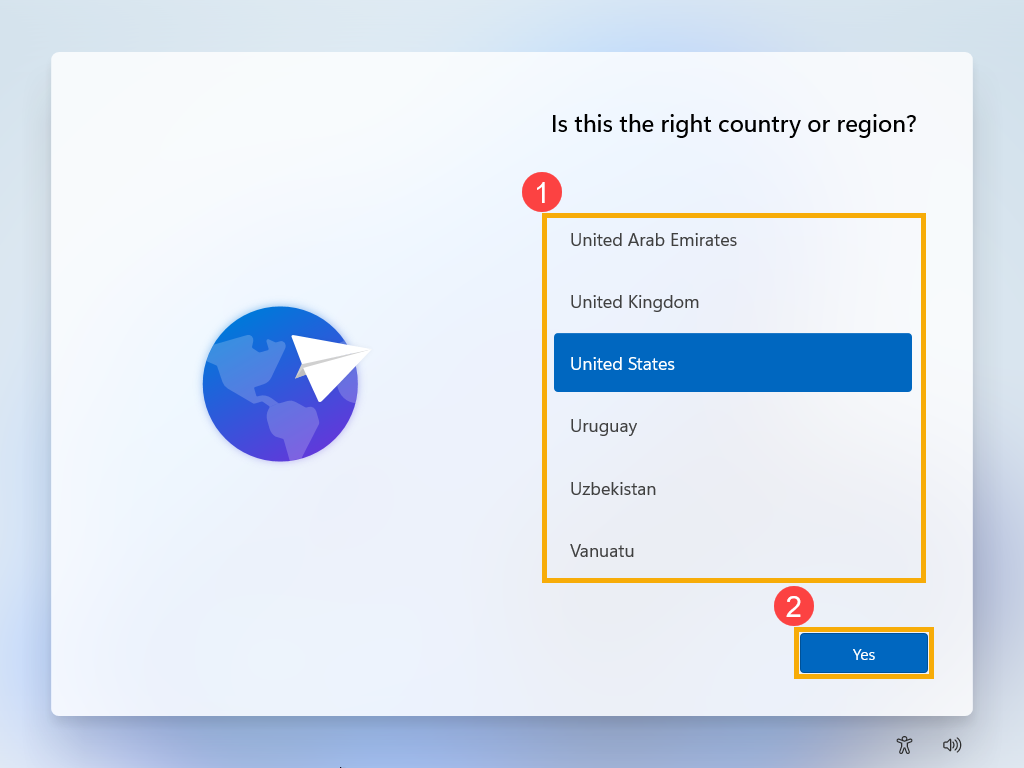
- Выберите раскладку клавиатуры ③ , затем нажмите [Да] ④ .
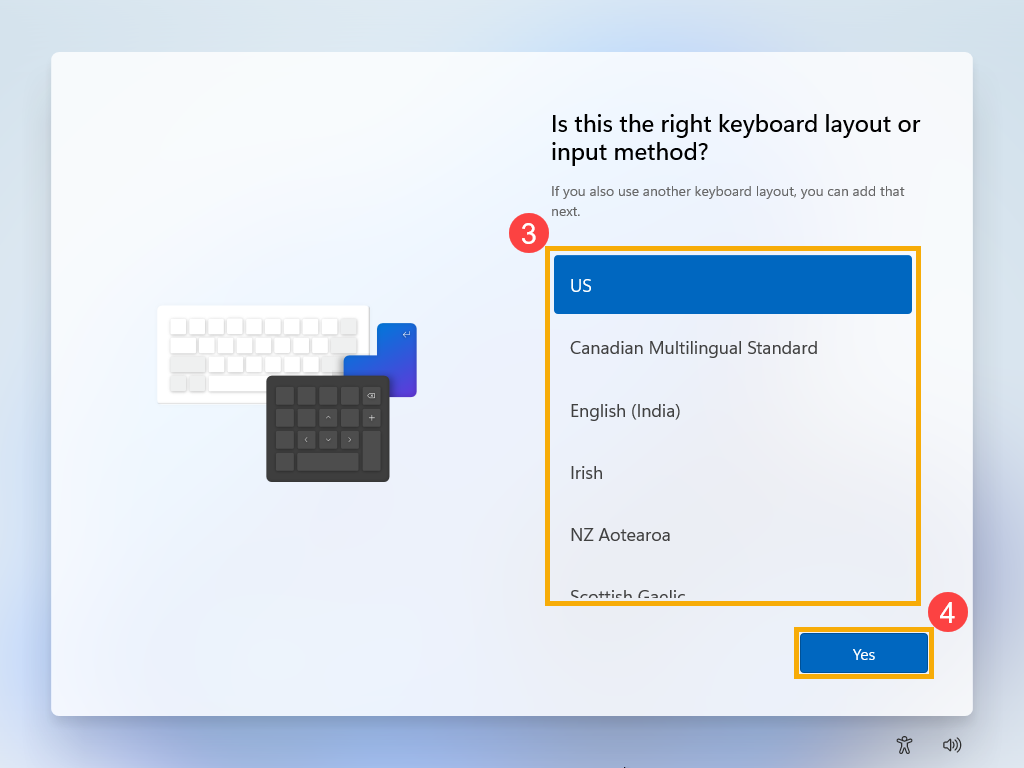
- Если Вы хотите добавить вторую раскладку клавиатуры, пожалуйста, выберите Добавить раскладку. В противном случае, пожалуйста, выберите [Пропустить] ⑤.
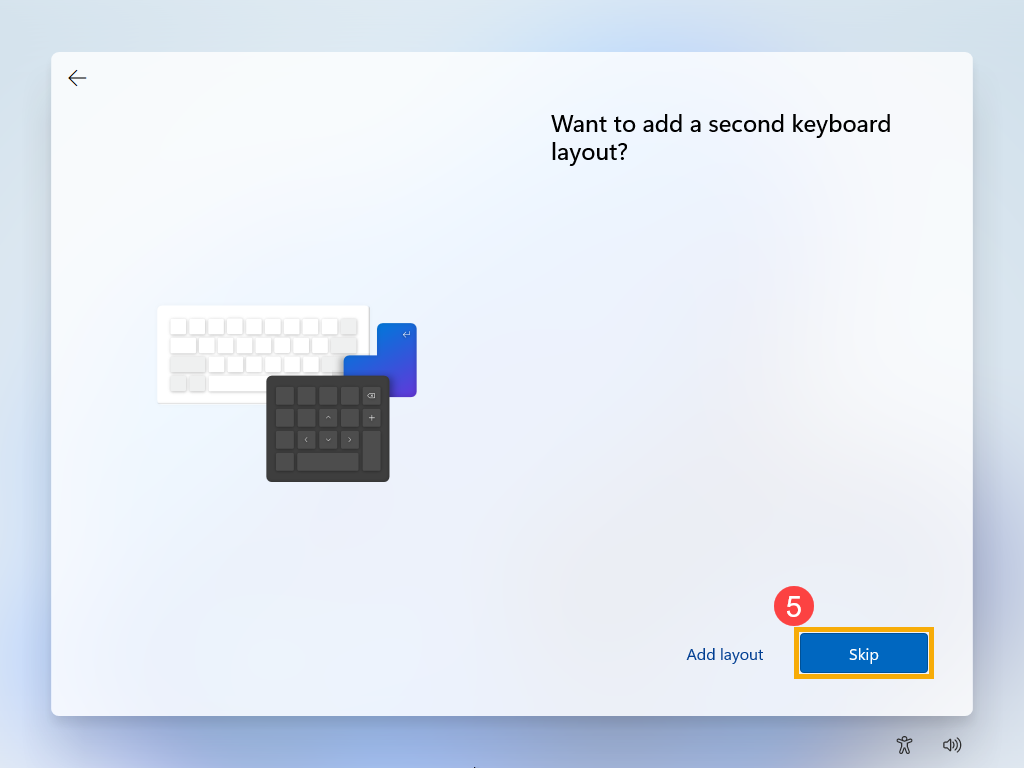
- Выберите сеть, к которой вы хотите подключиться ⑥ . После подключения нажмите [Далее] ⑦ .
Примечание: Если Вы используете беспроводную сеть, убедитесь, что Вы подключены к сети Wi-Fi с самым сильным сигналом, чтобы избежать потенциальных проблем с настройками системы и сбоев обновления, которые могут возникнуть при слабом сигнале соединения.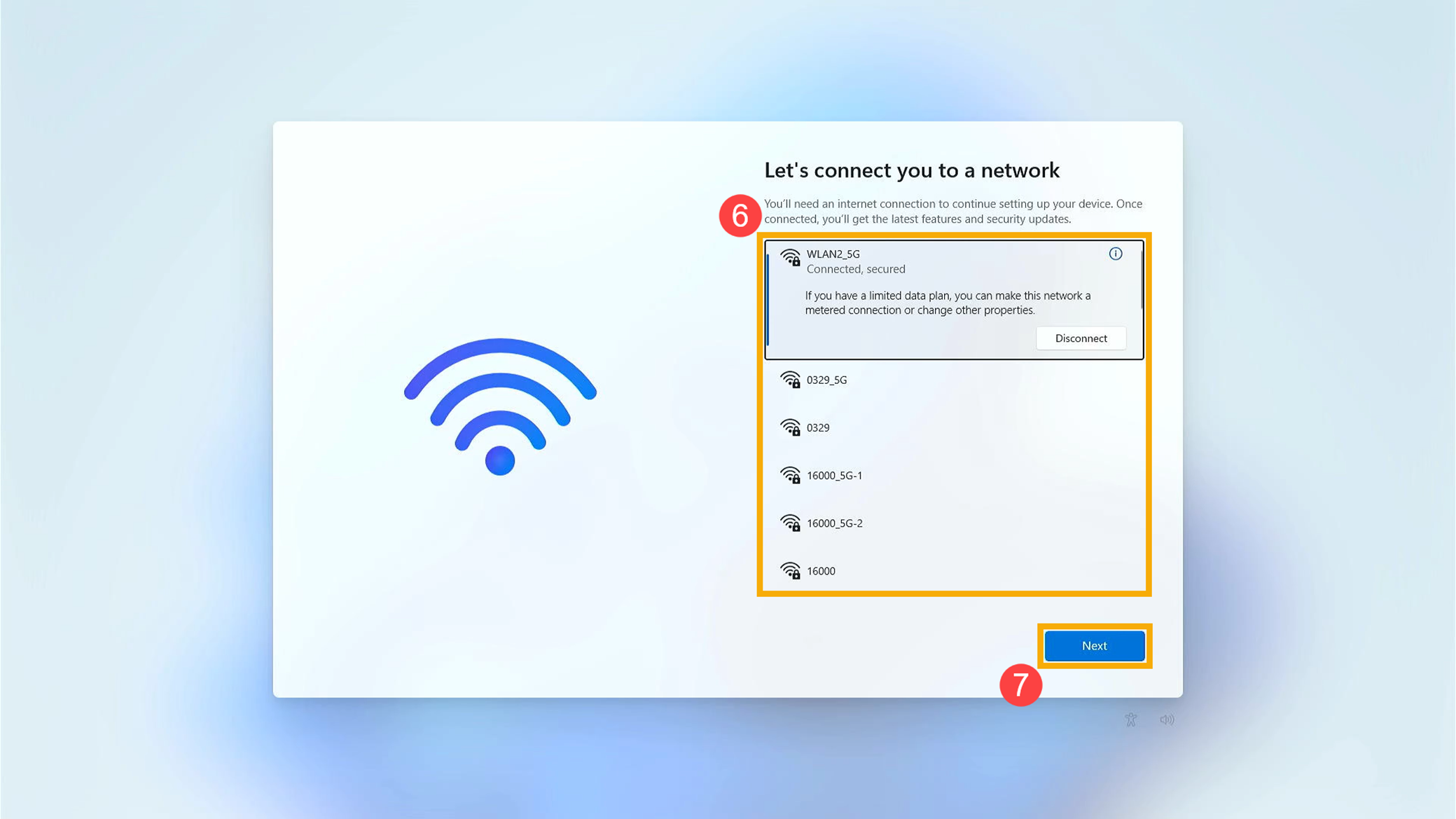
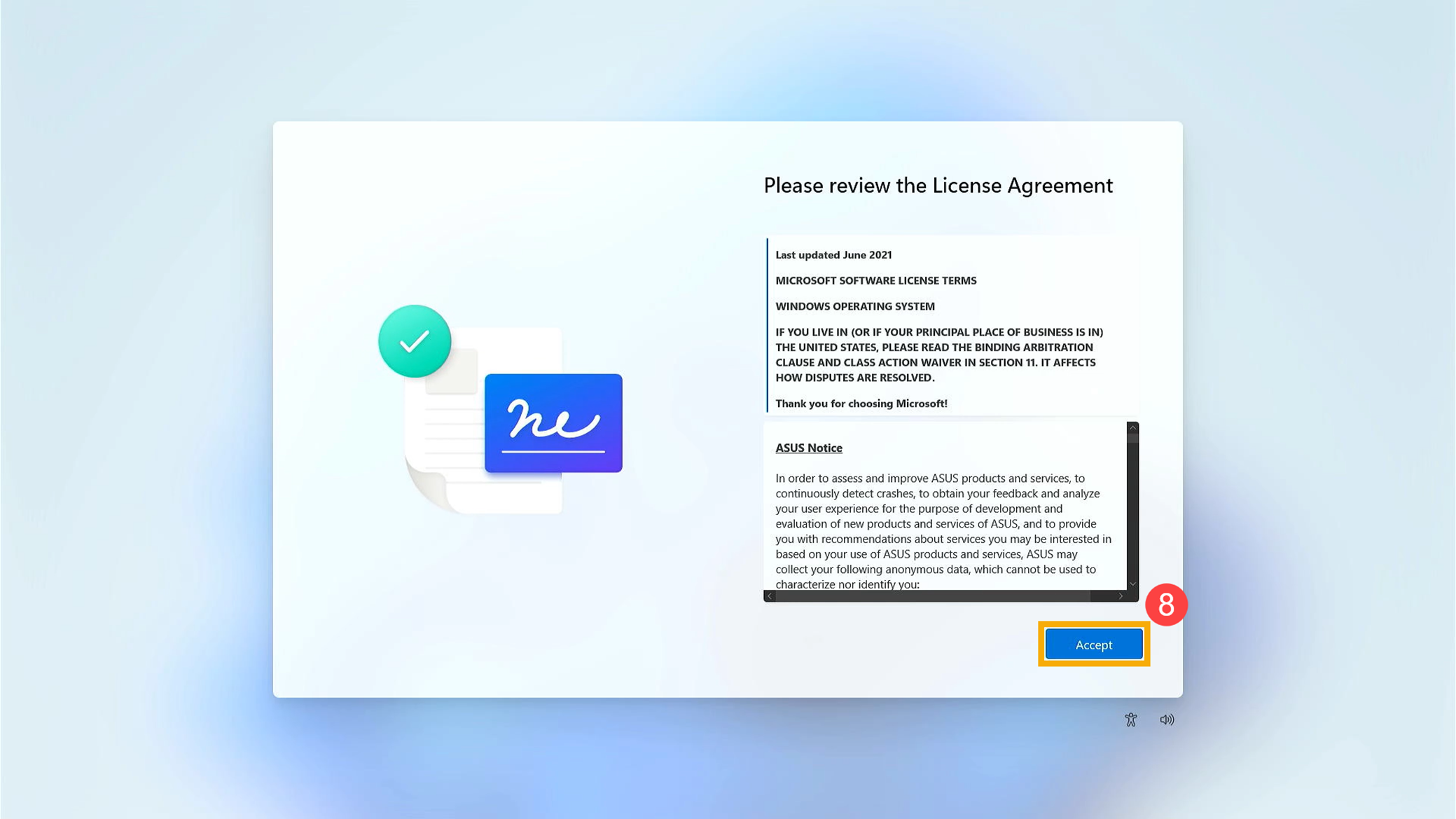
- Пожалуйста, ознакомьтесь с Лицензионным соглашением. Нажмите [Принимаю] ⑧ для перехода к следующему шагу.
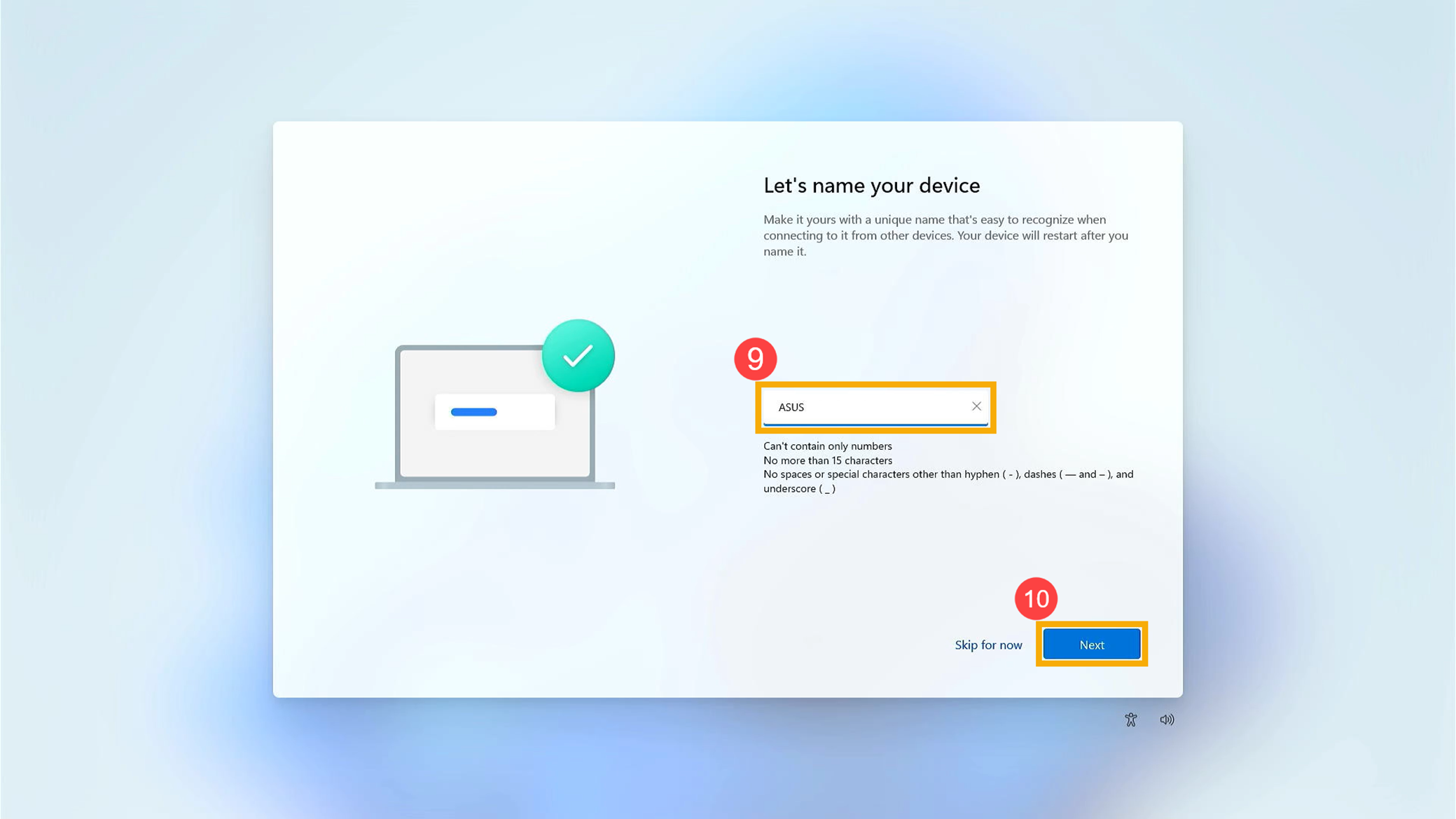
- Введите предпочитаемое имя устройства ⑨ , затем нажмите [Далее] ⑩ .
- Введите Ваш аккаунт Microsoft ⑪ , нажмите [Далее] ⑫ .
Примечание: Если у Вас еще нет учетной записи Microsoft, Вы можете создать новую и нажать Создать. Дополнительные сведения об учетной записи Microsoft смотрите Введение в учетную запись Майкрософт.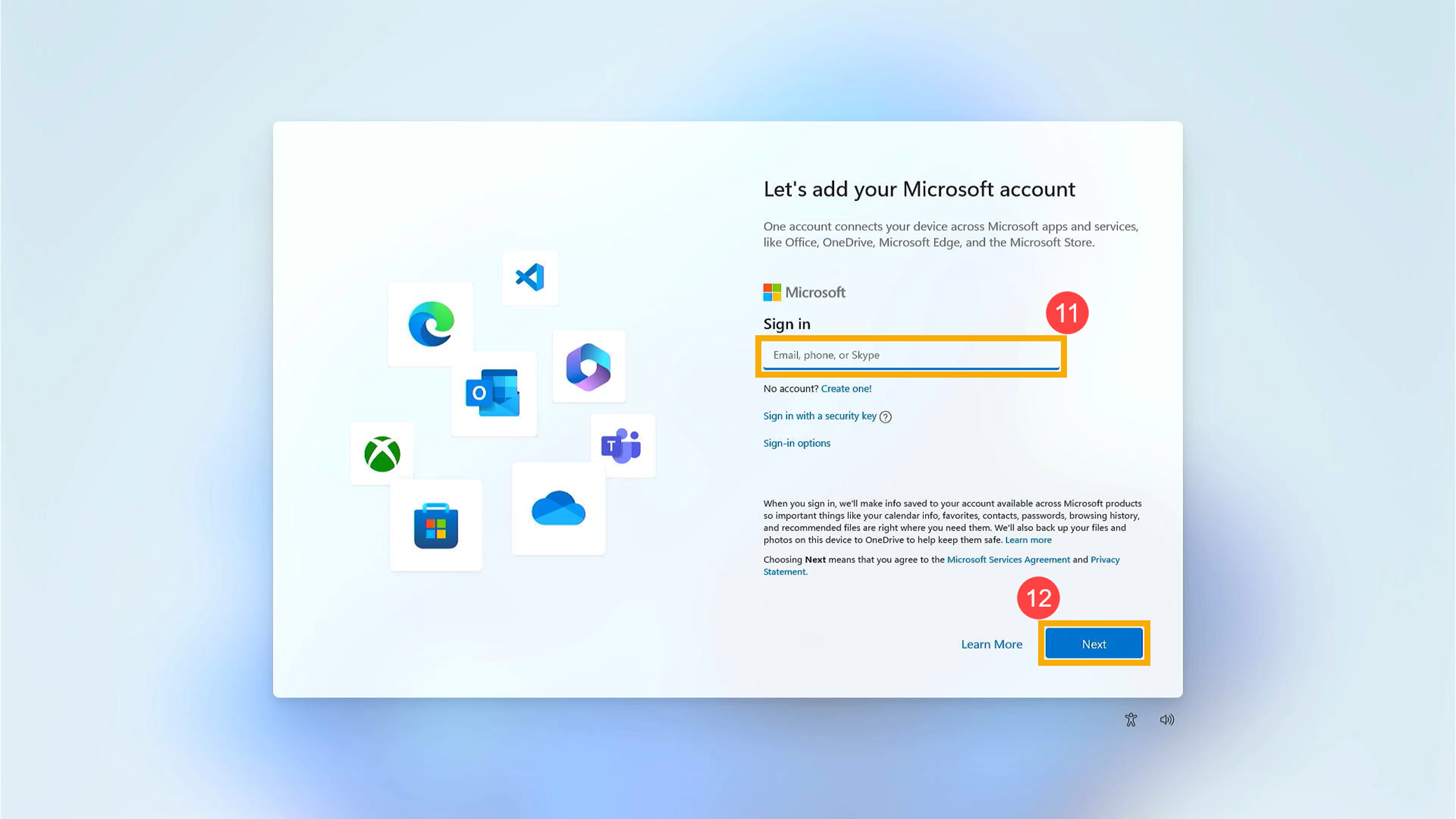
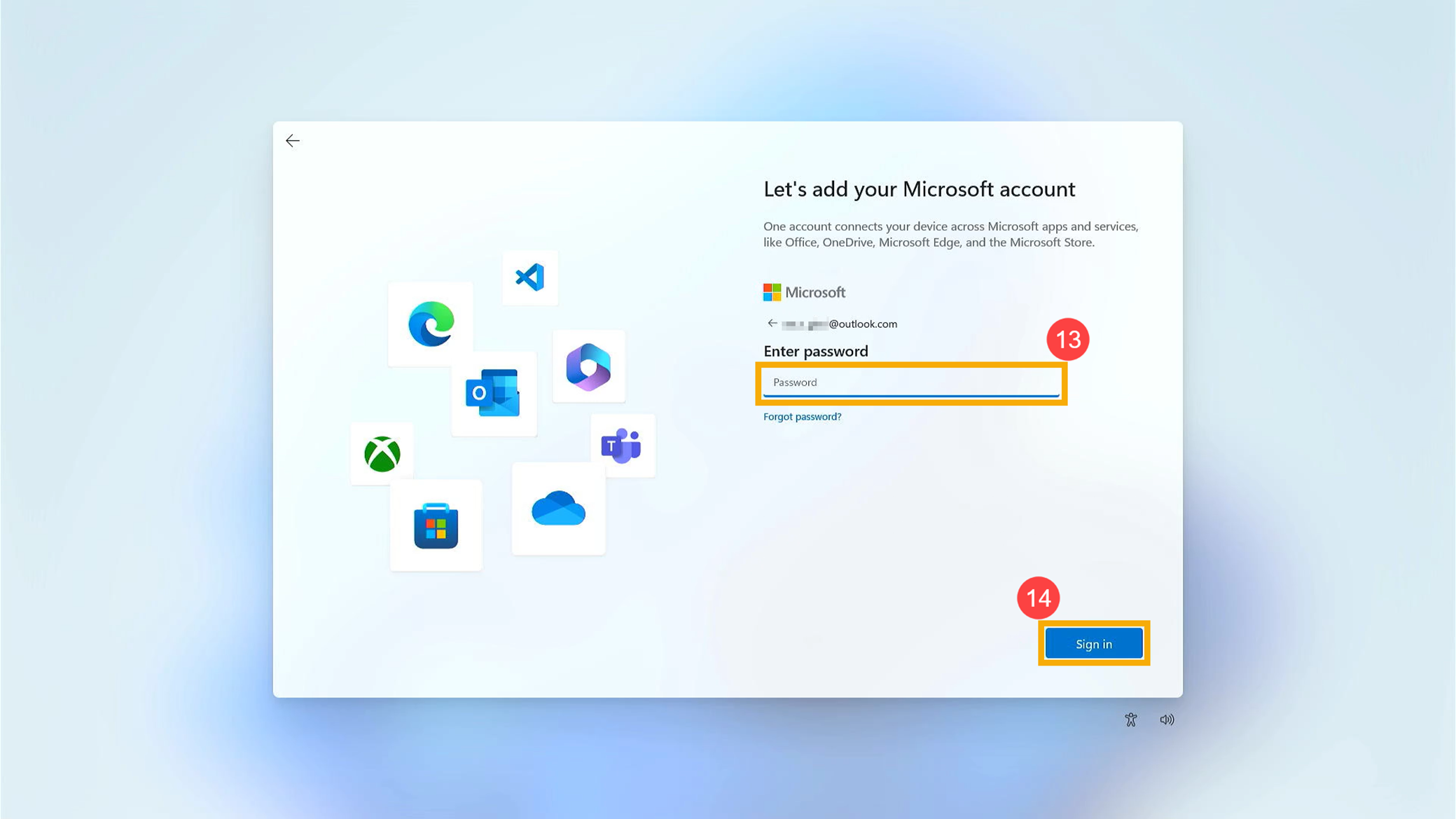
- Введите пароль аккаунта Microsoft ⑬ , нажмите [Войти] ⑭ .
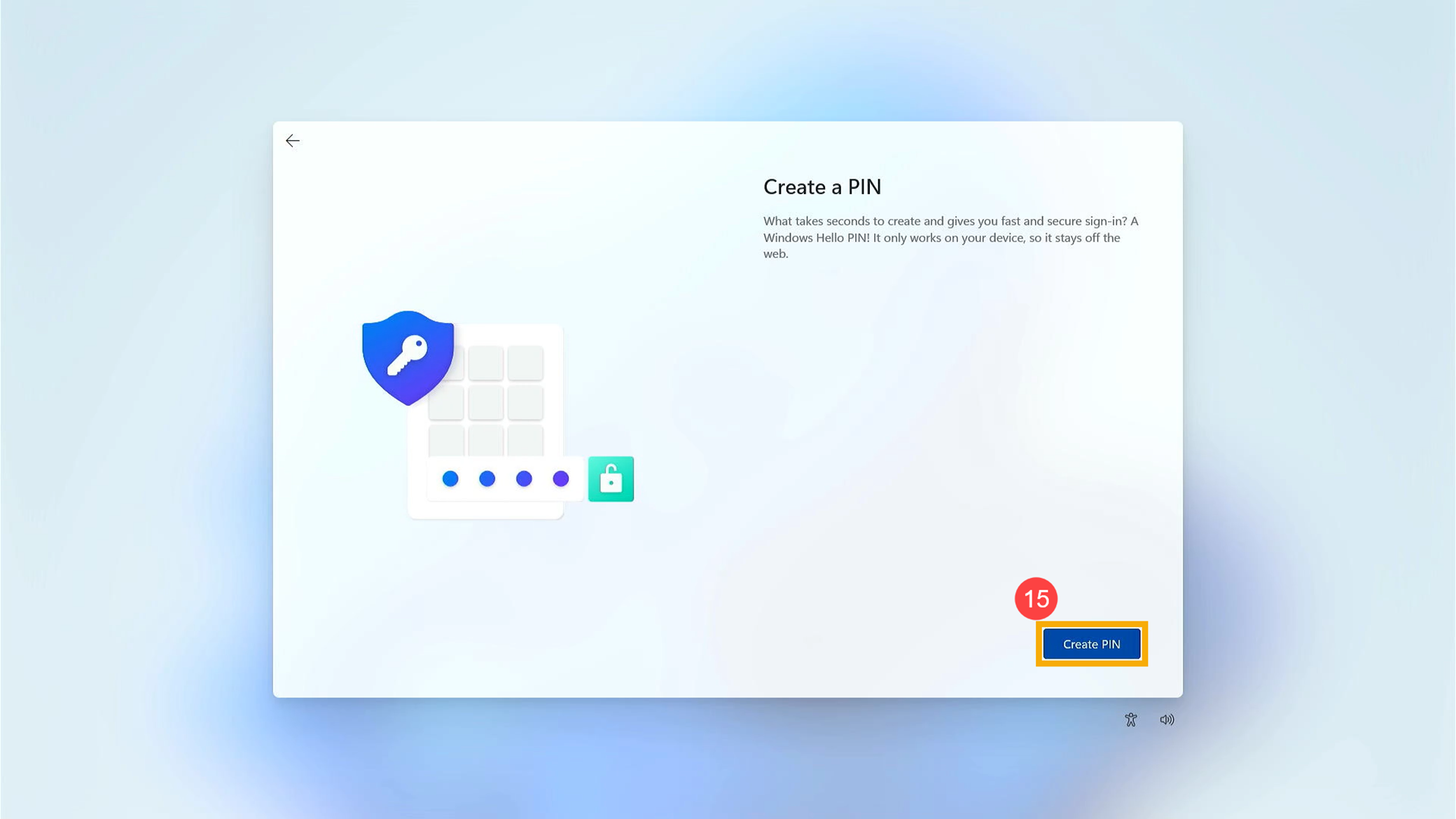
- Создайте PIN-код Windows Hello, чтобы обеспечить быстрый и безопасный вход. Пожалуйста, нажмите [Создать PIN] ⑮ .
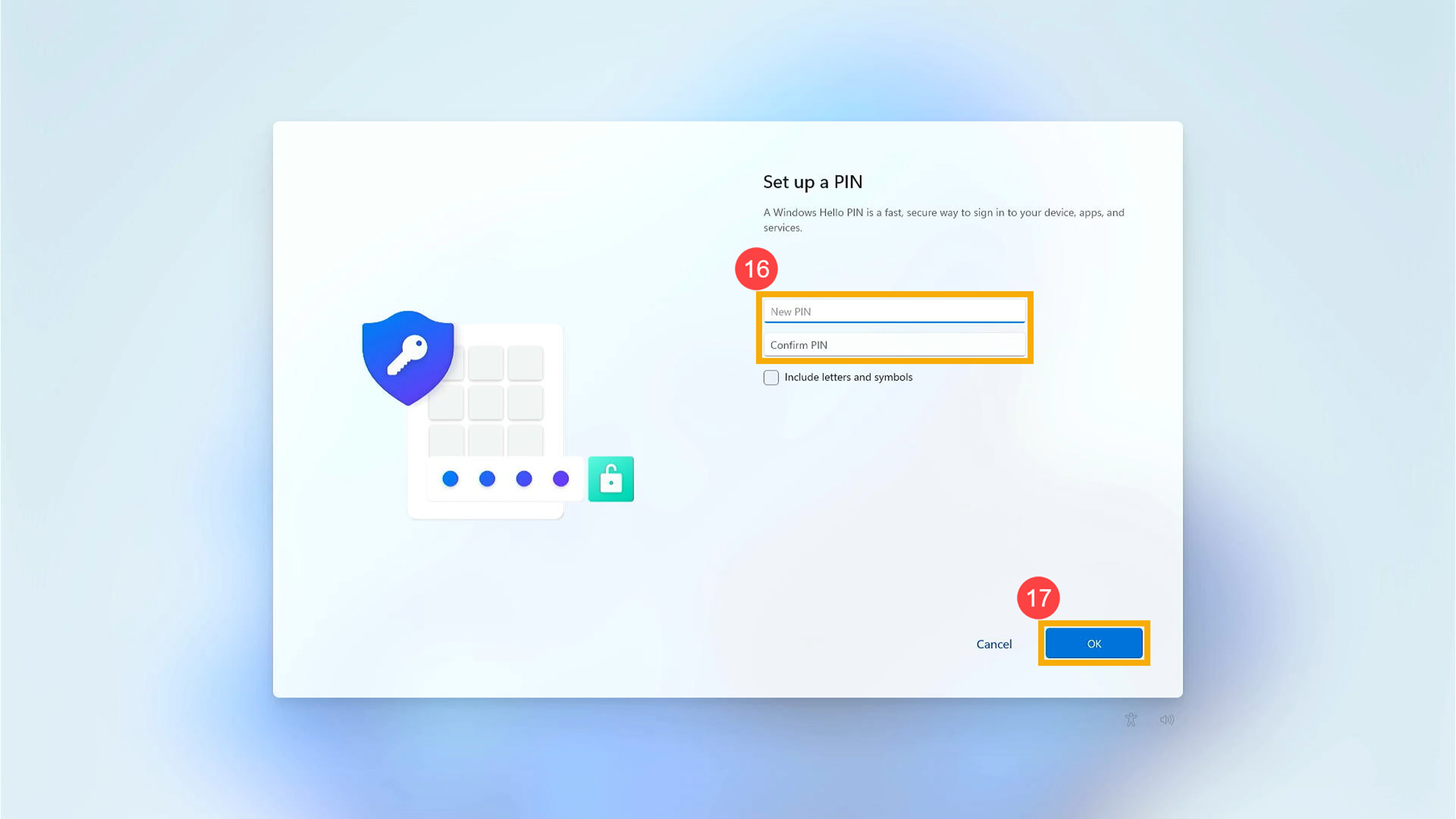
- Введите PIN, который Вы хотите использовать ⑯ , нажмите [OK] ⑰ .
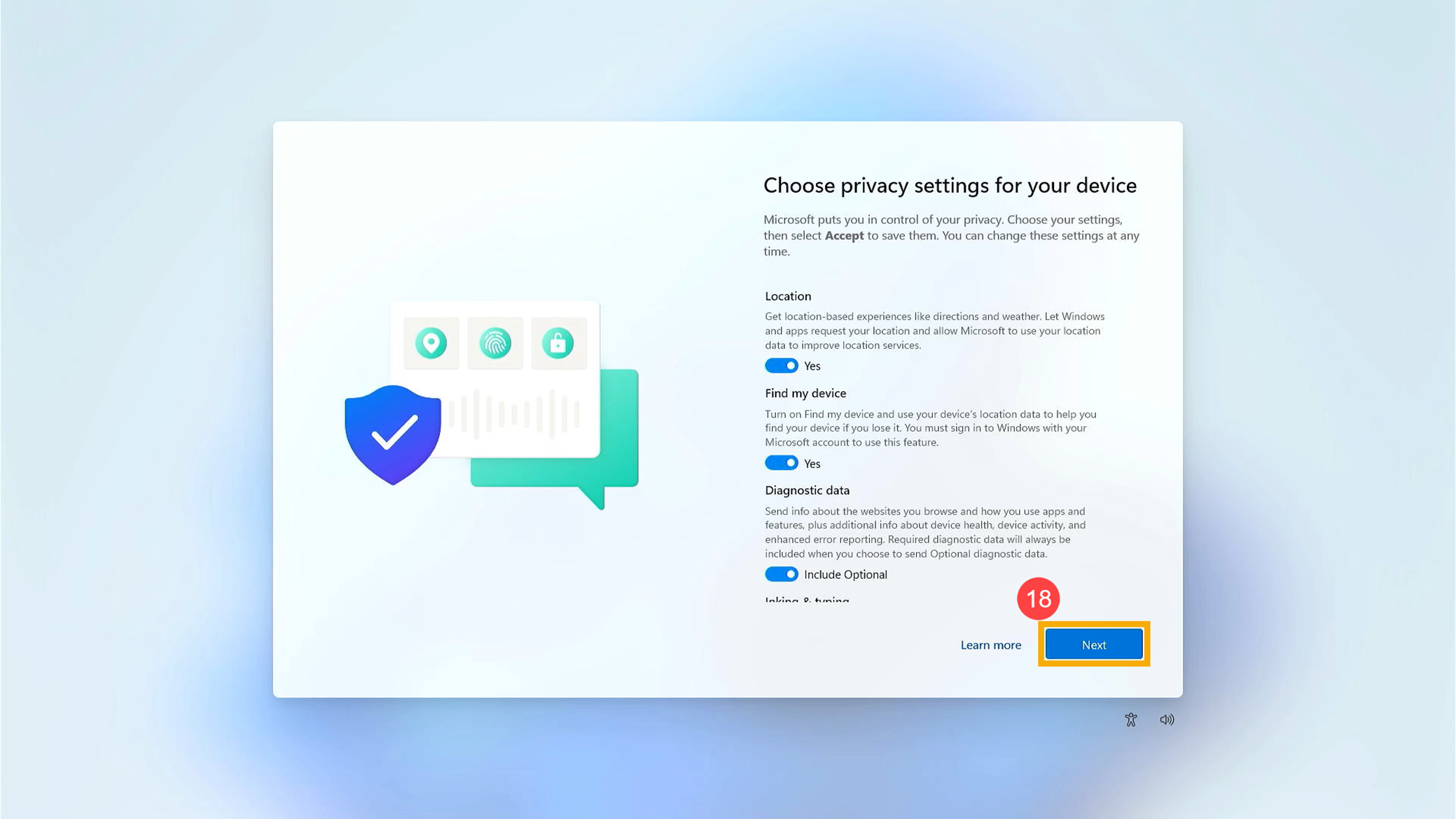
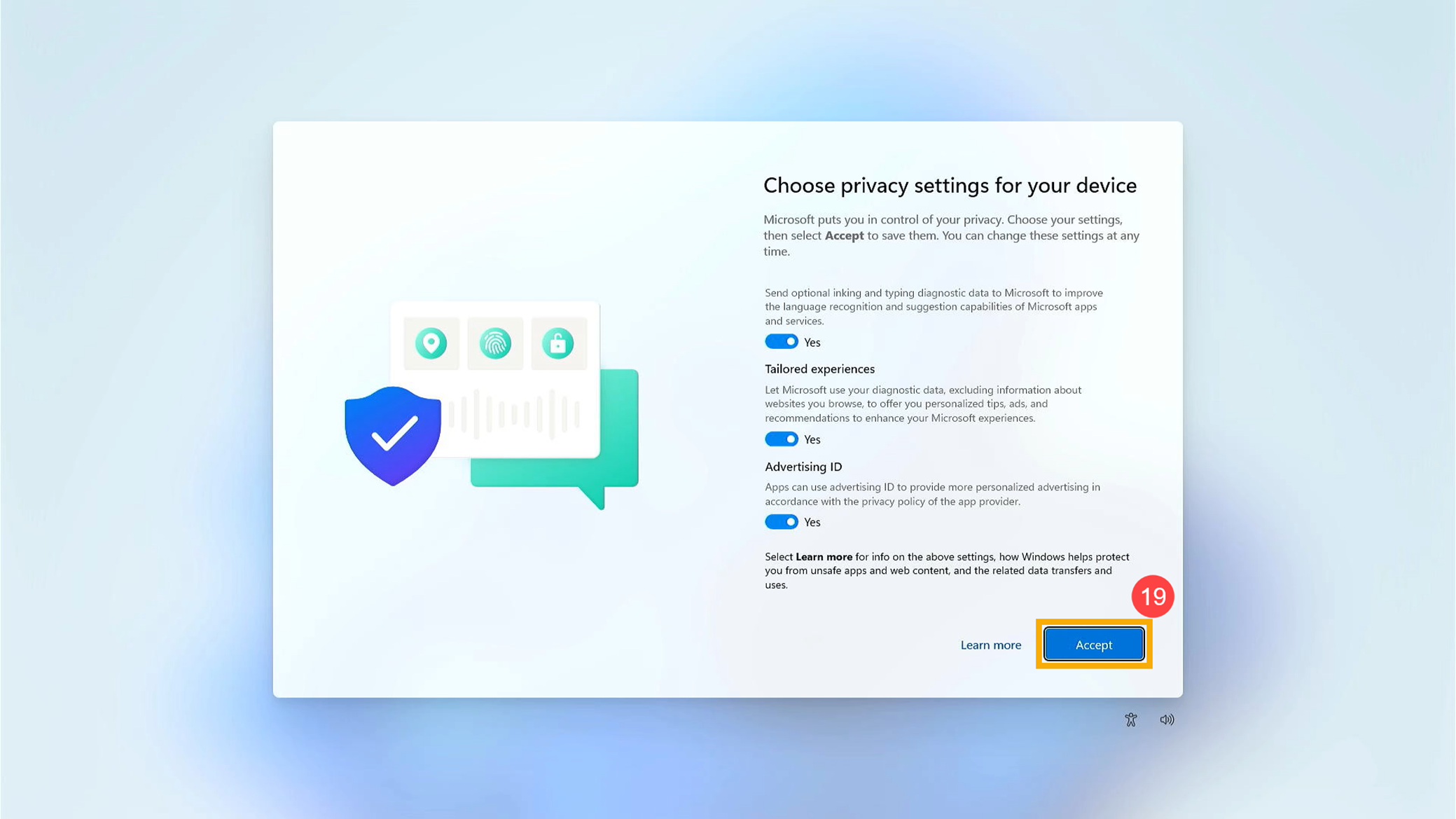
- Настройки конфиденциальности. Пожалуйста, выберите настройки конфиденциальности, к которым Вы согласны предоставить доступ Microsoft, затем нажмите [Далее] ⑱ и нажмите [Принять] ⑲ .
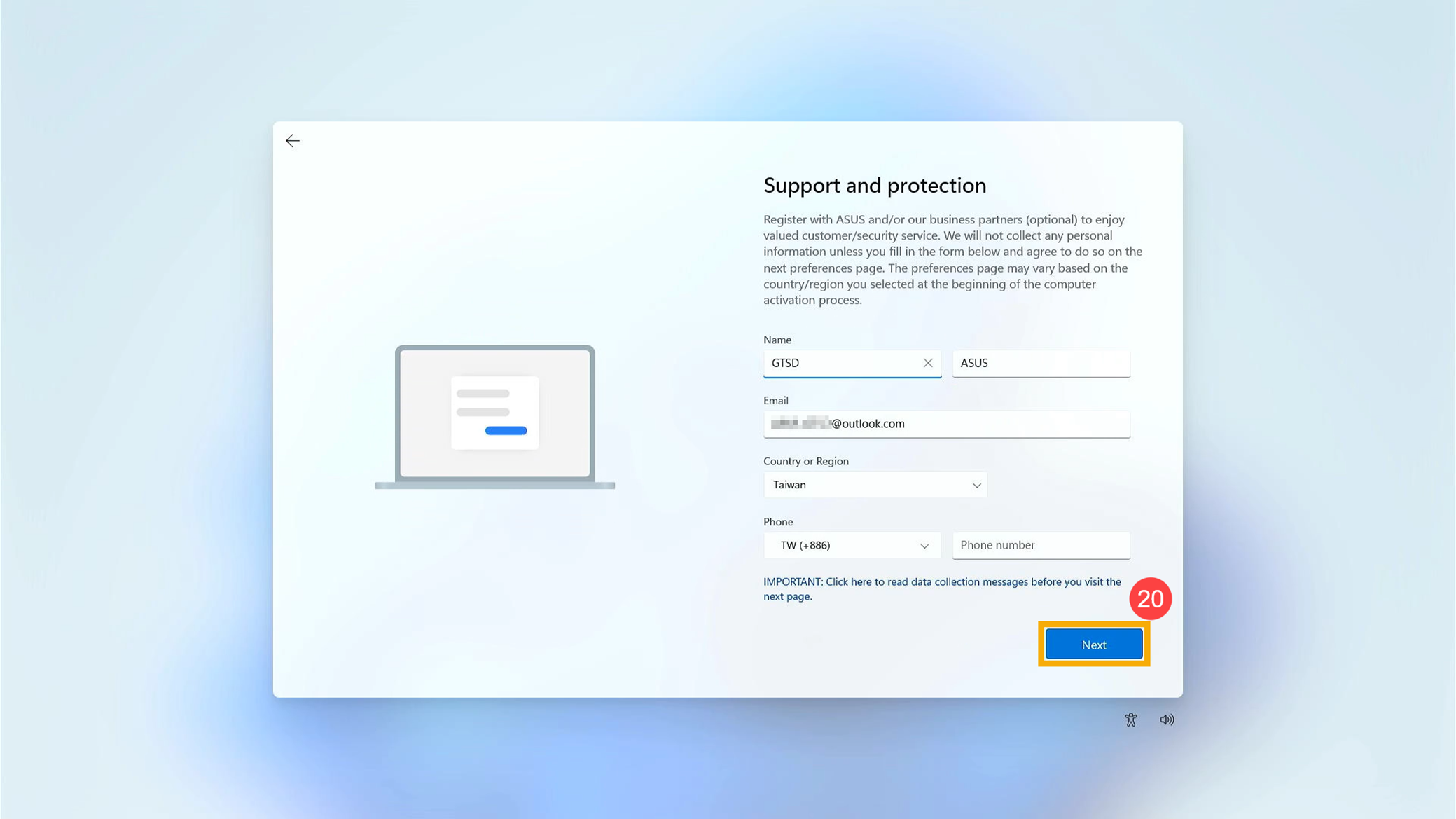
- Поддержка и защита. Вы можете зарегистрироваться в ASUS и/или у наших деловых партнеров (необязательно), чтобы пользоваться ценным обслуживанием клиентов/службой безопасности. Нажмите [Далее] ⑳ для перехода к следующим настройкам.
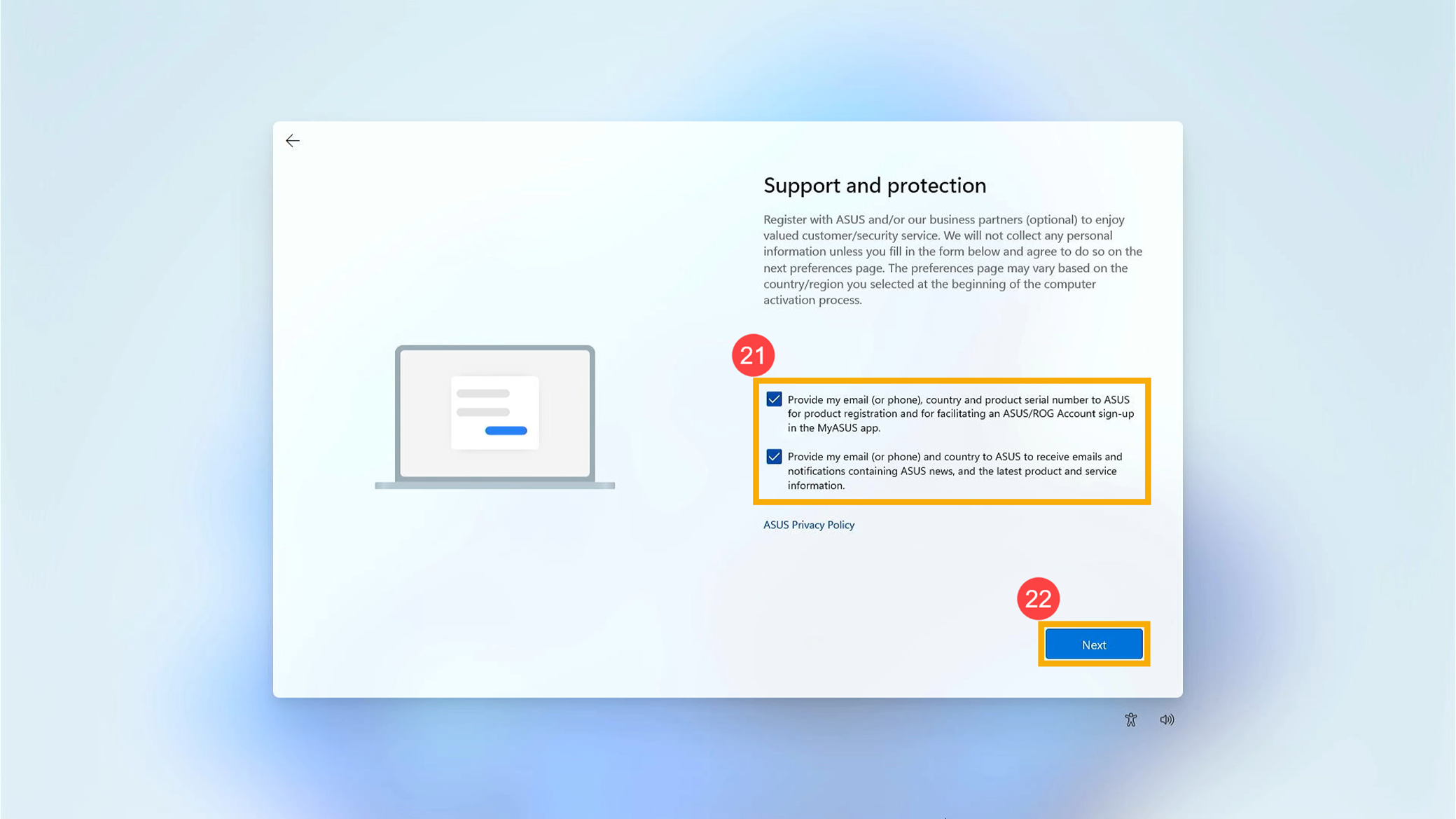
- Установите флажки, если Вы согласны предоставить свою информацию ASUS ㉑ , нажмите [Далее] ㉒ .
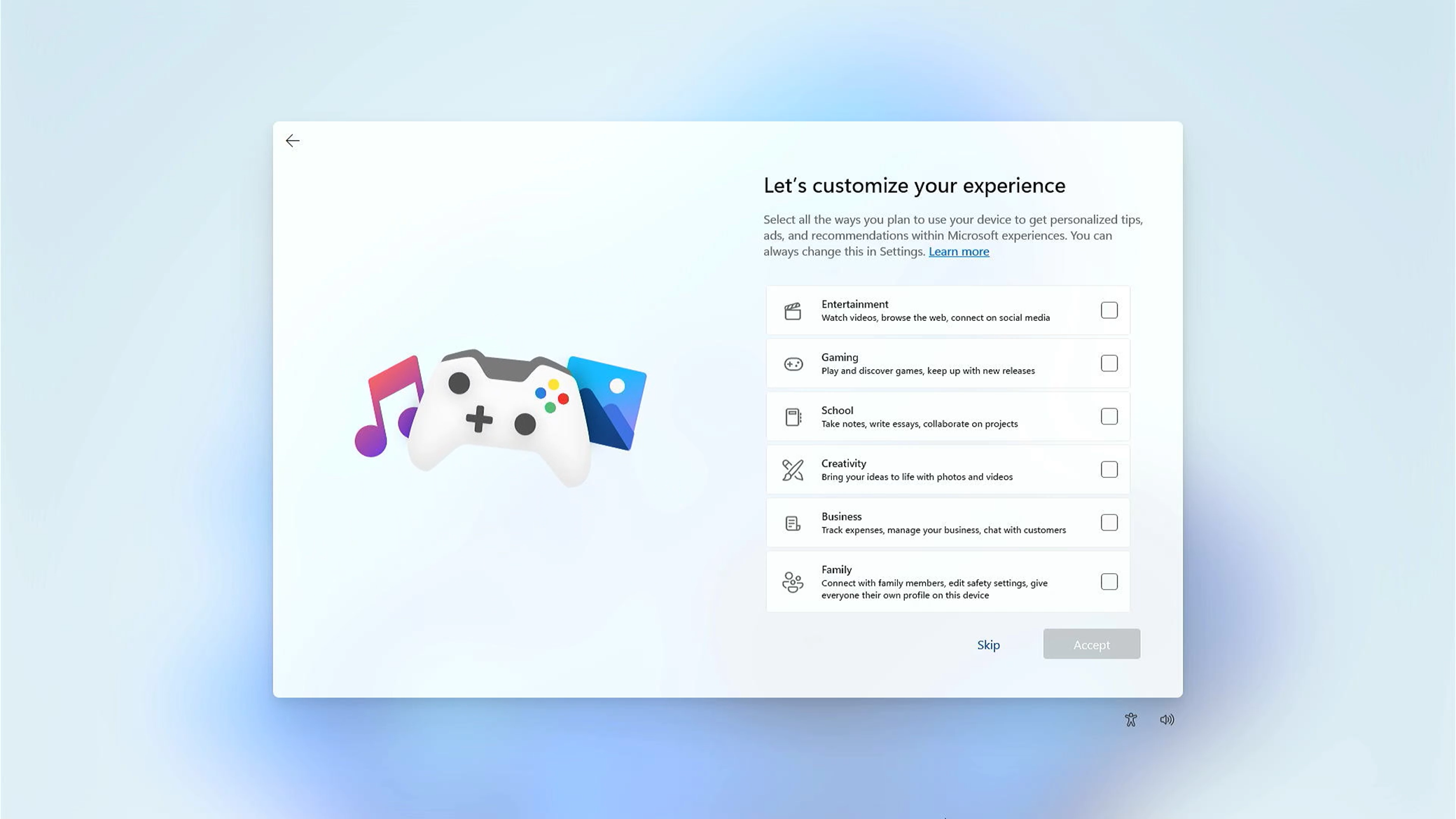
- Вы можете выбрать, как Вы планируете использовать свое устройство, чтобы получать персонализированные советы, рекламу и рекомендации с опытом Microsoft.
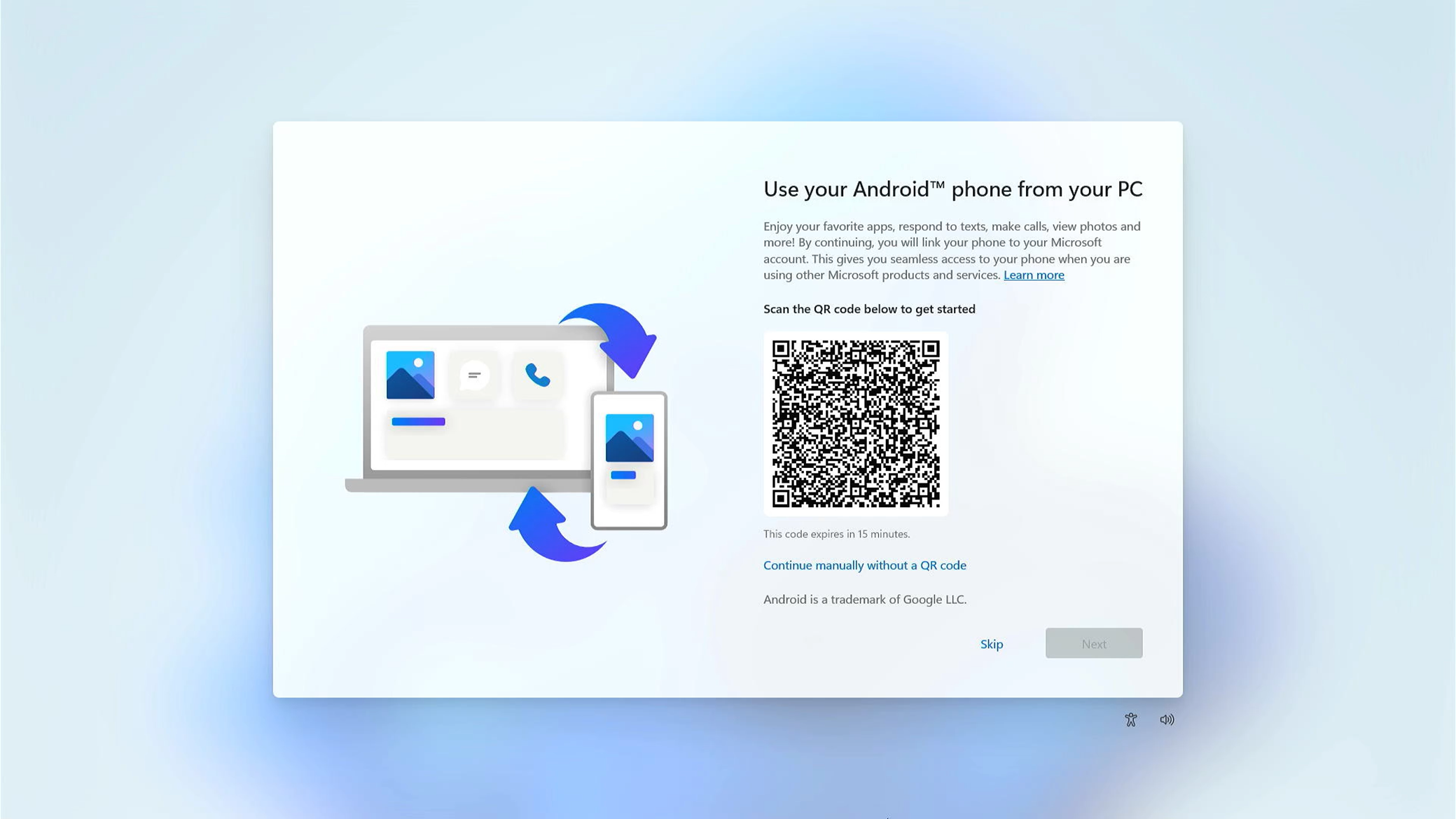
- Вы можете выбрать, привязываете ли Вы свой телефон к своей учетной записи Microsoft.
- Вы можете выбрать, получать ли доступ ко всем Вашим данным просмотра в браузере, рекомендованном Microsoft.
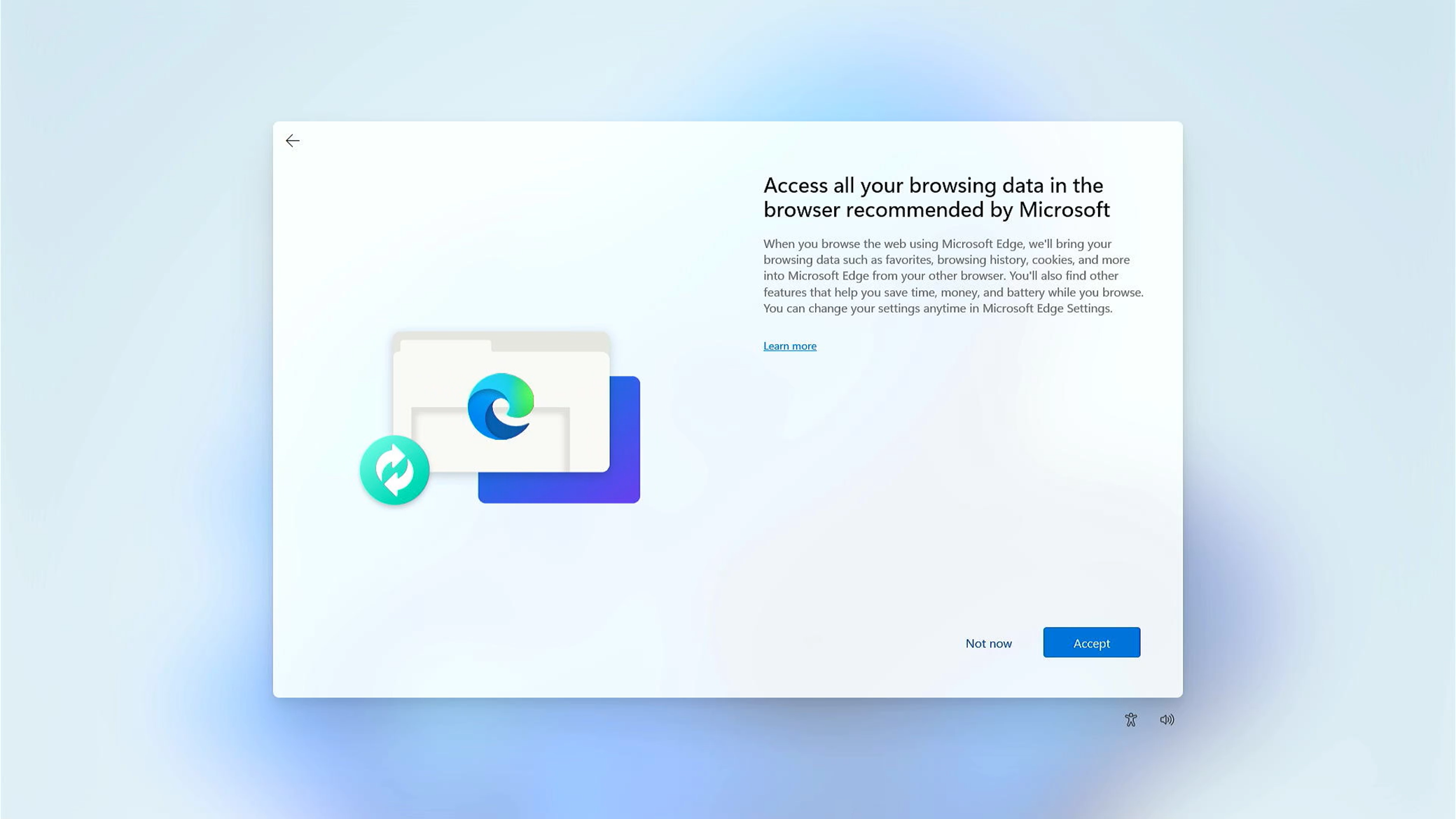
- После выполнения вышеуказанных основных настроек Windows 11 начнет установку приложений и предпочтительных настроек. Пожалуйста, убедитесь, что компьютер имеет достаточный заряд батареи во время процесса.
Он загрузится до рабочего стола Windows 11 после завершения всех процедур настройки.
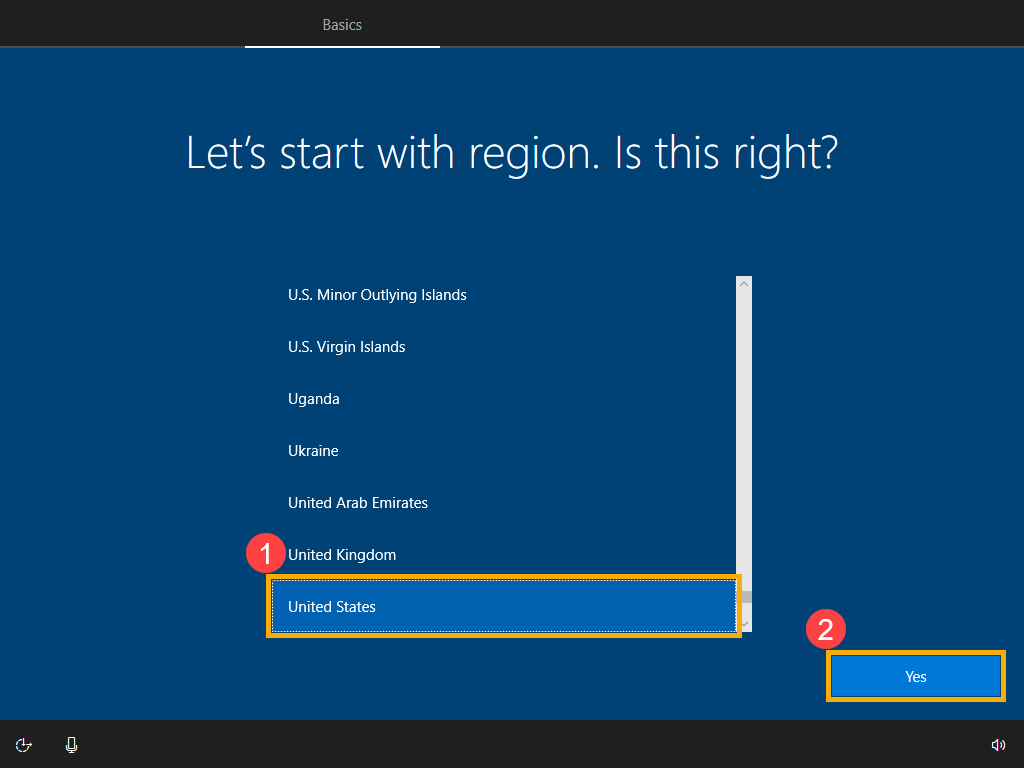
- Выберите ваш регион или страну ① , нажмите [Yes] ② .
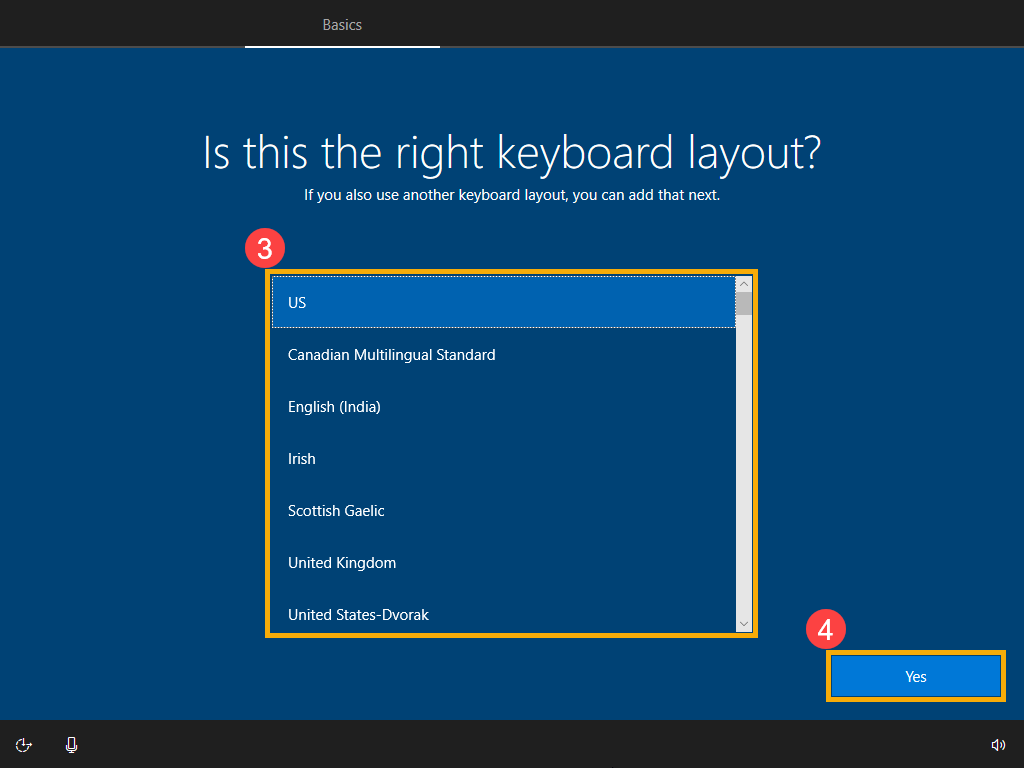
- Выберите раскладку клавиатуры ③ , нажмите [Yes] ④ .
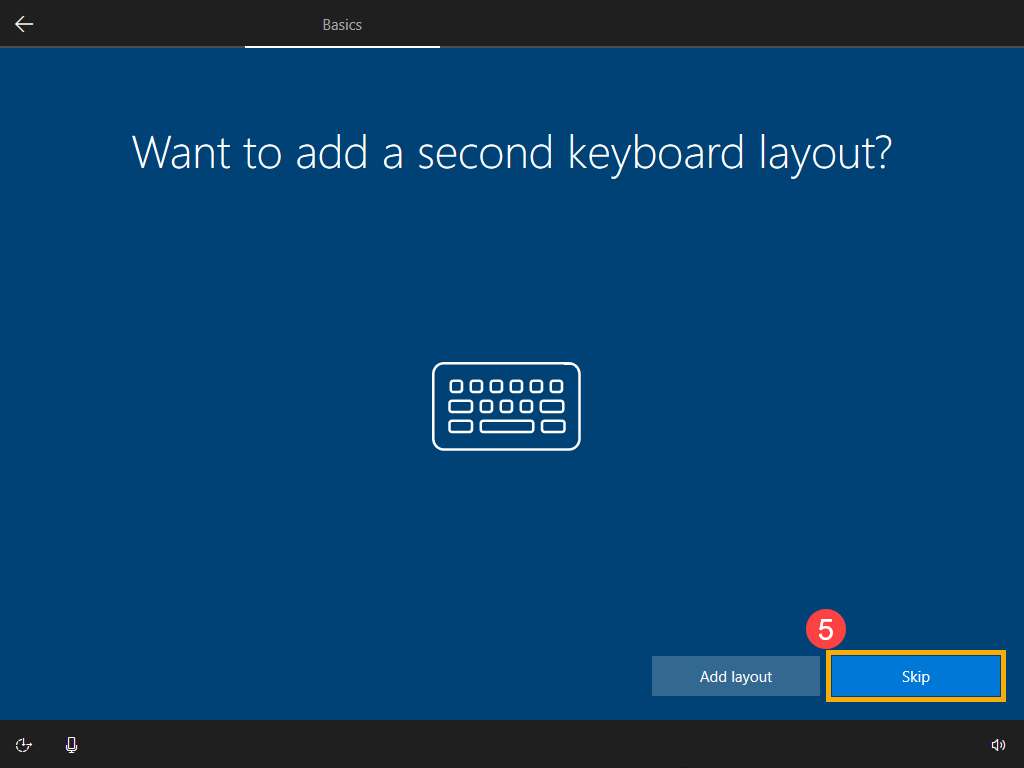
- Если Вы хотите добавить еще одну раскладку, нажмите Добавить раскладку. Или нажмите [Пропустить] ⑤, чтобы пропустить шаг.
- Лицензионное соглашение с Microsoft, нажмите [Принять] для перехода к следующему шагу ⑥ .

- Выберите, что хотите настроить ⑦ , затем нажмите [Далее] ⑧ .
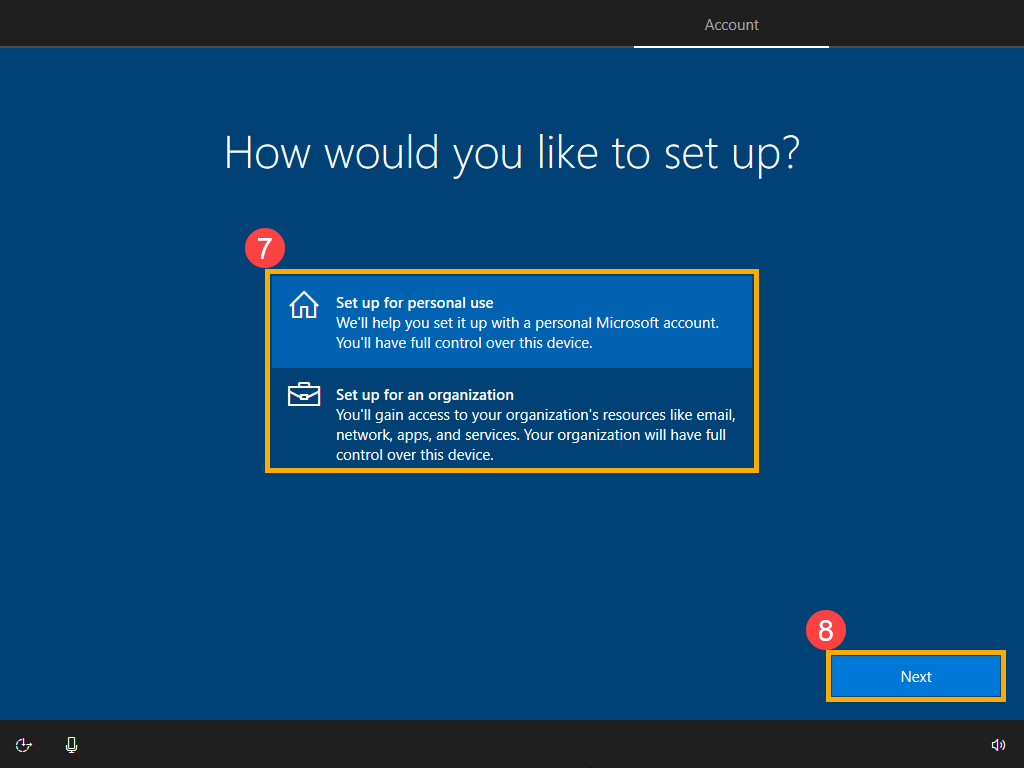
- Войдите в свою учетную запись Майкрософт. Если у Вас есть учетная запись Microsoft, нажмите Далее после ввода. Если у Вас еще нет учетной записи Microsoft, вы можете создать новую и выбрать Создать учетную запись.
Примечание: Если Вы входите под учётной записью Microsoft, пожалуйста, перейдите к Шагу 8, чтобы продолжить основные настройки Windows 10.
В противном случае выберите Автономную учетную запись, если Вы пока не хотите ее создавать. Базовые настройки операционной системы Windows сохранятся, и Вы сможете снова создать учетную запись после того, как настройки будут завершены и компьютер перейдет на рабочий стол.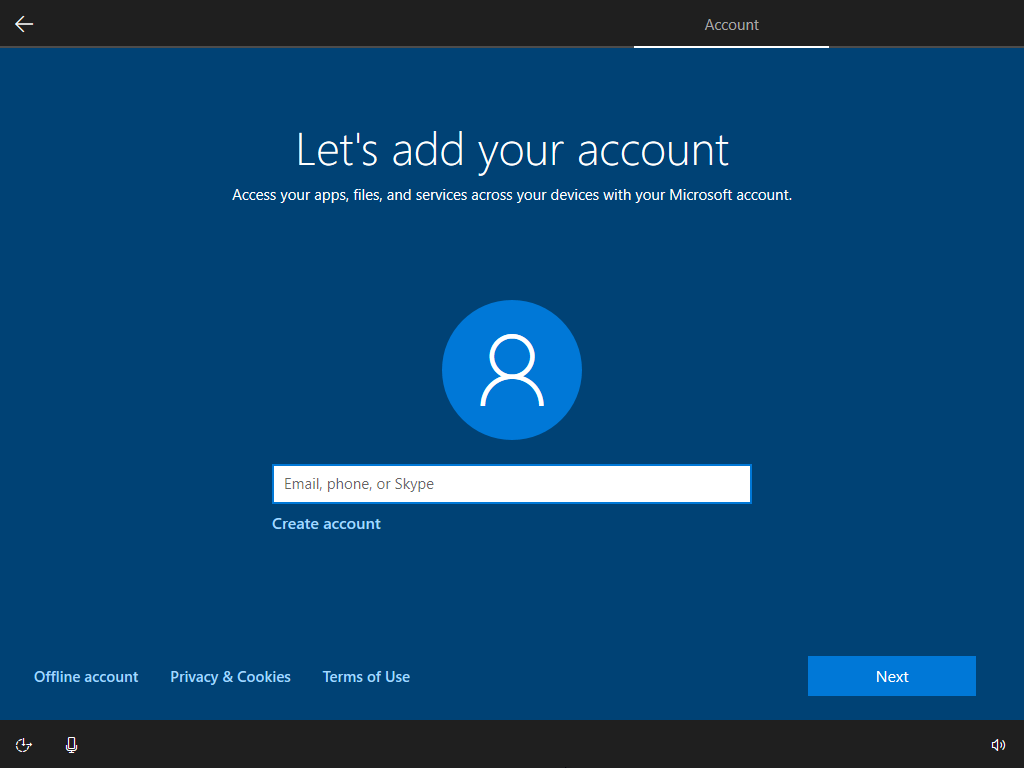
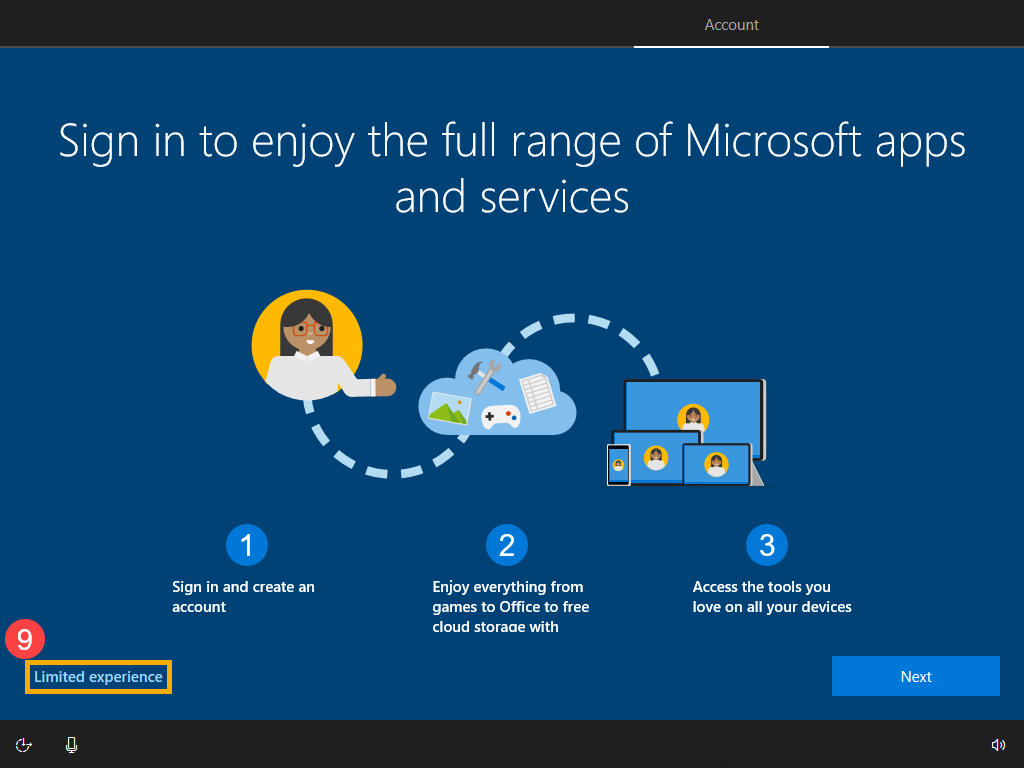
- Если Вы войдете в автономную учетную запись на последнем шаге, Вы увидите экран ниже, а затем выберите [Ограниченный опыт] ⑨ . Если Вы выберете Далее на этом экране, Вам необходимо будет войти в систему с учетной записью Microsoft, чтобы перейти к следующему шагу.
Поскольку Вы не вошли в систему с учетной записью Microsoft, Вам необходимо использовать этот компьютер через локальную учетную запись. Пожалуйста, введите желаемое имя ⑩ , затем нажмите [Далее] ⑪.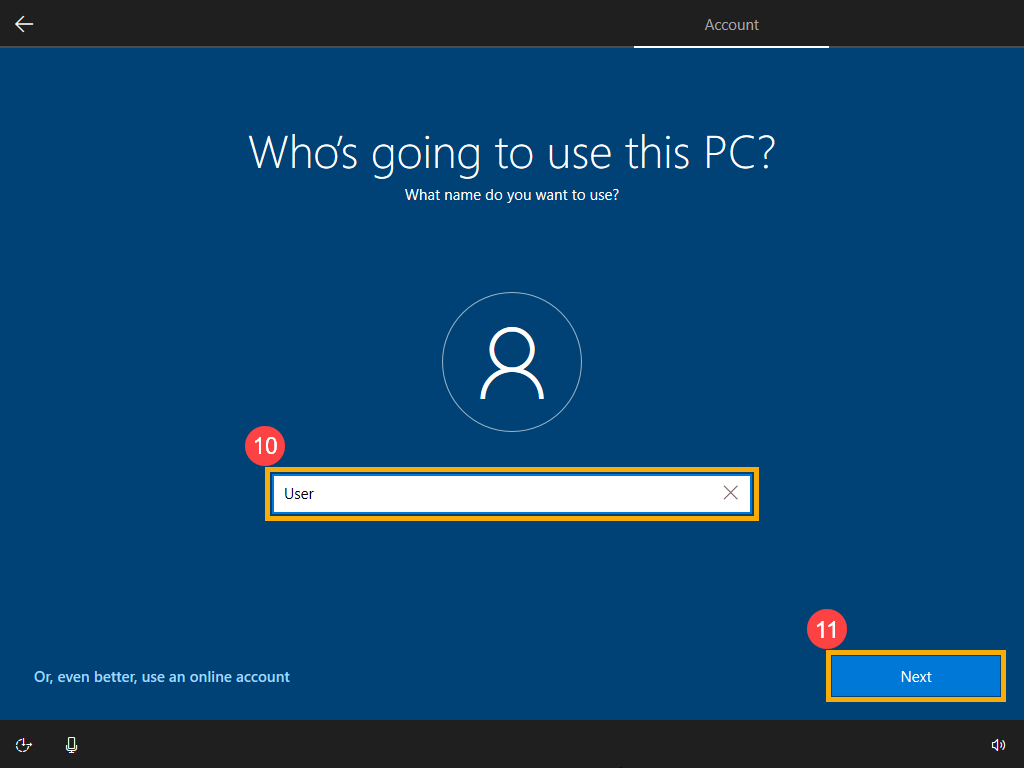
Чтобы защитить Вашу личную жизнь, установите пароль, который будет использоваться для входа в Windows ⑫ , затем нажмите [Далее] ⑬.
Если Вы не хотите создавать пароль, оставьте столбец пустым и нажмите кнопку Далее.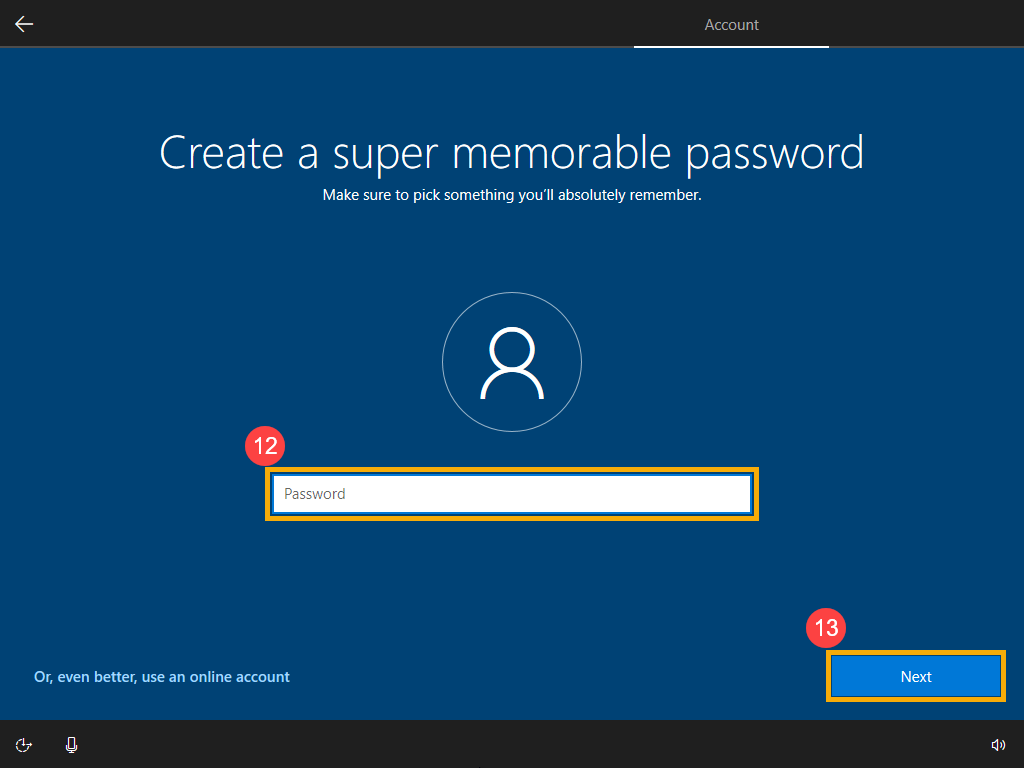
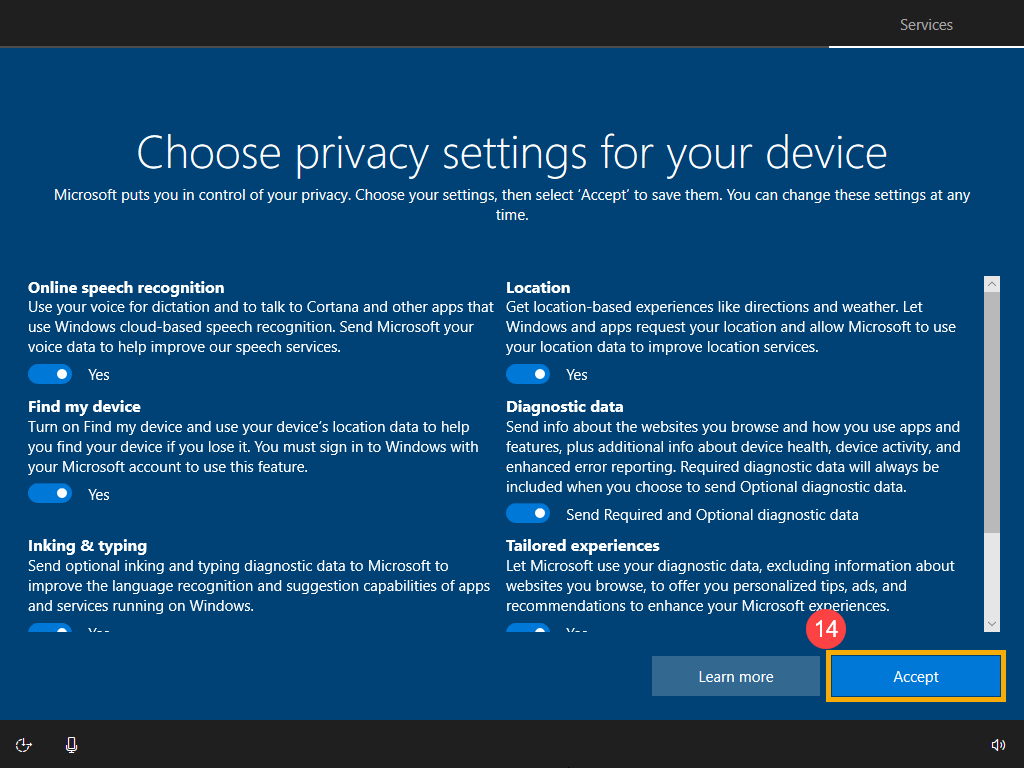
- Настройки конфиденциальности. Выберите параметры конфиденциальности, к которым Вы согласны предоставить доступ Microsoft, а затем выберите [Принять] ⑭ после выбора параметров.
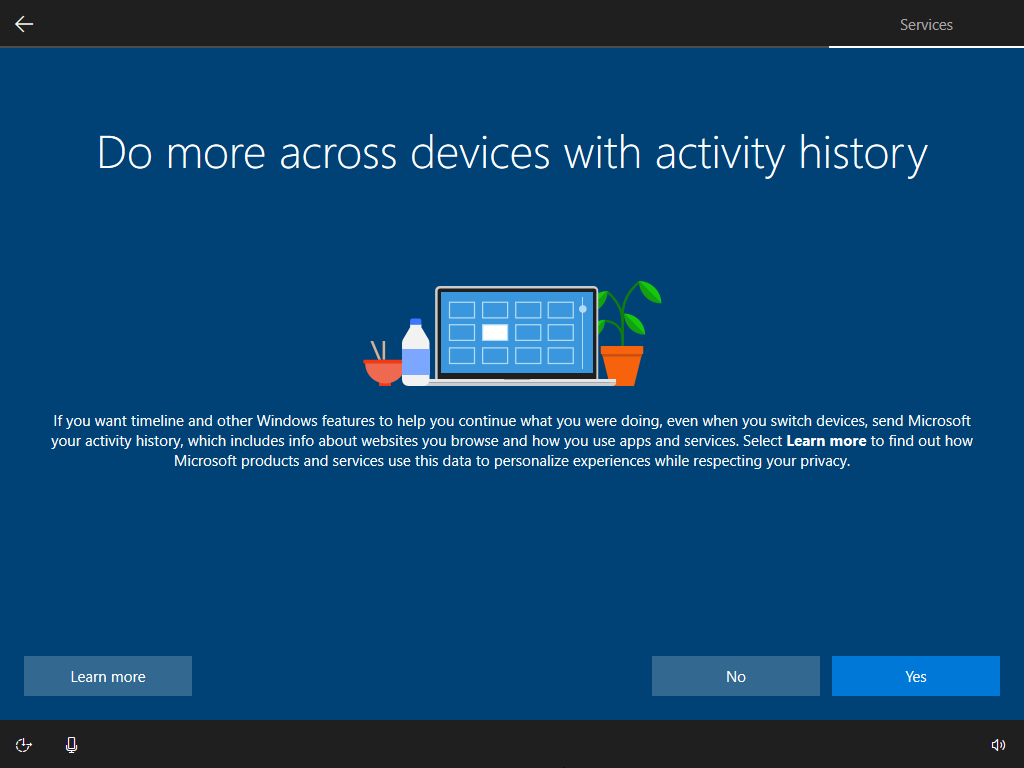
- Выберите, согласны ли Вы предоставить Microsoft доступ к истории ваших действий, Microsoft будет использовать эти данные для персонализации Вашего опыта.
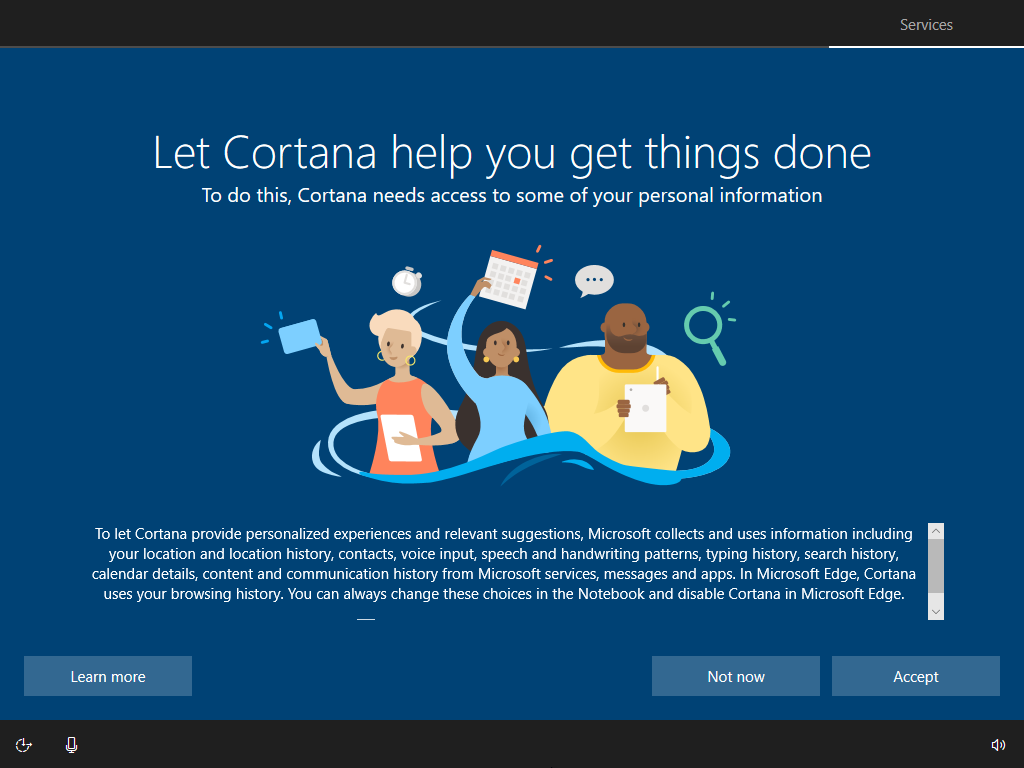
- Выберите, согласны ли Вы, чтобы Cortana помогала Вам.
- После завершения вышеуказанных основных настроек Windows 10 начнет установку приложений и предпочтительных настроек. Пожалуйста, убедитесь, что компьютер имеет достаточный заряд батареи для завершения этого процесса.
Система войдет на рабочий стол Windows 10 после завершения всех процедур настройки.
[Ноутбук] MyASUS — Настройка
[Ноутбук] MyASUS — Настройка В зависимости от Ваших потребностей, MyASUS представляет разные группы настроек. Общие [Питание и Производительность] [Аудио и Видео] [Подключение] [Настройка устройства ввода] [Конфиденциальность и Безопасность] Эксклюзивы [Световой эффект] Эти группы помогают Вам быстро находить элементы настройки, чтобы улучшить состояние устройства или увеличить его срок службы. Вы можете нажать для перехода в [Настройки] в MyASUS. Или нажимать на значки каждого элемента Настроек, чтобы выбрать необходимый раздел.
 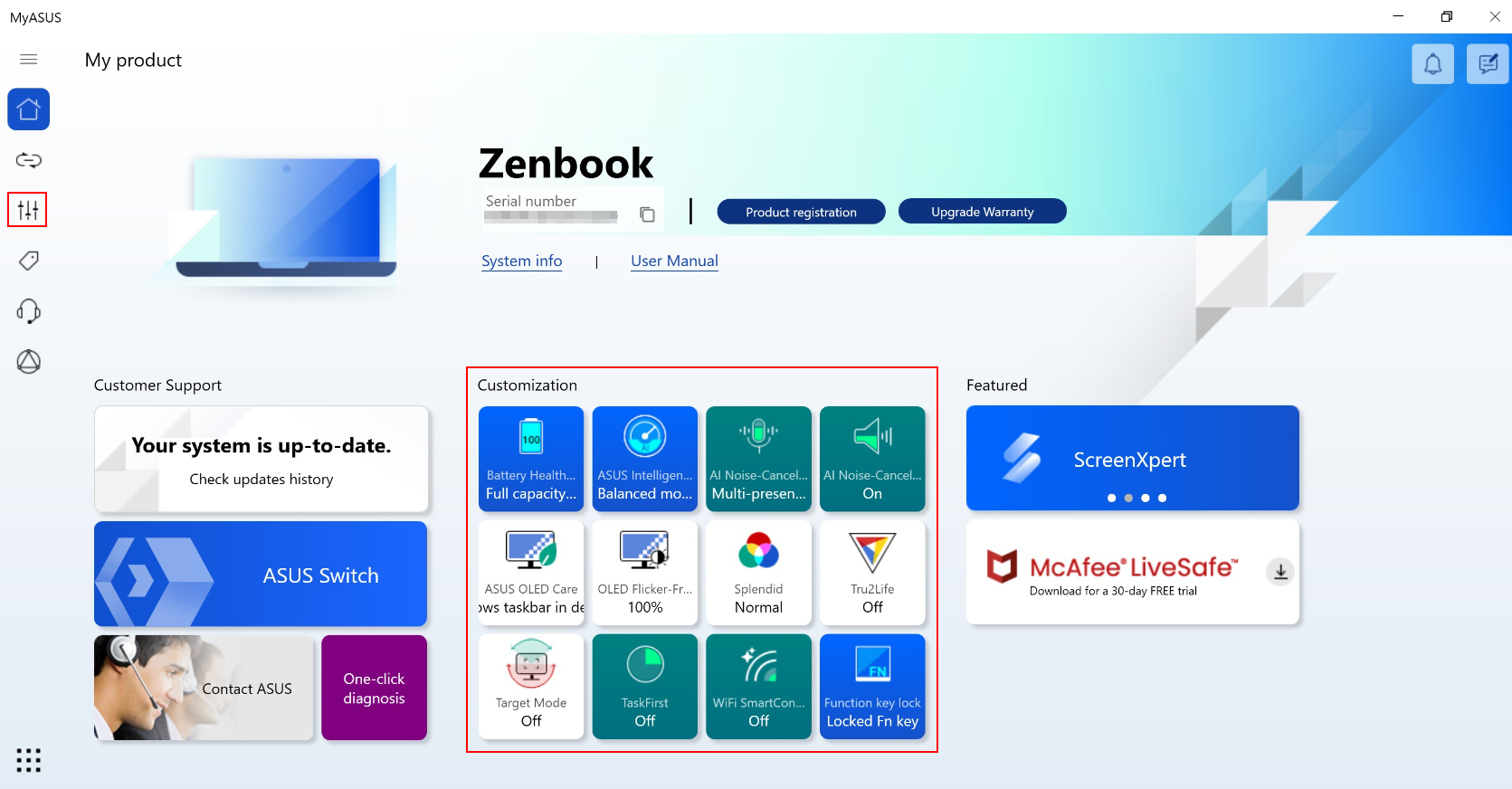 * Примечание: функции, поддерживаемые в [Настройках], зависят от модели. Показанные ниже параметры поддерживаются / доступны не во всех моделях. ( Игровые ноутбуки поддерживают только некоторые из перечисленных ниже функций )
 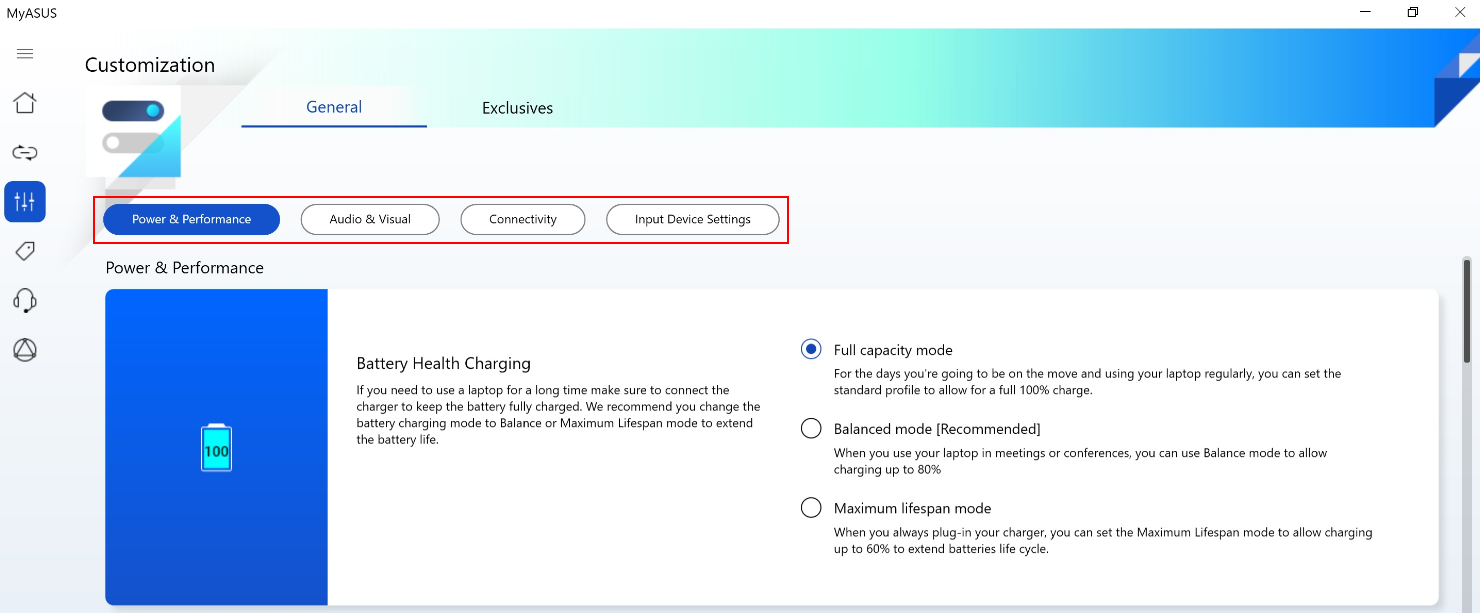 [Питание и Производительность] Режим Battery Care ( Battery Health Charging) Чрезмерная зарядка ноутбука может привести к ухудшению заряда аккумулятора, что приведет к сокращению срока его службы или даже к вздутию из-за окисления. Вы можете включить режим ухода за батареей (Battery Care Mode), чтобы зарядить батарею до 80% и продлить срок ее службы.
Если есть необходимость в длительном использовании ноутбука, Вы можете включить режим мгновенной полной зарядки (Instant Full-Charge Mode), чтобы обеспечить полную (100%) зарядку. Система вернется к предельному состоянию зарядки в соответствии с Вашим текущим режимом питания.  С ноутбуками на процессорах до Intel Alderlake или AMD Rembrandt можно было выбрать ограничение заряда до 60%, 80% или 100%, чтобы продлить срок службы батареи и снизить вероятность ее повреждения из-за вздутия. В зависимости от того, как используется ноутбук, Вы можете выбрать: Режим полной емкости, Сбалансированный режим и Режим максимального срока службы *Если у Вас возникла проблема, что аккумулятор перестаёт заряжаться после того, как уровень заряда достигает 60% или 80%, проверьте, настроили ли Вы режим зарядки в разделе «Зарядка состояния аккумулятора». (Сбалансированный режим: аккумулятор можно заряжать до 80%, режим максимального срока службы: аккумулятор будет заряжаться только до 60%)
 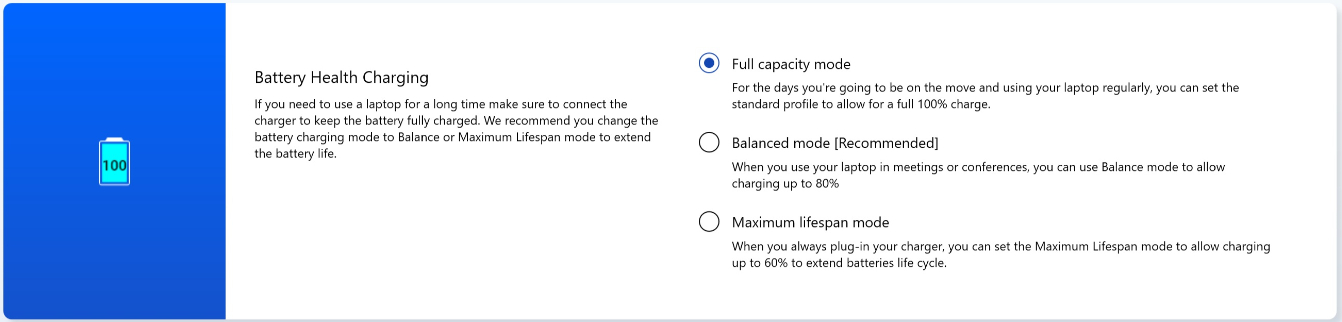 Режим полной ёмкости: при регулярном использовании ноутбука Вы можете установить стандартный профиль, чтобы обеспечить полную 100% зарядку. Сбалансированный режим: при использовании ноутбука на совещаниях Вы можете использовать сбалансированный режим, чтобы обеспечить зарядку до 80%. Режим максимального срока службы: если Вы всегда подключаете зарядное устройство, Вы можете установить режим максимального срока службы, чтобы обеспечить зарядку до 60%. Это поможет продлить срок службы батареи. Профиль Вентилятора * Поддержка функции зависит от модели . Профиль вентилятора — это параметр, который позволяет пользователям настраивать скорость вращения вентилятора для различных рабочих нагрузок на выбранных моделях со сверхтонким корпусом. Пользователь может выбрать три режима. Выбрав эту функцию, Вы можете получить тихую рабочую среду за счёт баланса между температурой и производительностью. Стандартный режим — динамический выбор оптимальной скорости вращения вентилятора для повседневных задач.
Режим Whisper — динамически снижает скорость вращения вентилятора для максимально тихой работы.
Режим производительности — динамическое повышение эффективности охлаждения для сложных задач. *Режимы в профиле вентилятора могут различаться в зависимости от модели. Новинки будут включать все три режима. 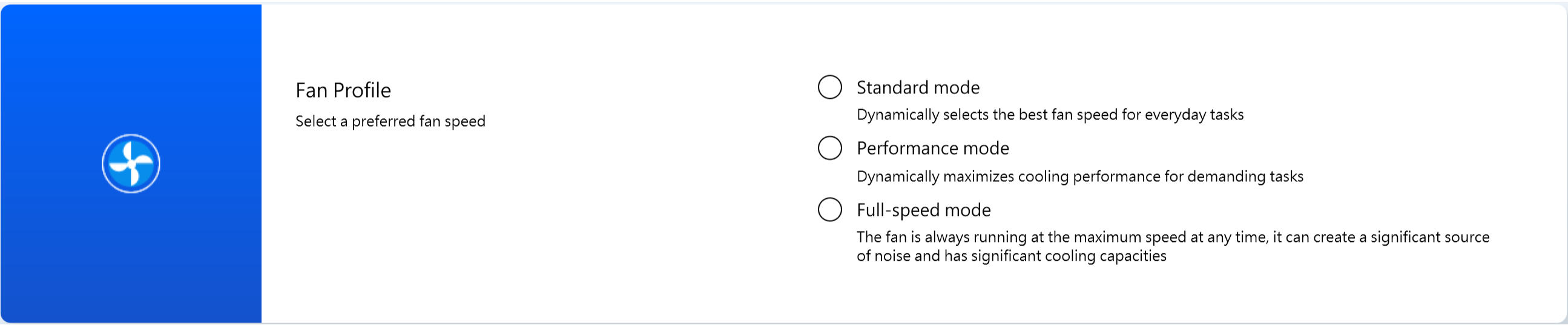 *Если Ваш ноутбук поддерживает AIPT, Вы увидите AIPT в настройках оборудования вместо профиля вентилятора.
 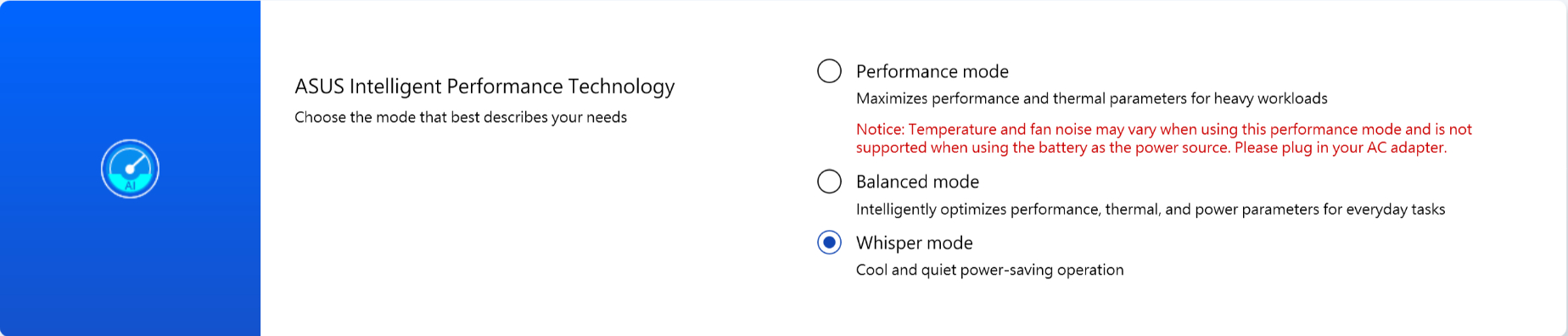 Технология ASUS Intelligent Performance Technology (AIPT) — это решение, которое позволяет пользователям максимально увеличить производительность процессора при TDP 28 Вт для тяжёлых рабочих нагрузок на некоторых моделях с корпусом, обеспечивающим больше места для восходящего потока тёплого воздуха. Режим производительности: максимальная производительность и тепловыделение для тяжёлых рабочих нагрузок (это позволит Вам играть в игры или использовать Premiere Pro более плавно) Сбалансированный режим: интеллектуальная оптимизация параметров производительности, температуры и мощности для повседневных задач Режим Whisper: холодная и бесшумная энергосберегающая работа (выберите этот режим, чтобы работать от батареи в течение всего дня) Больше информации о AIPT можно получить здесь . Переключатель MUX * Поддержка функции зависит от модели . Микрочип переключателя MUX позволяет выделенному графическому процессору обходить центральный процессор и передавать свои кадры непосредственно на дисплей, уменьшая задержку и повышая частоту кадров.
Когда срок службы батареи имеет решающее значение, Ваша машина будет действовать соответствующим образом. Но в соревновательной игре, где на счету каждая миллисекунда, Вы можете включить прямой режим графического процессора в MyASUS, чтобы получить максимально возможную игровую производительность MSHybrid: режим MSHybrid динамически переключает дискретную и встроенную графику, что значительно увеличивает срок службы батареи. Дискретный графический процессор: Режим дискретного графического процессора обеспечивает оптимизированный игровой процесс и другие ресурсоёмкие задачи с минимально возможной задержкой между нажатием кнопки и реакцией. Это лучший вариант, когда система работает от сети переменного тока.  *Примечание: 1. Режим не может быть настроен или сброшен по умолчанию, если Вы удалите MyASUS. 2. Пожалуйста, отключите Bitlocker перед установкой этого элемента управления. Hibernate Helper *Поддержка функции зависит от модели. Чтобы избежать системных сбоев, которые могут возникнуть при нажатии кнопки питания, закрытии крышки или простоя в режиме ожидания от батареи, а также при неправильном переходе в режим modern standby, что приводит к потреблению электроэнергии и нагреву системы.
  Уведомление: 1. Требуется: MyASUS 3.1.22.0 + ASUS System Control Interface 3.1.16.0 (или выше) 2. Функция по умолчанию включена. [Аудио и Видео] Микрофон с шумоподавлением AI * Поддерживается начиная с моделей на платформах Intel Tiger Lake / AMD Lucienne. Вы можете перейти на сайт ASUS , для проверки процессора на Вашем устройстве . (Для платформы Comet Lake поддерживаются только модели X409FAC/X509FAC/UX535LH/UX535LI) Функция микрофона с шумоподавлением AI позволяет пользователям фильтровать окружающий шум и нормализовать все отдельные голоса с разных позиций для оптимального качества групповой конференц-связи.
Режим одного докладчика: функция искусственного шумоподавления, фильтрующая окружающий шум и другие голоса. Этот режим позволяет отчетливо слышать только голос человека перед компьютером. 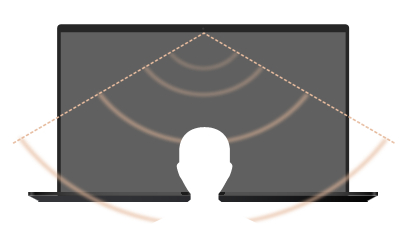
Режим Мульти-презентация: функция шумоподавления AI, которая фильтрует окружающий шум, идентифицируя несколько голосов с разных направлений и расстояний, и нормализует голоса, настраивая все голоса на один и тот же уровень громкости. 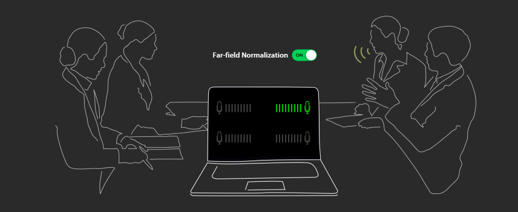 * Качество функции AI Noise Canceling-Microphone зависит от используемого приложения.
 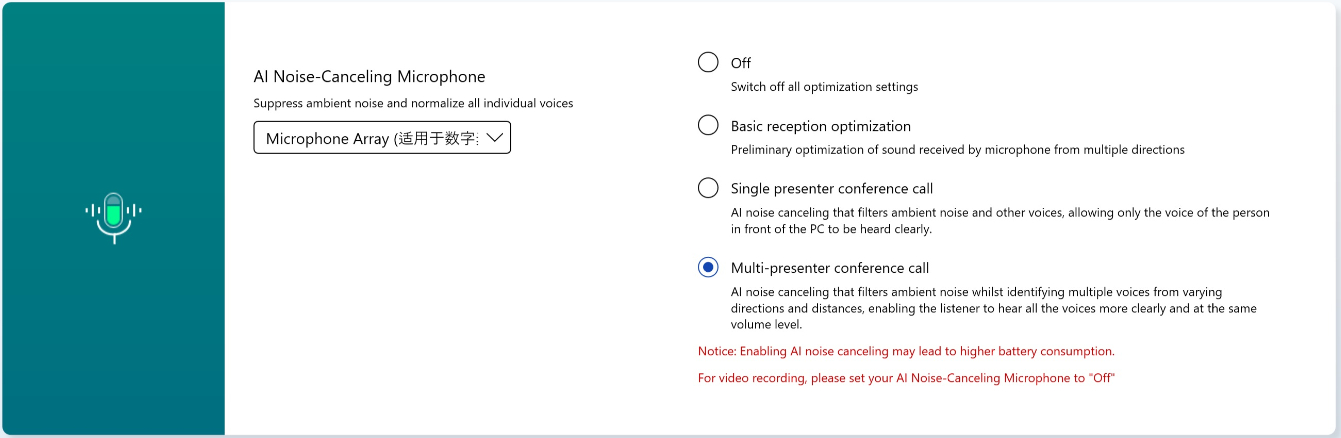 Для продуктов, выпущенных после 2023 года, Вы можете увидеть настройки, как показано ниже. Вы можете настроить микрофон в зависимости от обстоятельств (студийное качество или конференцсвязь).
Кроме того, функция отслеживания целевого выступающего (Target Speaker Tracking) может быть включена в режиме Одного Докладчика. Эти функции могут нацеливаться и отслеживать новых говорящих, чтобы улучшить соотношение сигнал-шум и улучшить качество записи.
*Процессоры с малыми количествами ядер НЕ БУДУТ поддерживать функцию Target Speaker Tracking (отслеживание целевых выступающих). 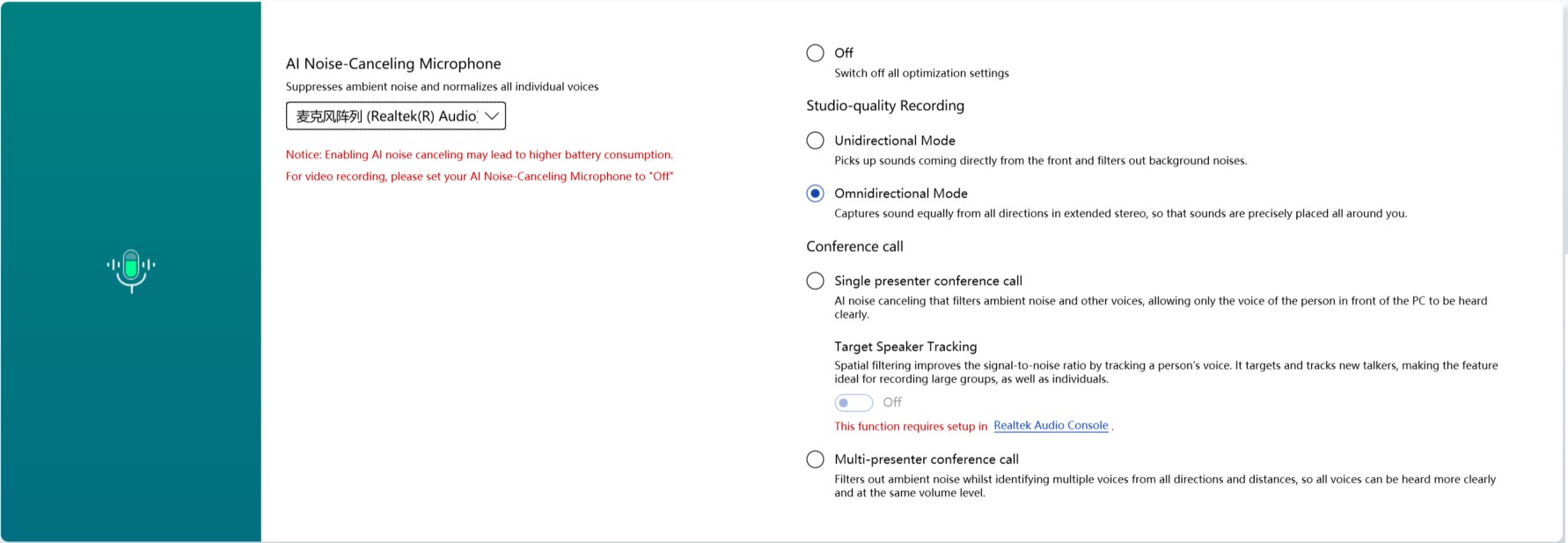 Динамик с шумоподавлением с AI * Поддерживается начиная с моделей на платформах Intel Tiger Lake / AMD Lucienne. Вы можете перейти на сайт ASUS , для проверки процессора на Вашем устройстве . (Для платформы Comet Lake поддерживаются только модели X409FAC/X509FAC/UX535LH/UX535LI) Динамик с шумоподавлением AI отфильтровывает весь шум, за исключением человеческого голоса, исходящего из динамика ноутбука. Следовательно, даже если человек на другой стороне голосового вызова находится в шумной среде, пользователь все равно может четко слышать его голос.
  *Вы можете узнать больше о том, из-за чего могут не работать функции AI Noise Canceling-Microphone или AI Noise Canceling-Speaker здесь . Splendid Оптимизирует цвета экрана с помощью гаммы и точной настройки цветовой температуры. По умолчанию панели ASUS Splendid настроены на отображение максимально точных цветов для наилучшего просмотра. Однако иногда пользователи могут захотеть отрегулировать цвет. По этой причине мы добавили три дополнительных режима помимо обычного: яркий режим, режим Eye Care и Ручной режим. * Если подключен внешний дисплей, и несколько дисплеев настроены на режимы «Показывать Рабочий Стол только на втором дисплее» или «Дублирование», ASUS Splendid автоматически отключается, чтобы избежать каких-либо проблем или конфликтов Опции Splendid Normal (Нормальный): благодаря коррекции гаммы и цветовой температуры изображение, выводимое с панели, максимально приближено к тому, что могут видеть Ваши глаза. Vivid (Яркий): регулирует насыщенность изображения, делая его более ярким и четким. Manual (Ручной): Вы можете легко настроить значение цветовой температуры в соответствии с Вашими личными потребностями в диапазоне от -50 до +50. Eye Care: режим ухода за глазами ( Eye Care) снижает излучение синего света до 30%, помогая защитить Ваши глаза. (Уменьшение синего света зависит от ЖК-панели) Цветовая гамма *Поддержка функции зависит от модели Цветовую гамму дисплея можно быстро и легко переключать для различных задач или предпочтений. Помимо ультра ярких собственных цветов, выберите sRGB для создания веб-контента или просмотра веб-страниц, DCI-P3 для кино контента или Display P3 для цветов кинематографического качества, оптимизированных для повседневного просмотра в реальном мире.
 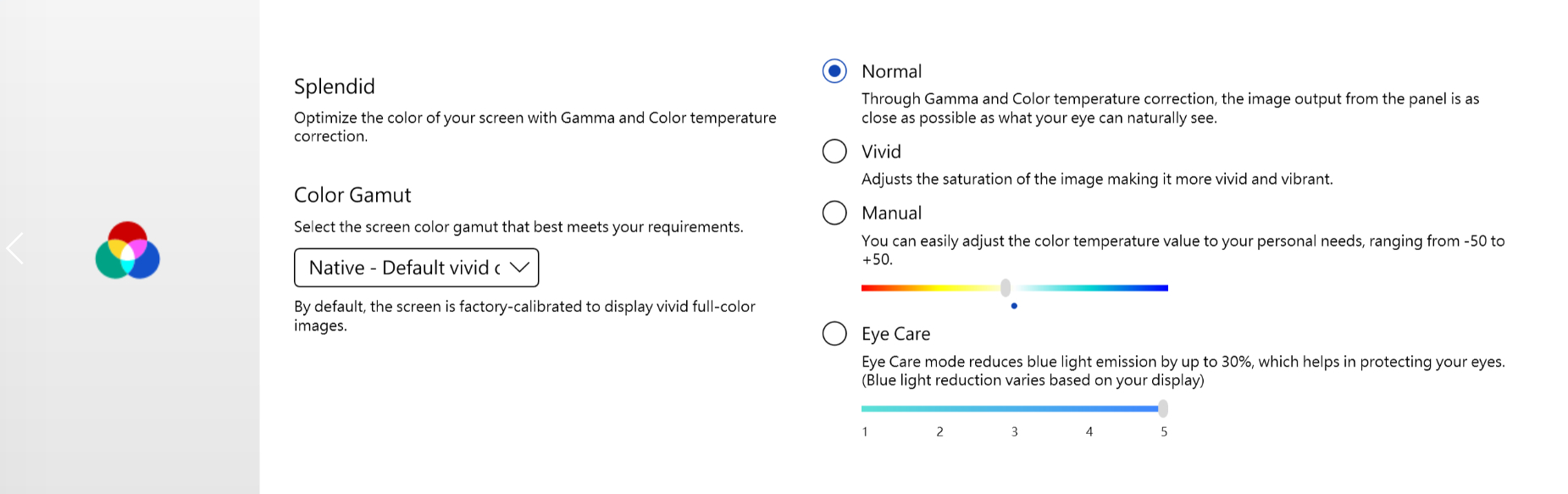 Если на Вашем ноутбуке есть ScreenPad или ScreenPad Plus, настройки Splendid будут выглядеть следующим образом:
 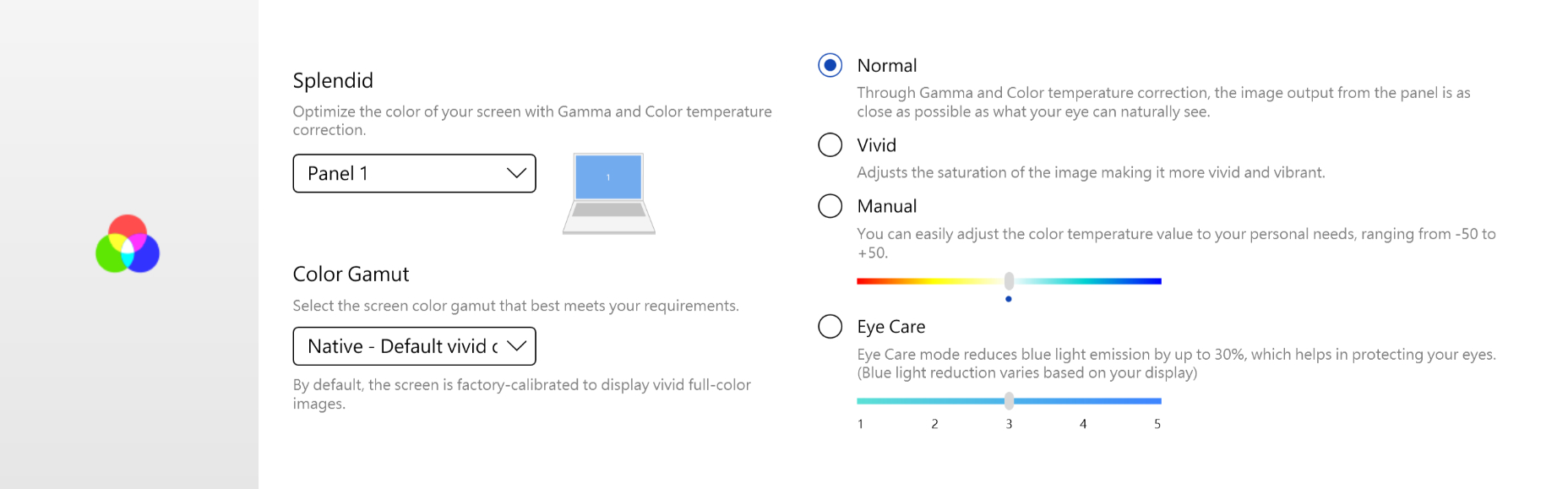 Tru2Life *Функция НЕ поддерживается на устройствах с процессорами AMD и Intel JasperLake. ASUS Tru2Life Video — это эксклюзивная технология улучшения видео, аналогичная той, что используется в высококачественных телевизорах. Она использует интеллектуальные программные алгоритмы для оптимизации яркости и резкости каждого кадра видео, повышая контраст до 200%. В результате видеоизображения выглядят более красочными, яркими и резкими с невероятным контрастом.
  ASUS OLED Care * Поддерживаются только модели с OLED матрицей . ASUS OLED Care включает в себя набор настроек оптимизации, которые защищают Вашу OLED-матрицу и продлевают срок её службы. Обновление пикселей: запуск специальной заставки после 30 минут бездействия. Эта заставка обновляет пиксели Вашего экрана и оптимизирует качество изображения. Сдвиг пикселей: отображаемые пиксели будут немного перемещаться, чтобы статические изображения постоянно не отображались на Рабочем Столе. Эффект переключения едва заметен и не повлияет на использование. Автоматическое скрывание Панели Задач Windows в режиме Рабочего Стола: автоматически скрывает Панель Задач Windows в режиме Рабочего Стола, когда она не используется, чтобы избежать постоянного отображения статических изображений. Эффект прозрачности Панели Задач Windows: включение эффекта полупрозрачности на Панели Задач Windows.
 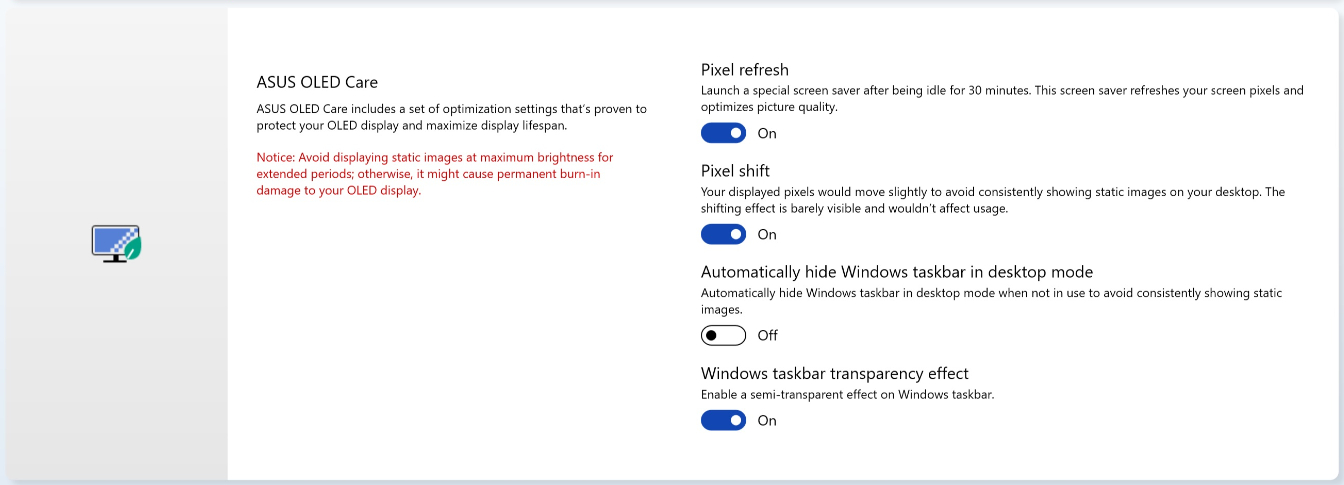 Примечания : 1. Избегайте отображения статичных изображений с максимальной яркостью в течение длительного времени. В противном случае это может привести к необратимому выгоранию Вашего OLED-дисплея. 2. Управлять им можно только в приложении MyASUS. Если Вы удалите MyASUS, Вы больше не сможете управлять ASUS OLED Care (включать / выключать). 3. Здесь Вы можете узнать больше о соответствующих настройках экранной заставки/темы, которые также помогают избежать появления симптома «выгорания». 4. Если эффект прозрачности Панели Задач Windows не может быть применён соответствующим образом, пожалуйста, нажмите клавишу Пуск
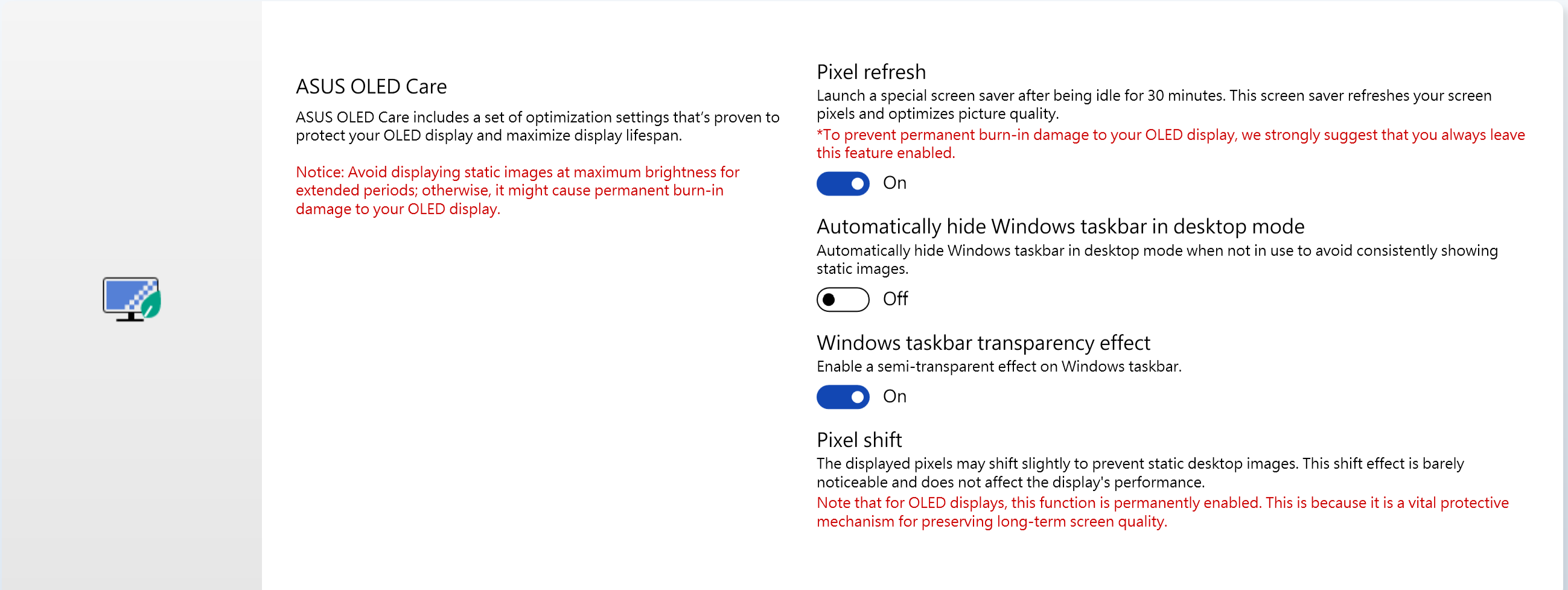
  для решения проблемы. 5. Для эффективной защиты OLED матрицы, в приложении MyASUS 3.1.22.0 и ASUS System Control Interface v3.1.15.0 и выше, функция «Сдвиг пикселей» включена постоянно. Если у Вас установлены более ранние версии компонентов (MyASUS и ASCI) и функция была выключена, то после их обновления, функция включится автоматически (как показано на картинке ниже).
  Режим Target При включении яркость активного окна останется неизменной, а неактивные области будут затемнены в целях экономии энергии.
  Примечание : 1. Требуется поддержка: MyASUS 3.1.0.0 + ASUS System Control Interface 3.1.0.0 (или выше) 2. Только для OLED-моделей . 3. По умолчанию отключено. 4. Эта функция поддерживает только главный экран и не может быть применена к внешним экранам. Функция AiSense Camera Оптимизируйте свою веб-камеру с помощью этих функций, чтобы получить улучшенные и разнообразные возможности работы с веб-камерой. Оптимизация освещения: определяет условия освещения и динамически регулирует настройки веб-камеры для достижения наилучшего результата. Размытие фона: размытие фона для защиты Вашей конфиденциальности. Коррекция взгляда: автоматически определяет движение Ваших глаз и настраивает взгляд так, как если бы Вы смотрели прямо в камеру. Отслеживание движения: автоматически определяет Ваше движение и отслеживает их, чтобы улучшить работу веб-камеры в процессе движения.
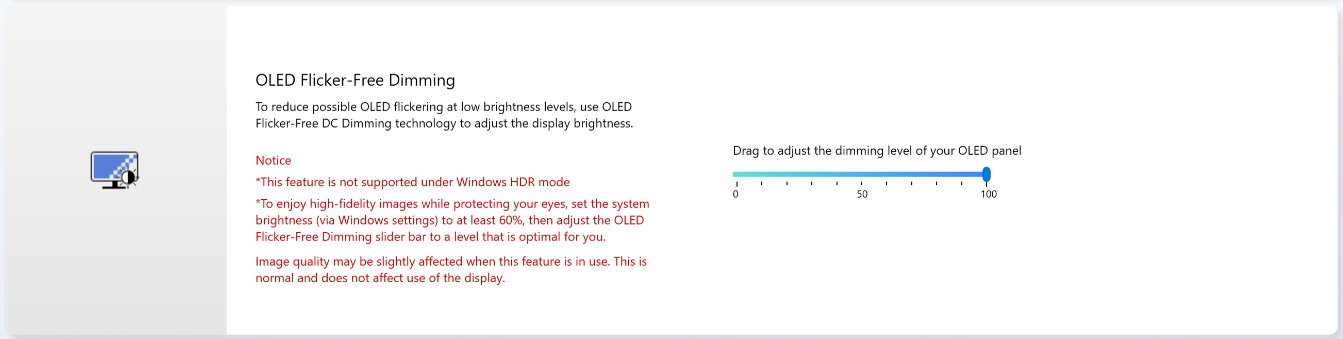
 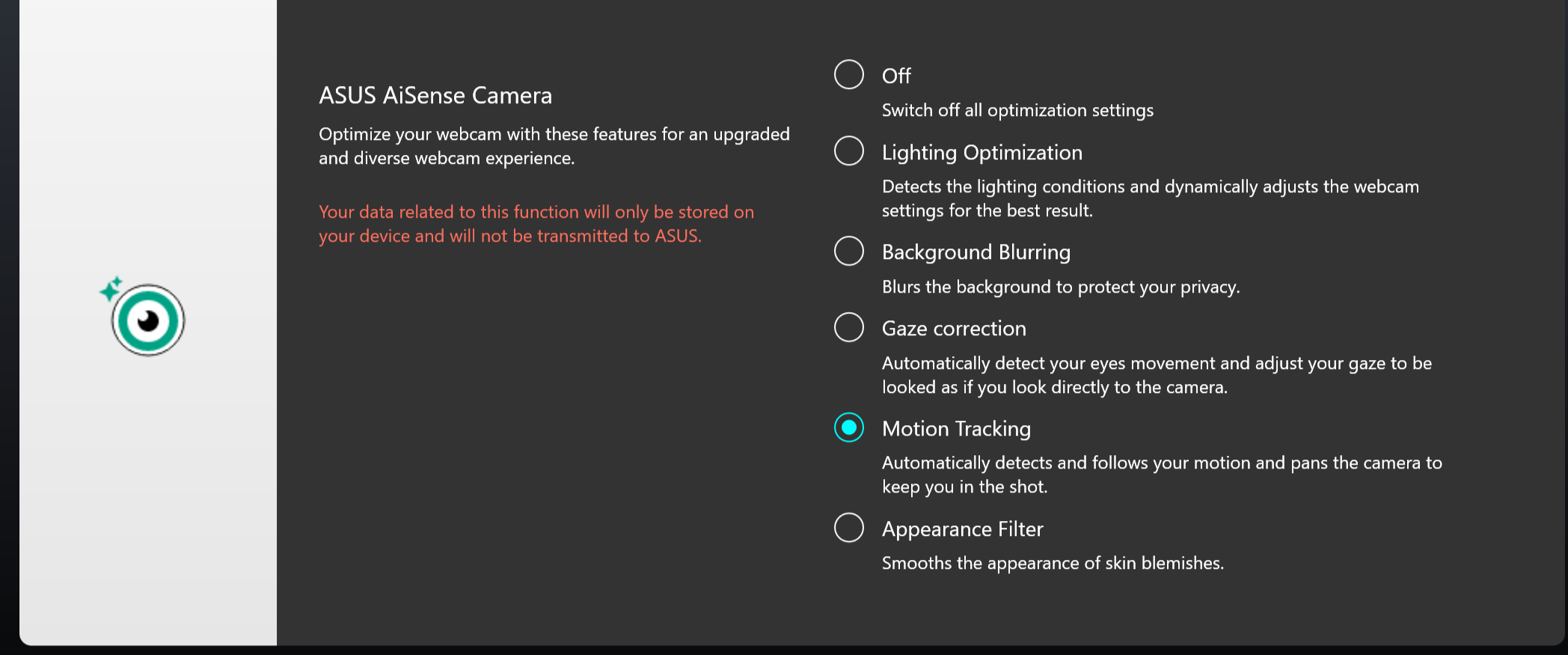 Примечание : 1. Требуется поддержка: MyASUS 3.0.34.0 + ASUS System Control Interface 3.0.19.0 (или выше) 2. Только для некоторых камер. Необходимо установить специальный драйвер. 3. По умолчанию отключен. 4. Коррекция взгляда поддерживается только на некоторых моделях. OLED Flicker-Free Dimming * Функция поддерживается только устройствами, оснащенными OLED-панелью и с MyASUS версии 3.1.3.0 или выше . Некоторые пользователи могут заметить небольшое мерцание OLED-дисплея при более низких значениях яркости. Чтобы уменьшить этот эффект, MyASUS интегрирует технологию OLED Flicker-Free DC Dimming для регулировки яркости панели, уменьшения вспышки и защиты Вашего зрения.
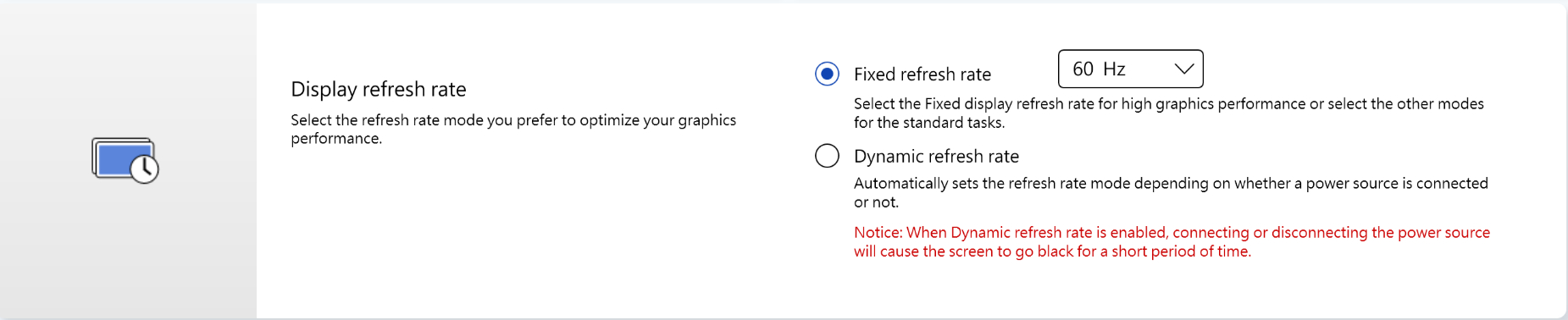
  Частота обновления экрана *Эта функция поддерживается только на устройствах с OLED-панелью . Функция частоты обновления дисплея предлагает пользователям варианты выбора и оптимизации графической производительности. Фиксированная частота обновления/динамическая частота обновления.
  [Подключение] TaskFirst * Поддерживается начиная с версии V2.2.34.0 MyASUS и версии V2.2.26.0 интерфейса ASUS System Control V2 . С помощью TaskFirst пользователь может персонализировать распределение доступной пропускной способности интернет-соединения. Пользователи могут равномерно распределять пропускную способность между всеми задачами или выбрать приоритетную для максимально плавной работы.
 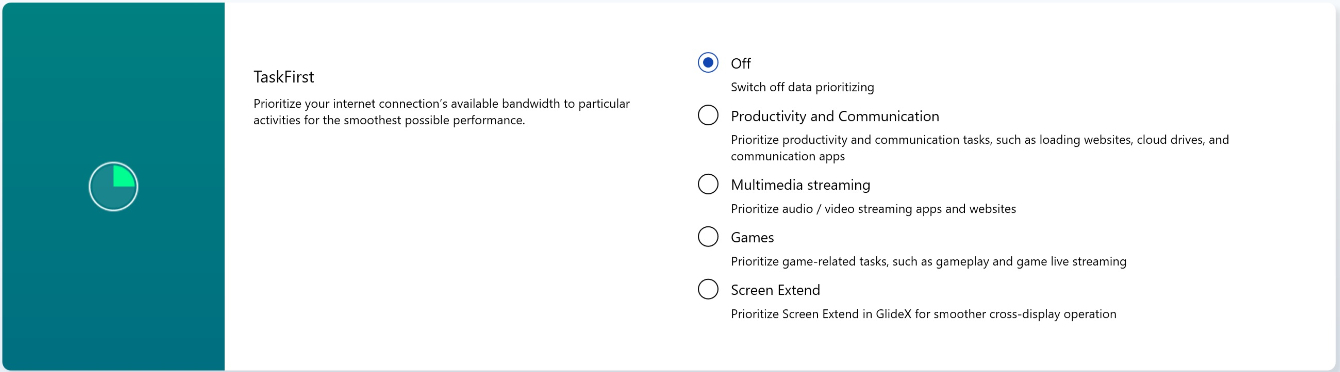 Примечание: Если поддерживаются технологии Intel Connectivity Performance Suite (ICPS) или Intel Connectivity Network Service (Intel Evo), TaskFirst и WiFi SmartConnect будут скрыты, чтобы предотвратить взаимные помехи. WiFi SmartConnect * Поддерживает только продукты, выпущенные после ноября 2019 г . При перемещении между разными конференц-залами с ноутбуком сигнал Wi-Fi может стать нестабильным. Благодаря ASUS Smart WiFi Ваш ноутбук автоматически подключится к маршрутизатору с лучшим сигналом в Вашей текущей среде.
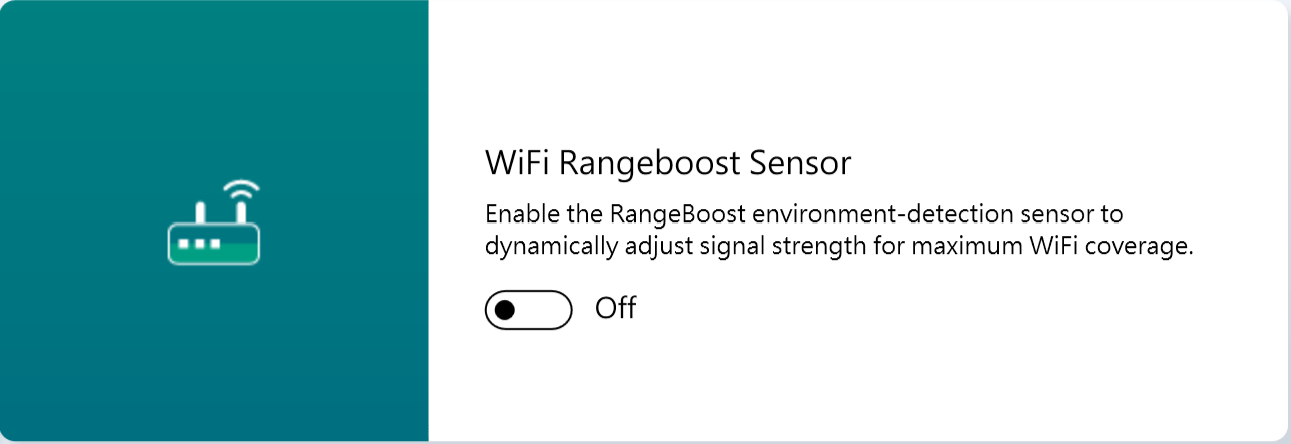
Он также запоминает мобильные точки доступа, к которым Вы подключаетесь, и определяет приоритеты подключений к ним при их обнаружении. 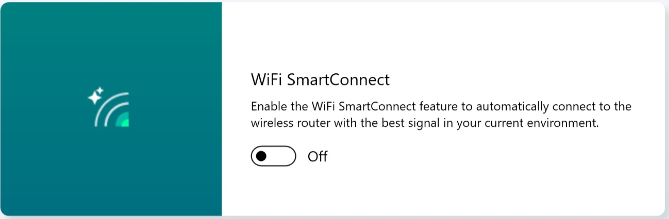 Примечание : Если поддерживаются технологии Intel Connectivity Performance Suite (ICPS) или Intel Connectivity Network Service (Intel Evo), TaskFirst и WiFi SmartConnect будут скрыты, чтобы предотвратить взаимные помехи . WiFi RangeBoost Sensor * Поддержка функции зависит от модели . WiFi RangeBoost Sensor — это датчик обнаружения окружающей среды. Пользователь может включать и отключать датчик, чтобы динамически регулировать мощность сигнала для максимального покрытия Wi-Fi. Когда датчик определяет, что компьютер должен быть помещён на устойчивую поверхность, сигнал будет усилен, чтобы обеспечить лучшее соединение Wi-Fi.
  [Настройка устройства ввода] Блокировка функциональных клавиш * *Доступные функции зависят от модели. Поддерживаются только ноутбуки с ASUS System Control Interface V2. (Ноутбуки игровой серии не поддерживает) Функция блокировки клавиш позволяет пользователям с лёгкостью настраивать рабочий процесс клавиатуры. Либо выберите традиционный способ нажатия клавиши Fn вместе с функциональными клавишами клавиатуры, либо используйте новый метод прямого доступа к функциональным клавишам без клавиши Fn. Выберите следующий способ переключения функциональных клавиш в соответствии с Вашими привычками: 1) Клавиша Fn заблокирована: нажмите F1-F12, чтобы активировать указанную функцию горячих клавиш. 2) Клавиша Fn в нормальном режиме: нажмите F1-F12, чтобы запустить функцию F1-F12, определенную Вашей системой или конкретным приложением.
  Блокировка цифровой клавиатуры (NumberPad) Нажмите, чтобы заблокировать функцию NumberPad на сенсорной панели, чтобы предотвратить её случайное включение.
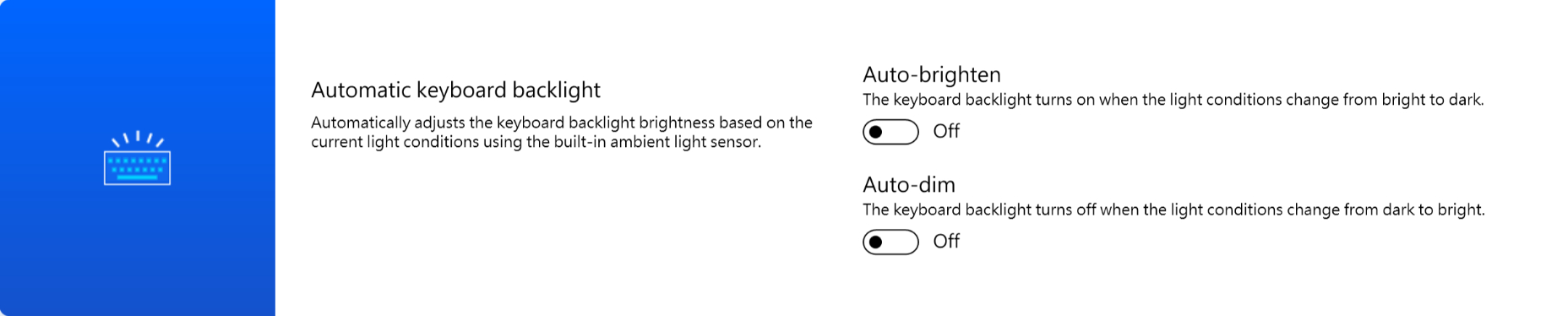
 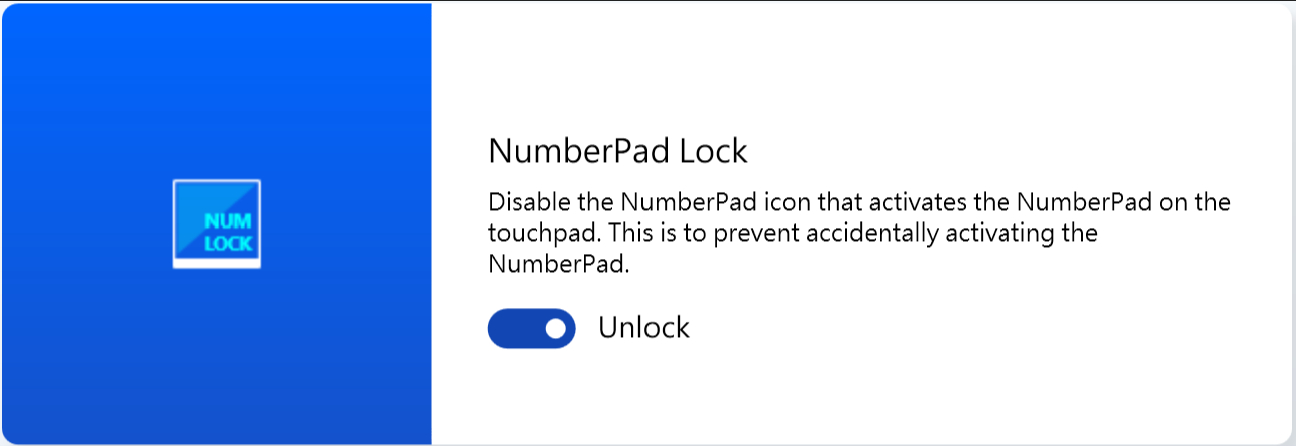 Примечание: 1. Требуется поддержка: MyASUS 3.0.34.0 + ASUS System Control Interface 3.0.19.0 (или выше), драйвер сенсорной панели: 17.0.0.5 или выше. 2. NumberPad будет заблокирован только на сенсорной панели, но не для внешней цифровой клавиатуры . 3. По умолчанию заблокирован. 4. Не поддерживается на ноутбуках игровой линейки (Gaming NB). Автоматическая подсветка клавиатуры * Поддержка функции зависит от модели. Увеличивает или уменьшает яркость подсветки клавиатуры в соответствии с текущими условиями освещения с помощью встроенного датчика внешней освещённости. Автояркость: подсветка клавиатуры включается, когда условия освещения меняются с яркого на темный. Автоматическое затемнение: подсветка клавиатуры отключается, когда условия освещения меняются с темного на яркое. *Эта функция недоступна, когда уровень заряда батареи ниже 20% и активирован режим экономии заряда батареи Windows.
  Блокировка тачпада (Touchpad) * Поддержка функции зависит от модели. Поддерживаются только ноутбуки с ASUS System Control Interface V2/V3
  Примечание 1. Требуется поддержка MyASUS 3.1.18.0 + ASUS System Control Interface 3.1.14.0 (или выше)
2. Настройка по умолчанию означает настройку Microsoft.
3. Модели со ScreenPad не поддерживают эту функцию.
4. Если в BIOS отключен Internal Point Device (то есть тачпад), MyASUS скроет этот элемент.
5. Когда блокировка сенсорной панели включена, блокировка цифровой панели MyASUS одновременно становится серой. [Конфиденциальность и Безопасность] AdaptiveLock AdaptiveLock использует датчик приближения, чтобы определить, находится ли пользователь перед ПК. [Поддерживается на некоторых моделях ноутбуков коммерческой линейки.] Lock the system upon leaving: Пользователи могут включить функцию Walk-Away Lock для повышения безопасности и экономии заряда батареи, блокируя компьютер, когда пользователь уходит от устройства. Screen dimming speed: Установите время начала затемнения до блокировки экрана. Time out lock: Если будет обнаружено, что Вас нет рядом с компьютером, заблокируйте систему через указанный интервал времени. Wake up the system after returning: Разблокировка системы и возобновление работы после обнаружения возвращения пользователя. 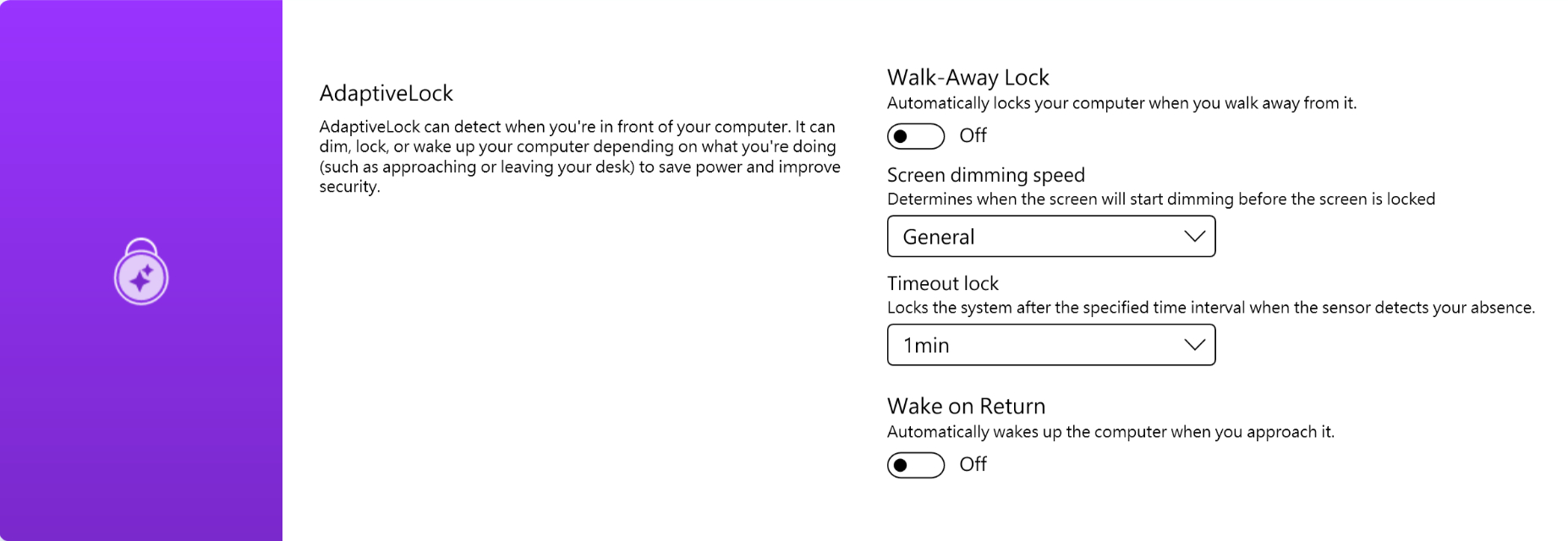 [Поддерживается на некоторых моделях ноутбуков домашней линейки.] Lock the system upon leaving: Пользователи могут включить функцию Walk-Away Lock для повышения безопасности и экономии заряда батареи, блокируя компьютер, когда пользователь уходит от устройства. Wake up the system after returning: Разблокировка системы и возобновление работы после обнаружения возвращения пользователя. Screen brightness decreases when the line of sight leaves: Автоматическая регулировка яркости экрана в зависимости от того, куда Вы смотрите.
 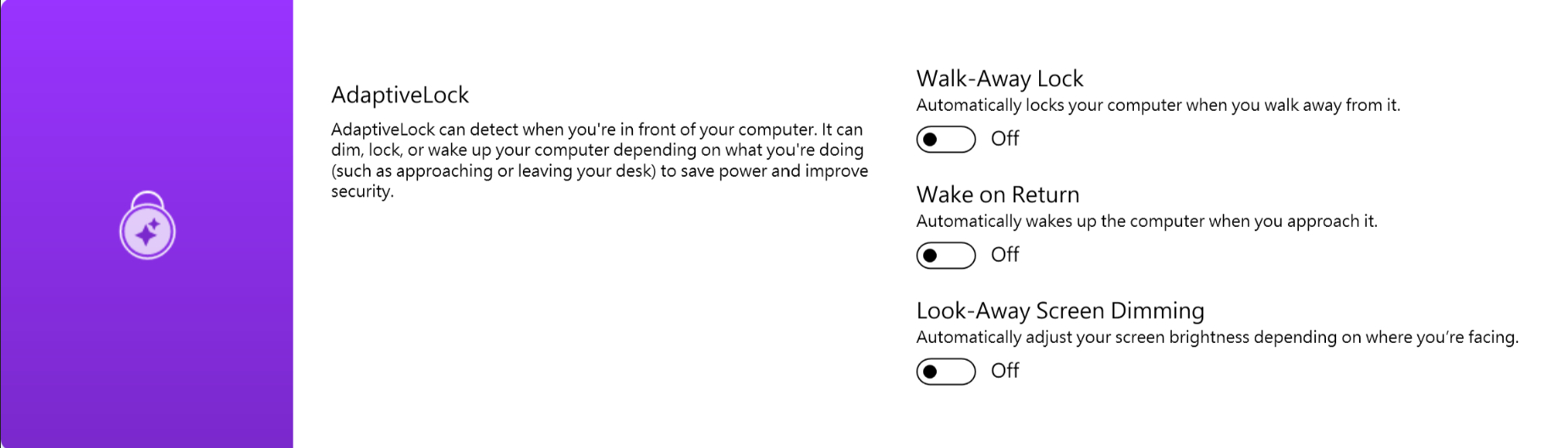 *Эта функция поддерживает только блокировку и пробуждение основного экрана и не может быть применена к внешним экранам. [Световой эффект] Благодаря функции MyASUS Exclusives пользователи могут настроить RGB-подсветку на крышке ЖК-дисплея или клавиатуре для своего устройства. * Поддержка функции зависит от модели .
 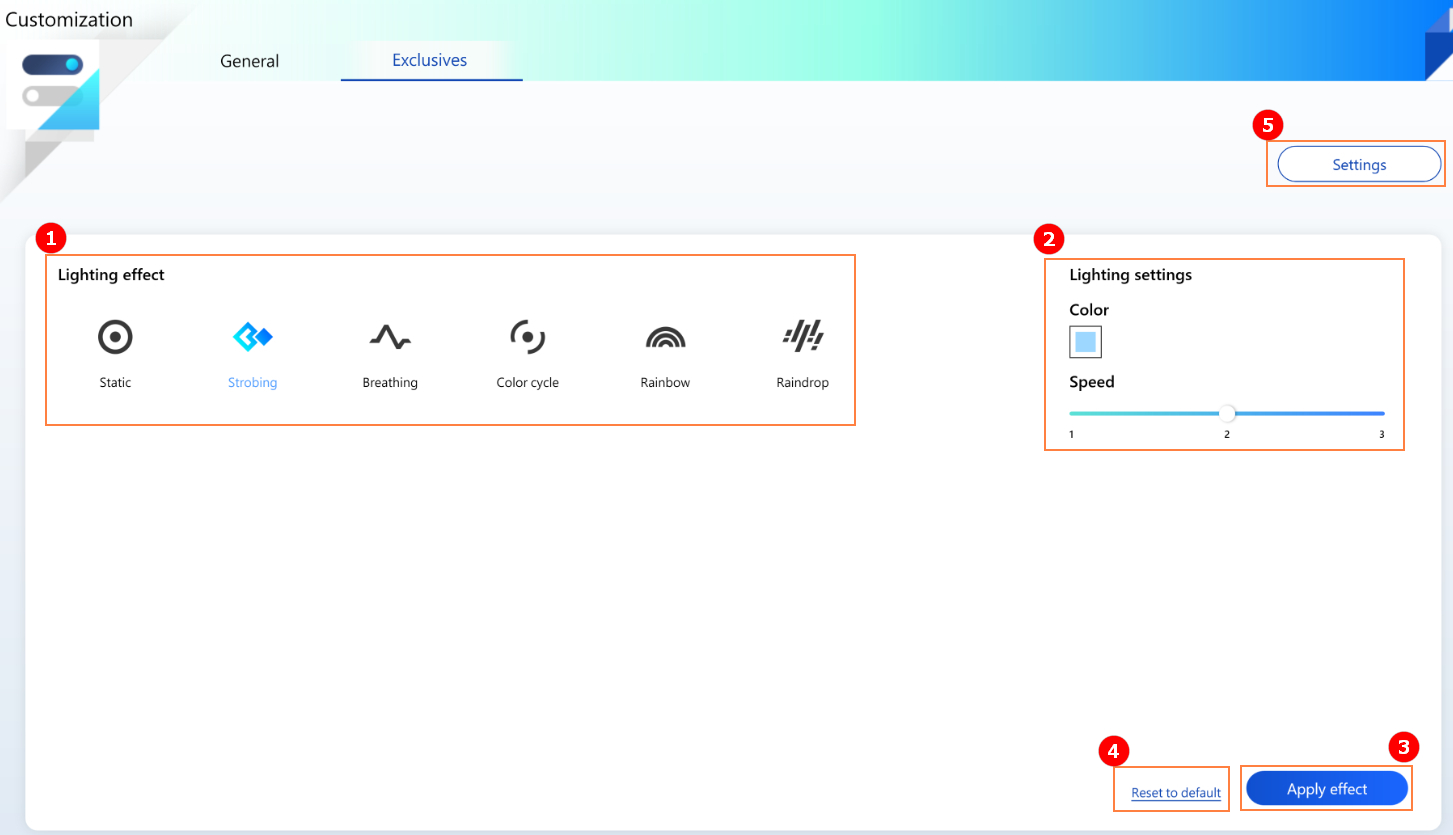 ① Световой эффект: выберите световые эффекты для устройства, они будут различаться в зависимости от модели.
② Световые настройки: в соответствии с выбором световых эффектов Вы можете настроить цвет, скорость и направление светового эффекта.
③ Примените эффект: примените световой эффект.
④ Сбросить по умолчанию: сбросьте по умолчанию все световые настройки и эффекты.
⑤ Настройки: выберите Настройки * для перехода на страницу настроек, где Вы сможете включать/выключать световые эффекты RGB для устройств. * Настройки 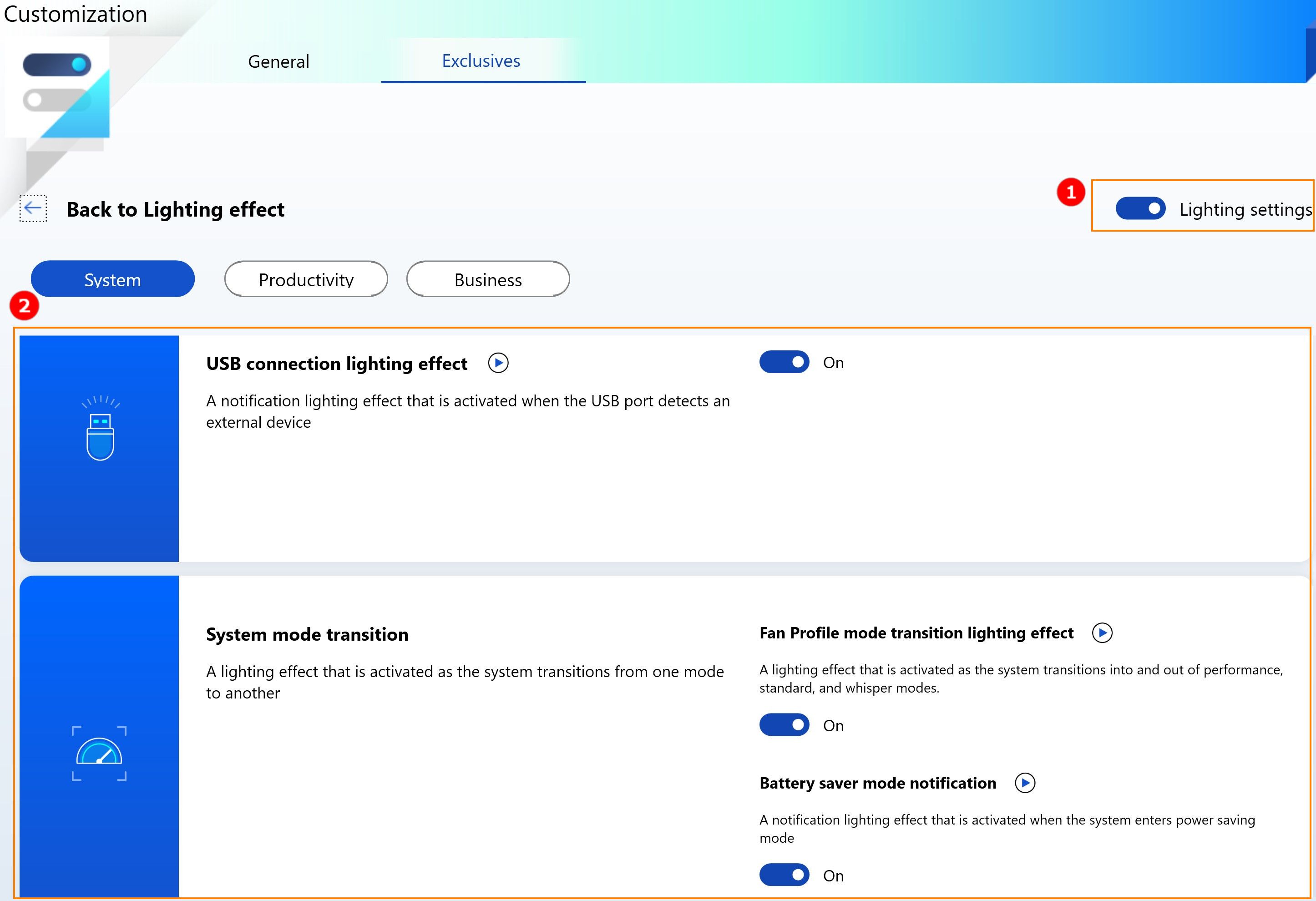 ① Все световые эффекты: включите или выключите все световые эффекты RGB для всех устройств.
② Световые эффекты по умолчанию: Нажав кнопку  , Вы можете предварительно просмотреть предустановленные световые эффекты, а с помощью каждого переключателя вкл./выкл. включить или выключить каждый предустановленный световой эффект. Вопросы и ответы В1: Почему я не могу найти Splendid, Tru2Life и OLED Flicker-Free Dimming в Аппаратных настройках после установки Windows и MyASUS? О1: Пожалуйста, ознакомьтесь с информацией по ссылке В2: Почему настройки в MyASUS отличаются от представленных в этой статье? О2: Функции, поддерживаемые в [Настройке], зависят от модели, не все продукты имеют одинаковые функции настройки. Загрузите MyASUS прямо сейчас, чтобы насладиться безупречным сервисом. Кликните здесь!
Эта информация была полезной?
Что мы можем сделать, чтобы улучшить эту статью? Отправить Пропустить
Связаться со службой поддержки
Пожалуйста, свяжитесь со службой поддержки, если информация выше не помогла решить Ваш вопрос.
Получить поддержку
- Приведенная выше информация может быть частично или полностью процитирована с внешних веб-сайтов или источников. Пожалуйста, обратитесь к информации на основе источника, который мы отметили. Пожалуйста, свяжитесь напрямую или спросите у источников, если есть какие-либо дополнительные вопросы, и обратите внимание, что ASUS не имеет отношения к данному контенту / услуге и не несет ответственности за него.
- Эта информация может не подходить для всех продуктов из той же категории / серии. Некоторые снимки экрана и операции могут отличаться от версий программного обеспечения.
- ASUS предоставляет вышеуказанную информацию только для справки. Если у вас есть какие-либо вопросы о содержании, пожалуйста, свяжитесь напрямую с поставщиком вышеуказанного продукта. Обратите внимание, что ASUS не несет ответственности за контент или услуги, предоставляемые вышеуказанным поставщиком продукта.
Продукты и информация
- Ноутбуки
- Сетевое оборудование
- Материнские платы
- Видеокарты
- Смартфоны
- Мониторы
- Показать все продукты
-
Item_other —>
- Моноблоки (All-in-One)
- Планшеты
- ASUS NUCs
- Коммерческое сетевое оборудование
- Серия ROG
- AIoT и промышленные решения
- Блоки питания
- Проекторы
- VivoWatch
- Настольные ПК
- Компактные ПК
- Внешние накопители и оптические приводы
- Звуковые карты
- Игровое сетевое оборудование
- Одноплатный компьютер
- Корпуса
- Компьютер-брелок
- Наушники и гарнитуры
- Охлаждение
- Chrome-устройства
- Коммерческие
-
Commercial_list.Item —>
- Моноблоки (All-in-One)
- Информационные панели
- Ноутбуки
- Настольные ПК
- Мониторы
- Серверы и рабочие станции
- Проекторы
- Компактные ПК
- Сетевое оборудование
- Материнские платы
- Игровые станции
- Data Storage
[Ноутбук] Введение ASUS Control Panel
(1) На стороне ScreenPad Plus нажмите, чтобы открыть ① [Центр приложений], нажмите ② [ProArt Creator Hub], чтобы открыть функцию ASUS Control Panel.
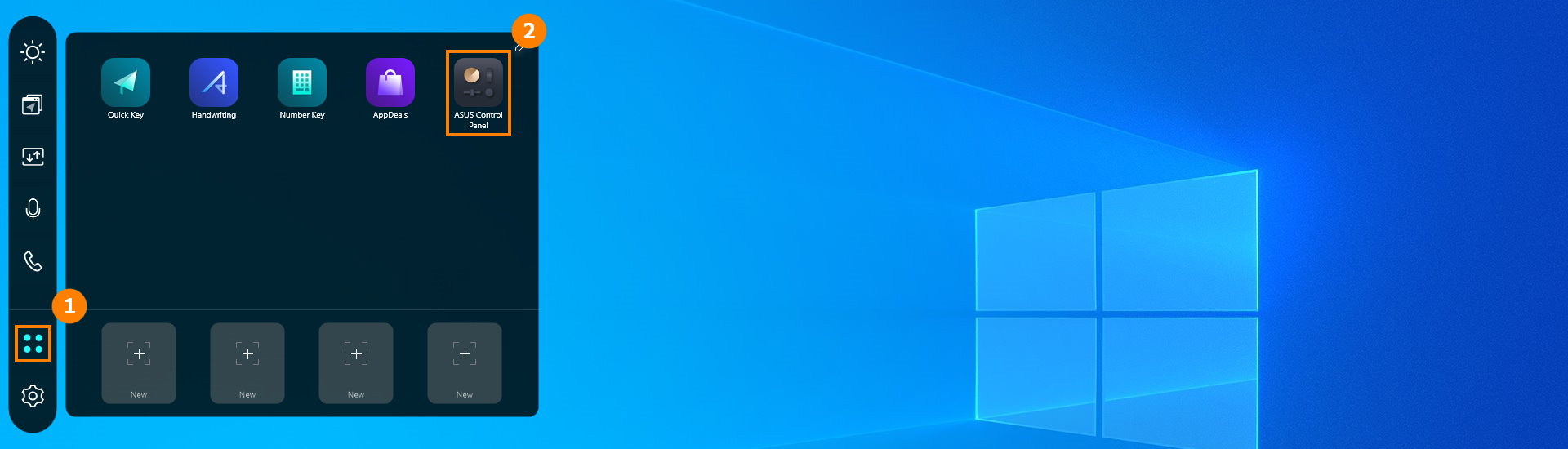
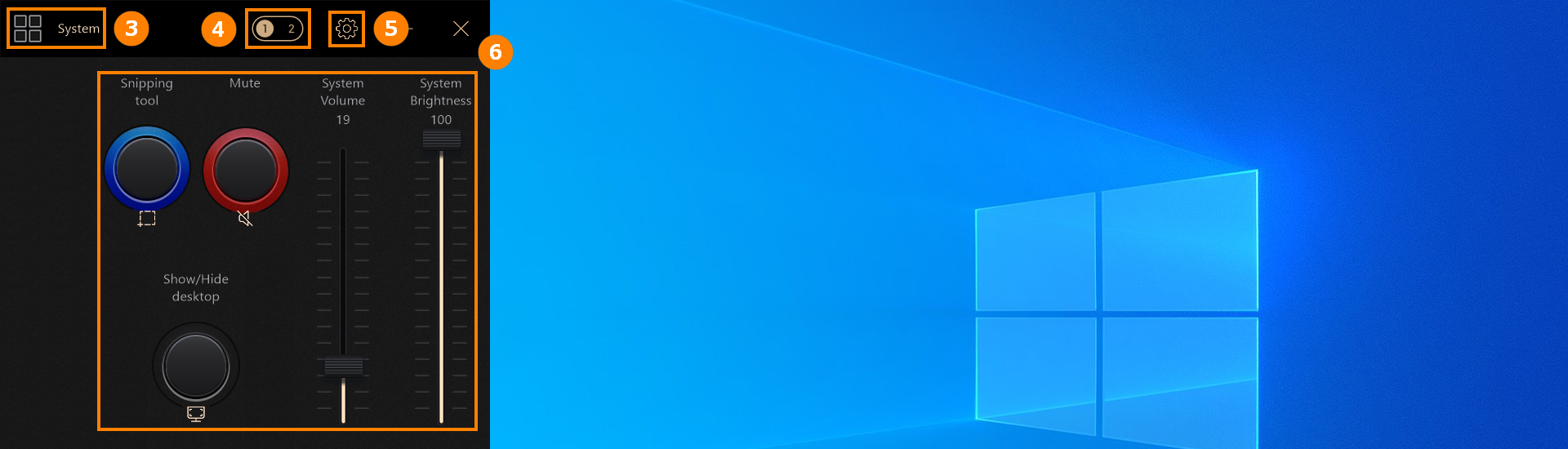
(2) ③ [Программное обеспечение] отображает название используемого в данный момент программного обеспечения, нажмите ④ [Страница], чтобы переключить страницы модуля, нажмите ⑤ [Настройки], чтобы открыть программное обеспечение ProArt Creator Hub и используйте функцию ASUS Control Panel в ⑥ [Лента].
(3) После нажатия [Настройки] на главном экране компьютера откроется интерфейс Asus Control Panel, где Вы можете настроить положение и функцию значка в соответствии со своими личными привычками.
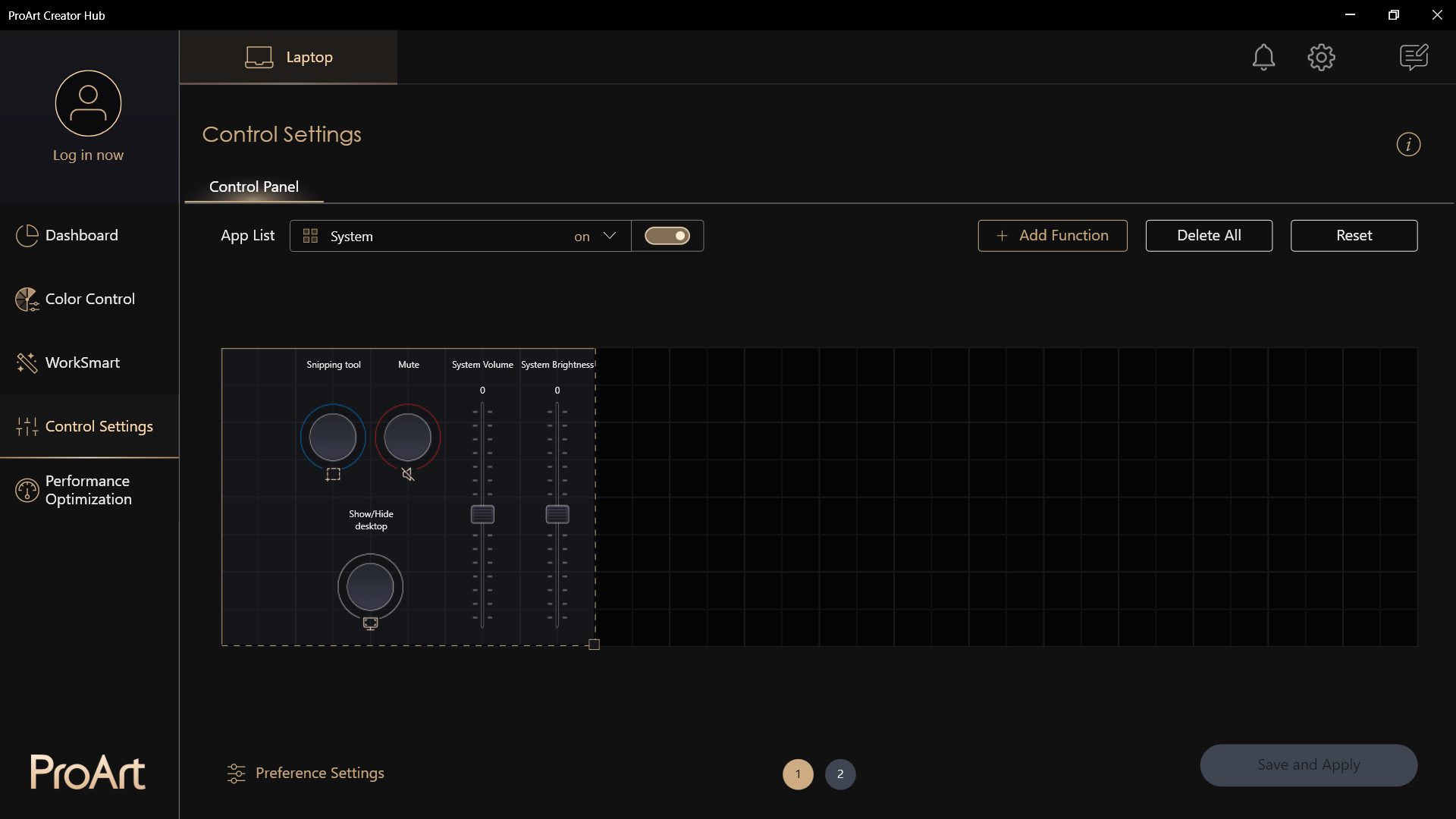
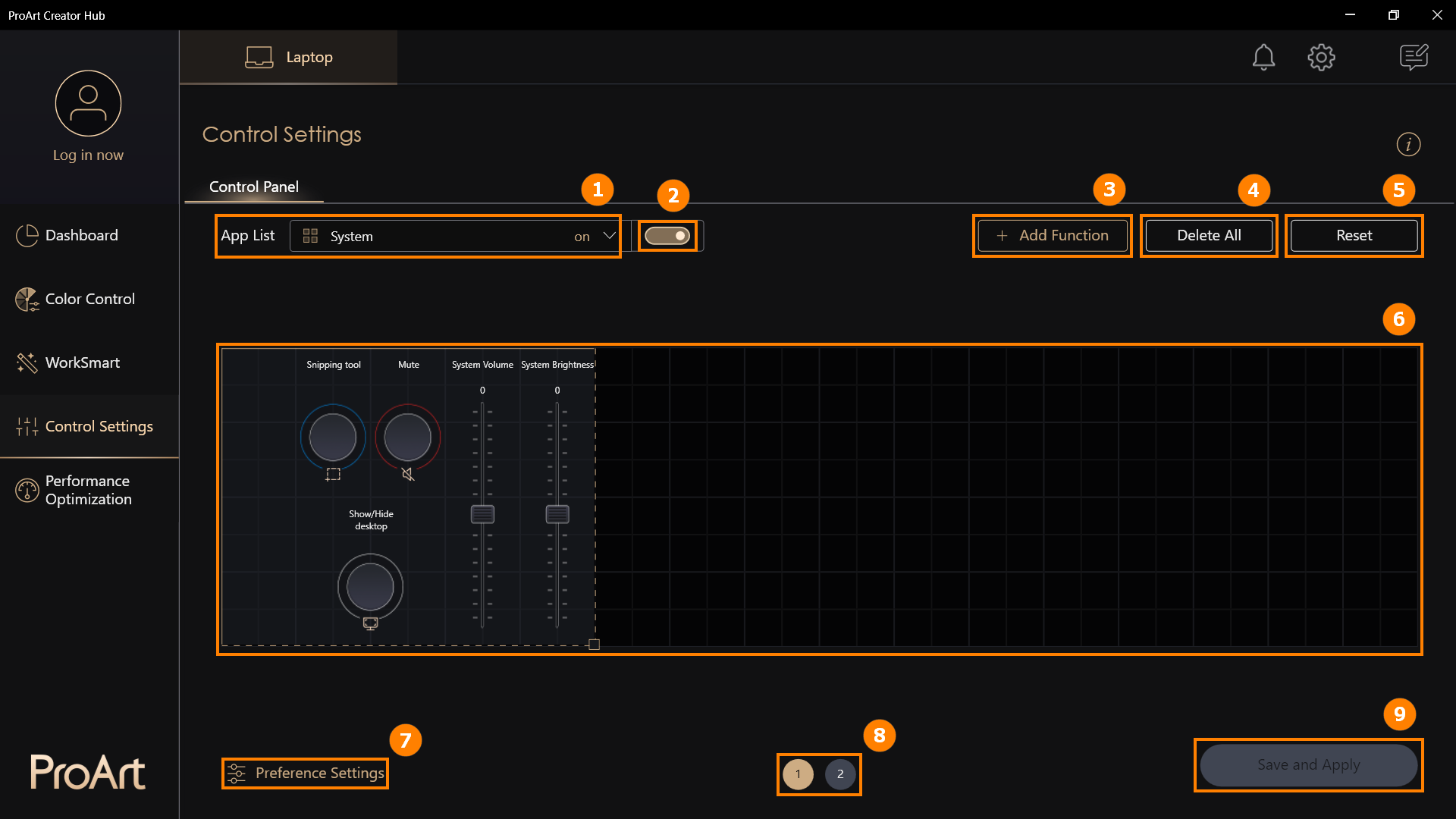
В главном интерфейсе ASUS Control Panel есть ① [Добавить приложение], ② [Переключение приложений], ③ [Добавить функцию], ④ [Удалить все], ⑤ [Сброс], ⑥ [Область модуля], ⑦ [Настройки предпочтений], ⑧ [Страница], ⑨ [Сохранить и применить] и другие функции.
② [Переключение приложений], Вы можете независимо включать или выключать функцию ASUS Control Panel.
④ [Удалить все], Вы можете очистить все настроенные в данный момент модули.
⑤ [Сброс], Вы можете сбросить и восстановить ASUS Control Panel по умолчанию.
⑧[ Страница], ASUS Control Panel поддерживает редактирование функций двухстраничного модуля.
⑨ [Сохранить и применить], когда Вы закончите редактирование, нажмите ⑨ [Сохранить и применить].
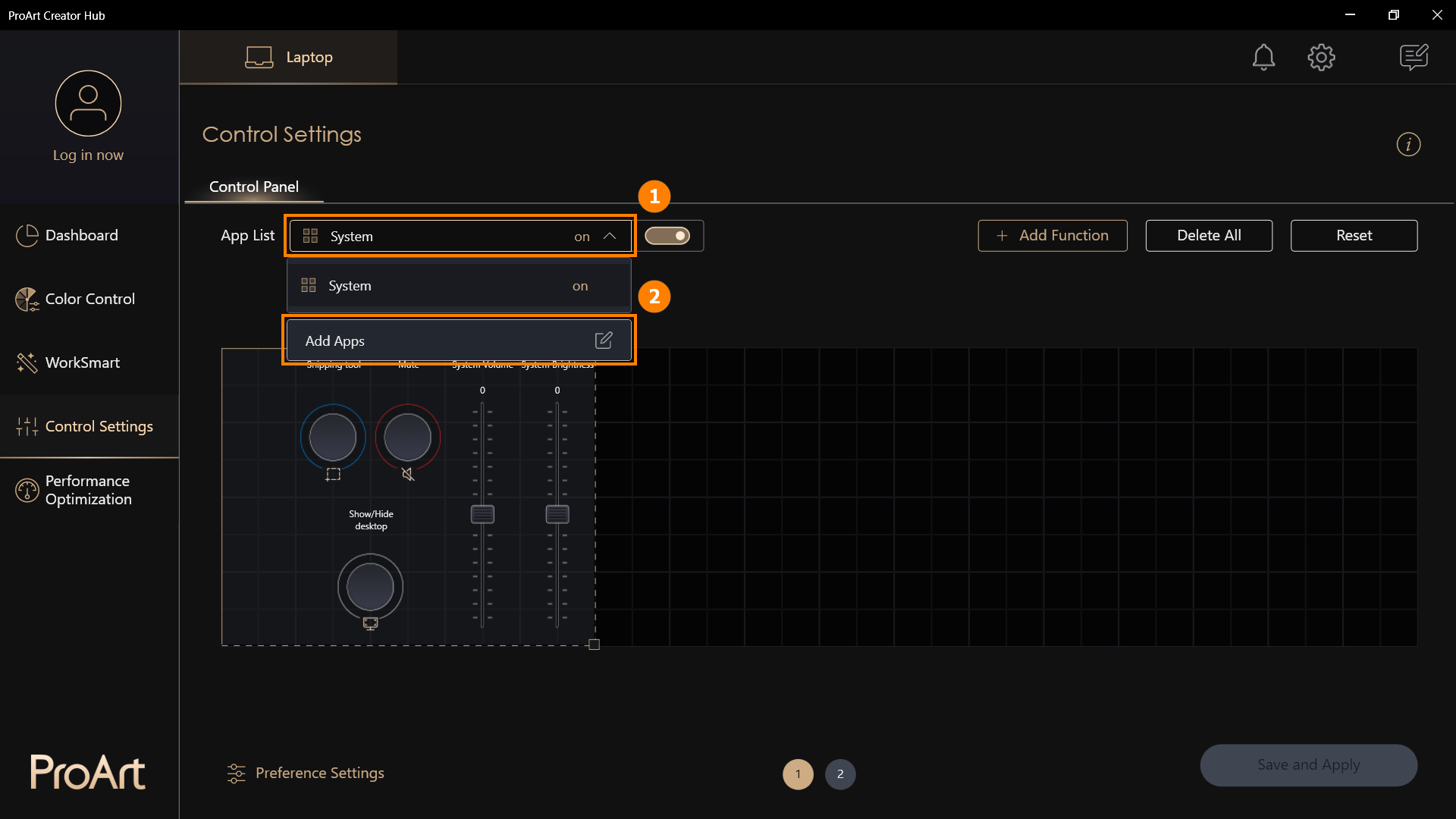
(1) Нажмите ① [Список приложений], а затем ② [Добавить приложение].
(2) Найдите приложение, которое хотите добавить, поставьте галочку ③ [Приложение]. Если нужного Вам приложения нет в списке, то Вы можете нажать ④ [Найти больше приложений], нажмите ⑤ [Подтвердить] для завершения добавления.
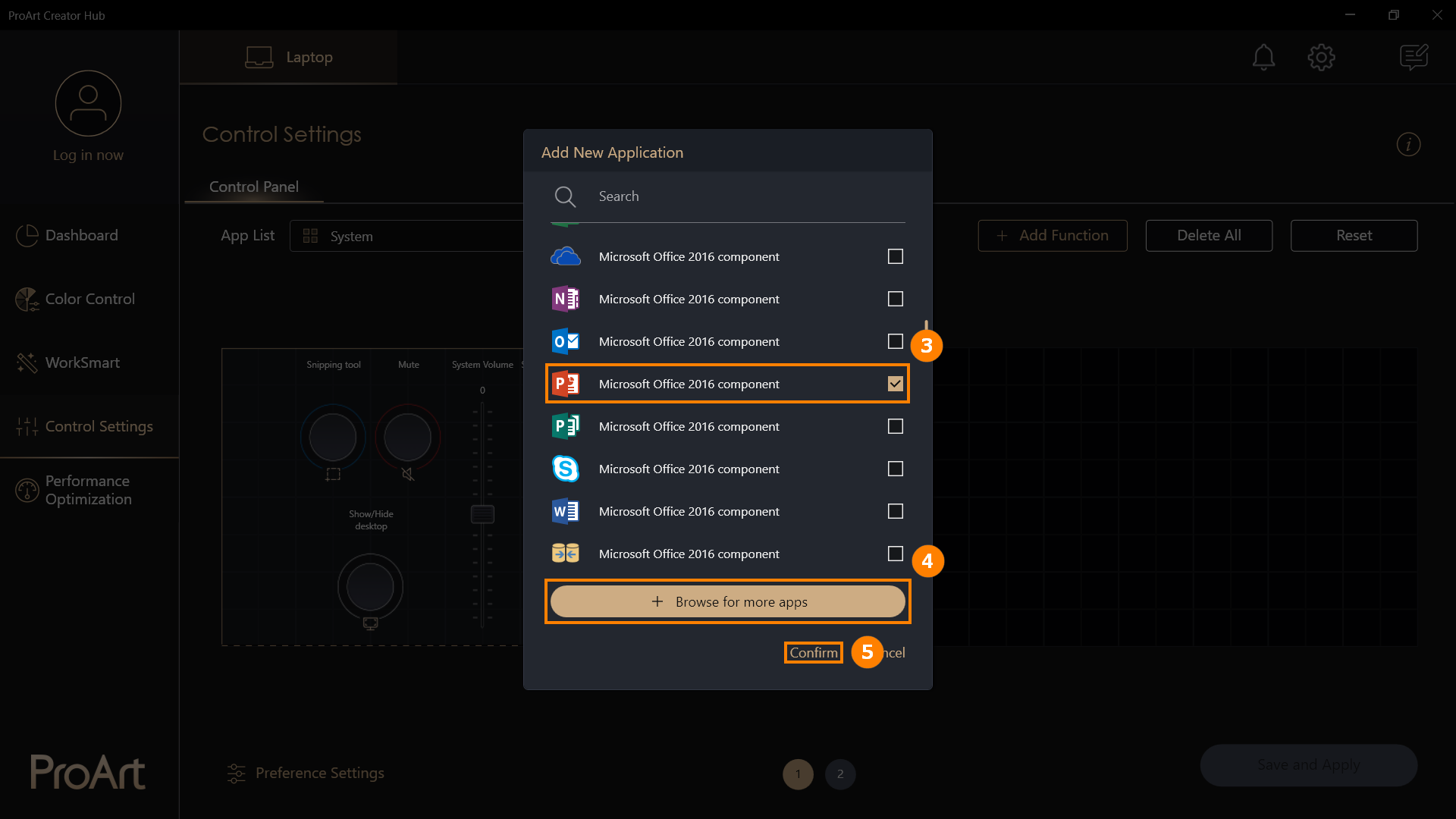
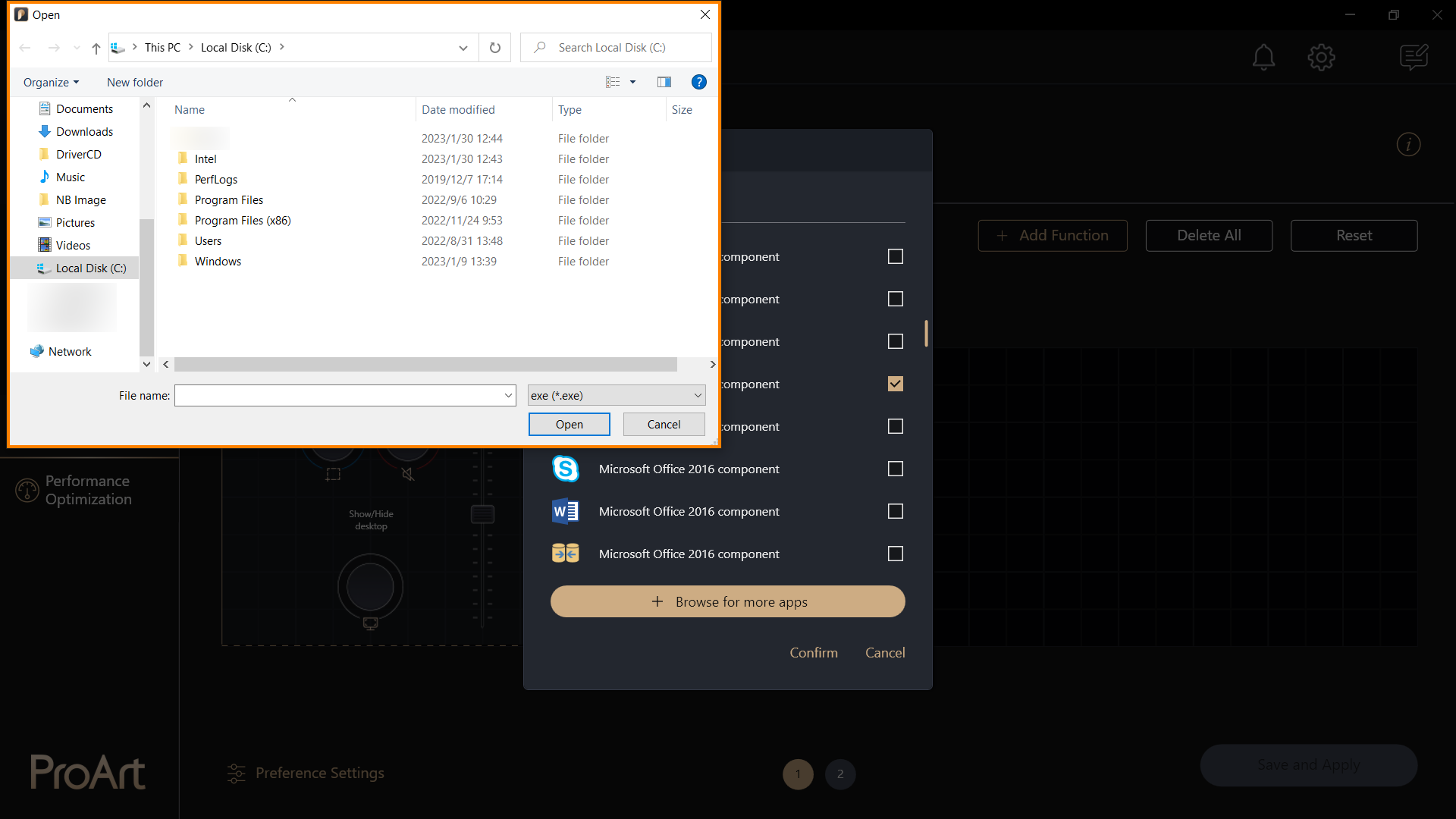
(3) После нажатия [Найти больше приложений], появится всплывающее окно, Вы сможете вручную добавить приложение с суффиксом exe в [Список программ].
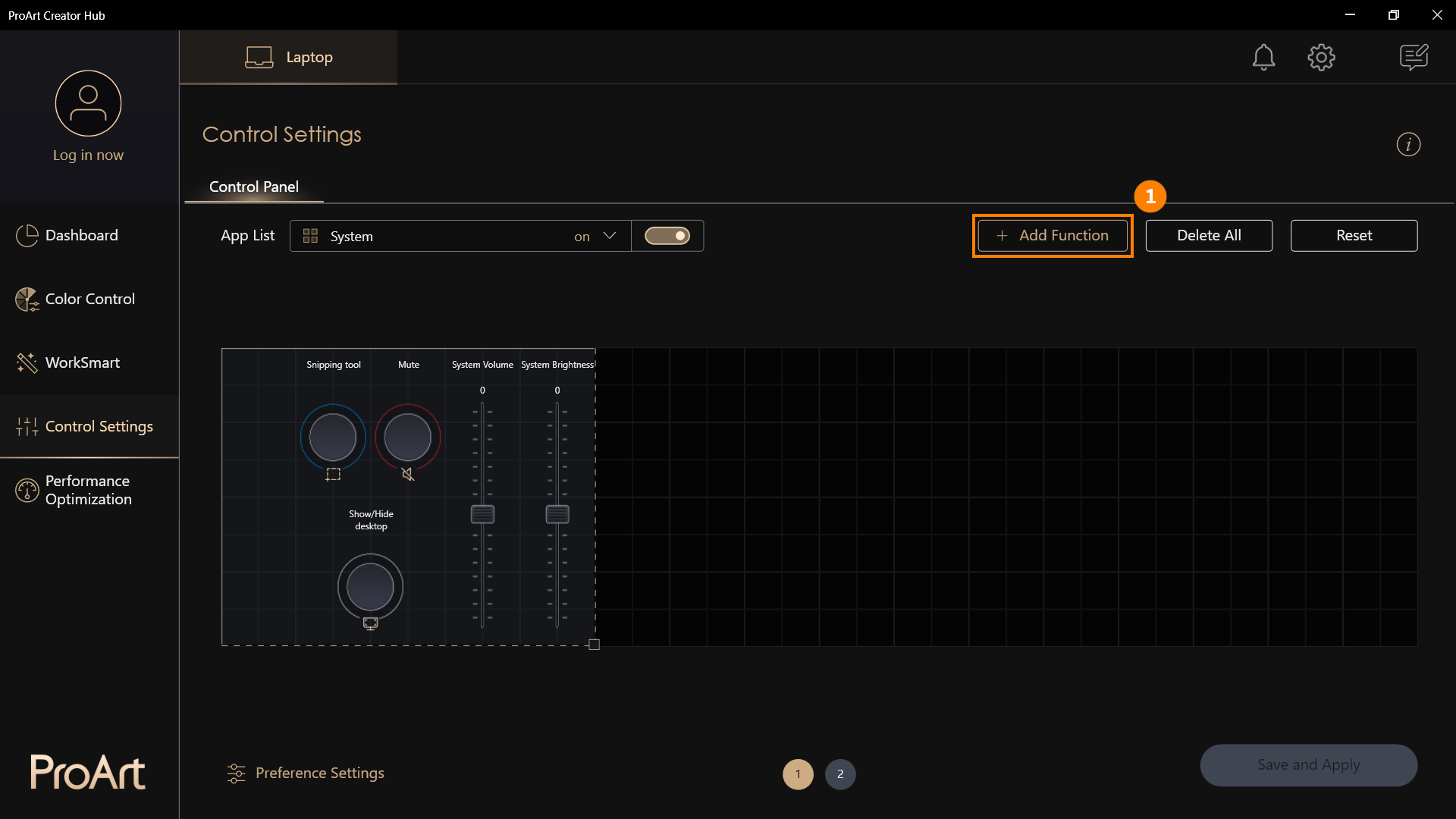
(1) Нажмите ① [Добавить функцию].
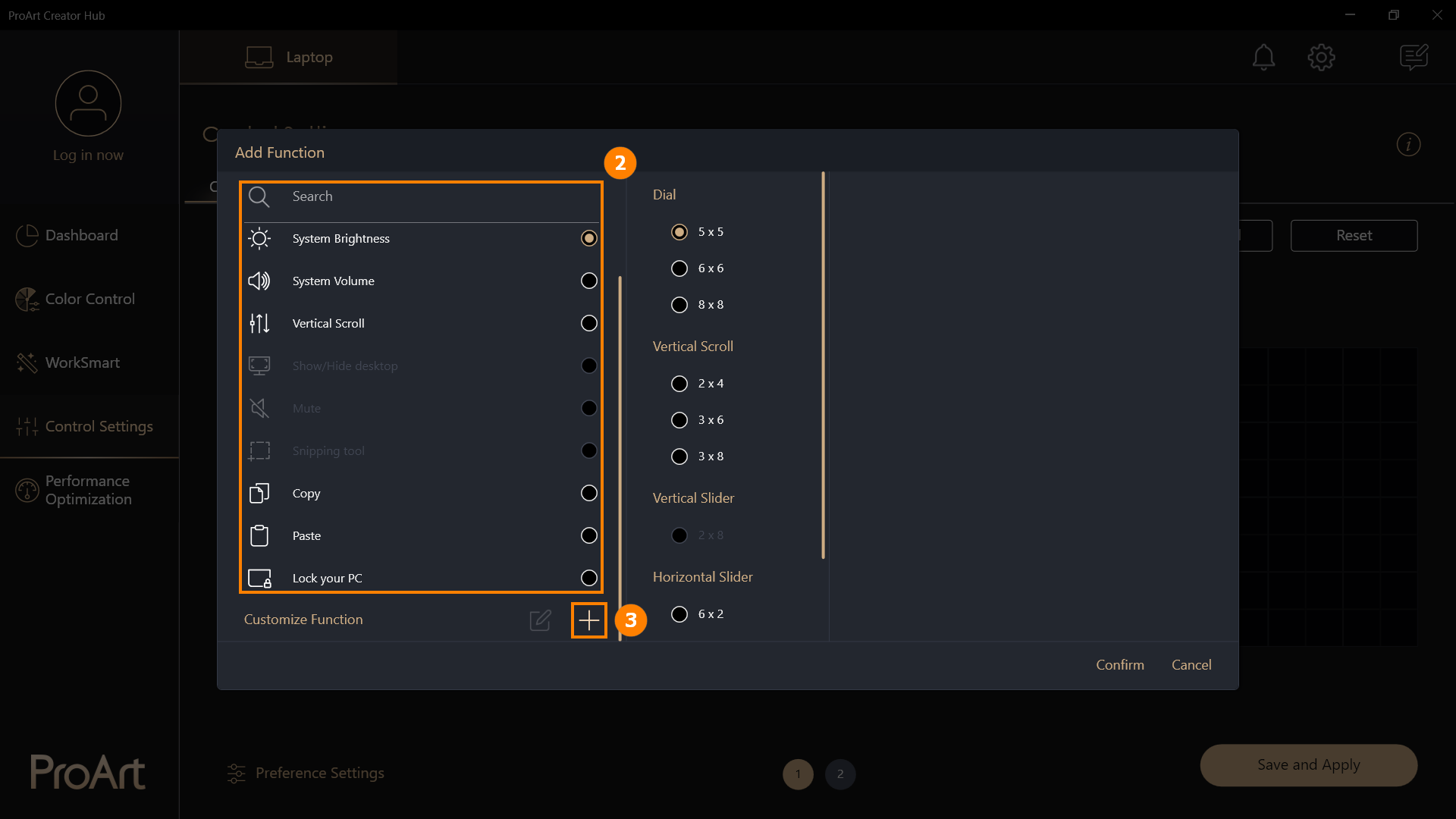
(2) Добавьте функцию по умолчанию в ② [Список функций], Вы можете вручную добавить нужную функцию, нажмите ③ [Добавить].
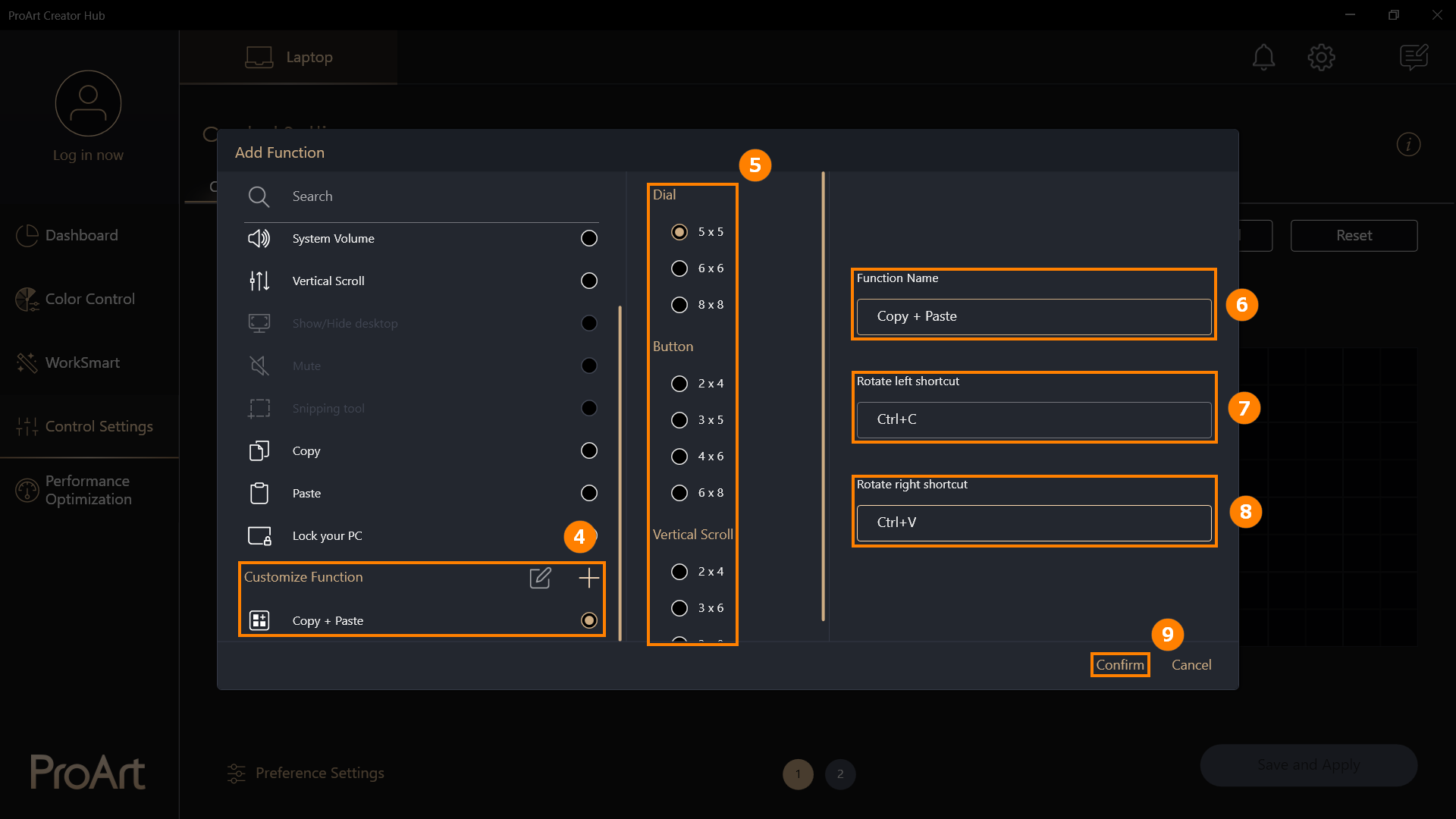
(3) ④ [Настроить функцию] было добавлено в область ⑤ [Модули], выберите подходящий модуль для Вашей новой функции, затем отредактируйте ⑥ [Имя функции], отредактируйте ⑦ [Повернуть ярлык влево], отредактируйте ⑧ [Повернуть ярлык вправо], после редактирования нажмите ⑨ [Подтвердить].
(4) [Пользовательская функция] уже отображается в области модуля, Вы можете редактировать, удалять, перемещать модуль. На этом этапе новая функция и другие функции восстанавливаются и нам необходимо расширить область модуля и переместить новую функцию в пустую область, прежде чем ее можно будет использовать.
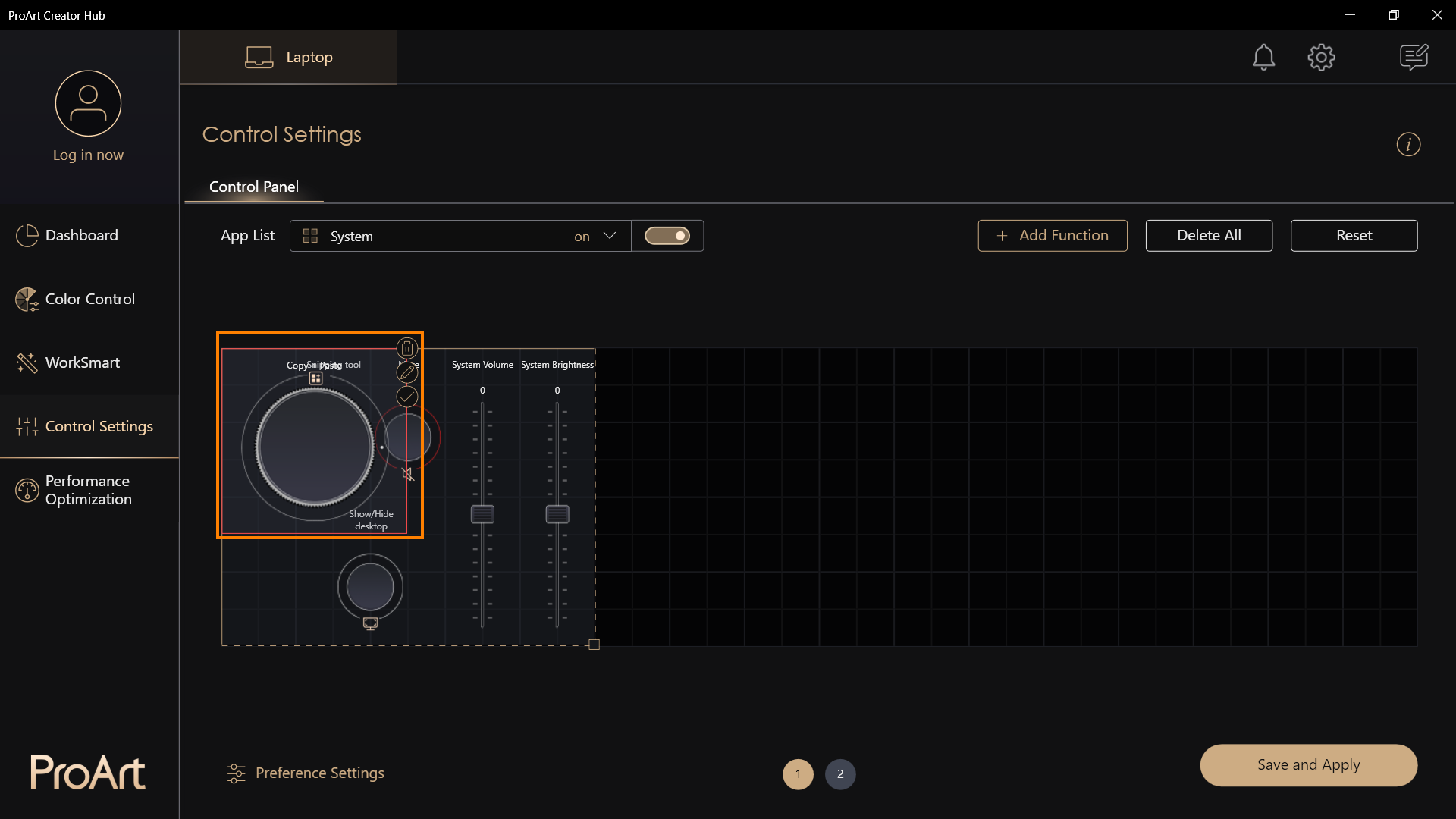
(5) Положение ⑩ [Область модуля] было изменено, нажмите ⑪ [Сохранить и применить] для завершения редактирования.
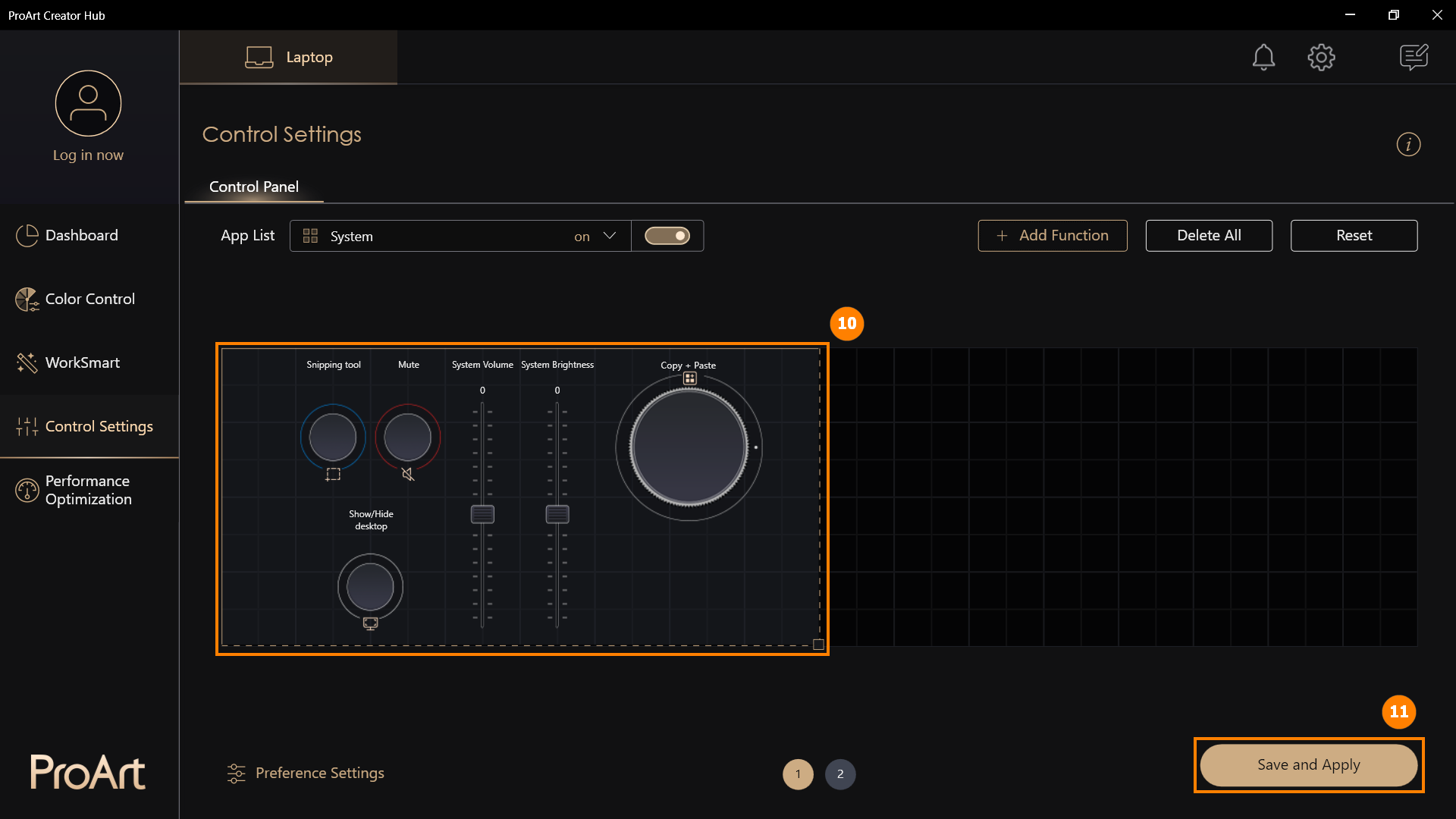
(6) Мы открываем интерфейс панели управления ASUS в ScreenPad Plus и используем добавленную функцию ⑫ [Копировать + Вставить].
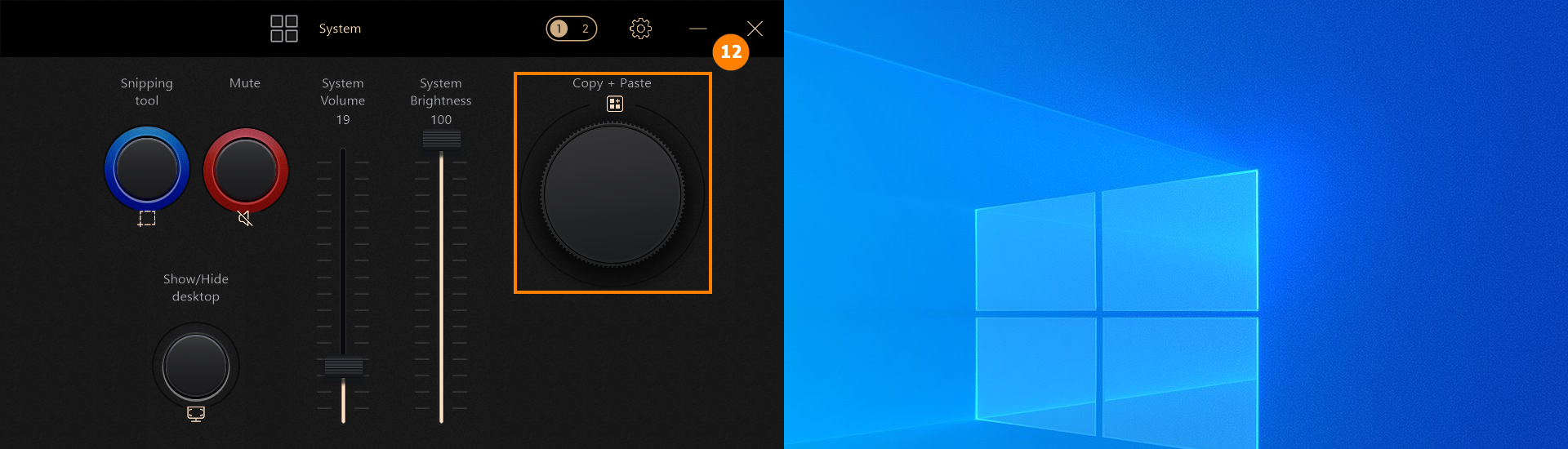
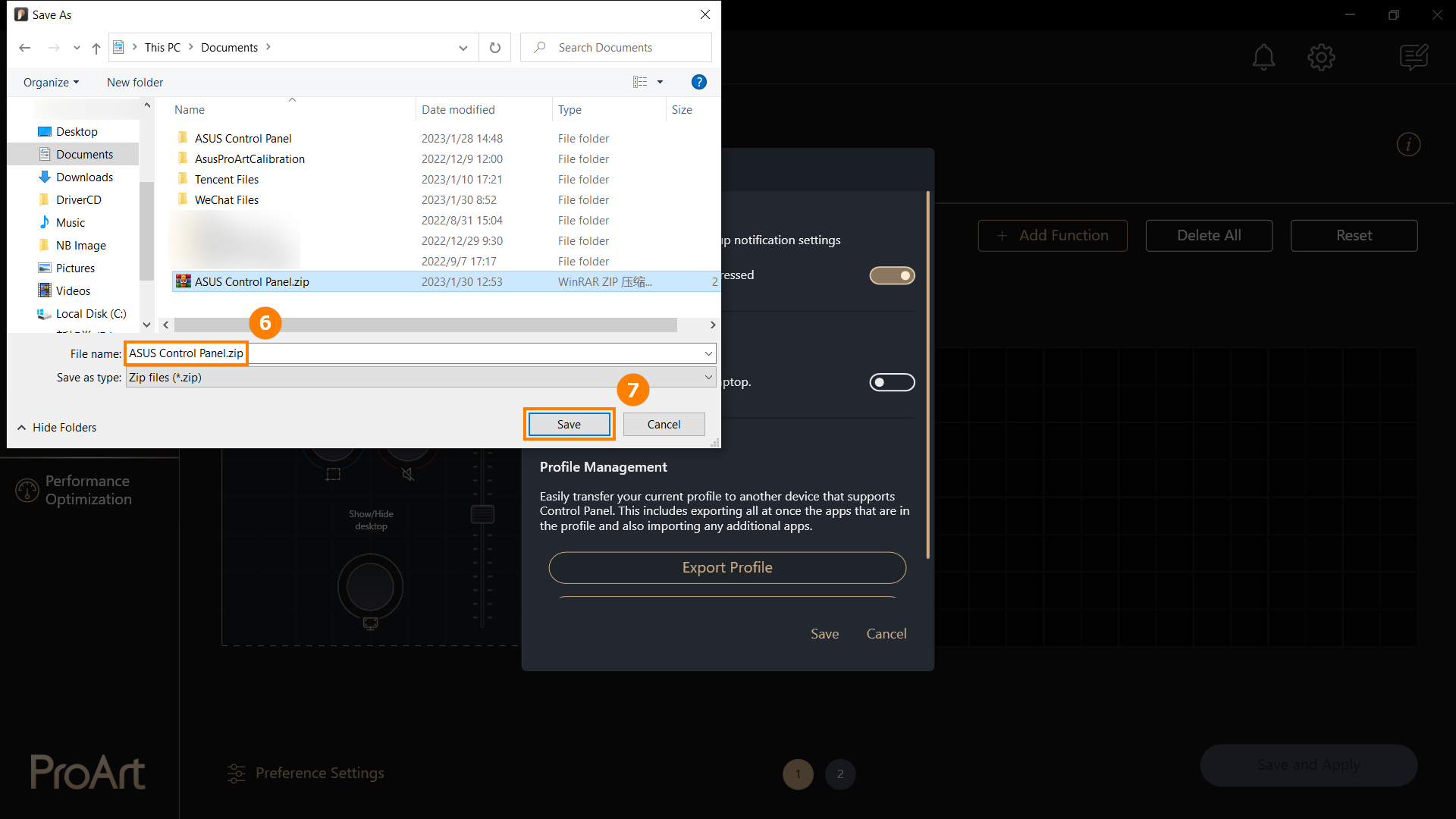
(1) Нажмите ① [Настройки предпочтений], включите или выключите функцию ② [Настройки уведомлений], включите или отключите ③ [Автозапуск приложения], нажмите ④ [Экспорт профиля], чтобы сохранить существующие настройки, нажмите ⑤ [Сохранить], чтобы завершить редактирование.
(2) После нажатия [Экспорт профиля] появится всплывающее окно, найдите папку, в которой сохранен Ваш файл конфигурации, введите ⑥ [Имя файла], нажмите ⑦ [Сохранить], для сохранения файла настроек.
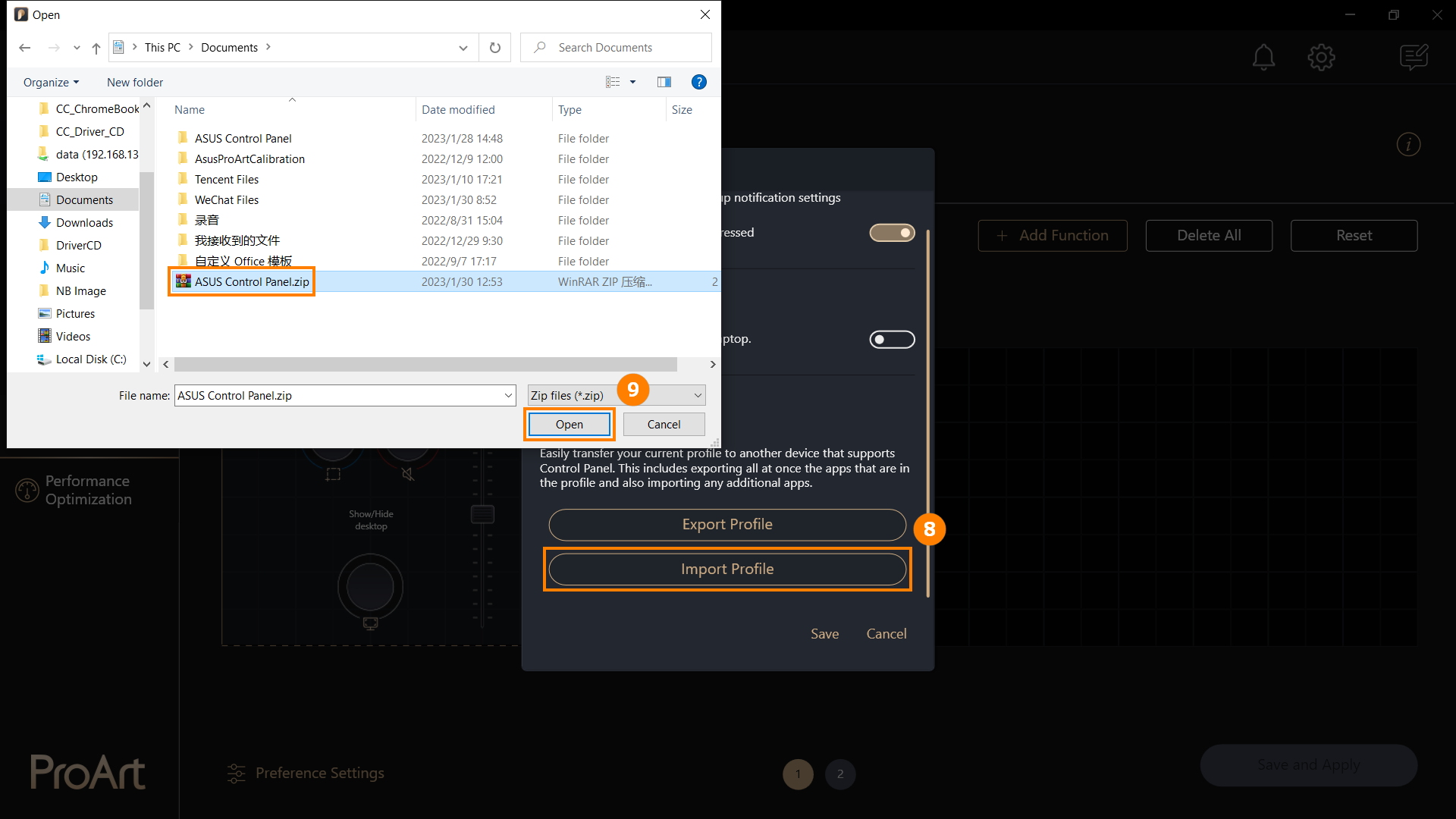
(3) После переустановки программного обеспечения ProArt Creator Hub Вы можете нажать ⑧ [Импортировать профиль], найти и выбрать файл конфигурации, который Вы сохранили ранее, нажать ⑨ [Открыть], чтобы восстановить программное обеспечение до желаемого состояния.
7.1 Откройте приложение ProArt Creator Hub, перейдите в Центр обновлений и нажмите Установить, ASUS Control Panel App будет автоматически установлено на Ваш ноутбук. Однако если Вы обнаружите, что на Вашем ноутбуке не установлено это программное обеспечение, то Вы можете установить его вручную.
Вы можете просмотреть, обновить и получить версию программного обеспечения ASUS Dial ASUS Control Panel Toolkit через MyASUS LiveUpdate, Центр обновлений ProArt Creator Hub.
Если проблема все еще не решена, то Вы можете обратиться к первому разделу этой статьи: [Ноутбук] ScreenPad Plus с ScreenXpert 2 – Введение
7.2 Если Вы хотите удалить ASUS Control Panel, пожалуйте перейдите в Настройки системы> Приложения > ControlPanelToolkit > Удалить для завершения. Или обратитесь к этой ссылке.
Как настроить ноутбук? Обзор приложения MyASUS

Что делать технологической компании, чтобы о тебе все говорили?! Правильно! Инновации! С этим у компании ASUS всё в порядке, ведь для производителя уже много лет в порядке нормы предлагать своим клиентам самые невероятные продукты, почти каждый из которых можно было бы отнести к прототипам будущего, если бы не одно «но» — почти все они оказались представлены в продаже и с каждым месяцем количество доступных новинок, часто поражающих наше с вами воображение, только увеличивается. Не удивительно, что ASUS вошла в ТОП-100 мировых компаний – инноваторов по мнению Clarivate Analytics, управляющей базами данных, информационными системами и коллекциями по интеллектуальной собственности — патентами. В ASUS осознают важность не только создания чего-то нового и отслеживания трендов, но и ценят понимание реальных потребностей современных пользователей, которым важен не только внешний вид готового продукта (стиль), но и его функциональные возможности, а также, безусловно, простота использования. Являясь, пожалуй, главным инноватором в сегменте игровых ноутбуков и портативных рабочих станций для людей творческих профессий, производителю важно не просто предложить вам новый пользовательский опыт, но и сделать процесс обучения работы с ноутбуком и его настройку максимально комфортными и интуитивно понятными. Для этого в составе всех новейших разработок ASUS предустановлены две программы для настройки: MyASUS в качестве сервисной утилиты для контроля и частичной настройки устройства, имеющая прямое отношение к паре программ от ASUS для мобильных устройств (Link to MyASUS и GlideX) и киллер-продукт – Armoury Crate, сочетающий в себе современное средство диагностики, глубокой настройки, разгона CPU/GPU, магазин приложений и многое другое. Перед тем, как мы подробно оценим MyASUS и дадим советы по ее корректной настройке, отметим, что в зависимости от используемого ноутбука доступные опции могут немного отличаться. В нашем случае в качестве подопытного выступал игровой ноутбук ASUS Zephyrus G14 Alan Walker Special Edition с уникальным матричным дисплеем AniMe Matrix на внешней части верхней крышки, что несколько расширило список доступных параметров для настройки. А теперь без лишних слов сразу к делу!
Для чего и кого?
Для начала стоит ответить на два простых вопроса: «для кого?» и «для чего?» создано приложение. Ответы, казалось бы, лежат на поверхности, но всё не настолько очевидно, как может показаться на первый взгляд. Утилита будет интересна и актуальна не только для пользователей – новичков, возможно, не раз вызывающих домой «компьютерных мастеров», решающих задачи за дорого и не всегда эффективно и быстро, но и для тех, кто за свои активные годы жизни поменял не один ноутбук и, соответственно, повидал всякого – разного и обладает конкретным опытом и пользовательскими запросами. Почему это так? Всё просто! Вам не надо искать, скачивать и устанавливать сторонние продукты для оценки эффективности и корректности работы ноутбука; нет никакой необходимости лезть в дебри BIOS и не всегда очевидные разделы настройки ОС Windows, которые ещё надо найти. Кто бы вы не были, с утилитой MyASUS вы сэкономите своё время и нервы, процесс настройки будет максимально наглядным и интуитивно понятным, интерфейс приятным, а возможность управления «всем и вся» с клавиатуры и мышки (или даже в интеллектуальном – автоматическом режиме) расширят ваш пользовательский опыт и «навыки общения» с современными игровыми ноутбуками. Предложенная компаний ASUS утилита позволит вам быть уверенными в корректной работе своего ноутбука (как его аппаратной, так и программной части), поможет с легкостью увеличить его производительность или расставить свои собственные приоритеты, как для увеличения времени автономной работы, снижения уровня шума или нахождения наиболее оптимального варианта встроенной начинки. Не будем забывать и про расширение возможностей ноутбука с помощью совместной работы с мобильными устройствами. Для этого ASUS предлагает воспользоваться утилитами, доступными как для самой Windows через встроенный магазин приложений Microsoft, так и для устройств на базе Android и iOS. С помощью них вы сможете увеличить рабочее пространство благодаря экрану своего рабочего телефона или планшета, произвести лёгкий обмен файлами между устройствами, воспользоваться камерой смартфона в качестве «вебки» и наблюдать за экраном подключённого устройства на большом дисплее вашего ноутбука.
MyASUS – настраиваем ноутбук под себя
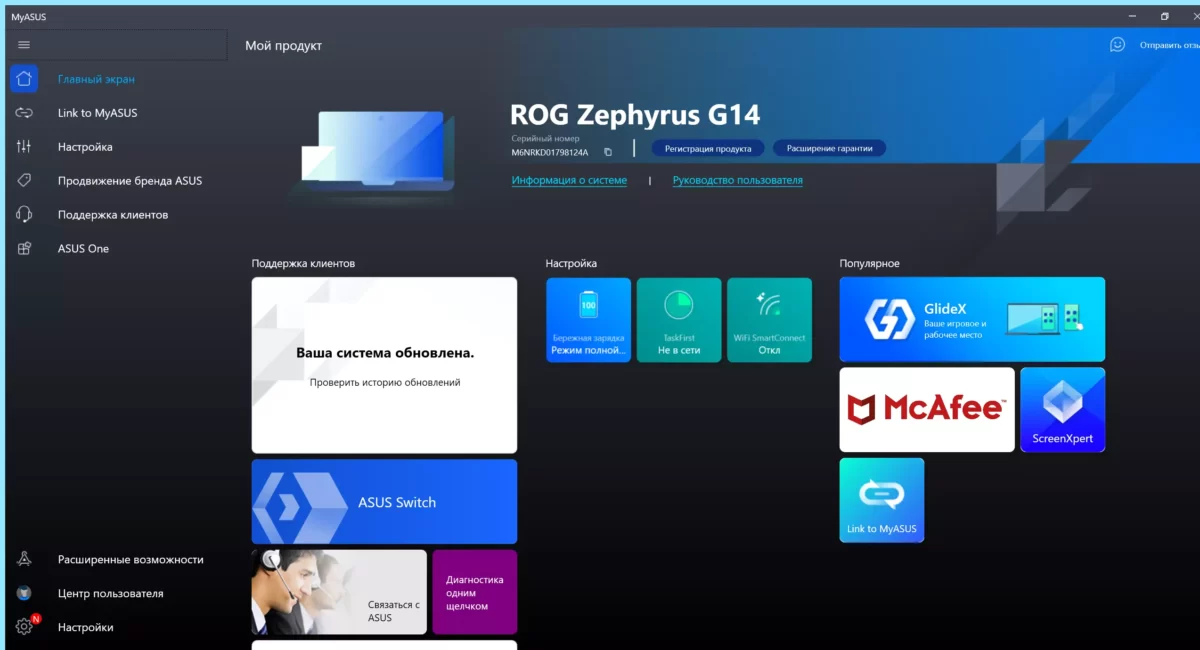
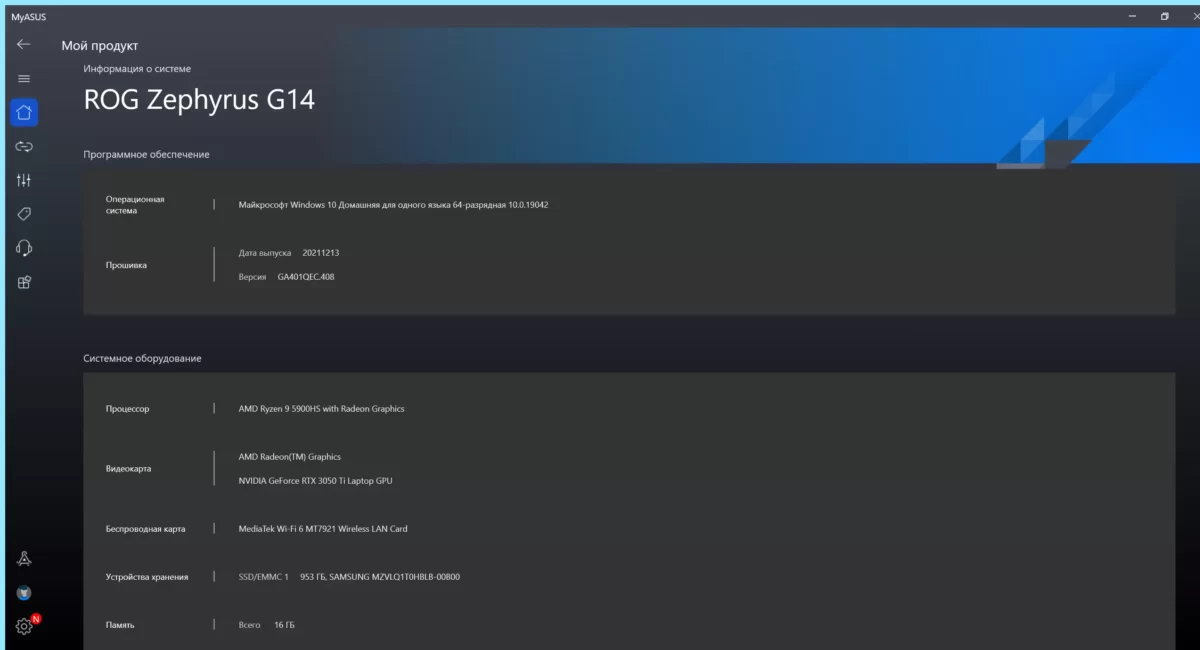 Программой, с которой мы хотим вас познакомить, выступает знакомая многим утилита MyASUS, давно присутствующая в программном наборе ноутбуков бренда. Она является главным «ключом» к стабильности работы системы и затрагивает такие важные области, как обновление системы (включая прошивки аппаратных компонентов, BIOS), драйверов и предустановленного ПО, настройку вариантов зарядки аккумулятора и приоритизацию пропускной способности сети, а также обеспечивает связь с дополнительными утилитами, нацеленными на связь со смартфоном или планшетом. Дизайн приложения – современный минимализм с элементами плиточной структуры. Основная расцветка интерфейса – тёмно-серое полотно с небольшим количеством декоративных блоков. Программа поделена на шесть основных разделов и три дополнительных.
 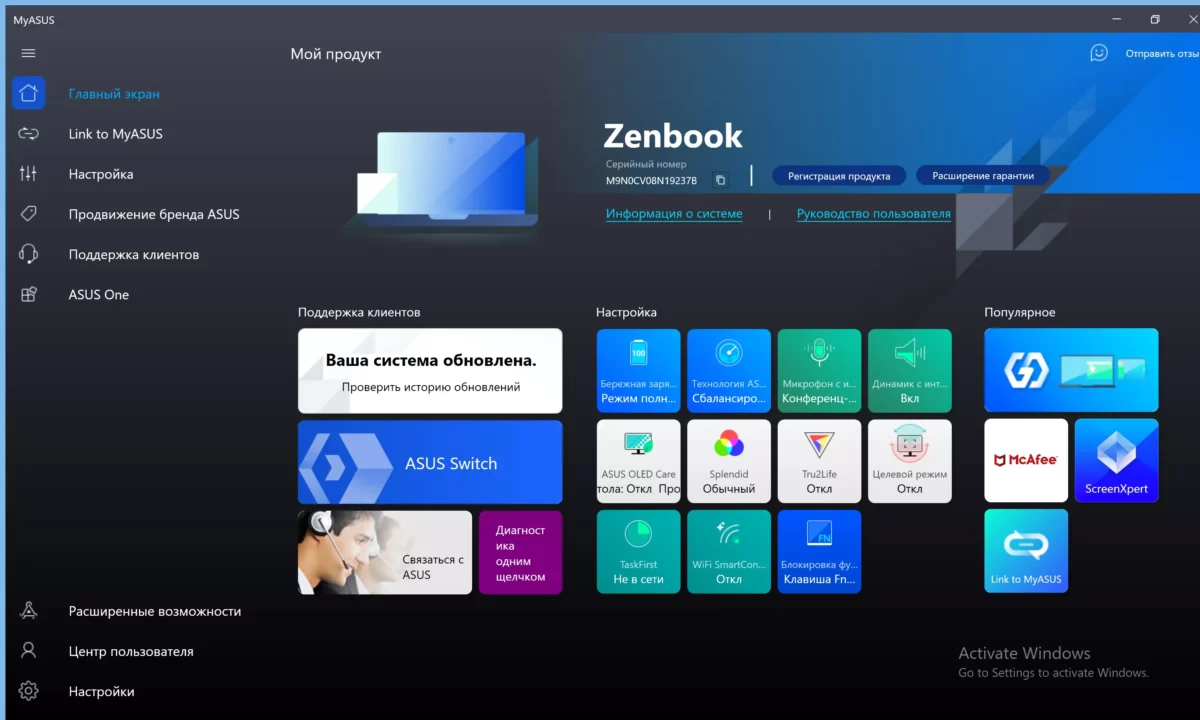 В первом (Главный экран) нас встречают различные плитки – кнопки, разделённые на три секции и отличающиеся в зависимости от приобретённой вами модели ноутбука; блок с информацией по системе, возможность зарегистрировать продукт, расширить гарантийный срок и открыть руководство пользователя сразу на русском языке. Все предложенные возможности, представленные на первой странице программы, будут встречаться нам в дальнейшем, а поэтому сразу перейдём ко второму разделу.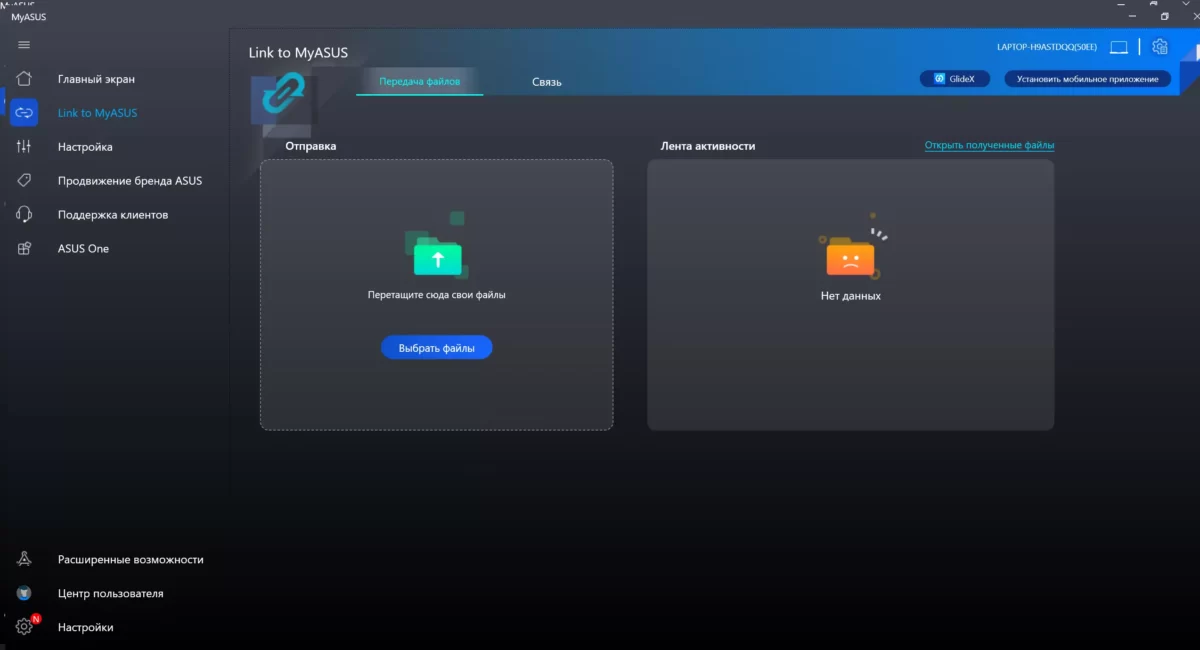
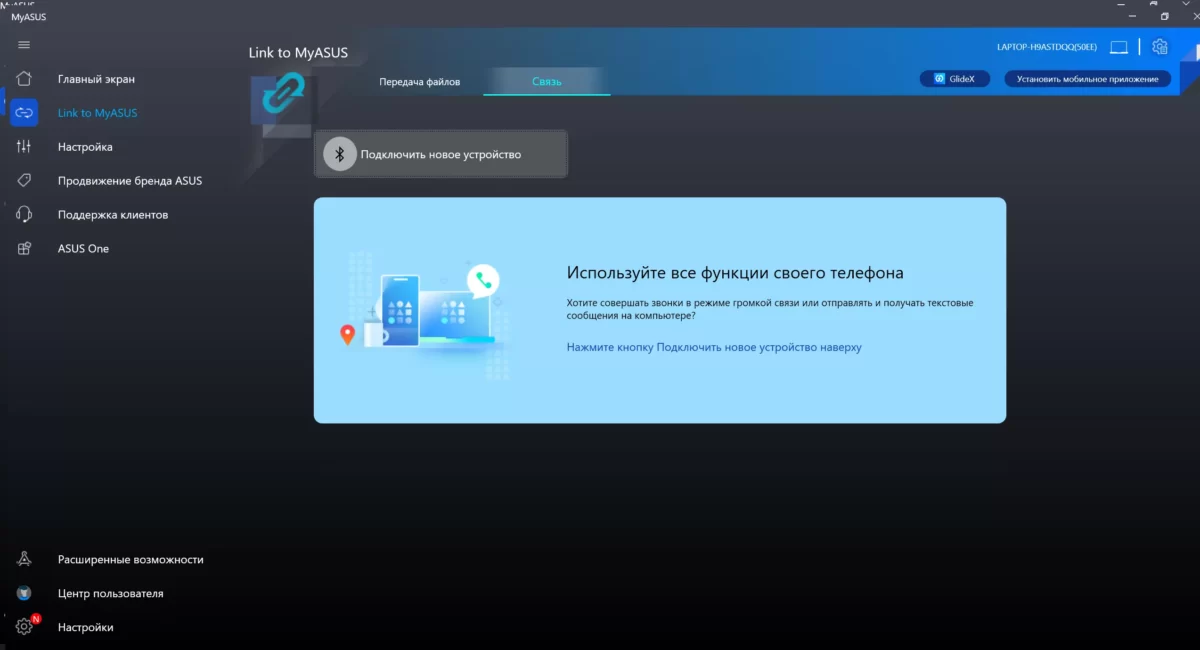 Его производитель назвал «LinktoMyASUS», обозначая тем самым возможность подключения сторонних устройств для совместной работы с ноутбуком. Для этого необходимо воспользоваться утилитой с идентичным названием, доступной для устройств на базе Android и iOS.
 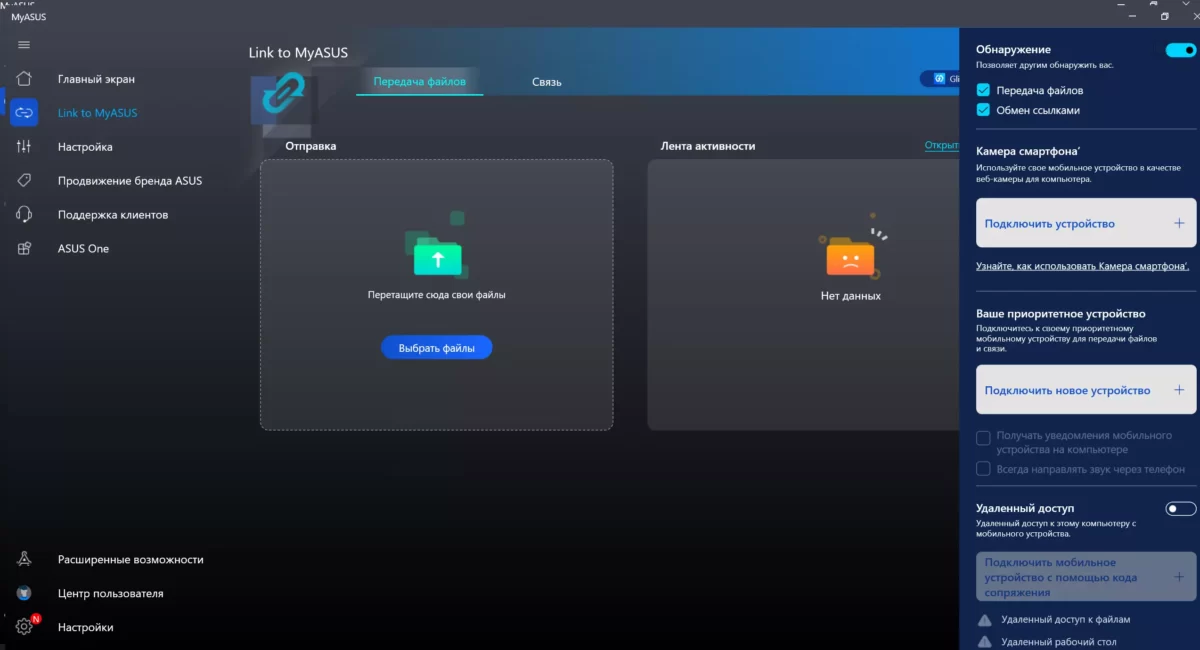 После достаточно простого соединения по QR-коду вы сможете напрямую обмениваться файлами (через Wi-Fi сеть), использовать некоторые функции своего телефона с экрана ноутбука (совершать звонки в режиме громкой связи и получать/отправлять СМС), а с помощью новой утилитыGlideX расширить рабочее пространство, как это давно сделали в компаниях Apple и Huawei, создав свои полноценные экосистемы. В случае же с ASUS вам не принципиально обладать телефоном этой же компании, достаточно любого подходящего смартфона или планшета. Вы просто подключается доступное вам устройство к ноутбуку, и оно расширяет доступную рабочую область вашего основного экрана, после чего вы можете вывести на него всё что вам необходимо для конкретно поставленной задачи. Просто, удобно и эффективно – вот что мы можем сказать про данную функцию.
 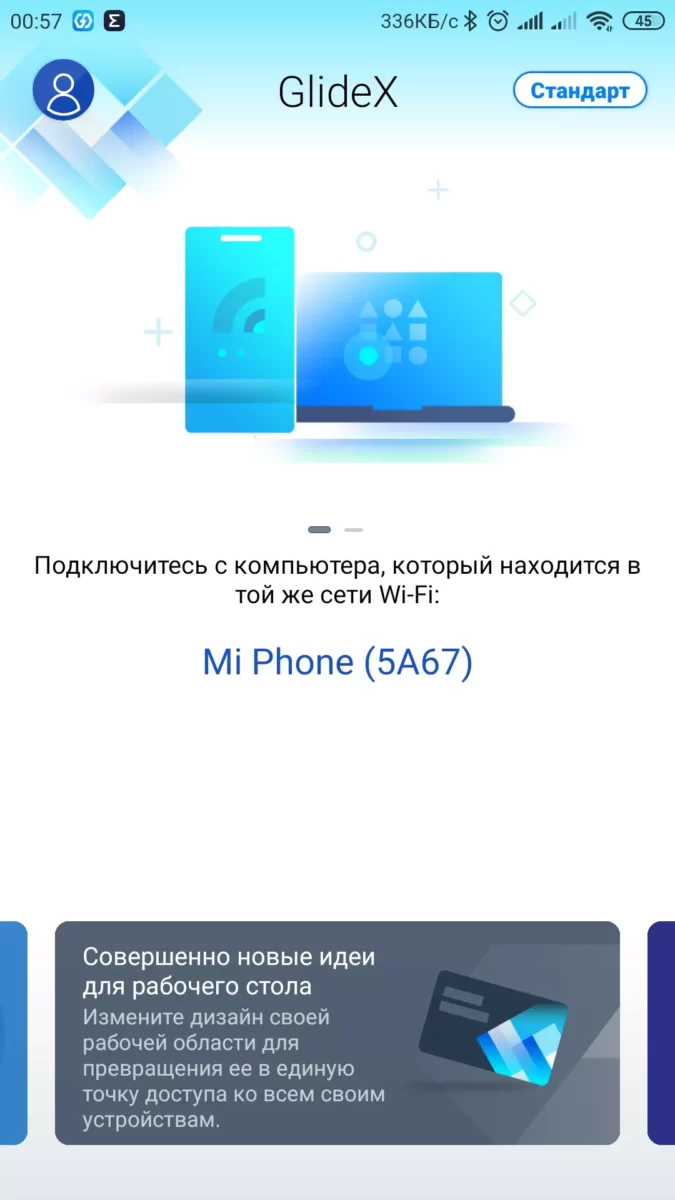 Единственной неприятной особенностью стал тот факт, что для полноценной работы приложения необходима платная подписка с ежемесячной оплатой, но обрадовало предложение ASUS зарегистрировать свою покупку, получить полноценную поддержку продукта, а вместе с этим и годовой пакет в версии Pro (экономия 2900 рублей за год).
 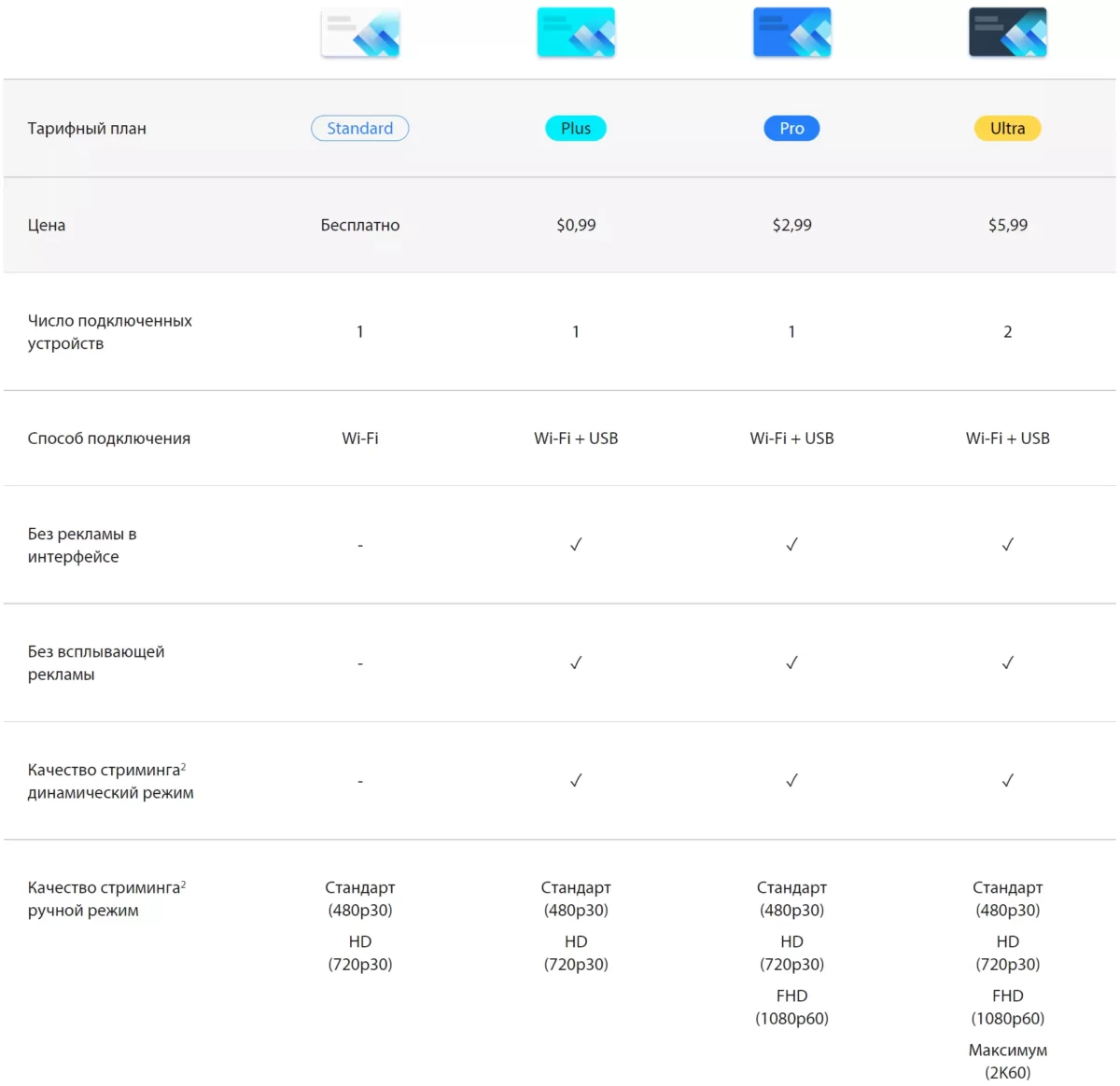 Само же приложение работает вполне стабильно (когда всё звёзды сходятся), но иногда возникают сложности с подключением, или соединение разрывается через пару секунд. Впрочем, мы уверены, что эти проблемы будут решены уже в ближайшем будущем.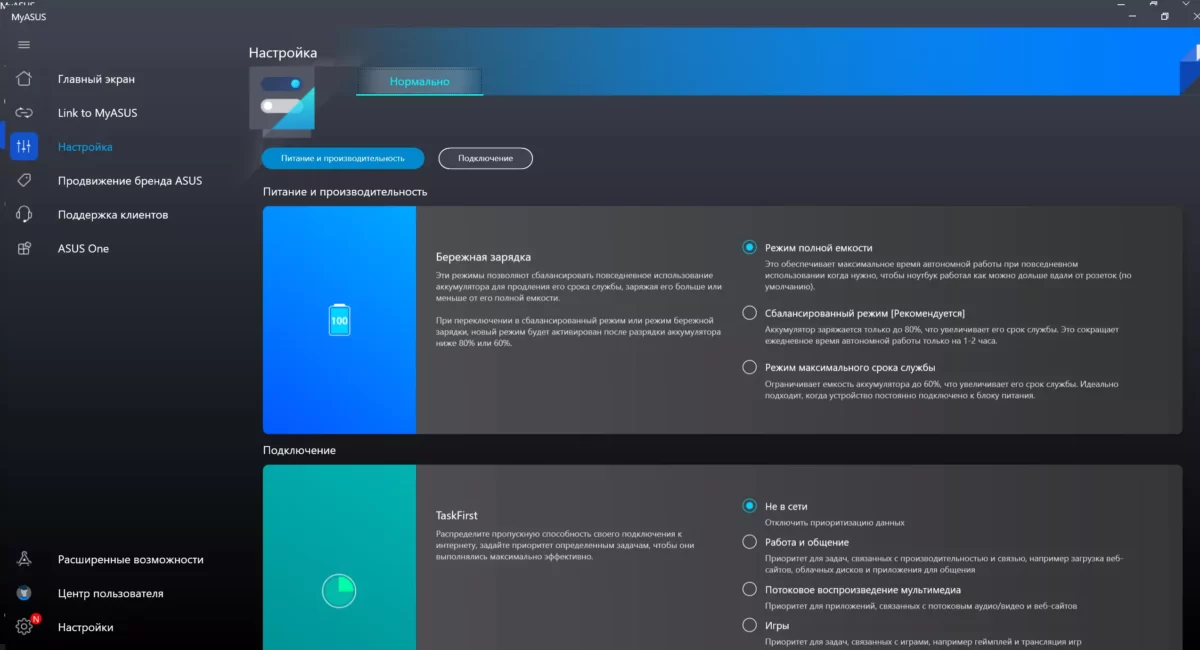
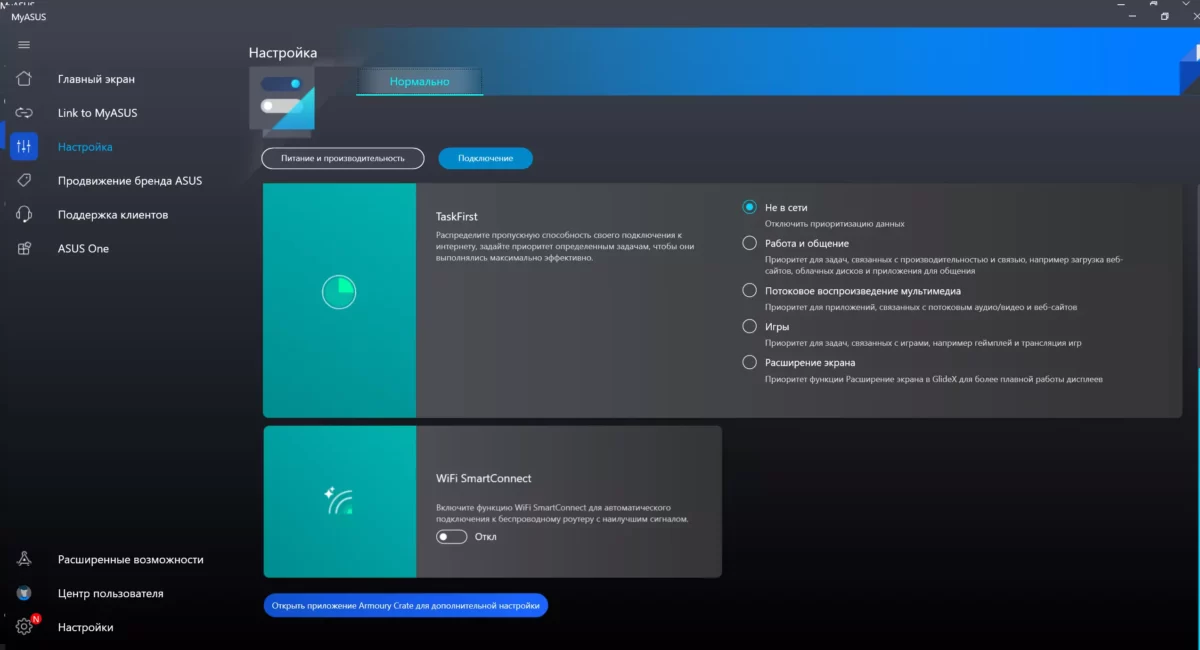 Следующим разделом выступает «Настройка», где мы впервые встречаемся с возможностью выбора. К нему программисты ASUS отнесли пункты «Бережная зарядка», TaskFirst и WiFiSmartConnect. Для каждого из них представлено максимально корректное и подробное описание – его поймёт любой пользователь. В вопросе зарядки аккумулятора всё просто: если вы планируете большую часть срока службы ноутбука использовать его при питании от сети, а в поездках уверены, что розетка всегда будет рядом – смело переходите к «Режиму максимального срока службы» с ограничением зарядки до 60 %. Если же ноутбук всегда с вами, и требуется частая работа от аккумулятора, то «Режим полной ёмкости» — ваш однозначный выбор.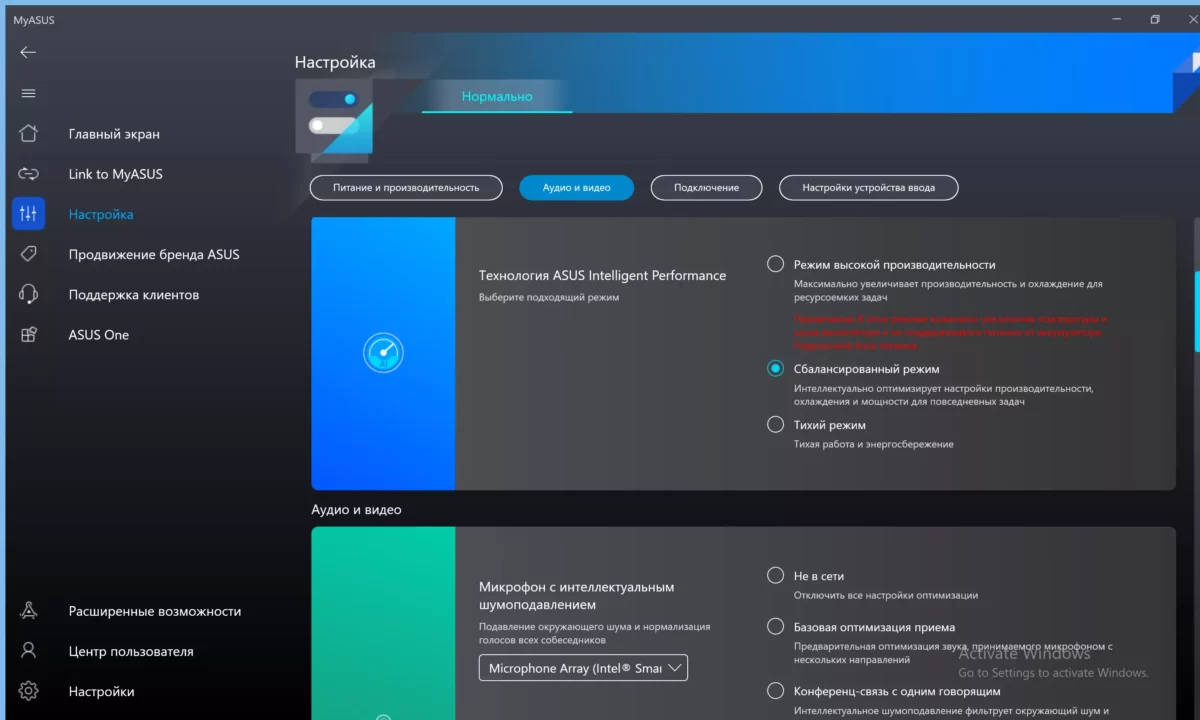
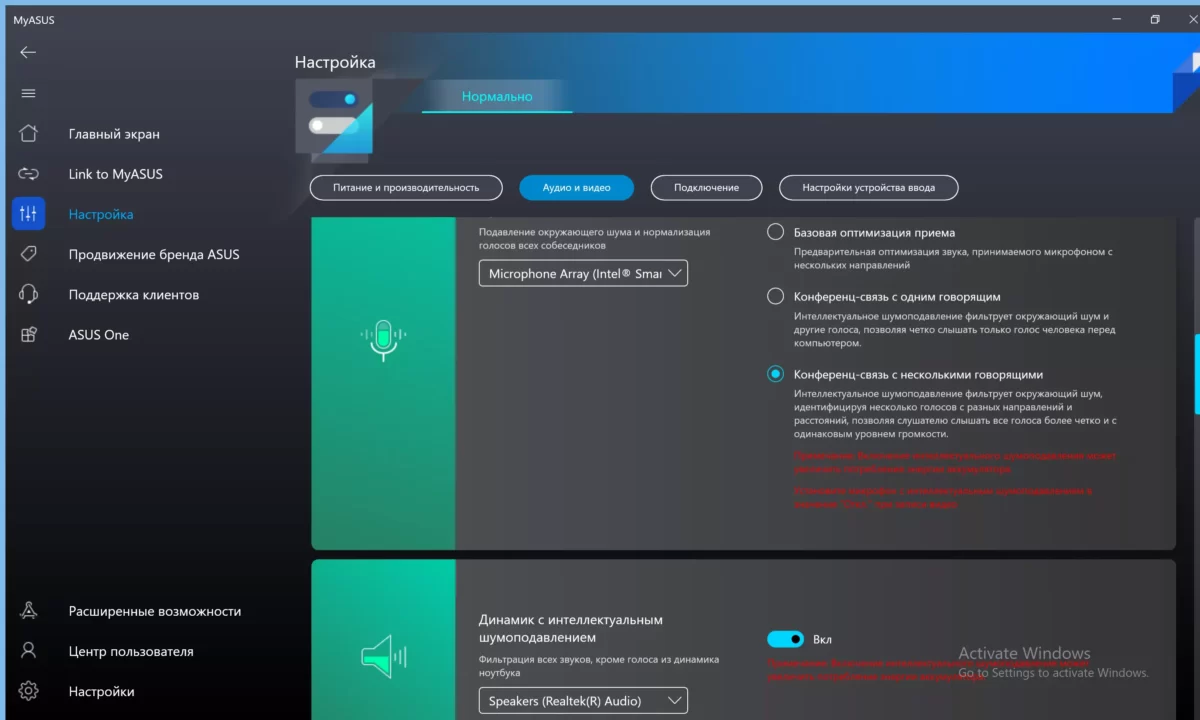 Ещё проще дела обстоят со схемой работы TaskFirst: если вы выделяете приоритет какому-то конкретному приложению или приложениям одного класса (к примеру, мессенджерам или торренту), то выберите подходящий вариант приоритизации. Если же пропускная способность сети не имеет больших ограничений, и «всем всего хватает», то следует оставить параметр в значении по умолчанию – «Не в сети». В случае, когда вы будете работать с бизнес-серией ноутбуков ASUS, все доступные режимы энергосбережения, приписанные для вас инженерами компании, будут доступны прямиком из интерфейса изучаемой утилиты с подробным описанием их преимуществ. Тут всё просто – выбор между тишиной с повышенной автономностью или высокой производительностью. Решать только вам! Аналогичная история со знакомым для многих пунктом WiFiSmartConnect, часто встречающимся на устройствах на базе Android. Смысл его включения таков: при возможности подключения к нескольким сетям/роутерам (если ранее были введены пароли либо производилось подключение без пароля) система определит, где лучше сигнал и ширина канала, после чего произведёт последующее подключение в автоматическом режиме. Если такой сценарий использования имеет место быть, то данную функцию мы настоятельно рекомендуем активировать.
 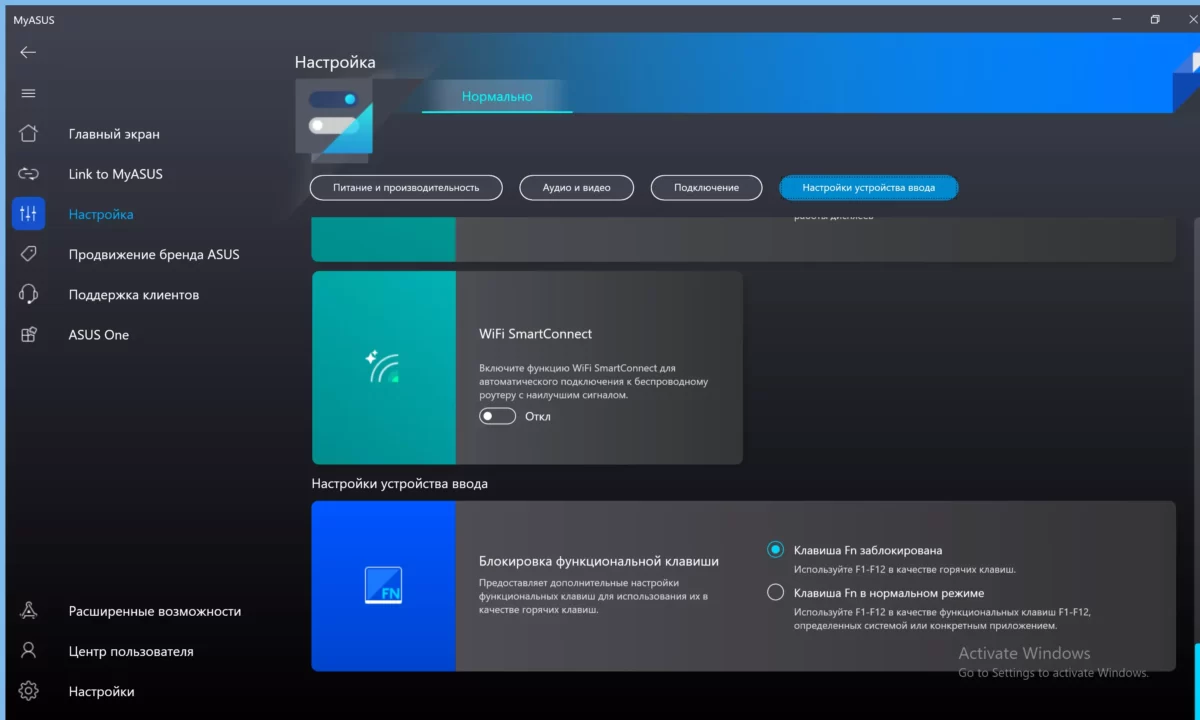 Если ваш ноутбук окажется оснащён продвинутой аудио начинкой, то в меню появится выбор режимов шумоподавления для встроенных микрофонов и даже возможность активации интеллектуального режима шумоподавления для динамиков (на случай, когда вы слышите своё эхо или другие дефекты звука в ходе общения/конференций). Для некоторых моделей ASUS также открывает блок управления устройством ввода (в нашем случае клавиатуры) с возможностью определения функции для клавиши-модификатора Fn. Здесь вы также выставляется значение на свой вкус.
 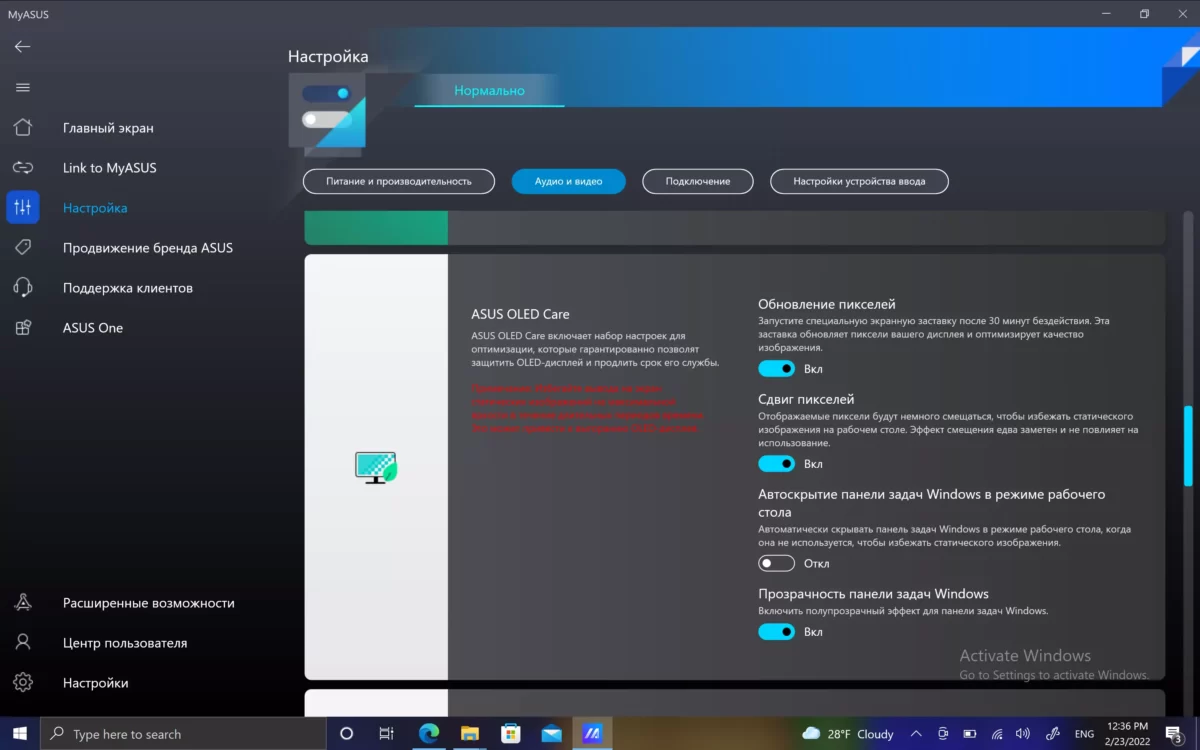 Для моделей оснащённых OLED-экраном открывается ещё одна категория в разделе «Настройка», где собраны интересные и полезные возможности по управлению дисплеем и продлении его жизни. В ASUS предлагают целые четыре функции, положительно влияющие на продолжительность жизнедеятельности органических светодиодов, собранных в комплект ASUSOLEDCare. Три из них активированы по умолчанию:
- Обновление пикселей — включается анимированная заставка спустя 30 минут бездействия со стороны пользователя или системы;
- Сдвиг пикселей — происходит постоянный, но фактически незаметный сдвиг пикселей для предотвращения выгорания;
- Прозрачность панелиWindows — чем меньше яркость и насыщенность объектов на экране, тем меньше вероятность «выгорания» в зонах статичных объектов;
Четвёртой функций выступает «Автоскрытие панели задач Windows в режиме рабочего стола» — тоже желательно включить, чтобы не беспокоиться о том, что статичные объекты навсегда останутся с вами на экране вашего ноутбука. Если же вы не согласны с подобным положением дел, то просто советуем установить анимированную заставку не через 30 минут после бездействия, а через 5-10 минут или вовсе требовать от системы полного выключения экрана.
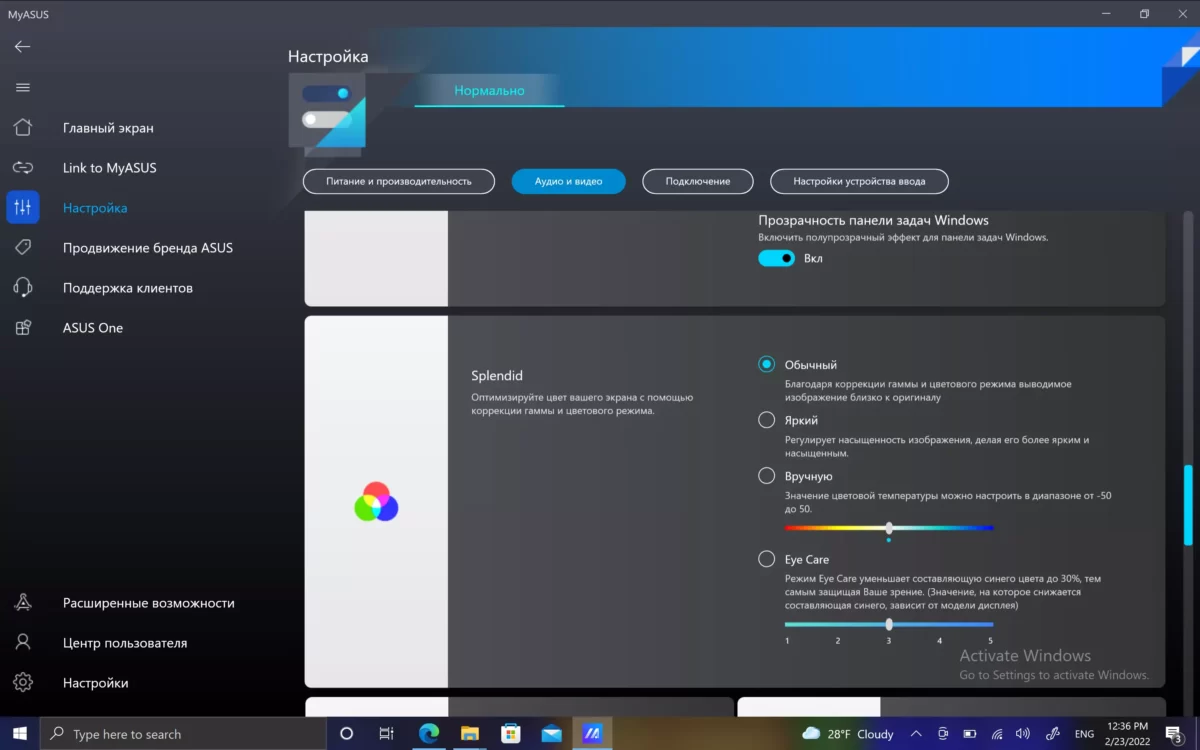
Далее у нас следует окно настроек функции управления дисплеем Splendid, замещающий похожий раздел в Armoury Crate, но в данном случае для бизнес-ноутбуков ASUS. Для OLED доступен выбор из двух предустановленных режимов (Обычный и Яркий) с отличающейся цветовой насыщенностью, режим с ручной регулировкой цветовой температуры (диапазон более чем достаточен) и функция EyeCare ещё сильнее снижающая пик синего в спектре подсветки, что обеспечивает значительное снижение нагрузки на глаза, но вместе с тем существенно влияет на изображение с экрана.
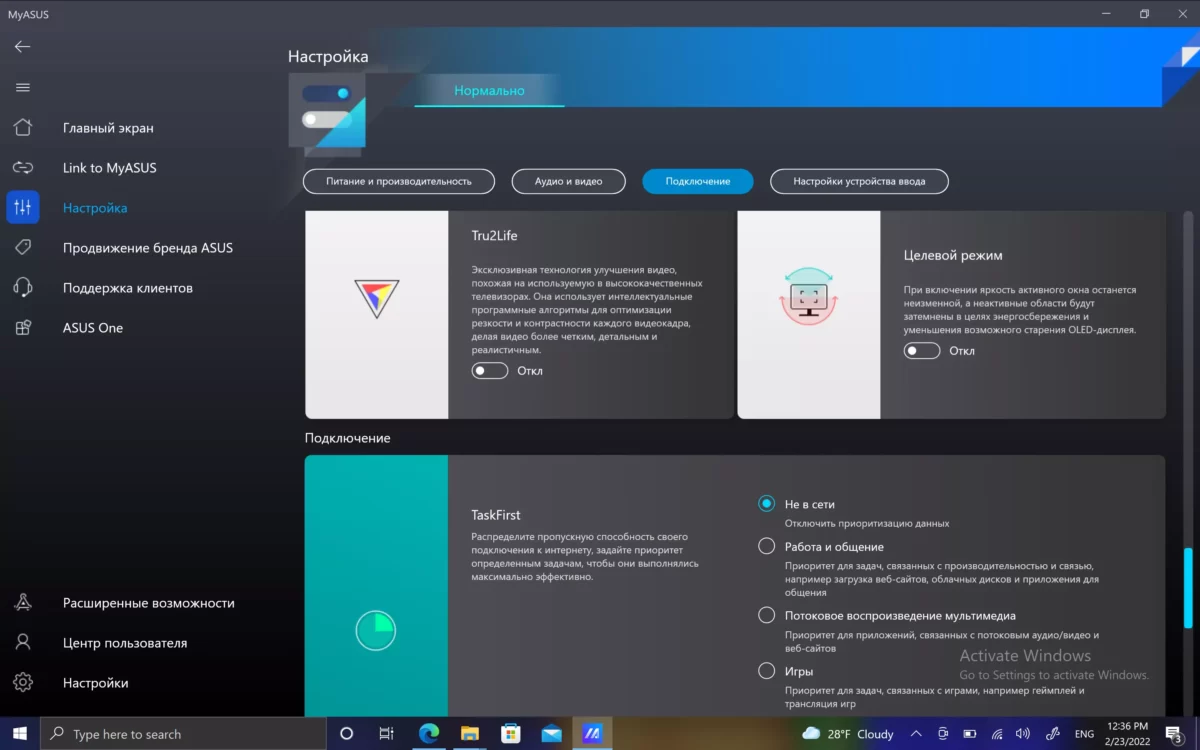
Ближе к концу раздела покупатели ноутбуков ASUS c OLED обнаружат ещё две доступные опции:
- Tru2Life – эксклюзивная технология для программной обработки видеопотока с целью улучшения резкости, контраста и насыщенности изображения (мы попробовали, но особого эффекта не обнаружили);
- Целевой режим – куда более интересная опция также влияющая на «продолжительность жизни органики» с помощью затемнения неактивных зон экрана и увеличения яркости активных с фокусировкой на них (работает отлично, советуем воспользоваться если это не помешает вашей работе).
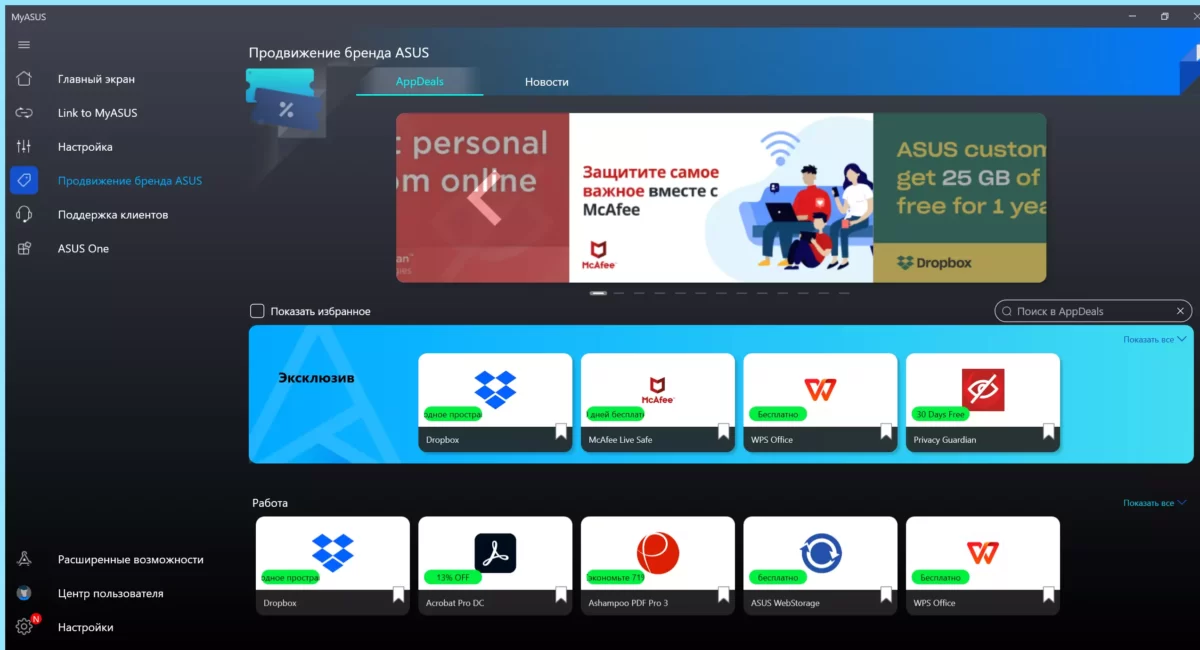
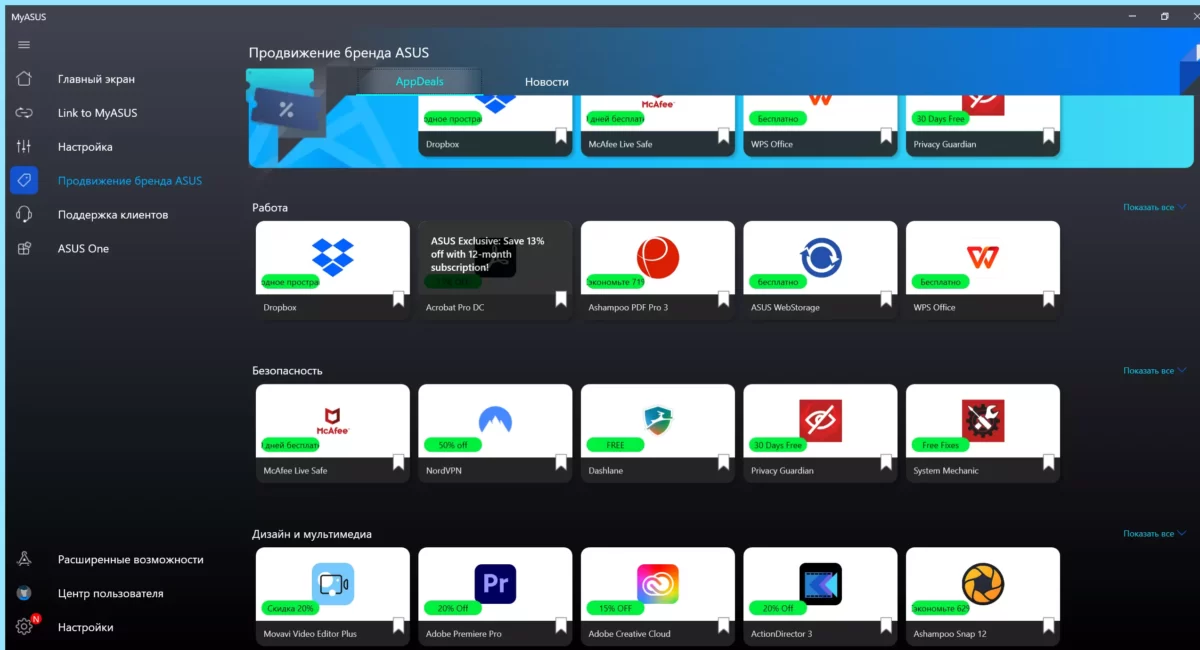
Четвёртый раздел с несколько странным названием «Продвижение бренда ASUS» содержит в себе встроенный магазин приложений (как бесплатных, так и платных с приятными скидками) и встроенный легковесный браузер для быстрого доступа к новостям ASUS, включающим анонсы новых продуктов.
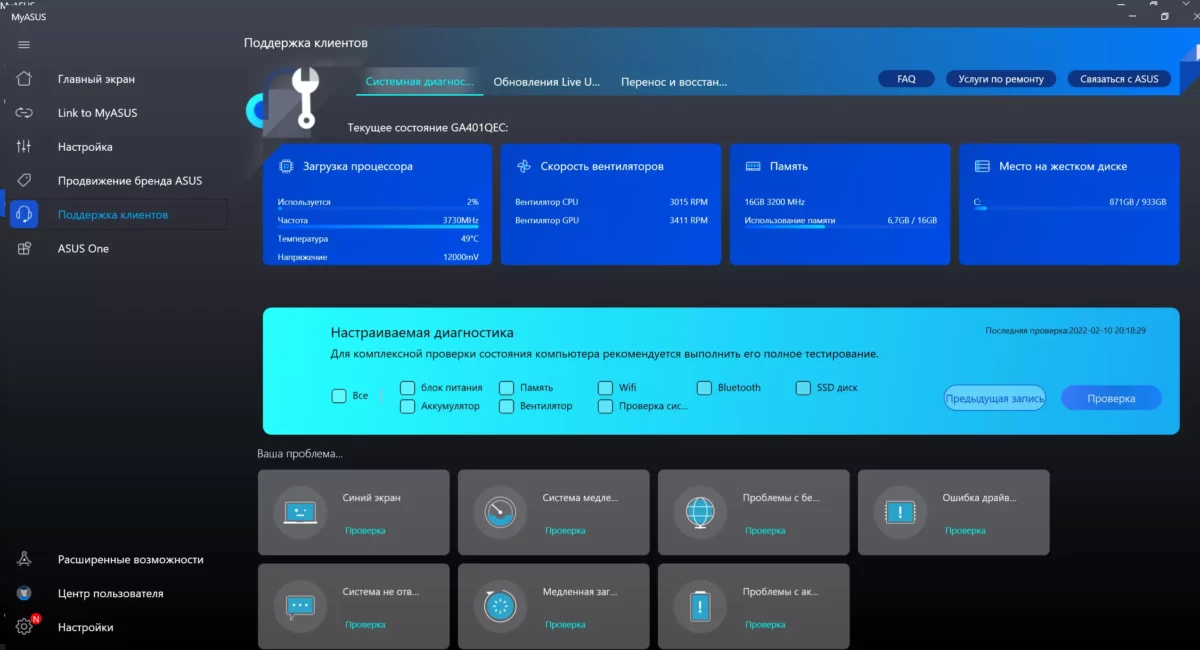
Самым же важным в нашем понимании выступает пятый раздел «Поддержка клиентов», в котором встречаются самые важные функции и информационные сведения и системе. На первой странице перед пользователем предстают плитки с данными по загрузке процессора, скорости вентиляторов, загрузки оперативной памяти и остаточной емкости массива постоянной памяти (HDD, SSD).
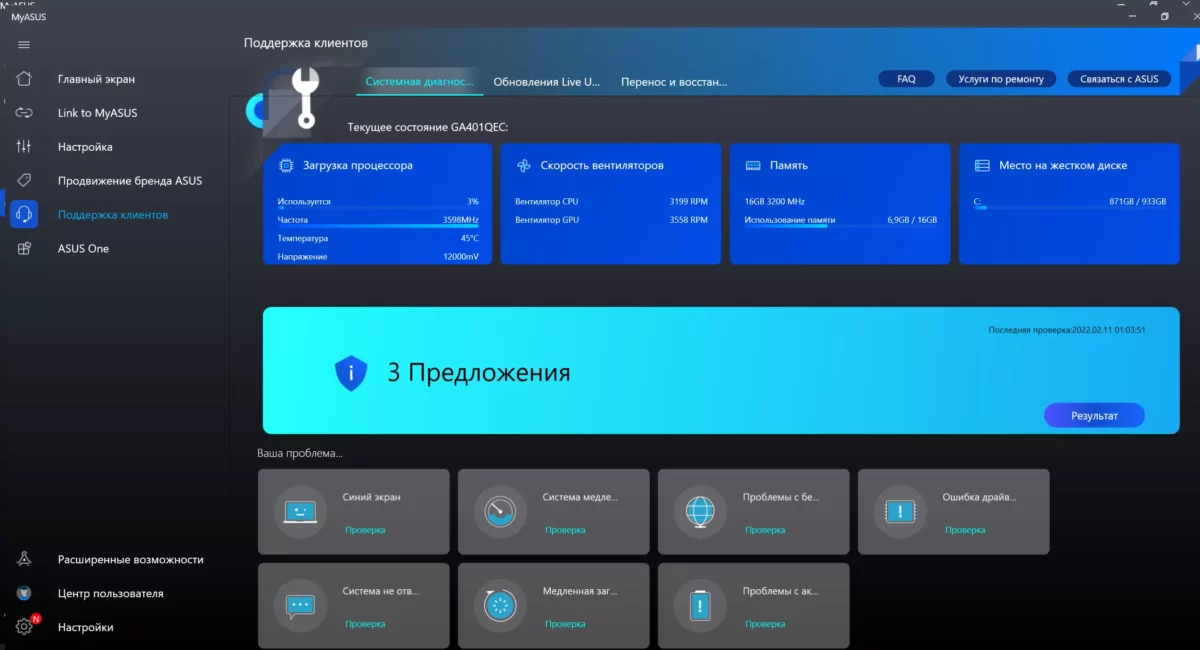
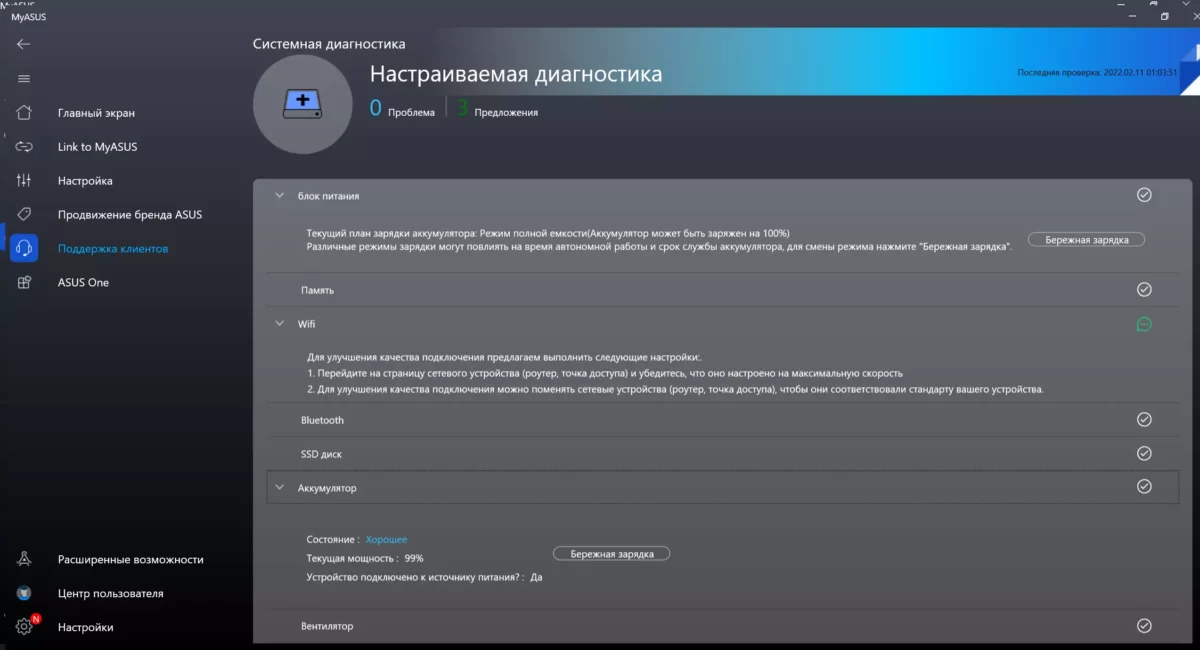
Для диагностики приложение предлагает определить интересующую вас область или сразу указать на возникающую проблему при нажатии на которую MyASUS сама выставит необходимые области проверки, а по окончанию процедуры предоставит полный отчёт и сообщит о возможных вариантах решения.
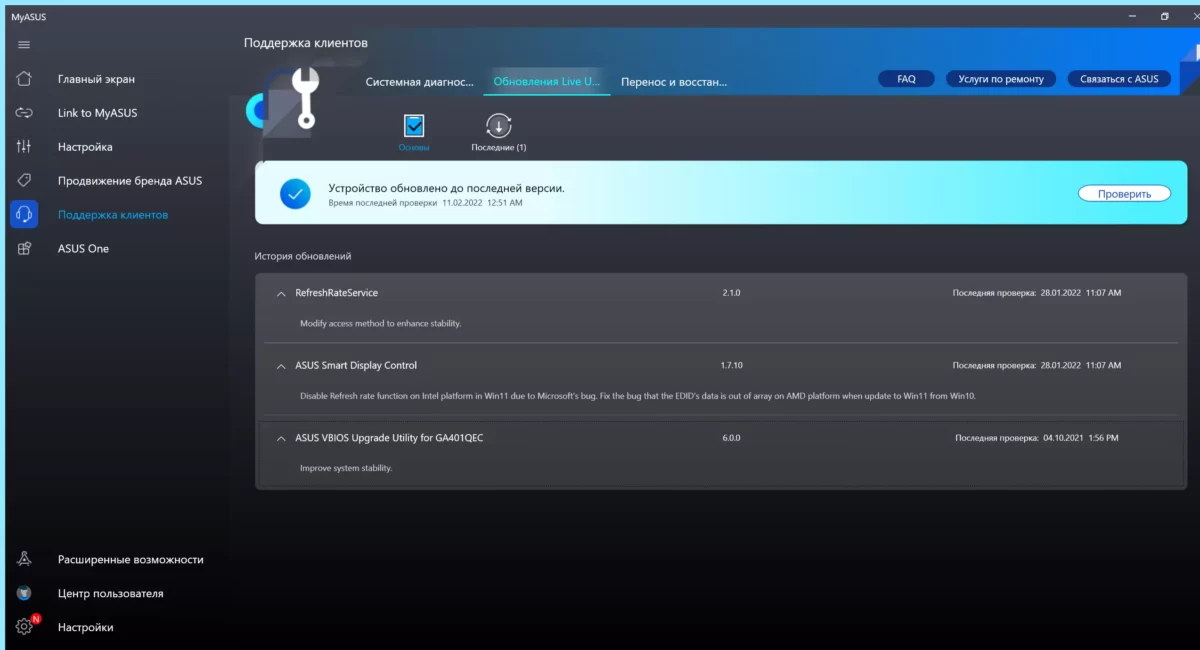
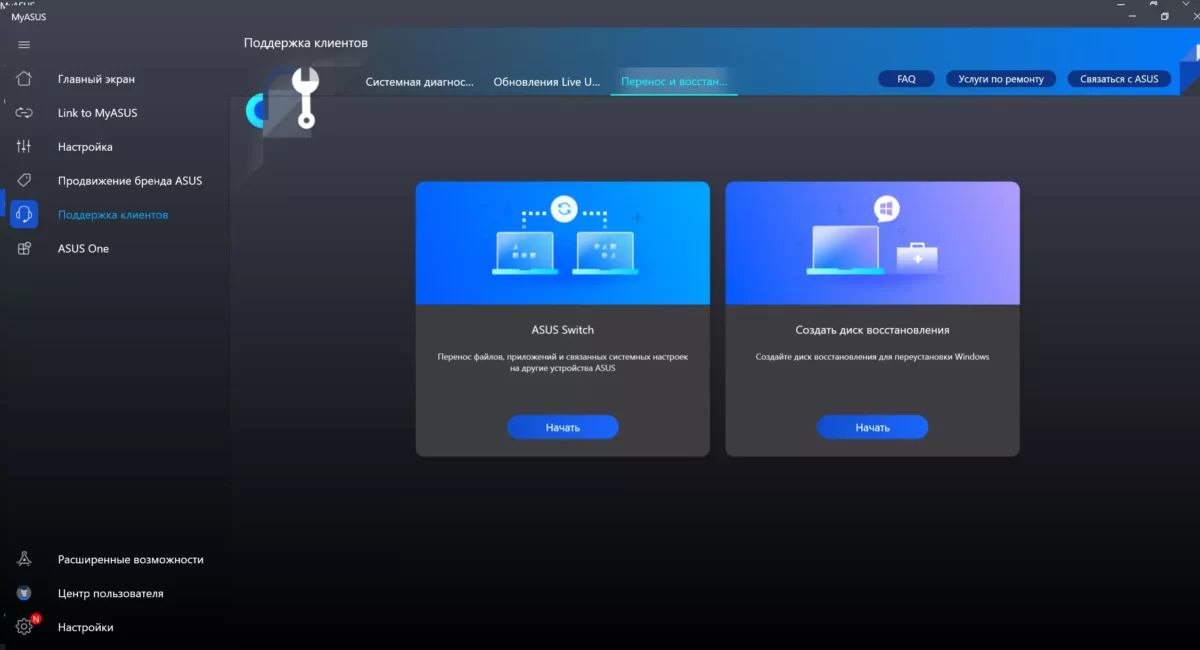
На второй странице спрятана функция «Обновления Live Update». С её помощью вы можете проверить актуальность своей версии и произвести необходимое обновление ПО.
Наконец, для удобства перехода на новое устройство от ASUS или в целях безопасности хранения данных, производитель внедрил соответствующие системы: ASUS Switch и «Создание диска восстановления» на случай полной чистки и переустановки ОС.
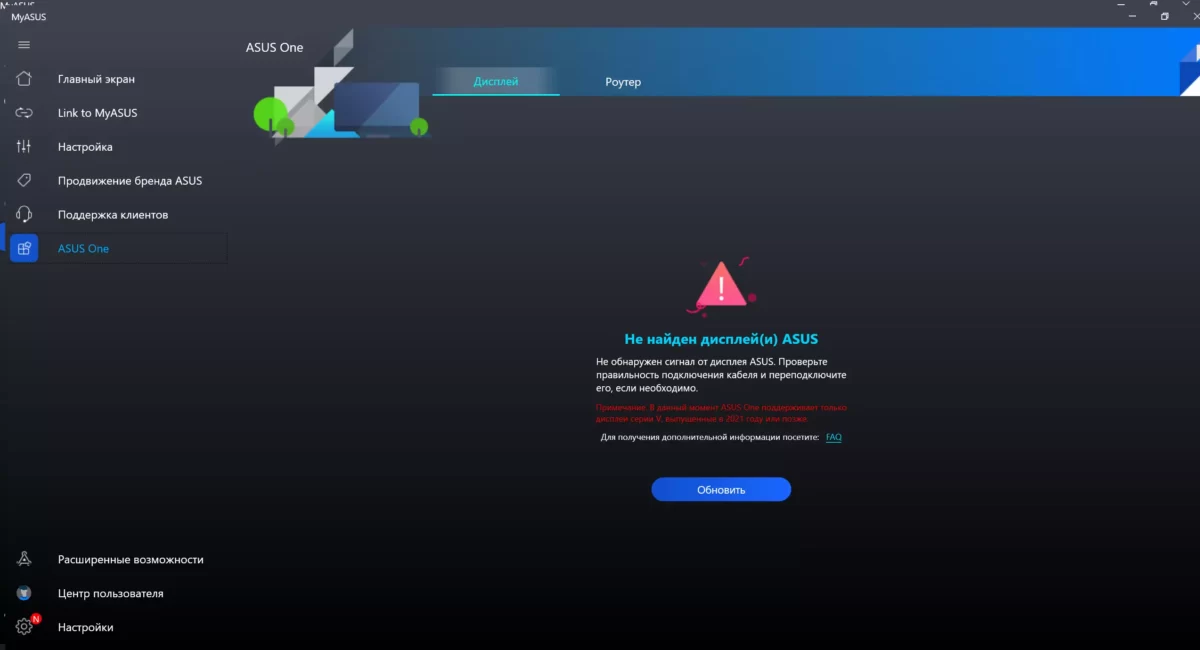
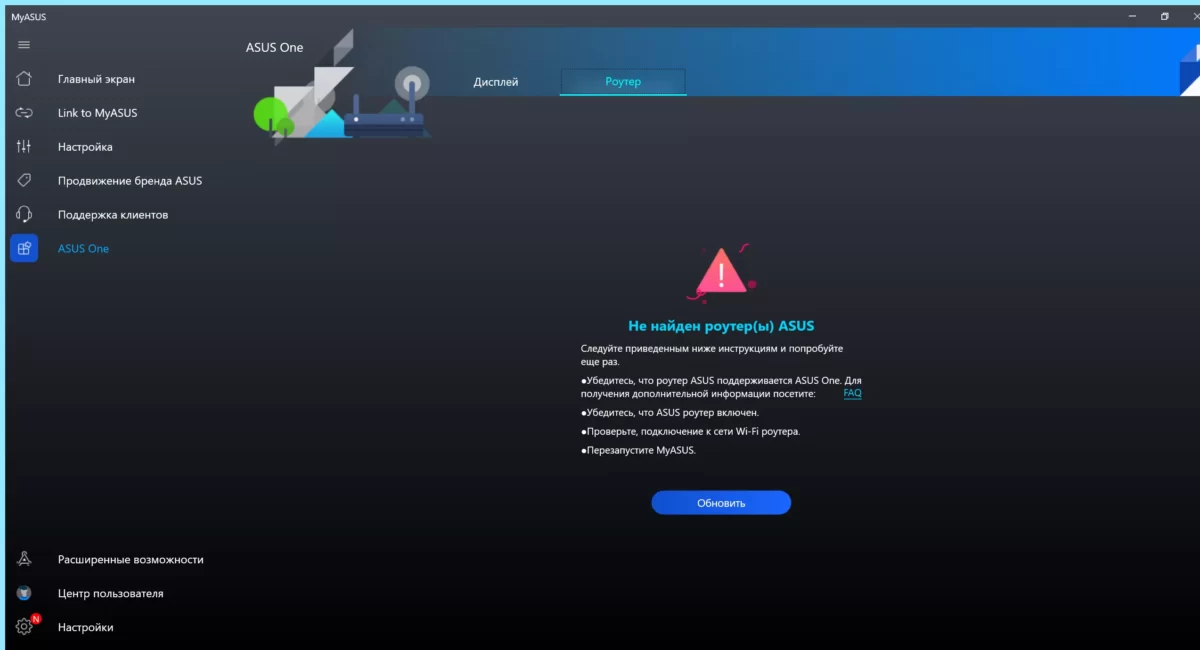
Под управление собственной экосистемой ASUS названной ASUS One отдан отдельный раздел с соответствующим названием. К сожалению, список поддерживаемого оборудования не велик (а это дисплеи серии V 2021 года выпуска и позже, а также роутеры), и в ходе знакомства с приложением MyASUS такового у нас не оказалось на руках. Тем не менее, будьте уверены, что в иной ситуации такой функционал программы оказался бы очень полезным, a user experience – на высоте!
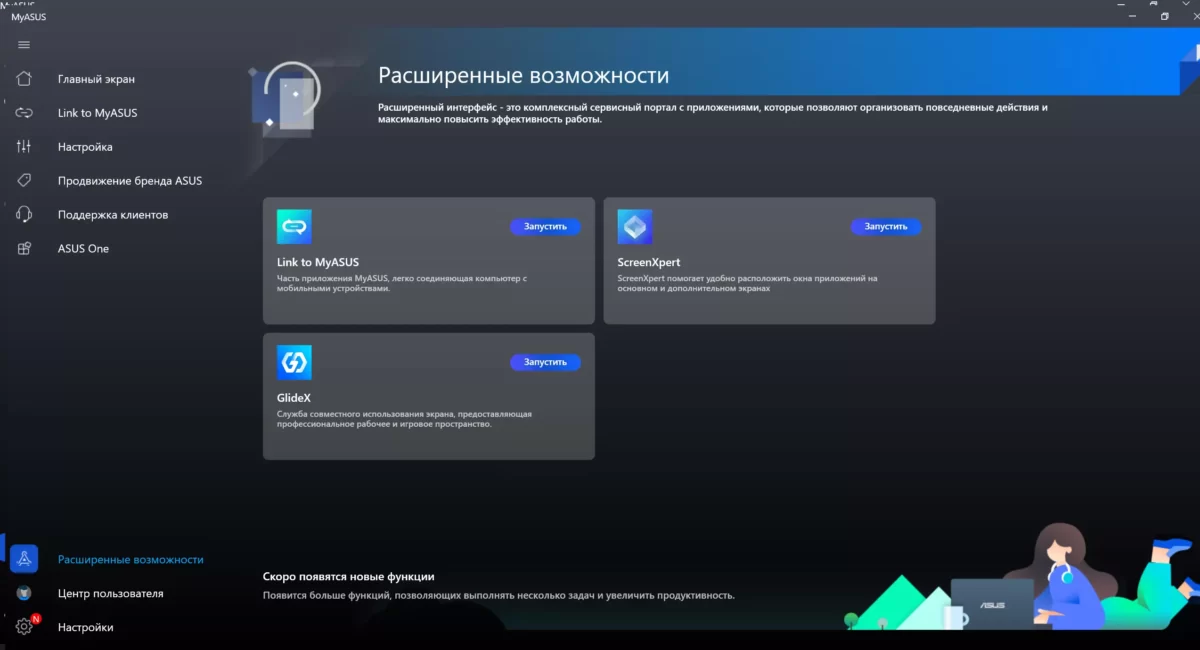
В разделе с расширенными возможностями (вот такой вот странный перевод) программисты ASUS спрятали блоки с быстрым переходом к таким утилитам, как Link to MyASUS, GlideX и ScreenXpert. Последняя, к слову, помогает удобно и быстро расположить окна приложений на основном и дополнительных экранах, предлагая несколько больше возможностей, чем встроенные средства ОС Windows.
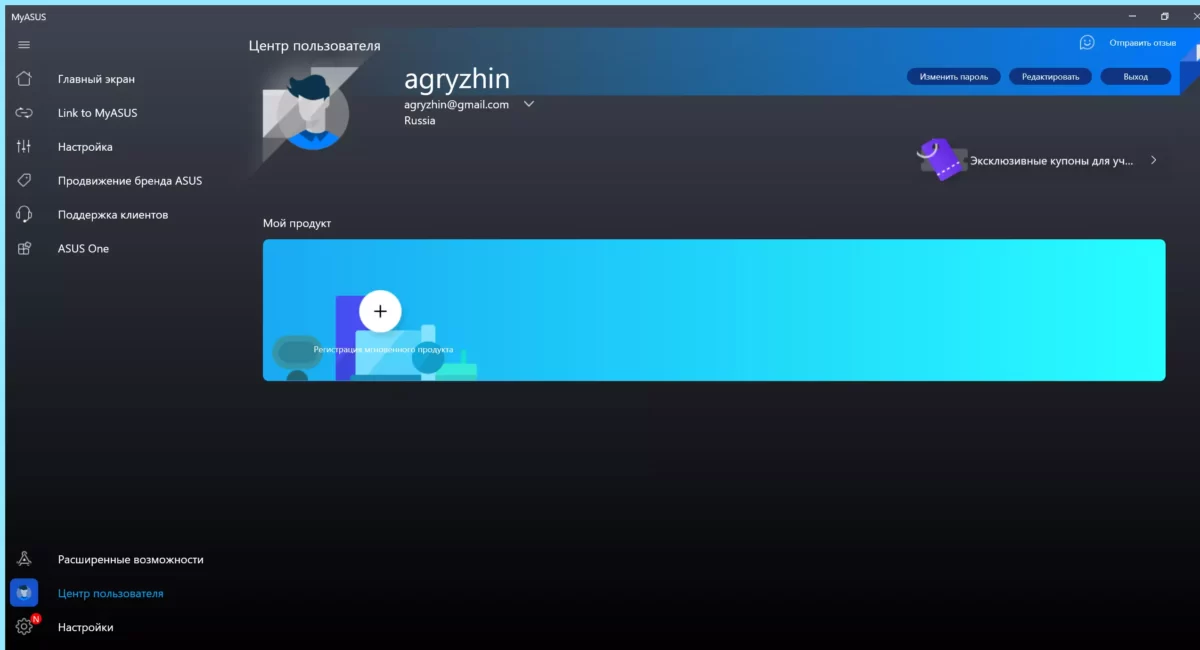
Для регистрации пользователя, приобретённого ноутбука и получения полной поддержки со стороны производителя и возможности урвать эксклюзивные купоны на скидки, предлагается перейти в раздел «Центр пользователя».
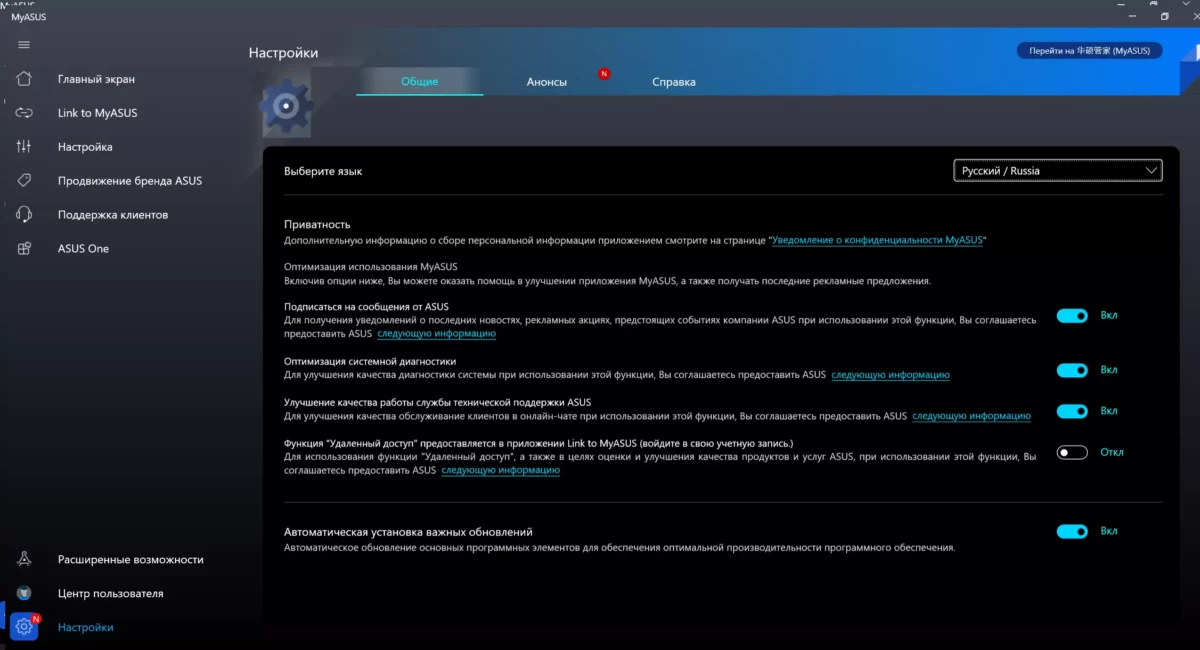
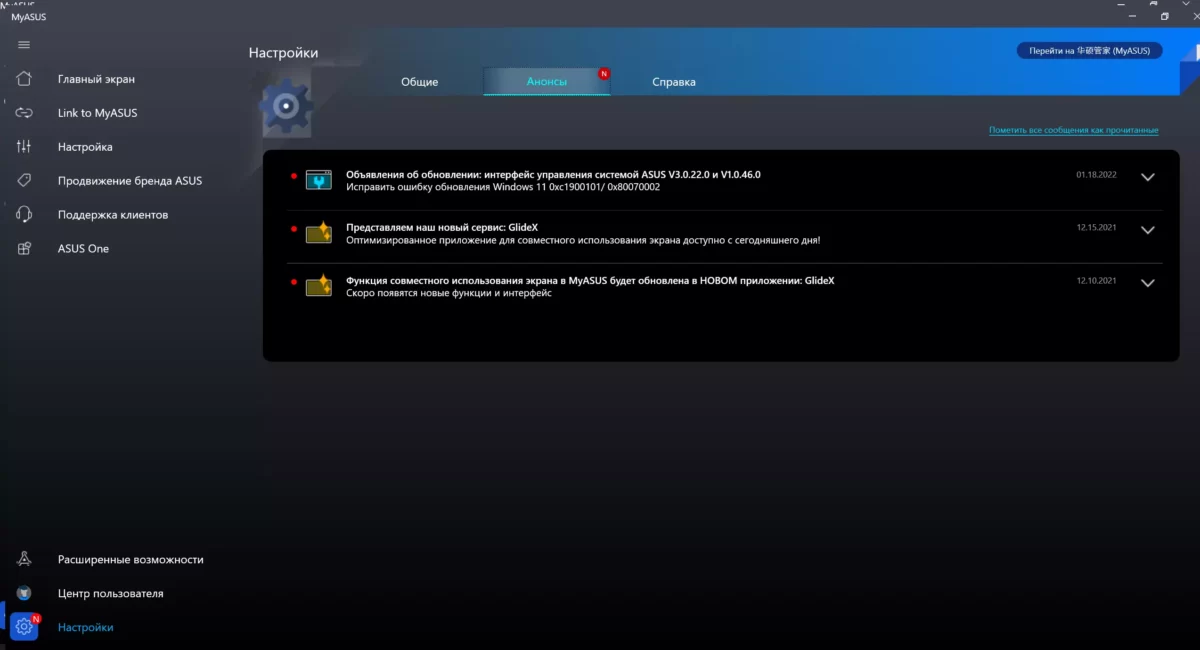
В последнем дополнительном разделе «Настройки» в ASUS внесли общие настройки, связанные с записью и отправкой логов (для улучшения качества, технической поддержки и пр.), выбор языка локализации (русский перевод вполне корректный) и отключение автоматической установки обновлений основных программных элементов. Смысла в этом действии мы не видим – оставьте всё как есть.
Выводы и общие советы
Предлагая покупателям своих ноутбуков ворох современных технологий, компания ASUS не забывает о том, что для достижения максимума этими технологиями необходимо грамотно управлять, а чтобы делать это с максимальным комфортом производитель рекомендует воспользоваться созданными для этого программами, с одной из которых мы и познакомились в этом материале.
Реальным пользователям ноутбуков ASUS действительно повезло, ведь далеко не каждый производитель готов предложить подобный уровень ПО, обеспечивающего не только полный контроль и возможность изменения «характера» работы своего мобильного помощника, но и расширяющего и без того не бедный функционал с помощью дополнительных утилит.
По аналогии с Apple и Huawei в ASUS внедрили возможность расширить рабочее пространство, включив в него экран/экраны вашего смартфона или/и планшета, произвести дублирование рабочего стола или воспользоваться камерой мобильного устройства для проведения конференции или простого видеозвонка один на один. Вы можете использовать как проводное, так и беспроводное подключения, а единственным «но» станут разные планы платной подписки. В этом отношении производителю есть ещё над чем подумать, однако, зарегистрировав купленный ноутбук вы автоматически становитесь владельцем годовой и, пожалуй, самой оптимальной подписки версии Pro. Спасибо и на этом!
Развивая встроенную инфраструктуру рассмотренного ПО, производитель умудрился включить в неё некое подобие магазина приложений с большим количеством приятных скидок и грамотной подборкой не только полезного «софта», но и, конечно, игр.
Предложенные нами варианты использования и советы по настройке следует воспринимать лишь как рекомендации, а не истину в последней инстанции. В зависимости от вашего формата использования и поставленных задач, многие параметры могут с легкостью принять иные значения, являющиеся более оптимальными в вашем индивидуальном случае. Изучайте, пробуйте и вы, без сомнения, подберёте «ключ к железному сердцу» вашего ноутбука.
Остаётся пожелать компании ASUS успехов в дальнейшей доработке ПО, ведь всегда есть к чему стремиться: отладить функционал, избавиться от иногда возникающих «фризов», довести до идеала магазин приложений и навести финальный марафет интерфейса приложения MyASUS, ведь в нём точно есть над чем поработать!
А если вы всё еще находитесь в поисках своего идеального ноутбука от ASUS, то можете обратить свое внимание как на используемое в этом обзоре устройство из линейки Zephyrus, так и на другие, более строгие ноутбуки, например, из серии ExpertBook. Купить ноутбуки ASUS вы можете, позвонив нам по номеру — 8 (800) 350-83-39 или заполнив простую заявку. Менеджеры Boiling Machine свяжутся с вами и помогут подобрать компьютер с идеальным для вас набором характеристик, ну и с программой MyASUS на борту, разумеется.