Как мне дублировать изображения в Lightroom 3?
Как мне продублировать изображение в Lightroom 3? Я хочу сделать версию изображения, которая отличается от оригинала.
В модуле «Библиотека» щелкните изображение правой кнопкой мыши и выберите «Создать виртуальную копию» . Это позволяет независимо обрабатывать две копии изображения (например, одна может быть черно-белой, а другая цветной).
Поскольку Lightroom выполняет неразрушающее редактирование, у вас все равно будет только один исходный файл на диске (RAW, JPG и т. Д.), Но изменения редактирования будут существовать в Lightroom. Конечно, вы всегда можете экспортировать «готовые» версии изображений.
Я часто этим пользуюсь — очень удобная функция
Помимо создания виртуальной копии, если ваши специальные эффекты для изображений попадают в один и тот же рабочий процесс, вы можете просто щелкнуть правой кнопкой мыши> Создать снимок в соответствующих точках палитры «Журнал» в модуле «Разработка».
Этот эпизод из тв.Адоба объясняет использование снимков против виртуальных копий.
Как импортировать фотографии в Lightroom: Руководство для начинающих
Для новичков процесс импорта фотографий в Lightroom может быть несколько загадочным.
Нередко люди невольно создают несколько каталогов, дублируют свои фотографии, теряют информацию о том, куда они отправляют свои изображения, или, в крайнем случае, удаляют их.
Поэтому очень важно с самого начала точно понимать, что делает процесс импорта.
Что такое импорт?
Возможно, вы слышали, как люди говорят об импорте фотографий в Lightroom, как будто они каким-то образом добавляют сами изображения в Lightroom.
На самом деле это не так.
По сути, импорт фотографий сводится к тому, чтобы сообщить Lightroom, где они находятся в вашем хранилище.
Местоположение фотографий и генерируемые камерой EXIF-данные (выдержка, диафрагма, время и дата и др.) все вводятся в Lightroomscatalogue. Это похоже на заполнение картотеки старого образца для новой книги в библиотеке.
В Lightroom нельзя редактировать фотографии, пока вы их предварительно не импортируете. Это делается в модуле библиотеки.
Убедитесь, что модуль библиотеки выбран в верхней полосе выбора модулей. Если вы не видите его, нажмите на маленькую стрелку в центре верхней части. Это должно выглядеть следующим образом:

В левой части экрана вы должны увидеть панель, содержащую несколько других панелей, в нижней части которой находится кнопка Импорт. Если эта панель не видна, просто нажмите клавишу TAB, и она должна появиться следующим образом:
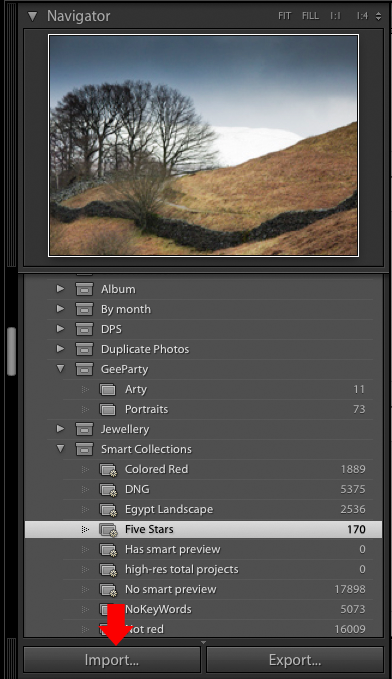
Импорт из камеры
Чтобы импортировать снимки с камеры, подключите ее к компьютеру с помощью USB-кабеля (нет необходимости использовать устройство чтения карт памяти или другое специальное программное обеспечение). Включите камеру и нажмите кнопку Импорт, чтобы открыть диалоговое окно импорта:
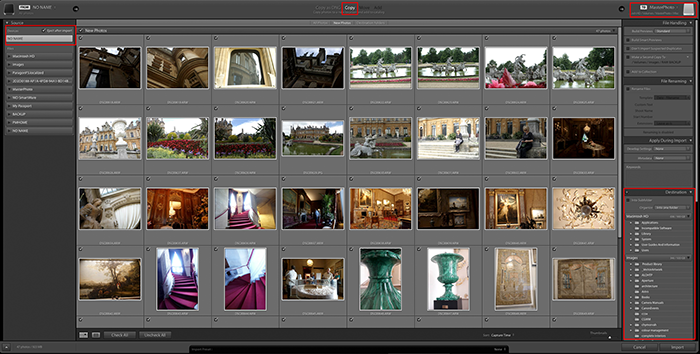
Расположение этого диалогового окна очень логично: вы просто настраиваете параметры в окнах слева направо, а затем нажимаете кнопку Import.
Левое окно
Показывает различные места, из которых можно импортировать фотографии. Здесь отображаются все подключенные жесткие диски, карты памяти и камеры.
Ваша камера должна появиться в списке (она может отображаться под названием модели вашей камеры или просто называться NO NAME).
Нажмите на элемент, соответствующий вашей камере, и вы увидите, как в центральном окне, которое является основной частью экрана, начнут появляться миниатюры.
Центральное окно
Снимки, сохраненные на вашей камере, будут отображаться в виде миниатюр в основной области экрана.
Отметьте все фотографии, которые вы не хотите импортировать. Если какие-либо фотографии отображаются серым цветом, это означает, что Lightroom считает, что вы их уже импортировали.
Выделение в верхней центральной части экрана очень важно.
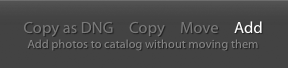
Lightroom обычно выбирает правильный вариант, но это происходит не всегда, поэтому стоит проверить это. Есть четыре варианта: Копировать как DNG, Копировать, Переместить и Добавить.
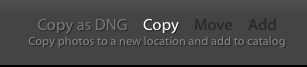
При импорте изображений в Lightroom с медиакарты камеры необходимо скопировать фотографии на жесткий диск компьютера, чтобы можно было повторно использовать карту памяти.
- Копия скопирует каждое из выбранных изображений как есть
- Копировать как DNG преобразует все RAW-файлы, найденные на карте памяти, в формат Adobe Digital Negative, а затем сохраняет их. Это занимает немного больше времени, но этот формат хорошо подходит для архивных целей и занимает немного меньше места на жестком диске.
Параметры «Переместить» и «Добавить» не должны быть доступны, но иногда они могут быть, просто проверьте, что параметр «Добавить» не был выбран, иначе вы не сможете редактировать фотографии позже.
Правое окно
Пункт назначения, в который будут скопированы ваши фотографии, отображается прямо над этой панелью.
Это может быть любой диск, либо внутренний жесткий диск компьютера, либо внешний USB-накопитель. Многие предпочитают иметь на выбранном диске папку общего назначения, в которую они импортируют все свои изображения.
Выберите папку назначения, нажав на правую верхнюю область, чтобы увидеть список последних мест назначения, или нажмите на папку на панели «Место назначения» в нижней части окна.
Если вы хотите создать новую папку, в которую будут скопированы фотографии, нажмите кнопку в самом верху панели «Назначение».
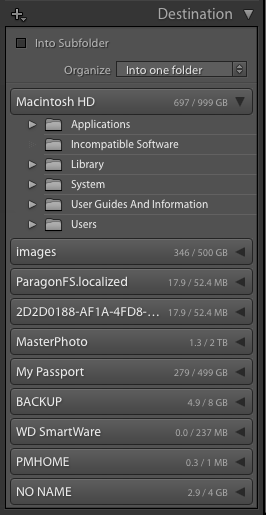
Некоторые люди обнаруживают, что после импорта фотографий в Lightroom у них появляется множество ненужных вложенных папок, названных по дате, в каждой из которых находится всего несколько фотографий.
Это происходит потому, что в раскрывающемся окне Упорядочить на панели Назначение было установлено значение По дате, а не В одну папку, как показано выше.
Если вы хотите поместить свои фотографии в новую подпапку, вы можете установить флажок в поле Into Subfolder и указать подходящее имя.
Параметры импорта
Lightroom позволяет выполнять ряд полезных задач. Вы можете применять их по мере копирования фотографий на компьютер и добавления в каталог.
Работа с файлами
Параметры обработки каждого импортированного файла перечислены в окне Обработка файлов.
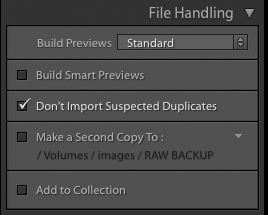
Здесь описано, что делает каждый из этих вариантов:
Предварительные просмотры построек
Для отображения уменьшенных фотографий в различных модулях Lightroom необходимо создать предварительные просмотры каждой фотографии.
Это происходит в процессе импорта. Вы можете использовать выпадающее поле на этой панели, чтобы выбрать один из трех типов предварительного просмотра (кроме стандартного). Эти виды предварительного просмотра различаются по качеству и выглядят следующим образом:
- Standard Это предварительный просмотр по умолчанию. Standard использует механизм Camera Raw для обработки и поэтому иногда выглядит иначе, чем минимальный или встроенный предварительный просмотр.
- Минимальный Этот предварительный просмотр создает изображения JPEG с низким разрешением, генерируемые камерой, которые очень быстро создаются, но не управляются цветом.
- Embedded & Sidecar Это более крупные превью, создаваемые камерой, на создание которых уходит немного больше времени, чем на создание минимальных превью.
- 1:1 Это полноразмерные изображения, которые Lightroom использует при увеличении изображения.
- Когда вы говорите Lightroom генерировать предварительные просмотры 1:1, он также генерирует минимальный и стандартный предварительные просмотры, так что все три варианта доступны в соответствии с требованиями программы. Создание полноразмерных превью может занять много времени и сделать процесс импорта очень медленным.
Создание интеллектуального предварительного просмотра
Если мастер-фотографии всегда доступны для каталога, можно не устанавливать флажок Build Smart Previews.
Если вы хотите отредактировать фотографии, когда основные изображения отсутствуют в сети (например, когда внешний USB-накопитель, на котором они находятся, был отключен от сети), функция Smart Previews позволит вам внести правки в отсутствующие основные фотографии.
Но если вы не собираетесь этого делать, оставьте флажок не установленным. Смарт-превью будут занимать дополнительное место на жестком диске. При необходимости вы можете легко сделать интеллектуальный предварительный просмотр позже.
Не импортировать подозреваемые дубликаты
Иногда фотографии остаются на медиакарте между сеансами импорта, от одной съемки к другой.
Так как некоторые фотографии на карте будут новыми, а некоторые уже были импортированы в Lightroom.
В подобных случаях возможно, что одна и та же фотография будет скопирована в несколько мест на жестком диске, что приведет к беспорядку при импорте.
Чтобы избежать этого, установите флажок Dont Import Suspected Duplicate (Не импортировать подозрительные дубликаты)
Lightroom затем проверит данные EXIF для каждой фотографии, сравнив их с теми, о которых он уже знает, и вычеркнет все, которые, по его мнению, уже есть в каталоге.
В идеале все изображения следует импортировать на карту памяти, а после безопасного копирования на жесткий диск медиакарту следует заново отформатировать, чтобы она была готова к следующей съемке. Однако не все так делают, исходя из личных предпочтений и привычек.
Так что даже если вы всегда переформатируете свои карты, в общем случае полезно отметить это поле, поскольку это поможет сохранить порядок.
Сделать вторую копию для:
Вам не нужны случайные дубликаты некоторых ваших фотографий, но у вас должны быть полные резервные копии.
Все жесткие диски рано или поздно выходят из строя, поэтому наличие доступа к копии каждой фотографии — хорошая страховка от случайного удаления или поломки оборудования.
Лучшей системой является надлежащая процедура инкрементного резервного копирования с использованием фирменного программного обеспечения для резервного копирования. Однако если вас не устраивает такой уровень защиты, Lightroom предлагает некоторые решения.
Если установить флажок Сделать вторую копию в:, можно указать другую папку на жестком диске, в которую Lightroom будет копировать фотографии при импорте.
Это избавляет вас от необходимости помнить о резервном копировании фотографий, но не позволяет переименовывать фотографии во время процесса. Это просто прямая копия того, что оказалось на медиакарте камеры, грубо, но лучше, чем ничего.
Добавить в коллекцию
Если вы установите этот флажок, Lightroom сможет автоматически добавить все импортируемые фотографии в существующую коллекцию.
Переименование файлов
Если вы пытаетесь импортировать фотографии с нескольких разных камер, вы быстро обнаружите, что вероятность получения двух или более фотографий с одинаковым именем файла довольно высока.
Поэтому полезно иметь возможность переименовывать довольно загадочные имена файлов, которые генерирует ваша камера, в более узнаваемые и уникальные имена.
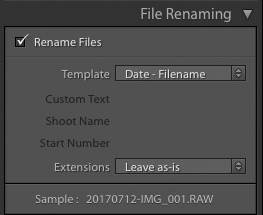
Для этого просто установите флажок в поле Переименовать файлы и выберите шаблон из выпадающего списка. В приведенном выше примере выбранный шаблон добавляет дату к имени файла, предоставленному камерой.
Если вы используете несколько камер на одной съемке, вы можете выбрать шаблон, включающий пользовательское имя для конкретной камеры.
Есть из чего выбрать, но если ничего не подходит, вы можете создать свой собственный шаблон, выбрав «Редактировать»
Применить при импорте
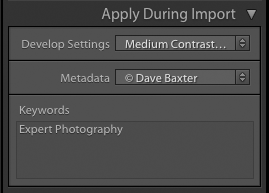
Эта опция импорта позволяет добавлять дополнительную информацию (метаданные) к файлам фотографий.
Удобный совет — использовать панель «Применить при импорте», чтобы добавить копирайт в метаданные для каждого импортированного изображения.
Если вы уже нашли несколько понравившихся вам настроек проявки и сохранили их в виде пресета, выберите этот или любой другой пресет в раскрывающемся окне Develop Settings. Затем Lightroom будет применять эти настройки к каждой импортированной фотографии.
Эта панель также позволяет добавить ключевые слова, которые помогут вам справиться с задачей организации фотографий в Lightroom.
Сохранение настроек импорта
И наконец, в нижней части экрана импорта есть возможность сохранить настройки импорта в виде именованного пресета — просто нажмите на стрелки и выберите Save Current Settings as New Preset
Как импортировать с жесткого диска
Импортировать с жесткого диска очень просто. Lightroom нужно только знать, где уже находятся фотографии.
Нет необходимости копировать или переименовывать их, но слишком легко сделать случайные копии, если не следить за настройками.
При импорте с жесткого диска выполните следующие действия:
- В панели Источник выберите папку, фотографии которой вы хотите импортировать. Если она содержит вложенные папки, не забудьте установить флажок Включить вложенные папки, чтобы увидеть миниатюры фотографий в этой папке и всех ее вложенных папках.
- Убедитесь, что вы выбрали Добавить, а не Копировать. Это позволит оставить фотографии в их текущих папках и избежать создания дубликатов.
- Установите параметры в разделе Обработка файлов, как при импорте камеры. Обратите внимание, что для создания второй копии опция Добавить выделена серым цветом.
- В пункте Применить при импорте установите настройки в соответствии с импортом камеры.
Настройка параметров импорта
После выбора фотографий, которые необходимо импортировать (см. раздел Импорт фотографий из папки на жестком диске или Импорт фотографий из камеры или устройства для чтения карт памяти), используйте панели Обработка файлов , Переименование файлов и Применить при импорте в правой части окна импорта, чтобы указать параметры для фотографий, которые вы добавляете в каталог Lightroom Classic.
Резервное копирование фотографий во время импорта
При копировании или перемещении фотографий в каталог можно создать однократную или резервную копию исходных файлов фотографий. На панели Обработка файлов в правой части окна импорта выберите Создать вторую копию в и укажите местоположение.

Примечание.
По-прежнему необходимо регулярно выполнять резервное копирование фотографий и каталога. Более подробная информация о резервном копировании Lightroom Classic представлена в разделе Резервное копирование каталога.
Игнорирование дубликатов при импорте
Lightroom Classic определяет, что фотография является дубликатом другого файла в каталоге, если она имеет то же самое имя исходного файла, те же дату и время съемки Exif, а также одинаковый размер файла. Можно настроить Lightroom Classic так, чтобы дубликаты файлов при импорте игнорировались.
На панели Обработка файлов в правой части окна импорта выберите Не импортировать возможные дубликаты .

Настройка параметров начального предварительного просмотра
При импорте фотографий Lightroom Classic позволяет сразу же отобразить встроенное изображение для предварительного просмотра фотографии; также доступен предварительный просмотр в более высоком качестве в процессе рендеринга снимков программой. Встроенные изображения для предварительного просмотра создаются камерами и не участвуют в системе управления цветом, поэтому не соответствуют тому, как Lightroom Classic интерпретирует файлы необработанных снимков с камеры. Создание изображений для предварительного просмотра после рендеринга Lightroom Classic занимает больше времени, но они участвуют в системе управления цветом.
На панели Обработка файлов в правой части окна импорта выберите параметр в меню Создание изображений для предварительного просмотра .
Минимальный
Моментальное отображение изображений в виде самых маленьких миниатюр для предварительного просмотра, встроенных в фотографии. При необходимости Lightroom Classic позволяет создавать изображения для предварительного просмотра стандартного размера с помощью рендеринга.
Встроенные и сопроводительные
Отображение изображений для предварительного просмотра максимального размера, доступного с камеры. При выборе этого параметра создание изображений для предварительного просмотра может занять больше времени, чем при выборе минимального размера изображений, однако этот процесс протекает быстрее, чем рендеринг изображений для предварительного просмотра стандартного размера. Дополнительные сведения представлены в разделе Работа со встроенными изображениями для предварительного просмотра.
Отображение изображений для предварительного просмотра при рендеринге в Lightroom Classic. В изображениях для предварительного просмотра стандартного размера используется цветовое пространство Adobe RGB, и эти изображения аналогичны тем, которые отображаются на уровне масштабирования по размеру окна в представлении «Лупа». Стандартный размер изображений для предварительного просмотра можно задать в диалоговом окне «Настройки каталога». См. раздел Настройка параметров каталога.
Отображение изображений для предварительного просмотра, которые представляют собой 100%-й вид фактических пикселей.

Выберите параметр Создать Smart Preview , чтобы создать Smart Preview для импортированных фотографий. С помощью Smart Preview можно редактировать изображения без физического подключения к компьютеру. Smart Preview — это формат файлов уменьшенного размера, создаваемых на основе формата DNG с потерей данных. Дополнительные сведения приведены в разделе Smart Preview.

Работа со встроенными изображениями для предварительного просмотра
Встроенные изображения для предварительного просмотра создаются при выборе параметра Создать изображения для предварительного просмотра в качестве Встроенных и сопроводительных файлов в меню Обработка файлов , расположенном в правом верхнем углу окна «Импорт».

Этот параметр предварительного просмотра позволяет быстро прокручивать большое количество изображений в модуле «Библиотека», а также увеличивает скорость выполнения масштабирования до уровня 1:1. Приоритет рендеринга встроенных изображений для предварительного просмотра зависит от просматриваемой папки. Например, при импорте и добавлении изображений в несколько папок можно сразу начать прокрутку изображений по мере их отображения.

В модуле «Библиотека» встроенные изображения для предварительного просмотра обозначаются значком в представлении «Сетка» и наложенным текстом Встроенное изображение для предварительного просмотра в представлении «Лупа», как показано ниже.

Переименование фотографий при импорте
При копировании или перемещении фотографий в каталог во время импорта можно указать, как будут именоваться файлы.
На панели Переименование файла в правой части окна импорта выберите Переименовать файлы .
Выберите параметр именования во всплывающем меню «Шаблон». Описания возможных вариантов приведены в разделе Параметры именования. При выборе параметра, использующего настраиваемое имя, введите имя в поле Пользовательский текст .

(Дополнительно) Если требуется, чтобы пользовательская числовая последовательность начиналась не с «1», введите значение в поле «Начальный номер».
Применение настроек разработки к фотографиям при импорте
К фотографиям во время импорта можно применить любой стиль настроек разработки. Это особенно полезно для применения настроек разработки к фотографиям с камеры, для которых был создан стиль разработки.
На панели Применить при импорте в правой части окна импорта выберите настройку в меню Настройки разработки .
Как дублировать фотографию в Lightroom (краткое руководство)

Cathy Daniels
- Поделись Этим
Вы когда-нибудь задавались вопросом, как дублировать фотографию в Lightroom? Хотя техника проста, ответ не сразу можно найти.
Привет! Меня зовут Кара, и я буду честна. В своей работе профессионального фотографа я почти никогда не сталкивалась с необходимостью дублировать фотографию в Lightroom, то есть создавать вторую версию изображения.
Однако создание виртуальных копий и моментальных снимков очень полезно для создания различных версий одного и того же изображения или сравнения правок.
Чисто как грязь? Позвольте мне объяснить!
Смотрите также: Как увеличить масштаб в Adobe Premiere Pro (руководство из 3 шагов)
Зачем дублировать фотографии в Lightroom?
Основными причинами, по которым люди дублируют фотографии в процессе редактирования, являются сравнение различных правок или создание различных версий одного и того же изображения. В прошлом (т.е. в Photoshop) это делалось путем создания дубликата изображения.
Однако этот метод неудобен и быстро заполняет жесткий диск. Когда вы копируете файл изображения размером 20 МБ, теперь у вас есть 40 МБ информации для хранения. Вы можете представить, как это может быть снежным комом. Это неэффективный способ обработки большого количества изображений.
Одной из основных причин создания Lightroom была возможность более эффективной обработки большого количества изображений. Таким образом, вы можете дублировать фотографии в Lightroom без фактического дублирования файла изображения .
Да, давайте посмотрим, как это работает.
Примечание: приведенные ниже скриншоты сделаны из версии Lightroom Classic для Windows. Если вы используете версию для Mac, они будут выглядеть несколько иначе.
Создание виртуальной копии изображения в Lightroom
Первый способ дублирования изображения в Lightroom — это создание виртуальной копии.
Помните, что Lightroom является неразрушающим редактором. Это означает, что когда вы изменяете значения в инструментах редактирования, вы не вносите изменений в исходный файл изображения.
Вместо этого Lightroom создает побочный XMP-файл, который прикрепляется к исходному файлу изображения. Этот побочный файл содержит инструкции по редактированию, которые будут использоваться для создания изображения JPEG при экспорте из Lightroom.
Когда вы создаете виртуальную копию, вы просто создаете второй дополнительный файл, который также прикрепляется к исходному файлу изображения. При экспорте изображения Lightroom применяет инструкции по редактированию в соответствующем дополнительном файле для создания окончательного изображения JPEG.
Таким образом, вы можете создавать различные версии одного и того же изображения без копирования всего RAW-файла. Очень удобно, правда?
Давайте рассмотрим, как создавать виртуальные копии и работать с ними.
Как создать виртуальную копию
Щелкните правой кнопкой мыши на изображении, которое вы хотите продублировать. Вы можете сделать это в полосе фильмов или в рабочей области, и это работает как в библиотеке, так и в модуле Develop. Выберите Создать виртуальную копию .
В качестве альтернативы можно нажать Ctrl + ‘ или Command + ‘ на клавиатуре.

Вторая копия изображения появится на полосе пленки в нижней части рабочей области. В верхней части оригинального изображения появится номер, указывающий на наличие копий. Виртуальные копии будут отображаться с маленьким значком, указывающим на то, что это копии.


Вы можете создать несколько виртуальных копий. Теперь вы можете применить различные редактирования к каждой из копий. Затем при экспорте Lightroom применит соответствующие инструкции редактирования для создания файла JPEG.
Чтобы очистить рабочее пространство, можно подать все копии за исходным изображением. Просто щелкните по номеру на исходном изображении, и копии схлопнутся за ним.

Создание моментального снимка в Lightroom
Существует еще один метод создания копии в Lightroom, который полезен для размещения закладок на пути редактирования.
Например, вы хотите сравнить два варианта редактирования изображения. До определенного момента редактирование одинаково. Возможно, баланс белого, экспозиция и другие основные настройки одинаковы. Но вы хотите попробовать раздельное тонирование в одной версии, а в другой использовать кривую тона.
Вместо того чтобы выполнять все основные правки дважды, вы можете создать снимок в точке, где правки расходятся. Давайте посмотрим на это в действии.
После внесения некоторых правок в изображение нажмите кнопку Плюс знак рядом с Снимки в панели слева от рабочей области.

Назовите свой снимок в появившемся поле. По умолчанию он будет содержать дату и время, но вы можете назвать его как угодно. Нажмите кнопку Создать .

Копия появится в Снимки Вы можете продолжать вносить дополнительные правки и создавать новые снимки. Когда вы нажмете на сохраненный снимок на панели снимков, вы вернетесь к тем правкам, которые были активны при создании снимка.
Смотрите также: Что такое рендеринг в видеомонтаже? (Все, что вы должны знать)
Если вы забыли сделать снимок в нужный момент, не волнуйтесь. Вы можете сделать снимок в любой момент на панели истории. Просто щелкните правой кнопкой мыши на точке, где вы хотите сделать снимок, и выберите Создать моментальный снимок .

Обратите внимание, что вы также можете Копирование настроек шага истории на предыдущий Это означает, что вы можете установить новую точку в качестве «до» изображения при сравнении изображений «до» и «после» с помощью функции «До и после». \ ярлык.
Дублирование изображения на жестком диске
Виртуальные копии и моментальные снимки — это удобные способы работы с различными версиями одного и того же изображения без необходимости создания новой копии. Если вам действительно нужна новая версия RAW-изображения, вам придется дублировать его вне Lightroom.
Перейдите к изображению на жестком диске и сделайте его копию. Эту копию также нужно будет импортировать в Lightroom.
Однако по умолчанию Lightroom пытается избежать импорта подозреваемых дубликатов. Чтобы отключить эту функцию, снимите флажок Не импортировать подозреваемые дубликаты коробка под Работа с файлами в правой части экрана импорта.

И это все! В Lightroom есть простые способы копирования и сравнения правок без излишнего заполнения жесткого диска. Это еще одна причина, почему эта программа удивительна.
Хотите узнать больше о возможностях Lightroom? Узнайте, как исправить переэкспонированные фотографии в Lightroom здесь.
Предыдущий пост Как добавлять и использовать LUTs в Final Cut Pro (9 шагов)
Следующий пост Обзор LastPass: по-прежнему ли он хорош и стоит ли он того в 2022 году?Cathy Daniels
Я Кэти Дэниелс, эксперт в Adobe Illustrator. Я пользуюсь этим программным обеспечением с версии 2.0 и создаю для него учебные пособия с 2003 года. Мой блог — одно из самых популярных мест в Интернете для людей, которые хотят изучить Illustrator. В дополнение к моей работе в качестве блоггера, я также автор и графический дизайнер.