Самый простой способ создать шрифт, повторяющий почерк
Кто вообще пишет от руки в 2020? Студенты, им приходится. В моем универе были экзамены, на которые можно брать конспекты, но только рукописные. В универах моих друзей нужно показать написанные от руки конспекты всех лекций, чтобы попасть на экзамен.
Однажды я захотела помочь другу, который был завален учебой. В итоге мне пришлось переписать 17 конспектов по «Радиотехническим цепям и сигналам». После прекрасной недели выведения неизвестных символов я наконец задумалась о том, чтобы создать свой шрифт и рассказать знакомым, как это делается.
Способ очень простой, хоть и относительно долгий, но, уверяю, оно того стоит. Лучше потратить 4 часа на создание своего шрифта, чем десятки часов в будущем. Для реализации мне понадобилась программа High-Logic FontCreator. Ее можно скачать на официальном сайте:
www.high-logic.com
High-Logic — Official home page
High-Logic official home page — font editor FontCreator and font manager MainType and font generator Scanahand.
Бесплатный пробный период длится 30 дней.
Для начала нужно взять бумажный лист и написать на нем все буквы алфавита (большие и маленькие), все цифры и необходимые знаки препинания. Желательно уместить все на одном листе. После этого нужно отсканить/сфотографировать лист.
Открываем программу High-Logic FontCreator, нажимаем File -> New.
Открывается окно, в котором мы вводим название шрифта и жмем «Ок».
Далее откроется еще одно окно. В нем нужно открыть картинку с выписанными буквами, вырезать первую букву и вставить ее в основное поле программы.
Красные пунктирные линии определяют расположение буквы в тексте, их можно двигать. Буква не должна вылезать за линию Baseline снизу и за линию WinAscent сверху. Вертикальные линии должны проходить там, где начинается и заканчивается буква. В данном случае линия заканчивается немного раньше, чем буква, чтобы создать эффект соединения со следующей буквой.
Если вы создаете еще и английский алфавит, то в эту же ячейку нужно добавить букву F, так как она находится на одной клавише с А.
В целом, это весь алгоритм. Осталось повторить процедуру со всеми буквами, и рукописный шрифт готов. В итоге мы получаем такие ячейки:
Как сделать персональный шрифт из своего почерка за три минуты
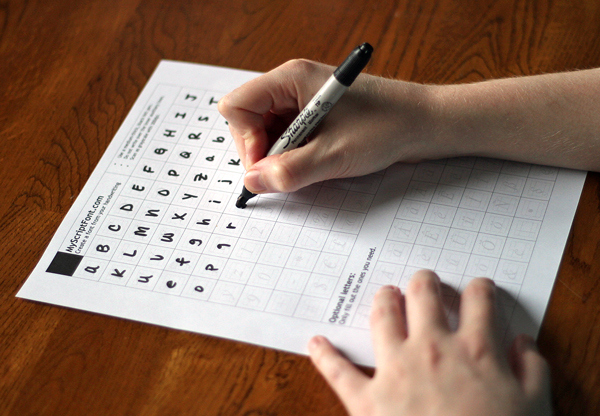
Необходимо скачать pdf с шаблоном для заполнения и распечатать. В клеточки шаблона нужно вписать буквы, цифры и символы. Едва заметные контуры букв обозначают, какие клетки предназначены для каких именно букв. Обязательны к заполнению символы со стандартной алфавитно-цифровой клавиатуры (к сожалению, русских букв там не будет). Опционально можно добавить всяческих умляутов и прочих менее используемых символов. Писать лучше чёрным фломастером средней толщины.
Шаг 2
Необходимо отсканировать творение в режиме «чёрно-белый, 300 dpi» (возможно, подойдёт и фотография хорошего качества).
Шаг 3
Загрузив скан заполненного шаблона на сайт, вы сразу получаете файл шрифта в формате ttf или otf. Бесплатно. Установив шрифт в систему, вы можете пользоваться им как любым другим шрифтом в любых программах.
Вот результаты моего творчества:

Да, мне стыдно. И да, моя девичья фамилия – Куролапов. Посмотрим, получится ли у вас лучше.
- Дизайн
- DIY или Сделай сам
Как сделать свой почерк в word
Создаём шрифт, имитирующий ваш рукописный почерк / Хабр
Учащимся старших классов и студентам ВУЗов, зачастую, делая домашнюю работу, приходится выполнять большое количество письменных упражнений. Например, наш преподаватель по обществознанию каждый урок задает нам ДЗ, заключающееся в том, чтобы мы нашли материал в библиотеке или Интернете, и написали его от руки (только за это можно получить оценку «отлично»), даже если найденный материал будет верным, но распечатанный на компьютере, выше четвёрки не жди…
Исходя из всего вышесказанного, я пришёл к выводу: нужно сделать шрифт для компьютера, дублирующий мой почерк. На мой взгляд, сделал я его успешно. Родная мать не отличит, где я писал от руки, а где напечатал компьютер. Многим моим знакомым понравилась эта затея, и они стали расспрашивать меня, как я это всё сделал. И чтобы каждому по сто раз не объяснять, я решил написать эту статью – план выполнения работы с подробными комментариями.
Итак, в этой статье я расскажу вам, как сделать шрифт, имитирующий ваш почерк.
Для работы нам потребуются:
1) листы чистой бумаги в формате А4;
2) чёрная гелевая ручка;
3) принтер;
4) сканер;
5) программа High-Logic FontCreator (предлагаю скачать с официального сайта программы).
Для скачивания нажмите на предлагаемую ссылку.
1 шаг
Возьмите альбомный лист бумаги и напишите на нём все буквы русского алфавита (строчные и заглавные), цифры от нуля до девяти и знаки препинания: точка, запятая, точка с запятой, двоеточие, кавычки, тире, скобки и т.д. Если кому нужно, можете добавить другие символы, которые вам пригодятся при письме, такие как @, №, $, #, ^, %, * и др. Пишите красиво, выводите каждую буковку, чтобы потом вся Ваша работа не пошла насмарку.
2 шаг
Лист, с написанными буквами, отсканируйте. И тем людям, которым удалось вписать все символы на одну страницу, в итоге получат одну большую картинку.
3 шаг
Затем открываем программу FontCreator от производителя High-Logic. Её окно выглядит так.


В появившемся окне нужно ввести название вашего будущего шрифта.

Кликаем «OK» — появляется след. окно.
В этом окне откройте картинку с вашими буквами. Выделите буковку «А», скопируйте её и вернитесь в FontCreator, откройте ячейку с буквой «F» и вставьте туда свою букву. Красные пунктирные линии можно передвигать, расставьте их так, как показано на следующем рисунке.

Буква должна стоять на линии (Baseline) и НЕ должна вылезать за верхнюю горизонтальную линию (WinAscent), а также НЕ должна вылезать за нижнюю горизонтальную линию (WinDescent), иначе она будет обрезана. Вертикальная левая линия должна стоять на том месте, где буква начинается, а вертикальная правая линия – где буква заканчивается. Если буква вылезет за вертикальные линии, то при печатании будет наложение одной буквы на другую, это тоже нам не подходит.
Сейчас объясню, почему букву «А» мы вставили в ячейку с буквой «F». Данная программа предназначена для создания шрифтов, использующая латинские буквы. Нам же напротив нужно изготовить шрифт для русских букв. Поэтому сделанный нами РУССКИЙ шрифт получится на ЛАТИНСКОЙ раскладке. Для того чтобы было удобнее, будем вставлять русские буквы в ячейки с латинскими буквами, в соответствии с клавиатурой.

В ячейку с буквой «Q» вставим букву «Й»
В ячейку с буквой «W» вставим букву «Ц»
В ячейку с буквой «E» вставим букву «У»
В ячейку с буквой «R» вставим букву «К»
В ячейку с буквой «T» вставим букву «Е»
В ячейку с буквой «Y» вставим букву «Н»
После того, как расставите все буквы по ячейкам, у вас получится вот такая картина.

Теперь можно протестировать, получившийся шрифт. Сделать это можно, нажав клавишу «F5», или, зайдя в «Font — Test. »

Если вас всё устраивает, сохраняете получившийся шрифт и помещаете в папку «C:\WINDOWS\Fonts». Шрифт устанавливается, и теперь вы можете выбрать его, например, в Microsoft Word и печатать им текст. Ниже представлен текст, напечатанный моим шрифтом.

Как сделать шрифты рукописными
Программы MS Office содержат несколько шрифтов с разными стилями рукописного ввода. Если все, что вам нужно, это шрифт, который выглядит так, как будто вы написали текст, они могут сработать за вас. Однако у немногих людей есть полностью однородный почерк, а шрифты по умолчанию могут выглядеть слишком аккуратно. С помощью пары настроек форматирования вы можете сделать рукописный шрифт более неровным для более естественного эффекта. Если вы не можете найти шрифт по умолчанию, который вам нравится, поищите другие варианты на веб-сайтах коллекции шрифтов или подумайте о создании собственного шрифта на основе вашего почерка.
Использовать рукописные шрифты по умолчанию
Откройте Word и перейдите в меню Font . Прокрутите список вниз, чтобы найти варианты, которые выглядят написанными от руки. Примеры включают Bradley Hand ITC, Lucinda Handwriting и Mistral . Выберите шрифт, который лучше всего подходит для стиля письма, который вы хотите использовать, и начните печатать.


Вы можете увидеть предварительный просмотр стилей шрифтов в поле «Шрифт».
Изображение предоставлено: любезно предоставлено Microsoft
Чтобы текст выглядел более естественно, измените формат нескольких символов.Если вы измените размер некоторых и измените положение других на линии, ваш шрифт будет выглядеть неровным и немного больше похожим на настоящий почерк.
Выделите символ в документе. Перейдите в область Font на вкладке «Главная» и щелкните стрелку в углу, чтобы открыть меню параметров Font . Выберите Advanced.

Вкладка «Дополнительно» содержит параметры межсимвольного интервала.
Изображение предоставлено: любезно предоставлено Microsoft
Используйте параметры Масштаб , Интервал и Положение , чтобы изменить форматирование символа.

К символу можно применить несколько настроек интервала.
Изображение предоставлено: любезно предоставлено Microsoft
Масштаб изменяет форму персонажа, Интервал расширяет или сужает пространство вокруг него, а Положение увеличивает или уменьшает его от линии. Вам нужно поэкспериментировать с каждой настройкой, чтобы получить нужный эффект, в зависимости от выбранного вами шрифта. Для начала выберите один параметр, который нужно изменить для вашего первого персонажа, чтобы посмотреть, как он выглядит. Например, примените одно из следующего:
- Выберите 80% в меню «Масштаб».
- Выберите Expanded или Condensed в меню Spacing и 1pt в поле By.
- Выберите Поднятый или Пониженный в меню Положение. Установите 1pt в поле По.
Когда вы закончите, выберите OK. Выделите в случайном порядке другие символы и попробуйте изменить их форматирование.
Совет
- Чтобы скопировать форматирование с одного символа на другой, выделите символ, который вы изменили, и выберите кисть Format Painter на вкладке «Главная».Выделите другой символ, чтобы применить к нему формат.
- Вам не нужно изменять форматирование всех символов — просто начните с нескольких и при необходимости добавьте еще.
Скачать рукописные шрифты
Чтобы найти другие рукописные шрифты, поищите онлайн-коллекции шрифтов на таких сайтах, как Dafont, 1001Fonts и FontSpace. Хотя за загрузку некоторых шрифтов придется заплатить, другие можно использовать бесплатно. Вам не следует использовать бесплатный шрифт в коммерческих целях, если его права использования установлены только для личного использования, поскольку вы нарушите авторские права его создателя.Чтобы использовать шрифт в деловых целях, его обычно нужно купить.
Создайте свой собственный рукописный шрифт
Генераторы шрифтов позволяют превратить ваш почерк в личный шрифт. Как правило, вы распечатываете документ с шаблоном символов, пишете буквы в его полях и сканируете его. Затем вы загружаете отсканированное изображение на сайт, чтобы преобразовать ваши символы в шрифт, который вы можете установить на свой компьютер.
Хотя некоторые веб-сайты взимают плату за создание шрифтов, MyScriptFont и PaintFont можно использовать бесплатно.MyScriptFont имеет базовый шаблон алфавита и цифр с некоторыми дополнительными символами; PaintFont также содержит символы иностранного языка, математические вычисления и знаки препинания. Ни один из сайтов не имеет авторских прав на созданные вами шрифты. FontPanda также можно использовать бесплатно, однако компания берет на себя право собственности на шрифт, который вы создаете, и может продавать его в Интернете, давая вам 50 процентов любого дохода, который он получает.
Совет
Внимательно следуйте инструкциям сайта создания шрифтов при заполнении шаблона символа и сканировании документа.Возможно, вам придется поэкспериментировать с разными перьями и настройками сканирования, чтобы ваш шрифт выглядел правильно.
Предупреждение
Будьте осторожны при загрузке файлов шрифтов, чтобы не занести вирусы в вашу систему. Согласно Microsoft, вы должны защитить свой компьютер с помощью антивирусной программы, загружать только с надежных веб-сайтов и проверять расширения файлов перед загрузкой любого файла.
Amazing Handwriting Worksheet Maker
Создайте свой собственный лист для рукописного ввода для печати
Создайте свои собственные рабочие листы для рукописного ввода для практики рукописного ввода!
Вы можете выбрать традиционный или современный стиль печати:
Рабочие листы для рукописного ввода для практики печати
- Можно использовать буквы, цифры и следующие символы: .! ? , ‘() + = —
- Используйте символ подчеркивания _ , чтобы сделать символ деления.
(Любые другие символы будут отображаться в таблице как ошибка.)
Выберите, какой режим вы предпочитаете:
Альбомный или портретный режим? Примерно 12 символов умещаются в одной строке при печати в портретном режиме. При печати в альбомной ориентации в строке печатается до 17 символов. Чтобы изменить режимы печати, перейдите в настройки страницы в браузере, затем выберите «Предварительный просмотр», чтобы проверить результаты перед печатью. Для достижения наилучших результатов установите поля 0,5 дюйма или меньше.
НОВИНКА! Персонализированные книги имен для печати. Я собираю коллекцию именных книг. Вы можете запросить имя (имена), которые вы хотели бы видеть в следующий раз.
Спасибо за использование моего средства создания листов для рукописного ввода! Я бывший учитель, а теперь мама троих детей. Я не программист, но несколько лет назад научился программировать этот простой конструктор рабочих листов. Иногда простота — это хорошо, но я планирую добавить еще несколько вариантов и функций для тех из вас, кто хочет большего.
Если вы хотите поделиться фотографиями этих листов для рукописного ввода в действии, я бы с удовольствием их увидел. Разместите на Facebook от А до Я.
-Amanda Post
Владелец, преподаватель от А до Я
Смотрите также


| Поиск по сайту |
Как вбить свой почерк в word
Создаём шрифт, имитирующий ваш рукописный почерк / Хабр
Учащимся старших классов и студентам ВУЗов, зачастую, делая домашнюю работу, приходится выполнять большое количество письменных упражнений. Например, наш преподаватель по обществознанию каждый урок задает нам ДЗ, заключающееся в том, чтобы мы нашли материал в библиотеке или Интернете, и написали его от руки (только за это можно получить оценку «отлично»), даже если найденный материал будет верным, но распечатанный на компьютере, выше четвёрки не жди…
Исходя из всего вышесказанного, я пришёл к выводу: нужно сделать шрифт для компьютера, дублирующий мой почерк. На мой взгляд, сделал я его успешно. Родная мать не отличит, где я писал от руки, а где напечатал компьютер. Многим моим знакомым понравилась эта затея, и они стали расспрашивать меня, как я это всё сделал. И чтобы каждому по сто раз не объяснять, я решил написать эту статью – план выполнения работы с подробными комментариями.
Итак, в этой статье я расскажу вам, как сделать шрифт, имитирующий ваш почерк.
Для работы нам потребуются:
1) листы чистой бумаги в формате А4;
2) чёрная гелевая ручка;
3) принтер;
4) сканер;
5) программа High-Logic FontCreator (предлагаю скачать с официального сайта программы).
Для скачивания нажмите на предлагаемую ссылку.
1 шаг
Возьмите альбомный лист бумаги и напишите на нём все буквы русского алфавита (строчные и заглавные), цифры от нуля до девяти и знаки препинания: точка, запятая, точка с запятой, двоеточие, кавычки, тире, скобки и т.д. Если кому нужно, можете добавить другие символы, которые вам пригодятся при письме, такие как @, №, $, #, ^, %, * и др. Пишите красиво, выводите каждую буковку, чтобы потом вся Ваша работа не пошла насмарку.
2 шаг
Лист, с написанными буквами, отсканируйте. И тем людям, которым удалось вписать все символы на одну страницу, в итоге получат одну большую картинку.
3 шаг
Затем открываем программу FontCreator от производителя High-Logic. Её окно выглядит так.


В появившемся окне нужно ввести название вашего будущего шрифта.

Кликаем «OK» — появляется след. окно.
В этом окне откройте картинку с вашими буквами. Выделите буковку «А», скопируйте её и вернитесь в FontCreator, откройте ячейку с буквой «F» и вставьте туда свою букву. Красные пунктирные линии можно передвигать, расставьте их так, как показано на следующем рисунке.

Буква должна стоять на линии (Baseline) и НЕ должна вылезать за верхнюю горизонтальную линию (WinAscent), а также НЕ должна вылезать за нижнюю горизонтальную линию (WinDescent), иначе она будет обрезана. Вертикальная левая линия должна стоять на том месте, где буква начинается, а вертикальная правая линия – где буква заканчивается. Если буква вылезет за вертикальные линии, то при печатании будет наложение одной буквы на другую, это тоже нам не подходит.
Сейчас объясню, почему букву «А» мы вставили в ячейку с буквой «F». Данная программа предназначена для создания шрифтов, использующая латинские буквы. Нам же напротив нужно изготовить шрифт для русских букв. Поэтому сделанный нами РУССКИЙ шрифт получится на ЛАТИНСКОЙ раскладке. Для того чтобы было удобнее, будем вставлять русские буквы в ячейки с латинскими буквами, в соответствии с клавиатурой.

В ячейку с буквой «Q» вставим букву «Й»
В ячейку с буквой «W» вставим букву «Ц»
В ячейку с буквой «E» вставим букву «У»
В ячейку с буквой «R» вставим букву «К»
В ячейку с буквой «T» вставим букву «Е»
В ячейку с буквой «Y» вставим букву «Н»
После того, как расставите все буквы по ячейкам, у вас получится вот такая картина.

Теперь можно протестировать, получившийся шрифт. Сделать это можно, нажав клавишу «F5», или, зайдя в «Font — Test. »

Если вас всё устраивает, сохраняете получившийся шрифт и помещаете в папку «C:\WINDOWS\Fonts». Шрифт устанавливается, и теперь вы можете выбрать его, например, в Microsoft Word и печатать им текст. Ниже представлен текст, напечатанный моим шрифтом.

Как преобразовать рукописный текст в документ Microsoft Word
Вы можете преобразовать рукописный текст в документ Microsoft Word.
Кредит изображения: Poike / iStock / GettyImages
Если ваш компьютер или планшет оснащен сенсорным экраном, вы можете вставить рукописный текст в документ Microsoft Word, но вам нужно использовать панель рукописного ввода, встроенную в эти устройства. Однако есть и другие способы добавить рукописный текст в документ, в том числе с помощью сканера и специальных шрифтов.Вы также можете легко вставить свою подпись в документ Word.
Преобразование рукописного ввода в текст
Каким бы удобным ни был процесс набора текста, ему не хватает индивидуальности рукописного слова. К счастью, технологии позволяют легко записывать слова, а затем импортировать их в Microsoft Word. Вы можете сканировать рукописный текст в текст или использовать один из многих инструментов, доступных на ваших устройствах.
Чтобы преобразовать курсив в текст, вам необходимо разместить документ на сканере и импортировать его на свой компьютер; затем преобразуйте текст с помощью оптического распознавания символов.Если у вас устройство с сенсорным экраном, вы можете пропустить этот шаг, рисуя на экране пальцем или цифровым пером. Вы также можете превратить свой почерк в шрифт или использовать шрифт, похожий на рукописный, даже если он не ваш собственный.
Преобразование рукописного ввода сенсорного экрана в текст
Если у вас есть устройство с сенсорным экраном, вам не нужно беспокоиться о том, чтобы преобразовать курсив в текст, чтобы подписать документы или отправить рукописную заметку по электронной почте. Вы можете рисовать пальцем, цифровой ручкой или мышью.Просто найдите вкладку Draw в документе Microsoft Word, выберите перо и начните писать. Вы также можете контролировать толщину и цвет своего почерка.
Однако вы можете захотеть написать на экране и преобразовать его в текст. Вместо того, чтобы преобразовывать рукописный текст в текст, вы можете писать прямо на экране и переключать его на текст, который вам нужен в вашем документе. Вам нужно сделать это в OneNote , а затем вставить текст в документ Word. После того, как вы написали текст, используйте кнопку Lasso Select , чтобы выбрать то, что вы хотите преобразовать, и выберите Ink to Text на вкладке Draw.
Преобразование отсканированного рукописного ввода в текст
Если у вас есть рукописный документ, вы можете использовать сканер, чтобы доставить его на свое устройство, а затем преобразовать в текст. Чтобы отсканировать рукописный текст в текст, отсканируйте документ как PDF-файл, а затем используйте Microsoft OneNote для записи слов. Откройте PDF-файл и выберите Копировать текст с изображения .
OneNote — не единственный инструмент, который может преобразовывать отсканированный почерк в текст. Google Drive и Google Docs — это бесплатные инструменты, которые можно использовать для перевода рукописного текста, а затем вы можете скопировать и вставить текст в документ Word.Если вы используете Google Docs вместо Word, это особенно удобно.
Другой вариант — преобразовать рукописный ввод в текст с помощью стороннего инструмента оптического распознавания символов (OCR). SimpleOCR — это бесплатный инструмент, который позволяет сканировать документы для преобразования. Вы можете использовать функцию Despeckle или Noisy Document для большей точности при преобразовании рукописного текста.
Создание рукописного шрифта
Вам не нужно преобразовывать курсив в текст, чтобы добавить рукописный текст в документ.Вместо этого вы можете использовать такое приложение, как Calligraphr , чтобы превратить собственный почерк в шрифт, который можно использовать бесконечно. Вы заполняете шаблон, фотографируете его и сохраняете рукописный шрифт на своем компьютере.
Если цель не обязательно заключается в преобразовании рукописного ввода в текст, а в том, чтобы ваш текст выглядел так, как будто он написан от руки, для этого существуют шрифты. Просто прокрутите список параметров, встроенных в Word, и вы увидите, что некоторые из них имитируют рукописный ввод. Если вам это не нравится, Google Fonts имеет категорию рукописного ввода.Найдите тот, который вам нравится, и загрузите семью для личного пользования.
Как писать от руки в MS Word
Написание с помощью мыши в Microsoft Word может имитировать текст, написанный от руки.
Кредит изображения: klarnetci / iStock / Getty Images
Добавление почерка к письму или памятке придает ему больше индивидуальности. К сожалению, люди редко тратят время на то, чтобы написать письмо от руки, поскольку компьютеры и текстовые редакторы настолько доступны. Microsoft Word 2013 включает функцию рисования, которая позволяет имитировать рукописные буквы в любом месте страницы.Если на вашем компьютере есть стилус, вы можете использовать его в качестве пера вместо мыши, чтобы вам было легче имитировать свой настоящий почерк.
7 лучших бесплатных программ для оптического распознавания текста для преобразования изображений в текст
Хотите бесплатное программное обеспечение для оптического распознавания текста? В этой статье собраны семь лучших программ, которые ничего не стоят.
Что такое OCR?
Программа оптического распознавания символов (OCR) преобразует изображения или даже рукописный текст в текст.Программное обеспечение OCR анализирует документ и сравнивает его со шрифтами, хранящимися в их базе данных, и / или отмечая характерные особенности символов. Некоторые программы OCR также используют программу проверки орфографии, чтобы «угадывать» нераспознанные слова. Трудно достичь 100% точности, но большая часть программного обеспечения стремится к точному приближению.
OCR может помочь студентам, исследователям и офисным работникам повысить производительность труда.Итак, давайте поиграем с еще несколькими и найдем лучшее программное обеспечение для оптического распознавания текста, соответствующее вашим потребностям.
1. OCR с использованием Microsoft OneNote
Microsoft OneNote имеет расширенные функции распознавания текста, которые работают как с изображениями, так и с рукописными заметками.
- Перетащите отсканированное изображение или сохраненное изображение в OneNote. Вы также можете использовать OneNote, чтобы вырезать часть экрана или изображение в OneNote.
- Щелкните правой кнопкой мыши вставленное изображение и выберите Копировать текст с изображения .Скопированный оптически распознанный текст попадает в буфер обмена, и теперь вы можете вставить его обратно в OneNote или в любую программу, например Word или Блокнот.

OneNote также может извлекать текст из многостраничной распечатки одним щелчком мыши. Вставьте распечатку нескольких страниц в OneNote, а затем щелкните правой кнопкой мыши текущую выбранную страницу.
- Щелкните Копировать текст с этой страницы распечатки , чтобы получить текст только с этой выбранной страницы.
- Щелкните Копировать текст со всех страниц распечатки , чтобы скопировать текст со всех страниц за один снимок, как показано ниже.

Обратите внимание, что точность распознавания текста также зависит от качества фотографии. Вот почему оптическое распознавание почерка все еще немного нечеткое для OneNote и другого программного обеспечения для распознавания текста на рынке. Тем не менее, это одна из ключевых функций OneNote, которую вы должны использовать при каждой возможности.
Хотите узнать, как OneNote сравнивается с платной программой распознавания текста? Прочтите наше сравнение OneNote и OmniPage.
2. SimpleOCR

Трудность, с которой я столкнулся с распознаванием рукописного ввода с помощью инструментов MS, могла найти решение в SimpleOCR.Но программа предлагает распознавание рукописного ввода только в виде 14-дневной бесплатной пробной версии. Распознавание машинной печати, хотя не имеет никаких ограничений для .
Программное обеспечение выглядит устаревшим, поскольку оно не обновлялось с версии 3.1, но вы все равно можете попробовать его из-за его простоты.
- Настройте его для чтения непосредственно со сканера или путем добавления страницы (форматы JPG, TIFF, BMP).
- SimpleOCR предлагает некоторый контроль над преобразованием с помощью функций выделения текста, выбора изображения и игнорирования текста.
- Преобразование в текст переводит процесс на этап проверки ; пользователь может исправить неточности в преобразованном тексте с помощью встроенной проверки орфографии.
- Преобразованный файл можно сохранить в формате DOC или TXT.
SimpleOCR отлично справлялся с обычным текстом, но его обработка многоколоночных макетов разочаровывала. На мой взгляд, точность преобразования инструментов Microsoft была значительно лучше, чем SimpleOCR.
Загрузить: SimpleOCR для Windows (бесплатно, платно)
3.Сканирование фотографий
Photo Scan — бесплатное приложение для оптического распознавания текста для Windows 10, которое можно загрузить из Microsoft Store. Приложение, созданное Define Studios, поддерживается рекламой, но это не мешает работе.Приложение представляет собой сканер OCR и считыватель QR-кода в одном флаконе.
Направьте приложение на изображение или распечатку файла. Вы также можете использовать веб-камеру вашего ПК, чтобы дать ему изображение. Распознанный текст отображается в соседнем окне.
Функция преобразования текста в речь выделяется. Щелкните значок динамика, и приложение прочитает вслух то, что только что отсканировало.
С рукописным текстом не очень хорошо, но распознания печатного текста было достаточно.Когда все будет сделано, вы можете сохранить текст OCR в нескольких форматах, таких как текст, HTML, Rich Text, XML, формат журнала и т. Д.
Загрузить: Photo Scan (бесплатно, покупка в приложении)
4.(a9t9) Бесплатное приложение OCR для Windows
(a9t9) Бесплатное программное обеспечение для распознавания текста — это приложение для универсальной платформы Windows. Таким образом, вы можете использовать его с любым устройством Windows, которое у вас есть. Существует также онлайн-эквивалент OCR, работающий на том же API.
(a9t9) поддерживает 21 язык для преобразования изображений и PDF в текст. Приложение также можно использовать бесплатно, а поддержку рекламы можно удалить с помощью покупки в приложении. Как и большинство бесплатных программ распознавания текста, эта идея предназначена для печатных документов, а не для рукописного текста.
Загрузить: a9t9 Free OCR (бесплатно, покупка в приложении)
5.Capture2Text
Capture2Text — это бесплатное программное обеспечение для распознавания текста для Windows 10, которое дает вам сочетания клавиш для быстрого распознавания текста на экране. Также не требует установки.
Используйте сочетание клавиш по умолчанию WinKey + Q , чтобы активировать процесс распознавания текста. Затем вы можете использовать мышь, чтобы выбрать часть, которую хотите захватить.Нажмите Enter, и выделение будет оптически распознано. Захваченный и преобразованный текст появится во всплывающем окне и также будет скопирован в буфер обмена.
Capture2Text использует движок Google OCR и поддерживает более 100 языков.Он использует Google Translate для преобразования захваченного текста на другие языки. Загляните внутрь Settings , чтобы настроить различные параметры, предоставляемые программным обеспечением.
Загрузить: Capture2Text (бесплатно)
6.Easy Screen OCR
Easy Screen OCR не является бесплатным. Но я упоминаю об этом здесь, потому что это быстро и удобно. Вы также можете использовать его бесплатно от до 20 раз по без подписки.Программа работает из области уведомлений или панели задач. Щелкните правой кнопкой мыши значок Easy Screen OCR и выберите в меню Capture . Сделайте снимок экрана любого изображения, веб-сайта, видео, документа или чего-либо еще на экране, перетащив курсор мыши.
Easy Screen OCR отображает диалоговое окно с тремя вкладками.На вкладке снимка экрана можно предварительно просмотреть записанный текст. Нажмите кнопку OCR, чтобы прочитать текст с изображения. Оптически преобразованный текст теперь можно скопировать из вкладки «Текст» диалогового окна.
Вы можете установить языки распознавания для OCR в настройках программы.Поддерживается более 100 языков , поскольку программное обеспечение использует движок Google OCR.
Загрузить: Easy Screen OCR (9 долларов в месяц)
Также: OCR с Google Docs
Если вы находитесь вдали от своего компьютера, попробуйте функции оптического распознавания текста Google Диска.В Google Docs есть встроенная программа OCR, которая может распознавать текст в файлах JPEG, PNG, GIF и PDF. Но все файлы должны быть не более 2 МБ, а текст — 10 пикселей или больше. Google Диск также может автоматически определять язык в отсканированных файлах, хотя точность с нелатинскими символами может быть невысокой.
- Войдите в свою учетную запись Google Drive.
- Щелкните New> File Upload . Кроме того, вы также можете щелкнуть Мой диск> Загрузить файлы .
- Перейдите к файлу на вашем ПК, который вы хотите преобразовать из PDF или изображения в текст. Нажмите кнопку Открыть , чтобы загрузить файл.
- Документ теперь находится на вашем Google Диске. Щелкните документ правой кнопкой мыши и выберите Открыть с помощью> Google Docs .

- Google конвертирует ваш PDF-файл или файл изображения в текст с помощью OCR и открывает его в новом документе Google.Текст можно редактировать, и вы можете исправить те части, в которых OCR не смог его правильно прочитать.
- Вы можете загружать настроенные документы в нескольких форматах, которые поддерживает Google Drive. Выберите из меню File> Download as .
Бесплатное программное обеспечение OCR, которое вы можете выбрать
Хотя бесплатные инструменты работали с печатным текстом, они не справлялись с обычным курсивом рукописного текста.Я лично предпочитаю использовать оптическое распознавание текста в Microsoft OneNote, потому что вы можете сделать его частью рабочего процесса создания заметок. Photo Scan — универсальное приложение для Магазина Windows, которое поддерживает разрывы строк в различных форматах документов, в которые вы можете сохранять.
Но не позволяйте вашему поиску бесплатных конвертеров OCR на этом заканчиваться.Есть много других альтернативных способов распознавания текста и изображений. И раньше мы протестировали несколько онлайн-инструментов OCR. Держите их тоже рядом.
Кредит изображения: nikolay100 / Depositphotos
Как создать контрольный список в Microsoft Excel
Контрольный список — хороший способ отслеживать задачи.Вот как сделать контрольный список в Excel, шаг за шагом.

Об авторе
Сайкат Басу — заместитель редактора по Интернету, Windows и производительности. После того, как он избавился от грязи MBA и десятилетней маркетинговой карьеры, он теперь увлечен тем, что помогает другим улучшить свои навыки рассказывания историй.Он ищет пропавшую оксфордскую запятую и ненавидит плохие скриншоты. Но идеи фотографии, фотошопа и производительности успокаивают его душу.
Подробнее о Сайкат Басу
Подпишитесь на нашу рассылку новостей
Подпишитесь на нашу рассылку, чтобы получать технические советы, обзоры, бесплатные электронные книги и эксклюзивные предложения!
Еще один шаг…!
Подтвердите свой адрес электронной почты в только что отправленном вам электронном письме.
Рукописные шрифты
Скачать шрифт Victorian Modern Cursive Script
Пользователи ПК (Windows)
Для установки обычных и жирных шрифтов Victorian Modern Cursive:
- Откройте ZIP-файл и нажмите кнопку панели инструментов «Извлечь».
- Сохраните шрифты, выбрав соответствующую папку и диск для извлечения; в большинстве случаев это будет C: \ WINDOWS \ Fonts .
- После этого вы сможете выбрать шрифты в текстовом редакторе.
Пользователи Mac
Для установки обычных и жирных шрифтов Victorian Modern Cursive:
- Загрузите и откройте ZIP-файл. Будет создана папка VICMODERNCURSIVE.
- Перейдите в папку «Applications» и запустите «Font Book»
- Пункт меню: File, Add Fonts .
- Перейти в папку VICMODERNCURSIVE
- Выберите шрифт VICMODERNCURSIVEReg.bmap и щелкните Открыть
- . После этого вы сможете выбрать шрифты из своего текстового редактора.
Загружаемые модели алфавита викторианской современной скорописи
Смотрите также


| Поиск по сайту |