Как перенести фотографии фотографий с iPhone на iPhone / iPad самым простым способом
У вас есть идея перенести ваши фотографии с вашего iPhone на новый iPhone или на ваш iPad? Хотите поделиться своими фотографиями из путешествий и загруженными фотографиями с друзьями? Вы оба используете iPhone, но Bluetooth в вашем iPhone или iPad не такой умный. Что вы должны сделать?
Или вы хотите изменить новый iphone / ipad, как синхронизировать фотографии (включая «Фотопленку», «Панорамы», «Видео» и «Библиотека фотографий») со старого iPhone на новый iPhone / iPad?
Нажмите здесь, чтобы узнать больше информации о Как импортировать фотографии с iPhone на ПК.
Из опроса мы узнаем, что многие люди решили скачать FoneTrans заменить iTunes и iCloud. Почему? Ответ прост: люди не хотят использовать iTunes и iCloud из-за небезопасности и неудобств. Напротив, как лучшее программное обеспечение для передачи фотографий iPhone, этот FoneTrans играет важную роль благодаря своей высокой эффективности и 100% безопасности, обеспечивая конфиденциальность людей при передаче их фотографий с iPhone на другой iPhone и iPad.
- Aiseesoft FoneTrans — это профессиональный инструмент синхронизации iPhone для передачи всех типов данных iOS между устройствами iOS, перемещения данных с iPhone на Mac / iTunes и синхронизации данных с Mac на iPhone.
- Синхронизируйте фотографии, музыку, плейлист и т. Д. С iPhone в iTunes напрямую.
- Перенос контактов, календаря, фотографий и т. Д. С iPhone на компьютер (Windows PC и Mac).
- Перенос данных с компьютера на iPhone.
- Совместим с iPhone, iPad и iPod с iOS.
Более того, Fonetrans имеет множество мощных функций для надлежащего удовлетворения требований пользователей, таких как быстрая передача файлов, включая фотографии, изображения и видео с iPhone на iPhone / iPad. И вы можете передавать фотографии между двумя устройствами напрямую. То есть вам не нужно копировать фотографии и изображения с iPhone на Mac или ПК в качестве первого шага, а затем переносить фотографии с компьютера на новый iPhone или iPad. Всего одним щелчком мыши вы найдете фотографии на своем новом iphone или iPad.
Подробные шаги для вашей информации (на примере iPhone на iPhone)
Шаг 1 После загрузки и установки FoneTrans на компьютер, вам необходимо запустить его в качестве первого шага.
Шаг 2 Подключите 2 iPhone с помощью USB-кабелей к вашему компьютеру. FoneTrans автоматически идентифицирует ваши iPhone. Для первых пользователей FoneTrans вам необходимо подтвердить, что ваши iPhone доверяют компьютеру, который подключается к вашему iPhone.
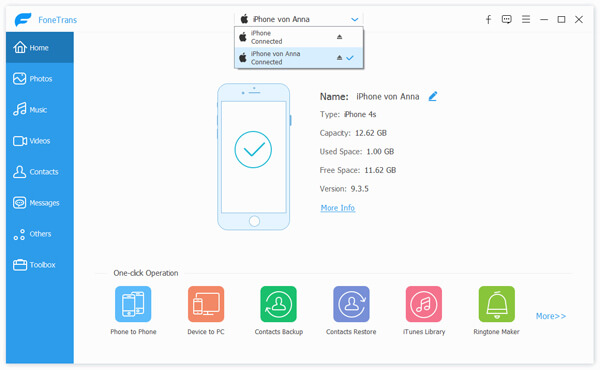
Шаг 3 Выберите фотографии, которые вы хотите перенести на другой iPhone. Конечно, вы можете выбрать все фотографии одним щелчком мыши. Нажмите «Экспорт в», как показано ниже:
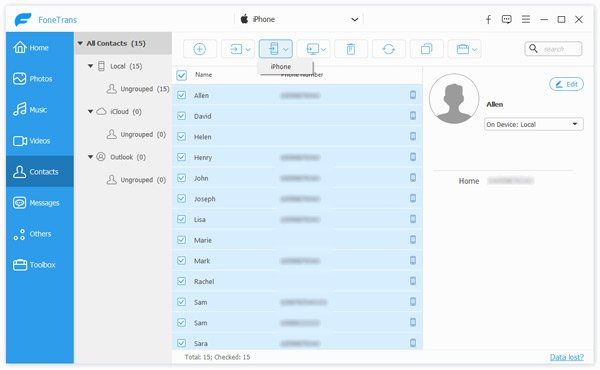
Шаг 4 Проверьте свой iPhone, вы найдете переданные фотографии.
Если у вас есть необходимость хранить свои фотографии в течение длительного времени, мы предлагаем вам Передача фотографий с iPhone на компьютер.
Нажмите здесь, чтобы узнать больше информации о Передача фотографий Android на iPhone.
Вы также можете узнать больше о продукте с помощью следующего видео-гида:

Что вы думаете об этом посте.
Рейтинг: 4.8 / 5 (на основе голосов 133)
14 декабря 2020 г. 15:11 / Обновлено Луиза Уайт в Передача данных iOS, Фото
Более Чтение

Оставьте свой комментарий и присоединяйтесь к нашему обсуждению
Главная Передача данных iOS Перенос фотографий с iPhone на iPhone

Авторские права © 2024 Aiseesoft Studio. Все права защищены.
3 способа передачи фотографий с iPhone на iPad
В нашей повседневной жизни многие люди являются поклонниками Apple. Им нравится обладать всеми устройствами Apple, такими как iPhone, iPad, iPod, MacBook и т. Д. И все больше и больше людей предпочитают делать фотографии с помощью своих портативных iPhone, чем фотографировать с помощью камер. Более того, многие люди, особенно девушки, любят наслаждаться своими красивыми фотографиями на iPad, поскольку iPad является одновременно портативным и большим экраном. Поэтому вы можете спросить: «Как я могу перенести фотографии с iPhone на iPad?»
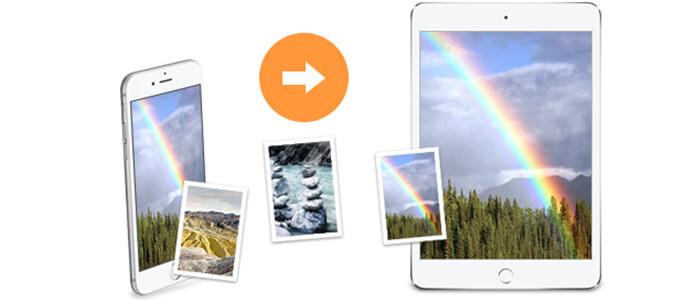
Здесь мы представляем вам 3 способа легко и свободно переносить фотографии / картинки с iPhone на iPad. Во-первых, вы можете отправить фотографию с iPhone на iPad через iCloud Photo Library, одна — для передачи фотографий / картинок с iPhone на iPad через AirDrop, а последняя использует iOS Transfer скачать фотографии с iPhone на iPad. Просто прочитайте статьи ниже, чтобы закончить передачу фотографий.
- Часть 1. Как перенести фотографии iPhone на iPad через iCloud
- Часть 2. Как отправить фотографии с iPhone на iPad с помощью AirDrop
- Часть 3. Как получить фотографии / картинки с iPhone на iPad с помощью iOS Transfer
Часть 1. Как перенести фотографии iPhone на iPad через iCloud
На вопросы нужно обратить внимание:
1. Вам необходимо обновить iPhone и iPad до iOS 8.1 или выше.
2. Если вы решите использовать iCloud Photo Library для передачи фотографий с iPhone на iPad, фотографии, синхронизированные с iTunes до этого, будут удалены.
Как сделать:
Шаг 1 Перейдите в «Настройки», чтобы нажать «iCloud», и войдите в систему, используя свой Apple ID (учетная запись iCloud забыта? восстановить пароль iCloud Теперь).
Шаг 2 Нажмите «Фотографии», чтобы войти в интерфейс, и включите «Библиотеку фотографий iCloud». Эта операция автоматически загрузит и сохранит всю вашу библиотеку в iCloud, чтобы вы могли получать доступ к фотографиям и видео со всех ваших устройств. Подождите немного, а затем вы увидите, сколько фотографий загружается.
Вы можете выбрать параметры между «Оптимизировать iPhone Storage» и «Скачать и сохранить оригиналы». С одной стороны, фотографии с оптимизированными версиями будут сохранены на вашем iPhone, а версии с полным разрешением будут перенесены в ваш iCloud, выбрав «Оптимизировать». С другой стороны, вы можете сохранять оригинальные фотографии на вашем iPhone с помощью «Сохранить оригиналы», если на вашем iPhone достаточно места.
Шаг 3 Передача фотографий iPhone на iPad через беспроводную сеть.
Для копирования этих фотографий в библиотеку фотографий iCloud потребуется беспроводная сеть. После использования библиотеки фотографий iCloud она автоматически загрузит ваши новые фотографии, если есть Wi-Fi.
Закончив передачу фотографий с iPhone на iPad, вы можете найти фотографии с iPhone на своем iPad.
Часть 2. Отправка изображений с iPhone на iPad с AirDrop
На вопросы нужно обратить внимание
AirDrop требуется iOS 7 или выше, iPhone 5 или новее и iPad 4 или новее. Если вы ранее использовали iPhone 4S / 4 / 3GS, iPad 3/2 или iOS 7, вы можете перенести свои фотографии и фотографии с помощью третьего метода в следующем абзаце.
Как сделать:
Шаг 1 Откройте Центр управления и запустите AirDrop на iPhone и iPad.
Нажмите на блок на экранах iPad и iPhone и выберите «Центр управления» или просто проскользните на свои устройства. И нажмите «AirDrop»> «Все».
Шаг 2 Выберите фотографии, которые вы хотите получить.
Перейдите в приложение для фотографий iPhone, выберите фотографии, которые хотите отправить, и нажмите кнопку «Поделиться» в левом нижнем углу.
Шаг 3 Перенос фотографий и фотографий с iPhone на iPad.
Когда вы нажмете «Поделиться», имя вашего iPad должно появиться в верхней части всплывающего окна и коснитесь его. Затем перейдите на свой iPad, чтобы принять передачу фотографий.
Часть 3. Получение фотографий / фотографий с iPhone на iPad с iOS Transfer
Далее мы представим вам одну мощную передачу фотографий — iOS Transfer, С его помощью вы можете легко переносить фотографии с iPhone на iPad Pro / Air / mini. Почему бы не попробовать это?
- Aiseesoft FoneTrans — это профессиональный инструмент синхронизации iPhone для передачи данных между устройствами iOS, перемещения данных с iPhone на Mac / iTunes и синхронизации данных с Mac на iPhone.
- Передача локальных файлов, таких как видео / музыка / изображения и т. Д. Между iPad и ПК.
- Синхронизируйте фотографии, музыку, плейлист и т. Д. С iPhone / iPad / iPod в iTunes напрямую.
- Получайте контакты, календарь, фотографии и т. Д. С iPhone на компьютер (Windows и Mac).
- Перенос данных с компьютера на iPhone / iPad / iPod.
- Совместим с любым продуктом Apple, таким как iPhone, iPad Pro / Air / mini и iPod touch с iOS.
Шаг 1 Установите это программное обеспечение для передачи и подключите свои устройства перед перемещением фотографий iPhone
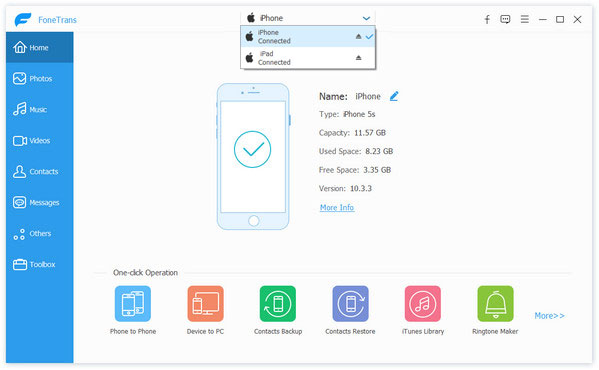
Используйте ссылку выше, чтобы загрузить инструмент для обмена фотографиями с iPhone на iPad — iOS Transfer. После установки запустите приложение, а затем подключите iPhone и iPad с помощью USB-кабелей. Ваши устройства будут обнаружены как следующие.
Шаг 2 Выберите устройство iOS, с которого вы хотите скопировать
Вы найдете все категории файлов будут отображаться на левой боковой панели. Выберите устройство, с которого вы хотите передать свои фотографии, а затем нажмите «Фотографии» в категориях файлов и подождите несколько секунд, пока загрузятся фотографии с вашего iPhone. Здесь, если вы нажмете «Фотографии», вы найдете различные типы фотографий, такие как снимок с камеры, поток фотографий и т. Д. Выберите, какие именно фотографии вы хотите восстановить.
Шаг 3 Экспорт фотографий на iPad Pro / Air / mini
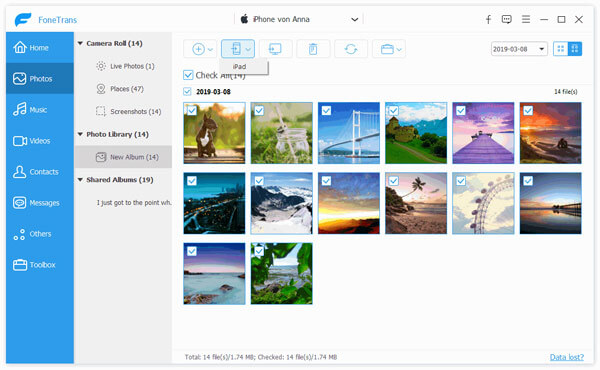
Перейдите в раздел «Фотографии» на левой боковой панели. Фотографии будут отображаться на правой панели. Выберите фотографии, которые вы хотите передать. После выделения фотографий нажмите «Экспорт на»> «iPad», чтобы отправить изображения на iPad.
Нажмите здесь, чтобы узнать больше информации о Передача фотографий Android на iPhone.
Теперь вы успешно перенесли свои фотографии на iPhone X / 8/7 / SE / 6s Plus / 6s / 6 Plus / 6 / 5s / 5 / 4S / 4 / 3GS на iPad Air 2 / mini 4/3/2 / Pro , Также вы можете перенести любимую музыку iPhone используя этот инструмент передачи iOS. Одним словом, этот метод применим ко всем iOS-устройствам.
Что вы думаете об этом посте.
Рейтинг: 4.8 / 5 (на основе рейтингов 78)
28 июня 2018 г. 08:33 / Обновлено Луиза Уайт в Передача данных iOS
5 способов синхронизации iPhone с iPad, о которых должен знать каждый пользователь iOS

Если вы являетесь пользователем iOS, не лишним для вас будет знать, как синхронизировать iPhone с iPad. Эти знания будут вам полезны, если вы захотите перенести данные на другое устройство iOS. Причины переноса могут быть любыми, от защиты данных до экономии памяти iPhone.
В нашем руководстве вы познакомитесь с методами, которые ответят на вопрос: как синхронизировать iPhone и iPad. Продолжайте читать!
Часть 1. Как синхронизировать iPhone с iPad без iTunes/iCloud?
Если ваша главная забота заключается в том, как синхронизировать ваши устройства iOS, такие как iPhone и iPad, то наиболее надежным вариантом для этой задачи является MobileTrans – Передача Телефона. Как только вы закончите процесс, вы почувствуете, что синхронизация iPhone с iPad без использования iTunes или iCloud еще никогда не была такой простой и безопасной. Самым большим преимуществом использования MobileTrans — Передача Телефона является его скорость и доступность, благодаря которым вы можете синхронизировать свой iPhone с iPad за несколько секунд.
MobileTrans — Передача Телефона
Синхронизируйте iPhone с iPad в 1 клик!

- • Синхронизируйте контакты, сообщения, календарь, фотографии, видео, музыку, хранящиеся на iPhone, с iPad.
- • Легкий, быстрый и безопасный инструмент переноса данных.
- • Перемещайте данные между устройствами с разными операционными системами, например с iOS на Android.
- • Поддержка iOS-устройств с последней версией iOS 14
- • Поддержка более 8 000 Android-устройств. Программа работает со всеми моделями iPhone, iPad и iPod.
4 085 556 человек уже скачали эту программу
Итак, давайте продвинемся вперед и рассмотрим, как синхронизировать iPhone с iPad с помощью MobileTrans:
Шаг 1: Самым первым шагом здесь будет запуск MobileTrans и выбор модуля «Передача Телефона» («Мобильный перенос»). Подключите iPad и iPhone к компьютеру.

Шаг 2: На экране будет представлена информация об «Источнике» переноса данных (т.е. с какого устройства извлекается информация) и «Назначении» (то есть о целевом устройстве для переноса данных).
Например, если iPad является «источником», а iPhone — «местом назначения» MobileTrans будет переносить данные с iPad на iPhone. Воспользуйтесь кнопкой «Поменять местами», чтобы правильно установить, какое устройство является «Источником», а какое — «местом назначения».
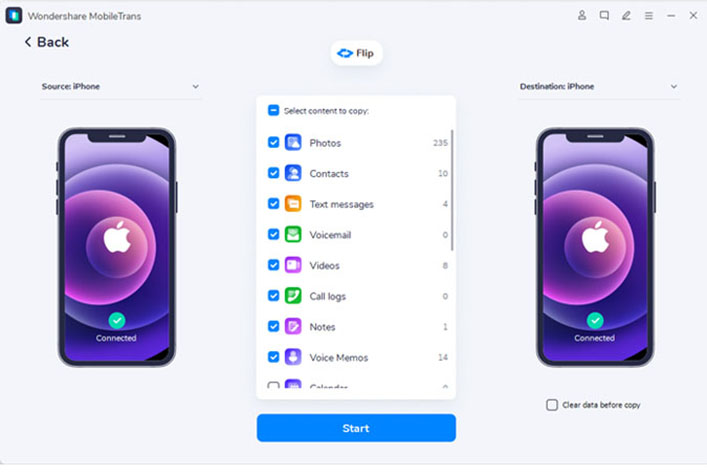
Шаг 3: Выберите типы файлов, которые хотите перенести, затем нажмите «Начать», чтобы запустить процесс переноса данных. Вы можете выбрать «Очистить данные перед копированием», чтобы очистить исходное устройство от всех старых данных перед передачей информации.
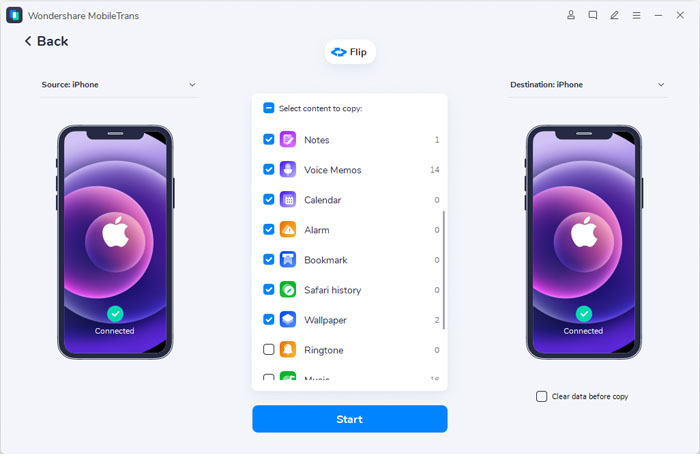
Шаг 4: На экране вы получите уведомление, когда все файлы будут успешно перенесены.
Это был простой и эффективный способ синхронизации вашего iPhone с iPad. Также посмотрите этот видеоурок ниже, чтобы все стало еще понятнее:
Часть 2. Как синхронизировать iPhone и iPad с помощью iCloud?
Большинство из вас уже знают о существовании iCloud, верно? Это облачный сервис, разработанный Apple для пользователей iOS. Его цель — предоставить пользователям iOS доступ к своим фотографиям, видео и сообщениям, сохраняя резервную копию всех данных. iCloud как платформа делает синхронизацию данных между iPhone и iPad невероятно простой, поскольку он был оптимизирован для синхронизации и резервного копирования данных на различных iOS-устройствах.
Если вам интересно, как мне синхронизировать свой iPhone с iPad с помощью iCloud, выполните действия, описанные ниже.
- Прежде всего, настройте iCloud на своем iPhone. Для этого перейдите в «Настройки» > «iCloud».
- Введите Apple ID и пароль, чтобы войти в свою учетную запись.
- Выберите все данные, которые вы хотите перенести на iPad, перейдя на вкладку рядом с каждым типом данных и переключите его в положение «Вкл».
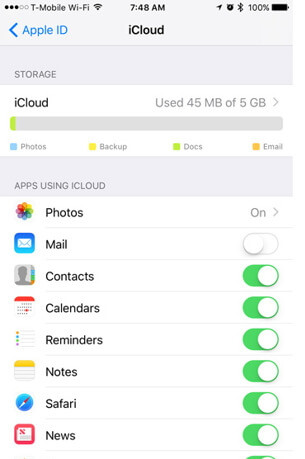
Таким образом, вы можете синхронизировать iPhone и iPad с помощью служб iCloud в быстром режиме.
Часть 3. Как синхронизировать iPhone с iPad с помощью iTunes на компьютере?
iTunes — это еще одна популярная платформа для добавления и синхронизации данных на устройствах iOS. iTunes значительно изменился с момента его первоначального запуска. Когда iTunes был впервые запущен, он представлял собой средство для загрузки и передачи контента на MP3-плееры. Теперь он превратился в медиаплеер, платформу для управления мобильными устройствами и даже в радиовещщатель.
Роль iTunes как средства управления мобильными устройствами делает его идеальным для переноса/синхронизации данных с iPhone на iPad. iTunes значительно расширил свои функции, что дает вам возможность синхронизировать iPhone с iPad без компьютера. iTunes использует технологию, появившуюся после его выпуска (например, Wi-Fi), чтобы вы могли передавать данные с помощью компьютера или без него.
Следовательно, если вы хотите узнать, как синхронизировать iPhone и iPad в iTunes, используя компьютер, выполните следующие действия:
-
Для начала вам нужно перенести свой контент в iTunes. Итак, откройте iTunes и подключите свое устройство (iPad) через USB-кабель.

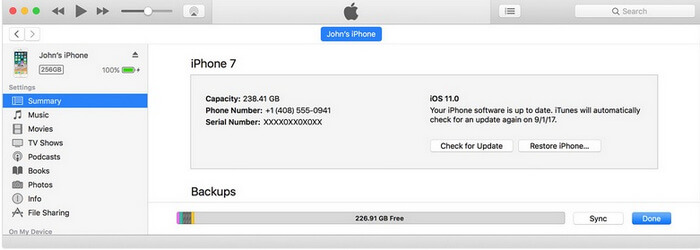
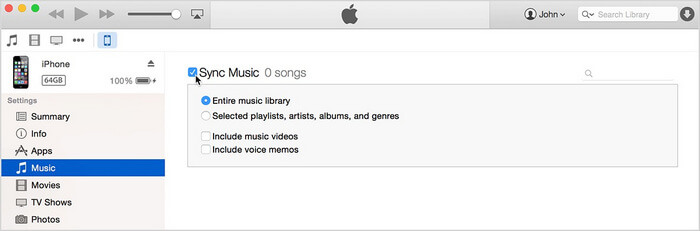
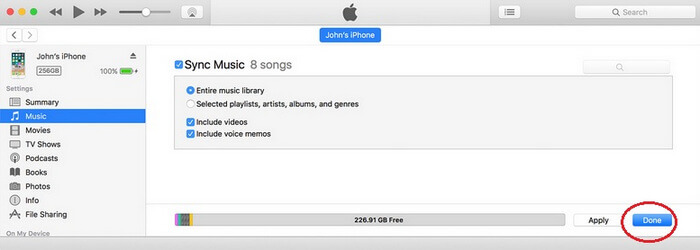
Часть 4: Как синхронизировать iPhone с iPad с помощью iTunes без компьютера?
Если вы устали пользоваться USB-кабелями и ждать, пока устройства синхронизируются с iTunes, подумайте о передаче через iTunes при помощи Wi-Fi. Опция Wi-Fi позволяет передавать данные между iPad и iPhone с помощью iTunes, но без компьютера. Поэтому для беспроводной синхронизации iPhone с iPad используйте iTunes через Wi-Fi.
Однако, прежде чем продолжить, убедитесь, что работа iTunes по Wi-Fi активирована. Это отдельный процесс, отличающийся от самого процесса передачи контента, но он очень важный.
- Для начала запустите iTunes и подключите свои устройства. Когда появится значок устройства, щелкните на его.
- Перейдите в меню «Параметры». Установите флажок рядом с «Синхронизировать с этим (iPhone или iPad) по Wi-Fi». Нажмите «Применить» и отключите устройства от компьютера.
- Теперь, когда работа iTunes по Wi-Fi включена, вы можете перенести файлы с одного устройства на другое без использования компьютера.
- Возьми свой iPhone/iPad.
- Выберите «Основные» > «Синхронизация с iTunes по Wi-Fi» > «Синхронизировать сейчас»
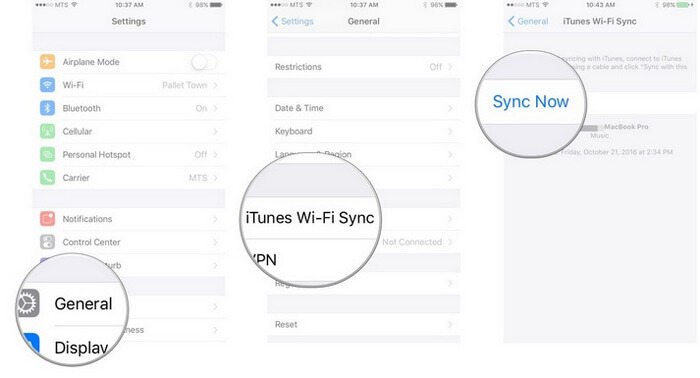
Теперь вы можете с легкостью синхронизировать данные между вашим iPhone и iPad через iTunes без использования компьютера.
Часть 5. Как синхронизировать iPhone и iPad по Bluetooth?
Bluetooth — это еще один доступный вариант синхронизации iPhone и iPad. Синхронизация устройств по Bluetooth известна как Bluetooth-тетеринг (от английского слова tether — привязывать) или Интернет-тетеринг, поскольку этот метод обеспечивает стабильное Интернет-соединение для обоих устройств. Преимущество использования Bluetooth — его скорость. Вы можете быстро передавать свои данные, поэтому это лучший вариант для синхронизации iPhone с iPad без компьютера.
Чтобы синхронизировать iPad и iPhone по Bluetooth, выполните следующие действия:
- На вашем iPhone перейдите в меню настроек. Нажмите на «Общие» > «Сеть».
- В параметре «Сеть» перейдите в «Сотовая связь» > «Персональная точка доступа».
- Вернитесь на экран «Общие» и нажмите «Bluetooth».
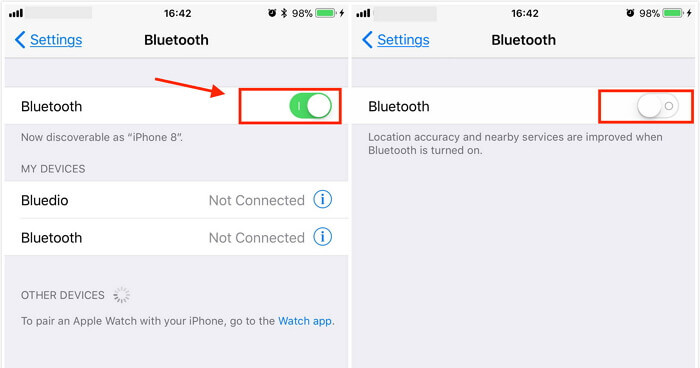
Однако следует отметить, что Bluetooth — это далеко не идеальный вариант для синхронизации iPad и iPhone. Существует риск возникновения множества проблем, например:
- Bluetooth не так безопасен по сравнению с беспроводными каналами связи. Следовательно, если вы хотите передавать контент по Bluetooth, вас следует предупредить о том, что конфиденциальность вашей информации в таком случае находится под угрозой.
- Еще один недостаток использования Bluetooth — интенсивное использование заряда аккумулятора. Это является огромной проблемой для владельцев iOS-устройств, использующих Bluetooth для передачи данных. Bluetooth будет сильно расходовать заряд батареи iOS-устройств, тем временем пока вы переносите данные с одного устройства на другое.
- Передача данных по Bluetooth может быть очень медленной, Bluetooth 4.0 может передавать данные со скоростью всего 26 МБ в секунду.
Заключение
Таким образом, если вы хотите синхронизировать текстовые сообщения iPhone и iPad, теперь у вас есть не один, а сразу пять различных методов синхронизации iPad и iPhone. Знание всех пяти вариантов значительно уменьшит ваши неудобства. Например, если вы не хотите использовать USB-кабели для синхронизации устройств, воспользуйтесь опциями беспроводной связи в виде Bluetooth и iCloud. Если один метод не работает, вы всегда можете воспользоваться другим. Например, если Wi-Fi или Bluetooth не работают, то для синхронизации iPhone с iPad вы можете просто воспользоваться MobileTrans — Передача Телефона.
Синхронизация фото в iTunes на ПК с другими устройствами

Если у Вас есть iPhone, iPad или iPod с цветным дисплеем, можно перенести на него цифровые фотографии при помощи iTunes.
iPhone, iPad и некоторые модели iPod можно подключать к телевизору для просмотра фотографий.
Совет. Если Вы уже используете Фото iCloud на компьютере и устройствах, фотографии синхронизируются автоматически. См. статью службы поддержки Apple Настройка и использование функции «Фото iCloud» на компьютере PC с ОС Windows.
- Подключите устройство к компьютеру. Для подключения устройства можно использовать кабель USB или USB-C, а также подключение к сети Wi-Fi. Для включения синхронизации по сети Wi-Fi см. Синхронизация контента iTunes на ПК с другими устройствами по сети Wi-Fi.
- В приложении iTunes на ПК нажмите кнопку устройства в левой верхней части окна iTunes.

- Нажмите «Фото».
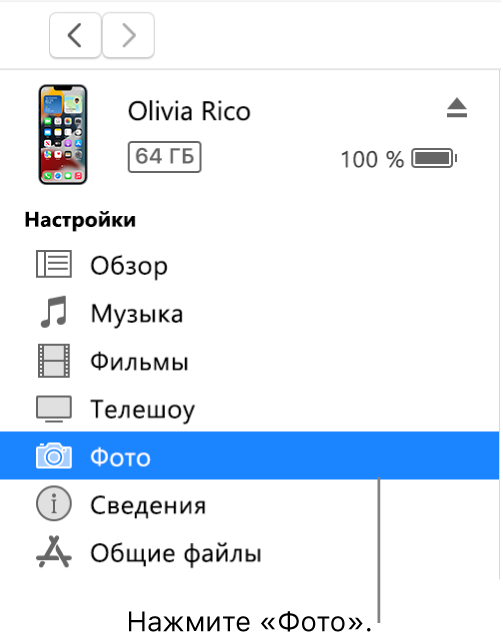
- Установите флажок напротив синхронизации фото, затем выберите альбом или папку во всплывающем меню. Если Вы не видите элемента «Синхронизировать», для публикации фотографий используется Фото iCloud и фотографии не нужно синхронизировать с помощью iTunes. Если Вы используете Adobe Photoshop Album или Adobe Photoshop Elements, Вы можете напрямую экспортировать фотографии из этих приложений на устройство. Для этого выберите приложение Photoshop Album или Photoshop Elements во всплывающем меню.
- Выберите, копировать ли все Ваши папки и альбомы или только выбранные.
- Чтобы добавить на iPod версии этих фотографий с полным разрешением, выберите «Включить фото высокого разрешения». Этот параметр доступен только на iPod classic и iPod nano.
Примечание. Чтобы переместить фотографии с iPod на другой компьютер, выберите этот параметр, а также выберите «Использовать как внешний диск» в панели «Обзор». См. Настройка iPod как внешнего жесткого диска.
Если Вы добавляете фотографии на iPhone, iPad или iPod в первый раз, то процедура может занять некоторое время. Последующие сеансы синхронизации будут выполняться быстрее.
Подробнее о синхронизации см. в Руководстве пользователя iPhone, iPad или iPod touch. Если на устройстве не установлена установлена новейшая версия iOS или iPadOS, см. Руководство пользователя в списке руководств на веб‑сайте поддержки Apple.

Важно! Перед отсоединением устройства от компьютера нажмите кнопку «Извлечь» .