Как найти человека в Telegram
Мессенджер Telegram менее публичный, чем привычные социальные сети, поэтому может показаться, будто найти там человека не так просто. На самом деле, если вы знаете данные нужного пользователя: телефон или никнейм, найти его будет просто. Процесс немного различается в зависимости от того, как и в какой версии приложения вы ищете человека – но различий не так много.
По номеру телефона
Вы знаете номер телефона человека и в курсе, что он пользуется Telegram. В таком случае найти пользователя будет проще всего. Рассказываем, как в Telegram найти человека по номеру:
Android
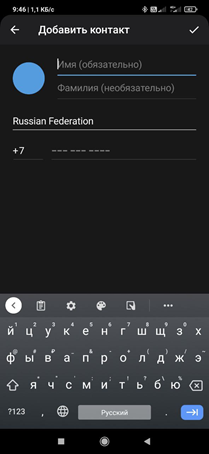
- В правой нижней части экрана появится голубая кнопка «Добавить контакт». Нажмите на нее и введите в открывшемся окне номер телефона нужного человека. Укажите имя, под которым он будет отображаться в контактах в мессенджере. Telegram автоматически добавит пользователя.
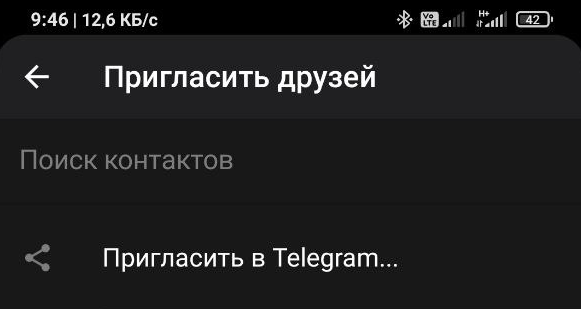
- Если человека в Telegram не нашлось, вы можете отправить ему приглашение из этого же меню. Для этого воспользуйтесь кнопкой «Пригласить друзей».
iOS
Как добавить контакт в Telegram на IOS? Процесс абсолютно такой же – разница только в расположении блоков. Меню «Контакты» находится в нижней панели приложения, а кнопка «Добавить контакт» – сверху. Она выглядит как плюсик, и по нажатию на нее открывается все та же страница добавления нового контакта.
Telegram Web
Веб-версия мессенджера менее популярна по сравнению с десктопной, но ею тем не менее пользуются. Сделать понадобится примерно то же самое, что и при добавлении в мобильном приложении:
- нажать на меню в виде трех полосок;
- перейти в блок «Контакты»;
- добавить нового человека.
Кстати, если вы уже добавили пользователя в мобильном приложении, он автоматически появится в списке контактов и в десктопной, и в веб-версии. Нет необходимости добавлять человека во второй раз.
Telegram Desktop
Интерфейс десктопной программы мало чем отличается от веб-версии. То же самое основное меню с тремя полосами, тот же самый блок контактов. Кстати, при использовании версий для ПК вы можете заметить: в список контактов автоматически добавились все люди, номера которых есть у вас в телефонной книге мобильного. Такое характерно для любых мессенджеров.
По имени или никнейму
Еще один способ найти пользователя – воспользоваться поисковой строкой и выбрать соответствующего человека. Поэтому убедитесь, что точно помните, как пишется никнейм.
- Имя пользователя – это комбинация из английских букв и спецсимволов, которая следует после символа @. Удобнее всего искать именно по нему.
- Имя контакта может быть любым. Искать можно и по нему, но учтите, что если человек назвал себя «Васей» или «Марией», то найти его будет сложнее – таких имен среди пользователей тысячи.
Просто введите в поле имя человека и подождите, пока Telegram найдет пользователей, подходящих под запрос. Если таких несколько – выберите нужного, перейдите в чат с ним, напишите сообщение или добавьте в список контактов. Разница между версиями приложения только в том, где находится поиск.

Android
Кнопка поиска расположена в правом верхнем углу приложения. При нажатии на нее открывается поле для ввода.
iOS
Нужное поле – на странице, которая открывается по нажатию на блок «Контакты» в нижней части экрана. Можно сразу начать вводить запрос.
Telegram Web и Desktop
Строка Search находится над перечнем контактов, который располагается в левой части окна. Просто начните печатать в ней начало никнейма.
Рядом с собой
Как найти человека по геолокации? В Telegram есть возможность получить контакт человека, рядом с которым вы находитесь. Причем диапазон довольно широк – можно обнаружить даже людей в 5–8 км от вас.
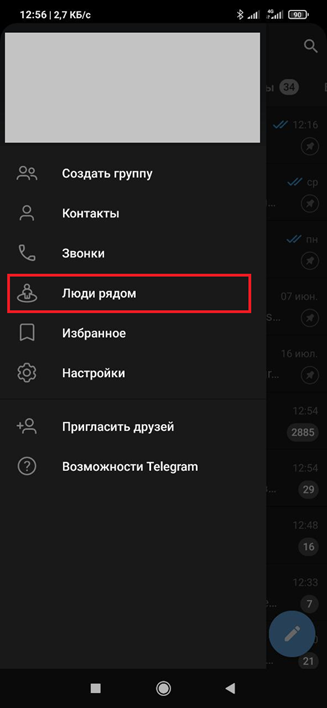
- В версии для Android такая функция находится в основном меню – вариант «Люди рядом». Приложение сразу отобразит список пользователей поблизости.
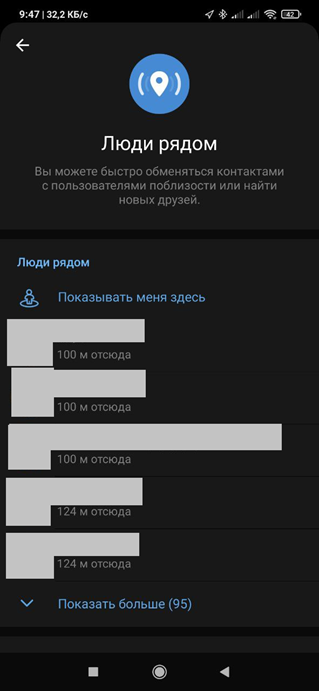
- В iOS-приложении поиск по геолокации запускается из уже упомянутого окна «Контакты».
- В десктопной версии найти людей по местоположению нельзя.
Поиск людей поможет, если вы потеряли контакт человека или, наоборот, хотите с кем-то познакомиться. Кстати, таким же образом можно искать публичные группы и каналы – находить себе подписки по интересам или договариваться о взаимном продвижении.
Как добавить контакт в Телеграм — пошаговое руководство

Телеграм становится все популярнее, но до сих пор многие предпочитают старый добрый Вайбер или WhatsApp. Как быть, если вы уже в Телеграме, а ваши друзья — нет? Все очень просто. Вас выручит информация о том, как добавить контакт в Телеграм.
Еще не пробовали? Поехали!
Содержание:
- Способ 1: как добавить собеседника в Телеграм
- Способ 2: как добавить контакт в Телеграм
- Способ 3: как добавить контакт в Телеграм
- Как добавить контакт в Телеграм с компьютера
- Как добавить контакт в Телеграм, если возникают ошибки
Способ 1: как добавить собеседника в Телеграм
В Телеграм можно найти пользователя по двум параметрам: нику или номеру телефона. И сначала мы поговорим о мобильной версии мессенджера.
После установки приложения ваша телефонная книга просканируется мессенджером, и вы сразу узнаете, у кого из друзей уже установлен Телеграм.
Если оказалось, что общаться вам не с кем, а телефонная книга содержит всего 1-2 номера возможных собеседников, то придется брать дело в свои руки.
Если у вас Телеграм на Андроид, делаем следующее:
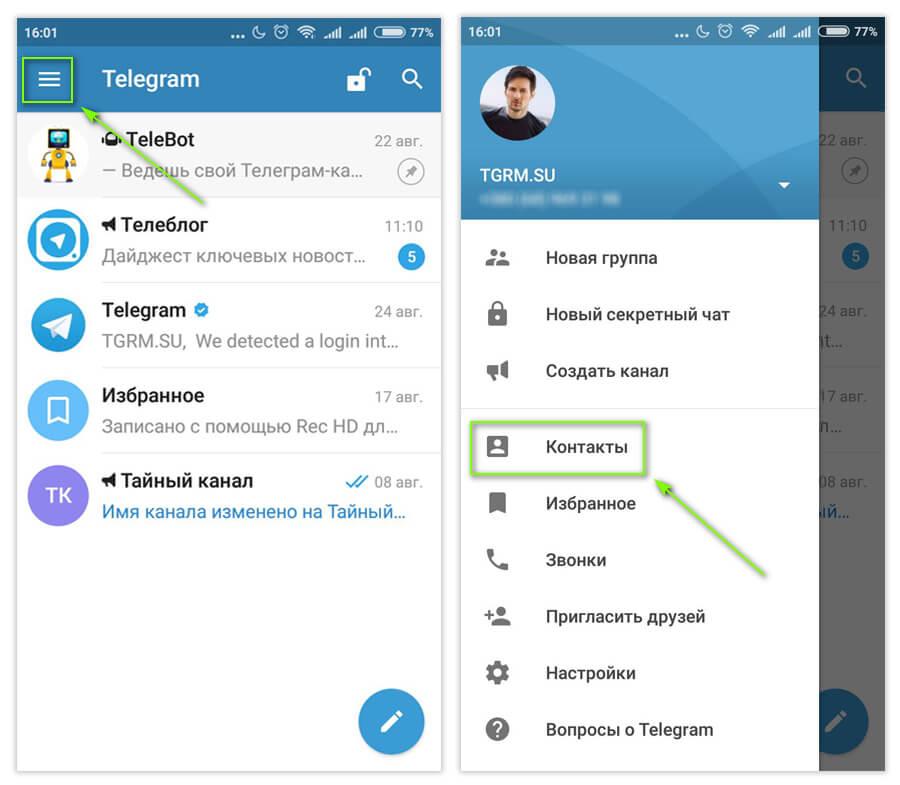
- Открываем мессенджер и кликаем на три полоски. Они находятся слева вверху;
- Ищем строчку “Контакты” , нажимаем на нее;
- Вверху экрана появится надпись с плюсом “Пригласить друзей” ;
- Тапаем по ней и выбираем из списка человека, которого хотим пригласить в Телеграм.
Внимание: пункт “Контакты” в версии Телеграм для iOS находится в левом нижнем углу основного окна с чатами.
В случае если у вас есть номер нужного человека, но он не внесен в телефонную книгу на смартфоне, то сначала добавьте его номер в телефон.
Дальше действуйте по обстоятельствам: если у него установлен Телеграм, то можно начинать общаться. Если нет, то просто повторите шаги 1-4.
Вы также можете найти групповые чаты по интересам. Узнайте об этом подробнее.
Общаетесь ли вы в групповых чатах?
Способ 2: как добавить контакт в Телеграм
Для этого варианта нужно знать ник того, с кем хотим начать общение. Никнейм — это уникальное имя пользователя. Двух одинаковых username в Телеграме не существует.
Если у вас есть ник будущего собеседника, то нужно сделать следующее:
- Запустить мессенджер и перейти на главный экран;
- В поисковую строку набрать никнейм (правый верхний угол в Telegram для Adnroid, строка над чатами в Telegram для iOS, левый верхний угол в Telegram Desktop);
- Телеграм найдет нужный аккаунт, если вы не допустили ошибок в наборе. Остается добавить друга во френд-лист и начать общение.
Способ 3: как добавить контакт в Телеграм
Это способ для самых ленивых. Не обязательно все делать самому, можно попросить друзей отправить вам нужный номер или никнейм. Это работает очень просто.
Чтобы поделиться с кем-то нужным ником, зайдите в чат и скопируйте username собеседника. А потом просто перешлите эту информацию тому, кому это необходимо.
Как добавить контакт в Телеграм с компьютера
Предыдущие способы подробно описали поису контактов со смартфона.
Способы 2 и 3, которые мы описывали выше, универсальные, а вот ручное добавление собеседника на ПК (способ 1) будет выглядеть по-другому:
- Первым делом открываем сам мессенджер.
- На главном экране в верхнем левом углу нажимаем на горизонтальные полоски.
- Откроется меню, в котором нас будет интересовать пункт “Контакты” .
Щелкаем по этой строчке.
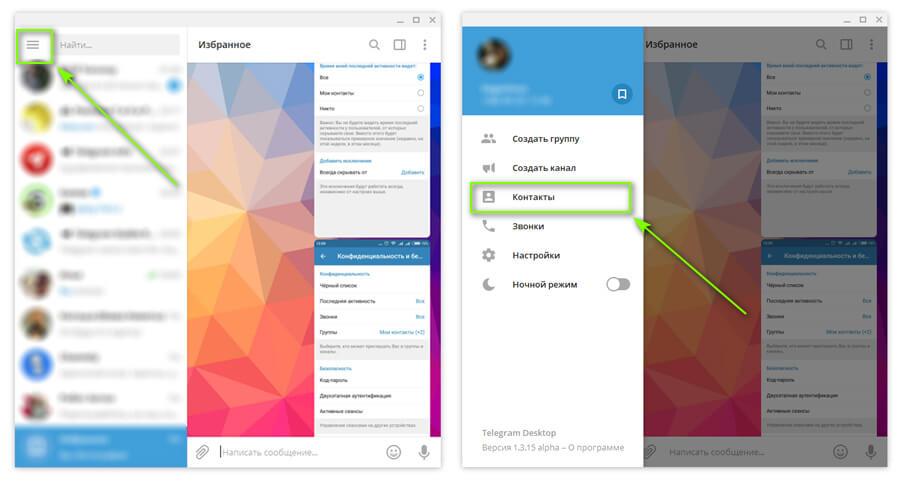
- Поверх главного экрана запустится еще одно окошко, в котором можно найти или добавить пользователя в адресную книгу.
Поиск нас сейчас не интересует, поэтому сразу кликаем на “Добавить контакт” .
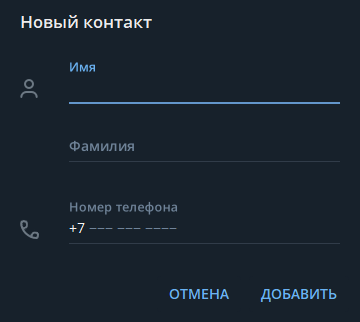
- Телеграм предложит ввести имя, фамилию и номер телефона.
Аккуратно прописываем все это и снова жмем на кнопку “Добавить” .
- Готово, контакт появился в телефонной книге.
Если у владельца телефонного номера уже установлен Телеграм, вы сможете сразу начать общаться с ним.
Это интересно: если вы пользуетесь ПК-версией Телеграм, вам могут понравиться разные темы оформления.
Как добавить контакт в Телеграм, если возникают ошибки
Самая частая проблема, с которой сталкиваются пользователи при добавлении нового контакта, — это его отсутствие в списке собеседников.
Тот, кого мы нашли и добавили, просто не отображается, как будто мы его и не вносили во френд-лист. Это очень обидно, но решение, как всегда, есть.
Для начала попробуйте обновить сам Телеграм. Иногда старые версии начинают сбоить, и последствия могут быть непредсказуемыми.
Если проблема не исчезала или у вас уже установлена самая свежая версия, копайте глубже. Причина может крыться в том, что вы случайно удалили нужный контакт. Попробуйте снова отправить приглашение собеседнику.
Если у вас останутся вопросы, пишите их в комментариях.
Как добавить друга в Телеграмме? (Ответ)

Всем привет! Сегодня я расскажу вам, как добавить человека в Телеграмме. А теперь очень важный момент, который почему-то нигде не пишут. Все контакты, которые есть у вас мессенджере Telegram синхронизируются с контактами в вашем телефоне. Неважно при этом какая операционная система у вас установлена Android или iOS. То есть, чтобы контакт отображался в списке в Телеграмме:
- Этот контакт должен быть забит в телефонной книге смартфона и находиться в контактах.
- У самого этого пользователя, которого вы хотите добавить – должен быть установлен Телеграм на своем смартфоне.
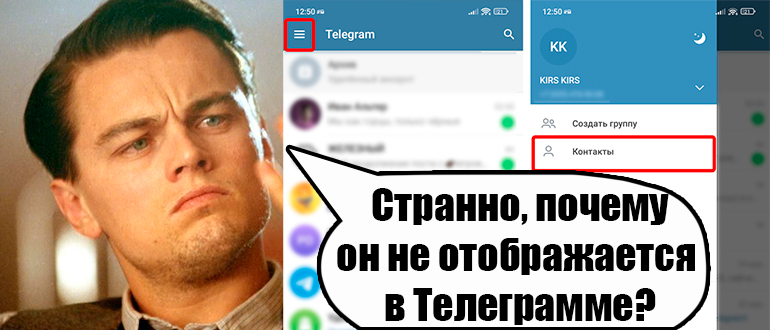
В более редких случаях пользователи не дают разрешение к контактам смартфона, и в самом Телеграмме перестают отображаться люди. Все эти нюансы мы рассмотрим в статье ниже.
Android
ШАГ 1: Добавление в контакты
Итак, как вы уже поняли из вступления, чтобы добавить друга в Телеграмме – он должен быть забит в контактах вашего смартфона.
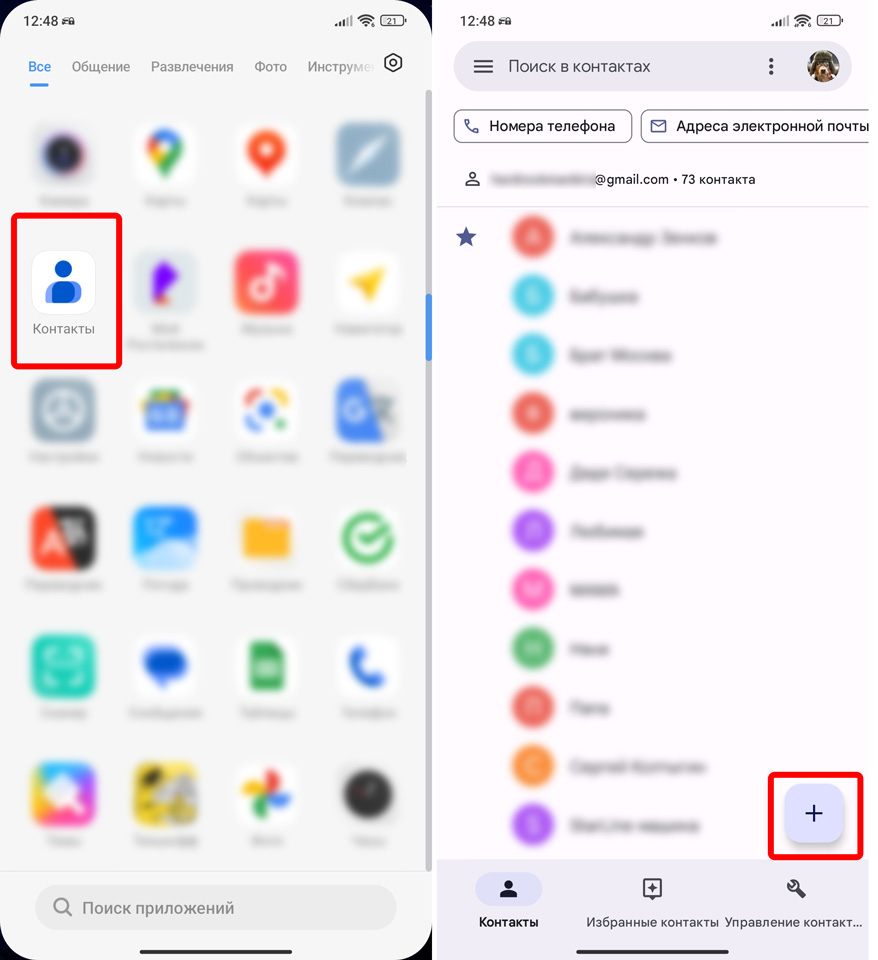
- Откройте вашу телефонную книгу или контакты. Это встроенное приложение находится в списке основных программ. Вы его также можете найти, нажав по значку с изображением телефонной трубки.
- Как только вы попадете внутрь – проверьте, чтобы ваш друг или знакомый точно был там. Если его там нет, нажмите по значку с плюсиком.
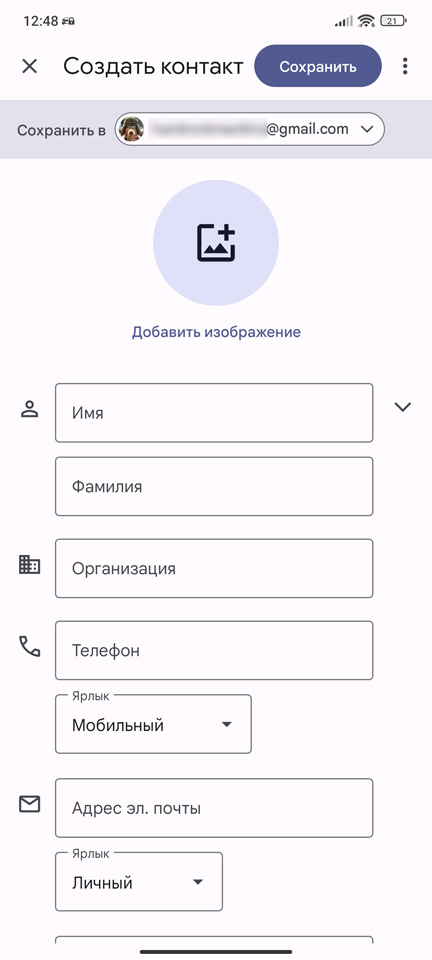
- Введите его номер телефона и имя, а потом нажмите «Сохранить». Как только он попадет в контакты, он должен также отображаться в разделе «Контакты» и в Телеграмме – проверьте это. Если его там нет переходим к следующей главе.
ШАГ 2: Проверка разрешения
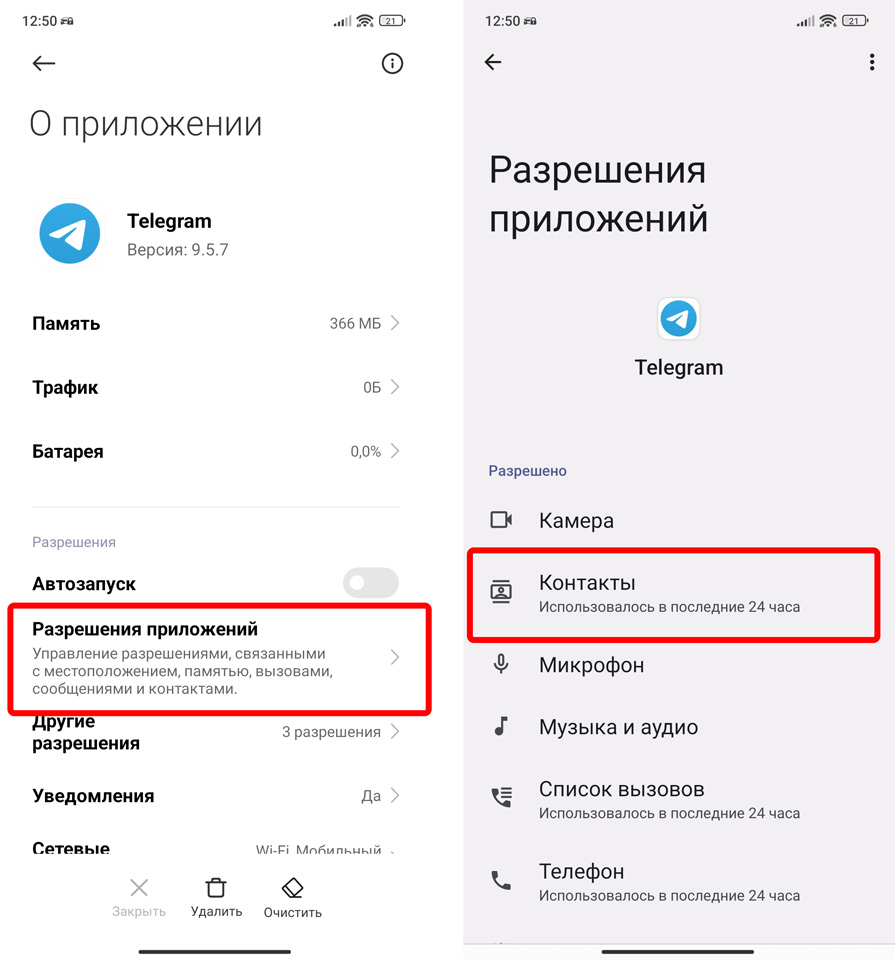
Прежде чем мы продолжим, спросите вашего друга – есть ли у него вообще Телеграм?! Если на его телефоне не установлен мессенджер, то он не будет отображаться в разделе «Контакты», чтобы мы не делали. Если у вас нет возможности спросить – можно попробовать еще два шага. Начнем с проверки разрешения. Смысл в том что, если Telegram не имеет разрешения и доступ к контактам телефона, то он не будет отображаться в «Контактах» в мессенджере.
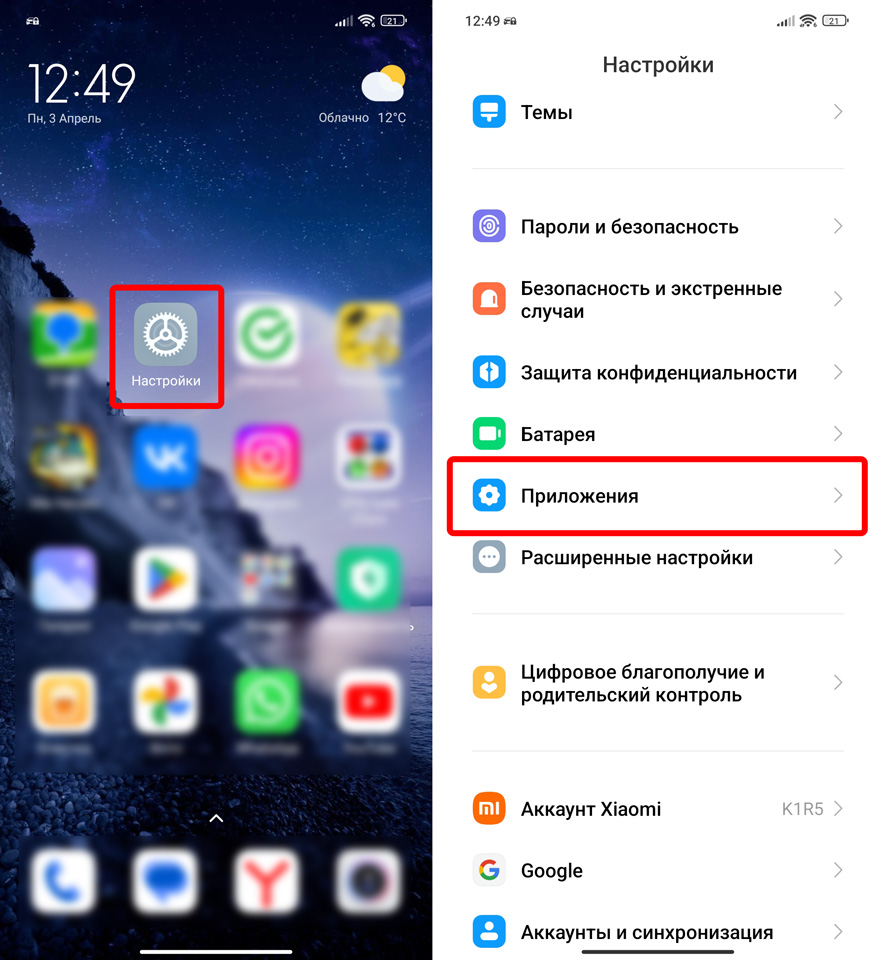
- Откройте «Настройки» телефона.
- Найдите раздел с «Приложениями».
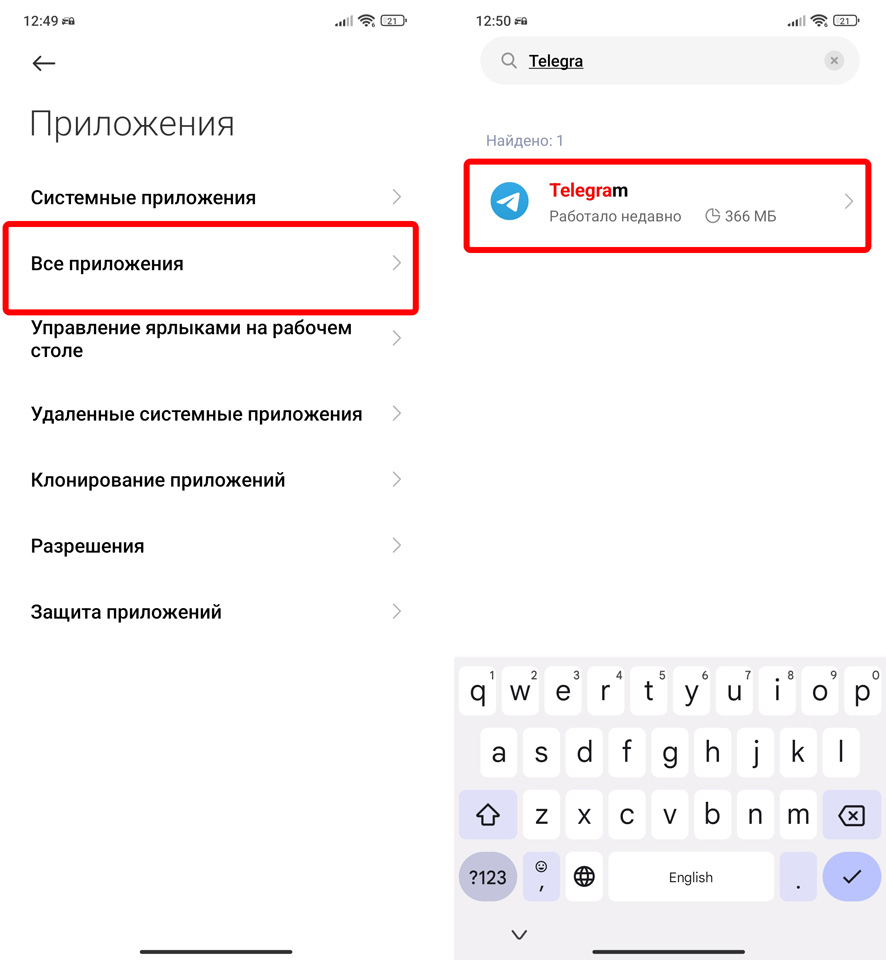
- Откройте полный список установленных программ.
- Через поиск или вручную найдите «Telegram».
- Переходим в пункт «Разрешения…».
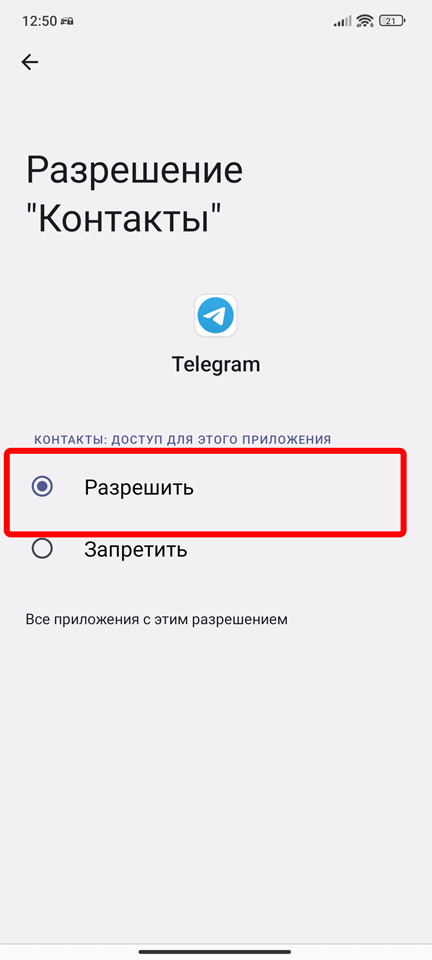
- Открываем «Контакты».
- Даем разрешение, если его нет.
ШАГ 3: Приглашение и добавление
Если вы проделали первый и второй шаг, то можно попробовать добавить его вручную. Но по опыту скажу, скорее всего у данного пользователя просто не установлен Telegram.
- Откройте сам мессенджер и перейдите в раздел «Контакты».
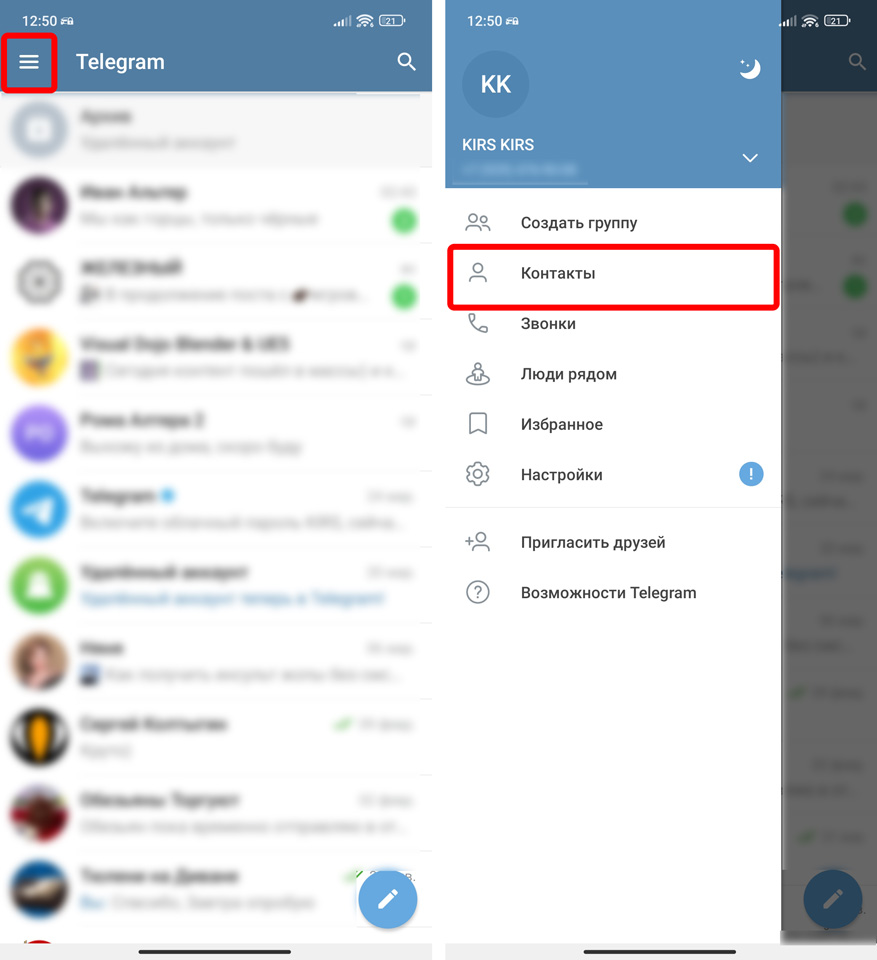
- Еще раз проверьте – может ваш друг или знакомый уже отображается тут. Ориентируйтесь на номер телефона. Если его все же нет, попробуем добавить его вручную – для этого в правом нижнем углу нажмите по значку с плюсиком. Далее вводим имя и номер телефона.
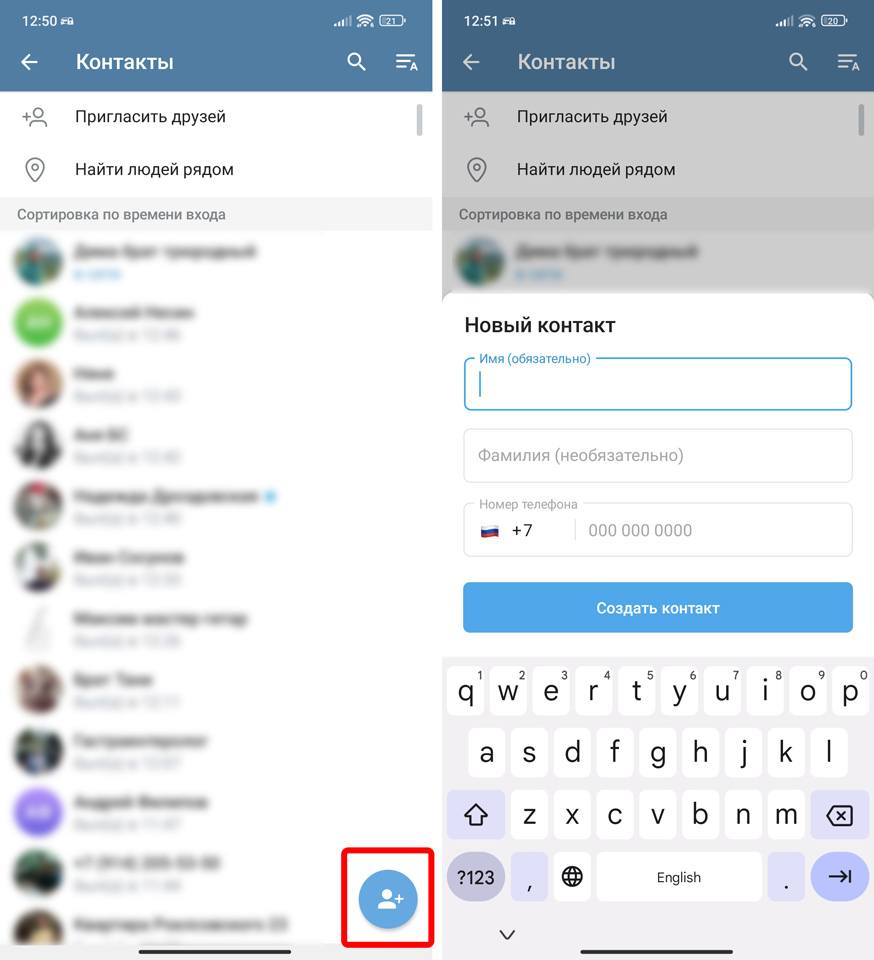
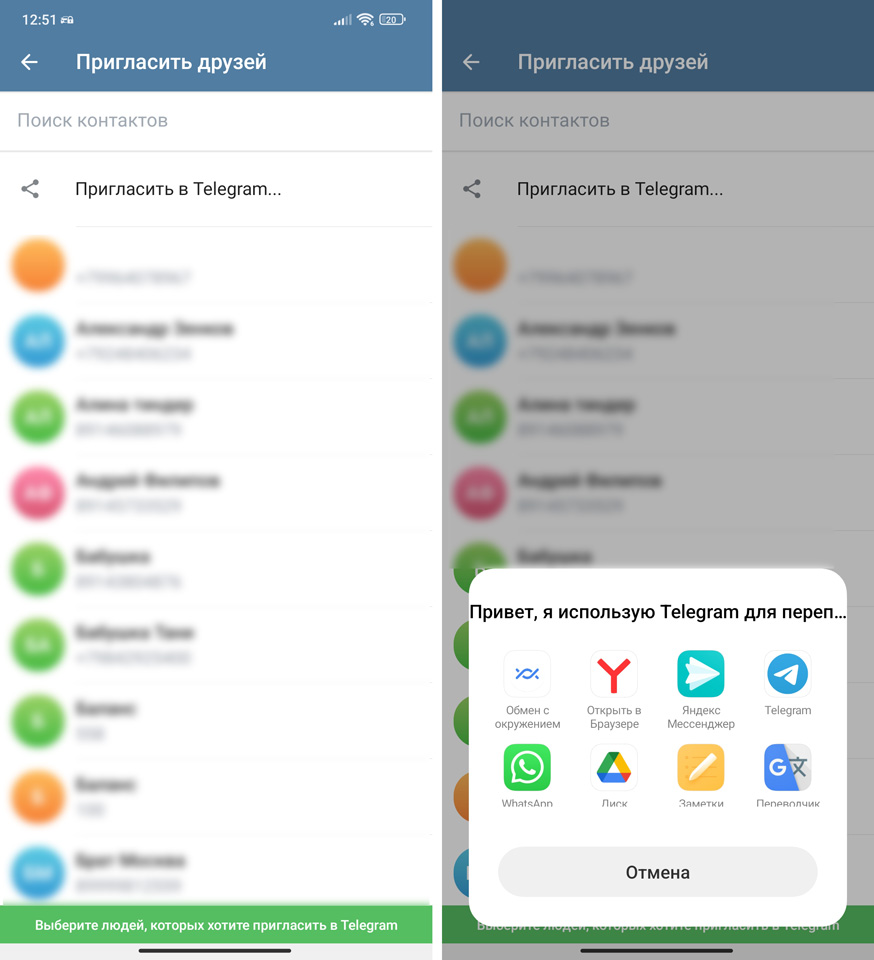
- Если и после этого он не будет тут отображаться, значит уже точно – его нет в Телеграмме, и он не установлен у него на телефоне. Можно попробовать кинуть ему приглашение, нажав «Пригласить друзей». После этого выбираем контакт из списка. Можно кликнуть по кнопке «Пригласить в Telegram» – далее выберите один из вариантов приглашения. Например, можно кинуть приглашение через WhatsApp.
iOS (iPhone и iPad)
На iOS аналогичная схема добавления в контакты, как и на Android. Находясь на главной странице, нажмите по значку телефонной трубки, далее добавьте контакт в вашу телефонную книгу. После этого откройте Telegram, зайдите в «Контакты» и проверьте, чтобы там отображался нужный вам человек.
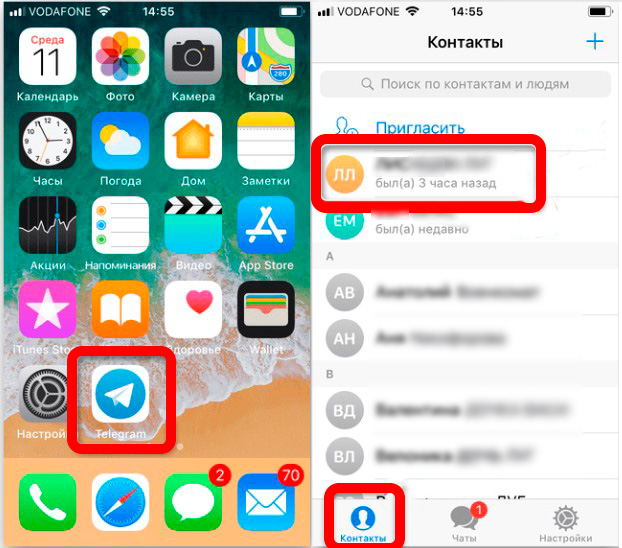
Если контакт не отображается:
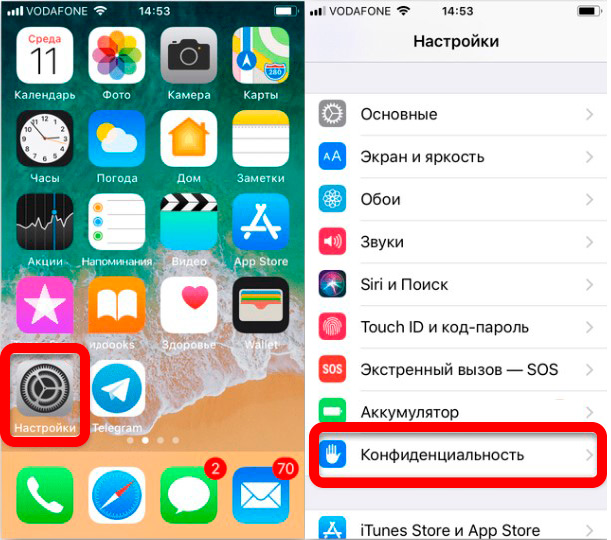
- Перейдите в «Настройки» смартфона.
- Далее откройте раздел «Конфиденциальность».
- Откройте «Контакты».
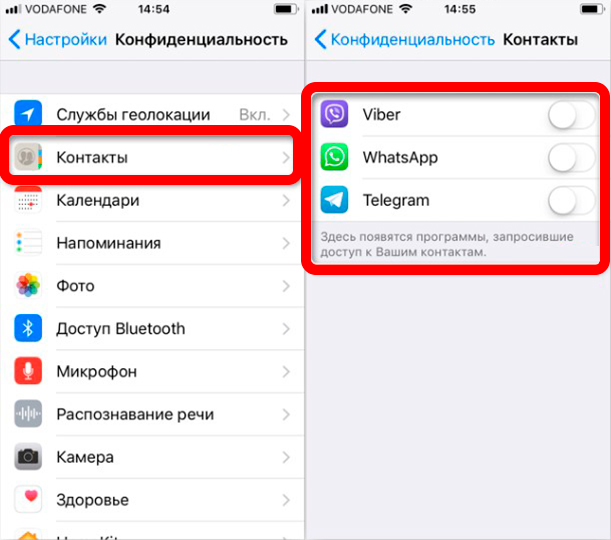
- Далее дайте разрешение для «Telegram», включив бегунок. Я вам советую сделать это для всех мессенджеров.
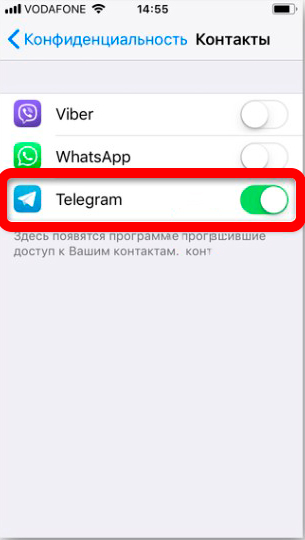
Теперь зайти опять в контакты мессенджера Telegram и проверьте – начал ли отображаться нужный человек. Если его все равно там нет, значит у него нет Телеграмма. Попросите, чтобы он установил мессенджер к себе на телефон – это можно сделать через App Store на iPhone или через Google Play Market на Android.
Теперь вы знаете, как добавить любой контакт в Телеграмме по номеру телефона. Если у вас еще остались вопросы и вам нужна персональная консультация от специалистов портала WiFiGiD.RU – подробно опишите свою проблему в комментариях. Всем добра и берегите себя.
Как добавлять контакты в Телеграмм — пошаговая инструкция
Как найти человека в Telegram, и как добавлять новые контакты? Поиск можно произвести по номеру телефона, имени, никнейму. Мы хотим подробнее рассмотреть как это сделать, чтобы вам было проще это сделать.

Telegram это один самых популярных мессенджеров в мире. Главная причина такой популярности, это возможность обеспечивать максимальную конфиденциальность данных и общения в мессенджере. Все переписки там шифруются, перехватить и расшифровать их практически невозможно.
После того как пользователь зарегистрировался (мы уже рассказали как зарегистрироваться в Телеграме с телефона или компьютера), может возникнуть вопрос как найти друзей или добавить новые контакты в приложение? Общаться в мессенджере можно только с зарегистрированными пользователями. Если ваши друзья еще не пользуются этим приложением, попытки найти кого-то через поиск не дадут результатов. Так как это не социальная сеть, незнакомые люди навряд ли захотят с кем то знакомиться.
Сразу же после установки приложения мессенджера, автоматически создается список контактов которые уже зарегистрированы, сканирую номера телефонной книги смартфона,
Как добавить контакты в Telegram в приложении?
При добавлении нового контакта в телефонную книгу на телефоне, он автоматически появиться в контактах Телеграмма, если он им пользуется. Если ваш друг из списка контактов, впервые регистрируется в мессенджере, вам придёт оповещение этом.
Для того чтобы в ручном режиме добавить новый контакт необходимо сделать несколько простых действий:
- Зайдите в приложение и перейдите в «Настройки/Контакты«.

- Далее нажимаем на значок «Новый контакт«, в нижнем правом углу экрана.

- Введите информацию о человеке и нажмите сохранить.
- Если человек ещё не зарегистрирован, вы увидите сообщение об этом. В таком случае его придётся пригласить.
Как пригласить человека в Telegram?

- Нажмите на три линии в верхнем левом углу, выберите строку «Контакты» – открывается список всех контактов вашей телефонной книги.
- Выбираем пункт «Пригласить друзей».
- Отметить контакты, которым вы хотите отправить приглашение.
- И нажмите кнопку «Пригласить в Telegram».
- Таким способом вы отправляете приглашение через смс сообщение, по желанию текст которого можно отредактировать.
Чтобы поделиться ссылкой на свой Телеграм в других сервисах, мессенджерах и социальных сетях, в разделе «Пригласить друзей» нажимаем на ссылку «Пригласить в Telegram…» и отправьте приглашение, например через Viber.

Как добавить контакт на компьютере?
Если вы хотите изменить язык интерфейса программы, изучите нашу инструкцию Как сменить язык в Телеграм.
- Запустите программу Телеграм на компьютере, и перейдите в меню «Контакты», чтобы его открыть кликнете на три полосочки слева вверху.

- Далее нажимаем «Добавить Контакт».

- Укажите имя, фамилию и номер телефона и нажмите добавить.

Если у человека которого добавляете есть мессенджер, он автоматически добавиться в ваши контакты.
Как искать человека в Телеге?
Так же вы можете осуществить поиск нового контакта просто написав его ник в Телеграмм в формате @ник_пользователя.Никнейм используют, если пользователь не хочет делиться своим номером. Ник придумывают люди для себя сами.
Если у вас нет ни номера телефона, ни никнейма, но вы знаете его имя, есть способ, как найти человека в Telegram по имени. Для этого откройте приложение в смартфоне, введите в поле с лупой имя человека.

В мобильной версии приложения, нажмите на значок лупы в правом верхнем углу, а на компьютере вводите имя в поисковой строке над чатами.
Найти пользователя по имени и фамилии можно, если он их указал при регистрации и не скрыл эту информацию.
Поиск в мобильной и десктоп версиях практически не отличается. Искать вы можете на разных языках. Для поиска необязательно использовать символ @.