Объединить PDF файлы
Объединяйте PDF файлы и упорядочите их легко и быстро в любом порядке, который вам нравится.
или перетащите файлы PDF сюда
Объединить PDF
Чтобы изменить порядок ваших PDF-файлов, перетащите файлы по своему усмотрению.
Пожалуйста, выберите несколько PDF-файлов, нажав еще раз на «Выбрать PDF файлы».
Выберите несколько файлов, удерживая клавишу «Ctrl»
Пожалуйста, выберите больше PDF-файлов
Получение файлов от Drive
Получение файлов от Dropbox
Как объединить pdf файлы в один pdf: на компьютере, онлайн и в телефоне


 3.6 Оценок: 27 (Ваша: )

Алексей Федоров


опубликовано
Иногда нужно склеить много документов в формате PDF, например, если вы писали книгу или отчет отдельными главами. Также это часто требуется при создании документации из отсканированных бумаг. В данной статье мы покажем 8 способов, как объединить несколько файлов PDF в один на ПК, смартфоне или в режиме онлайн.
Требуется объединить ПДФ-файлы в один?
Скачайте отличный PDF-редактор прямо сейчас!

Поддержка систем: Windows 11, 10, 8, 7 и XP
- 3 способа, как сшить PDF файлы в один на компьютере
- Объединение файлов ПДФ в PDF Commander
- Как склеить ПДФ в Adobe Acrobat
- Как совместить ПДФ в PDF Candy
- 2 варианта, как слить ПДФ-файлы в один PDF онлайн
- ILovePDF
- SmallPDF
- Как объединить PDF-файлы в один PDF на телефоне: 3 приложения для мобильных
- IPDF
- Adobe Reader
- PDF Expert
- Заключение
- Популярные вопросы
3 способа, как сшить PDF файлы в один на компьютере
Объединение файлов ПДФ в PDF Commander
Этот многофункциональный ПДФ-редактор разрешает делать макеты с нуля или путем склеивания, в том числе позволяет встраивать в проект графику. Таким образом, вы можете не только соединить неограниченное количество ПДФ-файлов, но также создавать документацию из отсканированных изображений.
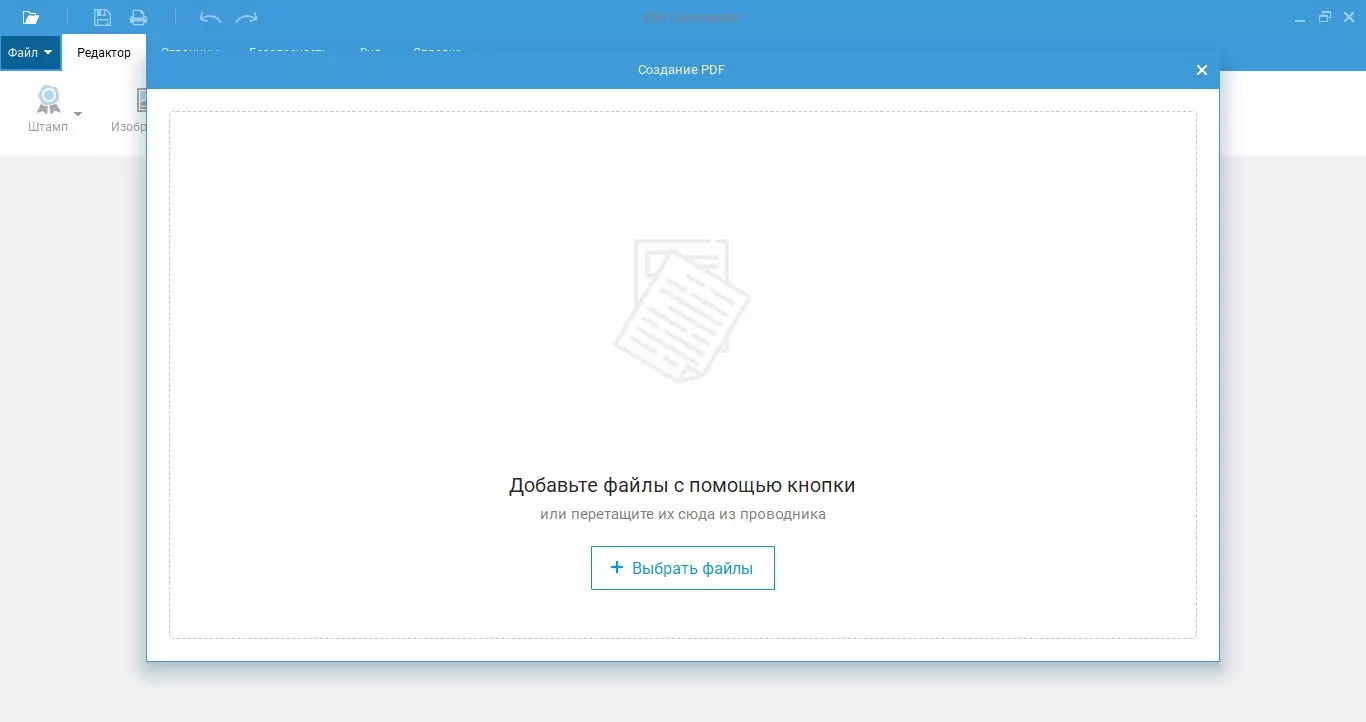
- Запустите редактор и в главном окне отыщите функцию «Объединить в PDF». При помощи соответствующей кнопки импортируйте нужные ПДФ-элементы.
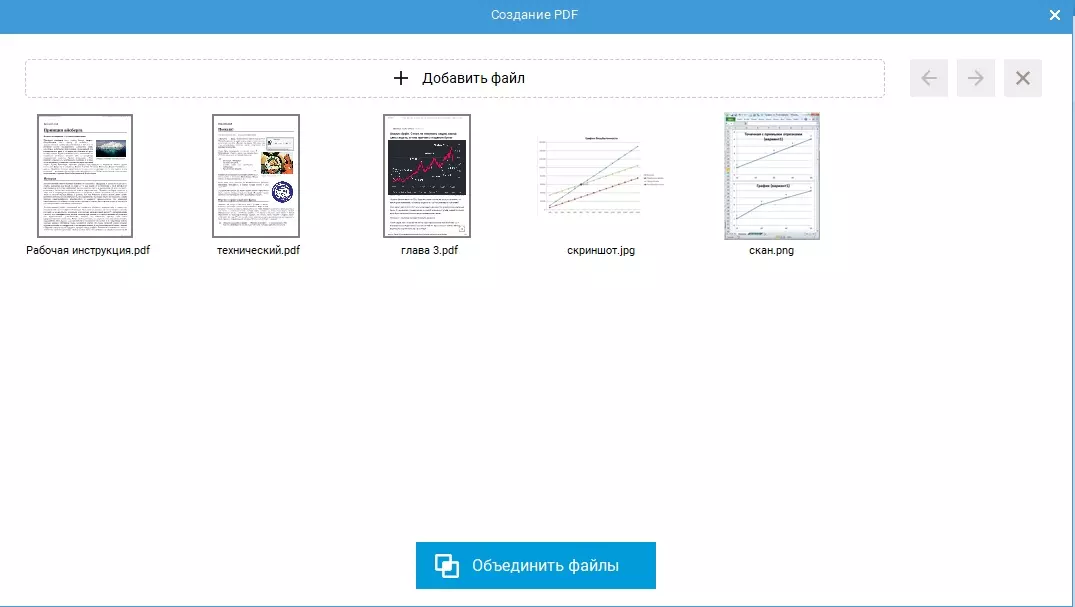
- Вы можете смешивать вместе ПДФ-документы, скриншоты, сканы и электронные книги. Чтобы изменить порядок объектов, воспользуйтесь стрелками в правом углу. Нажмите кнопку в нижней части окна, чтобы склеить загруженные элементы.
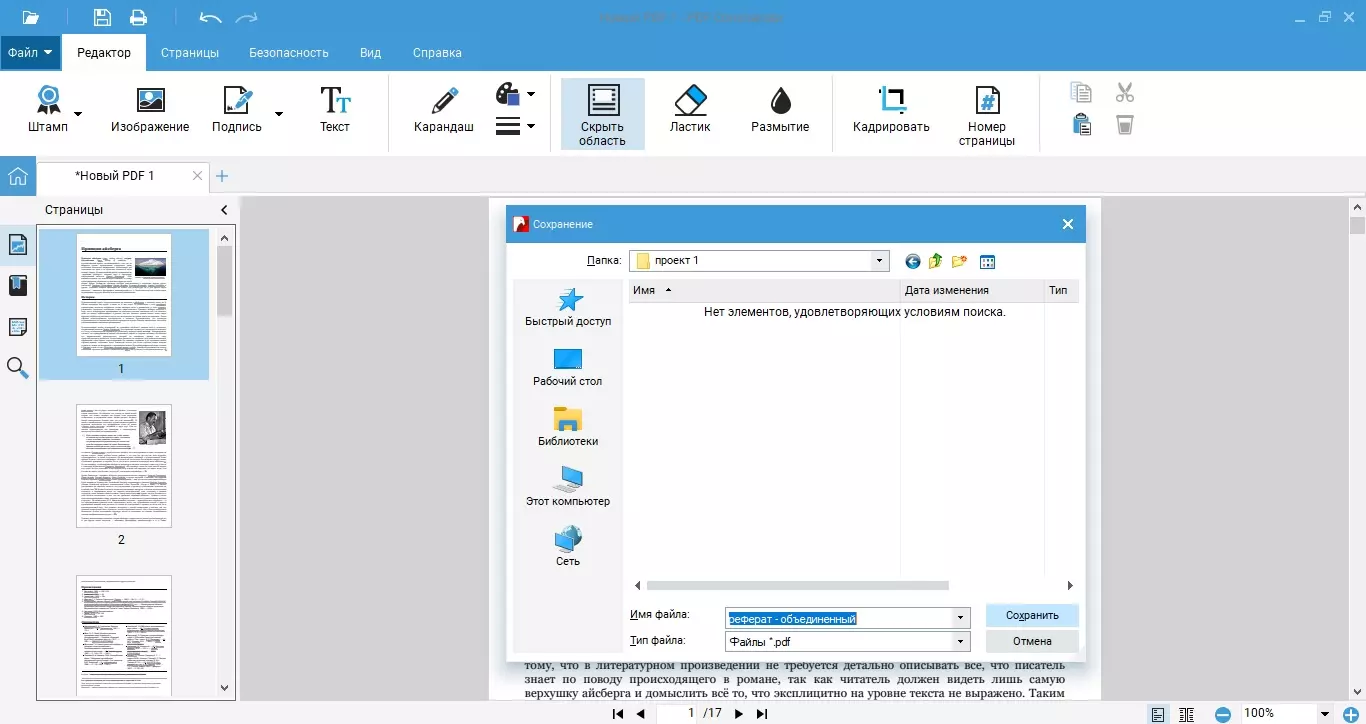
- После этого можно добавить или скрыть текст, удалить элементы, вставить заголовки и картинки и пр. Когда все будет готово, кликните по значку дискеты в левом верхнем углу.
Благодаря удобному управлению освоить функционал не составит труда, а для новичков присутствует помощь в виде инструкций. Подробнее о данном методе можно посмотреть в специальном видеоролике:
Как склеить ПДФ в Adobe Acrobat
Adobe Acrobat включает в себя крупный набор инструментов для продвинутой работы с ПДФ-документами. Программа объединяет PDF в один файл, при этом разрешено загружать изображения, веб-страницы, элементы из буфера обмена, электронные письма. Стоит отметить, что данная функция доступна в платной версии Pro.
- В верхней части экрана отыщите раздел «Инструменты» и найдите пункт «Объединить файлы». В новом окне импортируйте ПДФ-проекты или фотографии, щелкнув «Добавить».
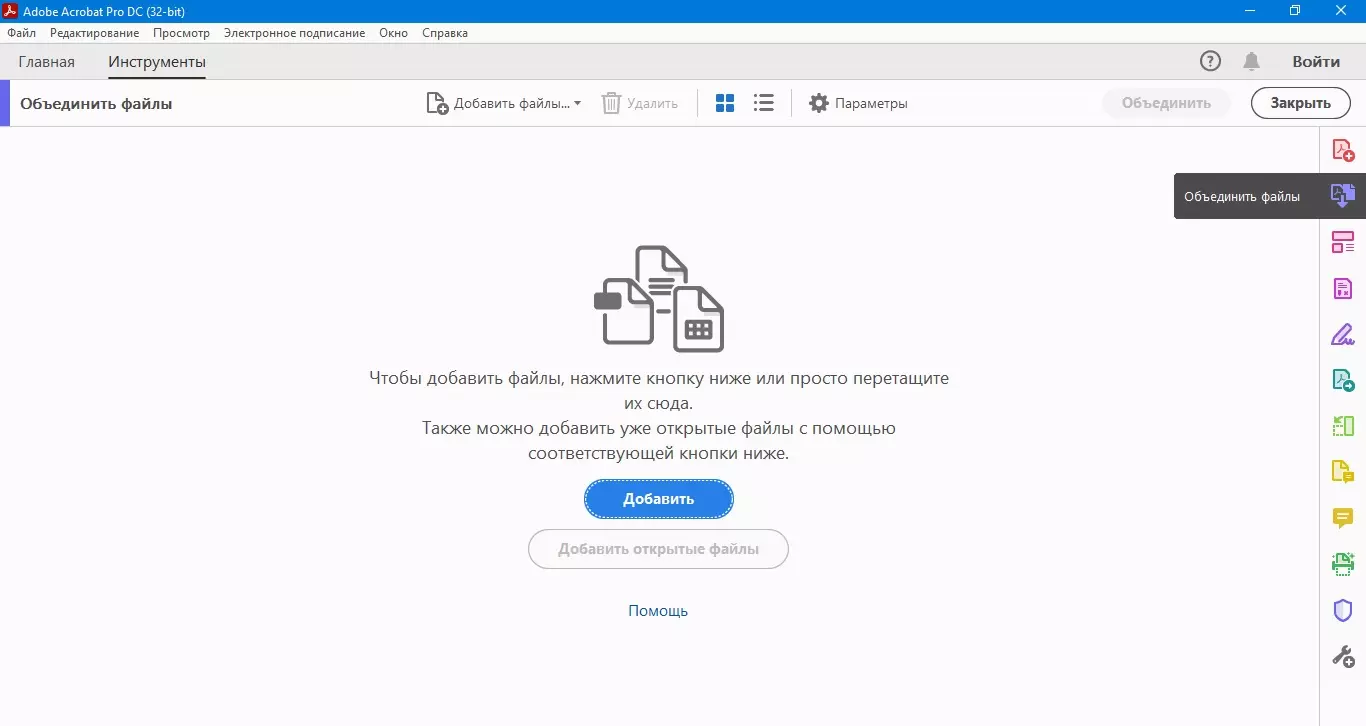
- Чтобы загрузить новый элемент, раскройте пункт «Добавить как» на верхней панели. После этого запустите процесс слияния.
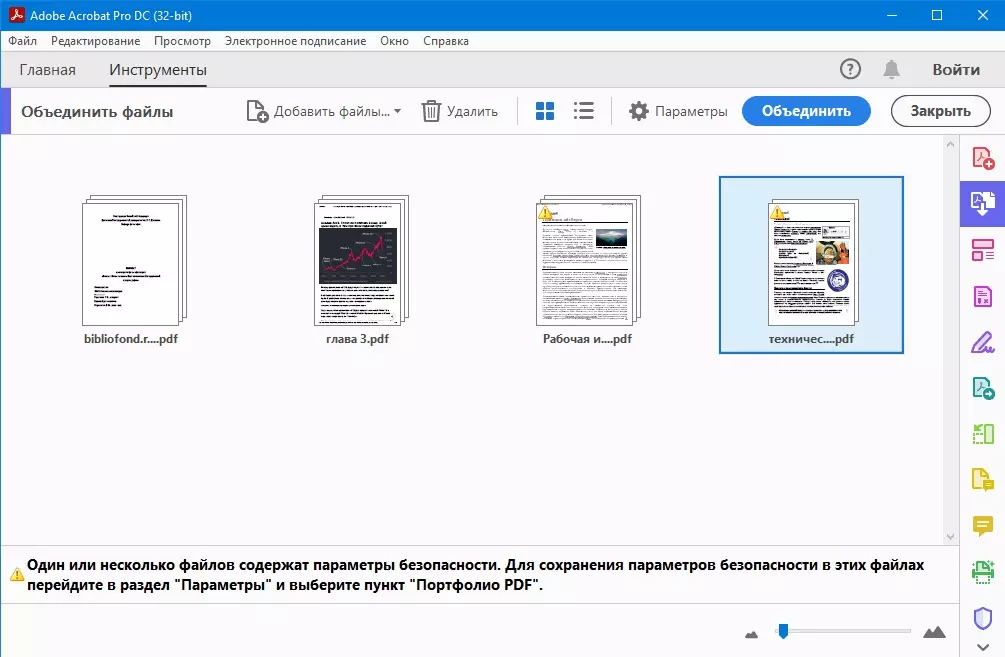
- Для сохранения воспользуйтесь иконкой в виде дискеты. Выберите раздел «Мой компьютер» и директорию сохранения, нажав «Выбрать другую папку». Введите название и нажмите «Сохранить».
Стоит отметить, что, в отличие от предыдущего варианта, Acrobat не умеет склеивать вместе ПДФ-файлы, защищенные паролем. Также к его недостаткам относится высокая нагрузка на процессор: на слабых ПК софт будет работать некорректно. Подробнее о функционале Adobe можно посмотреть в этой видеоинструкции:
Как совместить ПДФ в PDF Candy
Софт PDF Candy включает в себя рабочие модули для оптимизации, конвертирования и редактирования электронных бумаг. Перед тем, как склеить вместе отдельные файлы, вы можете перевести в нужный формат проекты, созданные в Word, Excel или PowerPoint.
- Скачайте программу и установите на ПК. В стартовом окне выберите инструмент склеивания и добавьте нужные элементы.
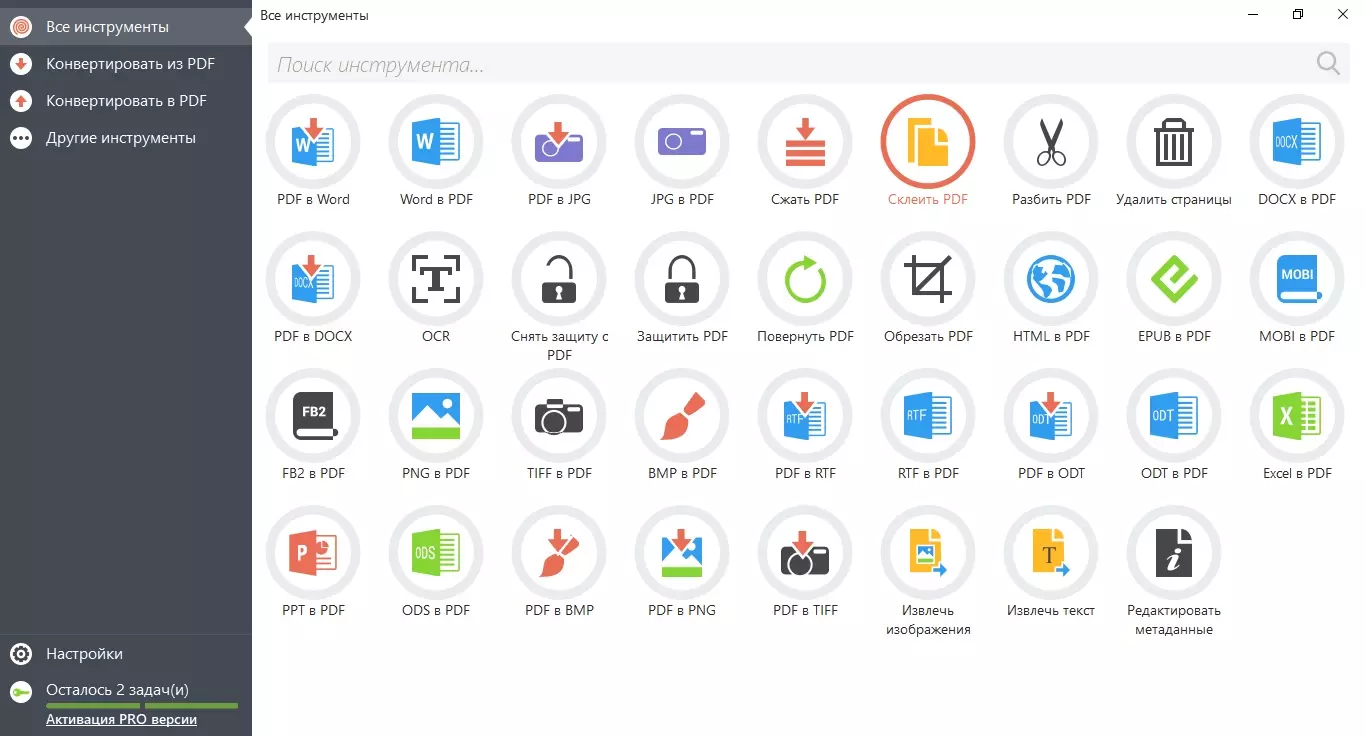
- Чтобы дополнить список, кликните по иконке в виде плюса в правой боковой панели. Перемещайте объекты и меняйте их местами при помощи кнопок-стрелок.
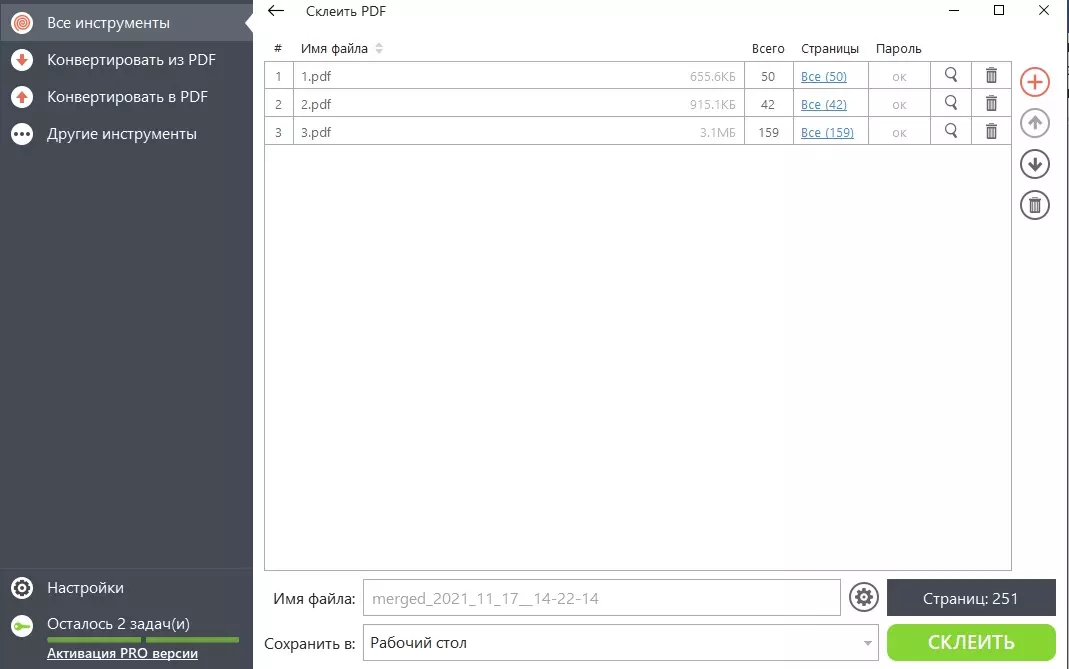
- Укажите название проекта в нижней части экрана. Там же укажите папку для экспорта. Нажмите «Склеить» для запуска.
Пользователи могут бесплатно проводить только две операции в день. Но при этом софт не накладывает лимит на размер и количество склеиваемых объектов.
2 варианта, как слить ПДФ-файлы в один PDF онлайн
Если вы редко работаете с PDF-форматом, быстро смешать несколько ПДФ-документов можно в режиме online. Мы рассмотрим, как объединить PDF файлы в один онлайн бесплатно с помощью двух популярных сайтов.
iLovePDF
ILovePDF – это продвинутое решение для личных и рабочих проектов. Сервис позволяет объединить листы ПДФ в один файл онлайн, разрешает конвертировать в нужный формат Word, Excel, PowerPoint, проводить оптимизацию и многое другое. Сайт работает на русском языке и прост в управлении.
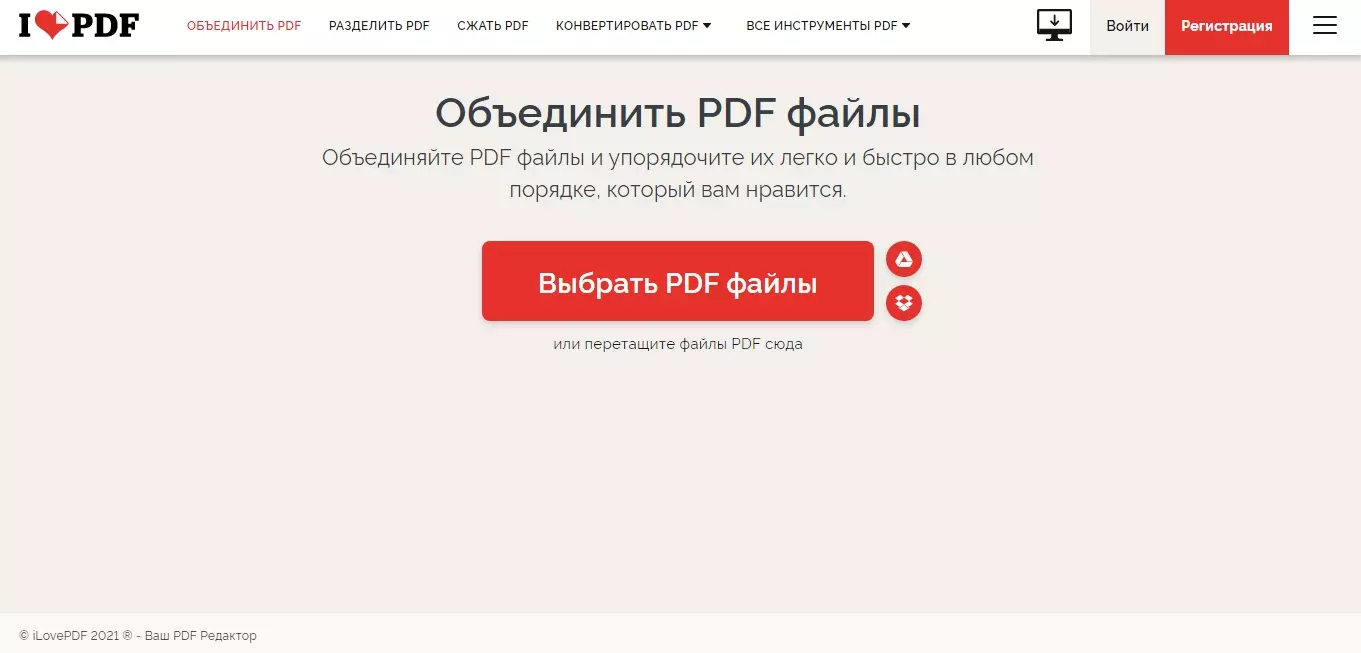
- На главной странице отыщите опцию объединения и загрузите объекты для слияния с жесткого диска.
- Чтобы изменить порядок, захватите нужную миниатюру мышкой и перетащите на другое место. Когда вы завершите сортировку, кликните по красной кнопке в нижнем углу экрана.
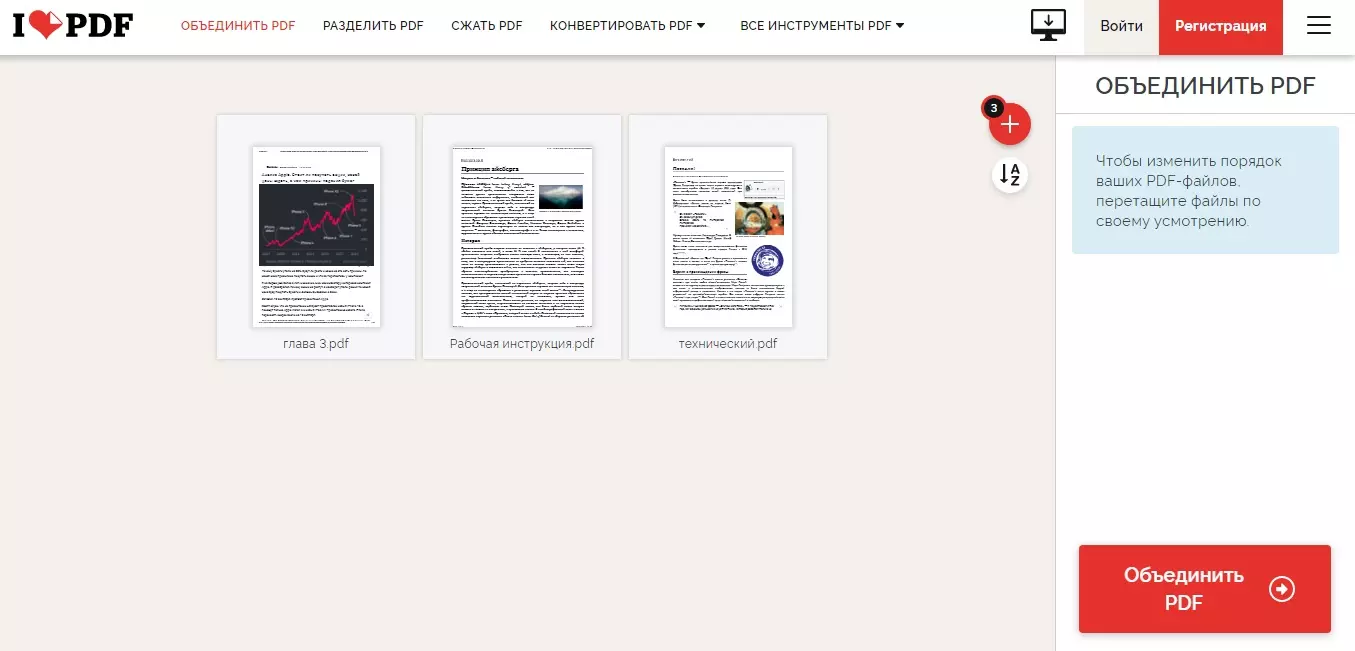
- После обработки объединенный ПДФ-документ автоматически скачается в папку «Загрузки».
Сайт можно использовать бесплатно и даже без регистрации. Однако учитывайте, что во free-версии накладывается ограничение на количество (не более 25) и вес (100 МБ) листов.
SmallPDF
Данный ресурс можно использовать как программу для ПК, расширение и редактор в режиме онлайн. Браузерная версия позволяет объединить 2 файла ПДФ в один онлайн в стандартном режиме либо выбирать отдельные страницы. Также присутствуют опции конвертера, компрессор и редактор.
- На главной странице сайта отыщите инструмент склеивания ПДФ-документов. Добавьте электронные бумаги со своего компьютера или из облачных хранилищ.
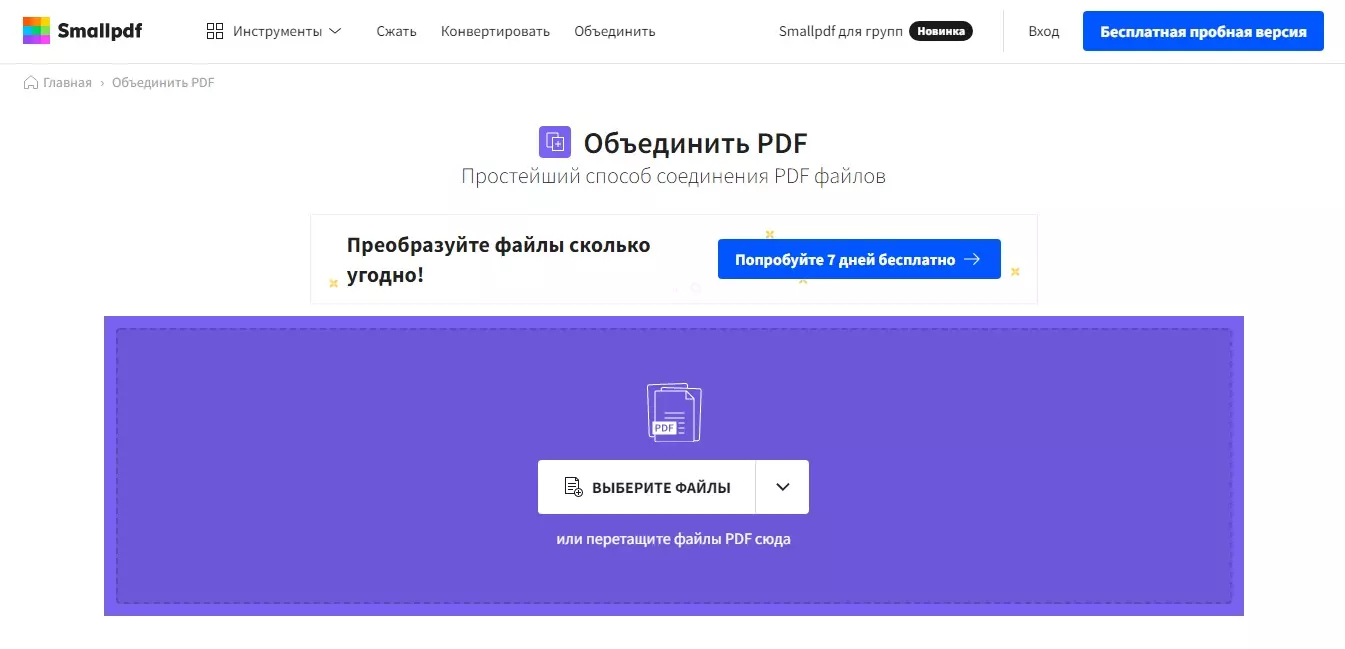
- В центральной колонке отметьте первый тип слияния и нажмите «Выбрать опцию». При необходимости измените порядок расположения страниц и запустите соединение.
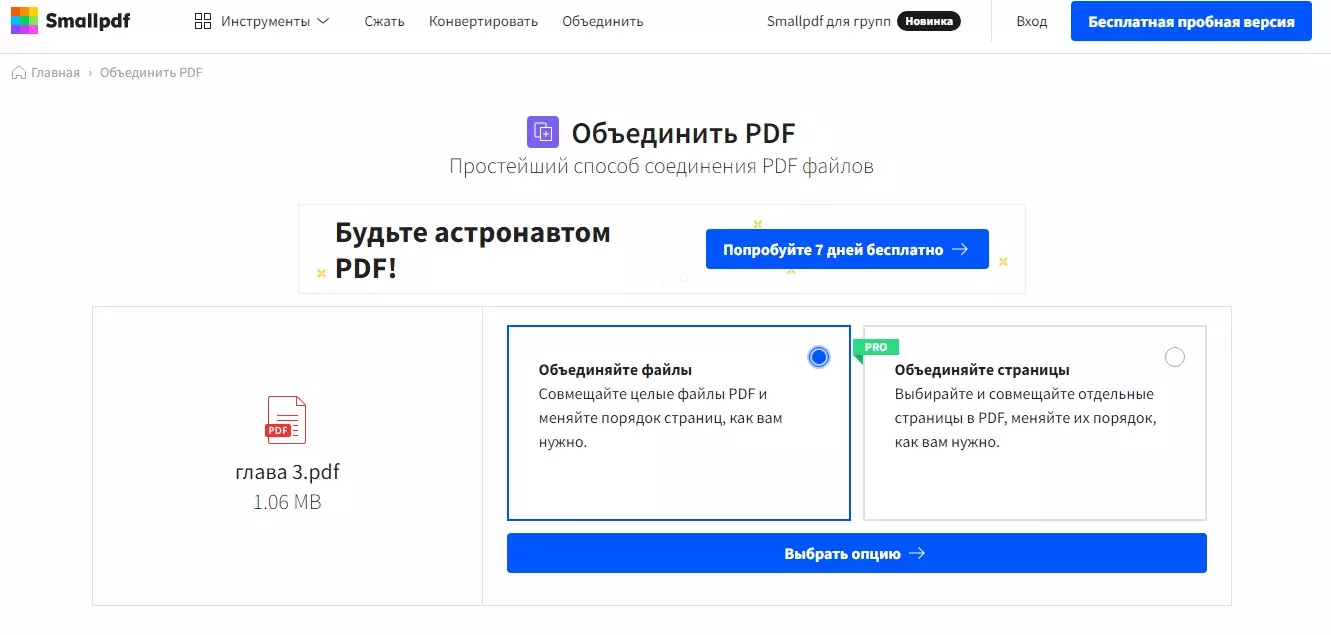
- Экспортируйте результат на жесткий диск при помощи кнопки «Скачать».
Бесплатный вариант разрешает проводить две задачи в день. Ограничений на вес и количество склеиваемых элементов нет.
Как объединить PDF-файлы в один PDF на телефоне: 3 приложения для мобильных
Если у вас нет доступа к компьютеру, быстро соединить несколько страниц можно на смартфоне. Рассмотрим, как объединить файлы ПДФ в один документ на айфоне или андроид.
IPDF
Программа объединяет в себе средство для чтения PDF и функциональный редактор документов. Она помогает объединять в один файл картинки, скриншоты текста, фотографии и отсканированные изображения. Для деловых и ценных бумаг есть функция электронной подписи, благодаря чему можно взаимодействовать с клиентами и партнерами удаленно. А еще здесь есть возможность рисовать поверх страниц, наслаивать картинки и текст, и если нужно — установить на документ пароль.
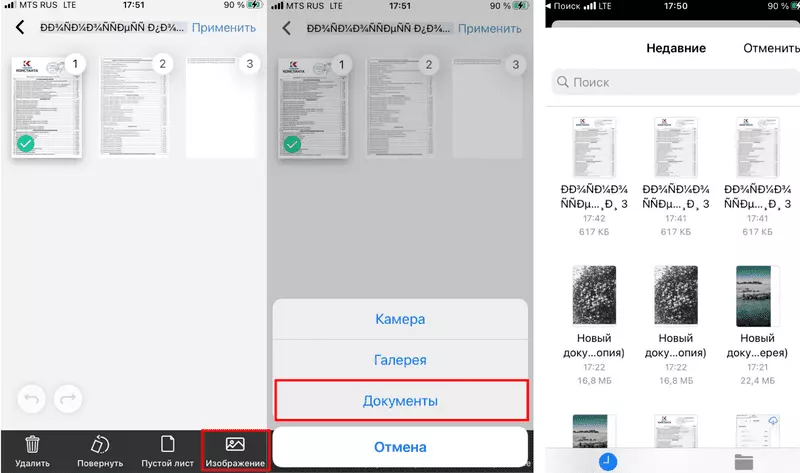
- Выберите файл, который будете редактировать и нажмите значок карандаша, когда он откроется.
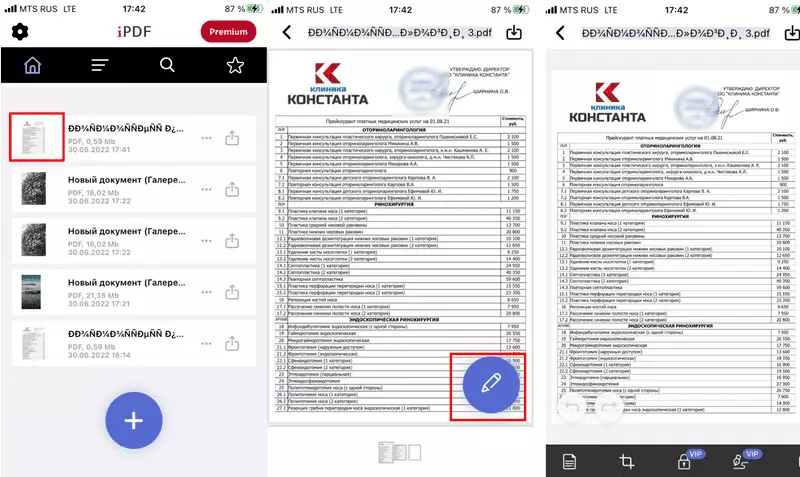
- Кликните «Изображения» — «Документы». Отметьте ПДФ, с которыми нужно объединить исходник. Они прикрепятся автоматически.
- Отметьте страницы, которые оказались лишними, и нажмите «Удалить», а потом «Применить».
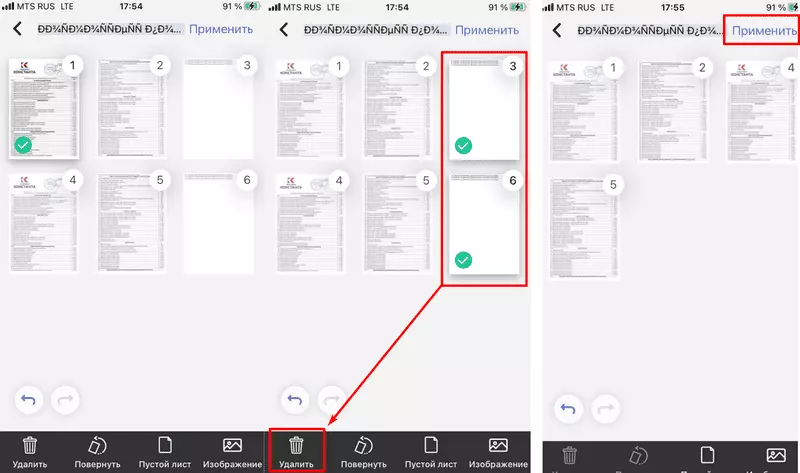
- Сохраните новый документ, отредактируйте или сразу отправьте по почте.
Объединять файлы в программе IPDF легко, поскольку вы можете добавлять новые документы последовательно и при необходимости «выбрасывать» пустые или ненужные страницы. В приложении все устроено просто, поэтому редактор могут использовать даже новички.
Adobe Reader
Популярное приложение от Adobe можно установить на iPhone и Android. Мобильная версия слегка урезана в функционале, но все же вы можете просмотреть электронные книги, отредактировать их, создать или соединить. Пользователи также могут сканировать бумаги прямо со смартфона.
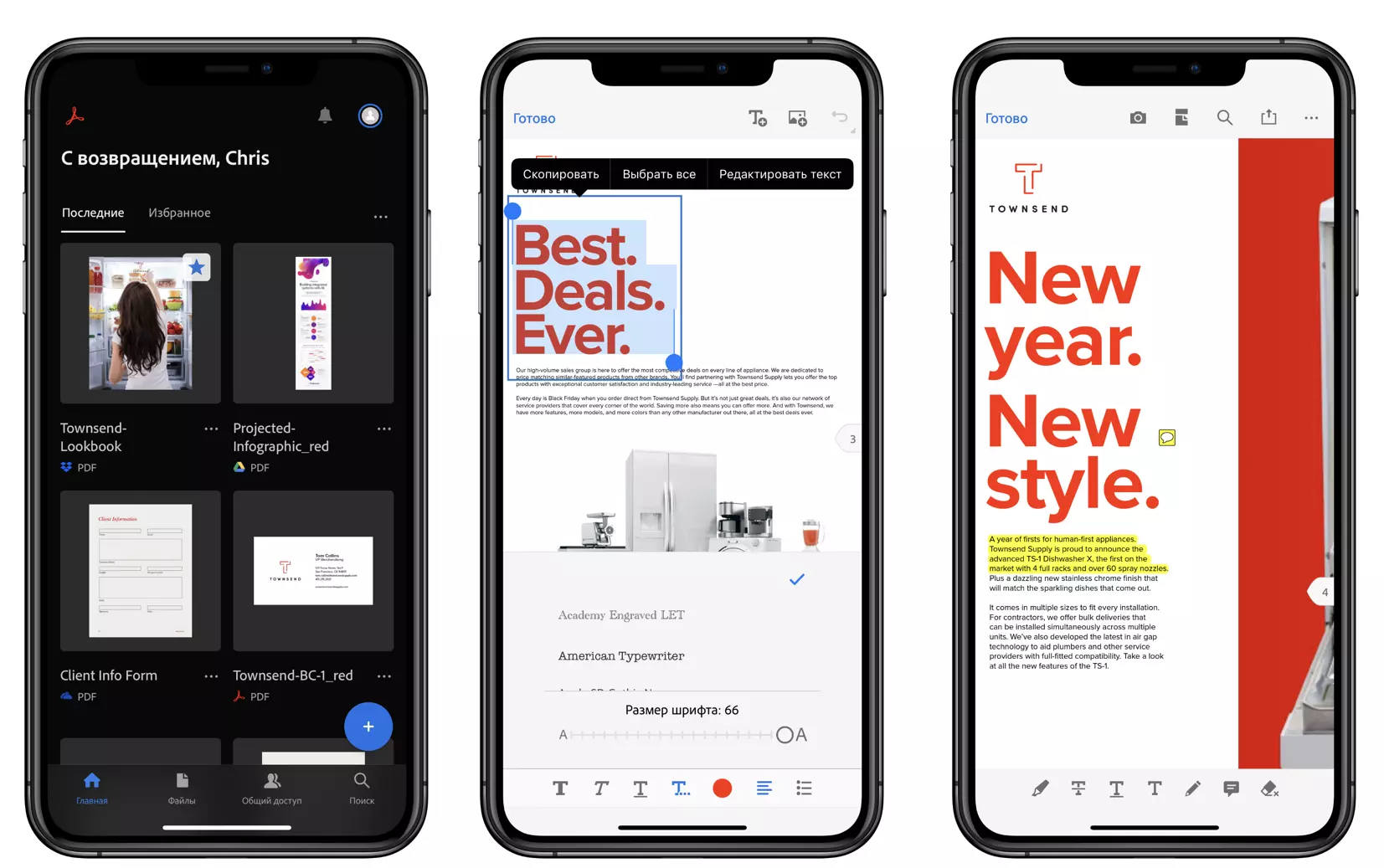
- Запустите приложение и авторизуйтесь через Google, Facebook или Apple.
- Кликните по иконке плюса в правом нижнем углу и выберите нужный вам инструмент. Загрузите необходимые документы из памяти телефона или из облачных хранилищ.
- Чтобы изменить порядок следования страниц, зажмите пальцем нужный объект и перетащите в другое место списка. Нажмите «Объединить», чтобы завершить процесс.
Reader является бесплатным приложением, но нужный нам инструмент открывается после покупки лицензии. Есть демопериод, в течение которого можно попробовать софт без ограничений.
PDF Expert
Еще одно кросс-платформенное приложение, работающее на всех моделях смартфонов. Оно также разрешает преобразовать в PDF-формат штрихкоды, QR, изображения, текст, Excel. Редактор удобен в работе, так что разобраться в том, как 2 ПДФ файла объединить в один, можно буквально за несколько секунд.
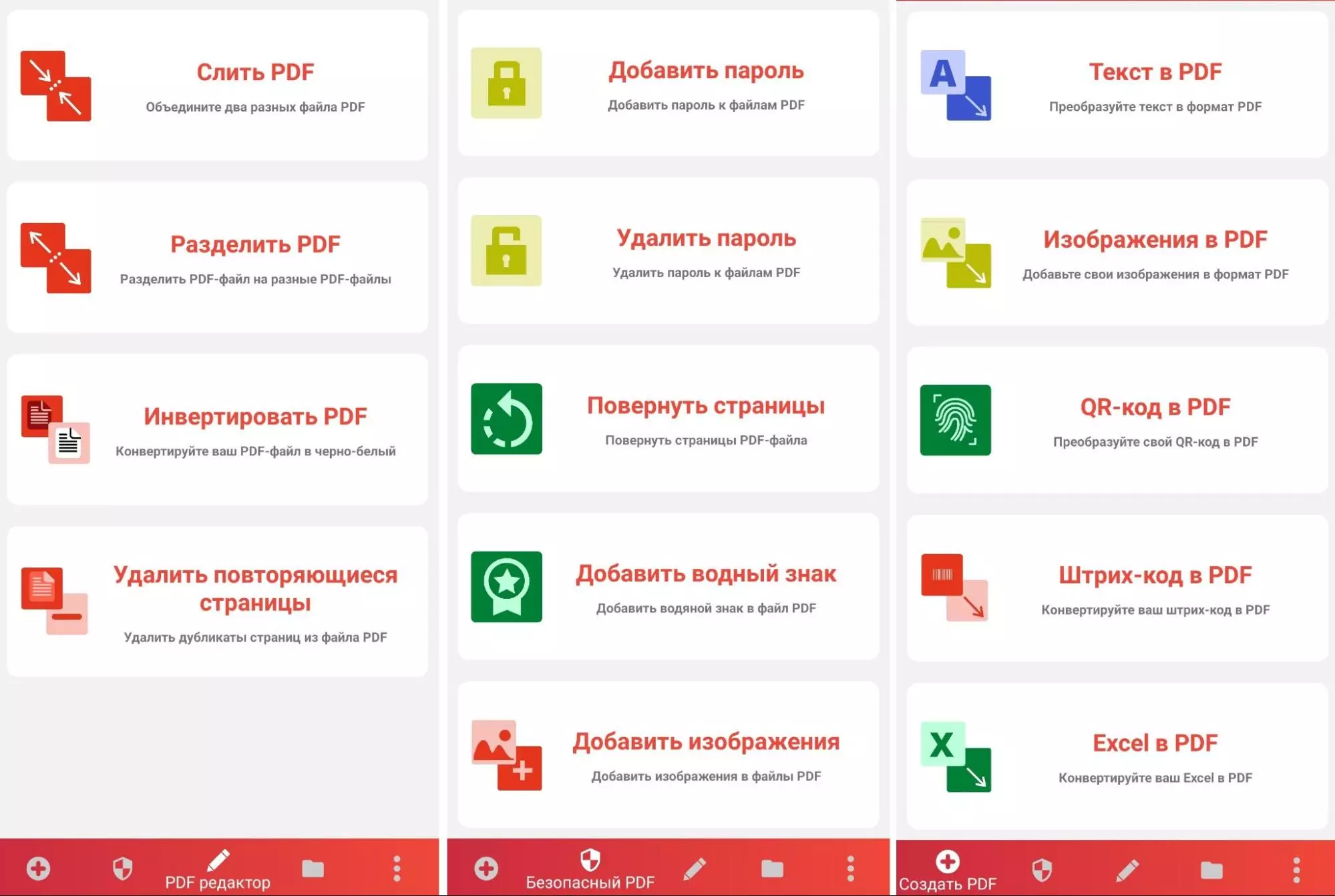
- Установите редактор, в нижней панели нажмите на иконку в виде карандаша. Среди появившихся опций выберите «Слить».
- Импортируйте файлы по одному из памяти телефона или съемной карты. Измените порядок, кликая по иконкам-стрелкам.
- Укажите название нового ПДФ-документа и запустите склеивание.
Данный PDF-редактор полностью бесплатен, но иногда выдает ошибки при загрузке с карт памяти.
Заключение
Из этой статьи вы узнали, как объединить два, три или несколько файлов PDF в один посредством компьютерного софта, телефона и онлайн-сервисов. Подробнее с приложениями для ПК можно ознакомиться в списке лучших бесплатных программ для работы с ПДФ-файлами. Если же вам требуется универсальное решение для повседневных задач, советуем редактор PDF Commander. Он прост в управлении, поставляется с крупным набором функций и быстро работает даже на слабых ноутбуках.
Ответы на часто задаваемые вопросы:
Какие существуют программы для объединения pdf-файлов в один документ?
Самыми распространенными вариантами являются Adobe Acrobat, PDF Commander, Foxit, PDF24 и PDFSam.
Как собрать пдф в один файл?
Вам потребуется PDF-редактор или онлайн-сервис с требуемой функцией. Они действуют по единому принципу: загрузите выбранные элементы и запустите слияние. Подробнее об этом читайте в статье выше.
Как объединить отсканированные документы (сканы) в один файл?
Подобную функцию предлагают редакторы PDF Commander и Adobe Acrobat Pro. Выберите нужную функцию, как в инструкции выше, и загрузите отсканированные изображения.
Лучшие программы
для объединения PDF
Пользователи, которые работают с электронной документацией, часто сталкиваются с необходимостью соединять страницы. Так как стандартные текстовые редакторы не предназначены для этой задачи, вам понадобится программа для объединения PDF файлов в один документ. В этой статье мы собрали самые удобные решения для профессиональных и личных проектов. Важными факторами для отбора стали поддержка русского языка, удобство использования, возможности по преобразованию и редактированию и, конечно, ценовая доступность. Каждый из вариантов отличается особенностями функционала, поэтому выбирайте подходящий софт, исходя из вашей задачи. Поможет вам в этом таблица, где мы подробно сравнили характеристики рассмотренных ПО.

 PDF Commander
  Скачать
 PDF24 Creator Скачать
 Adobe Acrobat Pro Скачать
 Foxit PDF Reader Скачать
 PDFBinder Скачать
 PDF Combine Скачать
 Infix PDF Editor Скачать
 pdfFactory Скачать
 PDFsam Enhanced Скачать
 Sejda PDF Editor Скачать
Рейтинг программы
Общие сведения
Русский язык
Функции программы:
Создание ПДФ с нуля

Бесплатная
от 1 000 руб./мес.
Бесплатная

Бесплатная
Бесплатная
От 10$ в месяц
ТОП-3 приложений для объединения ПДФ файлов в один
В целом программы для объединения ПДФ делятся на три категории: универсальные – для любого типа задач и пользователей с любыми навыками: простые – выполняющие только одну поставленную задачу; и профессиональную – полнофункциональные пакеты для продвинутой работы. Мы отобрали три варианта, лучших в своей нише.
1. PDF Commander
Тип: многофункциональный софт для объединения PDF Универсальное ПО на русском языке практически для любого типа проектов. Способно решать множество задач: создавать страницы с нуля, ставить подписи и штампы, накладывать пароль и зашифровать документ, перемещать и удалять листы, распознавать и сохранять картинки и многое другое. Несмотря на обилие функций, отличается удобным управлением и компактным стильным интерфейсом. Модуль объединения, включенный в ПО, разрешает загружать неограниченное количество файлов. При этом вы можете добавить не только ПДФ, но также медиафайлы других форматов, например, собрать книгу из нескольких изображений.
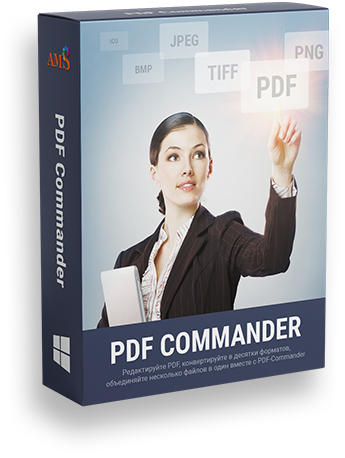
Поддержка систем: для Windows 7, 8, 10, Vista, XP
- Легкость управления, не отменяющая обширный функционал;
- Возможность создавать редактируемые макеты из изображений;
- Защита паролем и скрытие части текста;
- Изменение мета тегов: указание авторства, даты создания, версию;
- Нумерация страниц;
- Присутствует встроенный конвертер.
- В пробной версии существуют некоторые ограничения на про-функции
Объединение нескольких файлов в один документ PDF онлайн
Можно с легкостью преобразовывать до десяти файлов в один документ PDF с помощью инструмента «Объединить файлы». Этот инструмент поддерживает несколько типов файлов (помимо файлов PDF). При объединении файлов сохраняется только объединенный файл PDF, а не файлы, из которых он был создан.
Поддерживаемые типы файлов
Можно преобразовывать и объединять файлы следующих распространенных типов в один PDF:
Исходный формат
Поддерживаемые расширения файлов
Форматы файлов изображений
.bmp, .gif, .jpeg, .jpg, .png, .tif, .tiff
Rich Text Format
Примечание.
Нельзя объединить файлы PDF с ограниченным доступом, защищенные паролем, 3D-файлы или файлы в составе портфолио PDF.
Объединение нескольких файлов в один PDF
Несколько файлов можно объединить в один документ PDF с помощью инструмента «Объединить файлы».
Выполните вход в веб-версию Acrobat по адресу https://acrobat.adobe.com, указав Adobe ID и пароль или учетные данные социальной сети (Facebook или Google).
На верхней панели навигации выберите Редактирование > Объединить файлы.
Выберите в списке «Последние», «Документы», на ПК или в учетной записи онлайн-хранилища файл PDF, который вы хотите систематизировать, затем нажмите Продолжить.


- Нажмите Добавить файлы, а затем нажмите значок (+) в том месте, где вы хотите добавить файл. Выберите нужные файлы в списке «Последние» или «Файлы» либо на ПК, а затем нажмите Продолжить .
- Создайте новую страницу с помощью шаблонов Adobe Express.
- Выберите страницы для поворота по часовой стрелке, против часовой стрелки или удаления. При наведении указателя мыши на файл появляется параметр для развертывания страницы или удаления файла.
- Введите имя файла.
- Перетащите файлы, чтобы изменить их порядок в объединенном файле PDF.
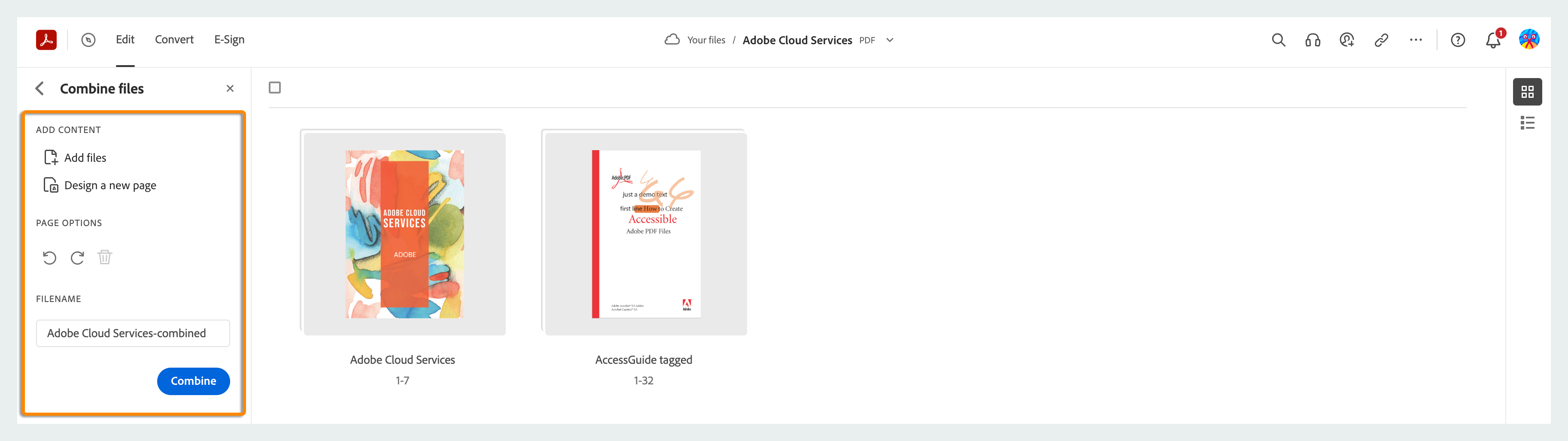
(Дополнительно) Наведите указатель мыши на файл и нажмите стрелку, чтобы развернуть его. Затем измените порядок страниц в объединенном PDF на нужный.
Нажмите Объединить.
Файлы будут преобразованы и объединены в один документ PDF. Документ PDF откроется в окне просмотра, когда он будет готов.
Копия объединенного файла PDF также сохраняется в облачном хранилище Adobe. В разделе «Последние» на Главной странице показан список всех файлов, которые были объединены в последнее время. Можно также нажать «Документы» в верхней строке меню, чтобы просмотреть список всех файлов.
Создание новой страницы и ее добавление в файл PDF
Используйте Adobe Express в Acrobat онлайн для создания и добавления новой страницы при объединении файлов PDF.