3d-моделирование для новичков
Правило «трёх У»
У — упорство, У — уверенность, У — удача.
У самурая нет цели, только путь
Для людей, которые захотели заняться 3d моделированием, самым первым вопросом является: «С чего бы начать?». Этот вопрос задают многие, когда начинают вливаться в новую для себя тему и чаще всего сталкиваются с тоннами информации, в которой просто тонут. Чтобы этого избежать, я расскажу с чего начать изучать 3d моделирование.
Во-первых, если вы сильно связали свою жизнь с компьютером и/или IT сферой, то для вас заготовлен горячий старт. Вы скорее всего уже играли в компьютерные игры или игры на консолях (xbox, switch, ps), поэтому представляете что из себя представляет 3d графика в играх.
Во-вторых, если вы считаете себя опытным пользователем и без пяти минут вы гуру IT, то для вас проще отправится на просторы интернета и самостоятельно найти всю необходимую для вас информацию. Подскажу, загуглите «Blender».
Для всех остальных заготовлен холодный старт, и начать следовало бы с вдохновения! Быть 3d художником, как следует из названия профессии, это быть личностью творческой, но это не самое важное. Тем не менее, за первым шагом я рекомендую обратится к сайту artstation и посмотреть на то, какие работы делают профессионалы и любители. Рассматривайте работы, вдохновляйтесь, потому что то, на что вы смотрите, можете сделать и вы, будь то реалистичный робот, мультяшная девушка, город, лес, кубический мир, эффект водопада и многое, многое другое. Мир 3d моделирования огромен и за каждый аспект этой «территории» отвечает определенный художник. Например за создание персонажей отвечает 3d character artist, а за создание объектов уже отвечает другой человек — 3d props artist. Очень часто художник не ограничивается лишь одной стезёй, поэтому не бойтесь того, что если вы хотите делать ландшафты или дома, то не сможете делать персонажей.
Посмотрели? Вдохновились? Нашли художника, которого хотите одолеть или перенять его стиль? Тогда в долгий путь становления 3d художником!
Самый сложный день — второй
К сожалению, на этом этапе большая часть энтузиазма начинает резко пропадать. Тонны информации начинают перегружать ваш мозг, который словно капризная «цундерэ» не в какую не хочет с этим мирится (хотя на самом деле очень хочет получать новые знания и использовать их).
Для начала расскажу то, как я столкнулся с этой проблемой. Вдохновившись Олей Ануфриевой я бросился с уступа в обрыв. Начал изучать ZBrush, скульптил головы персонажей (получалось плохо), изучал инструментарий. Так продолжалось около трёх месяцев, после чего, у меня действительно начало получатся. Я начал ощущать мир иначе, подходить к вещам в мире с огромной долей анализа. Перемещаясь до места работы в троллейбусе, я рассматривал окружающих меня людей, ненавязчиво, просто замечая нюансы строения их внешности. Это начало происходить естественным образом. Именно тогда у меня произошел огромный прогресс и чтобы начать двигаться дальше, мне было необходимо начать изучать новую стезю 3d моделирования и я снова упал в пропасть с обрыва, но там я и «разбился». Спустя четыре месяца, я думал что узнал много, но оказывается что я Джон Сноу и ничего не знаю, тогда я бросил это дело на пол года. Затем вернулся конечно, доучился и теперь работаю, но мог и не вернутся и не заниматься тем делом, которые мне поистине интересно.
Ну что, начнем? Для начала рекомендую посмотреть несколько видео по созданию 3d модели на youtube, какой именно это уже ваш выбор. Само собой вы многое не поймете. Различные программы, непонятные интерфейсы и действия, но зато вы получите общую картину того, что вас ожидает и вы не испугаетесь дальнейшего изучения.
Общий путь модели (пайплайн):
- HighPoly model — высокополигональная версия модели.
- LowPoly model (retopology) — низкополигональная версия модели.
- UV and Texture — текстуры.
- Rig and animate — анимация (если требуется).
- Render and final — рендер и финал работы над моделью.
Это самое простое представление модели от её рождения, до её финального результата, и каждый этап, это долгое и плавное обучение.
Ничего не понятно, но очень интересно
С названием данного заголовка вы будете сталкиваться очень, я повторяю, ОЧЕНЬ часто. Не пугайтесь быть запутанным — это нормально. Какие-то гайды/инструкции/уроки делают люди, которые не имеют жилки для обучения, да и к каждому ученику нужен свой подход. В любом случае, соблюдайте правило «трёх У», оно вам поможет, если вы желаете достигнуть успеха в 3d моделировании.
Для более плавного входа в эту профессию и если у вас мало свободного времени, которое вы готовы уделять на обучение, я рекомендую онлайн курсы. Они будут служить вам не только источником базовой информации, но и мотиватором, который будет толкать вас к достижению вашей же цели. Также рекомендую постоянно инспектировать youtube и twitch (раздел Art) для получения большей информации. Помните, никто не сможет вас научить, если вы сами этого не захотите.
Новичкам, для начала, очень рекомендую Blender. Все просто, он бесплатный и обладает полным функционалом, необходимым для создания 3d модели любого типа. Для дальнейшего изучения рекомендую приступить к ZBrush, Maya, Substance Painter. Также, крайне рекомендую изучить Unreal Engine 5, поверьте, оно вам пригодится.
Делайте то что хотите! Хотите скульптить головы, делайте! Хотите делать дома, делайте! Хотите создавать эффекты, да пожалуйста, делайте! Это не самый продуктивный подход и вас будут поджидать неудачи на пару с разочарованием, но это не страшно, ведь как сказал дворецкий из фильма Тёмный рыцарь: «Мы падаем, чтобы научится подниматься». 3d моделированием может заниматься каждый, так говорят большинство профессионалом этой профессии. Я, будучи без пяти минут инженером, являюсь 3d художником по персонажам, я также знаю ряд художников, который не имея необходимого образования, стали профессиональными творцами, хотя недавно были дворниками и консультантами в розничных сетях. Мы и так живем в 3d мире, чему тут учится?
В заключение хочу пригласить всех желающих на бесплатный урок по теме: «Текстурирование топора в Substance Painter». В данном уроке будут разобраны основные инструменты для работы с текстурами, запекание текстур, а также полная покраска 3Д-модели топора.
- 3d-моделирование
- дизайн игр
Создание простейшей трехмерной модели
В этой статье показано, как с помощью редактора моделей создать простую трехмерную модель. Рассматриваются следующие действия:
- Добавление объектов в сцену
- Выбор граней и ребер
- Перенос выбранных областей
- Работа с инструментами Разделить поверхность и Выдавливание грани
- Работа с командой Выполнить триангуляцию
Создание простейшей трехмерной модели
Редактор моделей можно использовать для создания и редактирования трехмерных моделей и сцен для игр или приложений. Приведенные ниже шаги демонстрируют создание с помощью редактора моделей упрощенной модели дома. Упрощенную модель можно использовать в качестве временной замены для находящихся в работе художественных активов, в качестве сетки для выявления конфликтов или как модель с низкой детализацией для использования в случаях, когда представляемый ею объект находится слишком далеко, чтобы были заметны преимущества от более детальной отрисовки.
В итоге модель должна выглядеть так:

Перед началом убедитесь, что отображаются окно Свойства и Панель элементов.
Создание упрощенной трехмерной модели дома
- Создание трехмерной модели для работы. О том, как добавить в проект модель, см. в подразделе «Начало работы» раздела Редактор моделей.
- Добавьте в сцену куб. В окне Панель элементов в разделе Фигуры выберите элемент Куб и переместите его в область конструктора.
- Перейдите в режим выбора граней. На панели инструментов редактора моделей выберите Выбор поверхности.
- Разделите верхнюю часть куба. В режиме выбора граней выберите куб один раз, чтобы активировать его для выделения, после чего выберите верхнюю часть куба, чтобы выделить верхнюю грань. На панели инструментов редактора моделей выберите Разделить поверхность. В верхней части куба будут добавлены четыре новые вершины, разбивающие грань на четыре одинаковые по размеру части.

- Выдавите две смежные стороны куба — например, переднюю и правую стороны куба. В режиме выбора граней выберите куб один раз, чтобы активировать его для выделения, затем выберите одну сторону куба. Нажав и удерживая клавишу Ctrl, выберите другую сторону куба, смежную с уже выбранной, а затем на панели инструментов редактора моделей выберите Выдавливание грани.

- Удлините одну из выдавленных граней. Выберите одну из только что выдавленных граней, затем на панели инструментов редактора моделей выберите инструмент Перенести и переместите манипулятор переноса в направлении выдавливания.

- Выполните триангуляцию модели. На панели инструментов редактора моделей выберите Дополнительно>Инструменты>Выполнить триангуляцию.
- Создайте крышу дома. Перейдите в режим выбора ребер, выбрав Выбор границы на панели инструментов редактора моделей, а затем выберите куб, чтобы активировать его. Нажмите и удерживайте клавишу Ctrl во время выбора ребер, как показано ниже:
 Выбрав ребра, на панели инструментов редактора моделей выберите инструмент Перенести и переместите манипулятор переноса вверх, чтобы создать крышу дома. Упрощенная модель дома готова. Ниже показана окончательная версия модели с примененной к ней плоской тенью: Следующим шагом может быть применение к этой трехмерной модели шейдера. Дополнительные сведения см. в статье Практическое руководство. Применение шейдера к трехмерной модели.
Связанный контент
- Практическое руководство. Моделирование трехмерного ландшафта
- Редактор моделей
- Конструктор шейдеров
3D для каждого: способы создать модель. Часть 1

Пожалуй, каждый или почти каждый читатель играл в современные графонистые игры, смотрел мультики Пиксар или хотя бы кино от Марвел или ДС. Или любой другой крупной компании — сейчас сложно найти фильмы без графики. И за просмотром или игрой наверняка задавались вопросом — а как это сделано? А, может, даже фантазировали, а что бы Вы сделали, если бы вдруг освоили 3D-графику?
Автор сообщества Фанерозой, биотехнолог, Людмила Хигерович.

Сегодня эта графика кажется уж слишком дешевой и корявой. Однако в год выхода фильма немногие киноленты могли похвастаться даже этим (опустим историю с хоббитами — она скорее исключение, чем правило). Кадр из фильма «Газонокосильщик», 1992, режиссер Бретт Леонард.
Что ж, ещё лет 30 — 40 назад графоний могли себе позволить только очень богатые компании с очень мощными суперкомпьютерами, а на создание одного ассета (набора функциональных моделей) уходили годы. Двадцать лет назад 3D программы стали доступны простым смертным, и рынок начали наполнять фильмы, наполненные оправданной или неоправданной 3D-графикой, а также игрушки, где юзеры могли побегать в виде низкополигонального человечка или даже монстра.
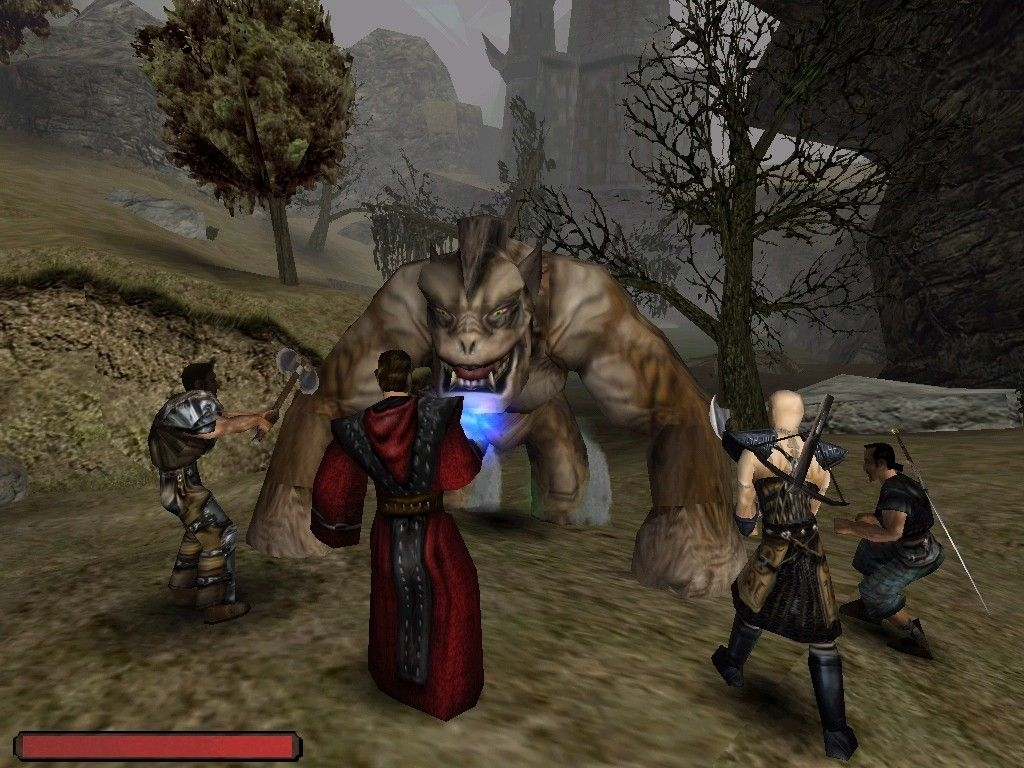
Осторожно! От этой малополигональной зарубы у некоторых читателей может случиться острый приступ ностальгии! «Готика» от Piranha bytes, 2001 год.
Сегодня не проходит и месяца, чтобы не была анонсирована какая-нибудь крутая (или не очень) игрушка с трассировкой лучей или киношка с полностью перерисованными фонами и героями. Скрины приводить не буду, т.к. Fair use работает через раз, а примеры вы и сами можете привести, даже побольше, чем я. Лучше скину картинку со своей любимой игрой из моего детства.
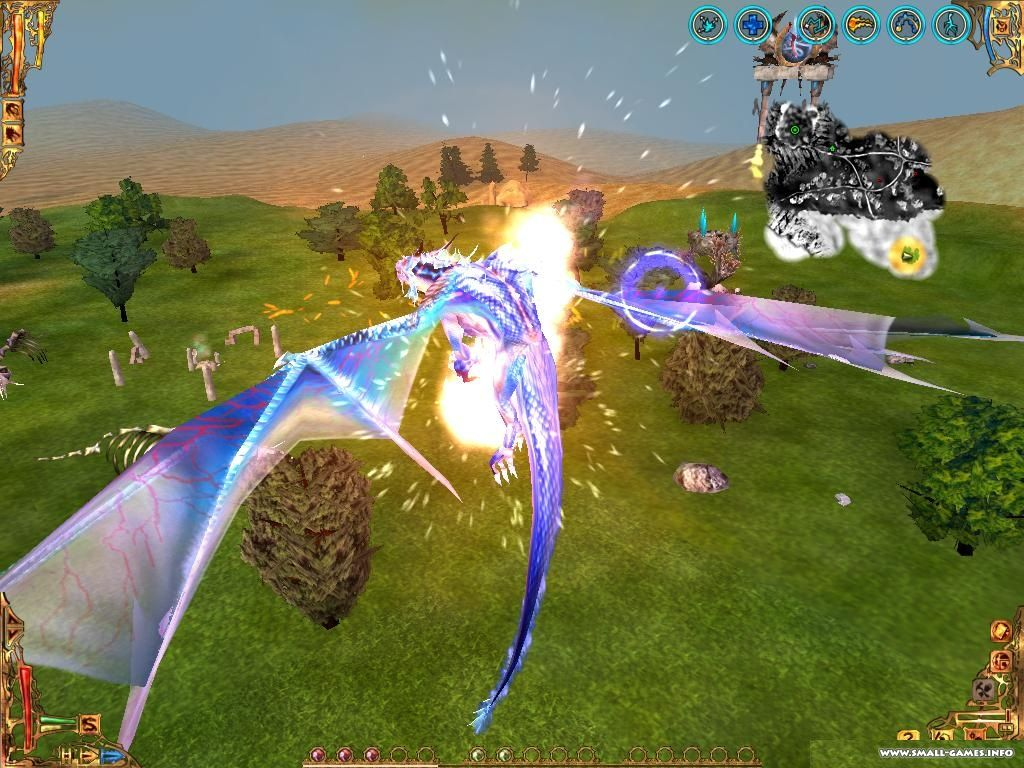
От полета в этой игре в облике дракона в начале двухтысячных захватывало дух! Сейчас графика сильно устарела, однако эффекты просвечивания все еще вызывают уважение. «Глаз Дракона» от издательства Акелла, 2002 год.
Софт для 3D-моделирования тоже не стоит на месте и развивается не только в сторону улучшения визуализации, но и в сторону friendly-функций — начиная с упрощения интерфейсов и функций и заканчивая оптимизацией производительности “под картошку”, что позволяет буквально каждому пользователю ПК подобрать себе софт по нуждам и возможностям. При желании можно и на телефон найти программу. Правда, функционал и качество большинства таких приложений оставляют желать лучшего.
Но при обилии программ в них легко запутаться. Не умаляет проблемы и избыток туториалов, хотя бы потому, что избыток этот иллюзорный.
- Во-первых, туториалов на одни программы явно больше, чем на другие. Обучающих видео по 3ds max или Zbrush много разного качества и толка, причём сейчас их несложно найти практически на любом языке. Тогда как на менее популярные программы есть десяток туториалов на английском, да и те от разработчиков оригинального софта без особых пояснений.
- Во-вторых, существует огромная пропасть между туториалами для “чайников” и “тех, кто что-то умеет или прошёл наш базовый курс/школу/читал/смотрел/пробовал” и так далее. При этом начинающие свой путь новички зачастую не любят открывать видео “для нубов”, но и во второй категории мало что могут понять, заваливая комментарии вопросами, а после ещё и обижаясь на автора туториала.
- В-третьих, почти все туториалы ставят конкретную цель. Да, это хорошо, когда в туториале есть определённый пример и можно сравнить свой результат с результатом автора. Но в большинстве своём это повод для разочарования. Я ни в коем случае не против этого, даже наоборот, сама пропагандирую. Однако как быть с теми, кто даже не знает, с чего начать? Да и стоит ли?
Что ж, хочу сказать, что многие программы заточены под определённый тип или подход к моделированию. Конечно, существуют пакеты или даже самостоятельные программы “10 в одном”, как тот же 3Ds max или Blender. Однако узкоспециализированных программ достаточно много.
Отдельный повод для самобичевания — работы, подписанные как “Вот первое, что я сделал. Не судите строго.” Люди видят работы явно выше, чем их собственное представление о своих силах и думают “Я так точно не смогу.” Но на самом деле, за каждой такой работой стоят часы, сутки и месяцы подготовки, изучения основ программ или даже солидный опыт в моделировании или рисовании в других программах, порой даже оконченные курсы или художественные школы. В крайнем случае, десяток испорченных и поломанных болванок, которые никто, никогда не увидит.

Этот дракон — одна из моих первых работ! — подписал автор статьи, выкладывая рендер на одном из сайтов в далеком 2012. Да, это первая работа в конкретно том софте и конкретно теми инструментами, но до нее было знакомство с простейшими объектами в 3ds max, лепка в корявом пробном режиме MQO, ковыряние в разрезанных и сшитых примитивах и кучка брошенных на полпути недоделок в виде голов, хвостов, лиц и прочего)
Поэтому я решила познакомить Вас не с основами моделирования как таковыми, и не с программами для моделирования, хотя упоминать конкретные примеры буду, это неизбежно. Я познакомлю вас с подходами к моделированию и методами создания моделей вне зависимости от конечного результата. Да, это всё было просто огромное лирическое отступление. Но сейчас перейдём к делу.
!Предупреждение!
▍ Подходы и методы
Существует два основных подхода к моделированию — объектный, также называемый векторным, и полигональный. Векторная 3D-графика строится на фиксированных формах (поверхностях геометрических объектов), представляющих собой совокупность множества точек поверхности или только информации о габаритах объекта (длина-ширина-высота, диаметр, объём, точки пересечения и т.п.). В некоторых случаях такой подход выгоден, например, в промышленном моделировании. Но порой работать в таком ключе становится сложно. Наложить на такой объект текстуры, например, не представляется возможным — вместо этого используют шейдеры (shaders), эффекты, имитирующие вид и поверхность материалов.
Полигональное моделирование в самом просто его виде — создание полигонов через вершины:
Полигональное моделирование отличается тем, что поверхность объекта разбивается на точки — вершины (axis), соединяющие их “рёбра” и заполнение между ними — полигоны (polygons). Друг от друга полигоны ограничивают грани или рёбра (lines, ribs), соединяющие 2 вершины.
Совокупность вершин и полигонов называется мешем (mesh). Один цельный меш, не соединённый вершинами и полигонами с другим мешем, называется объект (object). На полигоны меша можно наложить текстуру, создав UV-map — карту наложения.
Полигоны можно разбивать (divide, subdivide), увеличивая детализацию и сглаживая грубые грани, можно сокращать (decimate) для экономии памяти компьютера, уменьшения нагрузки или упрощения работы.
В рамках этого подхода, модель в базовом своём виде состоит из меша и представляет собой объект или комплекс пересекающихся, или самостоятельных объектов, объединенных смыслом, функцией или единым финальным обликом.
Некоторые программы успешно совмещают векторное и полигональное моделирование или могут конвертировать (преобразовывать) один вид модели в другой, превращая облако точек поверхности в вершины или наоборот. К таким программам, например, относятся Autocad и Blender.
Кроме вышеназванных, существуют другие подходы, вроде математического программирования. Но на них мы останавливаться не будем — они слишком узкоспециализированы и используются в основном в визуализации формул и графиков.
Сразу скажем, что сосредоточим внимание на полигональном моделировании, так как оно более распространено, для работы с ним больше софта и оно куда более востребовано — полигональные модели используются в играх, мультфильмах, фильмах, для печати фигурок, артов и прочего. При этом моделировать даже в рамках полигонального подхода можно по-разному, причём получая очень близкий по виду конечный результат.
▍ Моделируем, как можем
Итак, начнём с самого простого по навыку, но одного из сложных технически — 3D-сканирование. Фактически, от человека тут мало что зависит, некоторые профессионалы даже не считают этот способ настоящим моделированием.
Суть его в том, что создаётся множество фотографий объекта или помещения на одном и том же расстоянии, но под разными углами. После этого специальная программа анализирует фотографии и создаёт облако точек, а затем — меши. Многие из них ещё и накладывают текстуру, сформированную из фотографий.
Правда, чтобы получить хорошее качество, нужна хорошая камера, желательно лазерный сканер, мощный компьютер и специальная программа. Впрочем, есть и бюджетные версии — некоторые программы для фотограмметрии вполне совместимы с современным телефоном, и могут быть использованы на домашнем компьютере. Но будьте готовы делать по 600 фотографий одной и той же детали с разных сторон и ждать 20 часов, пока ваша модель скомпилируется. И не забудьте про расстояние — все точки фотографирования должны быть равноудалены от объекта, иначе последний будет перекошен. Ну и для работы потребуется “допилить” модель — “починить” дыры в меше, отрезать куски ненужного фона, поправить UV и т.д.
Отдельный метод на границе сканирования и объектного моделирования мы рассмотрим позднее. Скажем только, что с его помощью актёров из реальной жизни переносят в фильмы и игры.
Второй способ — “рисование” полигонов. Вы буквально берёте и рисуете грани, вершины и полигоны, подобно черчению, сбору мозаики или аппликации. Таким образом можно получить очень точный результат, особенно когда требуется сделать малополигональную модельку точно по концепту. В этом случае в некоторых программах можно разместить картинку с примером и “чертить” буквально на ней. Однако полную и подробную модельку таким способом не сделаешь. Другое дело — создание болванок для последующей лепки.
- Плюсы: точность, простота.
- Минусы: долго, мало полигонов.
Третий способ — примитивы. Собственно, обычно с него все и начинают, так как набор базовых фигур (primitives) есть в каждой программе. На рабочем поле размещают примитив или несколько примитивов, составляют из них композицию, деформируют, режут и сливают. Здесь же можно производить булевые операции (boolean operation). Возможно, вы уже слышали про это в рамках математики. Если нет, то выглядит это следующим образом: мы можем складывать и вычитать геометрию из одного объекта другим. Так, цилиндрами мы можем наделать отверстий в кубе, или сделать квадратное окно в сфере.
- Плюсы: простота работы, булевые операции.
- Минусы: низкая точность, грубые формы.
Когда-то на заре моделирования, этот и предыдущий — были единственными способами полигонального моделирования, и отнимали кучу времени для приведения в порядок. Но время шло, появлялись новые способы и средства визуализации.
Скульптурирование или лепка (sculpting). Откровенно говоря, самый любимый метод моделирования объектов у автора статьи. Суть его заключается в том, что из базовой формы (примитива) по принципу куска глины или пластилина лепится новая форма с помощью выдавливания и наращивания объёма. Крупные куски отсекаются, тонкими инструментами создаётся мелкая детализация — совсем как в реальном скульптурировании.
Быстрый скульпт базовой морды в Zbrush. На данный момент зебра — самый мощный и функциональный софт для скульптинга. Разумеется, аналоги есть, и они добавлены в каждую крупную программу для моделирования, однако полностью заменить и вытеснить зебру они пока не могут.
Есть также и пограничные методы, использующие сразу несколько технологий, например, скелетное моделирование или альфа-проекция. Однако это может оказаться весьма сложным для понимания, и возможно заслуживает более подробного анализа и представления, чем мы можем позволить себе здесь.

Скелетное моделирование присутствует в разных программах, и реализовано в каждой по-своему. Так, например, выглядит скелетное моделирование в ZBrush — мы создаем какие-то базовые формы (основу, скелет) из Зсфер (Zsphere), и обращиваем ее «кожей». «Мясистость» контролируется величиной костей и соединяющих их переходов. После создания кожи ее так же можно модифицировать, подобно тому, как модифицировали бы любой полигональный объект.
Всё это очень интересно, но как же определиться с применением? Что если я хочу, скажем, освоить только определённую технологию для вполне конкретной цели? Например, создавать исключительно персонажей для игр? Или наоборот, переносить на большие экраны свои или чужие фантазии? А, может, я прирождённый техник, и мечтаю печатать на 3D-принтере свои механизмы?
Что ж, придётся показать, на что способно 3D-моделирование на практике, заодно демонстрируя конкретные примеры и методы, так сказать, наглядно.
Однако это придётся отложить на следующий длиннопост, так как примеров масса, а этот текст, итак, раздулся. Поэтому, до новых Встреч!
Все картинки в посте, кроме скриншотов игр и кадра из фильма — авторские. Модели также созданы автором текста.
10 лучших бесплатных программ для 3D-моделирования
3D-моделирование может казаться очень сложным, а программы для него дорогими, и это не лишено смысла — многие популярные профессиональные программные пакеты автоматического проектирования (САПР), обычно используемые для создания цифровых объектов, для самостоятельного изучения не приспособлены и для использования новичком будут слишком сложны, да и стоят достаточно дорого для любого, кто не применяет их в профессиональных целях.
Но есть целый ряд программных решений для начинающих, которые помогут войти в мир 3D-моделирования и освоить его. Они достаточно просты в обращении и предоставляются бесплатно. Именно такие программы мы рассматриваем в этой статье.
Tinkercad
- Форматы файлов: OBJ, SVG, STL, ЧАСТЬ
- Платформа: Браузер
- Специализация: Прямое моделирование, OpenSCAD
- Сценарии использования: Образование
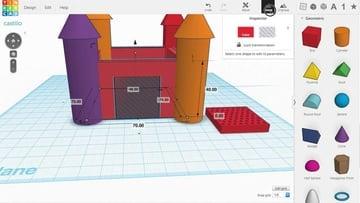
Tinkercad специально разработан для тех, у кого нет опыта работы с САПР. Это одна из самых доступных программ для 3D-моделирования, и ее можно использовать прямо в браузере.
Не позволяйте красочному внешнему виду обмануть вас: ПО Tinkercad от Autodesk — простое, но мощное, оно позволяет использовать примитивные формы, такие как кубы, цилиндры и сферы, для реализации ваших идей в САПР путем перетаскивания.
Вы можете перемещать, вращать и масштабировать каждую фигуру и назначать их как объекты или полости. Группировка фигур позволяет создавать сложные 3D-модели, примеры которых вы найдете в галерее Tinkercad.
Программа предлагает множество учебных пособий для постепенного освоения. Есть страница обучения Tinkercad — это то место, с которого можно начать. Она содержит короткие индивидуальные уроки по каждому аспекту интерфейса и список уроков, которые проведут вас по множеству простых моделей. Подробные уроки можно найти в разделе «Проекты», где вы сможете ознакомиться с процессом создания моделей на примерах.
Tinkercad предоставляет пользователям возможность проектировать, программировать и моделировать электронные сборки, а также функцию Codeblocks, которая использует строки кода для создания 3D-объектов с помощью OpenSCAD. Это отличный универсальный инструмент для изучения современных технологий.
Назначение: изучающим начального уровня и людям без опыта использования программного обеспечения для 3D-моделирования.
Vectary
- Форматы файлов: OBJ, DAE, USDZ, GLB, gITF, STL
- Платформа: Браузер
- Специализация: Моделирование сетки, параметрическое моделирование
- Сценарии использования: Дизайн продукта, Графический дизайн, Анимация
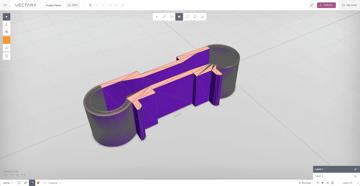
Vectary — это браузерное программное обеспечение для моделирования с помощью сетки и по параметрам, которое претендует на звание «самого простого онлайн-инструмента для 3D- и AR-дизайна».
Данное ПО ориентировано на рендеринг, поскольку предназначено для профессионалов в области графического дизайна, дизайна продуктов и игр, но может использоваться для любого применения 2D- и 3D-моделирования объектов.
Использование простых инструментов Vectary требует лишь базовых знаний концепций дизайна. Его пользовательский интерфейс прост, но дает больше возможностей, по сравнению с простейшими средствами моделирования, такими как Tinkercad.
Пользователи могут использовать набор предварительно обработанных 3D-типографик, веб-заголовков и других готовых моделей. Имейте в виду: многие из них не бесплатны.
При запуске вам будет предложено следовать интегрированным видеоурокам программы и учебному пособию «Начало работы», которое охватывает основы 3D-моделирования. Существуют и другие учебные пособия, которые помогут вам узнать, как использовать каждую из функций Vectary.
Vectary оснащается уникальным инструментом обмена и совместной работы, который позволяет удаленно работать над проектом нескольким участникам, делиться им, но эта функция заблокирована на бесплатном уровне и требует ежемесячной подписки на 12 долларов.
Тем не менее, бесплатный уровень великолепен, и, если не считать ограничений для совместной работы, он почти ничем не уступает платной версии. На бесплатном уровне вы можете одновременно сохранять до 10 проектов.
Назначение: ПО предлагает сетчатое и параметрическое моделирование в браузере с большей гибкостью, чем в более простых программах, с интегрированной анимацией, дополненной реальностью и рендерингом.
Autodesk Meshmixer
- Форматы файлов: OBJ, STL, 3MF, AMF, DIE, PLY, WRL, SMESH
- Платформа: Windows, MacOS
- Специализация: Прямое моделирование, скульптинг, оптимизация
- Сценарии использования: Оптимизация/восстановление 3D-печати
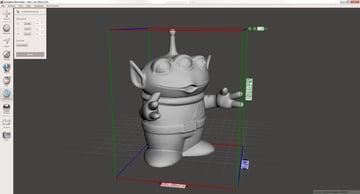
Meshmixer — это легкое программное обеспечение для 3D-моделирования, разработанное Autodesk, которое должно быть в наборе инструментов каждого производителя. Как говорится на веб-сайте программного обеспечения, это «швейцарский армейский нож» для 3D-объектов, который позволяет с легкостью манипулировать, добавлять, соединять, объединять модели и многое другое.
Программа в основном используется для настройки, исправления или оптимизации существующих 3D-моделей, но имеет встроенные инструменты и для моделирования.
Поскольку Meshmixer создан специально для 3D-печати, вы можете не только проектировать и ремонтировать 3D-модели в программе, но и добавлять поддержки, ориентировать модели и использовать множество уникальных инструментов оптимизации Meshmixer для подготовки дизайна к печати.
Новичкам Meshmixer может показаться более сложным для изучения, по сравнению с ПО, созданным специально для начинающих, но Autodesk предлагает руководство, которое поможет изучить незнакомую терминологию и получить всю необходимую для освоения программы информацию.
На данный момент программа немного устарела и не обновляется, но она совершенно бесплатна и весьма полезна. Хотя последняя версия Windows доступна для загрузки на их веб-сайте, версия для MacOS, к сожалению, больше недоступна, из-за «проблемы безопасности» в программе установки, но ее можно загрузить со сторонних веб-сайтов.
Назначение: программа для новичков, которым нужен простой инструмент.
SculptGL
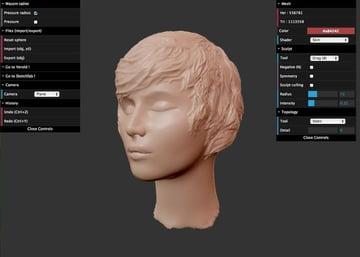
- Форматы файлов: SGL, OBJ, PLY, STL
- Платформа: Браузер, Windows, iOS, Android
- Специализация: Скульптура
- Сценарии использования: Цифровое искусство, анимация, игровой дизайн
SculptGL — это свободно распространяемая браузерная программа для скульптинга с открытым исходным кодом. Как и большинство программ для лепки, она просто вставляет кусок цифровой глины в ваше рабочее пространство и позволяет формировать его с помощью различных инструментов, называемых «кистями».
Это очень простое программное обеспечение, которое включает в себя все самое необходимое для лепки; кисти, импорт текстур и рендеринг. Если вы хотите сделать что-то большее, даже просто поиграть со светом при рендеринге, вам нужно перейти к другой программе. Тем не менее, SculptGL отлично подходит для того, чтобы попробовать скульптинг бесплатно.
Изучить работу с программой SculptGL можно с помощью роликов на YouTube.
Это хорошая отправная точка, чтобы удовлетворить свое любопытство к 3D-скульптингу. Можно загрузить и установить автономную версию, для работы без Интернета — она точно такая же, как и онлайн-версия.
Версия для работы на планшете под управлением iOS и Android называется Nomad Sculpt — на Android она доступна бесплатно, на iOS стоит 14,99 долларов.
Назначение: любопытные эксперименты со скульптингом или быстрая практика с помощью легковесной браузерной программы.
ZBrushCoreMini
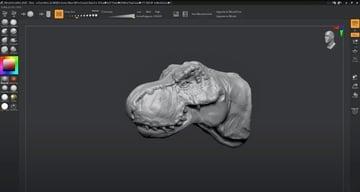
- Форматы файлов: OBJ
- Платформа: Windows, MacOS
- Специализация: Скульптура
- Сценарии использования: Цифровое искусство, анимация, игровой дизайн
ZBrushCoreMini — это урезанная версия ZBrush от Pixologic, мощной и популярной программы для скульптинга, популярной среди профессиональных дизайнеров. Тем не менее, CoreMini удобен и для начинающих — его легко освоить тем, у кого мало опыта в 3D-моделировании.
Как и во многих других программах для лепки, вам предоставляется кусок цифровой глины для редактирования с помощью кистей. ZBrushCoreMini упрощает работу с набором из восьми основных кистей, которые добавляют, сглаживают, вычитают, надувают, сжимают и полируют вашу модель.
Программа также включает в себя четыре «сетки векторного смещения» Pixologic (VDM). Это кисти, которые позволяют мгновенно создать сложную форму на вашей модели, и в нее включено огромное количество фигур. Это дает вам очень полезную основу, когда вы только привыкаете к лепке.
CoreMini ограничен некоммерческим использованием, ограничен в полигонах и типах файлов, не разрешает импорт или рендеринг (хотя включает живое окружающее затенение) — он создан для погружения и последующего приобретения полноценной версии Zbrush — ZBrushCore, с подпиской за 10 долларов в месяц или 180 долларов без ограничений по времени.
Издатель программы, Pixologic, предлагает программы для обучения работе с ПО в ZClassroom, включающие уроки по основам работы с программой.
Назначение: программа для начинающих цифровых скульпторов.
SketchUp Free
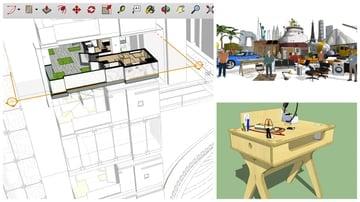
- Форматы файлов: 3DS, DWG, DXF, FBX, KMZ, OBJ, VRML, XSI, SKP, PNG, STL
- Платформа: Браузер
- Специализация: Прямое моделирование
- Сценарии использования: Архитектура, дизайн продукта
SketchUp — это программа САПР для создания эскизов и вытягивания, которая считается одной из лучших профессиональных программ на рынке. Бесплатная версия SketchUp Free для Интернета — это отличная браузерная версия программы для начинающих.
Программы для создания эскизов и выдавливания, такие как SketchUp, по сути являются программами прямого моделирования, в которых вы рисуете 2D-форму, а затем добавляете ей глубину с помощью инструмента «вытягивания».
Конечно, это упрощение, и SketchUp может быть очень точным, но это то, что вы увидите в самом начале.
Упрощенная веб-версия имеет набор самых распространенных инструментов дизайна и доступный, удобный интерфейс. В ПО есть встроенный «инструктор», который расскажет вам, как использовать каждый инструмент. Вы получите доступ к полезному хранилищу SketchUp, где сможете найти уже существующие модели для работы.
Для развития навыков в дизайне доступно множество учебных пособий по SketchUp: SketchUp Campus предлагает отличные подробные бесплатные курсы, такие как «Основы SketchUp», также множество материалов по работе с программой можно найти на YouTube и в различных блогах.
Если вы заинтересованы в использовании более продвинутых программ SketchUp, освоение онлайн-версии станет хорошим стартом. SketchUp для Интернета поставляется с бесплатным облачным хранилищем объемом 10 ГБ.
Назначение: новичкам, желающих отточить свои навыки 3D-моделирования в навигационном интерфейсе без особых ограничений.
Wings 3D
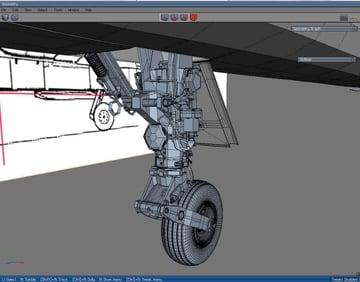
- Форматы файлов: NDO, 3DS, BZW, DAE, GLB, EPS, SVG, JSCAD, IWO, IXO, OBJ, RWX, STL, WRL, X
- Платформа: Windows, MacOS, Linux
- Специализация: mesh-моделирование
- Сценарии использования: Архитектура, дизайн продукта
Wings 3D — это средство моделирования с открытым исходным кодом, которое предлагает расширенные инструменты, но не слишком сложно для новых пользователей.
Wings 3D использует контекстно-зависимое меню, в котором отображаются команды в соответствии с текущим выбором пользователя. Эта уникальная функция делает программу невероятно доступной для начинающих, несмотря на все доступные в ней дополнительные параметры. Просто наведите указатель мыши на команды, чтобы прочесть описание их функций.
Wings 3D оснащается некоторыми продвинутыми, но интуитивно понятными функциями. AutoUV, например, позволяет накладывать изображения и текстуры на 3D-модель. Вы можете найти полный список функций на веб-сайте Wings 3D.
Функции программы отлично работают, но она не дает полного набора инструментов — рендеринг и анимация отсутствуют в Wings 3D, и для них понадобится другая программа. Но для обработки моделей для 3D-печати Wings 3D будет вполне достаточно.
Существуя с 2001 года, Wings 3D имеет довольно большое сообщество, которое разработало подробный обучающий контент.
Назначение: начинающим и опытным пользователям, которым нужен большой выбор инструментов с понятным интерфейсом, в котором легко ориентироваться.
Leopoly
- Форматы файлов: OBJ, STL
- Платформа: Браузер
- Специализация: Скульптура
- Сценарии использования: Цифровое искусство, анимация, игровой дизайн
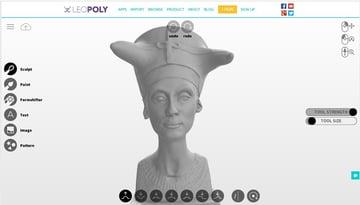
Leopoly — бесплатная браузерная программа для скульптинга с простым набором инструментов. Отличный вариант для начала работы с 3D-объектами.
В числе инструментов — 7 кистей. Буквы и узоры также могут быть сгенерированы и выдавлены на модели, а инструмент «смешивания» позволяет добавлять новые примитивные формы для слияния, вычитания или пересечения.
Вновь созданные модели можно легко подготовить к 3D-печати и отправить на 3D-принтер или в сервис печати. Доступна интегрированная библиотека с пользовательскими моделями, которые можно использовать или добавлять в свой проект.
zSpace, разработчик Leopoly, предоставляет обучающий контент, но его мало. Для обучения можно использовать руководства к другим программам со схожими функциями, например ZBrush.
Назначение: студентам и новичкам — бесплатный и доступный инструмент для 3D-моделирования.
BlocksCAD
- Форматы файлов: XML, SCAD
- Платформа: Браузер
- Специализация: OpenSCAD
- Сценарии использования: Образование
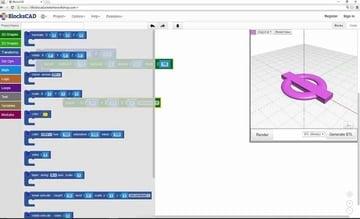
Подобно реализации Tinkercad с «кодовыми блоками», BlocksCAD представляет собой средство 3D-моделирования, которое упрощает создание сценариев OpenSCAD для начинающих.
OpenSCAD — это уникальная форма 3D-моделирования, использующая сценарии для создания визуализаций, не менее наглядная, чем другие методы моделирования, но относительно простая и достаточно точная.
Программа BlocksCAD изначально разработана для того, чтобы облегчить детям обучение 3D-моделированию с помощью сценариев, методом перетаскивания цветных блоков, представляющих команды. Эти блоки складываются вместе, как LEGO, для создания сценария модели. Визуализировать 3D-модель для проверки можно в любое время.
К сожалению, программа не позволяет сохранять файлы в формате STL, но можно сохранить код. Для 3D-печати моделей нужно взять сценарий BlocksCAD и скопировать его в OpenSCAD, чтобы получить больше форматов файлов.
Учебное пособие, интегрированное в BlocksCAD, настолько простое, насколько это возможно. Оно предлагает пользователям вставить свою первую примитивную форму в код и визуализировать ее. Канал BlocksCAD на YouTube предлагает подробные уроки по основам работы с программой.
Назначение: студентам и новичкам, желающим попробовать свои силы в 3D-моделировании с помощью сценариев OpenSCAD.
Blender
Источник: Blender Guru
- Форматы файлов: DAE, ABC, USDC, SVG, PDF, BVH, PLY, STL, FBX, GLB, OBJ, X3D
- Платформа: Windows, MacOS, Linux
- Специализация: Скульптинг, mesh-моделирование
- Сценарии использования: Цифровое искусство, анимация, игровой дизайн
Blender — это полностью бесплатная программа для 3D-моделирования и анимации с открытым исходным кодом, одна из самых мощных в своем роде, используется высококвалифицированными профессионалами для создания даже полнометражных анимационных фильмов, таких как Next Gen от Netflix.
Она доступна бесплатно и включает весь необходимый набор инструментов, но может показаться сложной новичкам.
Blender — один из лучших инструментов 3D-моделирования. Это чрезвычайно популярная программа с открытым исходным кодом, сообщество ее пользователей и энтузиастов огромно, а значит вы всегда найдете множество материалов и инструкций в Интернете. В одном только сабреддите Blender пользователей в шесть раз больше, чем у следующего по популярности ПО для 3D-моделирования.
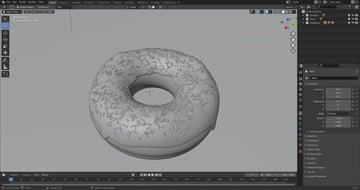
В сообществе много опытных цифровых художников и новичков, руководств также много, и многие из них вполне доступны. Возможно, самый популярный учебник по пончикам от Эндрю Прайса, гуру работы в Blender, знакомит пользователей с интерфейсом, горячими клавишами и процессом проектирования.
Хотя Blender не столь прост для усвоения, чем остальные описанные сегодня программы, обилие учебных материалов по нему многократно превосходит объем таковых для любой другой программы для 3D-моделирования.
Назначение: изучайте 3D-моделирование в одной из самых популярных программ для него, обладающей максимальным набором инструментов, с помощью сообщества энтузиастов и профессионалов.
Итог
Описанные выше программы для 3D-моделирования, которое может пригодиться вам и при подготовке объектов для 3D-печати, и при создании 3D-моделей для игр, анимации, кино и интерфейсов программ — это популярные бесплатные программные продукты.