Особенности интерфейса программы Faststone Image Viewer
FastStone Image Viewer – программный комплекс, предназначенный для просмотра фотографий, растровых графических изображений и видеороликов в масштабах операционной системы Microsoft Windows. Кроме взаимодействия с контентом разработчики разрешают проводить каталогизацию личной библиотеки, редактировать накопившиеся файлы, преобразовывать исходники в пакетном режим, генерировать слайд-шоу с эксклюзивными эффектами и звуковым сопровождением. Каждая из функций доступна без ограничений, но лишь в том случае, если знать, куда нажимать и как взаимодействовать с комплексом.
- 1 Основные элементы интерфейса FastStone Image Viewer
- 2 Особенности пользовательского интерфейса программы
- 3 Итоги
Основные элементы интерфейса FastStone Image Viewer
Запущенный в среде Windows программный комплекс FastStone Image Viewer внешне напоминает классический файловый менеджер со списком файлов в левой части интерфейса, миниатюрами в правой и меню предпросмотра снизу (выбранное по умолчанию оформление настраивается при помощи иконок справа сверху).
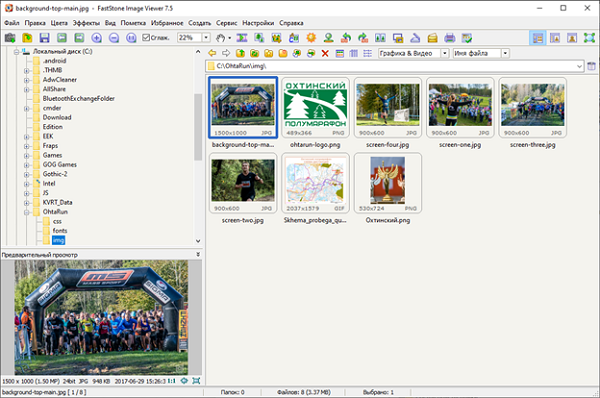
Несмотря на вполне привычную для софтверных инструментов (в том числе для графических редакторов) навигацию, комплекс скрывает коллекцию любопытных решений с точки зрения дизайна интерфейса:
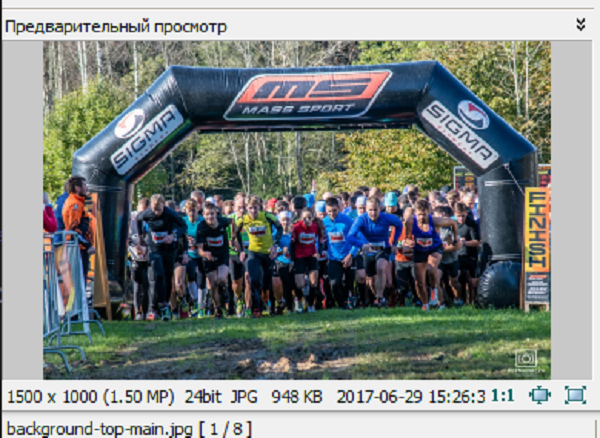
- Меню предпросмотра. Расположено слева снизу – выводит расширенную миниатюру выбранного файла (речь не о полноценном запуске, а о разовом клике на файл). Кроме содержимого изображения, RAW-фотографии или видеоролика выводит краткую статистику: размер файла, формат, соотношение сторон, разрешение. Рядом расположены кнопки для запуска полноэкранного просмотра.
- Панель быстрого доступа. Выводится в верхней части интерфейса в виде горизонтального списка с контекстными меню (разделы «Файл», «Правка», «Цвета», «Эффекты) . Посредством иконок можно осуществлять наиболее распространенные действия, вроде поворота изображения, вызова редактора или добавления пометок. В правой части панели быстрого доступа располагаются кнопки для сканирования документов, печати фотографий или файлов, частичной смены оформления.

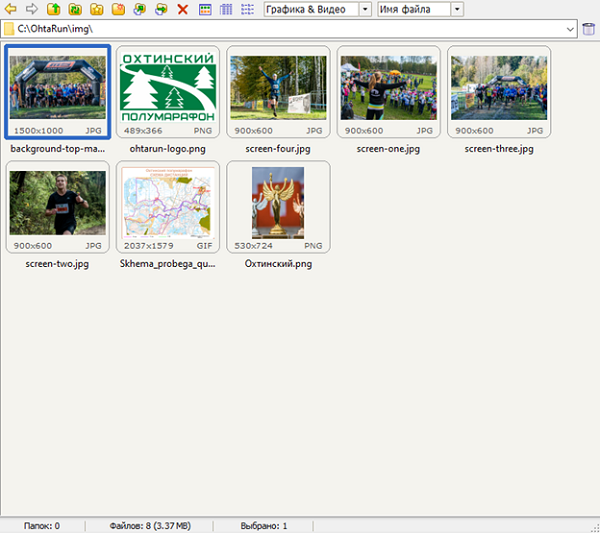
- Список с файлами. Справа от меню предпросмотра и прямо под иконками располагается каталог найденных или вручную добавленных исходных материалов. Директория для поиска подходящих файлов выбирается сверху через список (или при помощи кнопок, вызывающих «Проводника»), а сортируется контент при обращении к разделу «Графика & Видео» (если выбрать исключительно «Графику», то из списка исчезнут видеоролики и наоборот).
При желании очистить историю просмотра разработчики предлагают кликнуть по иконке «Корзины», расположенной справа от поисковой строки.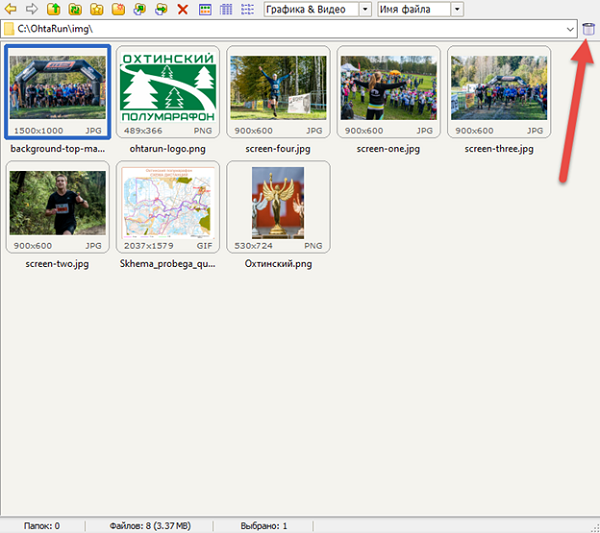
- Раздел контекстных действий. Если кликнуть по файлу правой кнопкой мыши, то инструмент мгновенно отобразит список с доступными функциями: сверху появятся кнопки, разрешающие вывести контент на полный экран, организовать слайдшоу, обновить каталог, вызвать сервис, расставить пометки, воспользоваться графическим редактором. Если нажать на кнопку «Свойства», то появится «Проводник» Windows, а вместе с тем привычная техническая сводка, включающая информацию об атрибутах, размере файла, разрешении, правах доступа, параметрах безопасности.
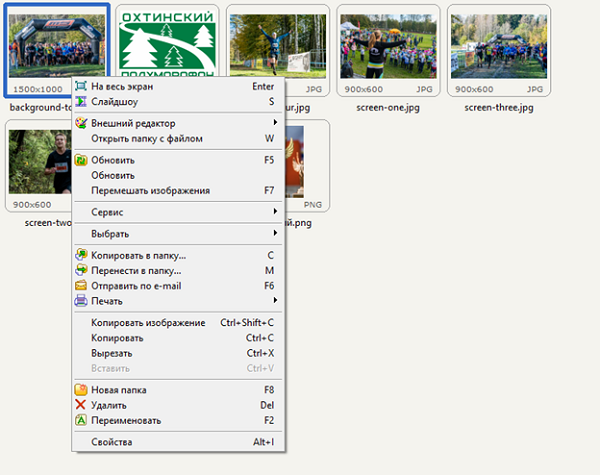
А при желании передать информацию по электронной почте достаточно отметить исходный материал, а после кликнуть по горячей клавише F6. Появится меню с возможностью сменить качество, добавить e-mail, сохранить дополнительную информацию.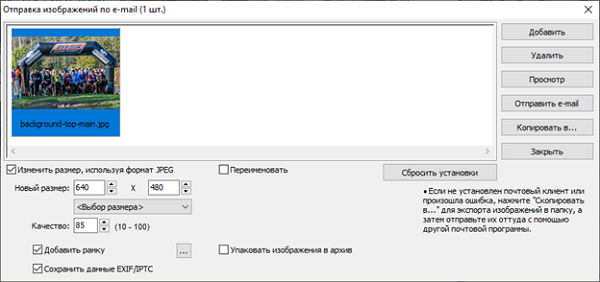
- Встроенный графический редактор. Хотя FastStone Image Viewer едва ли способен соперничать с конкурентами по жанру (о сравнении с тем же Photoshop не идет и речи), необходимые для поверхностной обработки материалов инструменты все же предусмотрены.
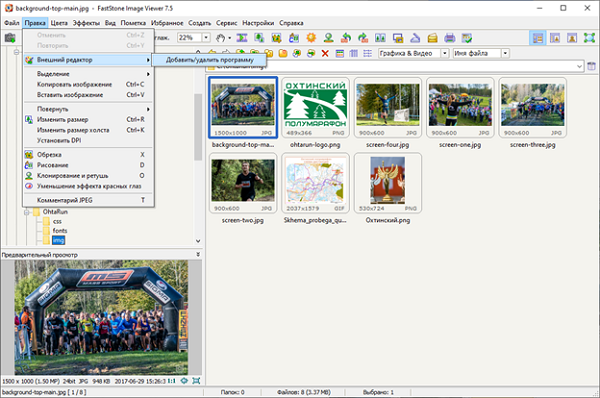
Речь об изменении холста, обрезке лишних фрагментов, клонировании и ретуши, уменьшении эффекта красных глаз. Дополнительно прилагаются эффекты (размытие, линза, водяной знак), а заодно – расширенная работа с цветами. Разработчики разрешают откорректировать тени, свет, контрастность, насыщенность, добиться баланса белого, проработать тусклые участки.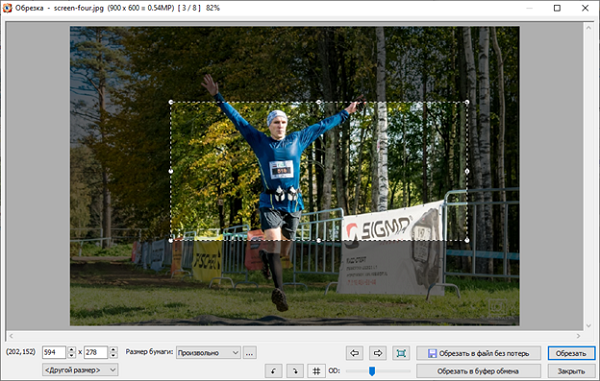
Подготовленную работу необязательно перезаписывать поверх оригинала – предусмотрена опция клонирования (а еще своеобразная система версий для каждого файла), сохранения настроек в шаблон. Схожим образом результаты недавних действий сбрасываются – пара нажатий, а результат уже на экране.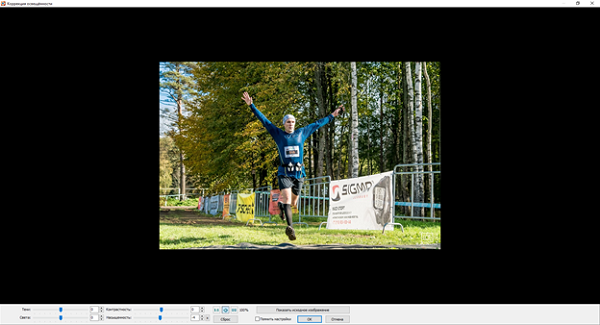
Справка! FastStone Image Viewer почти на 90% контролируется с клавиатуры: разработчики предусмотрели коллекцию горячих клавиш, предназначенных для просмотра и поиска файлов, поверхностного редактирования эффектов, сортировки, каталогизации, добавления визуальных элементов, запуска слайдшоу. Настроить комбинации клавиш нельзя – все связки составлены заранее, а информация о сочетаниях выводится при обращении к панели быстрого доступа или во время вывода контекстных меню.
Особенности пользовательского интерфейса программы
Разработчики FastStone Image Viewer заранее продумали оформление каждого меню – вывели панель быстрого доступа сверху, добавили функционал файлового менеджера, продумали систему всплывающих подсказок. Но совсем необязательно действовать по указке – программный комплекс полноценно настраивается, а интерфейс дорабатывается в соответствии с индивидуальными требованиями:
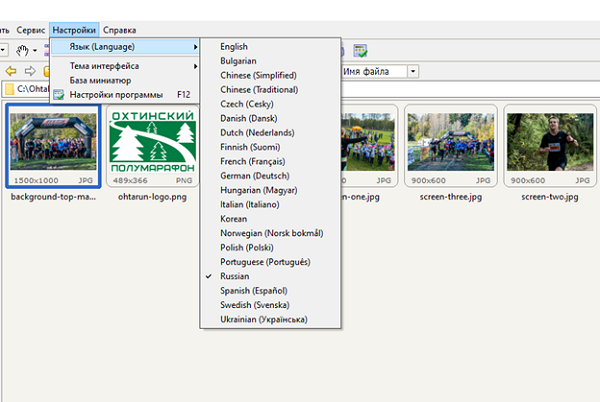
- Язык. По умолчанию FastStone Image Viewer автоматически подстраивается под операционную систему Windows, выбирая русский в качестве основного языка. Но при желании сменить кириллицу на латиницу достаточно вызвать меню «Настройки» и обратиться к пункту «Язык».
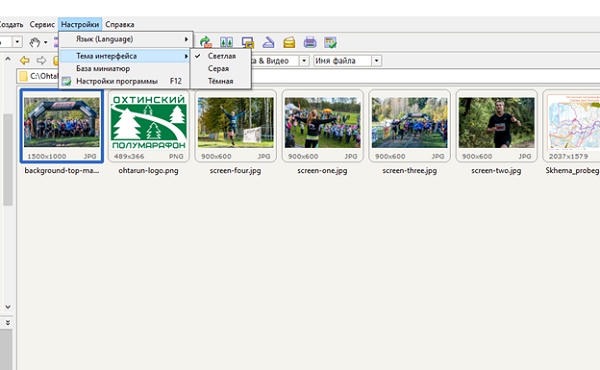
- Тема. Под разделом с языками расположен пункт «Тема интерфейса». Среди доступных вариантов – «Светлая», «Серая» и «Темная». Изменения вступают в силу мгновенно – перезагружать FastStone Image Viewer необязательно.
- Фон и цвета. Если в меню нажать на кнопку F12, то программный комплекс разблокирует доступ к «Установкам» и «Дополнительным настройкам». Внутри – россыпь параметров, включая фон для имен файлов, декорации предпросмотра, позиционирование названий, а заодно сценарии масштабирования и действий, воспроизводимых при клике мышью по экрану.
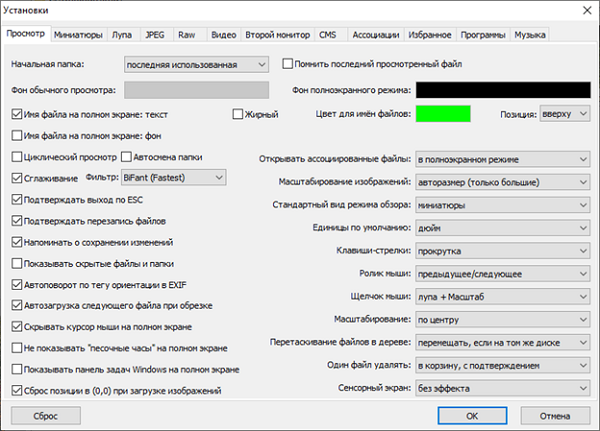
- Пресеты. Рядом с настройками «Миниатюр» и «Просмотра» скрываются разделы JPEG (там настраивается способ сжатия файлов), RAW, «Видео». Каждый раздел включает 3-10 параметров, разрешает выставлять время предпросмотра или же способ обработки исходников. К Raw-фотографиям разработчики даже разрешают применить функцию поиска «автоматического баланса белого» или же систему «высококачественной интерполяции цветов».
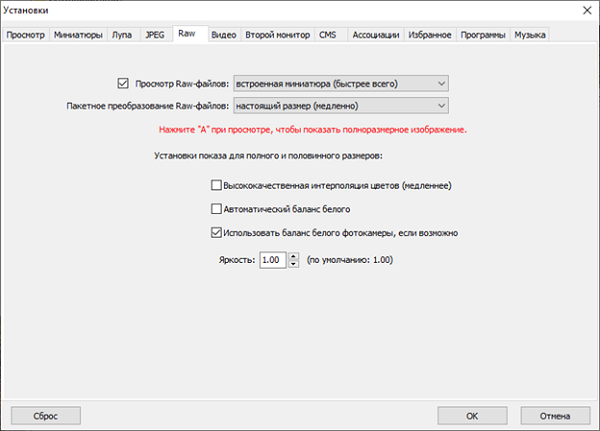
- Ассоциации. Важный раздел с параметрами, разрешающий связать форматы растровых графических изображений, RAW-файлов или видеороликов с программным комплексом для автоматического просмотра без дополнительных действий.
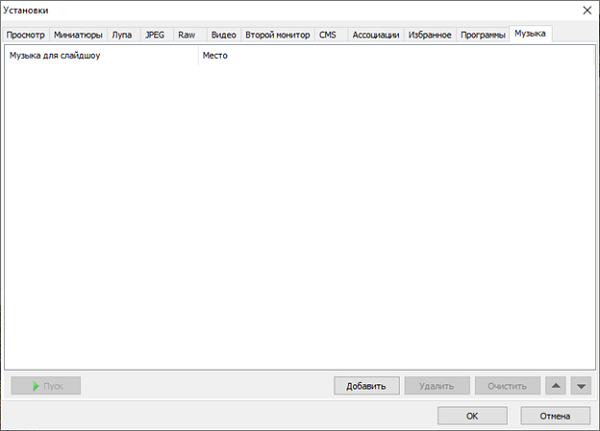
- Музыка. Второстепенный раздел в «Настройках» FastStone Image Viewer, предназначенный для загрузки личной библиотеки с треками для слайдшоу. Поддерживаются форматы MP3, WMA, WAV, MIDI и MID. После загрузки файлов появится шанс прослушать исходники, а заодно применить к подготовленным слайдшоу.
Внимание! Кроме скрытого раздела с настройками необходимо помнить о вполне наглядных иконках, добавленных на панель быстрого доступа. Если кликнуть по ярлыкам «Обзор», то местоположение списка сменится справа налево (и наоборот).
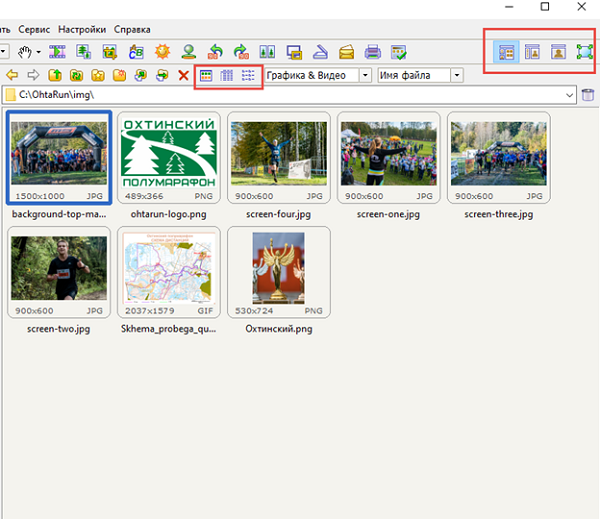
Соответственно, кнопки, расположенные чуть ниже (рядом с выпадающим списком с сортировкой типа контента), меняют способ вывода информации об обнаруженных файлах – в виде миниатюр, подробно или короткой сводкой. 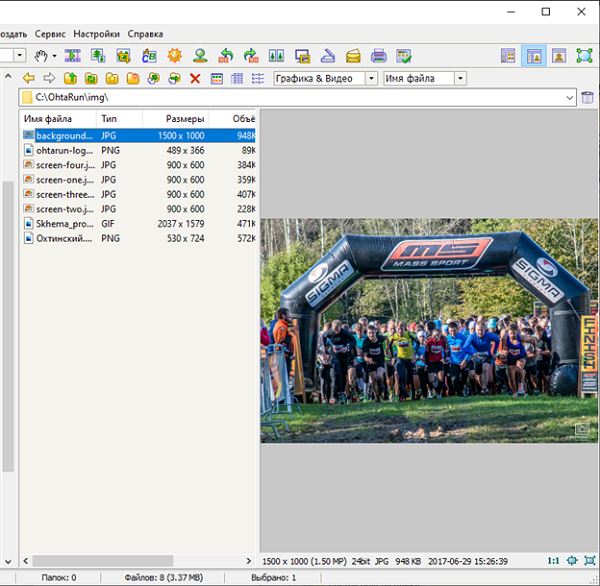
Итоги
Софтверный инструмент FastStone Image Viewer хотя и перенасыщен выпадающими меню, кнопками и панелями быстрого доступа, все же обладает вполне предсказуемой навигацией, не вызывающей вопросов даже у новичков. Дополнительно продуман перевод (интерфейс давно адаптирован под русский язык), а вместе с тем система горячих клавиш – половина распространенных функций завязана на комбинировании кнопок с клавиатуры.
Не возникнет проблем и с встроенным в FastStone Image Viewer графическим редактором – всплывающие подсказки заметно облегчают обработку исходных материалов, а заодно направляют к подходящему результату.
Как пользоваться FastStone Image Viewer и отзывы пользователей о программе
На компьютерах под управлением операционной системы Windows есть встроенный просмотрщик фотографий с базовой функциональностью. К сожалению, это далеко не всегда устраивает обычных пользователей, поэтому приходится искать дополнительное решение. В качестве примера рекомендуем ознакомиться с FastStone Image Viewer, разобрав примеры взаимодействия и рассмотрев отзывы об этом программном обеспечении.
- 1 Как пользоваться программой FastStone Image Viewer
- 2 Отзывы о FastStone Image Viewer
- 3 Полезное видео
Как пользоваться программой FastStone Image Viewer
Начать стоит именно с примеров использования FastStone Image Viewer, ведь сразу же после установки программу можно запустить. Главная ее задача — просмотр фото, с чем она прекрасно справляется. Ассоциации файлов должны быть заданы автоматически, поэтому вы можете просто дважды кликнуть по необходимому изображению, и оно откроется через FastStone Image Viewer.
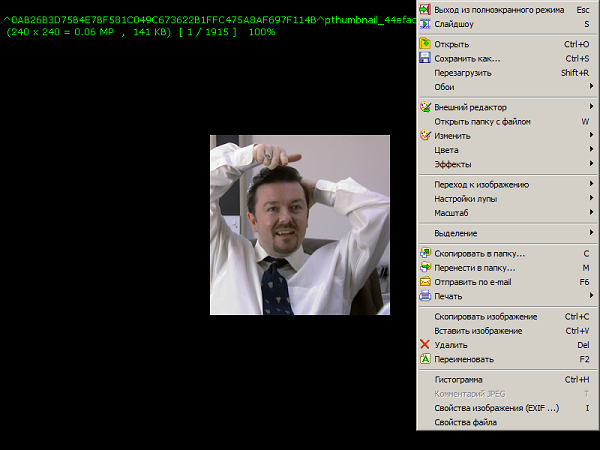
Важно! Если после установки рассматриваемой программы вы открываете файл, но он запускается через стандартный просмотрщик, щелкните по нему правой кнопкой мыши, в контекстном меню выберите “Открыть с помощью” и там найдите FastStone Image Viewer.
К сожалению, в этом решении нет удобной панели для управления, однако поддерживаются горячие клавиши. Например, переключать снимки можно при помощи стрелок на клавиатуре, а если необходимо ознакомиться со всеми доступными комбинациями, перейдите в настройки программы, изучите их и по необходимости измените под себя.
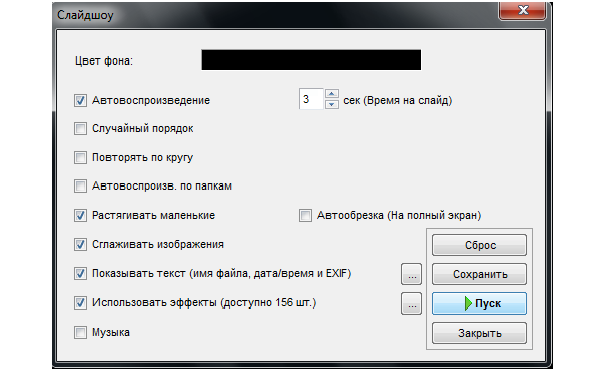
Если фотографий несколько, для них можно сразу же запустить слайд-шоу, воспользовавшись контекстным меню, которое вызывается нажатием ПКМ по изображению во время его просмотра. В отдельном окне можно задать скорость переключения снимков, а также выставить дополнительные параметры.
В этом просмотрщике фотографий присутствует встроенный редактор, позволяющий осуществлять базовое редактирование изображений, что происходит следующим образом:
- Для начала откройте снимок через софт, щелкните по нему ПКМ и выберите пункт “Внешний редактор”.
- Там вы можете выбрать дополнительную опцию, например, это будет обрезка.
- Откроется новое окно с соответствующими инструментами, где можно отредактировать изображение.
- По завершении сохраните его как новый файл или выполните замену.
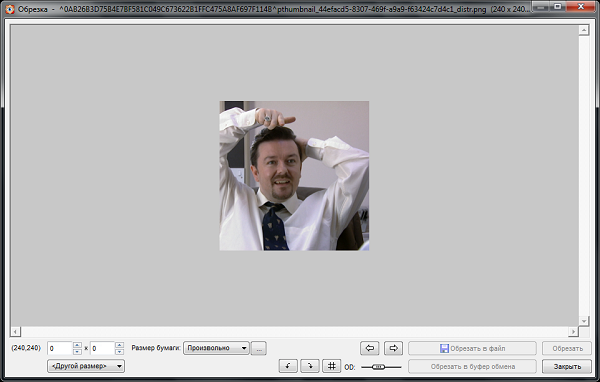
Примерно по такому же принципу осуществляется взаимодействие и с остальными инструментами редактирования изображений, присутствующими в этом списке. С их помощью можно перевернуть картинку, задать ей рамку, поменять баланс белого или полностью перенастроить коррекцию цвета.
Дополнительно отметим одну из самых главных особенностей FastStone Image Viewer — файловый менеджер, который нацелен исключительно на управление графическими объектами. В нем вы можете с комфортом выполнить поиск по компьютеру, отыскав там необходимые снимки, и даже задействовать окно предпросмотра без открытия картинки в полноэкранном режиме.

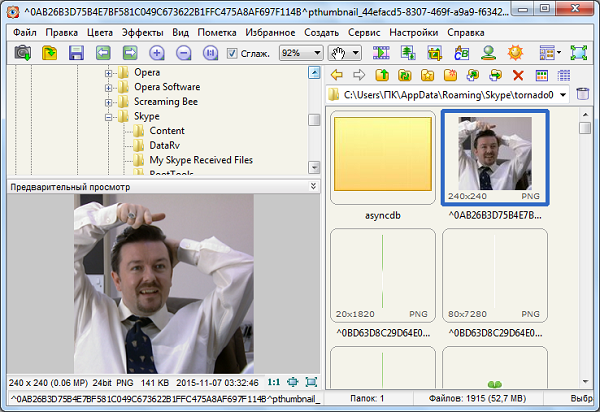
Справка! В этом файловом менеджере сверху есть панель с инструментами. Используйте ее, например, чтобы редактировать цвета, перейти к эффектам, изменить вид текущего окна или добавить конкретные файлы в избранное.
Не забывайте, что этот менеджер состоит из нескольких разделенных областей. Размер каждой из них можно вручную редактировать, чтобы настроить удобное расположение.
Используйте навигацию по папкам, а также постарайтесь привыкнуть к древовидной реализации отображения каталогов. Сначала это может показаться немного неудобным решением, однако потом у вас не будет возникать проблем с пониманием того, к какой родительской папке относится конкретная директория или элемент. Прямо из этого менеджера файлы можно копировать, переименовывать, перемещать или вовсе удалять, поэтому во время взаимодействия с ним не придется обращаться к стандартному “Проводнику”.
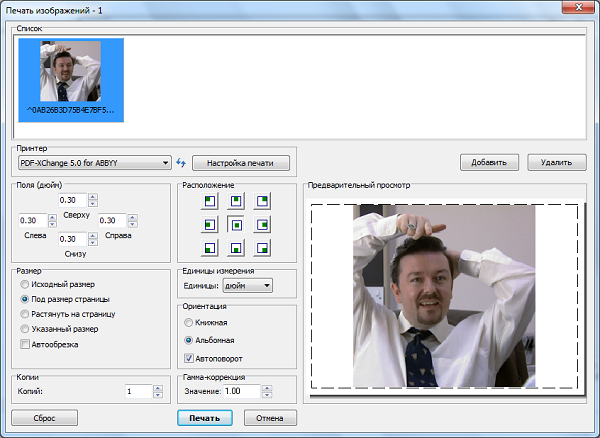
Присутствует в FastStone Image Viewer отдельный модуль, позволяющий отправлять файлы в печать. Конечно, сделать это можно и через стандартный просмотрщик фотографий, однако тот не предоставляет необходимый набор инструментов, которые есть в рассматриваемом софте. Отметим основные моменты подготовки к печати:
- При просмотре фотографии достаточно будет нажать Ctrl + P, чтобы запустить этот самый модуль. Дополнительно можно перейти в меню “Файл” и выбрать пункт “Печать”. Используйте любой из этих методов, отталкиваясь от сложившейся ситуации или удобства.
- Вы можете сформировать целый список картинок, для которых хотите задать одинаковые настройки печати. Он будет отображаться в самом верху активного окна.
- Далее выберите само печатающее устройство, предварительно подключив его к компьютеру. Дополнительно отметим, что каждая модель принтера поддерживает определенные настройки печати, поэтому на них мы останавливаться не будем. Уточним лишь то, что переход к ним осуществляется путем нажатия по кнопке “Настройка печати”.
- Задайте поля, настройте расположение картинок, установите размер и ориентацию. Все это осуществляется через отдельные параметры, находящиеся в этом же окне.
- Обязательно перепроверьте настройки и по готовности нажмите “Печать”. Сразу же создастся очередь, а если снимков добавлено большое количество, они будут отправлены на распечатку по одному.
Это были все основные функции рассматриваемого просмотрщика фотографий. Конечно, о мелких опциях речь не шла, однако разобраться в их применении сможет даже начинающий пользователь. Если с чем-то возникли трудности, всегда можно ознакомиться с подсказками от разработчиков или нажать на F1, чтобы всплыло отдельное окно справки.
Отзывы о FastStone Image Viewer
Всегда пользовался только стандартным просмотрщиком фотографий, поскольку открывал их крайне редко. Недавно вернулся с отпуска и захотел пересмотреть все сделанные там снимки. Сложилось так, что приложение не смогло должным образом открыть все кадры, а также в них было сложно ориентироваться. Забил запрос в интернете и сразу же наткнулся на FastStone Image Viewer. В итоге решил сразу скачать эту программу, потому что искать попросту не хотелось. В принципе, меня все устраивает.
Хотела найти альтернативу Picasa, потому что узнала о прекращении Гуглами поддержки этой программы. Конечно, хотелось бесплатное решение, поэтому скачала FastStone. Интерфейс меня просто убил, он как-будто из нулевых, мне вообще не понравился. Где панель управления снимками? Все приходится делать вручную. Есть менеджер фотографий, но вы посмотрите, как это сделали Google. Все удобно, а также присутствует автоматическая сортировка при помощи нейронных сетей. Не буду отговаривать никого скачивать это приложение, просто лично меня оно крайне не устраивает.
Скачал винду, где фотографии не открываются, из-за чего сразу же пошел искать специальный софт. Поисковик в первой же строке выдал FastStone Image Viewer, поэтому и подумал, что это хорошее решение. На самом деле оказалось, что это уже устаревший просмотрщик снимков, который хоть и справляется со своей задачей, но не вызывает желания им пользоваться. Отмечу только хорошо сделанный менеджер картинок. Я сразу изменил размер блоков и теперь быстро сортирую картинки, которые находятся в папках на моем жестком диске. Программа неплохая, но хотелось бы изменить дизайн на более современный.
FastStone Image Viewer — отличная альтернатива стандартному решению для просмотра картинок на компьютере, у которой есть свои преимущества и недостатки. Особое внимание на этот софт рекомендуется обратить обладателям слабых компьютеров, кто сталкивается с проблемой долгой обработки данных и переключения кадров при использовании других программ или штатных решений операционной системы.
Полезное видео
В этом видео рассказывается, как пользоваться программой FastStone Image Viewer:
У вас большие запросы!
Точнее, от вашего браузера их поступает слишком много, и сервер VK забил тревогу.
Эта страница была загружена по HTTP, вместо безопасного HTTPS, а значит телепортации обратно не будет.
Обратитесь в поддержку сервиса.
Вы отключили сохранение Cookies, а они нужны, чтобы решить проблему.
Почему-то страница не получила всех данных, а без них она не работает.
Обратитесь в поддержку сервиса.
Вы вернётесь на предыдущую страницу через 5 секунд.
Вернуться назад
У вас большие запросы!
Точнее, от вашего браузера их поступает слишком много, и сервер VK забил тревогу.
Эта страница была загружена по HTTP, вместо безопасного HTTPS, а значит телепортации обратно не будет.
Обратитесь в поддержку сервиса.
Вы отключили сохранение Cookies, а они нужны, чтобы решить проблему.
Почему-то страница не получила всех данных, а без них она не работает.
Обратитесь в поддержку сервиса.
Вы вернётесь на предыдущую страницу через 5 секунд.
Вернуться назад