Проверка оперативной памяти на ошибки: как правильно проверить ОЗУ на работоспособность?
Многие неопытные пользователи слишком поздно задумываются о том, чтобы проверить оперативную память на компьютере. В отличие от более простых механизмов, модули озу при поломке не взрываются фейерверком, а просто мешают нормальной работе компьютера.
В качестве симптомов могут быть следующие ситуации:
- Частые ошибки при работе программ с непонятными номерами ошибок.
- Случайные перезагрузки компьютера.
- Частые подвисания и глубокие зависания компьютера.
- BSOD — знаменитый «синий экран смерти» Windows.
- Самостоятельное закрытие приложений — особенно ресурсоемких, вроде игр и программ, задействующих процессор и оперативную память.
- Странные звуковые сигналы при включении пк.
- Искаженное изображение или странные цвета на мониторе.
- Медленная работа компьютера в целом.
Сами по себе эти события могут по отдельности случиться с любым компьютером, но если происшествия начали происходить на регулярной основе, то с ПК явно что-то не так.
В таких случаях проверка оперативной памяти — первый шаг любого мастера к определению причин проблемы, ведь на самом деле ответственным за безобразия может быть и какой-то другой элемент. Однако при возникновении подобных ошибок лучше начать с оперативной памяти, поскольку попустительство может быть чревато утерей данных и повреждением пользовательских файлов в процессе работы.
Как проверить ОЗУ (RAM)
Проверка ОЗУ встроенными средствами Windows
Прежде чем делать что-то необдуманное, стоит проверить на ошибки оперативную память с помощью встроенных средств Windows. Впервые соответствующая утилита появилась еще в Windows 7 и до сих пор есть в том или ином виде.
Чтобы ее запустить, что в Windows 7, что в Windows 11 достаточно в строке поиска операционной системы набрать «Средство проверки памяти Windows». Альтернативный вариант — сочетанием клавиш Win + R вызвать меню «Выполнить», в котором набрать команду mdsched.
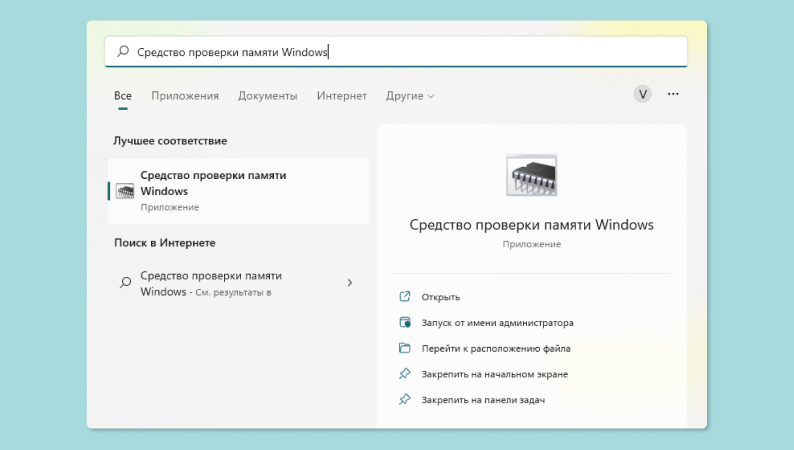
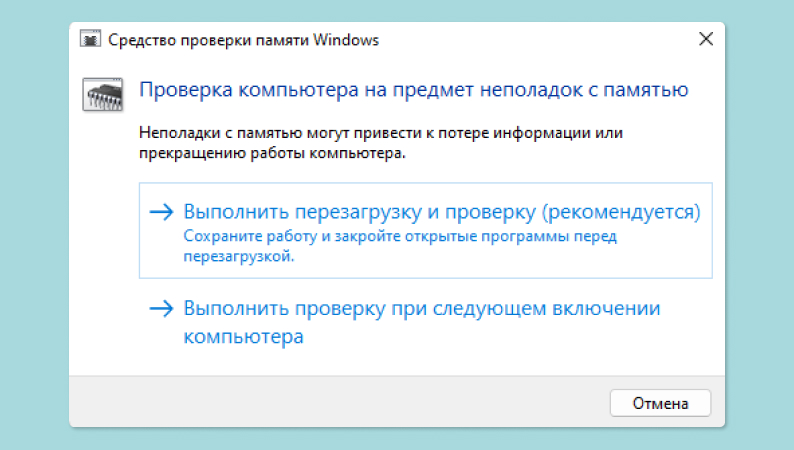
После запуска программа предложит выполнить перезагрузку и проверить оперативную память или запланировать, чтобы такая проверка была произведена при следующем включении компьютера.
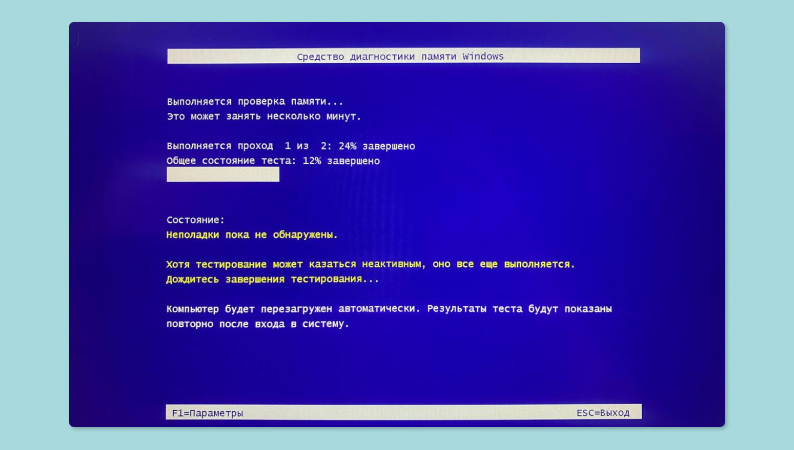
В любом случае проверка когда-нибудь начнется, и в это время вы будете видеть системное меню Windows, демонстрирующее ход работы. Длительность проверки оперативной памяти зависит от ее количества, установленного в компьютер.
Результаты проверки будут отображены операционной системой во всплывающем уведомлении, также их можно будет найти в правом нижнем меню или списке системных уведомлений.
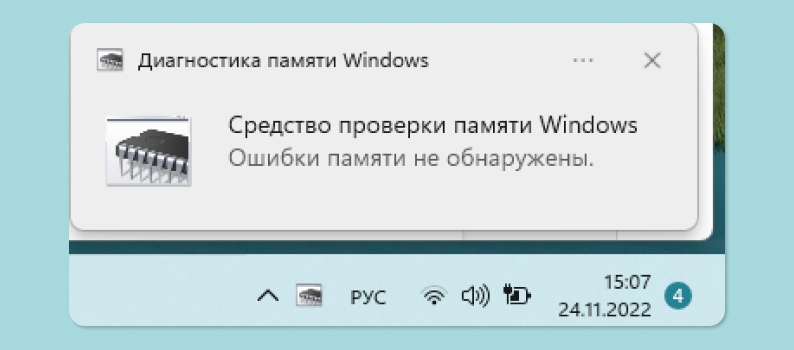
Плюсы этой утилиты в том, что она проста в освоении и встроена в Windows, так что никаких дополнительных действий для ее запуска производить не нужно. При этом сложные ошибки, вызванные серьезным повреждением оперативной памяти, она может и не обнаружить.
Ранее мы рассказывали:
Программы диагностики оперативной памяти
MemTest86+
Одна из самых известных и уважаемых программ для того, чтобы проверить оперативную память на работоспособность. Она бесплатна, и ее можно загрузить с официального сайта разработчика. MemTest86+ работает вне операционной системы, поэтому ее нужно установить на компакт-диск или флешку, скачав соответствующую версию.
При запуске компьютера нужно выбрать то загрузочное устройство, на которое установлена программа, после чего начнется ее загрузка. Дальше можно ничего не делать: тестирование оперативной памяти запустится автоматически.
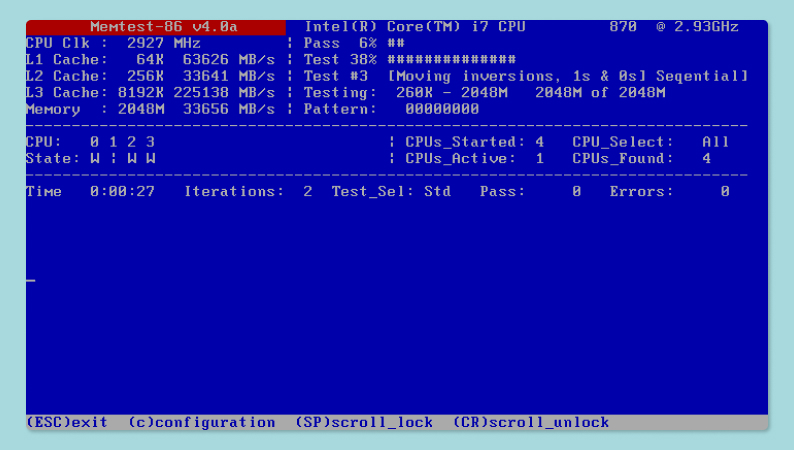
Стоит учитывать, что по завершении проверки программа не перезапустит компьютер, а начнет работу заново. Чтобы прекратить выполнять тесты, нужно нажать клавишу Esc, однако для качественного тестирования ram нужно выполнить не менее десяти циклов.
MemTest86+ тщательно и подолгу тестирует оперативную память, поэтому даже один прогон занимает длительное время. Успешным прохождением можно назвать тот случай, когда количество прогонов превысило 10 (счетчик Pass на экране), а количество ошибок осталось равно нулю (счетчик Errors на экране).
Источник: Википедия, Chris Brady
TestMem5
Если состояние оперативной памяти проверить нужно, а делать это вне операционной системы не хочется, можно воспользоваться известной бесплатной программой TestMem5. Она также доступна на сайте разработчика.
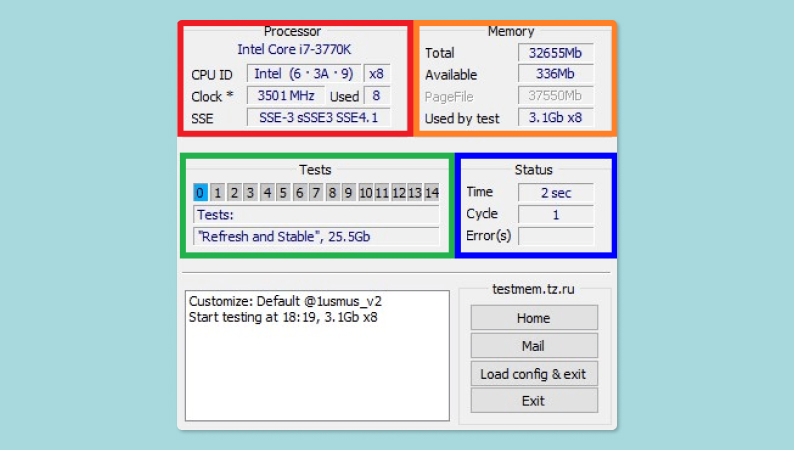
Загруженный архив нужно распаковать в любое удобное место, а затем запустить исполняемый файл TM5.exe от имени администратора (нажав правой кнопкой мыши и выбрав соответствующий пункт в контекстном меню). Программа автоматически начнет диагностику ram и через какое-то время покажет результат.
Оценить стабильность работы оперативной памяти можно в отдельном окошке Status, где показано количество тестов в ячейке Cycle и количество ошибок в ячейке Error(s). Хорошим результатом будет 10 прогонов и ни одной ошибки, в противном случае стоит задуматься.
Источник: TestMem5
Prime95
Еще одна программа, часто используемая в ситуациях, когда нужно проверить озу. Ее также можно бесплатно загрузить с официального сайта, после чего нужно лишь запустить исполняемый файл, предварительно распаковав скачанный архив в удобном месте.
Стоит отметить, что при первом запуске программа предложит пожертвовать немного вычислительных мощностей компьютера для проекта по поиску простых чисел Мерсенна — от этого лучше отказаться, нажав кнопку Just Stress Testing.
После этого станет доступна проверка ram памяти, хотя при первом запуске лучше настроить параметры тестирования. Для этого нужно выбрать режим тестирования Custom, установить в поле Memory to use (in MB) примерно 75% от вашей оперативной памяти (например, если у вас 8 Гб, то туда нужно вписать 6000), а в поле Time to run each FFT size (in minutes) вписать 120 — так проверка будет идти два необходимых часа.
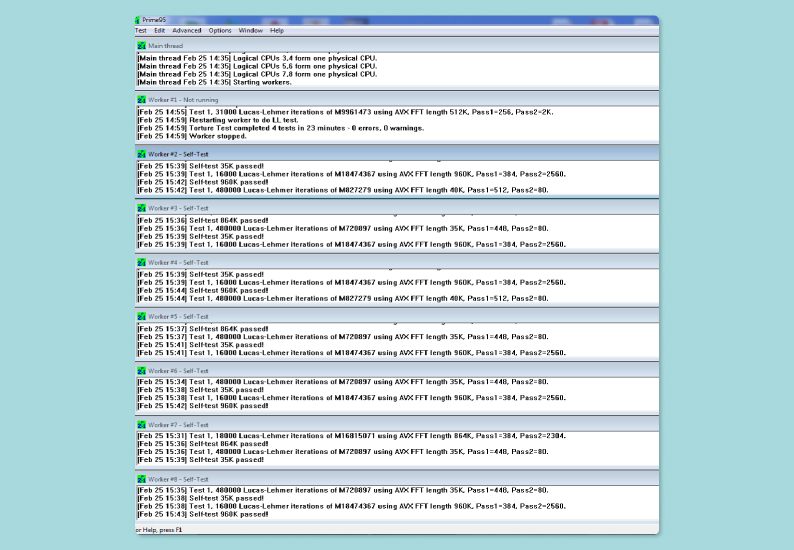
После этого можно запускать проверку планок озу, по результатам которой будет четко видно, возникали ли в процессе ошибки или нет. Как и другие профессиональные программы, Prime95 сможет найти все проблемы, которые возникли с вашей оперативной памятью. Так что если результат оказался удовлетворительным, то проблемы с RAM можно вычеркнуть.
Это то, что касается плюсов программы: бесплатность и качество тестирования. Но, в отличие от других подобных приложений, Prime95 все-таки требует некоторой настройки, что может стать проблемой для неопытных пользователей.
Источник: Википедия, Quadoo
Ранее мы рассказывали:
Что делать, если ошибки найдены?
Если в ходе тестирования оперативной памяти ошибки все-таки появились, то с этим обязательно нужно что-то делать. Но паниковать не стоит: возможно, они вызваны программными ошибками, а не механическими повреждениями, так что сперва надо провести повторные тесты.
Во-первых, многие геймеры для достижения высокой производительности «разгоняют» свою оперативную память — то есть заставляют ее работать с повышенной частотой или пониженными таймингами. После возникновения ошибок рекомендуется в первую очередь вернуть все к изначальным настройкам.
Затем следует проверить оперативку физически, вынув ее из корпуса и протерев контактную площадку от пыли. Нелишним будет и заново провести тесты или воспользоваться другим средством для обнаружения неполадок. Также следует сбросить настройки BIOS.
Если после очистки контактной площадки, перезагрузки ПК и сброса BIOS проблемы остались, а тестировочное программное обеспечение сигнализирует об ошибках в оперативной памяти, то это очевидная неисправность озу. Теперь ее можно только заменить. В противном случае причину проблем стоит искать в других компонентах компьютера.
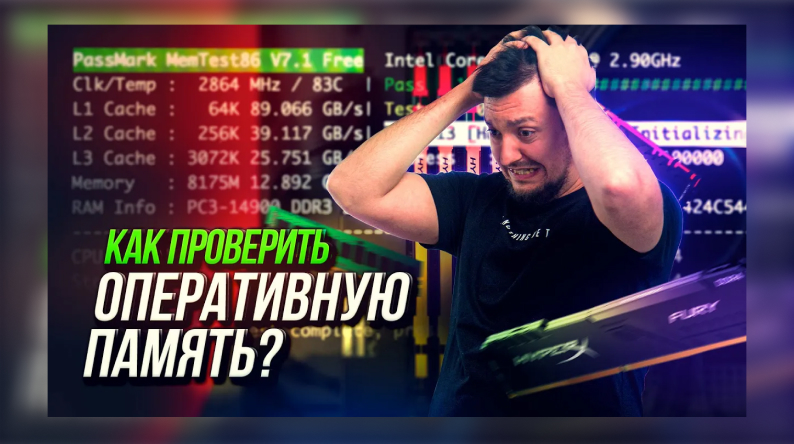
Видеоинструкция
Ранее мы рассказывали:
Посмотреть всю оперативную память и выбрать свою Выбрать Любите делиться своим мнением о технике? Тогда напишите обзор товара в «Эльдоблоге» и получите до 1000 бонусов на новые покупки!
Оверклокинг для чайников: как без проблем разогнать оперативную память?
На фоне кризиса на рынке комплектующих для ПК пользователи стараются выжать максимум из имеющегося железа. Для этого они прибегают к оверклокингу, в народе именуемому «разгоном», — увеличению показателей для повышения производительности системы.
Чаще всего речь идет о разгоне процессора и видеокарты — с этими действиями знакомы даже многие начинающие пользователи. А между тем разгон оперативной памяти может оказаться не менее полезным и придать мощности вашего ПК необходимый толчок. Проблема в том, что разогнать оперативку не так просто. В этом материале разберемся, как правильно разогнать оперативную память, чтобы не подвергнуть компьютер опасности и избежать головной боли.
Зачем разгонять оперативную память?
Любую ли оперативку возможно разогнать?
Как проверить частоту оперативной памяти?
Самый простой способ: разгон оперативной памяти при помощи XMP-профиля
Продвинутый способ: разгон оперативной памяти в BIOS
- Подготовка к разгону: теория
- Ручной разгон оперативной памяти и проверка работоспособности
Можно ли откатить разгон оперативной памяти?
Зачем разгонять оперативную память?
Главный показатель, за увеличение которого борются адепты оверклокинга, — тактовая частота оперативной памяти. Она отвечает за количество операций, которую RAM способна выполнять за одну секунду. На чем это отражается на практике? Да практически на всем! Тактовая частота влияет на скорость передачи данных, копирования, чтения и передачи информации. Разогнанная оперативная память ускорит любые ресурсоемкие процессы в компьютере, начиная от банальной распаковки архивов или перемещения файлов и заканчивая рендером видео и работы требовательных к железу игр.
Разгон RAM будет полезен всем — от офисных работников до заядлых геймеров. Зачастую именно частоты оперативки не хватает для того, чтобы выжать из игры еще несколько кадров в секунду и обеспечить стабильно плавную смену картинки на слабом ПК или на ноутбуке. Тем же, кто использует компьютер как инструмент для работы, оверклокинг позволит тратить меньше времени на рутинные действия. Словом, мегагерцы лишними не бывают, как и улучшенная производительность.
Ранее мы рассказывали:
Тут помню, тут не помню. Как выбрать оперативную память?
Любую ли оперативку возможно разогнать?
Технически — да. Любые модули оперативной памяти поддерживают разгон, но есть ряд нюансов.
Наиболее актуальным и распространенным на сегодняшний день стандартом оперативки является DDR4 SDRAM — четвертое поколение оперативной памяти. В ближайшие годы ему на смену должна прийти DDR5 SDRAM , но на текущий момент с огромной долей вероятности вы обнаружите в своем компьютере именно эти модули. Поэтому данный материал будет сосредоточен на разгоне DDR4.
Чем отличается ситуация при разгоне более устаревших модулей памяти? Тут можно выделить два главных отличия. Во-первых, встает проблема совместимости памяти с процессором и материнской платой . Современные «материнки», допускающие продвинутый оверклокинг через BIOS, часто оборудованы слотами оперативной памяти, поддерживающими только DDR4. Поэтому использовать память стандарта DDR3 или более ранней версии с ними уже не выйдет. Совместимость комплектующих, как правило, можно уточнить на сайте производителя железа — в данном случае материнской платы.
Во-вторых, ключевые параметры, которые меняются в ходе разгона, будут значительно отличаться у разных поколений оперативной памяти . Понятно, что вычислительные мощности постоянно растут и современные модули RAM способны достигать куда большей тактовой частоты. Но есть и еще один более важный параметр, заслуживающий внимания, — подаваемое на модуль оперативки напряжение. Его неизбежно придется поднимать, чтобы достигнуть заветного ускорения. Например, для нынешних DDR4 нормальным напряжением считается 1,2 вольта, а пиковым — 1,4. В случае использования устаревших стандартов оперативной памяти показатели будут отличаться.
Для модулей памяти DDR2:
- Нормальное напряжение — 1,8 вольта;
- Пиковое напряжение — 2,2 вольта.
Для модулей памяти DDR3:
- Нормальное напряжение — 1,5 вольта;
- Пиковое напряжение — 1,7 вольта.
Для модулей памяти DDR4:
- Нормальное напряжение — 1,2 вольта;
- Пиковое напряжение — 1,4 вольта.
Как проверить частоту оперативной памяти?
Прежде чем вносить какие-то изменения в настройки оперативной памяти, хорошо бы для начала проверить, с какой частотой она на самом деле работает. Возможно, показатели вас приятно удивят и с разгоном возиться не придется.
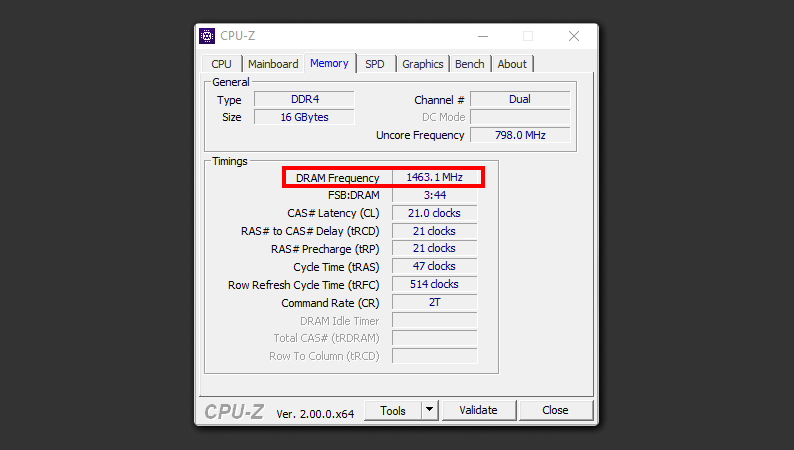
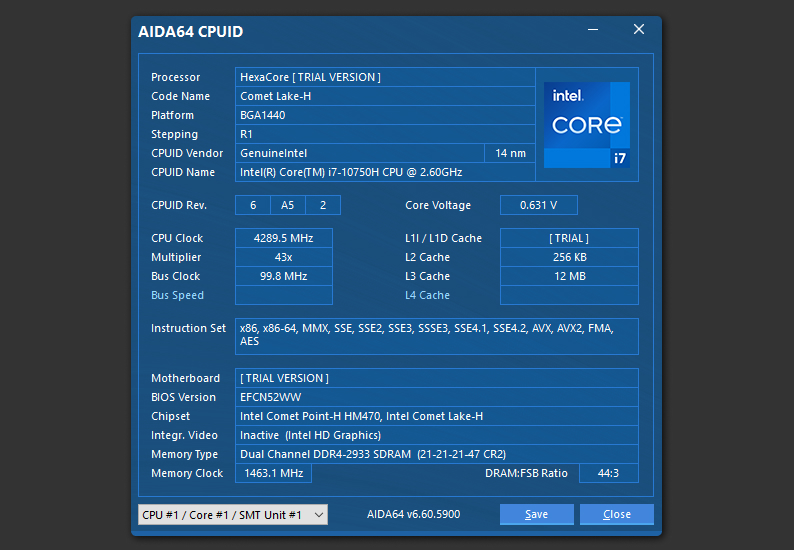
Существует множество утилит для мониторинга состояния компьютера, и проверить тактовую частоту можно при помощи почти любой из них. Мы расскажем, как это сделать, на примере двух программ — крайне популярной в среде компьютерщиков AIDA64 и совсем уж простенькой утилиты CPU-Z, с которой разберется даже начинающий пользователь.
В случае CPU-Z из основного окна программы достаточно перейти на вкладку Memory. Частота оперативной памяти будет указана возле надписи DRAM Frequency:
При использовании AIDA64 на верхней панели выбираем вкладку «Сервис», а в ней опцию AIDA64 CPUID. Откроется новое окошко, в котором тактовая частота оперативной памяти будет указана в самом низу возле надписи Memory Clock.
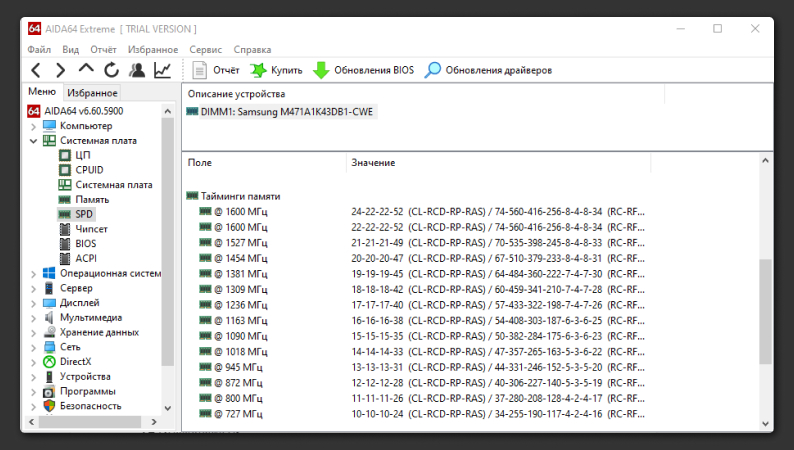
AIDA64 удобна еще и тем, что в ней можно заранее посмотреть рабочие наборы настроек для оперативной памяти — частоты и таймингов — на случай, если вы собираетесь менять эти показатели вручную. Чтобы увидеть их, достаточно выбрать на левой панели вкладку «Системная плата», а в ней — SPD:
Напоследок уточним: если при проверке частоты оперативной памяти вы увидите показатель примерно в два раза ниже ожидаемого, то не переживайте и не торопитесь оформлять возврат. Дело в том, что производители оперативной памяти обычно указывают в документации так называемую эффективную частоту модуля, а программы для мониторинга, как правило, выдают реальную частоту. Путаница между этими двумя показателями началась как раз с введением памяти стандарта DDR, способной передавать информацию с удвоенной скоростью. Так что при реальной частоте современной оперативки в 1600 МГц ее эффективная частота составит 3200 МГц и так далее.
Самый простой способ: разгон оперативной памяти при помощи XMP-профиля
Если вы задаетесь вопросом «Как разогнать ОЗУ?» и при этом не планируете тратить на решение слишком много времени и уж тем более погружаться в сложные технические детали, этот способ однозначно для вас. Допустим, вы просто приобрели новенький модуль оперативной памяти DDR4. Но столкнулись с тем, что он работает с тактовой частотой куда ниже заявленной, и хотите это исправить. В таком случае решение займет всего несколько минут.
Производители современных модулей оперативной памяти, как правило, снабжают их специальным чипом, на котором записан так называемый XMP-профиль (Extreme Memory Profile). Это проверенный техническими специалистами и гарантированно рабочий набор настроек, позволяющий оперативной памяти функционировать с более высокой тактовой частотой. В таком случае от пользователя лишь потребуется подключить этот набор настроек в BIOS.
Для начала нужно зайти в настройки BIOS, и зачастую уже этот момент способен вызвать определенные затруднения. Дело в том, что способ открытия настроек BIOS разнится в зависимости от модели материнской платы. Чаще всего для этого достаточно нажать клавишу Delete или F2 при загрузке компьютера, но бывают и куда более экстравагантные случаи. Возможных комбинацией для запуска настроек BIOS десятки, и уточнить, какой из них подходит вашей материнской плате, проще всего, загуглив ее название.
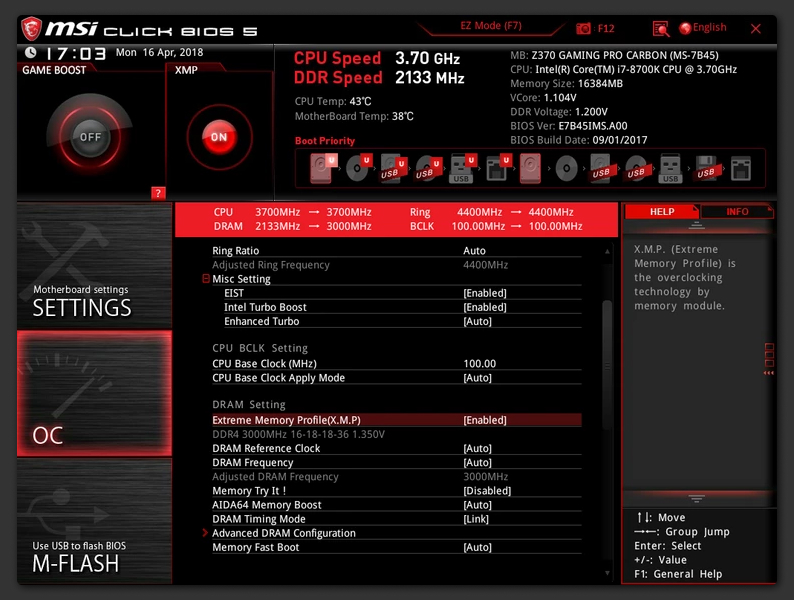
Интерфейс настроек BIOS также может существенно отличаться, и дать универсальный совет по поиску нужной опции довольно сложно. Нас интересует отвечающий за настройки оперативной памяти раздел DRAM Settings и конкретно строчка под названием Extreme Memory Profile — ей необходимо задать параметр Enabled («Подключен»). На современных материнских платах, заточенных под разгон комплектующих, этот параметр может находиться в разделе под названием Overclocking или просто OC:
Подключив XMP-профиль, достаточно просто выйти из настроек BIOS с сохранением всех изменений (как правило, за это отвечает клавиша F10 или пункт Exit & Save Changes в меню) и перезагрузить компьютер. Теперь можете проверить частоту оперативной памяти любым из описанных выше способов — она должна ощутимо подрасти. Влияние разгона на производительность компьютера, возможно, будет сложно оценить сразу, но с требовательными приложениями и играми ваша система теперь будет справляться куда увереннее.
Продвинутый способ: разгон оперативной памяти в BIOS
Но что, если вам недостаточно той частоты, которую заложили в XMP-профиле производители оперативной памяти и вы хотите добиться лучших результатов? Тут ответ один — придется править параметры модуля оперативки через БИОС вручную.
Данный метод разгона рассчитан на более продвинутого пользователя. Если четко придерживаться инструкции, вероятность повредить компьютер или его компоненты практически нулевая. Но ошибки запросто могут привести к выходу оперативной памяти из строя. Если не уверены в своих силах, лучше ограничиться XMP-профилем или обратиться для разгона к специалисту. Для тех же, кто готов действовать на свой страх и риск, лишь бы выжать из компьютера максимум производительности, разберем разгон оперативки вручную. Но сперва нам потребуется небольшая теоретическая подготовка.
Подготовка к разгону: теория
Итак, для ручного разгона оперативки нам предстоит манипулировать тремя ключевыми и связанными между собой параметрами.
Во-первых, это уже известная нам тактовая частота, измеряемая в мегагерцах. Ее повышение и является нашей главной целью. Манипулировать частотой оперативной памяти можно, не боясь каких-либо последствий. Самое худшее, что может произойти, если вы превысите допустимую планку, — компьютер просто не включится, и вам придется откатить настройки BIOS до заводских параметров. Это делается либо с помощью соответствующей кнопки на материнской плате, либо можно просто на несколько секунд вытащить из микросхемы BIOS питающую ее батарейку. Но в любом случае сброс BIOS стоит освоить до того, как приступать к каким-либо продвинутым манипуляциям в настройках.
Второй ключевой параметр, а точнее группа параметров, — это тайминги, также известные как задержки и латентности, измеряемые в тактах. Грубо говоря, если тактовая частота отвечает за скорость работы оперативной памяти, то тайминги отвечают за ее скорость реакции. Чем меньше тайминг, тем быстрее «оперативка» будет реагировать на задачи. Но для того, чтобы повысить тактовую частоту и общую скорость работы, нам придется пожертвовать скоростью реакции и немного повысить тайминги. Основных таймингов пять, и их можно найти как в BIOS, так и в любой программе для мониторинга системы под следующими обозначениями:

- CL (CAS# Latency);
- RCD (RAS# to CAS# Delay);
- RP (RAS# Precharge);
- RAS (Cycle Time);
- CR (Command Rate).
Не пугайтесь сложных обозначений: они понадобятся нам только для того, чтобы найти нужные параметры в настройках. Главное, что необходимо усвоить: чем выше тактовая частота, тем выше задержки. Менять тайминги также можно, не опасаясь тяжелых последствий для системы.
Третий параметр, работа с которым требует максимальной осторожности, — подаваемое на модуль оперативной памяти напряжение (измеряется в вольтах). Для того чтобы модулю памяти хватило питания на поддержку необходимой тактовой частоты, напряжение придется поднять, но здесь очень важно знать меру! Каждый стандарт оперативной памяти имеет показатель пикового напряжения, превышать который крайне небезопасно: это может повредить комплектующие компьютера, и еще повезет, если дело ограничится только оперативкой! Напомним, что для памяти DDR4 пиковое напряжение составляет 1,4 вольта, но в целях безопасности рекомендуется держать определенную дистанцию до критической отметки и не повышать напряжение выше 1,35 вольта. Кроме того, не забывайте, что увеличение напряжения приведет к росту температуры при работе модуля и увеличит его износ. Поэтому для ручного разгона рекомендуется использовать модули оперативной памяти, оборудованные собственными радиаторами.
Ручной разгон оперативной памяти и проверка работоспособности
Вооружившись теорией, можно приступать к практике — ручному разгону оперативной памяти. Делается это через все то же меню настроек BIOS. Для начала выставим подаваемое на модуль оперативки напряжение с запасом , чтобы не переживать об этом параметре в дальнейшем. Нас интересует строчка DRAM Voltage — она часто находится в разделе продвинутых настроек Advanced Settings. В случае использования памяти DDR4 можно действовать в пределах от 1,25 до 1,35 вольта: больше будет уже небезопасно. Также стоит немного повысить напряжение контроллера памяти. Искомый параметр называется CPU NB/SoC Voltage — его рекомендуется выставить в пределах от 1,025 до 1,15 вольта.
Теперь можно взяться за повышение частоты оперативной памяти — параметра DRAM Frequency . За исходную точку можно взять частоту, выставленную в XMP-профиле, и повышать ее с шагом в 100 МГц. После повышения частоты до желаемой отметки перезагрузите компьютер. Если система удачно подгрузилась, можно попробовать вернуться в BIOS и поднять частоту еще чуть выше. В случае же, если вас устраивает полученный показатель, рекомендуется провести стресс-тест оперативной памяти. Сделать это можно все в той же универсальной AIDA64: в разделе «Сервис» выберите «Тест стабильности системы» и перед запуском теста поставьте галочку в строке Stress System Memory.
Если на стадии прохождения теста или загрузки системы возникли какие-то проблемы, придется перейти к настройкам таймингов. Какой-то универсальной формулы тут нет, так что придется подбирать нужные значения методом научного тыка. Но есть ряд советов, которые способны упростить настройку:
- Первые четыре тайминга (CL, RCD, RP и RAS) рекомендуется повышать или понижать одновременно.
- Тайминги CL, RCD и RP рекомендуется менять с шагом в один такт.
- Тайминг RAS рекомендуется менять с шагом в два такта.
- В тайминге CR для ручного разгона рекомендуется выставить параметр 2T.
В общем, возиться с тонкой настройкой соотношения тактовой частоты и таймингов можно довольно долго — тут все зависит от того, насколько вы готовы погрузиться в процесс, чтобы достичь оптимального результата (максимально возможной частоты при минимально возможных таймингах). Решайте сами, стоит ли эта игра свеч.
Ранее мы рассказывали:
AMD или Nvidia. Как выбрать видеокарту и не прогадать
Можно ли откатить разгон оперативной памяти?
Безусловно, но для начинающих пользователей это может стать непростой задачей. Именно поэтому мы рекомендовали им ограничиться настройками XMP-профиля. В случае, если у вас выставлена рабочая конфигурация настроек оперативной памяти, вернуть оригинальные показатели можно все в том же меню BIOS. Можно править каждый из параметров вручную или откатить их до начальных значений с помощью опции Load Setup Default («Выставить все настройки по умолчанию»).
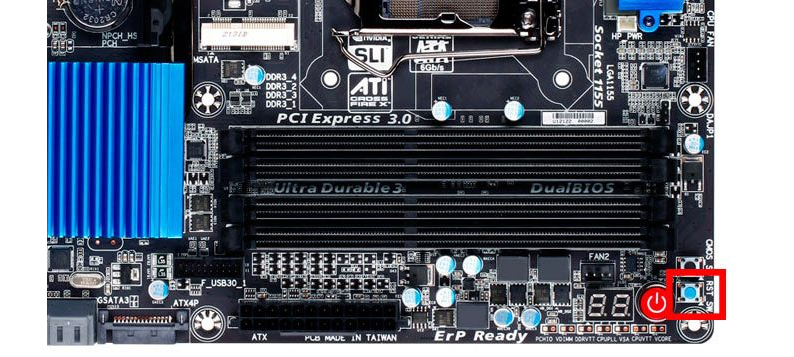
Если же вы выставили такие показатели частоты, что компьютер с ними не включается вовсе, придется сбросить BIOS до заводских настроек, а значит — покопаться в системном блоке. Перед любыми манипуляциями не забудьте отключить компьютер от розетки или отсоединить аккумулятор, если вы используете ноутбук. На многих моделях материнских плат часто можно обнаружить специальную кнопку для сброса BIOS. Как правило, она обозначается надписью CLEAR или CLR — просто нажмите на нее.
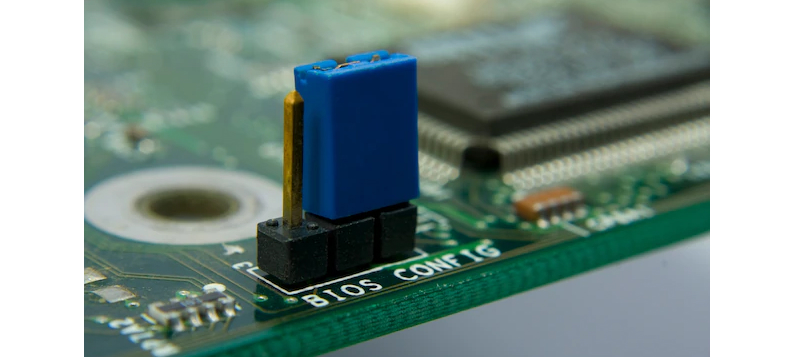
Зачастую настройки BIOS также можно сбросить с помощью специального джампера, который занимает два контакта из трех, расположенных в ряд. Для этого снимите джампер с одной пары контактов и переставьте на вторую. Затем нажмите на кнопку включения ПК (не включая его в розетку) и удерживайте ее несколько секунд. После этого джампер можно вернуть на прошлое место — настройки BIOS будут сброшены.
Наконец, если ни один из выше описанных способов вам не доступен, остается радикальное решение — обесточить BIOS. Для этого нужно будет найти и извлечь на несколько минут питающую BIOS маленькую батарейку (обычно используется трехвольтовая). Будьте осторожны: на некоторых материнских платах батарейку снять невозможно (обычно это встречается в ноутбуках). Также на ноутбуках батарейка порой подсоединяется к плате с помощью специального провода — перед извлечением элемента питания этот провод необходимо отключить.
Надеемся, что наше руководство помогло вам разобраться с разгоном оперативной памяти! Помните, что главное — трезво оценивать свои силы, следовать инструкциям и действовать максимально осторожно. Как говорится, «семь раз отмерь, один раз нажми Enter». Удачи, оверклокеры!
Посмотреть все модели оперативной памяти и выбрать свою
Хотите стать автором «Эльдоблога»? Тогда присылайте нам свои обзоры и видео техники и получайте до 1000 бонусов на новые покупки!
Windows 7, 8, 10 не видит всю ОЗУ — что с этим делать?

Небольшое количество оперативной памяти может серьезно сказываться на быстродействии компьютера. Приложения открываются медленнее или вовсе не запускаются. Стандартное решение — добавление или смена на более объемный комплект памяти. Но что делать, если компьютер отображает лишь часть памяти? Разбираемся в этом материале.
Проблемы с разъемом или ОЗУ
Зачастую причина «невидимости» ОЗУ лежит буквально на поверхности — банальная невнимательность при установке модулей. В зависимости от материнской платы память может фиксироваться в разъеме двумя способами: двухсторонней защелкой или защелкой с одной стороны. Вне зависимости от способа, фиксация происходит со звонким щелчком, который характеризует плотную посадку в разъем.

Не стоит сбрасывать со счетов и брак в изделиях. Разъем может быть заведомо нерабочим, как и планка памяти. Выявление дефектной планки потребует несколько простых шагов. Для начала стоит почистить контакты ластиком и продуть от пыли разъем, а также сбросить разгон модулей и поменять их местами. Следующий шаг — тестирование по отдельности каждого модуля в заведомо рабочем разъеме. Для этих целей можно воспользоваться популярной программой TestMem5, которая проверяет память на наличие ошибок. Процесс этот не быстрый, особенно в случае наличия двух и более модулей, но действенный.

Довольно редкий, но заслуживающий упоминания случай — несовместимость конкретной платы и модуля памяти, при том, что по отдельности они полностью рабочие. Казалось бы, выход прост — покупка памяти из рекомендуемого QVL листа платы, но и тут есть нюанс. Производитель включает в список лишь ту память, которую успел протестировать, так как модулей на рынке огромное количество и протестировать их все с каждой конкретной платой практически невозможно.

Поэтому, если ваших модулей нет в списке, но они подходят по основным критериям, то препятствий к установке нет. И, конечно, не стоит забывать о правильной последовательности использования разъемов. Она индивидуальна для каждой конкретной платы и указана в мануале устройства.
Лимит объема памяти поддерживаемой процессором и платой
Материнская плата и процессор имеют вполне конкретные ограничения по объему устанавливаемой оперативной памяти. В связи с этим, для рабочих задач, где требуется большой объем ОЗУ, стоит более тщательно подходить к выбору основных комплектующих.

Что же касаемо массового бытового сегмента, то современные бюджетные решения поддерживают минимум 32 Гб ОЗУ, не говоря про более продвинутые модели, что хватит с запасом для домашнего/игрового ПК.

Как же узнать лимит конкретного устройства? Достаточно просто. Нужно зайти на сайт производителя процессора/платы и найти спецификацию конкретной модели.
Разрядность и версия операционной системы
Еще один возможный ограничитель — система Windows. Как и в рассмотренном ранее случае, в Windows имеется свой «потолок» по объему памяти. 32-разрядные системы способны увидеть максимум 4 Гб памяти, в то время как 64-разрядные поддерживают намного больше памяти.

Версия ОС также имеет немаловажное значение. Казалось бы, Windows 10 Home и Windows 10 Pro имеют минимум различий. Но на деле версия с приставкой Pro позволяет использовать 512 Гб оперативной памяти, вместо 128 Гб у младшей версии ОС.
Резервирование памяти
Самой распространенной ситуацией является резервирование ОЗУ под нужды встроенного в процессор видеоядра, так как без памяти работать оно не сможет. Если при установке процессора никаких настроек не производилось, то система автоматически выделяет необходимый объем памяти. Чтобы проверить размер выделенной памяти, достаточно зайти в диспетчер задач комбинацией клавиш «Ctrl+Shift+Esc». В графе «Графический процессор» найти пункт «Выделенная память». В примере ниже в систему установлена одна планка памяти объемом 8 Гб, из которой 2 Гб отданы на нужды видеоядра.

Чтобы изменить размер выделяемой памяти, потребуется зайти в BIOS платы. Название нужного пункта в BIOS может различаться, но в большинстве случаев это «Share Memory» или «Graphic Mode». Подробную информацию можно найти в мануале платы. Можно задать желаемый объем выделяемой памяти или вовсе отключить видеоядро, естественно, при наличии дискретной видеокарты. Возможны ситуации, когда часть оперативной памяти направляется для нужд дискретной видеокарты. Данный нюанс наблюдается при больших нагрузках на видеокарту, когда собственной памяти устройства не хватает. Еще один вариант, свойственный некоторым ноутбукам — при наличии и видеоядра, и дискретной видеокарты задействуется ОЗУ. Происходит это при минимальных нагрузках, когда дискретная видеокарта не нужна и задействуется видеоядро, попутно забирая часть ОЗУ под свои нужды.
BIOS и драйвера
Старые версии BIOS и драйверов чипсета могут влиять на корректное отображение объема памяти. Обновить BIOS платы и драйвера чипсета можно через сайт производителя, скачав файлы или через фирменное ПО.

Разные планки памяти, как и внезапные отключения питания, могут приводить к тому, что BIOS некорректно идентифицирует информацию. В этом случае стоит сбросить настройки — отключите питание ПК и извлеките батарейки из платы на несколько минут. Затем верните плату на место и запустите ПК.
Еще одна возможная причина — некорректные настройки в BIOS. В зависимости от производителя материнской платы название нужного пункта может отличаться, но должно соответствовать одному из перечисленных: Memory Remap Feature, DRAM Over 4G Remapping, H/W DRAM Over 4GB Remapping, H/W Memory Hole, Hardware Memory Hole, Memory Remapping, Memory Hole Remapping. Найдя искомый пункт, нужно установить его атрибут в значение «On» или «Enabled».
Программное ограничение
«Преграды» на размер объема ОЗУ могут быть выставлены внутри ОС. Проверить это можно, перейдя на вкладку системы следующим путем: «Поиск->msconfig->Конфигурация системы->Загрузка->Дополнительные параметры».

Атрибут «Максимум памяти» должен быть не активен, в ином случае нужно просто снять с него галочку.
Доступна не вся оперативная память в Windows 10 и Windows 11 [Решение]

Привет, незнакомец! Скорее всего вы читаете эти строки, потому что заметили одну очень неприятную проблему – когда в операционной системе доступна не вся оперативная память. То есть вы зашли в свойства системы (или посмотрели сторонним ПО), а там вместо 16 ГБ, отображается всего 4 (или 8). В этой статье я расскажу, почему такая проблема может происходить, и как задействовать всю оперативную память в любой из Windows (10, 11, 7 или 8).
Причина 1: Разрядность системы
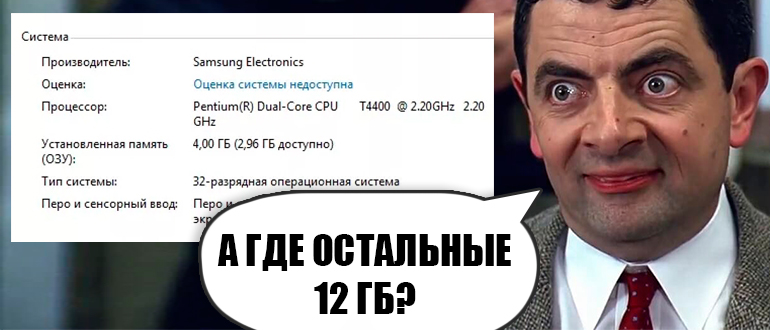
Почему доступна не вся оперативная память? Начнем, пожалуй, с самой банальной причины, а именно разрядность и версия операционной системы. Именно поэтому в Windows используется не вся RAM. Если у вас установлена 32-х битная система, то выше 4 ГБ вы в настройках не увидите.
![Доступна не вся оперативная память в Windows 10 и Windows 11 [Решение]](https://wifigid.ru/wp-content/uploads/2022/10/1-54.jpg)
Разрядность системы можно посмотреть в «Пуск» – «Параметры» – «Система» – «О программе». Смотрим в строку «Тип системы». Также не забываем и про версию Windows – например, «Профессиональная» версия поддерживает 512 ГБ ОЗУ, а вот «Домашняя» только 128 ГБ.
![Доступна не вся оперативная память в Windows 10 и Windows 11 [Решение]](https://wifigid.ru/wp-content/uploads/2022/10/2-54.jpg)
Причина 2: Установка ОЗУ и брак
Не будем сбрасывать со счетов и тот факт, что планка оперативной памяти могла быть неправильно установлена. Снимите боковую крышку системного блока, вытащите оперативную память. Перед тем как её устанавливать, я бы на вашем месте дополнительно почистил контакты обычной стирательной резинкой. Таким образом мы уберем окисленный слой, который мешает планке подключаться к материнской плате.
![Доступна не вся оперативная память в Windows 10 и Windows 11 [Решение]](https://wifigid.ru/wp-content/uploads/2022/10/3-52.jpg)
Далее устанавливаем планку. При правильной установке вы должны услышать характерный щелчок – значит планка четко села в паз. После этого включаем комп и проверяем, чтобы ОЗУ отображалась в системе. Также не забываем, что у материнской платы аналогично могут не работать некоторые слоты – можно попробовать переподключить планку в другой порт.
![Доступна не вся оперативная память в Windows 10 и Windows 11 [Решение]](https://wifigid.ru/wp-content/uploads/2022/10/4-49.jpg)
Если до этого вы делали разгон оперативы – отключите его. Также я бы на вашем месте полностью проверил все плашки на работоспособность. Еще один из ярких симптомов неработающей планки – постоянно вываливающийся синий экран смерти.
СОВЕТ! Если будете проводить тесты ОЗУ – лучше используйте загрузочную флешку и программу MemTest86.
![Доступна не вся оперативная память в Windows 10 и Windows 11 [Решение]](https://wifigid.ru/wp-content/uploads/2022/10/5-46.jpg)
Причина 3: Совместимость
Причина достаточно редкая, но о ней также стоит указать. Проблема может быть в банальной совместимости вашей материнской платы и плашки памяти. Напомню, что при выборе ОЗУ вам нужно ориентироваться на поддерживаемую частоту, тайминги, а также другие характеристики.
Если какая-то из характеристик не подходит, то может появиться проблема, когда плашка просто не отображается в системе. Можно обратиться к QVL листу вашей материнской платы, где указаны плашки, которые поддерживаются вашей материнкой.
![Доступна не вся оперативная память в Windows 10 и Windows 11 [Решение]](https://wifigid.ru/wp-content/uploads/2022/10/7-32.jpg)
Иногда разные планки от производителя не могут работать вместе, и одна из них просто не отображается в системе. Я с подобным сталкивался пару раз.
Причина 4: Поддержка процессора и материнской платы
У каждого процессора и материнской платы аналогично есть свой потолок поддерживаемого объема RAM. Эти ограничения можно посмотреть на официальном сайте производителя. Если мы говорим про современные процессоры и материнские платы, то тут мы имеем в виду очень большие цифры – 128 или 256 ГБ.
![Доступна не вся оперативная память в Windows 10 и Windows 11 [Решение]](https://wifigid.ru/wp-content/uploads/2022/10/6-40.jpg)
Причина 5: BIOS
Так как материнская плата и подключённое железо напрямую работает с BIOS, то и сама микросистема может являться виновником проблемы. Возможно есть проблема в настройках, которые вы ранее меняли. Можно попробовать зайти в BIOS/UEFI и выполнить сброс всех конфигураций до заводской настройки.
![Доступна не вся оперативная память в Windows 10 и Windows 11 [Решение]](https://wifigid.ru/wp-content/uploads/2022/10/8-28.jpg)
Если это не поможет, можно попробовать обновить BIOS/UEFI до более новой версии – об этом подробно написано тут. В инструкции приведен пример материнской платы Gigabyte, на других материнках все делается по аналогии.
Дополнительно советую полностью обновить драйвера на материнскую плату и другое железо. Самое главное, скачивать дрова с официального сайта производителя и не использовать «Диспетчер устройств».
Причина 6: Ограничение системы
Итак, прошлые шаги не дали результата, а оперативной памяти в системе доступно меньше чем есть на самом деле. В более редких случаях в системе могут стоять ограничения по использованию оперативки. Но данное ограничение ОС установить не может, и чаще всего их устанавливает сам пользователь. В любом случае нам нужно проверить, чтобы настройки по ограничению были выключены.
- Используем клавиши:
+ R
- Далее вводим команду:
![Доступна не вся оперативная память в Windows 10 и Windows 11 [Решение]](https://wifigid.ru/wp-content/uploads/2022/10/9-25.jpg)
- На вкладке «Загрузка» нажмите по кнопке «Дополнительные параметры».
- Посмотрите, чтобы были выключены все настройки и галочки. После этого жмем «ОК» и закрываем окно.
![Доступна не вся оперативная память в Windows 10 и Windows 11 [Решение]](https://wifigid.ru/wp-content/uploads/2022/10/11-22.jpg)
СОВЕТ! По идее эта настройка никаким образом не влияет на максимальный допустимый объем ОЗУ, то есть система по умолчанию использует максимальное количество (если все галочки выключены). Некоторым пользователям на форумах помогало выставление максимально количества памяти вручную – после этого ОЗУ начинало отображаться в системе и работать по максимуму. Что это значит? – это значит, что есть какая-то поломка в самой Windows или есть траблы с BIOS. Если вы до этого ставили систему сомнительной сборки – советую её переустановить. Скачиваем Windows только с официального сайта Microsoft.
Если у вас есть подозрение, что сама система поломана и её нужно чинить – советую обратиться к инструкциям ниже:
- Восстановление системных файлов Виндовс.
- Чистка системы от мусора.
- Если вы до этого делали какие-то кардинальные действия по установке драйверов или сторонних программ – можно попробовать выполнить восстановление системы.
На этом все, дорогие друзья. Теперь вы знаете, как использовать оперативную память на полную и почему физической памяти доступно меньше, чем установлено. Если вам нужна помощь от портала WiFiGiD.RU – пишите в комментариях в самом низу.