Как установить Paint 3D Preview на любой компьютер
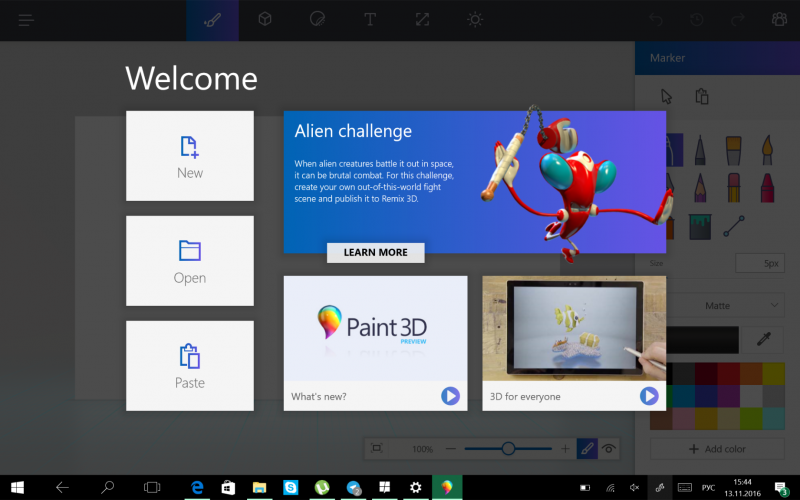
Сегодня у всех пользователей Windows 10 (не только у инсайдеров) появилась возможность вживую потестировать обновленную версию знаменитого Paint — Paint 3D Preview. Об этом позаботились ребята из Италии, решившие, что данное приложение должны протестировать все.
ВНИМАНИЕ! Все нижеизложенные манипуляции вы проводите на свой страх и риск! Приложение находится в самой ранней стадии разработки, поэтому возможны сбои и вылеты как самой программы, так и системы в целом.
Итак, последовательность действий:
- Переводим компьютер в режим разработчика. Для этого идем в Настройки — Обновление и безопасность — Для разработчиков и включаем параметр «Режим Разработчика». Перезагружаемся.
- В зависимости от разрядности вашей операционной системы скачиваем и распаковываем соответствующий архив: Windows 10 32-bit или Windows 10 64-bit.
- Запускаем Проводник, переходим в папку с распакованным архивом и в пункте меню «Файл» выбираем Запустить Windows PowerShell — Запустить Windows PowerShell от имени администратора.
- В открывшемся окне вводим следующую комманду: add-appxpackage -register appxmanifest.xml Нажимаем клавишу «Ввод». По окончании операции закрываем окно Windows PowerShell.
- Все, приложение установлено. Возможно, оно не будет отображаться в списке приложений. Тогда его можно будет найти, воспользовавшись Поиском.
Paint 3D для Windows 10 на русском
Программа Paint 3D является уникальным графическим редактором, в котором можно одновременно с двухмерным изображением использовать 3D-модели. В нашей сегодняшней статье приложение будет рассмотрено подробнее, а в самом конце странички вы сможете бесплатно скачать его последнюю русскую версию для Windows 10. Давайте, не откладывая, переходить прямо к делу.
Описание
Paint 3D – минималистичный графический редактор, обладающий небольшими системными требованиями. Работать программа может даже на ПК и ноутбуках, оснащенных одноядерными процессорами. При этом функционирует приложение только на Microsoft Windows 10 и устанавливается она из фирменного магазина, который по умолчанию предустановлен в данной ОС.
Уникальной особенностью графического редактора выступает тот факт, что мы можем прямо на нашу картинку добавлять различные 3D-модели, которые выбираем из встроенной обширной библиотеки. Затем, когда редактирование оканчивается, появляется возможность поворачивать получившийся результат в трехмерном пространстве, регулируя приближение, положение, а также размер.
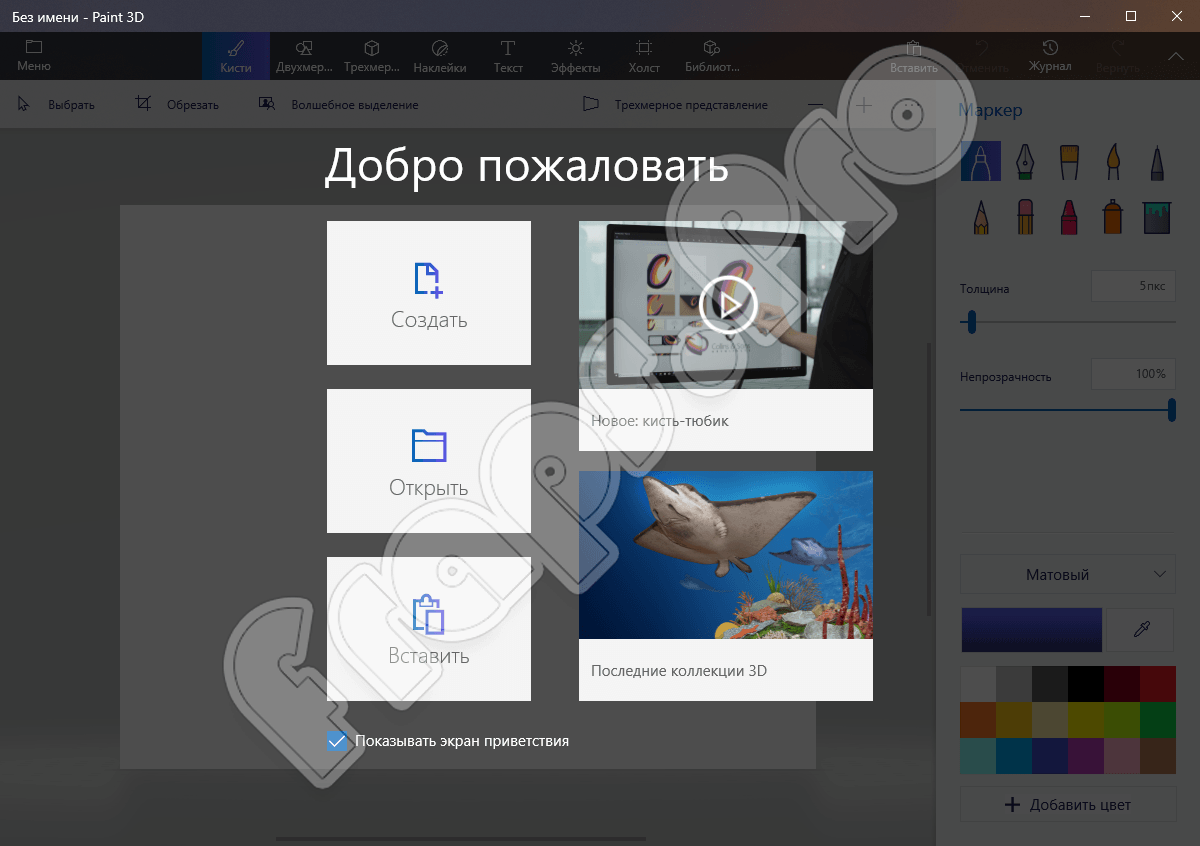
Впрочем, не будем забегать вперед, а подробно рассмотрим, какими возможностями обладает наша программа, какие сильные и слабые стороны у нее есть, а также, как бесплатно скачать и установить Paint 3D для Windows 10.
Возможности
В первую очередь давайте рассмотрим все функции графического редактора Microsoft Paint 3D. Охарактеризовать их можно примерно так:
- Программа устанавливается прямо из официального магазина Microsoft Windows Store. Поэтому никаких трудностей, связанных с ее поиском и установкой, нет.
- Любую картинку, которую мы обрабатываем, можно повернуть в 3d-пространстве, добившись неповторимого эффекта.
- Присутствует огромная база бесплатных 3D-объектов, которые мы простым перетаскиванием можем добавлять в наш проект.
- Поддерживаются базовые возможности обычных графических редакторов. Это: обрезка изображения, его масштабирование, цветокоррекция и так далее.
- Интересной функцией в программе является выбор оттенка цвета. К примеру, если мы выбрали красный или любой другой цвет, то можем придать ему матового, глянцевого, металлического блеска и так далее.
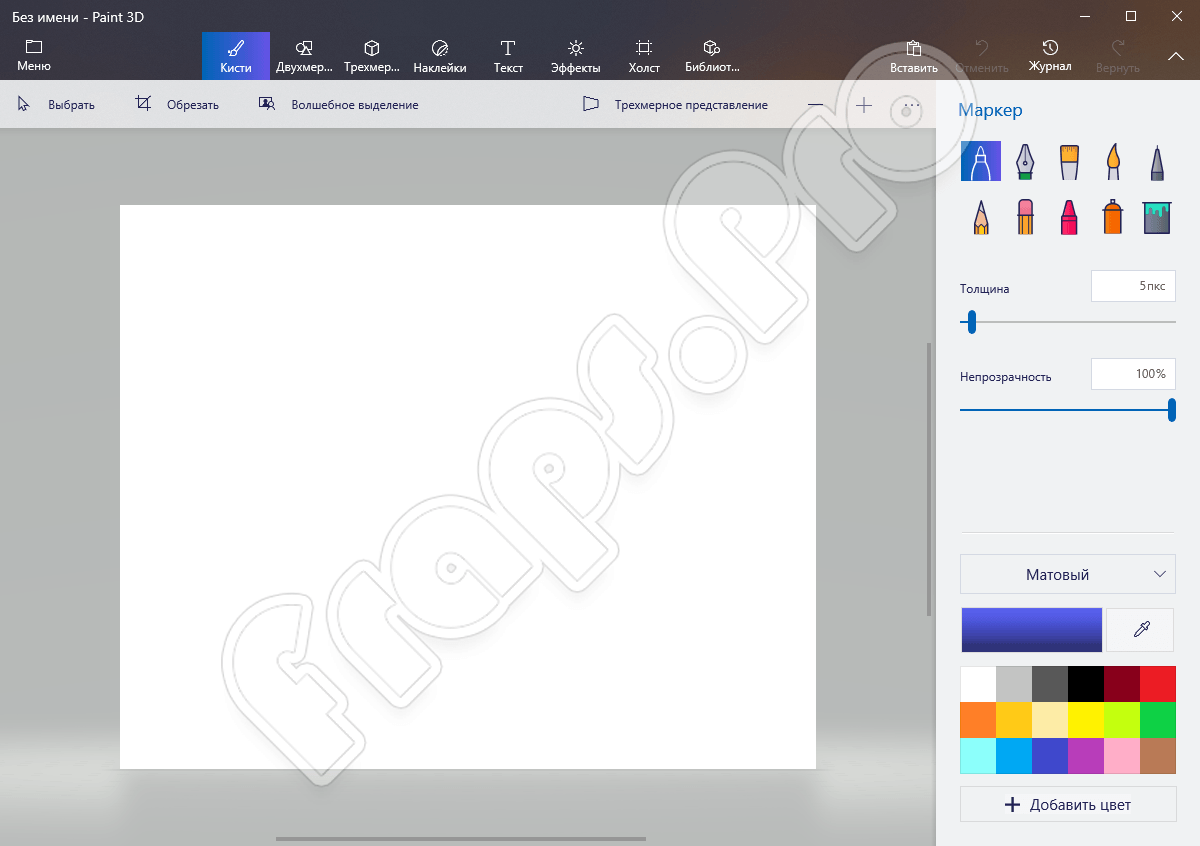
На этом возможности Paint 3D не заканчивается. Однако, в силу небольшого размера нашей статьи, разбираться с остальными функциями вы будете сами, уже тогда, когда бесплатно скачаете и установите программу по нашей инструкции.
Плюсы и минусы
Теперь, когда мы рассмотрели возможности графического редактора, давайте также затронем набор его сильных и слабых сторон.
- в первую очередь радует тот факт, что приложение является полностью бесплатным;
- пользовательский интерфейс переведен на русский язык;
- данный графический редактор очень прост и разобраться с ним всего за 5 минут может любой новичок;
- программа обладает минимальными системными требованиями и при этом работает очень быстро;
- поддерживается работа с 3D-объектами.
- Если сравнивать наше приложение с тем же Adobe Photoshop, можно понять, что оно значительно проигрывает последнему в наборе возможностей.
Но, во-первых, профессиональное программное обеспечение стоит денег, а в нашем случае графический редактор полностью бесплатен. А во-вторых, не каждому нужны все функции, которые вы можете найти в продукте от Adobe.
Как скачать и установить Paint 3d
Далее давайте разбираться, как работать с программой, а именно, как установить ее на компьютер, работающий под управлением Microsoft Windows 10, а также как редактировать наши изображение, переводя их в 3D-формат.
Скачиваем программу
Изначально, чтобы начать работать с нашей Paint 3D, давайте бесплатно скачаем ее и установим на ПК. Алгоритм, позволяющий реализовать поставленную задачу, выглядит следующим образом:
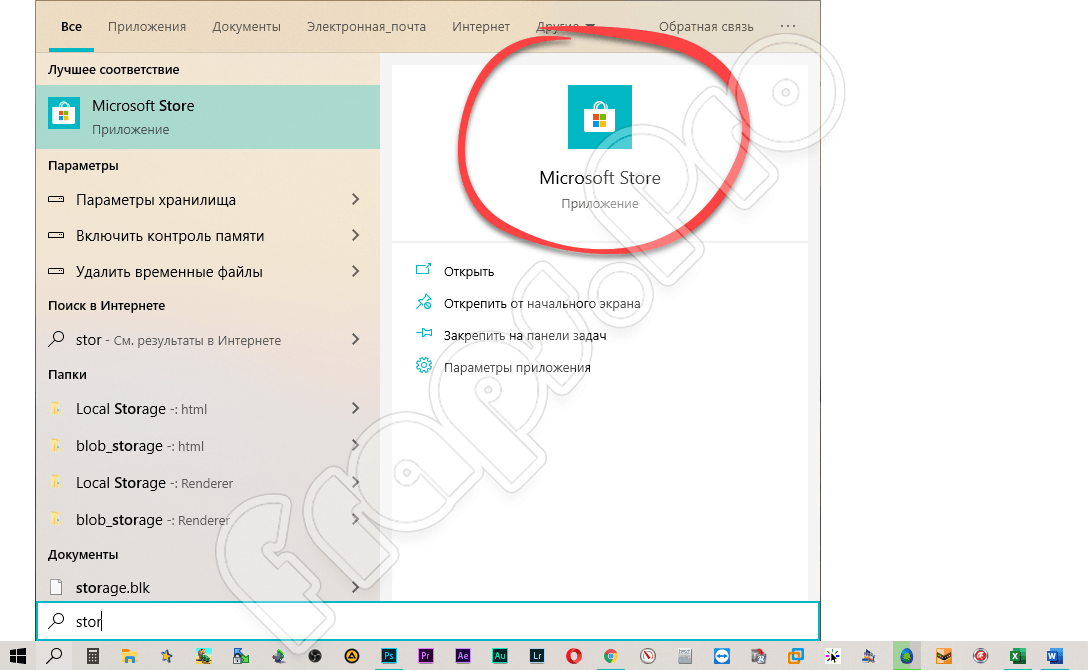
- Бесплатно скачать наше приложение можно одним из двух способов. Первый предусматривает клик по кнопке, расположенной в самом низу данной странички. Второй вариант рассчитан на использование фирменного магазина Microsoft, который по умолчанию установлен в Windows 10. Именно на его примере мы и будем рассматривать инсталляцию графического редактора. Воспользовавшись поиском, запускаем магазин.
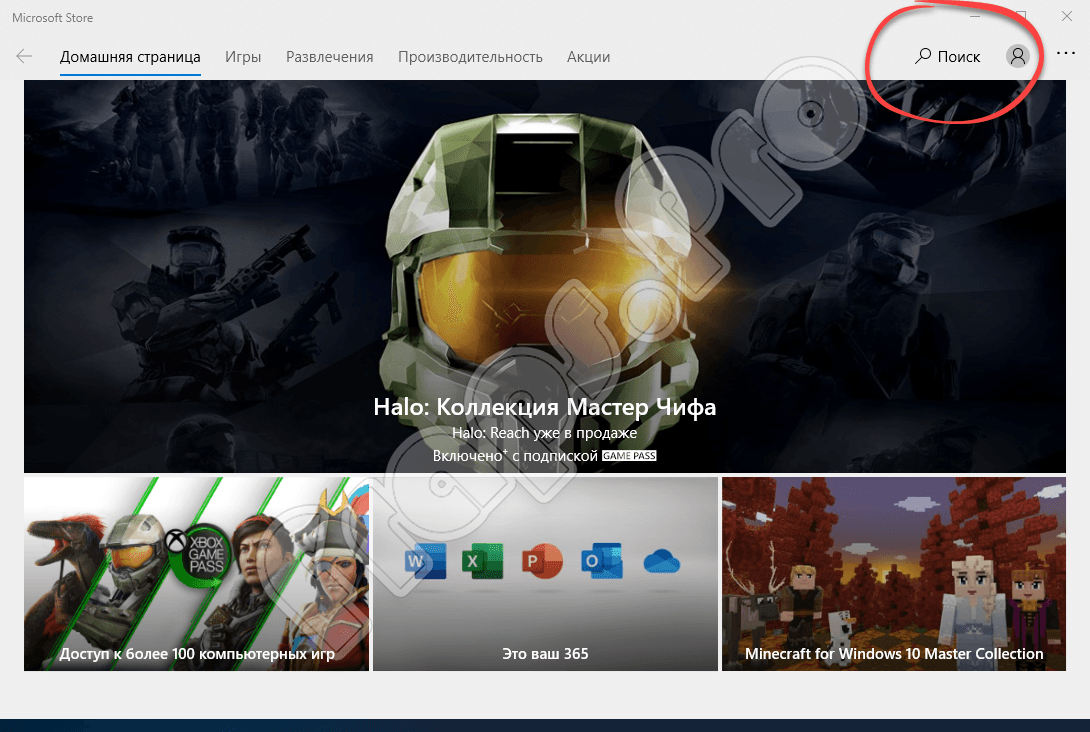
- Кликаем по иконке для открытия поисковой строки.
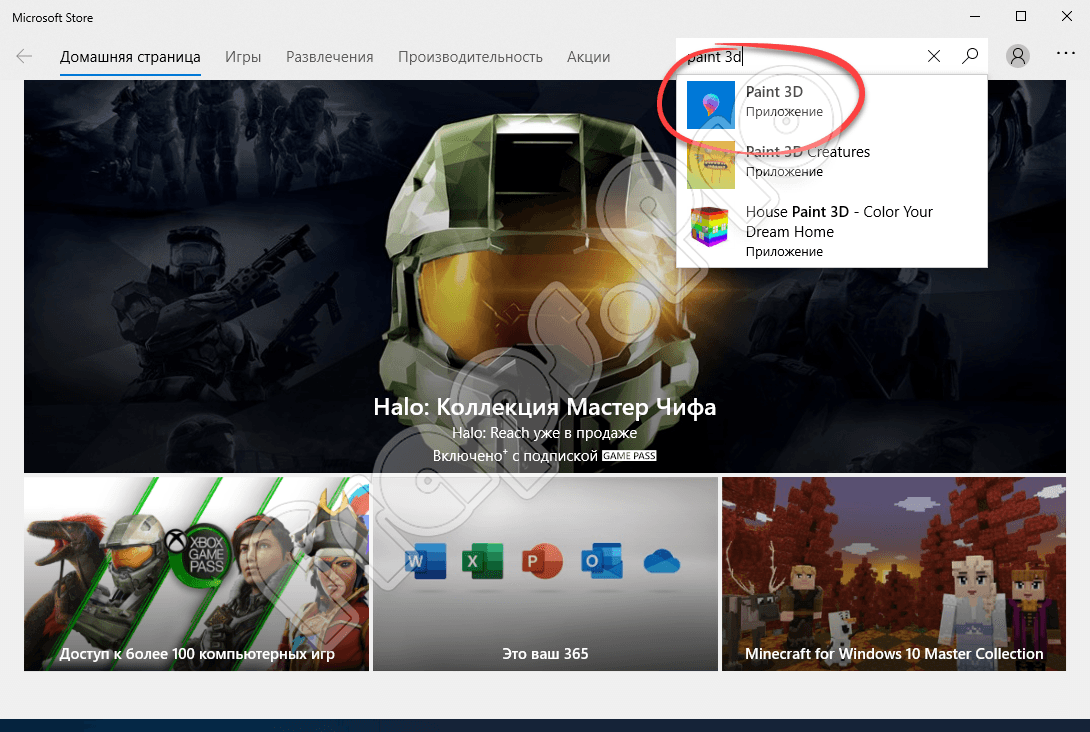
- Прописываем название искомого приложения и жмем по нужному результату.
- Дожидаемся завершения скачивания и автоматической установки нашей программы.
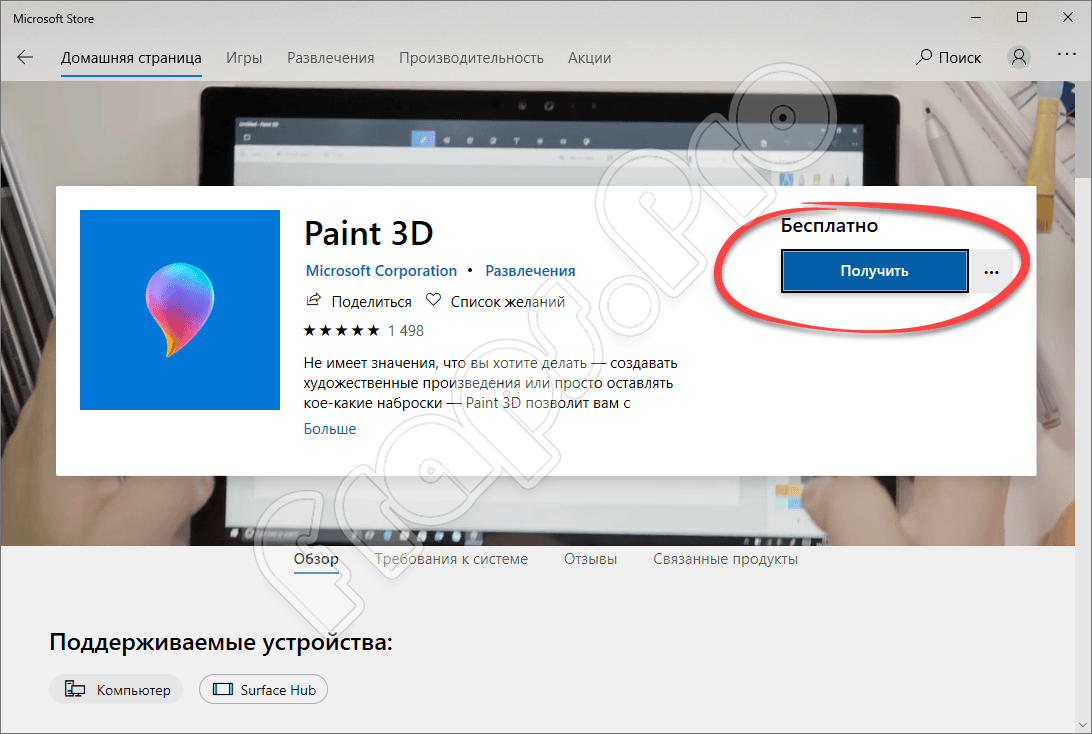
Готово, приложение установлено, и мы можем переходить к инструкции по его использованию.
Как пользоваться
Для того чтобы начать работать с графическим редактором, называемым Paint 3D, нам нужно работать примерно по такой схеме:
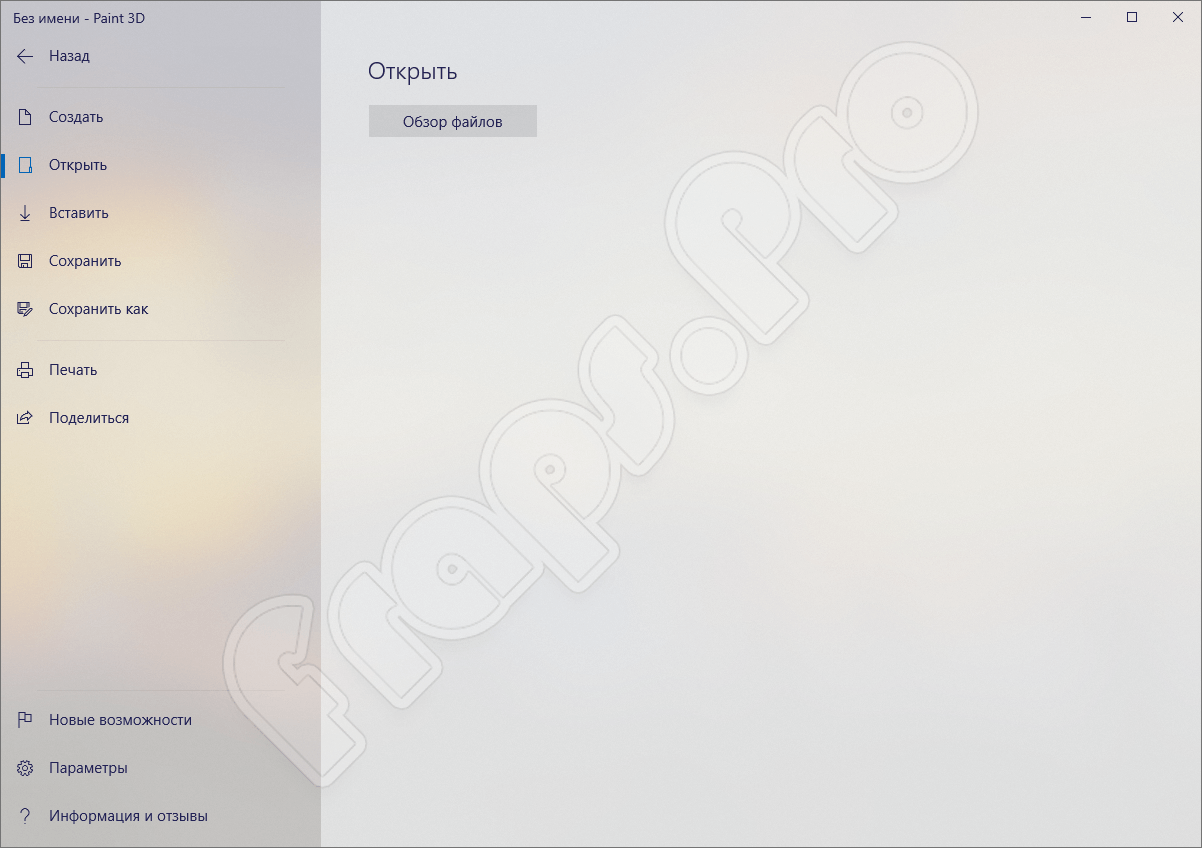
- Запускаем нашу программу и, воспользовавшись главным меню, открываем какой-либо графический файл. Также мы можем продолжить редактировать проект, над которым работали ранее.
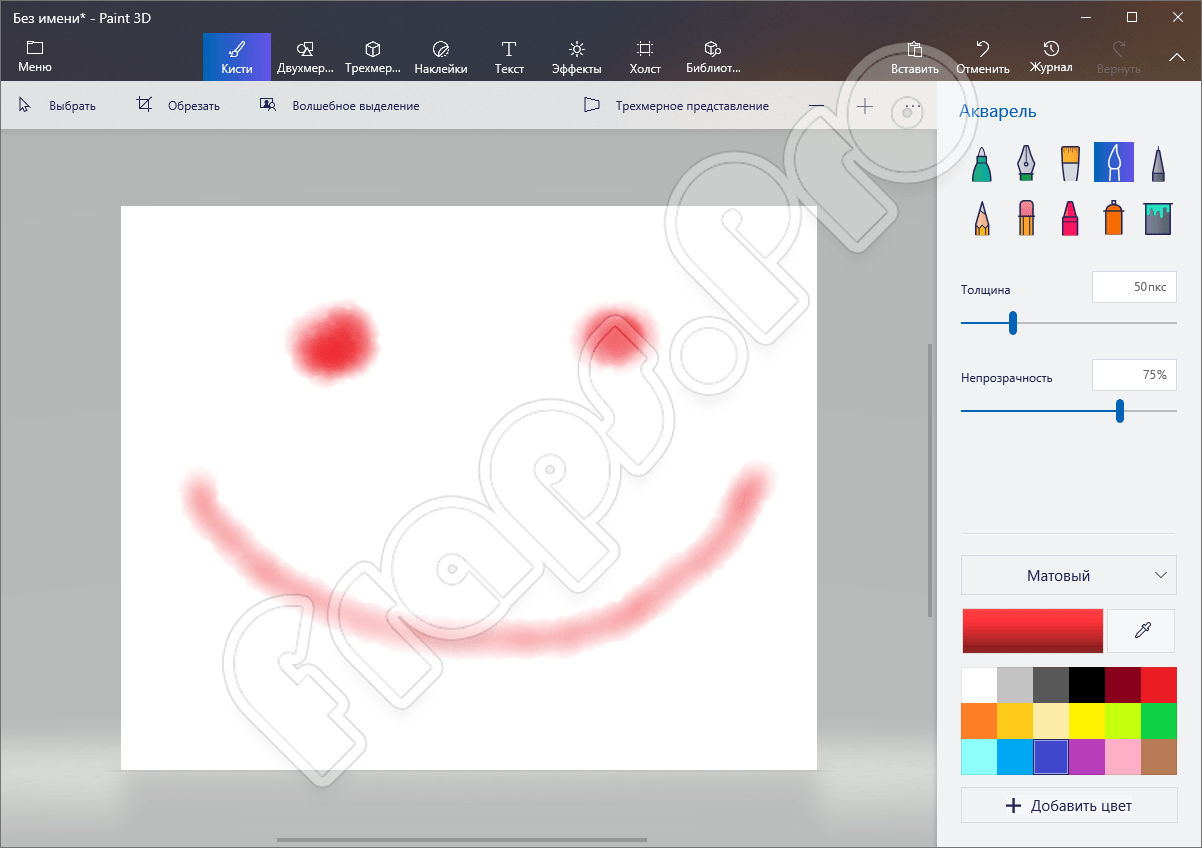
- Добавляем различные объекты на нашу фотографию, корректируем цвета, преобразовывает ее в 3D-формат и так далее. Подробнее о процессе редактирования изображений в данной программе можно узнать из прикрепленного ниже видео.
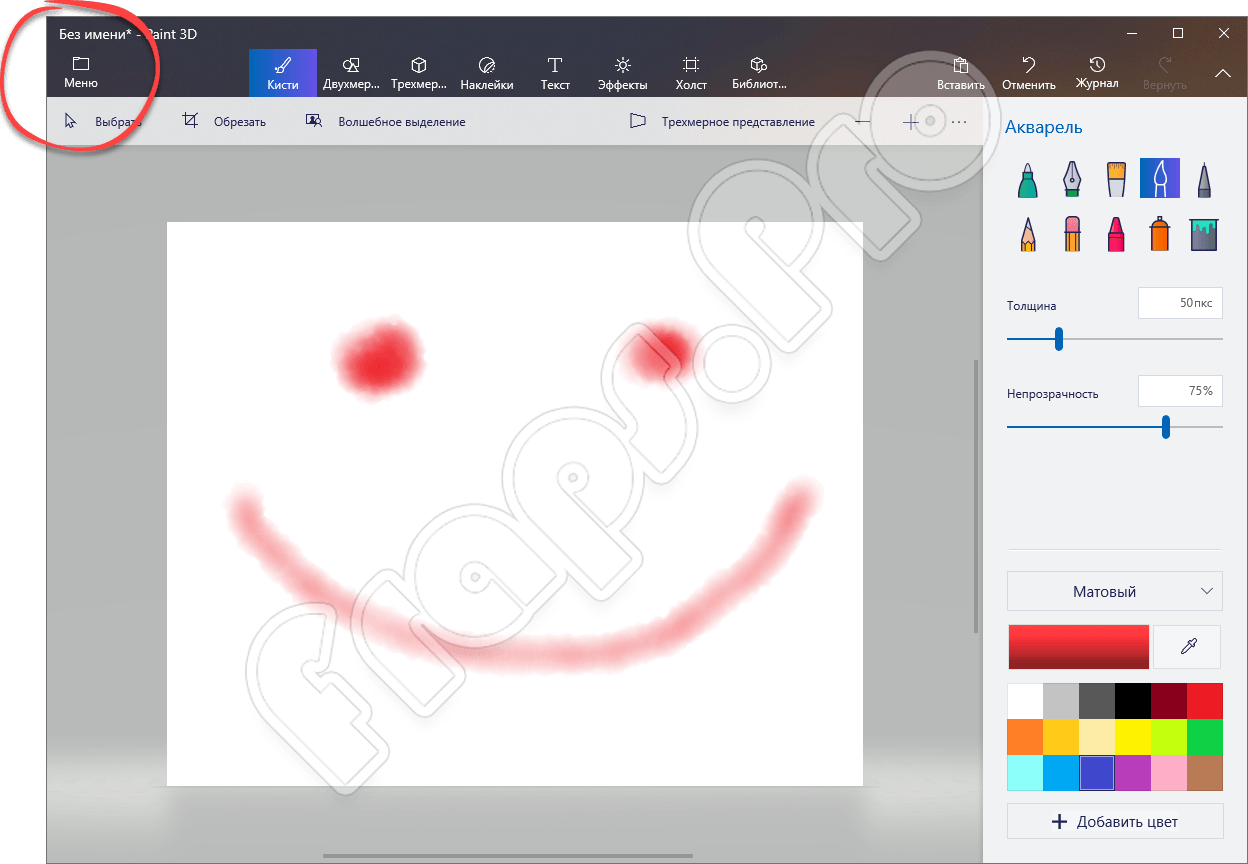
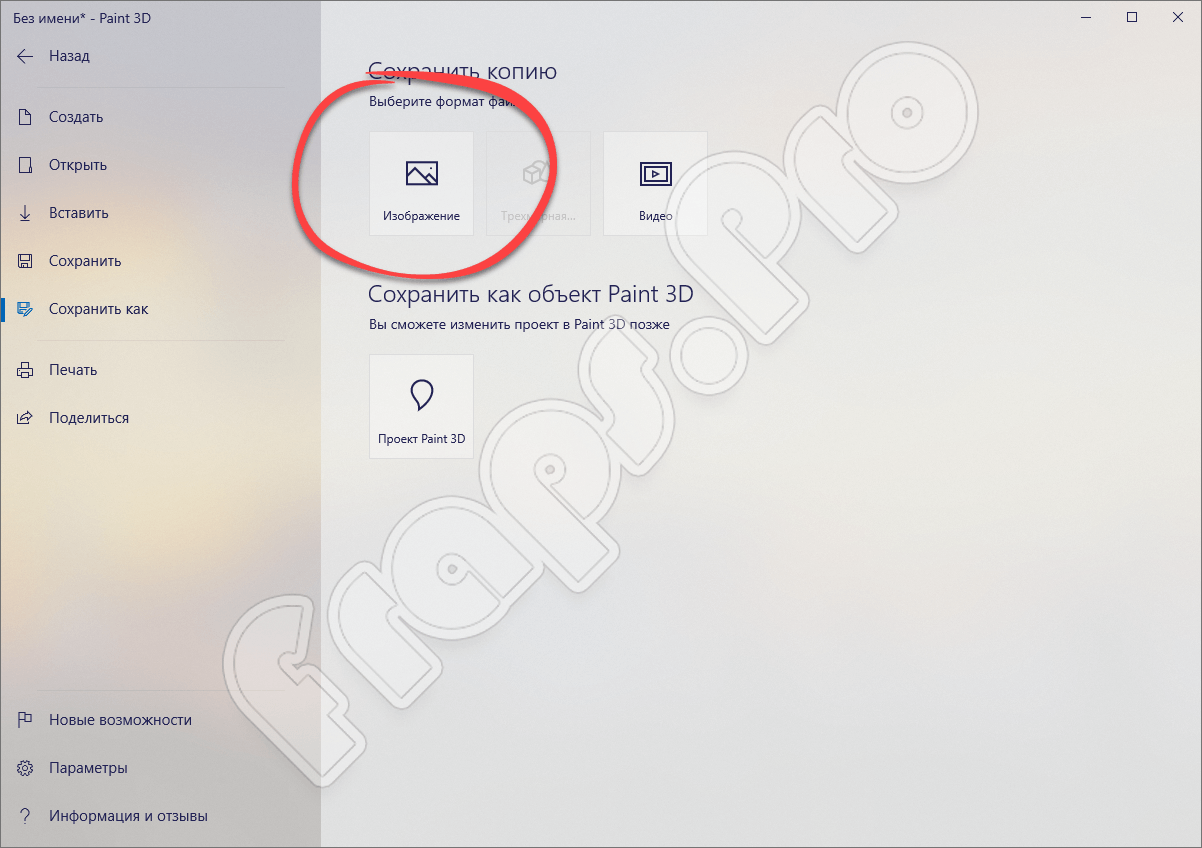
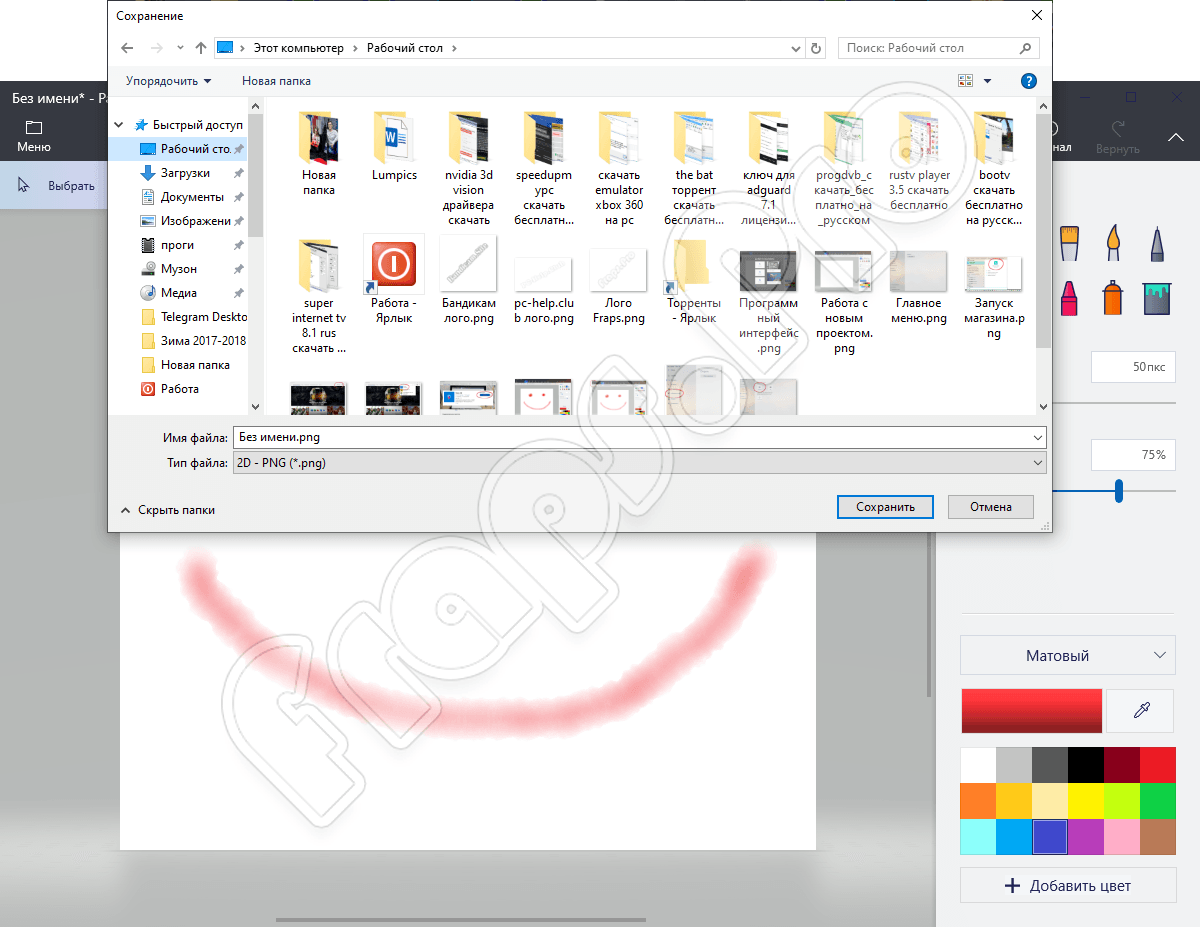
- Когда работа будет завершена, мы просто экспортируем получившийся результат, воспользовавшись функционалом все того же главного меню.
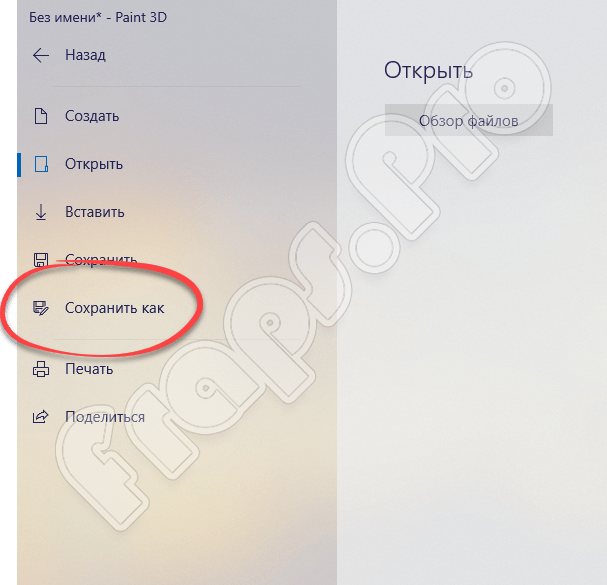
Потратив несколько минут и, разобравшись с данной программой получше, мы сможем создавать настоящие шедевры, причем тратить на это не более 5-10 минут.
Аналоги
Если вам нужно приложение, способное справляться с задачами рассматриваемого в статье графического редактора, вы можете выбрать одну из этих программ:
- Sketchup.
- ZBrush.
- Zero Brush.
- Future Paint 3d.
Системные требования
Для того чтобы ПО хорошо работало на компьютере и не тормозило, необходима машина, отвечающая таким техническим параметрам:
- ЦП: x2 1.8 ГГц и выше.
- ОЗУ: от 4 Гб.
- Место на диске: от 50 Мб.
- Операционная система: Windows 10.
- Видеокарта: Любой.
- Разрешение дисплея: 1280 x 720.
Активация
Так как данное приложение является полностью бесплатным, никаких дополнительных действий для его «лечения» производить не нужно.
Скачать
Для того чтобы бесплатно скачать последнюю русскую версию Paint 3D для Windows 10 просто нажмите имеющуюся немного ниже кнопку.
| Разработчик: | Microsoft |
| Год релиза: | 2024 |
| Название: | Paint 3d |
| Операционная система: | Windows 10 |
| Локализация: | Русский |
| Цена: | Бесплатно |
How to Download and Install Paint 3D on Windows?
The Paint 3D Application is a 3D modeling and graphic designing application that is used popularly by graphic designers and students to design, create and animate new modeling and printing projects. The Paint 3D Application was created by Microsoft Studios as a part of the refreshing of the Microsoft Paint application which was quite old. It was launched in 2017 to roll out the latest set of new and exciting features for graphic designers and animators so that the creators can take advantage of it.
The Windows Creators Update involves new features that allow users to add an extra dimension to their images to convert the 2D images to 3D images and add a layer of reality to them. It has an in-built set of libraries that contain pre-defined 3D shapes to import into your 3D sketches and models.
How to Install Paint 3D on Windows?
Follow the below steps to install Paint 3D on Windows:
Step 1: Visit the official website of Paint 3D using any web browser like Google Chrome, Microsoft Edge, etc.
.jpg)
Step 2: Press the “INSTALL” button on the website to start the download of the Paint 3D Application.
.png)
Step 3: It will then automatically re-direct you to the Windows Store App and the download of the Paint 3D app will start in the background.
Step 4: After the download gets finished, the Paint 3D app will get installed within 2-3 minutes. It will then show up on the all programs list of the Start menu.

Step 5: Click on the Paint 3D app to open it. Log in to your Microsoft Account to use the application. Click on the sign-in button to proceed. Click on the “New” to create a new paint file Paint 3D application.

Step 6: After clicking on the new file button of the Paint 3D application, it shows you a getting started home page of the Paint 3D app. Click on the skip button to remove these suggestions. Then choose an appropriate brush or pencil of your size to start your creativity.

Step 7: Now, once you have finished all the above steps, your final home page of the Paint 3D application will look like this. You can also create some custom 3D models in the Paint 3D application as per your choice.
Feature of Paint 3D
3D Creation:
Users can draw and design in both 2D and 3D space.
Magic Select Tool:
This tool lets users easily remove the background from an image or select specific parts of an object to adjust its brightness, color and opacity.
Stickers and Text:
Users can add stickers, text, and 2D elements to their creations, enhancing both 2D and 3D projects.
3D paint comes up with different texture options to bring realistic effect to your drawing.
Animate your Drawing:
you can animate both 3D model and 2D model in Paint 3D.
Customizable 3D Models:
Paint 3D allows to create customized model that can be rotated, resized, and integrated into 3D scenes.
It includes a variety of drawing tools and brushes for both 2D and 3D drawing, allowing users to express their creativity in different ways.
Sharing and Remixing:
Users can share their creations with others through the Remix 3D community, where they can also discover and remix content shared by other users.
So this is how we successfully installed Paint 3D on our Windows device.
Also Read
- Adobe Photoshop vs MS Paint
- How to Download and Install Windows Movie Maker on Windows 10?
- How to Download and Install Adobe Photoshop Express on Windows?
FAQs on Paint 3D
1. Is Paint 3D free on Windows?
Yes, Paint 3D is completely free in Windows 10. However paint 3D application is not working effectively in Windows 11.
2. What are the limitations of Paint 3D?
The Paint 3D software doesn’t gain much popularity as it can compete with the other leading professional design software. The main feature of Paint 3D is 3D modelling but the 3D effects aren’t much realistic. Magic select tool has some minor glitches. You might prove to be useful but takes a long time to understand them perfectly. Of course this is not a professinal design program
3. What tools are used in Paint 3D?
Paint 3D provide variety of tool: 3D Shapes, Brushes, Canvas Tools, Stickers, Text Tool, Magic Select, Effects, Doodle Tool, 3D Doodle, Fill and Erase Tools.
Learn to code easily with our course Coding for Everyone. This course is accessible and designed for everyone, even if you’re new to coding. Start today and join millions on a journey to improve your skills!
Whether you’re preparing for your first job interview or aiming to upskill in this ever-evolving tech landscape, GeeksforGeeks Courses are your key to success. We provide top-quality content at affordable prices, all geared towards accelerating your growth in a time-bound manner. Join the millions we’ve already empowered, and we’re here to do the same for you. Don’t miss out — check it out now!
How to install Paint 3D on your non-Insider Windows 10 PC (bugs and all)
Readers help support MSPoweruser. When you make a purchase using links on our site, we may earn an affiliate commission.
Read the affiliate disclosure page to find out how can you help MSPoweruser effortlessly and without spending any money. Read more
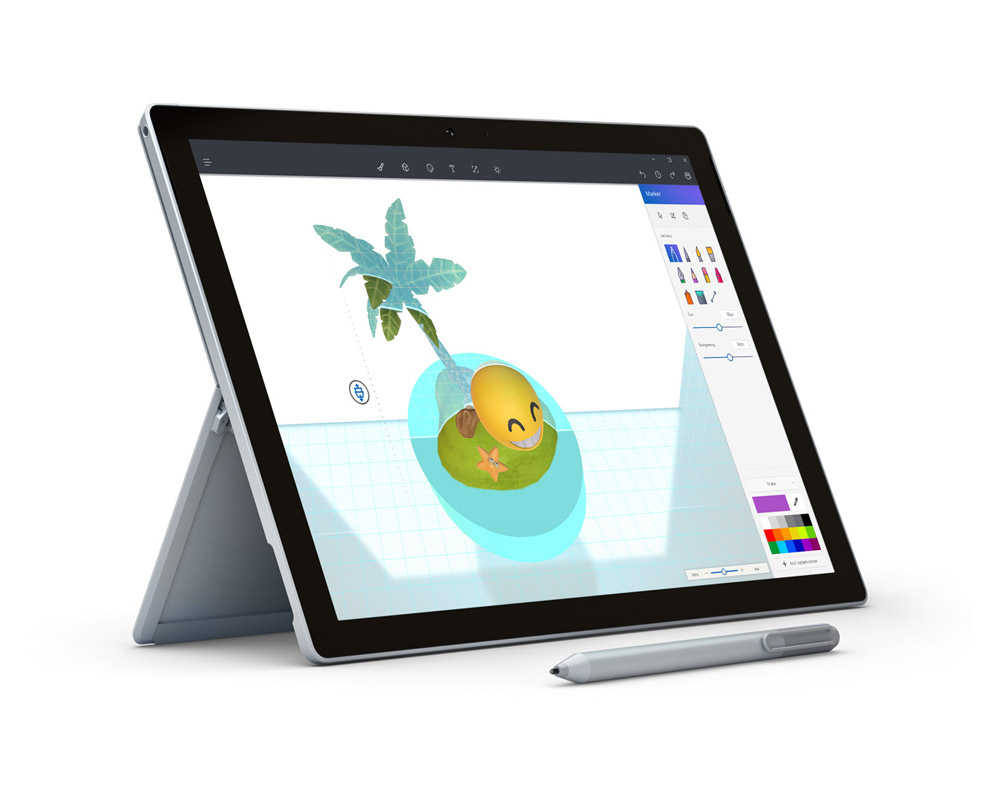
Paint 3D is the flagship app of Microsoft’s Creators Update coming early next year, and can already be installed by Windows 10 Users running Insider Builds.
If you however want to try it out without putting your PC at risk of turning into a buggy mess you are generally out of luck however.
The app can however be sideloaded on Redstone One PCs and Italian site Aggiornamentilumia.it has done the hard work to make it a relatively easy process.
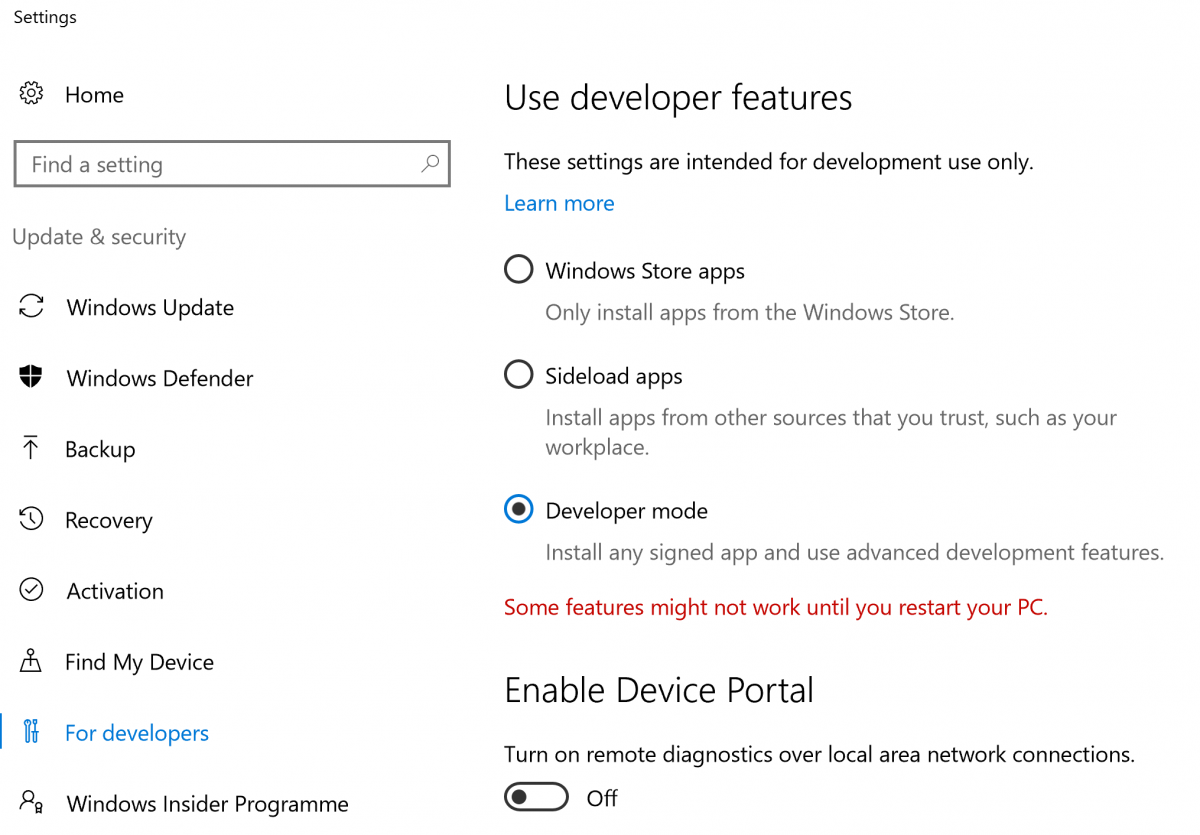
First you need to place your PC in Developer Mode (under Settings > Update and Security > for Developers )
You may need to reboot, but for me this was not necessary.
Next you need to download the ZIP file with the package. Aggiornamentilumia has made both a 32bit and 64bit version available. Download the 32bit version here and the 64bit version here. The ZIP file is password protected and the password is AggiornamentiLumiaPaint3DRedstone1 .
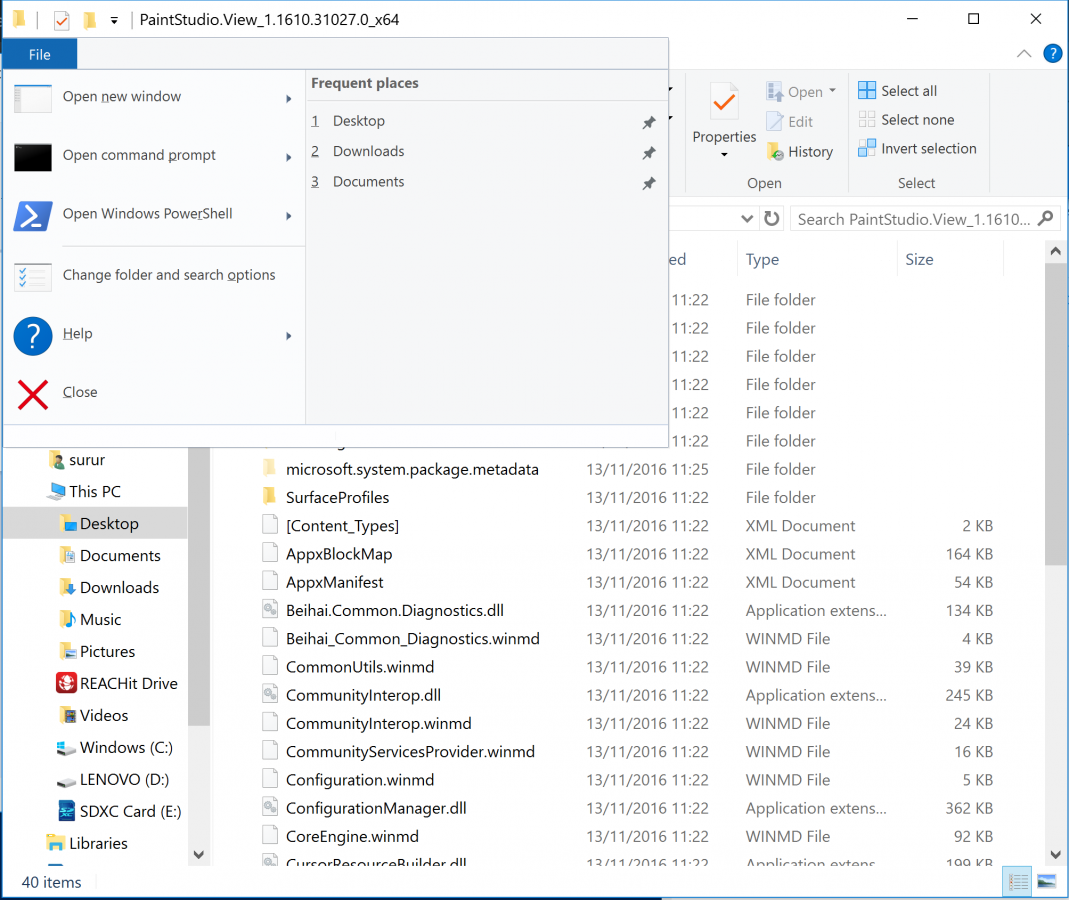
Extract the package to a convenient location, navigate there in File Explorer, and then go to the File menu of the File Explorer window and choose Open Windows PowerShell as Admin.
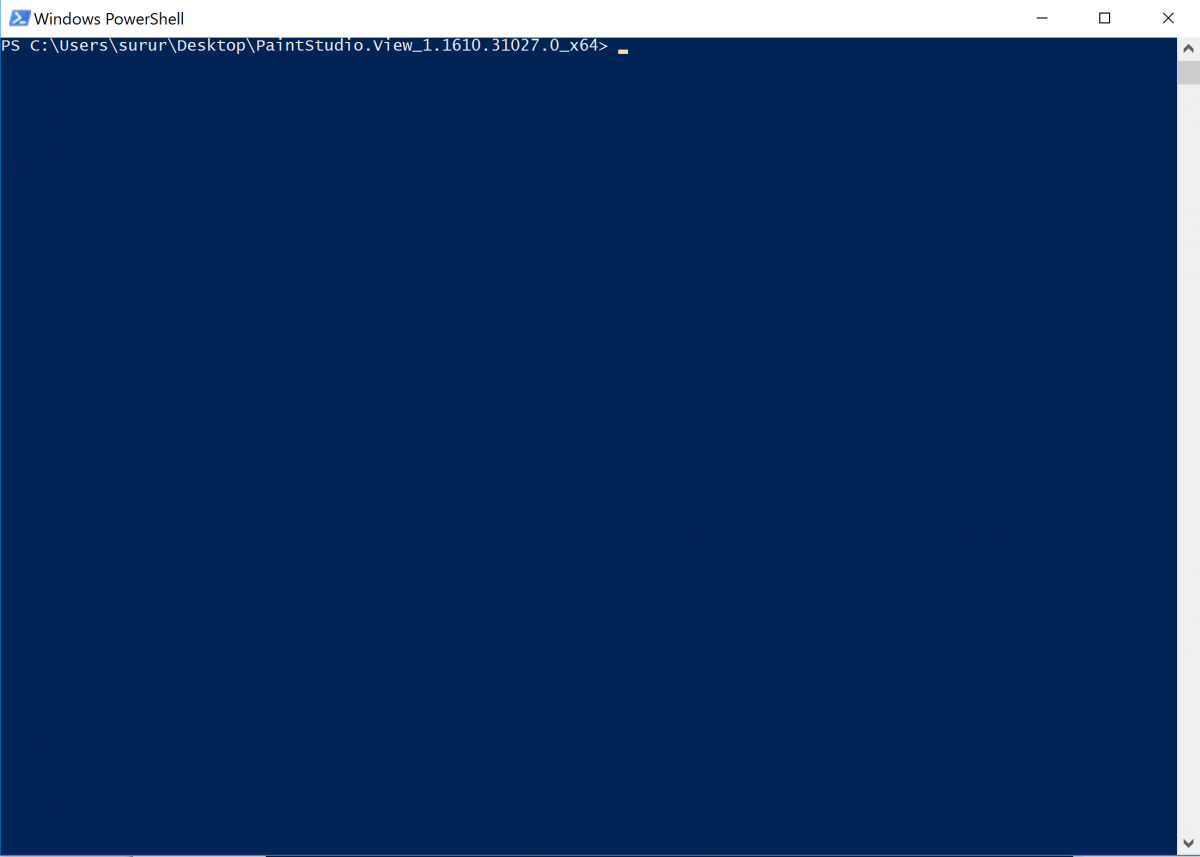
Once Powershell has opened as below, paste add-appxpackage -register appxmanifest.xml and hit enter.
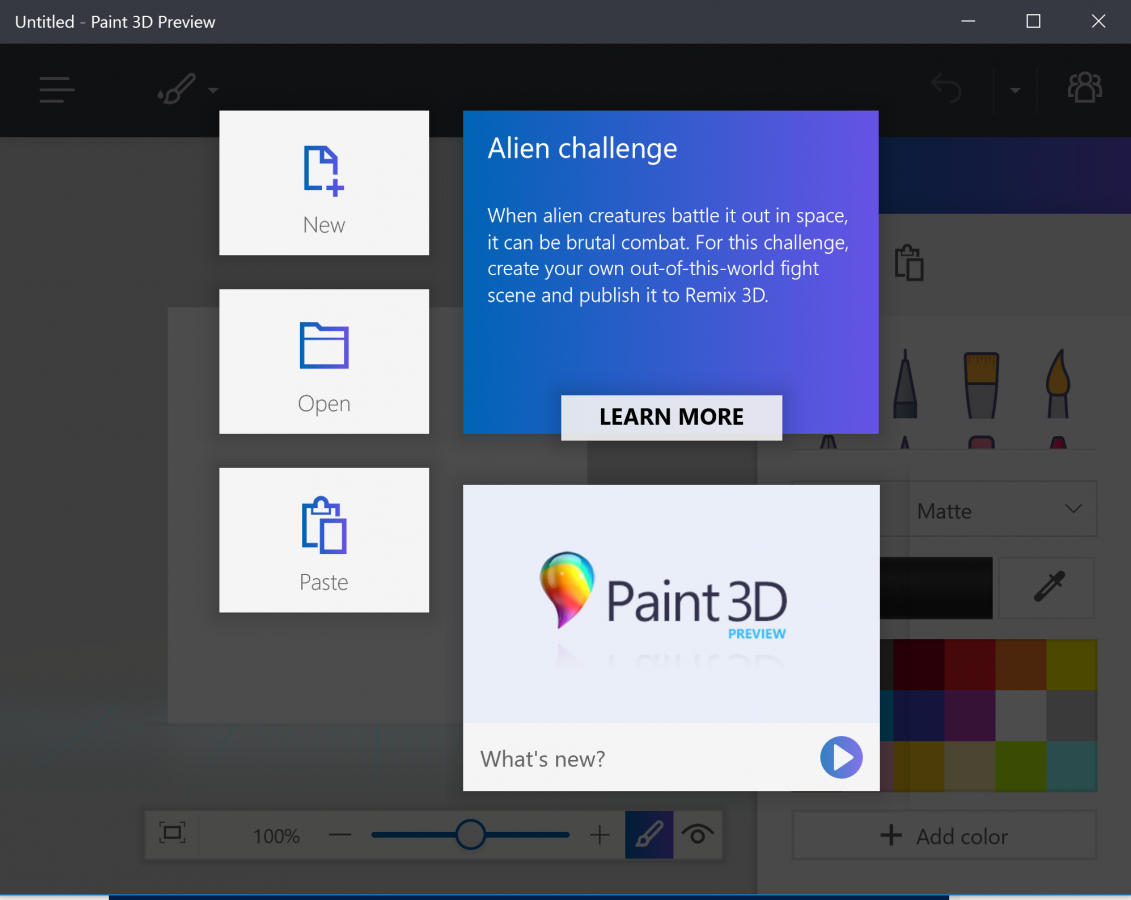
The app should now be installed as below, but you may need to search for it using your start menu search.
Users should note that while this is currently the latest version of the app it will not be automatically updated, and may have bugs due to not running in the ideal environment. Users should therefore only expect a taste of what’s to come rather than judge the features and utility of the application from the sideloaded version.
Have any of our readers given it a try? Let us know below.
More about the topics: paint3d, sideload