У вас большие запросы!
Точнее, от вашего браузера их поступает слишком много, и сервер VK забил тревогу.
Эта страница была загружена по HTTP, вместо безопасного HTTPS, а значит телепортации обратно не будет.
Обратитесь в поддержку сервиса.
Вы отключили сохранение Cookies, а они нужны, чтобы решить проблему.
Почему-то страница не получила всех данных, а без них она не работает.
Обратитесь в поддержку сервиса.
Вы вернётесь на предыдущую страницу через 5 секунд.
Вернуться назад
Приклеить выдавливанием Построение сечений
После создания основания детали можно приклеивать к нему или вычитать из него формообразующие элементы.
Они, как и основание, могут представлять собой элементы четырех типов:
— элементы по сечениям.
Приклеивание или вырезание формообразующего элемента начинается с создания его эскиза.
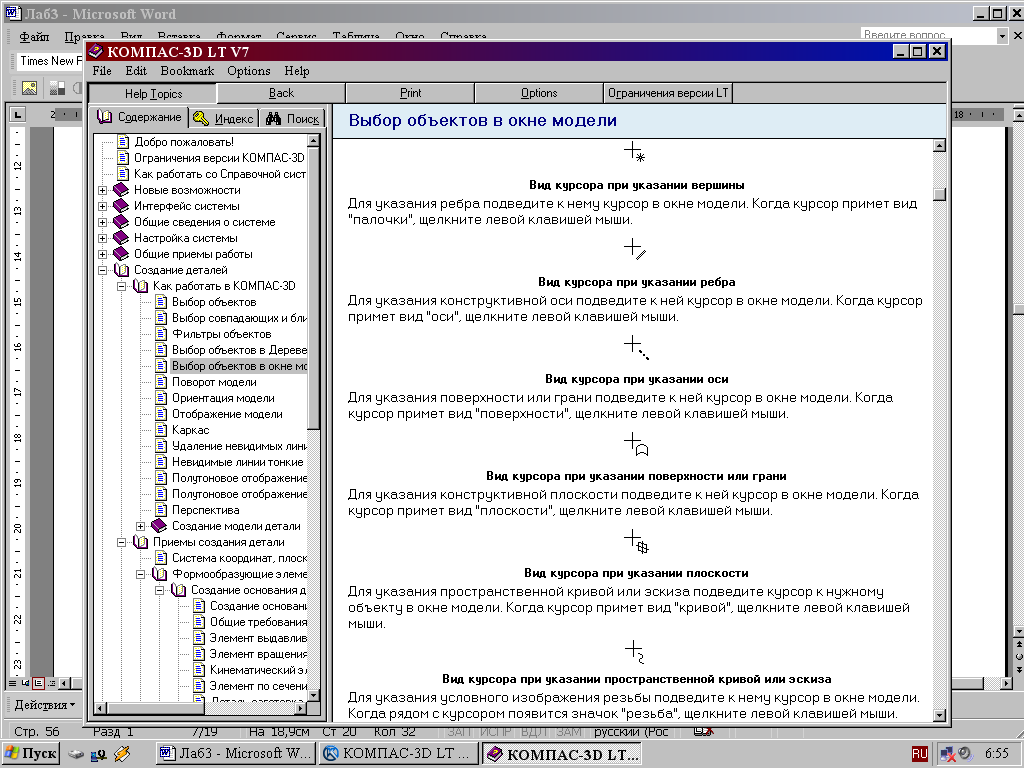
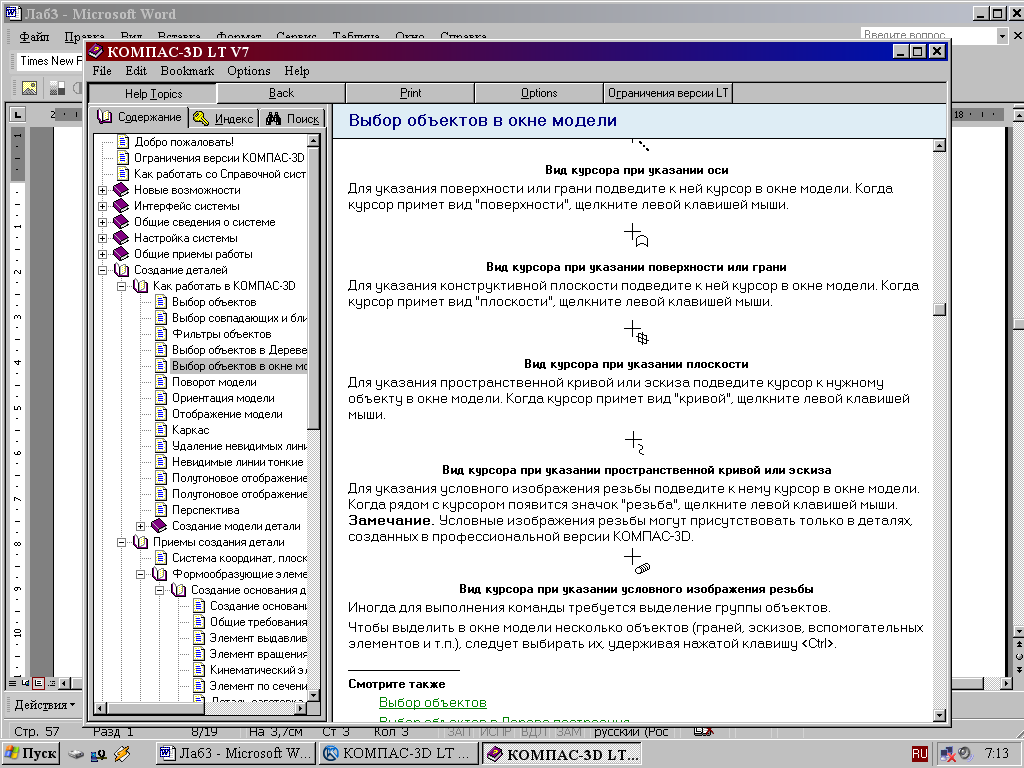
Перед созданием эскиза необходимо выбрать грань, на которой он будет расположен. Для указания грани подведите к ней курсор в окне модели. Когда курсор примет вид , щелкните левой клавишей мыши.
Курсор при выборе объекта на модели может принимать также следующие виды:
- Вид курсора при указании вершины
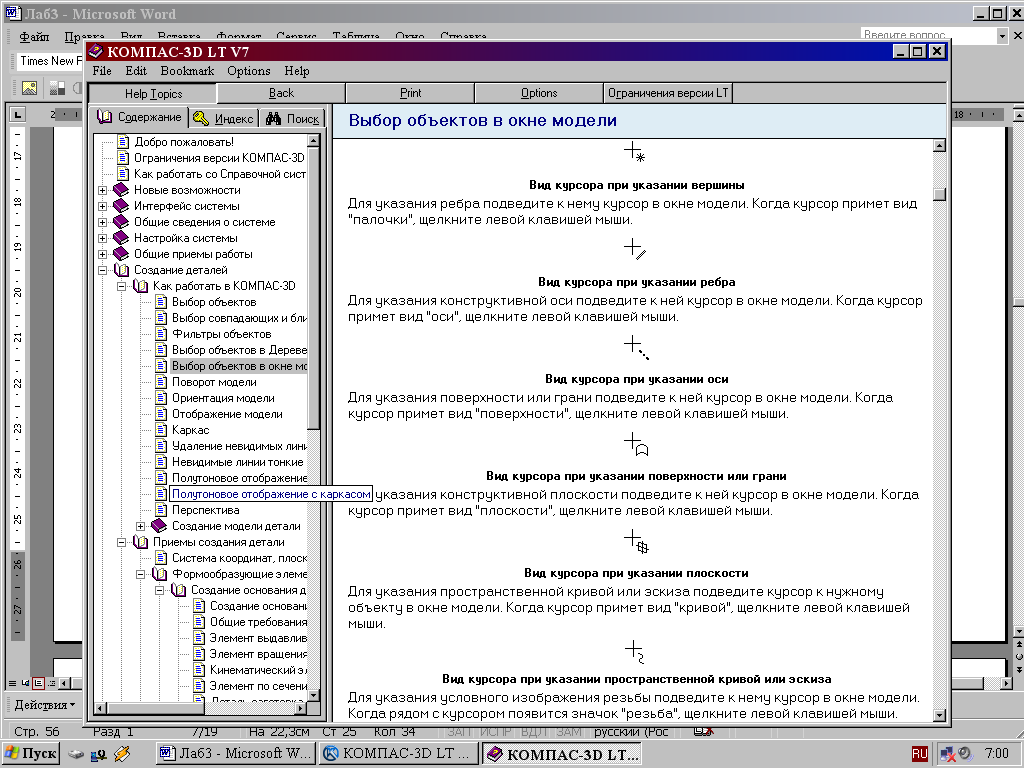 ;
; - Вид курсора при указании ребра
 ;
; - Вид курсора при указании оси
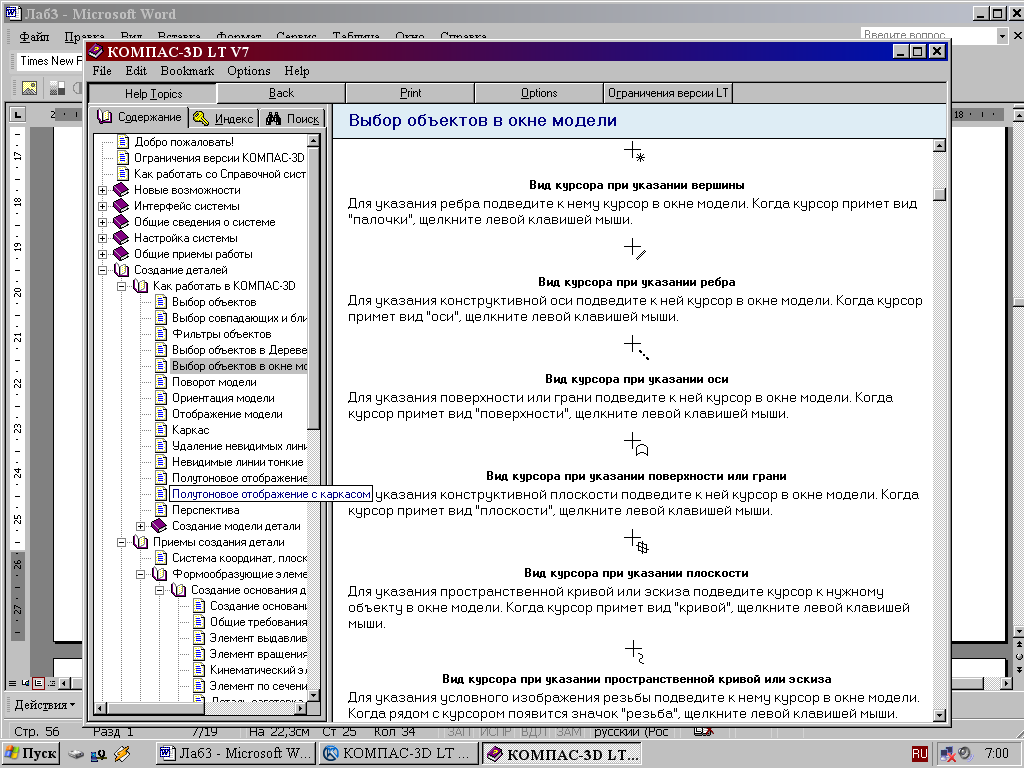 ;
; - Вид курсора при указании конструктивной плоскости
 ;
; - Вид курсора при указании пространственной кривой или
эскиза 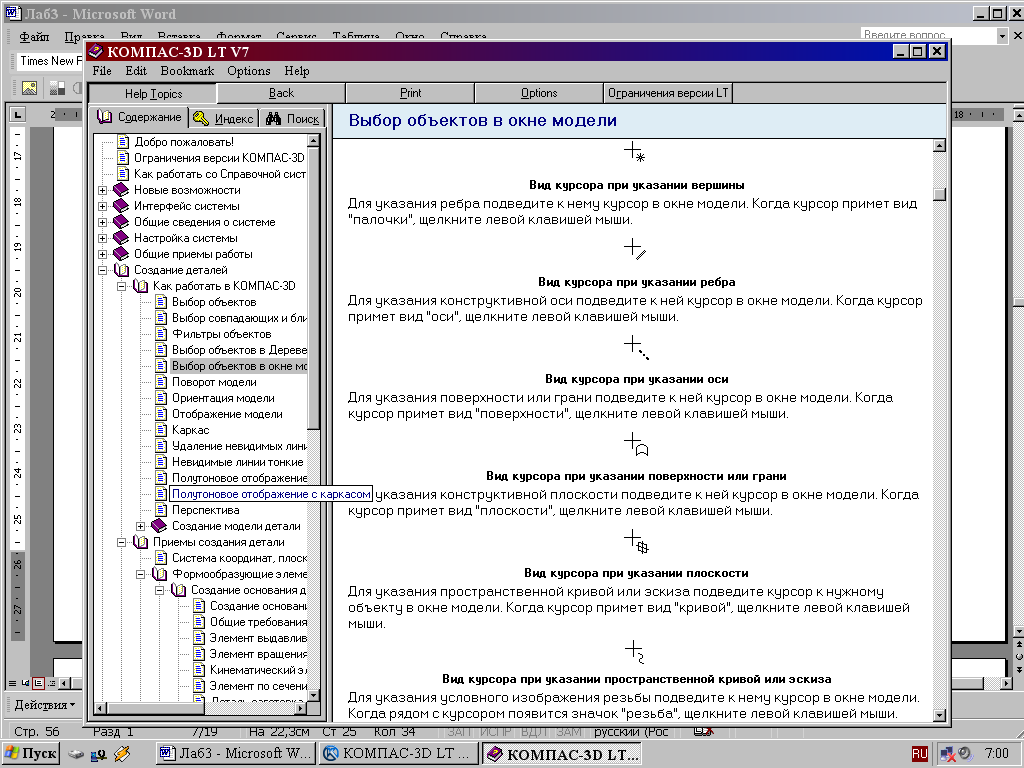 ;
;
- Вид курсора при указании условного изображения резьбы
 .
.
Приклеим к призме (рис.65) цилиндр высотой 40 мм, основание которого (окружность радиусом 30 мм) лежит на верхнем основании призмы. Чтобы активизировать кнопку  Эскиз следует обязательно выбрать грань, эскиз приклеиваемого элемента строится также как основание детали. Команда Приклеить выдавливанием вызывается одноименной кнопкой
 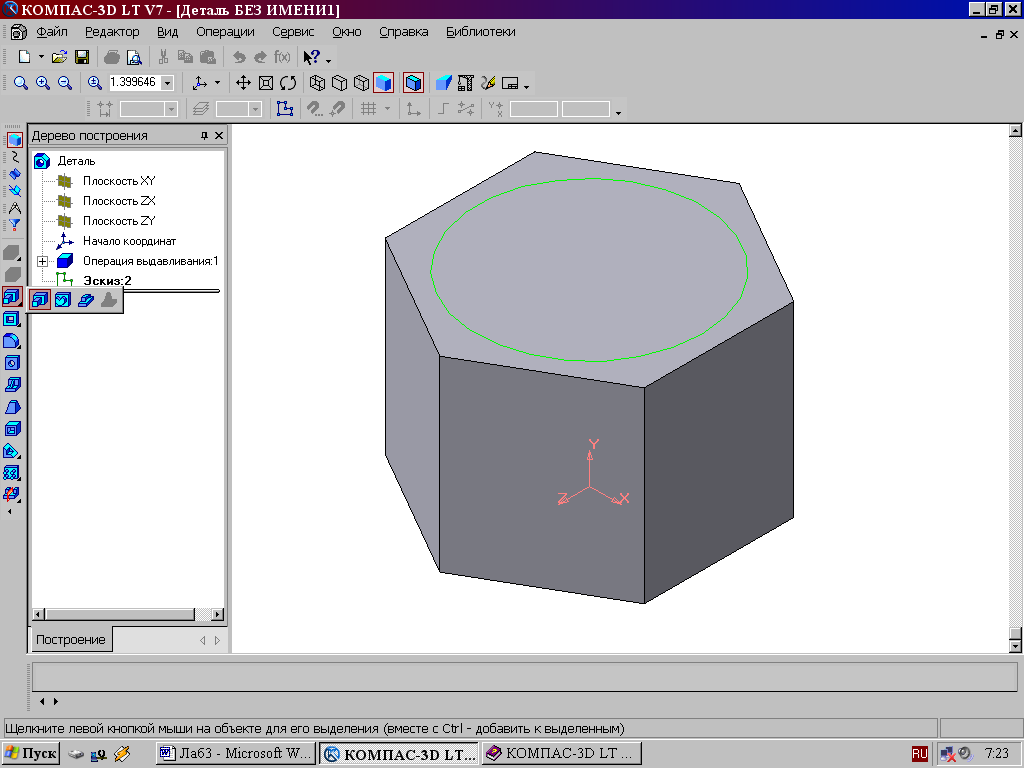 , расположенной в расширенном меню Редактирование детали (рис.67) на Компактной панели. На панели Свойств (рис.62) в окне Расстояние укажем высоту 40 мм для приклеиваемого цилиндра. Операция приклеивания завершается нажатием на кнопку Создать объект
 . Полученное в результате операции приклеивания выдавливанием геометрическое тело изображено на рис.73.
 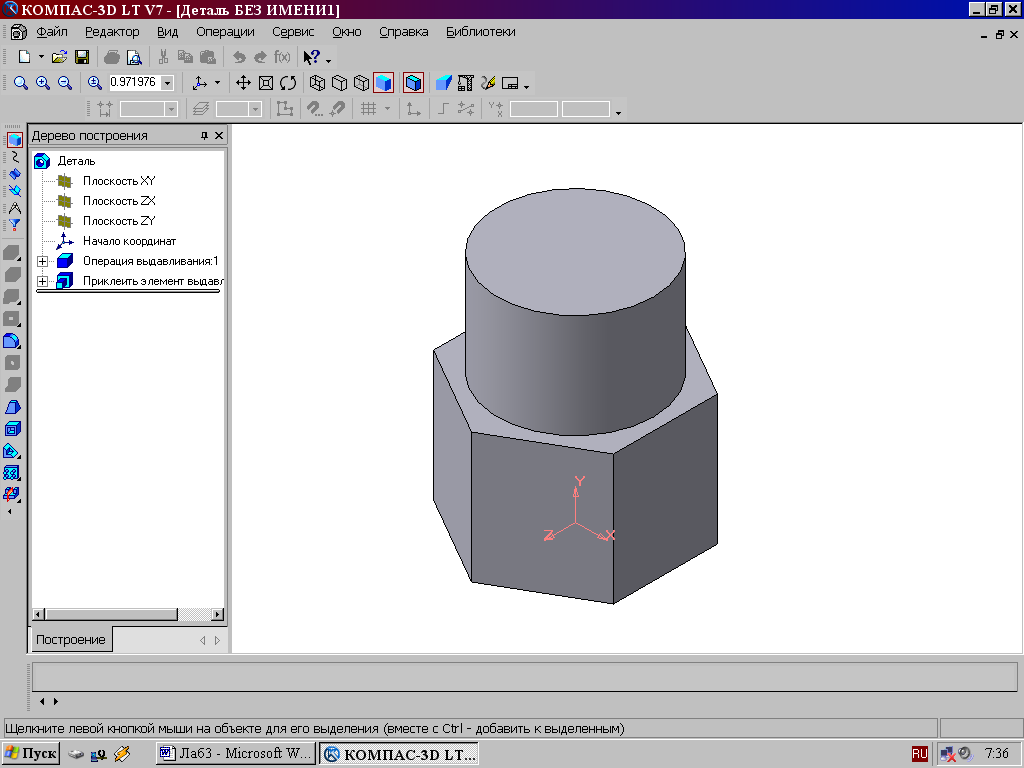 Рис.73 Геометрическое тело ОПЕРАЦИЯ ВЫРЕЗАНИЯ Вырежем в созданном геометрическом теле квадратное отверстие на глубину 50 мм. Эскизом отверстия будет квадрат со стороной 30 мм, построенный на верхнем основании цилиндра. Для вызова команды нажмите кнопку Вырезать выдавливанием
 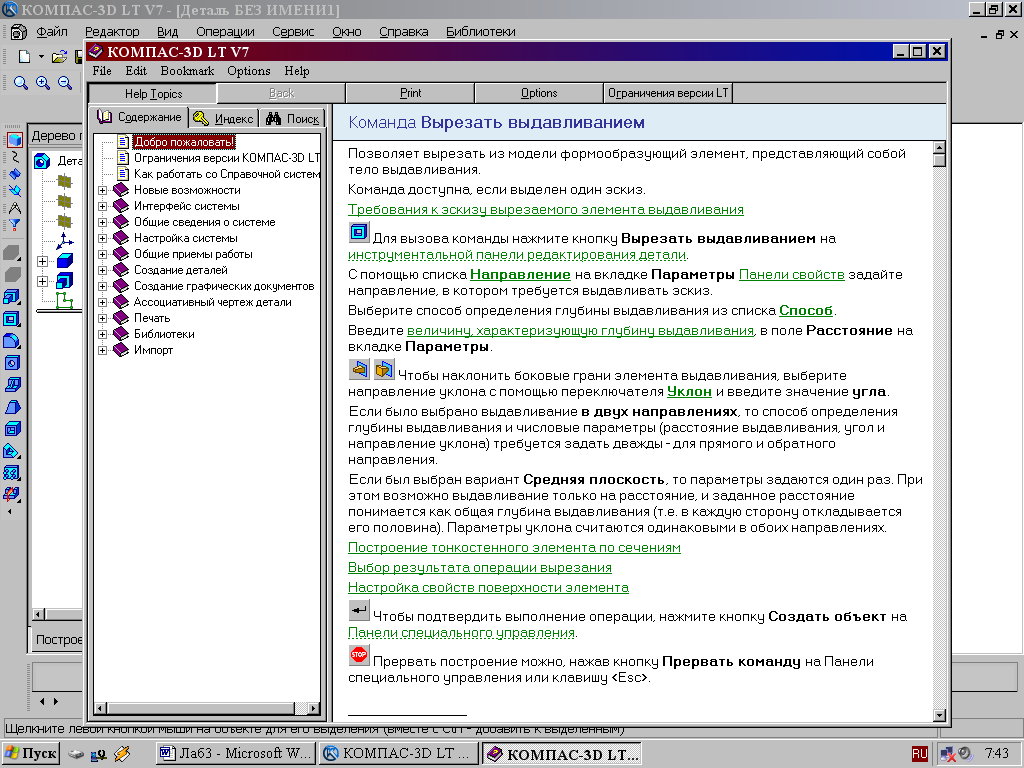 на инструментальной панели редактирования детали. На панели Свойств (рис.62) в окне Расстояние укажем глубину отверстия 50 мм. Полученное геометрическое тело изображено на рис.74.
 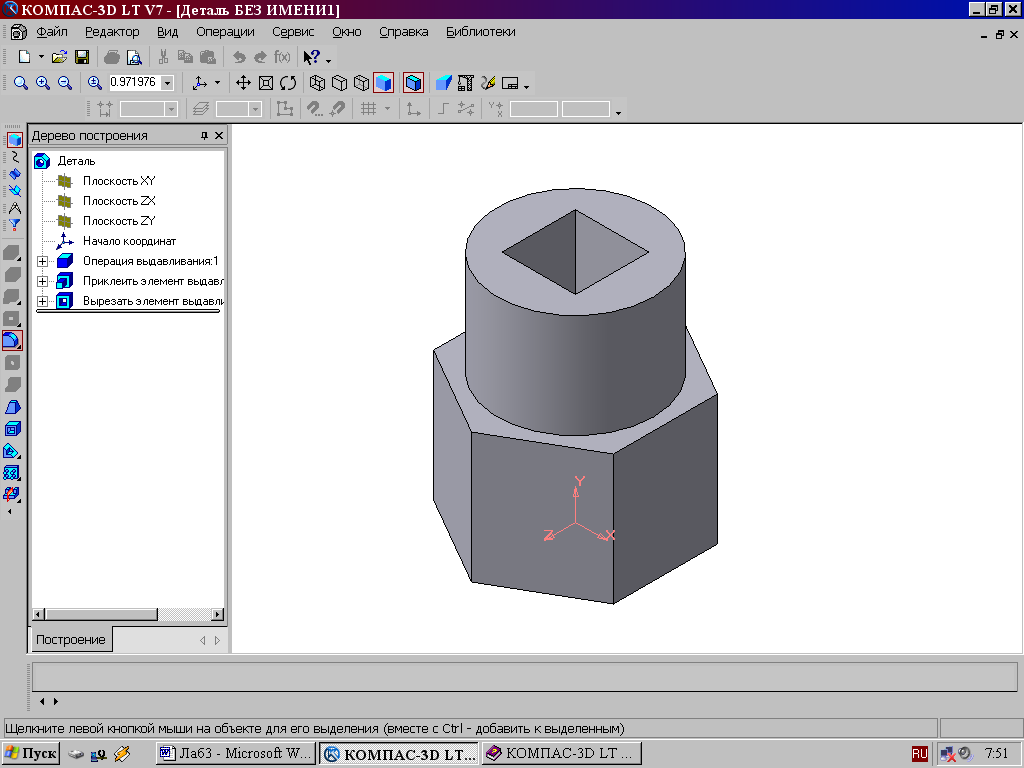 Рис.74 ПОСТРОЕНИЕ УСЕЧЕННОГО ГЕОМЕТРИЧЕСКОГО ТЕЛА Для отсечения части детали используется кнопка Сечение на панели Редактирование (рис.72). Возможны два способа построения:
- Сечение поверхностью;
- По эскизу.
Рассмотрим второй способ – сечение по эскизу. В качестве эскиза выберем отрезок, вычерченный по указанным в задании размерам на фронтальной плоскости проекций основной линией и являющийся следом секущей плоскости (рис.75). Эскиз
Обратное направление отсечения Сечение по эскизу Сечение поверхностью
Рис.75 Отсечение части детали по эскизу Часть модели удаляется перемещением указанного эскиза в направлении, которое показывается на фантоме в окне модели в виде стрелки. Для изменения направления отсечения используется переключатель 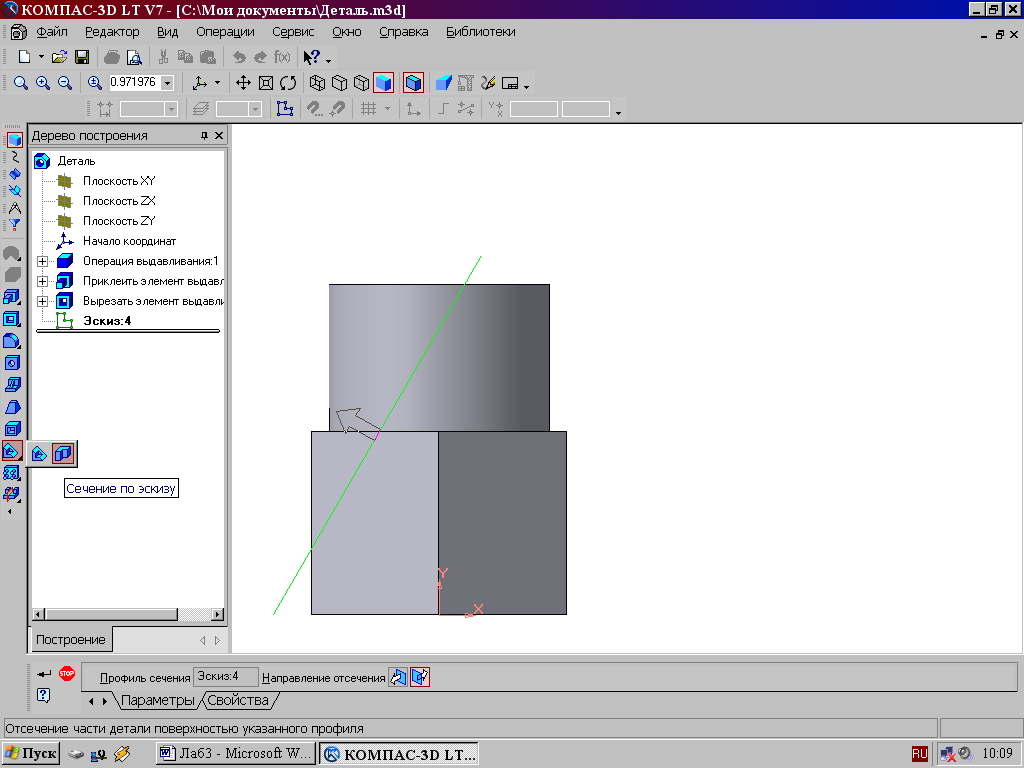 на вкладке Параметры Панели свойств (рис.75). Выберем обратное направление. После выбора направления отсечения и настройки свойств поверхности нажмите кнопку
 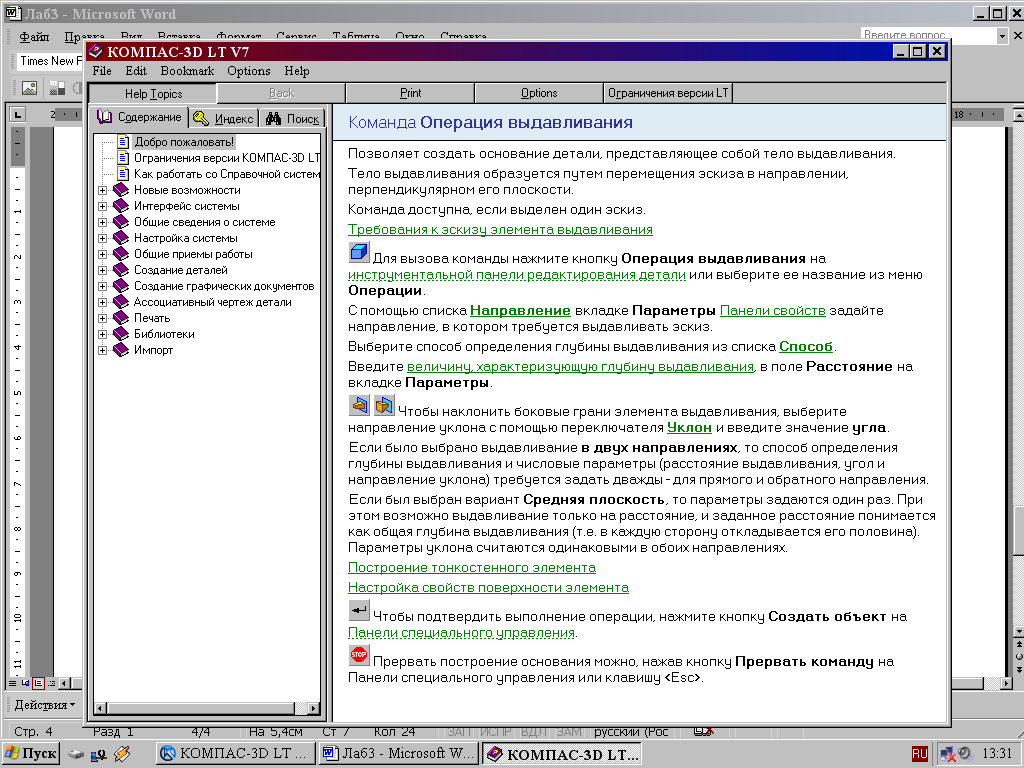 Создать объект на Панели специального управления. Усеченное геометрическое тело изображено на рис.76.
 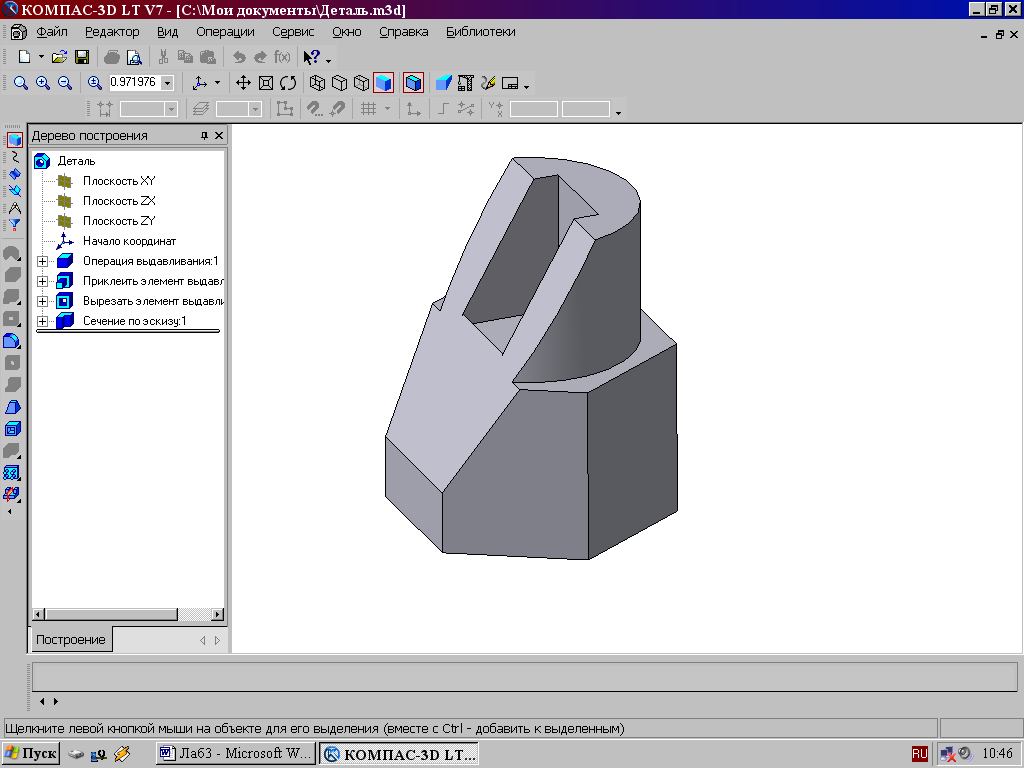 Рис. 76 Усеченное геометрическое тело СОЗДАНИЕ АССОЦИАТАВНОГО ЧЕРТЕЖА Создадим чертеж с тремя основными видами для построенной модели усеченного геометрического тела. В системе КОМПАС-3D V7 имеется возможность автоматического создания ассоциативных чертежей созданных и сохраненных в памяти трехмерных деталей. Все виды такого чертежа связаны с моделью: изменения в модели приводят к изменению изображения в ассоциативном виде. Для построения таких чертежей используются кнопки Инструментальной панели Ассоциативные виды (рис.77).
У вас большие запросы!
Точнее, от вашего браузера их поступает слишком много, и сервер VK забил тревогу.
Эта страница была загружена по HTTP, вместо безопасного HTTPS, а значит телепортации обратно не будет.
Обратитесь в поддержку сервиса.
Вы отключили сохранение Cookies, а они нужны, чтобы решить проблему.
Почему-то страница не получила всех данных, а без них она не работает.
Обратитесь в поддержку сервиса.
Вы вернётесь на предыдущую страницу через 5 секунд.
Вернуться назад
82.4. Вырезание элементов
 Элемент выдавливания
  Элемент вращения
  Кинематический элемент
  Элемент по сечениям Рис. 82.2. Команды вырезания элементов
Команды вырезания из детали формообразующих эле! ментов расположены в меню Операции — Вырезать . Кнопки для их вызова находятся в одной группе на па! нели Редактирование детали . Параметры вырезаемых элементов аналогичны пара! метрам приклеиваемых элементов. Однако при выреза! нии элементов требуется задать еще одну характеристику — способ вырезания .
82.4.1. Выбор способа вырезания
Если формообразующий элемент пересекается с существующей деталью, то при выре! зании можно удалить материал детали, находящийся внутри или снаружи поверхности этого элемента, т.е. вычесть элемент из детали, или получить пересечение элемента и детали (см. схему на рис. 82.3). Элемент А Элемент Б
Рис. 82.3. Различные способы вырезания: а) исходные элементы, б) результат вычитания Элемента Б из Элемента А, в) результат пересечения элементов А и Б Чтобы выбрать вариант вырезания, активизируйте вкладку Панели свойств Вырезание (рис. 82.4). Рис. 82.4. Выбор варианта вырезания
Глава 82. Приклеивание и вырезание дополнительных элементов Активизируйте в группе Результат операции переключатель, соответствующий требу! емому способу вырезания — Вычитание элемента или Пересечение элементов .
Рис. 82.5. Различные способы вырезания: а) исходные элементы, б) результат вычитания цилиндра из полусферы, в) пересечение цилиндра и полусферы Этот параметр можно задать при вырезании формообразующего элемента любого типа.
82.4.2. Элемент выдавливания
Чтобы вырезать из детали элемент выдавливания, вызовите команду Вырезать выдав ливанием . Команда Вырезать выдавливанием доступна, если в модели есть основание детали, и выделен один эскиз. Задайте параметры элемента (см. раздел 80.1 на с. 55) при помощи специальных полей и переключателей на Панели свойств. Выберите способ вырезания (см. раздел 82.4.1) Нажмите кнопку Создать , чтобы зафиксировать в детали вырезанный элемент выдав! ливания. Вырезанный элемент выдавливания появится в окне детали, а соответствующая ему пиктограмма — в Дереве построения.
82.4.3. Элемент вращения
Чтобы вырезать из детали элемент вращения, вызовите команду Вырезать вращени ем . Команда Вырезать вращением доступна, если в модели есть основание детали, и вы! делен один эскиз. Задайте параметры элемента (см. раздел 80.2 на с. 59) при помощи специальных полей и переключателей на Панели свойств. Выберите способ вырезания (см. раздел 82.4.1) Нажмите кнопку Создать , чтобы зафиксировать в детали вырезанный элемент враще! ния. Вырезанный элемент вращения появится в окне детали, а соответствующая ему пиктограмма — в Дереве построения.
Часть XVIII.Приемы моделирования деталей
82.4.4. Кинематический элемент
Чтобы вырезать из детали кинематический элемент, вызовите команду Вырезать кине матически . Команда Вырезать кинематически доступна, если в модели есть основание детали и не менее одного эскиза, который не задействован в выполнении других операций. Выде! ление эскизов перед вызовом команды необязательно. Задайте параметры элемента (см. раздел 80.3 на с. 61) при помощи специальных полей и переключателей на Панели свойств. Выберите способ вырезания (см. раздел 82.4.1) Нажмите кнопку Создать , чтобы зафиксировать в детали вырезанный кинематический элемент. Вырезанный кинематический элемент появится в окне детали, а соответствующая ему пиктограмма — в Дереве построения.
82.4.5. Элемент по сечениям
Чтобы вырезать из детали элемент по сечениям, вызовите команду Вырезать по сече ниям . Команда Вырезать по сечениям доступна, если в модели есть основание детали и не менее двух эскизов, которые не задействованы в выполнении других операций. Выделе! ние эскизов перед вызовом команды необязательно. Задайте параметры элемента (см. раздел 80.4 на с. 63) при помощи специальных полей и переключателей на Панели свойств. Выберите способ вырезания (см. раздел 82.4.1) Нажмите кнопку Создать , чтобы зафиксировать в детали вырезанный элемент по сече! ниям. Вырезанный элемент по сечениям появится в окне детали, а соответствующая ему пиктограмма — в Дереве построения.