Как добавить и удалить карту из Google Play
Несмотря на то что пользователи Android имеют возможность скачивать взломанные версии платных приложения на пиратских сайтах, адекватные люди всё-таки предпочитают покупать софт в Google Play. В конце концов, спиратить подписку не получится даже при всём желании, а без них многие уже не представляют своей жизни. Поэтому – хочешь, не хочешь, — а карту к Google Play привязывать надо, даже если пользоваться ей собираешься от силы раз в месяц, а то и реже. Другое дело, что многие понятия не имеют, как это делать. Значит, будем разбираться.
Оплата покупок в Google Play производится банковской картой или PayPal
Первым делом уточню, что привязать к Google Play можно вообще любую карту. Это может быть хоть «пластик» MasterCard, Visa, American Express или Мир, хоть виртуальная карта Maestro, хоть PayPal. Поэтому совершенно неважно, услугами какого банка и какой платёжной системы вы пользуетесь, привязать можно будет абсолютно любую карту, за исключением разве что каких-то совсем специфических карт из Китая. С ними у Google Play могут возникнуть проблемы.
Как привязать карту к Гугл Плей
Привязать карту можно несколькими способами, я же разберу самый простой и удобный:
- Запустите Google Play и нажмите на значок профиля;
- В открывшемся окне выберите «Платежи и подписки»;
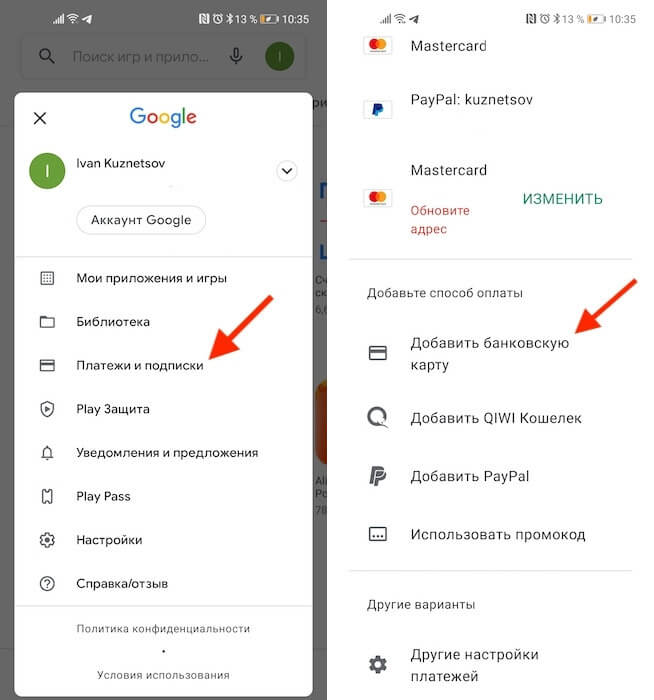
Добавить карту можно прямо в Google Play
- Откройте вкладку «Способы оплаты» и пролистайте вниз;
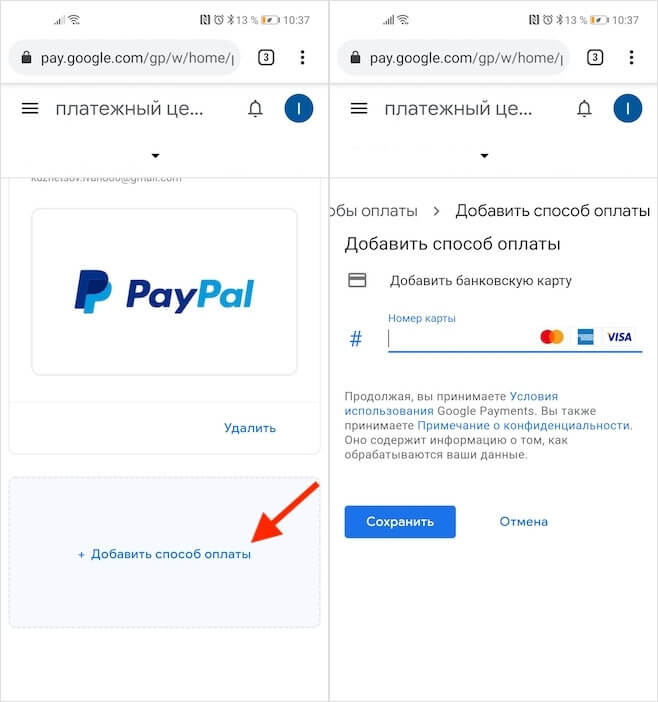
Привязать можно практически любую карту
- Нажмите «Добавить банковскую карту» и перейдите на сайт Google;
- Введите данные банковской карты и подтвердите привязку.
Перед привязкой карты очень важно убедиться, что там есть деньги. Потому что Google спишет у вас и тут же вернёт небольшую сумму. Как правило, это 5-15 рублей, если вы выбираете регион «Россия» и 1 доллар (75-80 рублей), если вы выбираете США. Если денег на карте нет, то привязка не пройдёт, и вам понадобится пополнить счёт и проделать все те же манипуляции повторно.
Как включить отпечаток в Google Play
После привязки карты она будет использоваться для оплаты всех покупок, встроенных товаров в приложениях и подписок. Поэтому для вашей же безопасности рекомендуется включить подтверждение тразакций при помощи биометрии:
- Перейдите в Google Play и нажмите на значок профиля;
- В открывшемся окне выберите и откройте «Настройки»;
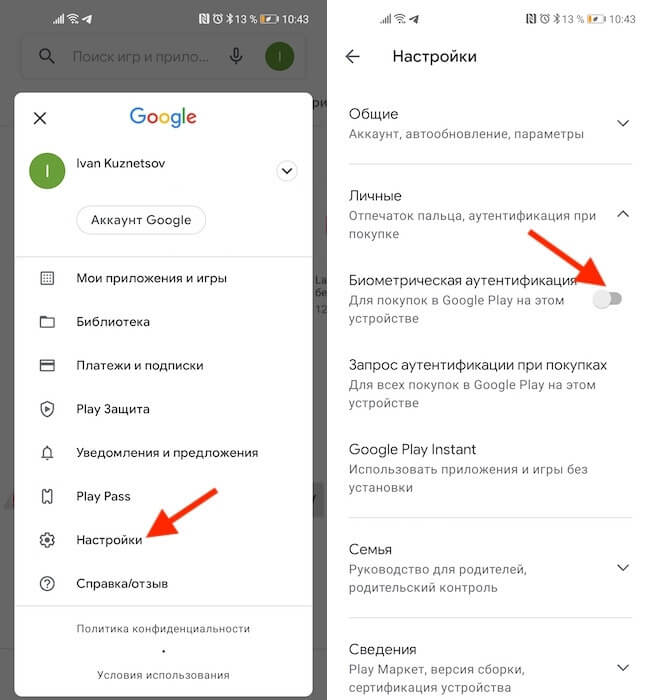
Лучше всего защищать транзакции биометрией
- Во вкладке «Личные» выберите «Биометрическая аутентификация»;
- Введите пароль от электронной почты для подтверждения действия.
Теперь ни одна покупка не пройдёт без подтверждения отпечатком вашего пальца. Это очень важная защитная функция, поскольку не позволит тем, кто имеет доступ к вашему смартфону – например, членам вашей семьи – покупать что-то самостоятельно без вашего ведома. Всякий раз, когда будет нажата кнопка покупки или оплаты подписки, на экране будет появляться окно с запросом верификации платежа биометрией.
Как удалить карту из Google Play
Отвязать ранее привязанную карту можно ровно по тому же сценарию, что и привязать:
- Запустите Google Play и нажмите на значок профиля;
- В открывшемся окне выберите «Платежи и подписки»;
- Откройте вкладку «Способы оплаты» и пролистайте вниз;
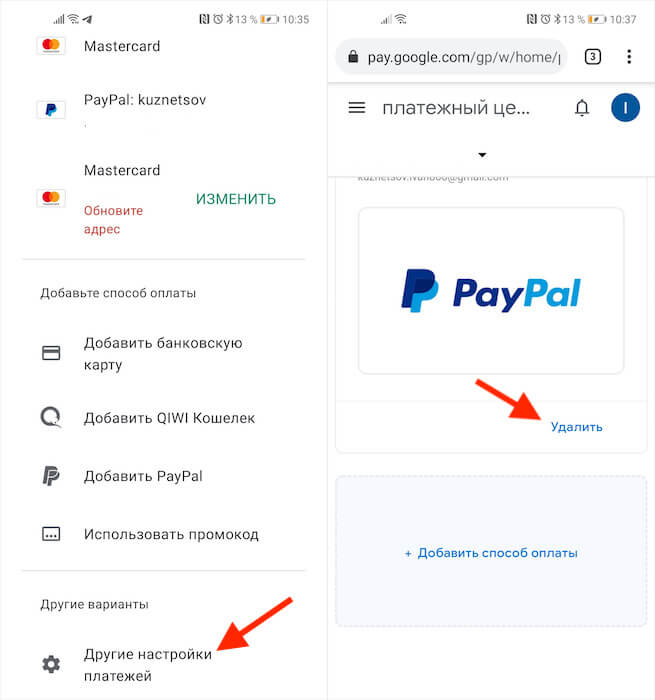
Удалить карту можно там же, где и добавить новую
- Нажмите «Другие настройки платежей» и перейдите на сайт Google;
- Найдите нужную карту и нажмите кнопку «Удалить» под ней.
Важно понимать, что само по себе удаление карты из Google Play не отменяет подписки, которые к ней привязаны. Плата за них так и будет списываться, даже если вы отвяжете её от аккаунта. Поэтому рекомендуется сначала отключить подписки. О том, как это сделать, мы рассказывали в отдельной статье – обязательно почитайте. Причём отключать подписки нужно до того, как отвязывать карту, чтобы не спровоцировать конфликт.

Теги
- Google Play
- Безопасность Android
- Новичкам в Android
Как создать иностранный аккаунт Google и скачивать из Плей Маркета приложения, которые недоступны в России
С 2022 года жителям России стали недоступны многие игры и программы из Google Play, чьи разработчики решили покинуть наш рынок. Конечно, благодаря открытости Android есть масса других способов установить приложение на телефон, однако ни один из дополнительных вариантов не сравнится по уровню удобства со стандартным магазином. Если вы не хотите отказываться от Play Маркета, то вы все равно можете скачать программу, если она недоступна в вашей стране. Для этого нужен иностранный аккаунт Гугл, который помимо прочего позволит совершать внутренние покупки. Правда, с определенными ограничениями.
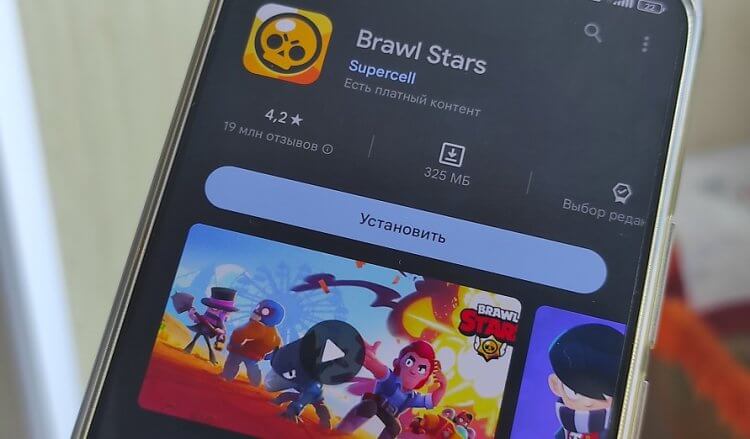
С иностранным аккаунтом вы сможете скачать Spotify, Brawl Stars и другие приложения напрямую через Google Play
Как создать иностранный аккаунт Google
Прежде всего стоит заметить, что в настройках аккаунта нет такого понятия как регион в Google Play. Существует платежный профиль в Google Pay. Его место прописки можно поменять, чтобы открыть доступ к приложениям. Но есть пара нюансов. Во-первых, это сделать сложнее, чем просто создать иностранный аккаунт Гугл. Во-вторых, изменение платежного профиля возможно раз в 12 месяцев.
⚡ Подпишись на AndroidInsider в Дзене, чтобы получать новости из мира Андроид первым
Если в настройках нет такого понятия как регион аккаунта Гугл, то как создать иностранную учетную запись, чтобы использовать ее параллельно с основной? Все очень просто: нужно установить приложение, меняющее ваш IP-адрес на заграничный. На нашем сайте как раз есть подборка лучших VPN для Android. Скачайте одну из рекомендованных программ, а затем приступите к выполнению подготовительного этапа, без которого создать иностранный аккаунт не получится:
- Откройте настройки смартфона.
- Перейдите в раздел «Приложения».
- Найдите программу «Google Play» или «Play Маркет».
- Выполните ее очистку, нажав на соответствующую кнопку.
- Сделайте то же самое с программой «Сервисы Google Play» (если она не отображается, нажмите на «три точки» в меню «Приложения», а затем — «Показать все приложения»).
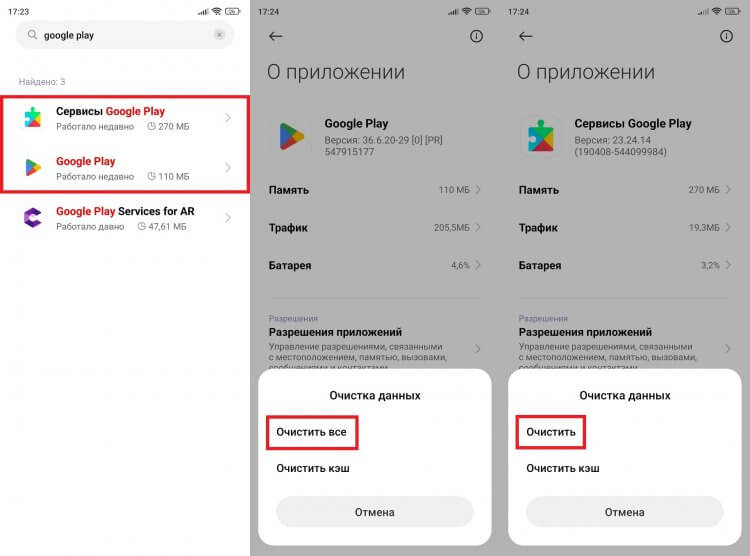
Если не очистить эти приложения, при попытке создать аккаунт у вас будут просить ввести номер, который превратит заграничный профиль в российский
После этого запустите приложение VPN и подключитесь к любому серверу. Выбранная вами страна будет тем самым регионом в Гугл Плей, который существует независимо от платежного профиля. Активировали VPN? Тогда действуйте следующим образом:
- Запустите Google Play.
- Нажмите на иконку аккаунта и выберите «Добавить аккаунт».
- В следующем окне нажмите «Создать аккаунт».
- Укажите свое имя, дату рождения и пол.
- На этапе ввода телефона нажмите кнопку «Пропустить».
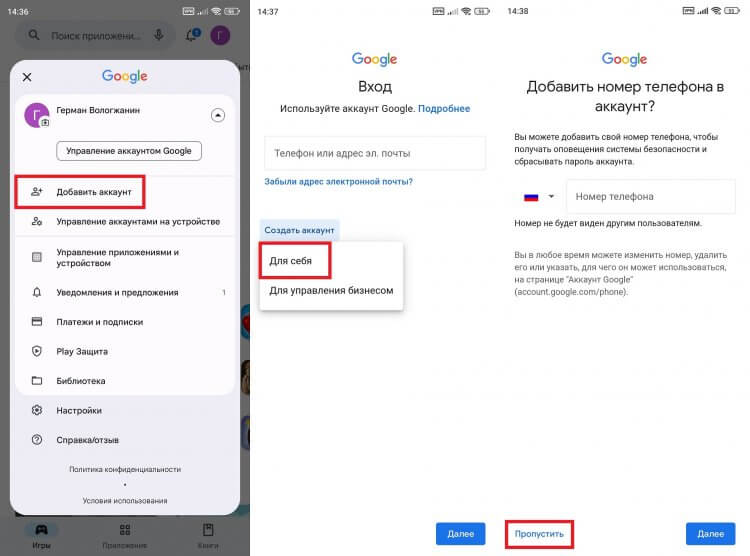
После сброса сервисов Google Play номер можно не добавлять
Ваш заграничный аккаунт Гугл готов. Вы сможете использовать его для скачивания приложений, недоступных в России, а также для оплаты покупок. Вместе с тем нужно сделать несколько уточнений.
❗ Поделись своим мнением или задай вопрос в нашем телеграм-чате
Приложение недоступно в вашей стране — как скачать
Важно не только уметь создать иностранный аккаунт Google, но и правильно им пользоваться. Если вы до сих пор не можете найти в магазине интересующую программу, а при переходе на ее страницу по прямой ссылке видите сообщение с текстом, что приложение недоступно в вашей стране, то действуйте по инструкции:
- Включите VPN.
- Запустите Google Play.
- Переключитесь на иностранный аккаунт.
- Найдите и установите нужную программу.
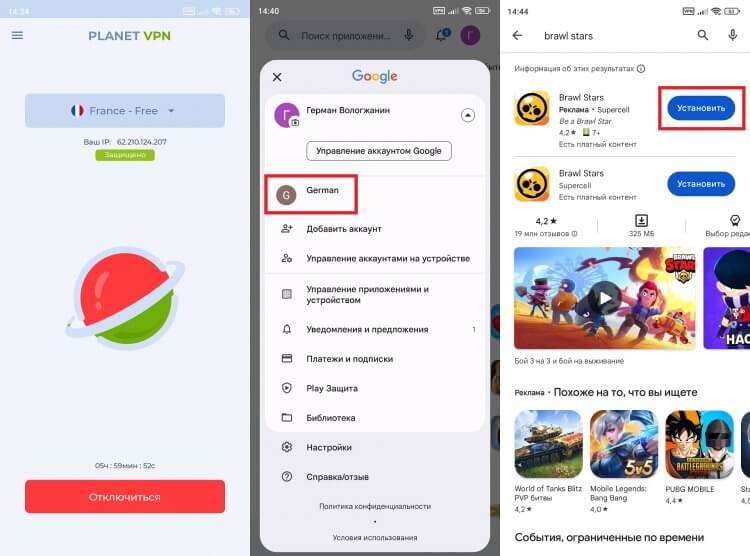
Вуаля! Недоступные ранее приложения теперь открыты
Универсальным способом решения любых проблем, связанных с поиском и установкой приложений, будет очистка Google Play и его сервисов, о чем мы говорили в самом начале. Наконец, не забывайте, что первым делом нужно включить VPN, и только после этого можно запускать магазин.
�� Загляни в телеграм-канал Сундук Али-Бабы, где мы собрали лучшие товары с АлиЭкспресс
Оплата Google Play в России
Помимо поиска и установки недоступных программ важную роль играет оплата Гугл в России. Если вы попробуете купить приложение в Плей Маркете, то увидите перед собой сообщение с объяснением, что работа платежной системы в нашей стране приостановлена.
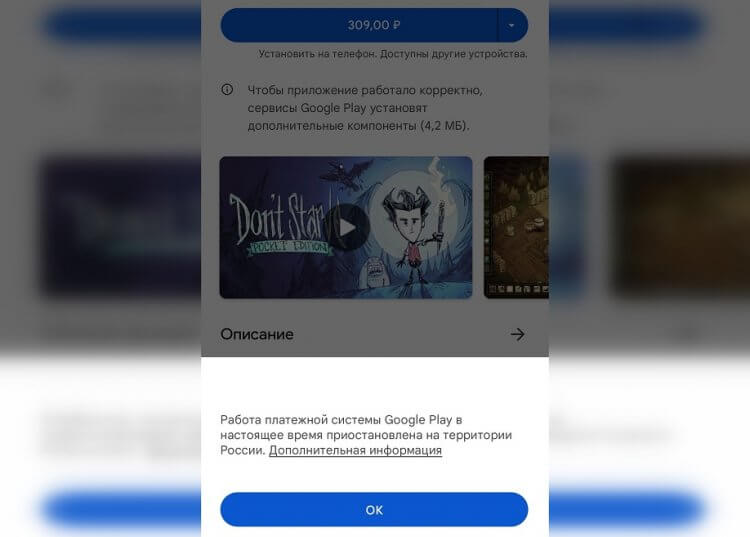
Вот такое сообщение вы увидите при попытке оплатить приложение с российского аккаунта
Чтобы в следующий раз не наткнуться на подобное уведомление, нужно воспользоваться иностранным аккаунтом Гугл, который вы создали ранее. Переключитесь на него по инструкции, после чего при нажатии кнопки покупки на экране появится окно выбора платежного средства.
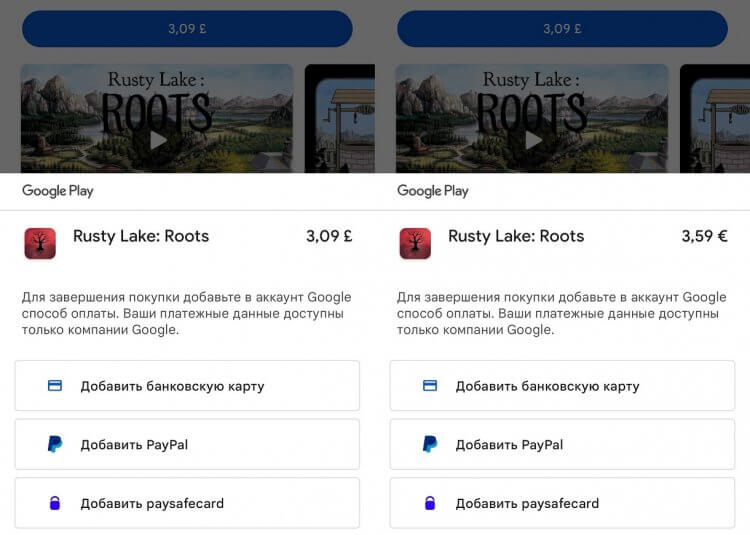
Если такое окно не появляется, сбросьте данные сервисов Google Play и попробуйте снова
Обратите внимание, что для оплаты Гугл Плей в России требуется карта иностранного банка. Если у вас ее нет, то познакомьтесь с материалом, подготовленным нашими коллегами с AppleInsider.ru. Они рассказали, как получить карту иностранного банка через турецкий сервис Oldubil. С учетом цен на приложения из Google Play в Турции это будет самый рациональный вариант.

Теги
- Google Play
- Новичкам в Android
- Операционная система Android
- Приложения для Андроид
Наши соцсети
Новости, статьи и анонсы публикаций
Свободное общение и обсуждение материалов
Как привязать виртуальную карту и оплатить Google?
Как всем известно Американская технологическая компания Google приняла решение ограничить работу магазина приложений Google Play: пользователям из России временно будут доступны только бесплатные приложения и игры, россияне также не смогут оплачивать подписку или «совершать покупки цифровых товаров».
Это означает что множество пользователей из России остались без удобных приложений, сервисов и игровых подписок. Ранее были доступны способы оплаты через Qiwi-кошелёк, но теперь и этот способ оплаты стал недоступны. Путём эксперементов был найден подходящий способ оплаты подписок «Google» через смену платёжного профиля и удаления старого. Остаёмся с любимым сервисов и продолжаем им пользоваться как прежде. Не будем откладывать надолго, приступаем к процессу.
Так же нами были подготовлены новые материалы на тему оплаты игр и приложений в Google Play, вы сможете ознакомиться с ними перейдя по ссылкам:
«Как добавить оплату в Гугл Плей на Андройд ч. 1».
«Как добавить оплату в Гугл Плей на Андройд ч. 2».
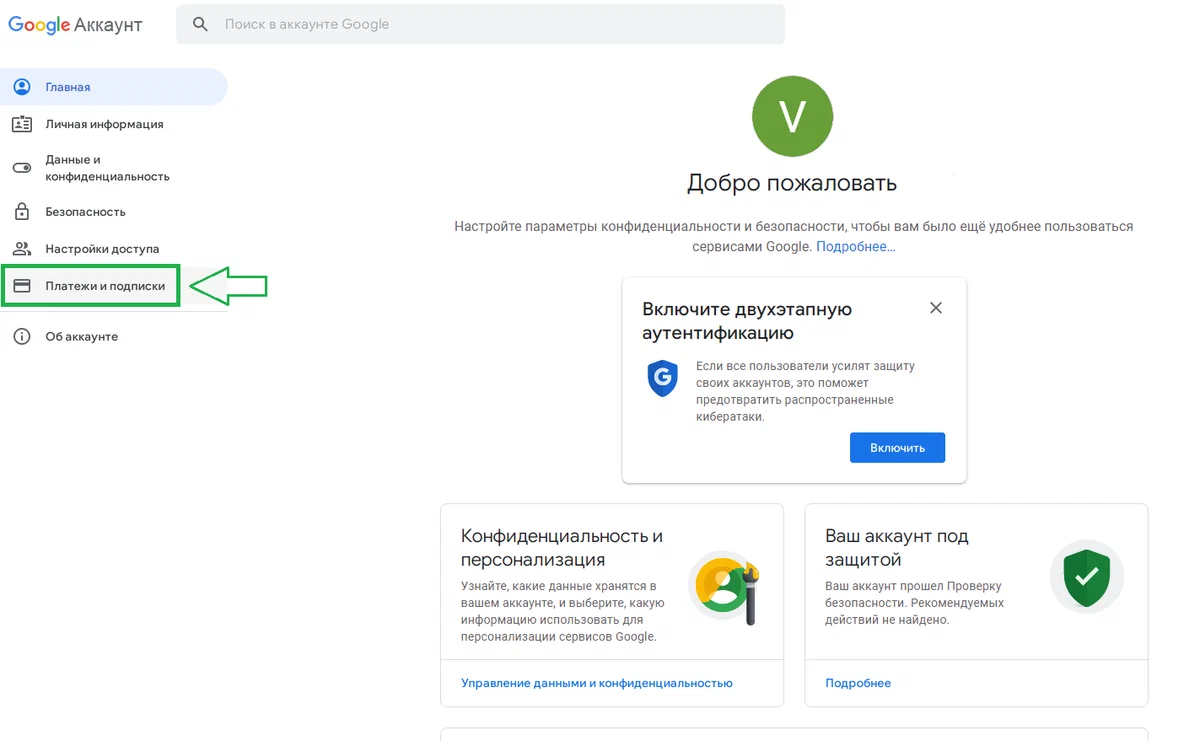
Для начала изменения настроек платежного профиля нам необходимо перейти в раздел «Управление аккаунтом» — «Платежи и подписки».
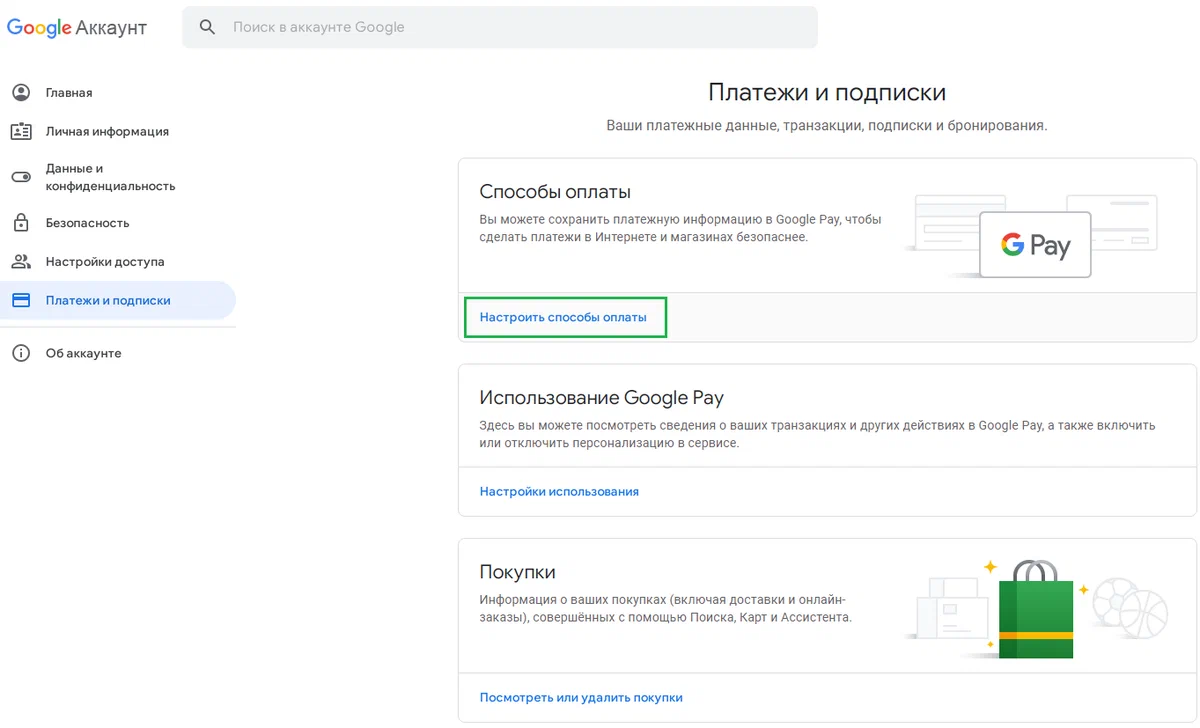
Далее видим в первом блоке раздел «Настроить способы оплаты» и смело переходим туда, чтобы начать изминение настроек.
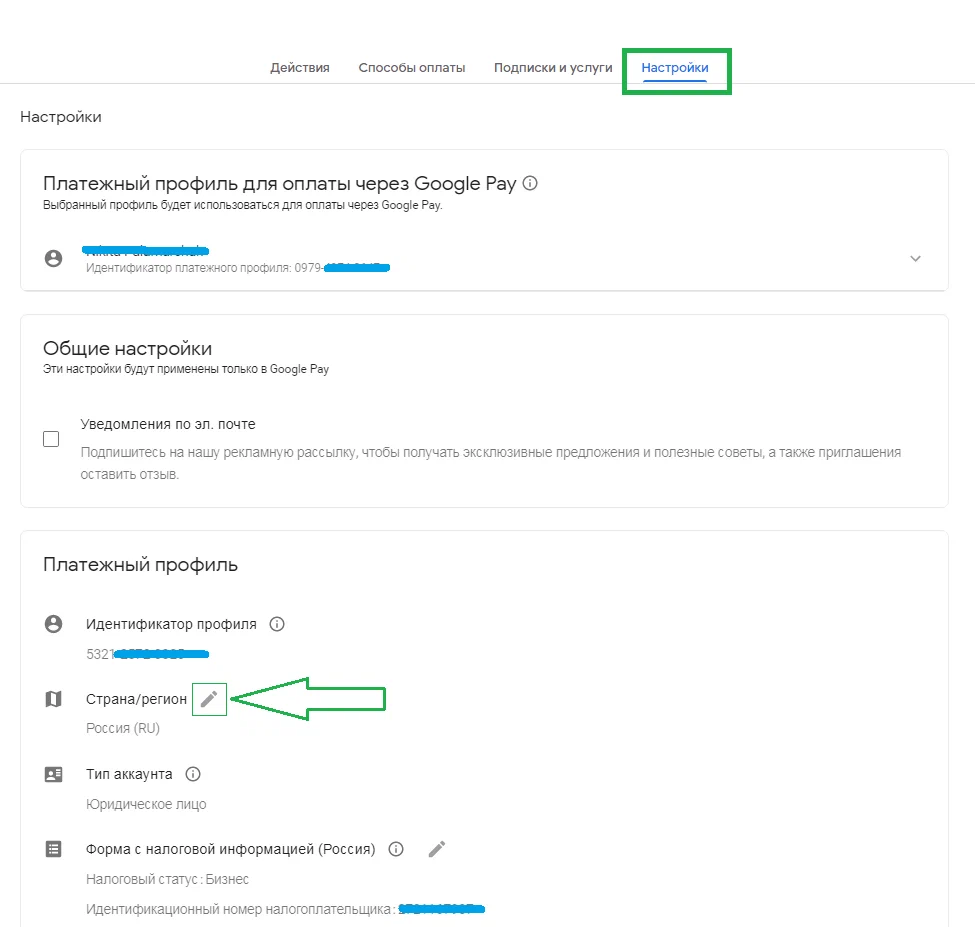
Отлично. Теперь мы находимся в меню настроек платежей. На данном этапе нас интересует раздел «Настройки», где скорее всего у вас установлен старый профиль с привязкой к России. В блоке под названием «Платёжный профиль» находим строку Страна/регион и наживаем на символ в виде карандаша.
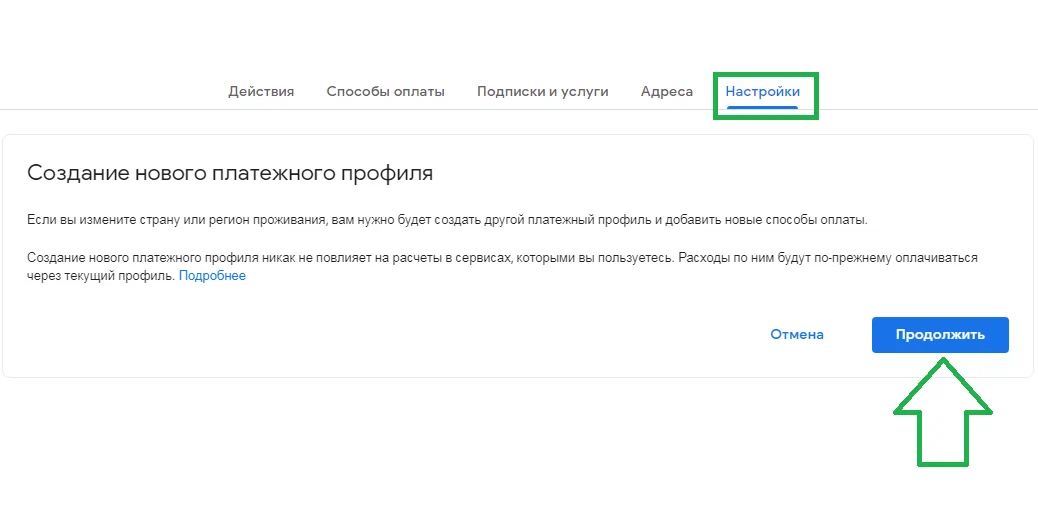
Соглашаемся с условиями и нажимаем «Продолжить».
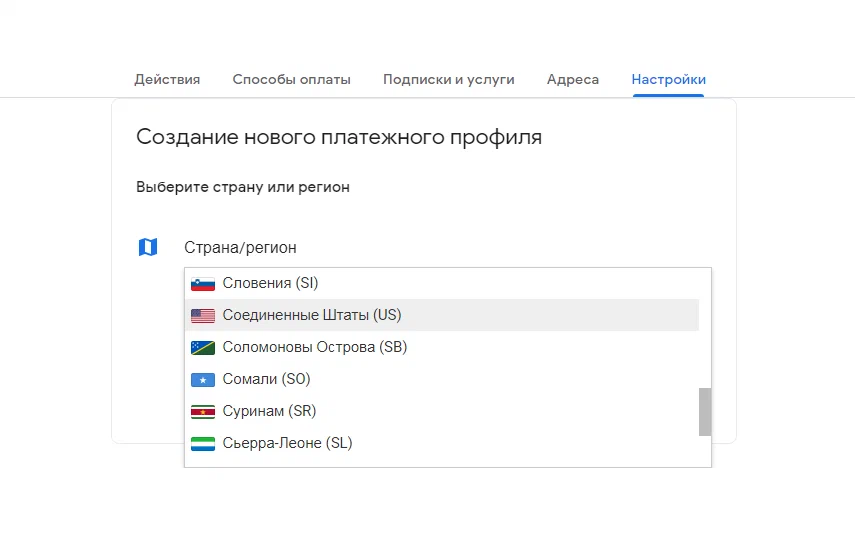
Выбираем страну «Соединенные штаты (US)». Так как в нашем случае будет привязываться виртуальная карта Американского банка. Которую мы предварительно оформили через Telegram-бота от сервиса Wanttopay.
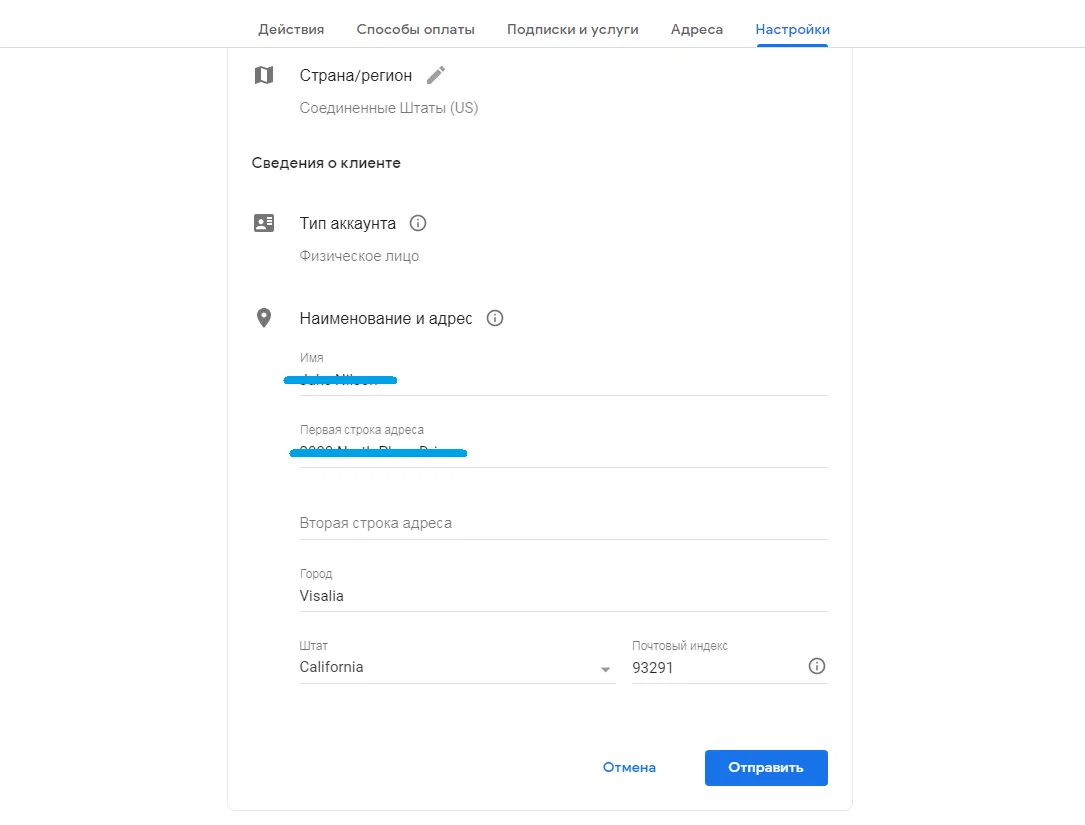
Как видите всё довольно просто, теперь мы попадем в раздел для заполнения данных биллинга. Мне предоставили биллинг вместе с картой. Ради эксперимента можно ввести любой более-менее достоверный, но я не стал этого делать.
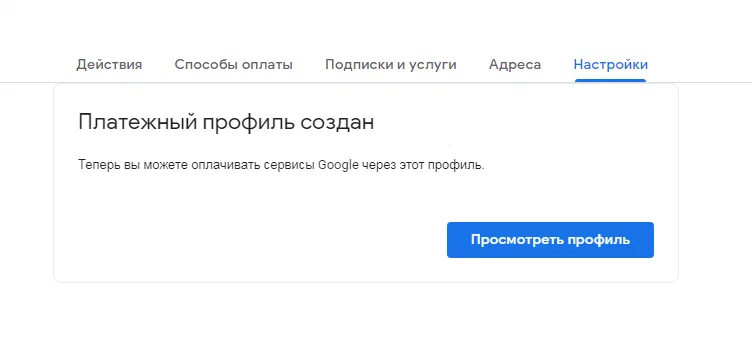
Если вы всё сделали правильно, то вы увидете такое-же сообщение «Платёжный профиль создан». Потом жмём на кнопку «Посмотреть профиль», чтобы перейти в раздел профиля.
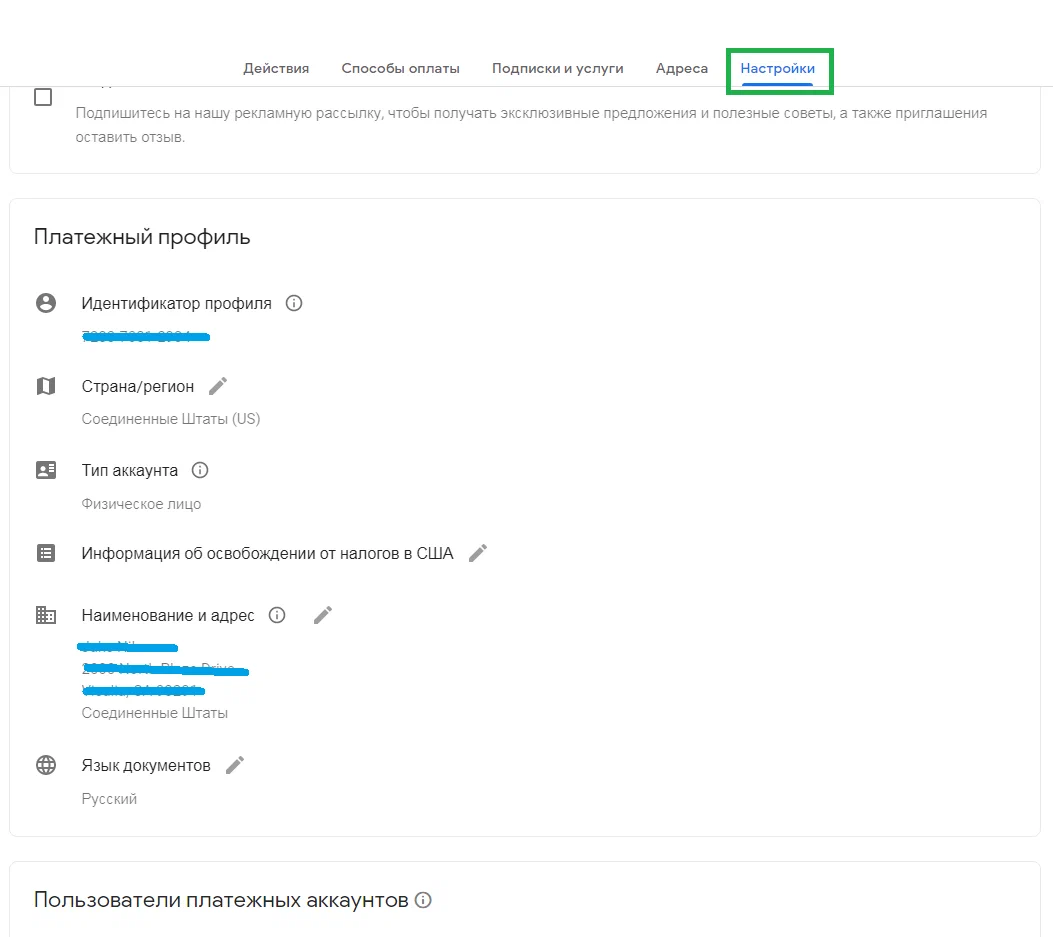
Видим что новые данные профиля действительно успешно внесены.
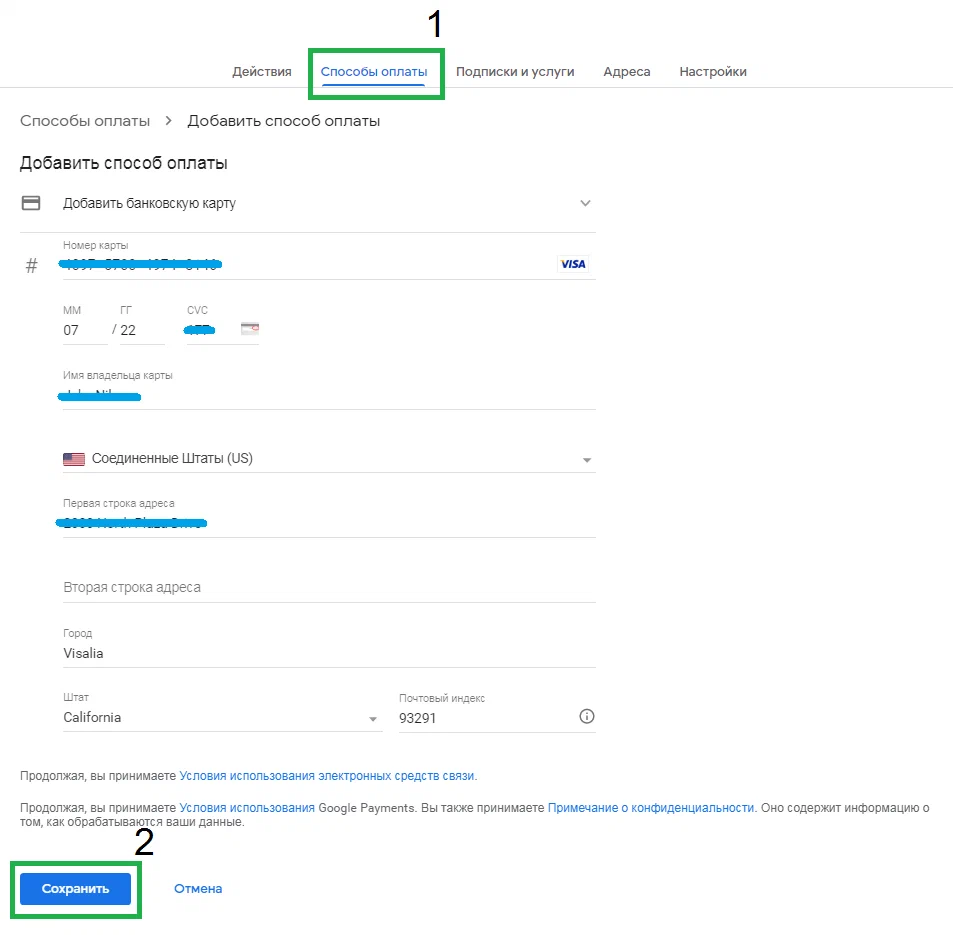
Теперь мы в верхней вкладке меню находим раздел «Способы оплаты» и «Добавить способ оплаты», там мы укажем данные нашей виртуальной карты. Жмём на кнопку «Сохранить».
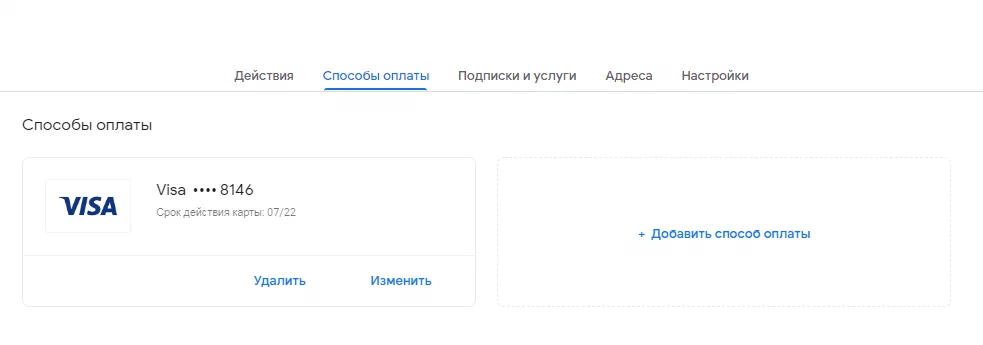
Как мы видим карта без проблем привязалась к способам оплаты. Теперь нам необходимо удалить все старые платёжные профили, чтобы остался только единственный, который мы сейчас добавили.
Удаление старого платежного профиля Россия.
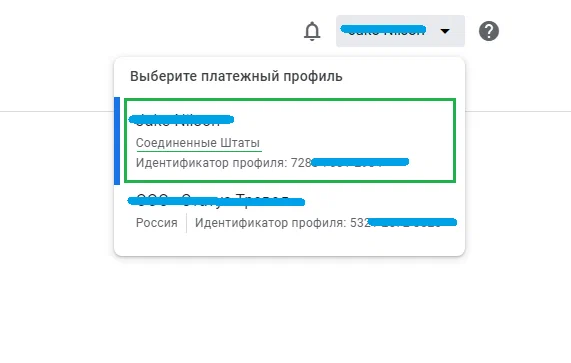
В верхнем правом углу, возле логотипа вашего аккаунта, если у вас несколько профилей, будет возможность прееключения между ними. Нас интересует профиль из России, он подписан Россия. Выбираем его.
Важно! В случае если у вас два и более профилей, вам требуется удалить все, оставив только один с привязанной виртуальной картой.
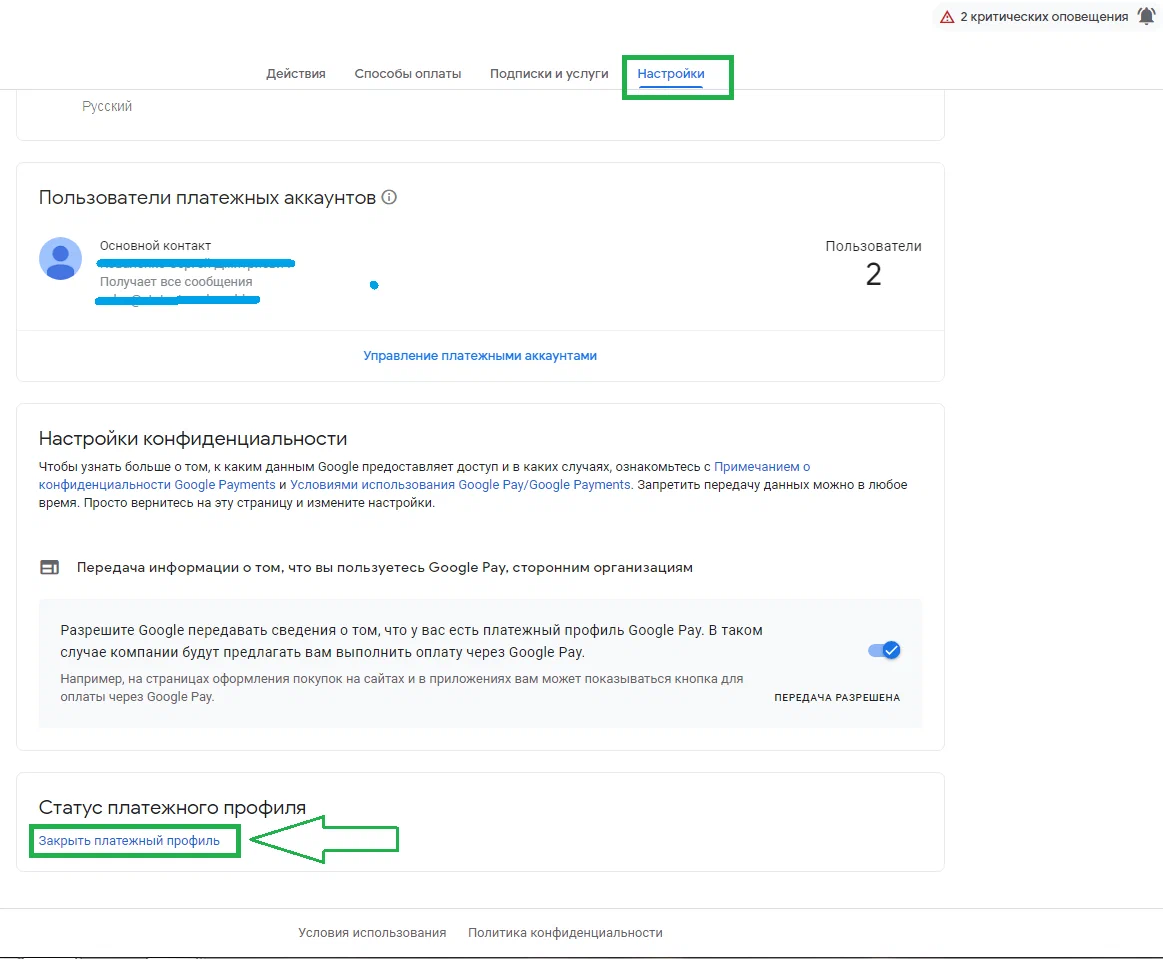
Нас автоматически перенаправят в раздел «Настройки». Листаем в самый низ до вкладки «Статус платежного профиля» и нажимаем на вкладку «Закрыть платёжный профиль».
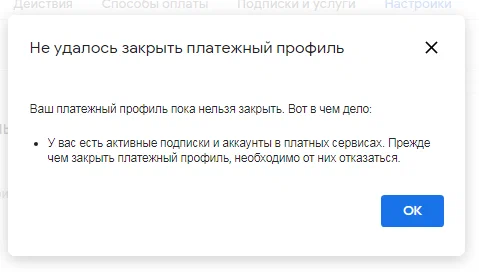
Бывает, что на старом аккаунте у вас могут быть незавершённые подписки. Жмём «Ок» переходим во вкладку «Подписки и усулуги», где потребуется приостановить все текущие подписки и платный контент от Google.
Важно! Если вы не можете удалить одну из таких подписок, то единственным выходом из ситуации будет создание нового аккаунта «Google». Так что мы рекомендуем вам сразу отключить все подписки, до привязки нового платежного профиля, чтобы не делать повторную привязку.
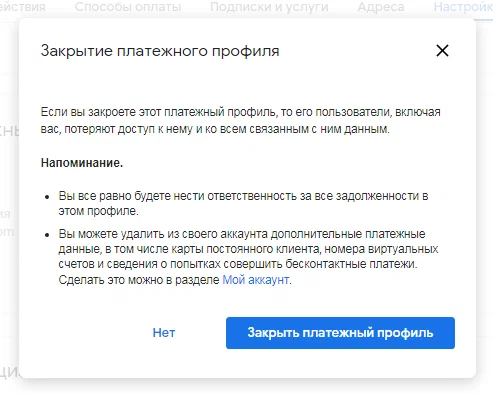
С подписками мы разобрались. Читаем условия предупреждения, понимаем что не теряем ничего важного и нажимем на кнопку «Закрыть платёжный профиль».
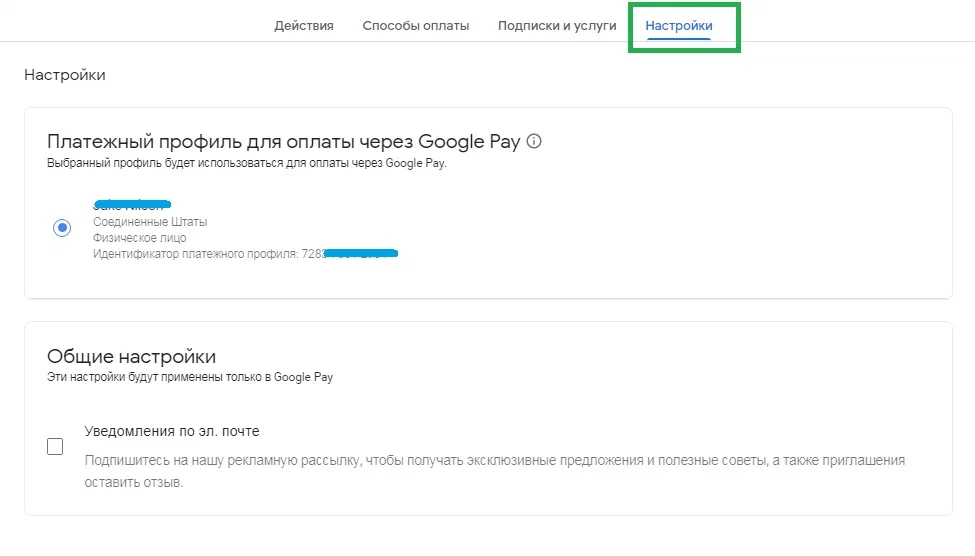
Проверяем профиль в разделе «Настройки». Вам нужно будет подтвердить его как основной. Просто нажмите на круглую кнопку рядом с нименованием профиля. Это раздел у вас потом пропадёт, так как профиль один и остунутся только «Общие настройки».
Поздравляем! Карта привязана, у нас теперь единственный профиль к оплате. Вы можете оплачивать и пользоваться сервисами «Google». Давайте протестируем оплату.
Тестируем оплату подписки облачного хранилища Google One.
Попробуем приобрести подписку «Google One». Обратите внимание, что при смене страны у вас теперь оплата будет происходить исключительно в $, в большинстве случаев подписки станут дороже, но у нас пока я другого способа оплаты не нашёл.
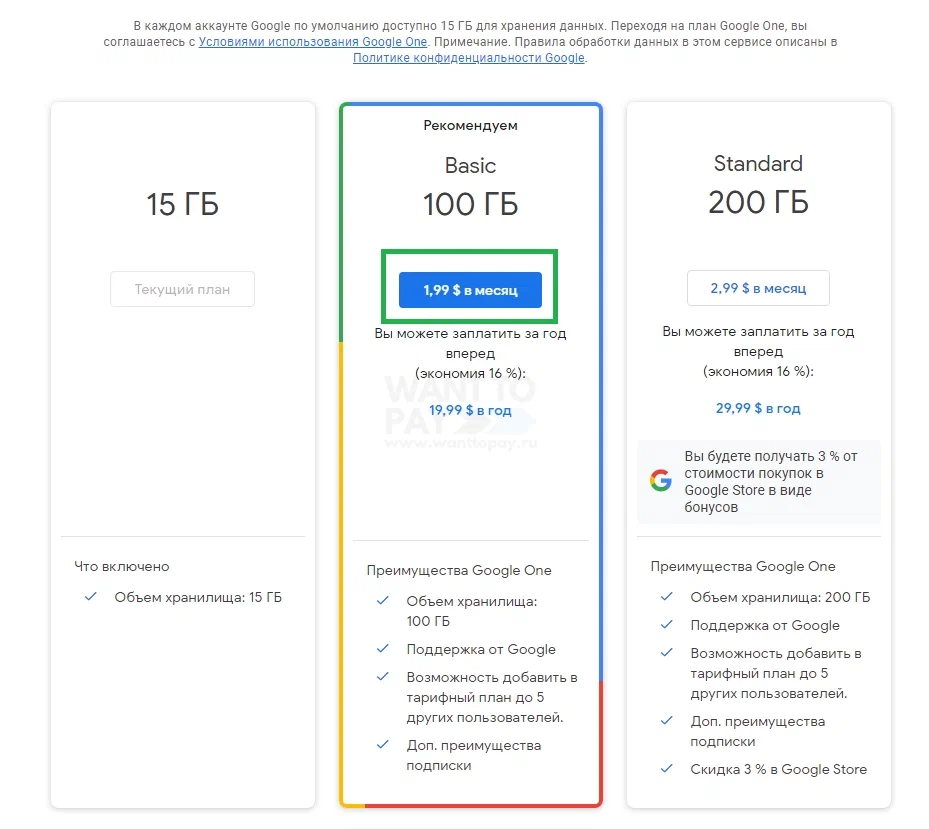
Выбираем тариф «Basic» за 1,99$ в месяц и переходим к оплате.
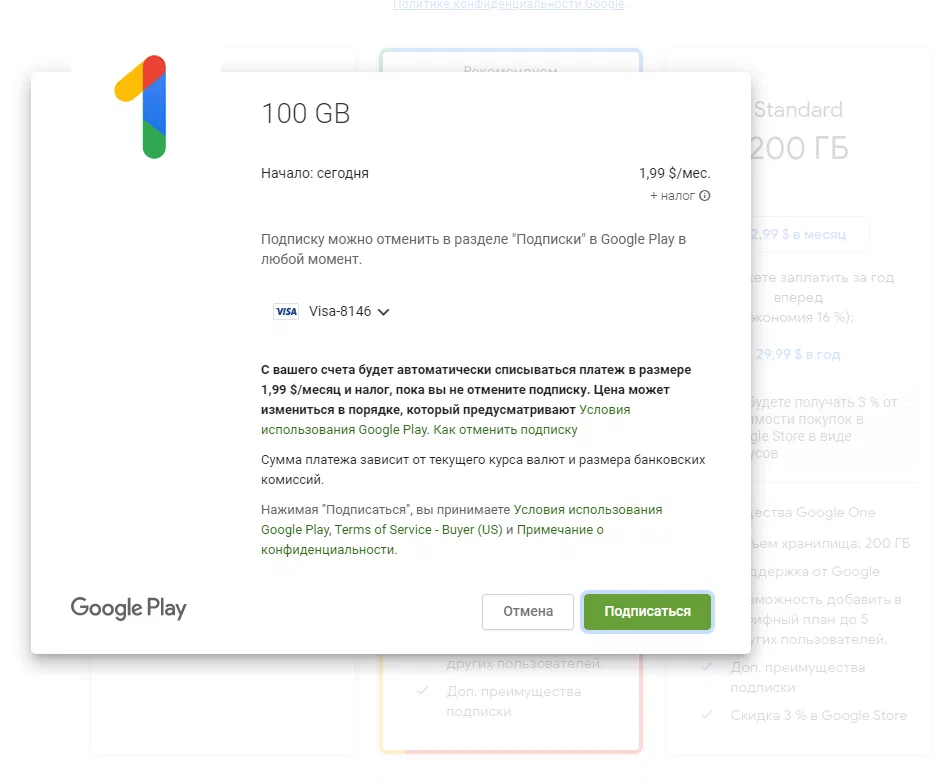
Теперь «Google» по умолчанию предлагает нам оплату нашей виртуальной картой, жмём на кнопку «Подписаться».
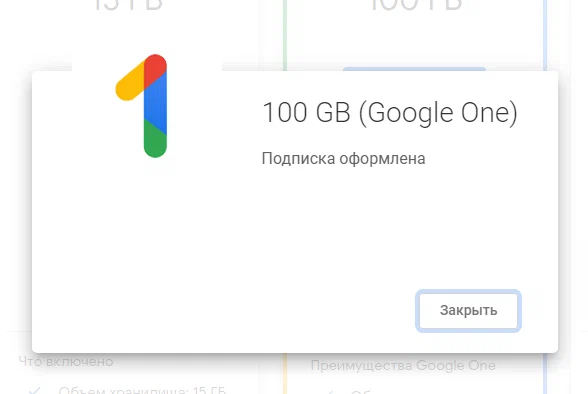
И видим сообщение об успешной оплате. Надеюсь данная инструкция поможет кому-то решить создавшуюся проблему. Так же я потом выбрал этот профиль в «Google Play» и сделал пробную покупку приложения, операция прошла успешно. Заметил ещё одну закономерность, бывала ошибка оплаты, но когда заходил через «Chrome» в режиме инкогнито, всё проходило успешно.
Данный способ был протестирован с использованием виртуальной карты от сервиса Wanttopay. Выпустить виртуальную карту можно прямо в Telegram чат-бота @WanttopayBot. Там же вам будут доступны контроль транзакций и личный кабинет.
Ищите как оплатить G o o g l e из России .
Виртуальная карта Visa от Wanttopay протестирована на совместимость с оплатой в Google. Теперь вы можете легко оплачивать любые сервисы и приложения по всему миру.
Весь интерфейс управления виртуальной карты от сервиса Wanttopay интегрирован в приложение Telegram-бота и вам не требуется устанавливать дополнительные программы.
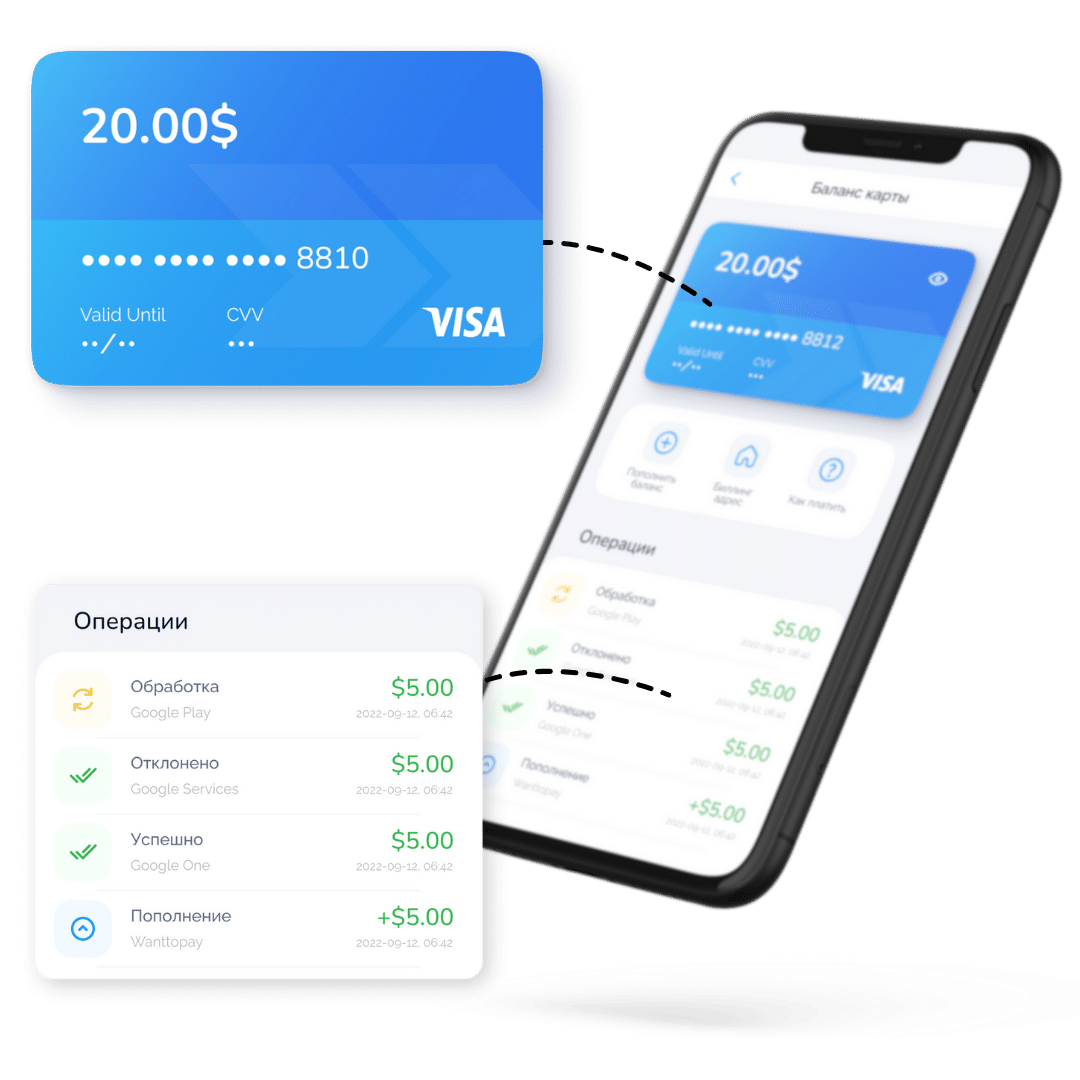
Приобретите виртуальную карту
Воспользуйтесь чат-ботом Telegram который моментально выпустит вам виртуальную карту для оплаты сервисов, игр и приложений Google
Настройте платежный профиль
Воспользуйтесь нашими инструкциями по предварительной настройке аккаунта в Google для совершения успешных платежей
Совершайте покупки Google
Теперь Вы можете воспользоваться широким выбором сервисов, игр и приложений Google находясь в России без ограничений
Как оплачивать Гугл в России?
Мы разработали инструкции специально для оплаты сервисов Гугл в России
Как оплачивать Гугл в России?
Как оплачивать сервисы Google в России без ограничений.
Как Оплатить и Купить Подписку Гугл Диск и Google One в России.
Отвечаем на популярные вопросы о наших виртуальных картах
1.Что такое виртуальная карта?
Виртуальные карты по принципу работы ничем не отличаются от обычных карт. Вводите данные виртуальной карты при покупках online и совершайте безопасные платежи по всему миру.
2.Как работают виртуальные карты?
Виртуальные карты ничем не отличаются от обычных карт, за исключением того, что в них нет физического пластика. Вводя данные виртуальной карты там, где вы обычно вводите данные своей кредитной или дебетовой карты, вы можете совершать покупки, не сообщая данные своей личной карты.
3.Где я могу делать покупки/оплачивать виртуальными картами?
Виртуальная карта позволяет вам совершать покупки/оплачивать товары везде, где принимаются онлайн-карты, в первую очередь это доллар США и других валютах, кроме Российского рубля.
Как оплачивать виртуальной картой смотрите в разделе Инструкции.
4.Как долго действует виртуальная карта?
Тариф Virtual — 36 месяцев;
Тариф Prepaid — 180 дней;
Gift Card — 30/60/180 дней (в зависимости от типа).
По заверешнию срока действия виртуальной карты остаток сохраняется и зачисляется на баланс вашего кошёлька в личном кабинете.
5.Что произойдёт с моими средствами когда срок виртуально карты подойдёт к концу?
Ваши средста можно будет перенести при выпуске новую карту или они могут храниться на балансе внутреннего кошелька. Проверить баланс кошелька можно в личном кабинете Telegram.
6.Могу ли я пополнить баланс уже выпущенной виртуальной карты?
Да. Если это виртуальная карта Visa с поддержкой 3D-Secure. Вы легко сможете пополнять баланс такой карты по установленному курсу, с учетом всех комиссий и расходов обслуживаемых платежей.
Нет. Если это предоплаченная карта Mastercard. Баланс такой карты пополнить нельзя. Но можно перенести остаток средств на новую карту при ее выпуске.
7.Поддерживают ли виртуальные карты 3D-Secure?
Да. Виртуальные карты Prepaid и Virtual c пополняемым балансом. Уведомления приходят прямо в telegram-бота. Вы так же можете смотреть списание контрольной суммы в разделе «Транзакции» из личного кабинета.
8.Служба поддержки
По всем дополнительным вопросам вы можете обратиться в службу поддержки клиентов сервиса Wanttopay. Мы всегда рады помочь вам с 08:00 до 20:00 (по Мск).