Teleport pro как пользоваться
Начинающим

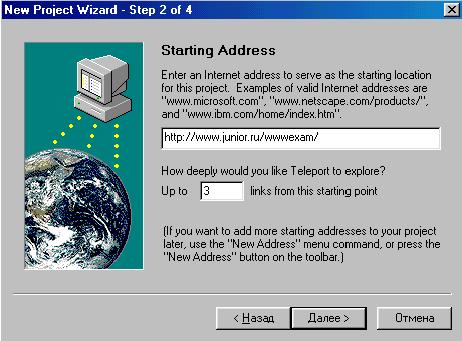
Здесь Вам необходимо ввести стартовый адрес проекта (в верхнем поле) и глубину поиска (в нижнем поле).
Что же такое — глубина поиска? Объясню на примере.
Так, если вы ввели адрес http://www.proba.ru , глубину поиска 3 , то файл
http://www.proba.ru/proba1/proba2/index3.html скачиваться будет ,
а файл
http://www.proba.ru/proba1/proba2/proba3/proba4/index5.html —
не будет , т.к. глубина файла index5.html равна 5 (больше 3).
Нажимаем кнопку «Далее» («Next») для перехода к следующему шагу.
Автор и web-дизайнер сайта Владимир Грищенко
Teleport pro как пользоваться
Начинающим
Выполнение проекта
Итак, на данном этапе у нас есть созданный проект в виде файла на диске, но для того, чтобы скачать сайт из Интернет, этот проект нужно выполнить.
Чтобы выполнить проект, выберите в меню Project команду Start или нажмите кнопку на панели инструментов.
Во время выполнения проекта Ваш компьютер должен быть обязательно подключен к Интернет, а до начала выполнения подключение не требуется.
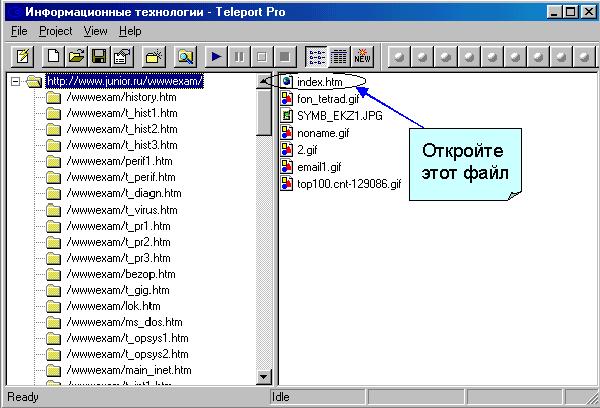
В левой части окна проекта Вы увидите карту проекта , в которой будут отображаться названия страниц, где побывал Teleport Pro.
Правая часть представляет собой список файлов , которые Teleport Pro скачал для каждой из страниц в карте проекта.
Сайт можно скачивать в несколько этапов (т.е. не за один раз). Для управления работой проекта во время его выполнения можно воспользоваться четырьмя кнопками на панели инструментов
— начать или продолжить выполнение проекта;
— временно приостановить выполнение проекта (использовать не рекомендую, а в крайнем случае можно использовать на очень непродолжительное время);
— остановить выполнение проекта. После нажатия на эту кнопку Teleport Pro докачает те файлы, которые он уже начал скачивать, после чего остановится;
— прервать выполнение проекта. После нажатия на эту кнопку Teleport Pro сразу закончит выполнение проекта. Все недокачанные файлы в следующий раз придется скачивать заново (не рекомендую).
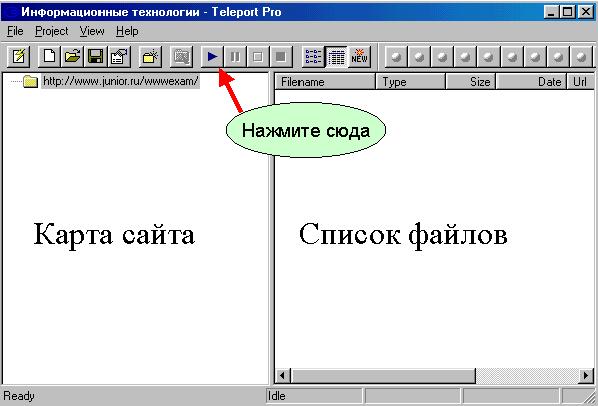

В случае разрыва соединения после повторного подключения Вы можете продолжить выполнение проекта, нажав на кнопку .
Если Вы скачиваете сайт в несколько этапов Вам необходимо сначала открыть Ваш проект одним из трех способов:
Запустить Teleport Pro. В меню File выбрать команду Open Project ;

Запустить Teleport Pro. На панели инструментов нажать кнопку ;
Не запуская Teleport Pro найти на винчестере файл проекта и открыть его.
В результате откроется окно проекта со списком уже скачанных файлов. Осталось только подключиться к Интернет и нажать .
Автор и web-дизайнер сайта Владимир Грищенко
Teleport Pro
Teleport Pro — это одно из самых популярных ПО для загрузки веб-ресурсов как целиком, так и частично. В зависимости от целей пользователь получит либо дубликат сайта, так называемое зеркало, с сохранной структурой, подкаталогами и содержимым. Либо выборочные данные по маске. На этой странице вы можете скачать последнюю версию «Телепорт Про» бесплатно.

| Лицензия | Бесплатная |
| ОС | Windows 7 и выше, XP, 2000 |
| Язык интерфейса | Английский |
| Разработка | Tennyson Maxwell Information Systems |
| Разновидность программы | Для файловой загрузки |
Возможности ПО
Программа адаптирована к следующим действиям:
- встраивается в браузеры «Опера» и «Интернет эксплорер»;
- поддерживает многопоточную загрузку;
- оптимизирует скорость закачки;
- работает в нескольких режимах;
- формирует зеркало с полной структурой или отдельные файлы;
- позволяет просматривать копию веб-ресурса с ПК без выхода в интернет.
Юзер может задать маску, согласно которой следует сохранить целевые данные — например, только картинки или архивы. Глубина прохода по ресурсу выбирается или ограничивается по имени домена.
Предустановка изменяет внутренние ссылки на локальные. Далее пользователь сам определяет, переназначать ли исключённые из закачки ссылки на реальные урлы и где на диске они должны быть сохранены.
При желании можно установить работу ПО согласно расписанию, выставив настройки ограничения массовой загрузки во избежание бана.
Как пользоваться
Вам надо бесплатно скачать Teleport Pro 1.72 и запустить. Откроется вкладка «Мастера новых проектов» через клик команды New Project Wizard.
Чтобы скачать сайт, выполняйте следующие шаги:
- Create a browsable copy of a website on my hard drive — посредством этой команды создаётся дубль сайта на жёстком диске вашего компьютера с возможностью просмотра.
- Duplicate a website, including directory structure — выбрав этот пункт, вы получите полную копию веб-ресурса с подкаталогами такого же типа, как при первом шаге.
- Search a website for files of a certain type — с этой командой выбираются целевые элементы — медиа, звуковые.
- Explore every site linked from a central site — помогает исследовать все веб-ресурсы, связанные с рассматриваемым сайтом, но не загружает их, а только формирует их список. Получив эти данные, вы сможете оценить объем переправления файлов. Время копирования может составить как четверть часа, так и двое-трое суток.
- Retrieve one or more files at known addresses — в этом случае вы закачаете определенные файлы, чьи адреса необходимо указать в форме, которая появится после команды Next.
- Search a website for keywords — опция, с помощью которой вы сможете найти на сайте все ключевые фразы и слова, а также скопируете те документы, где содержатся ключевые данные.
На следующем шаге введите адрес проекта и задайте глубину поиска с учётом вложенности.
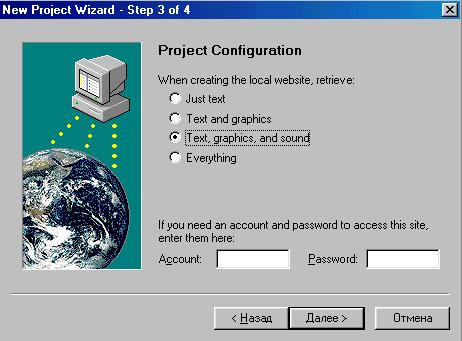
Назначьте тип документа. Если для входа на сайт необходимы пароль и логин, добавьте их.
Кликните кнопку «Готово» и в следующей форме назначьте папку хранения проекта. Для выполнения задачи используйте клавишу «Старт» или значок меню программы.
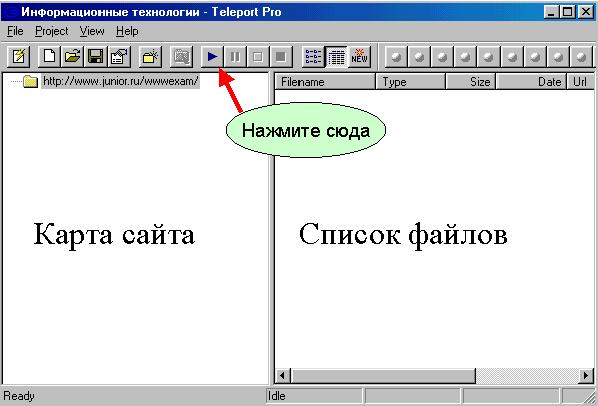
Слева будут располагаться скопированные документы. Закачку можно осуществлять в несколько этапов. Далее в правом окошке выбирайте формат файлов для просмотра.
Для дальнейшего просмотра программу «Теле Про» подключать необязательно. Открывайте папку проекта через проводник или дайте ей название и поместите на рабочий стол.
Чтобы вникнуть в детали работы с программой, рекомендуется посетить тематические форумы или заглянуть на официальный сайт Teleport Pro для ознакомления с документацией разработчиков.
Teleport pro как пользоваться
Начинающим
В меню File выбрать команду New Project Wizard ;
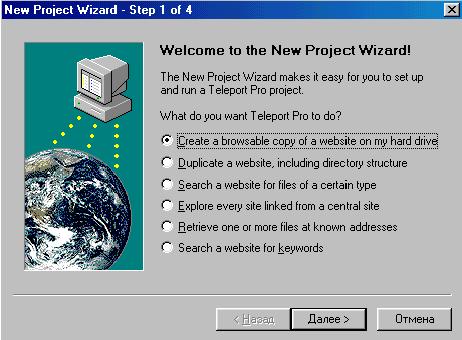
в) Сайт, который мы хотим скачать, условимся называть проектом. Сейчас мы попробуем создать вполне определенный проект. Все, что нужно будет выбирать или набирать на клавиатуре для создания этого проекта, вы увидите на рисунках.
Ниже я опишу все возможные варианты выбора.
1) Create a browsable copy of a website on my hard drive (создать копию сайта на винчестере для просмотра) — все файлы сайта будут записаны в папку проекта, причем вложенных папок там не будет;
2) Duplicate a website, including directory structure (создать точную копию сайта, включая структуру каталогов) — то же, что и пункт 1, только в папке проекта будут находится подкаталоги, соответствующие каталогам скачиваемого сайта. Для просмотра скачанного сайта можно выбрать любой из этих двух пунктов;
3) Search a website for files of a certain type (искать на сайте файлы определенного типа) — сайт не скачивается, но скачиваются определенные файлы (графические, звуковые и т.д.), содержащиеся на этом сайте;
4) Explore every site linked from a central site (исследовать все сайты, связанные с заданным сайтом) — файлы сайта не скачиваются, а создается только их полный список. Работает очень быстро. Полезно использовать, если Вы хотите проверить объем сайта и узнать сколько времени Вам придется потом его скачивать: 15 минут или трое суток;
5) Retrieve one or more files at known addresses (скачать один или несколько файлов с известными адресами) — сайт не скачивается, скачиваются только файлы с указанными адресами. Эти адреса в случае выбора данного пункта нужно ввести в форму, которая появится на экране после нажатия кнопки «Далее» («Next») .
6) Search a website for keywords (искать ключевые слова на сайте) — аналогично пункту 1, только скачиваются не все файлы сайта, а только те, которые содержат данные ключевые слова.
Нажимаем кнопку «Далее» («Next») для перехода к следующему шагу.
Автор и web-дизайнер сайта Владимир Грищенко