Как включить все ядра процессора в Windows 10 за несколько шагов?
Процессоры современных компьютеров и ноутбуков включают несколько ядер. Чем больше их у процессора, тем больше его многозадачность. По умолчанию компьютеры под управлением Windows 10 автоматически управляют количеством ядер, однако пользователь может изменить эти настройки.
Windows 10 задействует ядра в зависимости от выполняемых процессов на ПК, но если хотите, чтобы все использовались непрерывно, то можете включить вручную. Фактически можно указать конкретное их число, которые хотите использовать. Таким образом, если процессор ПК имеет 8, то можете включить, например, 4 из них.
Стоит отметить, что число ядер не обязательно означает, что компьютер более мощный, чем тот, у которого их меньше. Их наличие указывает только на количество циклов обработки, которые процессор может выполнить одновременно. Однако скорость, с которой обрабатываются эти циклы, определяется мощностью ЦП. Если используете многоядерный ЦП, сможете указать, сколько из этих ядер хотите постоянно включить в Windows 10.

Как указать количество активных ядер в Windows 10
Запустите команду msconfig из окна Win + R, чтобы перейти в настройки конфигурации системы.

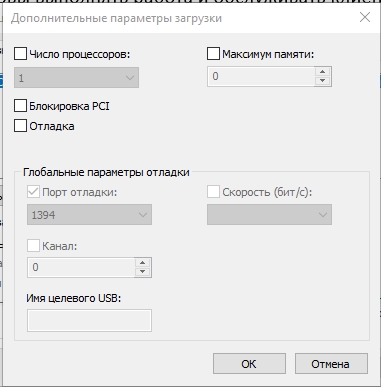
На вкладке Загрузка щелкните на кнопку «Дополнительные параметры». В следующем окне отметьте флажком поле «Число процессоров». В результате активируется выпадающий список, из которого можете выбрать сколько включить.
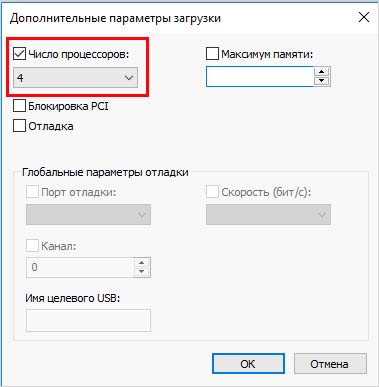
Укажите количество, которое постоянно будет включено по умолчанию, и нажмите на «ОК».
Еще раз щелкните на «ОК» с позиции основного экрана. Отобразится всплывающее окно с выбором действия: перезагрузить систему или выйти без перезагрузки. Чтобы изменения вступили в силу, нужно перезагрузить ПК.
Активируем все ядра процессора в ОС windows 10

Про настройки
Автор Андрей Андреев На чтение 3 мин Просмотров 62 Опубликовано 03.07.2019
Всех приветствую, дамы и господа! Сегодня поговорим о том, как задействовать все ядра процессора в Windows 10 — как проверить все ли ядра процессора работают, в том числе через БИОС, и как включить их.
Сколько работает в процессоре
Если никто не менял настроек, процессор будет использовать все ядра одновременно. Они могут функционировать на разной частоте, что зависит от запущенного приложения, но все же будут работать, производя необходимые вычисления.
Исключение – очень старые программы, в которых не предусмотрено использование многоядерных процессоров. А в этом случае активировать их все не получится, так как нужно вносить изменения в программный код, то есть фактически переделать чуть ли не половину программы.
Как включить неиспользуемые
Это можно сделать без программ от сторонних разработчиков и прочих ухищрений. Для этого нужно выполнять следующий алгоритм:
- Нажать кнопку пуск и в строке поиска ввести msconfig;
- Выбрать «Конфигурация системы», вкладку «Загрузка», «Дополнительные параметры»;
- Установить флажок напротив пункта «Число процессоров» и выбрать максимальное в выпадающем списке;
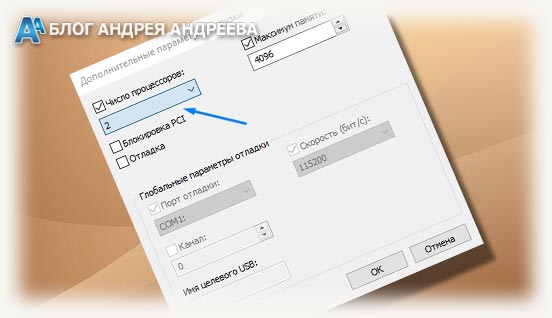
- Установить флажок «Максимум памяти» и установить максимально возможное число;
- Снять галочки с пунктов «Блокировать PCI» и «Отладка»;
- Нажать кнопку «Сохранить».
Учитывайте, что на ядро должно использовать как минимум 1024 оперативной памяти. Ситуации, когда после внесения таких изменений в настройки работают не все ядра, встречаются очень редко.
В этом случае есть смысл проверить работу процессора на наличие логических ошибок – он должен задействовать все доступные единицы. О том, как узнать количество ядер в вашем процессоре на Windows 10, читайте здесь.
Активация в BIOS
Еще один способ – вести корректировки в БИОСе. Для этого при загрузке компьютера нужно нажать кнопку Esc, Del, F2 или F10 (зависит от модели системной платы и вшитой версии БИОСа). Изменения в BIOS стоит вносить только в том случае, если настройки сбились в самой операционной системе.
Как включить все: в БИОСе открыть вкладку Advanced Clock Calibration и установить параметр All Cores или Auto. Для сохранения настроек, независимо от версии, нужно нажать кнопку F10.
Стоит ли активировать
Итак, с тем как включить доступные нам единицы мы разобрались. Это однозначно нужно сделать, ведь в противном случае не получится добиться максимальной производительности. В играх и требовательных приложениях важны каждый мегагерц и каждый поток, который может обеспечить ЦП.
Отключение одного или нескольких ядер снижает производительность системы в целом.
Также для вас могут оказаться полезными публикации «Поколения процессоров Intel по годам и в таблице» и «Что такое ядра процессора и какую функцию они выполняют». Буду признателен всем, кто поделится этим постом в социальных сетях. До завтра!
С уважением, автор блога Андрей Андреев.
Как включить работу всех ядер многоядерного процессора в Windows 10?
Современные компьютеры имеют большие вычислительные возможности, поэтому удивить двух-, четырех- или даже шестиядерным процессором кого-то сложно. Но начинающий пользователь, не знакомый с особенностями технической «начинки» устройства, может заинтересоваться, как включить все ядра на Windows 10, чтобы увеличить производительность компьютера.
Как узнать количество ядер процессора?
Узнать, сколько ядер в процессоре, который установлен на вашем компьютере или ноутбуке, можно с помощью программ, встроенных средств Windows и в описании к ЦП.
В описании ЦП
Посмотрите в инструкции к устройству, какая модель установлена на вашем компьютере. После этого найдите описание процессора в интернете.
Полезно! Посмотреть модель можно и в описании ОС: ПКМ на меню Пуск → Система → в блоке «Система» указано наименование ЦП.
В Windows
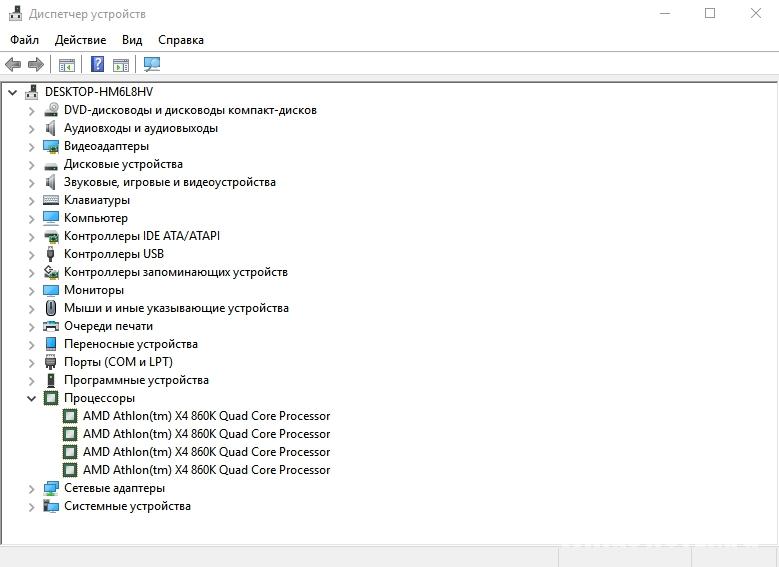
- Введите в строке поиска «диспетчер устройств» и запустите утилиту.
- Откройте ветку «Процессоры» – здесь указано количество ядер в центральном процессоре.
Программами
Создано много программ, которые показывают характеристики устройства.
CPU-Z
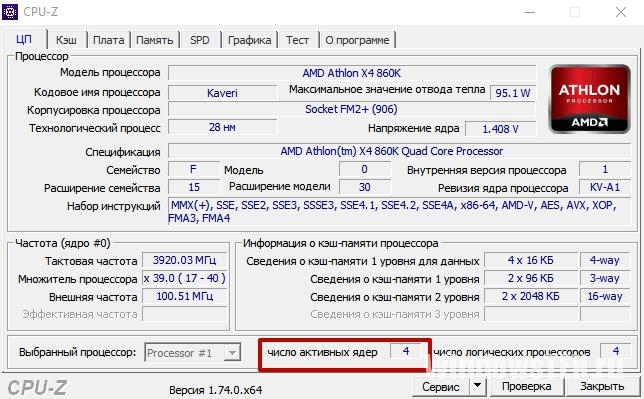
Бесплатная программа CPU-Z простая и не требовательная к ресурсам. Запустите утилиту и перейдите во вкладку «ЦП» → в разделе «число активных ядер» указана ядерность процессора.
AIDA64
Условно-бесплатная утилита AIDA64 содержит большой набор функций.
Запустите программу → Системная плата → ЦП → Multi CPU.
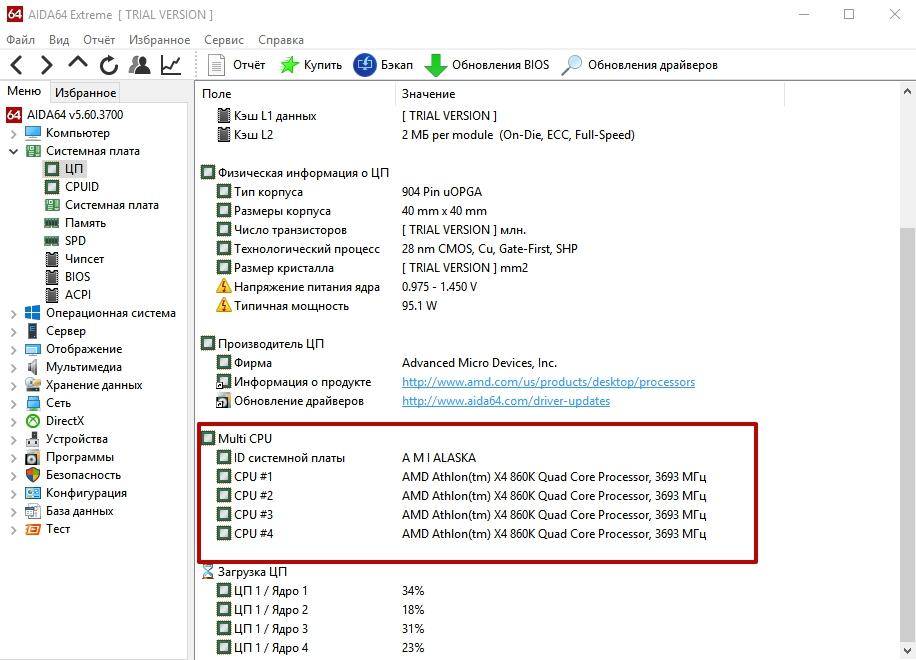
Альтернативный вариант: Компьютер → Суммарная информация → блок Системная плата → в строке «Тип ЦП» ЛКМ на процессоре → Информация о продукте.
Сколько ядер используется по умолчанию
Главное запомните! В многоядерном процессоре все ядра работают всегда и одновременно (прочитайте статью «Настройка максимальной производительности Windows 10 для ускорения работы компьютера»). В основном они функционируют на разной частоте (в зависимости от настроек BIOS или специальных утилит, которые поставляются вместе с материнскими платами).
Преимущества работы многоядерного ЦП можно представить следующим образом. Если человек наливает в ведро воду из одного крана, он сделает эту работу за один период времени. Если включить второй кран, наполнить ведро можно намного быстрее, но объем воды, который суммарно можно в него вместить, не увеличится.
При использовании двух кранов оптимизируется работа. То же происходит при использовании нескольких ядер в ЦП – он быстрее и продуктивнее обрабатывает данные, которые поступают для вычисления.
Важно! Процессор работает в многопоточном режиме только в случае, если программа, которую он выполняет, для этого оптимизирована. Если производитель софта не воплотил в нем поддержку многоядерных ЦП, будет задействовано только одно ядро.
Как задействовать все ядра?
Единственный момент, когда процессор может использовать не все ядра – при загрузке операционной системы. Но эту конфигурацию работы можно изменить двумя способами – в Windows и настройках BIOS (как загрузить BIOS, прочитайте в статье «Как запустить BIOS и изменить в нем приоритет загрузки?»).
В Windows 10
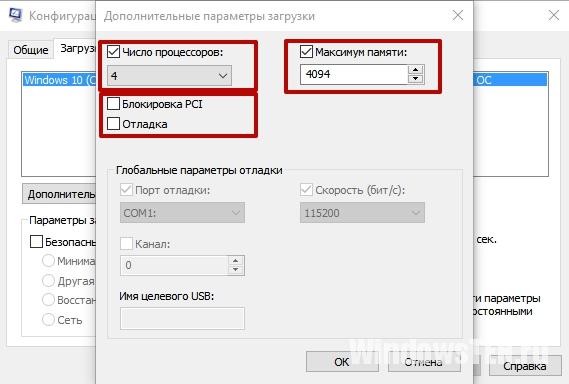
- Введите в строке поиска Windows команду: msconfig.
- В окне «Конфигурация системы» → вкладка «Загрузка» → Дополнительные параметры.
- Установите галочку на пункте «Число процессоров» и выберите максимальное число в раскрывающемся ниже списке.
- Установите галочку на пункте «Максимум памяти» и укажите максимальный показатель.
Важно! На каждое ядро должно приходиться не менее 1024 Мб оперативной памяти, иначе вы добьетесь обратного эффекта.
В BIOS
Вносить изменения в BIOS можно только в случае, если они «слетели» из-за сбоя в ОС (прочитайте статью «Загрузка компьютера Windows 10 в безопасном режиме», чтобы узнать, как запустить ПК, если он работает нестабильно). В остальных случаях все ядра процессора в BIOS включаются автоматически.
Чтобы включить все ядра, зайдите в раздел Advanced Clock Calibration в настройках BIOS. Установите в нем показатели «All Cores» или «Auto».
Важно! Раздел Advanced Clock Calibration в разных версиях BIOS может называться по-разному.
Вывод
Во время работы все ядра процессор задействованы, но они функционируют на разной частоте (в зависимости от сделанных настроек). Включить все ядра ЦП можно при загрузке ОС в настройках BIOS или в параметрах «Конфигурация системы». Это сократит время загрузки ПК.
- Как скачать музыку на флешку: пошаговая инструкция
- Как установить и настроить живые обои на Айфон 7–11
- Как в ворде сделать альбомный лист (в мобильной и десктопной версиях)
Как активировать и запустить все ядра процессора Windows 10? – Ответ: Никак!

Ой, сколько же ахинеи написано в интернете по данному вопросу. Я бы не стал писать эту статью, если к нам на портал бы не приходило очень много писем с одним и тем же вопросом – как включить, активировать или запустить все ядра процессора на Windows 10. Если вам лень читать статью, то ответ будет однозначным:
Просто, потому что они и так все включены в системе. Никто их не блокирует, никто их не выключает. Сами подумайте, кто бы стал пользоваться Виндовс, если бы она что-то там блокировала.
Проблема в том, что в поисковике вылезают одни и те же статьи с одинаковыми бесполезными советами. В комментах даже кто-то пишет, что ему помогло. Но мне что-то подсказывает, что это пишут сами авторы данных статей. Далее вы поймете почему.
Поэтому я решил разобраться с этим вопросом раз и навсегда, и поставить жирную точку. Пожалуйста, не поленитесь и прочтите все от начала и до конца, чтобы далее вас не водили за нос и не вводили в заблуждение подобные «профессионалы». Поехали!
Так можно или нет увеличить производительность таким образом?

Для начала давайте я покажу вам, как посмотреть количество ядер на вашем компьютере, и вообще – где это можно сделать? Проще всего это посмотреть в диспетчере задач. Кликните правой кнопкой мыши по пустому месту нижней полоски и выберите нужный пункт.
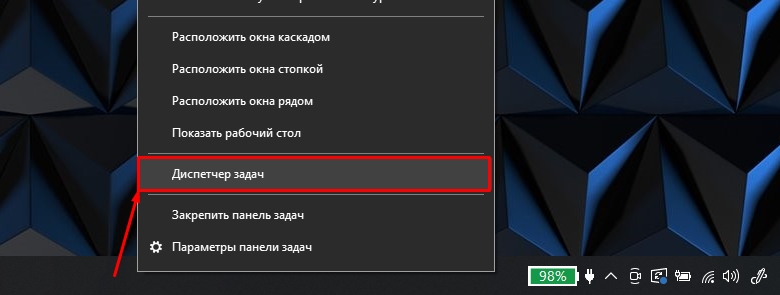
Перейдите во вкладку «Производительность» и нажмите по пункту «ЦП». Теперь смотрим на две строчки:
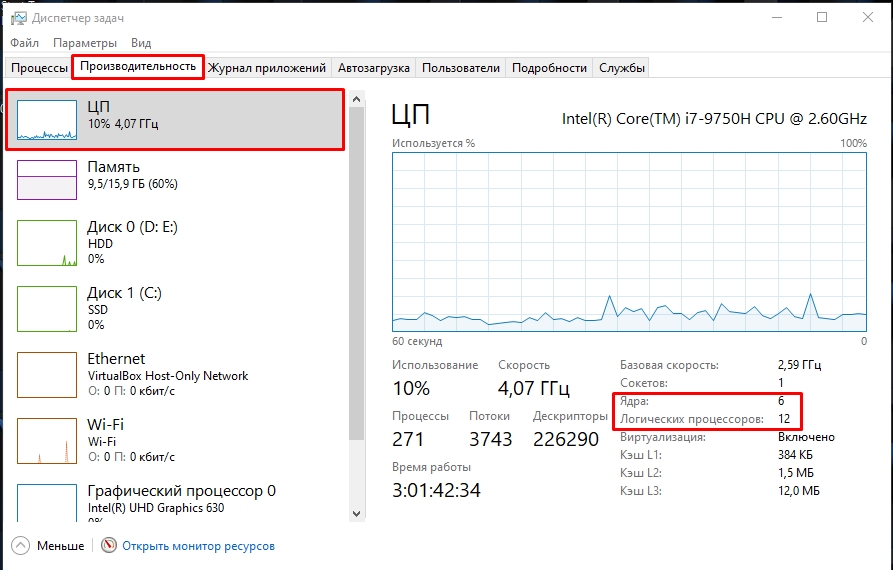
- Ядра – это физические ядра на вашем компьютере.
- Логические процессоры – их еще называют «Потоки» или «Подпроцессоры». Далее я расскажу о них чуть подробнее.
Итак, в моем случае у меня 6 физических ядер и 12 потоков, которые они поддерживают. Все статейки с рекомендациями советуют изменить настройки в системе – якобы таким образом можно разблокировать ядра, которые не используются. Но на деле – их никто, никогда и никаким образом не блокировал и не блокирует
А вся суть кроется в программах и программировании. Напомню, что Windows 10 – это тоже своего рода глобальная программа. А теперь давайте я расскажу – почему разблокировать ядра невозможно, да и делать это ненужно, так как у вас все и так разблокировано изначально.
Представим себе, что ядро процессора – это небольшая комната в конторе, которая обслуживает клиентов. «Логические процессоры» или «потоки» — это работники, которые сидят в этих комнатах и обслуживают клиентов.
Например, в моем случае у меня 6 комнат и по два сотрудника на каждую из них (и всего их – 12). Все эти сотрудники готовы выполнять работа и обслуживать клиентов, но есть незадача. Для того чтобы клиенты обслуживались, нужно, чтобы их туда кто-то отправлял. А кто это может сделать? – в компьютере это делает программа, написанная программистом.
То есть если в программе программист не описал функцию, которая задействует несколько потоков (или ядер), то программа будет использовать только одно ядро. Понимаете, саму суть проблемы? Никто никаким образом ядра эти не блокирует. То есть если вы открыли программу и видите, что она использует только одно ядро, то это не Windows виновата. Тут может быть два ответа:
- Программист не описал функцию, которая задействует несколько потоков.
- Данная программа не может работать параллельно с несколькими ядрами. Например, есть программа «Поесть». Вы же не можете одновременно и есть, и готовить пищу?! Все происходит пошагово – сначала готовится пища, а потом уже вы её едите. В компьютере очень много программ, которые не могут работать одновременно с несколькими ядрами. Все из-за сути задачи программы.
Еще раз повторюсь, никто, никаким образом в Windows (10, XP, 7, 8, 11 и т.д.) не блокирует ваши ядра и потоки. А поэтому разблокировать их не нужно. Вы спросите, а зачем тогда нужна та самая настройка в «Конфигурации системы», которая открывается через «WIN + R» и команду:
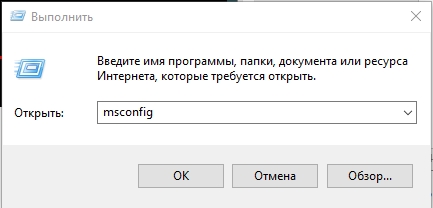
Давайте зайдем туда, и я далее расскажу вам более детально, что именно делают эти настройки и для чего они нужны. Перейдите на вкладку «Загрузка» и нажмите по кнопке «Дополнительные параметры».
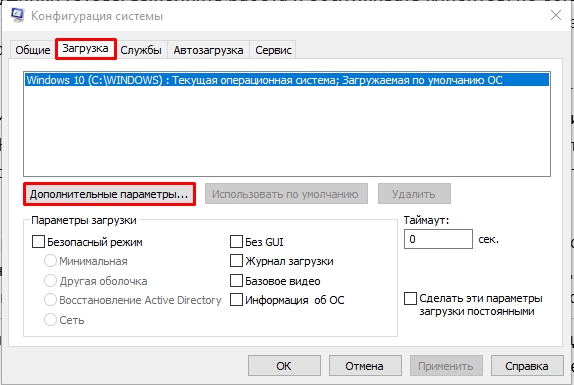
По умолчанию все ядра и потоки включены на полную. Здесь же можно их заблокировать – например, выставить меньшее количество ядер и памяти. Но для чего это нужно? – это нужно для разработчиков определенных программ, которые хотят протестировать свое ПО в более тяжелых условиях. Например, я в свое время писал программку, которая работала сразу с 6-ю потоками, и мне нужно было понять, как она поведет себя, если всего будет одно ядро с двумя потоками.
Если потоков и ядер, для программы не хватает, то они просто встают в очередь, а потом выполняются.
Но как же ускорить Windows и что делать, если система тормозит? На самом деле можно сделать несколько вещей:
- В первую очередь произведите стандартную чистку от всего лишнего и ненужного – об этом подробно я уже писал тут.
- Можно выполнить некоторые советы по ускорению работы системы – ссылка на статью.
- Помните, что для нормальной работы современного человека желательно иметь как минимум 16 ГБ. Да именно столько, учитывая потребление контента в интернете.
- Ну и самое главное – это установка операционной системы на SSD. Если же у вас на компьютере или ноутбуке стоит только HDD, то покупаем дополнительный SSD и ставим систему.
- Если система стала грузиться очень медленно, то это может свидетельствовать, что ваш HDD (или SSD) начинает потихоньку выходить из строя. Я советую проверить носитель с помощью специальных программ (типа «Victoria»). Если оценка будет неудовлетворительная, то жестак придется менять.
На этом все, дорогие друзья. Теперь вы знаете, что разблокировать или задействовать все ядра процессора в Windows 10 не нужно, так как они и так работают на полную. Если у вас еще остались какие-то вопросы, то смело задавайте их в комментариях. Всем добра!