У вас большие запросы!
Точнее, от вашего браузера их поступает слишком много, и сервер VK забил тревогу.
Эта страница была загружена по HTTP, вместо безопасного HTTPS, а значит телепортации обратно не будет.
Обратитесь в поддержку сервиса.
Вы отключили сохранение Cookies, а они нужны, чтобы решить проблему.
Почему-то страница не получила всех данных, а без них она не работает.
Обратитесь в поддержку сервиса.
Вы вернётесь на предыдущую страницу через 5 секунд.
Вернуться назад
Как скачивать игры на прошитую ps3
1. Скачиваем саму игру на ПК или ноутбук. Советуем скачивать игру ISO образом (напр. FIFA19.ISO ) или одной папкой (напр. BLES0123[FIFA19] ).
2. Их можно скачать на следующих ресурсах: NoNaMe Club
3. Копируем скаченную игру с компа на PS3 с помощью носителя, подойдет флешка или жесткий диск usb 2.0 . Обязательно отформатируйте носитель в формат NTFS
4. Отформатировать флешку в NTFS можно следующим образом
— а) включайте его в ПК
— б) выбирайте нужный девайс
— в) нажимайте правой кнопкой мыши на нее
— г) выбирайте отформатировать
— д) выбирайте формат NTFS
— е) готово
* обратите внимание, что при форматировании все данные с флешки будут утеряны
5. Подключаем флешку с игрой в USB порт на PS3.
6. Заходим в приложение Multiman .
7. В программе есть два режима, режим MULTIMAN и режим mmCm . Стандартно установлен режим mmcm (этот режим для запуска игр). Переключаем режим на Multiman mode (это для записи игр).
8. Переключить режимы можно следующим образом. Меню программы находим вид, который внешне похож на главное меню самой PS3. Переключить вид можно кнопками R1 или L1 .
9. Идем полностью влево, в пункт MMcM (за настройками).
10. Далее ниже в пункт » switch to multiman mode » и нажимаем на геймпаде кнопку » х «.
11. Программа перезагрузится и после снова идем влево и можем увидеть что вместо надписи mmСm отображается надпись MULTIMAN. Нажимаем вниз, находим и нажимаем пункт переключение между драйверами fat32 и ntfs и жмем данную кнопку.
12. После заходим в файловый менеджер и переносим игру с носителя в следующий путь:
а)если ISO, то dev_hdd0/PS3ISO
б)если папкой, то dev_hdd0/GAMES
13. Перезагружаем программу и играем
* В случае, если Ваша PS3 не видит Вашу флешку или внешний HDD, Вы можете воспользоваться программой Irisman и инструкцией к ней
Как скачивать игры на прошитую ps3
1. Скачиваем саму игру на ПК или ноутбук. Советуем скачивать игру ISO образом (напр. FIFA19.ISO ) или одной папкой (напр. BLES0123[FIFA19] ).
2. Их можно скачать на следующих ресурсах: NoNaMe Club
3. Копируем скаченную игру с компа на PS3 с помощью носителя, подойдет флешка или внешний жесткий диск . Обязательно отформатируйте носитель в формат NTFS.
4. Отформатировать флешку в NTFS можно следующим образом
— а) включайте его в ПК
— б) выбирайте нужный девайс
— в) нажимайте правой кнопкой мыши на нее
— г) выбирайте отформатировать
— д) выбирайте формат NTFS
— е) готово
* обратите внимание, что при форматировании все данные с флешки будут утеряны
5. Подключаем флешку с игрой в USB порт на PS3.
6. Заходим в приложение Irisman .
7. При первом запуске жмем да или ок, зависимо от сообщения на экране.
8. Жмем кнопку Start на джойстике и переходим в главное меню.
В главном меню выбираем Tools — File Manager
9. После открытия файлового менеджера мы увидим наш носитель Dev_USB.
Открываем его в левой стороне, а в правой открываем Dev_Hdd0 и подраздел PSISO для файлов типа ISO и подраздел GAMES для игр,скаченных в папках.
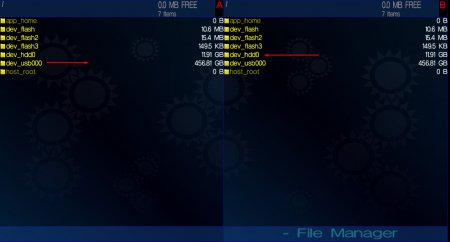
С левой стороны выделяем файл, который хотим скопировать кнопкой квадрат на джое и кнопкой нолик открываем меню действий. Выбираем » копировать » и файл копируется с левой части в правую, то есть с Вашего носителя в нужную директорию на PS3.
Как скачивать игры на прошитую ps3
IGROTEKA БАЗА ЗНАНИЙ
PLAYSTATION 4
- ВЗЛОМ 5.05
- Режим «взлома» HEN
- Установка и Запуск игр
- Блокировка обновлений
- VR V2
- Подключение через FTP
- Копирование Сейвов
- ЖЕЛЕЗО
- Модели PS4
- Геймпады и джойстики PS4
- Очки PSVR
- Внешний HDD
- Наушники Sony
- Диски с играми
- АККАУНТЫ
- Покупка и аренда аккаунтов
- Создание аккаунта
- Активация и деактивация
- П1 П2 П3
- 1 аккаунт на несколько приставок
- Блокировка роутера Netis
- Блокировка роутера TP-Link
- ИГРЫ И ПРОГРАММЫ
- Игры и программы
PLAYSTATION 3
Новости
Установка PKG файлов
Установка PKG файлов на PS3 с USB
1. Cкачиваем нужные программы\игры в формате PKG из наших источников Ссылка
2. Берем любой USB носитель форматированную через ПК в формат fat 32
3. Скидываем на флешку скаченные файлы
4. Вставляем носитель в Playstation 3
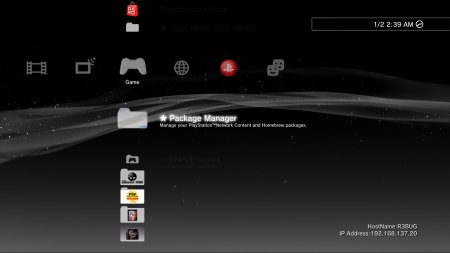
5. На самой приставке переходим в раздел
— Игра
— Управление файлами PKG/ Package Manager
— Установка фалов PKG/ Install Package Files
— Стандартные
*
6. Выбираем приложение\игру и нажимаем крестик
7. Готово,запускаем приложение\игру с главного меню Вашей PS3* стоит отметить что если скаченная игра состоит например из 2х или более файлов,
то устанавливать ее нужно по порядку
ПРИМЕР
1. С начало устанавливаем GTAV0.pkg , потом GTAV1.pkg и тд. ��� ��� dle