Выбор способа установки Internet Explorer 11 (IE11)
Обновление. Устаревшее, неподдерживаемое настольное приложение Internet Explorer 11 было навсегда отключено с помощью обновления Microsoft Edge в некоторых версиях Windows 10. Дополнительные сведения см. в разделе Часто задаваемые вопросы об прекращении использования настольного приложения Internet Explorer 11.
Перед установкой Internet Explorer 11 необходимо выполнить следующие действия.
- Перенести объекты групповой политики. Определите, следует ли переносить объекты групповой политики в новую версию.
- Проверить поддержку поставщика для обновленных функциональных возможностей. Проверьте, имеют ли сторонние поставщики новые версии или обновления к необходимым надстройкам, приложениям или библиотекам кода.
- Выбрать подходящую версию Internet Explorer. IE11 устанавливается по умолчанию в Windows 8.1 и Windows Server 2012 R2, или его можно скачать для Windows 7 с пакетом обновления 1 или Windows Server 2008 R2 с пакетом обновлений 1 (SP1) на сайте Скачать Internet Explorer.
- Выбрать способ развертывания пакета установки. Способ развертывания должен основываться на том, будет ли пакет установлен на компьютеры, уже находящиеся под управлением Windows, или IE11 будет развертываться в рамках установки Windows.
- Существующие компьютеры под управлением Windows. Используйте Configuration Manager, System Center Essentials 2010, Windows Server Обновления Services (WSUS) или Microsoft Intune для развертывания IE11. Дополнительные сведения об использовании этих систем см. в разделах Configuration Manager, System Center Essentials 2010, Windows Server Update Services и Microsoft Intune Обзор.
- В рамках развертывания Windows. Обновите образы Windows, чтобы включить в них IE11, а затем добавьте обновление в общую папку развертывания MDT или в образ Windows. Инструкции о создании и использовании образов Windows см. в статье Создание образа Windows и управление им с помощью DISM. Общие сведения о развертывании IE см. в статьях Microsoft Deployment Toolkit (MDT), Обзор Windows ADK.
Как в Windows 7 установить Internet explorer 11?
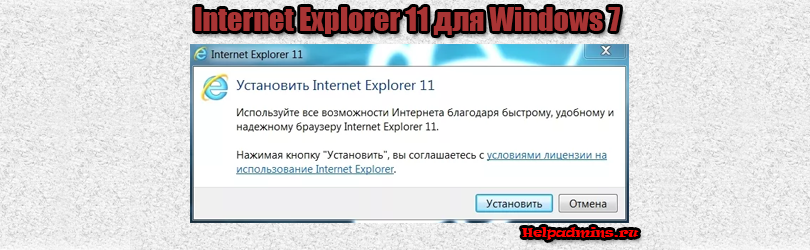
Очень часто для работы некоторых программ требуется наличие Internet explorer 11 версии. Для тех, у кого на компьютере или ноутбуке стоит Windows 7 без последних обновлений этот вопрос является критичным, так как Internet explorer 8, установленный в Windows 7 по умолчанию, не подходит.
В данной статье мы расскажем вам как правильно скачать и установить Internet explorer 11 с официального сайта Microsoft для Windows 7 x32 и x64 битных версий.
Скачать установщик Internet explorer 11 для windows 7 x32/x64 с официального сайта
Microsoft позаботилась о пользователях Windows 7 и выпустила для них специальный установочный пакет с IE 11. Скачав и установив его, вы получите 11 версию данного браузера.
Для начала переходим по ссылке ниже для перехода на официальный сайт, с которого и будет осуществляться скачивание. Обратите внимание, что нужно правильно выбрать требуемый язык, а также версию установщика по 32 и 64 разрядные windows.
Советуем вам качать Internet explorer 11 именно и только с официального сайта Microsoft чтобы не нарваться на популярные нынче рекламные вирусы.
После скачивания установочного пакета Internet explorer 11 для windows 7 запускаем его и соглашаемся с началом установки.
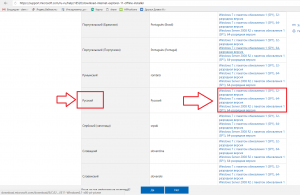
Скачивание установщика Internet explorer 11
Установка будет запущена в виде обновления, компьютер перезагрузится несколько раз. Не стоит этого пугаться, так и должно быть.
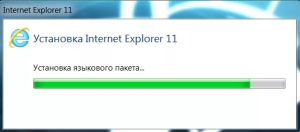
Установка Internet explorer 11 в Windows 7
По итогу Internet explorer обновится до 11 версии на вашей Windows 7 x32 или x64 ,в чем вы можете убедиться, посмотрев его версию в настройках.
Лучшая благодарность автору — репост к себе на страничку:
Установка последней версии Internet Explorer на Windows 7
С 12 января 2016 года компания Microsoft прекращает поддержку всех версий Internet Explorer, кроме самой последней, т.е. Internet Explorer 11, поэтому всем кто пользуется браузером Internet Explorer, рекомендуется перейти на 11 версию. Сегодня в материале я покажу, как можно установить Internet Explorer 11 на операционную систему Windows 7.
По умолчанию в состав ОС Windows 7 включена версия Internet Explorer 8, в Windows 8 входит Internet Explorer 10, а 11 версия браузера Internet Explorer по умолчанию включена только в версии Windows 8.1. Поэтому если у Вас Windows 8.1, то браузер Internet Explorer 11 у Вас уже установлен, и Вам ничего не нужно делать, но если Вы обладатели версий Windows 7 или 8 то лучше, конечно же, обновить Internet Explorer до 11 версии. Как я уже сказал, начиная с 12.01.2016г. Microsoft прекращает выпуск обновлений для системы безопасности, других обновлений, а также перестает оказывать услуги по технической поддержке всех версий Internet Explorer кроме 11. Поддержка браузера Internet Explorer 11 будет длиться до окончания жизненного цикла операционной системы, на которую он устанавливается, т.е. Windows 7, Windows 8.1 и Windows 10, так как браузер Internet Explorer является компонентом Windows.
Требования к системе для установки браузера Internet Explorer 11
Итак, для того чтобы установить Internet Explorer 11 на Windows 7 необходимо иметь операционную систему Windows 7 с установленным Service Pack 1, т.е. другими словами 11 версию Internet Explorer можно установить только она Windows 7 SP1. Если у Вас не установлен Service Pack 1 или Вы просто, не знаете, есть ли он у Вас или нет, то подробно об установке и вообще, о том, что такое Service Pack мы разговаривали в материале «Установка Service Pack 1 на Windows 7».
Для установки и запуска Internet Explorer 11 на ОС Windows 8 необходимо обновить систему до версии 8.1 или 10.
Для установки Internet Explorer 11 на ОС Windows 7 в компьютере должно быть:
- Процессор с тактовой частотой 1 ГГц;
- Минимум 512 МБ оперативной памяти;
- Минимум 70 МБ свободного места на диске;
- Монитор с разрешением 800 x 600.
Где скачать браузер Internet Explorer 11 для Windows 7?
Скачать 11 версию Internet Explorer можно, конечно же, с официального сайта Microsoft со страницы загрузки вот она http://www.microsoft.com/ru-ru/download/internet-explorer-11-for-windows-7-details.aspx
Рекомендуется всегда загружать программное обеспечение только с официальных источников (не только Microsoft).
После того как Вы перешли на страницу загрузки жмем «Скачать».
Примечание! Я скачиваю версию для 32 битной Windows 7, если у Вас 64 битная система, то кликните по ссылке «Change Systems», затем выберите пункт Internet Explorer 11 (64-Bit) и нажмите «Next».
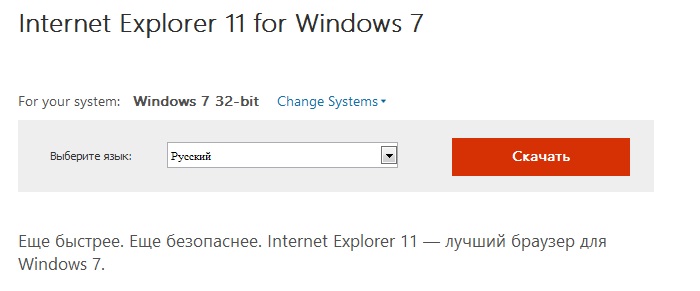
После того как Вы нажали на кнопку «Скачать» начнется загрузка браузера Internet Explorer 11 и в итоге загрузится файл IE11-Windows6.1-x86-ru-ru.exe размером 30.8 мегабайт.
Установка браузера Internet Explorer 11 на Windows 7
Итак, браузер Internet Explorer 11 мы скачали, теперь необходимо его установить, для этого запускаем скаченный файл (в данный момент все открытые браузеры лучше закрыть).
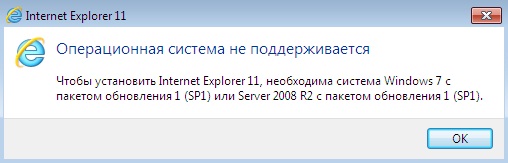
Если у Вас появится следующее сообщение, значит, у Вас не установлен Service Pack 1, чуть выше при рассмотрении требований к системе я уже отмечал то, что Internet Explorer 11 можно установить только на Windows 7 с Service Pack 1.
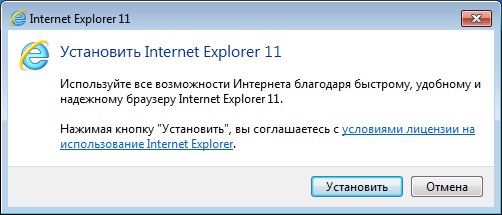
Если Service Pack 1 установлен, то откроется окно, в котором нам необходимо нажать «Установить».
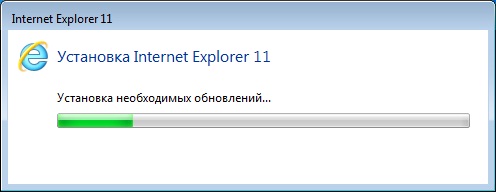
Начнется установка Internet Explorer 11.
Установка будет завершена, когда появится вот такое окно, жмем «Перезагрузить сейчас» в итоге компьютер перезагрузится.
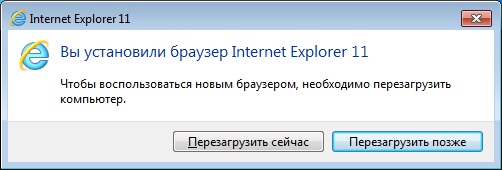
После перезагрузки у Вас уже будет Internet Explorer 11, для его запуска можете использовать ярлыки, которыми Вы пользовались раньше. Чтобы проверить текущую версию Internet Explorer откройте браузер и нажмите «Сервис ->О программе».
Обновление Internet explorer 8 до 11 версии в Windows 7
В последних редакциях Windows 7 встроенный браузер Internet explorer уже обновлен до 11 версии. Если у вас он все еще имеет 8 версию, значит ваша операционная система давно не обновлялась.
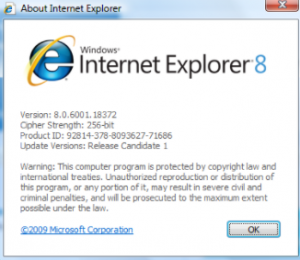
Версия internet explorer до обновления
Благо этот вопрос Microsoft продумала и выпустила специальное автономное обновление для его решения.
Как правильно обновить Internet explorer до 11 версии через официальный сайт Microsoft мы расскажем в данной статье.
Порядок обновления
Для начала вам нужно перейти по ссылке ниже на официальную страницу скачивания обновления для Internet explorer.
На открывшейся странице нужно выбрать язык в левой колонке (русский присутствует) и также разрядность вашей Windows 7 (x64 или x32).
Скачивание установщика обновления до Internet explorer 11
Нажав на ссылку в правой колонке с требуемой версией установщика, вы запустите его скачивание.
Как только файл обновления будет скачан вам нужно запустить его от имени администратора.
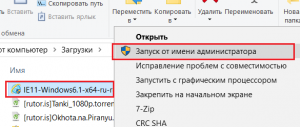
Запуск обновления до IE11
Начнется автоматическая установка обновления, во время которой компьютер несколько раз будет перезагружен. Вам при этом делать ничего не нужно. Просто ждите ее окончания.
Обновление до Internet explorer 11 в Windows 7
По итогу последней перезагрузки отобразится рабочий стол с уведомлением об успешном обновлении. Теперь можете запускать internet explorer, проверив его версию в настройках. Она должна быть 11-я.
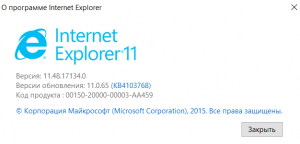
Версия internet explorer после обновления
Вывод
Как видите Microsoft позаботилась о своих пользователях, максимально упростив процесс обновления internet explorer 8 до 11 версии в операционной системе windows 7.
Лучшая благодарность автору — репост к себе на страничку: