Сжимайте JPG
Сжатие JPG полезно в том случае, если необходимо уменьшить размер файла ваших изображений, фотографий, рисунков и графики. Уменьшайте свои изображения, чтобы загрузить их в социальные сети или отправить друзьям.
Преобразовать
Перетащите файлы сюда
Выберите файл
Начать
Добавить образец файла
Конвертер JPG
Что значит сжать JPG?
При сжатии JPG происходит потеря качества. При этом некоторая информация об изображениях теряется, а это означает, что сжатое изображение менее качественно.
300,000+ пользователей

22,000+ пользователей
Оставайтесь на связи:
Оцените инструмент 3.9 / 5
Чтобы оставить отзыв, преобразуйте и скачайте хотя бы один файл
Словарь и форматы файлов
Формат файла
JPG (Joint Photographic Experts Group JFIF format)
Фото и изображения, которые необходимо передать по электронной почте или выложить в Интернет, должны быть сжаты с целью уменьшения времени их выгрузки и загрузки, а также с целью экономии ресурсов Интернет-канала. Для этого обычно используют изображе.
Как сжать фото без видимой потери качества (или что делать с сообщениями вида: «размер файла должен быть не более 2 Мб»)
Всех приветствую!
Как правило размеры снимков, получаемых с современных камер телефонов и фотоаппаратов, достаточно большие, и занимают десятки (а то и сотни) мегабайт! Просто хранить их на диске — большой проблемы нет, а вот для использования в сети (например, для загрузки на ряд сервисов) — вот тут порой возникают вопросы.
Например, многие с этим сталкиваются, когда какой-нибудь сайт просит загрузить картинку/фото, размер которой не более 1÷2 Мб (а оригинальное фото весит 5÷100 Мб). Как его быстро сжать без «видимой» потери качества?! ��
Собственно, в попытках ответить на этот вопрос и будет сегодняшняя заметка. Приведу неск. программ и онлайн-сервисов, позволяющих быстро решить сию загвоздку.
Примечание: кстати, если вы часто имеете дело с обработкой фотографий, рекомендую зайти на сайт https://free-photoshop-rus.ru/ — там вы найдете хорошие подборки с описаниями фоторедакторов, а также пошаговые уроки по работе в Фотошопе и его аналогах.
�� В помощь!
Как загрузить фото и файлы с телефона на компьютер (7 способов!) — https://ocomp.info/kak-zagruzit-foto-s-telefona-na-pc.html
Чем и как сжать фото
Вариант 1: встроенный редактор Paint
Пожалуй, самым простым и быстрым способом уменьшить размер фото — явл. Paint (это редактор картинок, встроенный в Windows — есть почти во всех версиях ОС. ).
Чтобы открыть Paint : нужно нажать Win+R , и в окно «Выполнить» вставить команду mspaint . Также ссылка на Paint должна быть в меню ПУСК.
Как работать с Paint
Для начала в программе-редакторе необходимо открыть нужное вам фото (вкладка «File / Open» ). В своем примере я взял самое обычное фото, размером в 1,5 Мб (разрешение: 3000 на 2000 точек).
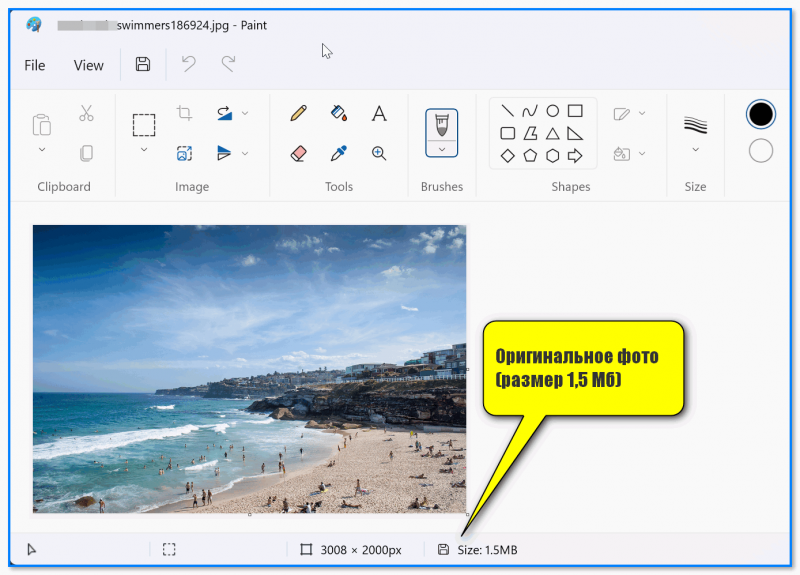
Оригинальное фото (размер 1,5 Мб) — открыто в Paint
Далее нужно на панели инструментов найти кнопку «Resize» (изменение размера) и указать меньшее разрешение (например, было: 3000 на 2000; стало: 1000 на 664).
Благодаря уменьшению кол-ва точек — качество фотографии снизиться (иногда значительно) и ее размер станет существенно меньше. Насколько уменьшать разрешение — можно проверить только экспериментально (в зависимости от ваших задач).
Затем необходимо сохранить полученное фото, — и в этом шаге тоже есть определенный нюанс. Дело в том, что для макс. сжатия в большинстве случаев стоит выбрать формат JPEG или PNG (в зависимости от изображения — результаты у них могут быть разными) . Во всяком случае они «выигрывают» у формата BMP, в котором многие фото идут по умолчанию.
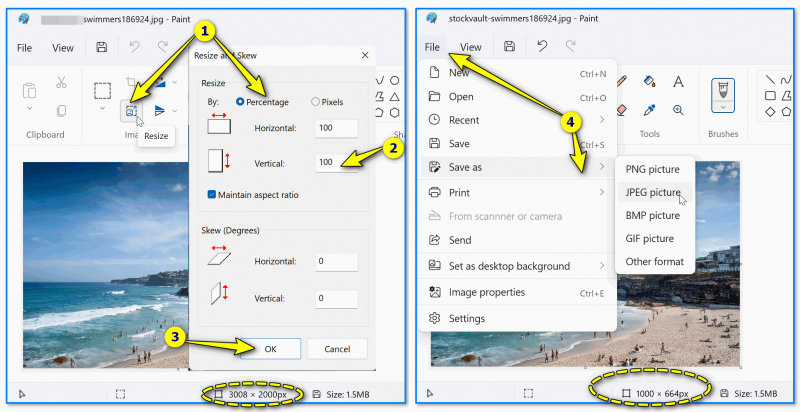
Было изменено разрешение
Таким относительно не сложным способом удалось сжать картинку до 200-300 Кб (с начальных 1539 Кб). Да, качество пострадало (если рассматривать его всецело на большом 4K-экране) , однако для использования в сети на сайте (где ширина странички не бесконечна, и оно подстраивается под него) — разница на глаз незаметна!
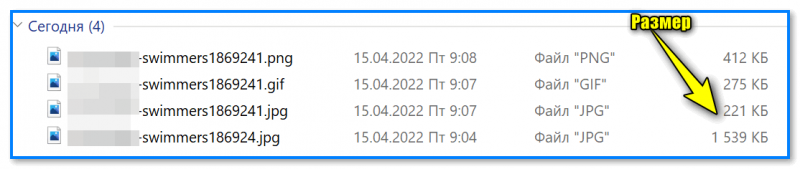
Размер фото в разных форматах
Вариант 2: проф. редактор Adobe Photoshop
Paint, конечно, инструмент не плохой и сподручный, однако в нем нельзя делать многие вещи, которые позволяет производить проф. редактор Adobe Photoshop (взять хотя бы даже сохранение файла — в нем форматов раз в 5-10 больше! ��).
Разумеется, в рамках одной статьи показать многие приемы работы с ним я не могу — затрону лишь парочку базовых опций (кому интересно начать изучение Photoshop — обратите внимание на следующие уроки для начинающих: ��https://free-photoshop-rus.ru/uroky-ps.php).
После открытия фотографии в редакторе — для уменьшения ее разрешения необходимо открыть меню «Изображение / размер изображения» . В появившемся окне указать новое значение.
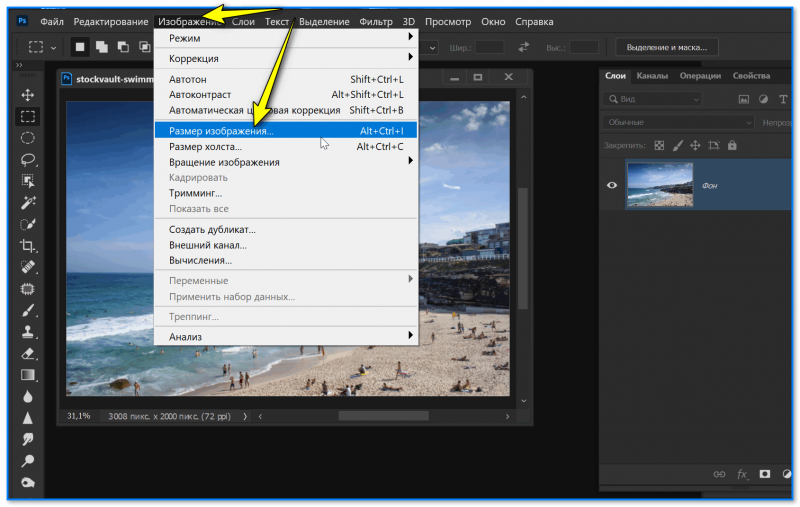
Photoshop — размер изображения
2. Также обратите внимание, что при помощи инструмента кадрирование на панели задач (см. скрин ниже) — можно удалить ненужные края (это особенно полезно у не совсем удачных фото, где края могут быть затемненными. ).
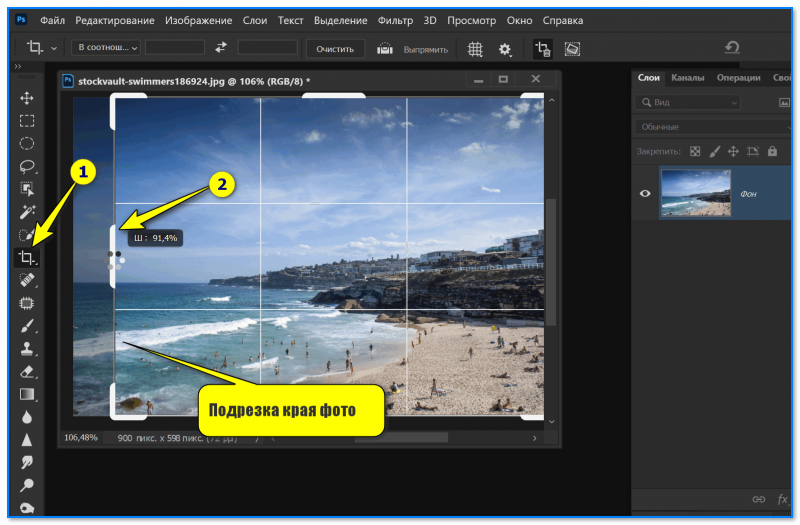
Подрезка края фото (кадрирование)
3. Работу с цветом я опущу. (т.к. это может сильно повлиять на «видимое качество» фото). Но вот про сохранение фото — пару слов сказать нужно.
Обратите внимание, что в Photoshop есть спец. вкладка для «Экспорта» , и там есть возможность сохранения изображения для Web-ресурсов (она-то и нужна для хор. уровня сжатия картинок, перед их размещением в сети).

Экспортировать (Сохранить для Web (старая версия)). Photoshop
4. После можно указать формат, вариант сжатия, качество, фильтры и пр. — Photoshop автоматически покажет то, как будет сжато фото, и его приблизительный размер. Удобно! ��

Настройки сжатия (экспорт в JPEG в Photoshop)
Вариант 3: мульти-обработка (для сжатия сотен файлов)
Для сжатия большого кол-ва файлов (например, у вас есть папка со 100-300 фото) удобно использовать мульти-обработку (пакетное сжатие/конвертирование — т.е. вы нажмете 2-3 кнопки и все изображения из каталога будут обработаны).
Сделать это позволяют не все программы (а в некоторых это реализовано так, что не каждый пользователь сможет повторить. ).
Для решения этой задачи (на мой взгляд) отлично подходит бесплатная программа ��XnView (ссылка на офиц. сайт) . Она поддерживает русский, позволяет просматривать и обрабатывать все популярные форматы картинок/фото.
Пример обработки фото в XnView
1) Итак. Запускаем программу, и переходим в меню «Инструменты / Пакетная обработка» (можно нажать просто Ctrl+U).
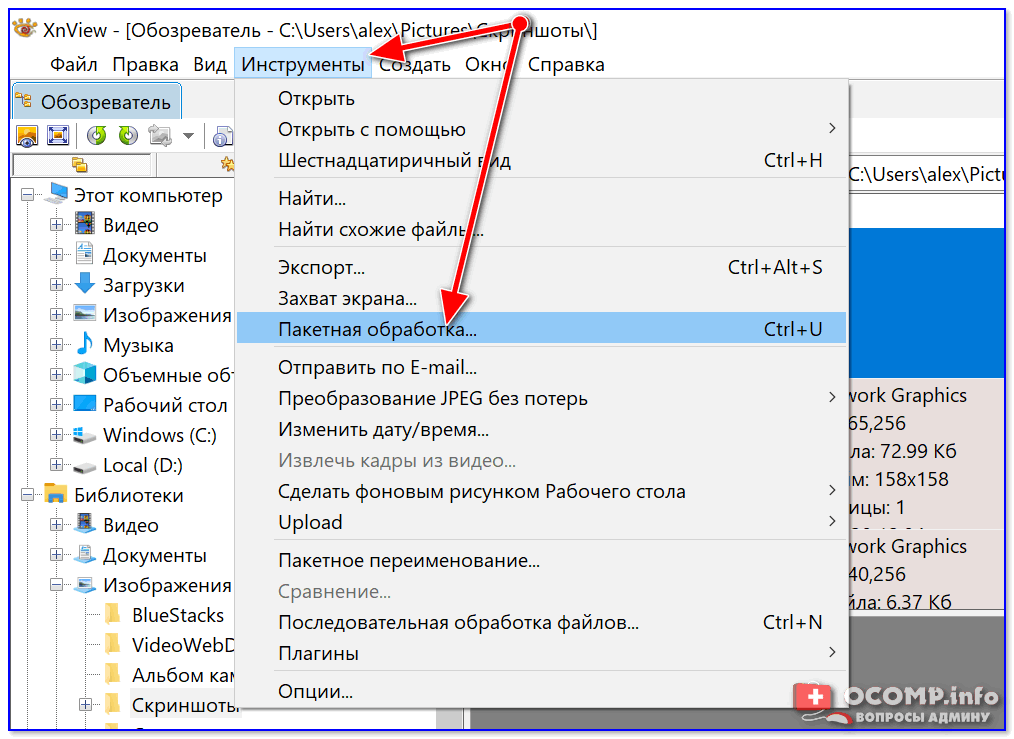
Пакетная обработка — XnView
2) Затем добавляем папку с исходными фото, указываем новый формат и степень сжатия для них (в котором будут сохранены обработанные файлы), и нажимаем кнопку «Выполнить» . См. Скриншот ниже. ��
Прим. : т.к. программа полностью на русском — вы сможете легко самостоятельно добавить необходимые опции для преобразования.
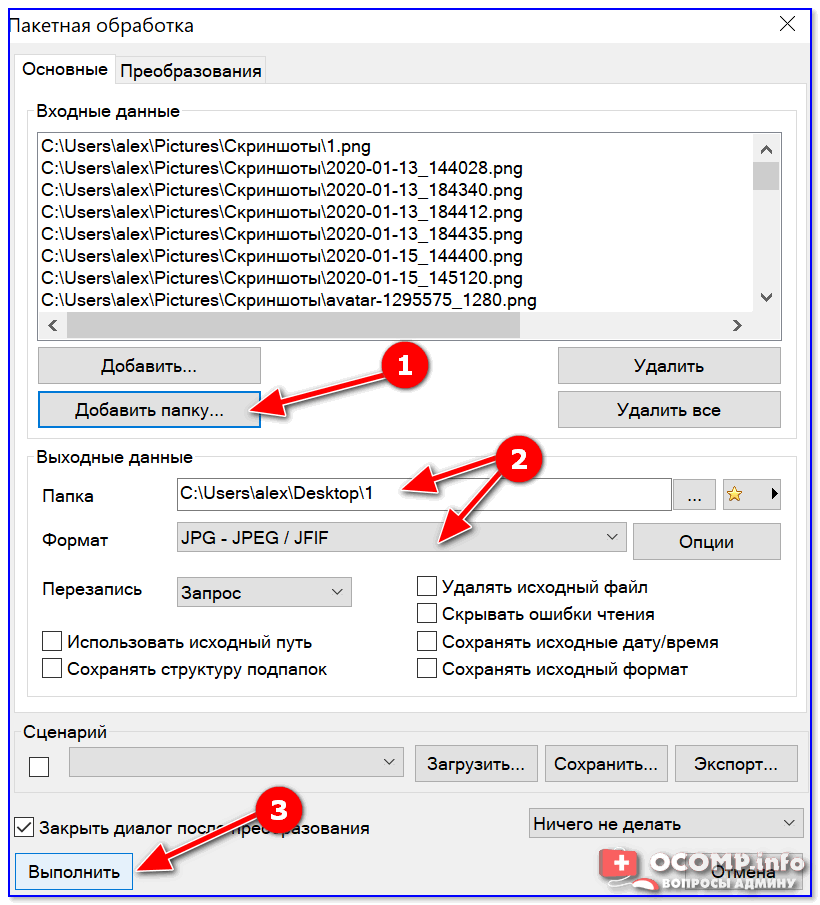
Настройки пакетной обработки
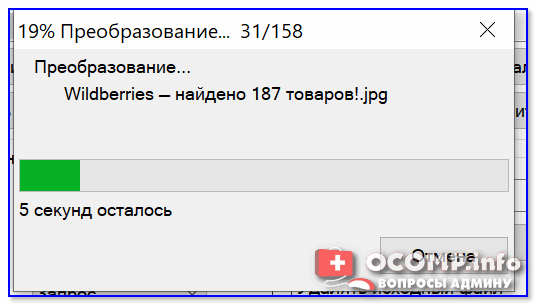
Ву-а-ля! Программа начнет автоматически обрабатывать все фото, которые были в исходной папке. Удобно?! ����
�� Вариант 4: онлайн-сервисы, подборка (авто-сжатие)
Один из лучших сервисов для быстрого сжатия картинок, фото. Позволяет в наглядном режиме смотреть, как изменяется качество изображения при выставлении тех или иных настроек (слева — показывается оригинал, справа — обработанное изображение).
В 2 клика мышки можно: изменить разрешение, цветность, формат, качество сжатия и пр. опции. См. мой пример ниже : оригинал 1,57 Мб, сжатое фото: 371 Кб, при этом на первый взгляд изображение не потеряло в качестве!
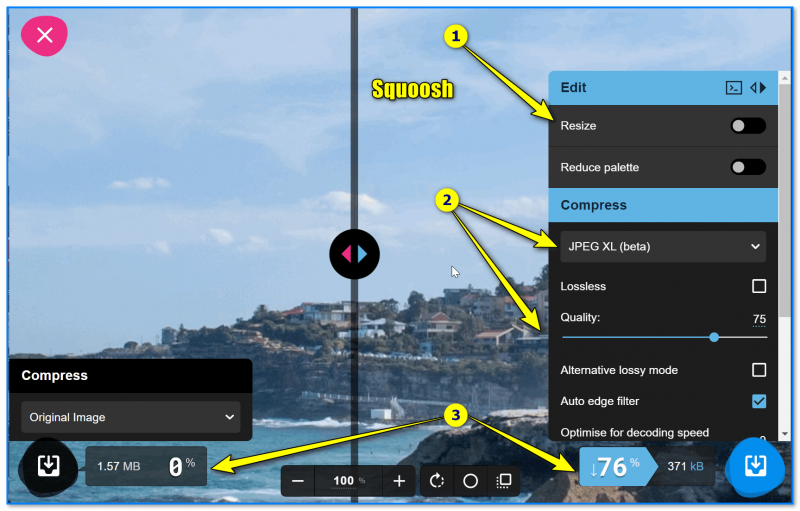
Squoosh — пример сжатия картинки на 76%
Полностью автоматический сервис для обработки сжатия картинок в форматах: Jpeg, png, gif. Работает бесплатно!
Как пользоваться: достаточно просто загрузить нужные вам картинки на сервис, а после их обработки — обратно к себе на ПК.
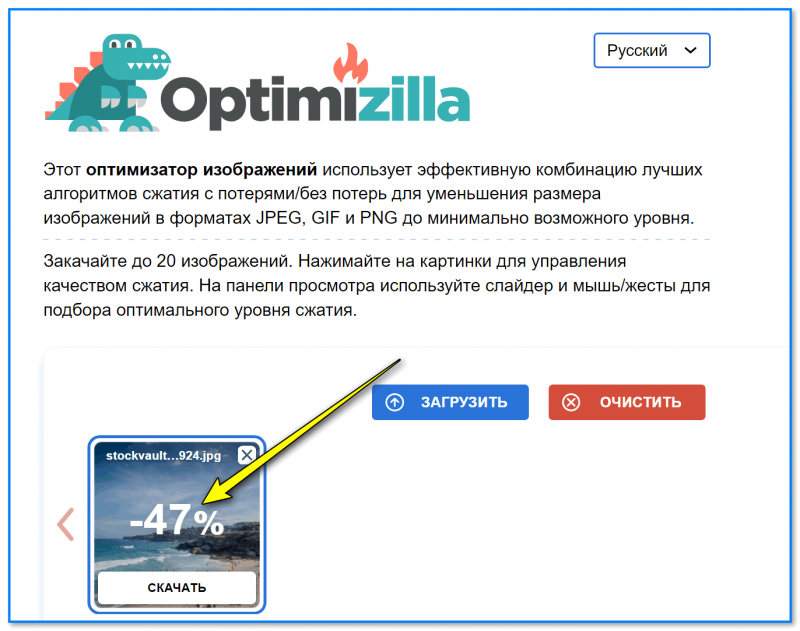
Пример работы с Optimizilla: сжатие аж на 47%!
Сервис позволяет не только сжать фото, но и отредактировать его. Например, можно изменить разрешение, выполнить обрезку краев, произвести конвертирование в др. формат, и пр. Поддерживает форматы: JPG, PNG, SVG и GIF. За раз позволяет обработать 15 шт.
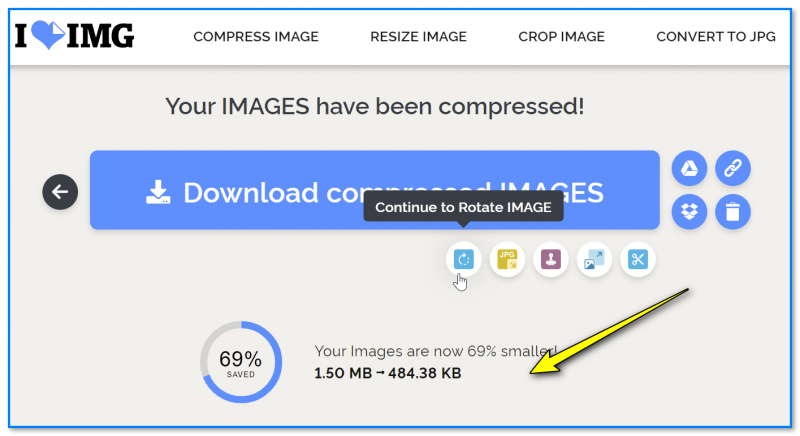
Iloveimg — скриншот главного окна
Легкая пакетная мульти-обработка для неск. файлов изображений (поддерживается PNG, JPG). Сервис неплохо сжимает, в некоторых случаях аж до 80%!
Парочка примеров представлена на скриншоте ниже.
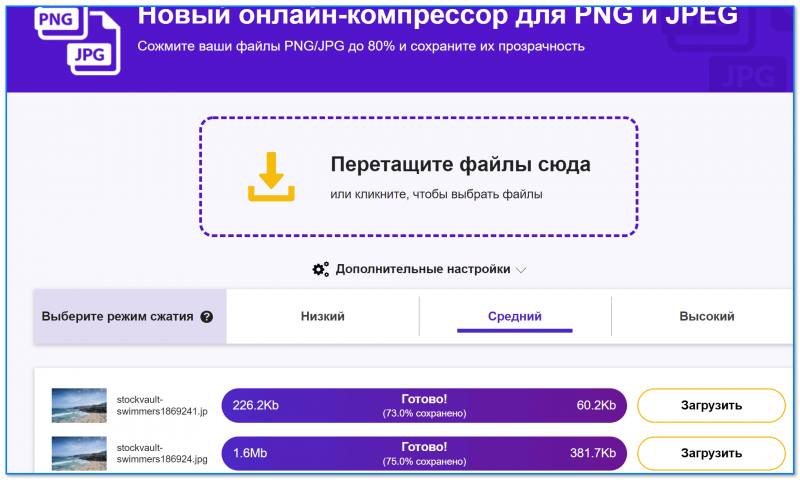
websiteplanet.com — мульти-обработка фото
Сервис работает автоматически (от вас только загрузка. ) и поддерживает форматы: JPEG, PNG, SVG, GIF и WEBP. Бесплатная версия позволяет обработать до 50 картинок в день.
Степень сжатия зависит (главным образом) от изначального состояния изображения: у некоторых экземпляров размер уменьшается в 5-6 раз!
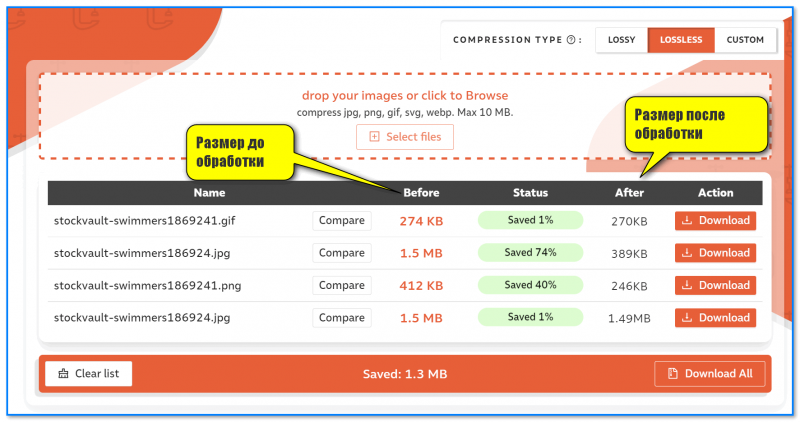
Compressor — пример работы с сервисом
Поддерживаемые форматы: WebP, PNG и JPEG!
Можно загрузить до 20 изображений. Макс. размер одного изображения: 5 Мб. Обработка происходит автоматически!
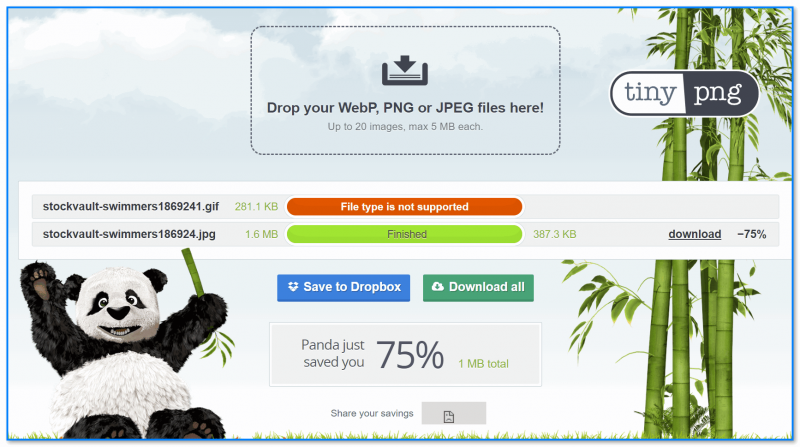
tinypng.com — обработка изображений (сервис с пандой)
За сим откланяюсь. Рекомендации по др. сервисам и ПО — приветствуются!
Сжать изображение онлайн
Сжатие изображений необходимо для повышения производительности передачи данных по сети и экономии пространства хранилища за счет уменьшения размера файлов. Никому не нравится просматривать медленный или плохо выглядящий веб-сайт. Сжатые изображения могут значительно улучшить время загрузки веб-сайта и, следовательно, удовлетворенность пользователей. При оптимизации изображений следует принимать во внимание правильный баланс между уменьшенным размером файла и приемлемым качеством. Помимо улучшенного времени загрузки веб-сайта, оптимизированные фотографии экономят место на вашем телефоне или устройстве. Сжатые изображения также упрощают их обмен в социальных сетях и отправку по электронной почте.
Сжимайте JPG, PNG и GIF изображения онлайн
Необходимо сжать JPG, PNG или GIF изображение онлайн? Тогда вы в нужном месте! В зависимости от ваших потребностей, выберите оптимизацию или сжатие изображения в КБ/МБ. Интересно узнать как сжать изображение, не теряя качества? Давайте посмотрим.
Сжатие изображений без потери качества возможно благодаря автоматическому режиму сжатия. Он обеспечивает оптимальный баланс между визуальным восприятием и размером файла. При использовании этого инструмента размер сжатых изображений будет уменьшен до 70% без визуальной потери качества. Звучит отлично, не так ли?
Как сжать изображение?
- Загрузите JPG, PNG или GIF изображение, которое вы хотите сжать.
- Выберите опцию автоматического сжатия изображения. После этого нажмите кнопку «Сжать».
- Чтобы получить оптимизированное изображение, перейдите на страницу загрузки и нажмите кнопку «Скачать Изображение».
Бесплатный сжиматель фото
Бесплатный сжиматель изображений ResizePixel предоставляет простой в использовании, безопасный и надежный сервис для сжатия фотографий онлайн. С нашим вниманием к деталям и использованием новейших технологий, приоритет номер один для нас — это соответствие ожиданиям всех, кто посещает этот веб-сайт.
Уменьшить размер изображения в КБ/МБ
Достаточно часто онлайн-программы устанавливают ограничения, которые не позволяют пользователям загружать изображения больших размеров. К счастью, наш веб-сайт может обрабатывать большие изображения. ResizePixel предоставляет бесплатный сервис для уменьшения изображения до заданного размера в КБ или МБ. Уменьшите JPG, PNG, GIF изображения до 100 КБ, 1 МБ или любого нужного вам размера за считанные секунды!
Как уменьшить размер изображения в КБ/МБ?
- Чтобы уменьшить размер изображения в КБ или МБ онлайн, сначала загрузите его на веб-сайт ResizePixel.
- Введите нужный размер файла и выберите соответствующую единицу измерения (КБ или МБ).
- Далее перейдите на страницу загрузки, чтобы скачать конечный файл изображения.