У вас большие запросы!
Точнее, от вашего браузера их поступает слишком много, и сервер VK забил тревогу.
Эта страница была загружена по HTTP, вместо безопасного HTTPS, а значит телепортации обратно не будет.
Обратитесь в поддержку сервиса.
Вы отключили сохранение Cookies, а они нужны, чтобы решить проблему.
Почему-то страница не получила всех данных, а без них она не работает.
Обратитесь в поддержку сервиса.
Вы вернётесь на предыдущую страницу через 5 секунд.
Вернуться назад
Как удалить отправленное письмо? — Гайд для сервисов
У вас есть от 20 до 30 секунд на отмену! Но многое зависит от того, где вы завели себе почту и как ее настроили.

Дата публикации: 28 февраля 2023
Время чтения: 6 минут

Сергей Ломакин Редакция «Текстерры»
Оглавление:
Оглавление:
Сначала о грустном – удалить отправленное письмо в «Яндекс.Почте», Mail.ru и Gmail не получится: как только вы нажали кнопку «отправить», электронное письмо больше не находится под вашим контролем. Даже если вы удалите свой почтовый ящик, это все равно не приведет к удалению письма. Единственное исключение — Outlook. Но где-то можно отменить отправку. А лучший выход случайно не отправить не те или не с тем текстом письма, — это настроить функцию отложенной отправки.
Можно ли удалить отправленное письмо в «Яндекс.Почте»?
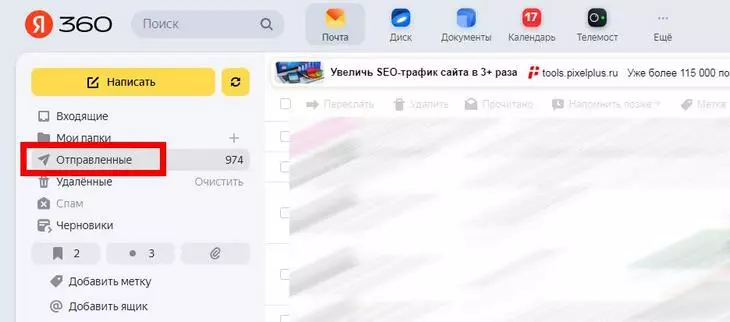
Нет. После отправки письмо попадает на почтовый сервер «Яндекса», и с этого момента вы теряете возможность удалить его. Все, что вы можете сделать, – это удалить его в своем аккаунте из вкладки «Отправленные»:
Как предотвратить случайную отправку письма в «Яндекс.Почте»
Чтобы не попадать впросак и случайным неосторожным движением не отправлять недописанные, например, письма, стоит использовать функцию отложенной отправки. Так вы сможете спокойно писать письмо и вносить в него правки до тех пор, пока не убедитесь в его идеальности.
Чтобы настроить функцию, сформируйте письмо как обычно, затем нажмите на иконку отложенной отправки в виде циферблата часов. Система предложит вам выбрать время отправки:
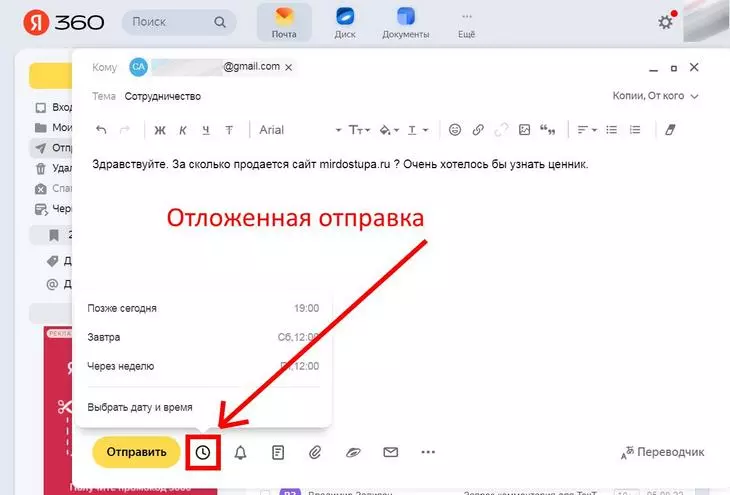
Так вы сможете внести изменения в ранее сформированное письмо. Письмо будет находиться во вкладке «Исходящие» вплоть до выбранного вами времени отправки.
Продвинем ваш бизнес
В Google и «Яндексе», соцсетях, рассылках, на видеоплатформах, у блогеров
Можно ли удалить отправленное письмо в Mail.ru?
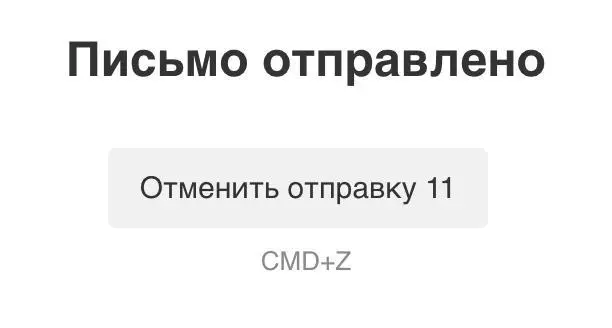
Тоже нет. После нажатия кнопки «Отправить» ваше письмо автоматически попадает на почтовый сервер. Но можно отменить отправку письма — на это у вас вас есть 20 секунд:
Как предотвратить случайную отправку письма в Mail.ru
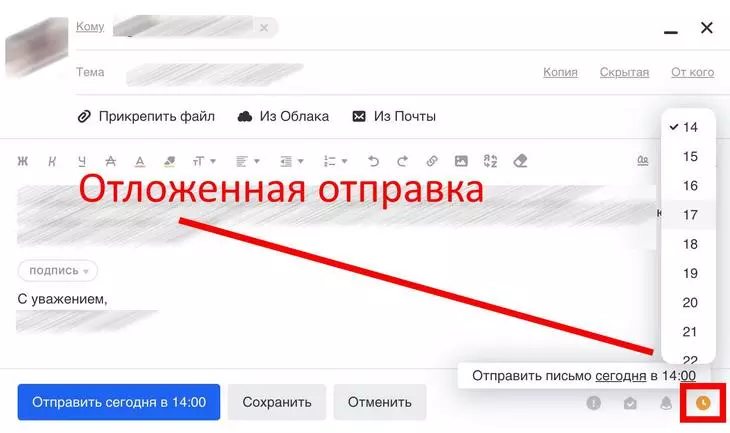
Чтобы воспользоваться этой функцией, кликните по иконке таймера — после того, как письмо будет составлено. Выберите время отправки и нажмите кнопку «Отправить»:
Можно ли удалить отправленное письмо в Outlook?
Да, можно! В отличие от большинства почтовых сервисов, Outlook позволяет удалить отправленное письмо, но при соблюдении ряда условий:
- Адресат еще не успел прочитать ваше сообщение (о том, как узнать, прочитано ли письмо, мы писали здесь)
- Ваш аккаунт не настроен как POP или как IMAP.
- Ваш адресат пользуется почтовом сервисом, встроенным в Microsoft 365, либо встроенным почтовым сервисом Microsoft Exchange.
Если все эти условия соблюдены, можно открыть вкладку «Отправленные» и сделать двойной клик по сообщению, которое вы хотите удалить. Далее алгоритм действий зависит от того, какая у вас версия Outlook: новая, классическая или упрощенная. Как узнать свою версию, руководство здесь.
В новых версия Outlook
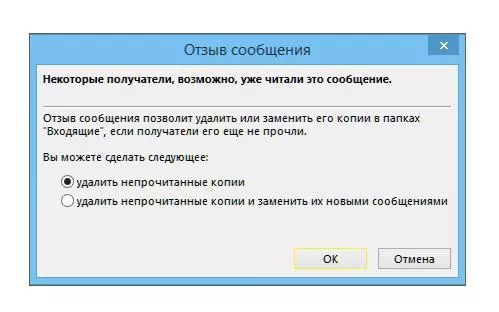
- Нажмите кнопку «Сведения» (это раздел «Файл» в текущем окне).
- Выберите пункт «Повторная отправка. ».
- Переходите во вкладку «Отозвать сообщение» и отметьте буллит «Удалить непрочитанные сообщения».
- Подтвердите сохранение новых настроек своего аккаунта. Для этого нажмите OK.
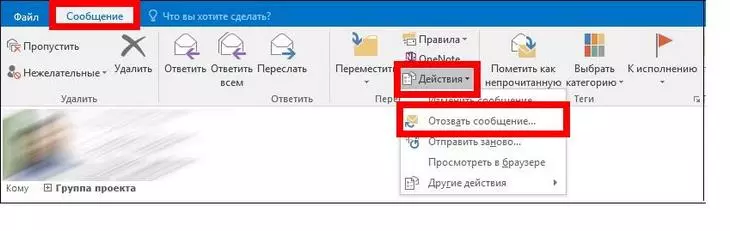
В классической ленте в Outlook
Удалить отправленное письмо можно через вкладки «Действия» и «Отозвать сообщение»:
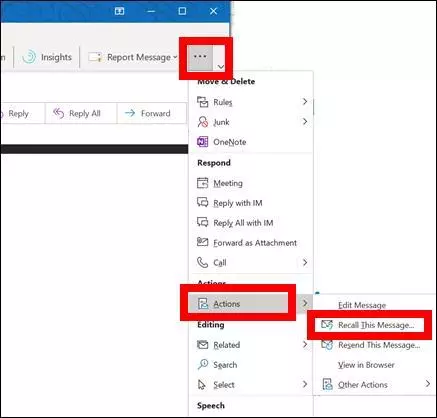
В упрощенной ленте
Удалить отправленное письмо можно через следующие вкладки меню, далее — Actions («Действия») и Recall This Message («Отозвать это сообщение»):
Можно ли удалить отправленное письмо в Gmail?
Нет, нельзя. Но можно настроить почту так, чтобы письмо не улетало случайным образом.
Как настроить отмену отправки письма
- Войдите в свой аккаунт Gmail на компьютере.
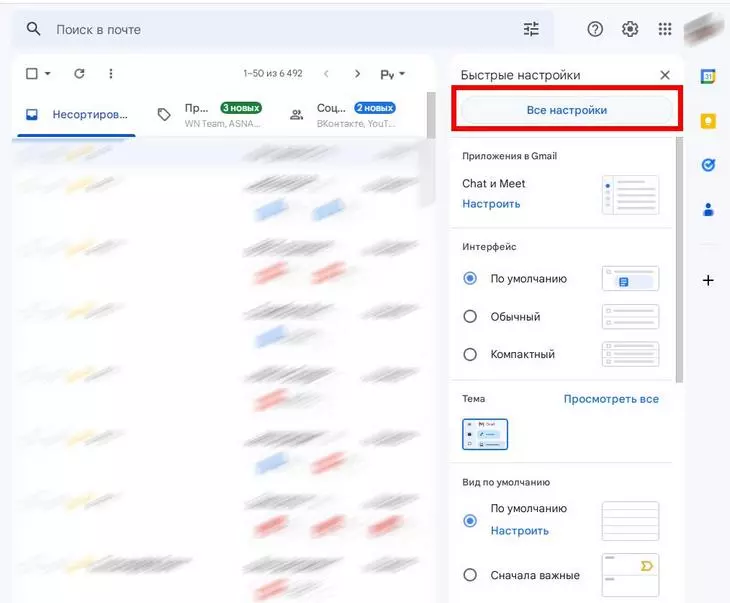
- В правом верхнем углу экрана нажмите на значок «Настройки»:
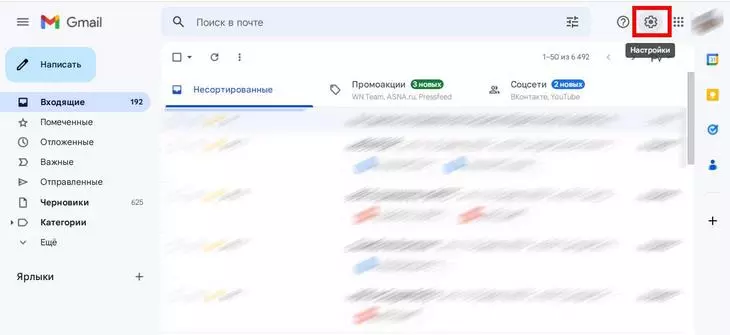
- В меню «Быстрые настройки» выберите пункт «Все настройки»:
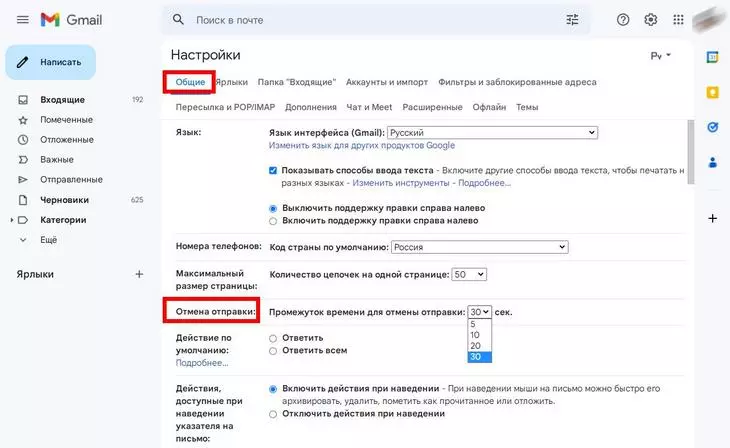
- В окне «Настройки» убедитесь, что выбрана вкладка «Общие» и найдите параметр с надписью «Отмена отправки». Щелкните на выпадающем поле, чтобы установить период отмены отправки, то есть количество секунд, в течение которых вы можете предотвратить отправку письма. Вы можете выбрать,например, 5, 10, 20 или 30 секунд. Лучше выбрать значение 30 секунд — так вы успеете сообразить, действительно ли хотели отправить письмо, а также все ли в нем в порядке:
- Прокрутите экран настроек до самого низа и нажмите кнопку «Сохранить изменения».
- Чтобы протестировать функцию, составьте сообщение, нажав кнопку «Написать письмо» в левом верхнем углу страницы вашего аккаунта Gmail. Составьте письмо, а затем нажмите кнопку «Отправить». В верхней части экрана появится ремарка: «Сообщение отправлено. Отменить. Просмотреть сообщение»:
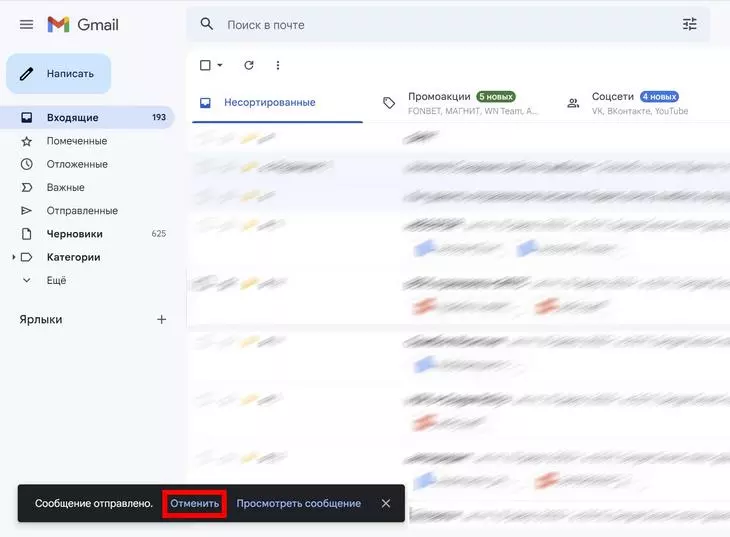
После нажатия на «Отменить» Gmail останавливает отправку сообщения (и показывает его на тот случай, если вы захотите внести какие-либо изменения, а затем отправить письмо повторно).
Если вы вообще передумали отправлять сообщение, вы можете просто закрыть этот имейл, и он переместится в папку «Черновики». Вы можете вернуться к его редактированию позже или вообще удалить сообщение.
Резюме
- Не зря у нас есть пословица «Слово — не воробей: вылетит, не вернешь». К почте, к сожалению, это тоже относится — удалить отправленное письмо в большинстве случаев невозможно. Разве что убрать с глаз долой, то есть удалить свое письмо из папки «Отправленные». Но не видеть его будете только вы, получателю это не помешает прочесть послание.
- В единичных почтовых клиентах предусмотрена функция «отзыва», позволяющая запросить удаление сообщения из папки входящих сообщений получателя. Но это зависит от используемого почтового сервера и от того, настроен ли он так, чтобы дать пользователю возможность удалить отправленное сообщение до того, как сервер начнет пересылать его для доставки адресату.
- Поэтому, чтобы не сожалеть о содеянном, подумайте о настройке отложенной отправки. Gmail позволяет настроить время «отсрочки» (от 5 до 30 секунд), в течение которого можно отменить отправку.
- А чтобы ваш бизнес не страдал от отправленного письма с неверными данными, позаботьтесь об обучении персонала.
Как в Яндекс Почте удалить все письма сразу

Если в Яндекс Почте накопилось много писем, которые содержат конфиденциальную информацию, но при этом больше не нужны получателю, имеет смысл их удалить или отметить прочитанными. Иногда пользователь почтового сервиса просто решает удалить все письма, которые скопились в его почтовом ящике, чтобы начать работать с ним с чистого листа. В этой статье мы рассмотрим способ удалить в Яндекс Почте все письма сразу.
Как в Яндекс Почте удалить все письма сразу
Такая возможность есть только в полной версии почтового клиента для браузера. На мобильной версии и в мобильном приложении удалить все письма сразу одним нажатием кнопки не получится, но для них тоже есть способ, о котором мы расскажем ниже.
Чтобы в Яндекс Почте в версии для браузера на компьютере удалить сразу все письма, добавьте свой почтовый аккаунт и войдите в него.
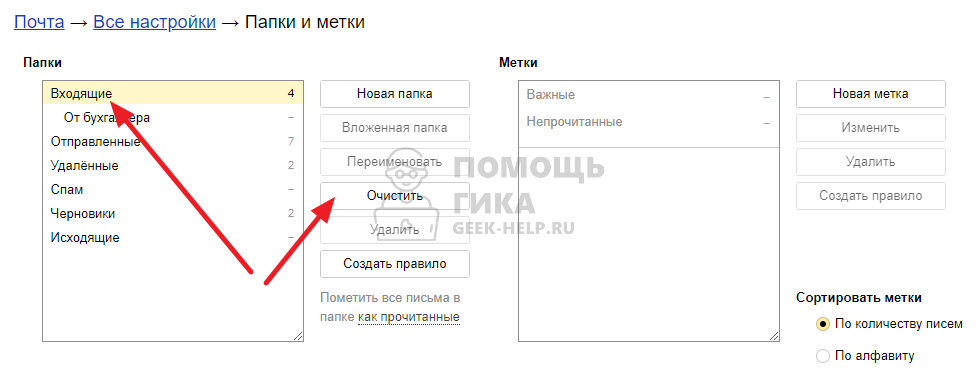
Далее в правом верхнем углу нажмите на шестеренку и перейдите в раздел “Папки и метки”.
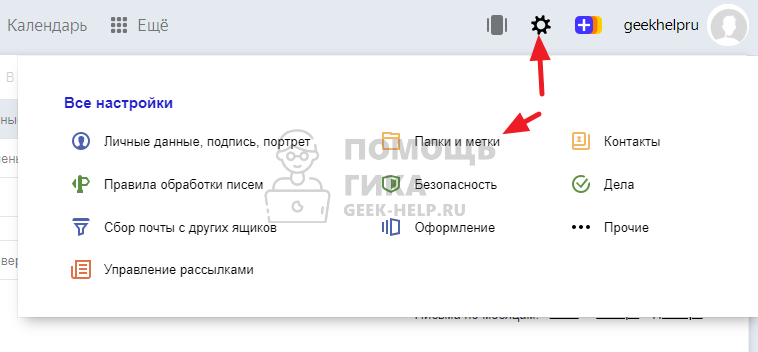
Здесь нужно выбрать папку “Входящие” и нажать “Очистить”.
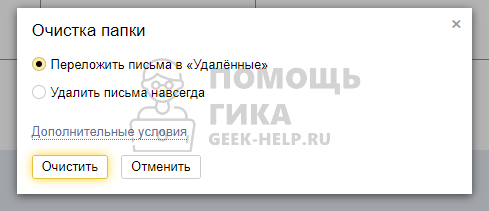
Появится информационной сообщение, в нем необходимо выбрать приемлемый вариант действий — навсегда полностью удалить письма из почтового ящика, либо переложить эти письма в раздел “Удаленные”, откуда их можно будет восстановить при необходимости.
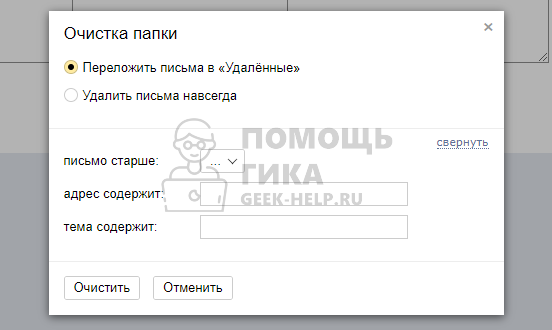
Если нажать на кнопку «Дополнительные условия», можно задать правила, которые будут применены для выбора писем на удаление. Например, удалить письма только от отдельного отправителя или старше определенного срока.
Восстановить письма из папки “Удаленные” можно в течение месяца. После этого они удаляются безвозвратно.
Как в Яндекс Почте удалить все письма на телефоне
Как мы отмечали выше, описанный способ не подходит для мобильных устройств. На них, ни в мобильной версии Яндекс Почты в браузере, ни в официальном приложении, не получится описанным выше способом стереть все письма.
Обратите внимание
Если зайти в Яндекс Почту через браузер мобильного устройства, можно переключиться в полную версию сайта, чтобы удалить все письма указанным выше способом.
Однако в мобильных версиях Яндекс Почты можно пойти на некоторую хитрость, чтобы удалить все письма. Рассмотрим на примере мобильного приложения. Запустите его и авторизуйтесь под нужным аккаунтом.
Далее нажмите на три полоски в левом верхнем углу, чтобы открылось меню.

Нажмите на карандаш около пункта “Папки”.
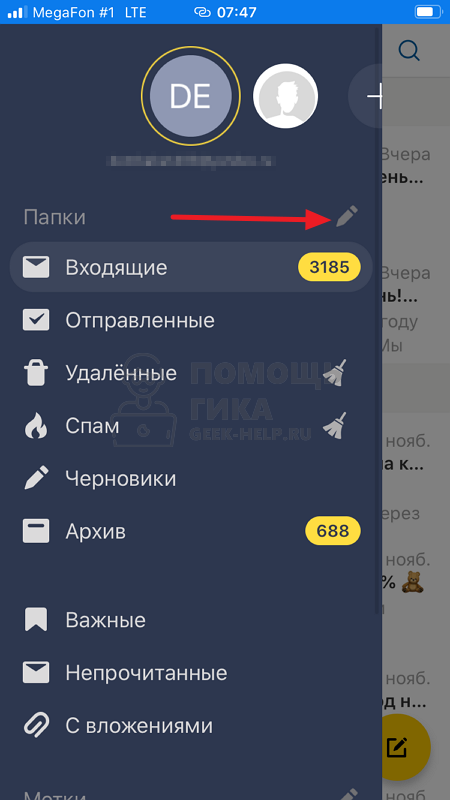
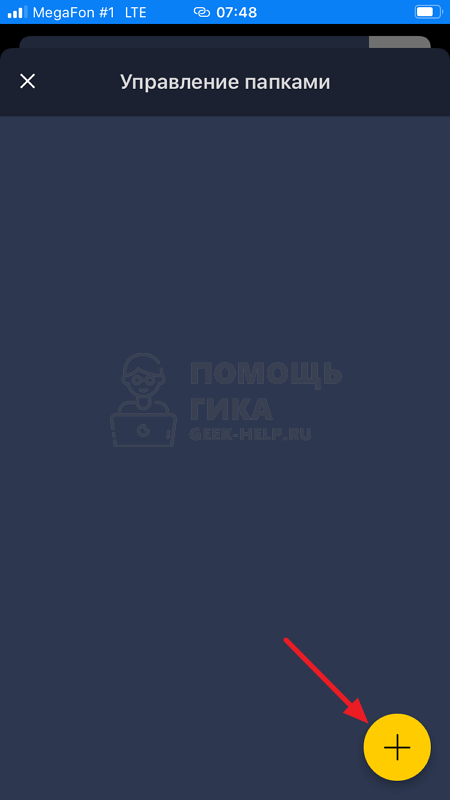
Далее создайте папку, нажав на значок плюса снизу.
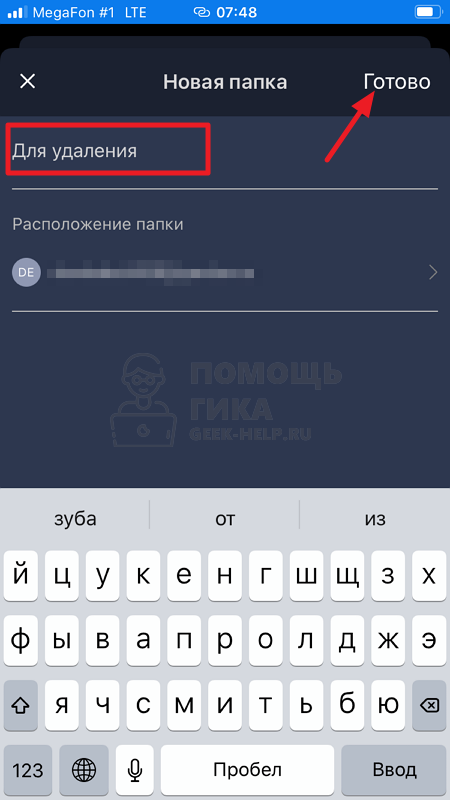
Введите название папки и нажмите “Готово”.
Обратите внимание
Название папки может быть любое.
Теперь нужно перенести в эту папку все письма, которые нужно удалить сейчас или позже. Для этого выделите письма.

И перенесите их в эту папку.
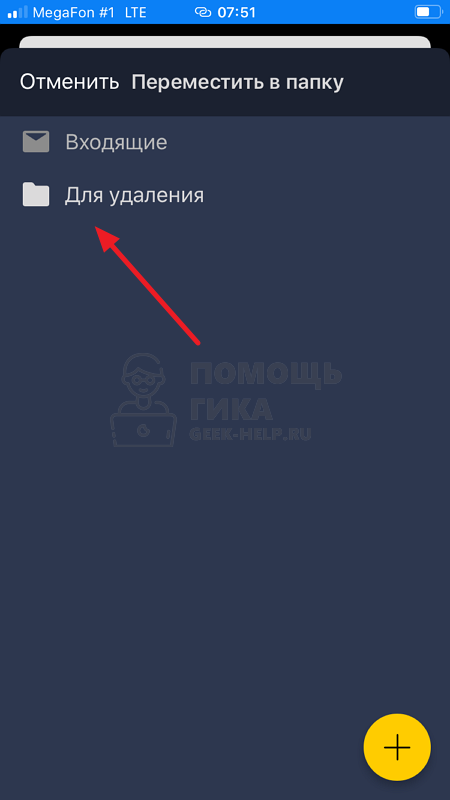
Саму папку в любой момент можно удалить вместе со всеми письмами, которые в ней находятся. Нужно в меню перейти к редактированию папок.
Далее свайпнуть влево на нужной папке и подтвердить ее удаление.
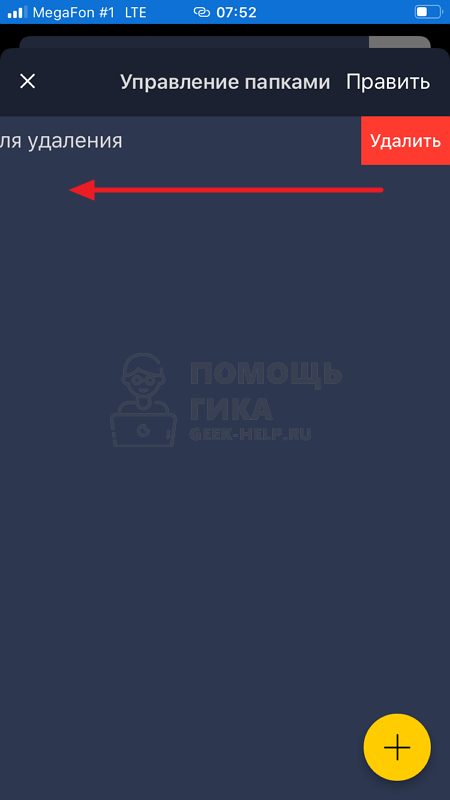
После чего еще раз подтвердить желание удалить папку и все письма из нее.
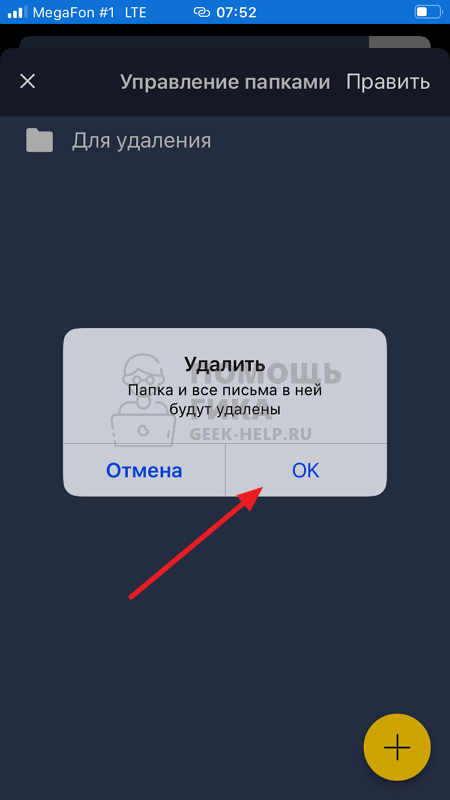
Но возникает вопрос, зачем переносить все письма в эту папку, если их можно просто удалить из раздела входящих писем. Дело в том, что в случае с папкой, пользователь всегда имеет возможность настроить попадание в нее писем с отдельных почтовых адресов (или со всех почтовых адресов), после чего удалить эту папку и все письма из нее в любой момент времени можно будет с мобильного устройства.
Как удалить письма из Яндекс Почты

Чтобы держать почтовый ящик в порядке, нужно постоянно удалять бесполезные письма, которые в него попадают. Это может быть спам от различных магазинов, сервисных служб, представителей сферы услуг и так далее. Иногда из Яндекс Почты может потребоваться удалить все письма от одного адресата или вообще все письма сразу. В этой статье мы подробно рассмотрим как удалить письма из Яндекс Почты или настроить автоматическое удаление писем от отдельных адресатов.
Как удалить письма из Яндекс Почты
В зависимости от платформы и приложения, способы будут отличаться. Рассмотрим отдельно варианты для браузерной версии почты на компьютере, телефоне и для мобильного приложения.
На компьютере
Чтобы удалить несколько писем в Яндекс Почте (или одно письма), нужно авторизоваться в почтовом ящике. Далее в списке писем выделить те, которые нужно удалить, и нажать сверху “Удалить”.
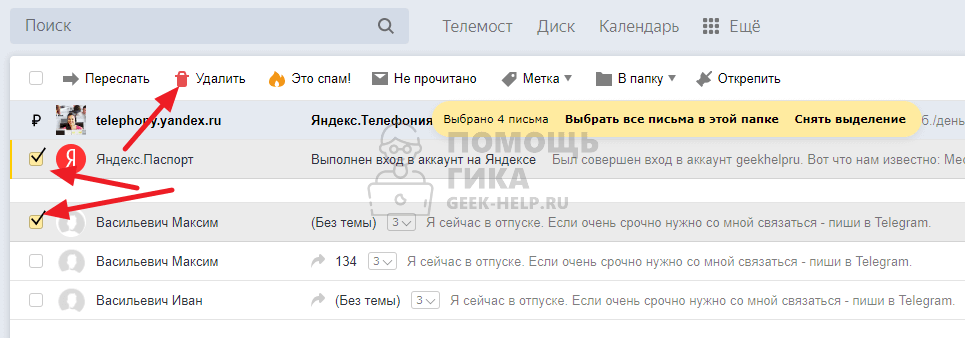
Если письма группируются, но нужно удалять не все письма из группы, предварительно необходимо отключить группировку писем в Яндекс Почте.
После этого письма будут удалены.
Можно удалить отдельное письмо другим способом. Просто войдите в этом письмо и сверху нажмите “Удалить”.
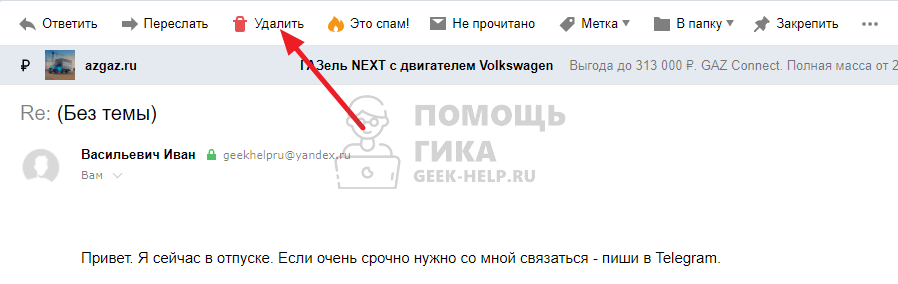
Обратите внимание
Первым способом, описанным выше, можно удалить и одно письмо, не обязательно выделять несколько.
На телефоне в браузере
Чтобы удалить письма из Яндекс Почты в браузере на мобильном устройстве, добавьте нужный почтовый аккаунт в Яндексе и войдите в почту.
Далее выделите нужные письма, зажав палец на одном из писем, а когда оно станет выделенным, отметив другие. После этого нажмите снизу “Удалить”.
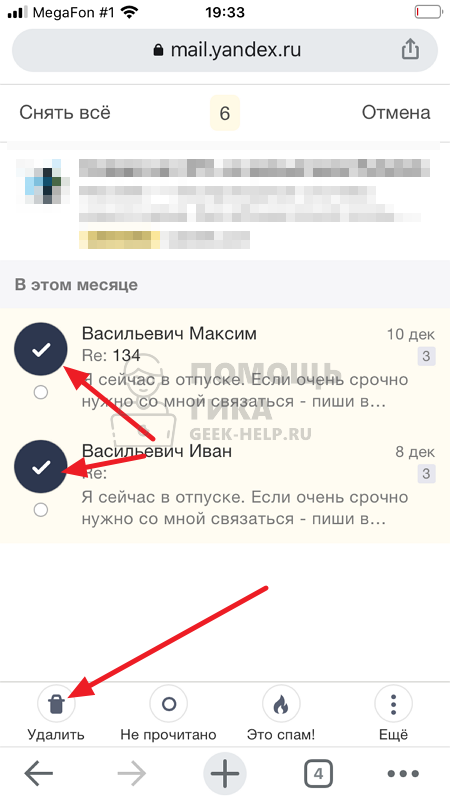
После этого письма будут удалены.
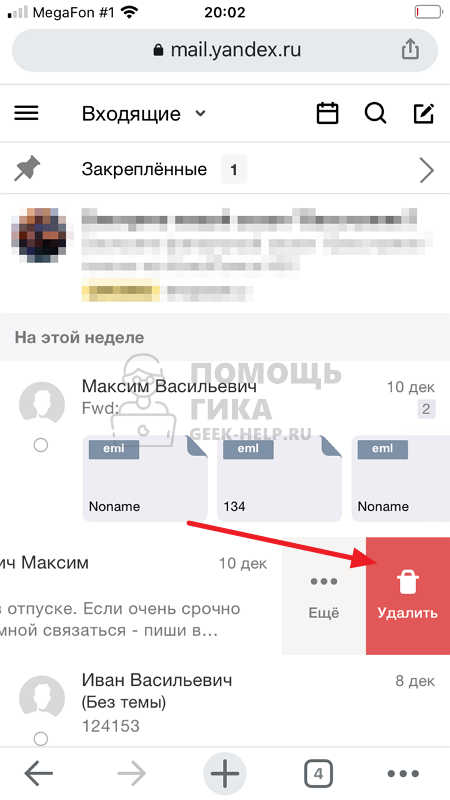
Если необходимо удалить одно письмо, а не несколько, можно просто в списке писем свайпнуть влево по письму и нажать “Удалить”.
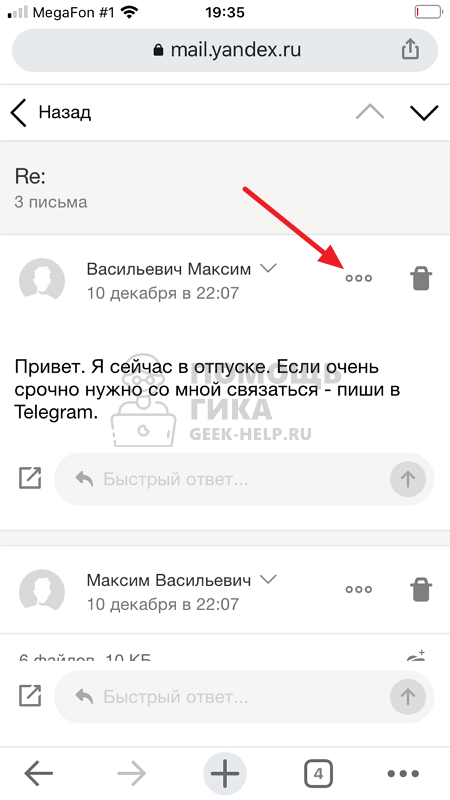
Есть еще третий вариант удалить письмо из браузера на телефоне. Войдите в это письмо, а далее нажмите на 3 точки справа от имени отправителя.
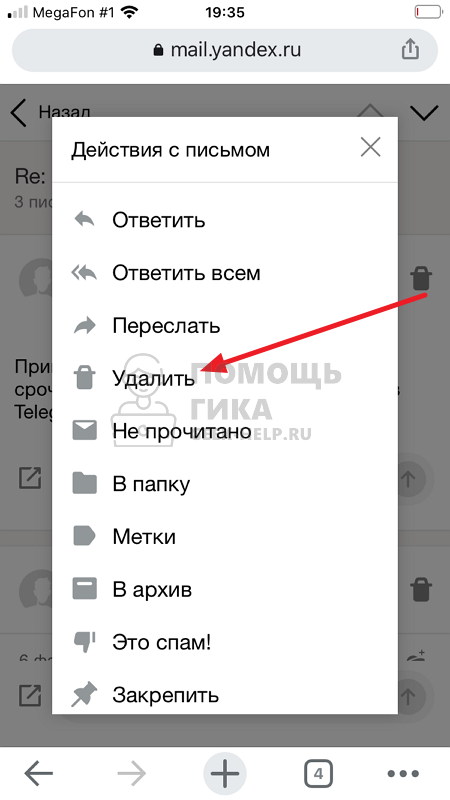
После этого останется выбрать пункт “Удалить” в открывшемся меню, и письмо будет удалено.
На телефоне в приложении
Обратите внимание
Рассматривается официальное приложение Яндекс Почта. Но подключить почту Яндекс можно и к другим почтовым клиентам.
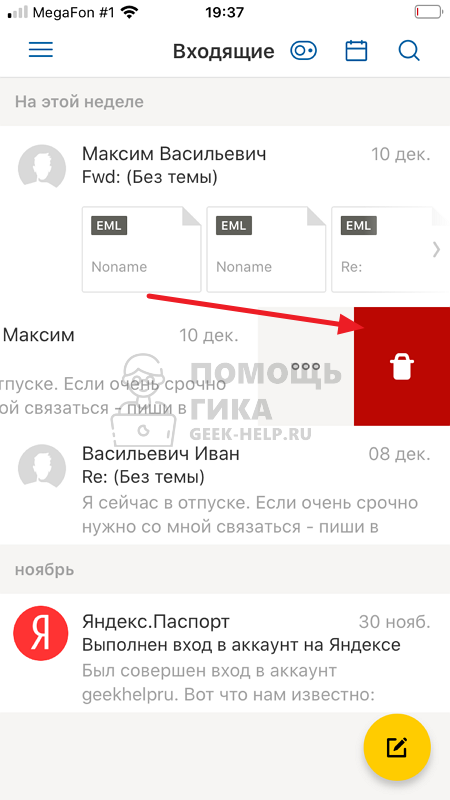
Чтобы удалить письмо в приложении Яндекс Почта на телефоне, свайпните по нему влево и выберите пункт с корзиной. Письмо после этого будет удалено.
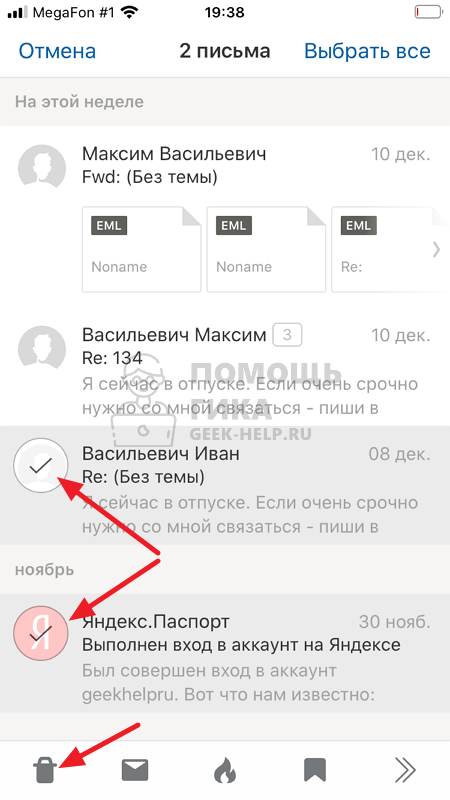
Можно выделить несколько писем. Зажмите палец на одном из них до тех пор, пока не активируется выделение. Далее выберите все письма, которые необходимо удалить, и нажмите снизу на мусорное ведро. Письма удалятся.
Обратите внимание
Если телефон поддерживает разные уровни нажатия, например, функцию Force Touch на iPhone, не давите сильно на экран, иначе откроется превью письма, и оно не выделится.
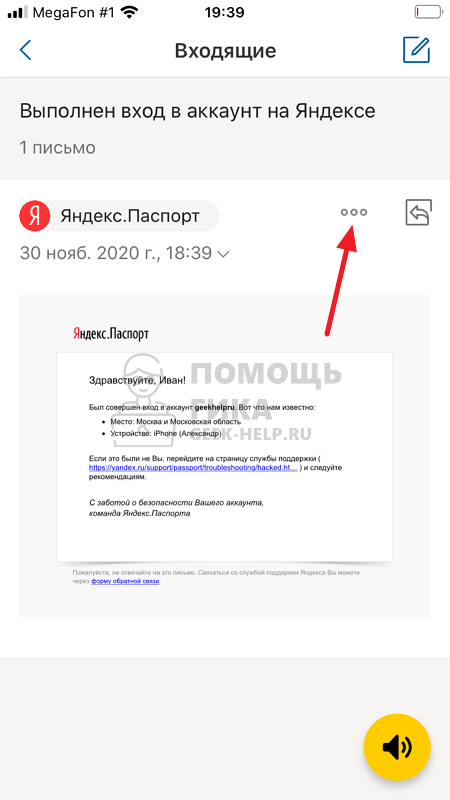
Еще один вариант — войти в любое письмо и нажать на 3 точки справа от имени отправителя.
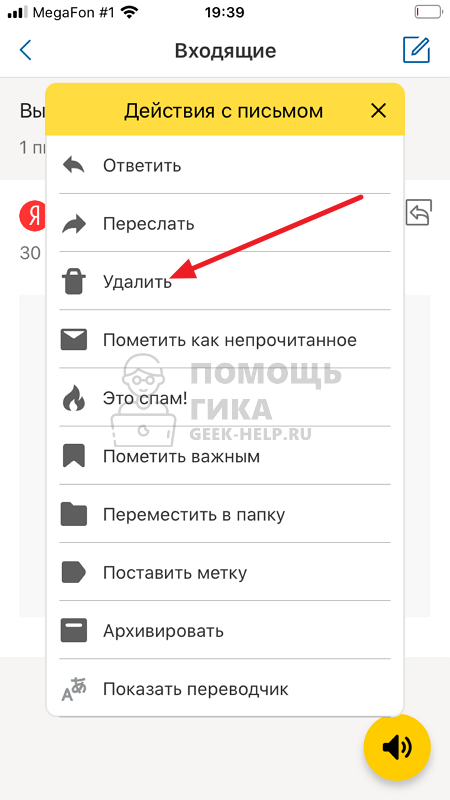
В открывшемся меню выберите “Удалить”, чтобы удалить письмо.
Как в Яндекс Почте автоматически удалять письма
Данную настройку можно выполнить только в браузере на компьютере. Но она настраивается для аккаунта. Это значит, что работать она будет и при получении писем в мобильное приложение Яндекс Почты или в веб-версию на телефоне.
Чтобы автоматически удалять письма от отдельного отправителя, в Яндекс Почте нажмите на три шестеренки в правом верхнем углу.
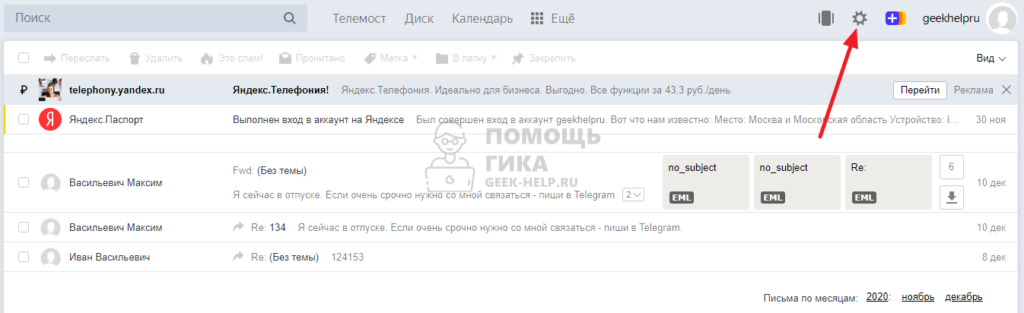
Выберите пункт “Правила обработки писем”.
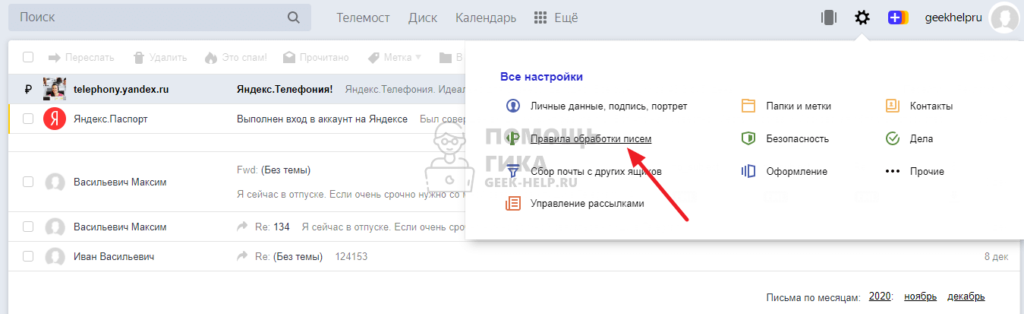
Далее нужно настроить фильтр, который удалит все письма от отдельного отправителя, когда они будут попадать в почту. Для этого нажмите “Создать правило”.

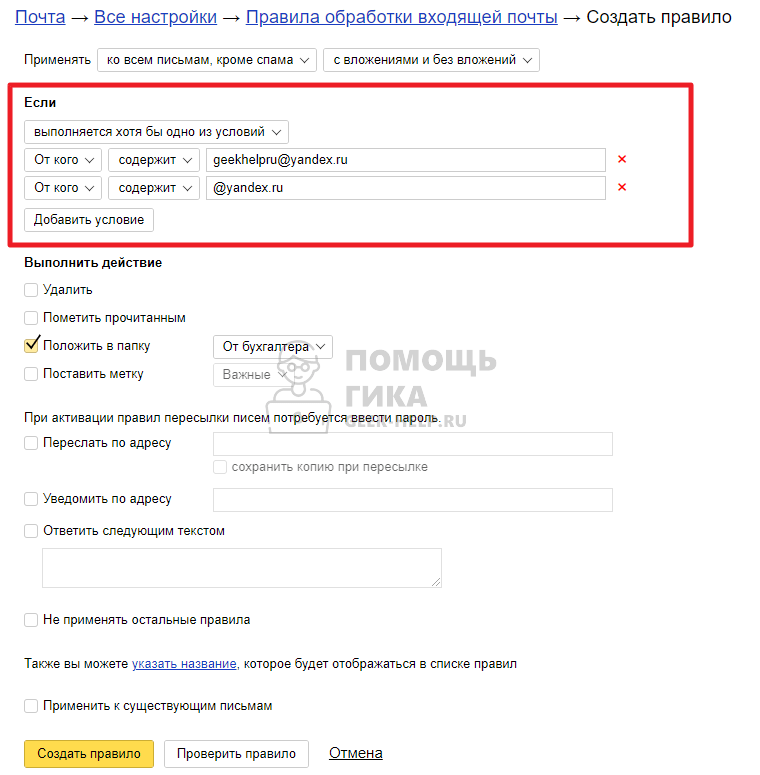
В разделе “Если” указывается условие. Выберите “От кого”, “Содержит” и введите адрес почты отправителя, письма которого надо автоматически удалять. Если нужно ввести несколько отправителей, нажмите “Добавить условие” и введите другие почтовые адреса.
Обратите внимание
Можно устанавливать не только адрес отдельного отправителя, но и почтовый сервис (или домен), с которого отправляются письма. Например, если нужно удалять все письма от определенного магазина, просто укажите в поле после знака @ домен этого магазина, с которого отправляются письма.
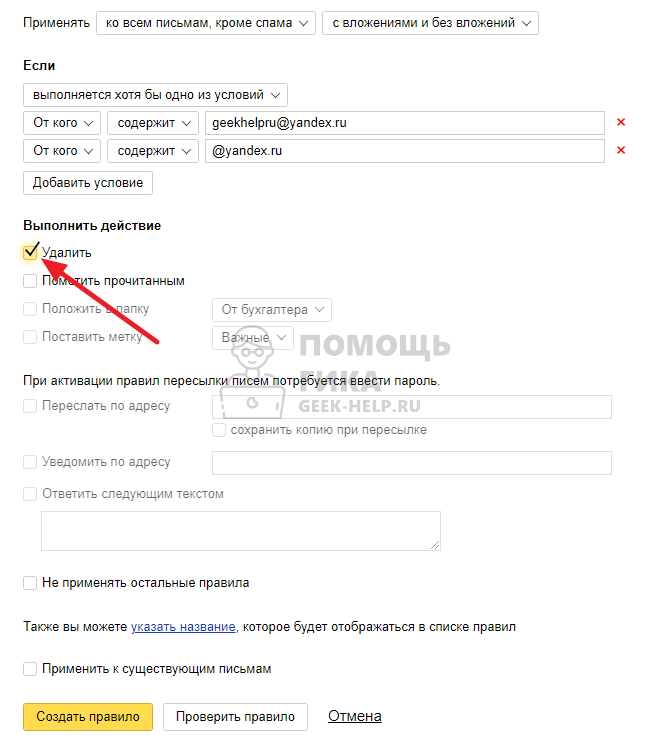
В пункте “Выполнить действия” поставьте галочку в варианте “Удалить”.
Далее нажмите “Создать правило”.
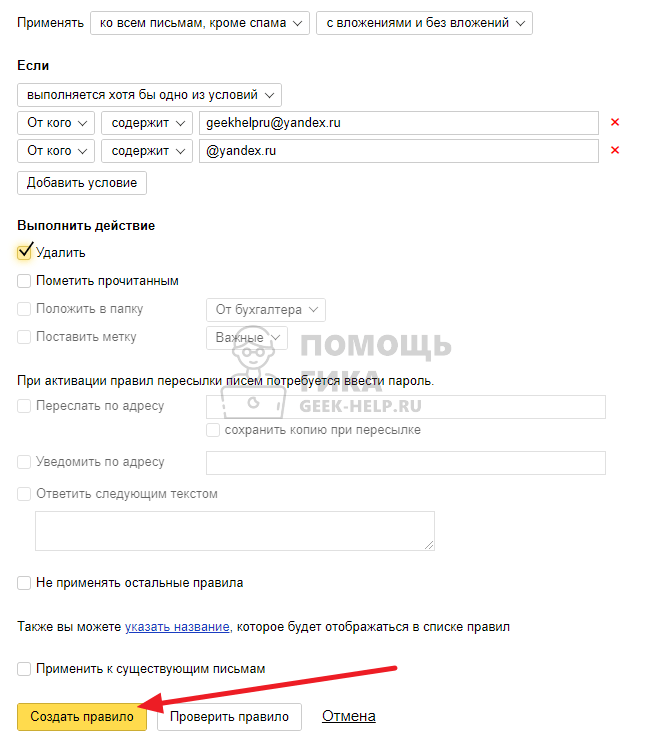
Теперь все письма от выбранного отправителя (или отправителей) будут удаляться.