Reduce the file size of your PowerPoint presentations
If the file size of your presentation is too large, try the following tips to make it more manageable.
Compress pictures in your presentation
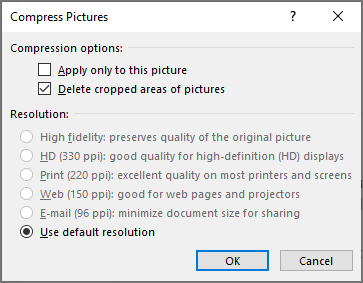
- Select a picture in your document. The Picture Format tab appears.
- On the Picture Format tab, in the Adjust group, select Compress Pictures.
- Under Compression options, do any of the following:
- Make sure that Apply only to this picture is not selected so that the changes you make here will apply to all pictures in the document.
- Select Delete cropped areas of pictures. This option removes the cropped picture data but note that if you delete the cropped picture data, you won’t be able to restore it.
- Under Resolution, select Use default resolution.
Compress pictures in your presentation
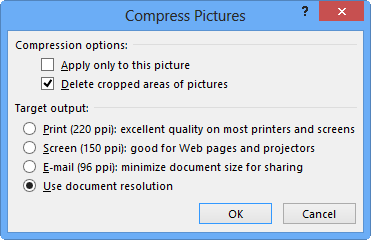
- Select a picture in your document. The Picture Format tab appears.
- On the Picture Format tab, in the Adjust group, select Compress Pictures.
- Under Compression options, do either of the following:
- Make sure that Apply only to this picture is not selected so that the changes you make here will apply to all pictures in the document.
- Select Delete cropped areas of pictures. This option removes the cropped picture data but note that if you delete the cropped picture data, you won’t be able to restore it.
- Under Resolution, select Use default resolution.
Delete image editing data and lower default resolution
By default, when you edit an image, the data from the original is retained (to ensure the image can be restored). Discarding it means that you can’t restore the changes you make, but it will reduce your file size. Lowering the default resolution for images also reduces your overall file size.
- Go to File >Options >Advanced.
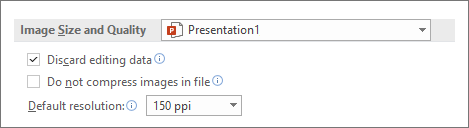
- Under Image Size and Quality, do the following:
- Select Discard editing data. This option removes stored data that’s used to restore the image to its original state after it’s been edited. Note that if you discard editing data, you won’t be able to restore the image after you edit it.
- Make sure that Do not compress images in file is not selected.
- In the Default resolution list, select a resolution that is 150ppi or lower.
Reduce the character set of embedded fonts
To make your presentation more sharable with others who don’t have the same fonts in their system, it’s typical to embed the fonts you use. However, embedded fonts will increase your file size. To minimize the file increase, embed only those characters used in the presentation.
- Go to File >Options >Save.
- Under Preserve fidelity when sharing this presentation, select Embed fonts in the file, and then select Embed only the characters used in the presentation.
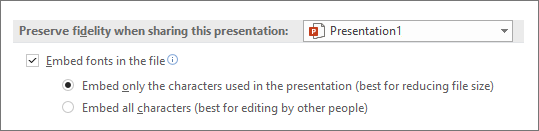
Note: If you’ve used custom fonts and want others to edit the presentation, select Embed all characters.
Zip-файл презентации
Для отправки презентации PowerPoint другим людям лучше максимально уменьшить размер файла. Вы можете сжать презентацию без потери качества, поместив ее в ZIP -папку в Windows. Кроме того, можно сжать файлы мультимедиа, используемые в презентации, чтобы уменьшить их размер и облегчить отправку.
Сжатие презентации в проводнике
- Откройте проводник (Windows 7 ) или проводник (Windows 8, Windows 8.1, Windows 10 и Windows 11) одним из следующих способов:
- В Windows 8 используйте сочетание клавиш: нажмите клавишу Windows
 + E на клавиатуре.
 - В меню «Пуск» Windows щелкните правой кнопкой мыши кнопку Пуск Windows и выберите Пункт Открыть проводник (Windows 7 ) или проводник (Windows 8, Windows 8.1, Windows 10 и Windows 11). Если кнопка «Пуск » не отображается, переместите мышь в левый нижний угол экрана.
- В Windows 8 используйте сочетание клавиш: нажмите клавишу Windows
- Найдите презентацию, которую хотите сжать.
- Щелкните презентацию правой кнопкой мыши и выберите команды Отправить >Сжатая ZIP-папка.
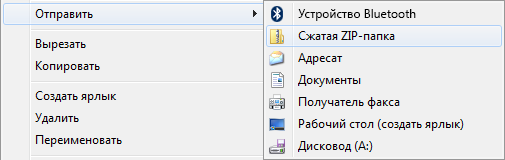 В Windows будет создан ZIP-файл с таким же именем, как у файла PowerPoint.
 - Отправьте сжатый файл необходимому получателю, который сможет открыть исходный документ, просто щелкнув архив.
Сжатие файлов мультимедиа в презентациях
Если на ваших слайдах используются звуковые файлы или видео, вы можете сжать их, чтобы уменьшить размер презентации. Выполните действия, описанные в статье Сжатие файлов мультимедиа.
Уменьшение размера файла PowerPoint презентаций
Если размер файла презентации слишком велик, попробуйте сделать презентацию более управляемой, следуя следующим советам.
Сжатие рисунков в презентации
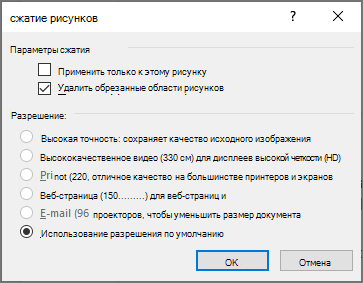
- Выберите рисунок в документе. Появится вкладка Формат рисунка.
- На вкладке Формат рисунка в группе Изменить выберите Сжать рисунки.
- В области Параметры сжатиясделайте следующее:
- Убедитесь, что не выбрано применение только к этому рисунку, чтобы внесенные здесь изменения применялись к всем рисункам в документе.
- Выберите Удалить обрезанные области рисунков. Этот параметр удаляет обрезанные данные рисунка, но имейте в виду, что при удалении обрезанных данных рисунка восстановить их будет нельзя.
- В области Разрешениевыберите Использовать стандартное разрешение.
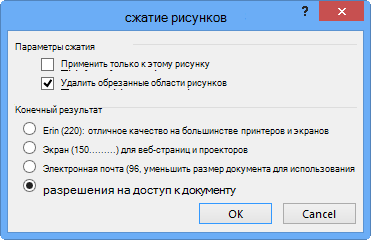
Сжатие рисунков в презентации
- Выберите рисунок в документе. Появится вкладка Формат рисунка.
- На вкладке Формат рисунка в группе Изменить выберите Сжать рисунки.
- В области Параметры сжатиясделайте следующее:
- Убедитесь, что не выбрано применение только к этому рисунку, чтобы внесенные здесь изменения применялись к всем рисункам в документе.
- Выберите Удалить обрезанные области рисунков. Этот параметр удаляет обрезанные данные рисунка, но имейте в виду, что при удалении обрезанных данных рисунка восстановить их будет нельзя.
- В области Разрешениевыберите Использовать стандартное разрешение.
Удаление данных редактирования изображений и низкое разрешение по умолчанию
По умолчанию при редактировании изображения данные исходного сохраняются (чтобы обеспечить его восстановление). Если отменить его, восстановить внесенные изменения будет нельзя, но размер файла уменьшится. При уменьшении разрешения по умолчанию для изображений также уменьшается общий размер файла.
- Откройте меню Файл, выберите раздел Параметры, а затем — Дополнительно.
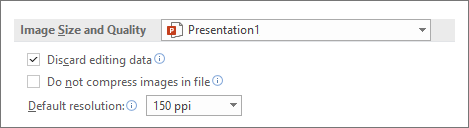
- В области Размер и качество изображениясделайте следующее:
- Выберите отменить редактирование данных. Этот параметр удаляет хранимые данные, которые используются для восстановления исходного состояния изображения после его изменения. Обратите внимание, что если отменить редактирование данных, восстановить изображение после редактирования будет нельзя.
- Убедитесь, что не выбрано сжатие изображений в файле.
- В списке Разрешение по умолчанию выберите разрешение 150ppi или более низкое.
Уменьшение набора символов внедренных шрифтов
Чтобы сделать презентацию более одинаковой с другими людьми, которые не имеют одинаковых шрифтов в своей системе, как правило, нужно встраить шрифты, которые вы используете. Тем не менее, встроенные шрифты увеличивают размер файла. Чтобы свести к минимуму увеличение файла, встраив в презентацию только те символы, которые используются в презентации.
- Перейдите в меню >параметры >Сохранить.
- В разделе Сохранить индивидуальностьпри совместном использовании презентации выберите Встраить шрифты в файл ,а затем выберите Встраить только символы, используемые в презентации.
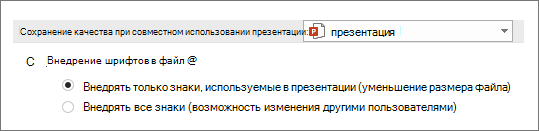
Примечание: Если вы использовали пользовательские шрифты и хотите, чтобы другие люди могли редактировать презентацию, выберите Встраить все символы.
Сжимайте файлы PowerPoint
Сжимайте файлы PowerPoint онлайн бесплатно. Уменьшайте размер документов PPT/PPTX/PPTM, выберите файл PPT и нажмите на кнопку «Загрузить».
Нравится этот сайт? Поделитесь ссылкой на него!
Зашифрованное соединение
Наш сайт использует защищенное соединение HTTPS (SSL), чтобы вы могли безопасно загружать свои файлы.
Сжимайте неограниченное количество файлов
Сжимайте столько файлов, сколько вам нужно. Нет никаких ограничений по количеству сжимаемых файлов.
Работает через браузер
Работает на любой платформе, имеющей браузер, в том числе на Windows, Mac, Linux, iOS, Android.
Не требует установки ПО
Вам не нужно устанавливать на компьютер дополнительное программное обеспечение, наш сервис на 100% основан на облачной технологии.
Загруженные файлы удаляются
Все загруженные и сжатые файлы автоматически удаляются с наших серверов через несколько часов.
Качество сохраняется
Мы делаем всё возможное, чтобы уменьшать размер файла без потери качества и ухудшения внешнего вида.
Без добавления водяного знака
Мы гарантируем вам, что не добавляем никакие водяные знаки на файлы, сжимаемые с помощью нашего сервиса.
100% бесплатно для всех
Вы можете использовать наш онлайн-инструмент для сжатия файлов бесплатно. Пожалуйста, расскажите о нашем сайте друзьям.

Статистика | Сегодня: 10,135 Файлы, 239.55GB | Всего: 16,380,822 Файлы, 607.11TB | С июля 2018 года
© 2018-2024 YouCompress | All rights reserved | Privacy Policy