Папки
В разделе Папки вы можете создать новую папку, переименовать или удалить ее, а также посмотреть количество писем и занимаемое ими место в каждой папке. С помощью настройки фильтров можно создать автоматический перенос писем по определенному критерию в созданную вами папку.
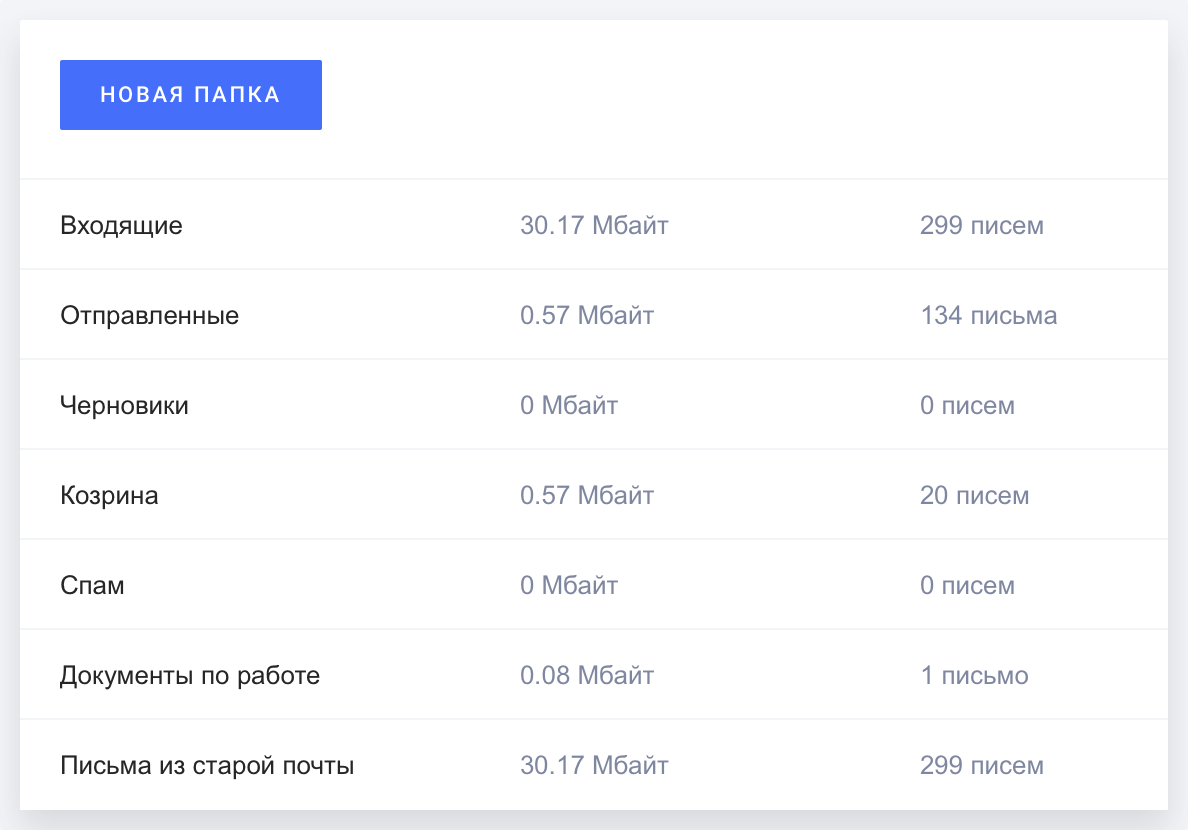
Для создания папки нажмите Новая папка, введите ее название и нажмите Создать.
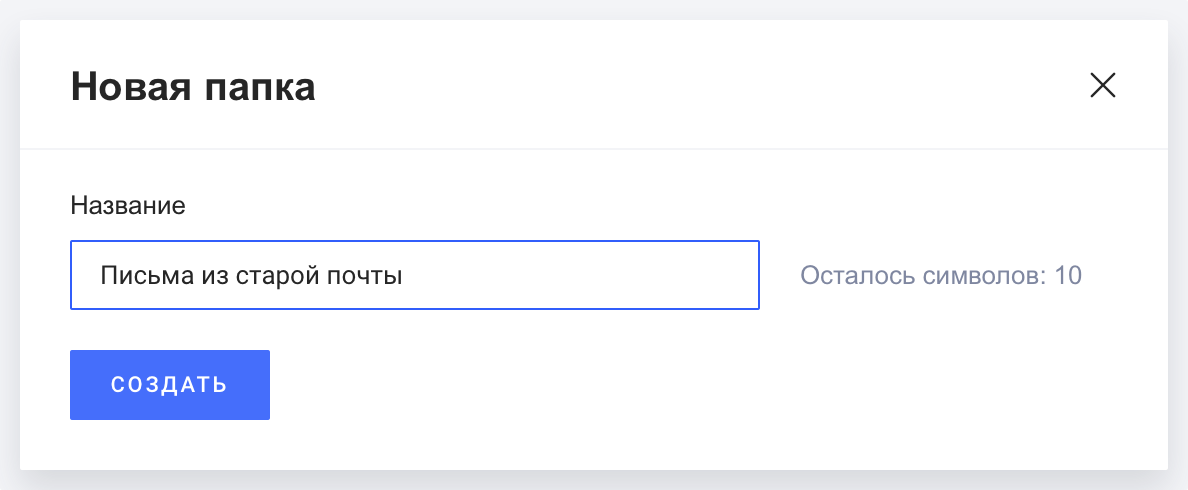

Чтобы удалить или переименовать папку, найдите ее в списке, кликните по ней и выберите нужное действие. Чтобы переименовать папку, введите новое имя и нажмите Сохранить. Для удаления папки отметьте пункт Удалить папку и нажмите Удалить.
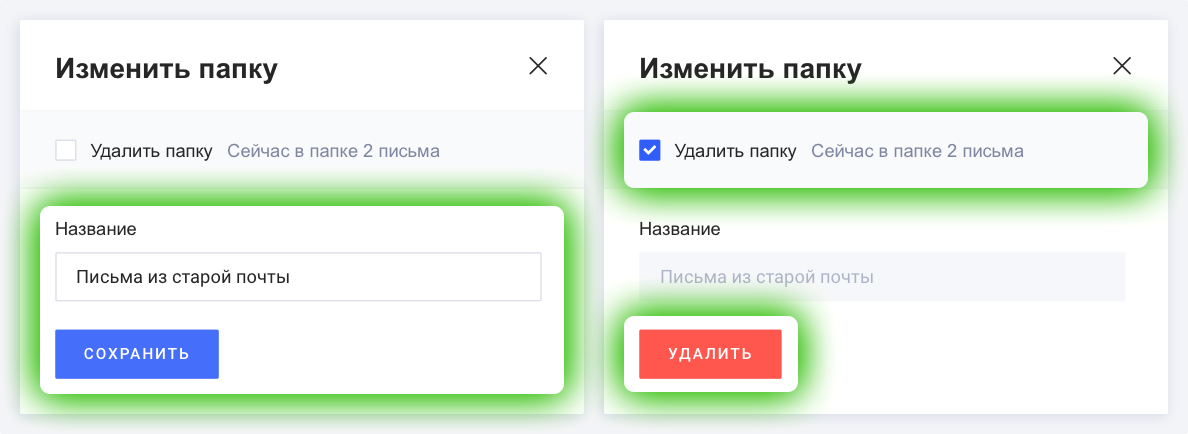
Вместе с папкой безвозвратно удаляются все письма в ней. Перед удалением папки проверьте ее содержимое и при необходимости перенесите нужные письма в другую папку.
Если у вас возникли вопросы по работе с папками или их содержимом, вы можете написать нам через форму обратной связи. Мы обязательно поможем.
Просмотр письма
Вы получили письмо? Отлично! Давайте разберемся, что и как с ним можно сделать.
Верхняя панель с действиями
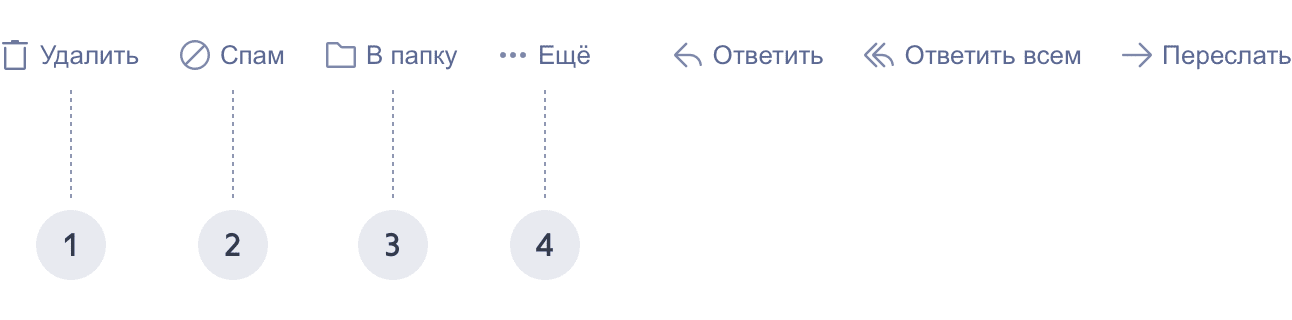
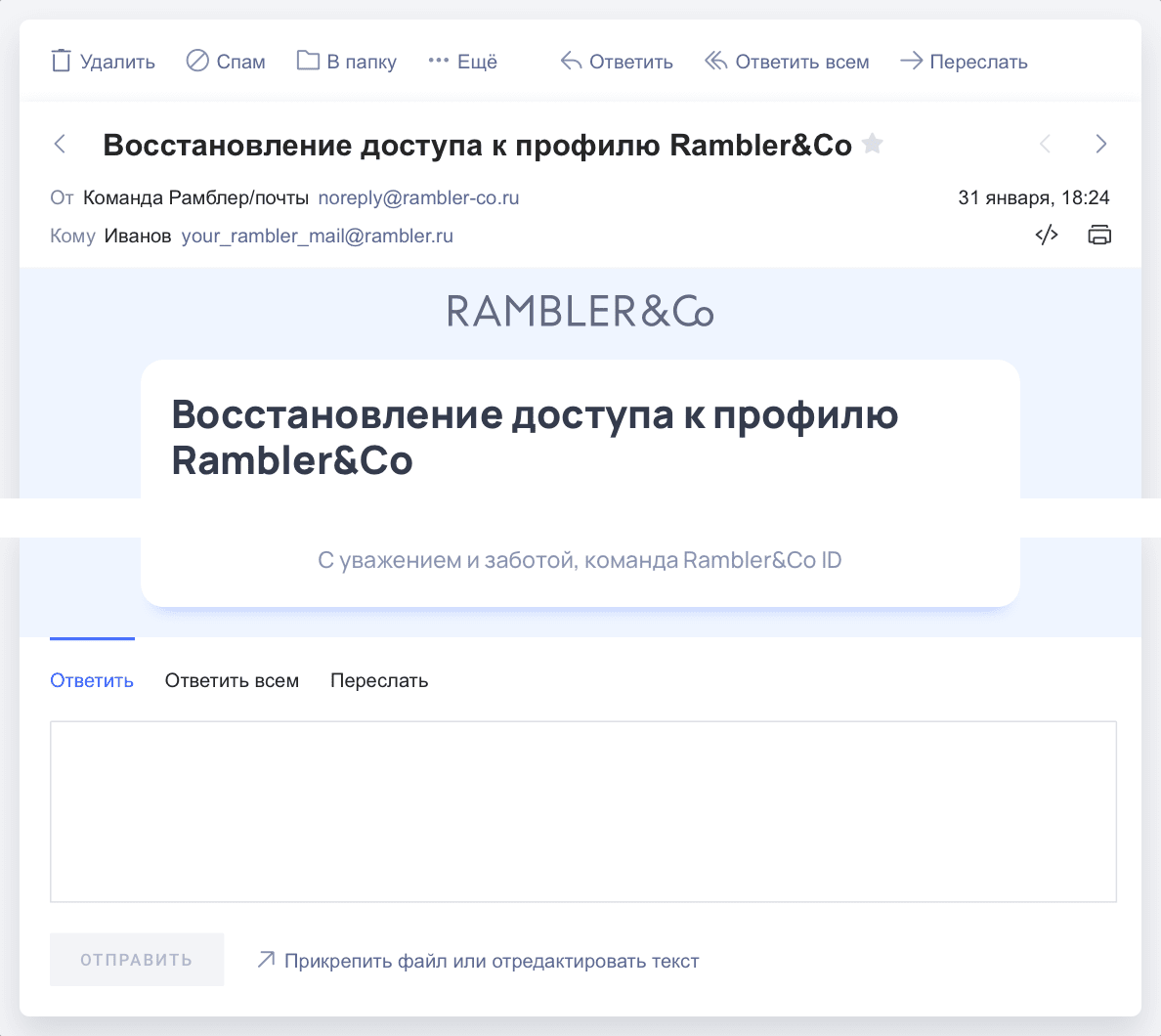
Над открытым письмом вы увидите панель с популярными действиями:
- Удалить письмо.
- Отметить письмо как Спам (письмо будет перемещено в папку Спам). Почта запомнит ваш выбор, и впредь все письма от этого отправителя будут сразу попадать в папку Спам.
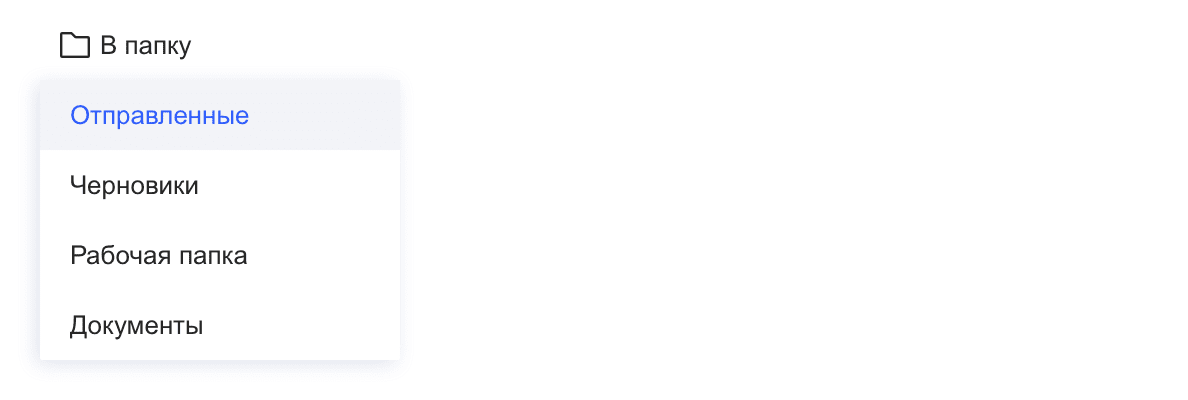
- Перенести письмо В папку — выберите папку из выпадающего списка, чтобы перенести в нее письмо.
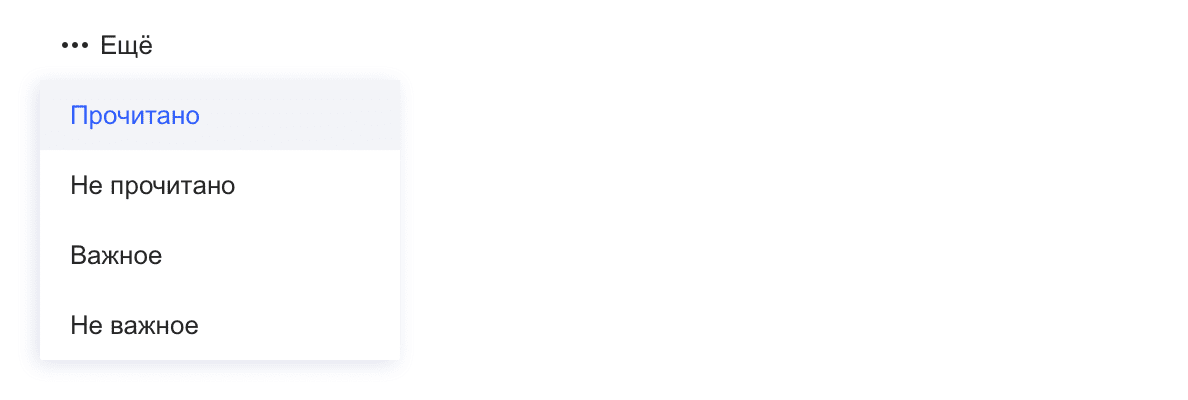
Кнопки Ответить/Ответить всем/Переслать откроют форму для ответа, в которой доступен расширенный редактор письма.
Элементы в письме
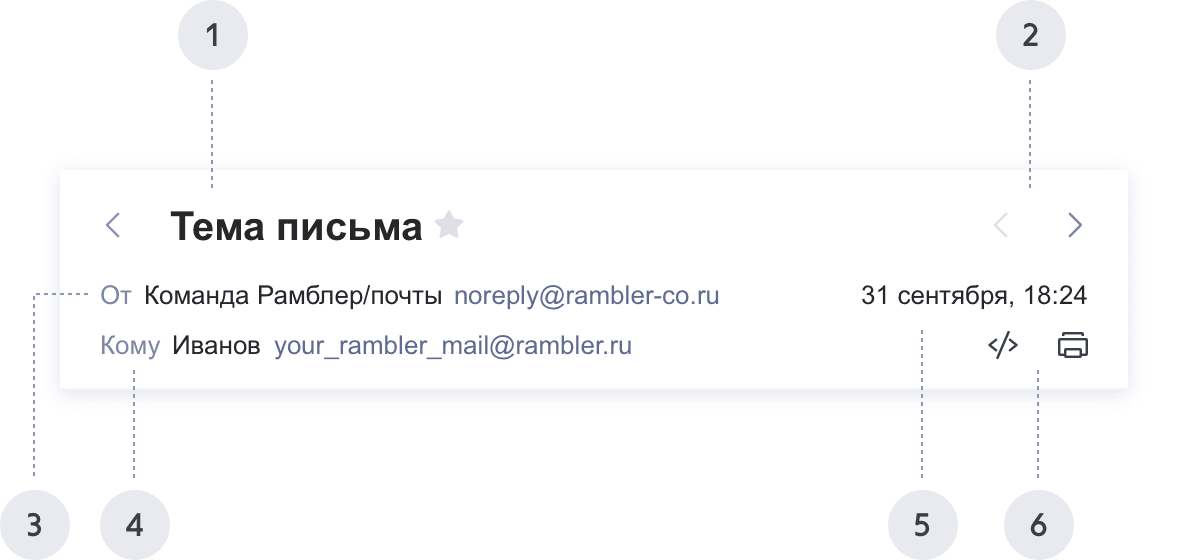
- Тема письма (на примере «Восстановление доступа…»). В ней отправитель указывает краткую суть своего сообщения. В списке писем вы ориентируетесь как раз по темам писем.
- Переход между письмами в папке поможет быстрее переключаться между сообщениями.
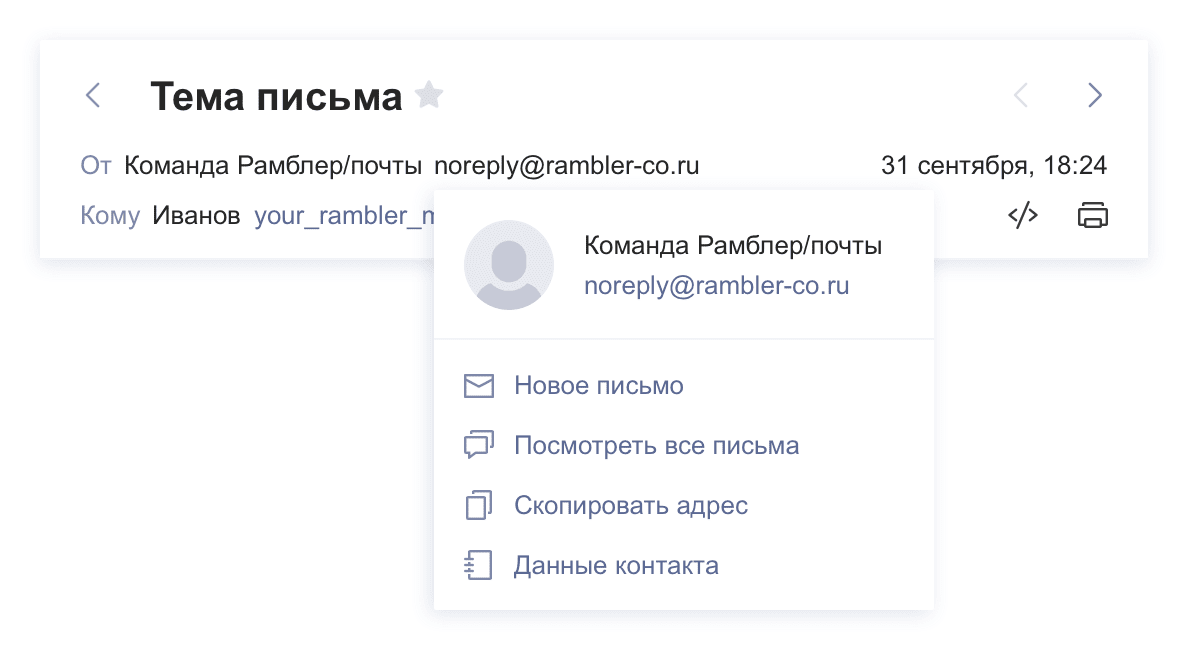
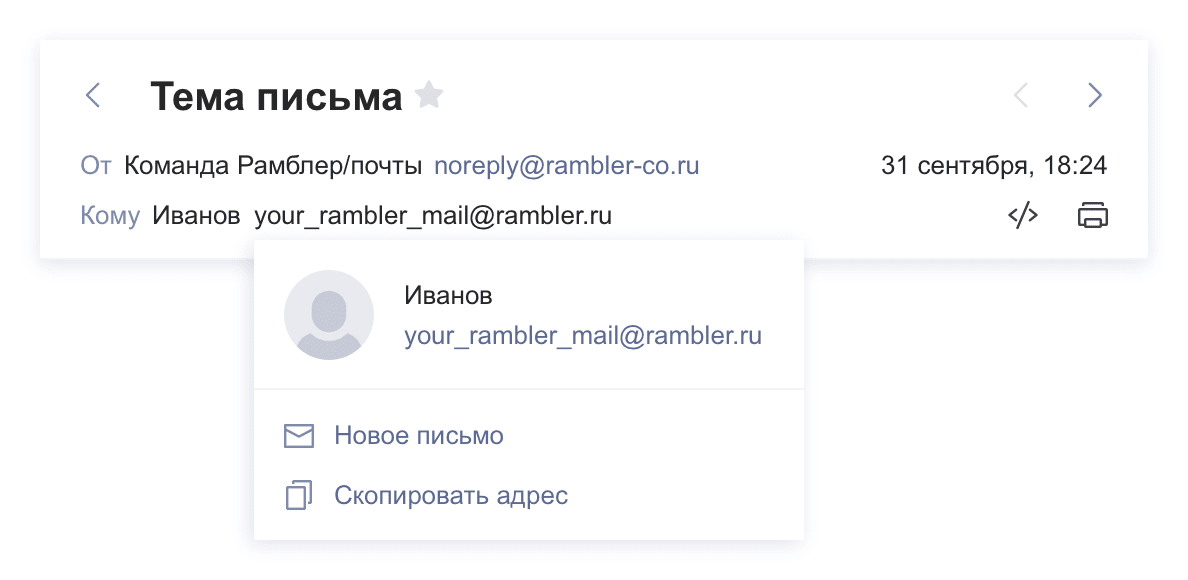
- В поле От имя и почтовый адрес отправителя.
Если отправитель сохранен в ваших контактах, мы возьмем его имя оттуда. Если отправителя нет в ваших контактах, его имя будет отображаться так, как он сам это определил.
Нажмите на адрес отправителя, чтобы вызвать дополнительные действия: Написать новое письмо на этот адрес, Посмотреть все письма от этого отправителя, Скопировать адрес почты, Добавить контакт (адрес отправителя сохранится в ваших контактах). - Кнопки Вернуть и Отменить позволяют сделать шаг назад, отменив внесенное изменение, и шаг вперед, вернув отмененное изменение. Это может быть удобно, если вы случайно удалили большой кусок текста.
- Шрифт — здесь вы можете выбрать шрифт для текста письма.
- Размер шрифта изменяет размер выделенного или нового текста.
- Текст можно сделать Жирным, Курсивом, Подчеркнутым, Зачеркнутым, а также задать Цвет текста и Цвет фона под текстом.
- Функция Вставить/редактировать ссылку, если вы хотите сделать какой-то текст ссылкой на сайт или облачное хранилище.
- Цитата выделяет текст особым форматированием, которое помогает отличить цитируемый текст от вашего собственного.
- Добавить смайл можно, если вы хотите добавить письму игривости.
- Выровнять текст по левому краю, по центру, по правому краю, по ширине.
- Функции промаркировать и пронумеровать помогут в составлении списков.
- Кнопка Очистить формат убирает форматирование выделенной части текста.
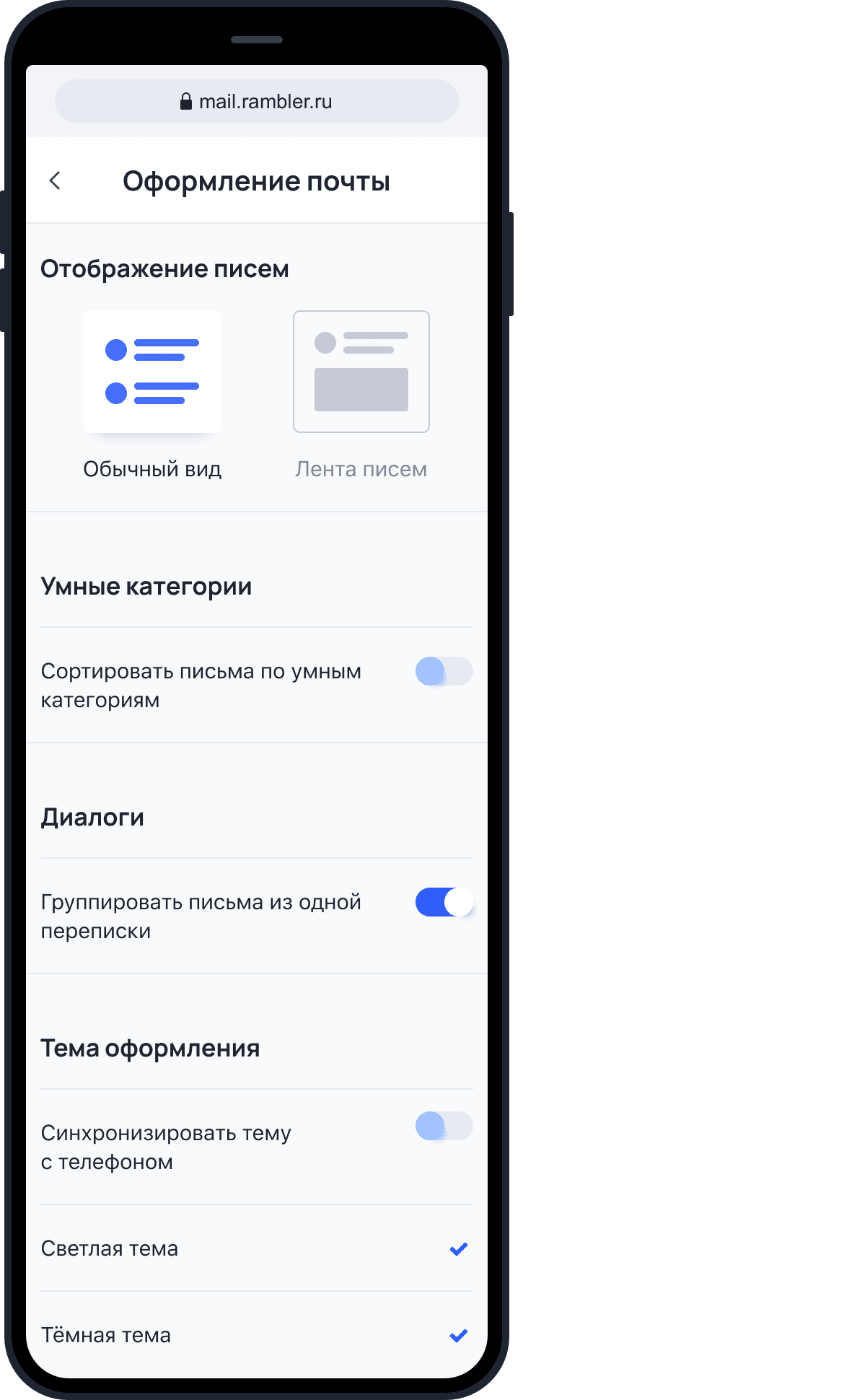
- Отображение писем. Письма будут показываться либо традиционно, в виде списка тем, (Обычный вид) либо как посты в социальных сетях (Лента писем);
- Умные категории. При включении сортировки письма с уведомлениями от социальных сетей и рассылки будут из Входящих автоматически группироваться в папках Рассылки и Социальные сети;
- Диалоги. Ваши переписки с адресатом будут группироваться в Диалоги, чтобы вам было проще просмотреть все полученные и отправленные письма;
- Тема оформления. Вы можете выбрать светлую или тёмную тему оформления, а также синхронизировать ее с темой в вашем смартфоне. Например, если она изменяется в течение дня;
- Оценить версию. Открывает форму обратной связи, в которой вы можете высказать своё мнение о мобильной Рамблер/почте. Критикуйте, предлагайте, можете даже хвалить.
- Помощь. Отсюда вы попадете в раздел Рамблер/помощи, посвященный Рамблер/почте. Сейчас вы именно здесь.
- Служба поддержки. Если у вас есть вопросы или трудности с использованием своей почты, вам поможет наша техническая поддержка. Заполните небольшую форму — мы обязательно вам ответим.
- Полная версия. Из мобильной версии Рамблер/почты для смартфонов вы попадете в интерфейс для компьютеров. На планшетах может быть удобно, на смартфонах — не очень.
- Рамблер. Переход на главную страницу сайта Рамблер.
- Выход. Нажав эту кнопу, вы выйдите из своей почты. Чтобы войти в нее снова, нужно ввести пароль.
- Нажмите в левом верхнем углу.
- Перейдите в настройки.
- Перейдите в раздел «Управление папками»
- Нажмите «Удалить» напротив нужной папки.
- Подтвердите удаление.
- «Входящие»;
- «Отправленные»;
- «Черновики»;
- «Корзина»;
- «Спам».
- Нажмите на под списком папок.
- Уберите галочку «Умная сортировка писем».
- Перейдите в меню, нажав на иконку в левом верхнем углу экрана.
- Прокрутите открывшуюся страницу вниз.
- Нажмите «Создать папку».
- В поле «Название» введите имя новой папки.
- Выделите письма, нажав на аватары.
- Нажмите «В папку».
- Выберите папку для перемещения.
- Откройте Gmail.
- Вверху страницы в строке поиска нажмите на стрелку вниз .
- Укажите критерии поиска. .
- В нижней части окна поиска нажмите Создать фильтр.
- Выберите, какое действие выполнить с письмами, соответствующими указанным критериям.
- Выберите сообщение, которое вы хотите скопировать. Чтобы выделить несколько элементов, удерживайте клавишу .
- На вкладке Главная нажмите кнопку переместить > Копировать в папку.
- Начните вводить имя конечной папки.
- При появлении папку, щелкните имя папки > Копировать.
Далее идёт Тело письма. Это основное поле с текстом самого письма. Ниже Быстрый ответ. Вы можете быстро ответить на письмо, не открывая расширенный редактор текста. В форме быстрого ответа тексту нельзя задавать стиль, шрифт, цвет и размер. По умолчанию быстрый ответ уходит только отправителю письма. Если вы хотите ответить отправителю и другим адресатам письма, выберите вкладку Ответить всем.
Закончив с быстрым ответом, нажмите Отправить.
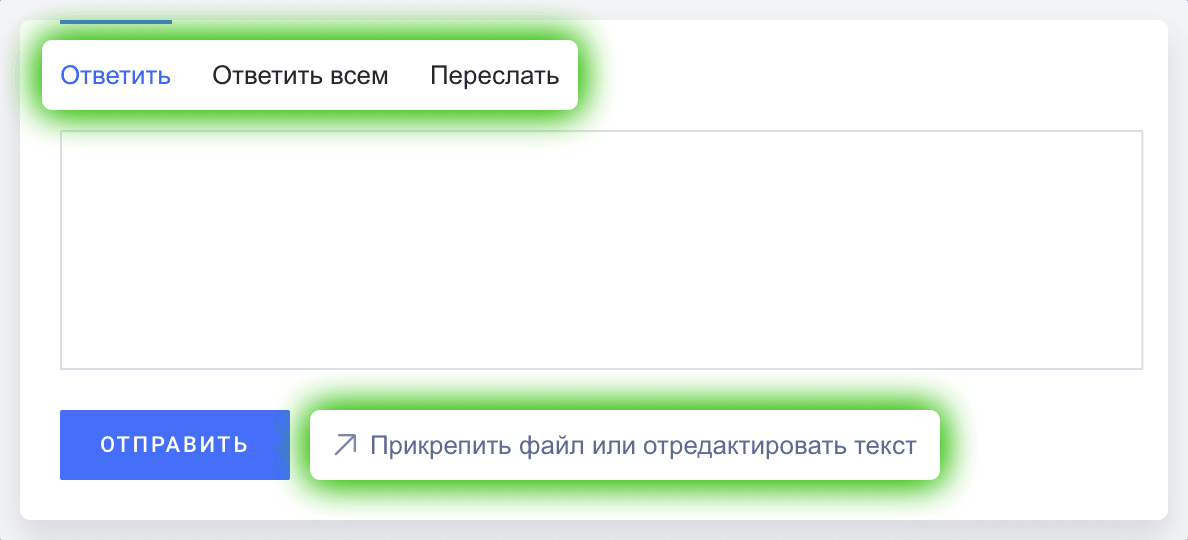
Кнопки Переслать и Прикрепить файл или отредактировать текст, открывают расширенный редактор письма.
Расширенный редактор письма
Если при просмотре письма вы нажали кнопку Ответить, Ответить всем или Переслать, откроется расширенный редактор текста.
Справа вверху в нём есть кнопки Свернуть (иконка подчеркивания) и Закрыть (иконка крестика).
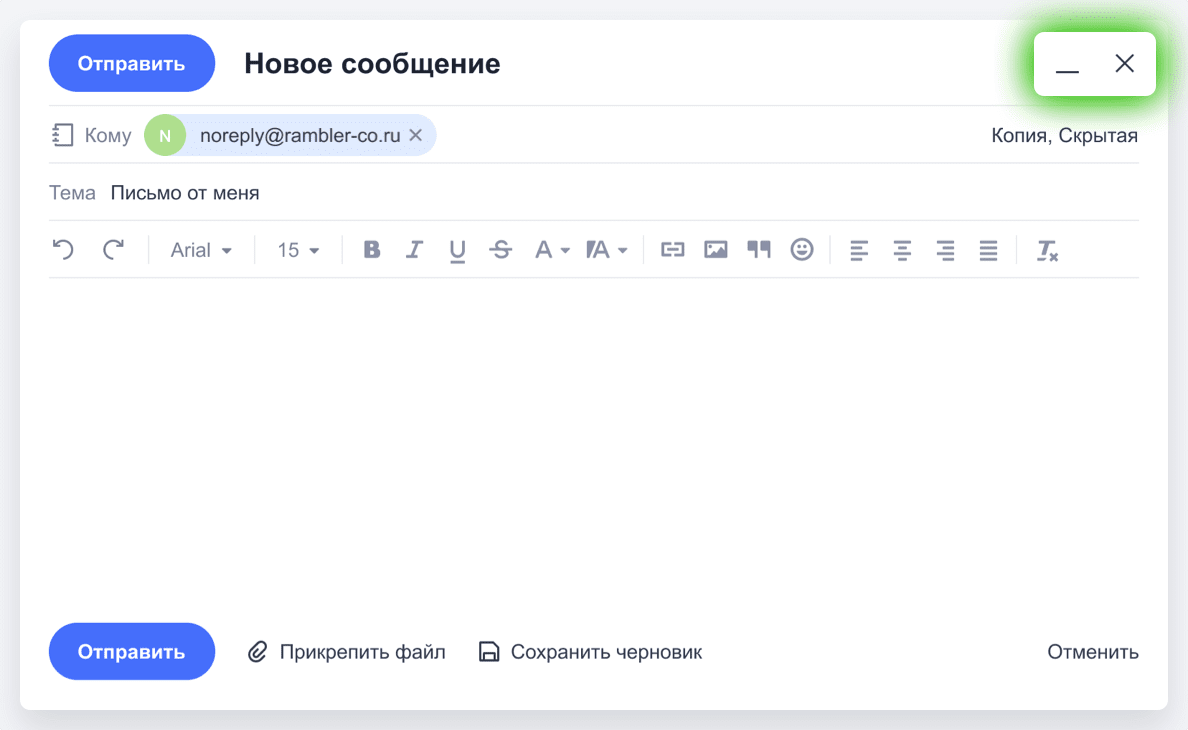
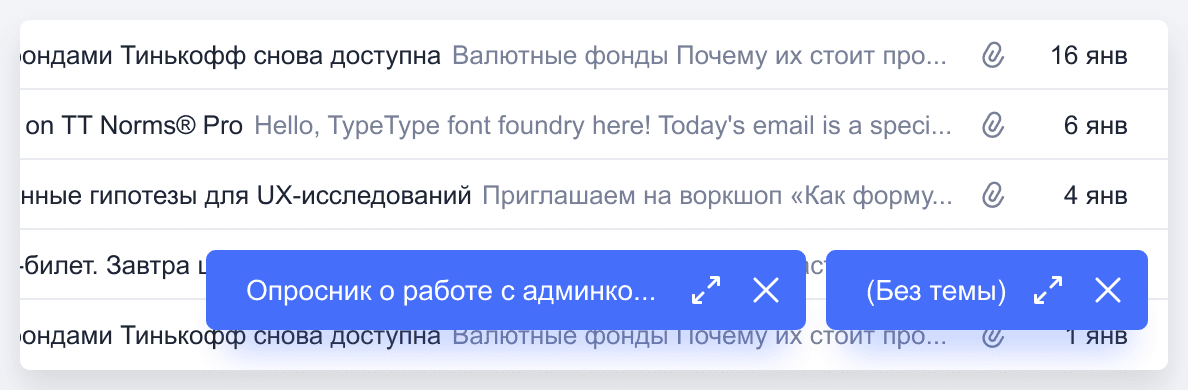
Функция Свернуть пригодится, если во время написания письма вы захотите посмотреть другое письмо в своей почте. Свернутое письмо превратится в синюю плашку внизу экрана — нажмите на нее, чтобы вернуть редактор письма на экран.
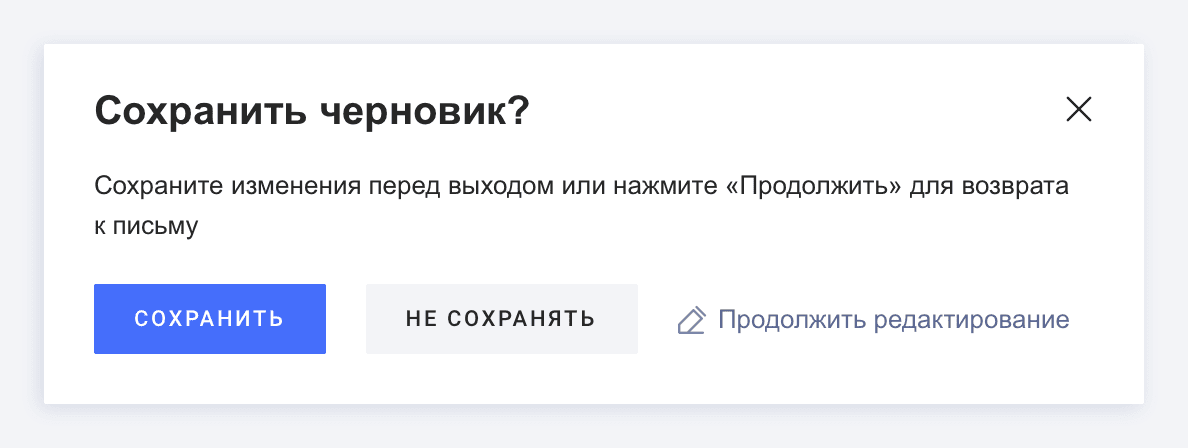
При нажатии кнопки Закрыть Рамблер/почта предложит сохранить черновик письма, чтобы вернуться к нему в будущем.
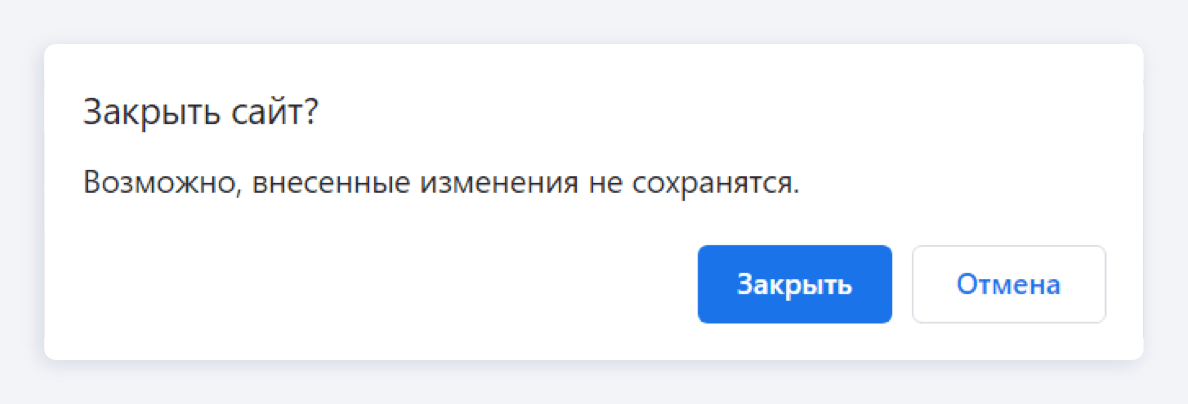
Если вы попытаетесь закрыть вкладку в браузере с открытым редактором письма, браузер предупредит вас о том, что внесенные изменения не сохранятся. Если вы хотите вернуться к неотправленному письму позже, закройте его в самой Рамблер/почте и сохраните как черновик.
В редакторе письма есть поля Кому, Копия и Скрытая копия.
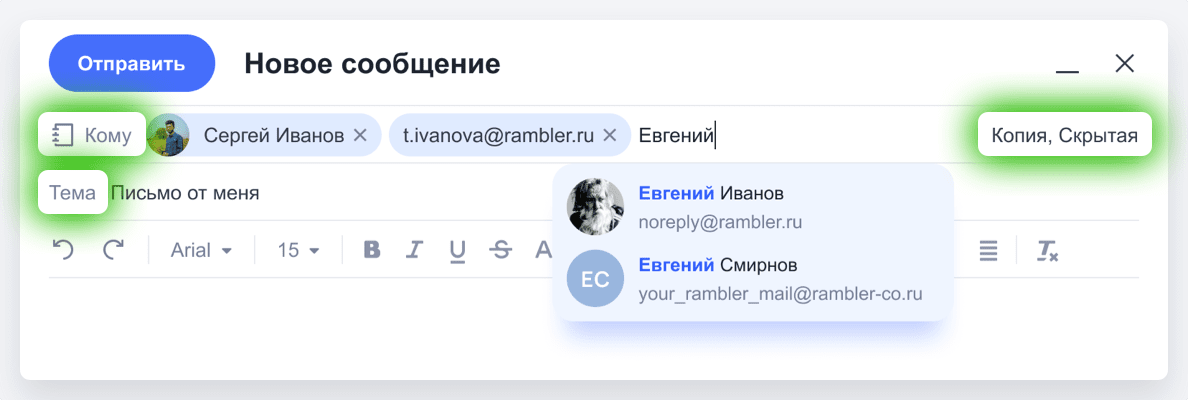
В поле Кому появится адрес отправителя письма, на которое вы пишите ответ.
В поле Копия можно указать других получателей, которые тоже получат ваш ответ.
Если вы хотите, отправить ответ кому-то еще, но так, чтобы оригинальный получатель не знал об этом, укажите адрес тайного получателя в Скрытой копии.
По умолчанию поля Копия и Скрытая скрыты. Вызвать их можно, нажав на соответствующие кнопки справа вверху.
Поле Тема тоже доступно для редактирования, но для сохранения переписки в виде диалога у себя и получателя письма мы рекомендуем не менять тему при ответе.
Форматирование текста письма
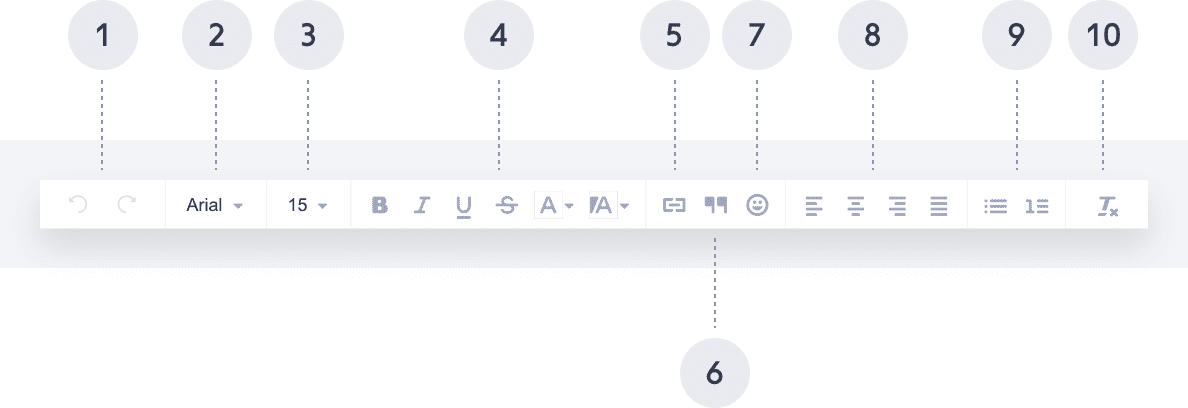
В зависимости от размеров вашего экрана часть функций форматирования может быть скрыта в выпадающем тулбаре.

В конце ответа появится текст оригинального письма, на которое вы отвечаете. Его можно отредактировать или полностью удалить, но мы рекомендуем оставить его как есть.
Под формой ответа вы увидите следующие кнопки:

— Отправить. После ее нажатия Рамблер/почта сообщит, что Письмо отправляется. Если вы вдруг передумали, у вас будет 5 секунд, чтобы отменить отправку и вернуться обратно в редактор письма. Как только статус на странице сменится на Письмо отправлено, отменить отправку будет невозможно.
— Прикрепить файл. К письму вы можете прикрепить вложения. Например, фотографии, архивы, текстовые файлы, таблицы, аудио- и видеоролики. После добавления файлов отобразится их суммарный размер.

Если вы отправляете приложения (файлы .exe), антиспам может не пропустить ваше письмо. Большинство почтовых систем запрещает отправку и получение исполняемых файлов, так как именно в них чаще всего пересылают вирусы.
Адресат не сможет получить слишком большой файл, если его почтовый сервис накладывает ограничения на размер письма или в почтовом ящике закончилось свободное место. В таком случае письмо вернется к вам с объяснением, почему оно не было доставлено.

— Сохранить черновик. Письмо с вашим ответом будет сохранено в папке Черновики, и вы сможете дописать и отправить его позднее.
— Отменить. Эта кнопка закрывает редактор письма. Всё содержимое неотправленного ответа исчезнет, а вы вернетесь к просмотру письма, на которое писали ответ.
Если у вас остались вопросы о просмотре входящих писем и написанию ответов на них, задайте их нам через форму обратной связи, нажав на кнопку «Служба поддержки»
Папки и настройки в меню
В левом верхнем углу своего почтового ящика вы можете увидеть кнопку меню ☰. При ее нажатии меню появится в левой части экрана.
В его верхней части написан адрес почтового ящика, в котором вы сейчас находитесь. Чтобы скопировать этот адрес в буфер обмена, нажмите иконку справа от адреса. Так вы можете быстро поделиться адресом своей почты и не писать его вручную.
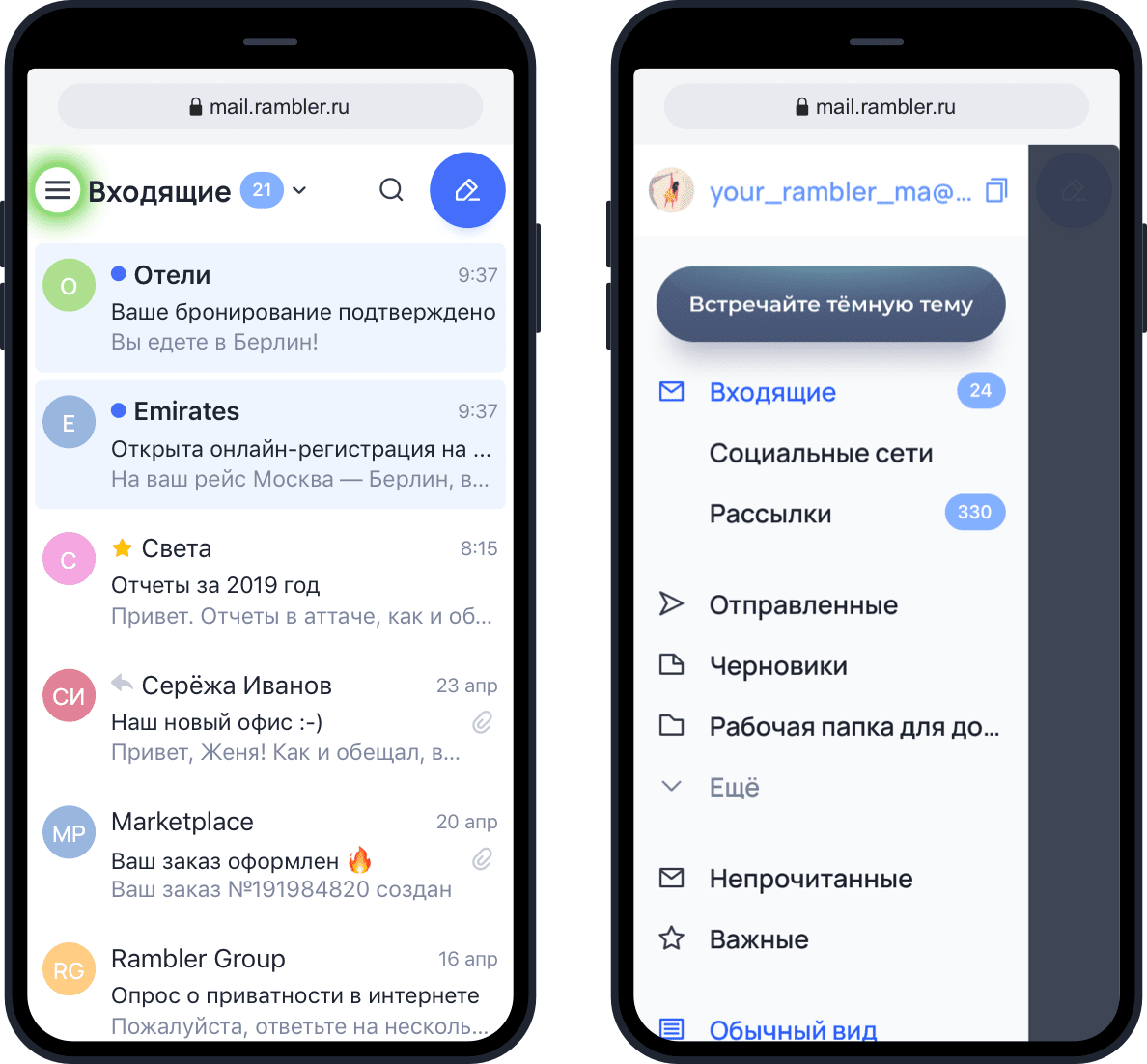
Нажав кнопку Встречайте новую тему, вы узнаете о новой тёмной теме оформления мобильной версии Рамблер/почты. Если она вам понравится, переключить светлую тему на тёмную и обратно можно Настройках, в разделе Оформление.
Настройки
В разделе Настройки вы можете сделать свою почту более персональной.
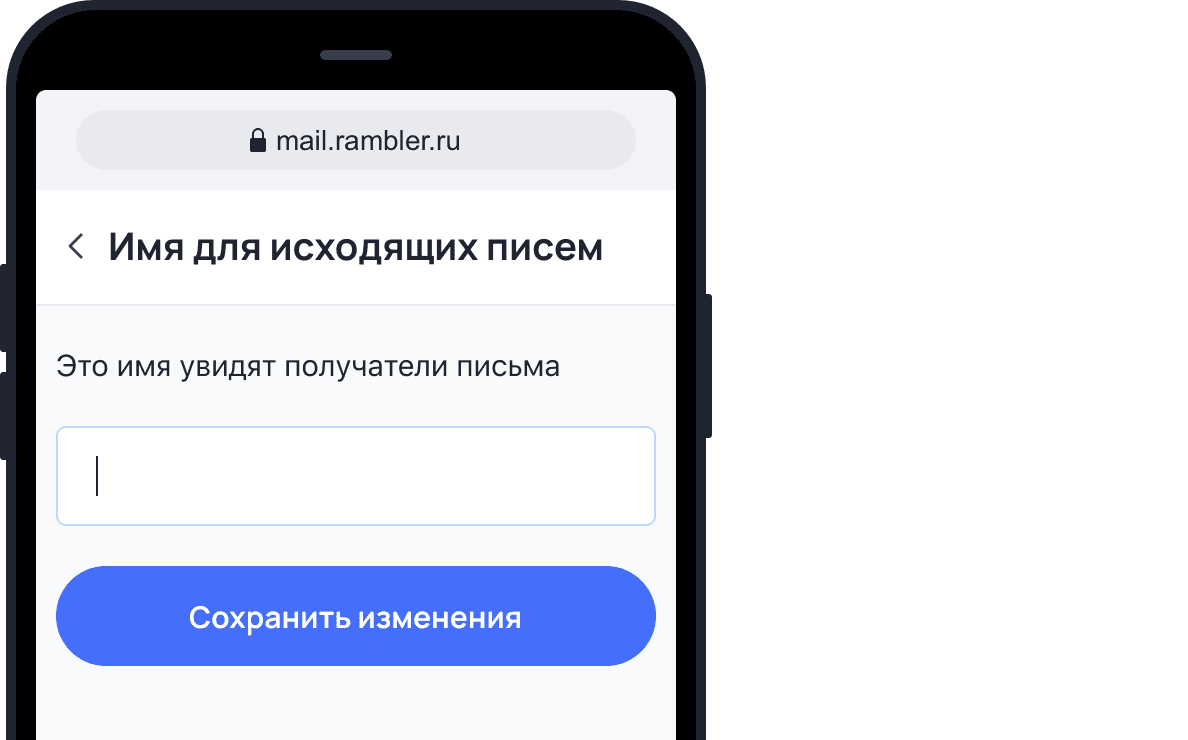
Имя для исходящих писем. Получатели ваших писем будут видеть не только ваш почтовый адрес, но и имя, которое вы укажете.
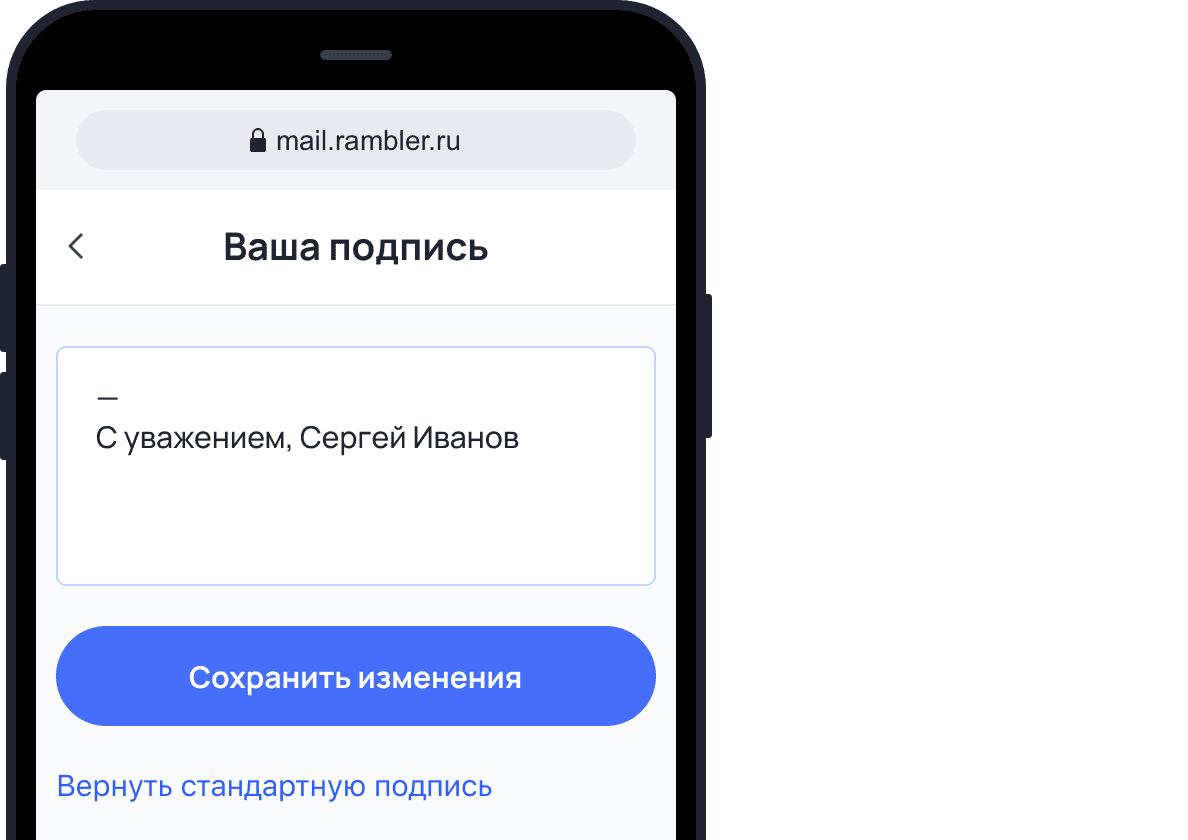
Подпись в письме
Уведомления
При первом входе в почтовый ящик система вам предложит включить уведомления. Для того чтобы они заработали, помимо настроек приложения, включите доступ к уведомлениям в настройках вашего мобильного устройства.

Оформление. В этом разделе вы можете настроить:
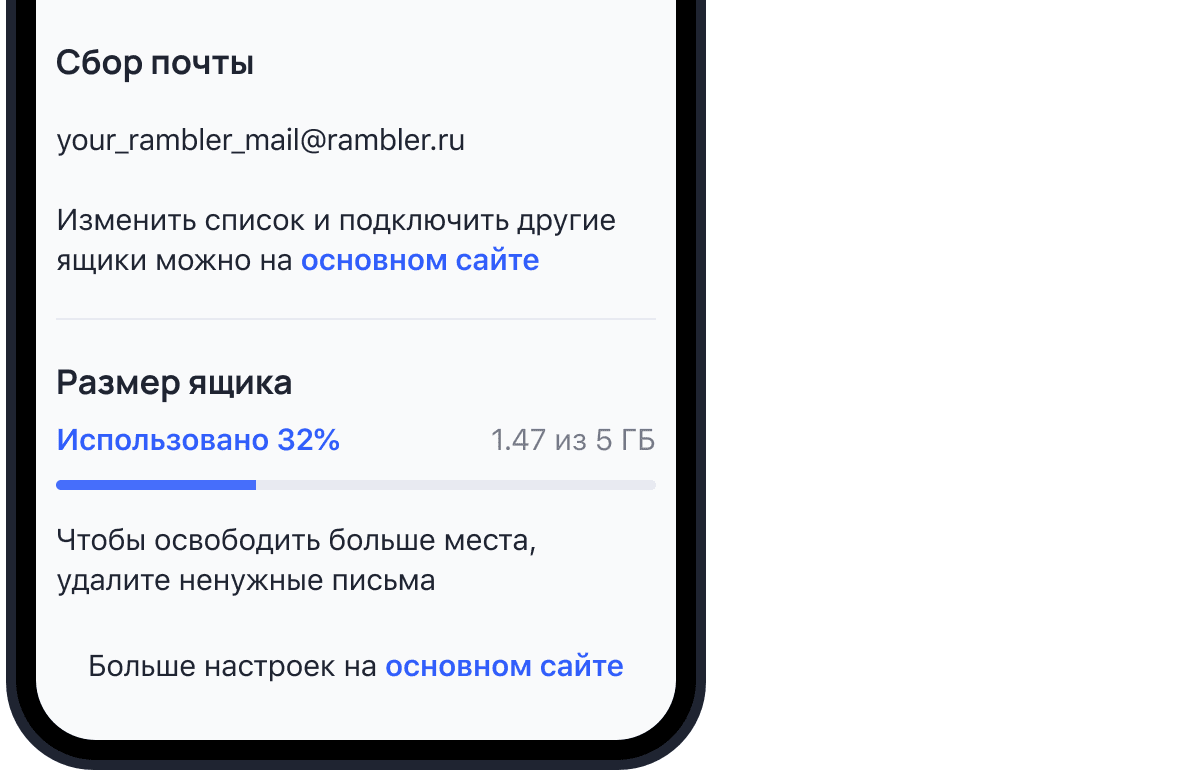
Сбор почты. Здесь вы можете включить сбор писем с других своих почтовых адресов в Рамблер/почту. Это удобно, если у вас есть несколько адресов, на которые приходят письма. Настроить сборщик можно только в полной версии почтового ящика. В этой статье вы можете прочитать подробно о том как правильно это сделать;
Размер ящика. Здесь указано, сколько свободного места для писем осталось в вашем ящике. Если место подходит к концу, попробуйте удалить старые и ненужные письма, очистить папки Спам и Корзина;
Больше настроек в полной версии. В мобильной версии Рамблер/почты есть самые нужные настройки. Но это не всё — еще больше возможностей для персонализации ящика есть в полной версии Рамблер/почты. Если вы нажмете на эту ссылку, то перейдете на полную версию. Имейте ввиду, что с ней может быть не очень удобно работать на маленьких смартфонах.
Список папок
По умолчанию в списке папок показываются основные папки Рамблер/почты. Если у вас есть созданные вами папки, то список будет свернут. Чтобы его развернуть и увидеть все папки, нажмите в конце списка на кнопку Еще.
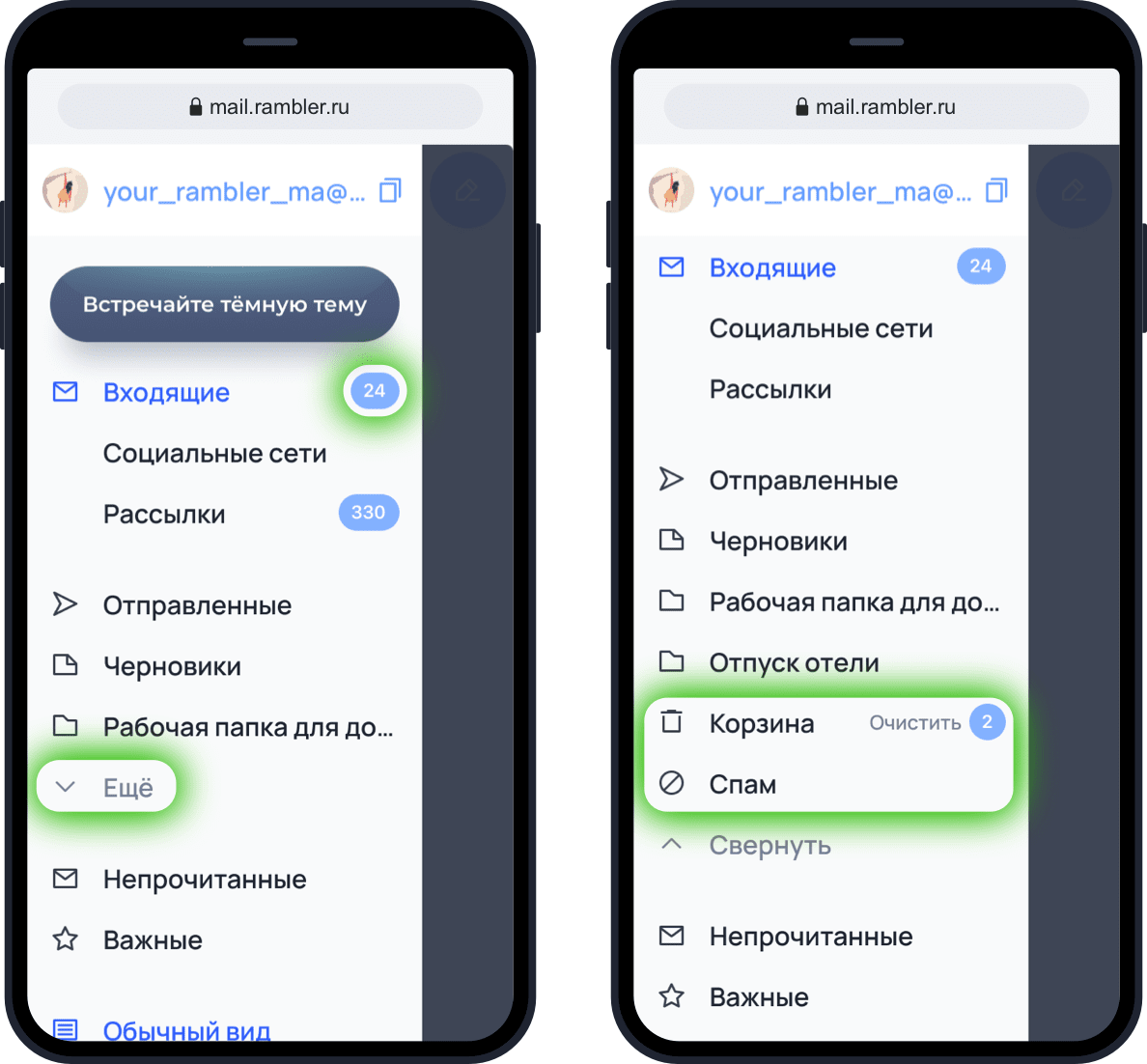
Синим цветом написано название папки, в которой вы сейчас находитесь. Число рядом с ней сообщает о количестве непрочитанных писем.
Если в папках Корзина и Спам есть хотя бы одно письмо, рядом с названием папки появится кнопка Очистить. При ее нажатии все письма в папке Спам или Корзина удаляются навсегда.
Непрочитанные и важные письма
Ниже списка папок есть две кнопки быстрой сортировки. Они покажут вам все Непрочитанные письма или все письма с пометкой Важные, которые есть в вашем почтовом ящике.

Выбор отображения списка писем
В меню вы можете выбрать удобный для вас вид списка писем: классический Обычный вид или современная Лента писем. Обычный вид представляет собой традиционный построчный список писем с темами и адресами отправителей. В режиме Лента писем вы увидите превью писем в виде карточек, будто это посты в социальной сети. Под каждым письмом появятся кнопки быстрых действий.

Дополнительные настройки и обратная связь
В конце меню есть менее популярные, но не менее нужны функции.
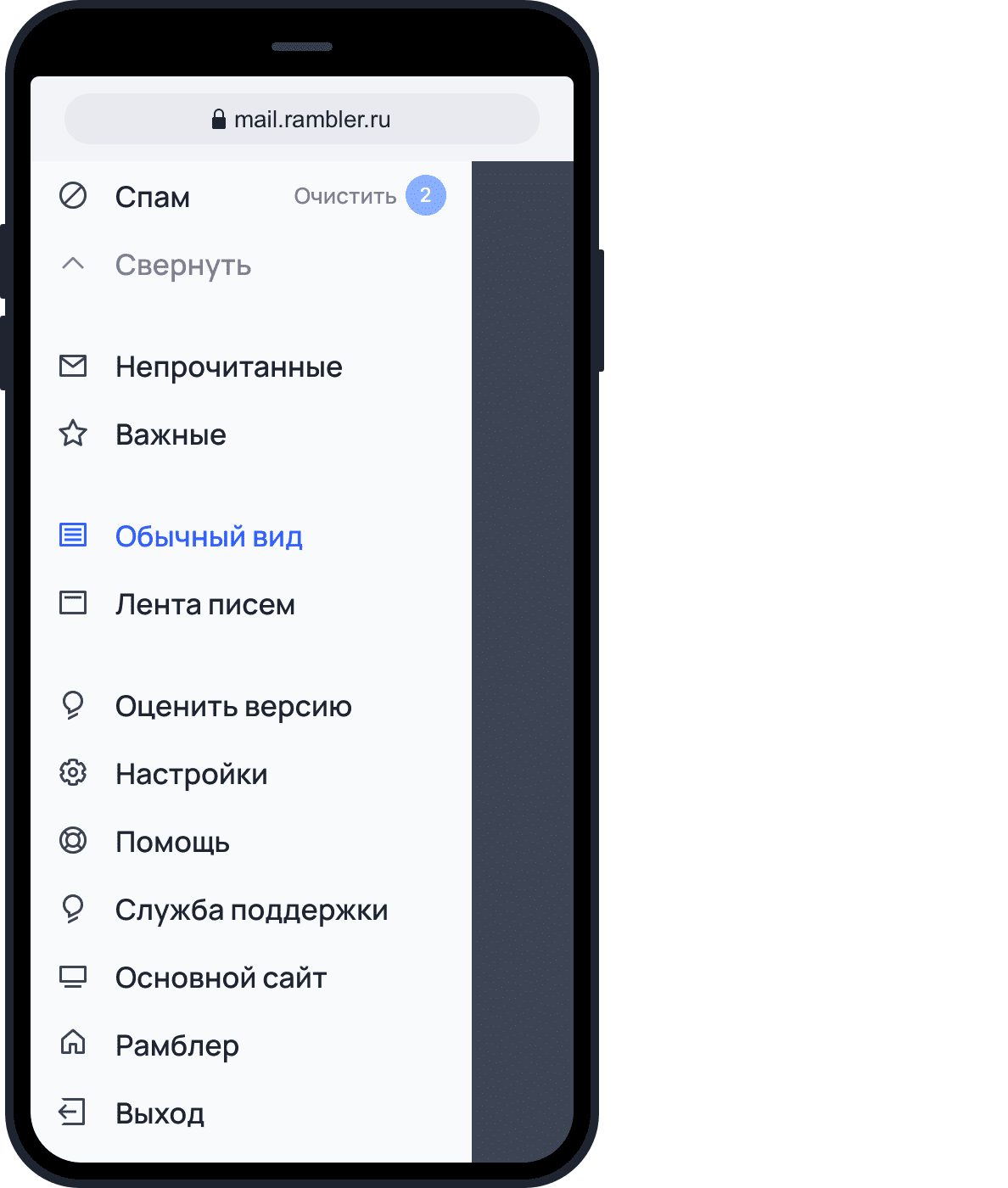
Если у вас возникли вопросы по мобильной версии, пожалуйста, задайте их нам через форму обратной связи, нажав на кнопку Служба поддержки в меню мобильной версии почтового ящика.
Как удалить папку в Rambler?
Печать Как отредактировать или удалить папку? Чтобы переименовать или удалить ранее созданную папку, перейдите на панели инструментов в меню и выберите раздел «Папки». Чтобы удалить папку, найдите ее в списке папок и нажмите на нее. В открывшемся окне отметьте пункт «Удалить папку» и нажмите на кнопку «Удалить».
Как сделать так чтобы письма приходили в определенную папку?
Ручное перемещение писем в папку
Ручное перемещение — это когда выбираете одно или несколько определённых писем и сами выбираете папку, в которую они будут перемещены. Для этого в списке писем отмечаете одно или несколько писем, нажимаете вверху кнопку «Переместить в» и выбираете нужную папку из списка.
Как удалить папку в почте Mail?
Как создать папку в Рамблер почте?
Чтобы создать новую папку, нужно перейти на панели инструментов в меню и выбрать раздел «Папки». Нажмите на кнопку «Новая папка», и на экране появится окно, в котором вам надо будет ввести название папки и нажать кнопку «Создать».
Какие папки вы создавали в почте?
Как сделать так чтобы письма приходили в определенную папку в Outlook?
Чтобы создать новую директорию для писем в приложении Outlook кликните на папку «Входящие» правой клавишей мыши и из контекстного меню выберите пункт «Создать папку». После этого введите имя для новой папки и нажмите клавишу Enter.
Как настроить почту Outlook чтобы письма приходили в определенную папку?
Для создания правила автоматической сортировки писем щелкните правой кнопкой мыши на письме, которое нужно автоматически переместить и выберите пункт «Создать правило» (Рис. 2). Далее отметьте галочками поле «От:» и «Переместить в папку:».
Как убрать папку рассылки в mail ru?
Где папка рассылки в mail ru?
Посмотреть письма рассылки
→ «Все настройки» → «Управление рассылками».
Как создать папку в почте Mail?
Как переложить письмо в другую папку?
Как сделать так чтобы письма приходили в определенную папку Gmail?
Как переместить письма из одной папки в другую?
Как в Mail настроить сортировку писем по папкам?
Для этого перейдите в раздел «Правила фильтрации» в настройках. Нажмите на кнопку «Отфильтровать рассылки». В сплывающем окне вам будет предложено рассортировать все рассылки, которые были найдены в вашем почтовом ящике. Распределите отправителей в нужные папки, перетаскивая названия сайтов.
Где хранятся полученные письма?
─ Письма хранятся не в ноутбуке, а на почтовом сервере Гугла, там же хранится вся почта gmail. Письма приходят с почтового сервера на вашу почту сразу же, как только появляется доступ в интернет. В вашем случае письма приходят после загрузки Виндоус 8 и подключения к интернету.
Как называется папка в которой хранятся письма?
1. Входящие — полученные письма. 2. . Спам — папка, в которой хранятся рекламные, вредоносные письма.