У вас большие запросы!
Точнее, от вашего браузера их поступает слишком много, и сервер VK забил тревогу.
Эта страница была загружена по HTTP, вместо безопасного HTTPS, а значит телепортации обратно не будет.
Обратитесь в поддержку сервиса.
Вы отключили сохранение Cookies, а они нужны, чтобы решить проблему.
Почему-то страница не получила всех данных, а без них она не работает.
Обратитесь в поддержку сервиса.
Вы вернётесь на предыдущую страницу через 5 секунд.
Вернуться назад
У вас большие запросы!
Точнее, от вашего браузера их поступает слишком много, и сервер VK забил тревогу.
Эта страница была загружена по HTTP, вместо безопасного HTTPS, а значит телепортации обратно не будет.
Обратитесь в поддержку сервиса.
Вы отключили сохранение Cookies, а они нужны, чтобы решить проблему.
Почему-то страница не получила всех данных, а без них она не работает.
Обратитесь в поддержку сервиса.
Вы вернётесь на предыдущую страницу через 5 секунд.
Вернуться назад
Как убрать ограничение скорости интернета в Google Chrome?
Как убрать ограничение скорости интернета в Google Chrome?
В Chrome есть опция Parallel downloading в скрытых настройках. Включите её, и браузер начнёт скачивать файлы в несколько потоков. Введите в адресную строку chrome ://flags/#enable-parallel-downloading , переключите появившуюся настройку в режим Enabled и перезапустите браузер. Затем проверьте скорость .
Как снять ограничение скорости интернета в хроме?
С помощью скрытой настройки «Параллельная загрузка» можно снять ограничение для браузеров Opera и Google Chrome и использовать для подключения к серверу многопоточную параллельную загрузку. Находится эта настройка в скрытом меню Experiments или Flags. Кроме параллельной загрузки, здесь также есть такие функции ка
Как снять ограничение на скорость интернета?
Во вкладке «Конфигурация компьютера» кликните на «Административные шаблоны». Перейдите в «Сеть» > «Планировщик пакетов QoS» > « Ограничить резервную пропускную способность». Отметьте пункт «Включено» и укажите цифру
Как увеличить скорость загрузки в гугл хром на ПК?
В Chrome есть опция Parallel downloading в скрытых настройках. Включите её, и браузер начнёт скачивать файлы в несколько потоков. Введите в адресную строку chrome://flags/#enable-parallel-downloading , переключите появившуюся настройку в режим Enabled и перезапустите браузе
Как увеличить скорость интернета в Google Chrome?
- Шаг 1. Обновите Chrome . Установите последнюю версию браузера: она работает быстрее всего. .
- Шаг 2. Закройте неиспользуемые вкладки .
- Шаг 3. Отключите или остановите ненужные процессы .
- Шаг 5. Проверьте компьютер с ОС Windows на наличие вредоносных программ
Почему маленькая скорость скачивания?
Скорость загрузки может снизиться из-за следующих причин: Низкая скорость Интернета у провайдера Нестабильная работа сетевого оборудования Слабый беспроводной сигнал или наличие помех
Как убрать ограничение на скорость загрузки?
Запустите с помощью окна «Выполнить» командой gpedit. msc «Редактор локальной групповой политики» (работает только в Windows 10 Pro). В окне « Ограничить резервную пропускную способность» установите маркер в положение «Включено», а в поле « Ограничение пропускной способности» впишите «0». Сохраните изменения.
Как снять ограничение скорости интернета на мобильном телефоне?
Убрать ограничения на загрузку данных
Возможно, что в настройках вашего Android устройства стоит ограничения на загрузку данных после использования определенного количества интернет -трафика. Перейдите в Настройки – Беспроводные сети и уберите ограничение на загрузку данны
Что может ограничить скорость интернета?
Одной из наиболее распространенных причин низкой производительности Интернета являются шпионские программы и вирусы. Программы-шпионы могут замедлить работу системы, вмешиваясь в работу браузера и отнимая все ресурсы подключения к Интернету .
Как увеличить скорость загрузки в гугл хром на ПК?
В Chrome есть опция Parallel downloading в скрытых настройках. Включите её, и браузер начнёт скачивать файлы в несколько потоков. Введите в адресную строку chrome://flags/#enable-parallel-downloading , переключите появившуюся настройку в режим Enabled и перезапустите браузер.
Как увеличить скорость загрузки страниц в Google Chrome?
- Откройте приложение Chrome на телефоне или планшете Android.
- Справа от адресной строки нажмите на значок с тремя точками Настройки.
- Нажмите Конфиденциальность.
- Включите параметр Разрешить предзагрузку страниц для повышения скорости работы браузера и поиска.
Как снизить нагрузку на процессор Google Chrome?
- Используйте минимум расширений.
- Установите дефолтную тему оформления.
- Отключите подключаемые модули.
- Оптимизируйте скрытые настройки.
- Используйте специальное расширение для выгрузки фоновых вкладок из памяти.
Как оптимизировать работу Google Chrome?
- 1 Очистите браузер от ненужных расширений
- 2 Очистите кеш браузера
- 3 Настройте выгрузку вкладок из памяти
- 4 Включите плавный скроллинг
- 5 Повысьте скорость соединения с Сетью в браузере
- 6 Закройте лишние вкладки
- 7 Используйте базовую тему
- 8 Следите за обновлениями
Как убрать ограничение загрузки в браузере
Секретный способ ускорить загрузку файлов в браузере
Немногие из пользователей современных браузеров знают о наличии в их настройках скрытых экспериментальных функций, среди которых есть возможность ускорения загрузки файлов. О том, как ее активировать, расскажем в этой статье.
Возможно вы замечали, что когда вы скачиваете большие файлы из интернета, скорость загрузки может быть существенно ниже той скорости, которую готов предоставить ваш интернет-провайдер. Например, максимальная скорость может быть ограничена провайдером в 100 Мбит/секунду, а когда вы пытаетесь скачать объемный файл через браузер, загрузка едва дотягивает до 20 Мбит/секунду.
Дело в том, что ваш браузер по умолчанию не может целиком задействовать весь интернет-канал для скачивания файлов, оставляя запас скорости для остальных программ. Но вы легко можете это изменить.
Как можно ускорить браузер?
С помощью скрытой настройки «Параллельная загрузка» можно снять ограничение для браузеров Opera, Google Chrome и Microsoft EDGE и использовать для подключения к серверу многопоточную параллельную загрузку.
Находится эта настройка в скрытом меню Experiments или Flags. Кроме параллельной загрузки, здесь также есть такие функции как: включение плавной прокрутки, растеризация графического процессора, усиленная защита от рекламы, возможность активации темной темы и множество других настроек. В рамках этой статьи рассмотрим как ускорить скачивание файлов.
Как активировать ускоренную загрузку файлов?
Итак, для того, чтобы активировать функцию «Параллельная загрузка», нам необходимо добраться до секретного меню Experiments. Для этого введите в адресной строке вашего браузера следующее значение:
Для браузера Google Chrome
После открытия меню Experiments необходимо найти среди пунктов функцию «Parallel downloading».
Чтобы сразу попасть в пункт Parallel downloading введите в адресную строку: chrome://flags/#enable-parallel-downloading.
Для браузера Opera
- opera://flags/#enable-parallel-downloading
Для браузера Microsoft EDGE
- edge://flags/#enable-parallel-downloading
Затем смените значение «Default» («По умолчанию») на «Enabled» («Включено»), после чего в нижней части экрана появится всплывающее уведомление о том, что изменения вступят в силу после перезапуска браузера.

Нажмите кнопку «Relaunch» (Перезапуск), чтобы перезапустить браузер, и сохранить настройки.
Готово! Теперь ваш браузер будет использовать многопоточную загрузку при скачивании файлов, разбивая их на несколько частей, а значит загрузка будет занимать намного меньше времени.
Кстати, такие же настройки можно применить и в мобильной версии браузеров.
Как увеличить скорость скачивания файлов в Chrome и других браузерах
Когда вы скачиваете действительно большие файлы в Chrome или другом браузере, то можете заметить, насколько это долгий процесс. Предположим, вы поставили на загрузку ISO-файл Windows 10 с официального сайта Microsoft, и скорость колеблется в районе 600 Кб/с, хотя у вас интернет в 50 Мбит/с. В такой ситуации не стоит звонить провайдеру и обвинять его в том, что тот урезает скорость.
Дело в том, что большинство современных браузеров — Chrome, Firefox, Safari и так далее — скачивают файлы в один поток, не задействовав ваш канал целиком. Это совершенно незаметно, когда качаете мелкие картинки или приложения, но попробуйте-ка так загрузить 4 ГБ.
К счастью, скорость загрузки можно увеличить несколькими способами.
1. Chrome, Opera и «Яндекс.Браузер»
В Chrome есть опция Parallel downloading в скрытых настройках. Включите её, и браузер начнёт скачивать файлы в несколько потоков.
Введите в адресную строку chrome://flags/#enable-parallel-downloading , переключите появившуюся настройку в режим Enabled и перезапустите браузер. Затем проверьте скорость.
Аналогичная опция есть и в других основанных на Chrome веб-обозревателях, например в Opera и «Яндекс.Браузере».
2. Firefox
В Firefox вам понадобится расширение Multithreaded Download Manager. Установите его, затем нажмите на значок в панели инструментов, щёлкните плюсик и добавьте URL, которых хотите скачать.
Максимальное число потоков — 6. Чтобы увеличить его, введите в адресную строку about:config , затем наберите в поиске network.http.max-persistent-connections-per-server и укажите в параметре вместо 6 другое число.
В пункте network.http.max-persistent-connections-per-proxy сделайте то же самое. Не рекомендуется злоупотреблять и выставлять больше 16 потоков.

3. uGet и Progressive Downloader
Менеджеры загрузок в браузерах тоже постоянно испытывают проблемы с закачкой очень больших файлов. Альтернатива — использовать специализированную программу.
Один из вариантов — uGet. Это бесплатный менеджер закачек с открытым исходным кодом. Он умеет как перехватывать ссылки из браузеров, так и загружать файлы по требованию.
Количество потоков настраивается в параметрах загрузки uGet. Для этого надо при добавлении закачки указать нужное число потоков в пункте Max Connections.
uGet работает в Windows, Linux и Android.
Если вы предпочитаете macOS — установите Progressive Downloader, бесплатную альтернативу uGet. Нажмите Progressive Downloader → «Настройки» → «Задача» и введите необходимое количество потоков.
Как увеличить скорость интернета на Windows?
Никто не любит, когда при загрузке веб-страницы они открывают очень долго, а закачка файлов не происходит на том уровне, на каком хотелось бы. Хотя, при заказе услуги у провайдера там ясно значилось 20 или даже 100 Мб/с, а на деле мы не получаем такой скорости.
Конечно, этому есть объяснение. Во-первых, система забирает порядка 20% на свои нужды, во-вторых, браузеру поступает ответ с DNS-серверов, правда на это нужно время.
Чтобы там не было, мы сейчас разберемся, как увеличить скорость интернета в несколько раз.
Отключаем ограничение скорости QoS
Обычно в системе стоит ограничение в 20% по скорости, хотя у всех может быть по-разному. Для увеличения скорости интернета необходимо отключить этот параметр. Для этого мы будем пользоваться локальными групповыми политиками. К сожалению, данная функция доступна только на Pro редакциях Windows.
Откройте окошко «Выполнить», с помощью комбинации Win+R и в появившемся окне напишите такую команду: gpedit.msc.
С левой стороны открывшегося окна идём в раздел: Конфигурация компьютера – Административные шаблоны – Сеть – Планировщик пакетов QoS – Ограничить резервируемую пропускную способность.
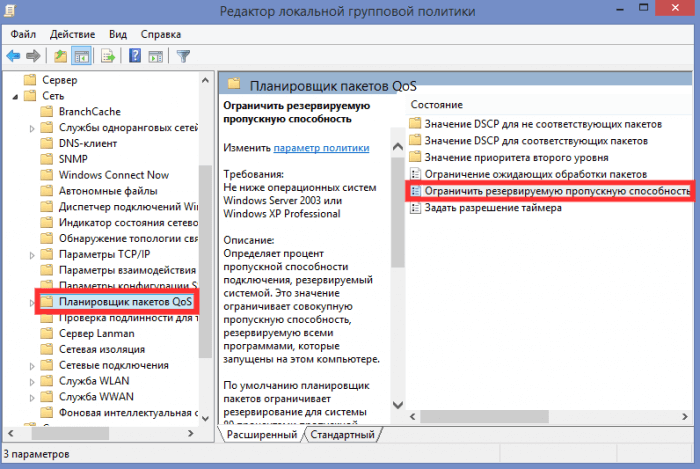
Находим там пункт «Ограничить резервную пропускную способность». Нажмите на нём дважды и установите параметр в положение «Включено», а потом впишите цифру “0” в «Ограничение пропускной способности». Нажмите «Применить».
Чтобы убедиться, работает ли сетевое устройство с планировщиком пакетов QoS нужно зайти в Центр управления сетями и общим доступом. Попасть туда можно, если нажать на панели задач по значку Wi-Fi, либо проводному подключению правой кнопкой мыши. Слева переходим в раздел «Изменение параметров адаптера». Нажимаем правой кнопкой мыши по своему подключению и выбираем «Свойства». Там должен появится параметр «QoS Packet Scheduler», отмеченный галочкой.
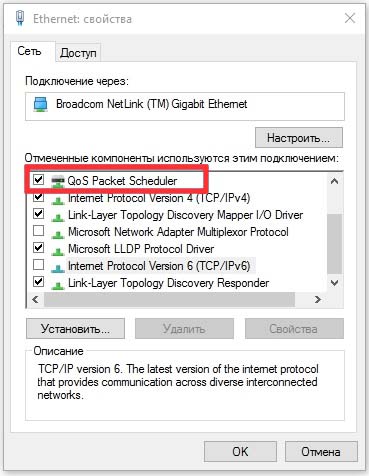
Отключение QoS через реестр
При наличии другой версии Windows, кроме PRO эта инструкция может вам подойти. Переходим в реестр, для этого используем комбинацию Win+R и вводим команду regedit.
Идём в следующий раздел:
| HKEY_LOCAL_MACHINE\SOFTWARE\Policies\Microsoft |
Здесь находим раздел Windows, нажимаем по нему правой кнопкой мыши и создаём новый раздел с именем Psched.
Переходим в созданный раздел и справа создаем параметр DWORD 32 бита с именем NonBestEffortLimit. Этому параметру мы присваиваем значение «0».
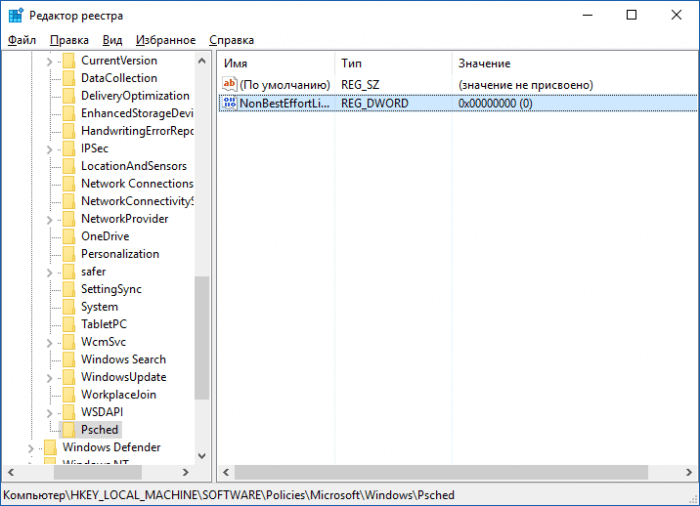
После проделанной работы перезагружаем компьютер.
Отключаем ограничение скорости интернета в ПО
Бывает, что при использовании программ, требующих интернета, например, торрент-клиенты, есть функции ограничения скорости, которые могут быть активны у вас.
Взять к примеру торрент-клиент. Если нажать правой кнопкой мыши по активной закачке, то там есть пункт «Ограничение приёма». Направляем на него мышь и смотрим. Активен должен быть режим «Неограниченно».
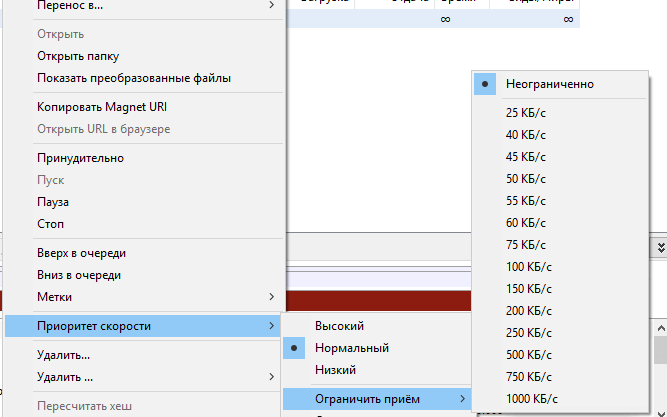
С другими торрент-клиентами аналогично. В других же типах программ придется покопаться и найти что-то похожее.
Как увеличить DNS-кэш для увеличения скорости?
Как многие из вас знают, кэш DNS позволяет хранить IP-адреса ресурсов, на которых вы уже побывали, а повторное посещение задействует DNS-кэш, что позволит открывать страницы намного быстрее. К сожалению, объем его не бесконечен, но его можно увеличить.
Поехали! Нажимаем Win+R и вводим команда для входа в реестр – regedit. Открывается окно, где мы слева должны перейти в этот раздел:
| HKEY_LOCAL_MACHINE\SYSTEM\CurrentControlSet\Services\DNScache\Parameters |
Справа вам нужно нажать правой кнопкой мыши по пустому месту и создать 4 параметра «DWORD» и дать им такие имена – CacheHashTableBucketSize, CacheHashTableSize, MaxCacheEntryTtlLimit, MaxSOACacheEntryTtlLimit.
У каждого из них должны быть эти значения (по порядку к каждому) – 1, 384, 64000 и 301.
Для успешного завершения работы перезагрузите компьютер.
Автоподстройка TCP – отключаем
В системе есть такая функция, которая может стать причиной того, что веб-страницы медленно загружаются, а всё потому, что эффективность работы её с некоторыми серверами не очень хороша. Поэтому её просто отключим.
Чтобы выполнить эту задачу нам нужно открыть командную строку с повышенными привилегиями и выполнить там такую команду:
| netsh interface tcp set global autotuninglevel=disabled |
Теперь нужно перезапустить компьютер и убедиться, что интернет стал быстрее. Если хотите вернуть всё обратно, то выполняем в командной строке такое действие:
| netsh interface tcp set global autotuninglevel=normal. |
Турбо режим браузеров для ускорения загрузки сайтов
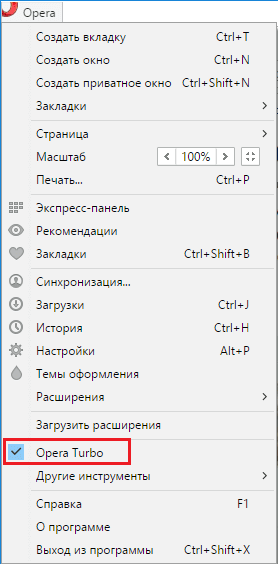
Во многих браузерах существует функция «Турбо-режим», который ускоряет открытие страниц. Пока что он доступен на следующих популярных браузерах: Opera и Яндекс браузер. Для других же вы можете загрузить специальные расширения.
В Опере эта функция включается, если нажать в левом верхнем углу по кнопке «Opera». Находим функцию «Opera Turbo» и активируем её.
В Яндекс браузере эта функция включается в настройках – Показать дополнительные настройки. Рядом с разделом «Турбо» ставим «Всегда включен».
Утилита NameBench для повышения загрузки страниц
Многие провайдеры, особенно коммерческие, всегда хотят сэкономить на оборудовании. А когда вы начинаете посещать веб-сайты, происходит обращение к DNS-серверам (оборудованию провайдеров). Если оно дешевое, то и скорость загрузки страниц у вас будет очень медленная. Чтобы исправить эту проблему нам необходимы быстрые DNS-сервера, а найти их нам поможет программка NameBench.
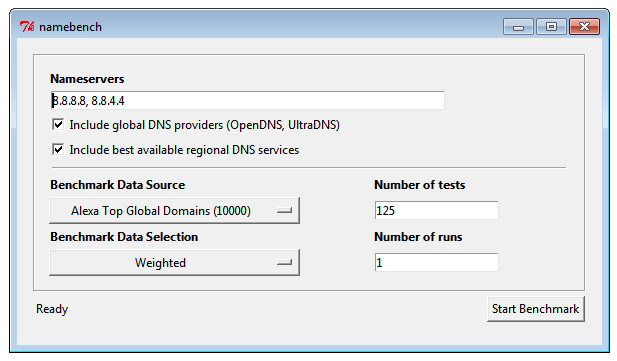
Она бесплатная, скачать можно отсюда. В программе установите свою страну и выберите браузер, который используете, а потом нажмите «Start Benchmark». Программа начнет тестирование большого количества DNS-серверов и выберет наиболее быстрый.
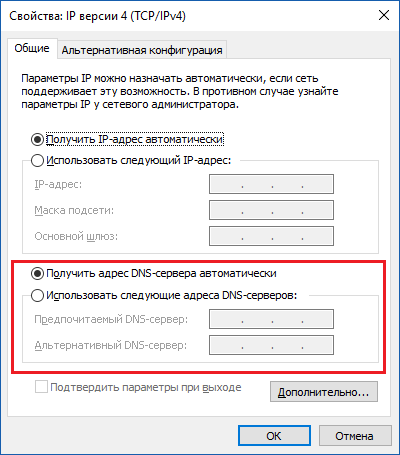
Когда NameBench найдет нужный сервер, то покажет его IP-адрес, который необходимо прописать в настройках вашего подключения.
Обновление прошивки роутера
Это последний пункт, но не менее важный. Если вы используете роутер, прошивка которого сильно устарела, то не ждите от него чуда. Посмотрите в интернете прошивку на свой роутер и найдите инструкцию по её установке, а также сохранению старой, дабы избежать проблем.
Вот собственно и все методы, которые можно использовать на современных версиях Windows. Хотя, может быть и еще что-то есть, а если и появится, то мы не обойдем это стороной.
Похожие публикации:
- Как вы рассуждаете когда выбираете ориентацию листа книжную или альбомную
- Как вывести координаты точек в автокаде в таблицу
- Как посмотреть комплектующие своего компьютера виндовс 10
- Как убрать избранное в outlook