Как проверить SD-карту или USB-флешку: на работоспособность, на ошибки, реальный объем, скорость работы
Всем доброго времени суток!
При различных проблемах с SD-картами и USB-флешками нередко требуется оценить их работоспособность, скорость работы и прочие моменты, чтобы понять: это проблема с каким-то устройством или с этим накопителем.
Также проверка бывает необходима для исправления ошибок файловой системы, возникающих, например, из-за некорректной работы с накопителем.
Вообще, сделать это можно разными утилитами (благо, что сейчас есть из чего выбрать). В этой небольшой заметке хочу предложить свои несколько вариантов, которые помогают при подобных вопросах.
Отмечу, что если у вас пропали какие-то файлы с флешки или карты памяти — то прежде всего начните с их восстановления (��рекомендую этот материал), и только потом переходите к их проверке и ремонту.

�� В помощь!
Программы для ремонта USB флешек, SD карт (диагностика и тестирование, форматирование, восстановление).
Проверка SD карт / USB флешек
Средствами Windows: проверка и исправление ошибок
Позволяет быстро восстановить работоспособность SD-карт, USB-флешек, внешних жестких дисков и пр. накопителей при различных сбоях и ошибках файловой системы (например, вызванных некорректной работой ряда программ, неправильным отключением от USB и пр.).
Итак, как это выполнить.
ШАГ 1
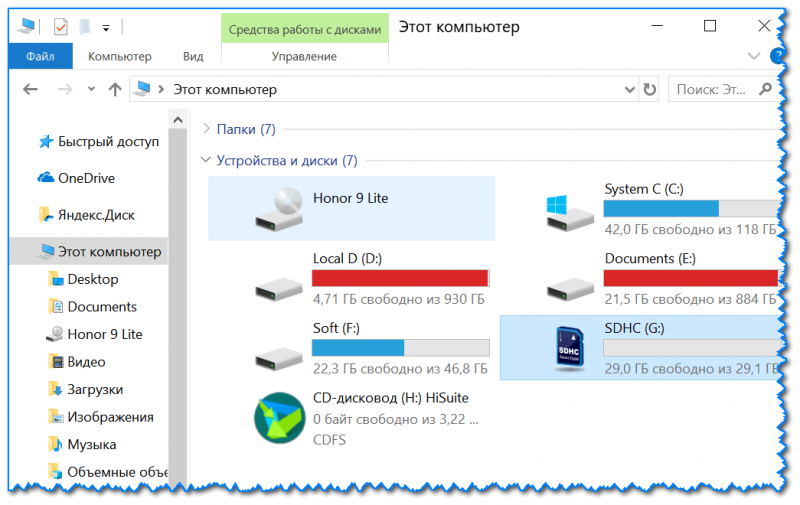
Сначала необходимо открыть вкладку «Этот компьютер» («Мой компьютер»). Для этого можно просто нажать сочетание Win+E , и в меню слева выбрать одноименную ссылку. См. скрин ниже. ��
ШАГ 2
Далее открыть свойства нужного диска/карты памяти (см. пример ниже). ��
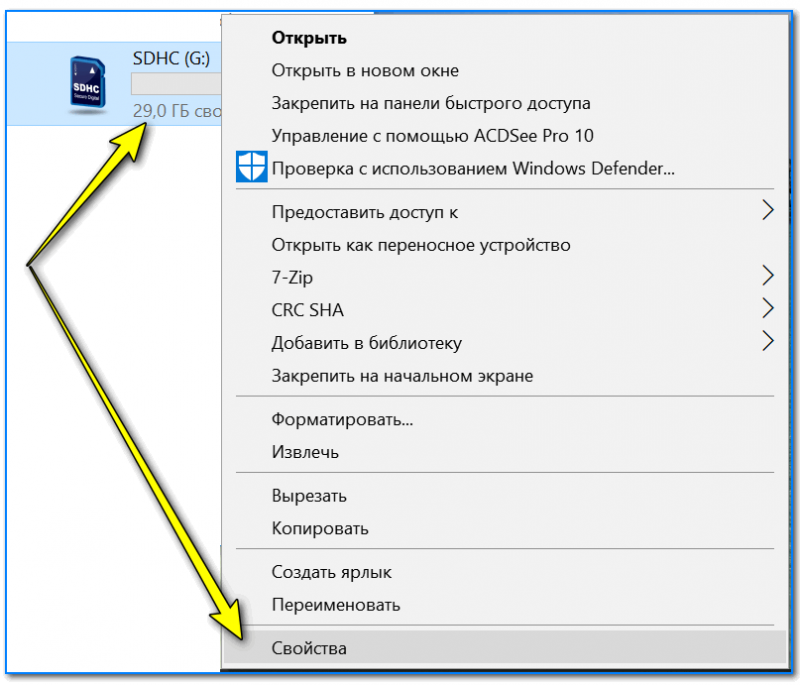
Свойства SD карты
ШАГ 3
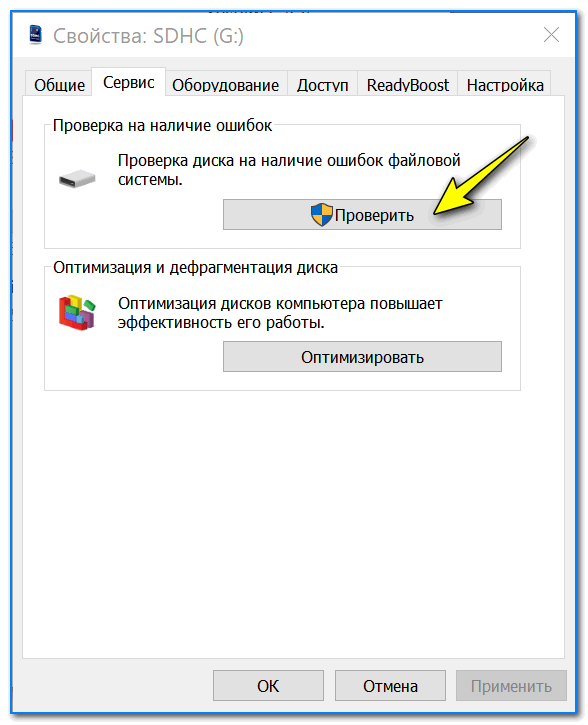
После перейти во вкладку «Сервис» и запустить проверку диска на наличие ошибок.
ШАГ 4
Далее нажать на кнопку «проверить и восстановить диск» . На проверку может потребоваться некоторое время (зависит от размера и состояния диска). По завершению вы увидите отчет о результатах (например, ошибки не были найдены. ).
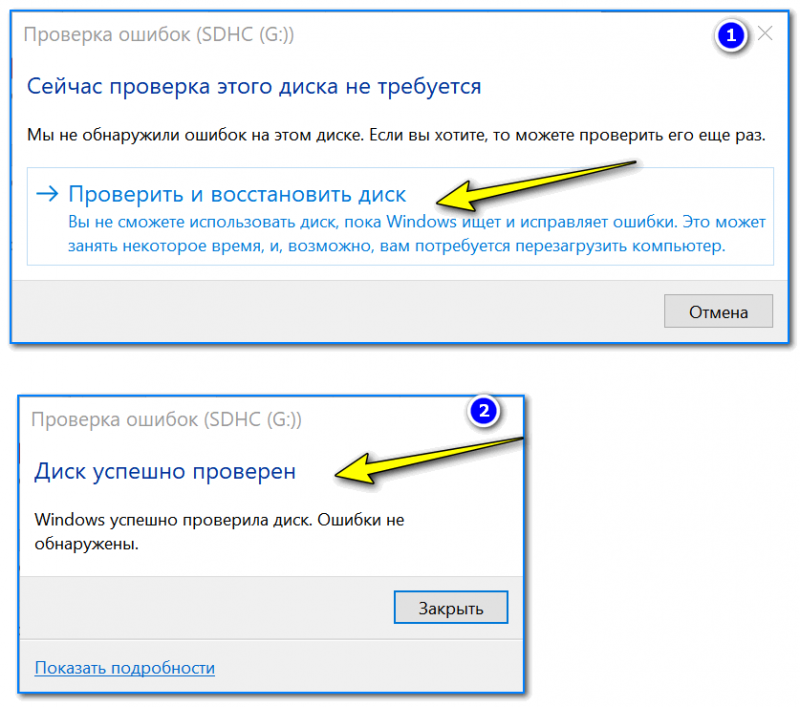
Проверить и восстановить диск
Альтернативный вариант
ШАГ 1
Необходимо запустить командную строку от имени администратора. Чтобы это сделать — необходимо открыть диспетчер задач (сочетание кнопок Ctrl+Shift+Esc) , нажать «Файл/новая задача» , ввести команду CMD и нажать Enter (не забудьте отметить галочкой, что задача нужна от имени администратора, см. пример ниже) .

Запуск CMD (командной строки) с правами администратора
ШАГ 2
Далее необходимо ввести команду: chkdsk g: /f и нажать Enter ( примечание : «g:» — это буква диска/флешки, которую мы хотим проверить; «/f» — ключ, который указывает на исправление ошибок (если они будут найдены)).
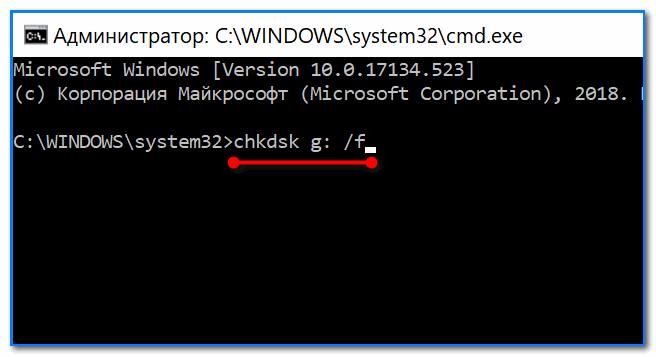
Запуск проверки (с исправлением ошибок)
ШАГ 3
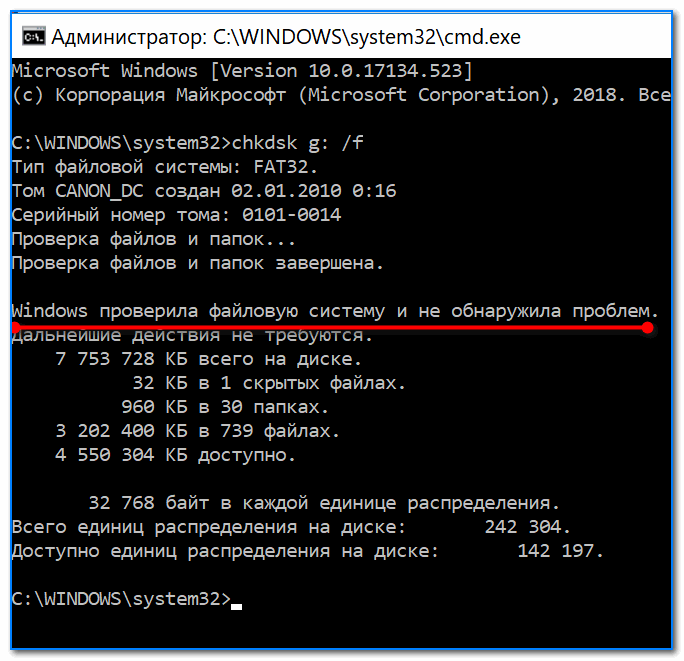
Осталось дождаться окончания проверки. Отчет о ее результатах будет предоставлен в этом же окне (пример ниже ��).
С помощью H2test: на работоспособность и реальный объем
�� Примечание.
Для работы нам понадобиться утилита H2test (ссылка на офиц. сайт, там же ее можно и загрузить). Утилита бесплатна, не нуждается в установке и работает практически во всех версиях Windows.
*
H2test позволяет проверить реальный объем флешки (не просто из свойств, которые отображаются в проводнике — а сколько реально на нее можно записать) , и ее скорость работы. Особенно эта проверка рекомендуется для новых накопителей, пришедших из китайских интернет-магазинов (где иногда попадаются не честные на руку продавцы, продающие 32 ГБ флешки под видом 256 ГБ).
Итак, для начала проверки необходимо:
- загрузить и запустить утилиту (язык лучше перевести на английский (по крайней мере мне с ним проще )) ;
- выбрать диск для проверки (кнопка «Select Target» );
- нажать кнопку «Write + Verify» и дождаться окончания проверки (см. скрин ниже).
H2test: как запустить тест накопителя
Если с флешкой (SD картой) что-то не так, вы увидите красное окно (как на скрине ниже). Обратите внимание на строку, в которой сообщается сколько секторов у вас реально рабочие (например, у меня при проверке флешки на 100 GByte оказалось, что ее реально рабочий объем всего 14,8 GByte).
��В общем, если вы видите «красный» отчет — это не есть хорошо. Если товар новый — попросите обмена или возврата средств. Если с этим сложности, то можно попытаться отремонтировать накопитель .
H2testw (результаты сканирования): реальная скорость чтения, записи и реальный объем
Если с проверяемым накопителем все в порядке — вы увидите «зеленый» отчет (в нем будет значится такая фраза «Test finished without errors» — т.е. тест был завершен без ошибок).
Кстати, Writing — это запись; Verifying — это чтение (верификация, отзывается ли сектор). Под этими фразами, кстати, стоит еще и скорость работы: в моем случае 11,9 и 74,1 MByte/s соответственно.
H2test (результаты сканирования другого накопителя): тест пройден нормально, ошибок не найдено
С помощью Flash Memory Toolkit: на ошибки и скорость работы
�� Примечание!
Утилита Flash Memory Toolkit доступна на официальном сайте . Позволяет выполнять все самые необходимые действия с флешкой/SD картой: форматировать, проверять на ошибки, восстанавливать с нее файлы, тестировать скорость и пр.
*
Так как утилита Flash Memory Toolkit достаточно многофункциональна, я в этой заметке покажу ее возможности только в решении наиболее популярных вопросов.
1) И так, после того как вы подключили USB флешку (SD карту) к ПК и запустили утилиту, в первом же окне («Info») можно узнать объем флешки, файловую систему, сколько места на ней занято/сколько свободно (пример ниже). ��

Flash Memory Toolkit — главное окно утилиты
2) Для запуска тестирования на наличие ошибок: перейдите в раздел «Error Scan» , отметьте галочками варианты теста (запись, чтение), и нажмите кнопку «Start» .
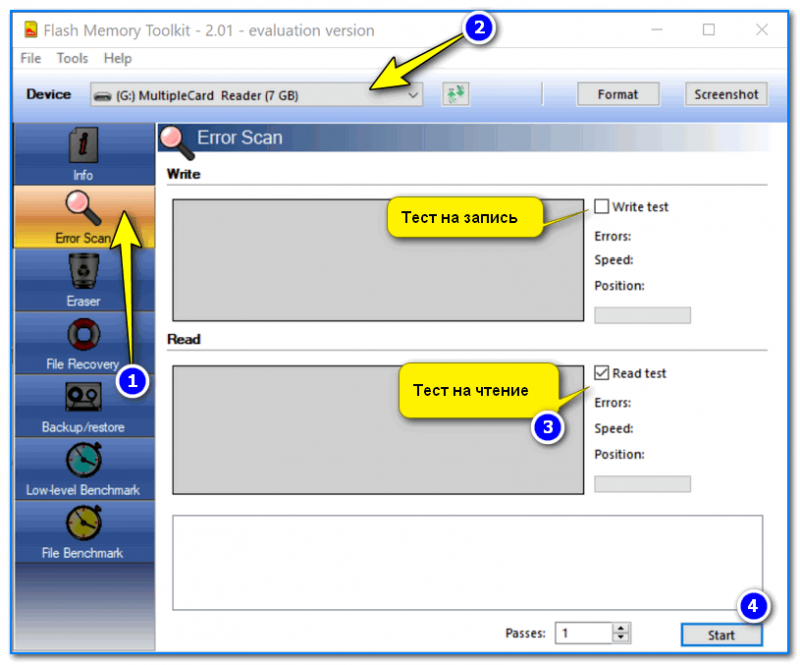
Как запустить тест на ошибки / Flash Memory Toolkit
Далее, в правой части окна, вы увидите процесс тестирования: сколько процентов памяти (от общей) было проверено, и сколько ошибок (Errors) было найдено. В идеале (если с флешкой все OK) — их быть не должно!
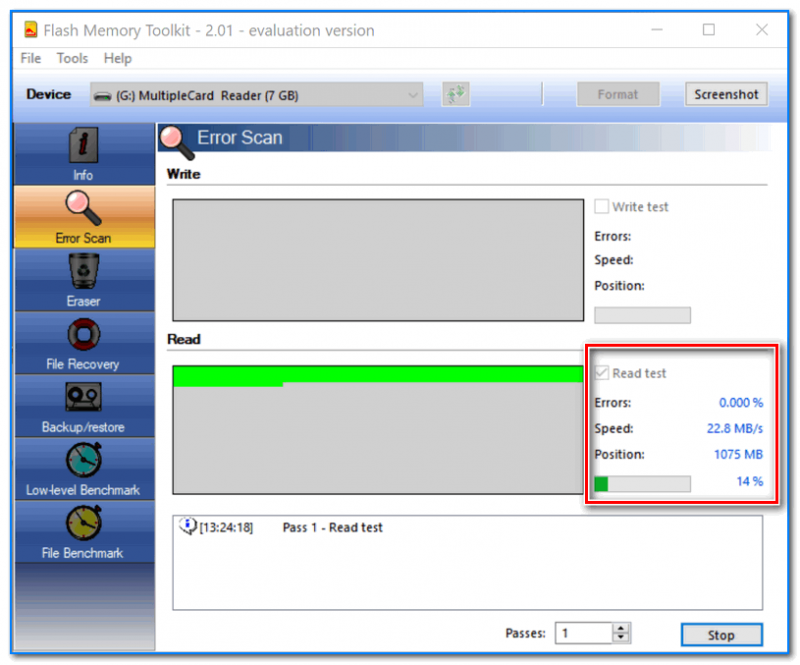
3) Если у вас с флешки пропали какие-то файлы (фото, изображения и пр.) — то часть из них вполне можно восстановить и Flash Memory Toolkit позволяет это сделать.
Для запуска сканирования удаленных файлов, перейдите во вкладку «File Recovery» , и нажмите кнопку «Scan» . После сканирования: пред вами будет представлен список найденных файлов, нужные необходимо выделить «галочками» и восстановить ( примечание : восстанавливайте файлы нужно только на другой накопитель!) .
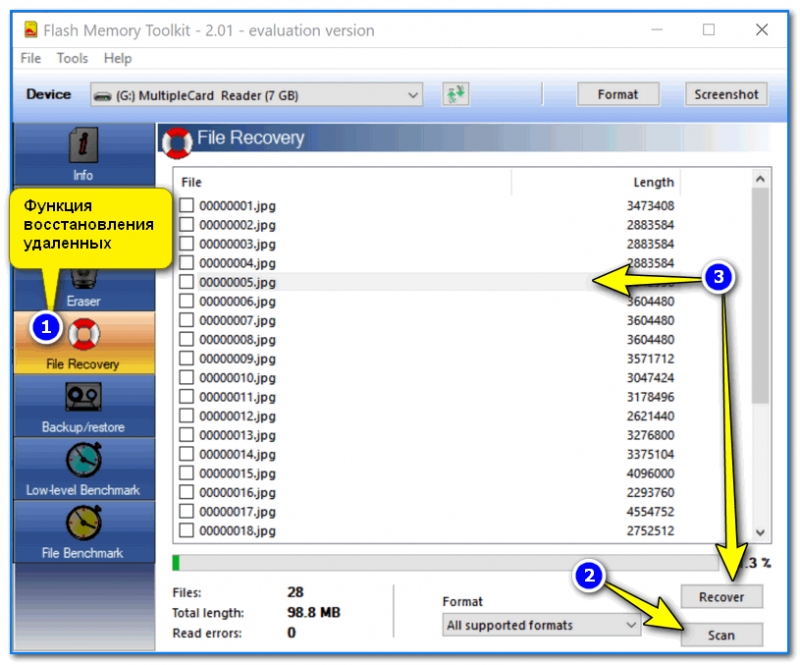
Функция восстановления удаленных файлов
4) Для проверки скорости чтения/записи (read/write speed) накопителей в Flash Memory Toolkit есть вкладка «Low-level Benchmark» . Для запуска теста: просто откройте эту вкладку и нажмите кнопку старт.
Через некоторое время программа предоставит вам минимальную, максимальную и среднюю скорость доступа. Кроме этого, все это будет также наглядно представлено на графике (пример ниже).
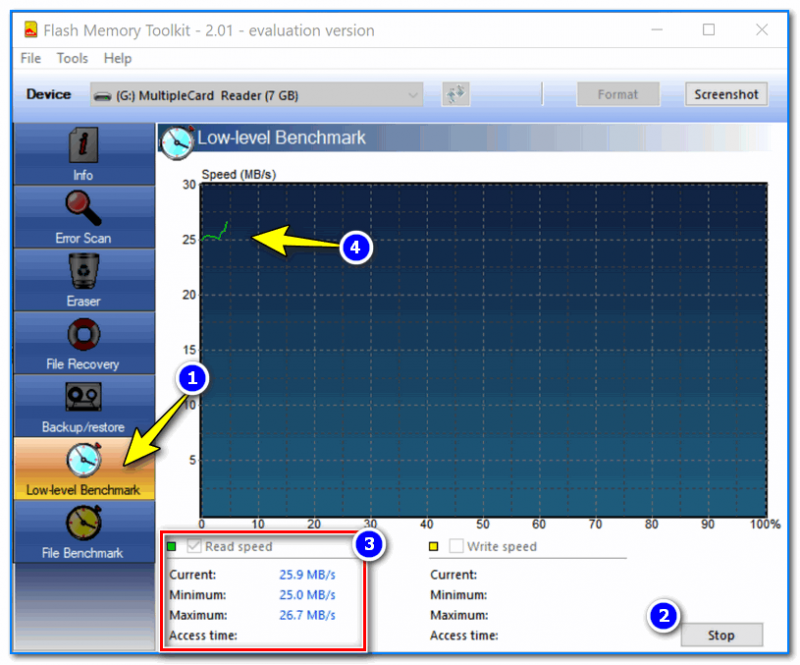
Тест скорости чтения SD карты
На этом пока все (дополнения были бы кстати. )
Первая публикация заметки: 17.01.2019
Программы для ремонта USB флешек, SD карт (диагностика и тестирование, форматирование, восстановление)
Доброго времени!
Совсем не редко с SD-картами и USB-флешками происходят всякие неприятности: то не читаются, то копирование идет слишком долго, то появляются разного рода ошибки (что диск защищен от записи, что требуется форматирование, отображается неправильный объем памяти и пр.). Причем, происходит это порой ни с того ни с сего. ��
В этой статье, хочу порекомендовать десяток утилит, которые не раз и не два меня выручали. С их помощью можно работать с флешками и накопителями разных производителей (Silicon Power, Kingston, Transcend и пр.), т.е. это универсальное ПО! ��
Думаю, материал придется весьма кстати всем, кто периодически сталкивается с подобными проблемами.
��Также в помощь!
1) Почему компьютер не видит флешку: 10 основных причин!
3) Как проверить флешку на вирусы и очистить ее — см. инструкцию
Программы и утилиты для ремонта флешек и SD-карт
Для тестирования и диагностики
CrystalDiskMark
Расшифровка параметров + как пользоваться: см. инструкцию
Скорость чтения — 37MB/s, записи — 7MB/s (скриншот окна DiskMark)
Очень полезная небольшая утилита. Позволяет быстро получить данные по скорости чтения/записи. Поддерживает не только USB флешки, но и классические HDD, SSD, внешние жесткие диски и пр. накопители (которые видит «Windows»).
Примечание : в большинстве случаев ориентируются по первой строчке «Sec» (последовательная скорость чтения записи). Read — чтение, Write — запись.
H2testw
Тест пройден нормально, ошибок не найдено
Небольшая утилита от немецких программистов. Предназначена для сканирования USB накопителей на их реальных объем ( прим. : некоторые флешки, например, китайских производителей — идут с «липовым» завышенным объемом). В этих случаях, достаточно прогнать флешку с помощью H2testw, а затем правильно отформатировать ее.
�� В помощь!
Как узнать реальный объем флешки и восстановить ее работоспособность (с помощью H2testw).
Flash Memory Toolkit
Мой пример , как ей пользоваться: см. инструкцию
Flash Memory Toolkit — главное окно утилиты
Flash Memory Toolkit — хороший комплекс для обслуживания USB устройств. Позволяет выполнить целый спектр самых необходимых действий:
- тестирования накопители на ошибки при чтении и записи;
- восстановление данных с флеш-накопителей;
- просмотр свойств и характеристик;
- возможность создания бэкапа флешки;
- низкоуровневый тест скорости работы накопителя.
Flashnul
Сайт разработчика: http://shounen.ru/
Загрузить можно с SoftPortal
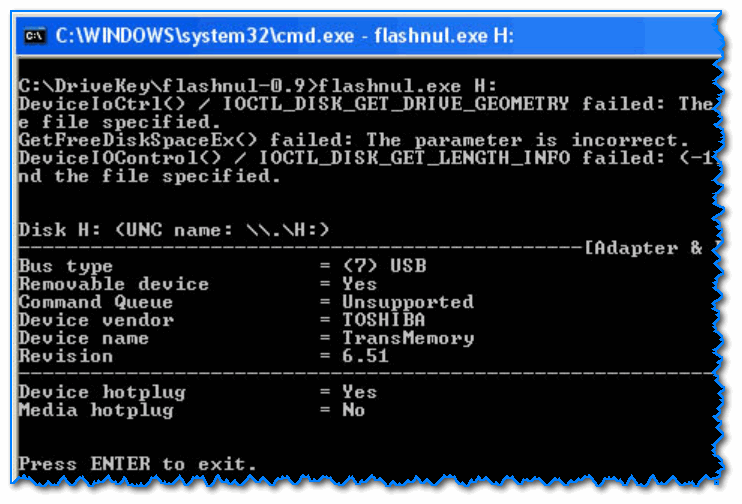
Окно работы Flashnul
Эта программа можно диагностировать и исправлять многие программные ошибки (особенно, когда неясно, что вообще происходит с флешкой: т.е. не высвечивается никаких ошибок). К тому же она поддерживает практически все носители на flash-памяти: USB flash drives, CompactFlash, SD, MMC, MS, XD, и пр.
- тестирование чтения и записи: будет проверена доступность каждого сектора носителя;
- проверка целостности файлов, находящихся на USB-накопителе;
- возможность сделать образ содержимого на флешке (может пригодится для восстановления данных);
- возможность посекторной записи образа на устройство USB;
- часть операций можно выполнить и для других типов носителей: HDD, CD, Floppy disk и пр.
ChipEasy
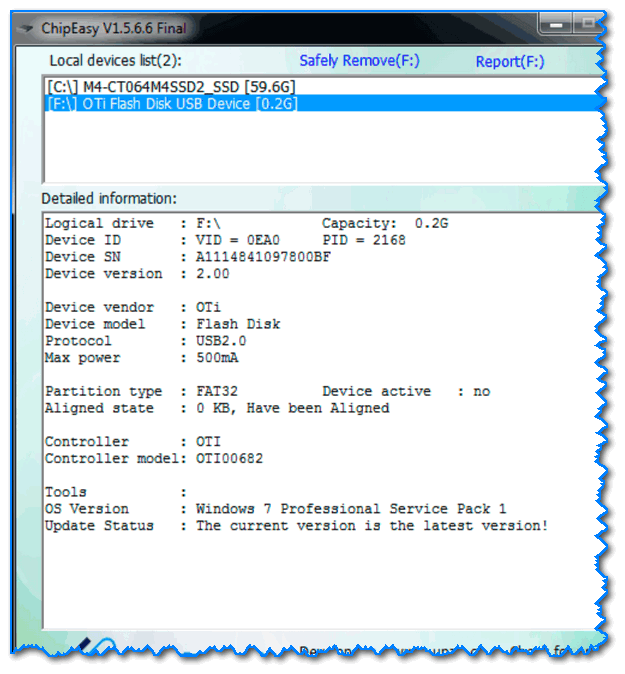
ChipEasy — предоставление информации о носителе
Бесплатная и очень простая утилита для получения полной информации о флешке. Очень пригодится в тех случаях, когда на самой флешке маркировка стерлась (или ее вообще не было).
Какие данные предоставляет ChipEasy:
- VID&PID;
- производитель;
- модель контроллера;
- серийный номер;
- информация о прошивке;
- модель памяти;
- макс. потребление тока и др.
Flash Drive Information
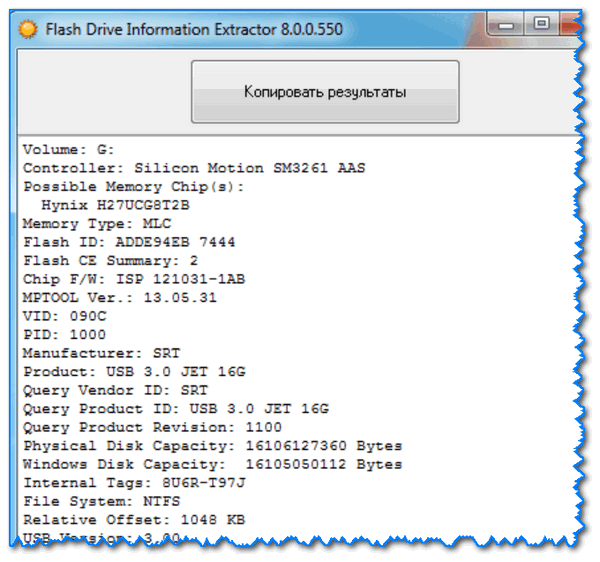
Flash Drive Information — скрин работы приложения
Утилита аналогична предыдущей. Позволяет за 2 клика мышкой узнать всю информацию о накопителе (флешке, карте памяти): модель, контроллер, память и т.д.
USB Flash Benchmark
Сайт разработчика: http://usbflashspeed.com/
Результаты тестирования накопителя в USB Flash Benchmark
Еще одна утилита для тестирования скорости работы флешек. Позволяет получить не только какие-то цифры, но и сравнить их с другими накопителями (т.е. оценить свою флешку с другими моделями устройств). Сделать это можно благодаря тому, что результаты тестов сохраняются на одноименном сайте (вместе с моделями флешек).
Кстати! Если вы надумали купить быструю флешку — просто зайдите на сайт http://usbflashspeed.com/ и посмотрите топ 10. Таким образом сможете приобрести то, что уже другие люди испытали на практике!
Для восстановления удаленных файлов с флешки
Нижеперечисленные утилиты могут пригодится и в тех случаях, когда флешка была отформатирована (или возникли какие-либо ошибки).
Data Recovery Wizard

Выбираем файлы для восстановления
Достаточно мощная программа для восстановления случайно-удаленных файлов (например, после форматирования диска, или после каких-то ошибок файловой системы). Data Recovery Wizard поддерживает разные типы накопителей: HDD, SSD, SD-карты, USB-флешки.
Примечание : программа подкупает тем, что часто помогает восстановить данные, когда другое ПО бессильно (еще один плюс: структура каталогов при восстановлении тоже будет сохранена).
Обратите внимание, что бесплатная версия программы поддерживает восстановление не более 2 ГБ информации. Совместима с Windows 10/11.
R.Saver

Выбор накопителя, с которого пропали файлы (процесс восстановления в R.Saver)
Простая в использовании программа для восстановления удаленных файлов с различных типов носителей: жестких дисков, карт памяти, флешек и т.д. Можно использовать при различных ошибках, сбоях файловой системы, после форматирования, вирусного заражения и пр.
Поддерживает файловые системы NTFS, FAT и ExFAT. Для жителей России (при использовании в не коммерческих целях) программа бесплатна.

�� В помощь!
Вы можете подробно ознакомиться по работе с R.Saver в статье о том, как восстановить фото с MicroSD карты памяти или USB-флешки.
Recuva
Поиск удаленных картинок на диске — Recuva
Программа для восстановления файлов от разработчиков CCleaner (знаменитой утилите для очистки Windows от мусорных файлов).
Recuva позволяет работать не только с HDD, но и с USB флешками, внешними дискам, SSD, картами памяти. Программа ориентирована на начинающего пользователя, поэтому ее использование очень простое.
- все действия в программе выполняются по шагам;
- 2 режима для сканирования накопителей;
- сортировка файлов по их имени, размеру, состоянию и пр.;
- утилита бесплатная;
- поддерживается русский;
- совместима с Windows XP, 7, 8, 10, 11 (32/64 bits).
MiniTool Power Data Recovery
MiniTool Power Data Recovery — главное окно
Очень мощная программа (с уникальными алгоритмами сканирования), которая позволит восстановить данные с битых флешек, карт памяти, внешних дисков, CD-дисков и др. накопителей. Поддерживаются популярные файловые системы: FAT 12/16/32, NTFS.
От себя отмечу, что на мой скромный взгляд, алгоритмы программы на самом деле отличны от других программ подобного толка, т.к. несколько раз с ее помощью удавалось восстановить информацию, когда другое ПО просто ничего не находило.
Примечание : в бесплатной версии программы MiniTool Power Data Recovery можно восстановить только 1 ГБ информации.
�� Дополнение!
Вообще подобных программ достаточно много ( прим. : которые могут просканировать накопитель и восстановить часть удаленных файлов).
В одной из своих прошлых статей я уже приводил десяток наиболее удачных бесплатных продуктов (большая часть из них работает не только с классическими HDD, но и с флешками). Ссылку на статью публикую ниже.
10 бесплатных программ для восстановления удаленных данных: файлов, документов, фото — [см. мою подборку софта]
Для форматирования и ремонта
HDD Low Level Format Tool

Выбор накопителя || Continue || HDD Low Level Format Tool
Программа для низкоуровневого* форматирования жестких дисков, SD карт, флешек и др. накопителей. Отметил бы ее «неприхотливость»: даже если другие утилиты зависают при попытке обратится к флешке (или ее не видят), HDD Low Level Format Tool способна в большинстве случаев помочь.
- поддерживается большинство производителей (Hitachi, Seagate, Samsung, Toshiba и др.) и интерфейсов (SATA, IDE, USB, SCSI, Firewire);
- при форматировании очищается абсолютно вся информация с диска (таблица разделов, MBR);
- восстановить информацию с диска после форматирования с помощью HDD Low Level Format Tool — почти невозможно!
MyDiskFix
Англоязычная версия: https://www.usbdev.ru/files/mydiskfix/
Примечание : утилита разработана китайскими программистами. В китайской версии разобраться достаточно сложно, поэтому ссылку даю на англ. версию (русской в сети не встречал).
Скриншот работы MyDiskFix
Бесплатная небольшая утилита, предназначенная для низкоуровневого форматирования сбойных флешек. Пригодится в тех случаях, когда вашу флешку не удается отформатировать стандартными средствами Windows, когда у флешки показывается ошибочный объем, или происходит ошибка записи.
Примечание : перед форматированием в MyDiskFix, необходимо узнать, сколько на вашей флешке реально-рабочих секторов. Сделать это можно, например, с помощью утилиты H2Test (которую приводил выше).
USB Disk Storage Format Tool
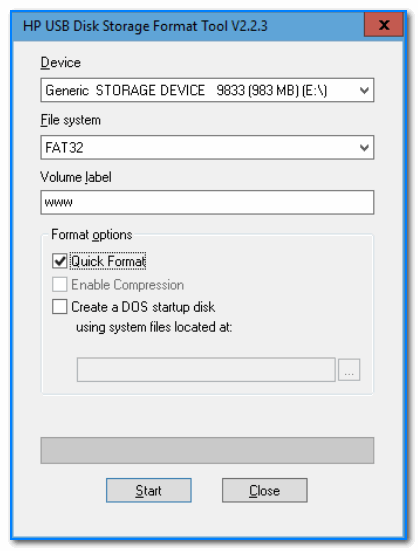
USB Disk Storage Format Tool — окно работы
Небольшая утилита для форматирования HDD/USB Flash drive (поддерживаются файловые системы: NTFS, FAT, FAT32).
Кстати, USB Disk Storage Format Tool не требует установки, не зависает, если работает со сбойными флешками, от которых необходимо минутами ждать ответа (как, например, стандартная утилита форматирования в Windows) .
- быстрое и безопасное форматирование накопителя;
- при полном форматировании через утилиту происходит удаление всех данных с флешки (в последствии, ни один файл с нее невозможно будет восстановить) ;
- сканирование накопителя на ошибки;
- создание разделов с файловой системой FAT 32 больше, чем 32 GB;
- протестирована с 1000 самых различных флешек (Compact Flash, CF Card II, Memory Stick Duo Pro, SDHC, SDXC, Thumb Drive и др.), и различных производителей (HP, Sony, Lexar, Imation, Toshiba, PNY, ADATA и др.).
Format USB Or Flash Drive Software
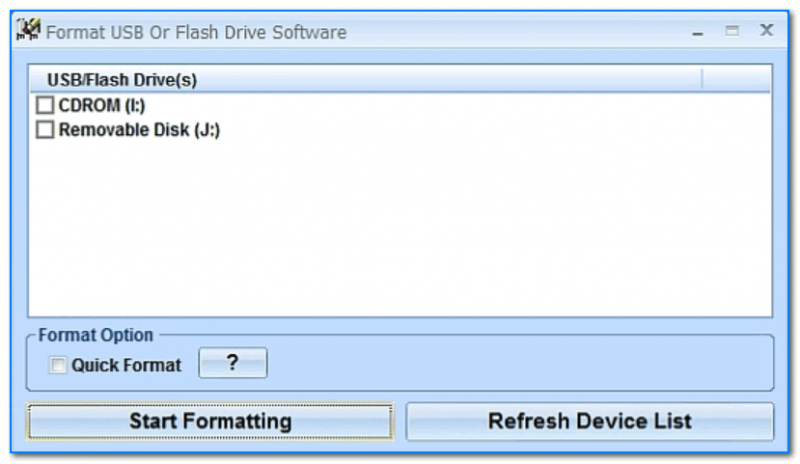
Скриншот главного окна утилиты Format USB Or Flash Drive Software
Специализированная утилита для работы со сбойными USB накопителям. Позволяет произвести форматирование и восстановление работы флешки. Отметил бы еще ее очень простой интерфейс (см. скрин выше), и возможность работы без установки.
- поддержка файловых систем: FAT, FAT32, eXFAT, NTFS;
- простой и удобный интерфейс;
- возможность полного и быстрого форматирования;
- возможность «видеть» накопители, которые отказывается «показывать» проводник;
- возможность интеграции в меню Windows;
- совместима с Windows 7, 8, 10, 11.
Transcend RecoveRx
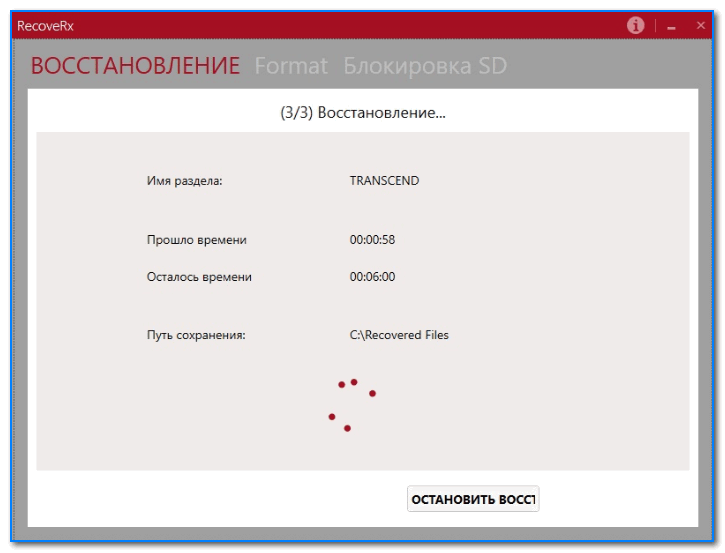
Скрин работы приложения Transcend RecoveRx
Многофункциональная программа: позволяет восстанавливать файлы с флешек, производить их форматирование, и защищать паролем.
Вообще, эта программа предназначена для флешек от производителя Transcend, но не могу не отметить, что возможность форматирования работает и для флешек другого производства.
RecoveRx достаточно «всеядная» программа: поддерживает USB флешки, карты памяти, MP3-плееры, внешние жесткие диски (HDD)и твердотельные накопители (SSD).
JetFlash Recovery Tool
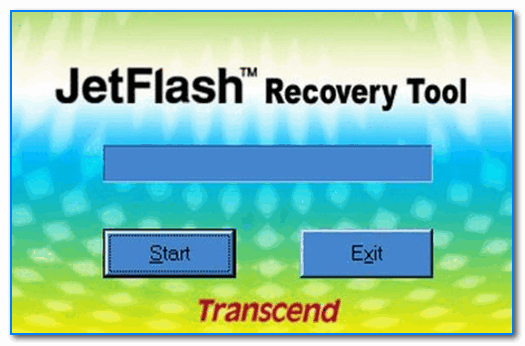
JetFlash Recovery Tool — скрин главного окна
Эта утилита поможет в тех случаях, когда стандартные средства Windows просто не видят флешку. Официально поддерживаются USB флешки только от Transcend, JetFlash и A-DATA (неофициально — гораздо больше).
Важно! Имейте ввиду, что программа в процессе ремонта (восстановления) флешки производит полное удаление всех данных с нее! Если у вас есть возможность сохранить что-то с неисправной флешки — сделайте это.
- простая и бесплатная утилита (всего 2 кнопки!);
- совместима с Windows 7, 8, 10 (также работает и с более старыми ОС Windows XP, 2000 (остальные ОС — работа не гарантируется));
- официально поддерживаются только 3 производителя: Transcend, A-DATA и JetFlash;
- автоматическое восстановление накопителя (от пользователя нужно нажать только 1 кнопку);
- низкие системные требования;
- не требуется установка утилиты.
SD Formatter
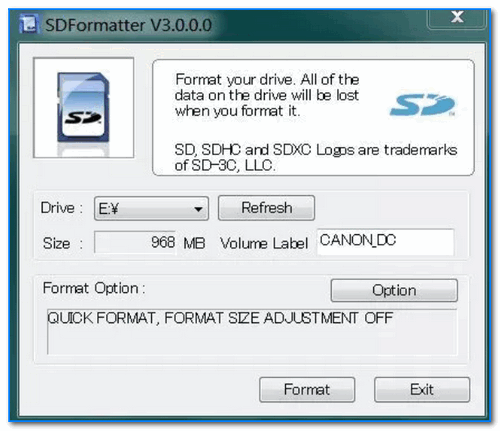
Форматирование SD карты Canon в SD Formatter
Эта утилита предназначена для ремонта и восстановления карт памяти: SD, SDHC, SDXC, microSD. Разработчики специально ориентировали свой продукт для нужд фотографов, видео-операторов, и специалистов по обслуживанию подобной техники.
Восстановление накопителя происходит в авто-режиме. Подойдет в самых разных случаях: при ошибках в ПО, заражении вирусами, сбоях, из-за неправильного использования и пр.
Примечание : в процессе работы с флешкой — SD Formatter удалит с нее все данные!
D-Soft Flash Doctor
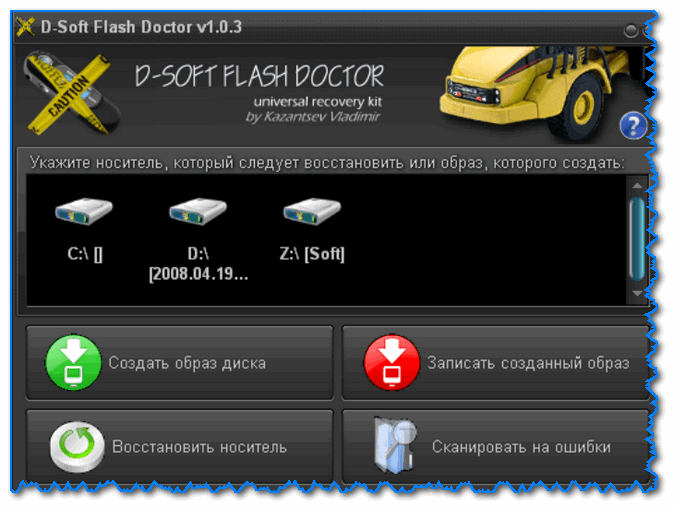
D-Soft Flash Doctor — главное окно программы
Небольшая портативная программа для диагностики и ремонта битых флешек (низкоуровневое форматирование, программный сброс). Кроме этого, умеет создавать образы с флешек/карт памяти и записывать их на др. носители информации.
Программа поддерживает русский язык (т.к. разработчик из Казахстана), и совместима со всеми современными ОС Windows 7, 8, 10, 11.
На этом пока все.
Дополнения по полезным и интересным утилитам — всегда приветствуются.
Первая публикация: 02.12.2018


Добрый день!
SD карта 16 ГБ стояла в телефоне, не знаю как, но с неё исчезли все фото, видео, остались папки бэкап (пустая), дсим (пустая) лост.дир — с какими-то файлами на 400 мб. Рекувой вытащил все (ну или почти все) пропавшие фото видео файлы, но карту теперь не отформатировать (пробовал стандартным Windows через свойства, через управление дисками и через командную строку). SD-форматтер форматирование проводит, пишет все ок, но по факту те папки так и сидят на карте. ХД лоу левел тоже форматирует и тоже нет результата, антивирусы не находят вирусов, все скрытые и системные папки на компе открыты (ос-7-ка). При попытке подключения карты на другие устройства под андроид и попытке сделать фото — система пишет что SD карта переполнена, хотя определяется как свободная на 14.9 ГБ. Вопрос существует ли программа (утилита), позволяющая достоверно определить что с SD картой, возможно-ли её дальнейшее использование или проще выкинуть?
Добрый. Ну если вы с нее вынули все нужные данные, проверили основными утилитами, то не вижу дальнейшего смысла бодаться.
Большое спасибо за подборку, меня выручила утилита R.Saver!
У меня в Windows 7 16ГБ флешка вообще не определяется. Хотя огонёк в ней при вставке её в USB-порт мигает, но она не определяется. Испробовал вроде всё (и управление дисками в т.ч.).
Спасибо!
Добрый день.
Ознакомьтесь с этим: https://ocomp.info/vosstanovlenie-rabotyi-fleshki.html
(разумеется, файлы на ней после прошивки пропадут!)
Можно ли вылечит флэшку, если существовавшие на ней папки, оказались замененными вирусом на псевдо-файлы с такими же именами, но объемом всего 16 Кб, и никаким инструментом не открываются. Лечение пропуском через Antivir и KVRT результатов не дало.
Доброго времени.
1) Я бы попробовал сначала прогнать этими утилитами: https://ocomp.info/kak-proverit-fleshku-na-virusyi.html
2) После, восстановить удаленные файлы можно попробовать так: https://ocomp.info/kak-vosstanovit-foto-s-sd-karty.html
Доброго времени! Есть SD-карты привязанные к устройствам, и с другой картой это устройство не работает. Есть ли программа с помощью которой можно узнать полную информацию о карте, и при необходимости ввести в нее необходимые данные устройства, чтобы привязать карту к этому устройству?
Добрый.
Не совсем понял ваш вопрос, под словом «привязанная» вы что имеете ввиду?
Например, навигационная система в автомобилях работает с sd-картой. И если этой карты нет — то она работать не будет. Простое копирование содержимой карты результата не дает и работает если карту клонировать. Где-то в карте прописан серийный номер данной магнитолы и возможно этот серий номер не в файлах. Возможно есть программа которая позволяет редактировать загрузочную область карты.
Не подскажу, там все не так просто может быть (некоторые файлы зашифрованы, и далеко не всегда разберешься. Hex-редактором по идее можно покопаться, это навскидку. ).
Спасибо за ответ )
Привет!
Прервалось шифрование флешки битлокером, пароль и ключ восстановления не работают, форматировать невозможно, пробовал все: ПО, ком. строку, системный реестр, редактор групповых политик.
Технически можно решить проблему? Где-то читал перемкнуть временно контакты.
Добрый день.
Попробуйте определить контроллер и найти спец. утилиту под нее. Тут подробнее
Большое спасибо за статью. Благодаря Вам разобрался и починил Transecent USB 16 GB. Программа Jetflash online. Заменилась прошивка и все заработало.
У H2testw есть русская версия!
Добрый день! Мне надо восстановить данные на карте СД и флешки. Сама не могу. Можно к Вам обратиться за помощью? Если можно напишите пожалуйста свой номер.
Добрый. Ваш комментарий я отрезал
Я не занимаюсь проф. восстановлением информации (только знакомым, и когда есть время. ). Вот есть небольшая подборка, обратитесь в спец. компанию.
Добрый день.
В телефон НТС была вставлена карта памяти на 64Гб в качестве дополнения основной памяти (не как съемный диск). После перезагрузки она не определяется. Windows карту памяти видит, но пишет, что надо отформатировать. На карту памяти установлены были программы из плеймаркета. С помощью какой программы можно попытаться вернуть ее к жизни, чтобы восстановился раздел на карте памяти?
Добрый.
Я бы посоветовал с этой карты восстановить файлы, которые нужны (вот инструкция: https://ocomp.info/kak-vosstanovit-foto-s-sd-karty.html).
Затем либо попытаться переформатировать ее, либо (что лучше) купить новую.
Не помогло. В данном случае стоит задача восстановить таблицу разделов на карте памяти.
Добрый вечер!
Мой компьютер видит флешку, но она не открывается. Как можно ее открыть? Вся информация на флешке очень ценная.
Добрый.
Слишком мало вводных. Если не хотите рисковать — обратитесь в спец. сервис. Если готовы сами — попробуйте прочитать это: https://ocomp.info/kompyuter-ne-vidit-kartu-microsd.html
Флешка Trancend на 16 Гб. Вдруг перестала определяться. Т.е. компьютер не видит. Начал «играть с бубном». Первое в настройках ПК убрал галки «скрыть. «. Флешка появилась в диспетчере устройств. Драйвера в порядке (в свойствах), но в настройках со свойствами нет сведений о флешке и виснет окно. В проводнике тоже медленно, но флешка появилась, вернее только значок. В устройствах и принтерах тоже она есть, но не реагирует ни на что. Интересно, когда её вставляешь в гнездо, характерный звук есть и вынимаешь, тоже звук есть. Если флешка включена, то при включении ПК, ОС не загружается и также ПК не выключается. На флешке плавно-медленно (не как надо быстро) мигает синий огонёк. Все сторонние программы по ремонту флешки её не видят, даже Касперский не видит — виснет. Гнёзда 0,2 или 0,3 без разницы нет реакции. Безопасный режим ПК (в Windows 10) — флешки тоже нет. В командной строке флешка не обнаруживается. Сервис? Да. Но зачем из-за какой-то флешки. В общем, «поигрался» как мог. Осталось вскрыть «мёртвого пациента» и. ДОБИТЬ
Привет всем! Помагите пожалуйста прошить! USB Device ID: VID = 214B PID = 2060 Controller Vendor: HuaYi Controller Part-Number: HY6919 «SONY «
Как узнать реальный объем флешки и восстановить ее работоспособность (подделки с онлайн-магазинов на 240÷500÷1000 ГБ, и даже на 4÷8 ТБ)
Вопрос от пострадавшего.
Добрый день.
Купил флешку в онлайн-магазине AliExpress (обещали за ~700 руб. 500 ГБ). Флешка через пару недель пришла, вставил ее в USB-порт и посмотрел свойства в моем компьютере: на самом деле 500 ГБ. Обрадовался!
Но радость была не долгой. После того, как я скопировал на нее 3-4 фильма — появилась ошибка записи. Пробую форматировать — не форматируется. Что делать, можно ли ее восстановить? Стал сомневаться в качестве такой продукции, может и флешка какая поддельная, что думаете?
Доброго времени суток!
Вообще, мое личное мнение: нормальный товар не может стоит сильно меньше, чем в среднем по рынку, и дешевле чем его себестоимость.
Если касаемся флешек и дисков — то см. на среднюю цену нужного вам товара, если она в районе 5 тыс. руб., а вы нашли в каких-то онлайн-магазинах «это чудо» за 300 руб. — есть повод задуматься! Бесплатный сыр только в мышеловке! �� Сам факт того, что за такую небольшую цену предлагают достаточно дорогой товар — уже должен насторожить. ☝
Но, если вы уже купили «поддельную» флешку (переносной диск), то и ее можно вернуть к нормальной работоспособности, конечно, только объем ее будет не 500-4000 ГБ, а много меньше.
Расскажу обо всем по порядку.
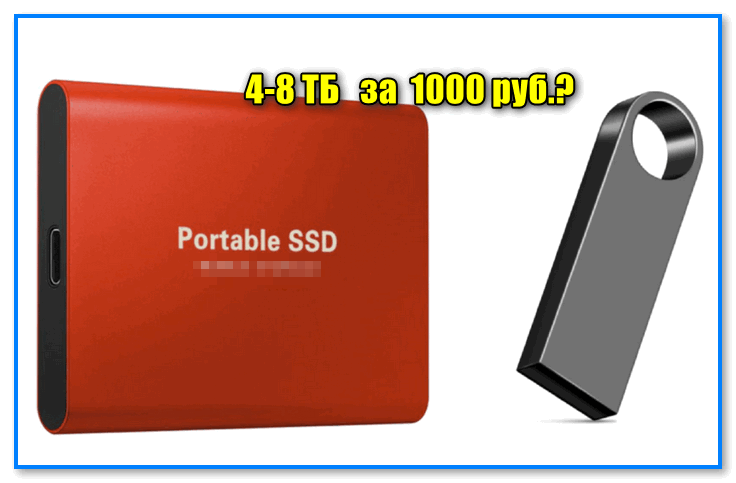
Пара примеров с AliExpress || Реально ли купить диск/флешку на 8 ТБ за 1000 руб. в 2021-2022 годах.
Определение объема флешки
Пару слов о ячейках памяти и контроллере
Любая флешка состоит из ячеек памяти (собственно, куда и записываются данные) и контроллера (эта «штука» увязывает ячейки памяти и позволяет работать с ними).
Понятно, что если ячеек памяти во флешке на объем в 8 ГБ — то больше 8 ГБ на флешку не запишешь (это просто физически нельзя сделать) . Но что отвечает за показываемый объем в свойствах флешки и за ее работу? Контроллер! ☝
Контроллеры часто делают универсальными, сразу на определенную серию флешек. А затем его прошивают нужным образом, под конкретный объем флешки.
Но есть хитрые «умельцы», которые перепрошивают контроллер так, как им нужно — и флешка (диск) в свойствах у Вас начинает показывать 500 ГБ, 1000 ГБ, или даже 4-8 ТБ (по факту же ячеек памяти будет на всё те же 8 ГБ) . Чувствуете, где зарыта «собака»? ��
Да и «эта хитрая перепрошивка» вскрывается, обычно, не сразу: многие пользователи заполняют объем постепенно (да и не все поймут, что к чему — появилась какая-то ошибка. �� Ну они часто появляются. Начинают «гуглить» совсем другие причины. ) .
Диагностика флеш-накопителя: определение реального объема ячеек памяти
Для этой работы нам понадобится спец. утилита. ��
�� H2testw
Сайт: https://www.heise.de/download/product/h2testw-50539
Утилита от немецких программистов. Очень простая, не нуждается в установке.
Основное предназначение : сканирование флешки на ее реальный физический объем памяти. Поможет быстро и точно определить реальное состояние вашего накопителя: объем, скорость работы. Приведу ниже тестирование одной такой «супер» флешки на 120 ГБ.
*
�� К стати! Летом 2023г. вышла более совр. утилита ValiDrive для очень быстрой проверки флешек и внешних дисков (аналог H2testw). Рекомендую попробовать, если H2testw будет работать медленно. Ссылка с примером работы с ValiDrive: https://ocomp.info/proverit-fleshku.html
Итак. Ниже покажу сначала свойства подопытной флешки (так будет понятнее, о чем речь).
�� Примечание: скопируйте все важные данные с этой флешки, в процессе ее восстановления, все текущие данные с нее будут удалены.
Флешка на 120 ГБ
Далее необходимо скачать и запустить утилиту H2testw, и:
- переключить язык в утилите на английский (мне кажется, так удобнее ��);
- выбрать носитель — то бишь нашу флешку (кнопка Select Target );
- нажать кнопку «Write + Verify» , и терпеливо дождаться окончания теста (который может идти и несколько часов, всё зависит от скорости работы флешки и ее объема).
Результаты сканирования я выделил специально:
- Writing : реальная скорость записи на флешку (2,82 MByte/s);
- Verifying : реальная скорость чтения с флешки (12,4 MByte/s);
- 14,8 GByte OK : реальный размер флешки, т.е. ~15 ГБ. Кстати, скопируйте или запомните число секторов — 31068072 (выделено на скриншоте ниже, у вас будет своё число! Оно будет нужно для восстановления флешки) .
Реальная скорость чтения, записи и реальный объем флешки
Кстати, если с вашей флешкой все в порядке, то вы увидите не красную полоску внизу окна утилиты, а зеленую и будет написано «Test finished without errors» (в переводе на русский «Тестирование завершено без ошибок») . Пример ниже ��.
Тест пройден нормально, ошибок не найдено
Лечение и восстановление флешки
Для форматирования накопителя и восстановления его реального объема — нам понадобиться еще одна утилита: MyDiskFix.
�� MyDiskFix
Англоязычная версия : https://www.usbdev.ru/files/mydiskfix/
Резервная ссылка (версия со скриншотом-справкой): https://disk.yandex.ru
MyDiskFix — бесплатная утилита, предназначенная для низкоуровневого форматирования сбойных флешек. Способна реанимировать носители, и привести их в рабочее состояние. С ее помощью можно восстановить реальный объем флешки.
Теперь рассмотрим, как отформатировать флешку в утилите MyDiskFix и восстановить ее работу, и ее реальный объем.
Итак, сначала запускаем утилиту, и вводим следующие параметры:
- указываем носитель (нашу флешку), графа Choose Device;
- ставим метод форматирования в Low-Level (низкоуровневое);
- указываем наше количество рабочих секторов (графа Sectors), которое мы получили из утилиты H2testw (см. предыдущий скриншот) ;
- и нажимаем кнопку Start Format (см. скриншот ниже) ;
- примечание : если у вас будет MyDiskFix на другом языке — то ориентируйтесь по расположению модулей по скриншоту в моем примере ниже (все функции должны быть расположены в тех же местах!).
Настройка утилиты MyDiskFix
После того, как утилита MyDiskFix отформатирует флешку, вы увидите сообщение от Windows, что найден новый носитель без файловой системы, и предложение отформатировать его (см. приведенный скриншот ниже) . ��
Форматирование флешки в Windows
Можно самостоятельно зайти в «Мой компьютер» выбрать флешку и отформатировать ее стандартным образом. Кстати, обратите внимание, что объем флешки будет реальный, т.е. 14,5 ГБ (а не ~120 как раньше) !
Флешка восстановлена, реальный объем флешки 14,5 ГБ
Теперь флешка должна нормально работать. ��
Как обезопасить себя от таких поддельных флешек, дисков
- перед покупкой — узнайте среднюю цену на желаемый товар. Например, вам нужен SSD на 2 ТБ — посмотрите цены на них в 2-3-х магазинах. Само собой, если вам товар предлагают в 5-10 раз дешевле, чем средняя цена, — есть повод задуматься!
- старайтесь выбирать только те товары, на которые есть множество отзывов и оценок (не менее неск. сотен!). Такое кол-во отзывов довольно трудно накрутить;
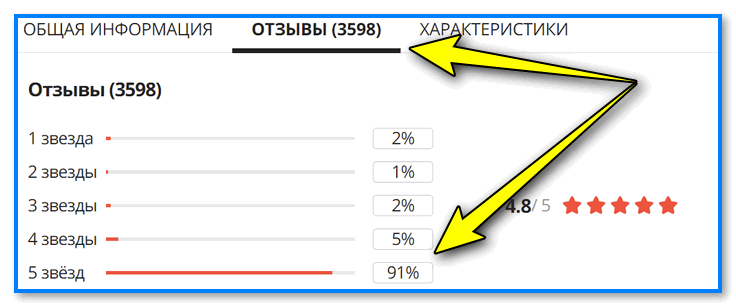
Отзывы на AliExpress
PS
Если вышеприведенным способом флешку восстановить не удалось, попробуйте найти под контроллер флешки (узнав предварительно идентификаторы VID и PID) специальную утилиту и отформатируйте ей носитель. Вообще, эта тема достаточно большая и ее я раскрыл в одной из своих статей (ссылку привожу ниже).
�� В помощь!
Восстановление флешки: определение контроллера и прошивка накопителя — см. пошаговую инструкцию
На этом пока всё, всем холодной головы при выборе и покупке товаров.
Первая публикация: 23.06.2017
Вот как мне расшифровать свой результат?
Получается память сильно битая? The media is likely to be defective.
16.0 GByte OK (33625312 sectors)
108.9 GByte DATA LOST (228506400 sectors)
Details:105.5 GByte overwritten (221365575 sectors)
0 KByte slightly changed ( < 8 bit/sector, 0 sectors)
3.4 GByte corrupted (7140825 sectors)
15.5 KByte aliased memory (31 sectors)
First error at offset: 0x000000040229c000
Expected: 0x000000040229c000
Found: 0x00000004aa55aa55
H2testw version 1.3
Writing speed: 20.0 MByte/s
Reading speed: 19.0 MByte/s
H2testw v1.4 И из результата я не понял, какой номер вставлять для низкоуровнего форматирования.
Получается 16.0 GByte OK (33625312 sectors) — в скобках то число, которое вставлять для форматирования.
Ошибка при записи файла ‘E:\89.h2w’, смещение 0x900000.
Всё еще возможно проверить тестовые данные, записанные до этого момента.
(Том для открытого файла был изменен извне, поэтому работа с этим файлом невозможна. Code 1006)
Скорость записи: 3.99 MByte/s
H2testw v1.4
не совсем понимаю что это значит, помогите разобраться
У вас ошибка при сканировании флешки возникает? Есть какое-то значение секторов, с которыми все OK? (если есть — используйте его для форматирования накопителя).
Внимание: Будет проверено только 90145 из 255497 MByte.
Носитель, вероятно неисправен.
30.7 GByte OK (64592461 sectors)
57.2 GByte ДАННЫЕ УТЕРЯНЫ (120024499 sectors)
Подробно:0 KByte перезаписаны (0 sectors)
0 KByte немного изменины ( < 8 bit/sector, 0 sectors)
57.2 GByte повреждены (120024499 sectors)
0 KByte память без искажения (0 sectors)
Первая ошибка со смещением: 0x00000007b3349a00
Предполагаемое: 0x00000007b3349a00
Найдено: 0x0000000000000000
H2testw version 1.3
Скорость чтения: 10.1 MByte/s
H2testw v1.4 Как я понимаю 30 гб я могу использовать?
Скорее всего да, отформатируйте накопитель с помощью утилиты MyDiskFix (в ней укажите 64592461 — сектора с которыми все OK).
Проверяю флешку, очень долго. Запись закончилась, началась проверка, 27,2 Гб ОК. Достаточно ли этого для восстановления, можно ли прервать процесс чтения? Не хватит терпения ждать (15 часов. )
Спасибо большое за статью! Очень информативно! Проверил свою флешку, ошибок нет. Оказалось, форматирование устройством ломает что-то там и после формата регистратором она становится на 8 гб.
Буду разбираться дальше.
Error writing file ‘F:\272.h2w’, offset 0x3ef00000.
It is still possible to verify the test data written up to this point.
(Не удается найти указанный файл. Code 2)
Warning: Only 1999934 of 1999936 MByte tested.
Writing speed: 3.33 MByte/s
H2testw v1.4 как расшифровать
От имени администратора запускали программу?
Да, мои подозрения подтвердились, после того как с флешкой начала твориться чертовщина.
Только вот надо бы уточнить, а стоит ли дальше ждать. В рамке выскочили подробности, цвет стал розовый. Но работа продолжается и шкала в низу не заполнена и не красная?
Но это есть; 15.0 GByte OK (31500832 sectors)
Все понятно разъяснено.
Микро сд. Купил на 64 Гб. Проверил H2testw, оказалось 32Гб. Отформатировал MyDiskFix. Стала отображаться в компьютере 32. Вставил в видеорегистратор, отформатировал в нем. И она опять стала 64 Гб. Половина файлов не читаются. В чем может быть проблема?
А на регистраторе зачем форматируете флешку? Нельзя на ПК ее отформатировать сразу под формат регистратора (разумеется, нужно загрузить софт с офиц. сайта производителя, т.к. часто видео на них шифруется).
Первый раз регистратор попросил отформатировать. После MyDiskFix сам отформатировал в регистраторе. И почему это происходит?
Еще MyDiskFix всю ночь форматировал. Это нормально?
Не могу проверить флешку с помощью H2testw. На уровне с кнопкой «refresh» пишет «Error accessing target». Подскажите как быть.
Эта ошибка означает, что утилита не может получить доступ к флешке.
Возможно: либо флешка неисправна; либо к ней блокируют доступ др. программы (антивирус например).
Попробуйте ее подключить к другому ПК/ноутбуку и повторить процедуру.
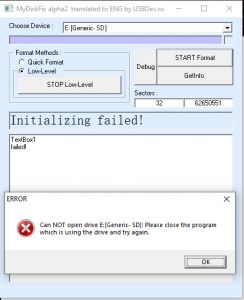
Нарвался и я на такой случай, только вот при попытке отформатировать, жалуется что не может открыть флэшку, так как кто-то другой её тискает, есть варианты решения?
В безопасном режиме попробуйте.
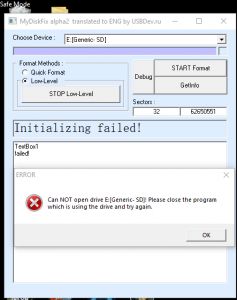
Увы, после safe mode нет изменений
Гхм, пробовали на другом ПК из под другой системы?
И еще один нюанс — попробуйте узнать контроллер флешки (м.б. для вашего контроллера есть спец. утилита, хотя. ). https://ocomp.info/vosstanovlenie-rabotyi-fleshki.html
Ну. ура!
Попробовал на другом ПК, который тоже на Windows 10 — та же проблема.
Попробовал на другом ПК, уже на Windows 7, ошибка та же вышла, но всё прошло успешно.
Словом, по ходу в Windows 10 что-то не так (обе официалки если что).
Спасибо за советы.
Не пишет программа h2testw количество секторов. Вот что она только написала:
Test finished without errors.
You can now delete the test files *.h2w or verify them again.
Writing speed: 3.50 MByte/s
Reading speed: 22.8 MByte/s
H2testw v1.4
Так это значит что с флешкой все в порядке, так и написано же: «Тест завершен с отсутствием ошибок».
Если проверять 512 ГБ — то ПО будут проверять всё 15 часов + 15 часов на чтение. Ускорение. Бьём диск на 4 раздела по 16 ГБ, форматируем их быстро. Вытаскиваем и вновь вставляем флешку, если флешка не ругается на «нет такого диска», то значит флешка 16х4>64 ГБ.
Тогда опять делаем раздел 64 ГБ + 16 ГБ х3 раза и опять откл./подкл. флешку в USB. Если ругается — то надо смотреть на какой раздел ругается. Так вычисляется примерный размер флешки. Потом можно сделать раздел равный примерному разделу + 10 ГБ, и уже потом проверять утилитой для поиска секторов.
Немного подправлю свой ранее пост. Мой компьютер->Управление->Управление дисками. Выбираем флешку.
Удаляем все разделы -> новый простой раздел-> Размер 31 гигабайт (31000) ->форматировать FAT32. Новый простой раздел->размер 1гигабайт (1000)-> форматировать FAT32. Windows выдаст ошибку на форматирование, потому что не может форматировать пустое место. Заметил, что оказывается научились делать >128 ГБ Micro-SD флешки с 29.1 Gb размером. Видел в комментариях в онлайн-магазинах такое, и аргумент был именно софт H2testw. Только софт H2testw засекает истинный размер. Linux кстати почему-то запросто форматирует пустой раздел, но всё равно в Linux, если сделать первый раздел 32 Gb и второй 32Gb, и оба отформатировать под ext2 файловую систему, — то первый раздел будет форматироваться 20 минут, а второй 30 секунд, потому что во втором разделе ничего нет, а в первом разделе есть настоящая память. Но Windows быстрее засекает пустоту.
Ещё в догонку. Заметил тут, что некоторые, купив «64 ГБ» флешку, замечают, что она 32 ГБ. Форматируют её утилитой под 32 ГБ, потом вставляют в регистратор/фотик/телефон и т.д. — то регистратор/фотик/телефон «ругается», что мол флешку нужно форматировать, и опять 25 — флешка снова 64 ГБ и все данные после 32 ГБ пропадают. Дело вот в чём. Первый раздел 29 ГБ — это настоящая флешка, а регистратор/фотик/телефон не знает того, что после 29 ГБ ничего нет, и запустив форматирование от 1 байта продолжает форматировать пустоту до конца, который записан в контролёре флешки. Самый лучший способ это исправить — первый раздел в Windows сделать 31 ГБ и отформатировать его. Регистратор/фотик/телефон потом, надеюсь, не будут ругаться, что надо форматировать флешку.
Спасибо автор!
Руководствуясь статьёй вернул своей 1TB (однотерабайтной) флешке, купленной на Джуме, её реальные 32GB
Тут жалуются, что 15 часов много для теста — ждать лень, так вот, мою флешку бедная утилита тестировала 3 суток!
Знал конечно, что за 270 руб. не купишь 1 ТБ флешку, но интересно было, что пришлют. В итоге маленькая металлическая флешка на 32GB за эти деньги тоже неплохо!
Хоть так, бывает и совсем не работают. Лучше не рисковать
Программа H2testw всегда тестирует флешки около 62 часов?
Время зависит от модели флешки (ее объема, скорости и пр.)
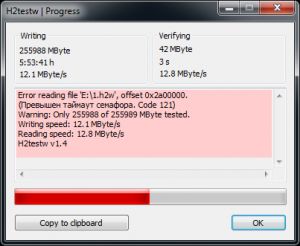
H2testw не всегда может определить реальный размер флешки. Сейчас встречаются флешки как-бы на 256ГБ, при проверке H2testw записывает полностью весь этот объем, в проводнике есть ее файлы на 256ГБ, но при попытке чтения на первом же файле ошибка. И H2testw не показывает реальное количество секторов. Кто-нибудь знает как это обойти и узнать реальный размер, кроме метода «тыка»?
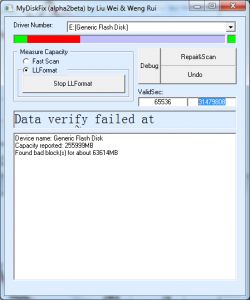
Отвечаю сам, может кому пригодится. Оказывается, программа MyDiskFix сама может определять исправные сектора. Если в диапазоне секторов конечное значение оставить 0, как задано по-умолчанию, то перед форматированием будет проведено сканирование и определение диапазона исправных секторов. Поэтому, если как кто-то выше писал, что форматировалось всю ночь, это не только форматирование.
У меня 2ТБ флешка (якобы),
H2testw прошла 100 ГБ за 4 часа, т.е. она завелась на 80 часов! Пришлось тормознуть. А реальный размер я узнала так — накидывала на флешку фильмы (хотела сделать коллекцию в подарок), и заметила, что у некоторых фильмов иконки не отображают кадр.
Проверила — плеер их не играет, выдает ошибку, те фильмы, которые записались первыми, попали на реальную память, и их иконки показывают кадр из фильма.
Дальше идут фильмы на фейковой памяти, размеры у них правильные (как у исходных фильмов), но иконки выглядят как не читаемые файлы, кадр не показывают. Нормальные фильмы я выделила Ctrl+A и увидела их общий размер — 32 ГБ.
Спс за дополнение.
Можно и так, но это не точно (и не для всех флешек сработает)
Как так получается, что в программе показывает реальный объем 14,6 Гб, а на флешку записала 245 файлов по 1Гб?
Доброго дня.
Записать — не значит прочитать
Попробуйте открыть и прочитать свои файлы, возможно, что часть из них будут «битыми». В первой части статьи указано, как получается такой трюк.
Большое спасибо за такую хорошую статью.
Написана простым языком, ссылки рабочие, очень подробно расписано, что куда жать и где смотреть. Единственный нюанс: с программой низкоуровневого форматирования. После распаковки архива, microsoft essential ругнулся и английская версия стала выдавать ошибку вместо запуска. Версия без перевода заработала. Воспользовался так же Low level format tool. Триальная версия вполне позволяет работать.
Спасибо! Проверил и все ок!
Всем привет.
Можно ли записать карту на флешку, чтобы она не слетела, даже если она отформатирована? Я писал свою свадьбу на флешку, когда я поставил ее на телевизор, телевизор форматирует флешку. Можно ли сделать флешку без форматирования, без удаления данных внутри, в какой программе?
Доброго дня.
Вы хотите запретить устройствам форматировать и удалять информацию с флешки?
Лучший вариант: купите флешку с защитой от записи (на Aliexpress такие есть)
Есть глюк: если выбрать дисковод (где нет флешки) и нажать Getinfo — то вылезет ошибка и программа намертво зависнет.
1. Попробуйте др. программу.
2. Почему дисковод? Флешки вроде бы к USB подкл.
Спасибо за статью, но по ссылке для загрузки второй программы mydiskfix — скачать ее невозможно (при нажатии «скачать», попадаю на ту же страницу и ноль эмоций без файла). Обновите в таком случае источники.
Добавил источник, спс за инф.
Зачем раздаёте запароленный архив с программами?
Это вы о чем, о каком архиве речь? У меня ничего не раздается, и тем более не запаролено.
Как-то нужно было потерянную рабочую флэшку «восстановить» по документам. Нашел одну из самых дешевых на всем известном заруб. магазине. Посмотрел отзывы. Вроде неплохие. Заказал и 32 Gb, и 256 Gb. Приходят. Совершенно одинаковые, никаких отличий. Продавец пометил, что одна на 256. Ок. Но я юзер-то старый. Проверил по скорости — слишком маленькая. Ну и поставил копировать на флэшку фото с диска. Первая, на 32 Gb отработала нормально. А вот вторая — после 32 Gb сказала — «Кря. «. Благо все скринил. Сбросил претензию. Продавец бился в истерике — не такое ПО, ок, давайте ссылку на Ваше ПО. Вот скрин с Вашим ПО. Потом — нет на Win7 не будет работать, только Win10. Не вопрос — вот ваше ПО на Win10. Короче, пришли мне деньги за флэшку обратно, ее (как нерабочую) сдал на склад на списание.
Бывает и по другому.
Поддержка может сказать: «верните этот нерабочий товар продавцу». И тут можно столкнуться с тем, что тариф на отправку обратно этой посылки (если речь про зарубежный магазин) — может стоить почти как цена этого же товара.
И думаешь: «то ли ждать 2 мес. пока посылка ему дойдет, и тебе вернут потраченную сумму, то ли просто пойти и прямо сейчас купить новый такой же товар за эту же сумму». Разумеется, ждать — не вариант.
У меня показывает, что проверка будет идти 86 часов. Это при заявленной флешке в 2 терабайта.
Можно попробовать через операцию копирования подбить размер (чуть выше в комментариях предлагали).
papont2007 :
Я правильно понял из обсуждения: данные флешки использовать как загрузочные вероятность весьма мала. И Rufus, и Linux’овые утилиты сразу восстанавливают первоначальную ерунду.
Можно выяснить экспериментально. (смотря какие флешки, и как записывается образ).
Не надо обожествлять вышеуказанные программы. Не одна из них не лечит флэшки путем перепрограммирования контроллера. Всё гораздо проще: H2testw пишет файлы на весь объем флэшки (точнее заданного на ней раздела), затем проверяет (например через хэш-суммы). MyDiskFix же создает на пустой флэхе раздел заданного размера, позволяя «раздутым» флэхам худо бедно как-то работать, в контроллер же никаких изменений при этом НЕ ВНОСИТСЯ. Это всё равно, что через «Управление дисками» создать раздел нужного размера на ней. Потому, при попытке повторно создать раздел на весь объем флэхи (а именно так по дефолту работают всякие утилиты для создания загрузочных флэх) он и получается «раздутым» по новой.
Если вдруг кому интересно есть видео с тестами китайской флешки
https://www.youtube.com/watch?v=TLfsqmC9mjY
Imperialregent :
Вот тут я с автором чуточку не соглашусь. Не в плане восстановления флешки до реального объема, нет. А в плане предостережения от покупки их за смешную цену на китайских алиэкспрессах.
Ладно, если вас обманули, и реальный объем флешки 32 гига, а если как у меня? Мы с другом заказали там у одного и того же продавца две флехи на якобы 2 Тб. Цена — по 300 рублей. Разумеется, знали, на что шли. Начали лить файлы. Как и положено, дойдя до определенного уровня, они дальше записывать отказались.
Так вот, они спокойно хранят по 300 с небольшим гигабайт записи. Уже год с ними работаем. Эксплуатация почти каждый день. Целых 300 гб за 300 рублей! Это я к тому, что раз в год и палка стреляет. Можно вот так вот удачно нарваться. И даже денег не жалко.
У меня H2testw не показывала количество секторов. Выручил Paragon partition manager в режиме View/edit sector: переходишь к последнему и получаешь количество.
Купил на Али micro sd 120 gb pf 250 рублей, после 64 gb + Скорость записи падает, файлы портятся. До этого все нормально. Форматируешь и все в порядке. Нужна была на телефон, mp3 держать. Считывание, запись примерно 15 mB/s.
Все конечно описано очень красиво, но. H2testw, вроде как указано, для ХР, ну и +/- туда-сюда 2000, виста. Про 7 речи не идёт, тем более для 10-ки.
И версии разнятся: побывал 1.0 и 1.4 анг., всегда разные показания при тесте одной и той же флешки 128Г и 2Тб
А версия 1.4 рус. вообще показывает почти любую флеш с ошибками. Rufus тоже выдаёт другой результат при тесте, а полный формат проходит на ОК — только очень долго, где-то около 3 дней. Приведу пример: кто в «танке» на счёт флопиков 1,44 мб? На пике их использования, если подгрузить в систему драйвер 800 (далее не помню название), — то флопик работал и до 2,88 Мб, правда иногда с ошибками.
Еще пример старые материнки не поддерживали HDD более 8 Гб (т.е. не видел Биос, но при обновлении его — уже все работало). А вы хотите на «ламповых» ПК, ноутах и смартфонах что-то добиться от 2 ТБ? И эти флешки желательно форматировать только в exFAT. В др. будут ошибки сыпать.
Ещё пример: я могу в «Виктории» так настроить параметры, что любой новый HDD будет сыпать красными bad-секторами.
Так что тестить «большие» флешки, а потом «свистеть», что она подделка — смешно. Но да, если в норм ПК или ноут вставили такую флешку и в место 2 ТБ выдало 32 ГБ, то тут точно подделка.
Реально проверить, забив флешку всю фильмами, пусть даже повторно в разные папки. Зайдёт и будет работать — норм, не зайдёт или не будут смотреться потом — тогда подделка (это быстрее и надежнее, чем утилитами. ). PS
Либо покупайте брендовые — они надёжные. Всё.
Добрый день. У меня на проверку 2 девайса: флешка 2TR и SSD 4ТР (якобы). Поэтому проверка, судя по всему, займет очень много времени.
Вопрос — возможно ли запустить программку 2 раза параллельно? Спасибо.
Огромное спасибо! Ваша статья ОЧЕНЬ полезная и информативная. А главное — в ней разобралась даже моя бабушка (75 лет). Нет, реально это она её нашла и оживила свою флешку, которую заказала с китая. Спасибо вам большое!
Я купил кингстон (на озоне вроде) с хорошими отзывами, но та же история. Завтра пойду форматну по инструкции.
BadBalance :
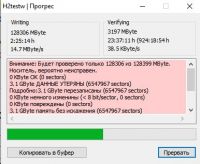
Флешка Kingston DataTravel 200 — 128GB
Прогрес
Writing
128306 Mbyte
2:25:14h
14.7 MByte/s
—————
Veryfying (ещё проверяет)
3190 Mbyte
23:31:40h (922:29:30h)
38.6 KByte/s
———
Стойт ли ждать? Месяц остался
Там в комментариях выше предлагали способ, как можно побыстрее оценить флешку.
BadBalance :
Насчёт объема так и так знаю — 8 ГБ, но хочется сделать чтобы только реальное пространство показывало, так надо точно знать рабочие сектора. Пока пусть сканирует, может потом и скорость увеличится
BadBalance, скорость никогда не увеличивается. Наоборот — чем дальше сканирование, она всегда продолжает падать. (Но это вы уже выяснили к настоящему моменту, не так ли? ) Поэтому скорость первого часа сканирования подводит при расчетах, на самом деле времени уходит гораздо больше. Если хотите видеть реальное пространство, отформатируйте, к примеру, AOMEI Partition Assistant, указав этот самый реальный объем. Но имейте в виду, что не столь специализированные инструменты (типа штатного форматирования в осях) будут поддаваться на обман контроллера и опять нарисуют «тучу» терабайтов. После моего первого коммента я еще несколько флешек проработала подобным образом: накидываю на флешку фильмы до тех пор, пока не замечаю, что один из них не отображает кадр в иконке. Это значит, что он записался в несуществующий объем. На этом стоп, дальше контроллер начинает жить своей виртуальной жизнью, несовместимой с реальной памятью. Те фильмы, у которых иконки нормально отображают кадры, и дают реальный объем. При всем уважении к автору статьи — тестировать флешку ну о-о-очень долго!
И все только для того, чтобы уличить контроллер в подлости.
BadBalance :
>> Черри
(см. комментарий ниже)
Спасибо! Все получилось. Китайская флэшка на 128 Гб оказалась всего на 28 Гб, остальные 100 гигов видимо алиэкспресс по дороге потерял.
BadBalance :
>>Черри В итоге получилось так (скорость чтения увеличилась, и удалось просканировать за 1,5 сутки. Для сравнения сделал тест на НТФС и ехФАТ32 файловых системах: NTFS
Внимание: Будет проверено только 128306 из 128399 MByte.
Носитель, вероятно неисправен.
3.7 GByte OK (7944855 sectors)
121.5 GByte ДАННЫЕ УТЕРЯНЫ (254825833 sectors)
Подробно: 3.7 GByte перезаписаны (7792696 sectors)
0 KByte немного изменены ( < 8 bit/sector, 0 sectors)
117.7 GByte повреждены (247033137 sectors)
3.7 GByte память без искажения (7792696 sectors)
Первая ошибка со смещением: 0x0000000000000000
Предполагаемое: 0x0000000000000000
Найдено: 0x0000000fee402000
H2testw version 1.3
Скорость записи: 14.7 MByte/s
Скорость чтения: 1.00 MByte/s
H2testw v1.4 exFAT32
Ошибка создания файла ‘I:\86.h2w’.
(The file or directory is corrupted and unreadable. Code 1392)
Внимание: Будет проверено только 128394 из 128395 MByte.
Скорость записи: 13.8 MByte/s
H2testw v1.4
—\ Внимание: Будет проверено только 87040 из 128395 MByte.
Носитель, вероятно неисправен.
3.8 GByte OK (7983717 sectors)
81.1 GByte ДАННЫЕ УТЕРЯНЫ (170274203 sectors)
Подробно:3.8 GByte перезаписаны (7973376 sectors)
0 KByte немного изменены ( < 8 bit/sector, 0 sectors)
77.3 GByte повреждены (162300827 sectors)
3.8 GByte память без искажения (7973376 sectors)
Первая ошибка со смещением: 0x0000000000000000
Предполагаемое: 0x0000000000000000
Найдено: 0x0000001000000000
H2testw version 1.3
Скорость чтения: 669 KByte/s
H2testw v1.4
Спасибо, помогло. Были реальные гб, но было много битых секторов.
Ребят, а почему ни кто не обращается в полицию, это же мошенничество со стороны магазинов. И они продолжают работать и втюхивать свои псевдофлешки. Я покупала свою на озон, та же история из 4 ТБ реальных 29 гб, по цене оригинала. Если покупали на Али, тоже возможно вернуть деньги, компания защищает своих клиентов.
Доброго времени.
А смысл обращаться? Магазин в другой стране, товар вернуть проблема, да и стоит (как правило) не дорого. Чем они помогут?
(не знаю как сейчас, а раньше у Али даже никаких представительств и поддержки на русском не было). Компания защищает не всегда. Электроника — технически сложный товар, и нередко с ним проблемы: поддержка скажет «а покажите нам, что товар не исправен». Не всегда это можно доказать в видео/фото? Вот и получается. После того, как неск. раз столкнулся с этим — решил покупать в наших магазинах, тут хотя бы есть смысл куда-то обратиться, если обманут и пришлют совсем не то, что заказал.
На Али сложно только найти этот заветный раздел с обращением, H2testw очень хорошо доказывает подставу. Но самое быстрое — это вскрытие (открываешь, фоткаешь плату от флешки и кусок металла, который они кладут для утяжеления) это будет самый хитовый отзыв и неоценимая польза для новых покупателей. Ну а тем, кто не боится полицию, рекомендую туда еще обратится, сама так и сделаю. Если все обманутые покупатели это сделают, мошенники исчезнут.
Вам на Озоне продали что-то не «то»? Они вроде и сами меняют, без полиции. Если не трудно, отпишитесь потом, как всё прошло. Может кому поможет. (благодарю)
BadBalance :
Извольте спросить Надежда, так сколько вы заплатили за 4ТБ? Посмотрел, у нас в Литве 1ТБ флешка — 105 евро.
А про фейки на Али можете посмотреть:
Фейк SSD с AliExpress | Как распознать подделку
https://www.youtube.com/watch?v=dPkzNh9e8P0
Добрый день.
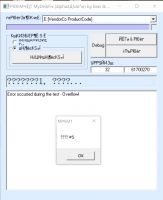
Сканировал флешку в H2testw на 256Гб (заявленные), выдает реальные 29,4Гб. Начинаю форматировать в MyDiskFix, то выдает ошибку: . #5.
Помогите, пожалуйста, разобраться. Спасибо.
Добрый. Не сталкивался с подобной ошибкой. Может быть попробовать поискать для нее спец. утилиту (https://ocomp.info/vosstanovlenie-rabotyi-fleshki.html), правда, там шансы 50 на 50 — можно добить ее окончательно (либо «вылечить»).
Предполагаю у вас винда для одного языка у меня так же текст отображался в таком случае
Надо выключить H2testw. И MyDiskFix заработает.
Здравствуйте!
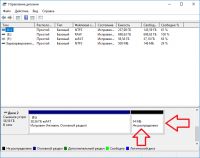
Приобрёл флешку на Алиэкспресс на 128 гб. В ПК флешка определилась как 117 гб. Прогнал её программой H2testw, программа показала, что флешка поддельная.
Я решил перепрошить флешку утилитой FirstChip FC1178BC MpTools V1.0.2.10 2018-03-05_8T23 в итоге флешка стала показывать объём 58.5 гб.
Затем всё сделал как в данной статье рекомендовалось.
После прогоняю программой H2testw и появляются снова ошибки.
Три раза прогонял, каждый раз вводил сектора которые ОК в программу MyDiskFix. Можно как-то восстановить флешку или уже ничего нельзя сделать?
_______________________________________________________________________ The media is likely to be defective.
58.5 GByte OK (122740340 sectors)
30.1 MByte DATA LOST (61836 sectors)
Details:0 KByte overwritten (0 sectors)
0 KByte slightly changed ( < 8 bit/sector, 0 sectors)
30.1 MByte corrupted (61836 sectors)
0 KByte aliased memory (0 sectors)
First error at offset: 0x00000000204ae000
Expected: 0x00000000204ae000
Found: 0xffffffffffffffff
H2testw version 1.3
Writing speed: 15.8 MByte/s
Reading speed: 19.3 MByte/s
H2testw v1.4
___________________________________________________________________ Носитель, вероятно неисправен.
58.4 GByte OK (122670544 sectors)
30.2 MByte ДАННЫЕ УТЕРЯНЫ (62000 sectors)
Подробно:0 KByte перезаписаны (0 sectors)
0 KByte немного изменины ( < 8 bit/sector, 0 sectors)
30.2 MByte повреждены (62000 sectors)
0 KByte память без искажения (0 sectors)
Первая ошибка со смещением: 0x00000000414ae000
Предполагаемое: 0x00000000414ae000
Найдено: 0xffffffffffffffff
H2testw version 1.3
Скорость записи: 16.1 MByte/s
Скорость чтения: 19.3 MByte/s
H2testw v1.4
_______________________________________________________________
Ждал ответа, так и не дождался. Сам решил свой вопрос.
Есть замечательная программа, которая всё сделала сама и довольно быстро.
AxoFlashTest качайте, пробуйте.
Пока, вроде бы всё работает.
Всем мира и добра!
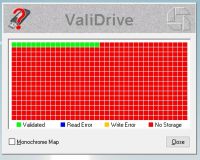
Ничего особенного она (AxoFlashTest) не делает. Просто создает раздел нужного размера. А общий размер: как был так и остается. При переформатировании весь фейковый размер восстанавливается. Без перепрошивки флешки не обойтись. Отличная и быстрая программка по выявлению фейковых флешек — validrive. Запускаете, она попросит передернуть флешку, потом запускается тест. Еще можно протестировать начинку — ChipGenius. Тоже быстрый результат.
Программы для проверки флешки
С USB-флешками могут возникать те же проблемы, что и с любыми другими накопителями информации — низкая скорость считывания и/или записи данных, возникновение битых секторов, приводящих к ошибкам при чтении/записи файлов, самопроизвольное прекращение работы и т.д. Однако именно с флешками чаще всего возникает проблема с размером дискового пространства (например, устройство объемом в 16 Гб может иметь значительно меньшую фактическую емкость).
В любом случае, выявить неполадки в работе флешек можно при помощи специальных утилит. Далее будут рассмотрены программы для проверки флешки и приведены краткие инструкции по их использованию.
Check Flash
Check Flash ( скачать здесь ) — бесплатная утилита для тестирования стабильности работы USB-флешек и карт памяти от цифровых устройств, проверки на предмет возникновения ошибок в процессе записи и считывания данных. Кроме того, программу можно использовать и в качестве инструмента для измерения производительности (скорости записи/чтения) работы запоминающих устройств.

Программа Check Flash проста в использовании. Так, для тестирования работоспособности флешки достаточно выполнить несколько простых действий:
- В блоке Типа доступа выбрать вариант Как физическое устройство (только дляNT-систем).
- Выбрать в списке Устройство тестируемую USB-флешку (если к компьютеру подключена только одна флешка, она будет выбрана автоматически).
- Выбрать способ тестирования в блоке Действие:
- Стабильность чтения. Перед запуском теста рекомендуется заполнить флешку файлами. Программа считает данные несколько раз. При первом проходе утилита подсчитает контрольную сумму данных CRC, затем сравнит ее с контрольной суммой, полученной при последующих проходах. Если в результате сравнения CRC обнаружатся различия, это будет означать, что считывание данных с флешки осуществляется со сбоями.
- Запись и чтение. Тест предполагает запись на флешку шаблонных данных и последующее их считывание. В процессе осуществляется сравнение контрольной суммы записанных данных с контрольной суммой считанных данных. Различия в CRC могут означать наличие проблем, как с записью, так и с чтением данных.
- Выбрать количество циклов тестирования устройства: один проход, бесконечный цикл (повторяется до отмены пользователем), определенное число проходов (указывается вручную) или тестирование флешки до возникновения первой ошибки чтения/записи.
- Нажать кнопку Пуск! для старта тестирования.
check-flash-visual-instruction
RMPrepUSB
RMPrepUSB — многофункциональная утилита, предназначенная, в первую очередь, для создания загрузочных USB-флешек для последующей установки операционных систем и/или запуска загрузочного программного обеспечения. Однако в состав программы включены функции, позволяющие измерить скорость чтения/записи данных и определить фактическую емкость запоминающего устройства.

Тестирование производительности флешки при помощи RMPrepUSB
Здесь все просто:
- Выбираем название флешки в верхней части основного окна.
- Нажимаем кнопку Тест скорости (на экране поочередно отобразятся два диалоговых окна — нажимаем в них ОК).
- Ожидаем завершения тестирования скорости, наблюдая за процессом в окне командной строки (скорость чтения данных будет указана напротив строки Read, скорость записи — напротив Wrote).

Окно командной строки закроется автоматически. Для просмотра результатов тестирования нужно нажать кнопку F6 в основном окне программы. Это приведет к открытию файла USBSpeed.csv в Microsoft Excel (если установлен) или в Блокноте (файл также будет сохранен папке с программой).

Определение фактического дискового пространства на флешке
По рекомендации разработчиков RMPrepUSB для выполнения этой задачи потребуется дополнительно установить на компьютер бесплатную утилиту H2testw (работа с ней будет рассмотрена ниже). Но сначала нужно скопировать все хранящиеся на ней данные, т.к. в процессе теста с флешки будет удален логический раздел, и для его последующего создания потребуется выполнить форматирование устройства. После сохранения файлов с накопителя нужно проделать следующее:
- Выбрать флешку в верхней части основного окна RMPrepUSB.
- Нажать кнопку Быстрый тест (как и в предыдущем случае, на экране поочередно отобразятся два диалоговых окна — нажимаем в них ОК).
- Ожидаем завершения тестирования в окне командной строки.

Далее нужно создать раздел на флешке, отформатировать ее и дополнительно проверить при помощи утилиты H2testw:
- Нажмите на клавиатуре клавиши Win +R, затем введите команду diskmgmt.msc в окно Выполнить и нажмите ОК:

- Откроется оснастка Управление дисками, а в нем — окно Инициализация дисков. Если данное окно не открылось, найдите в нижней части оснастки диск, который имеет не распределенное дисковое пространство (в нашем случае это Диск 2), кликните по нему правой кнопкой мыши и выберите пункт Инициализировать диск:

- Отобразится окно Инициализация диска. Выберите в нем стиль разделов MBR (основная загрузочная запись) или GPT (таблица разделов с GUID) и нажмите ОК:

- Теперь нужно создать раздел на флешке. В оснастке Управление дисками кликните правой кнопкой мыши по области напротив названия устройства, где уже должен быть указан фактический ее объем, и выберите пункт меню Создать простой том:

- Нажимайте кнопку Далее в окне Мастер создания простых томов до появления надписи Завершение мастера создания простого тома, после чего кликните по кнопке Готово:

- Закройте оснастку Управление дисками и переходите к следующей части статьи, в которой будет рассмотрена работа с программой H2testw.
H2testw
Утилита H2testw предназначена для тестирования флешек, карт памяти, а также внутренних, внешних и даже сетевых жестких дисков на наличие ошибок. Программа просто заполняет память устройства целиком или частично блоками тестовых данных, а затем проверяет (считывает) их. Таким образом, если фактический объем накопителя меньше, чем он отображается в Проводнике, H2testw покажет это в виде сообщения об ошибке по завершению тестирования.
- Выбираем тестируемую флешку, нажав кнопку Выбрать.
- В блоке Выбор объема данных переводим переключатель в положение Весь доступный объем.
- Нажимаем кнопку Запись + Проверка.
- Ожидаем завершения теста.

При успешном завершении теста H2testw покажет соответствующее сообщение:

USB Flash Drive Tester
USB Flash Drive Tester — узкоспециализированная утилита, предназначенная для выявления нечитаемых (битых) секторов у флешек и других типов накопителей, включая жесткие и SSD-диски. Использование программы выглядит следующим образом:
- Выберите флешку в списке Select flash drive/card.
- Выберите в списке Select test type способ тестирования Write, read and compare.
- Нажмите кнопку Start test.
- Ожидайте завершение тестирования.

Если в процессе тестирования программой флешки будут найдены ошибки, они будут отображены в блоке Log.
USB Memory Stick Tester
USB Memory Stick Tester — еще одна узкоспециализированная утилита для тестирования USB-флешек на наличие нечитаемых секторов. Хоть программа и не обновлялась с 2013 года, она отлично выполняет свою основную (и единственную) задачу. Утилита USB Memory Stick Tester максимально проста в использовании:
- При помощи ползунка Numberofpasses выставляем количество циклов тестирования флешки (от 1 до 4).
- В блоке Testsize выбираем объем дискового пространства, который будет заполнен тестовыми данными (устанавливаем здесь 100%).
- В блоке Disk List выбираем название флешки.
- Кликаем по кнопке Start.
- Ожидаем завершение тестирования.

При обнаружении битых секторов соответствующие сообщения будут отображены в блоке Error list.
- Инструкции
- Лучшие программы
- Полезные советы