Подключение Яндекс.Почты для домена
В этой статье мы расскажем об особенностях Яндекс.Почты для домена, о ее подключении и настройке.
Что такое доменная почта
Доменная почта – это почтовый ящик, который принадлежит определенной компании. Довольно часто такую почту называют корпоративной. Корпоративную почту используют для общения с клиентами организации от лица бренда, отправки массовых рассылок и внутренней коммуникации.
При создании корпоративных адресов часто используются первые буквы ФИО и названия должностей. В качестве имени почтового ящика лучше выбирать варианты, которые позволят подписчикам email-рассылки сразу понять, от кого пришло письмо. Например, в качестве общего адреса организации можно использовать info@yourdomain.ru, для техподдержки – support@yourdomain.ru, для отдела продаж – sales@yourdomain.ru, а для руководства – head@yourdomain.ru.
Доменная почта Яндекса позволяет создавать ящики вида @yourdomain.ru. С 2020 года Яндекс.Почта входит в виртуальное рабочее пространство «Яндекс 360», которое объединяет календарь, облачное хранилище, редактор документов и другие сервисы.
Ключевые особенности Яндекс.Почты
- доступ к почте с любого устройства, подключенного к интернету;
- поддержка десятков языков (русский, белорусский, грузинский, казахский, английский и др.);
- 10 Гб свободного пространства на Яндекс.Диске;
- встроенный антивирус – сканирование всей входящей корреспонденции;
- доступные протоколы POP3 и IMAP;
- кастомизация интерфейса – возможность установки логотипа компании и выбора темы почты;
- доступ к корпоративным сервисам из одного окна;
- наличие дополнительных опций (переводчик писем, подсказки при наборе текста и др.).
Обратите внимание!
С 17 апреля 2023 года доменная почта Яндекса станет платной. Все существующие аккаунты будут переведены в режим чтения, если пользователь не внесет оплату за использование сервиса.
Как правильно настроить Яндекс.Почту для домена
Подключить домен к сервису Яндекс.Почта вы можете, перейдя по адресу admin.yandex.ru/domains. Чтобы подключить домен, нужно авторизоваться в сервисах Яндекса (если у вас нет учетной записи на Яндексе, необходимо ее создать).
После авторизации введите домен в поле рядом с кнопкой Подключить домен и нажмите на нее.
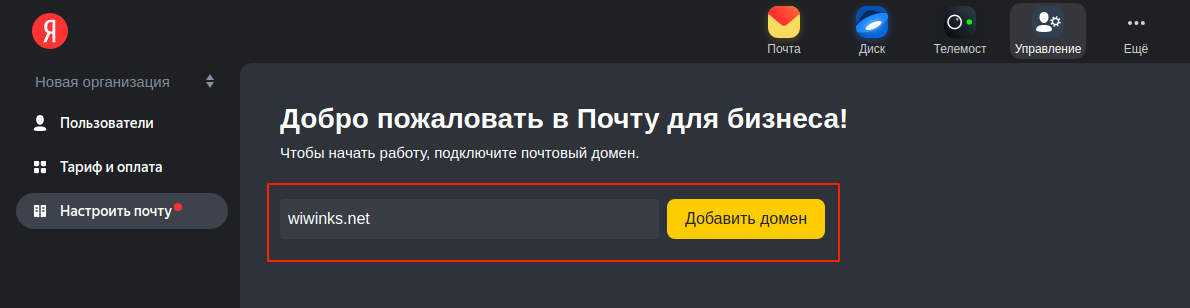
После этого подтвердите свои права на владение доменом. Яндекс предлагает сделать это тремя разными способами:
- с помощью размещения HTML-файла;
- с помощью создания TXT-записи для вашего домена/поддомена;
- с помощью вставки метатега в код главной страницы вашего сайта.
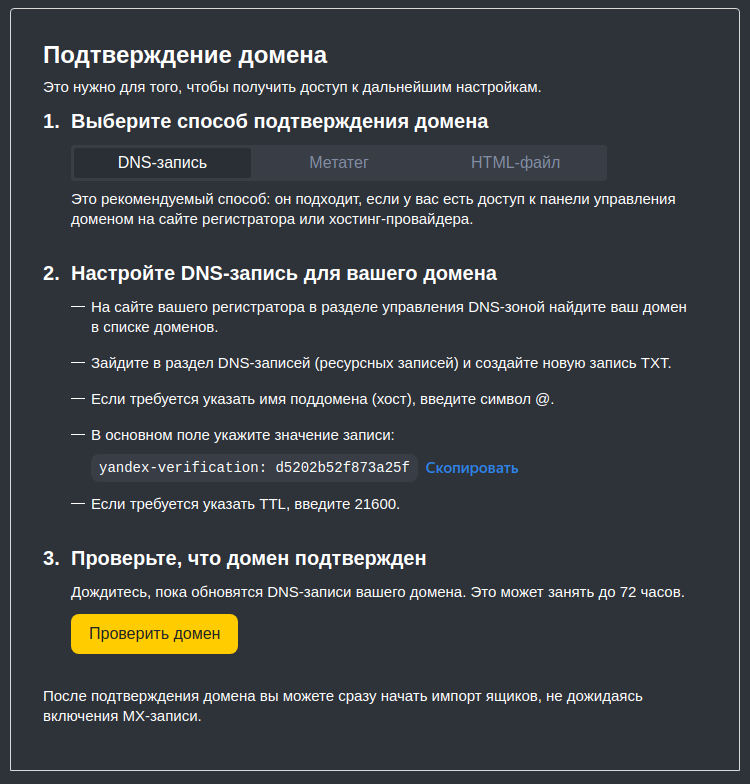
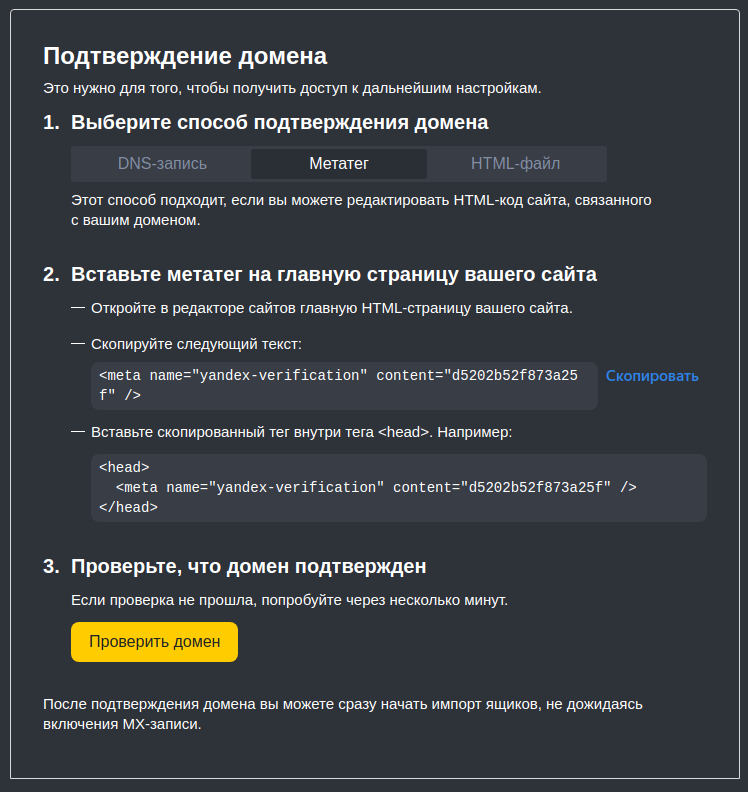
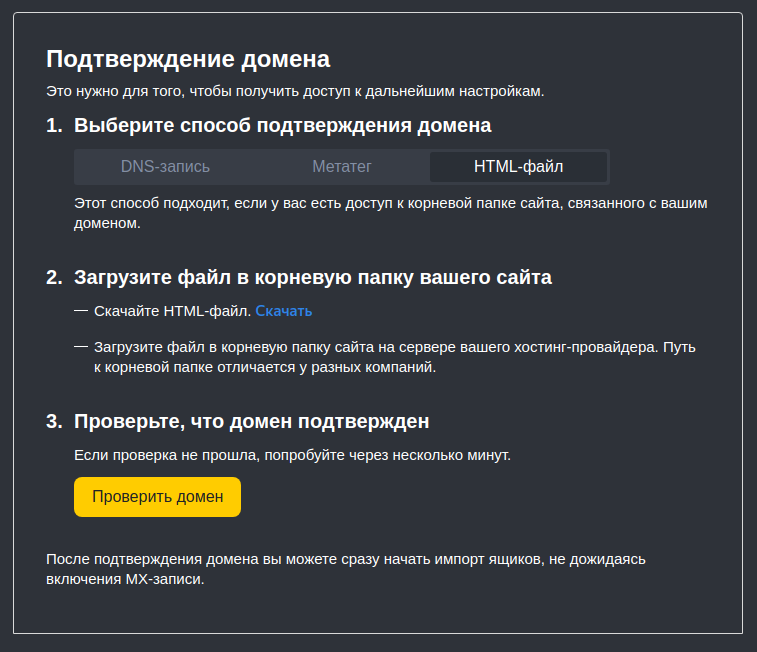
Вне зависимости от выбранного способа авторизации вам потребуется перейти в Панель управления аккаунтом. Вкладку с авторизацией домена лучше не закрывать, к ней вы будете часто обращаться.
Подтверждение домена с помощью HTML-файла
Скачайте предложенный Яндексом HTML-файл к себе на локальную машину и разместите его в корневой папке вашего сайта.
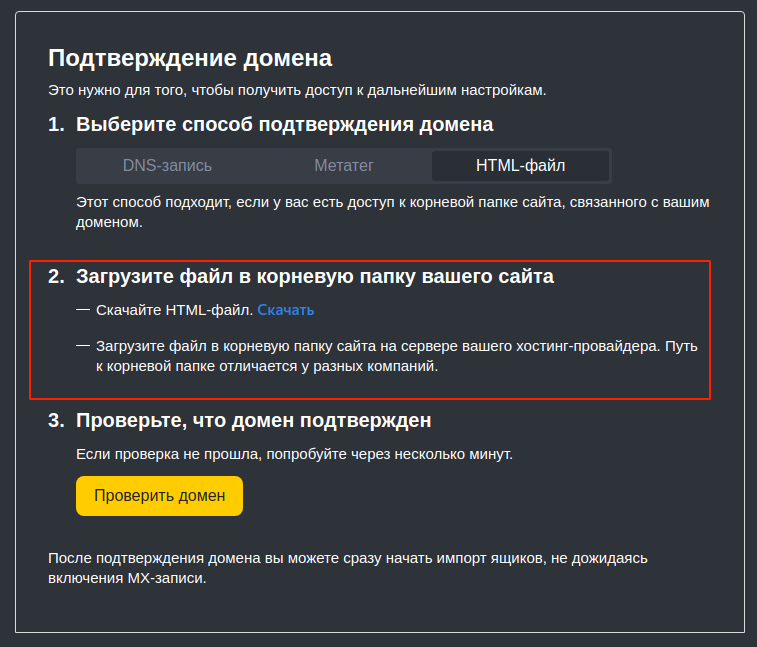
Самый быстрый способ это сделать — использовать Файловый менеджер в Панели управления. Перейдите в Панель и запустите Файловый менеджер, затем перейдите в корневую папку вашего сайта и загрузите скачанный файл.
После загрузки HTML-файла на сервер вернитесь к вкладке с авторизацией домена в Яндексе по HTML и нажмите кнопку Проверить домен.
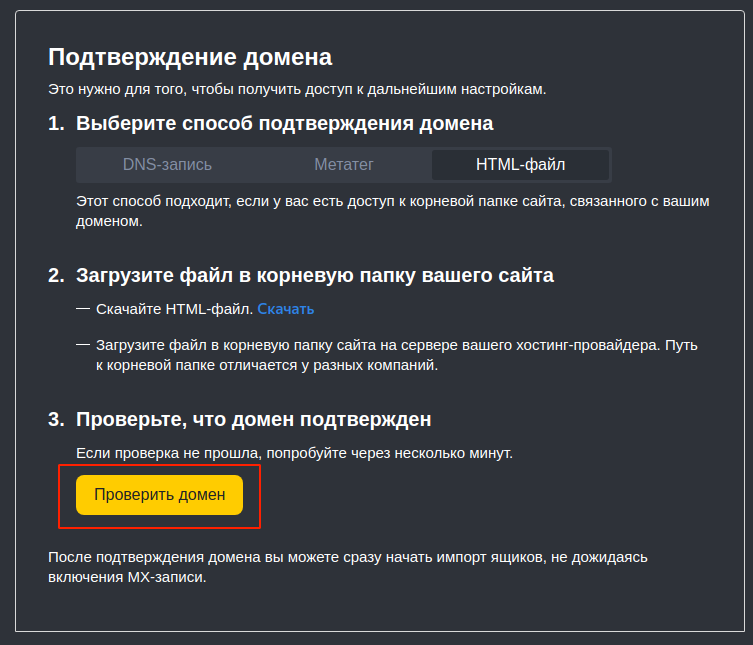
Если проверка не прошла, попробуйте через несколько минут. После завершения проверки вы сможете создавать нужные вам почтовые ящики на сервисе Яндекс.Почты.
Подтверждение домена с помощью TXT-записи
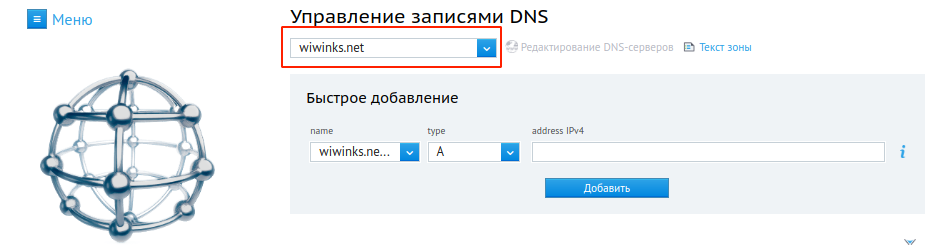
Для подтверждения домена этим способом перейдите в Панель управления, в раздел Управление DNS, выберите нужный вам сайт для добавления TXT-записи из списка сайтов.
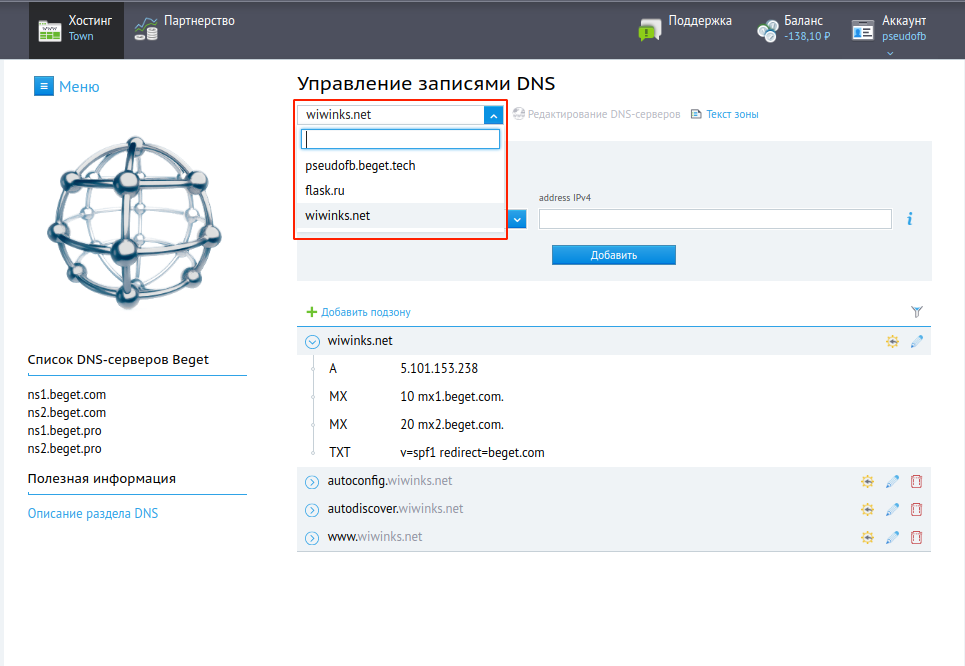
Ниже выпадающего меню с выбором домена в блоке Быстрое добавление укажите:
- name — домен, для которого добавляется запись;
- type — тип записи для добавления. Укажите TXT;
- data — значение записи. Скопируйте значение из вкладки валидации домена Яндексом.
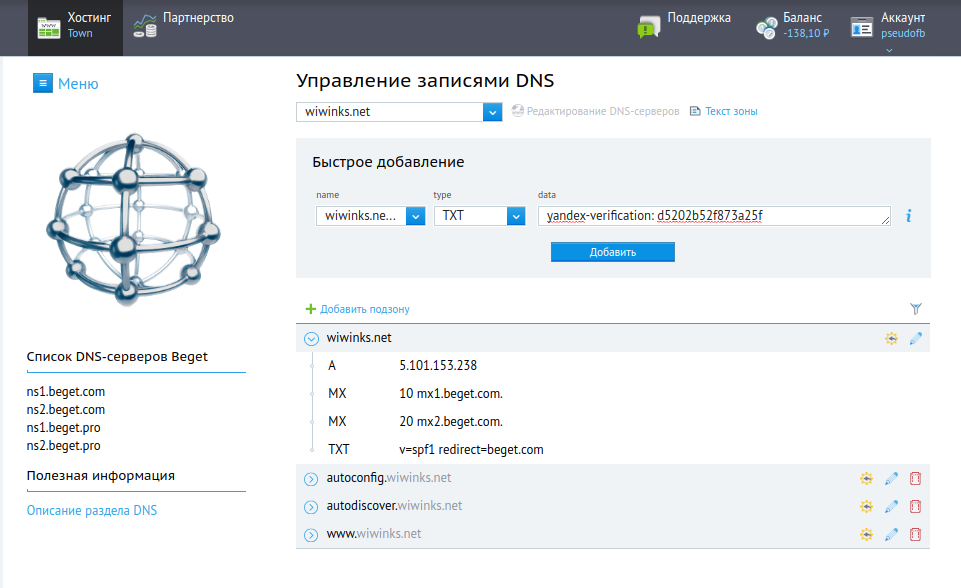
После заполнения всех полей нажмите кнопку Добавить и TXT-запись будет добавлена в NS-записи вашего домена. Дождитесь обновления DNS-записей на сервере (в среднем это занимает до 10 минут). После этого можно возвращаться в форму валидации Яндекса и проверять домен.
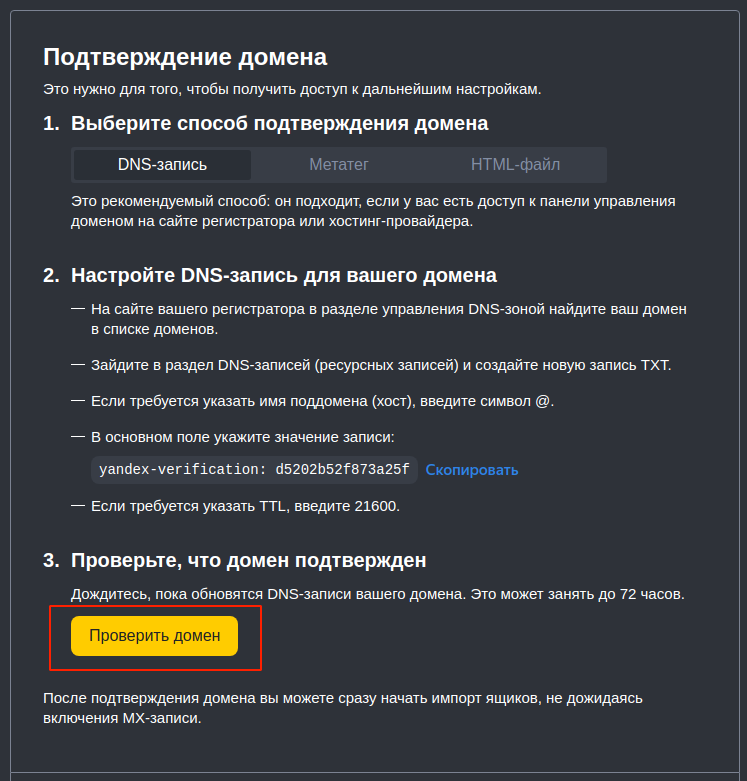
Если проверка не прошла, попробуйте через несколько минут. После завершения проверки вы сможете создавать нужные вам почтовые ящики на сервисе Яндекс.Почты.
Подтверждение домена с помощью метатега
Для подтверждения домена этим способом вам понадобится Файловый менеджер. Запустите его и перейдите в директорию с главной HTML-страницей вашего сайта. Обычно это index.html или index.php.
Откройте файл с помощью встроенного редактора кода, дважды кликнув на файл левой кнопкой мышки.
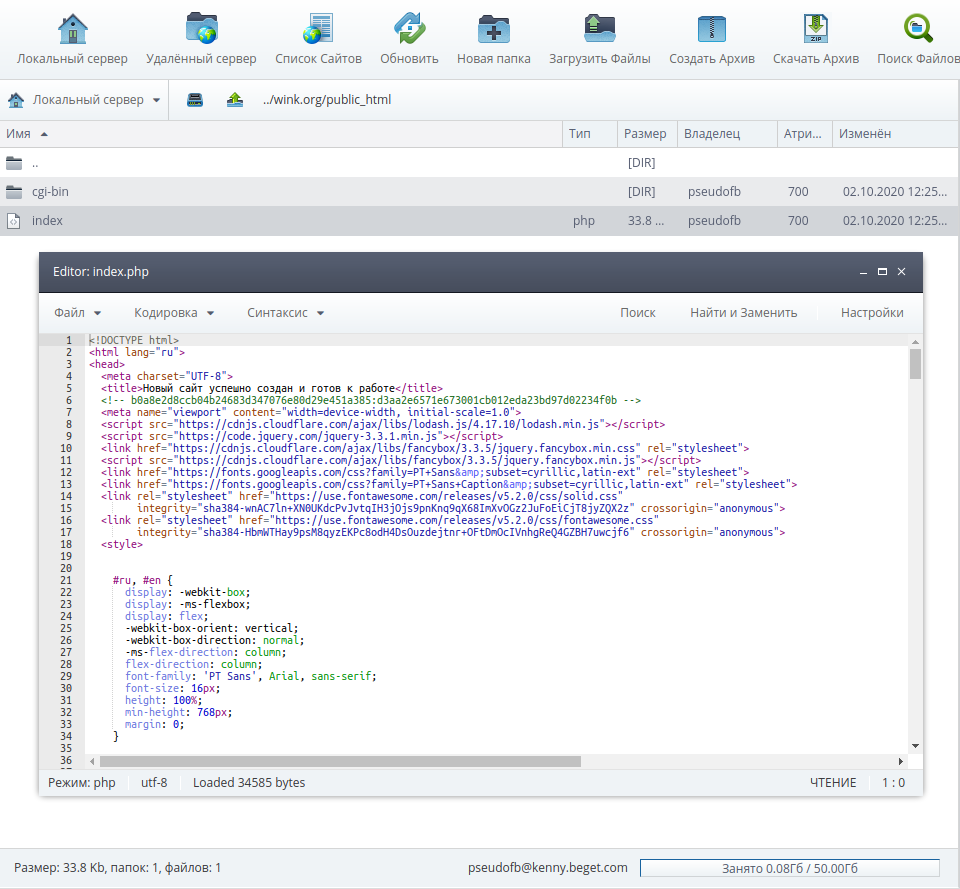
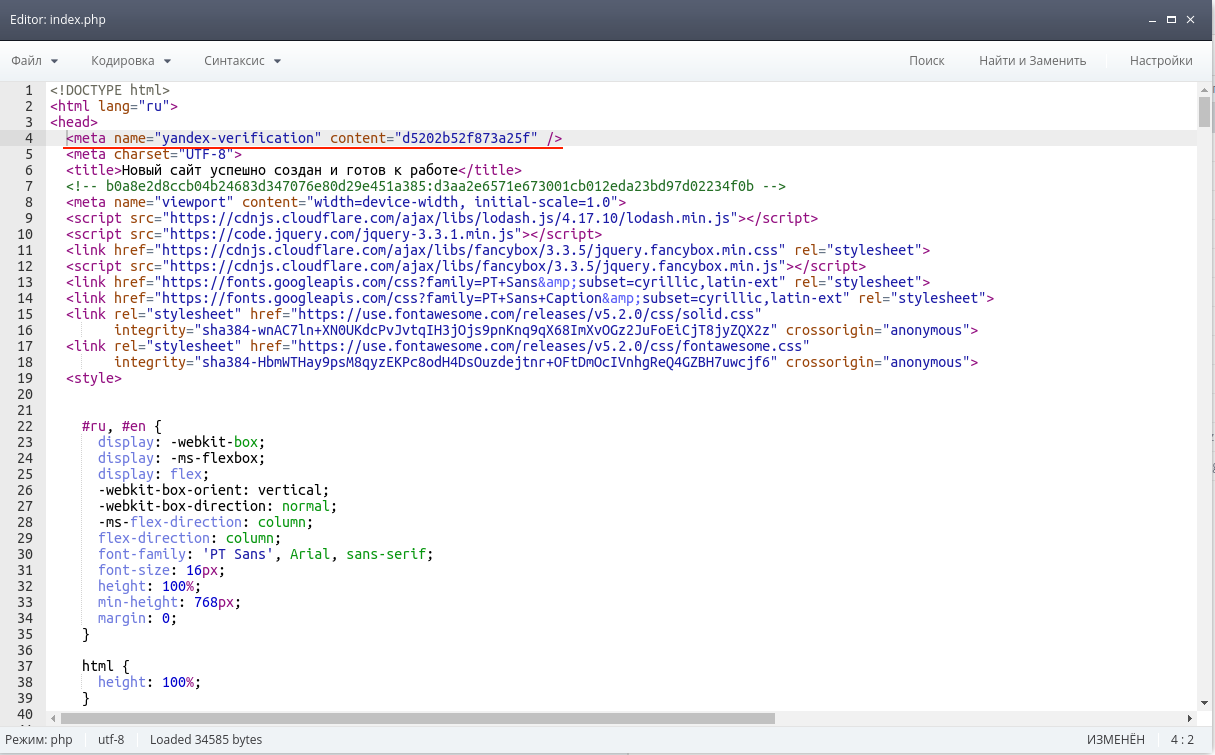
Теперь скопируйте метатег из формы валидации домена Яндексом и вставьте его в код страницы после тега .
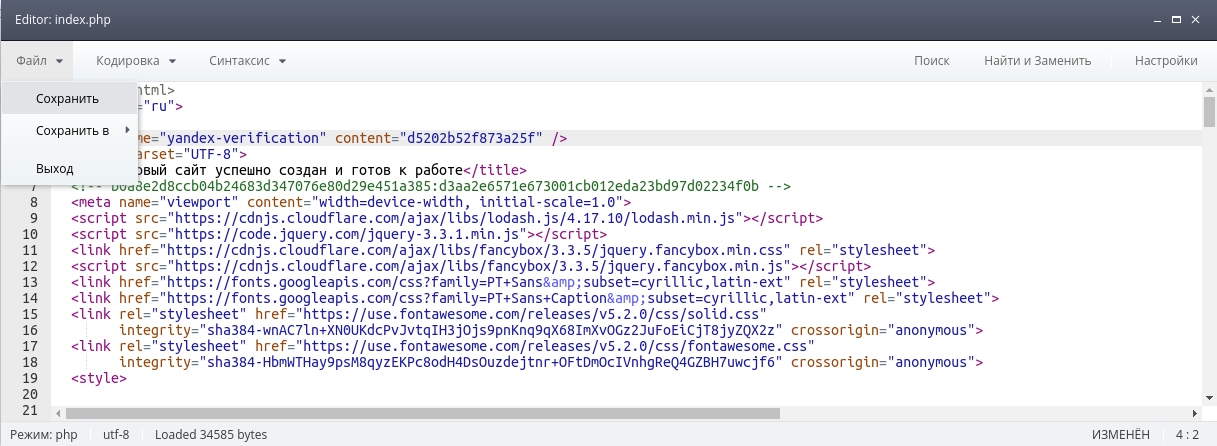
После внесения правок не забудьте сохранить файл.
Вернитесь в форму валидации домена Яндексом и нажмите на кнопку Проверить домен.
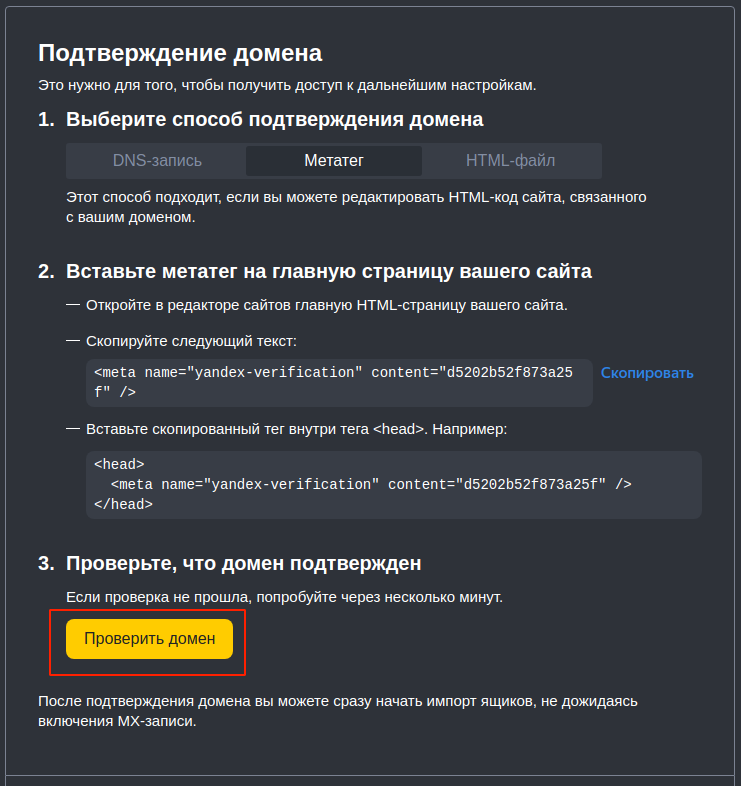
Если проверка не прошла, попробуйте через несколько минут. После подтверждения домена вам необходимо настроить MX-записи.
Настройка MX-записи
Перейдите в раздел DNS и выберите из списка домен, который вы подключили к Яндекс.Почте.
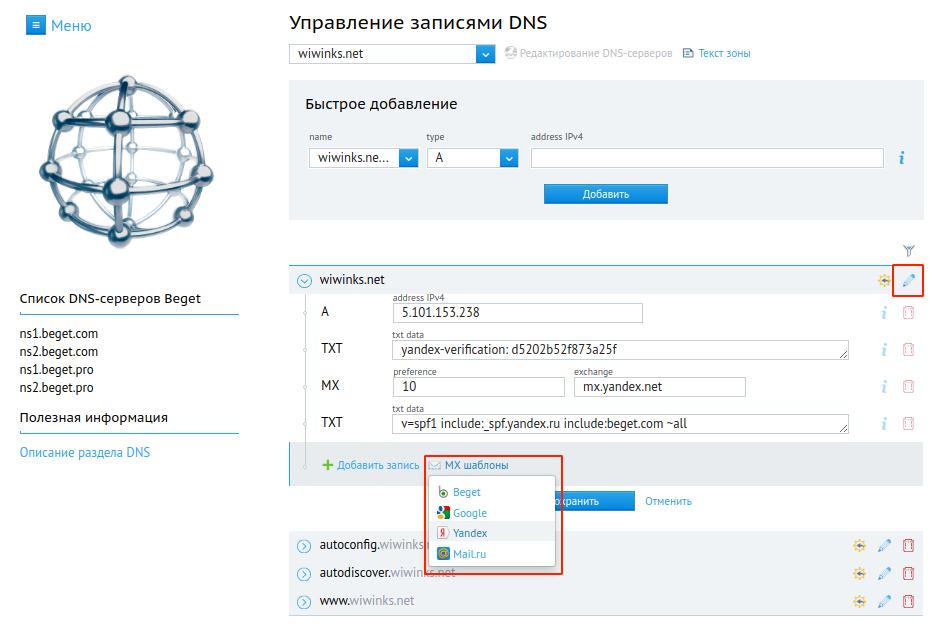
Разверните скрытый список записей у нужного вам домена и нажмите кнопку Открыть режим редактирования . Затем воспользуйтесь готовым шаблоном MX-настроек для Яндекса — нажмите на “MX шаблоны” и выберите Яндекс. Нажмите кнопку Сохранить. Также вы можете ввести нужные записи вручную, не используя готовый шаблон.
Теперь можно вернуться во вкладку валидации домена Яндексом и проверить смену MX-записей. Потребуется 10-15 минут для обновления MX-записей. После удачной проверки вы увидите следующее сообщение:
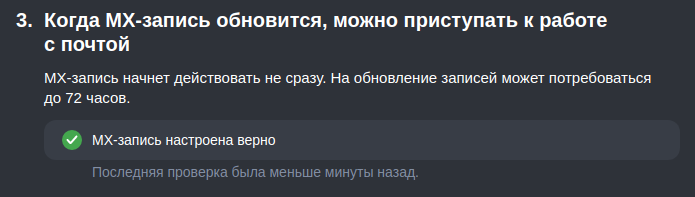
После завершения проверки вы сможете создавать нужные вам почтовые ящики на сервисе Яндекс.Почты.
Гайд как настроить Яндекс почту со своим доменным именем
Привет! Каждому может понадобится почта со своим доменным именем. Предположим, что домен куплен у хостера Х, но он не обеспечивает должную отправку и прием писем: что-то попадает в спам.
Для решения этой проблемы мы можем прикрутить к Яндексу нашу почту.
Мы имеем: домен easypos.tech , который хостится у хостера Х, а также бесплатный сервис Яндекс-почта.
Скажу честно: у Яндекса бывают сбои в работе почты. У нас на практике это повлекло 2 часа простоя за полгода. Поэтому если Вам нужна непоколебимая стабильность – Вы можете воспользоваться и другими бесплатными почтовыми сервисами – например, от компании Google. Наш выбор пал на Яндекс, потому что это отечественный сервис, который работает вполне неплохо.
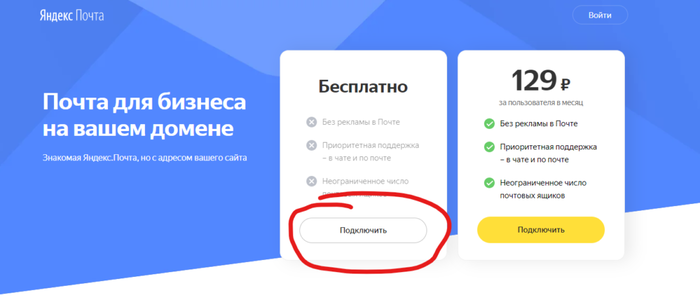
Для начала нам нужно перейти в раздел “Яндекс для бизнеса“, подраздел “Почта для бизнеса” и выбрать подходящий Вам тариф: нас интересует бесплатное использование.
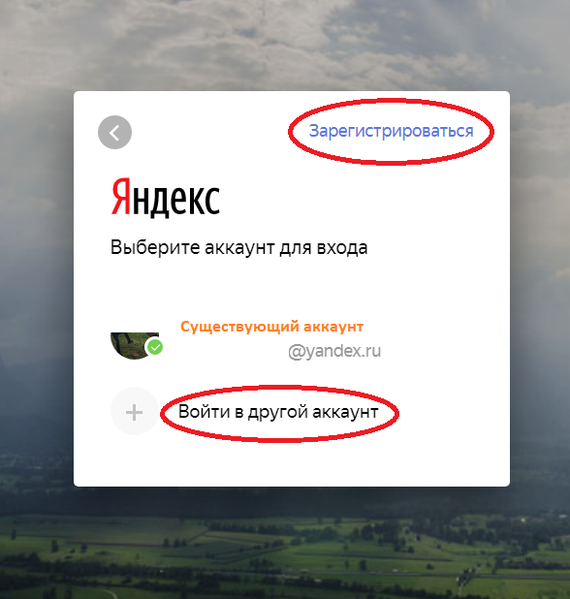
Далее Вам будет предложено авторизоваться. Если у Вас есть аккаунт – входим в него, если нет – жмём кнопку “Зарегистрироваться”.
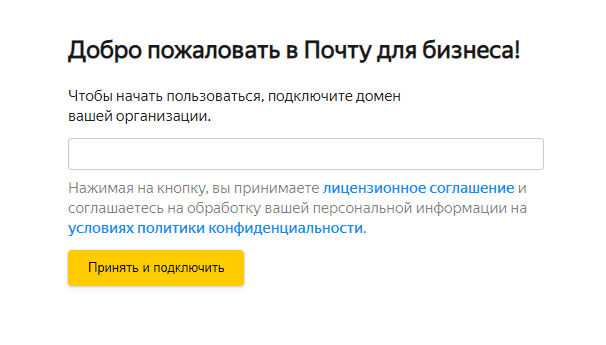
После авторизации введите свой домен. Мы указываем easypos.tech.
Теперь мы выбираем способ подтверждения домена. Есть три стандартных варианта: TXT-запись, код на странице, либо файл, который мы загружаем в директорию с сайтом. Мы выбираем первый вариант, самый простой. Здесь нам нужно нажать “Скопировать”.
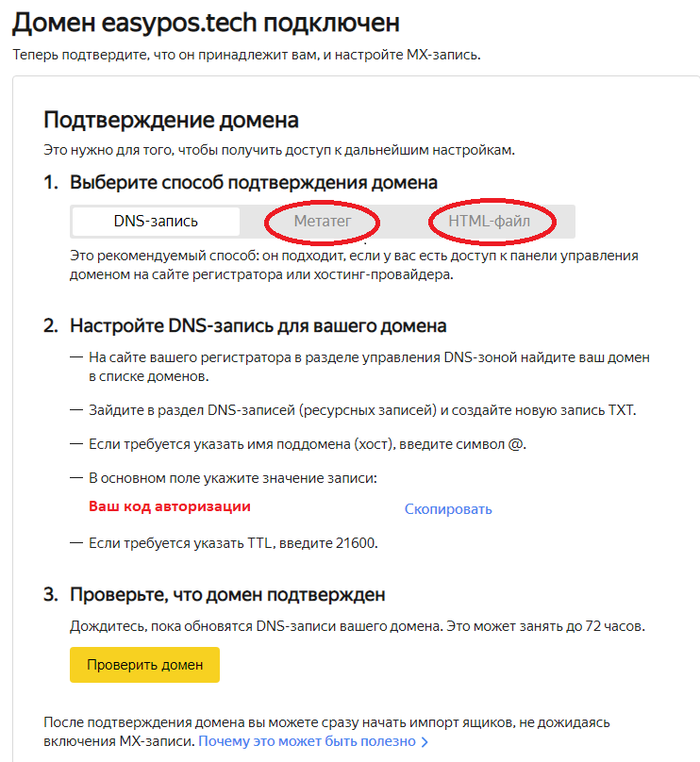
Теперь нам нужно добавить TXT-запись. Для этого идем к нашему хостеру в раздел доменов и добавляет запись согласно инструкции – Примеры TXT и MX.
Нажимаем “Проверить домен” и ждём, пока права на домен будут подтверждены.
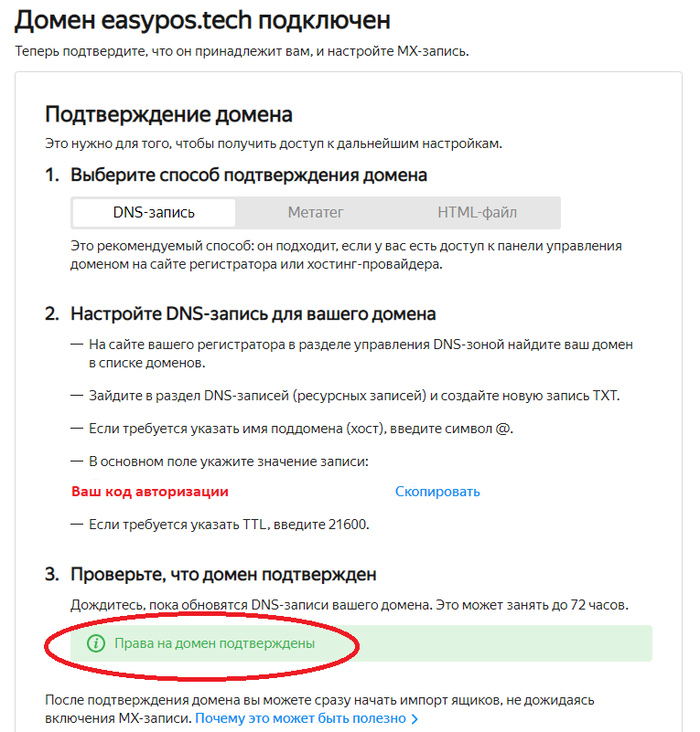
Теперь тоже самое предстоит сделать с MX-записью нашего домена.
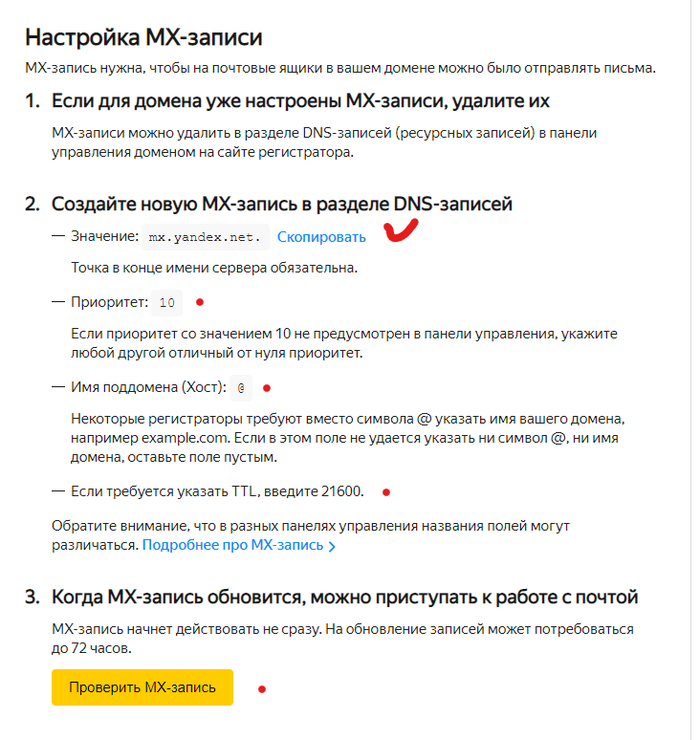
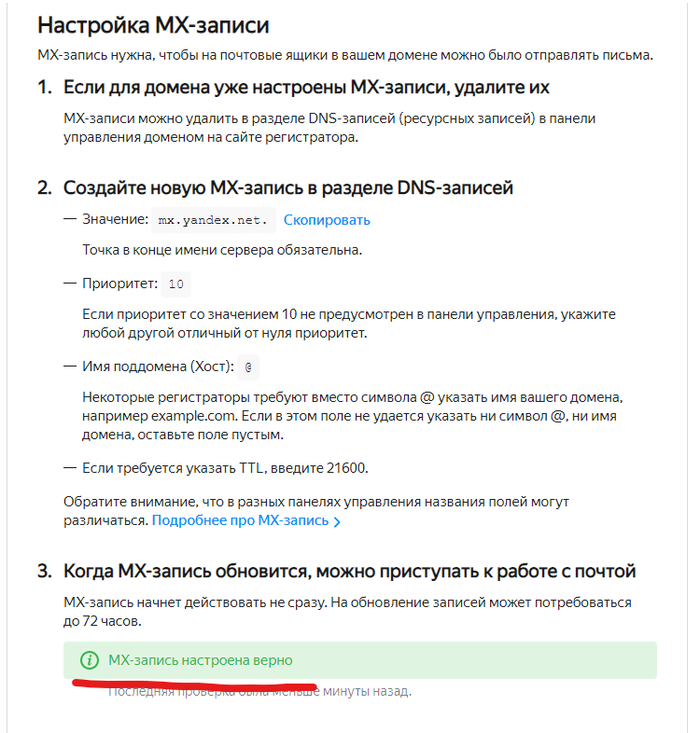
Готово! Теперь мы можем перейти в раздел “Яндекс Коннект” и в разделе “Админка” добавить сотрудника.
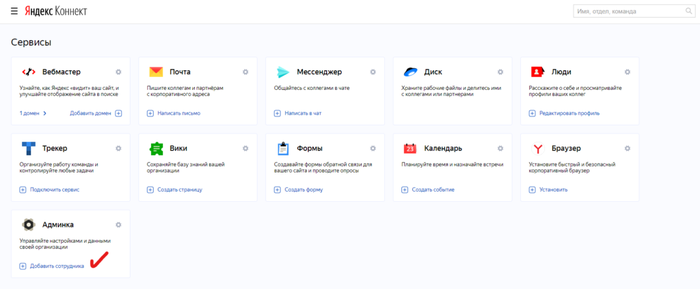
Здесь мы заполняем данные сотрудника.
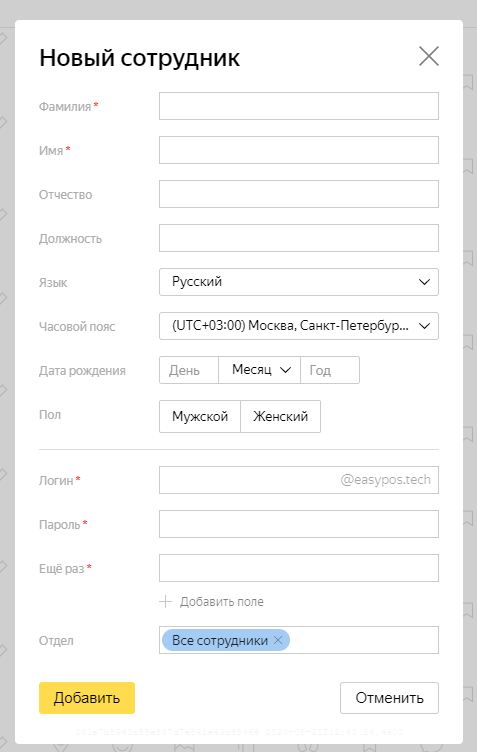
Готово! Теперь Ваш сотрудник может зайти в почтовый менеджер или на Яндекс почту и указать учётные данные для входа. Мы использовали приложение Почта в Windows 10. Если ваш почтовый сервис просит указать дополнительные настройки для сервера приёма и отправки писем, то вам следует указать следующее:
адрес почтового сервера — imap.yandex.ru ;
защита соединения — SSL;
адрес почтового сервера — smtp.yandex.ru ;
защита соединения — SSL;
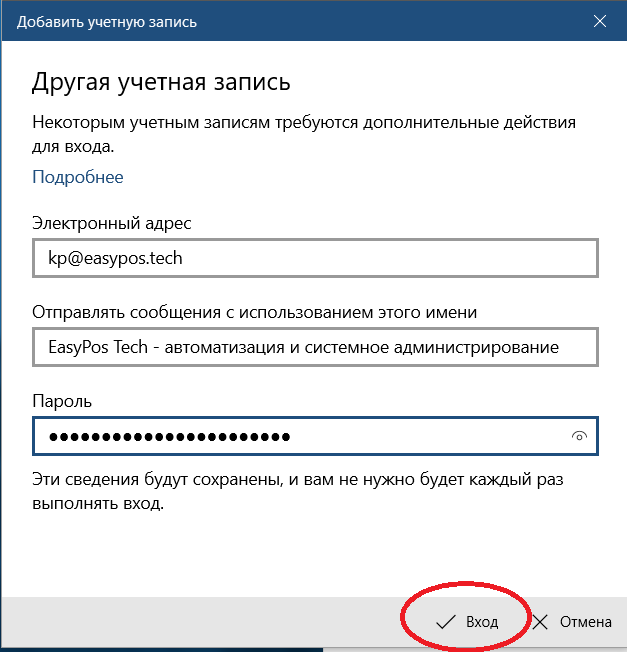
Я не призываю всех использовать Яндекс почту, но и не отговариваю. Ее в корпоративных средах используют многие. Это просто гайд о том, как ее настроить

3 года назад
Вот вы такой вводите сотрудника, ФИО и по. И в конце по какой то причине, случайно щёлкните мышкой не в поле ввода а рядом, то окно ввода сотрудника закроется и давай вводи с начала, окуенно удобно
3 года назад
Нафиг не нужно, но пусть будет.
Хотя настройка самого яндекса проблем и не вызывает, но вот настройка регистратора доменного имени для работы с яндексом (TXT и MX записи) вызвала в своё время небольшую проблемку. А у вас этого даже для примера не написано. На том же рыг.ру хотя бы показал, или любом другом.
3 года назад
Как зарегать почту для второго домена? Сейчас можно только один.
раскрыть ветку
3 года назад
Подскажите пожалуйста, если домен делегирован другому хостеру — манипуляции нужно производить на нем или все же на изначальном?
раскрыть ветку
1 год назад
Все, прикрыли лавочку теперь домен можно прикуртить только если есть ИНН
раскрыть ветку
Похожие посты
8 месяцев назад

Импортозамещение облаков: как настроить GitLab Runner в Yandex Cloud и не обанкротиться
У нас в профсоюзе недавно появился сервис, который используется для создания публикаций в социальных сетях. Проект находится в GitLab, но с недавних пор использовать Shared Runners в GitLab не представляется возможным, поскольку для этого требуется подключить банковскую карту, а российские карты не принимаются. Открыть счёт в банке другой страны непросто, поэтому было решено развернуть GitLab Runner в Yandex Cloud, поскольку сервис уже развёрнут в Yandex Serverless Containers.
Развернуть GitLab Runner в Yandex Cloud можно в Managed Service for GitLab или на виртуальных машинах (далее ВМ). Сравнение этих сервисов в схожих конфигурациях:
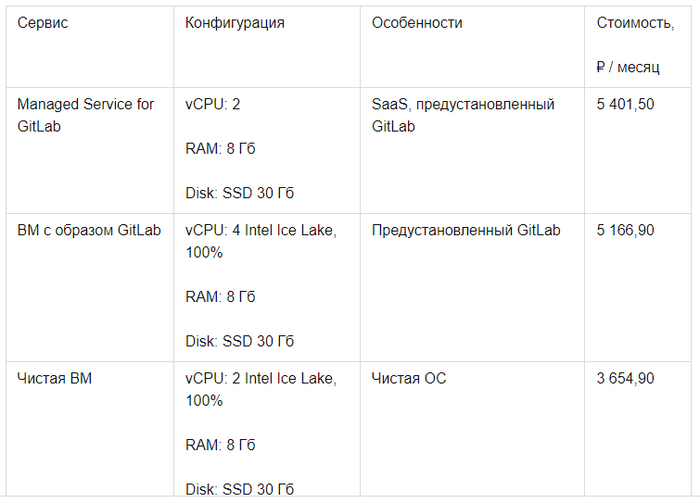
Чистая ВМ — наиболее подходящий вариант, поскольку Managed Service for GitLab и ВМ с образом GitLab обходятся относительно дороже и имеют излишнюю функциональность для текущей задачи. Кроме того, чистая ВМ более гибкая в выборе вычислительных ресурсов, так что стоимость использования может быть ниже. Например, следующая конфигурация обойдётся в 754,65 / месяц:
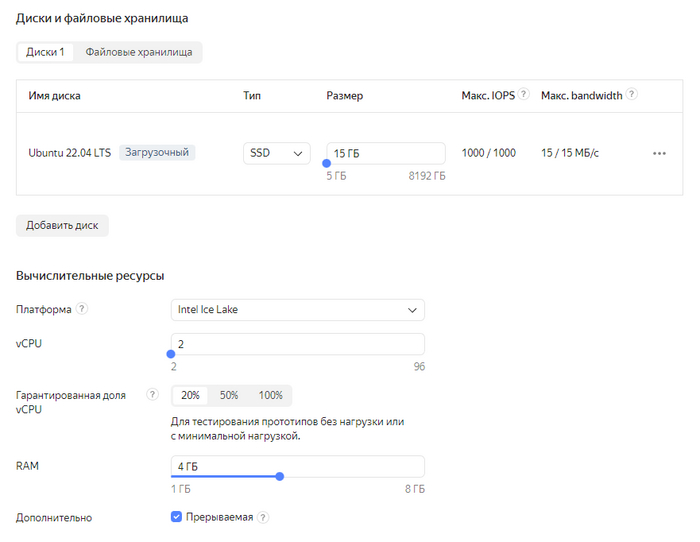
- vCPU: 2, Intel Ice Lake, 20%
- RAM: 4 Гб
- Disk: SSD 15 Гб
- Прерываемая ВМ
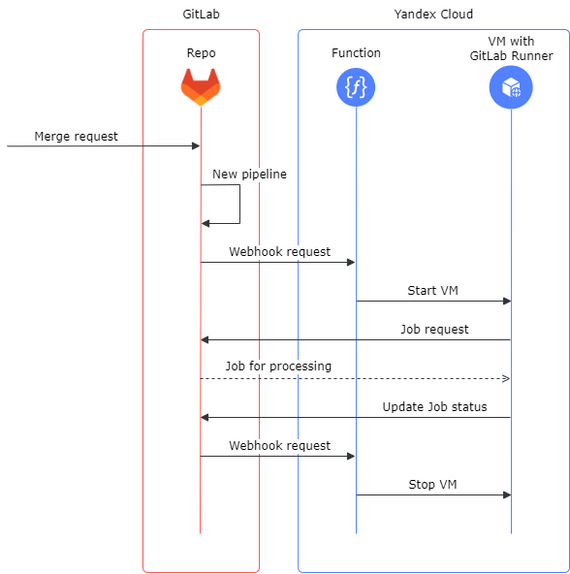
Но было бы слишком расточительно оставлять ВМ запущенной круглые сутки, ведь работа GitLab Runner может занимать всего несколько минут. Поэтому после недолгих раздумий был придуман финт ушами функциями.
Суть финта: запускать ВМ только при создании нового пайплайна в проекте, а в остальное время держать в выключенном состоянии. В таком случае стоимость использования ВМ сократится до пары сотен рублей. Диаграмма последовательности для такой функциональности представлена ниже.
Пререквизиты
Необходим аккаунт в Yandex Cloud и репозиторий в GitLab. В этом примере репозиторий уже содержит приложение и Dockerfile к нему. Требуется собрать и протестировать приложение, затем собрать Docker-образ и опубликовать его в реестре проекта.
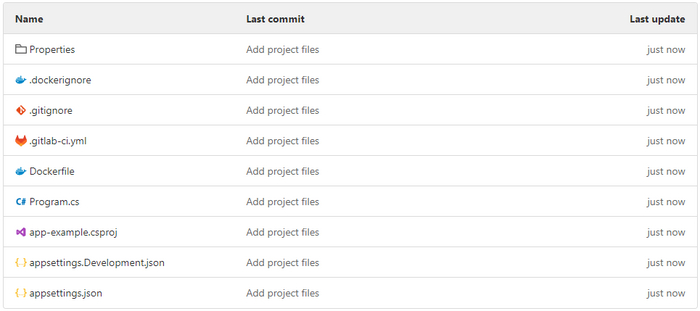
Заострять внимание на самом проекте нет смысла, так как приложение роли не играет. Если у вас другой стек, то изменения будут в Dockerfile и .gitlab-ci.yml. В данном случае приложение — это Web API на ASP.NET Core, сгенерированное командой:
dotnet new webapi –use-minimal-apis –no-openapi
Создание и настройка ВМ в Compute Cloud
Создание ВМ в Compute Cloud
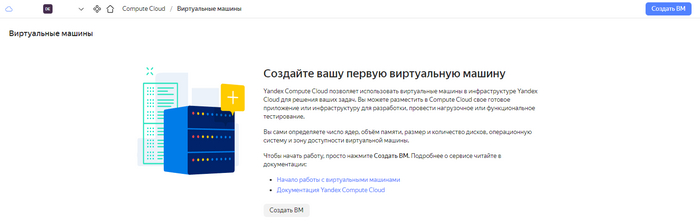
Переходим в раздел Compute Cloud / Виртуальные машины и нажимаем «Создать ВМ».
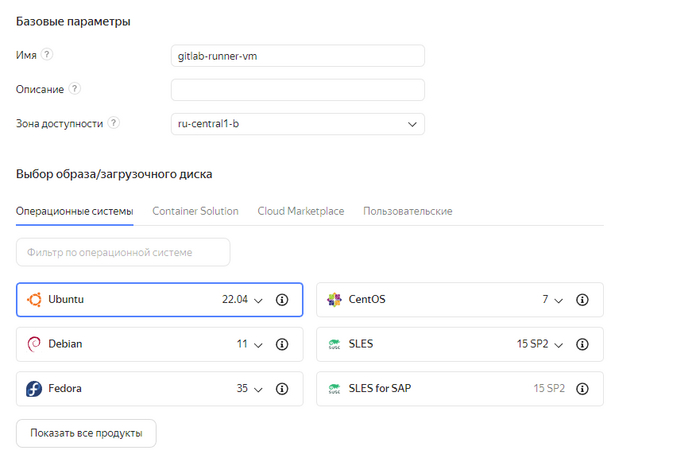
Присваиваем имя, выбираем зону доступности и ОС, которая больше нравится. Например, Ubuntu:
Настраиваем диск и вычислительные ресурсы, исходя из потребностей. Для простых приложений, в том числе и для нашего примера, подойдёт 20% гарантированной доли двух vCPU и 4 Гб RAM.
Выбираем сервисный аккаунт с ролью compute.operator. Этой роли достаточно для запуска и остановки ВМ. Если такого сервисного аккаунта нет, то создаём. Этот аккаунт необходим для управления ВМ из функции, которая будет создана далее.
Вводим логин для пользователя ОС, SSH-ключ для подключения по SSH и нажимаем «Создать ВМ».
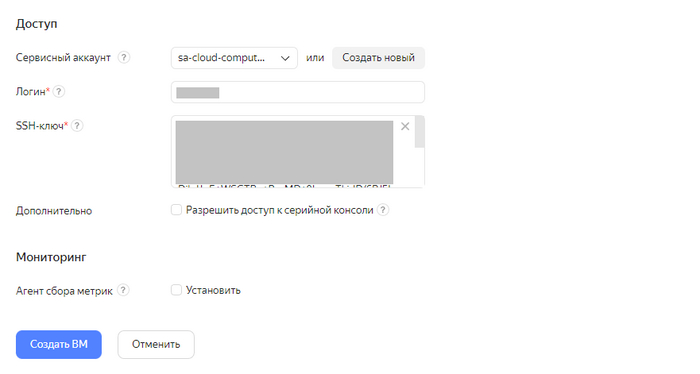
Дожидаемся создания ВМ и переходим к следующему шагу.
Установка GitLab Runner
Сперва подключимся к ВМ. Для этого копируем публичный IP-адрес ВМ и подключаемся по SSH.
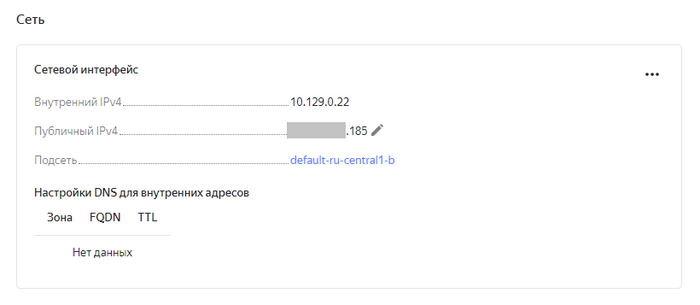
Есть несколько способов установить GitLab Runner. В нашем примере будет использоваться Docker, так как это наиболее универсальный вариант. Инструкция по установке Docker Engine для разных ОС лежит тут.
После завершения установки добавляем Docker в автозагрузки, чтобы не приходилось запускать каждый раз руками:
sudo systemctl enable docker
Осталось загрузить и запустить образ с GitLab Runner. Сделаем это с подключением локальных томов.
docker run -d —name gitlab-runner —restart always \ -v /srv/gitlab-runner/config:/etc/gitlab-runner \ -v /var/run/docker.sock:/var/run/docker.sock \ gitlab/gitlab-runner:latest
Отключаться от ВМ не нужно, так как ещё необходимо зарегистрировать раннер. Как это сделать, будет показано позже, при настройке GitLab.
Создание и настройка функции в Cloud Functions
Создание функции
Переходим в раздел Cloud Functions / Функции и нажимаем «Создать функцию».
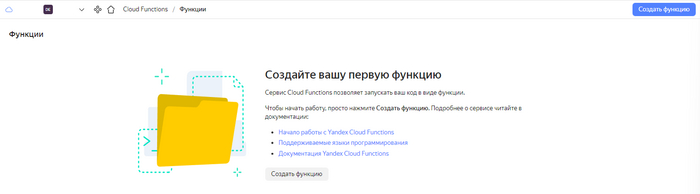
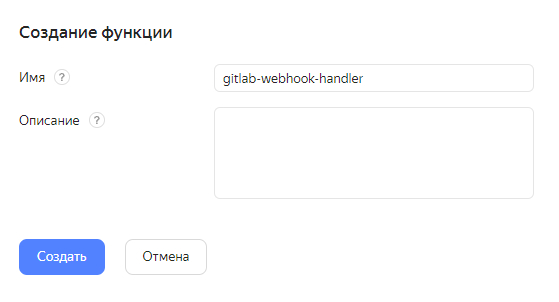
Присваиваем имя функции и нажимаем «Создать»:
Выбираем среду выполнения. В этом примере используется Node.js. Затем снимаем галочку с «Добавить файлы с примерами кода» и нажимаем «Продолжить».
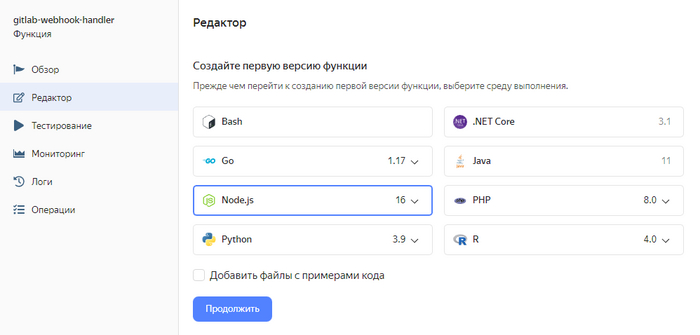
Настройка функции
Нажимаем «Создать файл», присваиваем файлу имя, например, index.js и вставляем код функции. Затем определяем точку входа. Формат должен быть такой:
Аналогичным образом создаём package.json. Этот файл необходим, чтобы указать зависимость на Node.js SDK от Yandex.
Результат выглядит примерно так:
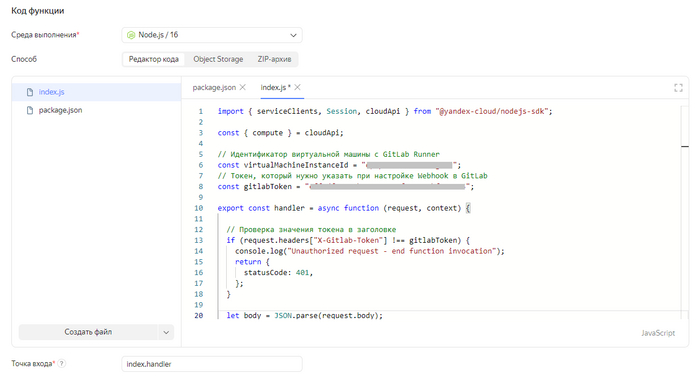
В параметрах функции указываем сервисный аккаунт с ролью compute.operator, который был выбран при создании ВМ. Через этот аккаунт функция будет запускать и останавливать ВМ. Остальные значения оставляем по умолчанию:
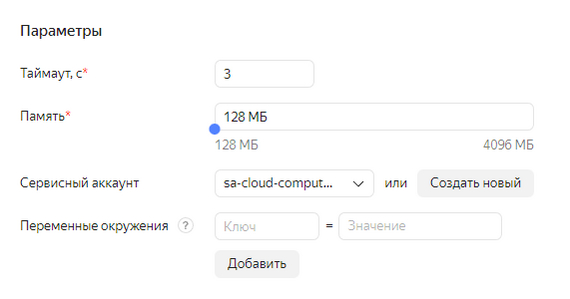
Осталось нажать «Создать версию», дождаться обновления функции и сделать её публичной:
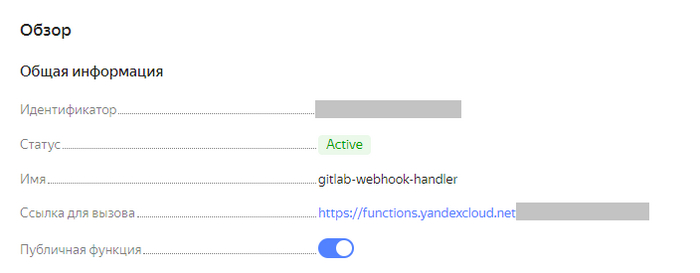
Прежде чем идти дальше, разберём, что происходит в index.js.
Функция handler:
- Сравнивает значение заголовка X-Gitlab-Token со значением в константе gitlabToken для того, чтобы функция обрабатывала запросы только от нашего репозитория. Значение токена можно сгенерировать любым удобным способом: GUID-генератор, генератор паролей и т.д.
- Парсит тело запроса и проверяет значение object_kind. Обрабатываться должны только события от pipeline. Остальные игнорируются.
- Проверяет значение detailed_status. Если в проекте создан новый pipeline, то статус у него будет pending. В таком случае запускаем ВМ. Если статус passed, значит, работа pipeline завершена успешно, можно останавливать ВМ.
Функции startInstance и stopInstance:
- Создают новую сессию с токеном сервисного аккаунта, который мы указали при создании функции. Данные этого аккаунта будут доступны в параметре context.
- Создают запрос на запуск и остановку ВМ соответственно.
- Отправляют запрос в инстанс, который указан в константе virtualMachineInstanceId.
Настройка проекта GitLab
Регистрация и настройка раннера
Возвращаемся к ВМ. Для регистрации необходимо выполнить одну из команд из этой инструкции. Для нашего примера:
docker run —rm -it -v /srv/gitlab-runner/config:/etc/gitlab-runner gitlab/gitlab-runner register
После чего будет предложено определить значения для параметров конфигурации.
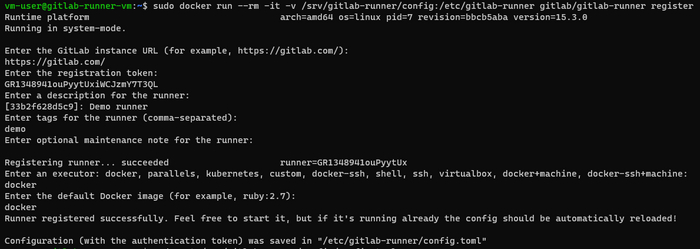
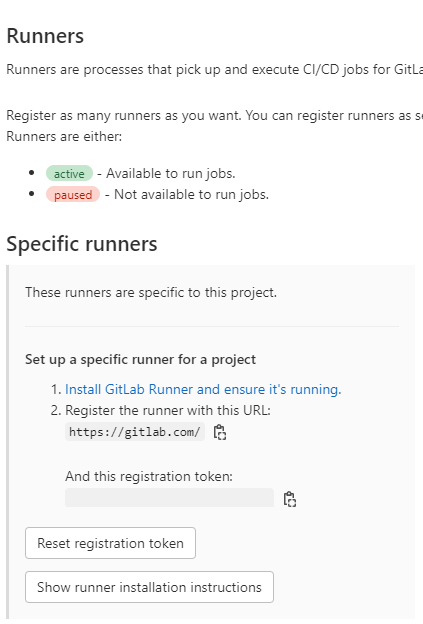
URL и токен находим на странице Settings / CI/CD:
Указываем при регистрации теги, которые описаны в файле .gitlab-ci.yml, иначе раннер не будет брать джобы.

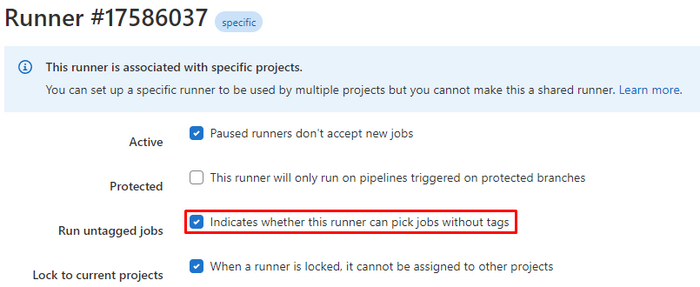
Если теги не используются, то после завершения регистрации указываем раннеру брать джобы без тегов:
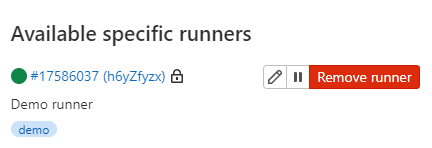
В результате в проекте появится доступный раннер.
Поскольку в этом примере будет собираться Docker-образ, включаем privileged mode в настройках раннера. Для этого флагу privileged присваивается значение true в файле /srv/gitlab-runner/config/config.toml
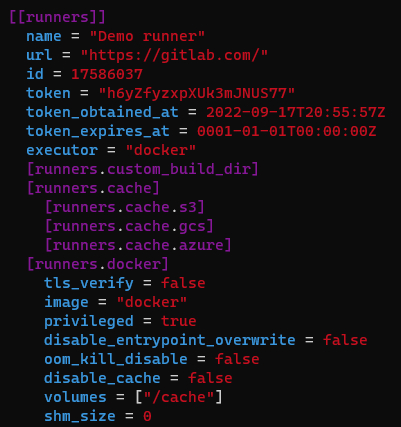
Создание webhook
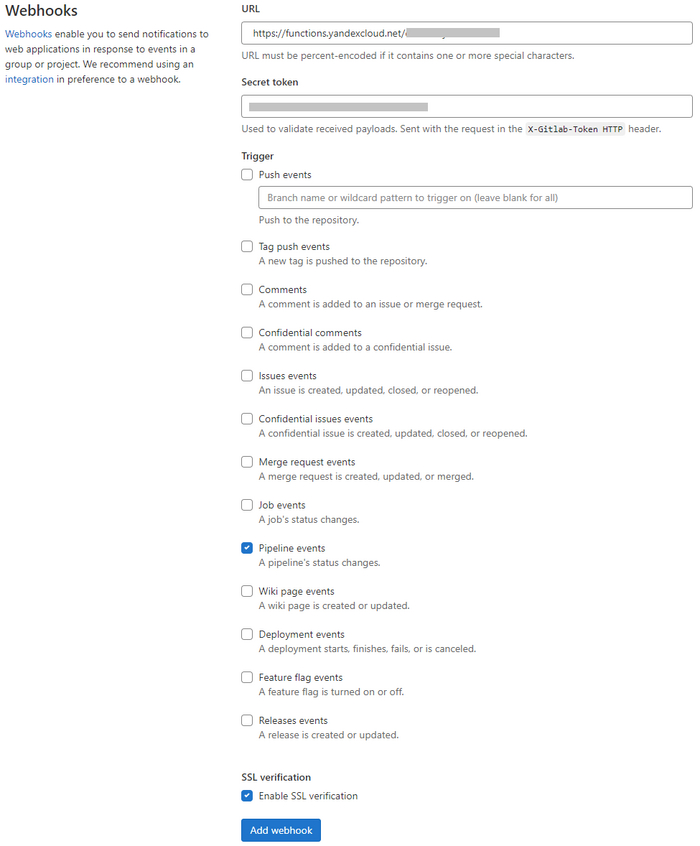
Переходим в раздел Settings / Webhook. Тут вводим URL функции, затем токен, который указали в константе gitlabToken, после чего выбираем триггер pipeline и нажимаем Add webhook:
Проверяем работу CI/CD
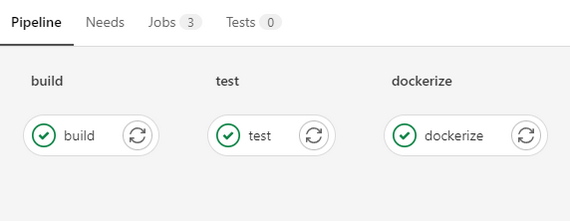
Сперва остановим ВМ. После этого создадим новую ветку в репозитории, изменим какой-нибудь файл и сделаем merge request.
Все три стейджа отработали без ошибок:
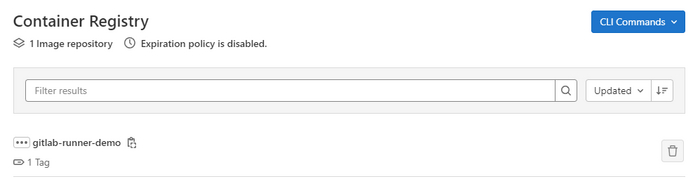
В реестре контейнеров создан Docker-образ:
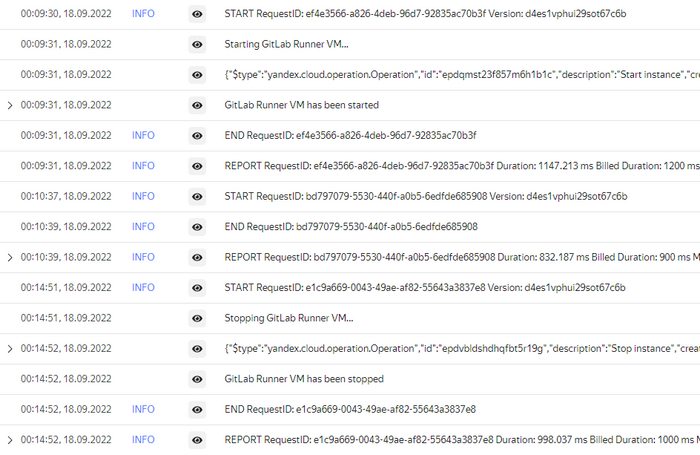
В логах функции видно, что с момента запуска ВМ до завершения работы CI/CD прошло примерно 5 минут 20 секунд.
Анализ решения
Ниже приведена стоимость использования одной виртуальной машины с GitLab Runner в Compute Cloud за неделю. Если экстраполировать такое потребление на месяц, то выйдет примерно 200-250 рублей, что дешевле использования полноценной ВМ.
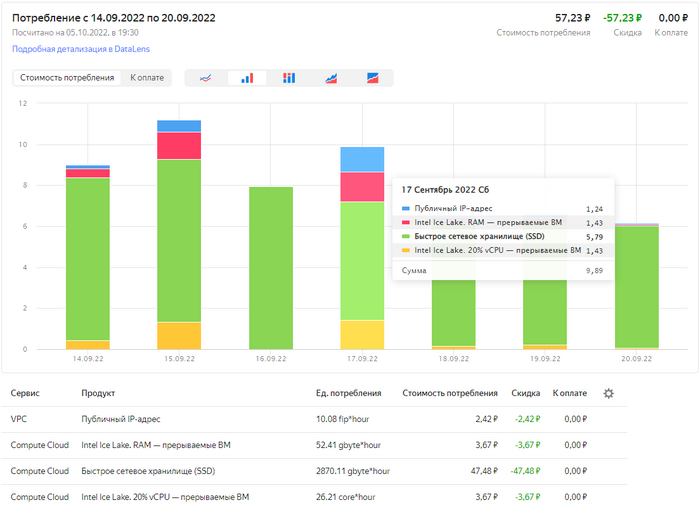
Основной ресурс, на который уходит бюджет — хранилище. Если сумма в 200-250 рублей — всё ещё много, то нужно сменить тип хранилища с SSD на HDD.Также в качестве платформы можно выбрать Intel Cascade Lake, так как она позволяет снизить гарантированную долю vCPU до 5%. Стоимость такой ВМ будет на 30-40% ниже, но и производительность её также будет ниже.
Плюсы такого решения:
- Относительно простая конфигурация, которая легко настраивается.
- Невысокая стоимость ресурсов облака, подходит для небольших pet-проектов.
- Если на одной ВМ развёрнуты раннеры от нескольких проектов, то нужно усложнять логику включения / отключения ВМ, так как ВМ может внезапно отключиться при завершении работы одного из раннеров.
Показать полностью 25
8 месяцев назад
Яндекс отключает бесплатную почту для доменов
Напоминаю тем, у кого корпоративная почта на Яндексе, что бесплатного тарифа не осталось. Письма с бесплатных тарифов перестанут уходить с 08 — 12 мая. Кто не хочет платить — переезжайте.
Рассылку они делали, но как водится многие это письмо пропустили.
P.S. Пост связан с тем, что начальные даты блокировок выпадают на праздники, поэтому могут быть сюрпризы.
Поддержать
9 месяцев назад

Как не платить за корпоративную почту на «Яндекс»: гайд по переезду на mail.ru + CSV-файл для импорта
С 17 апреля корпоративная почта на «Яндекс» вида mail@domain.ru для компаний становится платной: 249 руб./мес. за пользователя. Мы предложили нашим клиентам три выхода: смириться и оплатить, создать новый почтовый сервер, переехать на сервера mail.ru (они пока бесплатны).

О переезде на mail.ru , особенностях, тонкостях и нюансах мы создали самый полный гайд в интернете.
Что нужно сделать
- Осуществить переезд с максимальным сохранением работоспособности почты. Другими словами, сделать это максимально незаметно.
- Сохранить все почтовые ящики и сохранить доступы пользователей к ним: логины и пароли, чтобы не пришлось запоминать снова. Хотя в некоторых случаях массовая смена паролей может быть даже полезной в целях безопасности, по нашему мнению.
- Перенести все письма с каждого почтового ящика на сервера mail.ru, чтобы сохранить историю переписки и по возможности пользовательские папки
- Осуществить смену серверов. Чтобы письма стали уже приходить в mail.ru
- Заменить IMAP-сервера и прочие настройки во всех внешних приложениях. Например, у нас это и «Битрикс24» у каждого пользователя и Roistat с подменой email (emailtracking) и почтовые программы для чтения почты на личных ПК.
Этап 1. Подготовка
Прежде чем начать необходимо получить доступ ко всему, что понадобится и как следует подготовиться. Нужно:
1. Убедиться, что у вас есть доступ к панели «Яндекс 360» для бизнеса https://admin.yandex.ru/ . Доступ должен быть у пользователя с правами администратора. Обычно мы оставляем себе административный доступ к кабинету, но если создавали и настраивали мы. Чтобы предоставить доступ сотруднику, осуществляющему переезд, необходимо либо предоставить доступ к своему аккаунту, что крайне нежелательно, либо предоставить права администратора этому пользователю. То есть пригласить по ссылке с аккаунтом @yandex.ru, а далее назначить его администратором.
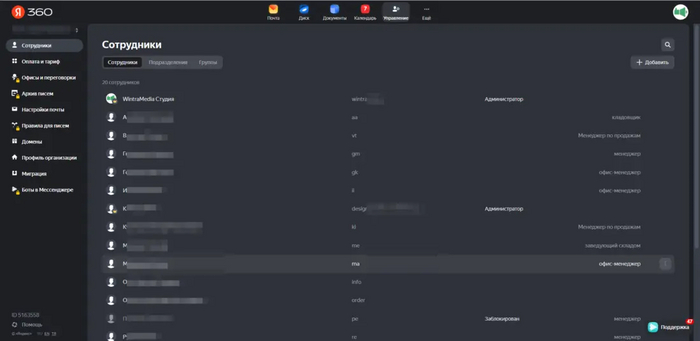
2. Провести ревизию всех почтовых ящиков. Спорим, вы найдете много лишнего здесь? Удалите все неиспользуемые адреса, оставьте только те, с которыми работает в настоящее время.
Внимание! Вы должны точно понимать, что делаете, прежде чем удалять адреса.
Чтобы понять, какие адреса используются, необходимо проверить основные сценарии их использования. Обычно это: сайт, CRM-система, справочники, корпоративные адреса ваших сотрудников или отделов, технические адреса для приема заявок или отправки email и так далее.
3. Настроить все на принимающей стороне. Понадобится аккаунт на mail.ru . Лучше использовать рабочий аккаунт. Мы проводим работы для многих клиентов и используем один студийный аккаунт для нескольких проектов. Но обязательно добавляем аккаунт представителя заказчика. Это крайне важно, чтобы у владельца были права администратора, и он всегда мог управлять своей компанией, отдельно от нас. Это правило работает и наоборот. Если вы проводите работы самостоятельно, то дайте права администратора одному из новых сотрудников с почтой на домене или права владельца пользователю администратору с адресом на mail.ru .
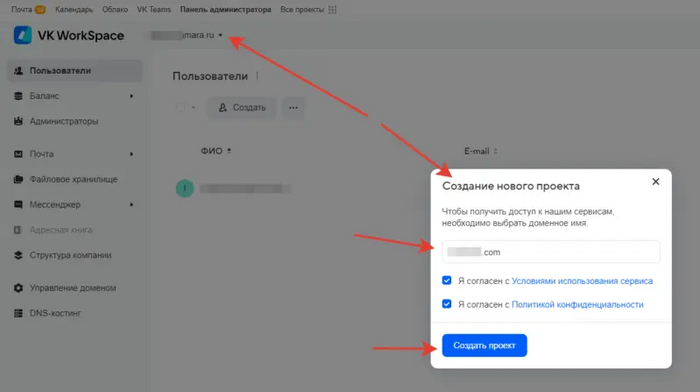
4. Подтвердить, что домен принадлежит нам, и мы имеем право с ним работать. Здесь важно выбрать нужный формат подтверждения. DNS-запись отлично нам подходит, ведь добавление этой записи никак не повлияет на работу почты, но откроет доступ к подготовке инфраструктуры на новом сервере.
В некоторых случаях может оказаться, что ваши DNS управляются на «Яндекс». Так могло произойти из-за делегирования домена на сервера «Яндекс» при подключении. Тогда, чтобы все реализовать правильно, мы советуем сдублировать все записи с Яндекс на хостинг, включая и новую подтверждающую владение доменом запись DNS для mail.ru . Далее, остается подтвердить владением доменом, используя DNS-редактор Яндекс.
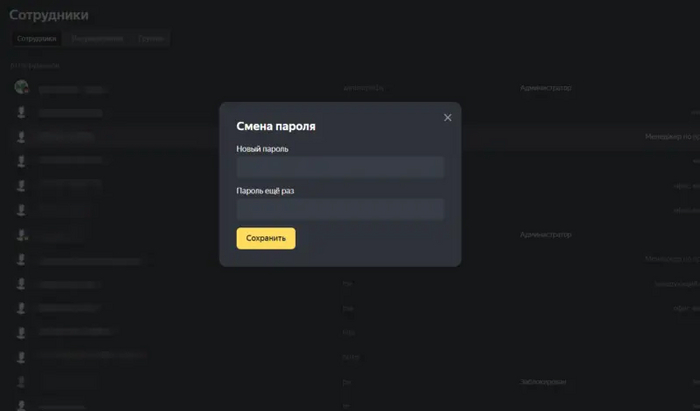
5. Изменить текущие пароли пользователей на единый стандартный пароль. Поверьте, вы никогда не соберете все реальные действующие пароли, но, собрав хотя бы часть, в последующем после создания почтовых ящиков на принимающей стороне мы сможем установить обратно пароли.
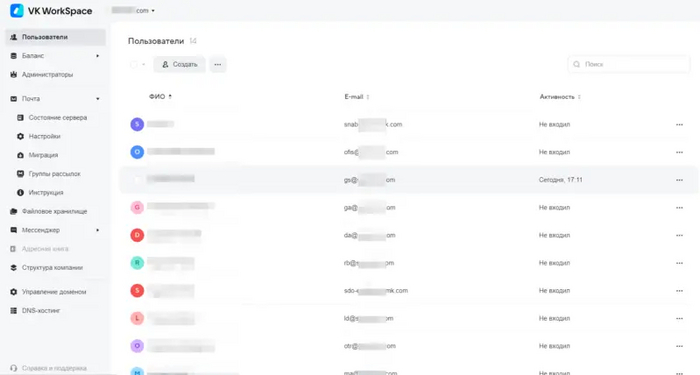
6. Создать почтовые ящики на принимающей стороне. Если почтовых ящиков много, используйте импорт CSV.
Mail.ru не предоставляет шаблон CSV-файла. Мы создали его самостоятельно и делимся с вами, скачивайте по ссылке.
Адреса почтовых ящиков необходимо полностью скопировать с текущего сервера. Установить текущие пароли от почтовых ящиков. Так для пользователя переезд будет менее проблемным, и, возможно, он даже ничего и не заметит.
Также возможно: сгенерировать на новом сервере новые безопасные пароли и раздать их пользователям (на наш взгляд, это отлично для профилактики в плане безопасности) или попросить систему принудительно сменить пароль после авторизации — так пользователь сможет придумать сам себе пароль.
Тут возникла проблема. При импорте почтовых ящиков с определенными именами появилась ошибка при создании пользователя. Написали в ТП — они просто отписали, что решили проблему и попросили попробовать повторно. Действительно, проблема устранилась, но теперь ошибка появилась еще на двух пользователях, написали снова.
Спустя двое суток ответа от ТП так и не последовало, поэтому мы стали искать способ устранения ошибки самостоятельно. В результате нашли решение в комментариях на Пикабу. Спасибо пользователю @zlo157 за инструкцию. Схема такова:
1) Входим в проблемный ящик на mail.ru , используя новые логин и пароль (работать лучше в приватном окне).
2) Сервис попросит залогиниться в «Яндексе», подтверждаем это действие.
3) Переходим на страницу: https://account.mail.ru/user/delete
4) Удаляем аккаунт, убедившись что это именно тот логин, с которым возникла ошибка.
5) Повторно импортируем CSV-файл с пользователями или добавляем аккаунт вручную.
После этого все ящики будут функционировать нормально. Мы сделали по инструкции — все заработало.
Кстати, уже после того, как проблема была решена таким способом, ответ от ТП Mail таки пришел, на третьи сутки после запроса. Суть официальных рекомендаций сводится к тем же действиям.
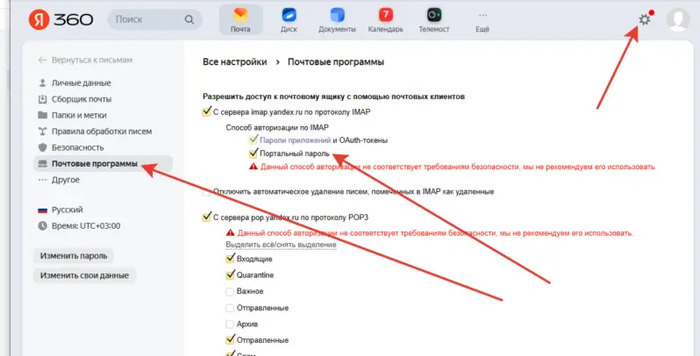
7. Авторизоваться в каждом старом ящике на текущем сервере. Это крайне неочевидная и утомительная процедура, но, поверьте, сэкономит минимум 3 часа вашего времени. При авторизации зайдите в настройки и включите портальный пароль в списке способов авторизации по IMAP. Иначе на новом сервере при настройке миграции будет постоянно сбой.
8. Настроить миграцию. Для этого нужно зайти в раздел миграция и для каждого ящика включить переключатель. Придется ввести пароль от старого ящика. Учитывая, что логин и есть адрес ящика, и мы создали ящики один в один, а также авторизовались и включили портальный пароль, миграция включится отлично, без сбоев.
И наконец, после того, как все подготовительные шаги выполнены, меняем MX-записи на mail.
А также настраиваем DKIM и SPF записи.
Как сделать почту на своем домене: обзор наиболее популярных сервисов
В жизни компании рано или поздно наступает момент, когда нужно как-то сделать почту на своем домене. Идеально, если корпоративная рассылка сразу будет настроена должным образом, так как это положительно скажется на имидже компании и удобстве деятельности.
Наиболее распространенным способом создания корпоративной почты является использование сервисов от Яндекс, Google и Mail.ru. В статье мы расскажем, как осуществляется настройка ящика на этих сервисах, а также поговорим о ее названии и организации дополнительных функций.
Задачи и преимущества почты на своем домене
Зачем нужна почта на домене компании:
- Контакт с клиентами. Для связи с заинтересованными лицами, потребителями или партнерами компания может сформировать свою почту. Там будет база контактов, шаблоны для разных ситуаций и другие инструменты, которые упростят и систематизируют коммуникации с пользователями сервиса.
- Создание корпоративного почтового ящика для работников компании. Все они пользуются собственными аккаунтами. Чтобы сотрудники систематизировали коммуникацию на почте и не смешивали ее с личными контактами, организации используют корпоративные ящики. Более того, так можно лучше вовлечь сотрудника в рабочий процесс, а еще такую почту помогают настраивать и следят за ее безопасностью технические специалисты.
- Формирование единого пути и ресурса для обмена файлами. К тому же, такой обменник легче проверять, удобнее следить за безопасностью данных.
- Контроль деятельности работников. Руководство имеет доступ к почтовым ящикам подчиненных и может видеть активность работников. Часто это касается сотрудников отделов поддержки и связи с клиентами.
Плюсы корпоративной почты:
- Узнаваемость бренда компании. Еще не прочитав письмо, пользователь увидит, какая организация ему пишет или отвечает. Если он часто будет встречать название этой компании, вскоре оно станет уже хорошо знакомым.
- Доверие клиентов. Связь с компанией через ее корпоративный ящик, а не личную почту каждого сотрудника, вызывает большее доверие и предрасположенность пользователей. Соответственно, при рассылке число прочитанных писем повышается.
- Вероятность попадания отправления в спам ниже. В корпоративных доменах используются записи SPF и DKIM. Они позволяют подтвердить подлинность адреса абонента и предотвращают попадание писем в спам.
- Конфиденциальность и безопасность. В личной переписке зачастую можно найти важные документы или другие сведения и данные, которые требуют конфиденциальности и могут быть уязвимы при нападении взломщиков. В то время как индивидуальную почту нельзя (или довольно тяжело и очень дорого) обезопасить с помощью специальных систем, технологий, корпоративные домены предполагают расширенные настройки безопасности.
Узнай, какие ИТ — профессии
входят в ТОП-30 с доходом
от 210 000 ₽/мес
Павел Симонов
Исполнительный директор Geekbrains
Команда GeekBrains совместно с международными специалистами по развитию карьеры подготовили материалы, которые помогут вам начать путь к профессии мечты.
Подборка содержит только самые востребованные и высокооплачиваемые специальности и направления в IT-сфере. 86% наших учеников с помощью данных материалов определились с карьерной целью на ближайшее будущее!
Скачивайте и используйте уже сегодня:

Павел Симонов
Исполнительный директор Geekbrains
Топ-30 самых востребованных и высокооплачиваемых профессий 2023
Поможет разобраться в актуальной ситуации на рынке труда
Подборка 50+ бесплатных нейросетей для упрощения работы и увеличения заработка
Только проверенные нейросети с доступом из России и свободным использованием
ТОП-100 площадок для поиска работы от GeekBrains
Список проверенных ресурсов реальных вакансий с доходом от 210 000 ₽
Получить подборку бесплатно
Уже скачали 25873
- Предотвращение обмана клиентов. Сейчас очень распространены случаи мошенничества, когда злоумышленники выходят на контакт с жертвой через почту, пересылая вредоносные письма. Увидев отправление с официальной почты организации, пользователь поймёт, что этому адресу стоит доверять.
Правила наименования почты на домене
Перед обдумыванием как сделать почту на своем домене, стоит рассмотреть общие правила и нормы наименования такого ящика. Сейчас в обществе популярно мнение о том, что для крупной и амбициозной компании неприемлема регистрация имейл-адресов на бесплатных доменах. Многие посчитают плохим знаком и сделают негативные выводы об отношении компании к своему бренду, если увидят, что почта ее представителей зарегистрирована на таких, например, сервисах, как Gmail, Yahoo, Hotmail, Yandex, Mail или Rambler.
Далее рассмотрим две самые частые ошибки, которые допускают фирмы при создании имейл-адресов.
Первая из них – это регистрация аккаунтов сотрудников в разных сервисах. Обычно это происходит как раз при использовании бесплатных доменов.
- brown@gmail.com;
- jones@yahoo.com.
- brown@company.com;
- jones@company.com.
Согласно корпоративной культуре, именовать почтовые адреса сотрудников или отделов нужно по определенным схемам:
- имя.фамилия;
- @домен компании.
Отделам или командам работников:
- название отдела;
- @домен компании.
Для вас подарок! В свободном доступе до 28.01 —>
Скачайте ТОП-10
бесплатных нейросетей
для программирования
Помогут писать код быстрее на 25%
Чтобы получить подарок, заполните информацию в открывшемся окне
Почтовые сервисы при регистрации ящика позволяют использовать самые разные символы в локальной части адреса (имени перед «@»), однако приемлемым считается обычно использование только букв для написания имени или названия и точек в качестве разделителя. Другие символы, например, цифры или нижнее подчеркивание лучше не использовать.
Использование точки как разделителя слов при именовании ящика обусловлено нюансами, связанными с требованиями некоторых сервисов. Так, например, Gmail не позволяет использовать в адресе нижнее подчеркивание, которое некоторые ставят как разделитель, и даже отправлять письма на адреса с этим символом в имени (несмотря на то, что в почтовых протоколах этот знак разрешен и используется в некоторых других имейл-сервисах).
Итак, в адресе ящика лучше писать именно точку для разделения имени и фамилии или слов в названии отдела, чтобы письмо не попало в спам и дошло до адресата.
Вся Всемирная сеть и. в частности, электронная почта были созданы на Западе. Этим обусловлены некоторые нюансы корпоративной культуры в отношении именования рабочих ящиков:
- Большинство жителей Запада не имеют отчества, поэтому в адресе электронной почты использование его не предусмотрено.
- За рубежом уже довольно давно существуют некие правила написания имени и фамилии в документах и подписях, а также и в имейл-адресах. В отличии от наших норм, там имя пишется первым, а фамилия – второй: «James Blake» против «Сергеев Иван». То есть, когда иностранец видит сообщение от адреса, созданного по нашим нормам (например, sergeev.ivan@domain.com), он может подумать, что «sergeev» – это имя, «ivan» – фамилия.
Дарим скидку от 60%
на курсы от GeekBrains до 28 января
Уже через 9 месяцев сможете устроиться на работу с доходом от 150 000 рублей

Вторая ошибка, которую часто допускают при формировании базы электронных ящиков компании – это личные имейл сотрудников.
- petrov2017@yandex.ru;
- olga@rambler.ru.
Только до 29.01
Скачай подборку материалов, чтобы гарантированно найти работу в IT за 14 дней
Список документов:

ТОП-100 площадок для поиска работы от GeekBrains
20 профессий 2023 года, с доходом от 150 000 рублей
Чек-лист «Как успешно пройти собеседование»
Чтобы зарегистрироваться на бесплатный интенсив и получить в подарок подборку файлов от GeekBrains, заполните информацию в открывшемся окне
- andrey.petrov@company.ru;
- smirnova@company.ru.
Когда контактная почта создана на корпоративном домене, клиенты, партнеры и вообще все, с кем ведет переписку сотрудник фирмы, сразу воспринимают его как представителя организации, это выглядит официально и серьезно.
Как уже было сказано выше, сейчас компания, чьи специалисты контактируют с клиентами и партнерами через личные имейл, совсем не подкупает отношением к делу, а, наоборот, не внушает доверия, в сравнении с организациями с корпоративными доменами.
ТОП-3 сервиса для почты на своем домене
Этот бесплатный сервис входит в состав группы Mail.ru, ее бизнес-подразделения. На их домене можно создать до 5 000 почтовых аккаунтов без ограничений по числу писем, а также с защитой от вирусов и спама.
Пользуясь этим сервисом, вы получаете:
- Календарь.
- Инструменты, с помощью которых можно редактировать документы.
- Мессенджер.
- Доступ к облачным хранилищам Mail.ru.
- Приложения для мобильных устройств на iOS и Android.
- Яндекс
А конкретнее – сервис Яндекс.Коннект. С ним вы сможете создать до 1 000 адресов, объём также не ограничен. Сервис, как и предыдущий, бесплатный.
Популярные статьи


- Защиту от вирусов и спама.
- Облако с 10 гигабайтами на диске на каждый аккаунт.
- Мессенджер, доступный в браузере и приложениях на Windows, Android, Mac и iOS.
- Календарь.
- Инструменты для управления задачами и проектами организации.
- Средства, с помощью которых можно создать внутреннюю базу знаний компании.
- Gmail
Платный сервис из пакета G Suite от Google. Оплачивается каждый адрес на домене по отдельности. Есть бесплатный пробный период – 14 дней.
- Возможность общения через видео- и голосовой чаты.
- Календарь.
- Инструменты для совместного редактирования документов.
- Облачное хранилище файлов.
- Мобильные приложения для устройств на iOS и Android.
Когда выбираете, какой домен использовать, важно опираться на следующие нюансы:
- Интерфейс сервиса. Удобный и дружелюбный, он облегчит и ускорит взаимодействие с почтой.
- Функции. Нужно найти набор полезных и необходимых для быстрой работы.
- Стоимость (Очевидно).
После выбора домена можно переходить к следующим шагам.
Инструкция по созданию почты на своем домене
- Создание почты с корпоративным доменом в Яндексе.
Как сделать почту на своем домене в Яндекс? Придерживайтесь следующего алгоритма:
- Шаг 1. Подключение. Для этого нужно авторизоваться со своими данными в Яндекс.Почта и там открыть страницу для домена. После надо написать свое доменное имя и выбрать «Подключить бесплатно».
- Шаг 2. Подтверждение. Для этого можно воспользоваться одним из трех способов: теги META в HTML, сам HTML-файл или же ресурсная запись DNS. Разберем способ, в котором используется запись DNS. Яндекс выдаст вам определенное значение, его нужно скопировать. Далее нужно открыть DNS своего домена, в котором выбрать запись TXT. В нее нужно вставить информацию, которую только что копировали. Пройдет некоторое время, необходимое для обновления. После начните проверку.
- Шаг 3. Добавьте запись MX. В Яндекс откройте «Профиль организации», в котором есть страница «Управление DNS». Там найдите и скопируйте MX-запись. Снова откройте панель управления DNS, затем – новую запись MX и туда вставьте то, что копировали.
- Шаг 4. Добавление SPF-запись. В панели DNS откройте новую запись TXT, в которую вставьте следующий текст: v=spf1 include:_spf.yandex.net ~all.
- Шаг 5. Добавьте DKIM-подпись. Для этого нужно зайти в Яндекс, затем в Почту, где открыть вкладку «DKIM-подписи». Скопировать текст, который там указан. Опять же, откройте DNS-панель управления вашим доменом и создайте TXT-запись, куда вставьте скопированное.
Для применения изменений и обновления параметров может понадобиться до трех суток. После ваши письма будут иметь новую подпись DKIM.
- Создание почты с корпоративным доменом в Mail.ru.
Процесс в данном случае следующий:
- Шаг 1. Подтвердите домен. Легче всего это сделать с помощью DNS-проверки. Откройте панель DNS и скопируйте значение, которое там указано, а потом откройте новую запись TXT и в нее вставьте то, что скопировали. Когда все будет готово, подтвердите действия.
- Шаг 2. Добавьте запись MX. В панели управления DNS нужно создать запись MX. Далее необходимо открыть значения и скопировать. Создайте новую запись и вставьте туда скопированный текст. После этого нажмите кнопку «Проверить все записи». На внесение изменений может потребоваться некоторое время – до нескольких часов. Если все пройдет правильно, вы увидите изменения.
- Шаг 3. Настройте запись SPF. Для этого откройте панель управления DNS, в ней – запись TXT и вставьте туда следующий текст: v=spf1 include:_spf.mail.ru ~all.
- Шаг 4. Добавьте запись DKIM. В Mail.ru откройте запись DKIM, скопируйте указанное там значение. Этот текст нужно снова вставить в открытую в DNS-панели новую запись TXT.
Откройте для себя захватывающий мир IT! Обучайтесь со скидкой до 61% и получайте современную профессию с гарантией трудоустройства. Первый месяц – бесплатно. Выбирайте программу прямо сейчас и станьте востребованным специалистом.
- Создание почты с корпоративным доменом в Google Suite.
Для этого выполняем следующие действия:
- Шаг 1. Добавьте домен. Откройте Google Suite и на домашней странице найдите кнопку «Нажать здесь». Тут нужно заполнить поля с названием страны, организации, проставить число работников и информацию о контактах. Далее надо записать вашу личную Gmail-почту и имя. И, наконец, выбрать домен, локальный адрес и придумать пароль, а также настроить тариф.
- Шаг 2. Подтвердите домен. Сделать это можно несколькими способами. Как и в случае с Яндекс, за это отвечают теги META в HTML, сам HTML-файл или же запись MX, а также запись TXT. Рассмотрим способ c MX. Через панель управления доменом DNS надо удалить предыдущие и создать новые записи MX, вставив в них текстовые значения, которые выдаст сервис. Закончить изменения нужно, нажав на «Подтвердить право собственности на домен». Далее настроить почту.
- Шаг 3. Добавьте запись SPF. Создайте запись TXT в панели управления DNS, в новый файл вставьте следующий текст: v=spf1 include:_spf.google.com ~all.
- Шаг 4. Добавьте подпись DKIM. Откройте в сервисе раздел «Консоль администратора». Откройте «Приложения», там найдите G Suite и выберите Gmail, где нужно открыть окно «Аутентификация электронной почты». Впишите новый домен и создайте запись, нажав соответствующую кнопку. Откроется меню, в котором можно настроить префикс и длину; ключи следует оставить такими, какими они являются изначально. Кликните на «Создать». Далее откройте и скопируйте предложенный Google TXT, в DNS создайте новый TXT-файл, куда надо вставить то, что копировали. В параметрах Gmail выберите «Начать аутентификацию».
Внесение изменений может длить до 2 суток.
Подключение почты на домене к CMS
Также вам доступна функция авторассылки писем с рабочего адреса на корпоративном домене. Чтобы ее подключить, необходимо выполнить настройку штатного почтовика. Алгоритм зависит от сервиса, в котором вы создавали домен и от инструментов, которые он предлагает.
В большинстве систем применяются особые скрипты, либо PHPMailer, либо PostSMTP, предлагаемый выбор зависит сугубо от сервиса. Эти движки можно использовать в работе доменной почты, но их изначальное предназначение – указание абстрактного имени отправителя для отправки письма с веб-сервера.
Если фирма создала сайт на WordPress, вы можете применить плагин Configure SMTP или похожий.
Когда эта утилита установлена и готова к работе, откройте параметры и впишите следующие значения:
- SMTP host – «smtp.yandex.ru».
- SMTP port – 465.
- Secure connection prefix – «ssl».
- Use SMTPAuth – здесь надо поставить отметку для использования.
- SMTP username – а тут ввести имя пользователя (info@domen.com).
- SMTP password – здесь укажите пароль.
- Sender e-mail – полный почтовый адрес, с которого будут отправляться письма (info@domen.com);
- Sender name – подпись отправителя, например, «Рассылка сайта XXX».
Как создать корпоративную почту на своём домене

Если у вас есть бизнес и сайты, наверняка вам нужна корпоративная почта на своём домене, с уникальным адресом. В этой статье мы расскажем, в чём преимущества такой почты и как её создать. Разберём один из самых простых способов — при помощи панели ispmanager, установленной на VDS. Статья будет полезна не только для тех, кто создаёт почту на своём домене с нуля. Но и для тех, у кого уже есть корпоративная почта на различных сервисах («Яндекс 360», Mail.ru и др.) — мы расскажем, как перенести её на свой VDS.
Что такое корпоративная почта на своём домене
Корпоративная электронная почта — это почта, которой пользуются только сотрудники определённой компании. В адресе корпоративной почты обычно есть два элемента: имя сотрудника или название отдела и доменное имя организации. Например, если компания ABC Inc. создаст корпоративную почту, адрес может иметь вид john.doe@abcinc.com, где john.doe — это имя сотрудника, а abcinc.com — доменное имя компании.
Для чего использовать корпоративную почту
- Создание профессионального образа организации. Клиенты и партнёры будут больше доверять компании, у которой есть почта с собственным адресом — она выглядит более серьёзно и лучше запоминается.
- Управляемость. В организации могут работать сотни и тысячи человек, и для каждого нужен свой почтовый ящик, чтобы вести рабочую переписку. В корпоративной почте администратору гораздо проще управлять аккаунтами пользователей. Можно создавать новые ящики и удалять неактуальные, поддерживать единые правила именования, настраивать переадресацию. Кроме этого, корпоративную почту можно интегрировать с другим ПО, например календарями и мессенджерами.
- Безопасность. Электронную почту на своём сервере легче защитить от вирусов и спама. Вы можете подключить белые и чёрные списки, проверку по DNSBL, антивирусы, SSL-сертификаты и другие инструменты, которые далеко не всегда доступны в обычных сервисах.
- Снижение риска попасть в спам. Для корпоративной почты есть возможность защитить сервер от использования мошенниками, например при помощи DKIM или SPF. В результате злоумышленники не будут рассылать от вашего имени спам, и письма с большей вероятностью дойдут до получателя.
Как создать корпоративную почту на своём домене и VDS c ispmanager
Ispmanager — панель управления сервером, которая устанавливается на VDS с Linux. Помимо прочих веб-сервисов, панель умеет управлять почтой: создавать почтовый сервер, домены, ящики, управлять рассылками и безопасностью.
С ispmanager настроить почту очень просто и быстро. Далее покажем, как это сделать для панели версии lite, pro и hos.
Шаг 1. Создание почтового домена
Для начал создадим домен. Для этого перейдите в ispmanager, раздел Почта. Далее выберите Почтовые домены. Затем кликните на кнопку Создать.
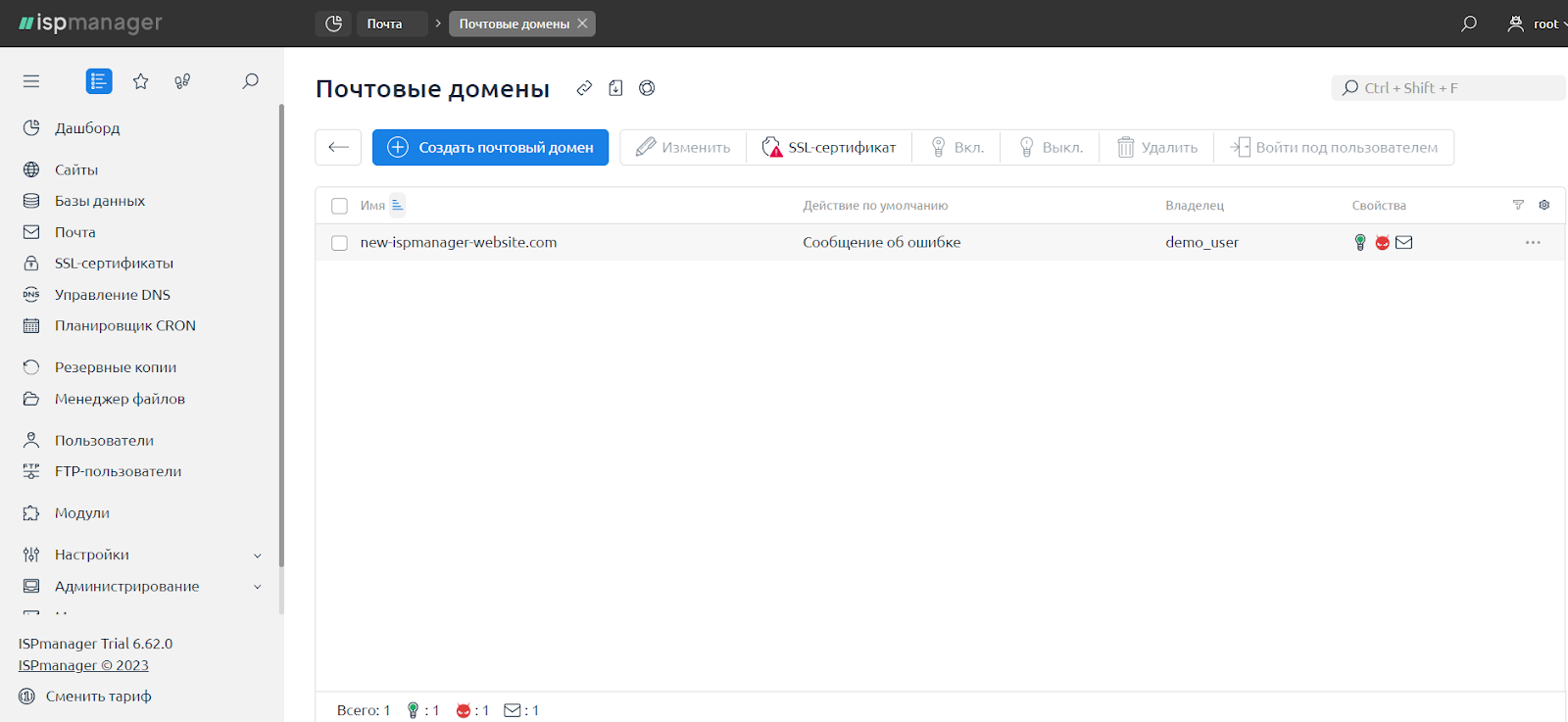
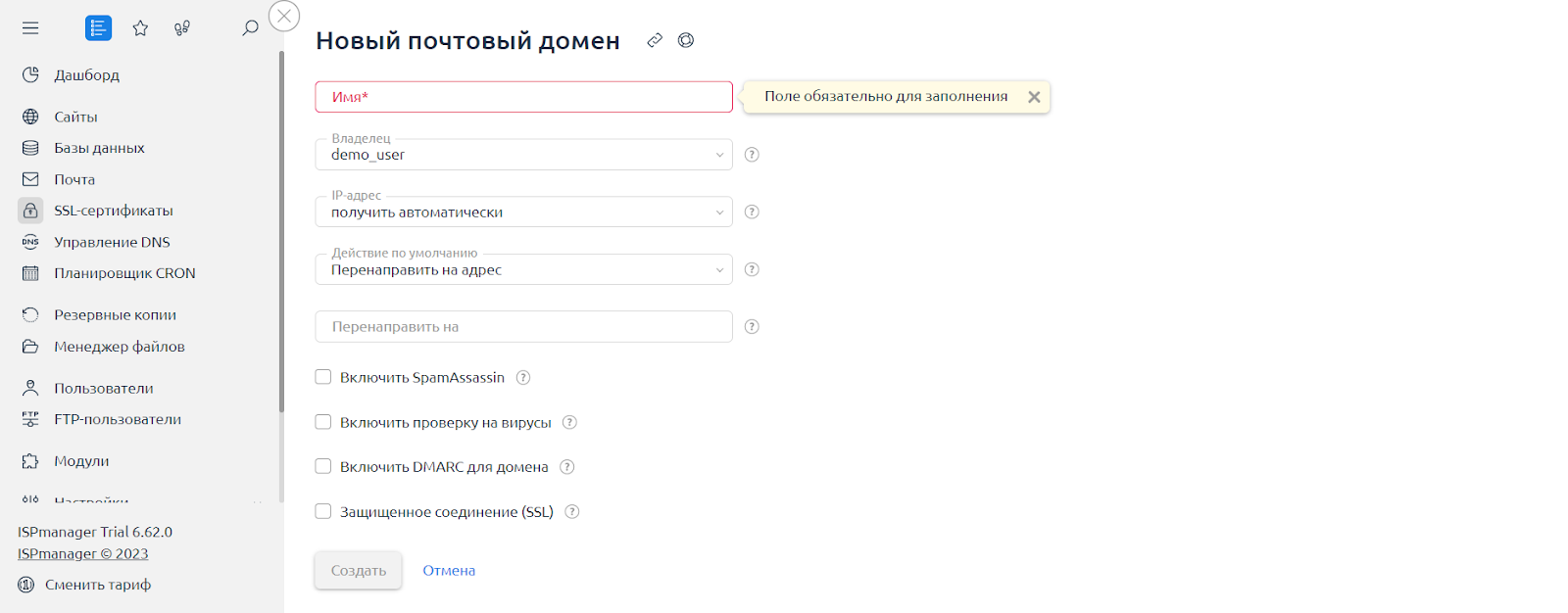
Далее — выберите доменное имя и владельца будущего домена. Затем определите IP-адрес, с которого будут отправляться письма. Но можно упростить задачу, выбрав «получить автоматически». Чтобы задать поведение сервера для случая, когда письмо пришло по несуществующему адресу, выберите один из вариантов «действий по умолчанию». Например, можно перенаправлять сообщения на один из имеющихся email или задать сообщение об ошибке.
Шаг 2. Создание почтового сервера
Итак, теперь можно установить и настроить почтовый сервер.
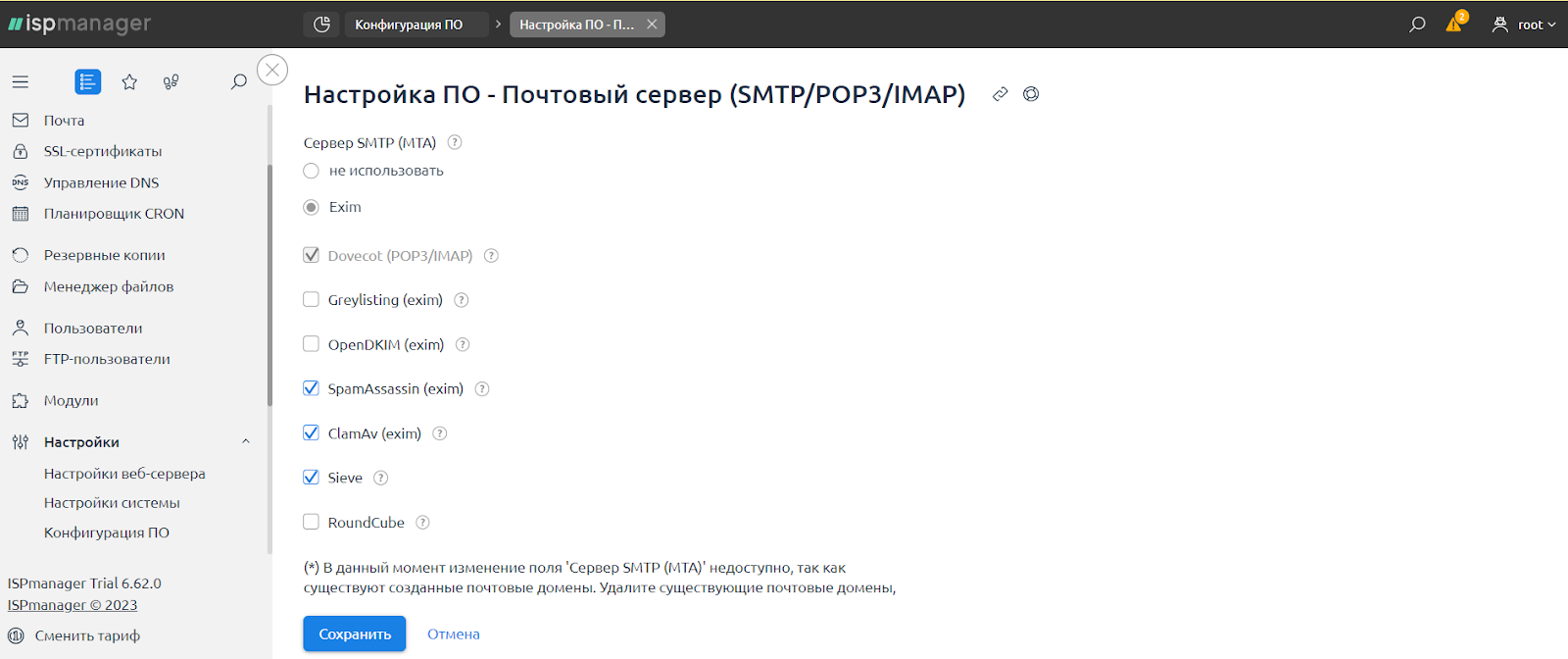
Для этого перейдите в Настройки, затем выберите Конфигурацию ПО, далее — Почтовый сервер (SMTP/POP3/IMAP), нажмите Изменить.
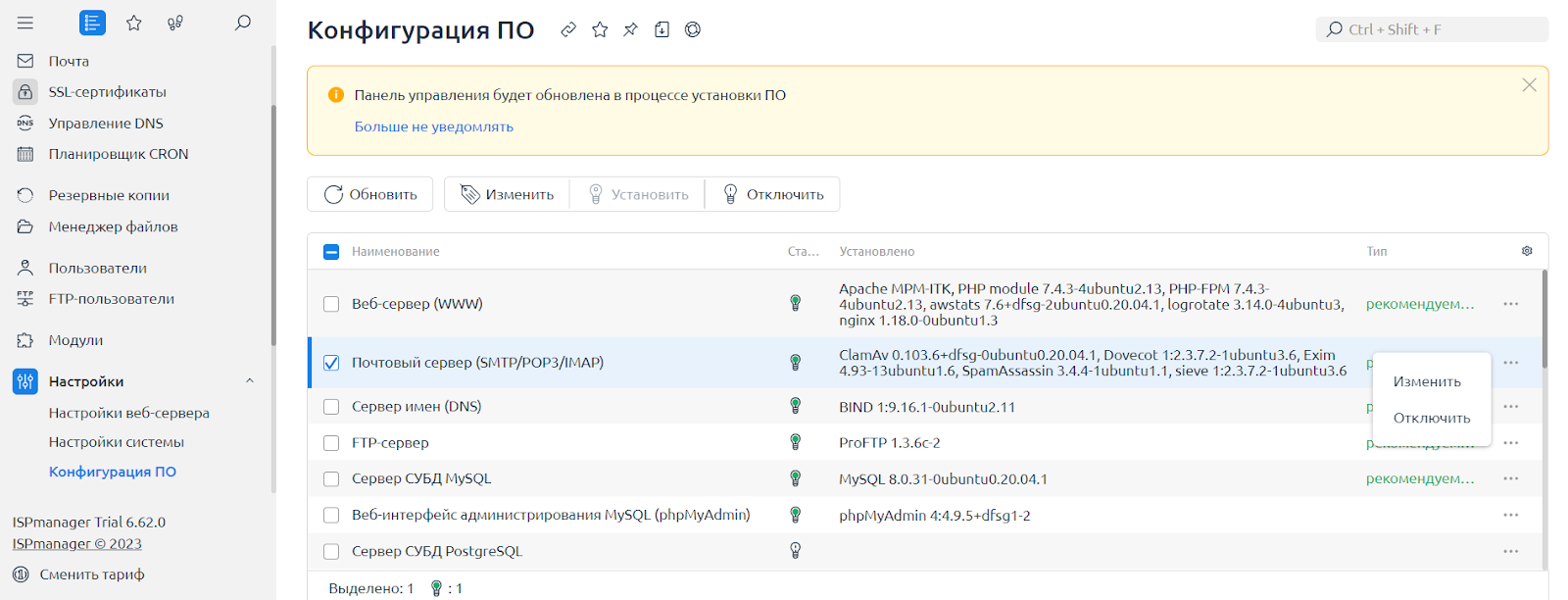
Выберите тип установки Сервер SMTP (MTA) — Exim. Далее включите Dovecot (POP3/IMAP). Для корректной работы нужны оба этих сервера. В том же разделе можно включить дополнительные инструменты защиты и Roundcube — клиент, благодаря которому пользователи смогут заходить в свои ящики, отправлять и читать письма.
Итак, мы показали, как настроить корпоративную почту на своём домене с нуля. Если же электронная почта у вас уже есть, далее расскажем, как перенести её на свой сервер с ispmanager.
Как перенести почту из других сервисов в ispmanager
Если вы хотите перенести уже существующий почтовый сервер под управление VDS c ispmanager, сделать это нетрудно. Для этого в панели предусмотрен инструмент миграции. Он переносит:
- почтовые домены;
- ящики пользователей;
- письма;
- изображения и другие медиафайлы;
- папки.
Из «Яндекс 360», Mail.ru, Microsoft Outlook и любых других сервисов.
Далее пошагово разберем, как перенести корпоративную почту в ispmanager, на примере версий панели lite, pro и host.
Проверка квот
Импорт почты с других сервисов не требует особой подготовки. Однако вот что стоит проверить:
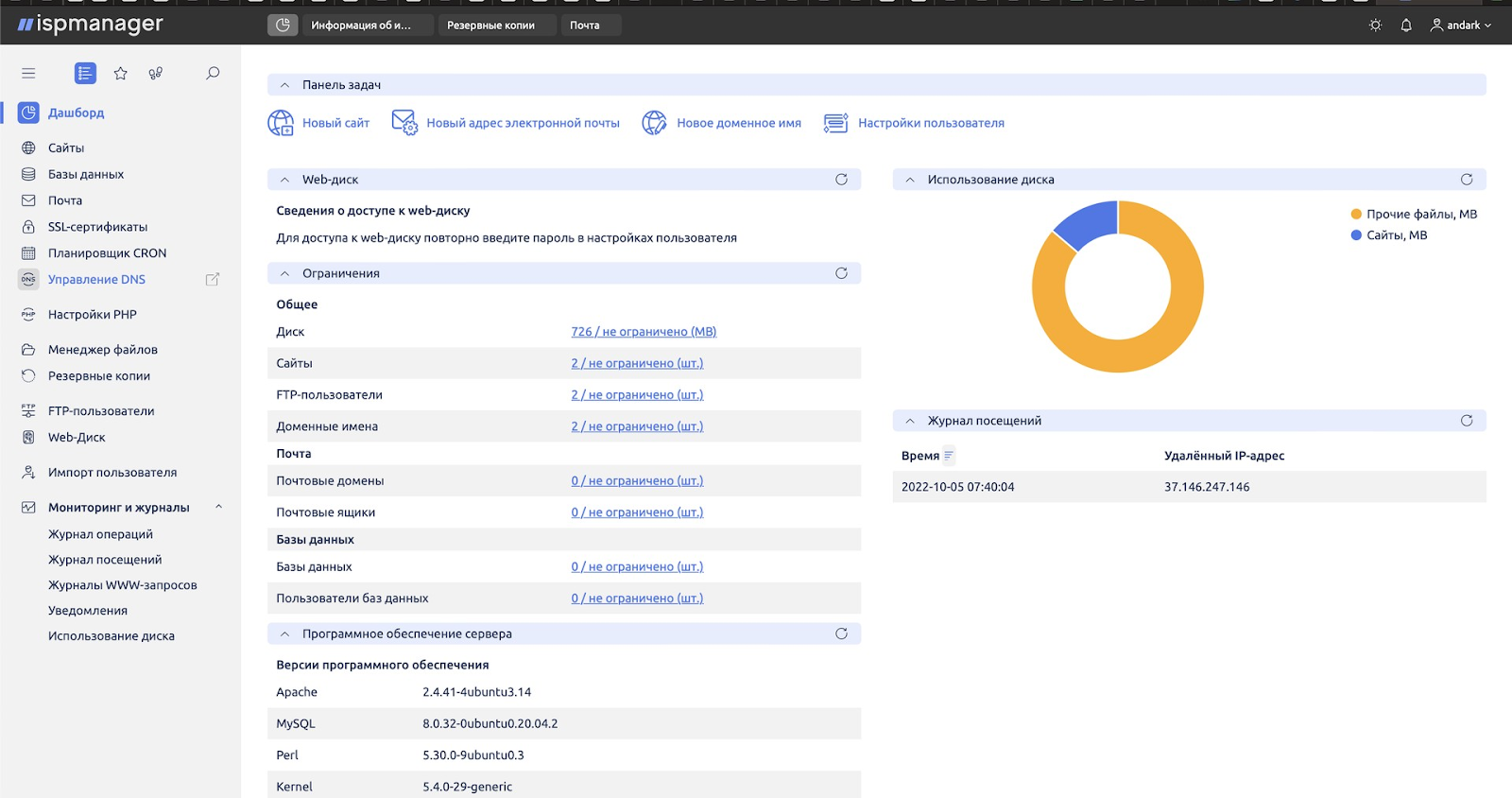
- Есть ли у пользователя квоты под новые почтовые домены, ящики и дисковое пространство. Квоты каждого пользователя показаны на его дашборде, раздел «Ограничения».
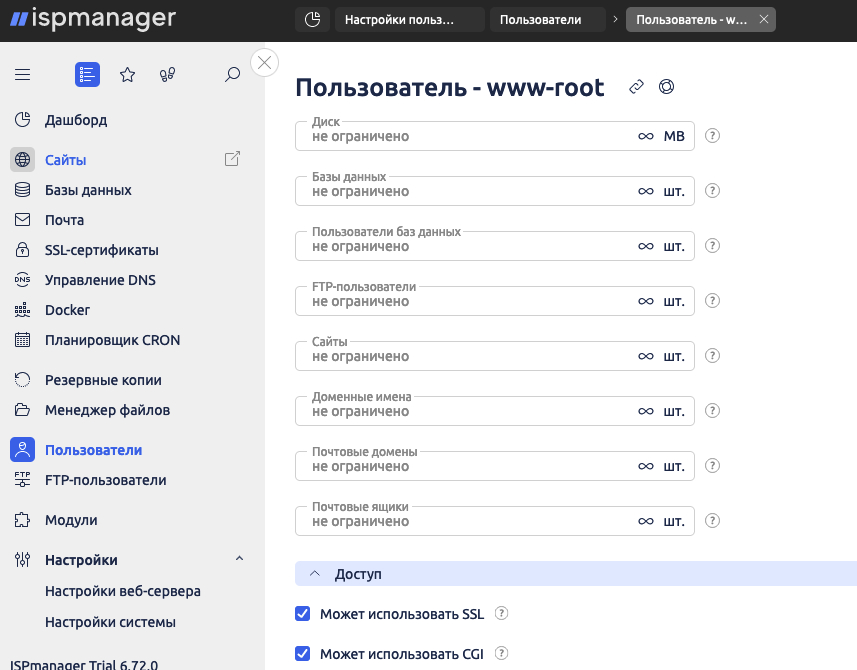
Недостающие квоты способен выделить пользователь с правами администратора. Для этого администратору необходимо перейти в раздел Пользователи и выбрать нужного пользователя. Затем в разделе Ограничения добавить нужный объём дискового пространства, количество почтовых доменов и ящиков.
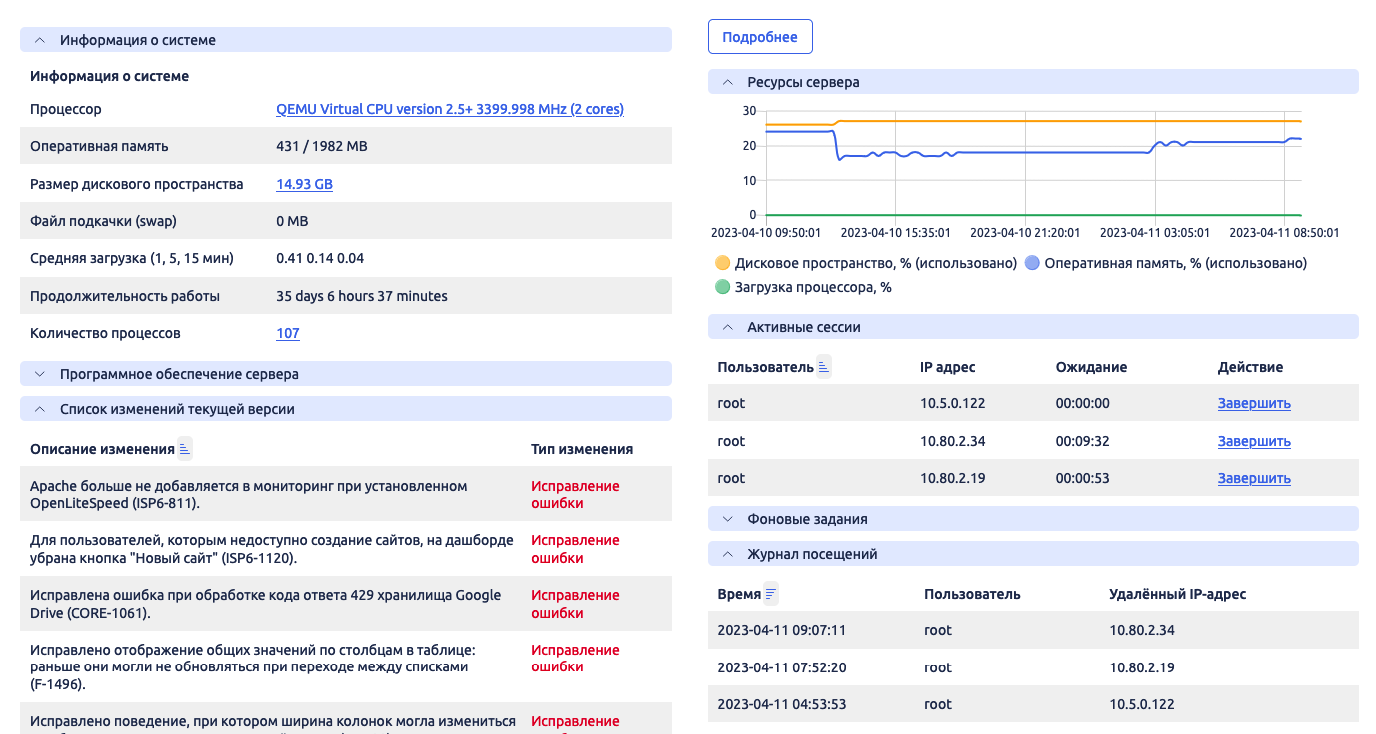
- Второе, что следует проверить, — хватит ли дискового пространства на самом сервере, чтобы разместить все письма и вложения. Эта информация также есть на дашборде администратора.
- Можно перенести только те ящики, у которых включен IMAP — проверьте это в настройках.
- Если во время импорта выгрузился ящик с таким же именем, что было в панели, его содержимое будет перезаписано.
Импорт почты в ispmanager
Итак, когда вы убедились, что на сервере достаточно места, а у пользователей — квот, к тому же на старой почте включён IMAP, можно приступать к импорту.
Перейдите в раздел Почта. В правой части панели инструментов находится раздел Импорт. На небольших экранах он может быть скрыт за знаком многоточия (. ).
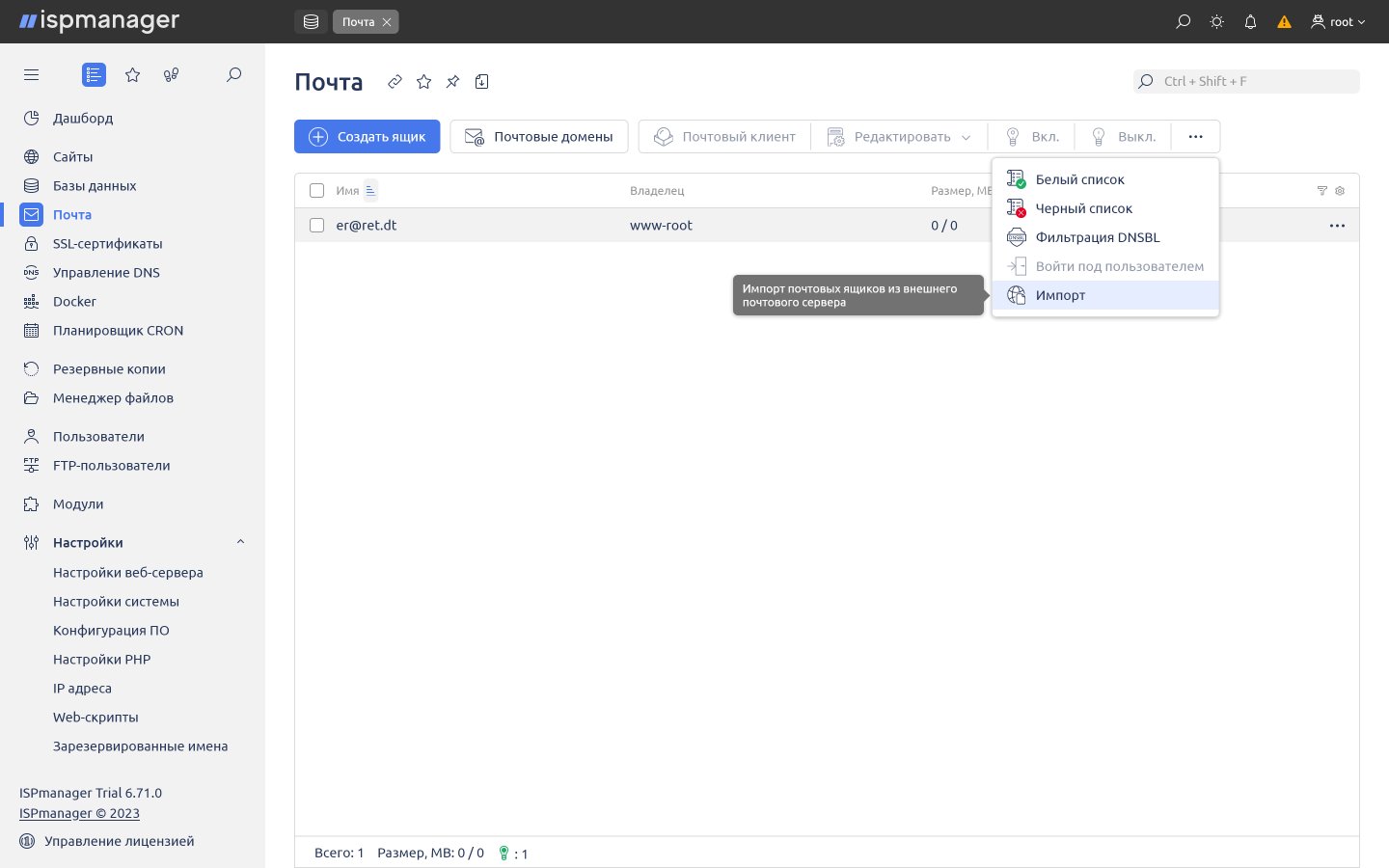
В разделе Импорт откроется форма для запуска переноса.
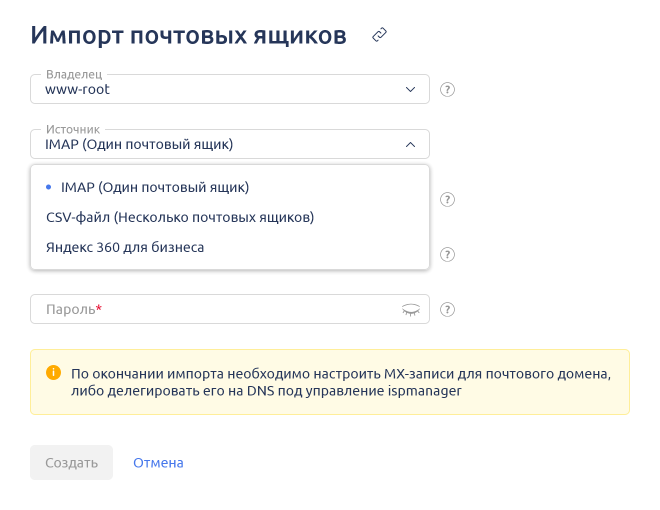
В графе Источник выберите один из вариантов:
- IMAP — переносит один ящик. Для переноса нужен пароль пользователя;
- CSV-файл — переносит несколько ящиков;
- «Яндекс 360 для бизнеса» — инструмент миграции почты с «Яндекса» по токену или через создание пароля, переносит сразу всю почту. Чуть ниже мы детально расскажем, как перенести все письма и ящики именно с этого сервиса.
Как видите, для каждого из способов миграции ispmanager спрашивает разную информацию. Введите все необходимые данные в форму, нажмите Создать — и панель автоматически перенесёт всю почту.
Важно учесть, что для полноценной работы почтового сервера необходимо отредактировать MX-записи на DNS-сервере, чтобы сервер мог получать и отправлять новые письма. Также можно передать доменные записи под управление ispmanager. Подробно о настройке DNS в ispmanager читайте в документации вендора.
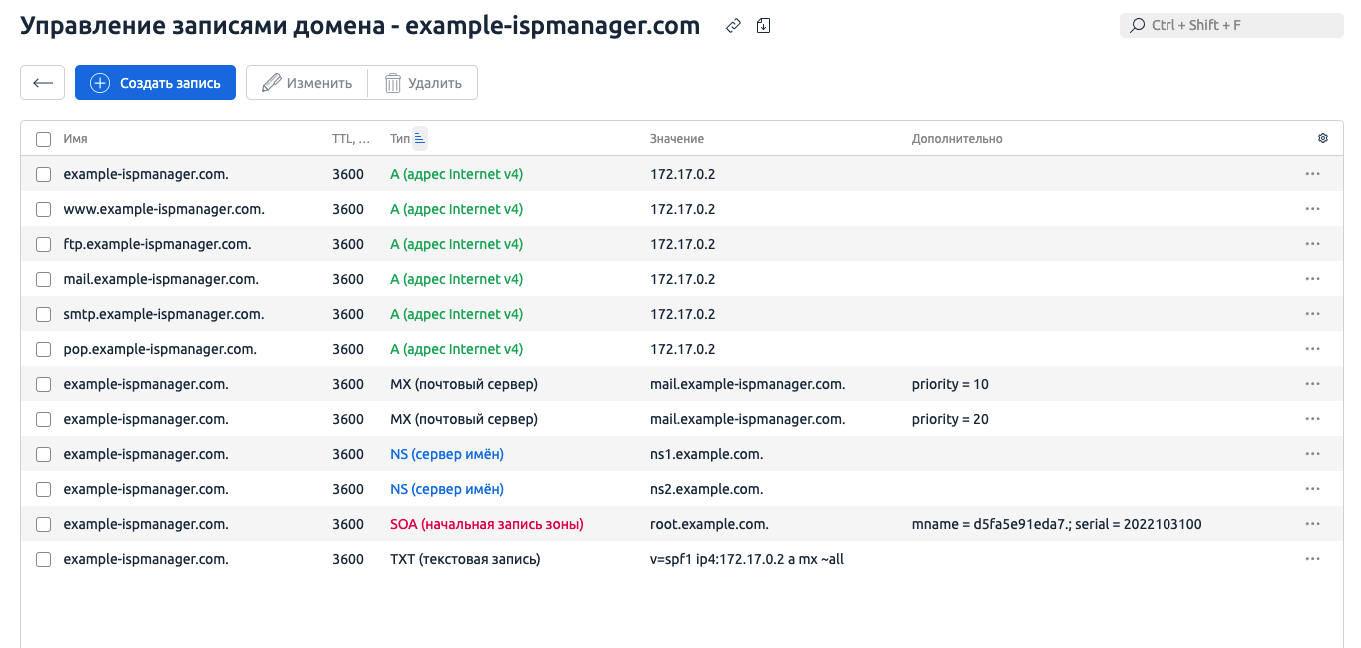
Пользователь с правами user, у которого нет доступа к управлению почтовым доменом, может архивировать только свой почтовый ящик.
Перенос с сервиса «Яндекс 360»
Отдельно разберём инструментарий переноса писем с сервиса «Яндекс 360» в ispmanager. Через добавление токена становится доступен импорт всех данных почты из сервиса «Яндекс 360 для бизнеса». Получить токен можно, перейдя по ссылке из панели.
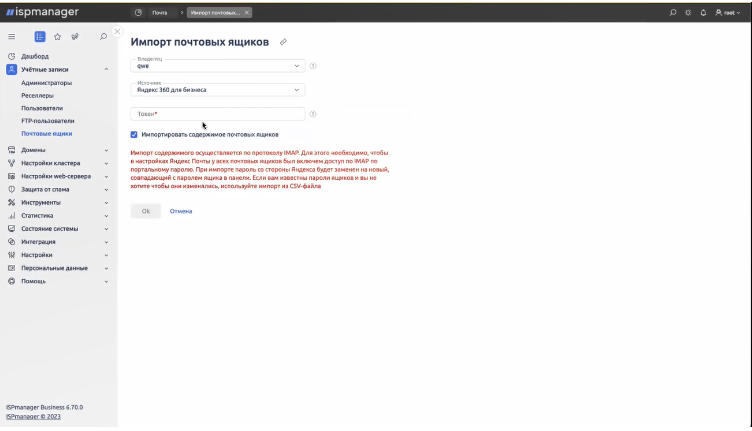
Перед началом импорта обратите внимание, что в вашем личном кабинете «Яндекса 360» необходимо разрешить доступ к почтовому ящику с помощью токена или на подключение к IMAP по портальному паролю.
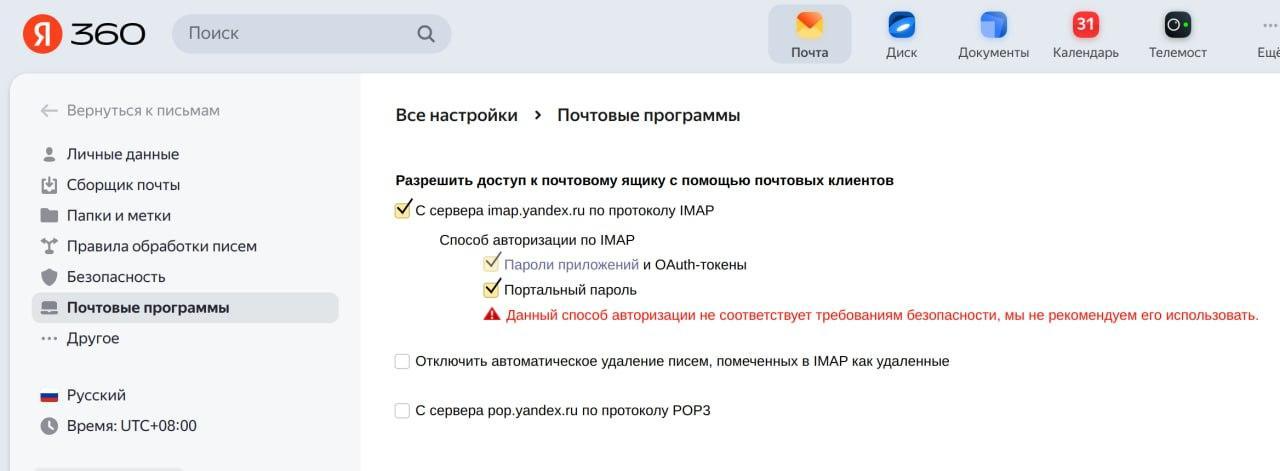
Миграция с «Яндекса 360» возможна не только через токен, но и через создание пароля: при выборе на форме импорта варианта IMAP (если необходимо импортировать один почтовый ящик) или CSV-файла (когда импортируется несколько почтовых ящиков).
Как пользоваться почтой в ispmanager
Для управления почтой через интерфейс удобно использовать Roundcube. Это почтовый клиент с приятным дизайном, который уже установлен в ispmanager.
Чтобы перейти в Roundcube, выберите почтовый ящик и нажмите вкладку Почтовый клиент на панели инструментов.
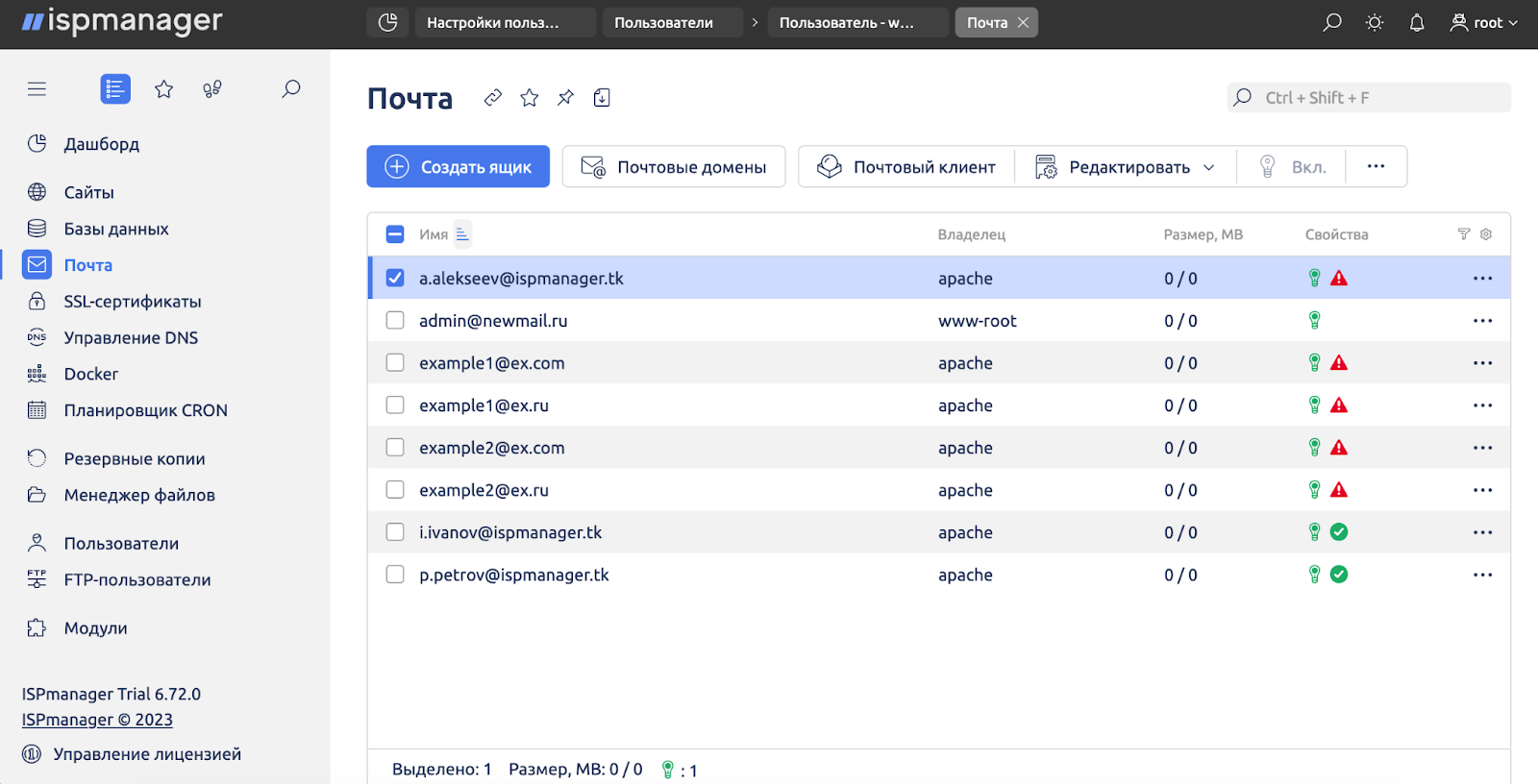
Roundcube включает все основные возможности для работы:
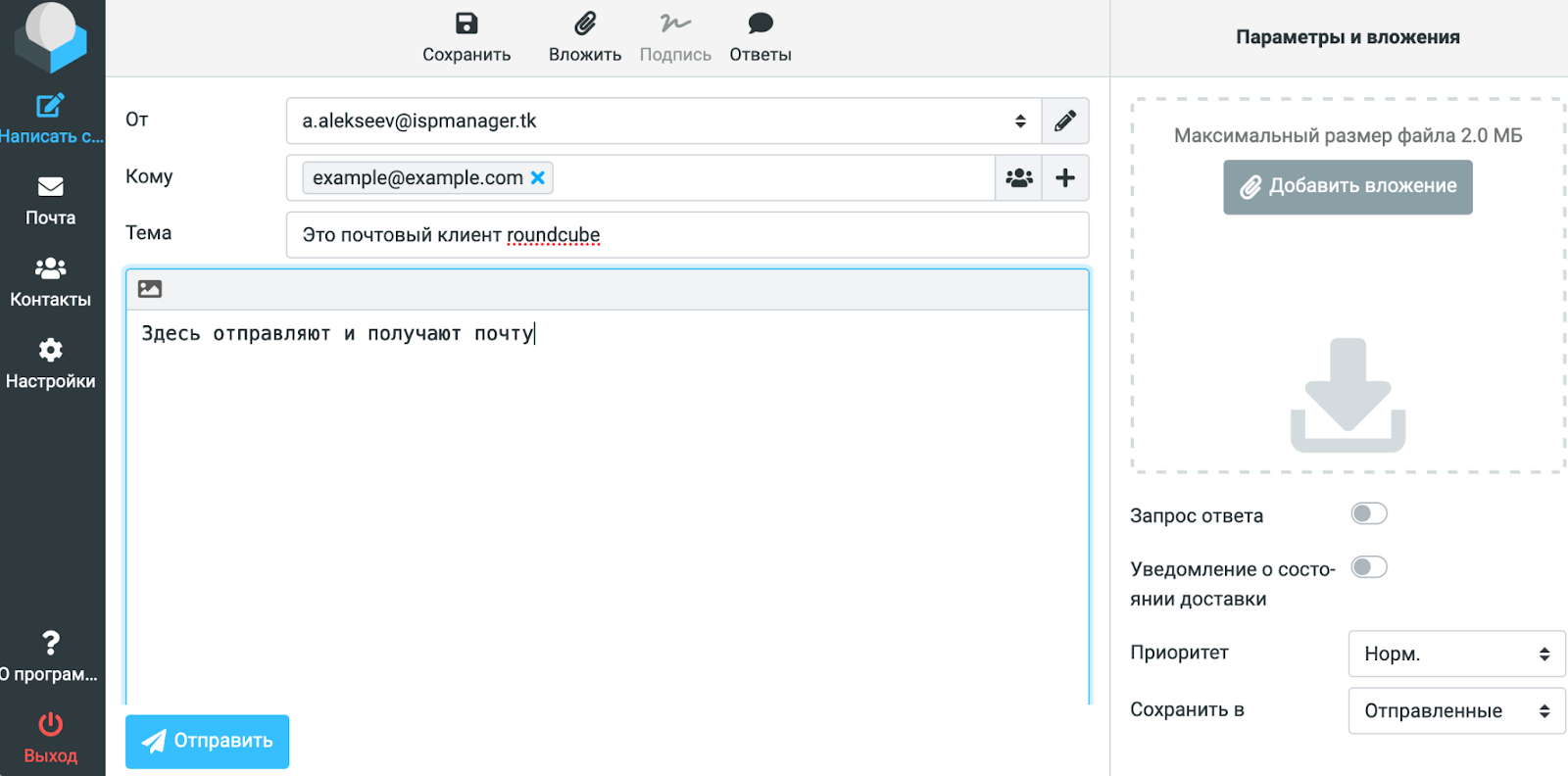
- поддержка различных языков интерфейса, включая русский;
- управление папками;
- сортировка писем с помощью фильтров;
- поддержка различных протоколов, в том числе IMAP, SMTP и POP3;
- наличие шаблонов писем;
- интеграция со сторонними сервисами, например с облачными хранилищами.
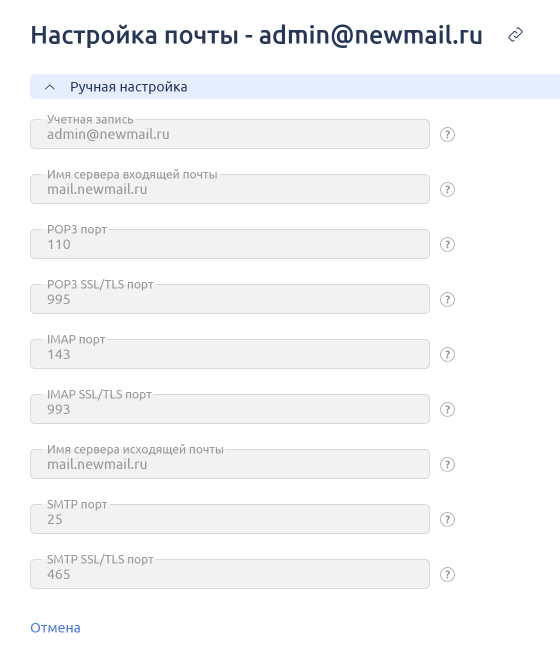
Вместо Roundcube вы также можете настроить и другой привычный для вас почтовый сервис. Например, Thunderbird или Outlook. Для этого нужно выбрать ящик, который вы хотите подключить к почтовому клиенту, открыть меню справа от него и нажать Настройки для почтовых клиентов.
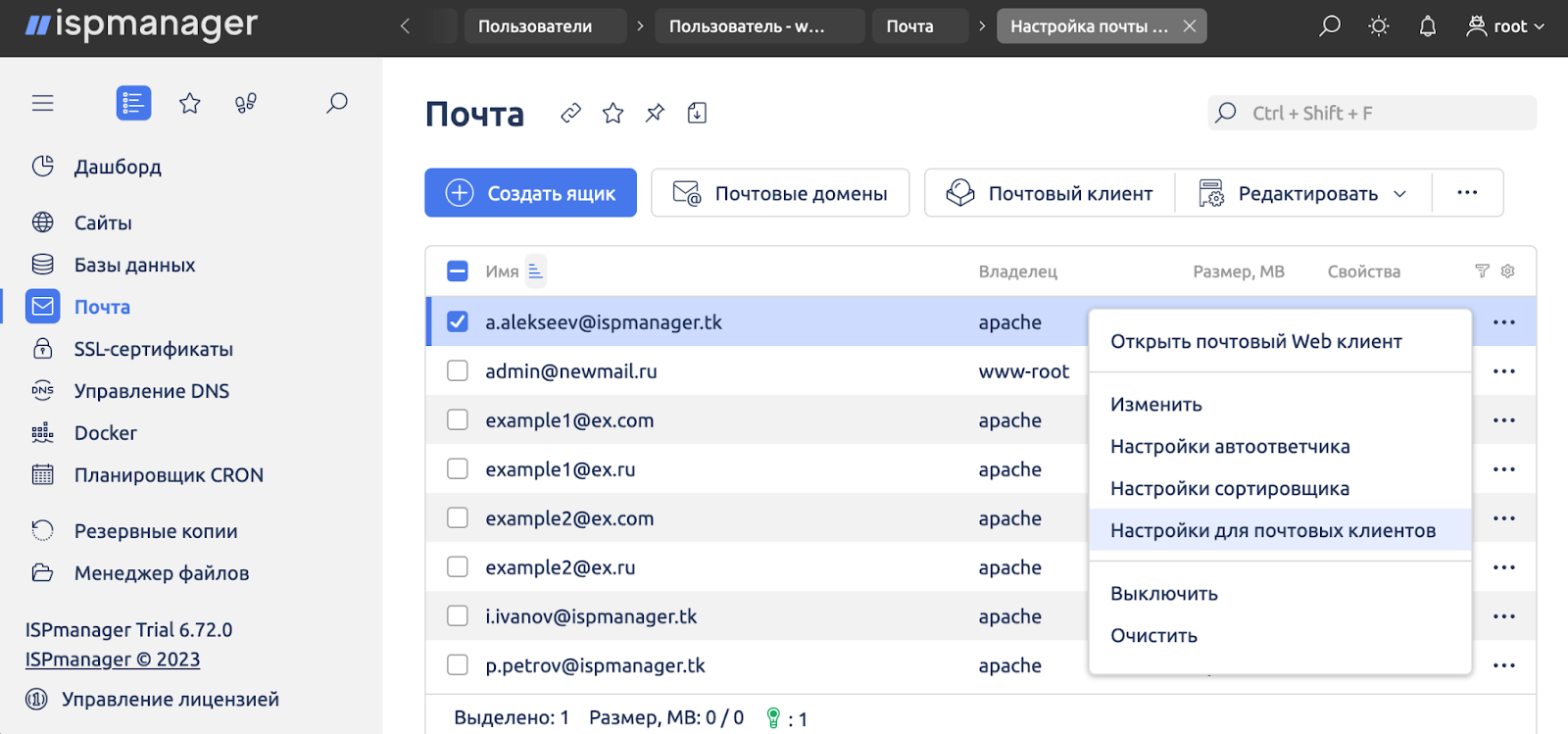
Откроется форма настройки почты.
Полезный совет
В ispmanager можно добавить автоответчик или сортировщик. А в настройках почты есть все необходимые данные для подключения ко всевозможным приложениям — даже перенаправлению писем назад в «Яндекс».
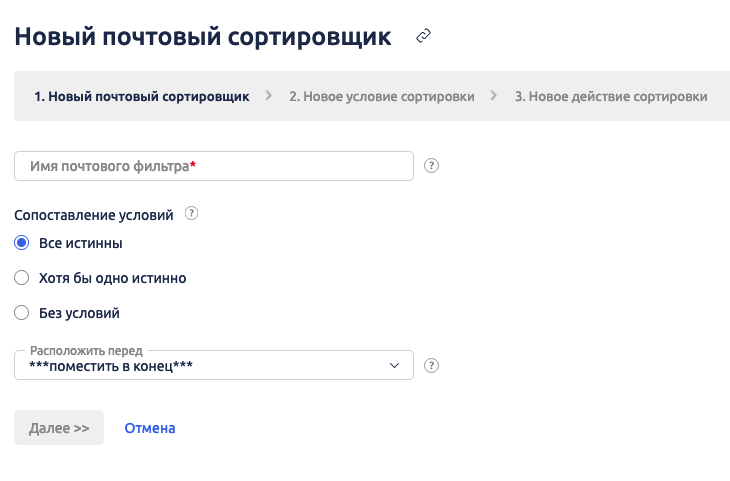
Какие инструменты в ispmanager защитят почту от спама
Поговорим подробнее о безопасности. В панели присутствуют разные инструменты для обеспечения защиты ящиков и проверки входящих писем:
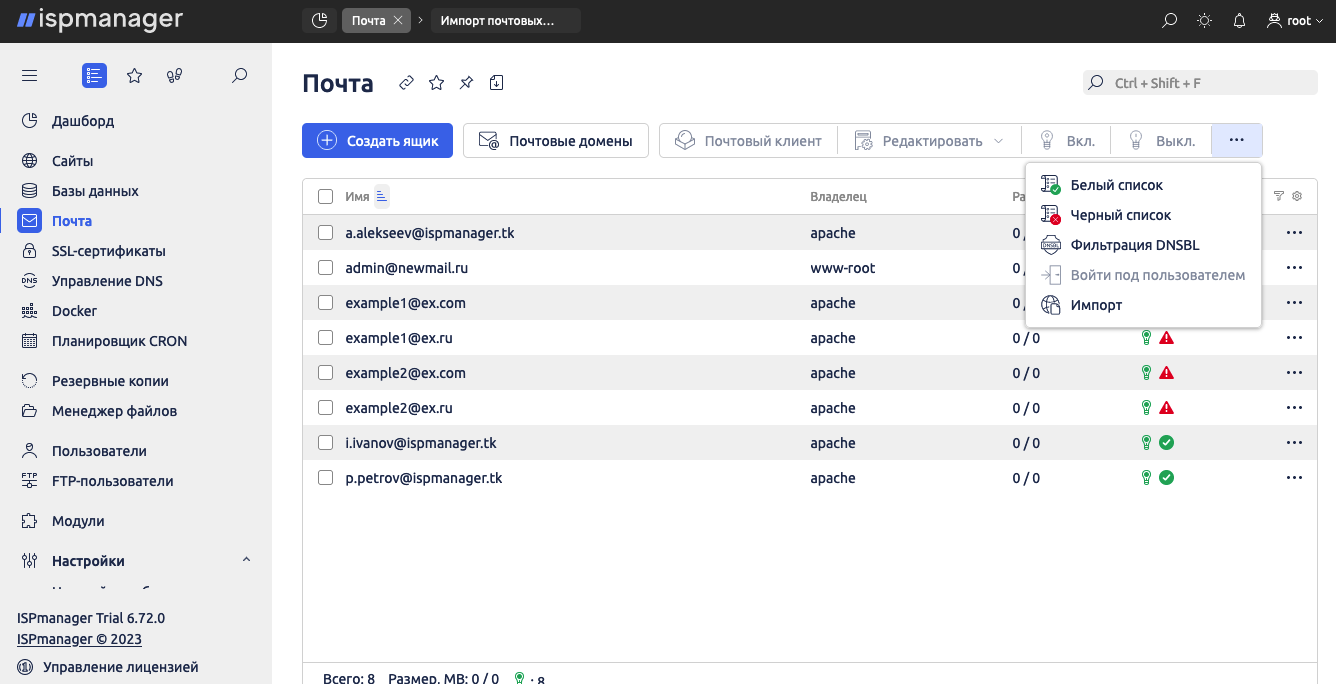
- Белый и чёрный списки. Для сервера Exim в чёрном списке вы можете указать email или IP, письма с которого будут блокироваться. Аналогично в белый список добавляются разрешённые адреса.
- DNSBL — это сервис, где хранятся списки IP-адресов и доменов, с которых когда-либо отправляли спам. При включённой проверке DNSBL отправители входящих писем будут проверяться на наличие в этом списке. Опция доступна в настройках Exim.
- Greylisting — способ защиты от спама, основанный на типичном поведении злоумышленников. Когда сервер получает письмо от неизвестного отправителя, он присылает в ответ запрос на повторную отправку. И если отправитель не является спамером, то повторно отправляет сообщение, которое уже пропускается через фильтр спама.
- Бесплатный антивирус ClamAV проверяет вложения в письмах на вирусы. Заражённые сообщения отклоняются. Антивирус устанавливается на почтовый сервер как дополнительный пакет.
Также стоит включить DMARC и использовать SSL.
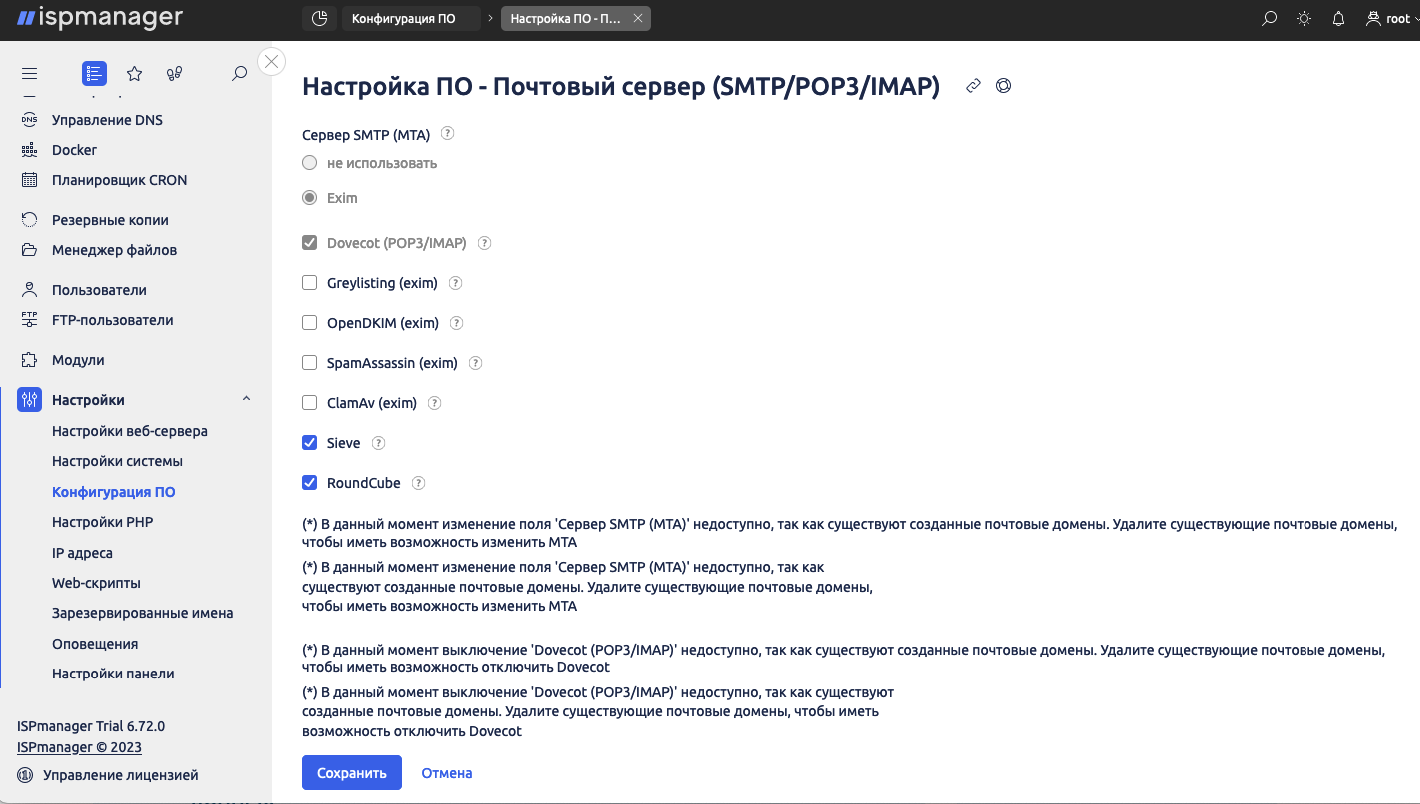
Таким образом, мы настроили почтовые ящики и подключили защиту. Теперь всё готово для продуктивной работы с почтой!
Как начать пользоваться почтой в ispmanager
Ранее мы выделили преимущества почты в ispmanager, и это:
- управление почтой и доменами в единой системе;
- полный контроль над сервером;
- множество инструментов для безопасности;
- небольшая цена за сервер и панель.
При этом, кроме почты, в ispmanager можно управлять сайтами, базами данных, веб-приложениями.
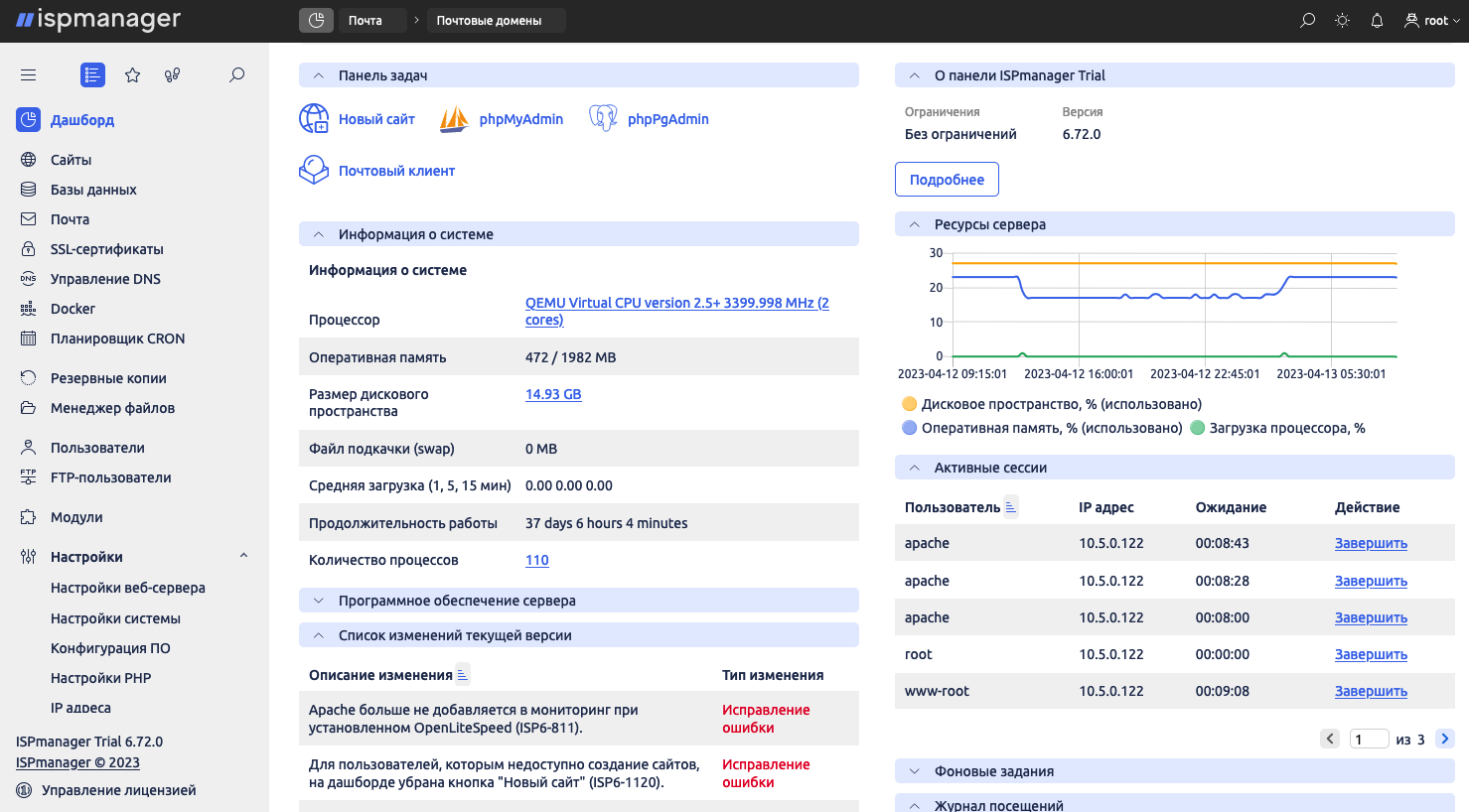
Теперь вы можете создатьь корпоративную почту с помощью одного удобного инструмента. Возможность доступна во всех версиях ispmanager 6. Если у вас ещё нет ispmanager, вы можете протестировать полный функционал панели в 14-дневной пробной версии. Также мы дарим бесплатно 1 месяц использования панели при заказе VDS из линейки готовых тарифов.