Как спрятать конфиденциальные фото и видео на iPhone. Без сторонних приложений и быстрых команд

В закладки
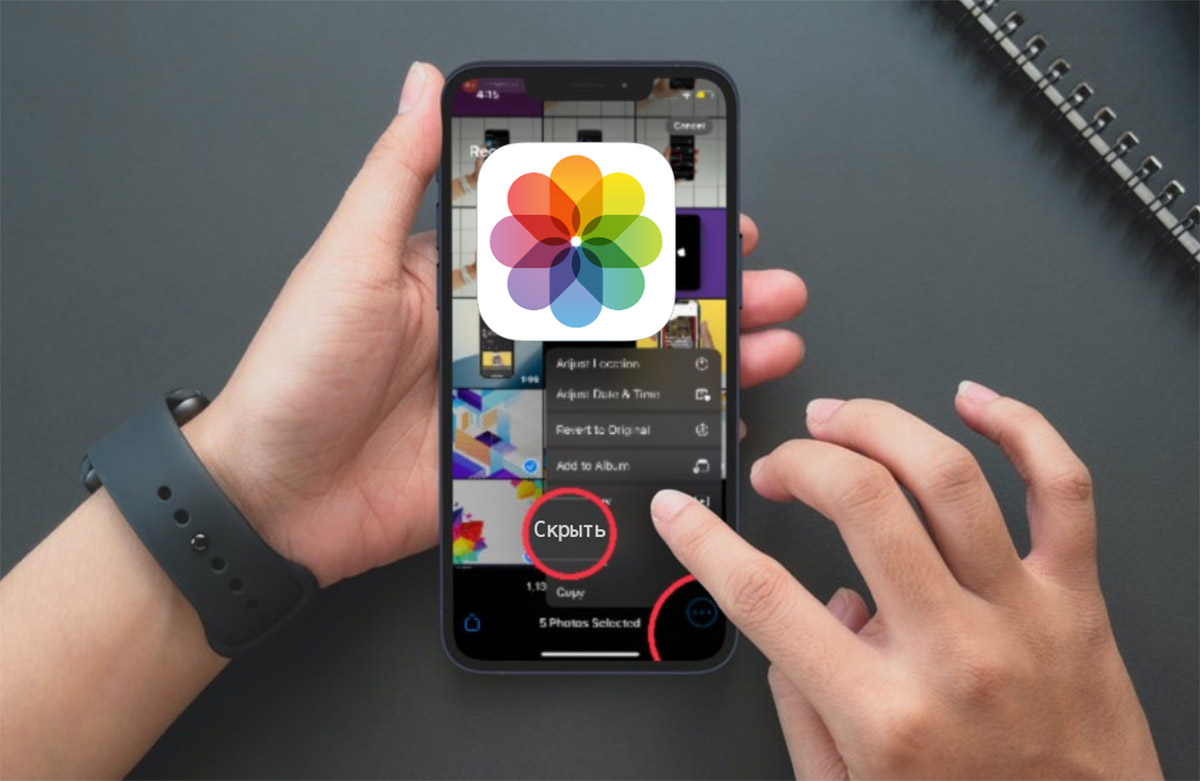
Купертиновцы уже давно добавили в приложение Фото скрытую папку для хранения важных файлов. С релизом iOS 16 появилась возможность дополнительно защитить эту папку паролем и надежно спрятать в ней все необходимое.
�� Спасибо re:Store за полезную информацию. ��
Как скрыть несколько фото и видео в iOS
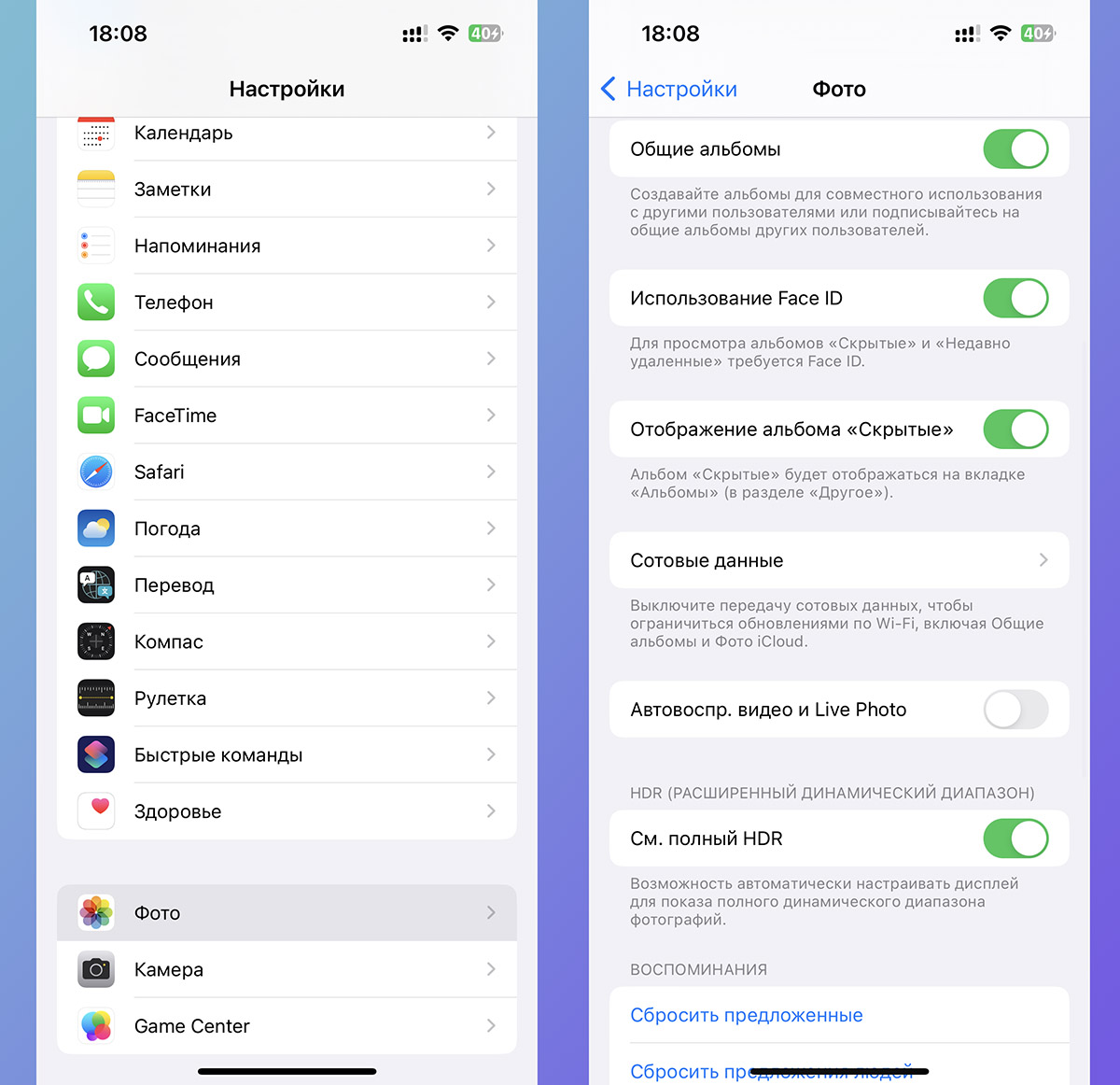
1. Перейдите в Настройки — Фото и активируйте две опции: Использование Face ID и Отображение альбома «Скрытые».
Первый тумблер позволит защитить некоторые папки с фото и видео при помощи Face ID или пароля блокировки, а второй — добавит специальный раздел для скрытия важной информации.
2. Перейдите в приложение Фото и выберите один или несколько снимков, которые хотите скрыть.
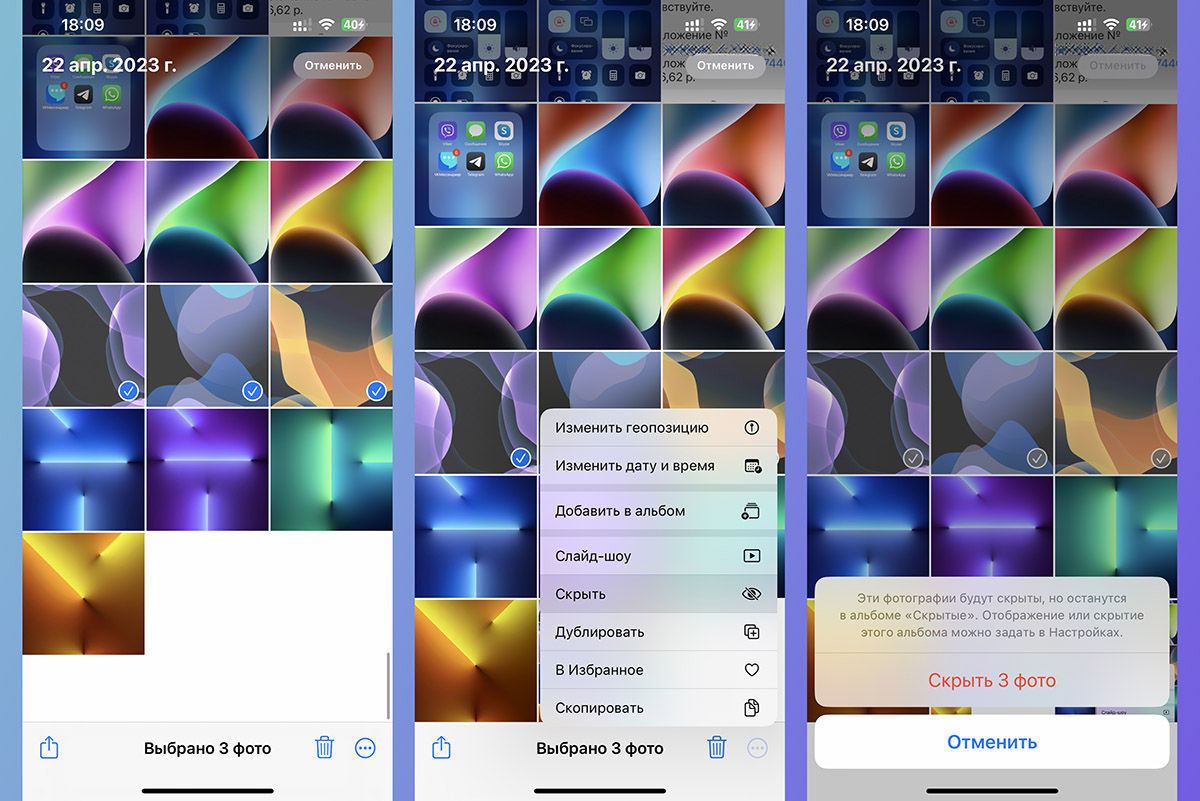
3. Нажмите на кнопку в правом нижнем углу и выберите пункт Скрыть.
4. Подтвердите действие в диалоговом окне.
Теперь выбранные данные пропадут из общей галереи, раздела Для вас и всех альбомов.
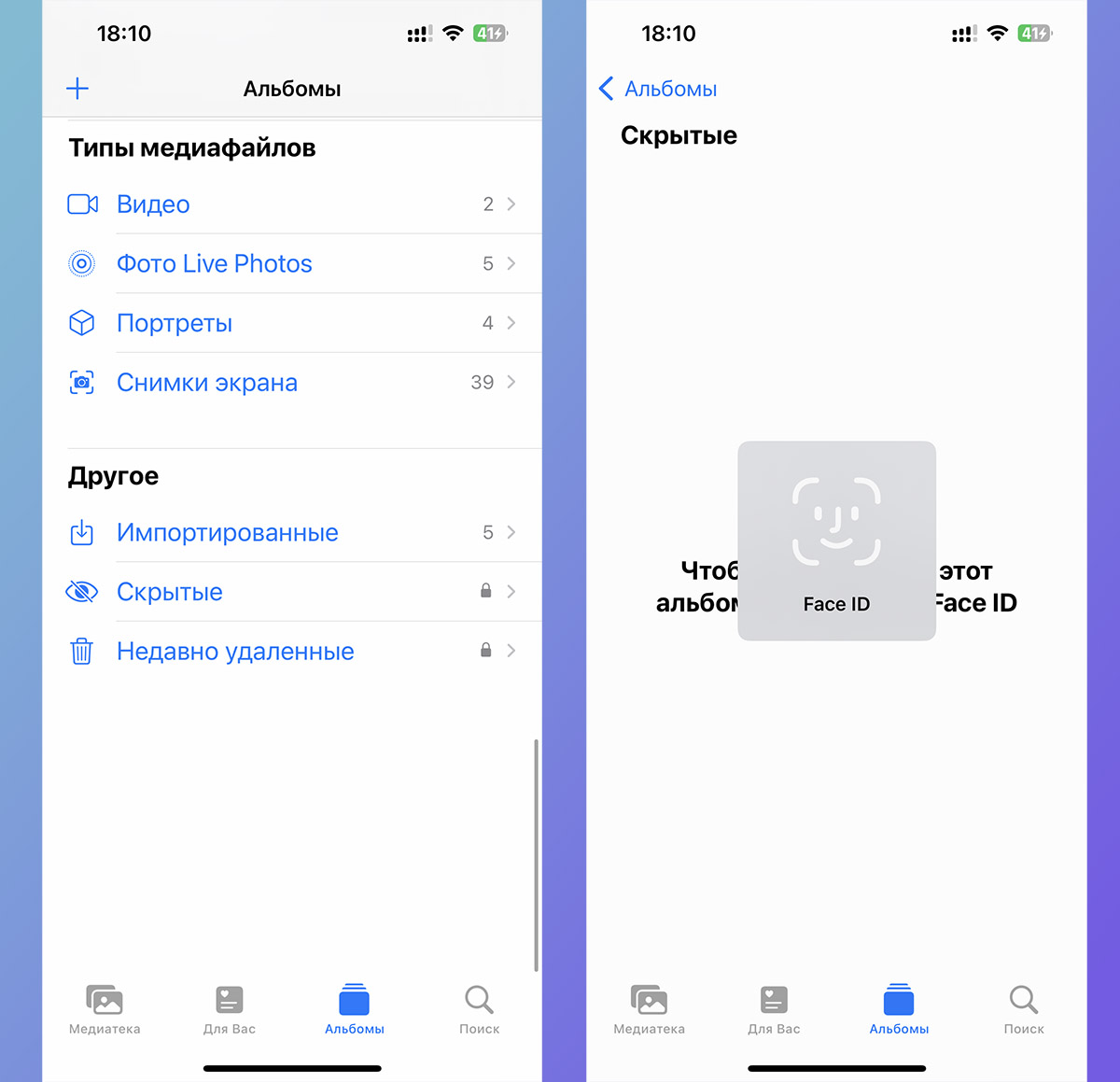
Для их просмотра нужно перейти в раздел Альбомы — Скрытые и авторизоваться при помощи Face ID (Touch ID на iPhone с кнопкой Домой) или пароля блокировки.
Вы можете пойти еще дальше и после помещения фото в папку отключить её отображение. Для этого откройте Настройки — Фото и выключите тумблер Отображение альбома «Скрытые». Так для просмотра секретных данных придется сначала активировать опцию, а затем пройти авторизацию в приложении Фото.
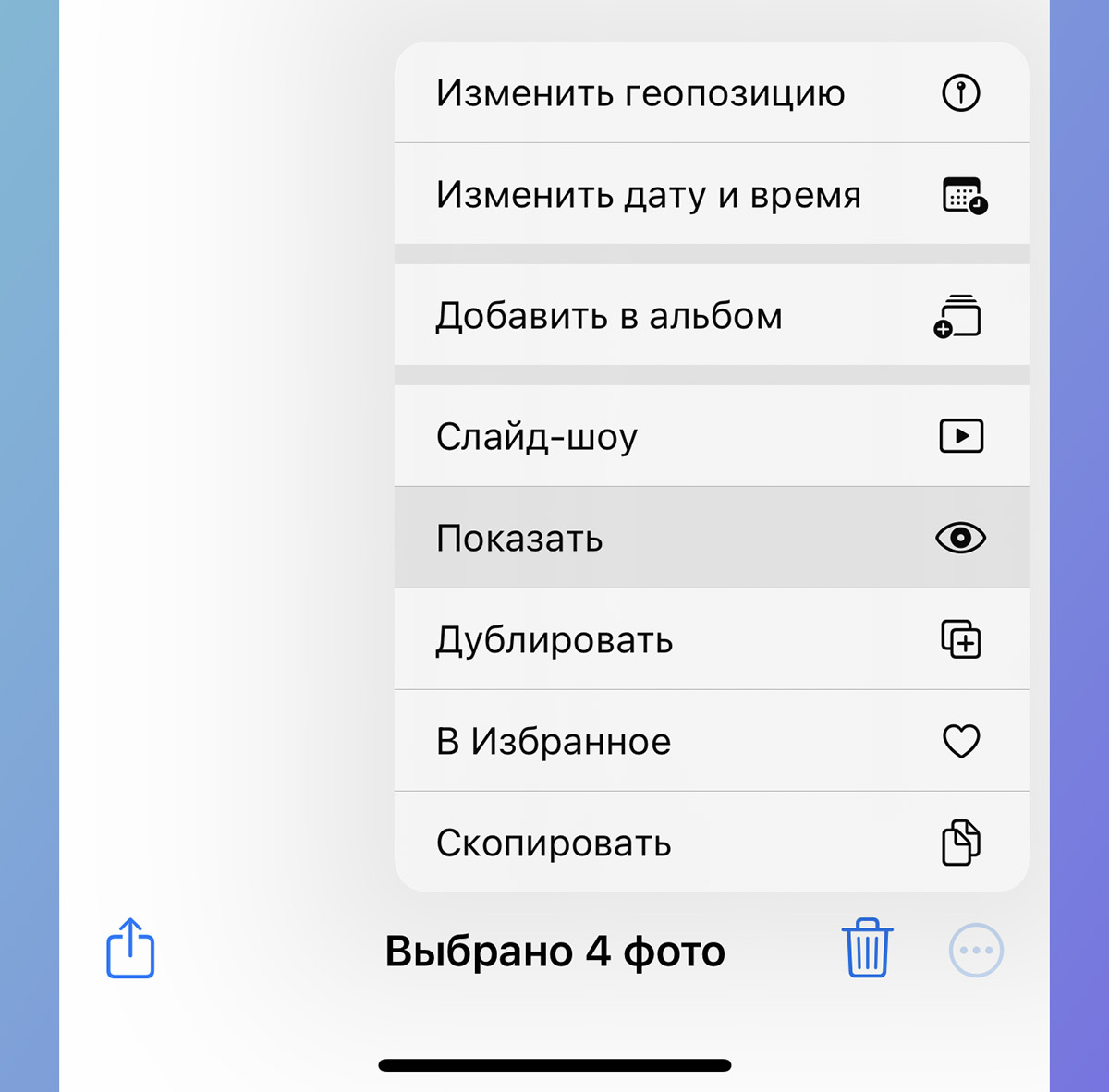
Скрытые фото и видео будут храниться только в этом разделе. Если захотите вернуть их в общую галерею, достаточно выделить снимки в скрытой папке и выбрать пункт Показать в меню. После этого файлы вернутся в общую галерею iOS.
Как скрыть личные фото на iPhone с iOS 14
В закладки
Некоторые владельцы iPhone предпочитают скрывать снимки на устройстве. Конфиденциальные фото часто не хотят показывать, если дают воспользоваться кому-то своим смартфоном или просто, когда iPhone попадает в руки жены/мужа, детей.
В iOS давно существует стандартный механизм добавления фотографий в альбом Скрытые, но ранее он хранился на видном месте. В iOS 14 данный механизм доработали, и теперь найти спрятанные фото будет сложнее.
? Спасибо re:Store за полезную информацию. ?
Как скрыть фото в iOS 14
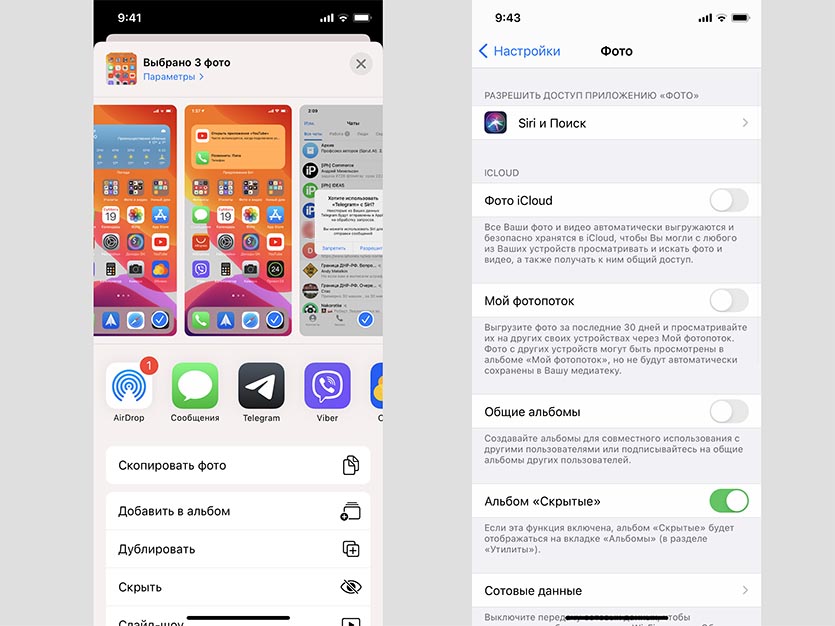
1. Открываем приложение Фото и находим конфиденциальные снимки, которые следует скрыть.
2. В меню Поделиться выбираем пункт Скрыть и подтверждаем скрытие файлов.
3. Переходим в раздел Альбомы и видим, что в папке Скрытые появились добавленные нами фотографии.
4. Открываем Настройки – Фото и отключаем переключатель Альбом «Скрытые».
5. Возвращаемся в приложение Фото и видим, что папка Скрытые больше не видна.
Это и есть то самое новшество iOS 14, которое усложняет поиск скрытых фотографий на iPhone.
Если вам потребуется просмотреть скрытые фотографии, нужно будет заново включить переключатель и найти альбом в приложении Фото.
Hide photos on your iPhone, iPad, or Mac with the Hidden album
When you hide photos and videos, they move to the Hidden album, so they don’t appear in your Library, in other albums, or in the Photos widget on your Home Screen. In iOS 14 and later, you can turn off the Hidden album, so the photos are completely hidden. And in iOS 16, iPadOS 16.1, and macOS Ventura and later, your Hidden album is locked by default and requires authentication to unlock. Make sure you have installed the latest software updates for your Mac, iPhone and iPad. If you use iCloud Photos, the photos that you hide on one device are hidden on your other devices too.
How to hide photos on iPhone or iPad

- Open Photos.
- Select the photo or video that you want to hide.
- Tap the More button , then tap Hide.
- Confirm that you want to hide the photo or video.
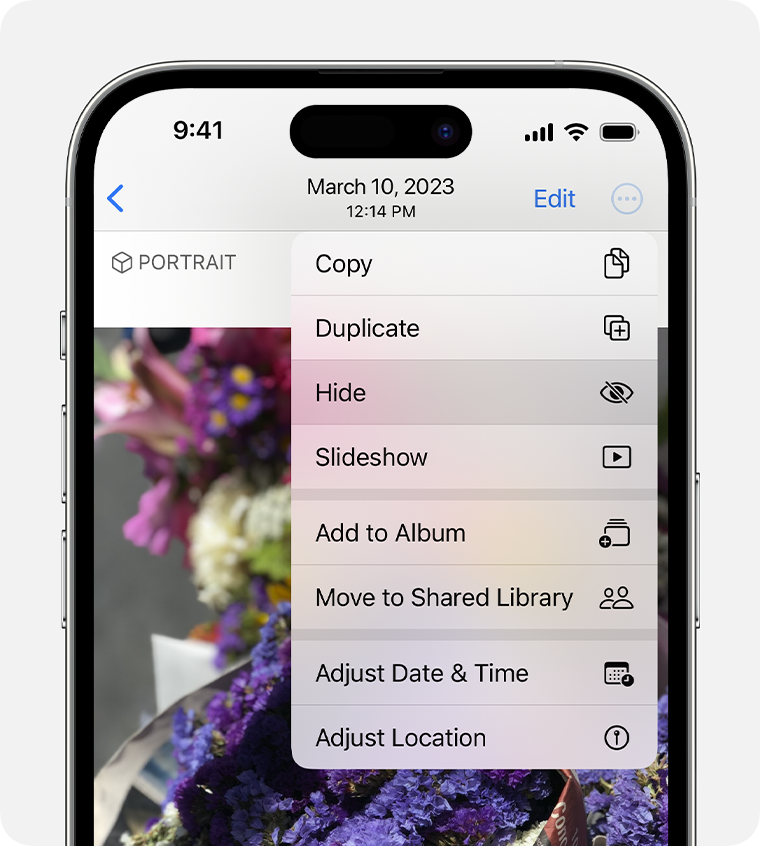
Unhide photos on iPhone or iPad
- Open Photos and tap the Albums tab. On iPad, you might need to tap the sidebar icon in the upper-left corner first to see your albums.
- Scroll down and tap Hidden under Utilities.
- Use Face ID or Touch ID to unlock your Hidden album.
- Tap the photo or video that you want to unhide.
- Tap the More button then tap Unhide.
Find the Hidden album
- Open the Photos app.
- Tap the Albums tab.
- Scroll down and look for the Hidden album under Utilities. On iPad, you might need to tap the sidebar icon in the upper-left corner first to see your albums.
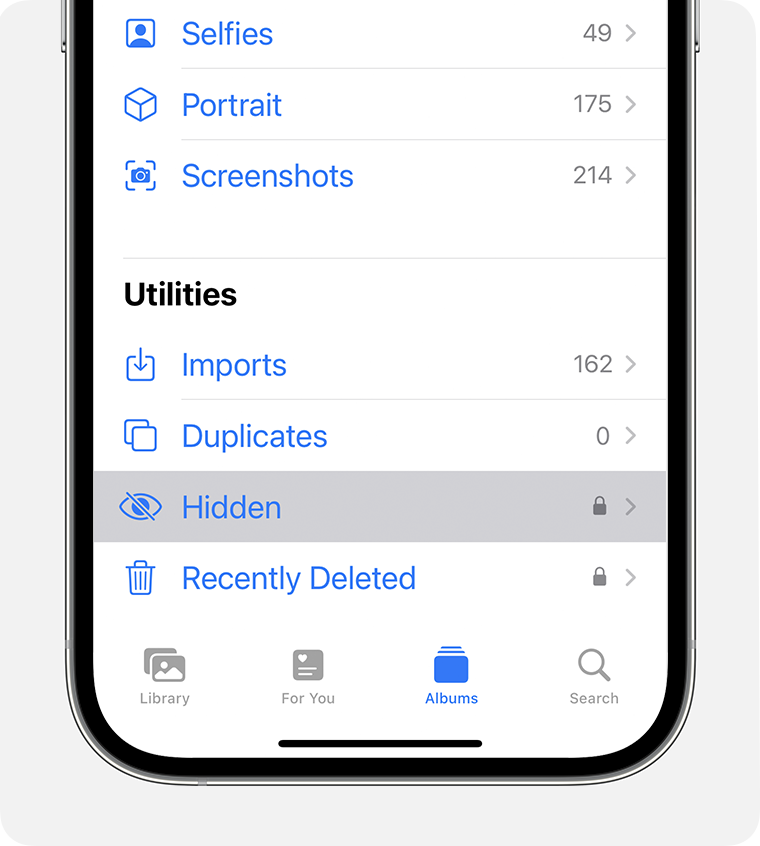
To turn off the Hidden album:
- Go to Settings and tap Photos.
- Scroll down and turn off Hidden Album.
On an iPhone or iPad, the Hidden album is on and visible by default. When you turn off the Hidden album, any photos or videos that you’ve hidden won’t be visible in the Photos app.

How to hide photos on your Mac
- Open Photos.
- Select the photo or video that you want to hide.
- Control-click the photo, then choose Hide Photo. You can also hide a photo from the menu bar when you choose Image > Hide Photo. Or you can press Command-L to hide a photo.
- Confirm that you want to hide the photo or video.
Unhide photos on Mac
- Open Photos.
- In the menu bar, choose View > Show Hidden Photo Album.
- In the sidebar, select Hidden.
- Use Touch ID or your login password to unlock your Hidden album.
- Select the photo or video that you want to unhide.
- Control-click the photo, then choose Unhide Photo. You can also choose Image > Unhide Photo from the menu bar, or press Command-L.
Find the Hidden album
- Open Photos.
- Choose View > Show Hidden Photo Album.
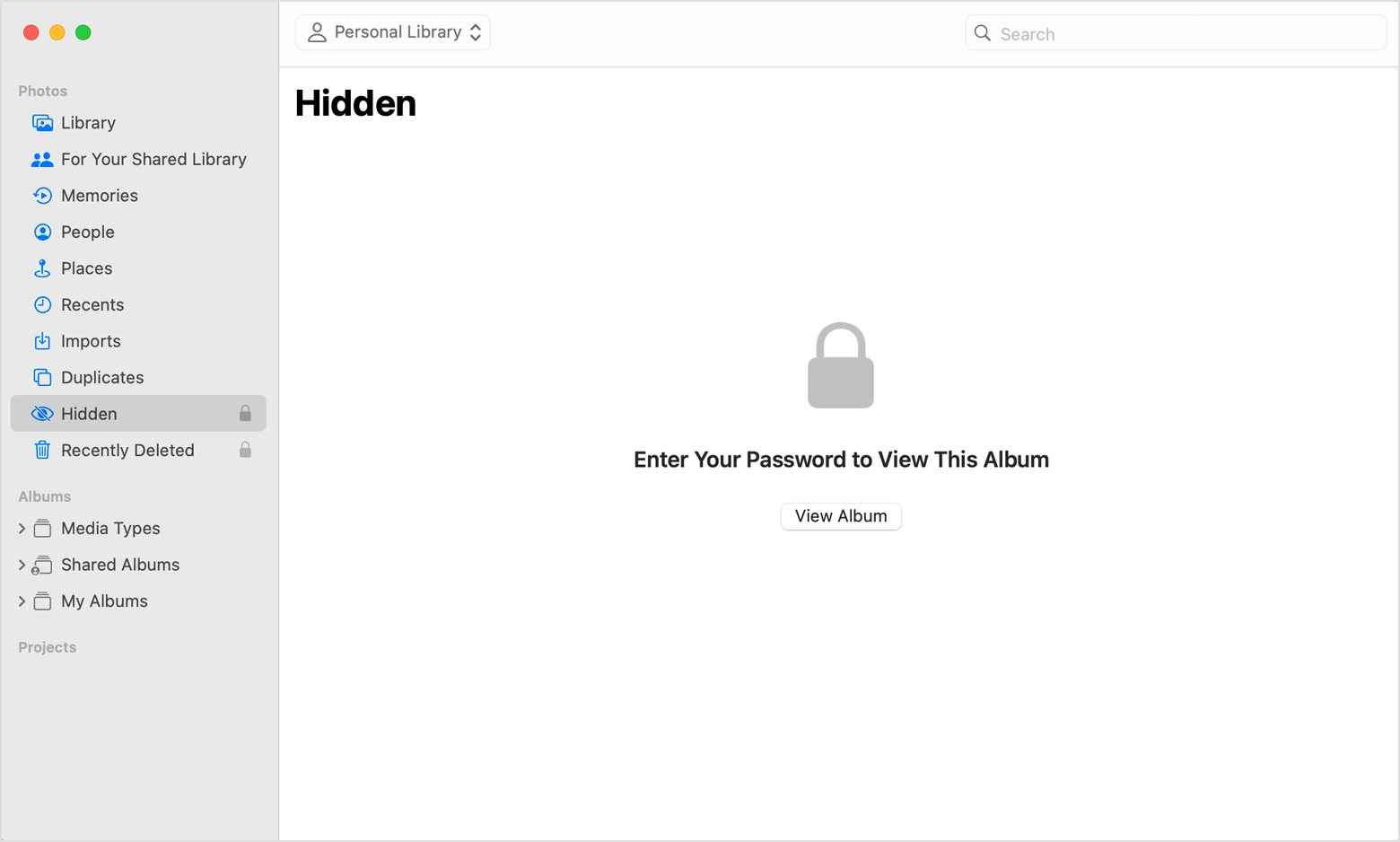
The Hidden album is off by default on Mac. When the Hidden album is on, you can see your album in the sidebar under Photos.
Скрытие фотографий на iPhone, iPad или компьютере Mac с помощью альбома «Скрытые»
Когда вы скрываете фотографии или видео, они перемещаются в альбом «Скрытые» и не отображаются в медиатеке и других альбомах, а также в виджете «Фото» на экране «Домой». В iOS 14 и более поздних версий вы можете отключить отображение альбома «Скрытые», чтобы фотографии были полностью скрыты. А в iOS 16, iPadOS 16.1, macOS Ventura и более поздних версиях ваш альбом «Скрытые» заблокирован по умолчанию и требует аутентификации для разблокировки. Убедитесь, что на компьютере Mac, iPhone и iPad установлены последние обновления программного обеспечения. Если вы используете Фото iCloud, фотографии, скрытые на одном устройстве, будут скрыты и на других ваших устройствах.
Как скрыть фотографии на iPhone или iPad
- Откройте приложение «Фото».
- Выберите фотографию или видеозапись, которую нужно скрыть.
- Нажмите кнопку «Еще», а затем нажмите «Скрыть».
- Подтвердите, что фотографию или видеозапись нужно скрыть.
Показать скрытые фотографии на iPhone или iPad
- Откройте приложение «Фото» и перейдите на вкладку «Альбомы». На iPad вам может понадобиться сначала нажать значок боковой панели в верхнем левом углу, чтобы увидеть свои альбомы.
- Прокрутите вниз и нажмите «Скрытые» в разделе «Утилиты».
- Используйте Face ID или Touch ID, чтобы разблокировать альбом «Скрытые».
- Нажмите фотографию или видеозапись, которую нужно отобразить.
- Нажмите кнопку «Еще» , а затем нажмите «Показать».
Где находится альбом «Скрытые»
- Откройте приложение «Фото».
- Перейдите на вкладку «Альбомы».
- Прокрутите вниз и найдите альбом «Скрытые» в разделе «Утилиты». На iPad вам может понадобиться сначала нажать значок боковой панели в верхнем левом углу, чтобы увидеть свои альбомы.
Чтобы отключить альбом «Скрытые»:
- Зайдите в «Настройки» и нажмите «Фото».
- Прокрутите вниз и отключите альбом «Скрытые».
На iPhone или iPad отображение альбома «Скрытые» включено по умолчанию. Если вы отключите альбом «Скрытые», то все скрытые вами фотографии или видео не будут отображаться в приложении «Фото».
Скрытие фотографий на компьютере Mac
- Откройте приложение «Фото».
- Выберите фотографию или видеозапись, которую нужно скрыть.
- Щелкните фотографию, удерживая клавишу Control, а затем выберите «Скрыть фото». Вы также можете скрыть фотографию в строке меню, выбрав «Изображение» > Скрыть фото. Кроме того, для скрытия фотографии можно нажать клавиши Command-L.
- Подтвердите, что фотографию или видеозапись нужно скрыть.
Отображение фотографий на Mac
- Откройте приложение «Фото».
- В строке меню выберите «Вид» > «Показать фотоальбом «Скрытые»».
- На боковой панели выберите «Скрытые».
- Используйте Touch ID или пароль для входа, чтобы разблокировать альбом «Скрытые».
- Выберите фотографию или видеозапись, которую нужно отобразить.
- Щелкните фотографию, удерживая нажатой клавишу Control, и выберите «Показать фото». Можно также выбрать «Изображение» > «Показать фото» в строке меню или нажать клавиши Command-L.
Где находится альбом «Скрытые»
- Откройте приложение «Фото».
- Выберите меню «Вид» > «Показать фотоальбом «Скрытые»».
Альбом «Скрытые» по умолчанию отключен на Mac. Когда отображение альбома «Скрытые» включено, альбом отображается на боковой панели в разделе «Фото».