Как изменить IP-адрес на другую страну?
IP-адрес — уникальный идентификатор компьютера, телефона или любого другого устройства в интернете. IP-адреса привязаны к определенным регионам, так что иногда возникает необходимость сменить свой IP на другой.
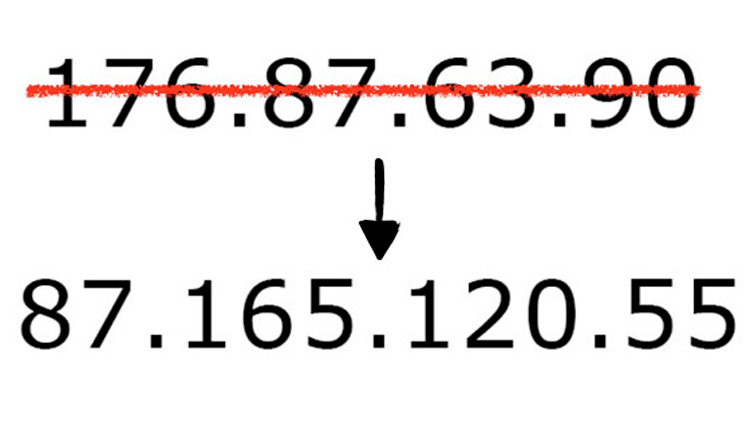
Зачем менять IP-адрес
В ряде стран заблокированы известные или не очень сайты и сервисы. Например, в Китае нет доступа к популярным во всем мире социальным сетям и мессенджерам, включая Facebook, Instagram, Whatsapp. В этой стране также не получится воспользоваться сервисами Google. Блокировки актуальны не только для Поднебесной, они введены и в других странах. Пример — недоступность Linkedin в России. Причины разные, но результат один — доступ к таким сайтам и сервисам невозможен без смены IP страны на другой.
Какие есть способы изменить IP-адрес
Наиболее эффективными являются четыре варианта смены IP:
- Анонимайзеры.
- Работа через прокси-сервер.
- Сеть Tor.
- Частные VPN-сервисы.
Анонимайзеры
Так называют сервисы, которые переводят пользователя на ресурс, который тот желает посетить, меняя его IP на адрес самого анонимайзера. Это может быть российский IP, адрес в США или другой стране. Смена IP работает на всех страницах ресурса до того момента, пока пользователь не закроет вкладку браузера с анонимайзером.
Анонимайзеры бывают платные и бесплатные. Как правило, но не всегда, в работе надежнее платные — хотя бы потому, что их создатели стремятся привлечь побольше платежеспособных пользователей, постоянно улучшая качество сервиса.
К достоинствам анонимайзеров стоит отнести простоту работы с ними, отсутствие необходимости устанавливать стороннее ПО или специальным образом настраивать браузер или ОС.
Основной недостаток — интернет-провайдер пользователя, который работает с анонимайзером, все равно видит, какие сайты и сервисы этот пользователь посещает. Нет и шифрования данных, так что их, теоретически, можно перехватить.
Прокси
Как и анонимайзеры, прокси-серверы помогают сменить оригинальный IP-адрес устройства пользователя на другой, например, иностранный. Отличие от анонимайзера в том, что прокси-сервер меняет IP для всех посещаемых пользователем сервисов или сайтов, а не для одного ресурса.
- Анонимные прокси.
- Прозрачные прокси.
- Обратные прокси.
О том, что собой представляет каждая разновидность, мы рассказывали в статье «Что такое прокси-сервер и зачем он нужен».
Чтобы выйти в интернет через прокси, пользователю нужно поставить IP-адрес сервера и порт, с которым он работает. Эти данные вводятся в настройках браузера, Google Chrome, Safari, Firefox или операционной системы. После изменения настроек программы и приложения станут маршрутизировать свой трафик через указанный адрес.
Достоинство прокси — простота использования.
Недостаток — риск использования непроверенного сервера. Создатели некоторых прокси собирают информацию о пользователях для продажи их данных сторонним компаниям либо частным лицам. Это могут быть государственные спецслужбы, киберпреступники, коммерческие компании.

Сеть Tor
Tor называют сетью «луковой маршрутизации». Она представляет из себя сложную облачную систему прокси, через которые пропускается трафик пользователей. Последние получают возможность анонимно работать в интернете с шифрованием всех передаваемых по Tor данных. Основное достоинство Tor состоит в том, что эта технология дает возможность сохранять анонимность в сети при работе практически с любыми сайтами, сервисами, мессенджерами и электронной почтой.
Но Tor позволяет еще и менять IP-адрес. Правда, чтобы получить IP желаемой страны, придется несколько раз менять цепочку прокси-серверов, пока не будет получен нужный результат. Еще можно установить в настройках лимит выбора узлов выхода.
Достоинство Tor — защита трафика и обеспечение анонимности при работе в сети. Недостатки — снижение скорости подключения из-за того, что трафик проходит по целой цепочке промежуточных серверов и несколько хаотичный выбор нужного сервера.
VPN
Последний способ смены IP, который мы рассмотрим, — Virtual Private Network (VPN). Так называется технология создания виртуальной частной сети поверх интернета. Данные, которые передаются по такому каналу связи, шифруются, причем шифрование сквозное — перехватить и раскодировать информацию практически невозможно.
Благодаря VPN пользователь получает возможность менять локальный IP на IP-адрес другого региона с сохранением анонимности работы в сети. Причем перебирать узлы, чтобы в итоге получить нужный адрес, как для Tor, не нужно — VPN дает возможность выбора нужного сервера сразу в нескольких странах и даже нескольких городах одной и той же страны.
Достоинство VPN — управляемая смена IP, шифрование трафика, анонимность пользователя. Недостатков не так много. Главным образом, это риск использования непроверенного сервиса, который может быть инструментом в руках неизвестных людей, заинтересованных в перехвате и анализе трафика. Для нивелирования риска стоит ограничить выбор сервисами, о которых есть большое количество положительных отзывов в интернете.

Как поменять динамический и статический IP
Указанные выше способы подходят как для смены динамического, так и для смены статического адресов. Динамическим чаще всего называют IP, который изменяется при каждом подключении устройства пользователя к сети. Статическим — адрес, который не меняется.
Сменить динамический IP можно без сторонних сервисов, но в этом случае новые адреса будут локальными, а не другого региона или страны. Так, динамический IP можно изменить простой перезагрузкой компьютера или роутера, если подключение к сети осуществляется через него, а также настроив сетевое подключение ОС.
Как изменить свой IP-адрес: скрыть или поменять на IP другой страны

Вопрос от пользователя
Здравствуйте.
Подскажите, как мне поменять мой IP-адрес: ничего плохого делать не собираюсь. Просто меня заблокировали по IP на одном из сайтов знакомств, и я не могу его больше просматривать. По крайней мере мне на почту пришло такое уведомление.
З дравствуйте.
Во-первых , сразу стоит сказать, что сайтов знакомств много (выбирайте. ).
Во-вторых , прежде чем будем «что-то менять» следует сделать пару ремарок и пояснить несколько важных моментов о IP-адресе (иначе для начинающих — статья получится в виде «мешанины». ).
В-третьих , заранее отмечу, что эта заметка не рассчитана на то, чтобы вы могли полностью скрыть свое пребывание в сети (и вас никто не смог найти). Материал рассчитан на неискушенных пользователей, кто хочет узнать чуть больше в этой тематике.
Итак, вступление завершено (��), теперь обо всем по порядку.
Основные вопросы по IP
Типы IP-адресов: основное, что следует знать
Для простоты понимания возьму в пример самую обычную ситуацию: допустим у вас дома стоит Wi-Fi роутер, через который ПК, ТВ, телефон и др. устройства получают доступ в Интернет.
У вашего ПК в данном случае будет 2 IP-адреса:
- локальный (внутренний) : по нему можно подключиться к ПК с др. компьютеров (ноутбуков), соединенных также с этим Wi-Fi роутером (например, для игры по локальной сети). Если вам нужно поменять этот локальный IP — то это делается ��в настройках роутера;
- внешний : этот адрес выделяет вам Интернет-провайдер, когда вы выходите в сеть (и именно его «видят» различные сайты и сервисы в Интернет) . Под «сменой IP-адреса» обычно понимают смену именно этого типа IP!
Кстати, чтобы узнать свой локальный и внешний IP-адреса — воспользуйтесь �� утилитой Speccy (ссылка на офиц. сайт). ��
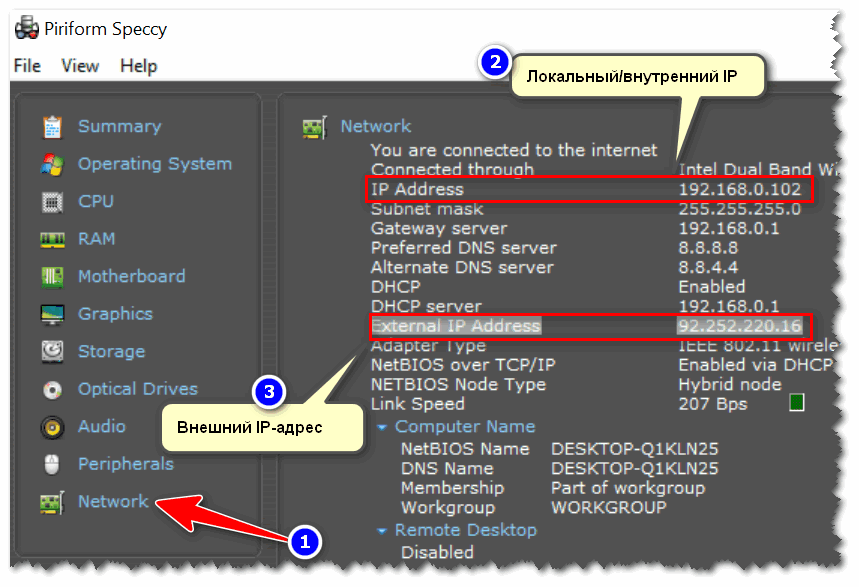
Speccy — просмотр IP-адресов, раздел Network
Также для просмотра внешнего IP можно воспользоваться сайтом �� 2IP.ru (не реклама, просто он информативен и URL удобно набирать даже на телефоне).
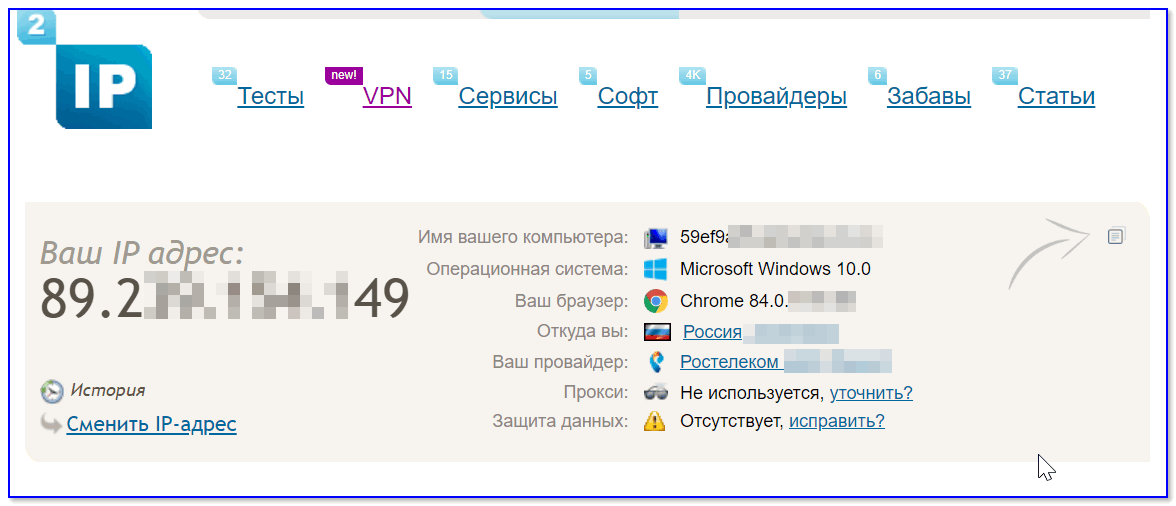
Скриншот с сайта 2IP
Кроме этого, есть еще одна деталь — внешний IP-адрес (как и локальный, но он нас не интересует. ) может быть 2-х видов:
- постоянным (статическим): т.е. не меняться при каждом выходе в сеть;
- динамическим : при подключении к Интернет — провайдер будет вам выделять один из свободных IP (разумеется, IP периодически будет меняться).
Если локальный IP можно очень просто сделать статическим (в настройках роутера привязать ваш MAC-адрес к конкретному адресу) , то вот с внешним IP — всё не просто: здесь многое зависит от вашего провайдера (обычно, статический IP оплачивается отдельно. ).
Что можно узнать по IP
При некотором «округлении» IP-адрес можно сравнить с номером телефона: т.е. по IP можно узнать примерно столько же, сколько по номеру.
Что входит в этот список:
- ваша страна пребывания;
- ваш город и район;
- название провайдера, через которого вы подключены;
- в некоторых случаях: e-mail, телефон и пр. данные (если они «случайно» попали в кэш поисковиков);
- стоит отметить еще одну деталь : офиц. органы могут обратиться с запросом к вашему провайдеру и узнать кто владел в такое-то время этим IP — после получить все контакты: на кого зарегистрировано подключение, паспортные данные этого человека и т.д.
Примечание : для получения основных сведений по какому-нибудь IP — достаточно его скопировать и вставить в спец. форму на сайте �� 2ip.ru (как аналог: можно воспользоваться �� pr-cy.ru)
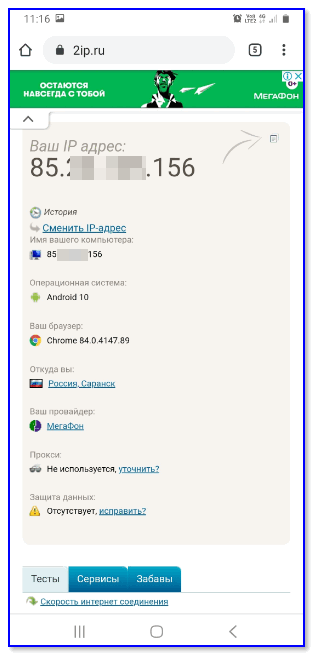
Пример просмотр сведений по IP-адресу // на телефоне
Более подробно об этом вопросе я рассказывал в одной из своих прошлых заметок, рекомендую (��).
�� В помощь!
Что скрывает IP, можно ли узнать по нему мой адрес — коротко о главном
Как можно сменить внешний IP-адрес
Если ваш Интернет-провайдер при каждом подключении выдает вам новый свободный IP (динамический адрес) — то, как логичный вариант: просто на время отключиться от сети (например, можно отключить роутер от сети питания и подождать 2-3 мин.).
При новом подключении, вероятно, ваш IP сменится.
Весьма удобным вариантом для начинающих может стать спец браузеры со встроенным VPN, например �� Opera или Epic (ссылка на офиц. сайт). Дело в том, что вкл. VPN и приватный режим — ваш российский IP сменится на европейский. (��)
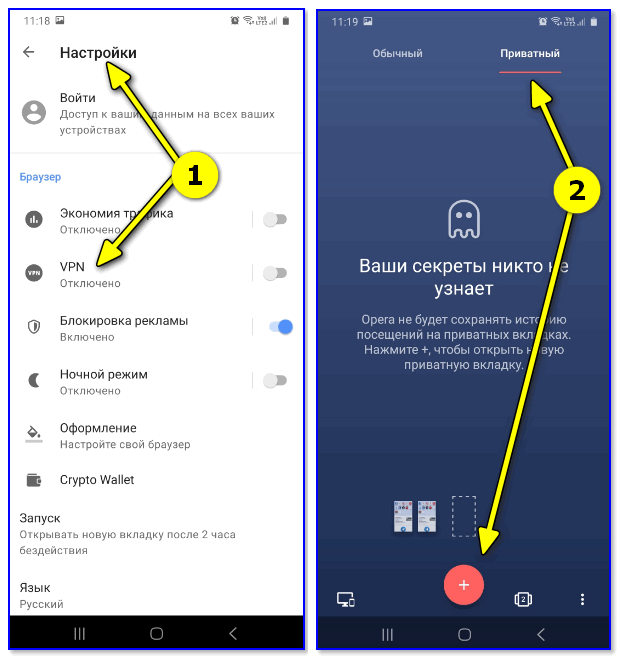
Opera — включаем VPN и приватный просмотр
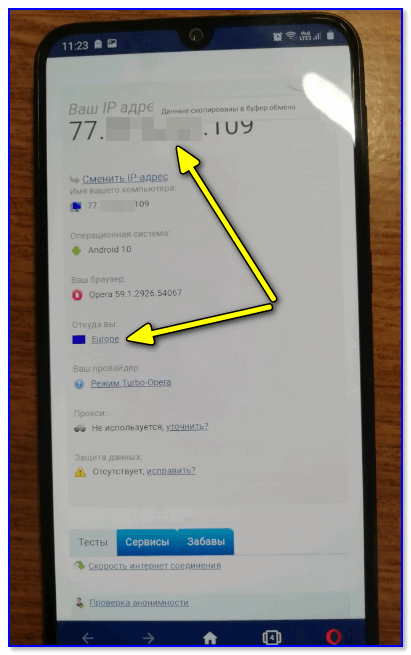
Opera даже не позволяет сделать скрин с экрана телефона
Ну и не могу не отметить, что сейчас (помимо вышеперечисленного) — очень много сервисов, предоставляющих услугу VPN (частной виртуальной сети). Она позволяет зашифровать ваше подключение и обезопасить передаваемые данные (+ помогает скрыть IP).
Причем, установив спец. приложение — ваш IP будет скрыт не только в браузере, но и др. программах, работающих с Интернет.
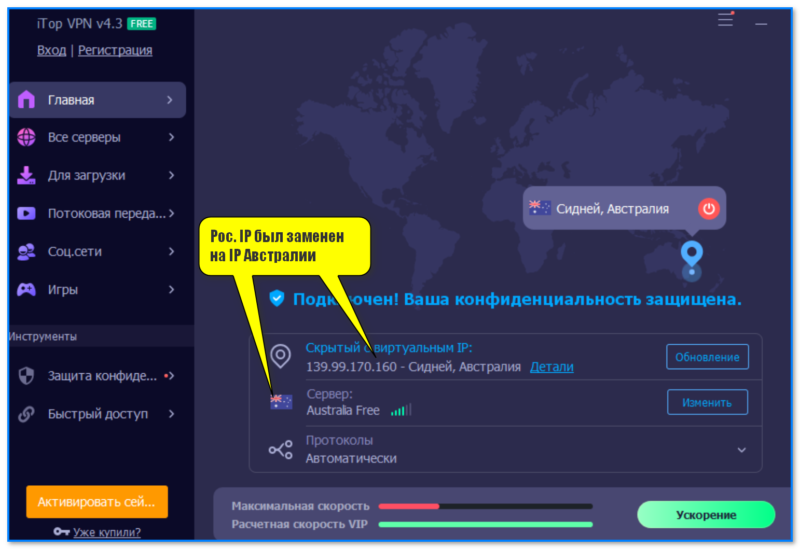
Рос. IP был заменен на IP Австралии (ITOP VPN, скрин работы)
Дополнения по теме в комментариях — приветствуются!
Первая публикация: 28.10.2020
Как изменить IP-адрес (6 способов)
IP-адрес (Internet Protocol) выступает в качестве идентификатора устройства, которое вы используете для доступа в интернет. Хотя он позволяет взаимодействовать с веб-сайтами, при этом также может поставить под угрозу вашу конфиденциальность, если вы не потрудитесь скрыть его. Это звучит сложно, да, но на деле все намного проще. В этом руководстве мы расскажем вам, как изменить IP-адрес.
Для начала задумайтесь, зачем вообще скрывать свое местоположение по IP?
Для этого есть много причин:
Обход геоблокировки
Геоблокировка – это технология контролирования контента, которая позволяет сайтам ограничивать вам доступ к своим сервисам или различным веб-страницам по вашему IP-адресу. Почему? Просто ваш IP-адрес раскрывает информацию, которая указывает на ваше географическое местоположение — в частности, из какой вы страны. При этом поставщики контента должны соблюдать законы об авторском праве и правила лицензирования, которые не позволяют им транслировать свой контент по всему миру. Хорошим примером тут будут такие сервисы, как Netflix, Pandora Radio и Hulu. Но если вы научитесь менять свой IP-адрес, вам не придется с этим мириться.
Обход фаерволов
Фаерволы — это программные или аппаратные блокираторы, которые сетевые администраторы и провайдеры используют для того, чтобы диктовать, какие сайты в интернете пользователи могут или не могут просматривать. Как правило, фаерволы можно встретить в школе или на рабочем месте, а также в странах с репрессивными политическими режимами, которые заставляют национальных интернет-провайдеров блокировать определенные веб-сайты. Обычно при подключении к сети вашему устройству присваивается IP-адрес. Если вкратце, то фаервол просто соответствует заложенным в него настройкам обработки исходящего и входящего, который вы получаете, не позволяя вам получить доступ к нужному онлайн-контенту. Причем регулируется это по IP-адресу. Таким образом, чтобы обойти настройки фаервола, достаточно скрыть свой IP-адрес при подключении к сети. Правила фаервола больше не будут применяться к вам, и вы сможете просматривать веб-страницы так, как вам захочется.
Приватность личной информации
- В какой стране вы живете.
- В каком городе вы живете.
- Кто ваш провайдер.
- Какой у вас почтовый индекс.
Звучит жутко, не правда ли?
Это не означает, что кто-то может тут же найти ваш дом, но он может, например, провести мошенническую и фишинговую атаку на вашего интернет-провайдера, обмануть его, и выудить конфиденциальную информацию о вас. Такое уже случалось с одним канадским провайдером.
Кроме того, с такими сервисами, как IPinfo, кто угодно может получить о вас больше информации, просто просканировав ваш IP-адрес – например, конкретный регион и часовой пояс проживания, или даже более подробную информацию о вашем интернет-провайдере.
Обход бана по IP
Лишь немногие вещи в жизни способны раздражать так же, как несправедливый бан по IP от неуравновешенного администратора-неудачника на вашем любимом игровом сервере. Такие могут забанить вас просто подумав о том, что вы используете “чит-коды”, когда на самом деле вы просто играете лучше них.
Если вы научитесь быстро менять IP-адрес, то сможете легко обойти несправедливый бан, и как можно скорее вернуться в игру.
Кроме того, сокрытие вашего реального IP-адреса также может помочь получить доступ к новым играм раньше, и играть в игры, которые запрещены в вашей стране.
Предотвращение DoS/DDoS-атак
DoS/DDoS-атаки (аббр. англ. Denial of Service «отказ в обслуживании») означают, что кто-то заполоняет вашу сеть нежелательным трафиком и запросами до тех пор, пока ваше соединение с интернетом не будет перегружено.
Кстати, DoS/DDoS-атаки не так уж и сложно проводить. На самом деле, любой взбесившийся школьник, возомнивший себя хакером, может купить эти атаки буквально за 5–10 долларов в час.
Но если вы скроете свой реальный IP-адрес, ни один хакер не сможет найти вашу сеть, поэтому не смогут провести и DoS/DDoS-атаку.
Скрыть свои цифровые следы
Веб-сайты, поисковые системы, социальные сети и даже рекламодатели могут следить за тем, что вы делаете в интернете, если ваш реальный IP-адрес раскрыт.
На самом деле, рекламодатели могут даже отображать персонализированные объявления с различным контентом для вас, просто зная ваш IP. Не говоря уже о том, что поисковые системы делятся вашими данными (которые, очевидно, включают ваш IP-адрес) с рекламодателями.
Итак, если вы гуглите что-нибудь вроде газонокосилки, то не удивляйтесь, что начнете получать спам с объявлениями о газонокосилках на любом сайте, который вы посещаете впоследствии.
Очевидно, сокрытие адреса – отличный способ защитить вашу конфиденциальность. В конце концов, никому не должно быть дела, чем вы занимаетесь в интернете.
Качать торренты без задних мыслей
“Погодите, но при чем здесь торренты? Почему мне нужно учиться менять IP-адрес, чтобы качать торренты?”
Тут все очень просто: каждый участник Роя (все, кто скачивает и раздает торрент-файл) может видеть ваш IP. Для этого достаточно взглянуть во вкладку Пиры (раздающие).
А как мы уже рассказывали, ваш IP-адрес может раскрыть много вашей конфиденциальной информации.
Кроме того, есть еще одна загвоздка. Часто к торрентам подключаются адвокатские конторы и копирайт-тролли, считывая все IP-адреса раздающих на торрентах контент, права на которых защищены. Затем они используют эту информацию для связи с интернет-провайдерами и запрашивают у них вашу контактную информацию и подают на вас в суд.
Скрытие вашего IP-адреса гарантирует, что вы никогда не столкнетесь с такими проблемами.
ДИСКЛЕЙМЕР: CactusVPN никоим образом не поощряет и не оправдывает нарушение авторских прав. Тем не менее, мы признаем, что многие люди нуждаются в торрентах, потому что только так могут получить доступ к программному обеспечению и необходимому контенту.
Как изменить IP-адрес
Вот шесть способов от самых эффективных до самых неудобных, которые вы можете попробовать:
1. Используйте VPN-Сервис
VPN (Virtual Private Network или «виртуальная частная сеть») — это онлайн-сервис, который скрывает ваш IP-адрес. В принципе, вы просто подписываетесь на VPN-Сервис, загружаете и устанавливаете подходящее приложение для вашего устройства, запускаете его и подключаетесь к VPN-серверу на выбор.
Как только вы это сделаете, сервер автоматически заменяет ваш реальный IP-адрес собственным адресом. Любой, кто видит его и попытается отследить его и просканировать, найдет информацию, связанную с VPN-сервером, а не с вами.
Но это еще не все — VPN также шифрует ваш интернет-трафик, делая его совершенно нечитаемым для тех, кто пытается его просматривать. Это чрезвычайно полезно, так как это помогает вам:
- Избежать жуткой правительственной слежки.
- Не дать вашему провайдеру продавать рекламодателям историю вашего серфинга в интернете.
- Не позволить интернет-провайдеру умышленно ограничивать пропускную способность подключения.
- Анонимно скачивать и загружать торренты.
Ищете надёжный VPN?
Тогда вы пришли в нужное место.
Мы предлагаем более 30 высокоскоростных VPN-серверов с неограниченной пропускной способностью, десять из которых поддерживают P2P-трафик.
Наши услуги поставляются с шифрованием на военном уровне и поддержкой 7 VPN-протоколов: OpenVPN, WireGuard, IKEv2, SoftEther, SSTP, L2TP/IPSec, PPTP.
Кроме того, мы не ведем никаких логов, а наши приложения работают на самых популярных платформах.
Специальное предложение! Получите CactusVPN за 3.5$ в месяц!
И как только вы станете клиентом CactusVPN, у вас будет 30-дневная гарантия возврата денег.
2. Используйте прокси-сервер
Как и VPN, прокси тоже скрывает ваш IP-адрес. По сути, сервер перехватывает ваши запросы на подключение и пересылает их в интернет от вашего имени — конечно, используя при этом свой собственный IP-адрес.
Прокси также имеют локальный кэш, который может ускорить время загрузки страниц, если вы запрашиваете контент, который уже имеется на прокси-сервере.
Однако прокси-серверы не так хороши, как VPN-серверы.
Потому что они не способны предоставить такой же уровень безопасности. То есть, хотя вы можете скрыть IP-адрес и защитить конфиденциальность, вам не удастся надежно зашифровать трафик. А это не очень хорошо.
Тут отличным выходом будет, если использовать VPN-Сервис с дополнительными прокси-серверами. Так вы получите как функции прокси-сервера, так и большую защиту благодаря VPN.
3. Используйте мобильные данные
Альтернативой первым двум способам является простое использование мобильного подключения. Например, когда вы находитесь где-то в городе. Эта система отличается от ноутбука или компьютера, поэтому там используются другие IP-адреса.
Конечно, это нельзя назвать полноценной защитой — в большинстве случаев вы лишь избежите таргетированной рекламы и DoS/DDoS-атака на ноутбук или компьютер.
Кроме того, если у вас ограниченный тарифный план, то вы не сможете использовать такое подключение 24/7. В противном случае счет за сотовую связь будет гигантским.
4. Используйте сеть WiFi
Каждый раз, когда вы подключаетесь к сети WiFi, с помощью DHCP (Dynamic Host Configuration Protocol) вам назначается новый IP-адрес.
Однако делать так не очень практично.
Давайте посмотрим правде в глаза – вы действительно собираетесь спуститься в любимую кофейню и использовать их WiFi каждый раз, когда вам нужно скрыть свой IP-адрес?
Не говоря уже о том, что этот совет работает только с ноутбуками и мобильными устройствами, но не с домашними ПК.
Ах, да, и тут еще одна большая проблема – это безопасность. А точнее ее отсутствие.
Общественные сети WiFi редко используют какое-либо шифрование (поскольку они не требуют пароля), поэтому хакеры могут легко прослушивать ваши онлайн-коммуникации, если захотят.
И, к сожалению, даже защищенные сети не являются полностью безопасными — на данный момент стандартном является WPA2, а в этом алгоритме имеется серьезная уязвимость. Что еще хуже – WPA3 (на настройку которого потребуется некоторое время) также не является на 100% безопасным.
В общем, вам лучше попробовать другие способы — например, использовать VPN или прокси.
Тем не менее, это не означает, что вам никогда не следует использовать общедоступный WiFi. Конечно, вы можете пользоваться этим методом. Просто постарайтесь при этом также пользоваться VPN-подключением.
5. Отключите модем
Прежде чем мы начнем обсуждать этот пункт, имейте в виду, что работает он в основном, если ваш провайдер назначает вам динамический IP-адрес – то есть адрес, который регулярно меняется.
Если вы отключите модем на несколько часов (да, часов), ваш провайдер, скорее всего, назначит вам новый IP-адрес при повторном подключении.
Если вы действительно хотите получить новый IP-адрес (по крайней мере, в Windows), то можете сделать следующее:
- Откройте Командную Строку (в идеале, в режиме администратора).
- Введите ipconfig/release и нажмите Ввод.
- Теперь введите ipconfig/renew и нажмите Ввод.
- Когда закончите, выключите компьютер.
- Выключите все коммутаторы или Ethernet-хабы и отключите модем.
- Оставьте оборудование в таком состоянии на несколько часов.
- Подключите модем обратно, включите коммутаторы или Ethernet-хабы и запустите компьютер.
Если ваша система подключена через беспроводной маршрутизатор вместо кабеля, вам придется освободить IP-адрес через консоль. Чтобы узнать, как сделать это, ознакомьтесь с руководством пользователя к вашему маршрутизатору, так как инструкции могут разниться в зависимости от производителя.
Когда вы высвободите IP-адрес, сделайте то же самое, о чем говорилось выше — выключите коммутатор/хабы, отключите модем, оставьте все так на несколько часов, а затем включите все обратно.
Очень удобно, не правда ли?
Именно, и мы думаем, что нет. Гораздо проще использовать VPN и прокси.
6. Пообщайтесь с вашим интернет-провайдером
Если ни один из этих вариантов вам не подходит, вы всегда можете просто позвонить провайдеру и попросить изменить ваш IP-адрес.
Как правило, они готовы на это пойти. Конечно, если вы не просите слишком часто.
Кроме того, вам, возможно, придется ответить на некоторые вопросы о том, почему вам нужно изменить IP-адрес.
Иногда, кстати, получается убедить провайдера назначить вам динамический IP-адрес. После этого вы сможете очень просто менять его, просто отсоединяя и подсоединяя модем. Хотя это, очевидно, все еще не так удобно, как просто использовать VPN или прокси.
Может быть, можно сменить IP при помощи Tor?
По сути, можно. Ведь это анонимная сеть, и она скрывает ваш IP-адрес при каждом использовании. Кроме того, Tor шифрует ваш трафик.
Так почему тогда он не входит в этот список?
Ответ прост – на Tor нельзя надеяться в плане смены IP-адреса по местоположению.
Во-первых, у Tor не так давно были серьезные проблемы, которые привели к утечке IP-адресов пользователей.
Конечно, разработчики заявляют, что давно все исправили. Но это не единственная проблема.
Tor также может раскрыть ваш IP-адрес, если вы попробуете получить доступ к файлам Windows DRM. Более того, в торрент-клиентах также может произойти утечка ваш IP-адреса, и вы сами можете раскрыть свой IP, если попытаетесь открыть в Tor некоторые файлы (например, в формате PDF), которые обходят настройки прокси.
И это лишь верхушка айсберга. У Tor также множество проблем с вредоносными серверами, работает довольно медленно (поэтому не подходит для загрузки файлов и потоковой передачи) и имеет сомнительные связи с правительством США.
Если вы хотите узнать больше о том, почему Tor нельзя считать хорошим способом для защиты вашей конфиденциальности, ознакомьтесь с этой статьей.
Как изменить IP-адрес — Подытожим
Ваш IP-адрес может раскрыть довольно много вашей чувствительной информации. Кроме того, правительства, поставщики контента, администраторы серверов и сети могут использовать его для ограничения доступа к определенному контенту.
Так что, не будет лишним скрыть его.
Но как это сделать?
Как мы уже сказали, способов несколько:
- Использовать VPN (лучший способ).
- Использовать прокси.
- Подключиться к общедоступному WiFi.
- Переключиться на мобильный интернет.
- Отсоединить и заново подсоединить модем.
- Попросить провайдера.
Ищете надёжный VPN?
Тогда вы пришли в нужное место.
Мы предлагаем более 30 высокоскоростных VPN-серверов с неограниченной пропускной способностью, десять из которых поддерживают P2P-трафик.
Наши услуги поставляются с шифрованием на военном уровне и поддержкой 7 VPN-протоколов: OpenVPN, WireGuard, IKEv2, SoftEther, SSTP, L2TP/IPSec, PPTP.
Кроме того, мы не ведем никаких логов, а наши приложения работают на самых популярных платформах.
Специальное предложение! Получите CactusVPN за 3.5$ в месяц!
И как только вы станете клиентом CactusVPN, у вас будет 30-дневная гарантия возврата денег.
How To Change IP Address Without VPN On Windows 10 [4 Ways]
Changing IP address can positively impact browsing privacy
Windows & Software Expert
Milan has been enthusiastic about technology ever since his childhood days, and this led him to take interest in all PC-related technologies. He’s a PC enthusiast and he. read more
Updated on October 4, 2023
- You probably have been wondering how you can get anonymity online without a trace of your presence.
- One popular method is to use a VPN, usually with a paid subscription.
- However, this is a guide on how to change your IP address without VPN Windows 10.
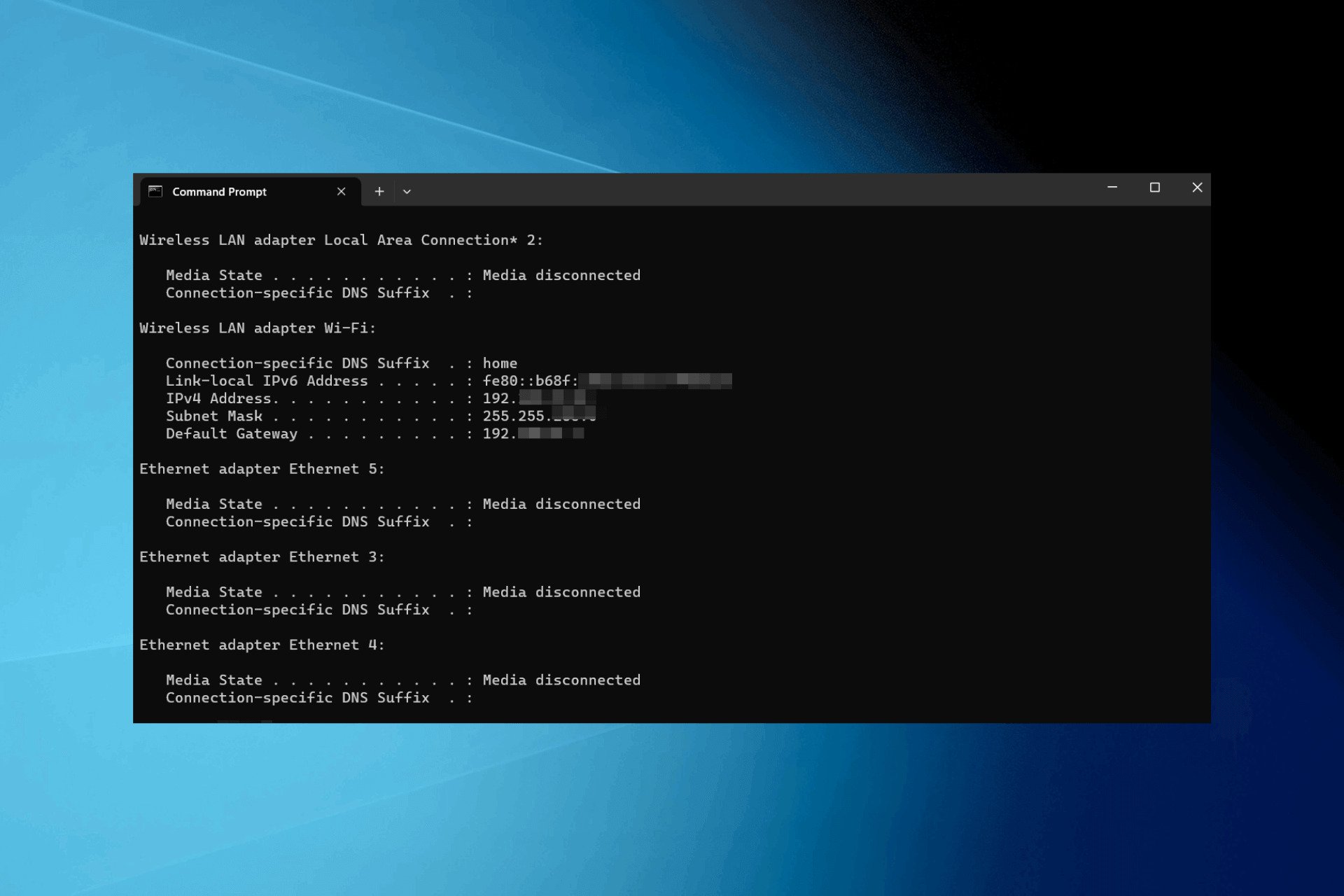
Your public IP address is unique and visible to websites and network admins. It contains information about your internet service provider, city, region, and country.
As you can imagine, having your public IP address visible is not the best for privacy.
Moreover, the information provided by your IP is the reason why you can’t access a lot of sites due to geo-restrictions or governmental regulations.
For this reason, many people use VPNs to hide their IP. But VPNs do much more than that, and you may not want to pay for a full VPN service if you only need it for changing your IP.
Luckily, there are other ways you can change your IP address on Windows 10.
What is an IP address?
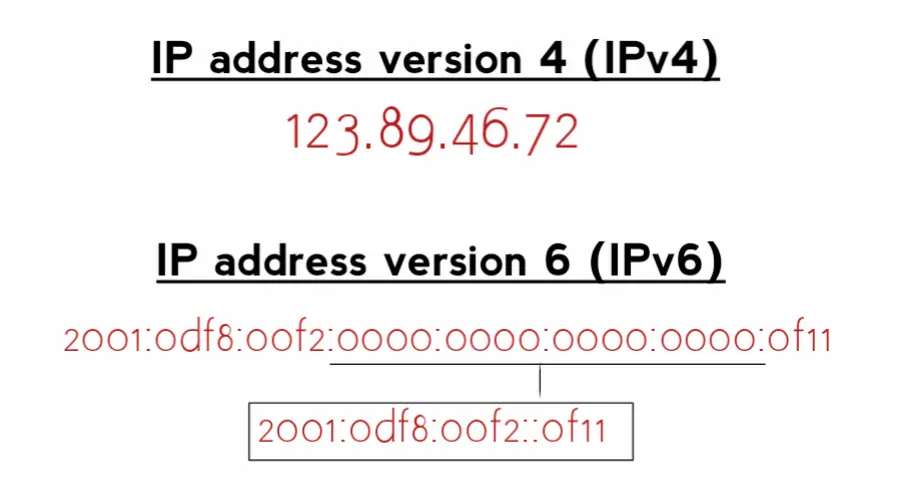
An Internet Protocol (IP) address is a long string of numbers assigned to every device connected to a network.
→ In version 4 of the internet protocol (IPv4), an IP address is a 32-bit number in the form x.x.x.x, where x is a value between 0 and 255.
→ However, if your internet provider offers IPv6 (internet protocol version 6) on its network, you will have something like this: 2001:0db8:85a3:0000:0000:8a2e:0370:7334
In theory, IPv6 is safer and more secure, but it’s not supported by a lot of ISPs and applications due to outdated infrastructure.
Both are equally safe for most online activities, but IPv4 is still the preferred choice because of this compatibility issue.
Now, let’s see how you can change your IP address.
How to change IP without VPN on Windows 10
If you want to change your IP address without using a VPN on Windows 10, you can try a few different methods.
1. Use a proxy server
Like a VPN, a proxy is a middleman between your device and the internet. Websites and apps see the IP address of the proxy server and not your actual IP address.
A VPN is technically a proxy that can be an SSL, SSH, or SOCKS proxy.
Here’s how to set up a proxy server on Windows 10:
- Open the Windows Settings.
- Click on “Network & Internet.“
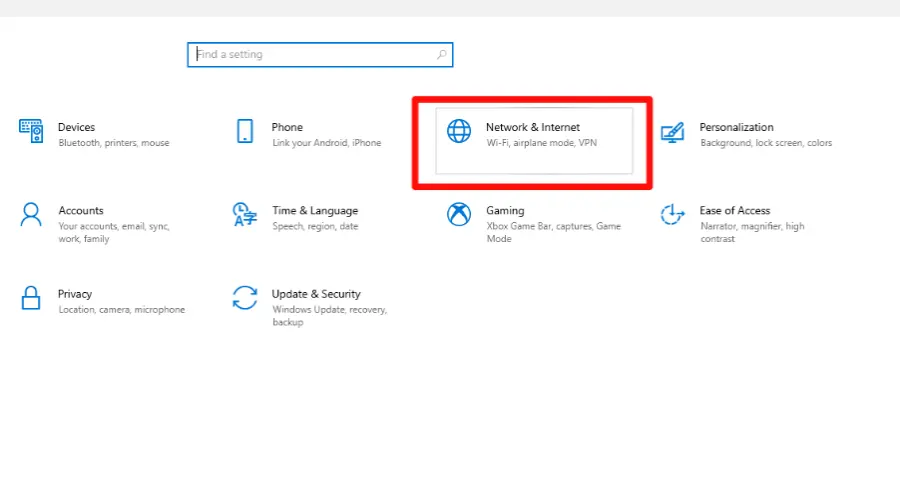
- Select “Proxy” from the left-hand menu.

- Turn on the “Use a proxy server” toggle switch.
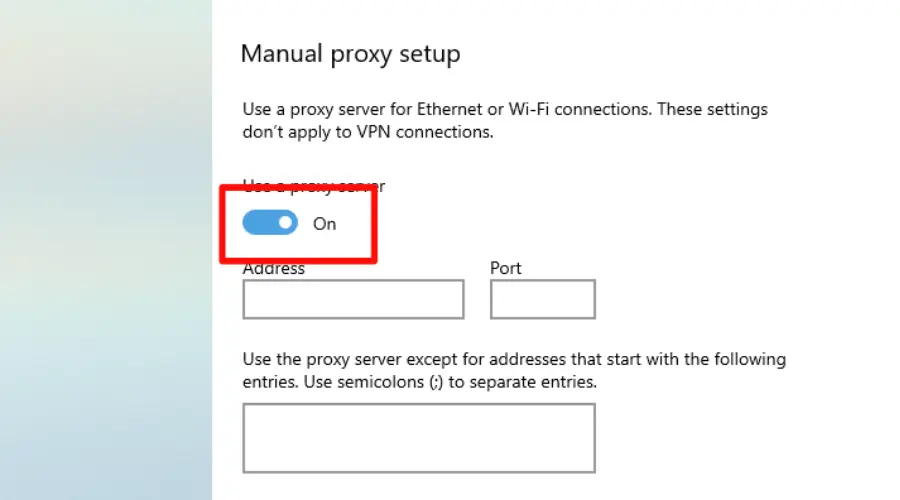
- Enter the IP address and port number of the proxy server you want.

- Click “Save” to apply the changes.
✅ Pros
- Configurable in existing apps like your browser
- There are free proxy servers available online
❌ Cons
- Real IP could be exposed if the proxy connection drops for some reason
- Susceptible to man-in-the-middle attacks
- They lack encryption and other security features
Changing your IP address using a proxy server can help protect your online privacy and security.
Moreover, it will allow you to access geographically restricted content and bypass network restrictions.
2. Use the Tor browser

When you connect to Tor, your internet traffic is encrypted and routed through a random sequence of these volunteer “nodes,” which are sort of like proxy servers.
Tor browser uses nodes that hide your IP address whenever you access any network. The nodes will change each time you use them. That guarantees your anonymity as well.
Websites can only see the IP address of the last server in the sequence, called the exit node.
Each time you visit a website, the nodes’ sequence changes, making tracing activity back to the original IP address practically impossible.
✅ Pros
- It’s completely free
- Easy to use
❌ Cons
- Some websites block connections from known Tor nodes
- May sometimes leak IP address
Tor is used to avoid censorship, ensure online privacy, and avoid targeted ads based on browsing history.
3. Use the Command Prompt
Changing your IP address using Command Prompt can help troubleshoot network issues or protect online privacy.
Following these simple steps, you can release your current IP address, renew it with a new one, and verify your new network configuration information.
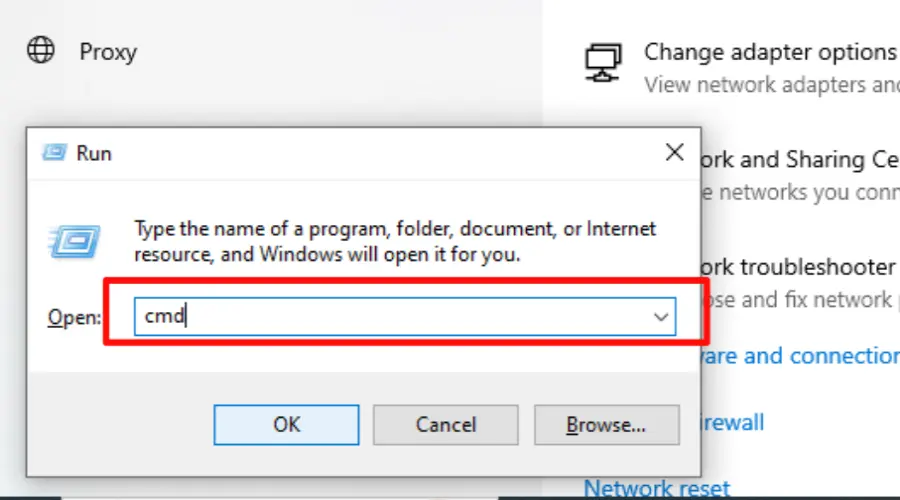
- Press the Windows key + R to open the Run dialog box.
- Type “cmd” and hit Enter to open the Command Prompt.
- Now, type “ipconfig /release” and hit Enter.
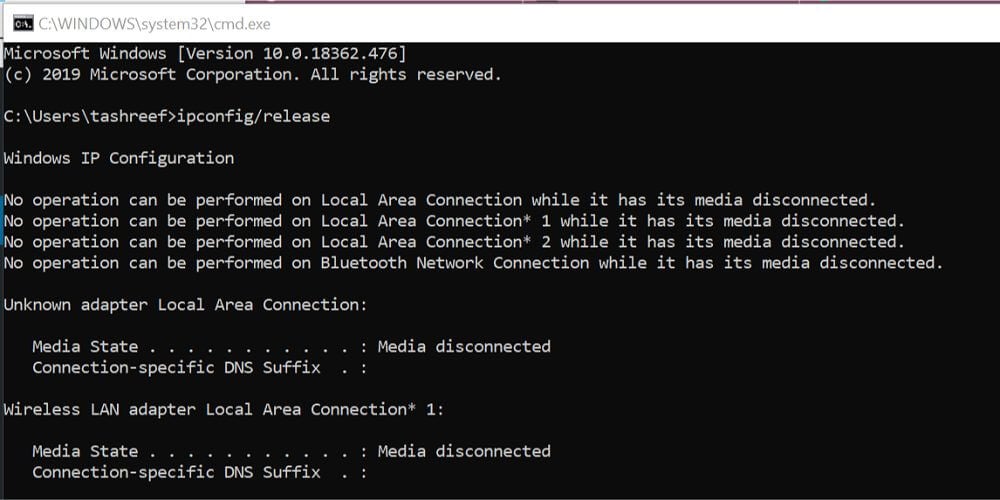
- Type “ipconfig /renew” and hit Enter to obtain a new IP address from your network.

✅ Pros
- Helpful in diagnosing network problems
- Improves privacy
- It resolves network issues such as slow internet speed
- Free
- Changes IP within seconds
❌ Cons
- Disruption to the network connection.
- Changes IP to one belonging to your ISP
- It doesn’t stop tracking
When experiencing network issues and looking to protect your online privacy, this method can help with quick resolution.
4. Change your router’s MAC address.
The MAC address is a unique identifier for a computer’s network interface, with which websites can track online activities.
When using a router, every device on the network has a unique identifiable MAC address.
By changing your router’s or system’s MAC address, you can change your IP address or that of all devices connected to the router’s network.
Here’s how to change your system MAC address, hence IP address on Windows 10:
- Press the Windows key + X and select “Device Manager” from the menu.
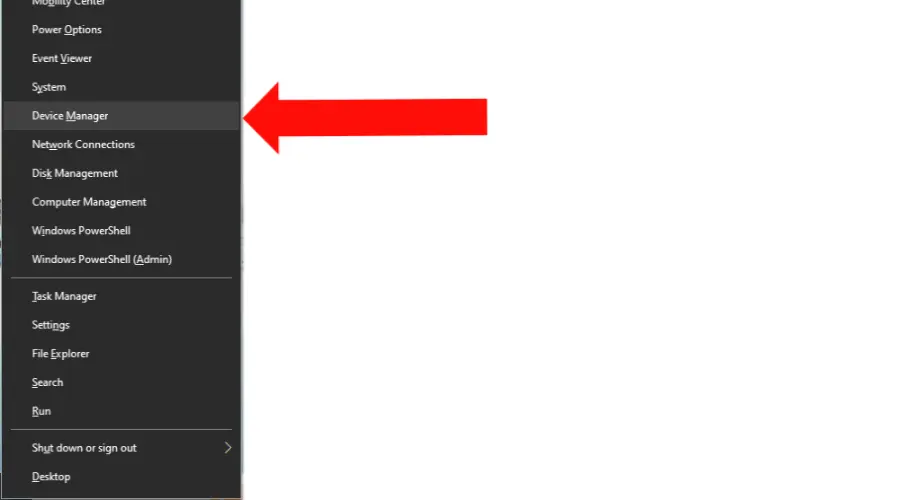
- Expand the “Network adapters” section.
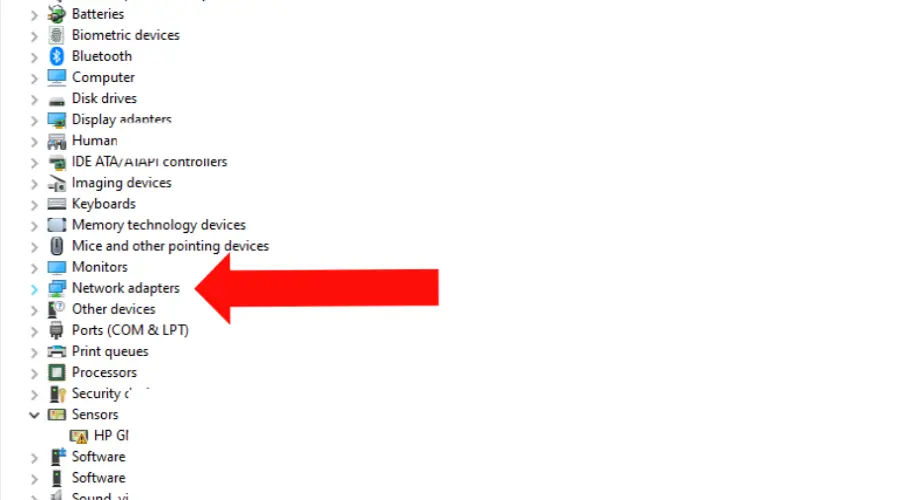
- Right-click on the network adapter you are using and select “Properties“.
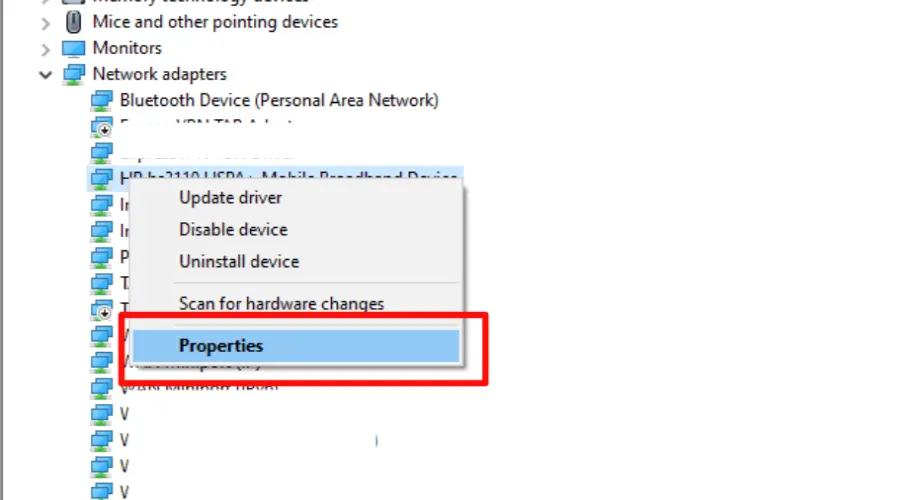
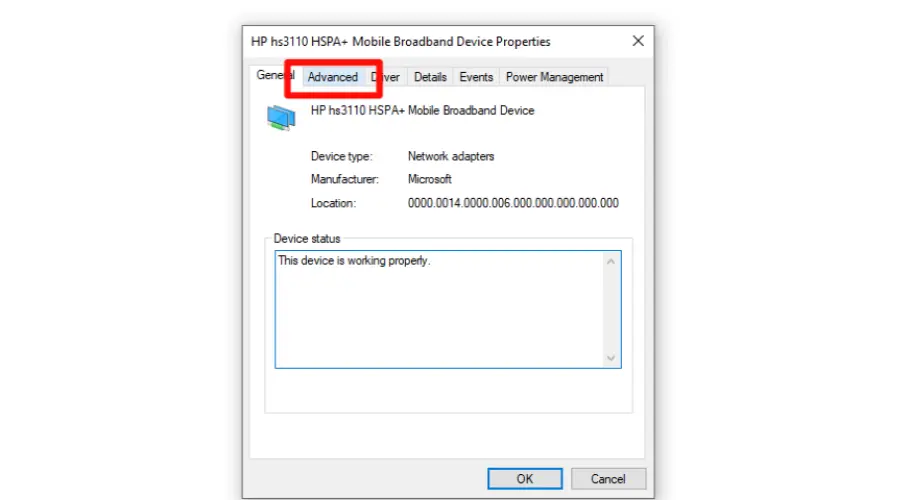
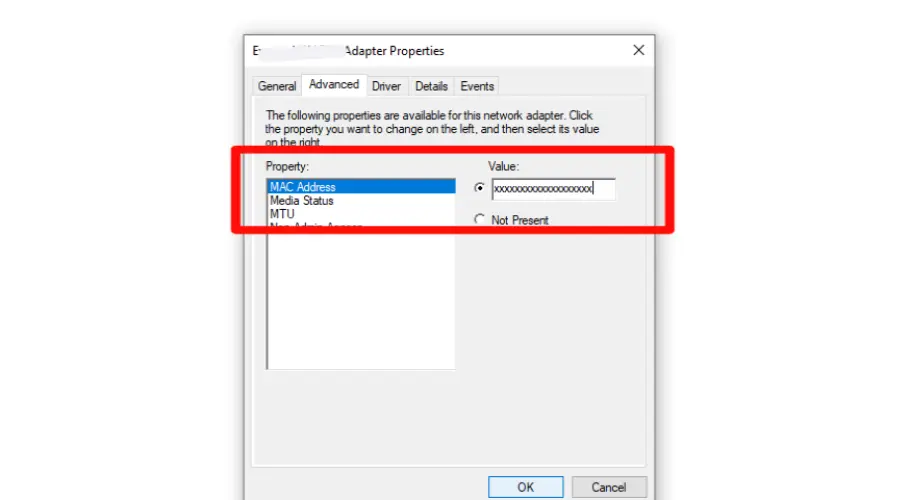
- Click “Advanced” and select “Network address” from the list.
- Select “value” and enter the new MAC address you want to use.
- Select “ok” to apply changes.
✅ Pros
- Bypass network traffic restrictions by allowing your device to appear as a different device on the network, potentially gaining access to restricted resources..
- Improves online security
- It makes it difficult for websites to link your device to your previous activities.
❌ Cons
- Limited effectiveness as some ISPs may not assign a new IP address
- Technical knowledge is required
- Can disrupt network connection
Some public WiFi networks may restrict access to specific devices based on MAC addresses.
If you cannot connect to a public WiFi network, changing your MAC address can help you bypass these restrictions and access the network.
How to change IP without VPN on Windows 11?
The methods of changing your IP address on Windows 11 are similar to that of Windows 10, as outlined above.
Therefore, you can change your IP address without VPN on Windows 11 using the Command Prompt, proxy server, or Tor browser.
The main difference between Windows 11 and Windows 10 is the location of some of the settings.
In Windows 11, the Settings app has a new design and layout, but the options for changing your IP address are still in the Network & Internet section.
Summary
Changing your IP address without a VPN on Windows 10 is possible, but it’s important to proceed cautiously and understand each method’s potential risks and benefits.
By using a proxy server, releasing and renewing your IP address, or changing your MAC address, you can take steps to protect your online privacy and access blocked content.