Как установить жирный шрифт на iPhone
Когда в 2013 году Apple выпустила iOS 7, главным трендом дизайна мобильных операционных систем на последующие годы стала простота, плоскость изображений и тонкость линий. С последним согласны далеко не все пользователи, например, не обладающие идеальным зрением.
Читайте «Яблык» в Telegram и смотрите в YouTube. Подписывайтесь!
Итак, если 10-я строка таблицы Сивцева для вас выглядит как несколько размытых черных пятен вместо привычных кириллических символов, то имеет смысл несколько изменить стандартный внешний вид интерфейса iOS для соответствия своим потребностями, а именно — добавить системному шрифту свойство «bold» («жирный»). Данные действия так же не будут лишними, если вы передаете свой старый iPhone по наследству родителям.
В этой инструкции мы не будем касаться размера шрифта iPhone (этот вопрос подробно рассмотрен здесь), а лишь изменим его формат.
Как установить жирный шрифт на iPhone
1. Откройте приложение Настройки в iOS;
2. Перейдите в раздел «Экран и яркость»;
3. Установите переключатель «Жирный шрифт» в активное положение.
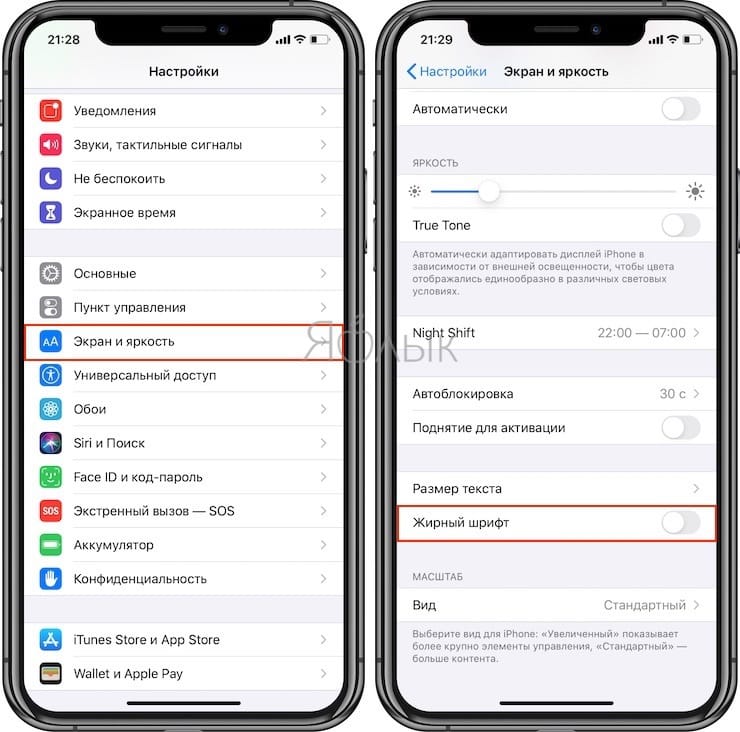
После перезагрузки iPhone шрифт интерфейса iOS изменится и его будет проще рассмотреть людям с плохим зрением.
�� Смотрите также:
- Все функции кнопок оригинальных наушников из комплекта iPhone.
- Как очистить кэш и память на iPhone или iPad.
- Как убрать красные глаза с фото на iPhone или iPad без дополнительных приложений.
�� Мы в Telegram и YouTube, подписывайтесь!
Как сделать клавиатуру на iPhone больше и вводить текст быстрее
С современными клавиатурами на смартфонах вводить текст — одно удовольствие. При необходимости есть автокоррекция, которая исправляет ошибки, а большой экран позволяет легко попадать по клавишам. Однако не всем хватает размера даже самого большого Айфона, и можно столкнуться с большим количеством ошибок. В такой ситуации хорошим выходом было бы просто взять и увеличить размер клавиатуры. Однако сделать это просто так не получится. По понятной только самой Apple причине: размер стандартной клавиатуры строго зафиксирован и просто так изменению не подлежит.
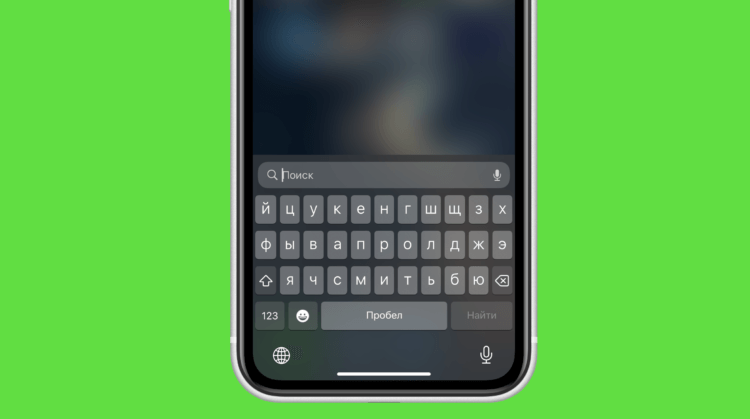
Клавиатуру на iPhone все-таки можно увеличить. Хоть и не так, как хочется
❗️ПОДПИСЫВАЙСЯ НА НАШ КАНАЛ В ДЗЕНЕ И ЧИТАЙ КРУТЫЕ СТАТЬИ БЕСПЛАТНО
Но есть парочка лайфхаков, которые позволят вам решить эту проблему. Во-первых, можно выделить клавиши и сделать их более заметными, что позволит с большей уверенностью попадать по буквам. А во-вторых, способ увеличить саму клавиатуру все-таки есть. Просто придется немного поимпровизировать. В этом материале рассказываем, как сделать клавиатуру на iPhone больше и вводить текст быстрее и с меньшим количеством ошибок.
Как сделать жирный шрифт на Айфоне
Первое, о чем хочется рассказать, это как сделать буквы на клавиатуре iPhone более заметными и броскими. iOS всегда славилась аккуратными и тонкими шрифтами. Но для кого-то кнопки из-за этого становятся менее заметными. Поэтому лучше сразу сделать их броскими. Добиться этого можно следующим образом:
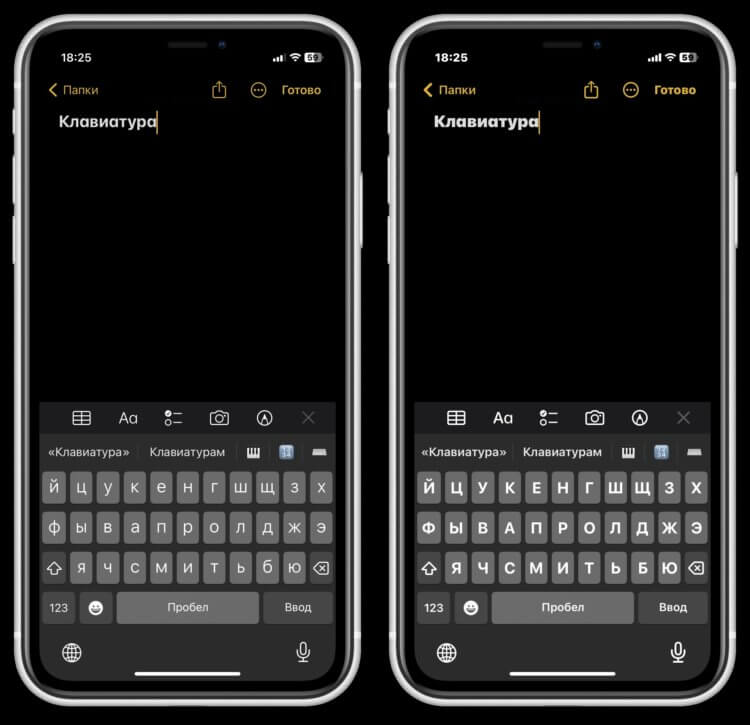
Жирный шрифт делает клавиши визуально крупнее
- Откройте настройки на Айфоне и перейдите в раздел “Экран и яркость”;
- Активируйте переключатель “Жирный шрифт”;
- Вернитесь в настройки и откройте “Универсальный доступ”;
- Выберите пункт “Клавиатура” и отключите в блоке “Виртуальные клавиатуры” переключатель “Строчные буквы”.
❗️ПОДПИШИСЬ НА НАШ ЧАТИК В ТЕЛЕГРАМЕ. ТАМ СОБРАЛИСЬ ТОЛЬКО ИЗБРАННЫЕ ЧИТАТЕЛИ
После этих настроек буквы на клавиатуре iPhone станут заметнее, и вам будет легче в них попадать. Если вам не нравится жирный шрифт, то можно только отключить “Строчные буквы”. Тогда даже когда вы будете вводить прописные буквы, на клавиатуре они будут отображаться как строчные. Очень неплохой способ сделать кнопки более заметными.
Как увеличить масштаб на Айфоне
Но давайте все-таки попробуем изменить размер клавиатуры. К сожалению, отдельно от масштаба интерфейса его настроить не получится. Эти настройки полностью взаимосвязаны, поэтому придется начать именно с него. Не переживайте, что текст на экране станет некомфортно воспринимать. Вместе с клавиатурой увеличатся иконки приложений. Если вы еще не пробовали увеличенный масштаб, то он вам даже придется по душе:
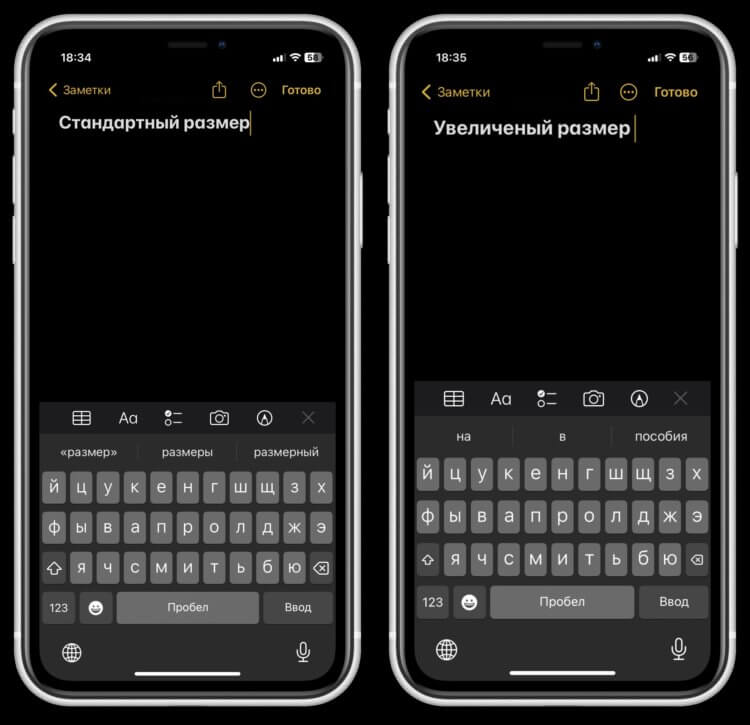
Клавиатура стала больше, хоть и совсем чуть-чуть
- Откройте настройки на Айфоне;
- Перейдите в раздел “Экран и яркость”;
- Пролистайте в самый низ и выберите пункт “Масштаб”;
- Выберите “Увеличенный текст” и перезагрузите Айфон.
Сразу после того, как Айфон включится, вы увидите разницу между тем, как интерфейс выглядит в стандартном и увеличенном режимах. Первое время использование этого режима может быть немного некомфортным, но это исключительно дело привычки. Пара часов — и вы уже даже не вспомните, что иконки и клавиатура были меньше. На сегодняшний день это единственный способ сделать оригинальную клавиатуру на iPhone больше.
Как установить Яндекс Клавиатуру на Айфон
Мне кажется, что Apple зря не позволила настраивать высоту стандартной клавиатуры. Тем более что Яндекс Клавиатура это позволяет делать. Вы без проблем можете немного растянуть ее по высоте, и набирать текст вам станет комфортнее. А с учетом того, что свайп у Яндекса реализован лучше, то имеет смысл перейти именно на клавиатуру от Яндекса:

Увеличение такое же, как при использовании увеличенного масштаба интерфейса
- Загрузите из App StoreЯндекс Клавиатуру;
- Запустите ее и выдайте все разрешения, которые запросит приложение;
- В настройках выберите пункт “Внешний вид”;
- Передвиньте ползунок “Высота” направо до конца.
❗️ПОДПИСЫВАЙСЯ НА ТЕЛЕГРАМ-КАНАЛ СУНДУК АЛИБАБЫ. ТАМ КАЖДЫЙ ДЕНЬ ВЫХОДЯТ ПОДБОРКИ САМЫХ ЛУЧШИХ ТОВАРОВ С АЛИЭКСПРЕСС
Теперь можете попробовать что-нибудь напечатать с помощью Яндекс Клавиатуры. Это будет проще, так как ее размер немного больше стандартной клавиатуры. Если вы так и не смогли подружиться с клавой от Apple, то обязательно попробуйте Яндекс.
Клавиатура на Айфон с большими буквами
Ну а для тех, кому мало даже этого, мы нашли реально ультимативное решение. Обычно такие клавиатуры не поддерживают русский язык. Но мы как следует капнули в App Store и нашли там 1С Keyboard Lite. Она предлагает пользователям реально огромные клавиши, промахнуться по которым практически невозможно. Установите и посмотрите сами:
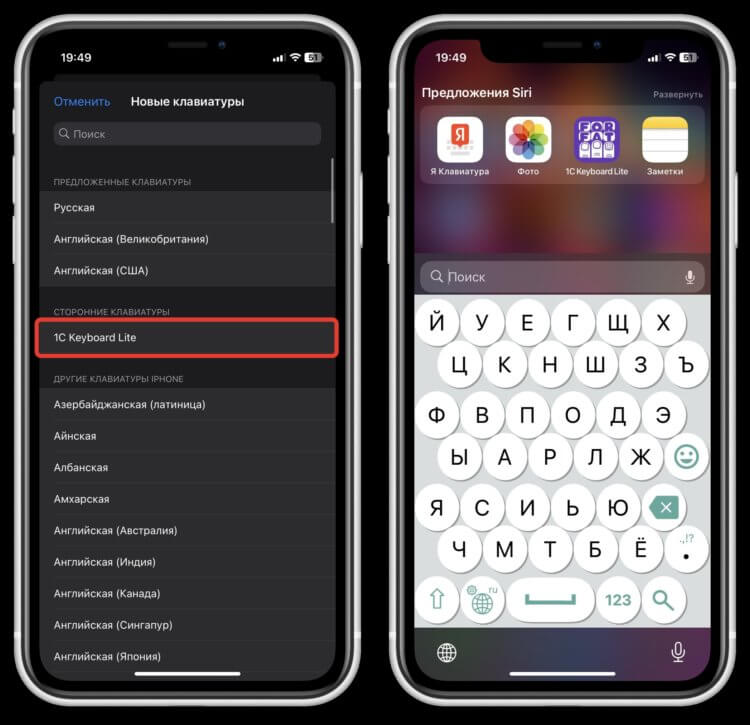
1C Keyboard Lite занимает две трети экрана, поэтому промахнуться по буквам очень сложно
- Загрузите из App Store 1C Keyboard Lite;
- Перейдите в настройки iPhone и выберите раздел “Основные”;
- Откройте пункт “Клавиатура” и перейдите в “Клавиатуры”;
- Нажмите “Новые клавиатуры” и выберите в списке 1C Keyboard Lite.
Перейдите в приложение, в котором необходимо вводить текст, и с помощью глобуса в нижнем левом углу переключитесь на новую клавиатуру. Я думаю, что, увидев ее впервые, вы будете даже немного шокированы. Это обычная QWERTY-клавиатура. Просто для удобства буквы немного смещены вверх и вниз и значительно увеличены. Промахнуться мимо таких клавиш будет просто невозможно. Кстати, эта клавиатура идеально подойдет тем, у кого плохое зрение. Не придется напрягать глаза в поисках нужных букв.
6 способов как изменить интерфейс Айфона без джейлбрейка
Иногда внешний вид любой вещи может очень быстро надоесть. Чтобы у пользователей был выбор, Apple предусмотрела в iOS стандартные настройки и экранов «Домой» с возможностью добавлять на них разные виджеты и, начиная с iOS 16 экрана блокировки. Теперь любой владелец iPhone может действительно настроить устройство под себя и сделать его индивидуальным. Но что делать, если все стоковые функции перепробованы, а душа просит чего-то большего?
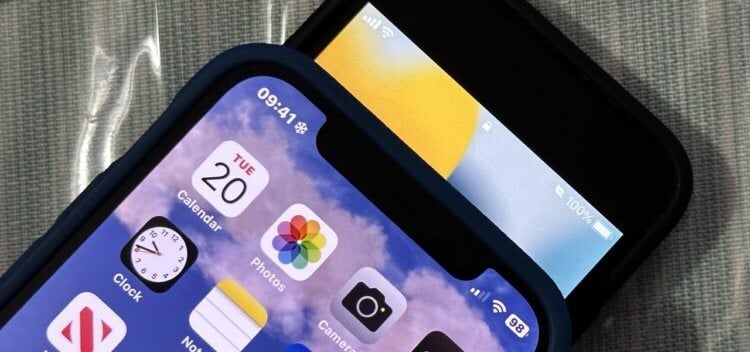
Даже прокачанная строка состояния может изменить внешний вид Айфона.
❗️ЕЩЕ БОЛЬШЕ СТАТЕЙ ОБ APPLE ИЩИТЕ В НАШЕМ ДЗЕНЕ СОВЕРШЕННО БЕСПЛАТНО
В этой ситуации стоит использовать возможности iOS, которые напрямую никак не связаны с изменением внешнего вида системы, но все равно добавляют в интерфейс различные значки, пиктограммы и тем самым меняют его восприятие. Рассказываем подробнее об этих функциях и смотрим, как меняется iOS при их активации.
Как сделать жирный шрифт на Айфоне
Самое простое, что можно сделать в iOS — это немного видоизменить рабочий стол Айфона. Делается это с помощью индивидуальных настроек, которые устанавливаются через универсальный доступ:
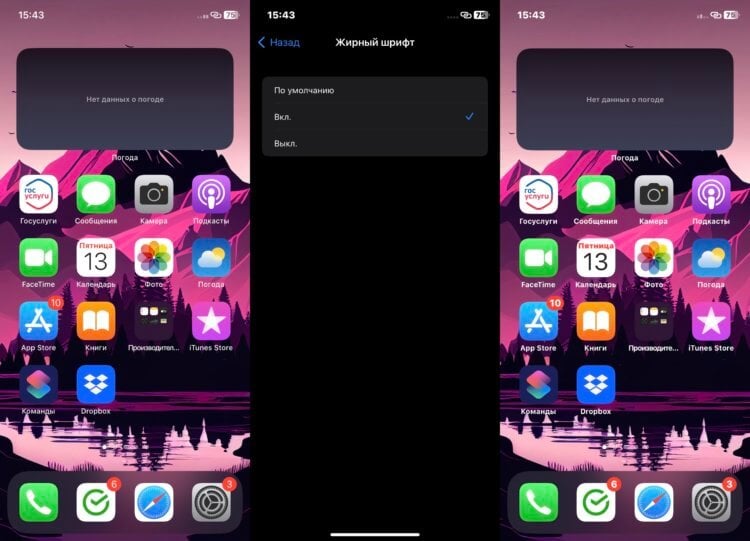
Экран “Домой” с жирным шрифтом воспринимается иначе.
- Откройте настройки и перейдите в раздел “Универсальный доступ”.
- Выберите пункт “Настройки по приложениям”.
- Нажмите “Добавить приложение” и в появившемся списке выберите “Экран “Домой”.
- Перейдите в добавленное приложение и включите жирный шрифт.
❗️ПОДПИСЫВАЙСЯ НА ТЕЛЕГРАМ-КАНАЛ СУНДУК АЛИБАБЫ, ЧТОБЫ ПОКУПАТЬ ТОЛЬКО ЛУЧШИЕ ТОВАРЫ С АЛИЭКСПРЕСС
Теперь главный экран Айфона вместе со строкой состояния будет выглядеть иначе, чем вы к этому привыкли. Вообще, эта функция придумана не для этого, но почему бы не воспользоваться ей именно для изменения внешнего вида.
Заряд в процентах на Айфоне
Раз уж мы уже упомянули строку состояния, то можно поработать и над ее внешним видом. Например, добавить проценты в уровень заряда аккумулятора и активировать режим энергосбережения, что сразу же изменит ее внешний вид:
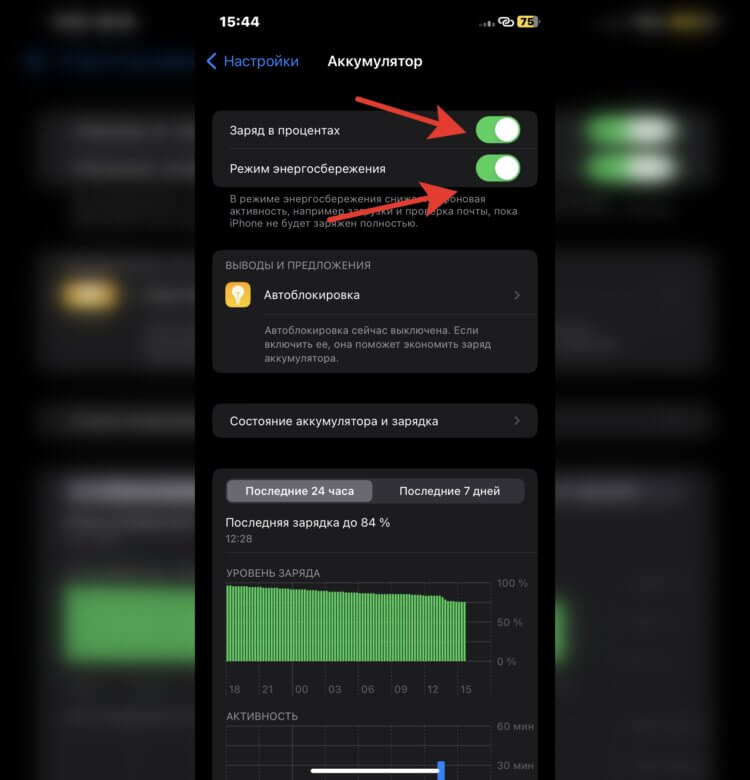
Режим энергосбережения меняет цвет индикатора в углу.
- Откройте настройки Айфона и перейдите в раздел аккумулятор.
- Активируйте переключатели “Заряд в процентах” и “Режим энергосбережения”.
- Чтобы режим энергосбережения не отключался, воспользуйтесь специальной быстрой командой.
Такая строка состояния уже хоть чуть-чуть, но отличается от стандартной. Все-таки Apple стоит дать пользователям больше возможностей по кастомизации iOS, а то приходится придумывать вот такие трюки.
Режим фокусирования — Айфон
Но это не все, что можно добавить в строку состояния. Еще в iOS 15 появились разные режимы фокусирования, которые можно настроить под конкретные ситуации. Причем есть один очень важный момент: при активации каждого режима рядом с часами в строке состояния появляются значки в зависимости от выбранного фокусирования. Давайте добавим туда и его:
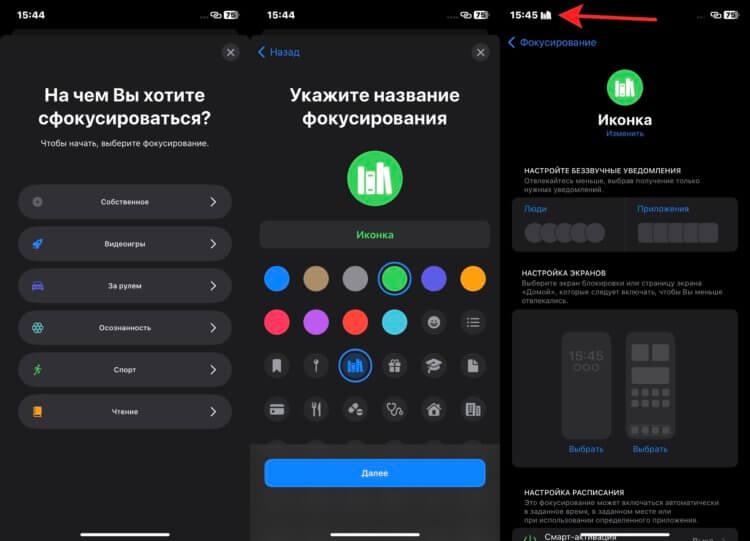
Можно выбрать любую иконку из предложенных.
- Перейдите в настройки вашего Айфона и выберите раздел “Фокусирование”.
- Нажмите на “+” в правом верхнем углу.
- Выберите одно из подготовленных системой фокусирований или создайте свое с помощью кнопки “Собственное”.
- Задайте значок, понравившийся цвет и введите название.
- Нажмите “Настроить фокусирование”.
- Не добавляйте никаких ограничений и не устанавливайте никаких настроек.
- Откройте “Пункт управления” свайпом от правого угла вниз.
- Зажмите кнопку “Фокусирование” для перехода к выбору режимов и нажмите на вновь созданный.
❗️ПОДПИШИСЬ НА НАШ ЧАТИК В ТЕЛЕГРАМЕ. ТАМ ТЕБЕ ОТВЕТЯТ НА ЛЮБЫЕ ВОПРОСЫ
Возле часов появится значок, фокусирование с которым вы только что создали. Строка состояния после всех этих действий уже не выглядит пустой.
Как изменить иконки на Айфоне
Многим пользователям не нравятся стандартные иконки приложений. Но с появлением Быстрых команд можно исправить даже этот небольшой недостаток, изменив значок у любого приложения. Делается это следующим образом:
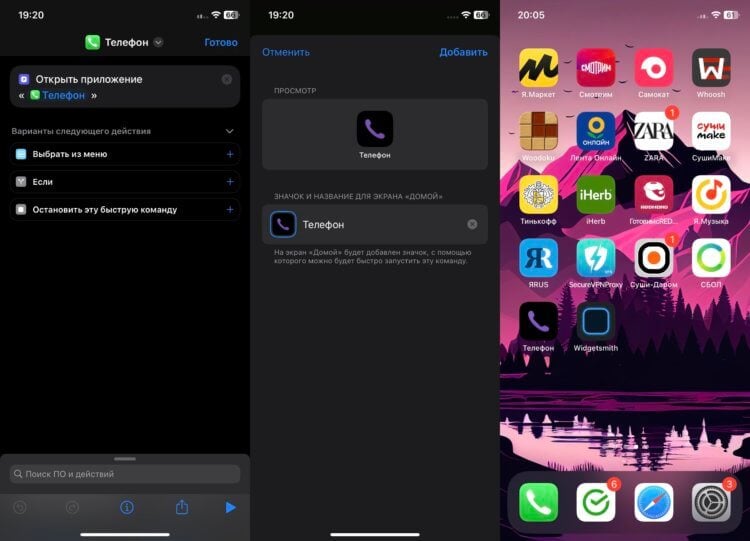
Можно изменить иконку любого приложения.
- С Айфона перейдите на сайт Flaticon или любой другой и скачайте понравившиеся иконки.
- Скачайте из App Storeприложение “Команды” и запустите его.
- На вкладке “Быстрые команды” нажмите на “+”.
- Выберите “Добавить действие” и в поиске найдите “Открыть приложение”.
- Добавьте программу, которую вы планируете открывать с помощью быстрой команды, и нажмите на название команды в самом верху страницы.
- Переименуйте ее так же, как называется приложение, которое вы хотите запускать, и нажмите “На экран “Домой”.
- Выберите загруженную иконку и нажмите кнопку “Добавить”.
- Теперь можете удалить приложение с рабочего стола, оставив его только в библиотеке приложений.
Так можно поменять все иконки, которые вам не нравятся. Можно даже сделать все их в одном стиле и подобрать под них обои. Будет очень необычно. По крайней мере, вряд ли кто-то сделает такое же сочетание, как и у вас.
Как сделать виджеты на Айфоне
Но можно пойти немного дальше и использовать не стандартные виджеты, которые используются в системе, а взять какое-нибудь стороннее приложение и сделать крутые виджеты на свой вкус. Например, вот так:
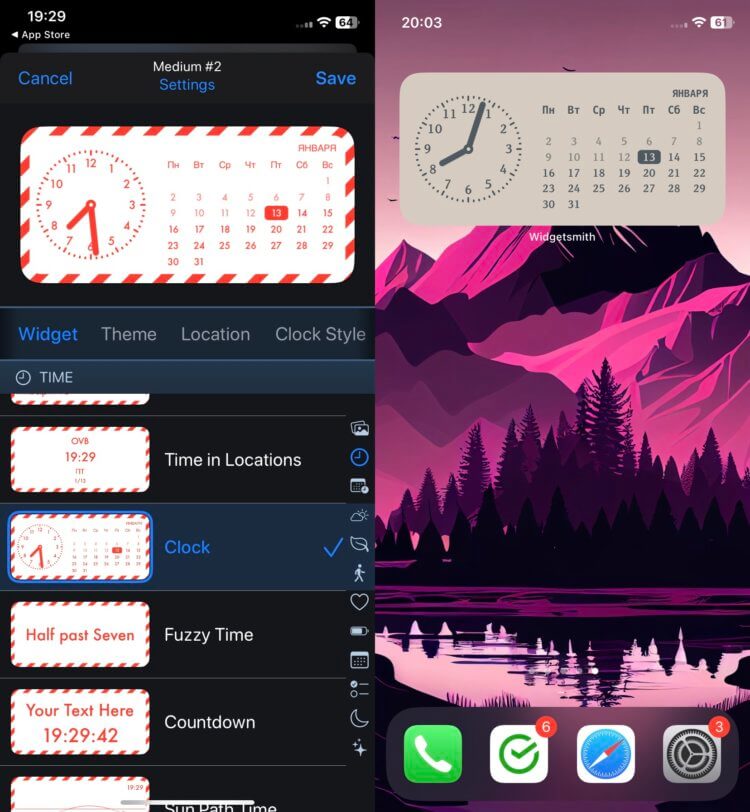
В App Store можно найти огромное приложение с виджетами.
- Загрузите из App Store приложение Widgetsmith.
- Создайте виджет того размера, который вам интересен, и, пролистывая ниже, подберите стиль самого виджета. Я выбрал часы с календарем.
- Нажмите кнопку Save в правом верхнем углу и добавьте виджет на рабочий стол.
❗️ПОДПИШИСЬ НА НАШ ПУЛЬС. БУДЕШЬ УЗНАВАТЬ ВСЕ НОВОЕ САМЫМ ПЕРВЫМ
Можно создавать любые кастомизируемые виджеты со своими изображениями или пользоваться шаблонами, которые предлагает Widgetsmith. И таких приложений в App Store много. Поэтому, если Widgetsmith вам по какой-то причине не понравится, попробуйте любое другое.
Как настроить экран блокировки на Айфоне
Все знают, что в iOS 16 стало возможным настраивать экран блокировки. У нас уже выходило несколько материалов про установку обоев, настройку эффекта глубины, выбор стандартных заставок для Айфона и установку виджетов на экран блокировки. Но это не все, что можно изменить на локскрине:
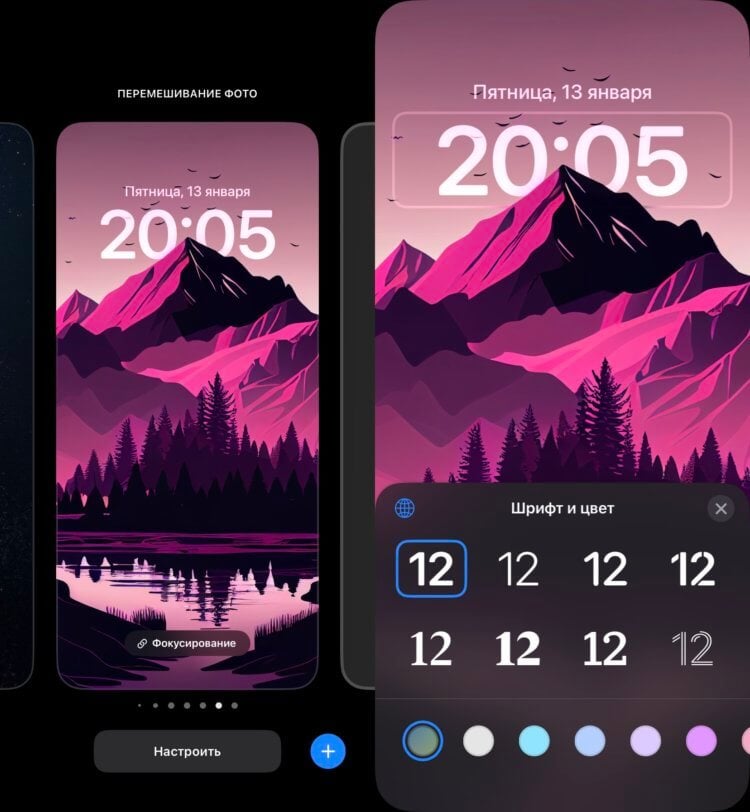
Можно даже изменить формат цифр с арабских на индо-арабские или деванагари.
- Задержите палец на экране блокировки Айфона для перехода в режим редактирования и нажмите “Настроить”.
- Выберите “Экран блокировки”.
- Нажмите на часы и выберите понравившийся шрифт и его цвет.
Такое решение значительно изменит внешний вид экрана блокировки, и вы получите посвежевшее устройство. В совокупности с настройками шрифта для экрана “Домой” и настройками для статус-бара смотреться это должно прикольно. Главное — не перестарайтесь и не забейте весь Айфоне бессмысленными украшательствами.
Изменение размера шрифтана iPhone, iPad или iPod touch
В программах «Почта», «Контакты», «Календарь», «Телефон», «Заметки» и других, поддерживающих функцию «Динамический шрифт», можно изменять размер шрифта.
Изменение размера шрифта
- Выберите «Настройки» > «Экран и яркость» и установите флажок «Размер текста».
- Перетащите ползунок, чтобы выбрать требуемый размер шрифта.
Дополнительное увеличение размера шрифта
- Выберите «Настройки» > «Универсальный доступ» и установите флажок «Дисплей и размер текста».
- Чтобы выбрать увеличенный шрифт, нажмите «Увеличенный текст».
- Перетащите ползунок, чтобы выбрать требуемый размер шрифта.
Если сделать текст слишком крупным, может быть сложно нажимать кнопки или пользоваться другими функциями в программах. Вернитесь в нужное меню настроек и отрегулируйте размер шрифта.
Дополнительная информация
Дополнительные сведения о функциях универсального доступа и их использовании см. в разделе «Универсальный доступ» руководства пользователя для соответствующего устройства iOS.