Windows 10: Как подключить и настроить второй монитор
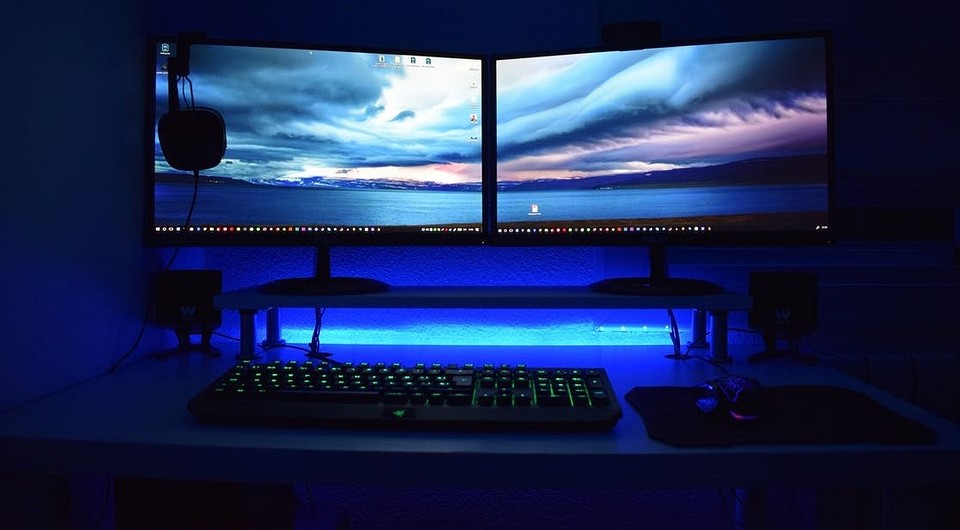

Если одного экрана уже недостаточно, подключите к компьютеру второй монитор. Мы покажем, как настроить работу с двумя дисплеями в Windows 10.
Windows 10: Как подключить второй монитор
Если вы решили подключить второй монитор к компьютеру, вам понадобится кабель, подобранный в зависимости от характеристик устройства. Многие ноутбуки имеют только небольшой порт для дисплея, для которого требуется специальный адаптер. В противном случае найдите соответствующий порт для вашего монитора:
- HDMI: Новые мониторы часто подключаются через HDMI-соединение. Кабель передает одновременно изображение и звук.
- VGA: Все еще распространен порт VGA, который позволяет передавать изображение без звука. Для второго монитора этого может быть вполне достаточно.
- DVI: Особенно старые компьютеры и мониторы все еще оснащены разъемом DVI, который тоже позволяет передавать только изображение.
- DisplayPort: Один из современных стандартов, позволяющих передавать картинку в высоком разрешении и звук.
Как использовать второй монитор под Windows 10
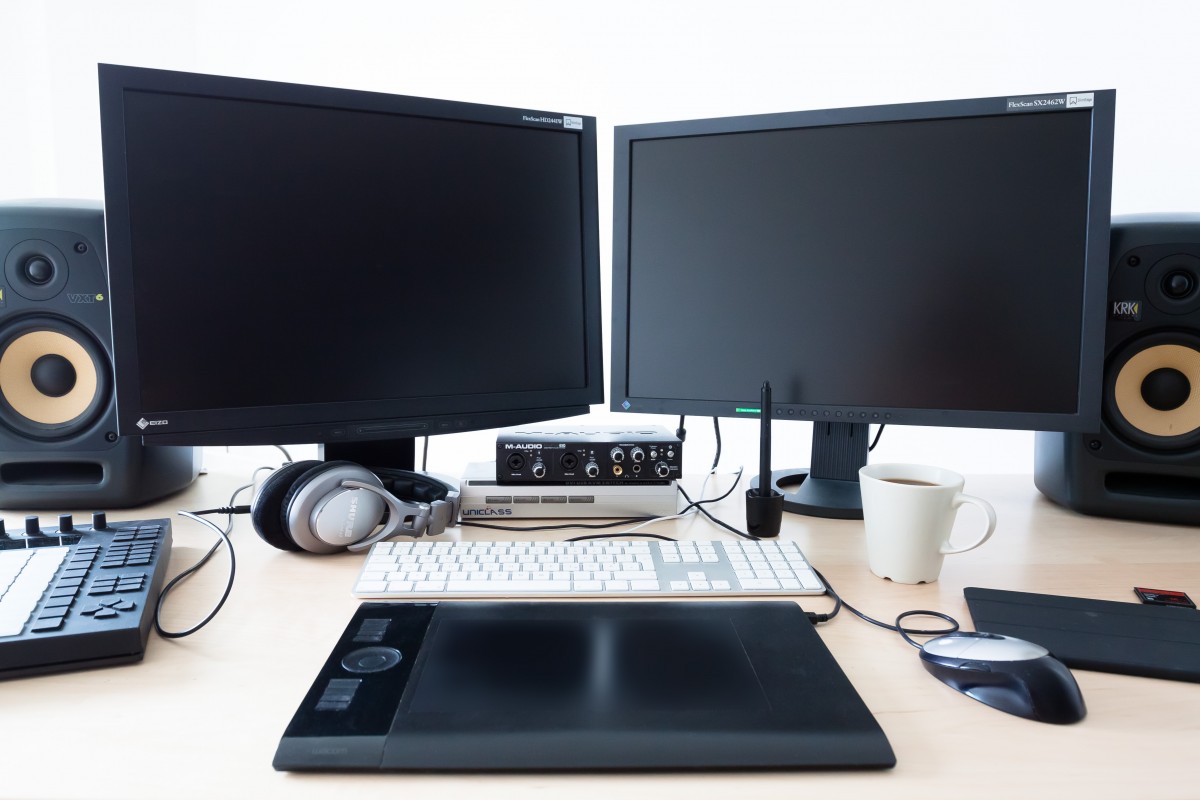
Как правило, Windows 10 автоматически обнаруживает второй монитор, поэтому он сразу будет готов к использованию. Если этого не произошло, вам придется сначала настроить аппаратное обеспечение: после подключения второго монитора одновременно нажмите клавиши [Windows] и [P]. Вот несколько вариантов дальнейших действий:
- Если вы хотите использовать оба монитора одновременно, вам будут интересны варианты «Дублировать» и «Расширить».
- Элемент дублирования отображает содержимое первого экрана на втором экране.
- С опцией расширения Windows создает дополнительный пустой рабочий стол на втором экране. Для доступа ко второму дисплею переместите указатель мыши на правый край экрана. Затем вы можете просто перемещать программы и окна слева направо.
Windows 10: Настройка второго монитора

В большинстве случаев Windows 10 настроит монитор правильно. Если компьютер вдруг выдает ошибку, сделайте следующее:
- Щелкните правой кнопкой мыши пустую область рабочего стола и выберите «Настройки дисплея».
- Вы можете изменить разрешение двух экранов в разделе «Расширенные настройки дисплея». Именно неправильно разрешение часто оказывается причиной того, что второй монитор не активируется.
- Если у вас есть дополнительные проблемы, нажмите кнопки «Идентифицировать» и «Обнаружить», а затем снова установите разрешение.
Windows 10: Несколько рабочих столов
- Чтобы открыть несколько рабочих столов в Windows 10, нажмите по кнопке «Представление задач» на панели задач. Экран будет затемнен.
- Далее выберите опцию «Новый рабочий стол». Откроется еще один рабочий стол, на которым вы можете работать совершенно независимо и использовать несколько окон одновременно.
Читайте также:
- Как подключить к ноутбуку несколько мониторов
- Выбираем лучший монитор для геймера: 4K, WQHD & Full-HD
Расширяем рабочее пространство: как подключить второй монитор к компьютеру?
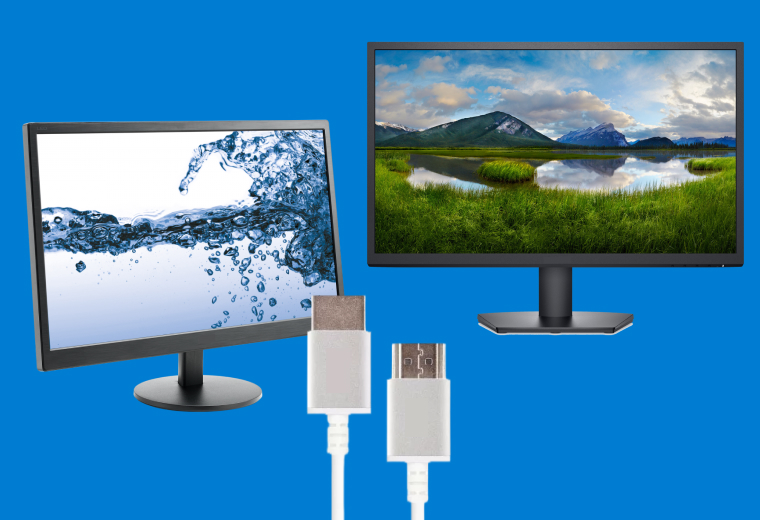
Подключение второго монитора к одному ПК еще недавно считалось делом исключительно компьютерных специалистов или причудой для тех, кому некуда девать деньги. Но сегодня это становится все более распространенной практикой и среди рядовых юзеров.
Кому-то второй монитор необходим для профессиональных задач, другие просто хотят заполучить больше активного пространства на экране, а кто-то использует дополнительный экран для медиаконтента, чтобы всегда иметь под рукой все необходимое на основном дисплее. Мы же сегодня разберемся с технической стороной дела: расскажем, как подключить два монитора к компьютеру и сделать свое рабочее место максимально комфортным.
Как расположить мониторы?
Как настроить два монитора?
- Предварительная подготовка мониторов к настройке
- Как настроить два монитора в Windows 10
- Как настроить два монитора в macOS
Альтернативы нескольким дисплеям
Как расположить мониторы?
Прежде чем приступать к подключению второго экрана к ПК, да и вообще бежать за ним в магазин, стоит определиться: как вы собираетесь расположить свои мониторы на столе? Вариантов тут несколько, а правильный ответ часто зависит от личных пожеланий и наличия свободного места.
Чаще всего мониторы располагают либо в горизонтальную линию (один прямо перед креслом, а другой сбоку), либо в вертикальную (один на столе, а другой на кронштейне или высокой подставке над столом). Первый вариант будет наиболее комфортным для большинства пользователей: чтобы взглянуть на второй экран, не придется задирать голову, и шея будет уставать меньше. С другой стороны, для экономии пространства второй вариант подходит куда больше. Разумеется, никто не запрещает вам попробовать обе опции. Только обязательно убедитесь, что монитор, который вы рассматриваете в качестве дополнительного, имеет крепление для кронштейна: его почти всегда устанавливают в моделях от LG, Samsung, Dell, Philips и AOC.
Также не стоит забывать, что и сам дополнительный монитор можно установить в вертикальном виде, чтобы получить в распоряжение очень высокий и при этом довольно узкий экран. Кому это может пригодиться? Да почти всем, кому часто доводится в том или ином виде работать с текстом: от копирайтеров, студентов и учителей до айтишников, которые просматривают на подобных экранах массивы программного кода. Для таких целей лучше всего подобрать монитор с широким соотношением сторон (которое легким движением руки превратится в узкое), парой разных портов для подключения и — что самое главное — надежной подставкой, конструкция которой допускает поворот на 90 градусов. К примеру, по всем параметрам подойдет линейка ASUS TUF Gaming, в которой есть мониторы с диагональю от 24 дюймов до 27 дюймов.
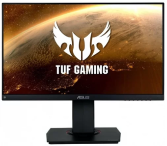
Игровой монитор ASUS VG249Q
Смотреть товар

Игровой монитор ASUS VG27AQL1A
Смотреть товар
Не менее важно заранее оценить, под каким углом будут располагаться ваши мониторы. Это поможет вам подобрать модель с подходящим типом матрицы и, как следствие, достаточно широкими углами обзора. На эту тему мы даже писали отдельное руководство, и, если хотите погрузиться в детали, рекомендуем обратиться к нему. Сейчас же не будем отнимать слишком много времени и просто отметим: чем под большим углом относительно привычной зрительной линии пользователя располагается монитор, тем более широкие углы обзора ему нужны. Конфигурации 178/178 градусов, присущей IPS-дисплеям, почти всегда окажется достаточно. VA-мониторы также неплохо показывают себя в роли дополнительных экранов. А вот «моники» с TN-матрицами и их узкими углами обзора использовать в таком качестве не рекомендуется.
Как настроить два монитора?
Предварительная подготовка мониторов к настройке
Определяем наличие дополнительных видеоразъемов на компьютере
Пожалуй, первая дилемма, с которой сталкиваются пользователи, задающиеся вопросом «как подсоединить второй монитор», — а через что, собственно, подключать дисплей? Интерфейсов для передачи видеосигнала существует великое множество: в этой роли используют VGA, DVI, HDMI, DisplayPort и даже Thunderbolt. И как тут не запутаться? Сейчас разберемся!
Первое, что нужно сделать, — убедиться в наличии подходящих для передачи видеосигнала портов на своем компьютере. Тщательно осмотрите заднюю панель системного блока или боковые панели ноутбука, если пользуетесь портативным устройством. В случае стационарного «системника» порты, как правило, будут располагаться вертикально. А для того чтобы не перепутать разные типы интерфейсов, можно оглядываться на памятку, составленную энтузиастами «Википедии»:
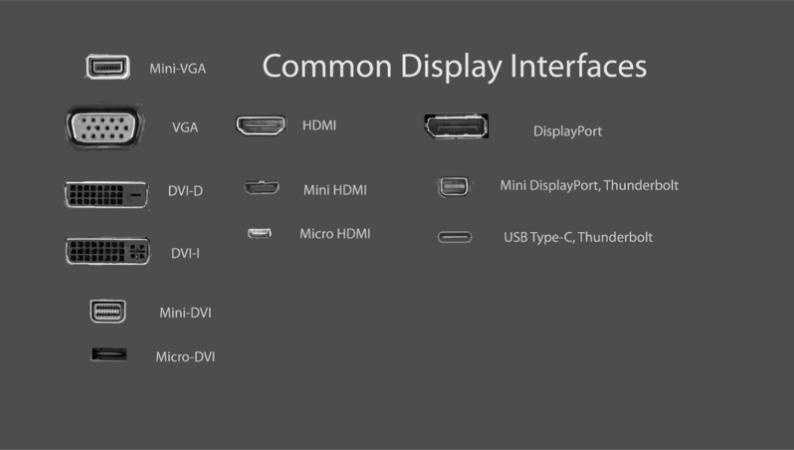
Большинство современных ПК оборудованы как минимум двумя портами для вывода видеосигнала. Но интерфейсы DVI и VGA на сегодняшний день считаются устаревшими, поскольку накладывают серьезные ограничения на качество передаваемой картинки и частоту кадров видео. Например, через порт DVI не рекомендуется подключать монитор разрешением выше 1080p. Тем более что и на нынешних мониторах эти интерфейсы встречаются все реже и реже. Куда более разумно прибегнуть к современным видеоинтерфейсам: HDMI и DisplayPort в случае использования ПК или ноутбуков и Thunderbolt на устройствах от Apple, включая Mac и MacBook.
Сравниваем видеоразъем на компьютере с разъемом монитора
Определившись с тем, какие свободные порты есть на корпусе вашего компьютера, остается сравнить их с теми, что находятся на мониторе, который вы видите в роли дополнительного. Если же вы только присматриваетесь к покупке второго дисплея, то стоит позаботиться о том, чтобы он соответствовал современным стандартам приема видеосигнала. Необходимым минимумом на сегодняшний день стоит считать наличие портов HDMI и DisplayPort. Для удобства приведем полный список мониторов из нашего магазина, оборудованных этой парой интерфейсов. А от себя посоветуем присмотреться к недорогим моделям от Acer и Philips с матрицами типа IPS, если вы хотите сэкономить, и к 4K-мониторам, если вам нужен большой дисплей для работы с графикой, игр или просмотра фильмов.
Выбираем кабель для подключения второго монитора
Дело за малым: остается подобрать подходящий кабель, и вопрос «как подключить второй дисплей» можно считать снятым! В «Эльдорадо» есть кабели для подключения монитора как по HDMI, так и по DisplayPort. Не забудьте рассчитать длину провода! Конечно, если ваши мониторы будут располагаться на одном столе рядом с компьютером, провода на 2–3 метра вам хватит за глаза. Но на случай, если вы захотите установить второй монитор, например, в другой комнате, у нас можно найти видеокабели длиной до 20 метров. Отдельно можем порекомендовать кабели с защитной оплеткой: ведь никто не хочет, чтобы важнейший провод в самый неподходящий момент вышел из строя. Ну и наличие парочки ферритовых фильтров, блокирующих возможные помехи с внешней стороны, тоже не будет лишним: их часто можно найти на кабелях от фирмы VCOM.
Выбираем переходник или адаптер
Но что делать, если вы от души нагляделись и на монитор, и на системный блок или ноутбук, но так и не нашли пары совпадающих по интерфейсу видеопортов? Как подключить 2 экрана к компьютеру в таком случае? Не проблема! Достаточно лишь подобрать подходящий переходник. При наличии свободного DisplayPort можно подключить монитор по переходнику на HDMI. Существуют даже переходники, позволяющие подсоединить к этому порту мониторы с устаревшими интерфейсами DVI или VGA.
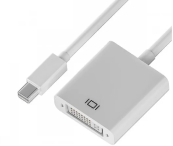
GCR Mini DisplayPort/
DP + HDMI + DVI
Как на Windows 10 настроить два монитора?
На сегодня пользователи ПК имеют в своем арсенале два и более монитора. Дисплей меньшего размера используется для работы с офисными приложениями, а большой монитор геймеры предпочитают для запуска красочных игр. Однако, имея только один системный блок, юзеры часто задаются вопросом, как в Windows 10 подключить и настроить второй монитор.
Читайте на SoftikBox: Как в Windows 10 поменять разрешение экрана?
Подготовительные действия перед настройкой второго монитора в Windows 10
Прежде, чем подключить второй экран к ПК с Windows 10, нужно убедиться, что в выбранном мониторе присутствуют стандарты VGA, HDMI, DVI, которые имеются и на задней интерфейсной панели самого системного блока (видеокарта должна поддерживать возможность подключения двух дисплеев). Таким образом, подключая 2 монитор, пользователь может использовать разные разъемы штекеров. Главным экраном рекомендуется устанавливать тот, который обладает лучшими характеристиками.
Первоочередно нужно выполнить подключение обоих мониторов к ПК с Windows 10, использовав для этого соответствующие кабели.
После, подключив 2 дисплей, можно настраивать четкость (и другие параметры) и положение рабочих столов на мониторе.
Настройка второго монитора на компьютере с Windows 10
Настройка второго монитора на Windows 10 следующая:
- Нажимаем «Win + P», чтобы вызвать меню «Проецирование» и выбрать способ использования второго монитора. Появится небольшое окно.
- Далее выбираем вариант использования дополнительного дисплея. В большинстве случаев используются варианты «Расширить» (создание второго пустого рабочего стола Виндовс 10) или «Повторяющийся» (полное дублирование содержимого экрана на втором мониторе).
ВАЖНО! Если установленный монитор по какой-либо причине операционная система Windows 10 не определяет, то можно попробовать вручную заставить систему распознать его. Для этого кликаем правой кнопкой мышки на свободном месте на рабочем столе и в открывшемся меню выбираем пункт «Параметры экрана».
Откроется новое окно. Под изображением небольшого монитора нажимаем на кнопку «Обнаружить».
Или же, можно открыть «Параметры», «Система», «Экран» и выполнить все те же действия.
Если после данной манипуляции изображение на мониторе не появилось, стоит поменять разрешение экрана и убедиться в том, что кабель подключен правильно.
В случае, когда и кабель подключен правильно, а изображения нет, рекомендуем установить или обновить драйвер видеокарты. После обновления ПО в дополнительных параметрах экрана нужно выполнить следующие настройки:
- Выбираем «Свойства графического адаптера».
- Откроется новое окно. В типе адаптера должно стоять названием видеокарты, а не базового адаптера от Microsoft.
- Если видеокарта не задана как основное устройство, стоит нажать на кнопку «Свойства» и изменить настройки.
Важно отметить, что установка второго монитора – это несложный процесс. Однако нужно быть внимательным при подключении мониторов и настройки параметров отображения картинки.
Как разделить экран в Windows 10
Мониторы с большим разрешением становятся все более доступными. Если на маленьких экранах зачастую не хватало свободного места для комфортного размещения рабочего пространства, то на больших мониторах его предостаточно и даже встает вопрос о том, как разделить экран на несколько частей, чтобы было удобнее работать на компьютере.
В нашей статье мы подробно расскажем, как это можно осуществить при помощи встроенной в операционную систему функцию, а также с использованием специальных приложений сторонних разработчиков. Также не стоит забывать о том, что для удобства работы с большим количеством приложений одновременно можно использовать виртуальные рабочие столы вместо разделения экрана на несколько частей. См. также: 4 способа увеличить экран на ноутбуке.
- Способ №1: Разделение экрана при помощи функции прикрепления окон в Windows 10
- Способ №2: Программа FancyZones из пакета Microsoft PowerToys
- Способ №3: Приложение WindowGrid
- Способ №4: Приложения от производителей мониторов
Способ №1: Разделение экрана при помощи функции прикрепления окон в Windows 10
Как разделить экран на Windows? Для этого можно воспользоваться встроенной в операционную систему функцией прикрепления окон. Она позволяет автоматически разделить монитор на две части – правую и левую, а также на четыре – по углам монитора. По умолчанию эта функция должна быть активна, но все-таки стоит убедиться, что она включена в системе. Для этого проделаем следующее:
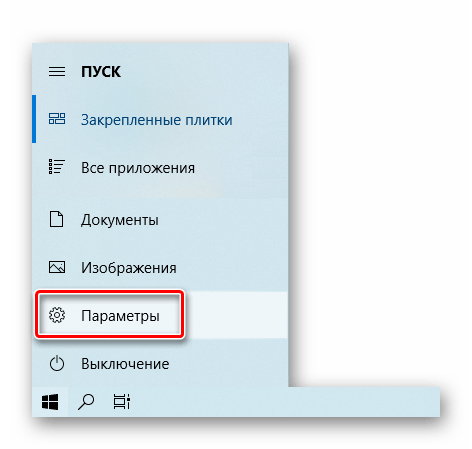
- Открываем «Параметры» ОС из стартового меню.
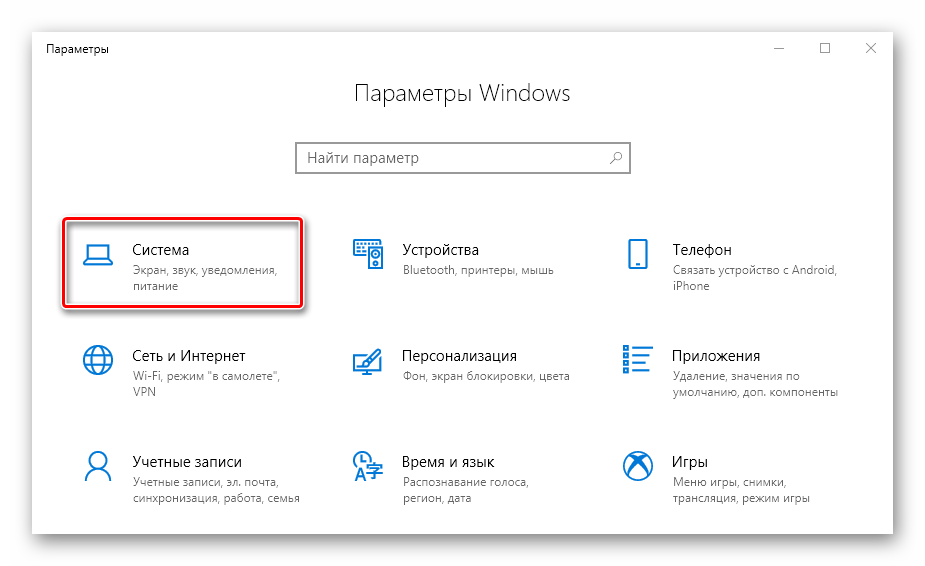
- Далее переходим в раздел «Система».
- После этого открываем вкладку «Многозадачность».
- Тут обращаем внимание на раздел «Работа с несколькими окнами» и активируем все её функции.
Теперь, когда мы убедились, что прикрепление окон активно можно перейти непосредственно к разделению экрана. Разделить экран на 2 части в Windows 10 можно следующим образом:
- Откройте два любых окна приложений или папок.
- Возьмите мышкой любое из окон и перетащите его к левой или правой границе монитора.
- Отпустите кнопку мыши, когда на экране появится область закрепления.
Когда вы делите монитор на две части, операционная система предложит вам выбрать второе окно для оставшейся части экрана после прикрепления первого. Оно автоматически займёт свободное пространство на мониторе.
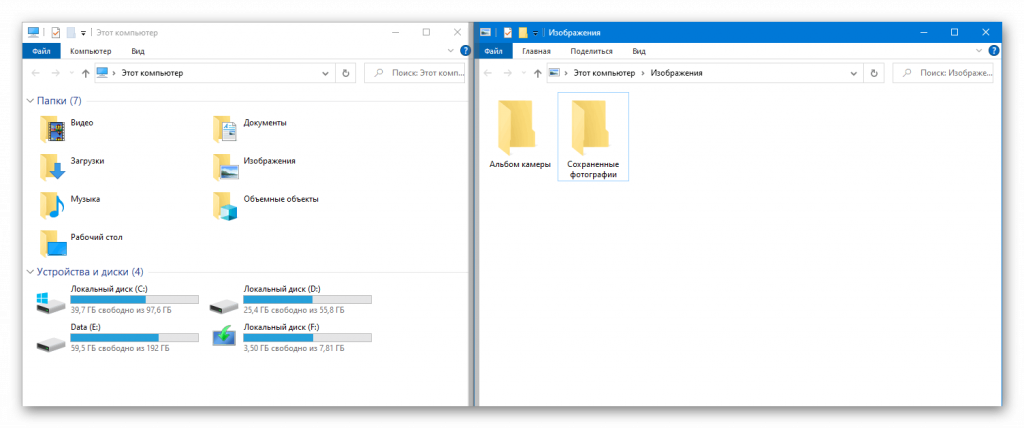
Примерно такую же операцию потребуется проделать для разделения монитора на четыре области. В данном случае нужно будет просто перетащить каждое окно в отдельный угол вручную, и система прикрепит их автоматически.
Если нужно поменять размер прикрепленных окон, то просто перетащите разделитель между окнами мышью. Чтобы отключить разделение экрана нужно перетащить одно из окон и развернуть его на весь экран.
Для закрепления окон также можно использовать клавиатурные комбинации. Зажав клавишу Windows на клавиатуре и нажав на кнопку со стрелкой вправо, окно прикрепится к правой части экрана, а если использовать стрелку влево, то окно соответственно закрепится в левой части экрана.
При помощи клавиатурной комбинации «Win + Стрелка вверх» и «Win + стрелка вниз» можно закреплять окна в верхней и нижней области монитора, но только после того как вы прикрепили окно справа или слева. Если прикрепленных окон нет, то эти клавиатурные комбинации будут осуществлять другие действия с активным приложением или папкой.
Для большинства нетребовательных пользователей встроенного функционала операционной системы будет вполне достаточно для разделения экрана, а чтобы разбить монитор на несколько областей с более сложной настройкой потребуется прибегнуть к помощи сторонних приложений, о которых мы расскажем далее.
Способ №2: Программа FancyZones из пакета Microsoft PowerToys
Компания Microsoft разработала пакет полезных утилит для операционной системы Windows 10, в состав которого входит программа FancyZones.
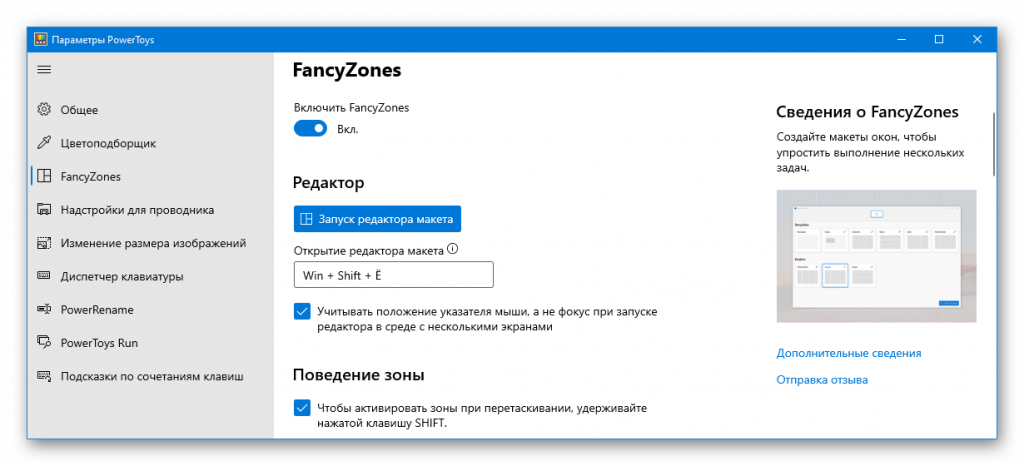
Она позволяет создать различные зоны на мониторе для размещения окон. В FancyZones имеется несколько готовых макетов, а также здесь можно создать и собственные шаблоны.
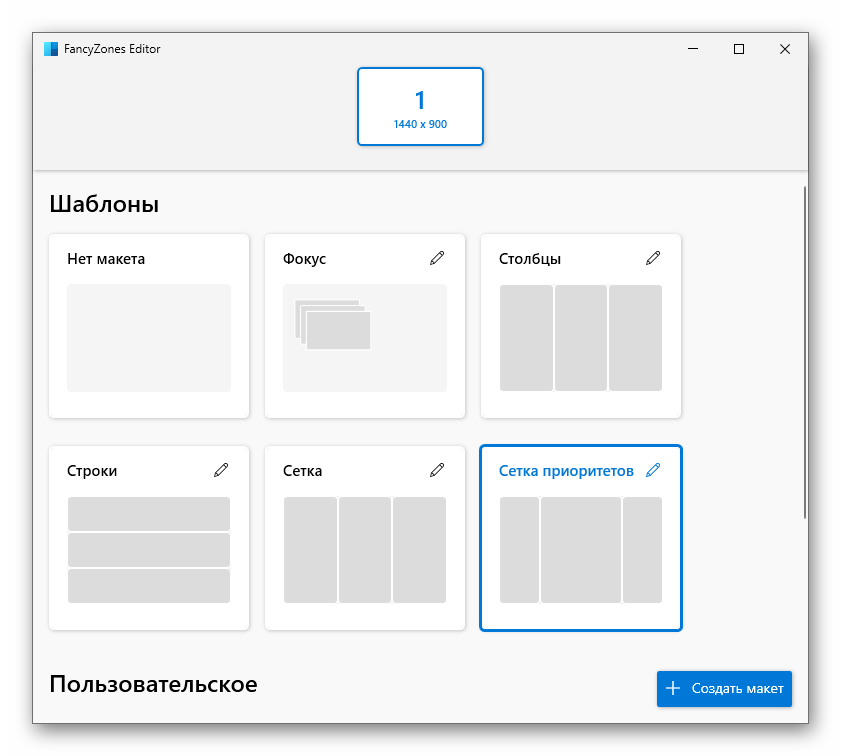
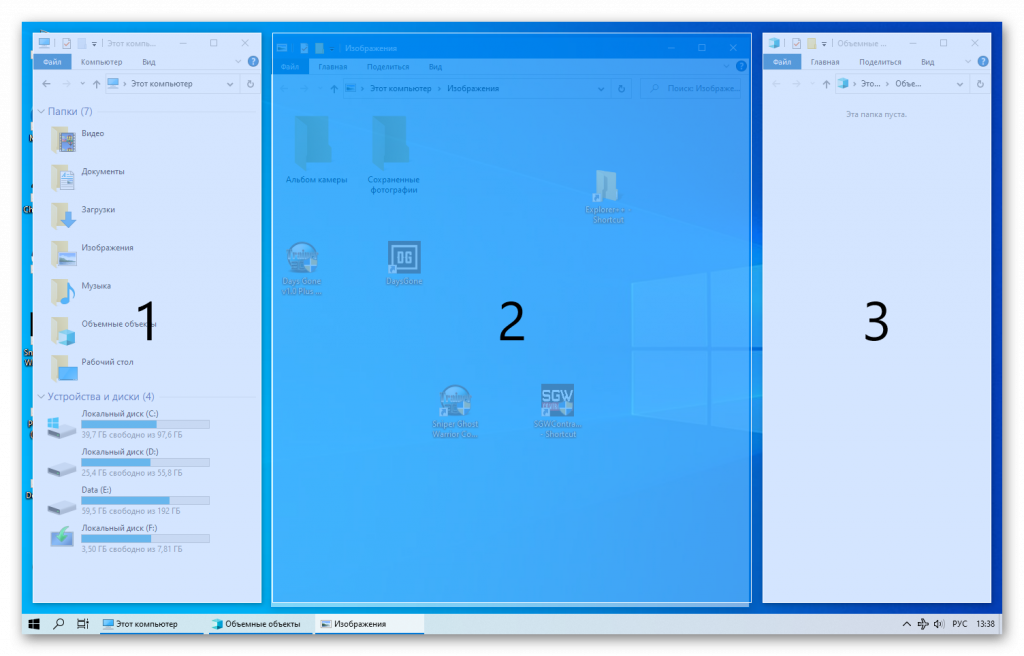
После активации FancyZones разместить окно в нужной ячейке можно зажав клавишу «Shift» при перетаскивании приложения. На экране появятся доступные области для закрепления выбранного окна и нужно будет просто перетащить в них программу для фиксации.
Скачать пакет Microsoft PowerToys можно с депозитария GitHub. Обычно на этом депозитарии размещаются программы, разработанные энтузиастами, но в данном случае приложение здесь размещено официально компанией Майкрософт, они просто сделали исходный код PowerToys открытым для всех пользователей.
Способ №3: Приложение WindowGrid
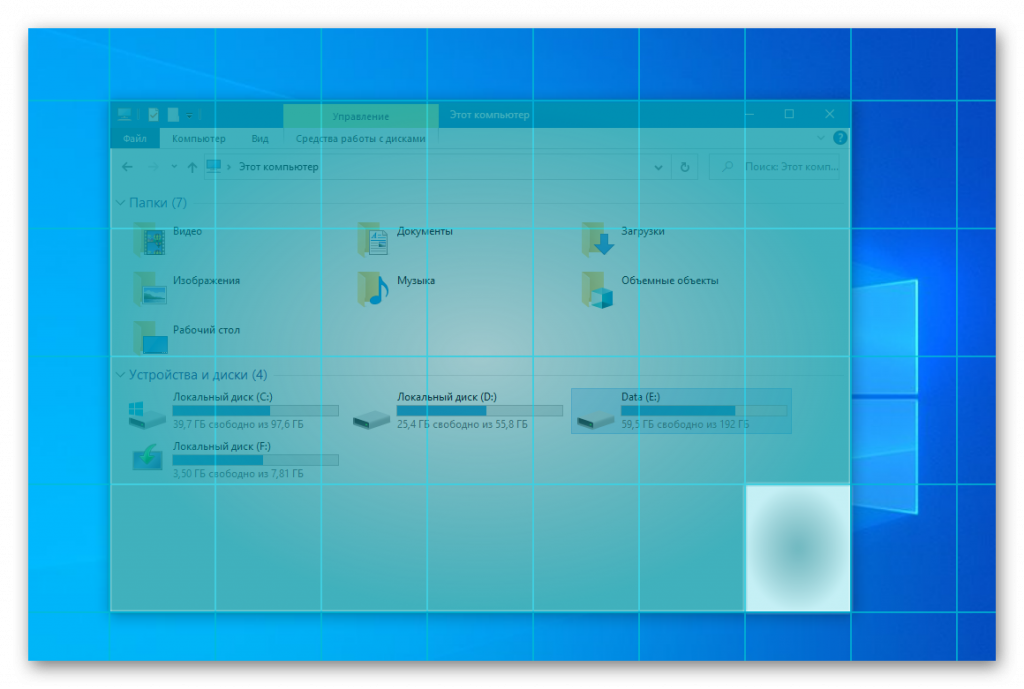
Это очень простая программа, которая позволяет размещать окна при помощи отображения сетки на мониторе. Она сделает более удобным разделение экрана Windows 10. В настройках можно задать размер показываемых блоков, а также переназначить клавиши управления.
Как разделить экран пополам в Windows 10 с помощью WindowGrid? Чтобы активировать отображение сетки нужно во время перетаскивания окна зажать правую кнопку мыши. Далее установив перетаскиваемое окно в нужный квадрат отпустить правую кнопку и растянуть окно по нужной ширине и высоте, после чего отпустить левую кнопку.
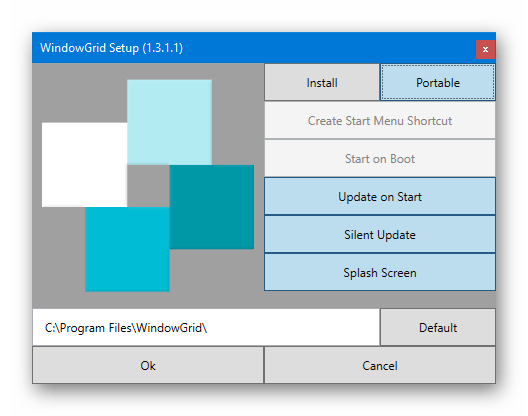
Скачивается приложение с официального сайта разработчиков. Программу можно установить или использовать портативную версию.
Способ №4: Приложения от производителей мониторов
У большинства производителей мониторов имеются собственные программы, которые помогут разделить экран на части в Windows 10. Из самых известных можно назвать следующие:
- Dell Display Manager
- Samsung Easy Setting Box
- Acer Display Widget
- LG 4-Screen Split (она же LG ScreenSplit)
Почти все компании по производству мониторов имеют приложения для разделения экрана. Если производителя вашего монитора нет в этом списке, просто посетите официальный сайт компании вашего монитора и с большой долей вероятности вы сможете отыскать там нужную утилиту.
Заключение
В интернете можно отыскать много приложений которые умеют разделять экран на несколько частей. Вот еще несколько названий таких программ:
- AquaSnap
- MaxTo
- WindowSpace
- Magnet Windows Manager
Все программы хорошо справляются с поставленной задачей, можно попробовать несколько и уже потом выбрать тот вариант, который больше подходит для ваших целей.
На этом наш обзор подошел к концу. Теперь вы знаете как разделить экраны в Windows 10. Большинство из существующих программ работают не только на десятой версии Windows, но и на более старых выпусках этой операционной системы.