Как добавить друга или найти человека в дискорде
Discord – многофункциональная площадка для общения между друзьями или командой. Ее приложение обладает множеством настроек, но новичок часто задается вопросом «А вообще, как найти человека в дискорде?». На данный вопрос сейчас я и попытаюсь ответить.
Способ добавления в друзья, если вы ранее разговаривали с человеком
- Нужно зайти на его диалог с вами. Далее, просто кликаем по его нику сверху
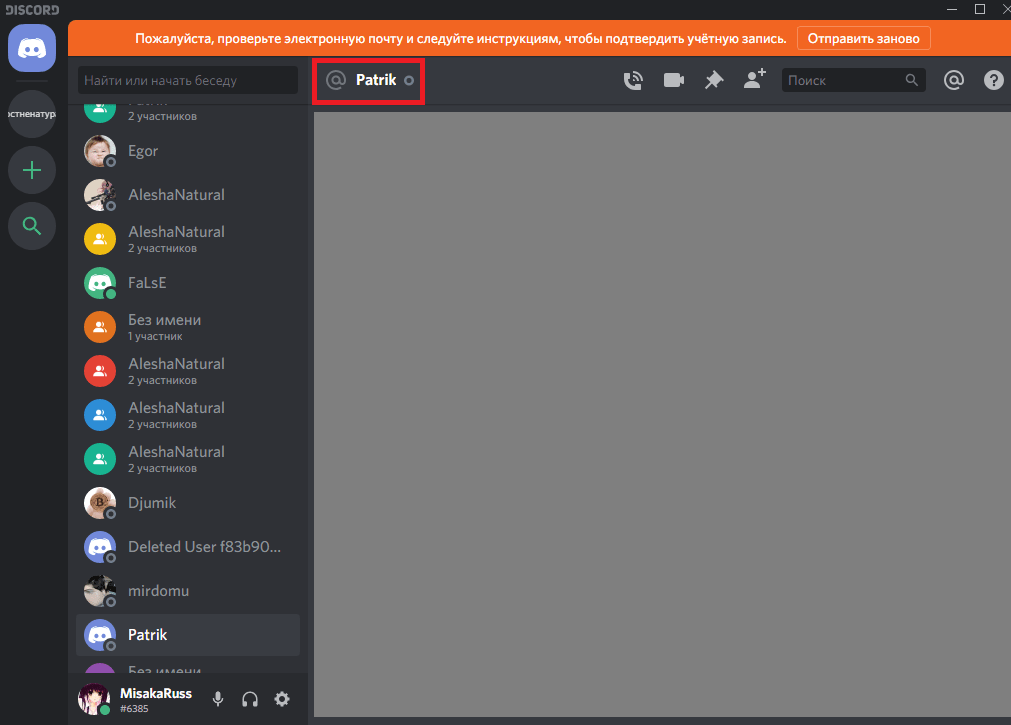
- В открывшемся окне можно узнать никнейм друга и его хэштег, а далее использовать их в следующем способе, или же просто нажать на огромную кнопку «Отправить запрос дружбы»;
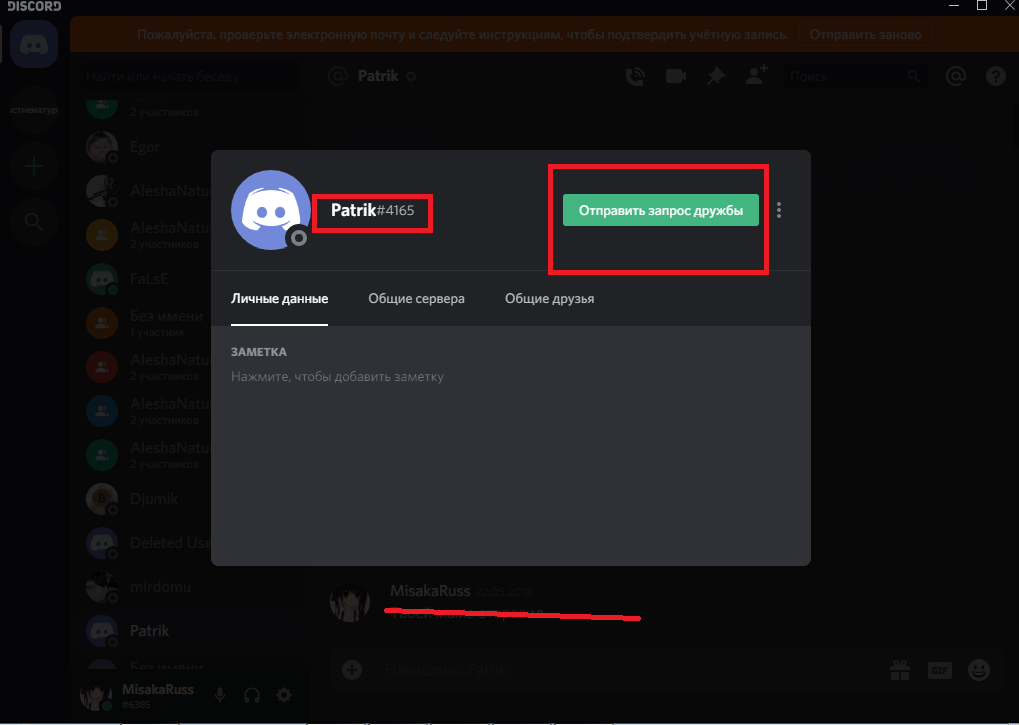
- Готово! Ожидайте подтверждения от друга.
Также есть альтернативный способ открытия профиля.
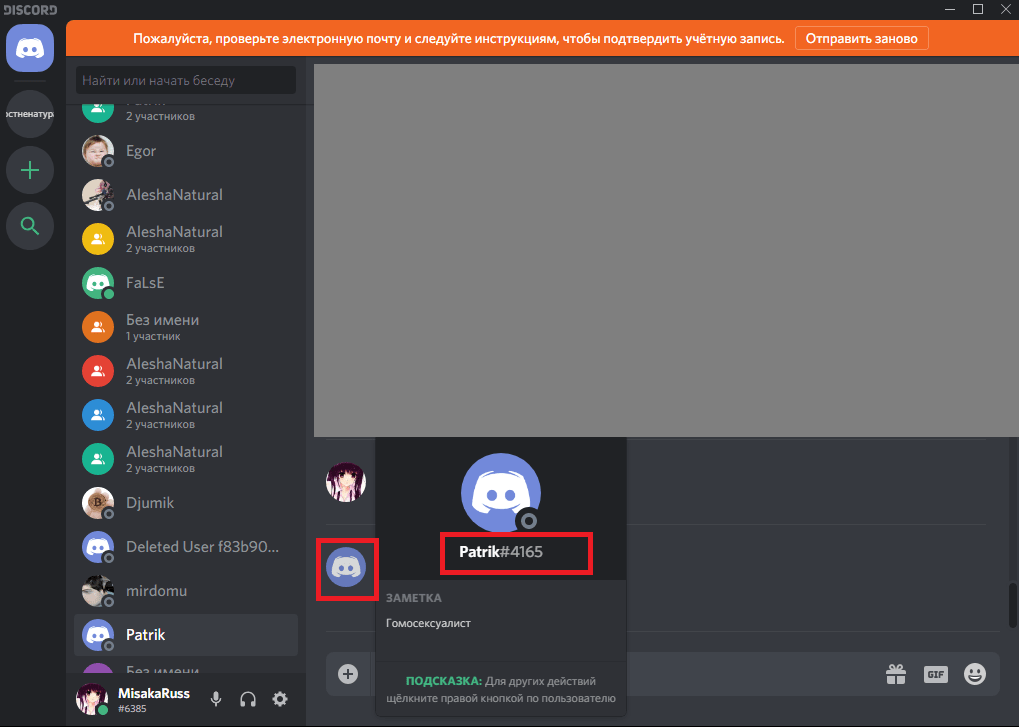
- В любом чате находим человека, которого вы хотите добавить. Кликаем по его аватарке;
- Далее, видим его ник с хэштегом. Его также можно использовать в следующем способе. Нажимаем на него и открывается то же окно с профилем.
Нахождение и добавление друга в дискорде
- В основном приложении потребуется посмотреть на меню слева. В нем мы нажимаем на кнопку «Друзья»;
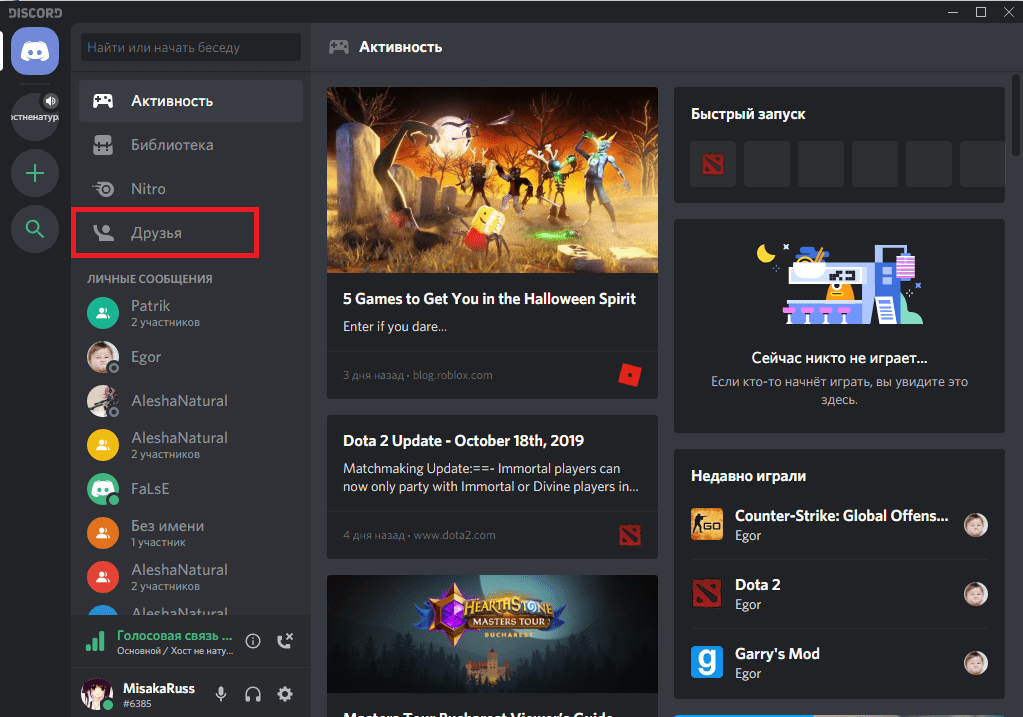
- В открывшемся окне найдите верхнее меню. В нем нужно нажать на зеленую кнопку «Добавить в друзья»;
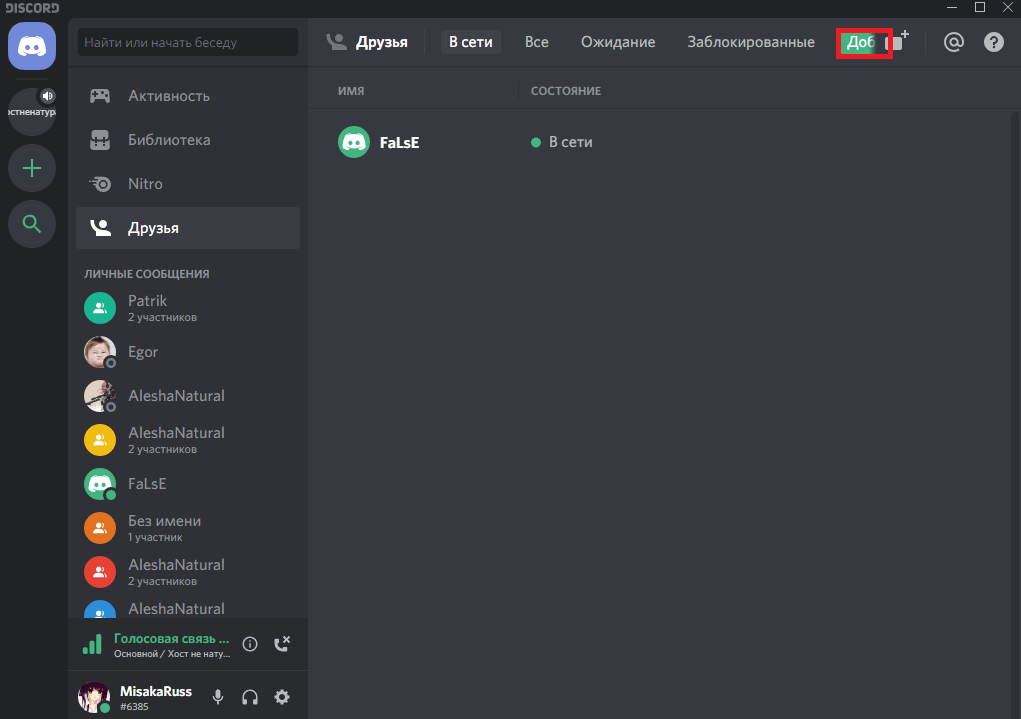
- Далее, вводим никнейм друга с его хэштегом в данное поле (как его узнать будет описано позже). Форма написания ник#1234 (4 цифры после #). Нажимаем на кнопку «Отправить запрос дружбы» рядом;
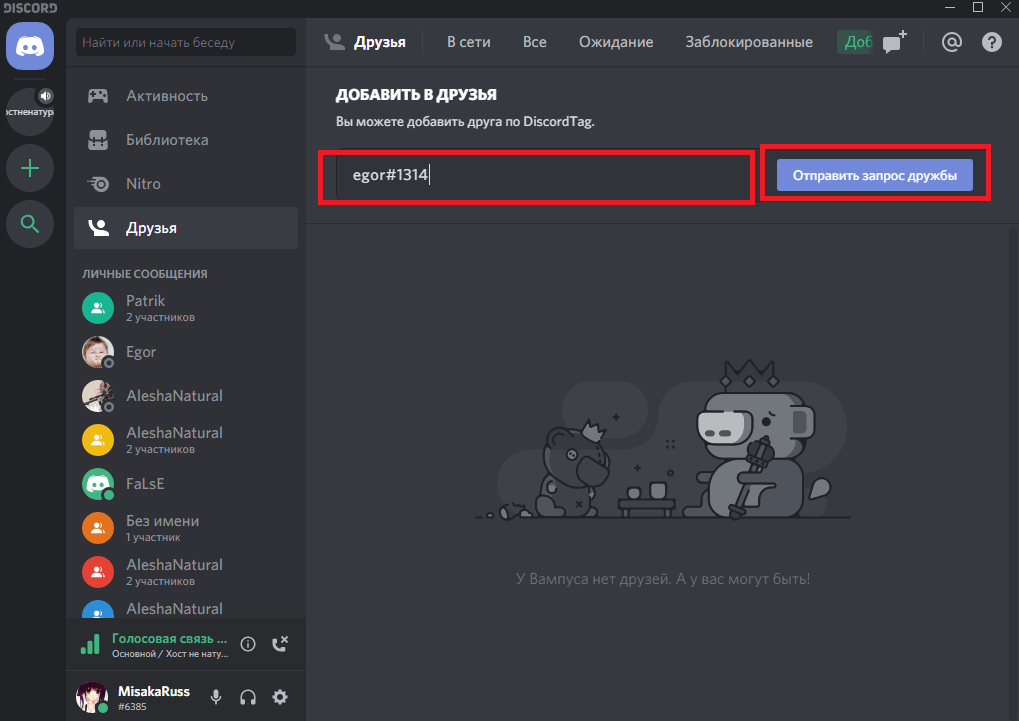
- Если все хорошо, вас оповестят зеленой надписью ;

- Красная надпись оповестит вас о том, что что-то вы написали не так. Переспросите друга заново, попросите написать ник где-нибудь или произнести его по буквам, также, проверьте правильность самого ника, хэштега. Также, возможно вы во время записи нажали пробел или написали дополнительный символ. Если после ника наблюдаются непонятные цифры серого цвета с хэштегом, то он написан не правильно или не записан вообще, его стоит проверить.

Нахождение своего ника и хэштега
Свой ник и хэштег можно найти под полями чатов. Имя написано сверху, а DiscordTag снизу. Их потребуется вписать слитно
Чтобы быстро скопировать имя, потребуется лишь кликнуть по нему левой кнопкой мыши.
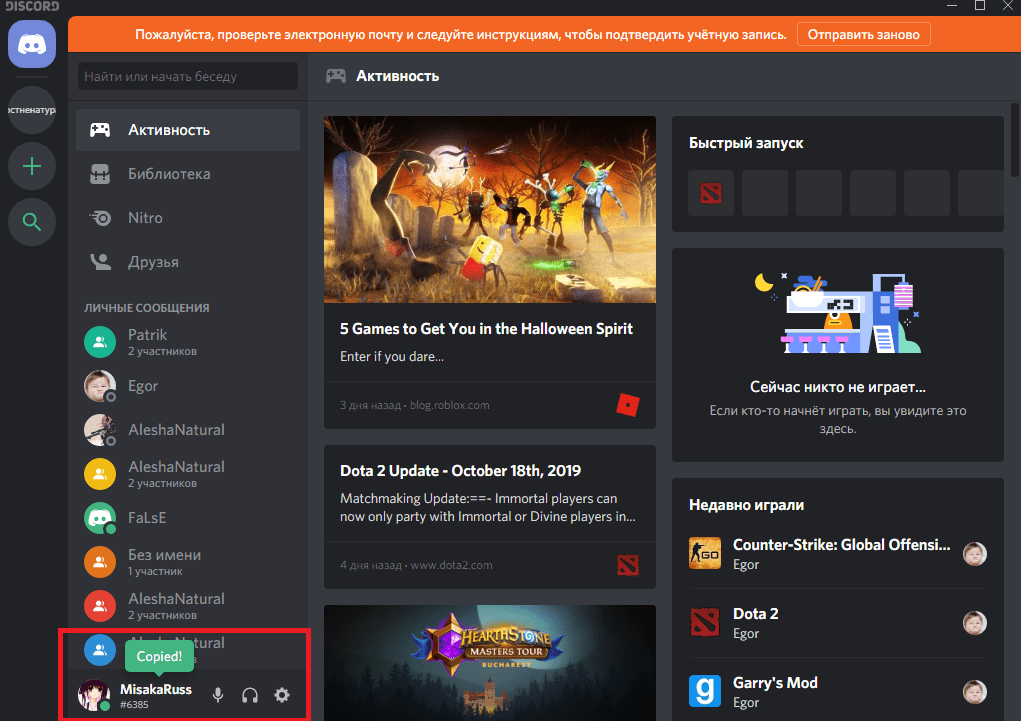
После он будет в буфере обмена. Нужно всего лишь вставить текст куда-либо.
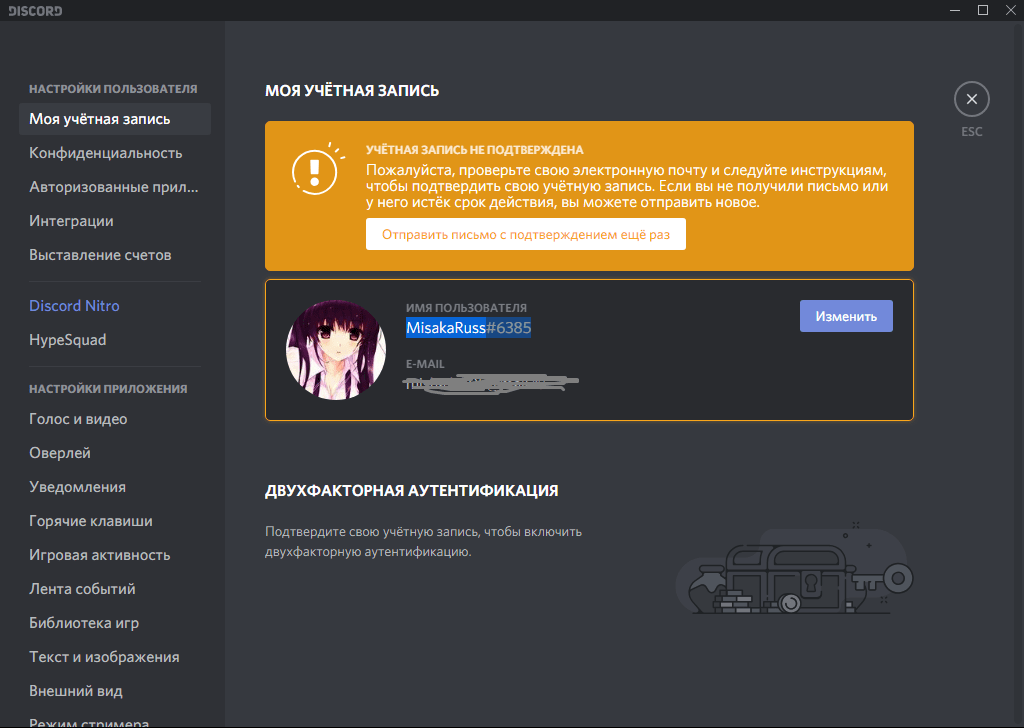
Также, если из-за каких-то проблем вы не видите текст, то можно просто зайти в настройки.
Откроется меню, в котором можно уже вручную скопировать свой код и никнейм.
Заключение
В дискорде есть приятное меню, через которое можно легко добавить друзей в список чатов, что сейчас и было доказано. Надеемся, данный текст был вам полезен и вы смогли добавить друга в дискорде.
Поиск и добавление друзей на сервер Discord
Discord, прокачанный ботами, – отличный способ общения со своими приятелями. Особенно он любим поклонниками онлайн-игр, предпочитающими использовать именно этот мессенджер всем другим. Но чат немыслим без соучастников. Как же добавляются друзья в Discord? Сегодня вы об этом обязательно узнаете.
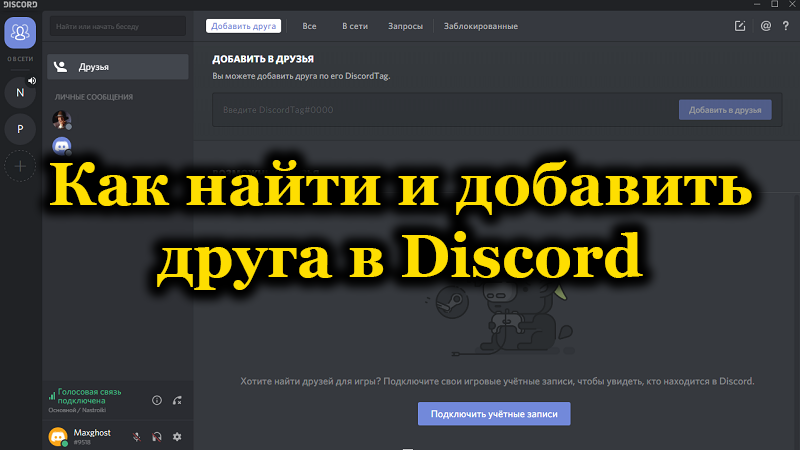
Как найти человека в Discord
Сразу после выхода Discord метод обрастания собеседниками был весьма архаичным и трудоёмким: вам нужно было выслать будущему участнику чата адрес своего сервера, и только после этого становился возможным обмен сообщениями. Через год после релиза мессенджера, весной 2016 года, его функционал был дополнен опцией «Список друзей Discord». Отныне новых друзей стало возможным добавлять через этот список, не прибегая к использованию рассылки адреса сервера.
Правда, от этого для новичков вопрос, как найти в Discord друга/пользователя по нику, не стал менее актуальным. Но, по крайней мере, теперь появился организованный каталог, который позволяет общаться с игровыми партнёрами просто и быстро. И, конечно, вы можете создавать свой «чёрный список», блокируя неугодных вам пользователей.
ВНИМАНИЕ. На сегодня список друзей имеет ограничения: в него не может входить более 1000 контактов.
Как добавить друга в Discord
Хотя Discord позиционируется как мультиплатформенное приложение, такая функция, как синхронизация списка друзей, здесь отсутствует. Это означает, что ваши контакты на разных устройствах могут отличаться. Более того, способы пополнения этих списков для разных операционных систем тоже имеют определённые отличия. Поэтому мы предоставим подробные инструкции для каждой платформы.
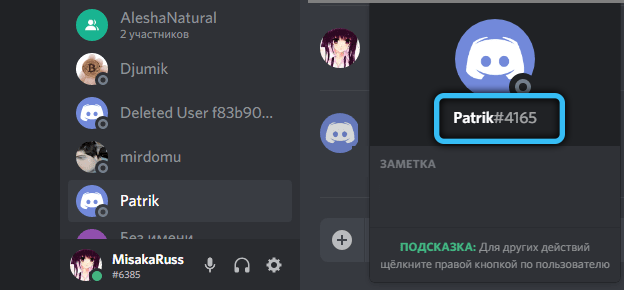
Пример правильного DiscordTag
Но есть и нечто общее, необходимое для добавления участников на Discord. Для этого вам нужно знать полное имя будущего контакта, а также его тег. При этом имя может содержать цифры, строчные и прописные латинские символы, то есть оно является чувствительным к регистру, и это нужно обязательно учитывать. Тег в Discord представляет собой комбинацию из четырёх цифр. Таким образом, чтобы искать друзей, необходимо вводить имя и тег, разделённые символом «#». Пример правильного DiscordTag: ValVerde1#3702. Знание синтаксиса необходимо для добавления друзей в этом мессенджере.
Как добавить друга в Discord на ПК
Итак, описываем последовательность действий для добавления друга на компьютере/ноутбуке:
- запускаем программу Discord или в браузере заходим на сайт на страницу онлайн-клиента чата;
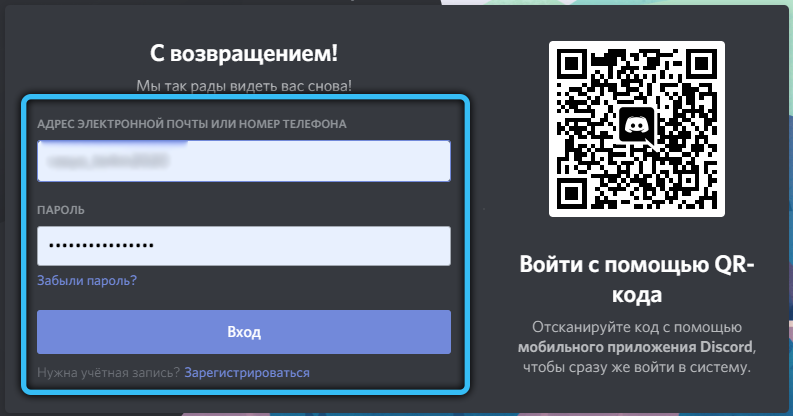
- входим в систему, введя свои идентификационные данные;
- кликаем на главном экране по кнопке «Домой», расположенной слева вверху, это пиктограмма в виде логотипа Discord;
- в левой части экрана приложения, возле перечня серверов, находится панель с четырьмя кнопками. Жмём по последней из них – «Друзья»;
- теперь выбираем в следующем окуне в верхнем меню опцию «Добавить в друзья»;
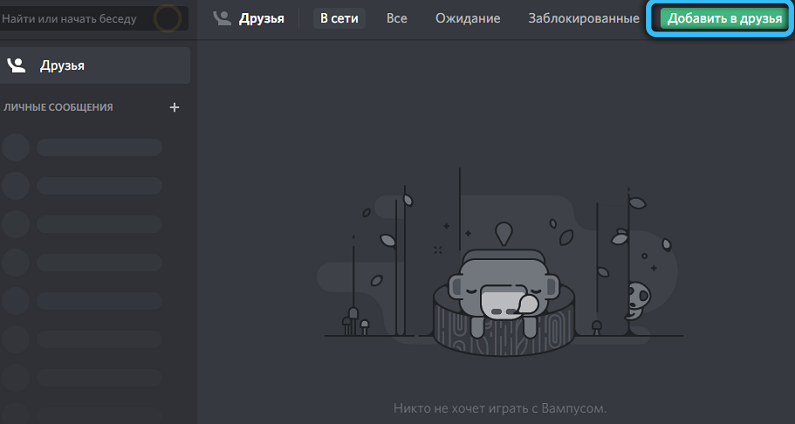
- следующий экран предложит ввести в текстовую панель DiscordTag, состоящий из имени пользователя и его хештега. После ввода жмём большую кнопку справа от консоли «Отправить запрос дружбы»;
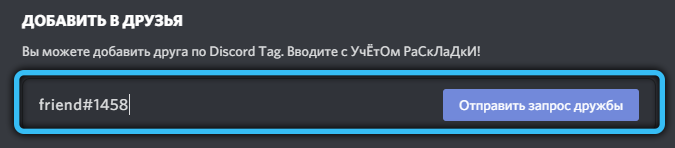
- если приглашение дружить было успешно отправлено, на экране высветится соответствующее сообщение, начинающееся со слова «Отлично!». Если запрос отправить не удалось, появится сообщение об ошибке. Нужно будет перепроверить правильность ввода имени и хештега (не забывайте о разделителе!);
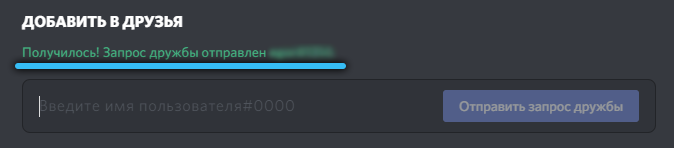
- теперь можно заняться своими делами. Если корреспондент принял ваш запрос, сразу после этого оно появится в вашем списке друзей. Но вероятность, что это произойдёт непременно сейчас, не слишком высока, так что вам нужно запастись терпением.
Как добавить друзей в Discord на телефоне
Обычно инструкции для Айфонов и смартфонов на Андроиде различаются, но в нашем случае шаги, которые нужно выполнить для отправки приглашения другу, совпадают:
- запускаем приложение Discord на своём устройстве (это может быть как смартфон, так и планшет);
- выполняем те же действия, что и на компьютере: тапаем по кнопке «Домой», расположенной слева вверху;
- теперь в главной панели жмём кнопку «Друзья»;
- в правом верхнем углу видим кнопку «Добавить друга» (пиктограмма человека со знаком «+»);
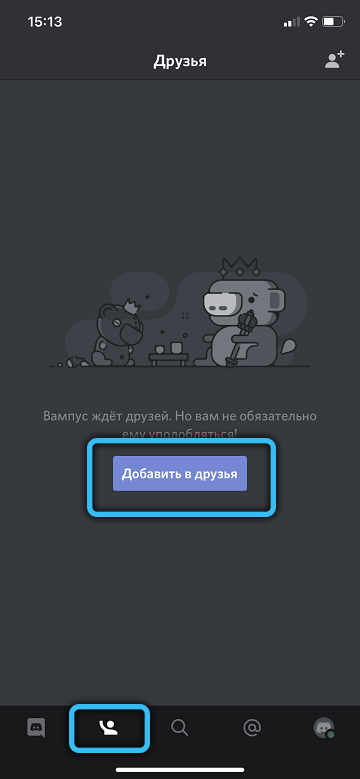
- на новом экране «Добавит в друзья» нужно будет ввести в текстовое поле DiscordTag вашего друга, следя за тем, чтобы не допустить ошибок, жмём кнопку «Отправить»;
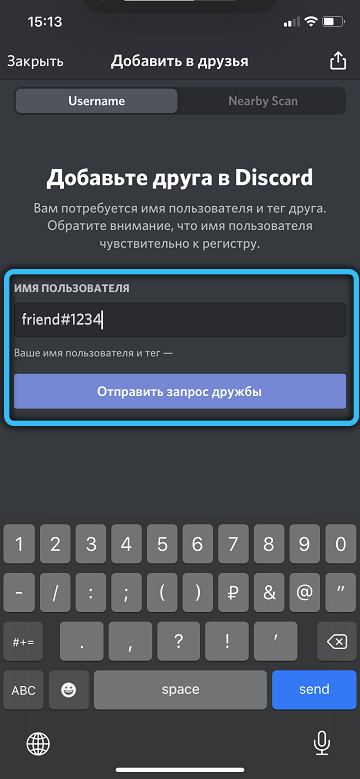
- в случае успеха внизу появится сообщение «Запрос отправлен », но оно быстро, примерно через секунду-две, исчезнет.
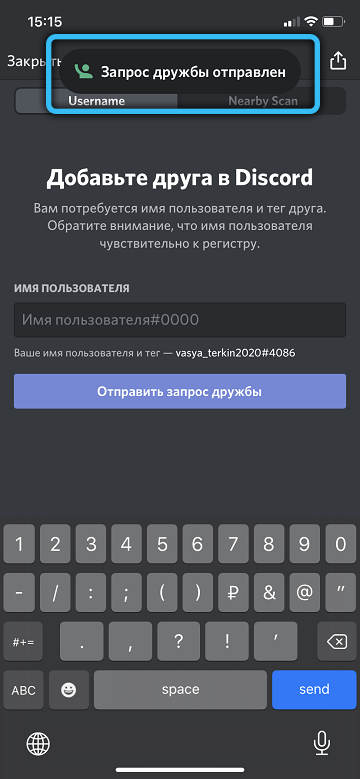
На первый взгляд процедура ничем не отличается от той, которую мы выполняли на компьютере. На самом деле версия приложения Discord для мобильных устройств имеет преимущество перед программой для ПК, поскольку здесь можно использовать алгоритм, учитывающий при поиске друзей ваше текущее местоположение. По большому счёту это работает одинаково в любом приложении для соцсетей:
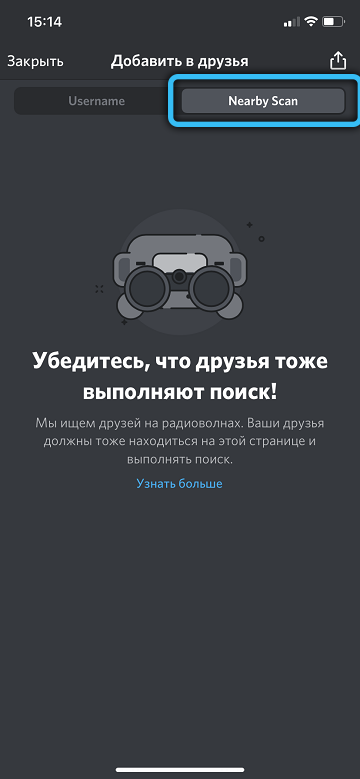
- запускаем Discord;
- если видим панель меню, жмём кнопку «Домой», а затем выбираем опцию «Друзья»;
- кликаем (вернее, тапаем) по кнопке «Добавить друга», расположенной вверху справа;
- а вот дальше начинается самое интересное. Внизу рабочего экрана приложения появится кнопка «Начать поиск поблизости». Тапаем по ней;
- если вы используете мобильный гаджет, функционирующий на операционной системе Android, приложение попросит вас о предоставлении доступа к ряду разрешений – соглашаемся с каждой появляющейся просьбой;
- для поиска друзей, расположенных недалеко от вас, Discord задействует беспроводные технологии Wi-Fi и Bluetooth, а также сервис Ultrasonic Audio. Понятно, что одна из этих опций должна быть активирована и на смартфоне вашего друга;
- в случае успешного поиска все находящиеся близко друзья появятся в списке, расположенном под запросом на добавление друга. Останется только нажимать кнопки «Send», расположенные справа от имени пользователя и его тега;
- в случае успешного отправления запроса на кнопке «Отправить» надпись сменится на «Отправлено» и она перестанет быть активной. В то же время внизу экрана на несколько секунд появится сообщение об успешной отправке приглашения.
Как видим, в отличие от добавления человека по нику, здесь его знать необязательно, но в поле зрения программы попадут только те люди, которые уже являются вашими друзьями в других приложениях. И второй минус – по нику далеко не всегда можно определить, кто же это такой, так что вы можете добавить в друзья совсем не того, кого хотели.
Приглашение сторонних пользователей на свой канал Discord
Чтобы приглашать людей на ваш сервер, вы должны обладать соответствующими разрешениями. Если это канал, который создали вы сами, то разрешения для мгновенных приглашений у вас будут по умолчанию. В противном случае необходимо договариваться с владельцем канала, чтобы он дал вам полномочия для вашей роли на его сервере.
Если с разрешениями всё в порядке, запускаем программу Discord. При её инсталляции значок приложения должен появиться в меню «Пуск» Windows, если это Mac – то в папке «Программы». Но проще запускать через ярлык на рабочем столе, если он был предусмотрительно создан. Второй вариант предназначен для тех, кто предпочитает не загружать компьютер многочисленными программами, требующими инсталляции. Зайдите в клиентскую часть сайта Discord через свой браузер. Её основной экран ничем не отличается от программного.
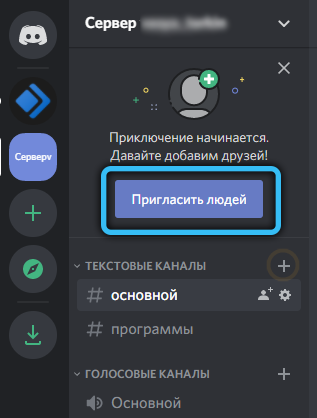
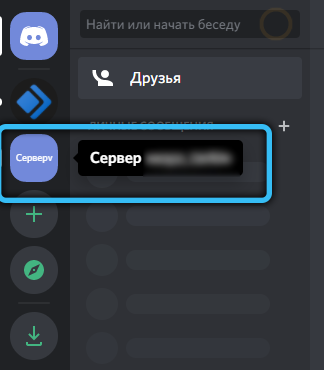
Выберите среди серверов, находящихся в левой панели, тот, для которого необходимо сделать приглашение. При этом справа от списка появится перечень каналов выбранного сервера. Кликните мышкой по тому каналу, на который требуется выслать приглашение, а во всплывающем контекстном меню выберите пункт «Мгновенное приглашение». В следующем окне появится ссылка, которую можно использоваться для отправки приглашения.
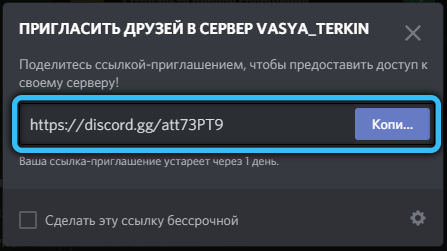
Подтверждение заявки от друга
Когда кто-то из ваших друзей решит пригласить вас и отправит своё приглашение, в вашем клиенте Discord появится кнопка, на которую необходимо будет нажать. Этого будет достаточно, чтобы присоединиться к новому каналу – никаких иных действий выполнять не нужно, процедура предельно проста.
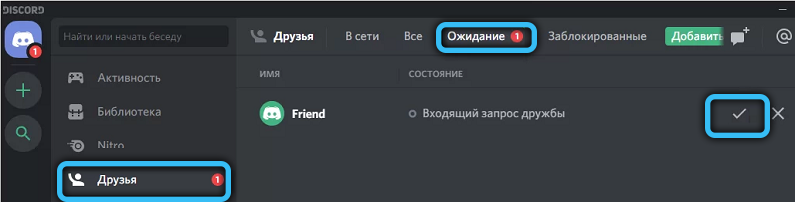
Итак, теперь вы знаете, как добавлять людей на свой сервер в Discord независимо от того, совпадают ли вас платформы. И как отвечать на присланные приглашения. Со временем список друзей сможет разрастись настолько, что вам придётся его чистить. С этой задачей справляются специальные боты, о которых мы тоже расскажем.
Как найти человека в Discord

Discord – востребованный мессенджер от американского разработчика Discord incorporated, пользующийся особой популярностью среди геймерской аудитории. Приложение обладает браузерной версией, а также поддержкой продвинутых видео- и аудиокодеков, обеспечивающих высокое качество передачи сигнала. Найти друга в Дискорде можно несколькими способами с помощью уникального номера ID или адреса электронной почты.
Как искать людей
При регистрации каждому абоненту присваивается уникальный номер ID, по которому его можно в дальнейшем с легкостью идентифицировать. Найти свой номер проще всего в «Настройках пользователя» (раздел «Моя учетная запись»). Для добавления друзей можно применить как профиль пользователя, так и адрес электронной почты. История отправленных запросов хранится во вкладке с одноименным названием «Запросы».
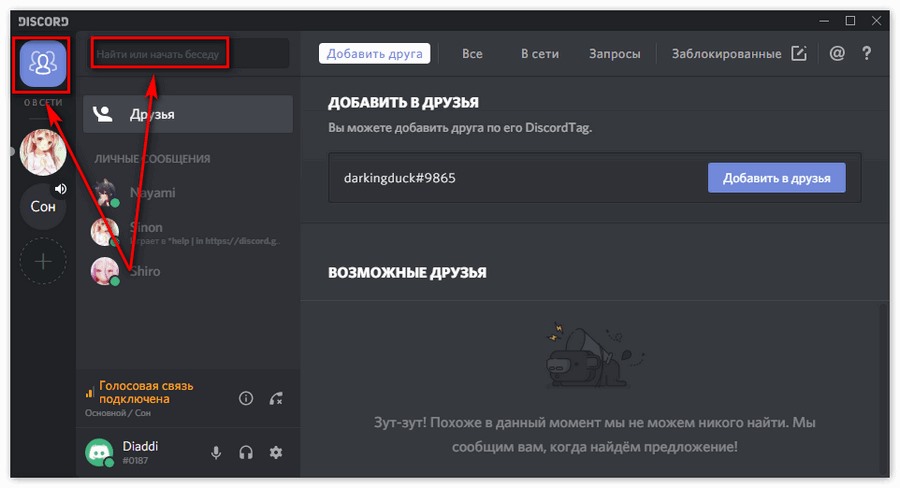
Проще всего пользоваться поиском, который доступен из главного окна приложения. Большая кнопка в верхнем левом углу экрана при нажатии автоматически перенаправляет в раздел «Личных сообщений», из которого можно добавлять абонентов в друзья прямо из списка контактов. Клавиша «Добавить друга» подсвечивается синим цветом в том случае, если вкладка находится в активированном состоянии.
Для того, чтобы найти человека в Дискорде, он должен быть зарегистрирован в мессенджере и обладать уникальным ID-номером, который автоматически присваивается при активации нового аккаунта. Добавить абонента в Discord можно при помощи следующего алгоритма:
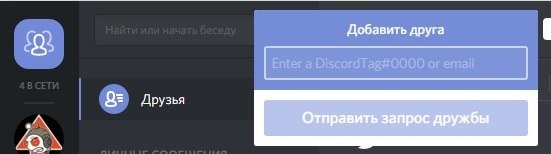
- Для вызова меню необходимо нажать на большую клавишу «Добавить друга», расположенную в верхней части экрана.
- Вбить в строку поиска номер ID либо электронную почту человека для последующего добавления в контакт-лист.
- ID пользователя выглядит примерно как “Vladimir777#7655”. При поиске важно учитывать регистр клавиатуры. К примеру, Dimon#5554 и dimon#5554 – разные пользователи Дискорд.
- Когда автоматический поиск будет завершен, в соответствующем окне появятся данные, включающие хештег, номер и прочую информацию.
После того, как друг найден по тегу или адресу электронной почты, а запрос дружбы ему успешно отправлен, на экране появится системное сообщение с соответствующим текстом. Когда запрос будет одобрен товарищем, информация об этом отобразится на телефоне или другом устройстве, использующемся для запуска мессенджера Дискорд. Для того, чтобы принять заявку в друзья от людей, которые самостоятельно нашли ваш профиль, необходимо подтвердить запрос, после чего они будут отображаться в списке контактов.
Важно! Указывать поисковые данные необходимо именно в такой последовательности: ник, хэштег, номер ID. При нарушении порядка система не сможет найти нужного пользователя.
Поиск и добавление друзей из профиля
В случае, если беседу с зарегистрированным абонентом Дискорд уже удалось начать, добавить его в друзья можно, воспользовавшись профилем.
В окне данных содержится информация о человеке, включая перечень общих друзей и серверов. Здесь же доступна опция, позволяющая делать заметки на будущее. После изучения профиля можно отослать запрос дружбы, воспользовавшись большой синей кнопкой. Раздел «Запросы» содержит следующие пункты:
- Ожидающие запросы на добавление в друзья от абонентов Discord.
- Online. Показывает список друзей, запустивших мессенджер.
- Перечень заблокированных пользователей включает людей из черного списка.
- В общем контакт-листе представлены все абоненты, когда-либо добавлявшиеся в друзья.
В профиле пользователя расположен его аватар, щелкнув по которому откроется окно. Остается нажать на зеленую клавишу «Send Friend Request». Приглашать друзей можно и через стим, которому потребуется предварительная активация. В разделе настроек (пункт «Интеграция») необходимо указать Steam как социальную сеть. После выбора стима нужно согласиться с системным предложением о подтверждении учетной записи с последующим автоматическим входом.
Приглашение людей с помощью сервера
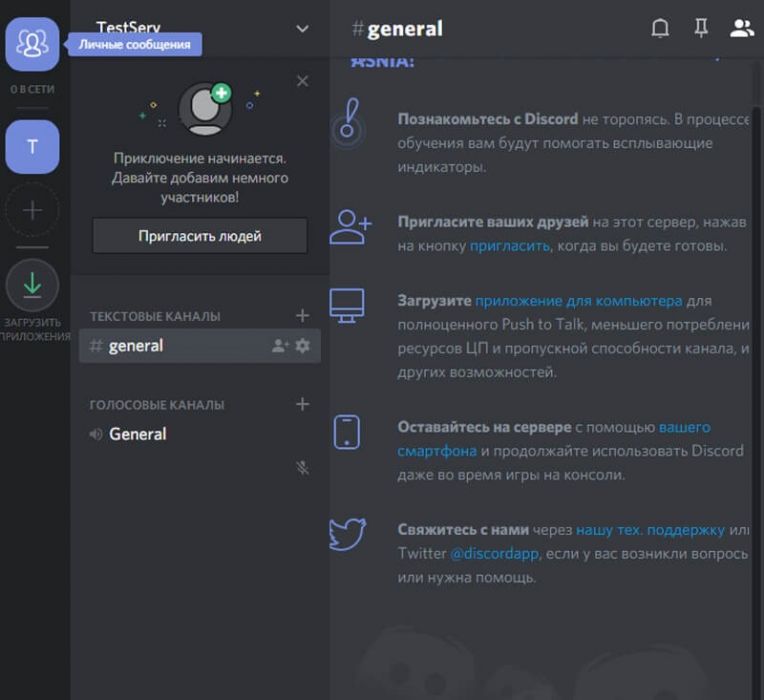
В случае, если человек не добавляется с помощью описанных выше способов, можно пригласить его через меню абонента посредством создания сервера и размещения специальной ссылки. Для этого потребуется:
- Выбрать раздел меню «Пригласить».
- Определить продолжительность действия ссылки-приглашения («Постоянно» либо «Временно»).
- Скопировать адрес ссылки и отправить требуемому пользователю, кликнув по его нику.
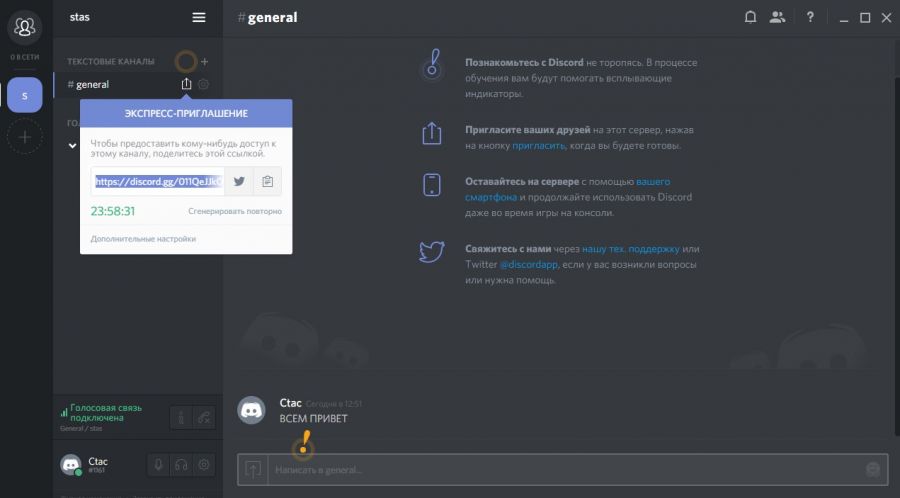
Поделиться ссылкой-приглашением можно и с людьми, не зарегистрированными в Дискорде. Отослать ее можно через электронную почту либо одну из социальных сетей. После перехода по линку пользователь попадет на стартовую страницу приложения, откуда он сможет зарегистрировать новый аккаунт.
Как добавить человека в Discord

Дискорд, как и любой другой мессенджер, предоставляет возможность общения между состоящими в нем пользователями. Для общения со знакомыми в Дискорде можно добавить их к себе в друзья, а также пригласить на созданный сервер. Далее читайте о том, как это сделать на персональном компьютере и на телефоне.
На компьютере
После регистрации в приложении можно приступать к добавлению друзей. Человек, которого нужно включить в список контактов, должен быть зарегистрированным пользователем Discord.
Далее рассмотрим три варианта того, как добавить друга в Дискорде.
Первый вариант подразумевает использование тега Дискорда. Для данного способа понадобятся три составляющих:
- имя пользователя;
- специальный значок “#”;
- номер пользователя.
СПРАВКА! Имя и номер пользователя отображаются на главной странице мессенджера в левом нижнем углу.
Для приглашения человека в друзья необходимо сделать следующее:
1. На главной странице приложения выбрать пункт «Друзья».
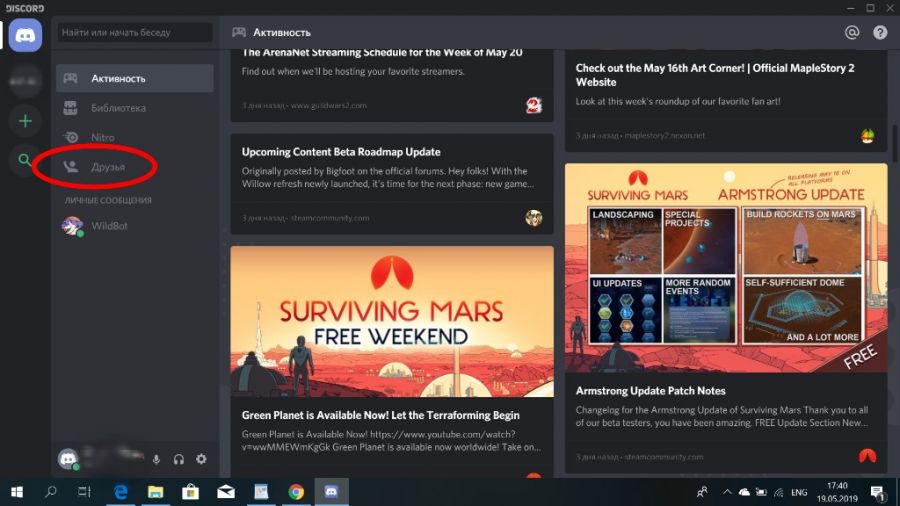
2. В верхней строчке кликните на команду “Добавить друга”.
3. В открывшемся окне появится строка, в которую нужно вписать ник человека, символ “#”, а также присвоенный при регистрации номер пользователя.
4. После введения данных приглашаемого человека нажмите “Добавить в друзья”.
ВАЖНО! Для успешной отправки запроса на дружбу между ником человека, символом “#” и номером пользователя не должно быть пробелов. Буквы в имени человека должны быть правильного размера – большие должны быть большими, маленькие – маленькими. Для примера: OlegM13#7777.
Если всё было сделано правильно, тогда вы увидите зеленый текст уведомления об успешной отправке запроса. В случае ошибки, уведомление красного цвета порекомендует проверить правильность написания данных.
Так при помощи 4 простых шагов отправляется запрос на добавление в друзья. Остается дождаться подтверждения со стороны того, кому отправлено приглашение.
Чтобы принять приглашение, пользователю нужно сделать следующее:
- На главной странице в разделе “Друзья” войти в пункт “Запросы”.
- Кликнуть на строку с полученным приглашением.
- В открывшемся окне нажать на кнопку “Принять”.
Вот и всё! Человек, которому вы отправили запрос, теперь входит в список ваших контактов.
Пригласить друга в Discord можно из числа людей, с которыми вы переписывались в личных сообщениях. Второй и третий способы приглашения относятся к таким пользователям.
Второй способ отправки запроса на дружбу требует выполнения следующих шагов:
- Открыть главную страницу приложения.
- Под надписью “Личные сообщения” найдите контакт, которому нужно отправить приглашение, и нажмите на него правой клавишей мыши.
- Из контекстного меню выберите “Профиль”.
- Жмите “Добавить в друзья”.
Выбранному контакту остается только подтвердить своё согласие на дружбу с вами.
Третий способ добавлять в друзья на один шаг быстрее предыдущего. Просто сделайте следующее:
- Откройте на ПК Дискорд на главной странице.
- Кликните правой клавишей мыши на контакт из списка тех, с кем вы вели переписку.
- В появившемся окне выберите пункт “Добавить в друзья”.
Дело сделано! Ждите подтверждения и дружите с тем, кого пригласили.
Создав собственный сервер, вы можете пригласить в него своих друзей и знакомых. Подключенные пользователи получают возможность участвовать в голосовом и текстовом чатах с другими участниками группы. Пригласить человека на сервер очень просто. Мы рассмотрим три способа.
- Откройте ваш сервер, нажав на его иконку, которая находится в столбике с левой стороны.
- Кликните на строку (не иконку) с названием сервера.
- Из контекстного меню выбираем пункт “Пригласить людей”.
- В открывшемся окне будет ссылка-приглашение. Кликните на кнопку “Копировать”.
- Отправьте ссылку тому, кого хотите пригласить.
- Войдите в сервер, нажав на кнопку с его изображением.
- Под строкой с названием сервера должен находиться призыв пригласить участников. Под этим призывом будет кнопка “Пригласить людей”. Кликните на неё.
- В окне со ссылкой-приглашением жмите “Копировать”.
- Отправьте ссылку нужному человеку.
СПРАВКА! Ссылку-приглашение не обязательно отправлять на Дискорд – её можно переслать на любой мессенджер, установленный у получателя.
Чтобы принять запрос, получателю необходимо перейти по ссылке и в окне Дискорда нажать на кнопку “Принять приглашение”.
- Откройте главную страницу мессенджера.
- Кликните на пункт “Друзья”.
- Нажмите правой клавишей мыши на друга, которому необходимо отправить запрос.
- В контекстном меню наведите курсор на пункт “Пригласить на сервер”.
- Из списка серверов выберите тот, куда хотите пригласить друга.
Запрос будет отправлен получателю. Чтобы принять запрос, получателю нужно войти в Discord и в принятом сообщении нажать на кнопку “Вступить”.
На телефоне
Добавить пользователей в список контактов можно используя телефон или планшет. Порядок приглашения такой же, как и на компьютере. Разница лишь в некоторых нюансах интерфейса устройства. Рассмотрим два варианта приглашения.
Первым рассмотрим вариант приглашения через тег Дискорда. Как и на ПК, вам потребуется 4 шага.
1. Откройте главную страницу приложения.
2. В правом верхнем углу кликните на изображение одного человечка со знаком “+”.
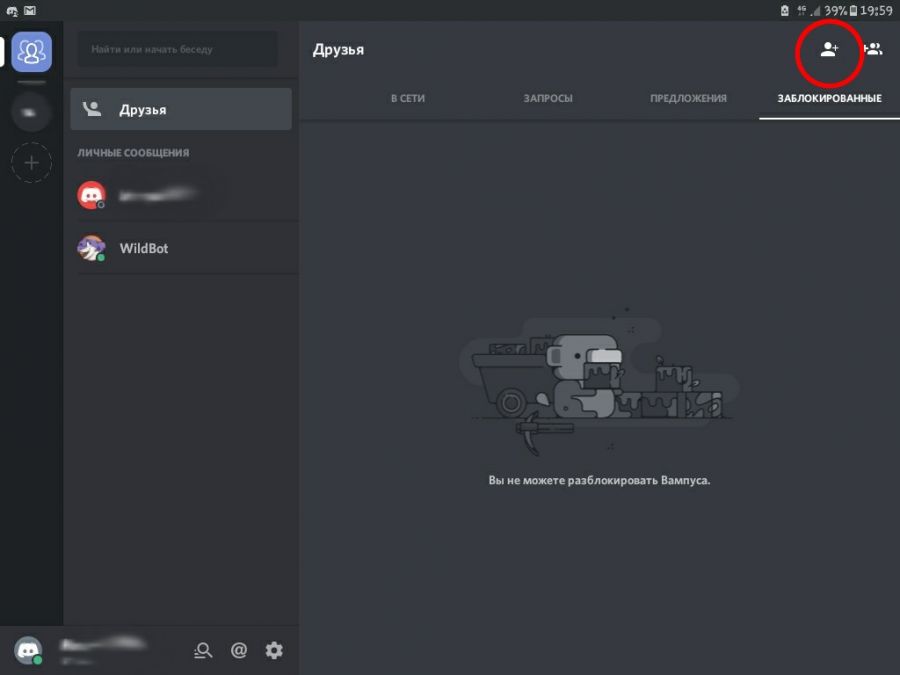
3. В текстовом поле в точности введите данные получателя запроса.
4. Отправляйте запрос, нажав соответствующую кнопку.
Так с мобильного устройства отправляется предложение о дружбе в Discord.
Оставшийся способ применим к людям, участвовавшим ранее с вами в переписке на мессенджере. Он состоит из 4 простых действий.
- Войдите в мессенджер.
- В колонке “Личные сообщения” нажмите и удерживайте палец на необходимом пользователе до появления контекстного меню.
- В появившемся контекстном меню выберите пункт “Профиль”.
- В профиле человека кликните на кнопку “Добавить в друзья”.
Выбранному контакту будет отправлен запрос на дружбу.
Приглашение на сервер при помощи телефона или планшета имеет свои особенности. Расскажем о двух способах.
- Перейдите на свой сервер.
- Под строкой с названием сервера кликните на графу “Создать приглашение”.
- В списке людей нажмите кнопку “Пригласить” напротив того человека, с которым хотите общаться на своем сервере.
Сообщение о приглашении отправлено выбранному пользователю. Для принятия запроса получателю нужно войти в Дискорд и нажать на кнопку “Вступить”, которая находится в сообщении о приглашении.
- Войдите на сервер, куда будет приглашен человек.
- Под строкой с названием сервера нажмите на пункт “Создать приглашение”.
- Кликните на кнопку “Поделиться ссылкой”, которая находится внизу страницы”.
- Отправьте ссылку человеку.
Выбранный вами пользователь получит запрос о присоединении к серверу. Чтобы присоединиться, нужно перейти по полученной ссылке и в открывшемся окне нажать на “Принять приглашение”.
Средства эмоционального общения
Для выражения эмоций в текстовых чатах пользователи Дискорда могут использовать различные стикеры. Среди них тематические смайлы и короткие видеоотрывки, называющиеся гифками, платные эмодзи и бесплатные картинки, загруженные на сервер.
Чтобы добавить в текст смайл, необходимо кликнуть на изображение смайла, которое находится в конце текстового поля справа. Затем из всевозможных вариантов выбрать подходящий и нажать на него. Теперь сообщение со смайлом можно отправлять.
Для отправки с компьютера движущейся гифки нужно:
- Ввести в начале текстового поля символ «/».
- Выбрать одну из двух команд: «giphy» или «tenor».
- Вписать слово на тематику желаемого изображения.
- Выбрать один из предложенных вариантов.
- Нажать ENTER.
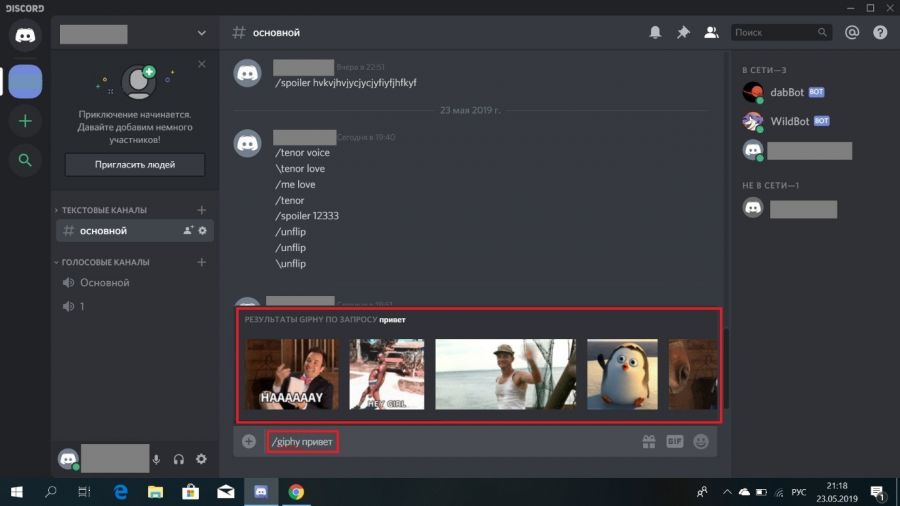
ВНИМАНИЕ! С телефона гифки не отправляются.
Для использования платных эмодзи необходимо оплатить подписку «Discord Nitro» на месяц или год.
Для загрузки на свой сервер бесплатных индивидуальных стикеров нужно:
- Войти в раздел сервера.
- Нажать на название сервера.
- Выбрать пункт «Настройки сервера».
- Нажать на графу «Эмодзи».
- В главном окне кликнуть на кнопку «Загрузить эмодзи».
- Выбрать нужное изображение на компьютере и нажать «Открыть».
САМОЕ ВАЖНОЕ! Для общения в мессенджере Дискорд нужны друзья. Их можно легко добавить, следуя советам из нашей статьи. Сделайте это с помощью компьютера, телефона или планшета. Выберите из описанных вариантов тот, который вам по душе. Добавьте друзей и общайтесь с ними в свое удовольствие, используя предоставленные мессенджером инструменты.