Как изменить файловую систему флешки
В современном мире флеш накопители пользуются большой популярностью среди пользователей. Вы можете купить флешку большого или маленького объема, строгую или в форме мультяшного героя. Использовать ее также можно в различных целях: для переноса информации, хранения файлов или фотографий, можно записать на нее файлы для установки Windows или какой-нибудь фильм.
Важным параметром также является тип файловой системы: FAT32 или NTFS. В данной статье мы об этом и поговорим. А если точнее, разберемся, как можно сменить тип файловой системы USB-накопителя.
Для чего это может понадобиться? Например, Вы хотите записать на устройство с объемом 16 Гб фильм на 6 Гб, но при копировании появляется сообщение, что данная операция не может быть выполнена. Это значит, у Вас флешка с FAT32, а нее нельзя записывать файлы, объем которых больше 4 Гб. Или же Вы подключаете ее к телевизору или домашнему кинотеатру, а она не читается. Это из-за того, что Ваше устройство не может распознать тип файловой системы, который установлен на носителе, соответственно, ее нужно сменить.
Как форматировать, в FAT32 или NTFS – будет зависеть от того, что Вы будете с ней делать. Более подробно про их различия написано в статье: какая файловая система лучше FAT32 или NTFS.
Как поменять на NTFS
Теперь давайте рассмотрим, как все делается в операционных системах Windows 7 и 10. Делать это можно с помощью стандартного форматирования, которое есть в Windows, или с помощью форматирования различными программами, например, HP USB Disk Storage Format Tool. Мы воспользуемся возможностями самой операционной системы, то есть, первым способом.
На Windows 7
Чтобы изменить тип файловой системы встроенными возможностями Windows необходимо выполнить форматирование флеш накопителя. Учитывая, что после форматирования все файлы с устройства будут удалены, необходимо сначала сохранить их на компьютер.
Для этого, зайдите в папку «Компьютер» и откройте флешку.

Выделите на ней нужные файлы, если хотите выделить все, нажмите Ctrl+A. Затем кликните правой кнопкой мышки по любому выделенному файлу и выберите из контекстного меню «Копировать».

Теперь откройте диск, на котором хранятся все файлы на компьютере, обычно это D:. Создайте на нем папку, зайдите в нее и нажмите Ctrl+V. После этого, все файлы будут перенесены в данную папку.

Можно возвращаться к флешке и удалять с нее все. Выделите файлы – нажмите Ctrl+A, кликните по ним правой кнопкой мышки и выберите «Удалить».

Когда все необходимые файлы будут в безопасности, можно приступать к форматированию. Откройте папку «Компьютер», выделите флешку, нажмите по ней правой кнопкой мышки и выберите из контекстного меню «Форматировать».

В следующем окне в поле «Файловая система» выберите из выпадающего списка NTFS. В поле «Метка тома» можно дать другое название, поставьте галочку в поле «Быстрое (очистка оглавления)» и нажмите «Начать».

В следующем окне жмите «ОК», ведь все важные файлы мы уже сохранили на компьютер.

Когда форматирование будет закончено, нажмите «ОК» в соответствующем окне.

Можете снова зайти в папку «Компьютер». Выделите флешку и в строке внизу в соответствующем поле будет написано NTFS.

На Windows 10
В Windows 10 форматирование делается похожим способом. Перед этим, сохраните все важные для себя файлы и документы на компьютер.
Откройте папку «Этот компьютер», выделите флэшку, кликните на нее правой кнопкой мышки и выберите пункт «Форматировать».

Дальше выберите «Файловая система» – NTFS, «Метка тома» – можете придумать новое название или оставьте как есть, «Способы форматирования» – «Быстрое». Затем жмите «Начать».

Подтвердите удаление всех файлов с флешки, нажав «ОК».

После окончания форматирования, в появившемся окне жмите «ОК».

Чтобы теперь посмотреть нужный нам параметр, в папке «Этот компьютер» кликните правой кнопкой по флешке и выберите «Свойства».

На вкладке «Общие» можно убедиться, что все было сделано успешно.

Как изменить на FAT 32
На Windows 7
Все можно сделать также стандартным способом в Windows. Сделайте все, как было описано выше, только в окне «Форматирование» в нужном поле выбираем FAT32.

На Windows 10
В Windows 10 все аналогично. В окне «Форматирование» нужно просто выбрать другой тип файловой системы.

Как изменить без потери данных
Для того чтобы изменить файловую систему на устройстве и сохранить при этом все файлы, которые на нее записаны, нужно воспользоваться командной строкой.
Обратите внимание, изменить тип файловой системы данным способом можно с FAT32 на NTFS. Наоборот сделать не получится.
На Windows 7
Первым делом, зайдите в папку «Компьютер» и посмотрите, какая буква диска соответствует накопителю. В примере, это М:

Дальше откройте командную строку. Кликните по кнопке «Пуск» и наберите в строке поиска cmd. В результатах появится соответствующая строчка, нажмите на нее. Чтобы запустить командную строку от имени администратора, нажмите на строку cmd правой кнопкой мыши и выберите из меню «Запуск от имени администратора».

Дальше введите такую команду: convert M: /fs:ntfs. Здесь вместо M: укажите свою букву диска, которую только что смотрели. Затем нажмите Enter.

Когда процесс закончится, в конце появится строка «Преобразование завершено».

На Windows 10
В Windows 10 зайдите в папку «Этот компьютер» и посмотрите на букву диска, которая соответствует USB-устройству. У меня G:.

Дальше кликните правой кнопкой мыши по кнопке «Пуск» и выберите из меню «Командная строка (администратор)».

Введите команду: convert G: /fs:ntfs, где вместо G: укажите свою букву диска, и нажмите Enter.

Когда все будет сделано, в окне командной строки появится соответствующая надпись в самом низу.
Зайдите в папку «Этот компьютер». Как видите, открыв «Свойства» можно убедиться, что файловая система флешки NTFS, а все данные, которые на ней хранятся, остались на месте.

Изменить тип файловой системы USB-накопителя довольно легко. Просто выберите способ, более подходящий для Вас.
Как задать USB флешке конкретную букву тома, например [W:], в каком компе бы она не стояла?
У меня 8Гб флешка, на которой я ношу основные файлы с дома и на работу, теперь появилась необходимость поставить приложение на неё, но это приложение прописывает абсолютные пути типа «F:\program files\. «, а на другом компьютере соответственно флешка определяется как другая буква, ибо количество томов и там и там разное.
Можно как-то сделать, чтобы флешка принудительно задавала букву при её обнаружении?
Дополнен 14 лет назад
ниже подсказали, что можно поменять букву тома на любую свободную.
А можно сделать так, чтобы при вставлении флешки вылезало диалоговое окно, предлагающее выбрать букву для тома, а не делать это автоматически?
Лучший ответ
принудительно флешка не сможет сменить букву, зато ты сам можешь эту букву запросто сменить. Панель управления-Администрирование-Управление компьютером. ищем там нашу флешку, делаем ей любую букву
Андрей МакарцовМастер (1320) 14 лет назад
А можно сделать так, чтобы при вставлении флешки вылезало диалоговое окно, предлагающее выбрать букву для тома, а не делать это автоматически?
Остальные ответы
а теперь представь что у когото будет занята W что тогда ?
не зачем это делать
от буквы ничего не меняется
ведь это просто определитель в проводнике
Андрей МакарцовМастер (1320) 14 лет назад
«от буквы ничего не меняется»
меняется. При инсталяции «не портативного» софта, у него прописывается абсолютный путь, например путь к БД будет «F:\program\base.bd» а при вставлении флешки в другой комп программа при запуске будет искать БД на диске F:, а флешка уже другой буквой обозначается и программа просто не запустится.
Если софт portable, то он пишет относительные пути, это ничего не меняет, а вот непортативный софт жёстко привязан к букве тома
К сожалению никак. Не флешка прописывает наименование тому, а сама система к которой пдсоединяется носитель. Просто в противном случае, так можно и компьютер бутнуть, когда совпадут два тома одиноковой Буквой!!
Андрей МакарцовМастер (1320) 14 лет назад
я подумал ,что может есть средство, которое учитывает этот момент и если в компе том W будет занят, то тогда должно появится предупреждающее окошко и предложение поменять букву.
MAAC Гуру (3432) Теоретически возможно такой скрипт нарисовать, а так программы, или готовые скрипты я не встречал.
Принудительно нельзя задать, винда выдает первую свободную букву.
А на разных компах вынесите ярлыки на раб стол например и пути будут прописаны индивидуально для каждой машины.
Андрей МакарцовМастер (1320) 14 лет назад
поподробнее, пожалуйста, я не очень понял)
Tmix Профи (539) Заходите на флешку, находите нужное приложение — клик правой кнопкой — отправить — рабочийстол (создать ярлык) === повторить на каждой машине. На рабочем столе появится иконка и не придется лазитьна флешку что бы запустить нужное приложение. Я так понимаю вам это нужно?
OC сама определяет под какой буквой определится флэшка.
обычно какая буква зависит от того какая свободна.
как поменять букву диска на флэшке? Включаешь в один и тот же USB а буквы разные. а надо сделать так чтоб были одинаковы
пуск — правой кнопкой по мой компьютер — выбери пункт управление
в открывшемся окне слева выбери управление дисками
справа найди свою флешку, щёлкни правой кнопкой и выбери изменить букву диска
изменяй, жми ок
теперь эта флешка на это компе всегда будет иметь эту букву
Дмитрий РассказкинУченик (183) 4 года назад
Большое спасибо. Что только не перепробовал)))
Остальные ответы
Буквы меняются в основном по очередности подключеных устройств. Можно просто задать метку тама и дать «флэшке» имя.
КонстантинМастер (1691) 13 лет назад
а как это сделать то.
Ким Сергей Мастер (1563) Вставлчете флэшку в комп, мой компьюьер, на флешку правой кнопкой, свойства, там в пустом окне вводите имя флешки , и будет вам счастье )))
Подключите флешку, когда появится буква, нажмите правой кнопкой мышки «переименовать» и дайте ей имя на совй выбор.
Нужно в меню пуск — все программы — администрирование выбрать «Управление компьютером».
Потом «управление дисками». Там нужно выбрать флэш и правой кнопкой мыши щелкнуть, выбрать «Изменить букву или путь к диску». И выбираем нужную букву.
Если нет вкладки администрирование, она добавляется в свойствах меню пуск.


КонстантинМастер (1691) 13 лет назад
как это отразится на установленных прогах на с, я сделал теперь у меня одна прога работает на двух флэшках (G) можно работать на разных компах . носить с собой программу. она все просила что нет путей к базам и просила (G) место изначально установленной программы . щас на копиях флэш меняешь путь и прога работает . а если слить ее в диск с то как тогда будет работать все остальное
Wow`ka Мудрец (13090) Ну в общем С просто так не поменять. Остальные пожалуйста. Если слить на диск, то наверно постоянно придется менять путь.
Как переименовать флешку
Несмотря на развитие облачных сервисов, флешка по-прежнему остается популярным способом переноса информации между различными ПК. Чтобы не использовать съемный носитель с безликой нумерацией, заданной по умолчанию производителем, его желательно переименовать. При подключении к чужому компьютеру, это позволит другому пользователю быстрее сориентироваться. Наши эксперты рассказывают о способах выполнения этой операции в ОС Windows.
Контекстное меню
Контекстное меню открывает сразу несколько возможностей для изменения имени флешки.
Запускаем Проводник, чтобы увидеть все подключенные жесткие и съемные диски. Щелкаем правой кнопкой мышки по области показывающий заполнение флешки, раскрывая контекстное меню файлового менеджера. На снимке экрана зеленым маркером подсвечены строки позволяющие корректировать имя накопителя.
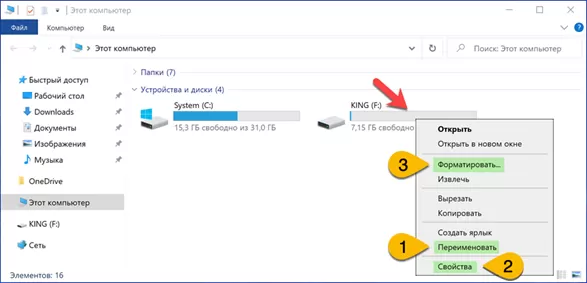
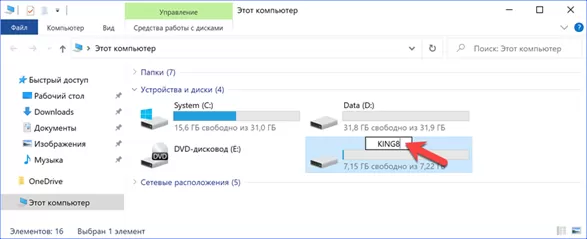
Пункт «Переименовать» открывает область редактирования непосредственно в Проводнике. Вводим в показанное стрелкой поле новое название. Для его записи нажимаем Enter на клавиатуре или кликаем мышкой за пределами области редактирования.
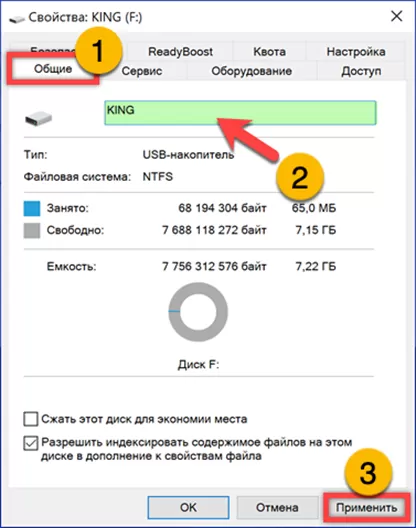
Пункт «Свойства» открывает панель управления съемным накопителем. На вкладке «Общие» изменяем название в поле, подсвеченном зеленым маркером. Жмем «Применить» записывая новое имя.
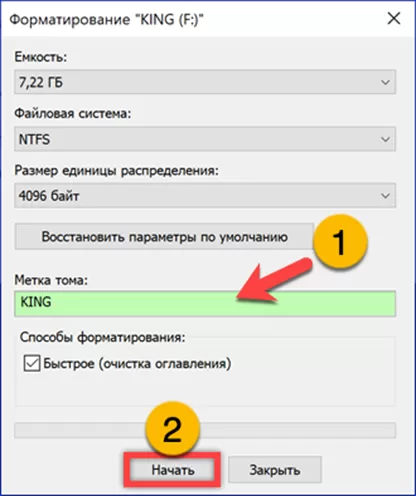
Пункт «Форматирование» открывает соответствующую системную утилиту. Задаем метку тома в поле, подсвеченном маркером. Нажимаем кнопку, отмеченную двойкой. Информация на флешке будет стерта, а метка измениться на указанную перед началом операции.
При выборе имени и его длины важную роль играет файловая система. FAT и ее продвинутый вариант exFAT используют систему наименования 8.3. Это значит, что длина имени не должна превышать 11 символов включая пробелы. При этом в FAT любое название будет отображаться только прописными буквами. Для NTFS тоже существует ограничение, но в 256 символов. Здесь накопитель можно называть как угодно, главное, чтобы название можно было прочитать в Проводнике.
Управление дисками
Системная утилита управления дисками позволяет работать с накопителями даже если они не отображаются в файловом менеджере.
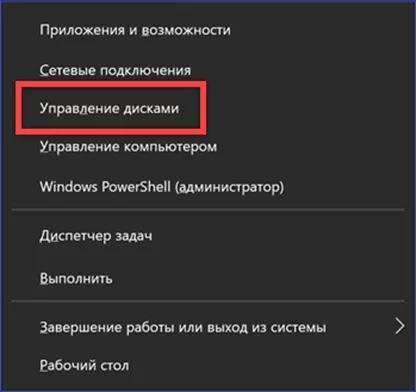
Вызываем расширенное меню «Пуск» сочетанием клавиш «Win+X». Выбираем пункт, отмеченный рамкой на снимке экрана.
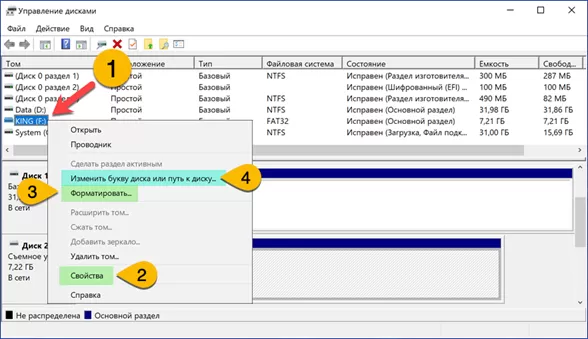
В окне утилиты управления дисками находим свою флешку. Щелкаем по ее иконке правой кнопкой мышки разворачивая список доступных действий. Подсвеченные зеленым маркером пункты аналогичны рассмотренным выше в меню Проводника. Строка, отмеченная цифрой «4», позволяет задать съемному накопителю фиксированную букву.
В дополнительном окне настроек выделяем текущее буквенное обозначение флешки. Щелкаем по кнопке «Изменить».
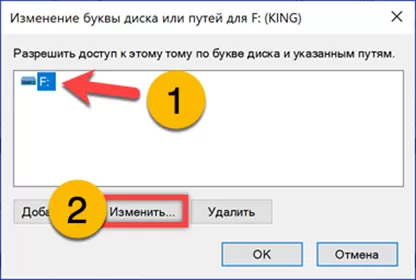
В показанной стрелкой области разворачиваем вертикальный список букв латинского алфавита. Пропускаем «А» и «В», отданные под дисководы. Буквы «C» «D» обычно заняты жесткими дисками. Еще несколько можно пропустить с учетом наличия на компьютере нескольких CD или DVD-ROM. Для примера наши эксперты выбрали «К», которая гармонично будет смотреться с названием накопителя. Жмем «ОК» завершая настройку.

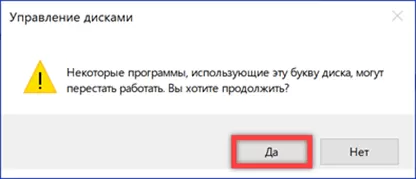
Соглашаемся с предупреждением системы.
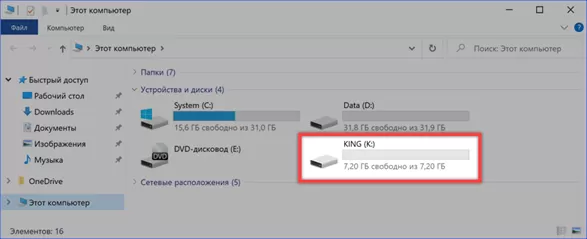
Открыв Проводник, видим, что флешка теперь кроме имени «KING» имеет буквенное обозначение, не идущее по порядку с наименованием подключенных дисков.
Файл автозапуска
Последняя возможность позволяет не просто переименовать съемный накопитель, но и придать ему индивидуальность, назначив уникальное изображение.
Иконку для флешки можно найти в интернете, например на сайте Iconspedia. Файлы значков должны иметь расширение ICO. Поместив его в корень накопителя, открываем редактор Блокнот. Копируем в него размещенный ниже текст или набираем его самостоятельно, как показано на скриншоте. В строке «Icon» после знака «равно» указываем полное имя иконки с расширением. Желаемое название флешки вписываем по аналогии в строчке «Label».
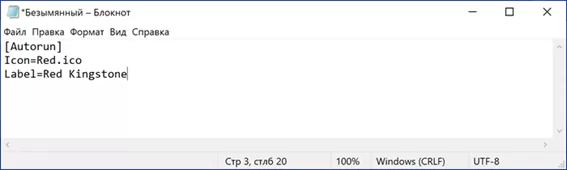
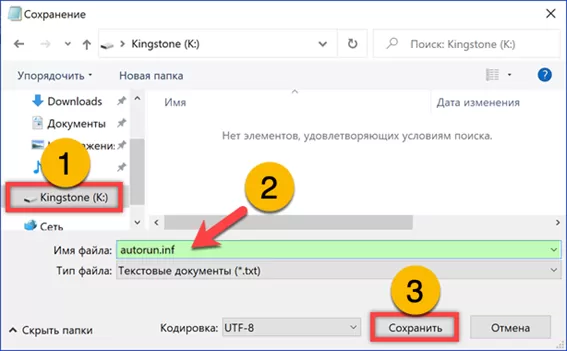
Сохраняем результат в корень накопителя с именем «autorun.inf».
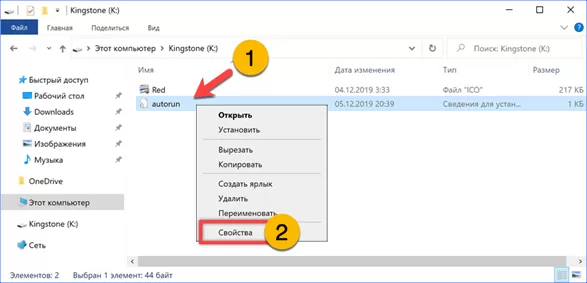
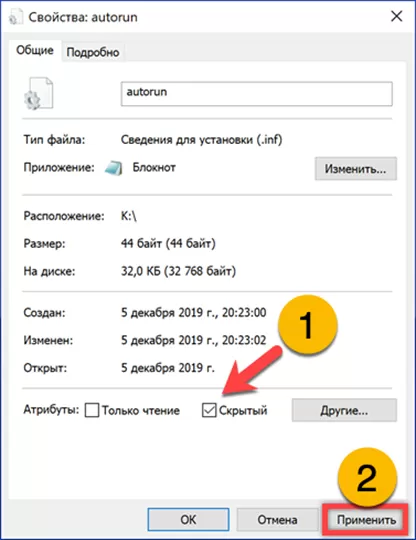
Чтобы не стереть случайно иконку или файл автозапуска изменим для них атрибуты видимости. Щелчком правой кнопки открываем контекстное меню Проводника. Выбираем в нем последний пункт, отмеченный на снимке экрана двойкой.
В окне свойств устанавливаем галочку в области «скрытый». Записываем изменения и повторяем действия для второго файла.
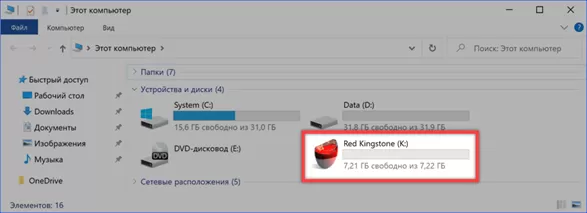
Завершив подготовительные операции переподключаем накопитель к ПК. Открыв Проводник, видим, что устройство теперь имеет собственную иконку и называется так, как прописано в файле автозапуска.
В заключение
В этом материале наши эксперты рассказали, как переименовать флешку в ОС Windows и придать ей индивидуальность.