10. Этапы создания презентаций.
Процесс создания презентации в Microsoft PowerPoint состоит из таких действий, как выбор общего оформления, добавление новых слайдов и их содержимого, выбор разметки слайдов, изменение при необходимости оформления слайдов, изменение цветовой схемы, применение различных шаблонов оформления и создание таких эффектов, как эффекты анимации при демонстрации слайдов.
Сразу после запуска PowerPoint появляется окно презентации с первым титульным слайдом; справа в области задач приложения видно окно Создание презентации. Оно позволяет выбрать способ создания документа.
Первый раздел Открыть презентацию дает возможность открыть уже существующую презентацию. В разделе Создание перечислены возможные варианты создания новой презентации:
- новая презентация без какого-либо форматирования (Слайды имеют минимум элементов оформления и цвета к ним не применены);
- презентация из шаблона оформления (Презентация создается на основе имеющегося шаблона Microsoft PowerPoint, содержащего основные элементы оформления, шрифты и цветовую схему. Кроме стандартных шаблонов Microsoft PowerPoint можно использовать самостоятельно созданные шаблоны);
- презентация из мастера автосодержания с заранее заданной структурой содержания (Для применения шаблона оформления, включающего предлагаемый текст для слайдов, используется мастер автосодержимого. Затем в предложенный текст вносятся необходимые изменения).
- планирование презентации;
- выбор способа просмотра будущей презентации;
- оформление текстовой части презентации;
- выбор стиля и цветовой гаммы презентации;
- добавление графических объектов, рисунков, звука и видеоклипов;
- цвет фона (однотонный, градиентная заливка, текстура, узор, рисунок);
- оформление (готовые рисунки оформления);
- звуковое сопровождение;
- анимация перехода между слайдами;
- способ смены слайдов (по щелчку, автоматически);
- планирование презентации;
- выбор способа просмотра будущей презентации;
- оформление текстовой части презентации;
- выбор стиля и цветовой гаммы презентации;
- добавление графических объектов, рисунков, звука и видеоклипов;
- задание способа закрытия текущего и открытия очередного слайдов;
У вас большие запросы!
Точнее, от вашего браузера их поступает слишком много, и сервер VK забил тревогу.
Эта страница была загружена по HTTP, вместо безопасного HTTPS, а значит телепортации обратно не будет.
Обратитесь в поддержку сервиса.
Вы отключили сохранение Cookies, а они нужны, чтобы решить проблему.
Почему-то страница не получила всех данных, а без них она не работает.
Обратитесь в поддержку сервиса.
Вы вернётесь на предыдущую страницу через 5 секунд.
Вернуться назад
Этапы и способы формирования презентации
Формирование презентации включает следующие основные этапы:
- Создание структуры презентации, т.е. определенной последовательности слайдов, созданных на основе автомакетов.
- Установка взаимосвязи между слайдами посредством создания гиперссылок и других объектов, используемых в качестве объектов управления.
- Создание стиля презентации (применение темы, фона, колонтитулов).
- Нанесение на слайды необходимой информации, и прочих объектов с использованием текстовых блоков, таблиц, диаграмм, автофигур и др.
- Работа со слайдами. Настройка анимации.
- Создание произвольных показов (если требуется).
Первый этап – создание структуры презентации
Структура презентации – это последовательность слайдов, расположенных в определенном порядке, задаваемом создателем, где каждый слайд имеет свою разметку, состоящую из заголовка, элементов текста с разными уровнями, а также может содержать зарезервированное место для других объектов. На данном этапе требуется определить количество слайдов, которое будет использоваться в данной презентации, а также информацию, которую планируется на них разместить. После этого осуществляется разметка каждого конкретного слайда. Существует несколько способов создания структуры презентации:
- Импорт структуры из других приложений.
- Создание структуры на основе автомакетов.
Создание презентации путем импорта структуры При создании презентации путем импорта структуры рекомендуется использовать документ, содержащий стили заголовков MS Word. С такими стилями удобнее создавать слайды вMS PowerPoint. Во вкладке Файлвыберите командуОткрыть. В спискеТип файловвыберите пунктВсе структуры. В спискеИмявыберите требуемый документ. Нажмите на кнопкуОткрыть. Импортированная структура будет открыта в PowerPoint. Каждый основной заголовок документа станет заголовком отдельного слайда, а каждый пункт структуры станет текстом слайда. Чтобы добавить структуру в уже имеющуюся презентацию, необходимо выбрать в области структуры слайд, после которого планируется осуществить вставку. Далее во вкладке ГлавнаягруппыСлайдынажать на кнопкуСоздать слайд , выбратькомандуСлайды из структуры, перейти в папку, содержащую документ, который следует использовать в качестве структуры, после чего нажать на кнопкуВставка. Создание структуры на основе автомакетов Данная операция осуществляется путем последовательного создания слайдов на основе макетов разметки слайдов, представленных в PowerPoint. Нажмите кнопку Создать слайдв группеСлайдывкладкиГлавнаяи выберите подходящий макет для создаваемого слайда. Макеты можно подразделить по следующим типам:
- Титульный слайд;
- Заголовок и объект;
- Заголовок раздела;
- Два объекта;
- Сравнение;
- Только заголовок;
- Пустой слайд;
- Объект с подписью;
- Рисунок с подписью.
Чтобы изменить макет слайда выполняется команда Главная/ Слайды / Макет и производится замена текущего макета слайда на другой. Копирование слайда из одной презентации в другую
- Выберите слайд, после которого требуется вставить другой слайд.
- На вкладке Главнаяв группеСлайдынажмите на кнопкуСоздатьслайди выберите командуПовторное использование слайдов.
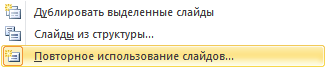
- В появившейся области Повторное использование слайдов нажмите на кнопкуОбзори выберите опциюПоиск файла…
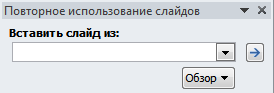
- Найдите и выберите презентацию, из которой требуется скопировать слайд.
- Выберите один слайд, который требуется скопировать, и нажмите на этот слайд.
- Чтобы скопировать презентацию полностью, нажмите правой кнопкой мыши в области копируемых слайдов и в контекстном меню выберите команду Вставить все слайды.
Дублирование слайдов в пределах презентации
- Выделите в области структуры один или несколько слайдов.
- На вкладке Главнаяв группеСлайдынажмите на кнопкуСоздать слайд и выберитекомандуДублировать выделенные слайды(слайды также можно дублировать нажатием комбинации клавиш CTRL+SHIFT+D).
Удаление слайда
- Выберите слайд в области структуры, правой кнопкой мыши вызовите контекстное меню и выполните команду Удалить слайд.
- Чтобы удалить несколько слайдов одновременно, переключитесь в режим Сортировщик слайдов. Выберите слайды, удерживая нажатой клавишу CTRL. Вызовите контекстное меню и выполните командуУдалить слайд.
Просмотр слайдов В Обычном режимевозможно два способа просмотра:
- Для просмотра предыдущего слайда нажмите кнопку
 на линейке прокрутки, для просмотра следующего слайда – кнопку
  .
. - В области структуры щелкните мышью по номеру слайда.
Увеличение и уменьшение изображения слайда Нажмите в строке состояния на «–» или «+»  , для уменьшения / увеличения масштаба. Чтобы вывести слайд целиком, выберите вариантВписать слайд в текущее окно
 . Обратите внимание:чтобы добавить однотипные объекты (дату, время, нумерацию слайдов и т.д.) на все слайды презентации, нет нужды делать это на каждом слайде индивидуально. Можно воспользоваться командойВставка / Текст / Колонтитулы, разместив общие для всех слайдов объекты. Одним из вышеуказанных способов создадим презентацию «Курсовой проект по созданию предприятия по производству компьютеров» из 9 слайдов. При этом каждому из слайдов будут соответствовать следующие макеты:
- Титульный слайд;
- Два объекта;
- Два объекта;
- Два объекта;
- Заголовок и объект;
- Заголовок и объект;
- Только заголовок;
- Заголовок и объект;
- Только заголовок.
(См. пример презентации).
Сколько этапов существует при создании презентации
Презентация PowerPoint — это слайд-шоу. Чтобы донести сообщение или рассказ, их нужно разбить на слайды. Представьте себе, что каждый слайд — это чистый холст для рисунков и слов, которые помогут вам изложить доклад.
Выбор темы
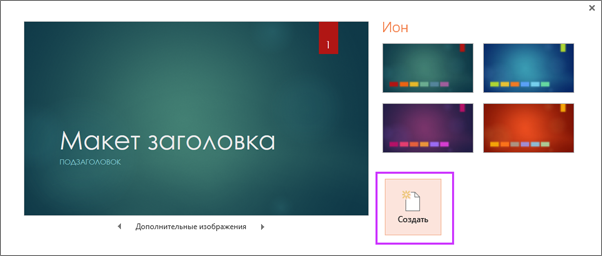
Открыв программу PowerPoint, вы увидите некоторые встроенные темы и шаблоны. Тема представляет собой макет слайда, который содержит сочетающиеся между собой цвета, шрифты и специальные эффекты, такие как тени, отражения и другие.
На ленте на вкладке Файл выберите Создать, затем выберите тему.
В PowerPoint будет показан предварительный вид темы. Справа можно выбрать один из четырех вариантов расцветок.
Нажмите кнопку Создать или выберите цветовую схему, а затем нажмите кнопку Создать.
Вставка нового слайда
На вкладке Главная щелкните нижнюю часть кнопки Создать слайд и выберите макет слайда.

Сохранение презентации
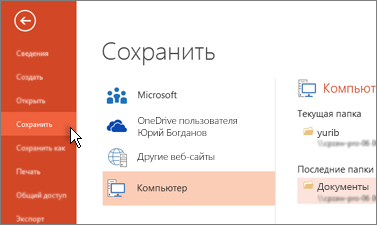
На вкладке Файл нажмите кнопку Сохранить.
В поле Имя файла введите имя презентации, а затем нажмите кнопку Сохранить.
Примечание: Если вы часто сохраняете файлы в определенную папку, можно закрепить путь к ней, чтобы эта папка всегда была под рукой (как показано ниже).
Совет: Сохраняйте работу по мере ее выполнения. Часто нажимайте клавиши Ctrl+S.
Добавление текста
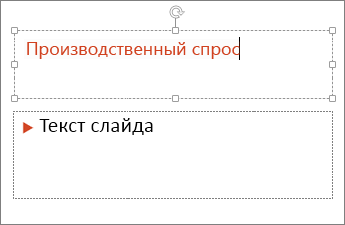
Выберите замещающий текст и начните печатать.
Форматирование текста
В разделе Средства рисования откройте вкладку Формат.
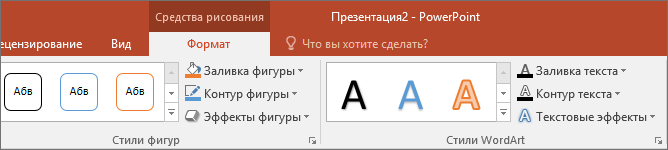
Выполните одно из указанных ниже действий.
Чтобы изменить цвет текста, нажмите кнопку Заливка текста и выберите нужный цвет.
Чтобы изменить цвет контура текста, нажмите кнопку Контур текста и выберите нужный цвет.
Чтобы применить к тексту тень, отражение, свечение, рельеф, поворот объемной фигуры или преобразование, нажмите кнопку Текстовые эффекты и выберите нужный эффект.
Подробнее об этом:
Добавление рисунков
Выберите вкладку Вставка, а затем:
чтобы добавить рисунок, сохраненный на локальном диске или внутреннем сервере, щелкните Рисунки, выберите изображение и нажмите кнопку Вставить;
чтобы добавить рисунок из Интернета, выберите команду Изображения из Интернета и найдите подходящее изображение с помощью поля поиска.
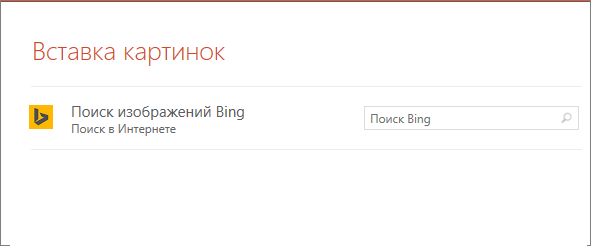
Выберите рисунок и нажмите кнопку Вставить.
Добавление фигур
Для иллюстрации слайда можно добавить фигуры.
На вкладке Вставка выберите Фигуры, затем выберите фигуру в появившемся меню.
Щелкните и перетащите в области слайда, чтобы нарисовать фигуру.
Нажмите вкладку Формат или Формат фигуры на ленте. Откройте коллекцию Стили фигур, чтобы быстро добавить цвет и стиль (включая затенение) к выбранной фигуре.
Добавление заметок докладчика
Слайды лучше не перегружать большим количеством информации. Вы можете поместить полезные факты и примечания в заметки докладчика и обращаться к ним по мере показа презентации.

Чтобы открыть область заметок, щелкните надпись Заметки в нижней части окна.
Щелкните внутри области заметок под слайдом и начните вводить свои заметки.

Показ презентации
Выберите вкладку Слайд-шоу, а затем:
чтобы начать презентацию с первого слайда, в группе Начать слайд-шоу нажмите кнопку С начала;
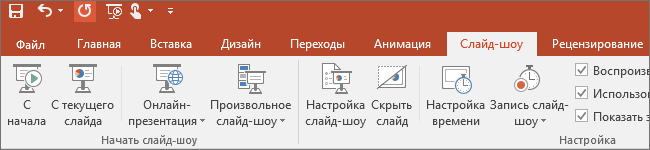
если вы находитесь не на первом слайде и хотите начать показ с него, нажмите кнопку С текущего слайда;
если нужно показать презентацию людям, которые находятся в другом месте, выберите пункт Онлайн-презентация, чтобы настроить показ презентации через Интернет, и выберите один из указанных ниже вариантов.
Выход из режима слайд-шоу
Чтобы выйти из режима слайд-шоу, вы можете в любой момент нажать клавишу ESC.
Важно: Office 2010 больше не поддерживается. Перейдите на Microsoft 365, чтобы работать удаленно с любого устройства и продолжать получать поддержку.
Выбор темы
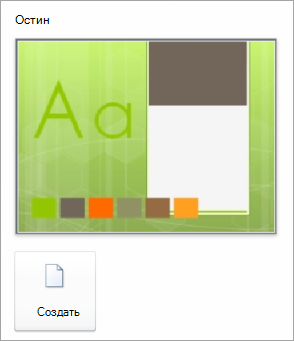
При создании новой презентации PowerPoint можно выбрать тему или шаблон. Тема — это дизайн слайда, содержащий сочетающиеся цвета, шрифты и специальные эффекты, такие как тени, отражения и другие.
На вкладке Файл выберите Создать, затем в области Доступные шаблоны и темы выберите Темы.
Если щелкнуть любую тему, в правой части экрана PowerPoint появится предварительный вид этой темы.
Выбрав нужный вариант, нажмите кнопку Создать.
Вставка нового слайда
На вкладке Главная щелкните нижнюю часть кнопки Создать слайд и выберите макет слайда.
Сохранение презентации
На вкладке Файл нажмите кнопку Сохранить.
В поле Имя файла введите имя презентации, затем нажмите кнопку Сохранить.
Совет: Сохраняйте работу по мере ее выполнения. Часто нажимайте клавиши Ctrl+S.
Добавление текста
Выберите замещающий текст и начните печатать.
Форматирование текста
В разделе Средства рисования откройте вкладку Формат.
Выполните одно из указанных ниже действий.
Чтобы изменить цвет текста, нажмите кнопку Заливка текста и выберите нужный цвет.
Чтобы изменить цвет контура текста, нажмите кнопку Контур текста и выберите нужный цвет.
Чтобы применить к тексту тень, отражение, свечение, рельеф, поворот объемной фигуры или преобразование, нажмите кнопку Текстовые эффекты и выберите нужный эффект.
Подробнее об этом:
Добавление рисунков
На вкладке Вставка выберите Рисунок.
Найдите нужный рисунок и нажмите кнопку Вставить.
Добавление фигур
Для иллюстрации слайда можно добавить фигуры.
На вкладке Вставка выберите Фигуры, затем выберите фигуру в появившемся меню.
Щелкните и перетащите в области слайда, чтобы нарисовать фигуру.
Выберите вкладку Средства рисования | Формат на ленте. Откройте коллекцию Стили фигур, чтобы быстро добавить цвет и стиль (включая затенение) к выбранной фигуре.
Добавление заметок докладчика
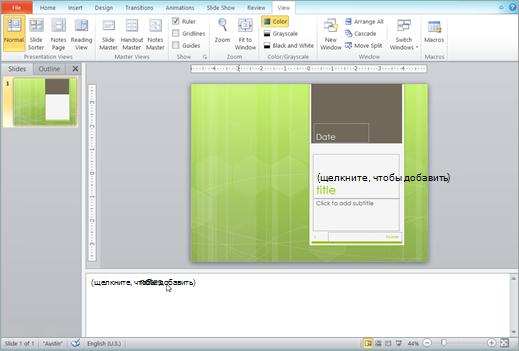
Слайды лучше не перегружать большим количеством информации. Вы можете поместить полезные факты и примечания в заметки докладчика и обращаться к ним по мере показа презентации. В обычном представлении область Заметки находится под окном просмотра слайда.
На вкладке Вид в группе Режимы просмотра презентации выберите Обычный.
Щелкните внутри области заметок под слайдом и начните вводить свои заметки.
Показ презентации
Выберите вкладку Слайд-шоу, а затем:
чтобы начать презентацию с первого слайда, в группе Начать слайд-шоу нажмите кнопку С начала;
если вы находитесь не на первом слайде и хотите начать показ с него, нажмите кнопку С текущего слайда;
если нужно показать презентацию людям, находящимся в другом месте, выберите Широковещательное слайд-шоу, чтобы настроить презентацию в Интернете. Дополнительные сведения см. в статье Широковещательный показ презентации для удаленной аудитории.
Выход из режима слайд-шоу
Чтобы выйти из режима слайд-шоу, вы можете в любой момент нажать клавишу ESC.
Советы по созданию эффективных презентаций
Следуйте перечисленным ниже подсказкам, чтобы удерживать внимание вашей аудитории.
Уменьшайте количество слайдов.
Чтобы материал был изложен четко и понятно, а внимание аудитории не ослабевало, число слайдов в презентации должно быть минимальным.
Выбирайте размер шрифта, удобный для просмотра.
Слайды должны быть удобочитаемы с некоторого расстояния. Скорее всего, зрителям будет трудно рассмотреть текст, если размер шрифта менее 30 пунктов.
Излагайте материал проще.
Нужно, чтобы зрители слушали ваш доклад, а не читали текст с экрана. Используйте пункты или короткие предложения. Старайтесь, чтобы каждый элемент списка занимал не больше одной строки.
Некоторые проекторы обрезают края слайдов, поэтому длинные предложения могут быть видны не полностью.
Делайте презентацию наглядной.
Изображения, графики, диаграммы и графические элементы SmartArt помогают аудитории лучше запоминать материал. Дополняйте текст на слайдах подходящими рисунками.
Но не забывайте, что не следует перегружать слайд ни текстом, ни графикой.
Старайтесь, чтобы подписи на диаграммах и графиках были понятными.
Лишнего текста быть не должно, только необходимый минимум.
Применяйте подходящий ненавязчивый фон.
Выберите привлекательный и согласованный шаблон или тема, которые бы не слишком бросались в глаза. Фон и оформление не должны отвлекать внимание от сути информации.
При этом что цвета фона и текста не должны сливаться. Во встроенных темах PowerPoint используется контраст светлого фона и темного текста или, наоборот, темного фона и светлого текста.
Дополнительные сведения об использовании тем см. в статье Применение тем и добавления цвета и стиля в презентации.
Проверяйте правописание и грамматику.
Чтобы не потерять уважения аудитории, всегда проверяйте орфографию и грамматику в презентации.
Похожие публикации:
- Как изменить свойства документа word
- Как изменить цену на авито в объявлении с телефона
- Как связать два аккаунта в яндекс
- Как установить коннект менеджер мтс на ноутбук