Как прочитать удаленные сообщения в WhatsApp
Функция удаления сообщений в WhatsApp — это функция Шрёдингера. С одной стороны, она вроде бы есть, потому что многие жалуются, что их собеседники удаляют написанное, а с другой, удалить отправленное сообщение самостоятельно у большинства почему-то не получается. Это связано с тем, что теперь отправленное послание можно только в течение часа, после чего механизм заблокируется и его уже будет не включить обратно. Именно в этот временной промежуток обычно люди и удаляют то, что написали, но потом резко передумали. Однако это не значит, что прочитать удалённое нельзя.
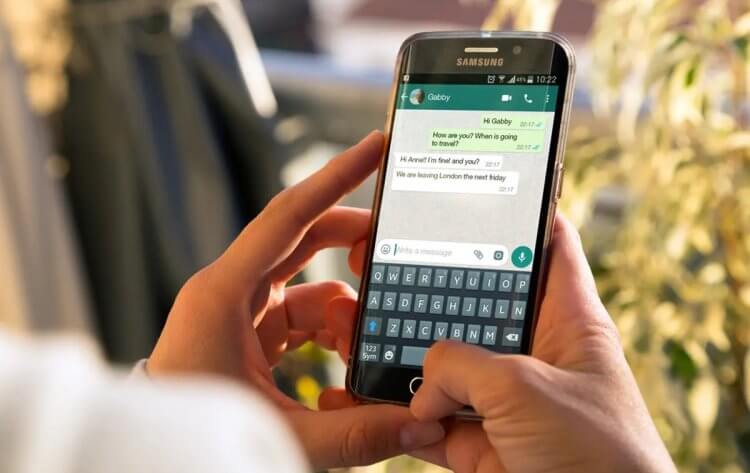
Читать удалённые сообщения в WhatsApp можно. Главное — знать, как это делать
В том случае, если вы хотите прочитать удаленные сообщения в WhatsApp, у вас есть сразу несколько вариантов того, как это сделать.
Как восстановить чат в Ватсапе
Если вы случайно удалили чат в Ватсапе, который содержал важную информацию, то вы можете восстановить его с помощью опции резервного копирования. Дело в том, что синхронизация сообщений с облачным хранилищем происходит по умолчанию каждый день в 2 часа ночи. Вы также можете установить и другую периодичность (вплоть до копирования раз в месяц), но мы бы не рекомендовали этого делать. Так что, если сообщения удалены, а 2 часа ночи еще не наступило, у вас есть шанс восстановить все, что было утеряно. Для этого выполните следующие действия:
- Удалите WhatsApp и установите его снова из Google Play;
- Согласитесь с условиями использования и введите свой номер мобильного телефона, как будто вы настраиваете программу в первый раз;
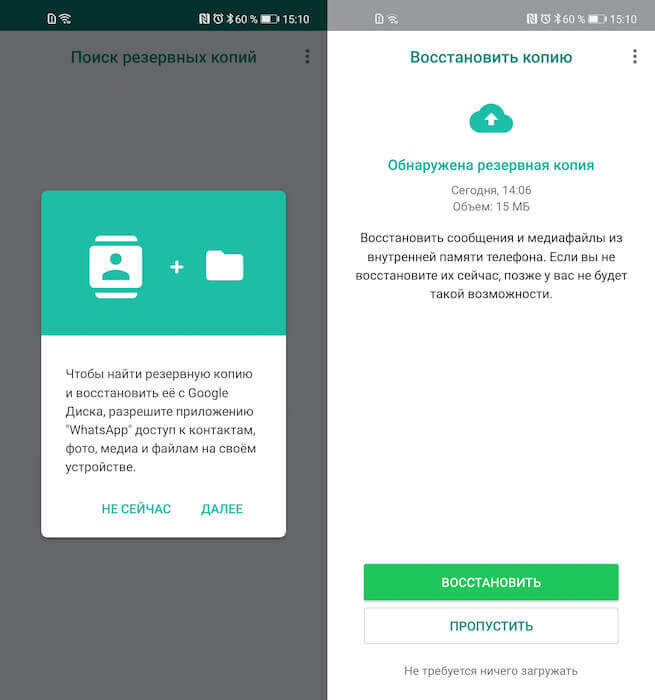
Восстановить резервную копию нужно успеть за сутки до нового копирования
- Вам будет предоставлена возможность восстановить чаты из резервной копии;
- Нажмите на опцию восстановления, и ваши переписки WhatsApp (в том числе и удаленные) будут восстановлены.
Важно понимать, что конкретно этот способ наиболее эффективен при восстановлении именно чатов, а не отдельных сообщений, которые были удалены. Всё-таки тут речь идёт о более узких временных рамках. Поэтому, если вы хотите прочитать удалённое послание или послания, например, если их несколько, а не восстанавливать целый чат, то вам нужен второй способ.
Как сохранить удалённые сообщения в Ватсапе
Второй способ заключается в использовании приложения WhatsRemoved+. Оно отслеживает все уведомления и сохраняет их для последующего ознакомления. По сути, приложение само читает сообщение, которое вам присылают в WhatsApp, и запоминает его содержимое. Таким образом мы получаем возможность прочитать написанное, даже если ваш собеседник удалит его до того, как вы откроете мессенджер.
- Скачайте приложение WhatsRemoved+ из Google Play;
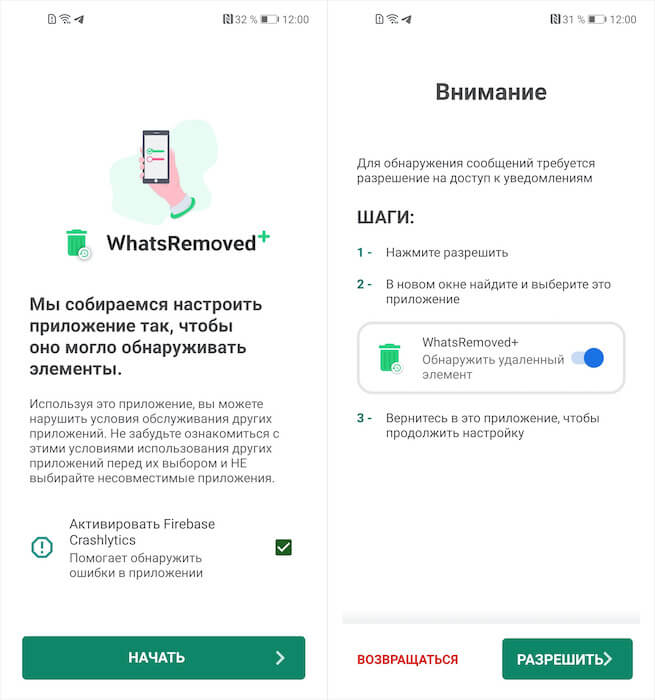
Приложение WhatsRemoved+ позволяет читать даже удалённые сообщения
- Установите его и раздайте необходимые привилегии;
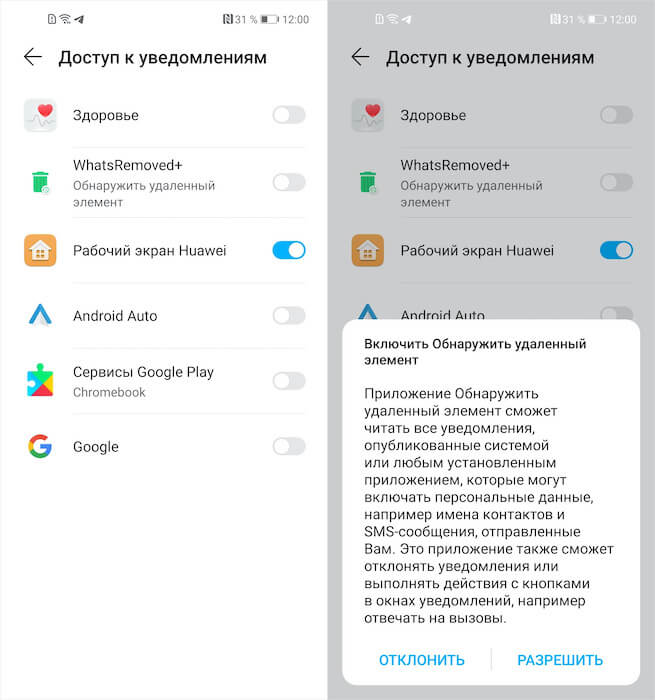
Если не дать приложению нужных разрешений, ничего не получится
- На следующем этапе отметьте WhatsApp галочкой;
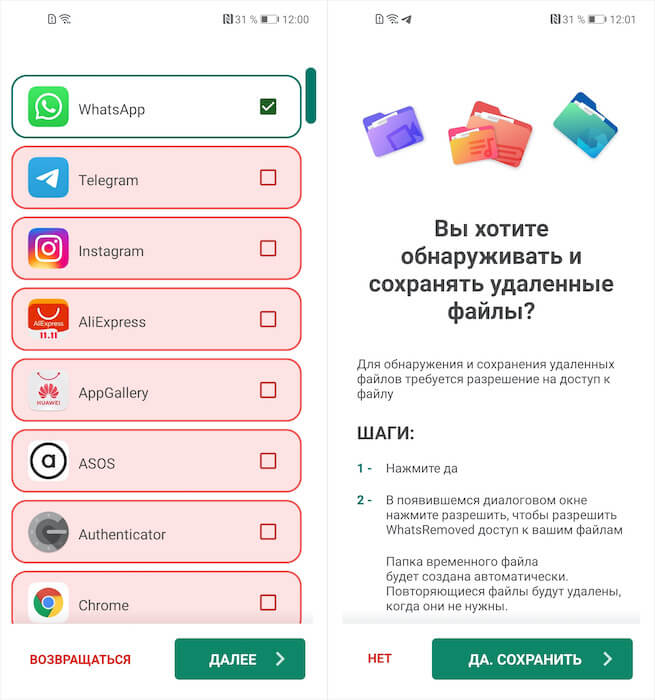
Приложение поддерживает в том числе Telegram
- Разрешите ему читать контент, который получаете через WhatsApp.
Приложение WhatsRemoved+ позволяет сохранять не только текстовые сообщения, но и файлы, которые вам отправляют. Для этого он создаёт выделенное хранилище и загружает туда медиавложения из сообщений. В результате, даже если отправитель решится на их удаления, вы всё равно сможете просмотреть то, что вам отправили, но потом по неизвестной причине передумали.
Круто, что аналогичным образом можно читать удалённые сообщения не только в WhatsApp, но и, скажем, в Telegram. Принцип настройки приложения на мессенджер Павла Дурова предельно прост. Достаточно на этапе первоначальной конфигурации просто отметить не только WhatsApp, но и Telegram. WhatsRemoved+ создаёт отдельный раздел под каждый мессенджер, а потом позволяет вам просматривать удалённые сообщения.

Теги
- Виджеты
- Новичкам в Android
- Операционная система Android
Наши соцсети
Новости, статьи и анонсы публикаций
Свободное общение и обсуждение материалов
Лонгриды для вас

Автоблокировка экрана — пожалуй, самая неоднозначная функция Android. Многие люди предусмотрительно ее отключают, жалуясь на то, что дисплей устройства гаснет сам по себе, и до определенного времени я тоже испытывал подобный дискомфорт. Как только ко мне в руки попадал новый смартфон, я сразу же открывал настройки и убирал автоматический переход в спящий режим. Но теперь мое мнение изменилось. Возможно, изменится и ваше, если вы узнаете, для чего на самом деле нужна автоблокировка.
В честь своего десятилетия Телеграм добавил поддержку сторис для всех: пока новая функция находится на стадии запуска, чтобы избежать перегрузок на серверах, поэтому доступна не у всех. При этом те, у кого появились истории в Телеграм, могут не только их выкладывать, но и всячески настраивать: разработчики использовали практически тот же фоторедактор, что и отправке сообщений, а заодно добавили массу настроек конфиденциальности для публикаций. Благодаря этим инструментам вы можете делать сторис для Телеграма почти как в Инсте*, если не круче.

Человек склонен все упрощать. Если его смартфон оснащен камерой, то он полагает, будто круг ее возможностей ограничивается созданием фото и видео. Однако это не так. Есть огромное количество функций камеры телефона, о которых обыватель даже не подозревает, но на практике они приносят намного больше пользы, чем съемка показаний счетчика. Сегодня вы в этом убедитесь, взглянув на по-настоящему важные, но в то же время скрытые возможности.
Простой способ восстановить удаленные сообщения в WhatsApp на Android. Работает даже без резервной копии
У владельцев Android-смартфонов довольно часто пропадают сообщения в Ватсапе. Подобное происходит по разным причинам. Кто-то случайно удаляет свои сообщения или приложение WhatsApp со всей перепиской, а кто-то переезжает на новый смартфон и не может найти на нем старые чаты. Возможно, вам кажется, будто ситуация безвыходная, но это не так. Ведь существует способ, как восстановить удаленные сообщения в Ватсапе, а также несколько альтернативных вариантов.
Восстановить удаленные сообщения можно даже без резервной копии
Можно ли восстановить переписку в Ватсапе после удаления
Да, восстановить чаты в Ватсапе можно. Сам мессенджер позволяет вернуть всю переписку, но только при условии, что перед пропажей пользователь создал резервную копию данных. Она сохраняется либо в хранилище Google Диска, либо локально в памяти устройства.
⚡ Подпишись на AndroidInsider в Дзене, чтобы получать новости из мира Андроид первым
Держу пари, рядовой пользователь не знает, что собой представляет резервная копия WhatsApp. Мы делали отдельный материал, посвященный этой теме, но многие ли его читали, а главное — смогли ли уяснить суть? О создании бэкапа задумывается лишь малая часть пользователей, а потому сначала рассмотрим способ, как восстановить переписку в Ватсап без резервной копии.
Как восстановить сообщения в WhatsApp на Android без резервной копии
Чтобы восстановить чаты в Ватсапе без резервной копии, необходимо обратиться к помощи специального приложения. Вернуть пропавшие сообщения поможет программа DroidKit. Ее нужно загрузить с официального сайта разработчиков, нажав кнопку «Free Download», и установить на свой компьютер, запустив скачанный инсталлятор.
DroidKit — многофункциональная программа, позволяющая восстановить любые удаленные файлы на Андроид (даже фото и видео). Так что эта штука пригодится на все случаи жизни. Ну а нас в первую очередь интересует, как восстановить переписку в Ватсапе:
- Запустите DroidKit.
- Наведите курсор на вкладку «Data Recovery» и перейдите в раздел «WhatsApp Recovery».
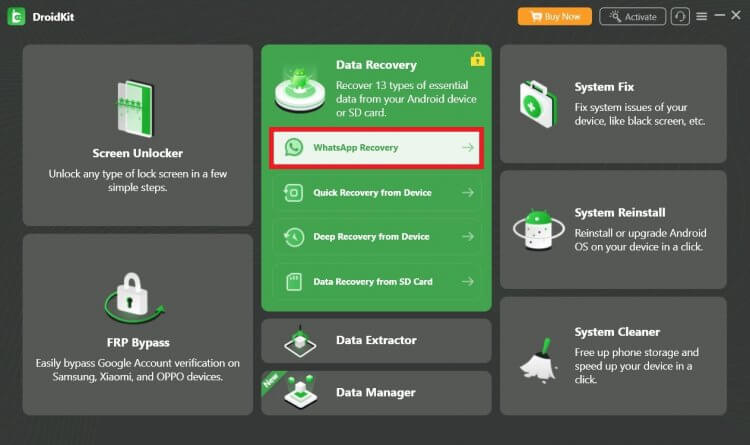
Меню программы на английском языке, но все понятно и без перевода
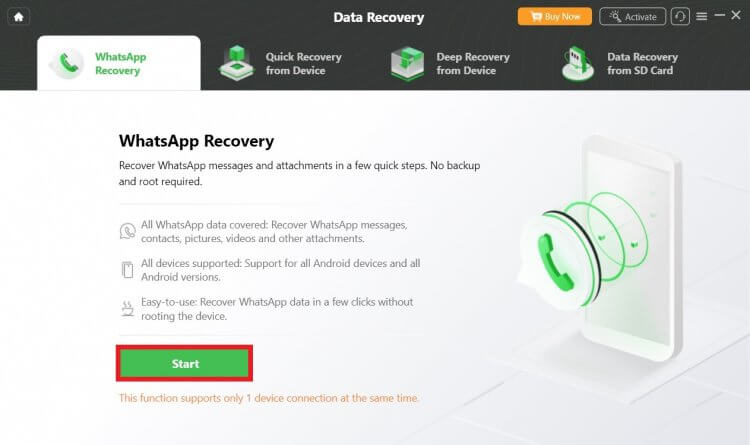
Жмите кнопку только после подключения телефона
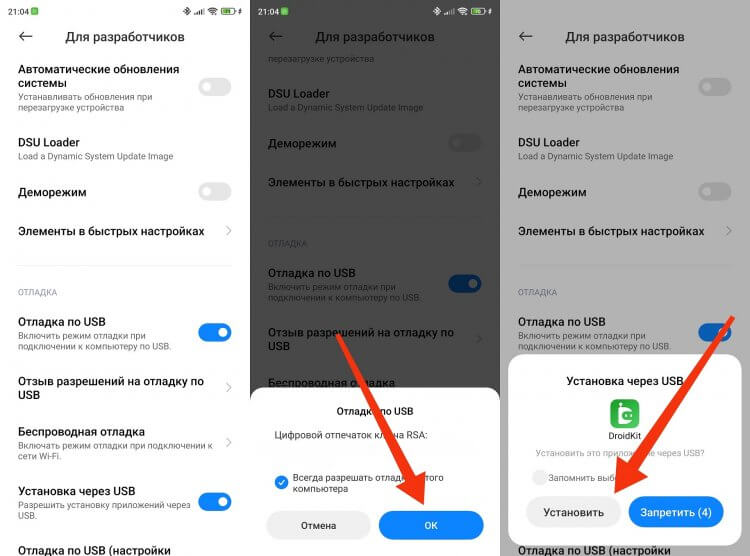
Android нужно перевести в режим отладки, чтобы установить DroidKit на телефон
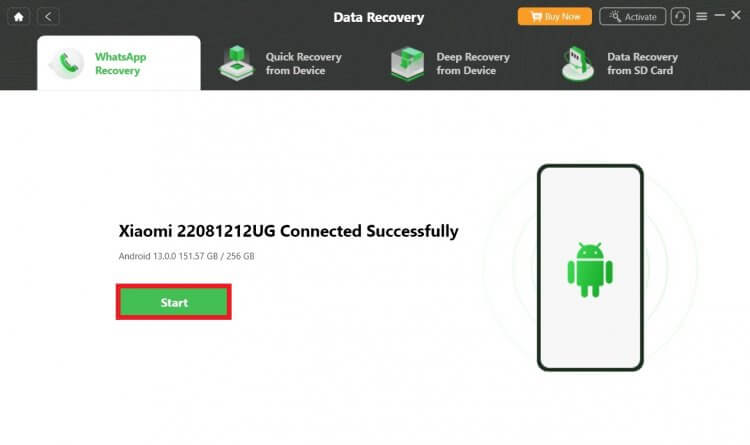
Убедитесь, что программа правильно определила ваш смартфон, после чего продолжайте
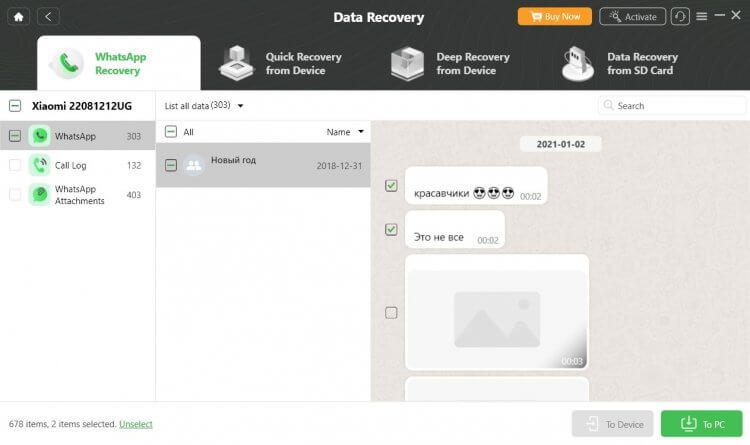
Осталось только восстановить чаты
Если в процессе восстановления сообщения в WhatsApp у вас возникнут трудности, посмотрите видеоинструкцию, где еще более подробно описан каждый шаг. Также есть смысл попробовать вернуть переписку через резервную копию.
Как восстановить чаты в Ватсапе из резервной копии
Это не самый оптимальный вариант, как восстановить удаленные сообщения в Ватсапе, по причине, описанной ранее: далеко не каждый из нас успевает создать бэкап перед пропажей. Тем не менее, попробовать его тоже стоит. Вы можете восстановить переписку в Ватсапе через резервную копию двумя способами.
❗ Поделись своим мнением или задай вопрос в нашем телеграм-чате
Как восстановить сообщения WhatsApp с помощью Google Диска
Первый способ самый распространенный, поскольку подавляющее большинство владельцев Android-смартфонов создает резервную копию WhatsApp именно через Google Диск. Чтобы восстановить сообщения в Ватсапе, нужно:
- Переустановить WhatsApp или очистить данные мессенджера через раздел настроек телефона «Приложения».
- Запустить WhatsApp.
- Ввести номер телефона и подтвердить вход.
- В случае обнаружения резервной копии WhatsApp предложит ее восстановить нажатием на одноименную кнопку. Сделайте это.
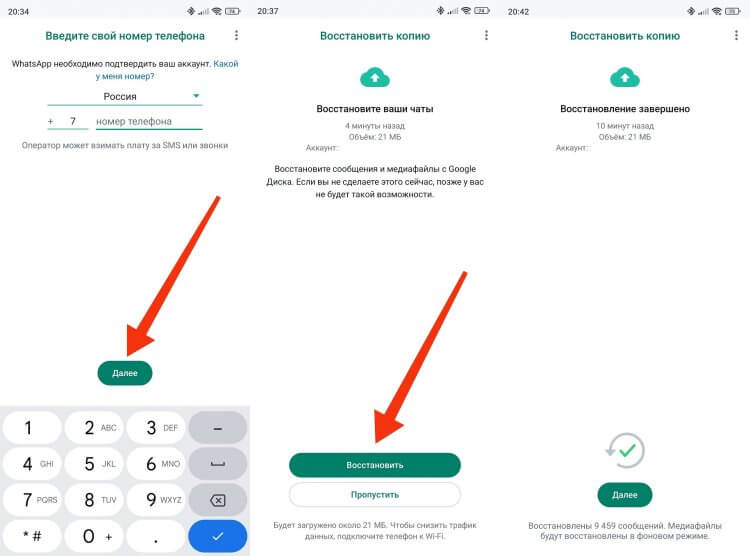
Инструкция на случай, если у вас все-таки есть резервная копия на Google Диске
При условии правильного выполнения каждого шага и, разумеется, при наличии бэкапа, переписка будет восстановлена. Но не забывайте, что существует еще один способ, как вернуть удаленные сообщения в Ватсапе.
Как восстановить сообщения WhatsApp из локальной резервной копии
Локальная резервная копия в Ватсапе создается вручную, если в настройках мессенджера было отключено резервирование через Google Диск. Это ваш вариант? Тогда действуйте следующим образом:
- Скопируйте файл «msgstore.db.crypt14», который находится в папке, расположенной по пути Android/Media/com.whatsapp/WhatsApp/Databases, и поместите его в другое место.
- Переустановите приложение WhatsApp или выполните очистку его данных.
- Поместите файл «msgstore.db.crypt14» обратно в папку, расположенную по пути Android/Media/com.whatsapp/WhatsApp/Databases. Если каталог «Databases» отсутствует, создайте его вручную.
- Запустите WhatsApp и авторизуйтесь.
- Нажмите кнопку «Восстановить», когда приложение обнаружит резервную копию.
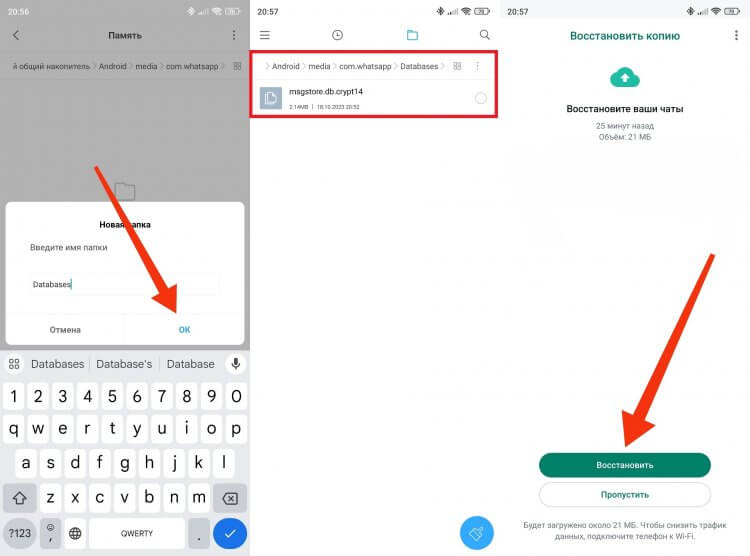
В папку «Databases» нужно поместить файл бэкапа
При наличии помимо локальной копии бэкапа на Google Диске WhatsApp будет восстанавливать именно его. Так что рассмотренный выше способ подходит только для ситуаций, когда вы по тем или иным причинам не использовали Google Drive.
�� Загляни в телеграм-канал Сундук Али-Бабы, где мы собрали лучшие товары с АлиЭкспресс
Как восстановить удаленные сообщения WhatsApp без резервной копии на iPhone
Проблема пропавших сообщений затрагивает в том числе и владельцев Apple iPhone. Они могут вернуть чаты через резервную копию iCloud. Если бэкап не создавался, на помощь придет программа PhoneRescue. Установите ее на свой ПК.
Принцип дальнейших действий такой же, как и в инструкции для DroidKit: через подключение смартфона к ПК программа анализирует данные, а затем предлагает восстановить переписку WhatsApp на iPhone, сохранив чаты либо на мобильном устройстве, либо на компьютере. Все довольно просто, поэтому не будем лишний раз описывать каждый шаг, а лишь отметим, что приложение PhoneRescue позволяет вернуть как сообщения из мессенджера, так и любые другие данные, пропавшие с вашего iPhone.
DroidKit и PhoneRescue помогают обойтись без резервной копии
Таким образом, только дополнительное ПО в лице DroidKit для Android и PhoneRescue для iOS позволяет восстановить сообщения в Ватсапе без резервной копии. Во всех остальных случаях нужно полагаться исключительно на бэкап, которого с высокой долей вероятности просто нет.
Теги
- Ватсап на телефон
- Мессенджеры для Android
- Новичкам в Android
- Приложения для Андроид
Как в Ватсапе восстановить удалённую переписку
WhatsApp – мессенджер чрезвычайно нелогичный. По крайней мере, для тех, кто когда-либо пользовался Телеграмом. Не знаю, чем руководствовались его разработчики, но многие функции и интерфейсные элементы в Ватсапе будто специально устроены так, чтобы в них разобралось минимальное количество пользователей. Возьмите хоть сквозное шифрование, хоть редактирование и удаление сообщений, хоть восстановление резервных копий – в любом случае у вас появится куча вопросов. Ну, а кому как не нам давать на них ответы?
Восстановить удалённые сообщения в Ватсапе можно, но с рядом оговорок
Иронично, что один из самых популярных вопросов в нашем телеграм-чате звучит так: «Как восстановить удалённую переписку в WhatsApp?». Казалось бы, где Телеграм, а где Ватсап… Но, видимо, пользователи и сами понимают, что найти ответ на свой вопрос в Ватсапе им вряд ли удастся, а тут хотя бы есть шанс, что тебе помогут. В общем-то, так и есть.
Как вернуть удалённое сообщение в Ватсапе
Начать предлагаю с того, то в WhatsApp сообщения удаляются двумя способами. Первый способ (о нём я рассказывал вот в этой статье) предполагает непосредственное удаление самим отправителем, который может это сделать только в первый час после отправки. А второй заключается в автоматическом удалении вообще всех ваши чатов при переустановке приложения, при переезде на новый смартфон или при смене номера телефона, к которому привязан аккаунт.
Если сообщение удаляет сам отправитель, восстановить его, как правило, нет никакой возможности. Разве что успеть сделать резервную копию до того, как он решится на удаление. Поэтому, если вы заподозрили, что послание, которое вам отправили, может быть удалено, сделайте следующее:
- Запустите WhatsApp и откройте контекстное меню;
- Перейдите в «Настройки» и откройте раздел «Чаты»;
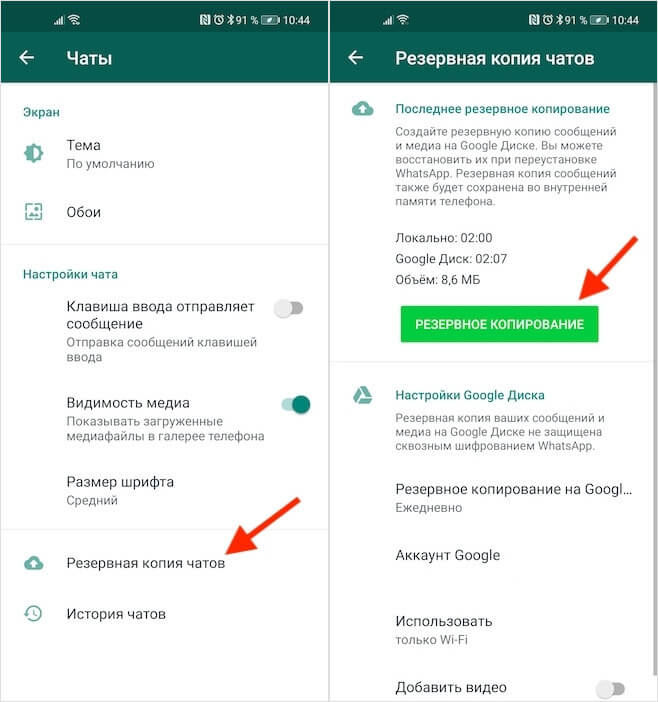
Создайте резервную копию до удаления сообщения, и вы сможете его восстановить
- Здесь выберите вкладку «Резервная копия чатов»;
- Нажмите «Резервное копирование» и дождитесь сохранения.
Теперь, если ваш собеседник решит удалить какое-то из своих сообщений и вы это заметите, у вас будет возможность вернуть его, восстановив резервную копию. Поскольку копия была сохранена, когда удалённое послание ещё не было удалено, при её восстановлении оно тоже восстановится. Другое дело, что предугадать заранее, что собеседник решит удалит что-то из того, что он написал, обычно не представляется возможным, если только вы не обладаете каким-то особенно сильным предчувствием.
Как восстановить резервную копию в WhatsApp
Куда проще дела обстоят с восстановление всей переписки целиком, которая удаляется при переустановке приложения или смене устройства. Как ни странно, методика здесь примерно та же, только предугадывать заранее ничего не придётся. Главное – заранее настроить автоматическое сохранение резервной копии, привязав к аккаунту WhatsApp хранилище Google Drive, если у вас Android, и iCloud – если iOS.
- Скачайте WhatsApp и запустите его у себя на смартфоне;
- Введите свой номер телефона, к которую привязан аккаунт;
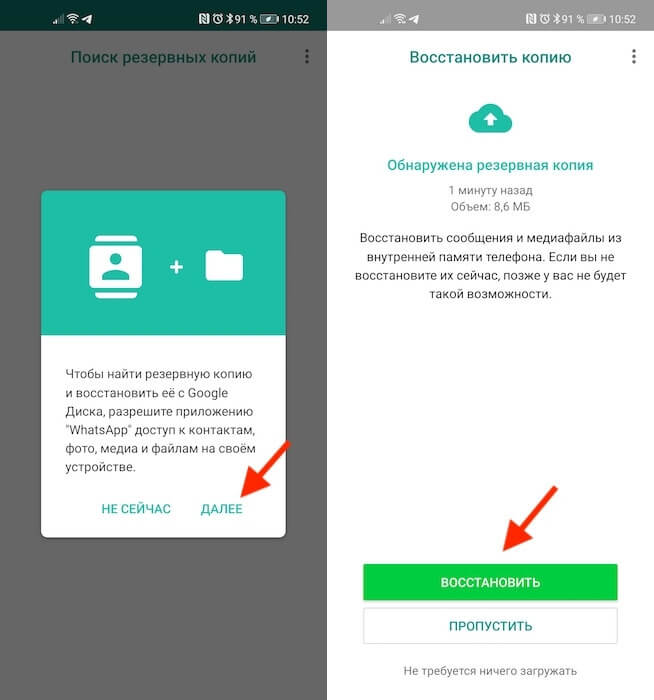
Восстановить резервную копию в WhatsApp можно только при переустановке приложения
- Подтвердите восстановление из резервной копии и выберите нужную;
- Дождитесь, пока все сообщения восстановятся, и переходите к общению.
Очень важно заранее включить автоматическое сохранение резервной копии, чтобы вы имели возможность восстановить всю свою переписку, если вдруг это станет нужно. По умолчанию резервные копии включают в себя текстовые сообщения, голосовые сообщения, фотографии, но не видеоролики. Это сделано из соображений экономии пространства в облаке. Но при желании вы можете включить сохранение видео, если считаете, что они для вас важны, либо, если у вас есть действующая подписка на Google Drive.

Теги
- Новичкам в Android
- Приложения для Андроид
Как прочитать удаленные сообщения в WhatsApp: три работающих способа

Рассказываем, что делать, если в переписке вы столкнулись с ситуацией, когда в чате с собеседником вы видите уведомление «Данное сообщение удалено».

Во всех популярных на сегодняшний день мессенджерах есть функция удаления уже отправленного сообщения. Эта опция в приложениях либо была с момента релиза программы, либо добавлялась по ходу развития софта в обновлениях. Как бы то ни было, если вы случайно отправили то, что не должно было уйти в чат, или перепутали многочисленные чаты и ошиблись адресатом, то есть возможность исправить эту ошибку самым радикальным образом — удалить сообщение, причём для всех получателей разом. Но в таком случае возникает вопрос, можно ли вообще прочитать сообщение, которое вам пришло и было удалено? Разберемся на примере популярного мессенджера WhatsApp.

Если вы собираетесь прочитать удаленные сообщения в WhatsApp своем телефоне, то велик шанс, что это получится. Но сразу стоит оговориться, чтобы не питать напрасных надежд — абсолютной гарантии, что вы сможете прочитать сообщение, которое удалил ваш собеседник по диалогу в Ватсапп, нет. Не дает ее ни само приложение, ни сторонние программы, которые позиционируются как помощники с дополнительными функциями для мессенджера, ни перечисленные ниже лайфхаки. Вероятность, что вы сможете прочитать удаленное сообщение WhatsApp на Андроид или на Айфоне, есть, однако зависит она от множества факторов, среди которых определяющими, как это ни странно, являются ваши личные привычки при использовании смартфона, а также непосредственно настройки мессенджера, которые вы задали программе.
Как прочитать удаленное сообщение в Ватсапе с помощью уведомления

Самый верный способ получить доступ к сообщению, которое было удалено отправителем — это воспользоваться всплывающими уведомлениями на вашем смартфоне. Правда, сделать это можно при условии, что у вас в настройках устройства задано отображение уведомлений о входящих сообщений на экране блокировки. Если вы получаете всплывающие оповещения, которые сообщают вам об обновлениях в переписке, то для того, чтобы прочитать удаленные сообщения, необходимо:
- На смартфоне (неважно, будет ли это устройство на операционной системе Android любого производителя или iPhone с iOS) сделайте на экране блокировки или на главном экране свайп, чтобы открыть меню уведомлений (свайп вниз или вверх, с экрана блокировки или главного рабочего стола — это зависит от производителя гаджета, версии операционной системы и типа фирменной графической оболочки гаджета);
- Найдите среди уведомлений те, которые касаются WhatsApp — это будут характерные для Ватсап уведомления с узнаваемым зеленым логотипом с телефонной трубкой;
- Нажмите на любое из них и удерживайте палец, чтобы открылось окно предварительного просмотра сообщений;
- Не отпускайте палец, пока не прочитаете все сообщения, которые у вас сохранились во вкладке уведомлений;
- При необходимости, сделайте скриншот экрана с окном предварительного просмотра сообщений, все так же не отпуская пальца.
В панели уведомлений остаются все пришедшие вам сообщения, включая те, что ваш собеседник удалил уже после отправки. Но прочитать их можно только в режиме предварительного просмотра сообщений — если вы отпустите палец, то просто запустите мессенджер и откроете переписку, в которой уже не будет удаленных сообщений. И при этом могут исчезнуть уведомления, в которых эти самые удаленные сообщения к тому моменту оставались.
Как прочитать удаленные сообщения в WhatsApp через резервную копию
Если настройки уведомлений или собственная неловкость в работе с ними — случайно свайпнули и очистили меню уведомлений! — не позволяют воспользоваться описанным выше способом, можно прибегнуть к более изощренному способу как прочесть удаленные сообщения в WhatsApp отправителем. Для этого потребуется проделать немало манипуляций, которые позволят вам восстановить — не гарантированно, но с большой долей вероятности — сообщения, которые были удалены вашим собеседником после отправки.

Чтобы восстановить удаленные сообщения в Ватсап с помощью резервной копии, необходимо ЗАРАНЕЕ проделать следующие действия:
- Войти в WhatsApp;
- Зайти в меню «Настройки»;
- Выбрать вкладку «Чаты»;
- Отыскать раздел «Резервная копия»;
- В меню «Автоматически» задать периодичность создания резервной копии — доступны варианты ежедневного, еженедельного или ежемесячного резервного копирования;
- При необходимости создать резервную копию вручную.
Когда вы получили сообщение, которое до момента вашего прочтения было удалено отправителем, и у вас активировано создание резервных копий, необходимо:
- Удалить WhatsApp с вашего смартфона;
- Зайти в магазин приложений (App Store для iOS или Google Play для Android) и заново установить мессенджер;
- Авторизуйтесь, используя тот же номер телефона, который был указан в качестве аккаунта в предыдущий раз;
- WhatsApp автоматически проанализирует возможность восстановления резервной копии (из iCloud для iOS или с Google Drive для Android);
- При наличии резервной копии, приложение предложит восстановить переписку;
- По завершении процедуры все сохраненные на момент создания резервной копии сообщения будут восстановлены.
Увы, но если резервная копия была создана после того, как ваш собеседник удалил сообщения, они не будут сохранены и, соответственно, переустановка мессенджера с восстановлением всей переписки из облачной копии вам ничем не поможет.
Собеседник удалил сообщение в WhatsApp — как прочитать с помощью сторонних программ
Учитывая общую закрытость операционной системы от Apple, нет ничего удивительного, что подобный метод прочтения удаленных сообщений в Ватсап предлагается только для пользователей смартфонов на Android. Заключается он в том, чтобы установить на свое устройство стороннюю программу, которая будет сохранять все пришедшие в мессенджеры сообщения — поддерживается не только WhatsApp, но и ряд других приложений для обмена текстовыми сообщениями — и затем, даже если отправитель удалил свое сообщение, у вас останется возможность прочесть послание, но уже через вспомогательный софт.

В Google Play можно найти приложения типа WhatsRemoved+, Notisave и им подобные, которые, если выдать им соответствующие разрешения в процессе установки, будут сохранять в свое хранилище не только текстовые сообщения, но и пересланные файлы. Правда, и тут не без оговорок — восстановлению подлежат только те сообщения, которые пришли после установки и настройки дополнительного приложения, поэтому если вы хотите сохранить вообще все, что вам приходит, лучше всего ставить мессенджер и вспомогательный софт одновременно.
Другое дело, что рекомендовать такой вариант получения доступа к удаленным сообщениям не стоит. Вся проблема в том, что приложение получает возможность копировать вообще всю вашу переписку в конкретном мессенджере и никто не гарантирует, что эти копии не отправляются куда-то еще или находятся в безопасности. Так что если вы переживаете за сохранение своих данных, то категорически не стоит устанавливать на свой смартфон приложения, которые получают доступ к содержимому вашей переписки в мессенджерах.

Таким образом, существует три способа относительно надежно прочитать сообщения в Ватсапе, которые ваш собеседник удалил. Все, правда, требуют заблаговременно озаботиться либо настройками вашего смартфона, либо скорректировать настройки мессенджера, а то и вовсе скачать и установить новое приложение. Но помимо этих манипуляций стоит ответить самому себе на вопрос, стоит ли возможность увидеть удаленное сообщение риска, что ваша переписка утечет в третьи руки? Если для вас это допустимые риски — ставьте приложения, настраивайте его и наслаждайтесь редкой возможностью быть в курсе даже того, что ваш собеседник удалил в расчете на то, что сообщение окажется недоступно для ваших глаз.
На всякий случай, мы подготовили и другие рекомендации по работе с чатами в WhatsApp — отдельный материал посвящен тому, как сделать резервную копию на смартфоне, которая поможет вам, если вы перешли на другой смартфон, неудачно сбросили данные или просто удалили WhatsApp. Кроме того, мы достаточно подробно рассказывали о том, как в популярном мессенджере WhatsApp можно сохранять целые чаты и экспортировать их на другие устройства. Все эти советы помогут вам гарантированно не остаться без архива всех ваших переписок в случае смены гаджета или проблем с приложением.