Диспетчер Realtek HD — что это за программа и нужна ли она в автозагрузке?

- Предназначение
- Удаление
- Вывод
Сразу коротко ответ: запись принадлежит драйверам (фирменному ПО) встроенной звуковой карты Realtek.
Компонент может работать под одним из процессов: RtHDVBg.exe, RtHDVCpl.exe (название процесса зависит также от версии приложения).
Realtek — что это? Известный популярный производитель аудиочипов для материнских плат, который выступают в роли звуковой карты. Без этого устройства звука на компьютере/ноутбуке не будет. Однако запись в автозагрузке выполнят только вспомогательной функции, значение которой зависит от версии ПО.
Диспетчер Realtek HD в автозагрузке — варианты предназначения
Предназначение зависит от версии ПО, однако как правило это несколько вариантов:
- Компонент, который отображает иконку в трее для быстрого доступа к звуковой панели (при помощи правого клика по значку).
- Компонент автоматической проверки обновлений драйверов.
- Предзагрузка звуковых настроек. Необходимо для более быстрого запуска панели настроек Realtek.
- Редко: отвечает за работу программных звуковых эффектов, которые настраиваются в панели управления Realtek. Здесь имеется ввиду системы 5.1, 2.1 и другие, работа эквалайзера, звуковых эффектов (например эхо, реверберация, хорус). Без данного компонента эти эффекты могут не работать (редкое явление).
Могут быть и другие записи, предназначение — примерно такое же:

PS: запись могут содержать разные операционные системы, например OS Windows 7, Windows 10 (даже WinXP).
Внешний вид диспетчера Реалтек (зависит также от версии приложения):

Другая оболочка (предположительно исключительно для материнок Asus):

Диспетчер Realtek HD — можно ли удалить из автозагрузки?
Данный компонент автозагрузки не имеет критически-важного значения, удалить можно, последствия могут быть следующие:
- Не будет иконки в системном трее Windows. Доступ к настройкам звука можно будет получить из панели управления / ярлыка меню Пуск.
- Возможно не будет проверяться наличие новой версии драйверов звука.
- Редко: могут не работать звуковые эффекты.
Важно: удаление записи из автозагрузки никак не затрагивает удаление драйверов. Лучше запись даже не удалять, а просто отключить.
Можете отключить — при проблемах включите просто обратно:

PS: заранее также можно создать точку восстановления на всякий случай.
Отключение в Windows 7: зажмите кнопки Win + R > вставьте команду msconfig > кликните ОК > откроется окошко Конфигурация системы, активируем вкладку Автозагрузка, снимаем галочку Реалтек, кликаем ОК.
Запустить панель управления Realtek можно таким методом:
- Зажмите Win + R, появится окошко Выполнить, вставьте команду control или control panel, кликните ОК.
- Откроется панель управления. Найдите значок Диспетчер Realtek HD > запустите.
- Альтернативный способ: откройте папку C:\Program Files\Realtek\Audio\HDA, далее запустите файл RtkNGUI64.exe / RAVCpl64.exe. PS: Program Files может содержать папку с немного другим названием (при необходимости постарайтесь найти вручную).
Фирменный значок драйверов Реалтек:

Заключение
- Диспетчер Realtek HD — запись принадлежит драйверам звука Реалтек, если отключить/удалить — звук останется, драйвера удалены не будут, однако может исчезнуть значок в трее, а также перестать работать некоторые звуковые эффекты (редко).
Realtek WOWL Utility в автозагрузке — что это за программа и нужна ли она? (процесс RtlS5Wake.exe)

Приветствую друзья, давайте сразу к делу:
Realtek WOWL Utility — процесс от фирменной программы Realtek по настройке и подключению к Wi-Fi сети. Имя файла процесса — RtlS5Wake.exe.
Скорее всего, если вы вообще не пользуетесь Wi-Fi — то процесс можно отключить. В любом случае он если и является критически важным, то только для Wi-Fi.
Процесс запускается из папки:
C:\Program Files\ASUS\HomeCloud\Wi-Fi GO!

PS: название последней папки в пути — возможно неполное.
RtlS5Wake.exe не должен грузить процессор (выше на картинке колонка CPU). Разве что короткое время, максимум пару минут.
Кстати, немного разузнал про HomeCloud Wi-Fi GO! — это некий беспроводной адаптер, выглядит примерно так:

Может идти например в комплекте с материнской платой. Может в ноутах он тоже используется. Правда в пути папки, откуда запускается процесс, упоминается слово ASUS — то есть на устройствах фирмы ASUS данная прога точно может быть. Короче не столь важно, главное что понятно — относится к Wi-Fi. Вы можете спросить, но причем тут тогда Realtek? Просто Realtek это компания, возможно даже лидер по производству как обычных сетевых плат (Ethernet) так и беспроводных адаптеров.
Процесс в автозагрузке Windows 10:

У некоторых пользователей процессов даже два в автозагрузке. Также у одного человека RtlS5Wake.exe мешал выключению ПК.
Проблема также в том, что информации в интернет нет. Я много искал, все что удалось найти — то что имеет отношение к Wi-Fi (похоже на правду).
Realtek WOWL Utility — зачем может быть нужно?
Искать инфу о процессе в интернете смысла мало, ее нет, возможно когда вы будете читать она уже появится..
Но в принципе, ничего заумного в функциях дополнительных компонентов драйверов — нет. А Realtek WOWL Utility это именно дополнительный компонент фирменной проги, которая ставится вместе с драйверами на Wi-Fi.
Некоторые варианты предназначения процесса:
- Отображать иконку в трее для быстрого доступа к функциям Wi-Fi (подключение, настройка, поиск сети).
- Компонент для автопроверки обновлений драйверов.
- Процесс программы Realtek для настройки Wi-Fi. Он запускается вместе с автозагрузкой и висит в памяти для того, что если вы захотите запустить прогу для настройки, то она запустится мгновенно. В таком случае если процесс завершить, или если его не будет, то запуск программы будет просто немного медленным.
Можно ли отключить из автозагрузки?
Да, это даже будет правильное решение. Почему? Вы можете попробовать отключить. Потом сделать перезагрузку и проверить — все ли работают функции Wi-Fi? Возможно что без процесса можно обойтись.
Итак ребята — сделайте эксперимент:
- Зажмите Win + R, появится окошко Выполнить.
- Укажите команду msconfig, нажмите ОК.
- Откроется окно Конфигурация системы.
- Перейдите на вкладку Автозагрузка.
- Далее найдите Realtek WOWL Utility. Если у вас Windows 7 — снимите галочку, если у вас Windiws 10 тогда просто нажмите правой кнопкой и выберите пункт Отключить.
После отключения сделайте перезагрузку компа. Посмотрите как будут работать нужные вам функции Wi-Fi. Если все ОК — то советую дальше ничего не делать. Пусть процесс так и будет отключенным. Удалять? Хм, нет, я бы не стал. Мало ли..
Если у вас есть реальные подозрения что Realtek WOWL Utility (RtlS5Wake.exe) — вирус, тогда: в диспетчере задач найдите процесс, нажмите правой кнопкой, узнайте откуда он запускается. Вам нужен полный путь к папке процесса. Потом пойдите на сайт VirusTotal, нажмите кнопку Choose file (Выбрать файл), выберите файл RtlS5Wake.exe (путь расположения можно просто вставить в поле и нажать кнопку Открыть). Сайт VirusTotal проверит файл десятками антивирусными движками (Avast, Kaspersky, DrWEB) и станет точно ясно насколько файл опасный:

Заключение
- Realtek WOWL Utility — компонент ПО Realtek для настройки Wi-Fi. Скорее всего был установлен вместе с дровами на Wi-Fi.
- Не должен грузить процессор, кушать много оперы.
- Если вы не пользуетесь Wi-Fi, тогда смело можно отключить.
- Вообще Windows умеет работать с беспроводными адаптерами/сетями и без использования сторонних программ, просто некоторые функции могут отсутствовать. Важно только чтобы дрова были установлены, но винда в большинстве случаев сама их может скачать и установить.
На этом все. Удачи и добра, до новых встреч господа!
Как удалить RtlS5Wake
RtlS5Wake.exe — это исполняемый файл (программа) для Windows. Расширение имени файла .exe — это аббревиатура от англ. слова executable — исполнимый. Необходимо запускать исполняемые файлы от проверенных производителей программ, потому что исполняемые файлы могут потенциально изменить настройки компьютера или нанести вред вашему компьютеру. Бесплатный форум с информацией о файлах может помочь вам разобраться является ли RtlS5Wake.exe вирусом, трояном, программой-шпионом, рекламой, которую вы можете удалить, или файл принадлежит системе Windows или приложению, которому можно доверять.
Вот так, вы сможете исправить ошибки, связанные с RtlS5Wake.exe
- Используйте программу Настройщик Windows, чтобы найти причину проблем, в том числе и медленной работы компьютера.
- Обновите программу Realtek WOWL Utility. Обновление можно найти на сайте производителя (ссылка приведена ниже).
- В следующих пунктах предоставлено описание работы RtlS5Wake.exe.
Информация о файле RtlS5Wake.exe
Описание: RtlS5Wake.exe не является необходимым для Windows. RtlS5Wake.exe находится в подпапках «C:\Program Files». Известны следующие размеры файла для Windows 10/11/7 2,097,600 байт (66% всех случаев), 1,660,760 байт, 2,107,232 байт или 1,642,496 байт.
Это не системный файл Windows. Сертифицировано надежной компанией. Приложение не видно пользователям. Процесс загружается во время процесса загрузки Windows (Смотрите ключ реестра: MACHINE\Run , TaskScheduler ). RtlS5Wake.exe способен мониторить приложения и записывать ввод данных. Поэтому технический рейтинг надежности 41% опасности.
В случае, если вы испытываете проблемы с использованием RtlS5Wake.exe, Вы можете искать помощи на сайте COM, или удалить программу (Пуск > Панель управления > Установка и удаление программ > REALTEK Wireless LAN Driver).
Важно: Некоторые вредоносные программы маскируют себя как RtlS5Wake.exe, особенно, если они расположены в каталоге c:\windows или c:\windows\system32. Таким образом, вы должны проверить файл RtlS5Wake.exe на вашем ПК, чтобы убедиться, что это угроза. Мы рекомендуем Security Task Manager для проверки безопасности вашего компьютера.
Комментарий пользователя
Пока нет комментариев пользователей. Почему бы не быть первым, кто добавить небольшой комментарий и одновременно поможет другим пользователям?
Лучшие практики для исправления проблем с RtlS5Wake
Аккуратный и опрятный компьютер — это главное требование для избежания проблем с RtlS5Wake. Для этого требуется регулярная проверка компьютера на вирусы, очистка жесткого диска, используя cleanmgr и sfc /scannow, удаление программ, которые больше не нужны, проверка программ, которые запускаются при старте Windows (используя msconfig) и активация Автоматическое обновление Windows. Всегда помните о создании периодических бэкапов, или в крайнем случае о создании точек восстановления.
Если у вас актуальные проблемы, попробуйте вспомнить, что вы делали в последнее время, или последнюю программу, которую вы устанавливали перед тем, как появилась впервые проблема. Используйте команду resmon, чтобы определить процесс, который вызывает проблемы. Даже если у вас серьезные проблемы с компьютером, прежде чем переустанавливать Windows, лучше попробуйте восстановить целостность установки ОС или для Windows 8 и более поздних версий Windows выполнить команду DISM.exe /Online /Cleanup-image /Restorehealth. Это позволит восстановить операционную систему без потери данных.
Следующие программы могут вам помочь для анализа процесса RtlS5Wake.exe на вашем компьютере: Security Task Manager отображает все запущенные задания Windows, включая встроенные скрытые процессы, такие как мониторинг клавиатуры и браузера или записей автозагрузки. Уникальная оценка рисков безопасности указывает на вероятность процесса быть потенциально опасным — шпионской программой, вирусом или трояном. Malwarebytes Anti-Malware определяет и удаляет бездействующие программы-шпионы, рекламное ПО, трояны, кейлоггеры, вредоносные программы и трекеры с вашего жесткого диска.
RtlS5Wake сканер
Security Task Manager показывает все запущенные сервисы Windows, включая внедренные скрытые приложения (например, мониторинг клавиатуры или браузера, авто вход). Уникальный рейтинг надежности указывает на вероятность того, что процесс потенциально может быть вредоносной программой-шпионом, кейлоггером или трояном.
Бесплатный aнтивирус находит и удаляет неактивные программы-шпионы, рекламу, трояны, кейлоггеры, вредоносные и следящие программы с вашего жесткого диска. Идеальное дополнение к Security Task Manager.
Инструмент ремонта ПК бесплатное сканирование, очистка, восстановление и оптимизация вашей системы.
Что такое RtlS5Wake.exe?
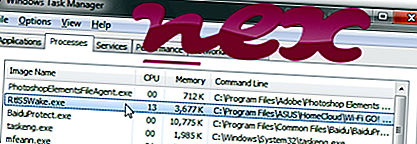
Процесс, известный как Realtek WOWL Utility, принадлежит программному обеспечению REALTEK Wireless LAN Driver или Realtek WOWL Utility от Realtek (www.realtek.com).
Описание: RtlS5Wake.exe не является необходимым для ОС Windows и вызывает относительно мало проблем. RtlS5Wake.exe находится в подпапках «C: \ Program Files (x86)», в основном C: \ Program Files (x86) \ Realtek \ PCIE Wireless LAN \ RtlS5Wake \ или C: \ Program Files (x86) \ ASUS \ HomeCloud \ Wi-Fi GO! AssistTool \ S5WOW_App \ RtlS5Wake \ . Известные размеры файлов в Windows 10/8/7 / XP составляют 2 097 600 байт (48% всех вхождений), 1 660 760 байт, 1 642 496 байт или 2 107 232 байт.
Это не системный файл Windows. Это файл RtlS5Wake.exe. Программа не имеет видимого окна. Он имеет цифровую подпись. Программа запускается при запуске Windows (см. Раздел реестра: MACHINE \ Run, TaskScheduler). RtlS5Wake.exe способен записывать ввод с клавиатуры и мыши, а также мониторить приложения. Поэтому технический рейтинг надежности 44% опасности. Однако вам следует также прочитать отзывы пользователей.
Важно: некоторые вредоносные программы маскируют себя как RtlS5Wake.exe, особенно если они находятся в папке C: \ Windows или C: \ Windows \ System32. Таким образом, вы должны проверить файл RtlS5Wake.exe на вашем ПК, чтобы убедиться, что это угроза. Мы рекомендуем Security Task Manager для проверки безопасности вашего компьютера. Это был один из лучших вариантов загрузки The Washington Post и PC World .
Чтобы восстановить поврежденную систему, вам необходимо Скачать PC Repair & Optimizer Tool
Аккуратный и опрятный компьютер — это главное требование для избежания проблем с RtlS5Wake. Это означает запуск сканирования на наличие вредоносных программ, очистку жесткого диска с использованием 1 cleanmgr и 2 sfc / scannow, 3 удаления ненужных программ, проверку наличия программ автозапуска (с использованием 4 msconfig) и включение автоматического обновления Windows 5. Всегда не забывайте выполнять периодическое резервное копирование или, по крайней мере, устанавливать точки восстановления.
Если вы столкнулись с реальной проблемой, попробуйте вспомнить последнее, что вы сделали, или последнее, что вы установили до того, как проблема появилась впервые. Используйте команду 6 resmon, чтобы определить процессы, которые вызывают вашу проблему. Даже для серьезных проблем, вместо переустановки Windows, лучше восстановить вашу установку или, для Windows 8 и более поздних версий, выполнить команду 7 DISM.exe / Online / Cleanup-image / Restorehealth. Это позволяет восстанавливать операционную систему без потери данных.
Security Task Manager показывает все запущенные сервисы Windows, включая внедренные скрытые приложения (например, мониторинг клавиатуры или браузера, авто вход). Уникальный рейтинг риска безопасности указывает на вероятность того, что процесс является потенциальным шпионским ПО, вредоносным ПО или трояном. B Malwarebytes Anti-Malware обнаруживает и удаляет спящие шпионские, рекламные программы, трояны, клавиатурные шпионы, вредоносные программы и трекеры с вашего жесткого диска.
etservice.exe behelper.exe bisonhk.exe RtlS5Wake.exe pcouffin.sys wksvmgr.exe imjpapi.dll ping.exe tpshocks.exe mcsacore.exe aswkbd.sys
Мы рекомендуем использовать этот инструмент для решения ошибок на вашем ПК. Эта программа исправляет распространенные ошибки компьютера, защищает вас от потери файлов, вредоносных программ, сбоев оборудования и оптимизирует ваш компьютер для максимальной производительности. Вы можете быстро исправить проблемы с вашим ПК и предотвратить появление других ошибок с этим программным обеспечением.
2.Нажмите «Начать сканирование», чтобы найти проблемы реестра Windows, которые могут вызывать проблемы с ПК.
3.Нажмите «Восстановить все», чтобы исправить все проблемы.