Что нужно сделать перед продажей, передачей или обменом iPhone или iPad
Выполните следующие действия, чтобы перенести данные на новое устройство и, если требуется, удалить личную информацию со старого устройства.
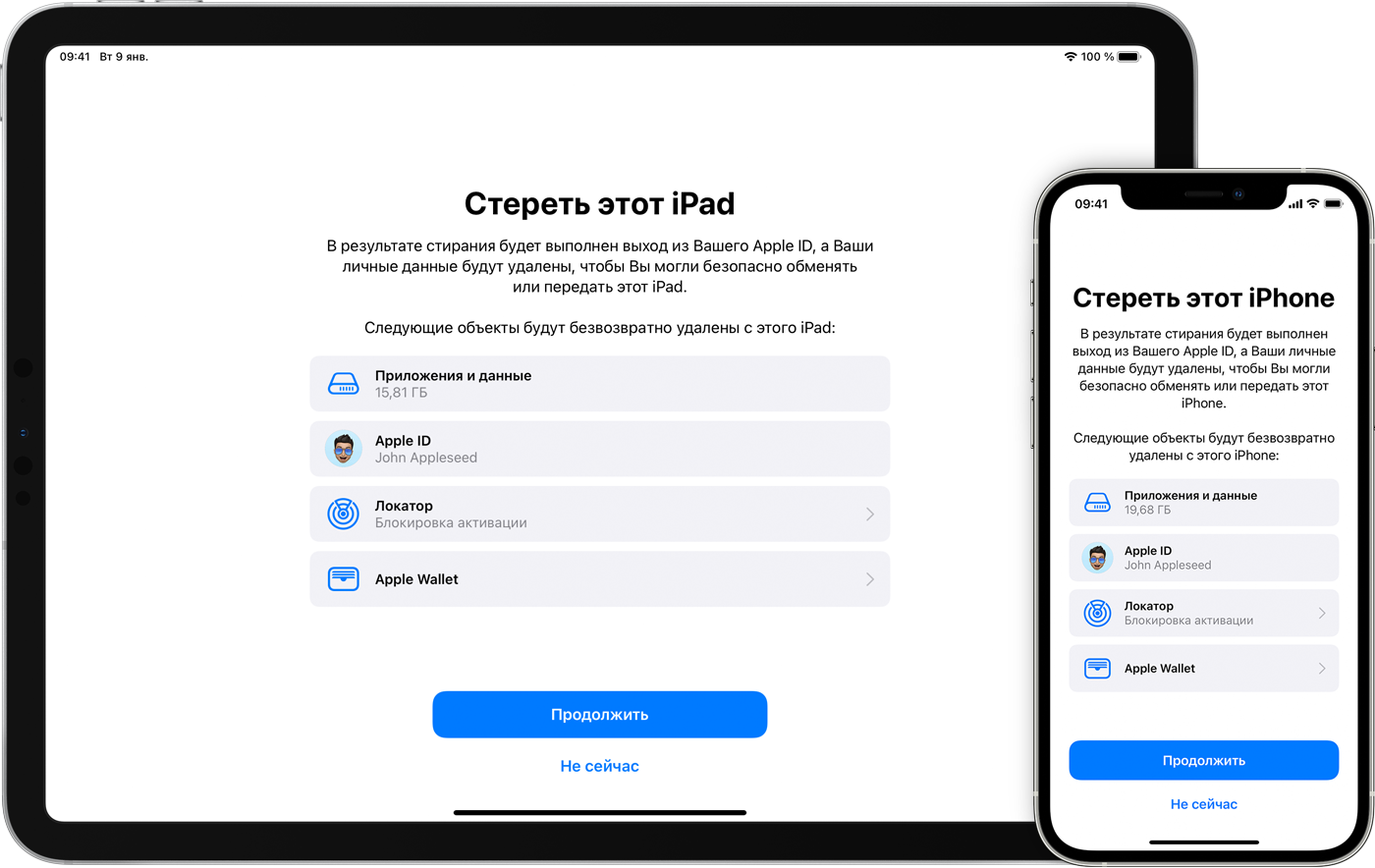
Прежде чем продавать, передавать или сдавать свое устройство в обмен, необходимо перенести данные на новое устройство, а затем, если требуется, удалить их со старого устройства. Не удаляйте вручную контакты, календари, напоминания, документы, фотографии и другую информацию iCloud, когда выполнен вход в учетную запись iCloud с использованием вашего идентификатора Apple ID. Это приведет к удалению содержимого с серверов iCloud и всех устройств, подключенных к учетной записи iCloud.
Если у вас все еще есть старый iPhone или iPad
Выполните следующие действия, чтобы перенести данные на новое устройство и, если требуется, удалить личную информацию со старого устройства.
Перенос информации на новое устройство
Если вы используете iOS 11 или более поздней версии и у вас появилось новое устройство iPhone или iPad, вы можетевоспользоваться функцией «Быстрое начало» для автоматического переноса данных со старого устройства на новое. Если вы используете iOS 10 или более раннюю версию, воспользуйтесь iCloud, iTunes или Finder для переноса данных на новое устройство. Если ваш номер телефона изменится вместе с новым устройством, добавьте дополнительные доверенные номера телефонов в свою учетную запись, чтобы не потерять доступ. Если у вас больше нет доступа к старому номеру телефона, можносгенерировать код двухфакторной аутентификации на вашем старом устройстве, если это необходимо.
Если требуется, удалите свои личные данные со старого устройства
- Если ваш iPhone объединен в пару с часами Apple Watch, разорвите пару.
- Создайте резервную копию данных на устройстве.
- Если вы приобрели программу AppleCare для своего устройства, отмените программу AppleCare.
- Выполните выход из iCloud, iTunes Store и App Store.
- Если используется ОС iOS 10.3 или более поздней версии, перейдите в меню «Настройки» > [ваше имя]. Прокрутите вниз и нажмите «Выйти». Введите пароль для идентификатора Apple ID и нажмите «Выключить».
- Если используется ОС iOS 10.2 или более ранней версии, перейдите в меню «Настройки» > iCloud > «Выйти». Нажмите кнопку «Выйти» еще раз, нажмите «Удалить с [устройство]» и введите свой пароль к Apple ID. Перейдите в меню «Настройки» > «iTunes Store и App Store» > Apple ID > «Выйти».
- Если в дальнейшем вы не планируете пользоваться телефонами Apple, отмените регистрацию в службе iMessage.
- Если в вашей стране или регионе доступен обмен с доплатой в магазине и вы обмениваете устройство в Apple Store, не спешите удалять данные с него. Посетите ближайший магазин Apple Store, чтобы забрать новое устройство. После того как специалист завершит ваш обмен с доплатой, он поможет вам выполнить оставшиеся шаги прямо в магазине. Если вы осуществляете обмен с доплатой онлайн, перейдите к шагу 7.
- Вернитесь на экран «Настройки» и нажмите «Основные» > «Перенос или сброс [устройство]» > «Стереть контент и настройки». Если включена служба «Найти [устройство]», может потребоваться ввести идентификатор Apple ID и пароль. Если вы используете устройство с eSIM, выберите вариант удаления данных с устройства и профиля eSIM, когда появится соответствующий запрос.
- Если появится запрос на ввод пароля устройства или пароля ограничений, введите его. Затем нажмите «Стереть [устройство]».
- Свяжитесь с оператором связи, чтобы получить помощь по передаче прав на услуги новому владельцу. Если с устройством не используется SIM-карта, вы можете связаться с оператором связи и получить консультацию по передаче прав на услуги новому владельцу.
- Удалите старое устройство из списка доверенных устройств.
При удалении данных с iPhone или iPad функции «Найти [устройство]» и Блокировка активации отключаются.

Если у вас больше нет iPhone или iPad
Если описанные выше действия были выполнены не полностью и устройства у вас уже нет, сделайте следующее.
- Попросите нового владельца стереть весь контент и настройки, как описано выше.
- Если на устройстве используется служба iCloud и функция «Найти [устройство]», войдите в свою учетную запись на странице iCloud.com/find или в приложении «Локатор» на другом устройстве, выберите нужное устройство и нажмите «Стереть». Стерев данные с устройства, нажмите «Удалить из учетной записи».
- Если не удается выполнить ни одно из предложенных действий, измените пароль к Apple ID. В этом случае личная информация на вашем прежнем устройстве не будет удалена, но новый владелец также не сможет удалить ее из iCloud.
- Если в дальнейшем вы не планируете пользоваться телефонами Apple, отмените регистрацию в службе iMessage.
- Если вы используете службу Apple Pay, на веб-сайте iCloud.com можно удалить данные о кредитных и дебетовых картах. Выберите «Настройки учетной записи», чтобы увидеть, какие устройства используют Apple Pay, затем щелкните устройство. Нажмите «Удалить» напротив пункта Apple Pay.
- Удалите старое устройство из списка доверенных устройств.
- Если вы приобрели программу AppleCare для своего устройства, отмените программу AppleCare.
Отправка устройства Android в компанию Apple для обмена с доплатой
Перед отправкой устройства Android в компанию Apple для обмена с доплатой необходимо выполнить следующие действия.
- Резервное копирование данных.
- Сотрите данные с устройства.
- Извлеките все SIM-карты, карты памяти, чехлы и защитные пленки для экрана.
Если вам нужна помощь, обратитесь к производителю устройства.
Дополнительная информация
- Создайте резервную копию данных iPhone или iPad либо выполните восстановление из резервной копии.
- Удалите все свои карты из Apple Pay.
- Узнайте, что делать в случае утери или кражи iPhone или iPad.
- Сведения о блокировке активации.
- Независимо от модели или состояния устройства, мы можем превратить его во что-нибудь хорошее для вас и для планеты. Узнайте, как сдать iPhone или iPad по программе Apple Trade In в счет оплаты нового устройства или на утилизацию.
При выборе команды «Стереть контент и настройки» с устройства будут стерты все данные, в том числе сведения о кредитных и дебетовых картах в Apple Pay, фотографии, контакты, музыка и приложения. Службы iCloud, iMessage, FaceTime, Game Center и другие также будут отключены. При стирании данных с устройства его содержимое не будет удалено из хранилища iCloud.
Как быстро выйти из Apple ID с паролем или без него
В этом уроке речь пойдет о том, как выйти из своего Apple ID на Mac, iPhone или iPad. Apple создала Apple ID, чтобы все было организовано. Каждый клиент, купивший устройство Apple, должен создать Apple ID и с его помощью активировать устройство. Apple ID — это и ваша учетная запись iTunes, и логин для вашей учетной записи iCloud. Это также ключ к доступу к службам Apple, таким как Find My, App Store и другим.

- Часть 1. Что происходит после выхода из Apple ID
- Часть 2. Как выйти из Apple ID на iPhone, Mac и Apple Watch
- Часть 3. Как выйти из Apple ID без пароля
- Часть 4. Часто задаваемые вопросы о том, как выйти из своего Apple ID
Часть 1. Что происходит после выхода из Apple ID
Как упоминалось ранее, Apple ID необходим для доступа к вашему устройству iOS или Mac и службам Apple. Иногда вам необходимо выйти из своего Apple ID, например, перед продажей устройства Apple. Что же происходит, когда вы выходите из Apple ID? Следующие функции и услуги недоступны:
- Apple Pay
- Find My
- Игровой центр
- App Store или Mac App Store
- Горячие клавиши Siri
- ICloud Резервное копирование
- ICloud Почта
- Брелок
- Фото iCloud
- ICloud Drive
- Голосовые заметки
- Общие альбомы, напоминания, заметки, страницы, номера, основной доклад, фотографии
- Напоминания
- Обновления контактов, календарей, напоминаний, закладок и вкладок Safari.
- Функции непрерывности, такие как Handoff, универсальный буфер обмена и автоматическая разблокировка с помощью Apple Watch.
Часть 2. Как выйти из Apple ID на iPhone, Mac и Apple Watch
Если вам нужно войти в систему с другой учетной записью Apple ID или передать свое устройство Apple другим, вы можете выполнить следующие действия, чтобы выйти из своего Apple ID на своем iPhone, Mac или Apple Watch.
Как выйти из Apple ID на iPhone
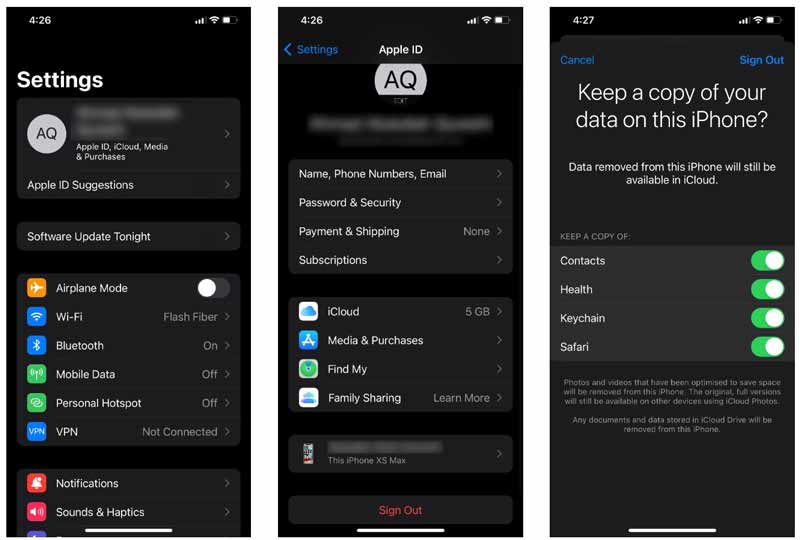
Откройте приложение «Настройки» на главном экране и нажмите на свой профиль.
Прокрутите вниз и нажмите Выход из системы .
При появлении запроса введите пароль, связанный с вашим Apple ID, и нажмите Отключить в правом верхнем углу. Если вы хотите сохранить копию данных в iCloud, коснитесь Сохраните копию .
Хит Выход из системы кнопку в правом верхнем углу и коснитесь Выход из системы во всплывающем окне еще раз, чтобы выйти из Apple ID на вашем iPhone.
Если вы решите сохранить копию, данные в вашем iCloud по-прежнему будут доступны на вашем устройстве. В противном случае данные будут удалены с вашего iPhone и останутся только в iCloud.
Как выйти из Apple ID на Mac
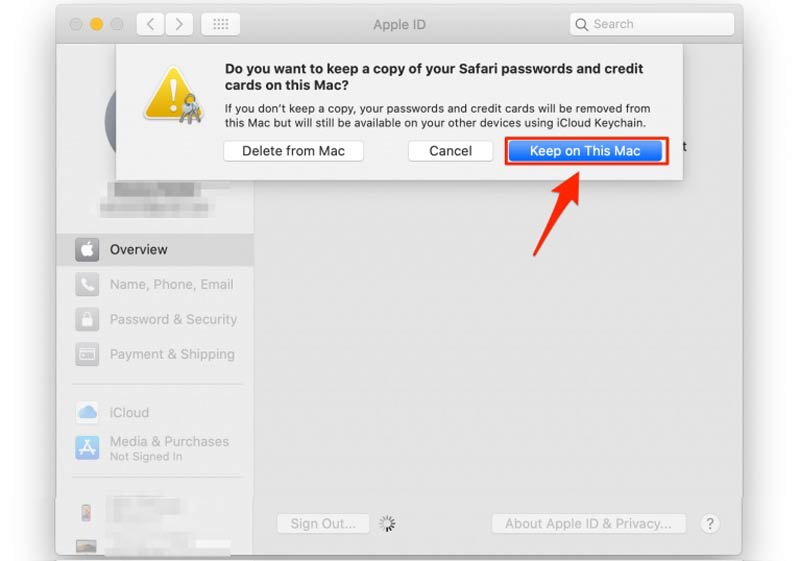
Чтобы выйти из Apple ID на Mac, нажмите и разверните Apple меню на любом экране и выберите Системные настройки .
Нажмите Apple ID в правом верхнем углу, перейдите к Обзор вкладку с левой стороны и нажмите Выход из системы внизу.
Как и на iPhone, вам будет предложено сохранить копию данных iCloud или нет. Выбирать Оставить на этом Mac если вы хотите использовать данные на вашем Mac.
Если на вашем компьютере активирована функция «Найти Mac», вам будет предложено ввести пароль Apple ID.
При появлении запроса введите код доступа, который используется для входа на ваш Mac.
Как выйти из Apple ID на Apple Watch
Способ выхода из Apple ID на Apple Watch прост. Включите устройство iOS, которое вы используете для сопряжения с Apple Watch, и выйдите из своего Apple ID на устройстве. Затем он автоматически выходит из Apple Watch.
Часть 3. Как выйти из Apple ID без пароля
Как упоминалось ранее, вам нужен Apple ID и связанный с ним пароль, чтобы выйти из своей учетной записи на вашем iPhone. Если вы забыли свой пароль, вам понадобится мощный инструмент, такой как Разблокировка iPhone от Aiseesoft. Это позволяет быстро стереть старый Apple ID и пароль с вашего телефона.

- Удалите учетную запись Apple ID и пароль с iPhone.
- Защитите свою конфиденциальность и файлы на вашем iPhone.
- Выйдите из Apple ID на вашем iPhone без пароля.
- Доступно для широкого спектра устройств iOS.
Вот шаги, чтобы выйти из Apple ID с вашего iPhone без пароля:
Подключите iPhone
Запустите лучший очиститель паролей iPhone после того, как установите его на свой компьютер, и выберите Удалить Apple ID вариант. Затем подключите свой iPhone к тому же компьютеру с помощью кабеля Lightning. Ударь Start чтобы двигаться дальше.
Убедитесь, что вы отключили функцию «Найти iPhone» на своем телефоне.
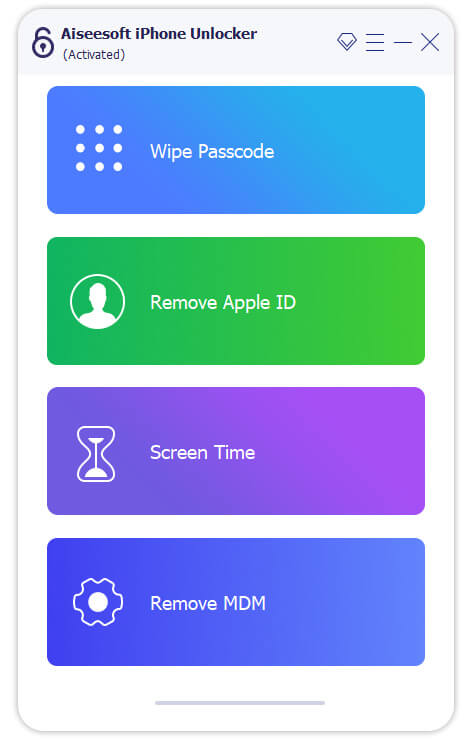
Выйти Apple ID
Если ваш iPhone работает под управлением iOS 11.4 и более поздних версий, включите двухфакторную аутентификацию. Входить 0000 в поле и щелкните подтвердить кнопка. Затем проверьте информацию на вашем iPhone. Если все верно, нажмите кнопку Start кнопку для загрузки соответствующей прошивки. Если что-то не так, исправьте это и нажмите кнопку Start кнопку.
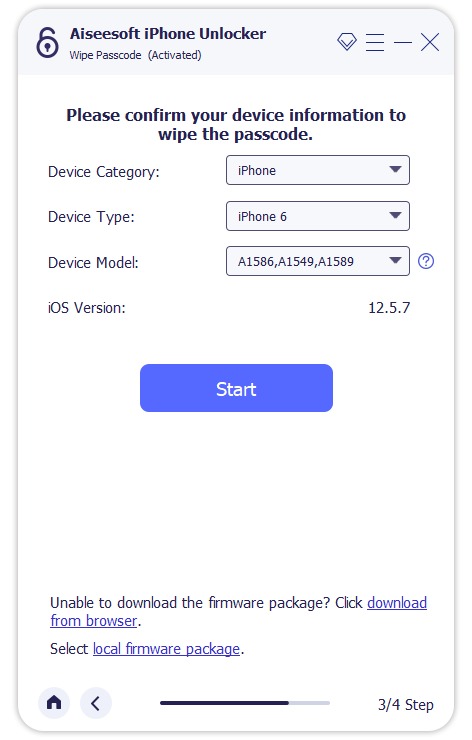
Часть 4. Часто задаваемые вопросы о том, как выйти из своего Apple ID
Почему я не могу выйти из своего Apple ID?
Если вы собираетесь выйти из своего Apple ID, ваше устройство Apple должно быть доступно. Кроме того, вам необходимо отключить функцию «Найти iPhone» или соответствующую службу на вашем устройстве iOS, прежде чем выходить из своей учетной записи.
Выход из Apple ID удаляет все?
Нет, в отличие удаление учетной записи Apple ID, выход из вашего Apple ID ничего не удалит. Ваши данные по-прежнему хранятся на серверах Apple. Когда вы снова войдете в свою учетную запись, вы снова сможете получить доступ к данным.
Могу ли я иметь два Apple ID?
На вашем устройстве iOS может быть два идентификатора Apple ID. Ты можешь создать новый идентификатор Apple с двумя разными профилями пользователей или используйте один Apple ID для iTunes Store, а другой — для iCloud.
Это руководство продемонстрировало как выйти из Apple ID на iPhone, iPad, Mac или Apple Watch. С помощью пароля вы можете легко выйти из своей учетной записи на любом устройстве Apple. Однако совсем другое дело, если вы забыли свой пароль. Aiseesoft iPhone Unlocker — один из мощных инструментов, который поможет вам удалить свой Apple ID и пароль с вашего iPhone. Другие вопросы по этой теме? Пожалуйста, запишите их под этим постом.
Что вы думаете об этом посте.
Рейтинг: 4.9 / 5 (на основе голосов 371) Подпишитесь на нас в
Более Чтение

Оставьте свой комментарий и присоединяйтесь к нашему обсуждению
разблокировка iPhone
Чтобы исправить заблокированный экран iPhone, вам может помочь функция очистки пароля. И вы также можете легко очистить Apple ID или пароль времени экрана.
4 эффективных способа выйти из Apple ID на iPhone/iPad

Обновлено Лиза Оу / 20 янв, 2021 16:30
Как полностью выйти из Apple ID на вашем iPhone для разных сценариев, особенно когда пароль недоступен? Apple ID является важным идентификатором для совершения покупок в iTunes, использования сервисов или загрузки приложений. Это причина того, что существуют некоторые ограничения на выход из Apple ID, не говоря уже о методах без пароля. Если у вас есть пароль для Apple ID или вам нужно принудительно выйти из Apple ID, вот 4 эффективных метода, которые вам следует знать.

- Часть 1. Метод по умолчанию для выхода из Apple ID на iPhone
- Часть 2: Как выйти из Apple ID из iCloud без пароля
- Часть 3: Как выйти из Apple ID без пароля с помощью проверки
- Часть 4: Эффективный метод выхода из Apple ID без пароля
- Часть 5: Часто задаваемые вопросы о выходе из Apple ID с iPhone
1. Метод по умолчанию для выхода из Apple ID на iPhone
Поскольку Apple ID связан с App Store, iMessage и FaceTime, при выходе из Apple ID на вашем iPhone все документы и данные, связанные с вышеуказанными приложениями, также будут удалены с iPhone. Если у вас есть пароль для Apple ID, вы можете выполнить следующие действия, чтобы выйти из Apple ID на своем iPhone 12 / XR / XS / X.
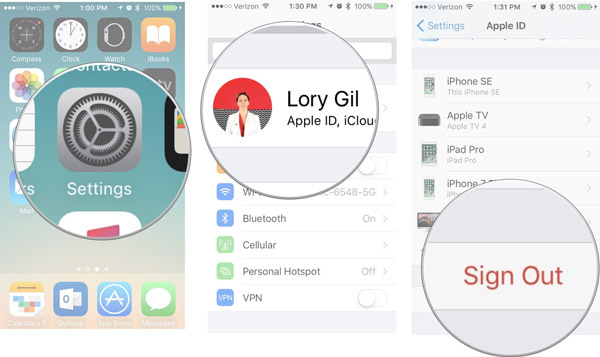
Шаг 1 Нажмите Настройки приложение на iPhone. Выберите и щелкните свое имя в качестве идентификатора Apple ID в верхнем меню, что позволяет управлять соответствующими настройками на вашем iPhone.
Шаг 2 Прокрутите меню вниз и коснитесь Выход из системы кнопка. Затем вы можете ввести свой пароль Apple ID и нажать Отключить возможность выйти из Apple ID на iPhone.
Шаг 3 После этого вы можете включить данные, копию которых хотите сохранить на своем iPhone. Затем коснитесь Выход из системы кнопку, чтобы подтвердить, что вы хотите выйти из iCloud.

FoneLab Помогает вам разблокировать экран iPhone, удалить Apple ID или его пароль, удалить экранное время или пароль ограничения в секундах.
- Помогает вам разблокировать экран iPhone.
- Удаляет Apple ID или его пароль.
- Удалите экранное время или пароль ограничения в секундах.
2. Как выйти из Apple ID из iCloud без пароля
Когда вам нужно выйти из старого Apple ID с вашего iPhone, вы можете перейти в учетную запись iCloud, чтобы принудительно выйти из учетной записи на всех устройствах. Это позволяет вам выйти из старого Apple ID и переключиться на новый из учетной записи iCloud без пароля.
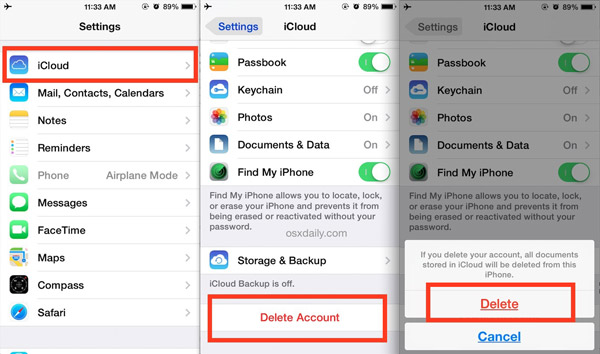
Шаг 1 Перейдите в Настройки на вашем iPhone, прокрутите вниз и коснитесь ICloud вариант. Когда вас попросят ввести пароль, введите случайное число, а затем нажмите Готово в верхнем правом углу.
Шаг 2 Если есть сообщение о неверном пароле, вы можете проигнорировать его и нажать OK кнопка. Затем нажмите Отмена кнопку, чтобы вернуться в окно iCloud и удалить описание.
Шаг 3 Как только вы вернетесь к ICloud вариант в Настройки app, вы можете удалить все содержимое в Описание вариант. После этого вы можете нажать Готово кнопку, чтобы подтвердить процесс.
Шаг 4 Тогда Find My iPhone опция будет закрыта автоматически. Вы можете провести пальцем вниз по экрану и щелкнуть Удалить аккаунт вариант. Он выйдет из iCloud ID с iPhone.
3. Как выйти из Apple ID без пароля с помощью проверки
Если вам нужно выйти из аккаунта с забытым Apple ID, вы можете получить письмо с подтверждением для нового пароля на исходный адрес электронной почты. Убедитесь, что вы помните исходное электронное письмо, секретный вопрос или другую связанную информацию, чтобы вернуть пароль Apple ID.
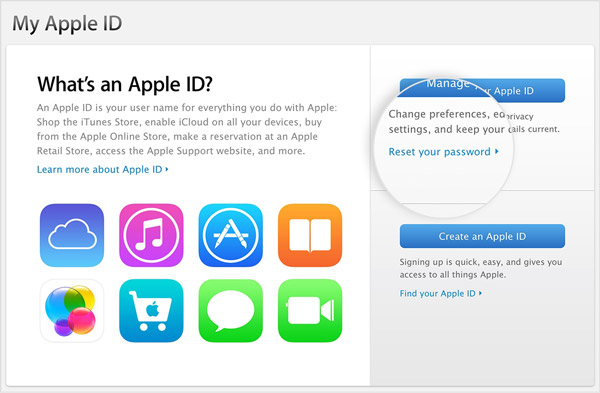
Шаг 1 Перейдите на https://appleid.apple.com для входа в учетную запись Apple ID. После этого вы можете выбрать Сброс пароля вариант. Выберите Забытый Apple ID ссылку, если вы забыли свой Apple ID.
Шаг 2 После того, как вы ввели Apple ID, вы можете сбросить пароль с помощью 3 методов, таких как ответ на вопрос с подсказкой безопасности, использование проверки электронной почты или использование Двухступенчатая проверки.
Шаг 3 Если вы не можете выйти из проверки Apple ID, вы можете обратиться в службу поддержки Apple за помощью с соответствующими доказательствами покупки, такими как счет, квитанция, коробка, гарантийный талон и т. Д. Затем вы можете выйти из Apple ID со своего iPhone.
4. Эффективный метод выхода из Apple ID без пароля
Разблокировщик FoneLab для iOS — это эффективный метод выхода из Apple ID на iPhone без каких-либо ограничений, особенно во время восстановления iPhone. Он также позволяет стереть пароль для устройств Apple и обойти пароль ограничения экранного времени без потери данных.
- Удалите Apple ID и выйдите из него без пароля или других ограничений.
- Разблокируйте код доступа к экрану из 4-, 6-значного, Touch ID и Face ID.
- Сотрите пароль для устройств Apple и войдите в заблокированные устройства iOS.
- Совместимо с iPhone 15/15 Plus/15 Pro/15 Pro Max, iPhone 14/14 Pro/14 Pro Max, iPhone 13/12 Pro/12 mini, iPad 2019 и более ранними версиями.
Шаг 1 Скачайте и установите программу для удаления Apple ID, вы можете запустить программу на своем компьютере. Выбрать Удалить Apple ID вариант и подключите iPhone к компьютеру через оригинальный USB-кабель.

Шаг 2 Вернитесь к своему iPhone и коснитесь Доверие на вашем iPhone, чтобы ввести пароль экрана. Вам также следует заранее создать резервную копию всех настроек и содержимого iPhone.
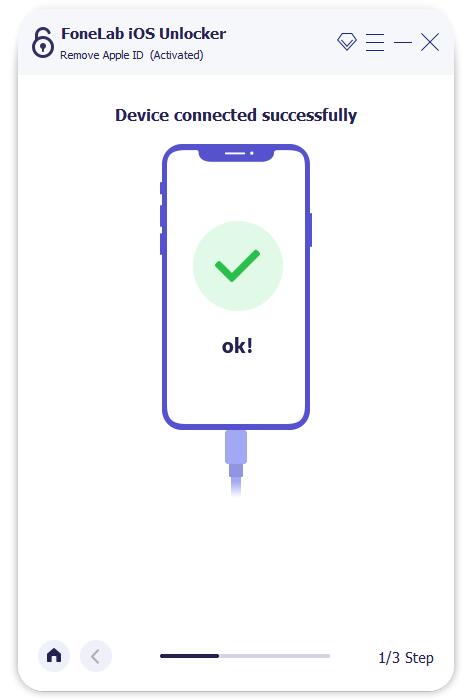
Шаг 3 Нажмите Start , чтобы полностью выйти из учетной записи Apple ID на iPhone. Если Find My iPhone опция уже включена на вашем iPhone, вы должны проверить Сбросить все настройки чтобы заранее удалить все настройки.

Примечание. Когда вы выходите из системы Apple ID на своем iPhone, все содержимое и настройки также будут удалены. Вам будет предложено ввести пароль блокировки экрана для подключения iPhone к компьютеру.
5. Часто задаваемые вопросы о выходе из системы Apple ID с iPhone
Что произойдет, если я выйду из своего Apple ID?
Выход из Apple ID на iPhone не приведет к удалению данных, изначально сохраненных на устройстве. Он предназначен только для очистки копий, полученных из iCloud. Более того, iCloud спросит вас, нужно ли вам удалить локальные копии. Удаление Apple ID должно быть безопасным.
Как узнать, какие устройства указаны в моем Apple ID?
В разделе «Устройства» на странице учетной записи Apple ID вы можете увидеть устройства, на которые вы сейчас вошли с помощью своего Apple ID. Войдите в свою учетную запись Apple ID, затем прокрутите вниз до списка устройств. Вы также можете нажать на опцию View Details и ответить на контрольные вопросы.
Что означает «Выход из системы недоступен из-за ограничений»?
Когда появляется сообщение о том, что выход недоступен из-за ограничений, вы не можете выйти из Apple ID из-за ограничений времени экрана, включенных на вашем iPhone, или ограничений времени экрана, включенных через устройство организатора семейного доступа.
Заключение
Когда вам нужно выйти из Apple ID на вашем iPhone, вы можете узнать больше о 4 лучших методах из этой статьи. Вы можете выйти из Apple ID напрямую с помощью кода доступа или получить пароль для выхода из учетной записи. Но если вам нужно полностью выйти из Apple ID без пароля, FoneLab iOS Unlocker должен быть лучшим решением, которое вы можете принять во внимание.
FoneLab Помогает вам разблокировать экран iPhone, удалить Apple ID или его пароль, удалить экранное время или пароль ограничения в секундах.
- Помогает вам разблокировать экран iPhone.
- Удаляет Apple ID или его пароль.
- Удалите экранное время или пароль ограничения в секундах.
Статьи по теме
- Разблокировать Apple ID
- Обойти блокировку активации iCloud
- Инструмент разблокировки Doulci iCloud
3 основных способа выхода из Apple ID без пароля
Обновлено Лиза Оу / 29 ноя, 2021 16:30
Вы в настоящее время используете устройство Apple с Apple ID и хотите выйти из него? Этот пост для тебя. Пользователи, у которых есть iPhone, iPad или другие устройства Apple, знают, насколько важен Apple ID, поскольку вы не можете получить полный доступ и использовать свое устройство без Apple ID. И, конечно же, у него есть пароль, потому что Apple хочет избежать несанкционированного входа в систему, когда iPhone был украден или потерян, а выйти из Apple ID без пароля сложно. Кроме того, могут возникнуть проблемы, если пользователи забудут свой пароль; Что мы можем сделать по этому поводу? Что ж, к счастью, у нас есть еще 3 способа сделать это. Если вы хотите знать, что это такое, продолжайте читать этот пост.

- Часть 1: Как выйти из Apple ID без пароля через приложение настроек
- Часть 2: Как выйти из Apple ID без пароля в режиме восстановления
- Часть 3: Как удалить Apple ID с помощью FoneLab iOS Unlocker
- Часть 4: Часто задаваемые вопросы о том, как выйти из Apple ID без пароля
Часть 1. Как выйти из Apple ID без пароля через приложение «Настройки»
Выход из Apple ID в приложении «Настройки» на вашем устройстве может быть одним из самых старых и простых способов выхода из Apple ID без пароля, но он работает до сегодняшнего дня. Ниже приведены подробные инструкции, которые вы должны выполнить, чтобы это сделать.
Шаги о том, как выйти из Apple ID без пароля через приложение настроек:
Шаг 1 Прежде всего, перейдите в Настройки приложение на вашем iPhone. Затем выберите [ваше имя].
Шаг 2 После этого вы увидите Выход из системы в нижней части; коснитесь этого.
Шаг 3 Затем вам потребуется ввести свой пароль Apple ID, но вы нажмете кнопку Забыли пароль. Подождите секунду, и вам потребуется ввести код доступа, который вы используете для разблокировки устройства. Затем создайте новый пароль Apple ID, наконец, нажмите Готово.
Шаг 4 Далее вы увидите, какие параметры вы хотите сохранить, просто переключите то, что вы должны сохранить. Затем коснитесь Выход из системы вверху слева.
Шаг 5 Наконец, при следующем выходе из Apple ID пароль больше не потребуется.
На этом мы завершаем наши советы о том, как выйти из учетной записи Apple ID без пароля. Если этот метод не работает, вы можете перейти к следующей части, узнав, как сделать отказоустойчивый в iBoot, чтобы оживить ваш iPhone, то есть в режиме восстановления.
Часть 2. Как выйти из Apple ID без пароля через режим восстановления
Еще один способ выйти из учетной записи Apple ID без пароля — это перевести iPhone в режим восстановления. Некоторые сложные проблемы можно решить, переведя ваше устройство в режим восстановления. Но что такое режим восстановления? Решение для устранения неполадок связывает ваш iPhone с компьютером и позволяет программе Finder или iTunes обнаружить и решить проблему. И это также можно использовать для выхода из Apple ID без пароля. Если вы хотите узнать, как вы это сделаете, просто следуйте приведенным ниже инструкциям. Но учтите, что когда вы переводите iPhone в режим восстановления, это зависит от модели вашего iPhone.
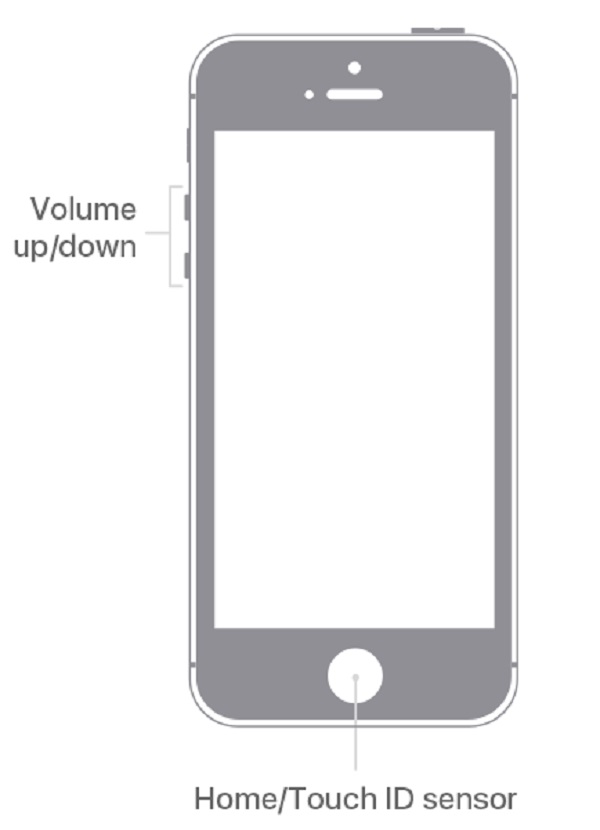
Шаги по выходу из Apple ID без пароля в режиме восстановления для iPhone 6 или более ранней версии с iPod Touch (6-го поколения) и iPhone SE (1-го поколения):
Шаг 1 Для начала нажмите и удерживайте обе Главная и Питания (боковые) кнопки одновременно.
Шаг 2 Затем продолжайте удерживать две кнопки, пока не станет темно, и вы увидите Recovery Mode .
Шаг 3 Затем подключите устройство к Mac или ПК с Windows и убедитесь, что iTunes запущен.
Шаг 4 Наконец, отпустите Главная кнопку, когда вы видите Подключение к iTunes на вашем экране. И теперь, в этот момент, iTunes должен отобразить предупреждение о том, что он распознал Recovery Mode и это позволит вам восстановить ваше устройство.
Шаги по выходу из Apple ID без пароля в режиме восстановления для iPhone 7 серии:
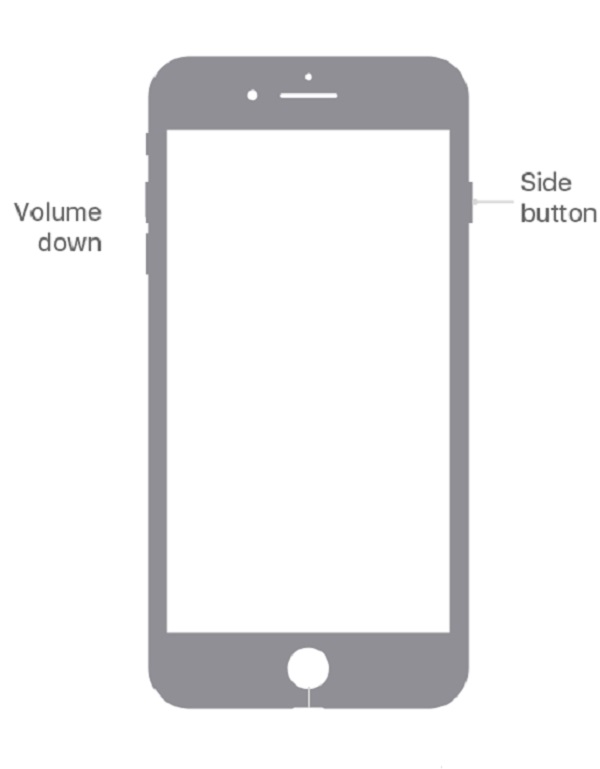
Шаг 1 Вы можете начать с выключения iPhone, нажав и удерживая Питания и Уменьшение громкости одновременно.
Шаг 2 Затем проведите пальцем по ползунку, когда он появится в верхней части экрана.
Шаг 3 Затем удерживайте Боковую и Главная кнопки вместе, пока экран не погаснет, если ваш телефон не отвечает (на iPhone серии 7 удерживайте Уменьшение громкости вместо кнопки Home).
Шаг 4 Наконец, подключите свой iPhone к компьютеру через USB-кабель. Затем обратите внимание на iTunes, он должен отобразить диалоговое окно, указывающее, что вы находитесь в режиме восстановления.
Шаг 5 Затем вы можете выбрать Восстановить в этом поле, чтобы восстановить устройство до ранее сохраненного файла резервной копии, как показано ниже.
Пошаговые инструкции по выходу из Apple ID без пароля в режиме восстановления для iPhone 8 и более поздних версий, включая iPhone SE:
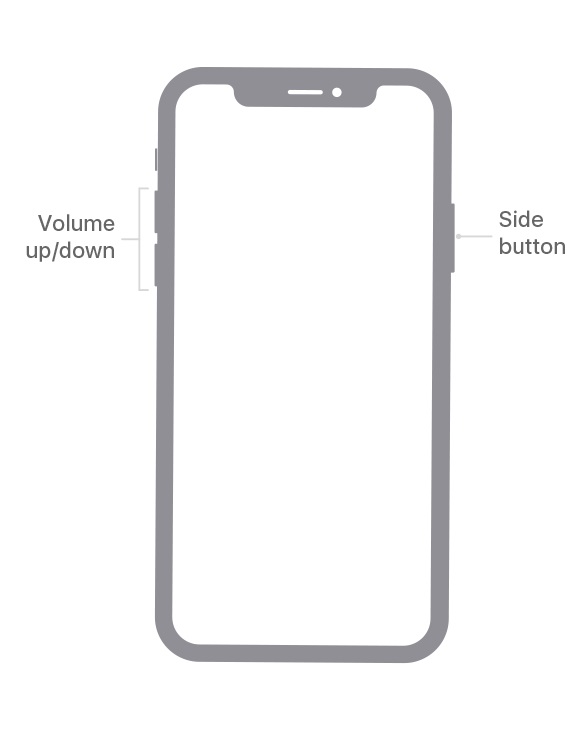
Шаг 1 Первое, что вам нужно сделать, это подключить iPhone к компьютеру с помощью кабеля Lightning. Затем откройте iTunes.
Шаг 2 Затем нажмите и сразу же отпустите Увеличение громкости кнопку.
Шаг 3 Затем нажмите и быстро отпустите Уменьшение громкости кнопку.
Шаг 4 После этого нажмите и удерживайте кнопку Питания , пока Recovery Mode появляется. Отпустите боковую кнопку, когда увидите Подключение к iTunes логотип появляется на дисплее iPhone.
Шаг 5 Запустите iTunes, и вы должны увидеть сообщение о том, что «в iPhone возникла проблема, требующая обновления или восстановления». Оттуда вы можете выбрать «Обновить» или «Восстановить» программу вашего iPhone.
И вот как вы можете перевести свой iPhone в режим восстановления, чтобы он мог восстановить ваш iPhone. Таким образом, он сможет удалить ваш Apple ID и создать новый. В следующей части мы представили одну из лучших альтернатив для удаления вашего Apple ID. Просто продолжай читать.
FoneLab Помогает вам разблокировать экран iPhone, удалить Apple ID или его пароль, удалить экранное время или пароль ограничения в секундах.
- Помогает вам разблокировать экран iPhone.
- Удаляет Apple ID или его пароль.
- Удалите экранное время или пароль ограничения в секундах.
Часть 3. Как удалить Apple ID с помощью FoneLab iOS Unlocker
Знаете ли вы, что с Разблокировщик FoneLab для iOS, вы можете удалить свой Apple ID? Ну, этот инструмент может помочь вам во многих отношениях. Это мощный инструмент, который может стереть коды доступа для iPhone, iPad и iPod Touch и разблокировать iOS Face и Touch ID. Инструмент FoneLab iOS Unlocker также может удалить Apple ID, если вы забыли его или пароль. Ниже приведены шаги по удалению Apple ID с помощью этого инструмента.
Шаги по удалению Apple ID с помощью FoneLab iOS Unlocker:
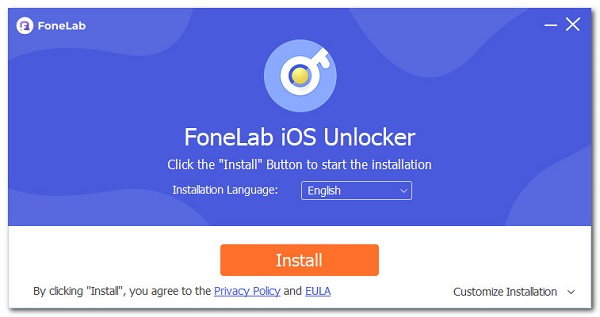
Шаг 1 Сначала перейдите на официальную страницу FoneLab iOS Unlocker. Затем загрузите и установите инструмент. Наконец, запустите его.
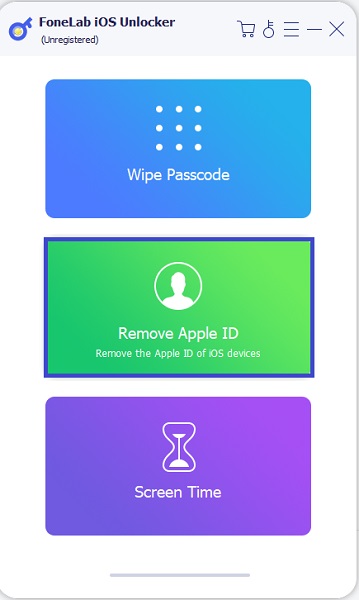
Шаг 2 После этого в главном интерфейсе инструмента нажмите Удалить Apple ID. Затем вы должны подключить свой iPhone и ПК через кабель молнии.
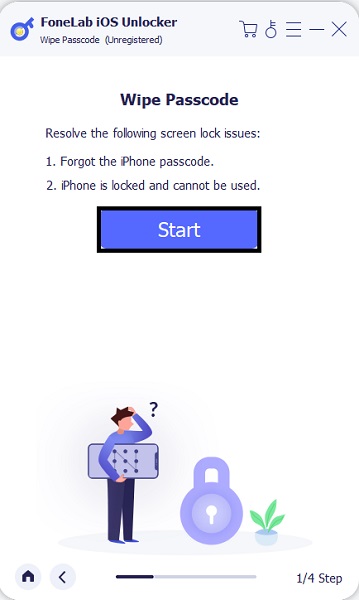
Шаг 3 Затем нажмите Start кнопка. И, в Настройки на своем устройстве коснитесь [ваше имя]. После этого коснитесь Пароль и безопасность. Затем убедитесь, что двухфакторная аутентификация iPhone активирована на вашем устройстве. Затем убедитесь, что двухфакторная аутентификация включена.
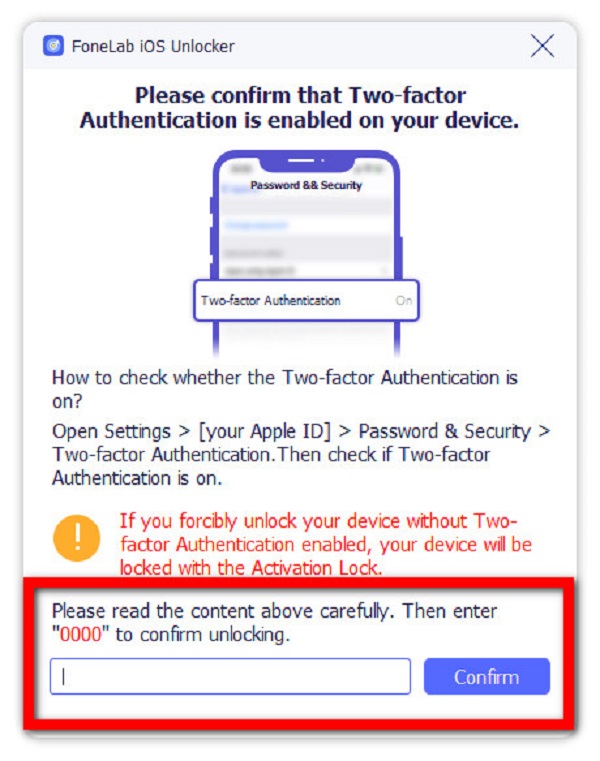
Шаг 4 Затем вы увидите панель ввода в нижней части экрана, введите 0000. Затем для подтверждения нажмите подтвердить.
Шаг 5 Наконец, проверьте, есть ли изменения на вашем устройстве. Тем не менее, имейте в виду, что он удалит все данные с вашего iPhone.
Ну вот! Наконец-то вы удалили свой Apple ID. Итак, всякий раз, когда вы хотите удалить свой Apple ID, выйти из него без пароля, вы можете просто попробовать Разблокировщик FoneLab для iOS. И он удалит все ваши данные с этого устройства.
Часть 4: Часто задаваемые вопросы о том, как выйти из Apple ID без пароля
1. Что такое Apple ID? Это действительно важно?
Конечно да! Apple ID похож на пароль, связанный с учетной записью Apple. Apple ID с паролем связывает ваш iPhone с вашей учетной записью Apple и всеми связанными услугами и данными. Фактически, они глобально уникальны для всех продуктов Apple, гарантируя, что только пользователи могут получить доступ к идентификаторам Apple ID, связанным с их устройствами.
2. Могу ли я отвязать свой iPhone от Apple ID?
Абсолютно да! Все, что вам нужно сделать, это зайти в «Настройки», нажать [ваше имя]. Затем нажмите «Медиа и покупки». Затем выберите Просмотреть учетную запись. И он может попросить вас ввести пароль вашего Apple ID. Просто введите его. Наконец, прокрутите до iTunes в разделе «Облако», затем нажмите «Удалить это устройство». Вот и все.
Заключение
Чтобы закончить этот пост взрывом, у Apple действительно есть самые впечатляющие функции, которые когда-либо были у устройства, особенно с его функцией безопасности. Тем не менее, всегда будут случаи, когда доступ к нему, безусловно, будет затруднен, особенно когда вы забыли пароль или хотите его изменить. Тем не менее, мы видим, что есть несколько лучших и удобных способов помочь вам с вашим вопросом «как выйти из Apple ID без пароля?» Мало того, некоторые инструменты также могут эффективно помочь вам в решении этой проблемы, и одной из первоклассных программ является Разблокировщик FoneLab для iOS. Тем не менее, это ваше решение, что использовать.
FoneLab Помогает вам разблокировать экран iPhone, удалить Apple ID или его пароль, удалить экранное время или пароль ограничения в секундах.
- Помогает вам разблокировать экран iPhone.
- Удаляет Apple ID или его пароль.
- Удалите экранное время или пароль ограничения в секундах.
Статьи по теме
- Разблокировать Apple ID
- Обойти блокировку активации iCloud
- Инструмент разблокировки Doulci iCloud