Как быстро найти нужное письмо?
Если у вас так много писем, что найти нужное вручную не получается, используйте поиск. Искать письма можно либо по всему ящику, либо в конкретной папке (если в ней вообще есть письма).
Поиску не важен регистр вашего запроса — маленькие и большие буквы для него одинаковы.
Вы можете искать письма по следующим критериям:
- Адрес отправителя/получателя;
- Логин или домен адреса получателя/отправителя;
- Имя получателя/отправителя;
- Любое слово из темы письма;
- Любое слово из текста письма.
- Письма с вложениями (для этого выберите в настройках поиска пункт С вложениями)
Если вы не нашли нужное письмо, попробуйте искать по другим критериям. Для этого перейдите в настройки поиска под поисковой строкой.
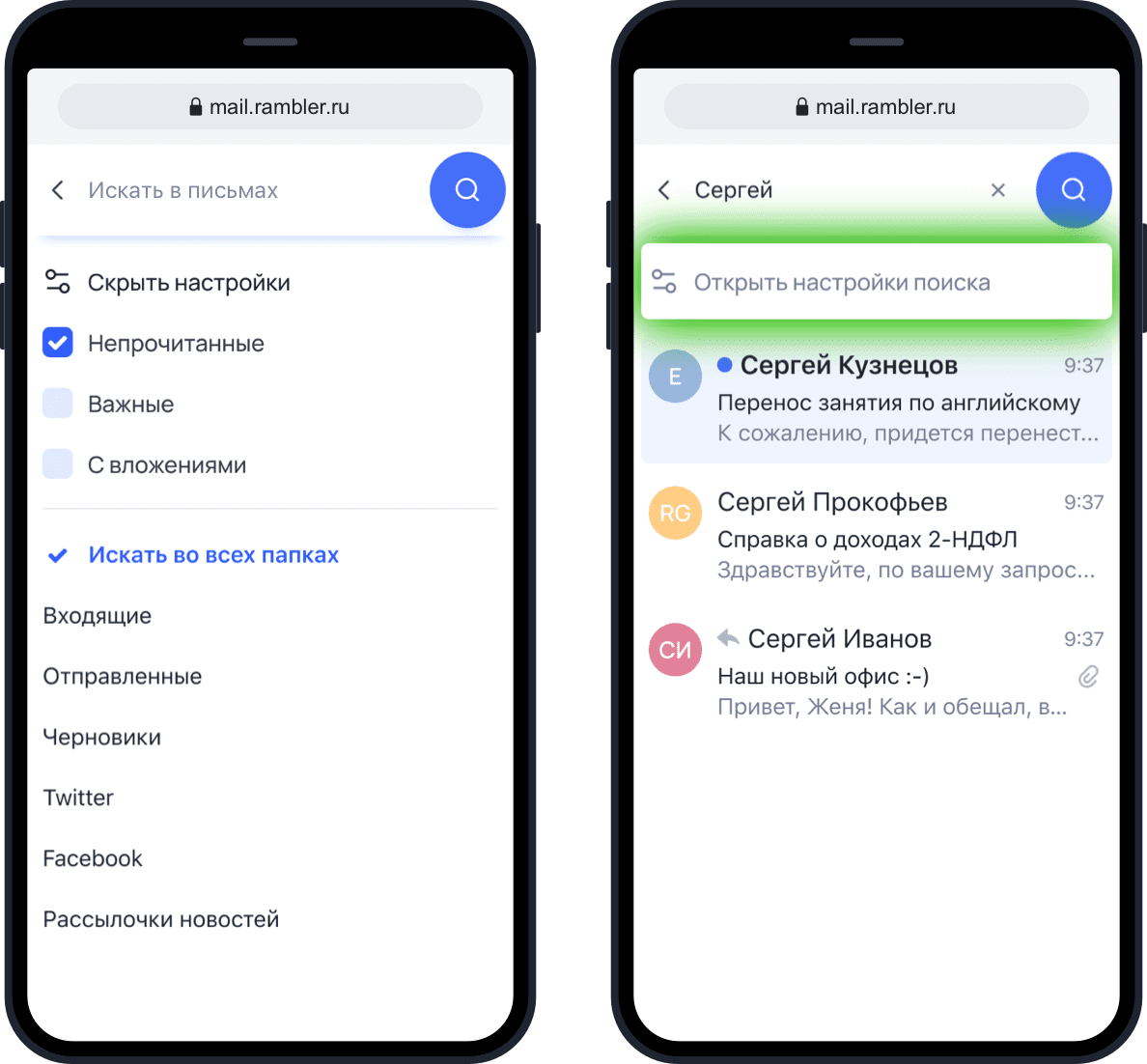
Например, у вас уже накопилась 1000 входящих писем, но вам нужно найти определенное письмо с адреса your_rambler_mail@rambler.ru.
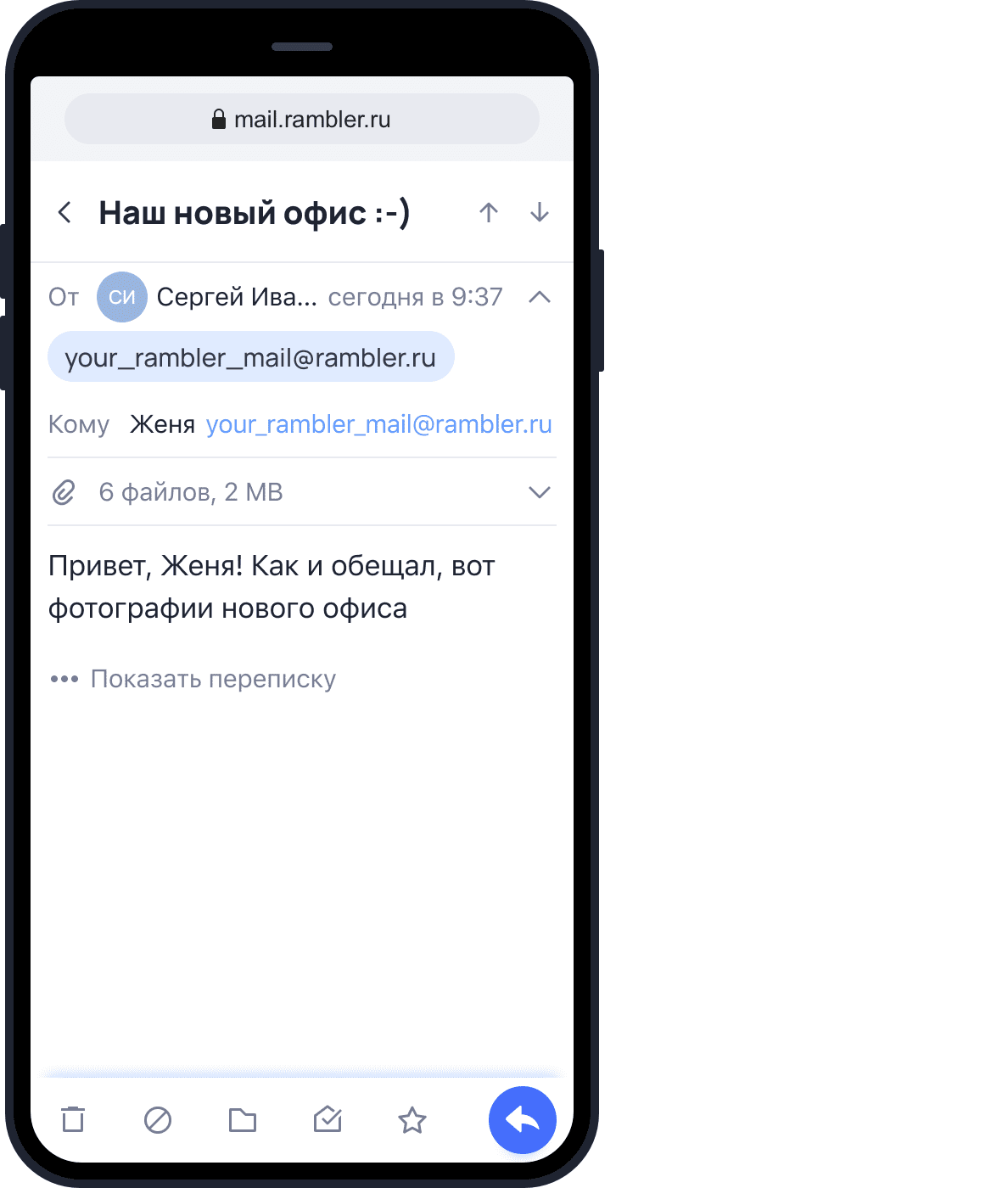
Найти это письмо можно было:
- По слову «офис» из темы письма;
- По любому слову из письма, например, «фотографии»;
- По имени отправителя — «Сергей»;
По адресу отправителя, логину или домену.
Поиск писем с пометкой Важные и Непрочитанные
Первый способ: Нажмите справа вверху на значок поиска и выберите Непрочитанные или Важные. Так можно посмотреть как письма во всём ящике, так и в отдельных папках. Также вы найти конкретное важное или непрочитанное письмо, написав в поисковую строку слово из текста или темы этого письма.
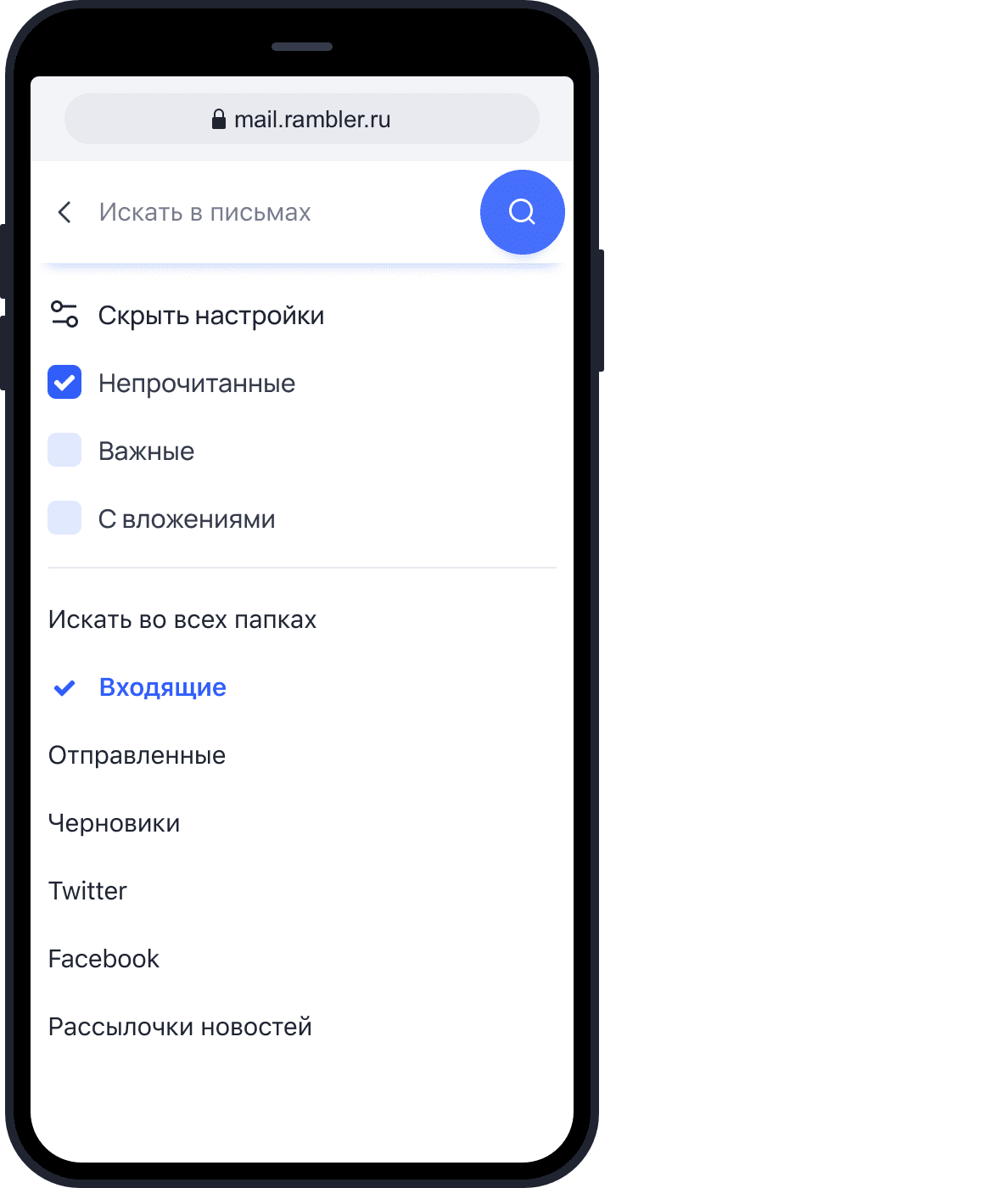
Второй способ: Перейдите в папку, где хотите искать письма. Нажмите на название папки вверху и в выпадающем меню выберите пункт Непрочитанные. Таким же образом можно найти и все непрочитанные письма — в выпадающем меню выберите пункт Важные.
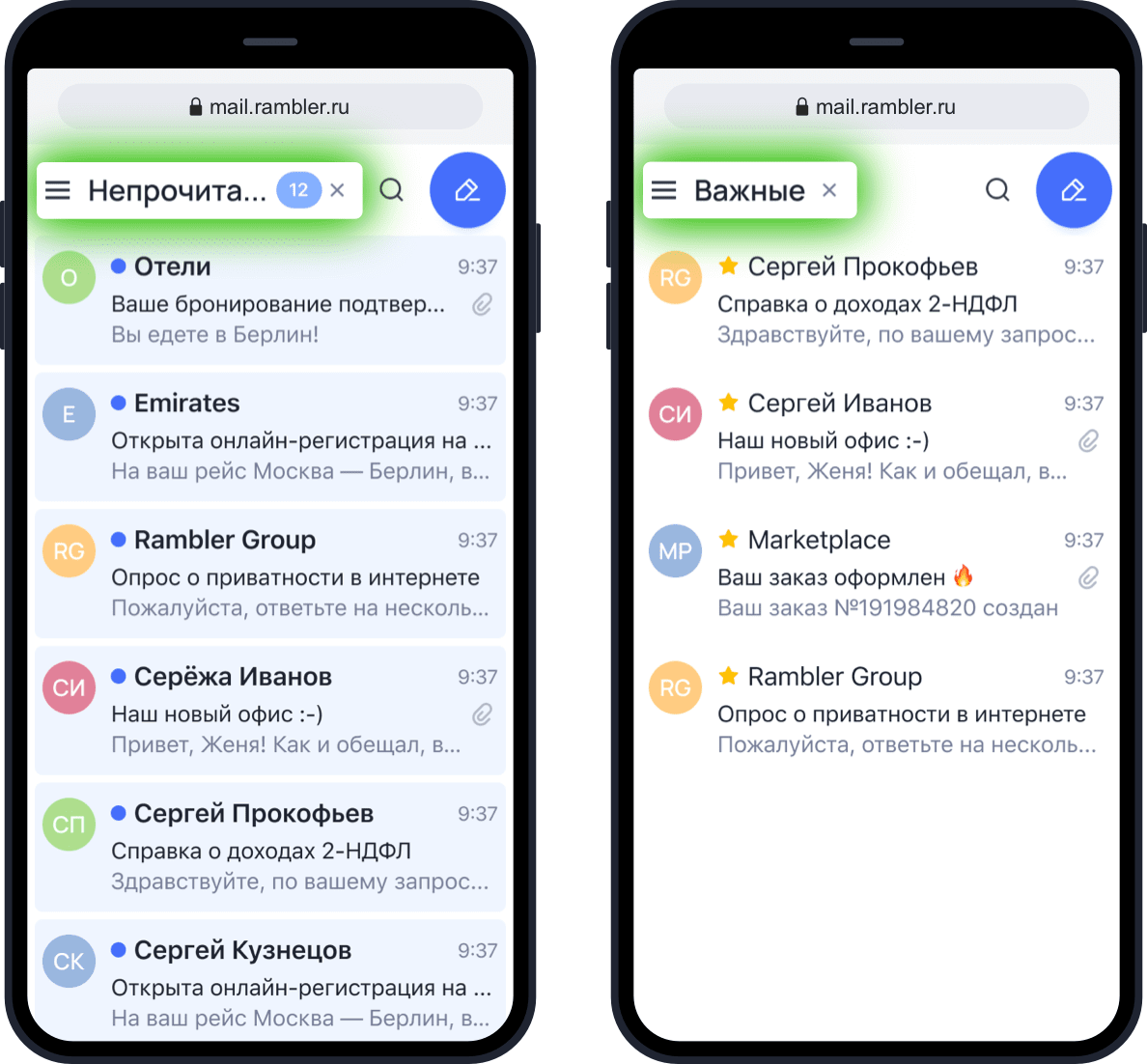
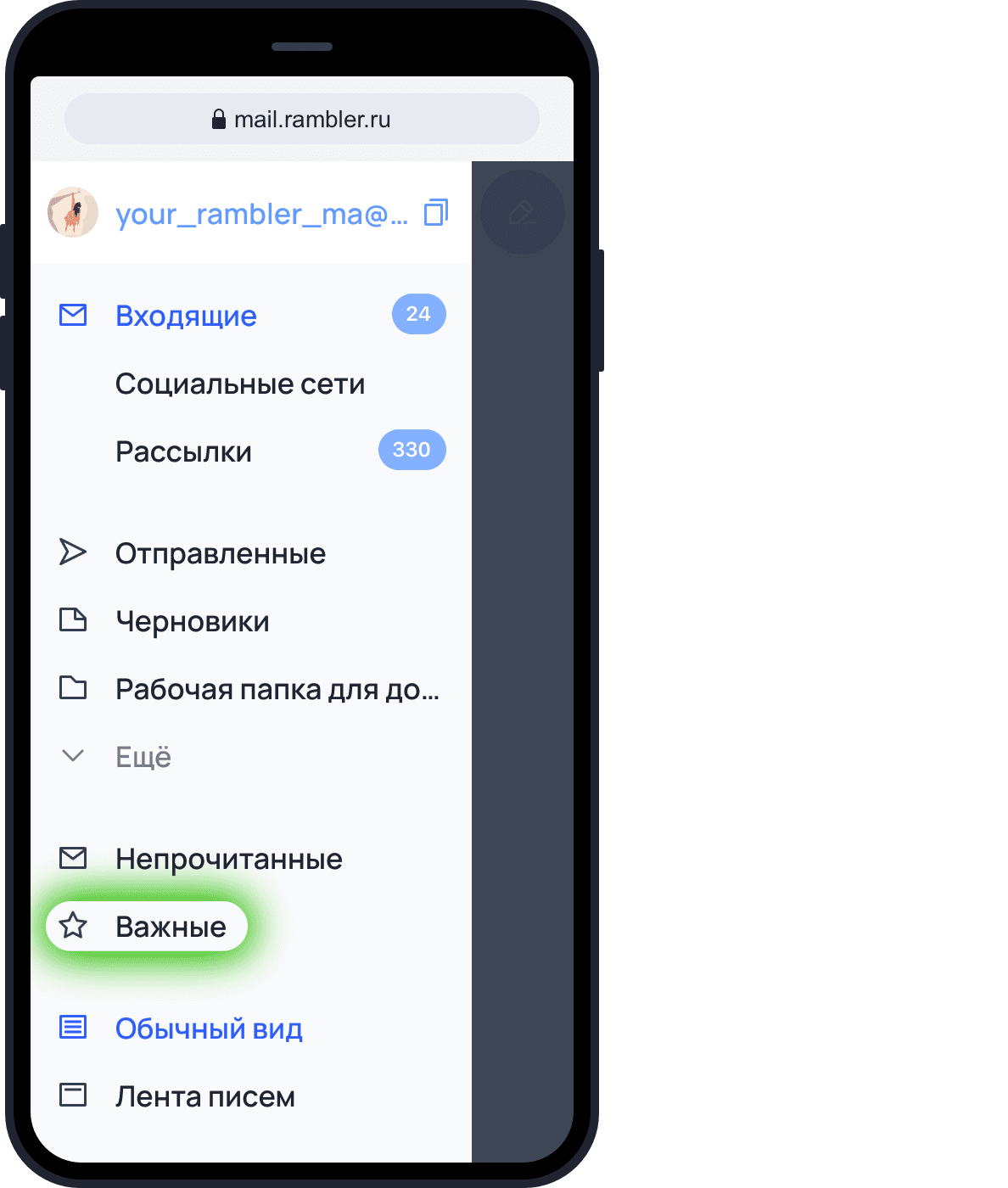
Третий способ: Если вы хотите просмотреть Важные или Непрочитанные письма во всех папках своего почтового ящика, нажмите слева вверху на кнопку меню, пролистайте его до пунктов Непрочитанные и Важные и нажмите на одну из них.

Быстрый поиск по отправителю
При чтении письма вы можете быстро найти все письма от этого же отправителя. Нажмите на верхнее поле с отправителем и датой письма, затем нажмите на адрес отправителя и в выпадающем меню выберите пункт Посмотреть все письма.
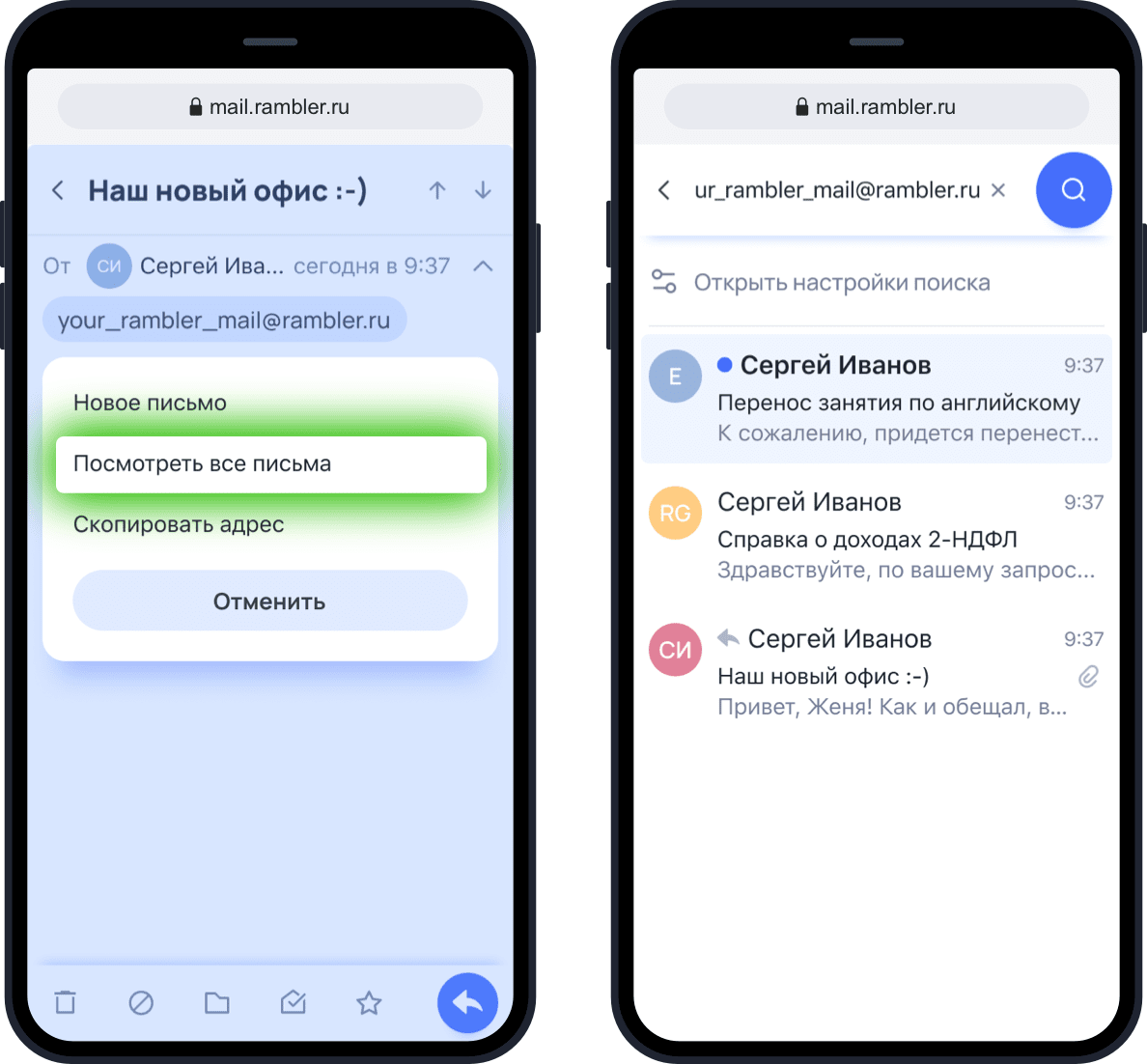
Если у вас возникли вопросы по мобильной версии, пожалуйста, задайте их нам через форму обратной связи, нажав на кнопку Служба поддержки в меню мобильной версии почтового ящика.
Просмотр письма
Все письма с отметкой Важные можно посмотреть, выбрав соответствующий пункт в списке папок.
-
Узнать адрес отправителя и адрес получателя письма. Для этого нажмите на имя отправителя.
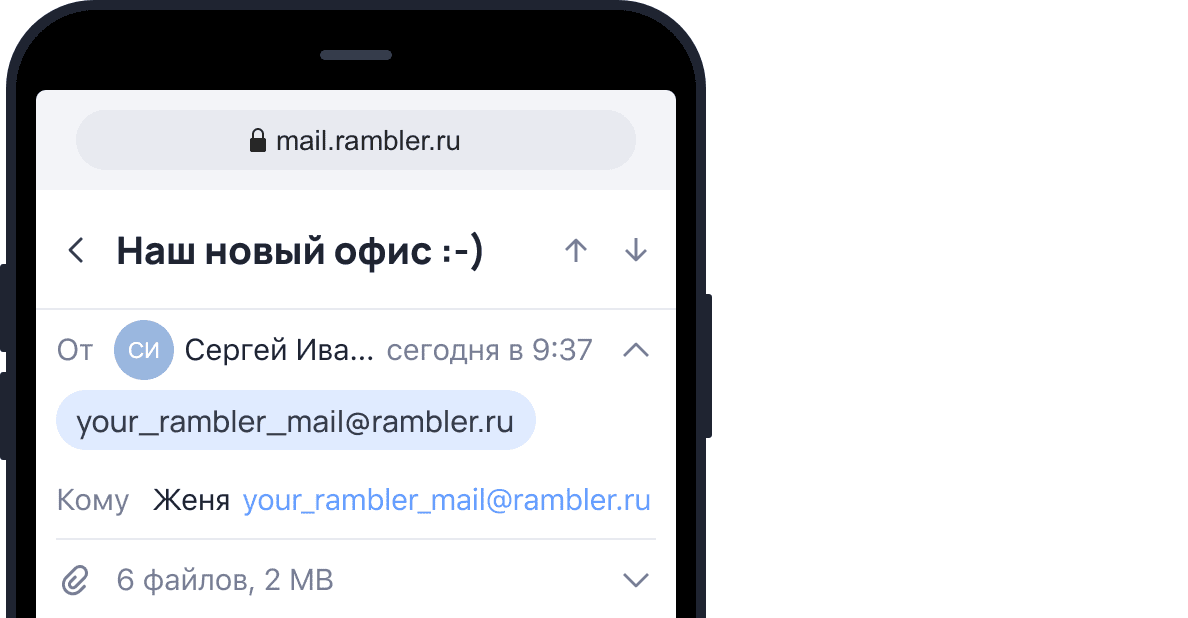
Нажмите на имя отправителя еще раз, чтобы открылось дополнительное меню. Из него вы можете написать Новое письмо, Посмотреть все письма с этого адреса или Скопировать адрес отправителя.
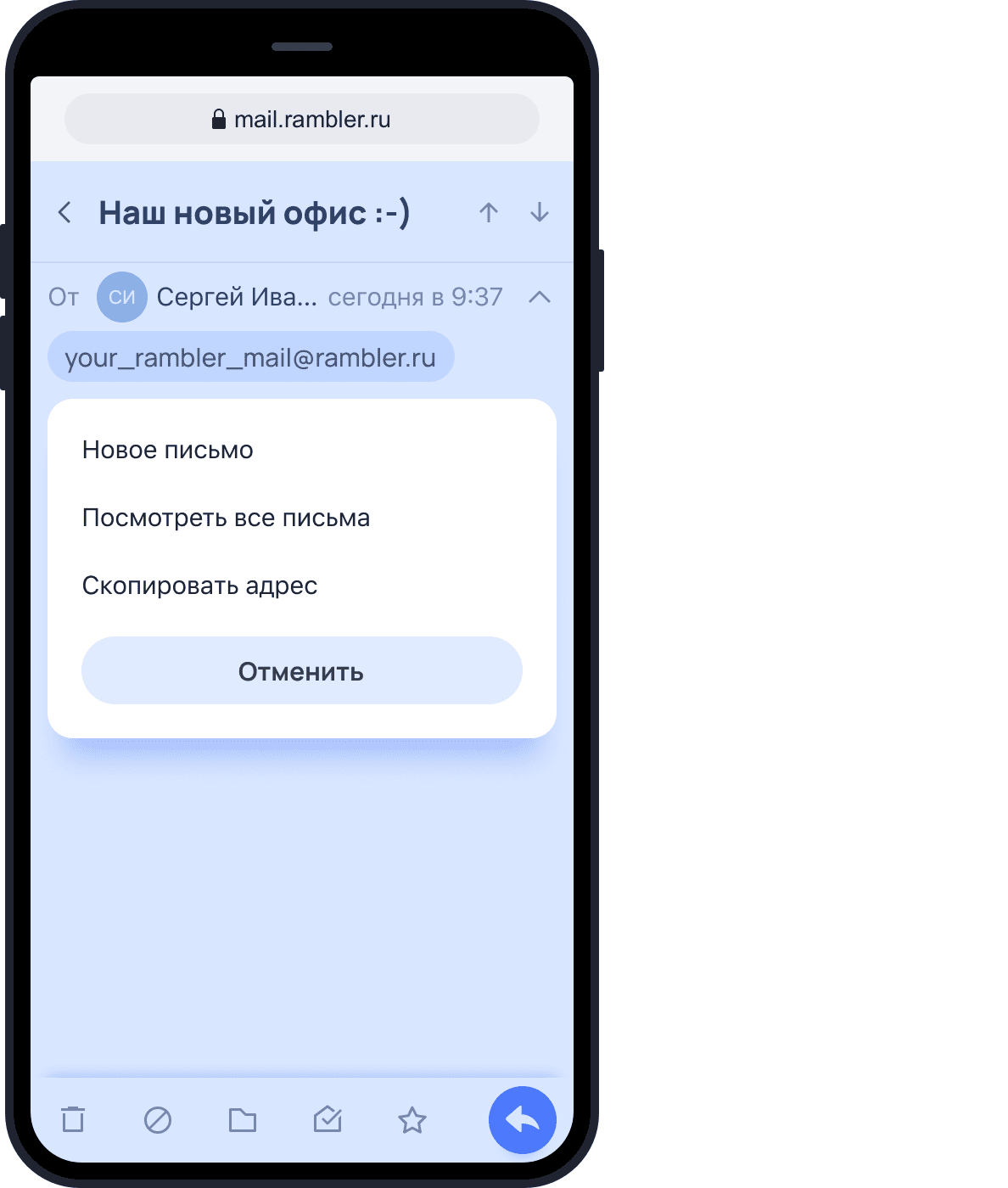
Новое письмо. Откроется форма создания нового письма, в котором в поле Кому уже будет указан выбранный получатель.
Посмотреть все письма. Рамблер/почта покажет вам все письма, которые вы получили с этого адреса.
Скопировать адрес. Электронная почта отправителя будет скопирована в буфер обмена вашего мобильного устройства.
Действия с файлами в письме
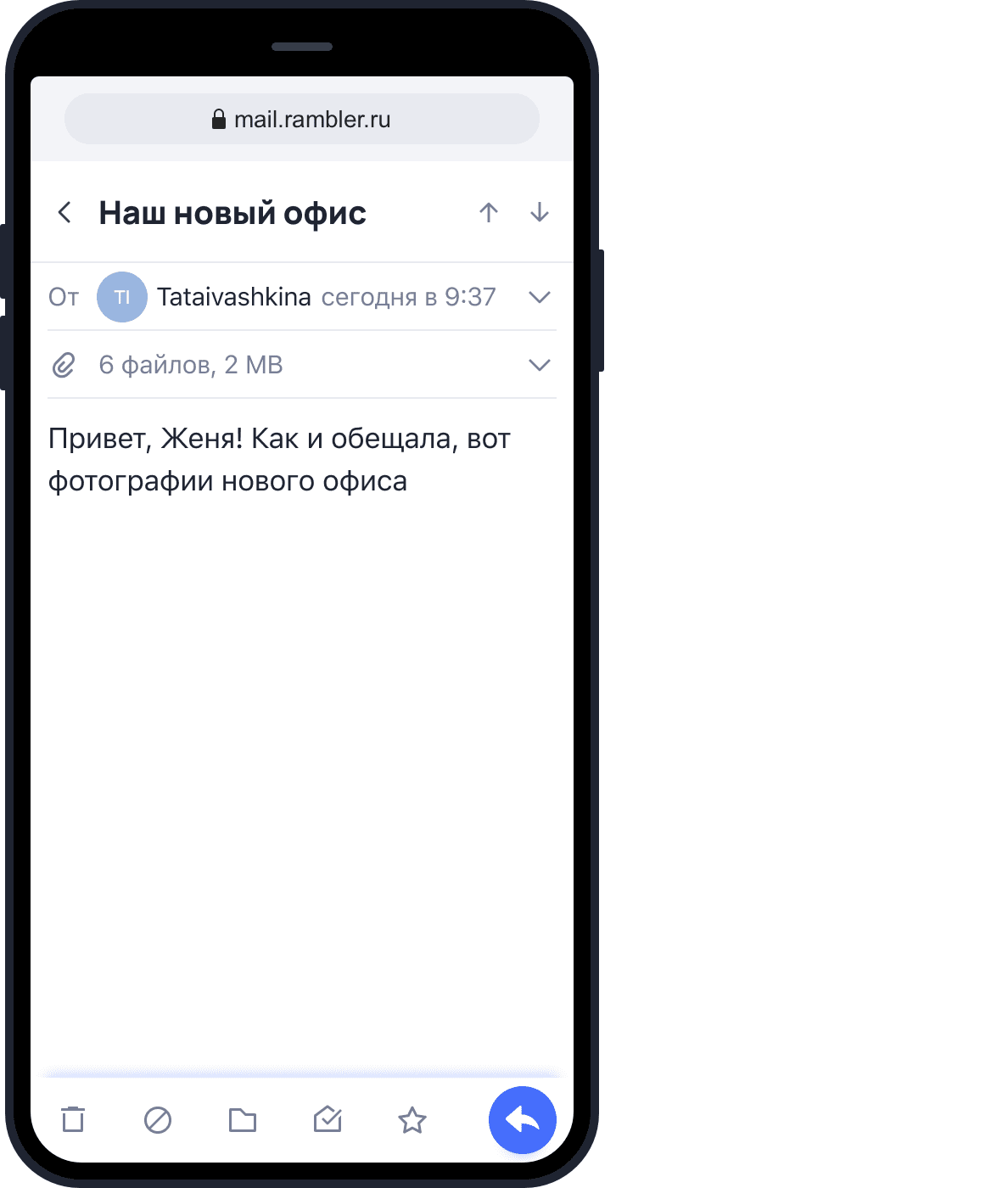
Просмотреть все прикрепленные к письму файлы. Для этого нажмите на V справа в поле с числом прикрепленных файлов.
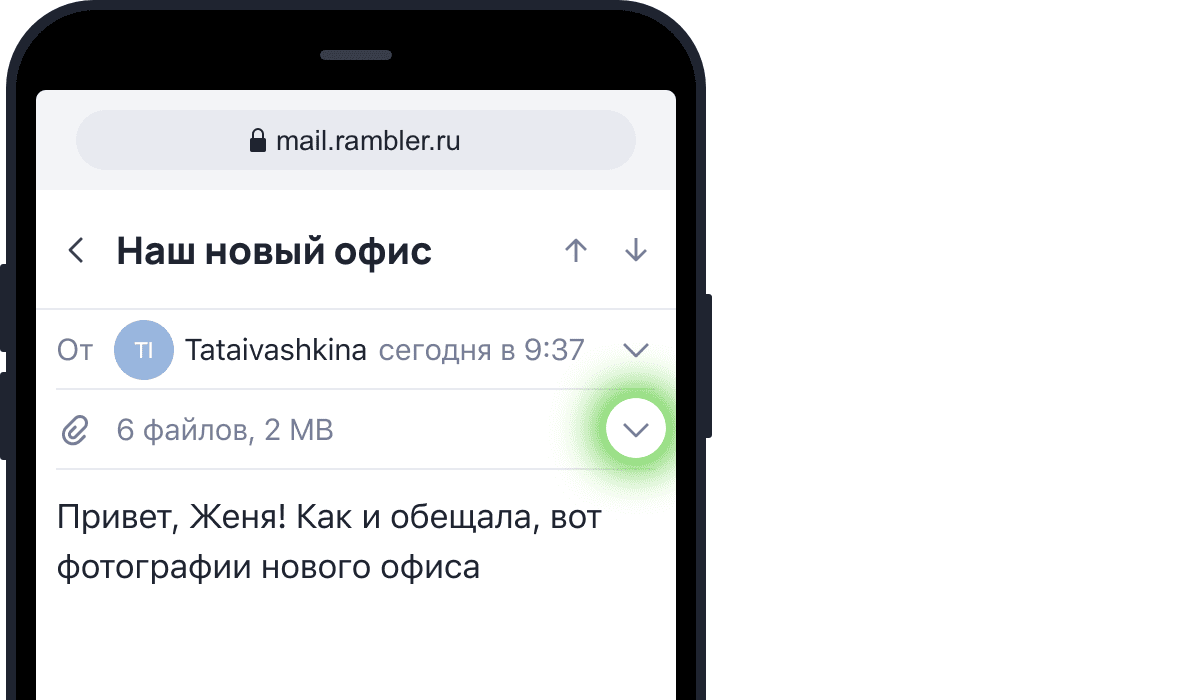
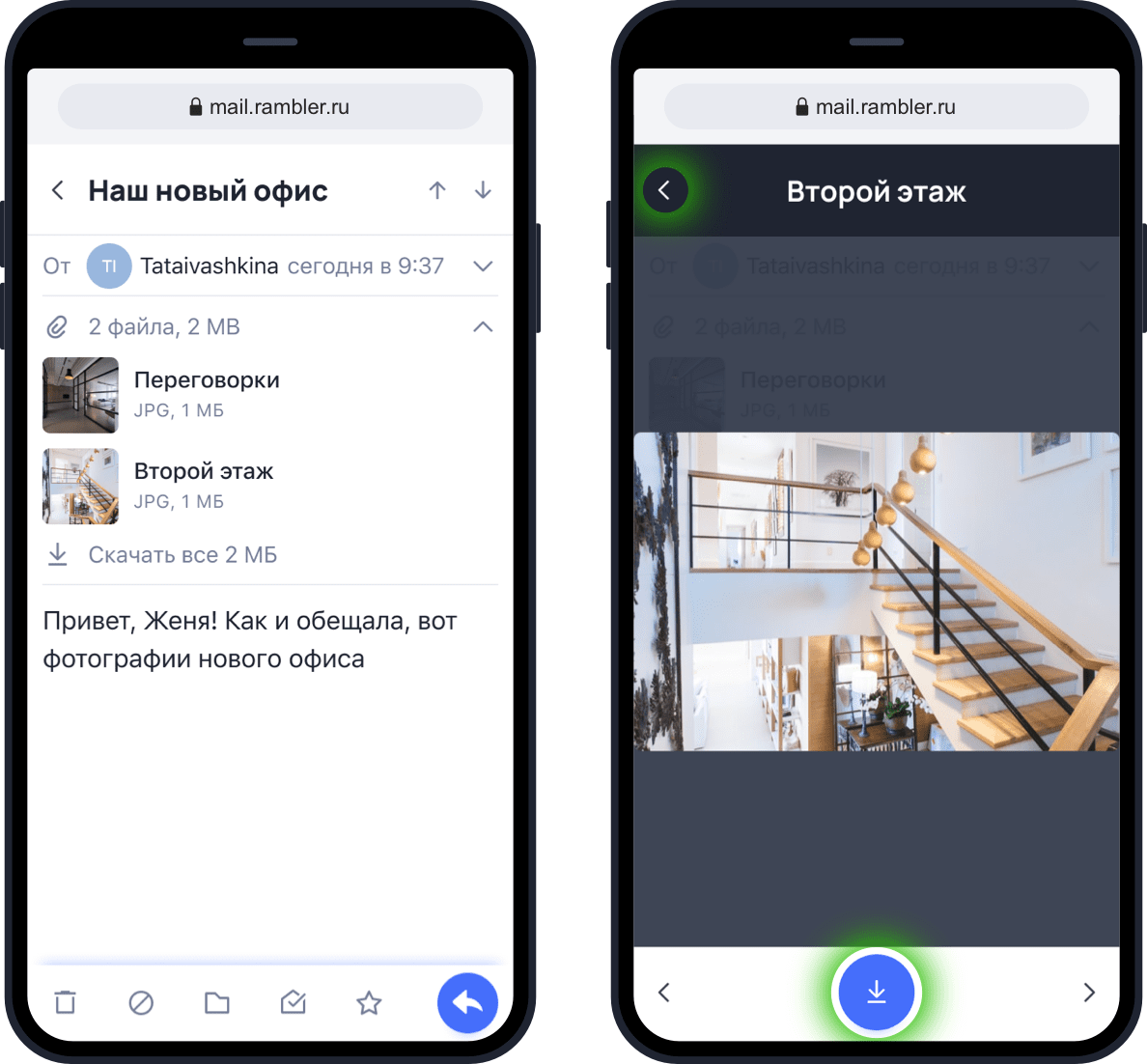
В Рамблер/почте возможен предпросмотр приложенных к письму изображений форматов jpeg, jpg, gif, png. Чтобы просмотреть изображение, просто нажмите на него. Под изображением появится кнопка загрузки файла на ваше устройство. Чтобы вернуться назад к письму, нажмите на стрелку в левом верхнем углу.
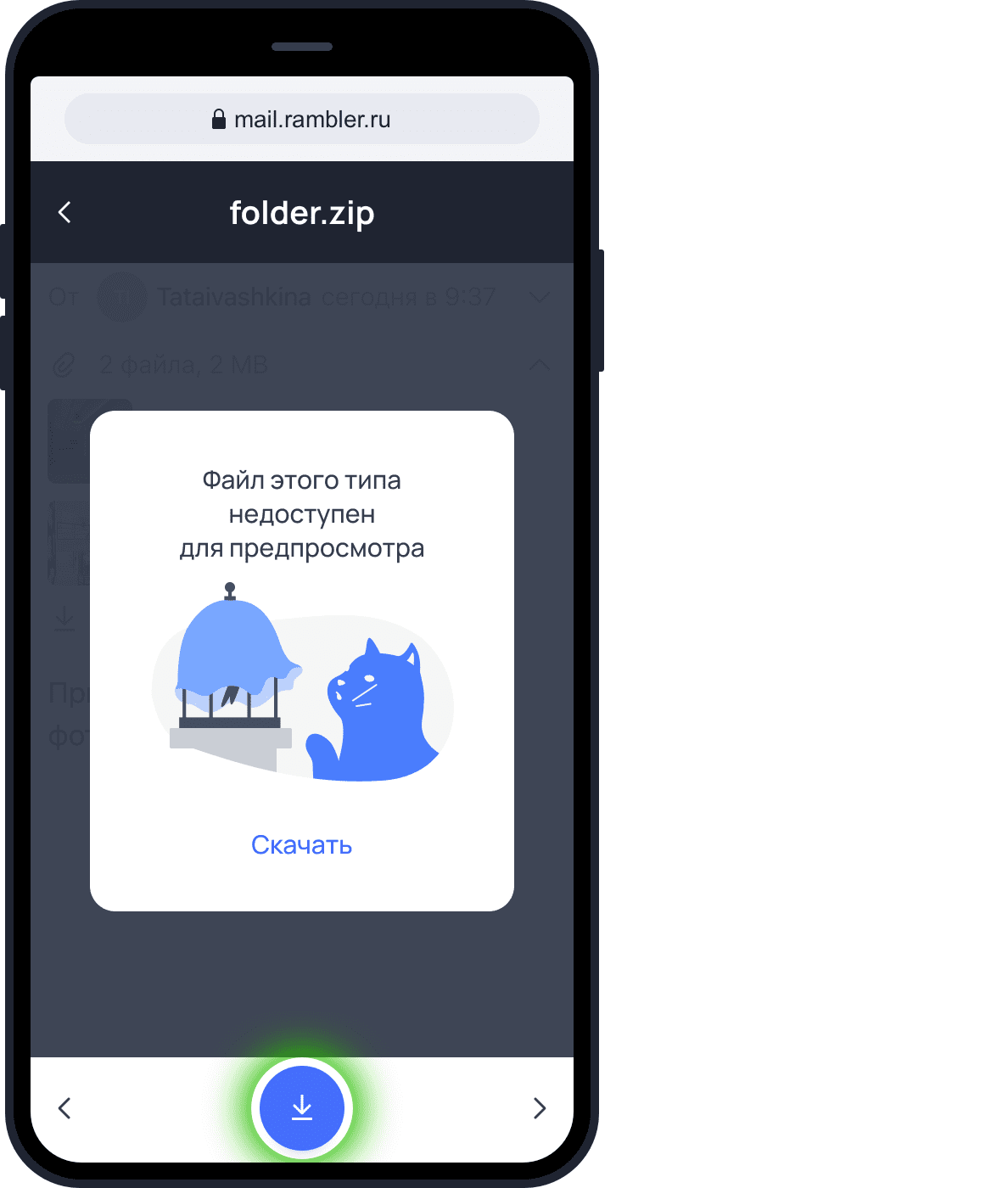
Чтобы открыть файлы других типов, их нужно скачать на ваше устройство. Если файл недоступен для предпросмотра, вы увидите сообщение об этом.
Панель инструментов в письме
Панель инструментов в письме:
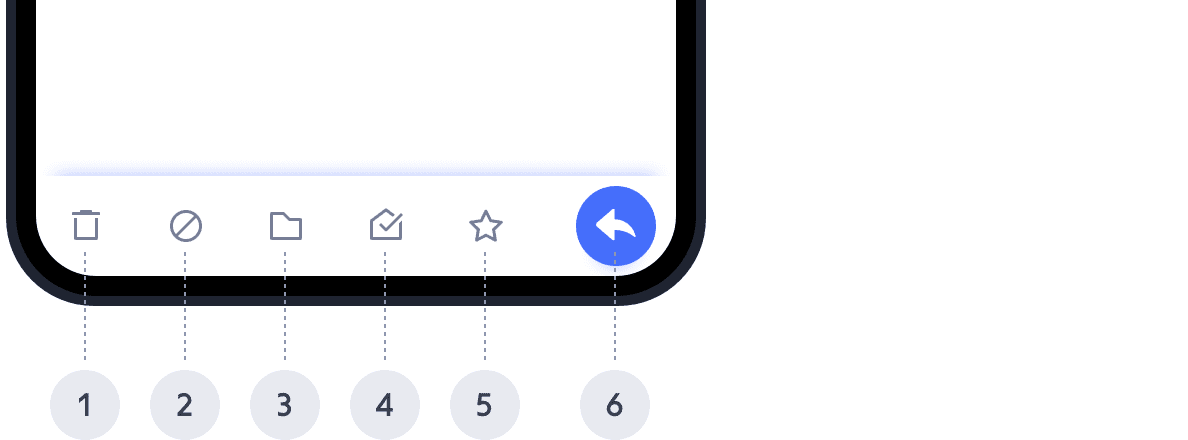
1. Удалить письмо
2. Отметить как спам/не спам
3. Переместить в папку
4. Отметить прочитанным/непрочитанным
5. Отметить важным/снять отметку важности
6. Ответить, Ответить всем, Переслать.
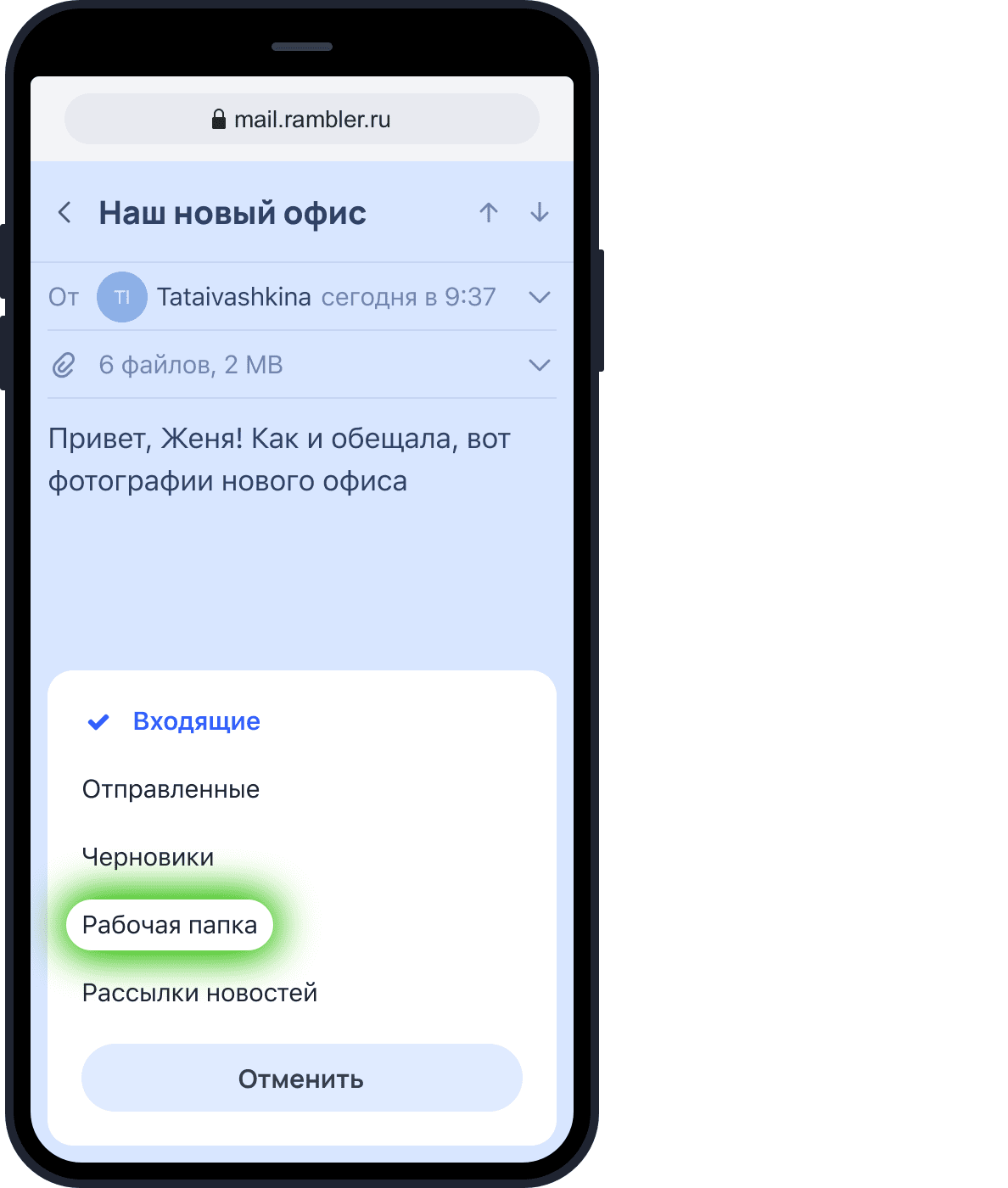
Для перемещения письма в другую папку, нажмите на иконцу в виде папки и выберите в выпадающем меню нужную папку.
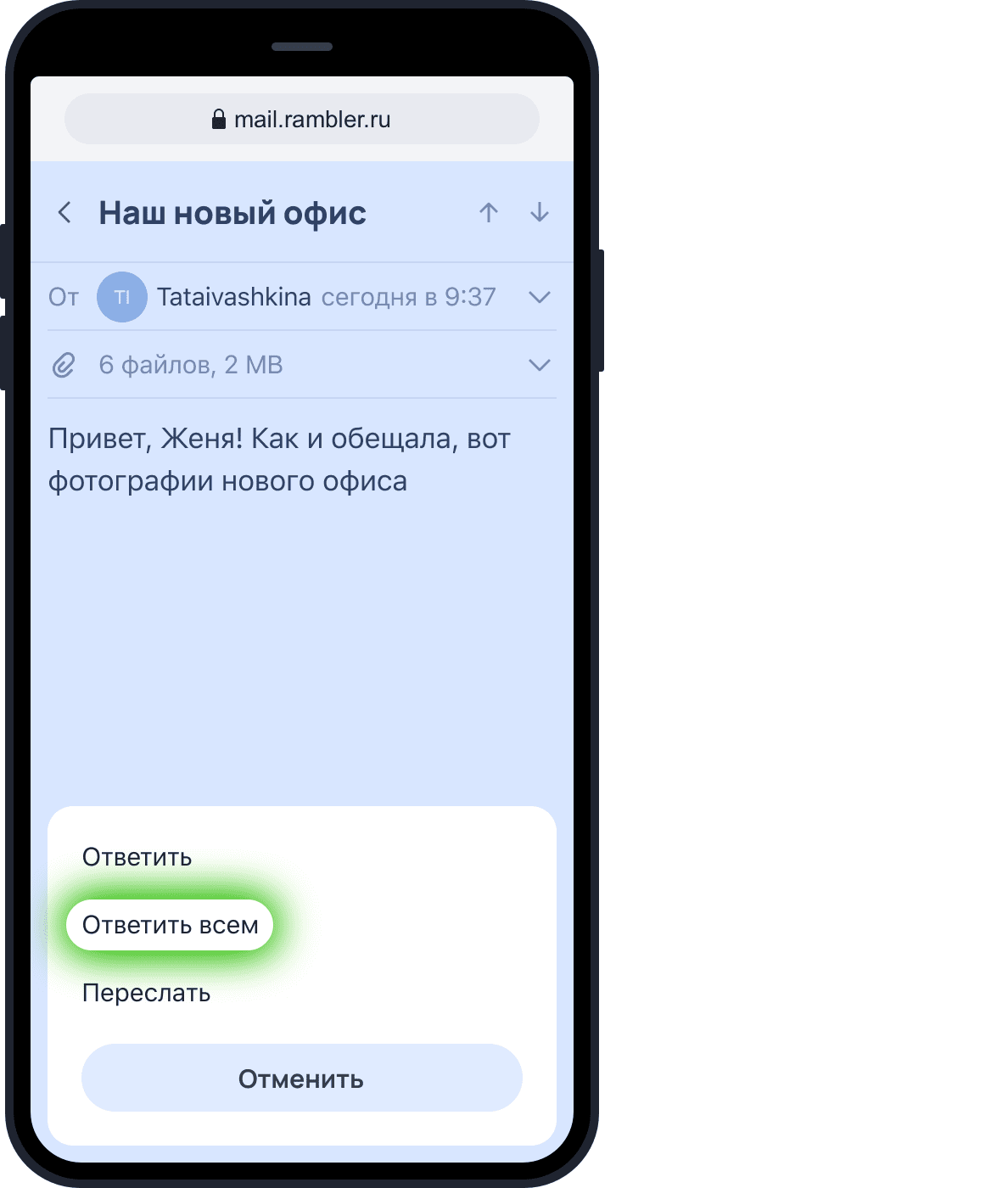
Чтобы ответить на письмо или переслать его, нажмите на кнопку ответа и выберите, что вы хотите с ним сделать.
Если вы получили письмо, в котором было несколько получателей, вы можете ответить сразу всем — и отправителю, и другим получателям. Для этого выберите пункт Ответить всем.
При написании ответа вы можете изменить список получателей, удалив или добавив людей. Когда письмо будет готово, нажмите на значок отправки в правом верхнем углу.
Чтобы переслать кому-нибудь полученное письмо, укажите нового адресата. Вы можете изменить пересылаемое письмо: прикрепить или удалить файлы, изменить или удалить часть оригинального текста. Когда письмо будет готово, нажмите на значок отправки в правом верхнем углу.
Если у вас возникли вопросы по мобильной версии, пожалуйста, задайте их нам через форму обратной связи, нажав на кнопку Служба поддержки в меню мобильной версии почтового ящика.
Найти письмо
Почта ищет письма по всем параметрам: адреса получателя и отправителя, тема письма, текст во всех папках ящика.
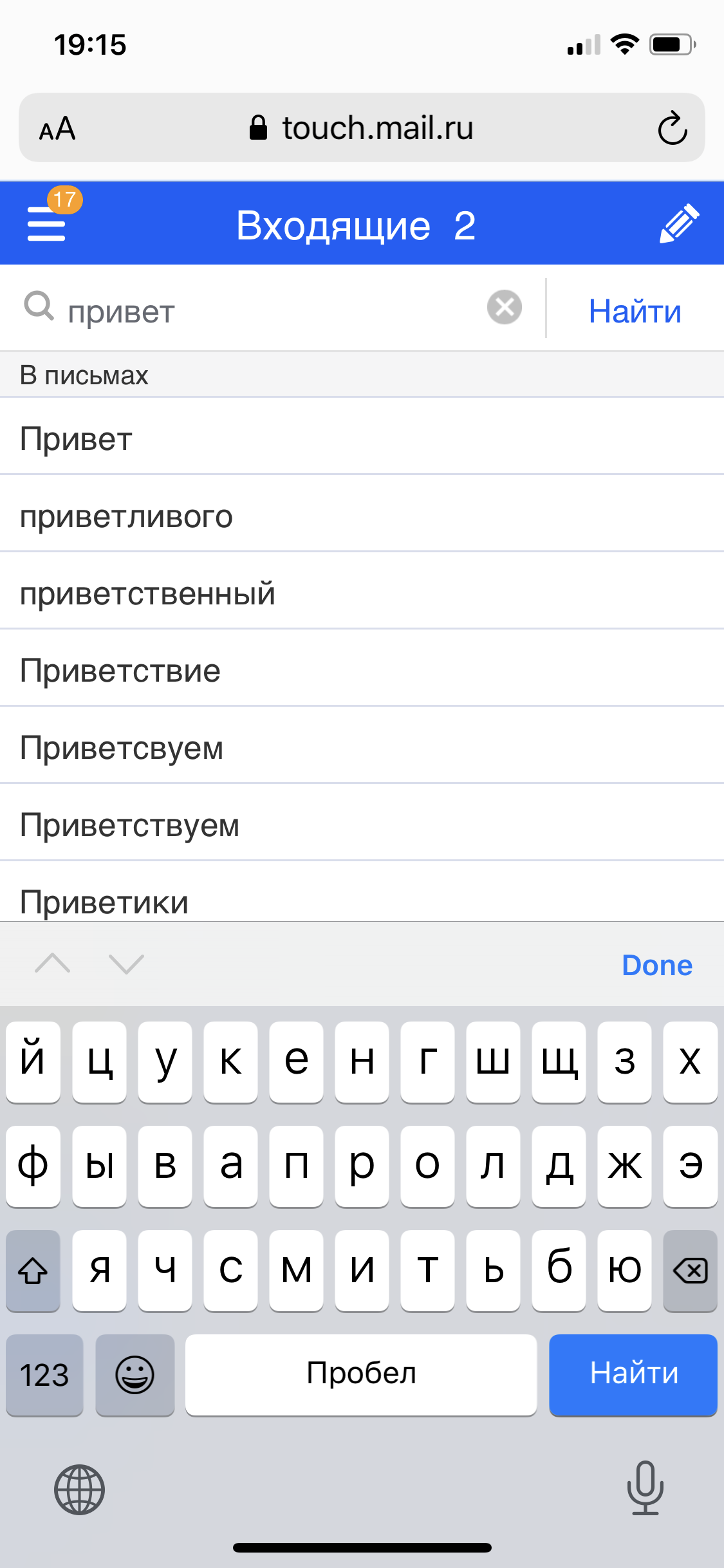
Фильтры поиска
После того как Почта покажет результаты по вашему запросу, вы можете отфильтровать их.
Нажмите, чтобы выбрать, по какому параметру искать:
Нажмите, чтобы выбрать временной период:
Нажмите, чтобы искать:
- по непрочитанным,
- по письмам с вложениями,
- по письмам с флажками
Где на моем телефоне Android хранятся электронные письма?
Обычно он находится в верхнем правом раскрывающемся списке. После сохраненияперейдите в память телефонаи найдите папку «Сохраненная электронная почта».
Где хранятся мои электронные письма?
Ваша электронная почта и папки электронной почты хранятсяна сервере IMAPи синхронизируются с Outlook, который сохраняет их в локальном файле кэша на вашем компьютере. Ваш почтовый кеш хранится в pst-файле. Ваш почтовый кеш хранится в ost-файле.
Электронная почта занимает место на Android?
Электронная почта может занимать много места в вашей операционной системе Android. Если вы храните тысячи — или даже сотни — электронных писем, то пора очистить значительный объем места, удалив эти письма в Gmail.
Где хранятся электронные письма на Samsung Galaxy?
Сами необработанные электронные письма хранятся вбазе данных SQLITE, а затем экспортируются в файл EML при индивидуальном сохранении. Без рутирования телефона поиск базы данных по структуре файлов и папок займет немного времени.
См. Также Лучший ответ: Какая версия Android мне нужна для Android Auto?
Сохраняются ли электронные письма на SIM-карте?
ТЕХ. SIM-карта позволит вам начать использовать любой телефон оператора как свой, просто вставив его, но она не переносит все ваши данные с устройства на устройство. Если вы подключите SIM-карту к новому устройству, сведения о конфигурации ваших учетных записей электронной почты не будут там.
Сохраняются ли электронные письма на жестком диске?
Электронные письма обычно остаются в вашей почтовой программе, но иногда вам может потребоваться сохранить копию в качестве автономной резервной копии. Вот как сохранить электронное письмо на жесткий диск, чтобы оно было всегда под рукой.
Как электронные письма хранятся на сервере?
Серверы электронной почты
Обмен сообщениями между серверами осуществляется по протоколу SMTP с различными MTA (агентами передачи почты), такими как Sendmail, Postfix, qmail или Exim. Сообщения могут храниться насервере для доступа пользователя, они могут быть загружены и сохранены в почтовом клиенте для автономного использования или сохранены в обоих местах.
Где хранятся электронные письма в Gmail?
Папка «Вся почта» в Gmail— это то место, где Gmail хранит все свои электронные письма, и ярлыки применяются для отображения писем в различных папках, включая папку «Входящие». Так что ярлык «Вся почта» на самом деле представляет собой архивную папку в Gmail.
Освободит ли удаление электронной почты место на моем телефоне?
Удаление писем из Gmailможет освободить место для хранения в облаке. Это делается в два этапа: сначала вам нужно переместить электронные письма в корзину, а затем вы должны удалить их из корзины. Электронные письма в корзине по-прежнему учитываются в квоте вашего аккаунта Google.
См. Также Каковы особенности и функции программного обеспечения Cisco IOS?
Что мне следует удалить, когда память телефона заполнена?
Очистите кэш
Если вам нужнобыстро очиститьместонавашем телефоне,кеш приложения— это первое место, на которое выдолжныпосмотреть. Чтобыочиститькэшированные данные из одного приложения, перейдите в «Настройки» & gt; Приложения & gt; Диспетчер приложений и нажмитеприложение, которое хотите изменить.
Какие файлы можно удалить, чтобы освободить место?
Удалите все ненужные файлы и переместите остальные в папкиДокументы, Видео и Фото. Вы освободите немного места на жестком диске, когда удалите их, а те, которые вы оставите, больше не будут замедлять работу вашего компьютера.
Как мне увидеть всю свою электронную почту на Android?
Откройте приложение Gmail для Android, коснитесь меню с 3 полосами (гамбургер) в верхнем левом углу, прокрутите вниз и коснитесь «Настройки», коснитесь, чтобы выбрать конкретную учетную запись Gmail, прокрутите вниз до раздела «Использование данных», посмотрите в разделе «Дни из почта для синхронизации.
Почему моя электронная почта Samsung не синхронизируется?
Очистить кэш и данныедля вашего почтового приложения
Как и все приложения на вашем устройстве, ваше почтовое приложение сохраняет данные и файлы кеша на вашем телефоне. Хотя эти файлы обычно не вызывают никаких проблем, их стоит очистить, чтобы посмотреть, решит ли это проблему с синхронизацией электронной почты на вашем устройстве Android. … Нажмите «Очистить кеш», чтобы удалить кэшированные данные.
Как мне сделать так, чтобы моя электронная почта не пропадала на моем Samsung?
Для этого выполните следующие действия:
- Откройте приложение электронной почты.
- Коснитесь кнопки меню и щелкните «Настройки».
- Коснитесь Настройки учетной записи.
- Коснитесь учетной записи, которую нужно настроить.
- Нажмите «Еще настройки».
- Коснитесь Настройки входящих.
- Прокрутите вниз и найдите Удалить электронную почту с сервера.