Как восстановить iPhone в режиме восстановления с или без iTunes

Размещено от Бои Вонг / 13 янв, 2021 09:00
Всем привет. Я забыл сделать резервную копию своего телефона, и я пошел, чтобы сделать обновление, но он просто перешел в режим восстановления. Есть ли способы выхода из режима восстановления без потери данных? Большое спасибо!
Нередко iPhone переходит в режим восстановления при обновлении ОС. Исправить айфон завис в режиме восстановления, у вас есть два варианта: восстановить iPhone с помощью iTunes, если у вас есть доступная резервная копия iTunes, или восстановить его с помощью стороннего инструмента, если вы не сделали резервную копию своего iPhone.
Теперь давайте углубимся в это.


FoneLab позволяет переводить iPhone / iPad / iPod из режима DFU, режима восстановления, логотипа Apple, режима наушников и т. Д. В нормальное состояние без потери данных.
- Исправить отключенные проблемы системы iOS.
- Извлечение данных с отключенных устройств iOS без потери данных.
- Это безопасно и просто в использовании.
1. Восстановите iPhone в режиме восстановления с помощью iTunes
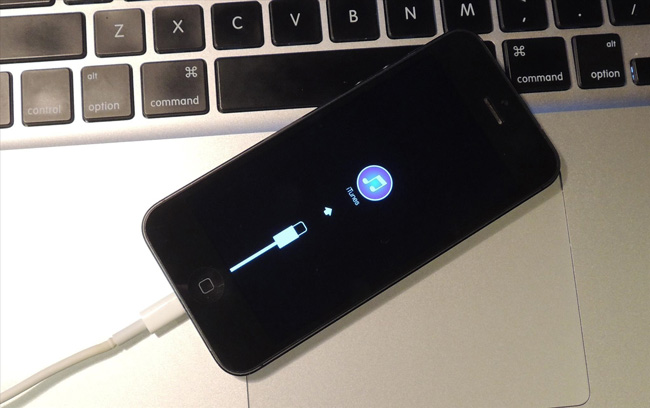
Режим восстановления является распространенным вариантом восстановления iPhone для пользователей, у которых есть резервная копия iTunes. Если ваш iPhone уже в Режим восстановленияПосмотрите демонстрацию ниже.
- 1. Восстановите iPhone в режиме восстановления с помощью iTunes
- 2. Как выйти из режима восстановления iPhone без потери данных
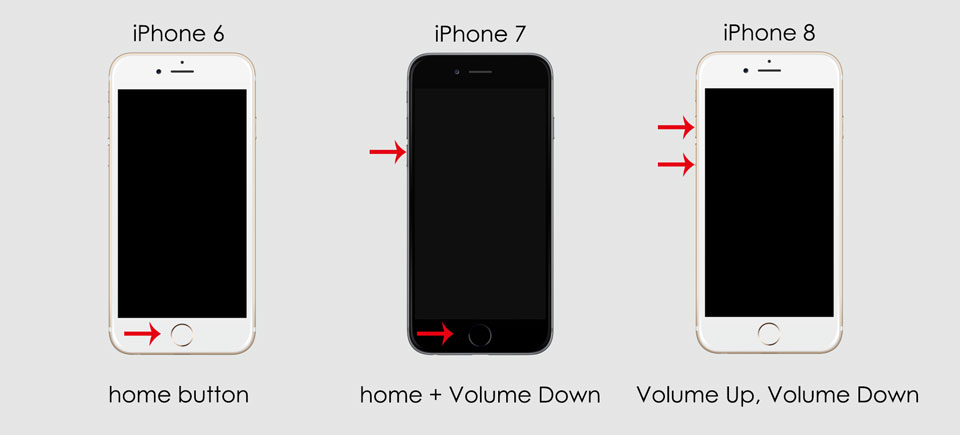
Шаг 1 Переведите iPhone в режим восстановления.
iPhone 6 или более ранняя версия:
1. Выключите iPhone и затем удерживайте Главная кнопку.
2. Запустите iTunes на компьютере, а затем подключите iPhone к компьютеру. (Что делать, если iPhone не появляется на ПК.)
3. Отпустите кнопку, пока не увидите Подключение к iTunes экран.
iPhone 7 и iPhone 7 Plus:
1. Выключите iPhone 7, затем нажмите и удерживайте Убавить звук кнопку.
2. Запустите iTunes на компьютере, а затем подключите iPhone к этому компьютеру.
3. Отпустите кнопку, пока не увидите Подключение к iTunes экран.
iPhone 8, iPhone 8 Plus или iPhone X: Поскольку iPhone 8 и более поздние версии не имеют физического Главная Кнопка, вы должны сделать, как показано ниже.
1. Настройте свой iPhone. Затем подключите iPhone к компьютеру с помощью USB-кабеля и запустите на компьютере последнюю версию iTunes.
2. Нажмите и отпустите Увеличение громкости И затем Уменьшение громкости кнопку.
3. Затем нажмите и удерживайте Питания кнопку, пока вы не увидите Подключение к iTunes экран.
Шаг 2 Убедитесь, что вы используете последнюю версию iTunes. Если iTunes уже открыт, закройте его. Подключите ваше устройство к компьютеру и запустите iTunes.
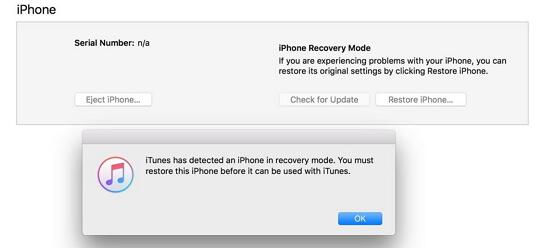
Шаг 3 iTunes обнаружит, что у вашего устройства проблемы, и потребует его обновления или восстановления. выберите Обновление ПО При первой попытке iTunes попытается переустановить iOS, не стирая ваши данные. Если загрузка заняла более 15 минут или не удалась, повторите шаги, но вместо этого выберите «Восстановить».
2. Как выйти из режима восстановления iPhone без потери данных
Другой вариант выхода из режима восстановления — использовать FoneLab iOS Восстановление системы который предназначен для восстановления ненормальной iOS, например, устройства iOS застревает в режиме DFU, режим восстановления iTunes, логотип Apple, режим наушников, черный экран, синий экран и т. д. Программное обеспечение поддерживает все устройства iOS, включая iPhone XR, iPhone X, iPhone SE, iPhone 8 / 8Plus, iPhone 7 / 7Plus, iPhone 6s Plus, iPad Pro, iPad Air, iPad mini, iPod и более.
Теперь доступны версии для Windows и Mac. Вы можете скачать его бесплатную пробную версию и следовать приведенному ниже простому руководству, чтобы попробовать тоже.
FoneLab позволяет переводить iPhone / iPad / iPod из режима DFU, режима восстановления, логотипа Apple, режима наушников и т. Д. В нормальное состояние без потери данных.
- Исправить отключенные проблемы системы iOS.
- Извлечение данных с отключенных устройств iOS без потери данных.
- Это безопасно и просто в использовании.
Шаг 1 Программное обеспечение предлагает версии для Mac и Windows, и оно работает для всех моделей iOS, таких как iPhone, iPad, iPod Touch. Скачайте и установите программу по ссылке выше на свой компьютер. Запустите программу, как только это будет сделано.
Шаг 2 Подключите ваш iPhone к компьютеру через USB-кабель. Как только программное обеспечение обнаружит ваше устройство, вы можете выбрать Дополнительные инструменты в левом нижнем углу, а затем нажмите Восстановление системы iOS на правой панели интерфейса.
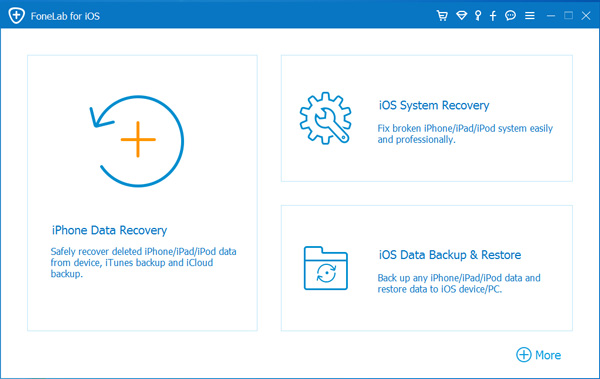
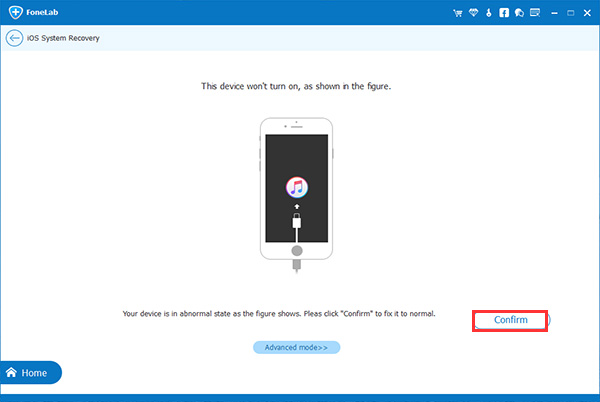
Шаг 3 FoneLab автоматически распознает ваш iPhone в режиме восстановления, как показано на скриншоте ниже. Пожалуйста, нажмите подтвердить для подтверждения.
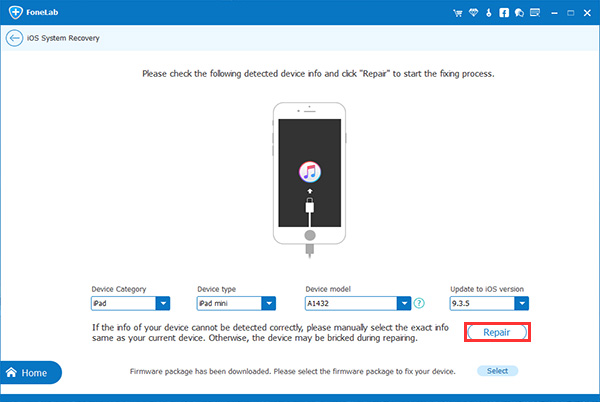
Шаг 4 После этого программа попросит вас проверить подробную информацию о вашем iPhone, если информация неверна, пожалуйста, выберите вручную ту же информацию, что и ваше текущее устройство. В противном случае устройство может быть замуровано во время ремонта. После подтверждения правильности информации, нажмите Ремонт кнопку.
Шаг 5 Программа загрузит последнюю версию вашей прошивки, чтобы восстановить поврежденную систему и исправить ее на нормальную. Для завершения потребуется некоторое время, пожалуйста, не отключайте устройство и не работайте с ним во время процесса загрузки.
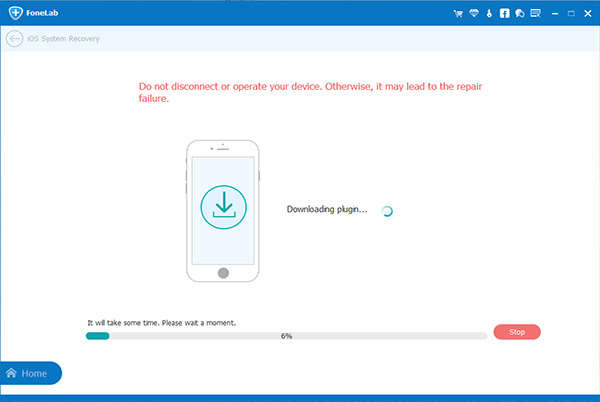
Вот как восстановить iPhone без iTunes. Если вы хотите восстановить данные из режима восстановления iPhone, FoneLab iPhone Восстановление данных могу сделать это для вас. Программное обеспечение способно извлечение удаленных текстовых сообщенийфотографии, журналы вызовов, контакты, видео, аудио, документы и т. д. с устройства iOS, файлы резервных копий iTunes / iCloud или медиатека iTunes.
FoneLab позволяет переводить iPhone / iPad / iPod из режима DFU, режима восстановления, логотипа Apple, режима наушников и т. Д. В нормальное состояние без потери данных.
- Исправить отключенные проблемы системы iOS.
- Извлечение данных с отключенных устройств iOS без потери данных.
- Это безопасно и просто в использовании.
Изучаем 5 лучших приложений для восстановления вашего iPhone
Восстановление iPhone может быть сложной задачей, но с правильным приложением это становится проще простого. Если вам нужно восстановить потерянные данные iOS или починить неисправное устройство, программа для восстановления айфона может быть спасителем. В этом посте рекомендуются 5 лучших приложений, доступных для восстановления iPhone. Вы можете проверить основные функции и выбрать нужную программу для восстановления вашего iPhone без iTunes.
- Часть 1. Лучшее программное обеспечение для восстановления iPhone
- Часть 2. Другие приложения для восстановления iPhone
- Часть 3. Часто задаваемые вопросы о программном обеспечении для восстановления iPhone
Часть 1. Лучшее программное обеспечение для восстановления iPhone для восстановления iPhone без iTunes
Будь то случайное удаление, программный сбой или сбой системы, потеря ценных фотографий, видео, контактов или сообщений может вызвать страдания. Однако есть решение, которое может облегчить ваше беспокойство: Aiseesoft. Восстановление данных iPhone. Это универсальное программное обеспечение для восстановления iPhone предлагает надежный и эффективный способ восстановления данных iPhone без использования iTunes.
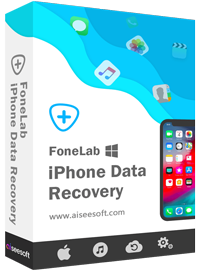
- Лучшее программное обеспечение для восстановления вашего iPhone без iTunes.
- Восстановите данные iPhone с устройства iOS, из резервной копии iTunes или резервной копии iCloud.
- Поддержка всех часто используемых типов данных iOS, таких как контакты, фотографии, видео и т. д.
- Проверьте существующие и удаленные данные iPhone и восстановите выбранные файлы iOS.
Aiseesoft iPhone Восстановление данных выделяется среди конкурентов благодаря своим комплексным возможностям восстановления данных. Он может восстанавливать различные типы данных, включая фотографии, видео, контакты, сообщения, историю вызовов и т. д. Если вы случайно удалили ценную фотографию или потеряли важный контакт, это программное обеспечение для восстановления iPhone поможет вам.
iPhone Data Recovery предлагает три режима восстановления для удовлетворения различных потребностей. Эти режимы включают «Восстановление с устройства iOS», «Восстановление из файла резервной копии iTunes» и «Восстановление из файла резервной копии iCloud». Независимо от того, потерян ли ваш iPhone или поврежден, или вы просто предпочитаете восстановить данные из резервной копии, он может адаптироваться к вашим обстоятельствам.
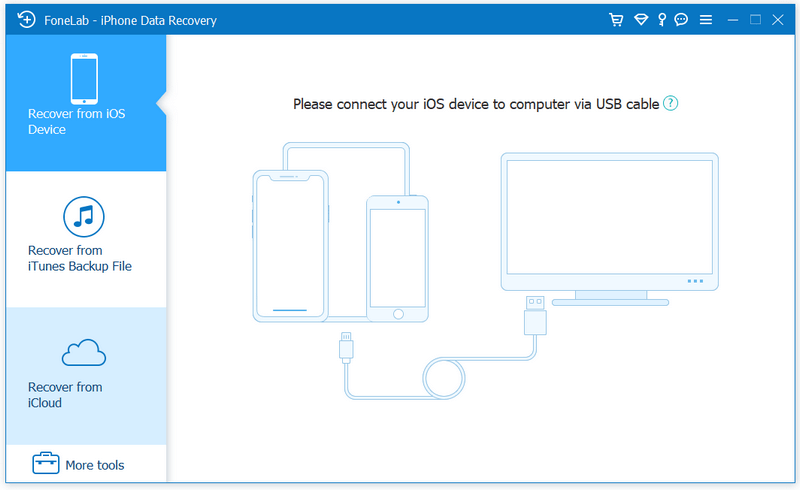
Он позволяет выборочно восстанавливать нужные данные iOS. Вместо восстановления всего файла резервной копии вы можете просмотреть и выбрать конкретные файлы или папки, которые хотите восстановить. Эта функция экономит время и усилия, обеспечивая более эффективный процесс восстановления данных.
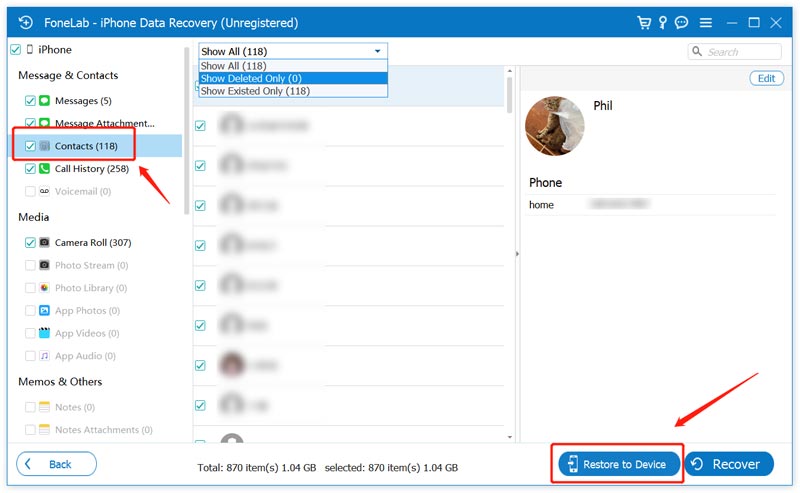
Это программное обеспечение для восстановления iPhone совместимо с широким спектром моделей iPhone и версий iOS. Более того, приложение уделяет приоритетное внимание безопасности ваших данных, используя передовые методы шифрования, гарантируя, что ваша личная информация останется защищенной на протяжении всего процесса восстановления.
Часть 2. Проверьте еще 4 приложения для восстановления вашего iPhone
Помимо рекомендуемого восстановления данных iPhone, доступно несколько других надежных приложений, которые помогут восстановить ваш iPhone и восстановить потерянные данные. В этой части будут перечислены еще четыре приложения для восстановления iPhone, подчеркнуты их функции, удобство использования и эффективность.
PhoneRescue
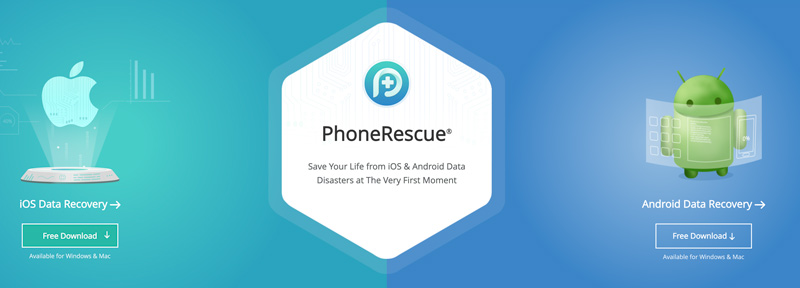
PhoneRescue это мощная программа, предназначенная для легкого восстановления данных iPhone. Он предлагает три режима восстановления: с устройства, резервную копию iTunes и резервное копирование ICloud. Это программное обеспечение для восстановления iPhone превосходно восстанавливает удаленные сообщения, контакты, фотографии и данные приложений. Кроме того, он предоставляет интуитивно понятную функцию предварительного просмотра, позволяющую выборочно восстанавливать потерянные файлы. Благодаря эргономичному дизайну и надежной скорости восстановления данных сложная задача восстановления iPhone кажется легкой задачей.
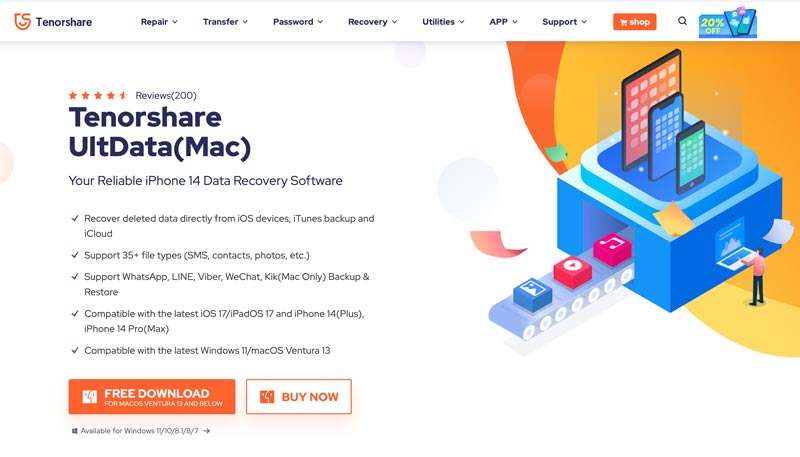
Tenorshare UltData
Tenorshare UltData — это популярное приложение для восстановления iPhone, которое может похвастаться впечатляющим уровнем успеха восстановления данных. Он может восстанавливать многие типы данных, такие как контакты, фотографии и даже сообщения и вложения WhatsApp. Это программное обеспечение для восстановления iPhone поддерживает восстановление данных из резервных копий iPhone, iTunes и iCloud. Его расширенные возможности фильтрации и предварительного просмотра делают восстановление данных iPhone простым и эффективным.
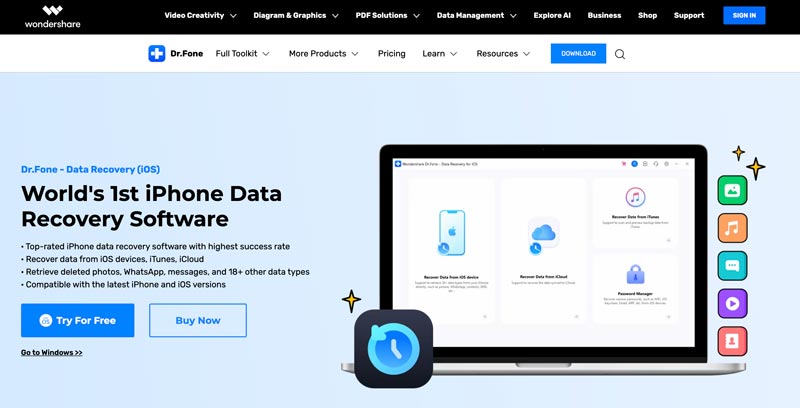
Dr.Fone — Восстановление данных
Dr.Fone — известное приложение для восстановления iPhone, предлагающее различные полезные функции. Он позволяет восстанавливать различные типы данных, в том числе контакты, сообщения, фотографии, видео и т. д. Кроме того, он поддерживает выборочное восстановление данных, гарантируя, что вы получите только те файлы, которые вам нужны. Его комплексный набор функций восстановления включает в себя параметры восстановления с устройств iOS, резервных копий iTunes и резервных копий iCloud. С Dr.Fone вы можете легко восстановить данные, потерянные из-за сбоя системы, случайного удаления или даже потери или кражи устройства.
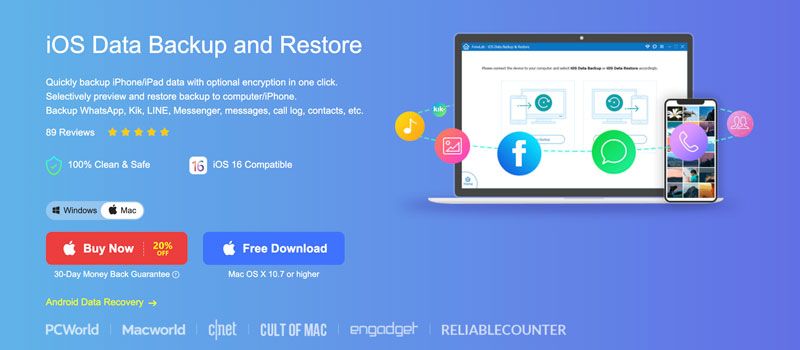
Резервное копирование и восстановление данных iOS
Aiseesoft Резервное копирование и восстановление данных iOS разработан специально для устройств iOS, включая iPhone, iPad и iPod, для выполнения резервного копирования и восстановления. Он позволяет создавать резервные копии всего устройства или выборочно выбирать определенные категории данных, такие как фотографии, видео, контакты, сообщения и т. д. Он обеспечивает безопасность ваших данных за счет использования передовых мер шифрования и аутентификации. Ваша личная информация остается защищенной на протяжении всего процесса восстановления.
Часть 3. Часто задаваемые вопросы о программном обеспечении для восстановления iPhone
Как вручную восстановить iPhone с компьютера?
Вы можете использовать iTunes, чтобы вручную восстановить iPhone с компьютера. Откройте iTunes и подключите iPhone. Если вы используете Mac с macOS Catalina или более поздней версии, вместо этого вы можете использовать Finder. Выберите свой iPhone в iTunes или Finder и перейдите на вкладку «Сводка». Затем нажмите кнопку «Восстановить iPhone». Не забудьте перед началом процесса восстановления убедиться, что у вас есть последняя резервная копия данных вашего iPhone, поскольку при этом весь контент на вашем устройстве будет удален.
Как вернуть iPhone к заводским настройкам без компьютера?
Вы можете использовать функцию «Стереть все содержимое и настройки», чтобы восстановить заводские настройки iPhone без компьютера. Откройте «Настройки», «Основные», затем «Перенос или сброс iPhone». Введите свой пароль и подтвердите свой выбор. Ваш iPhone теперь сотрет все данные и настройки, вернув его в исходное заводское состояние.
Какая лучшая программа для восстановления iPhone?
Существует несколько приложений для восстановления iPhone, но одним из наиболее широко рекомендуемых является iTunes, который разрабатывает сама Apple. iTunes позволяет восстановить заводские настройки вашего iPhone, переустановить последнюю версию iOS и восстановить данные из резервной копии. Другой популярный выбор — Aiseesoft. Восстановление данных iPhone, который предлагает расширенные функции для восстановления вашего устройства iOS. Выбор лучшего программного обеспечения для восстановления вашего iPhone зависит от ваших конкретных потребностей и предпочтений.
Наши смартфоны стали неотъемлемой частью нашей жизни, храня драгоценные воспоминания, важные контакты и важные данные. Однако случаются несчастные случаи, и иногда мы можем столкнуться с непростой задачей восстановления наших iPhone из-за потери данных или неисправности устройства. В следующий раз, когда вы захотите приложение для восстановления вашего iPhone, рассмотрите один из этих рекомендуемых вариантов программного обеспечения.
Что вы думаете об этом посте.
Рейтинг: 4.9 / 5 (на основе голосов 295) Подпишитесь на нас в
Более Чтение

Оставьте свой комментарий и присоединяйтесь к нашему обсуждению

Восстановление данных iPhone
Лучшее программное обеспечение для восстановления данных iPhone, позволяющее пользователям безопасно восстанавливать потерянные данные iPhone / iPad / iPod с устройства iOS, резервное копирование iTunes / iCloud.
[Учебник] Как восстановить iPhone без iTunes
Как официальный инструмент управления iPhone, iTunes предлагает вам отличные решения, когда вам нужно восстановить данные iPhone или сбросить настройки iPhone, когда он отключен или заморожен. Тем не менее, многие люди все еще выбирают восстановить iPhone без iTunes, поскольку есть некоторые ограничения, если вы предпочитаете iTunes. Например, вы должны сделать резервную копию iTunes и восстановить все данные резервной копии iTunes. Что еще более важно, есть прекрасная возможность, когда iTunes не удается восстановить отключенный / заблокированный iPhone.
При таких обстоятельствах мы рекомендуем вам восстановить iPhone без iTunes, Следующая статья покажет вам, как восстановить заводские настройки iPhone без iTunes и как восстановить данные iPhone без iTunes.

Восстановить iPhone без iTunes
- Часть 1. Восстановление iPhone до заводских настроек без iTunes
- Часть 2. Восстановление данных iPhone без iTunes
Часть 1. Восстановление системы iPhone без iTunes
Когда ваш iPhone застревает в режиме восстановления, Логотип Apple или заблокировать / отключить после того, как вы забыли пароль iPhone, возможно, вам придется сбросить настройки iPhone. Вместо iTunes, который часто не может привести iPhone в нормальное состояние, мы бы порекомендовали вам лучший Восстановление системы iOS инструмент, который поможет вам восстановить ваш iPhone без iTunes и вывести ваше устройство из ненормального состояния в течение простых шагов.
• Восстановление заблокированного или отключенного iPhone без пароля.
• Восстановите iPhone, застрявший в режиме восстановления или режиме DFU.
• Поддержка всех устройств iOS, таких как iPhone 15/14/13/12/11/XS/XR/X/8/7/SE/6/5/4, iPad и iPod.
• Проста в использовании и достаточно безопасна, чтобы не вызывать потери данных.
Простые шаги, чтобы восстановить iPhone без iTunes
Как восстановить iPhone без iTunes? Теперь следуйте инструкциям ниже, чтобы восстановить заводские настройки iPhone без iTunes. Теперь бесплатно загрузите и запустите инструмент iOS System Recovery.
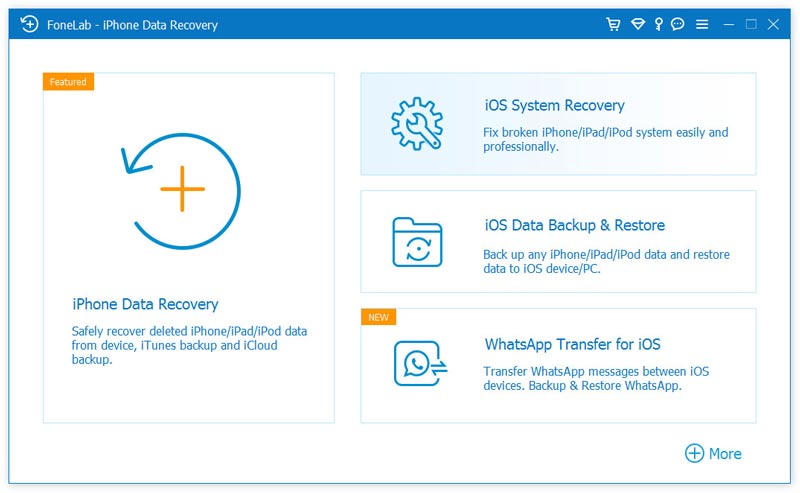
Шаг 1 Выберите iOS System Recovery
Нажмите кнопку загрузки ниже, чтобы загрузить iOS System Recovery на свой ПК или Mac. Откройте программу и выберите «Восстановление системы iOS». Подключите ваш iPhone к компьютеру через USB-кабель.
Шаг 2 Войдите в режим восстановления / режим DFU
iOS System Recovery автоматически обнаружит проблему с iPhone. Если ваш iPhone уже находится в режиме восстановления, нажмите «Подтвердить», чтобы продолжить. В противном случае вы будете вынуждены перевести iPhone в режим Recovery Mode / DFU.
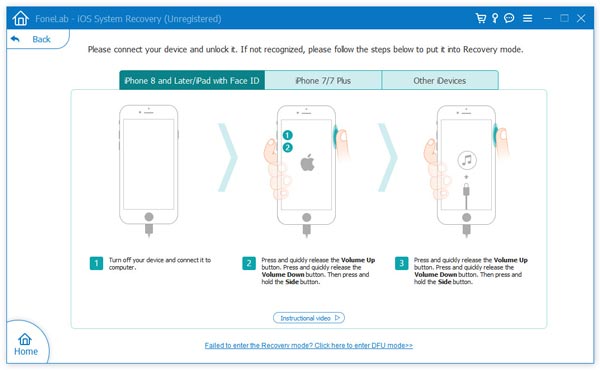
Шаг 3 Загрузите прошивку вашего iPhone
Чтобы восстановить заводские настройки iPhone, вам необходимо скачать прошивку для вашего iPhone. Подтвердите имя устройства, модель вашего iPhone. Затем нажмите кнопку «Восстановить», чтобы загрузить восстановленные плагины.
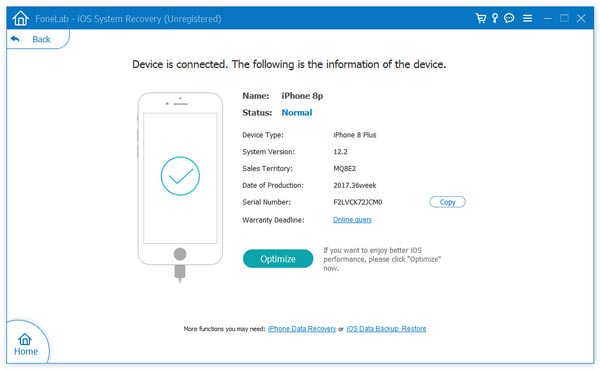
За несколько минут процесс загрузки будет завершен. Тогда вы увидите, что отключенный или заблокированный iPhone восстановлен.
Часть 2. Восстановление данных iPhone без iTunes
Если вы случайно удалили некоторые важные данные, такие как контакты, заметки, текстовые сообщения или фотографии, на вашем iPhone, но у вас нет времени на их своевременное резервное копирование, не беспокойтесь! Вы все еще можете восстановить потерянные / удаленные данные iPhone даже без резервных копий iTunes. Чтобы помочь вам с этим, рассмотрим FoneLab — самый профессиональный инструмент для восстановления данных iPhone.
• Восстанавливайте файлы напрямую с iPhone, для чего не требуется резервное копирование iTunes.
• Выборочно извлекать и восстанавливать данные из резервных копий iTunes / iCloud.
• Поддержка восстановления всех типов файлов, когда ваш iPhone поврежден водой, потерян, заморожен или заблокирован.
• Compatible with iPhone 15/14/13/12/11/XS/XR/X/8/7/SE/6/5/4, iPad/iPod touch, running iOS 17/16/15/14/13/10/9/8/7.
Как восстановить данные iPhone без iTunes?
Теперь бесплатно загрузите этот инструмент восстановления данных iPhone и научитесь восстанавливать свой iPhone, как показано ниже.
Шаг 1 Выберите Восстановление с устройства iOS
Запустите это программное обеспечение на своем компьютере. На левой панели предусмотрены три варианта восстановления, выберите «Восстановить с устройства iOS», а затем подключите iPhone к компьютеру с помощью USB-кабеля.
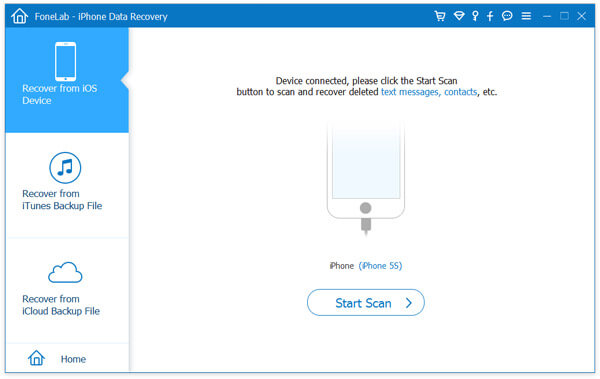
Внимание : Если у вас нет резервной копии iTunes, но есть резервная копия iCloud, вы можете просто восстановить iPhone из iCloud, введя свой Apple ID и пароль в режиме «Восстановить из файла резервной копии iCloud».
Шаг 2 Сканирование данных iPhone
Подождите, пока ваш iPhone не будет обнаружен автоматически, затем нажмите кнопку «Начать сканирование», чтобы проанализировать данные вашего iPhone. После сканирования вашего iPhone все данные будут отображаться в виде определенных категорий на левой панели, таких как Контакты, Сообщения, Журнал вызовов, Фотопленка и т. Д.
Шаг 3 Предварительный просмотр и восстановление данных iPhone
Выберите один тип файла на левой панели, и вы сможете просмотреть все файлы, включая удаленные, в окне предварительного просмотра. Выберите данные, которые вы хотите восстановить, и нажмите кнопку «Восстановить», чтобы сохранить данные iPhone на вашем ПК.
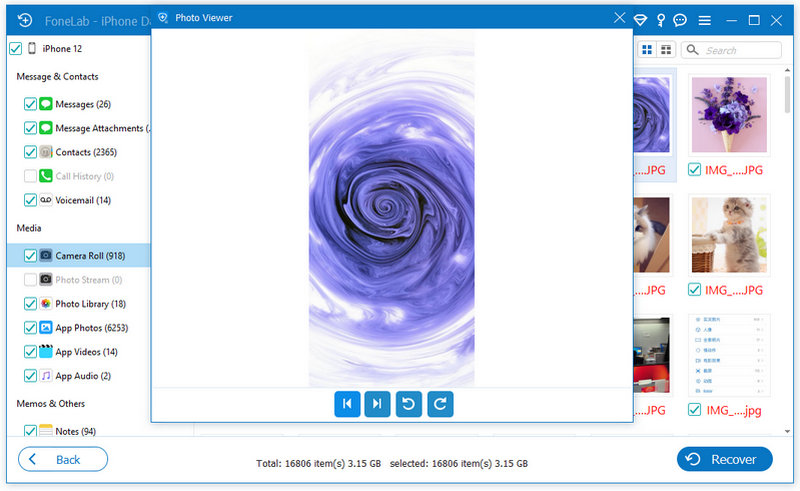
Эта программа также поддерживает iPhone iPad, восстановление iPod из iCloud. Получите шаги в этом посте: Восстановление iOS из iCloud.
Вы можете узнать из этого видео ниже:


В этой статье мы в основном показали вам, как восстановить данные iPhone без iTunes и как восстановить iPhone без iTunes, когда айфон заморожен или отключен (без пароля). Еще есть вопросы по восстановлению iPhone без iTunes? Не стесняйтесь оставлять свои комментарии внизу.
Что вы думаете об этом посте.
Рейтинг: 4.7 / 5 (на основе голосов 210)
18 декабря 2020 г. 11:00 / Обновлено Луиза Уайт в Устранение проблем с iOS
Более Чтение
Оставьте свой комментарий и присоединяйтесь к нашему обсуждению
Главная Устранение проблем с iOS Восстановить iPhone без iTunes

Авторские права © 2024 Aiseesoft Studio. Все права защищены.
Три способа перезагрузить iPhone с / без iTunes или без пароля
«Я покупаю подержанный iPhone 6 Plus, но продавец не сообщил мне пароль экрана блокировки. Я хочу сбросить этот iPhone, чтобы он выглядел как новый. Как восстановить заводские настройки моего iPhone без пароля?»
Итак, как восстановить заводские настройки iphone?
По разным причинам вам может быть интересен способ сброса iPhone к заводским настройкам. Если у вас есть пароль, вам будет легко. Однако, если вам не удастся забыть пароль, вам может быть трудно восстановить iPhone до заводских настроек без пароля.
Не беспокойтесь, когда вы читаете здесь, вы получите решения. В этом посте мы поделимся с вами 4 способами восстановления заводских настроек iPhone 15/14/13/12/11/XS/XR/X/8/7/6/5/4/3GS с iTunes или паролем или без него.
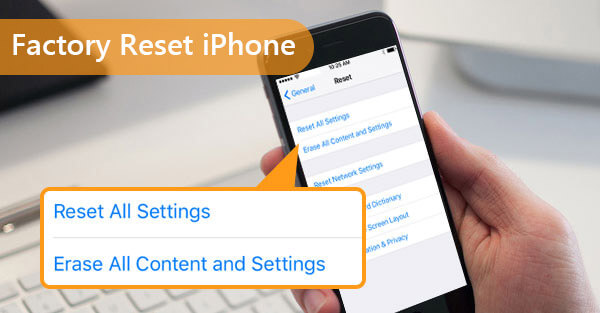
- Часть 1. Как восстановить заводские настройки iPhone без iTunes
- айфон заморожен / черный экран / отключен? Сброс iPhone с помощью iOS System Recovery
- Как восстановить заводские настройки iPhone с удалением всего содержимого и настроек навсегда
- Часть 2: как сделать сброс настроек iPhone без компьютера
- Часть 3: Как выполнить сброс настроек на iPhone без пароля — с помощью iTunes
- Часть 4: Часто задаваемые вопросы о заводских настройках iPhone
Часть 1. Как восстановить заводские настройки iPhone без iTunes
В этой части мы расскажем о двух решениях, которые помогут вам восстановить заводские настройки iPhone без iTunes.
айфон заморожен / черный экран / отключен? Сброс iPhone с помощью iOS System Recovery
Если ваш iPhone застрял в черном экране / белом экране / логотипе Apple, или завис, и вы не можете позволить ему ответить вам, тогда вы можете сбросить настройки iPhone без iTunes, но FoneLab — Восстановление системы iOS, который может исправить ваш отключенный iPhone до нормального и восстановить заводские настройки вашего iPhone.
Что вам требуется:
Замороженный / отключенный iPhone, USB-кабель, компьютер и iOS System Recovery
Запустите FoneLab на своем компьютере и подключите iPhone к компьютеру с помощью USB-кабеля. Выберите «Восстановление системы iOS»> нажмите кнопку «Пуск».
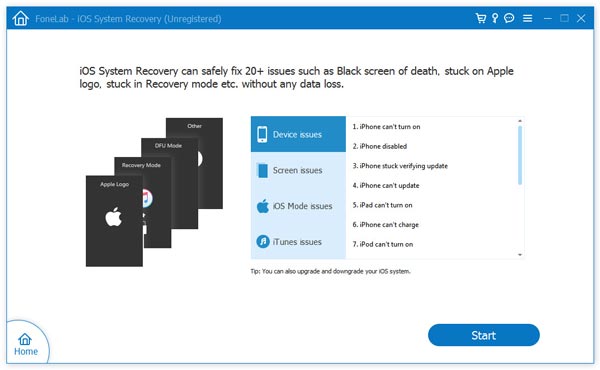
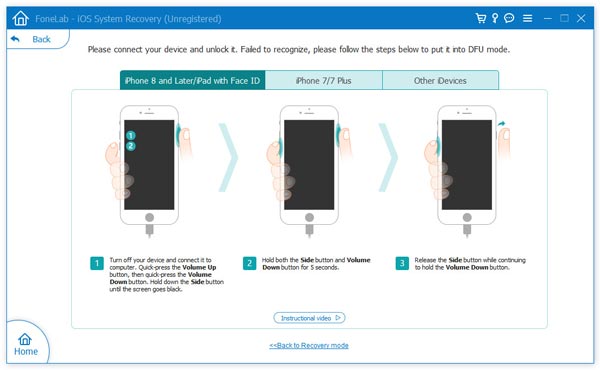
Сделайте так, как на картинке сказано, чтобы ваш режим восстановления iPhone или Режим DFU в три этапа.
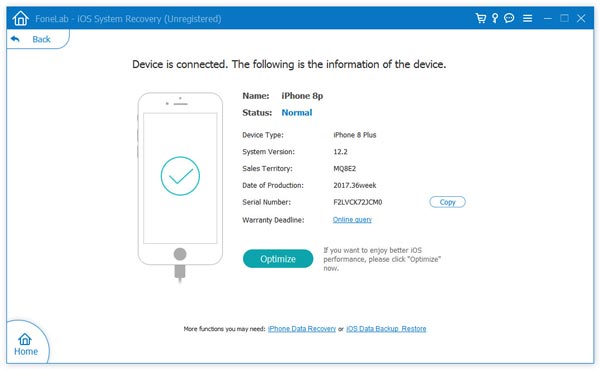
Выберите «Расширенный режим»> «Подтвердить», чтобы выбрать категорию, тип, модель и т. Д. Информацию о iPhone. А затем нажмите «Восстановить», чтобы начать исправлять ваш iPhone и восстановить его до заводских настроек.
Как восстановить заводские настройки iPhone с удалением всего содержимого и настроек навсегда
Если вы хотите сбросить настройки iPhone, чтобы стереть весь контент и настройки для продажи или пожертвования iPhone, вам необходимо убедиться, что вы уничтожили все данные и настройки iPhone. FoneEraser это именно тот инструмент, который может вам помочь.
Не забудь резервный iPhone перед стиранием всех данных.
Что вам требуется:
iPhone, USB-кабель, компьютер и FoneEraser
Подключите ваш iPhone к ПК, тем временем запустите FoneEraser на вашем iPhone.
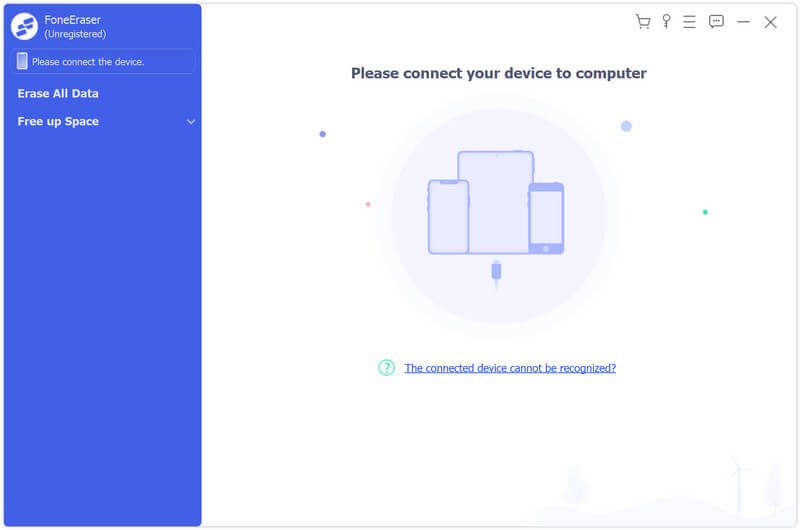
Подождите несколько секунд, пока это программное обеспечение обнаружит ваш iPhone, и выберите уровень стирания из «Низкий», «Средний» и «Высокий».
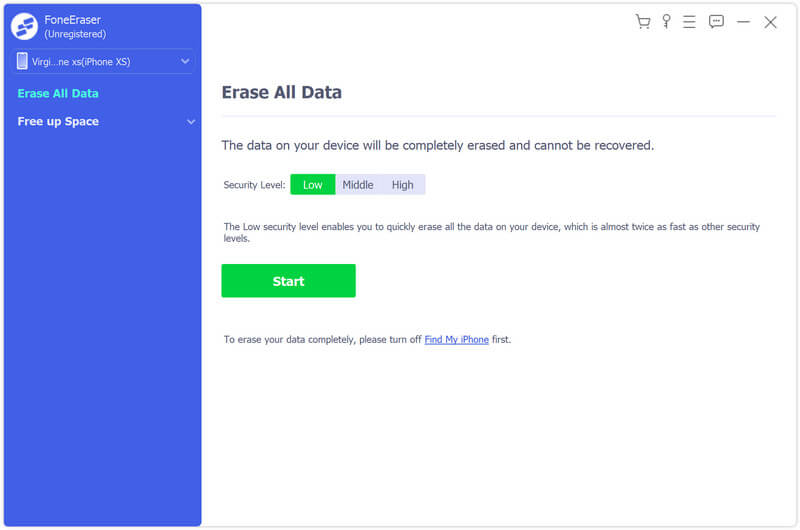
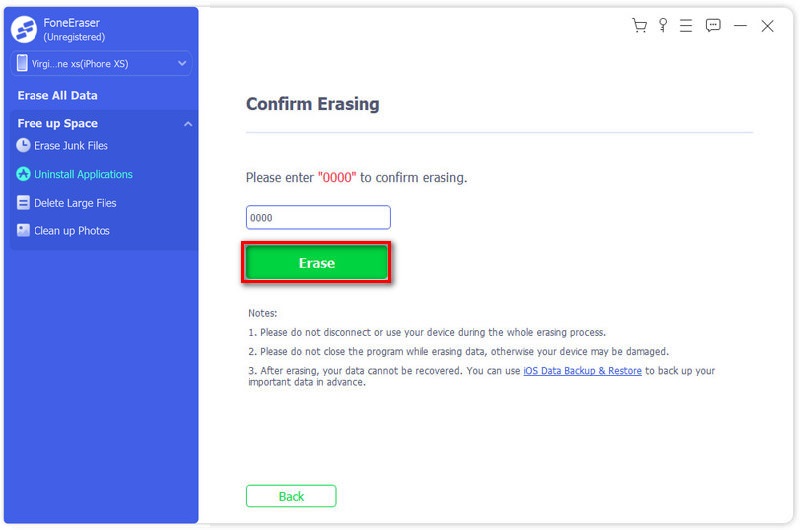
Нажмите «Пуск», а затем вам нужно будет ввести «0000», чтобы подтвердить удаление всех данных и настроек вашего iPhone. Через некоторое время вы сможете сделать сброс iPhone до заводских настроек.
Вы можете посмотреть видео, чтобы узнать больше об iPhone Eraser:
Часть 2: как сделать сброс настроек iPhone без компьютера
Если вам необходимо срочно перезагрузить iPhone без компьютера, то вы можете сделать это, выполнив следующие действия.
Похожий на что перезагрузка компьютера, что вам нужно, это само ваше устройство.
Что вам требуется:
iPhone и пароль экрана
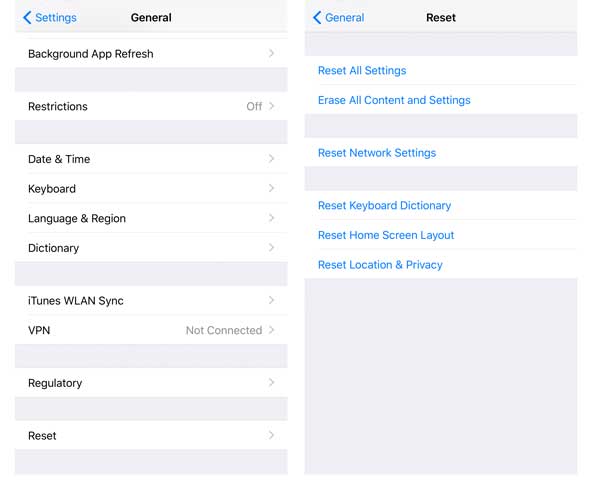
На вашем iPhone перейдите в «Настройки»> «Сброс»> «Стереть все содержимое и настройки»>, введите пароль на экране, чтобы подтвердить изменения, а затем перезагрузите iPhone без компьютера.
Часть 3: Как выполнить сброс настроек на iPhone без пароля — с помощью iTunes
Если вы забыли пароль экрана iPhone или по каким-либо причинам не знаете его, вы можете использовать iTunes для сброса iPhone с помощью iTunes.
Перед тем как выполнить сброс настроек iPhone с помощью iTunes, сделайте резервную копию iPhone на iTunes, чтобы вы могли восстановить iPhone из резервной копии позже.
Что вам требуется:
iPhone, USB-кабель, iTunes на компьютере
Подключите iPhone к компьютеру с помощью USB-кабеля, при этом вам нужно запустить iTunes на вашем компьютере.
Удерживайте кнопку «Домой» и кнопку питания одновременно в течение 10 секунд. Как только экран станет черным, отпустите кнопку «Питание», продолжая удерживать кнопку «Домой», пока iTunes не отобразит сообщение о том, что он обнаружил iPhone в режиме восстановления.
Во всплывающем окне вы можете обновить или восстановить ваш iPhone. Здесь нужно выбрать Восстановить и следуйте инструкциям, как указано для сброса вашего iPhone к заводским настройкам.
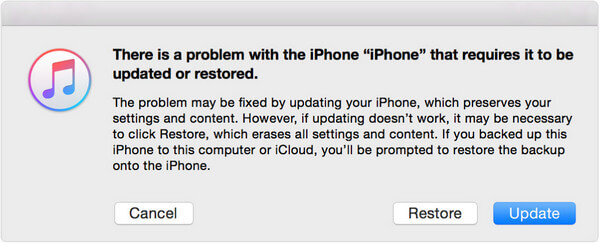
В течение всего процесса ваш iPhone будет перезагружен, и вам нужно терпеливо ждать всего процесса сброса iPhone до заводских настроек.
На данный момент здесь опубликованы все способы сброса настроек iPhone. Вы можете выбрать лучший способ восстановления заводских настроек iPhone в соответствии с вашими реальными ситуациями. Независимо от того, какой способ вы используете, вы можете выполнить сброс настроек к заводским настройкам вашего iPhone 15/14/13/12/12 Pro/12 Pro Max/12 mini/11/11 Pro/XS/XR/X/8/8 Plus/7. Plus/7/6s Plus/6s/6 Plus/6/5s/5c/5/4S/4/3GS (iOS 17 включена).
Часть 4: Часто задаваемые вопросы о заводских настройках iPhone
Могу ли я восстановить заводские настройки iPhone без пароля?
Если вы не помните свой пароль, вы можете сбросить настройки iPhone с помощью функции «Найти iPhone» или воспользоваться профессиональным инструментом, таким как Aiseesoft FoneEraser, который поможет вам легко удалить все ваши данные и настройки с iPhone.
Сброс заводских настроек приведет к удалению текстовых сообщений на iPhone?
Да, при сбросе к заводским настройкам на вашем iPhone удаляются все данные, включая текстовые сообщения.
Сброс заводских настроек удаляет все iPhone?
Сброс к заводским настройкам удаляет все данные и настройки с вашего iPhone. Все ваши фотографии, видео, контакты, журналы вызовов, пароли, сообщения, история просмотров, календарь, история чатов, заметки, установленные приложения и т. Д. Будут удалены с устройства.
Если вы потеряете данные после сброса настроек iPhone до заводских настроек без резервного копирования, вы можете узнать из этого поста восстановить данные iPhone после восстановления iPhone до заводских настроек.
Что вы думаете об этом посте.
Рейтинг: 4.7 / 5 (на основе голосов 395) Подпишитесь на нас в
Более Чтение
Оставьте свой комментарий и присоединяйтесь к нашему обсуждению

FoneEraser
Самая мощная из когда-либо созданных утилит, позволяющая пользователям постоянно и тщательно удалять все содержимое iPhone, например контакты, сообщения, фотографии, видео, заметки и т. Д., А также настройки.