How to set up and test microphones in Windows
To test a microphone that has already been installed:
- Make sure your microphone is connected to your PC.
- Select Start >Settings >System >Sound.
- In Sound settings, go to Input and under Test your microphone, look for the blue bar that rises and falls as you speak into your microphone. If the bar is moving, your microphone is working properly.
- If you aren’t seeing the bar move, select Troubleshoot to fix your microphone.
Как включить микрофон
В этом уроке я покажу, как включить и проверить микрофон на компьютере, ноутбуке. Мы научимся не только подключать его, но и настраивать в Windows, программах Google Chrome, Яндекс, Skype, Viber.
Инструкция для Windows
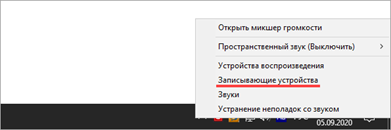
В системном трее кликните правой кнопкой мышки по значку аудио.

В контекстном меню выберите пункт «Записывающие устройства» или «Звуки».
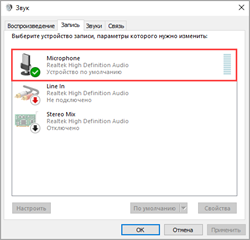
Если устройство успешно определилось, на вкладке «Запись» будет активна иконка микрофона.
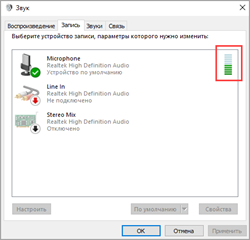
Скажите что-нибудь в микрофон: индикатор с правой стороны покажет уровень звука.
Надпись «Выключено, не подключено» означает, что устройство нужно активировать. Щелкните по нему правой кнопкой мышки, в контекстном меню выберите пункт «Включить».
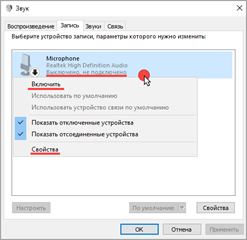
Дополнительно в контекстном меню перейдите в «Свойства» и проверьте, чтобы переключатель был установлен в положение «Использовать это устройство (вкл.)».
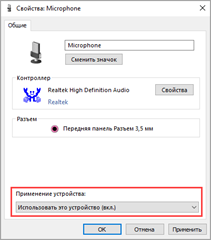
Посмотрите, изменится ли статус на активный. Если нет, перейдите к следующему разделу.
Настройка
Настройка нужна в том случае, если микрофон не работает – включить его не получается.
На стационарном компьютере
1. Кликните правой кнопкой мыши по меню Пуск и выберите «Диспетчер устройств».
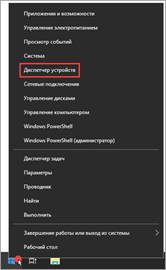
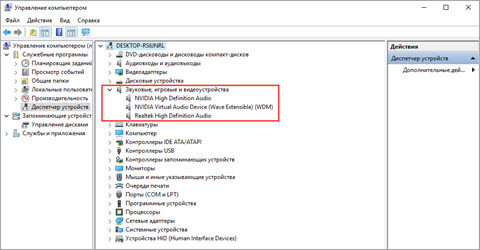
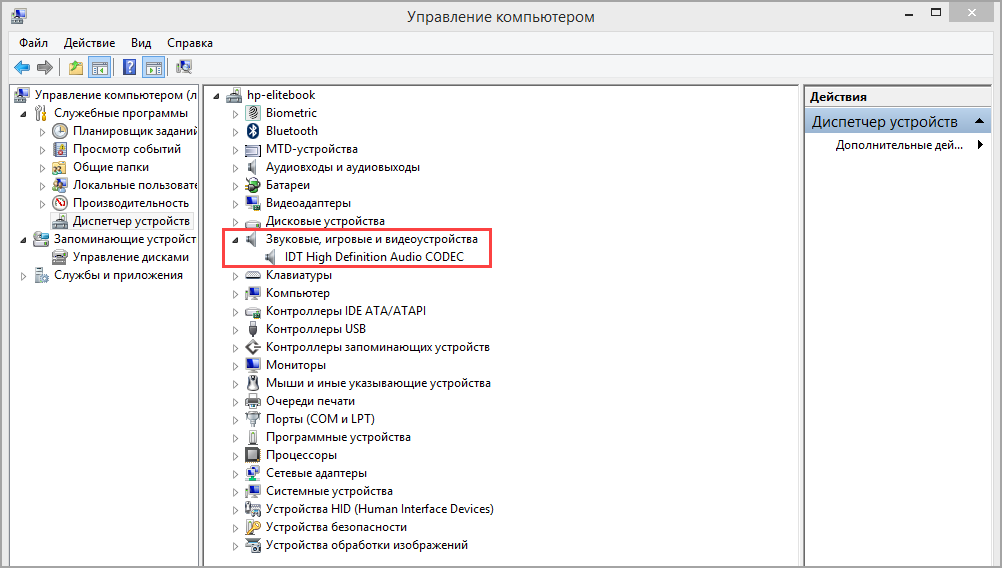
2. Раскройте ветку «Звуковые, игровые и видеоустройства».
Для корректной работы на иконках не должно быть восклицательных или вопросительных знаков.
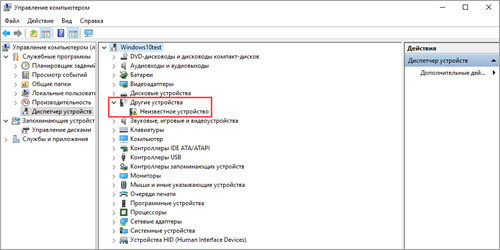
3. Если в списке есть «Неизвестное устройство», скорее всего, драйвер не установлен или оборудование неисправно.
4. После успешной установки драйвера при подключении микрофона появится оповещение. В нём будет подсвечен вход. На запрос «Какое устройство вы хотите подключить» выберите «Микрофонный вход».
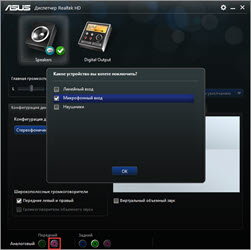
Для микрофонов USB:
- Находим инструкцию, которая прилагается к устройству, и читаем системные требования.
- Если инструкцию найти не удалось, осматриваем микрофон и находим информацию о производителе и модели.
- Переходим на официальный сайт, загружаем и читаем инструкцию. При необходимости скачиваем драйвера.
- Возвращаемся к шагу «Проверка» и проверяем работу устройства.
На ноутбуке
Так как в большинстве ноутбуков микрофон встроенный, проверьте, чтобы он был правильно установлен и готов к работе.
1. Кликните правой кнопкой мыши по Пуск, выберите «Диспетчер устройств». Раскройте ветку «Звуковые, игровые и видеоустройства».
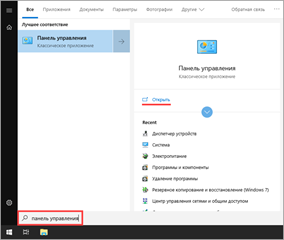
2. В меню Пуск введите «Панель управления», и откройте приложение.
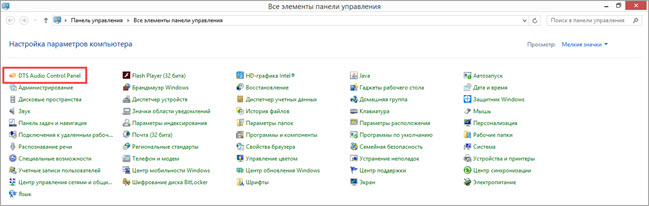
3. Найдите программу для управления аудио устройствами – ее можно определить по значку или названию.
4. В устройствах записи должна быть активирована «Встроенная система записи», а уровень звука не должен быть установлен на самый минимум.
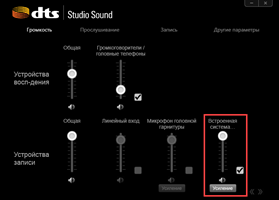
5. Дополнительно в записывающих устройствах убедитесь, что выбрана и активна «Встроенная система микрофонов».
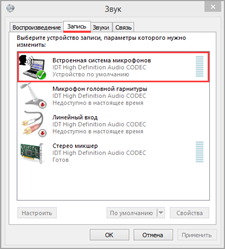
Как настроить звук
Способ 1: в приложении драйвера
1. В меню Пуск напечатайте «Панель управления» и запустите приложение.
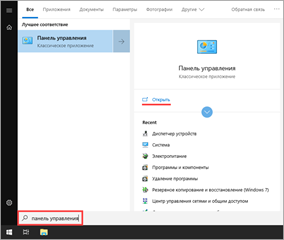
2. Вверху слева (в части «Просмотр») выберите мелкие или крупные значки. Откройте приложение драйвера.
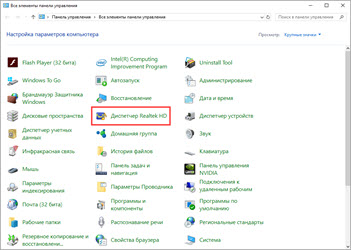
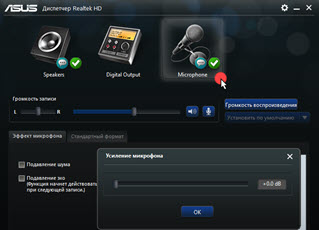
3. Нажмите на вкладку с микрофоном, и отрегулируйте уровень звука.
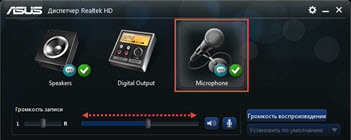
4. Щелкните по иконке микрофона для настройки усиления.
Способ 2: в настройках звука
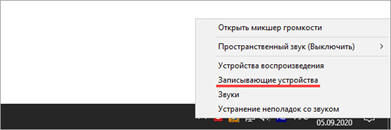
1. В системном трее кликните правой кнопкой мышки по значку аудио.

2. В контекстном меню выберите пункт «Записывающие устройства» или «Звуки».
3. На вкладке «Запись» выберите микрофон и перейдите в «Свойства».
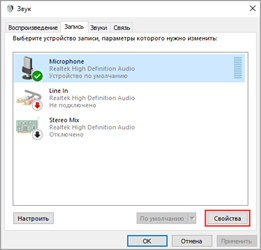
4. Перейдите на вкладку «Уровни» — здесь можно отрегулировать звук и усиление.
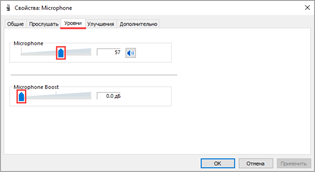
Также в эти настройки можно перейти через Панель управления: напечатать в Пуске панель управления, запустить приложение и открыть раздел «Звук».
Включение в программах
Google Chrome
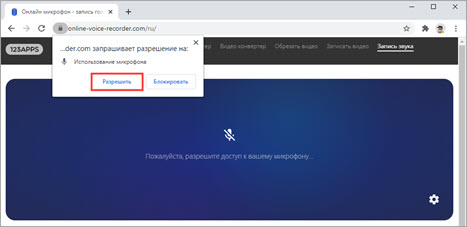
По умолчанию браузер Google Chrome запрашивает разрешение для доступа к звукозаписи. Если по каким-то причинам доступ запрещен, его можно разблокировать в настройках.
1. Нажмите на значок «три точки», перейдите в «Настройки».
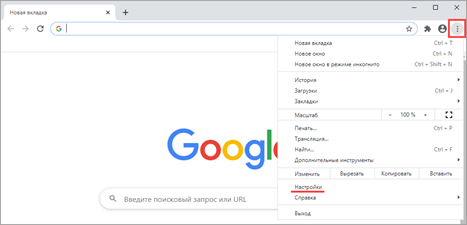
2. Щелкните по вкладке «Конфиденциальность и безопасность», откройте «Настройки сайтов».
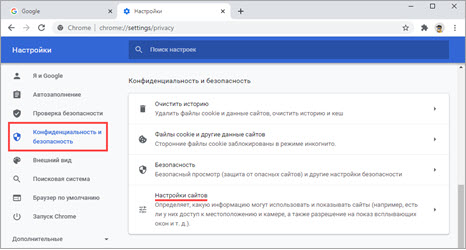
3. В разделе «Разрешения» выберите пункт «Микрофон».
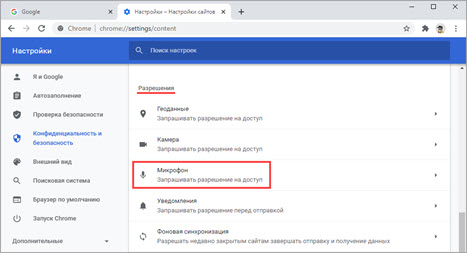
4. Удалите заблокированные сайты в части «Блокировать».
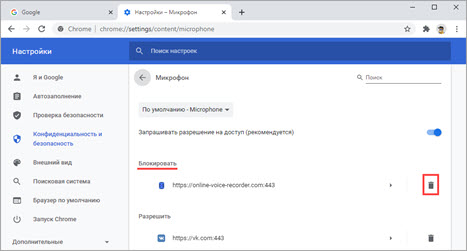
5. Перезагрузите браузер, и разрешите доступ.
Skype
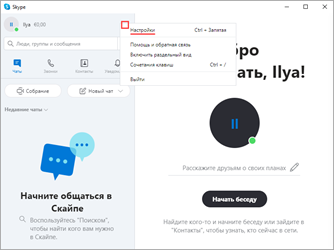
1. В главном окне программы нажмите на значок «три точки», перейдите в «Настройки».
2. Кликните по разделу «Звук и видео». Произнесите проверочное слово: если все работает нормально, вы увидите индикацию звука.
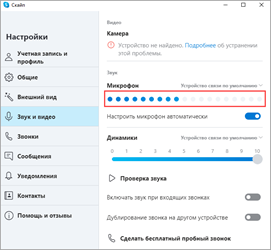
Если индикатор звука не реагирует, попробуйте изменить устройство связи по умолчанию на «Microphone».
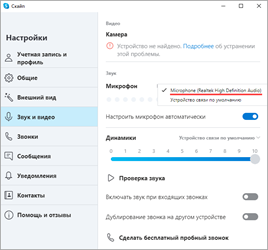
3. Нажмите на кнопку «Сделать бесплатный пробный звонок» для проверки работы звукозаписи.
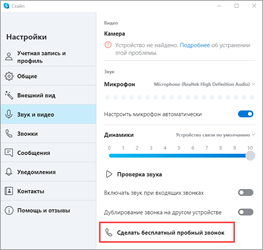
4. Если услышите свой голос, значит, все настроено правильно. Если нет, вернитесь в начало урока и проверьте настройки.
Viber
- В главном окне приложения перейдите в «Настройки».
- Щелкните по пункту «Аудио и видео».
- Произнесите проверочное слово – при правильной настройке индикатор уровня должен отреагировать.
Если ничего не изменилось, проверьте, правильно ли выбрано устройство в настройках входа.
Если микрофон не работает
Все настройки верны, но микрофон не работает? Проверьте следующие пункты:
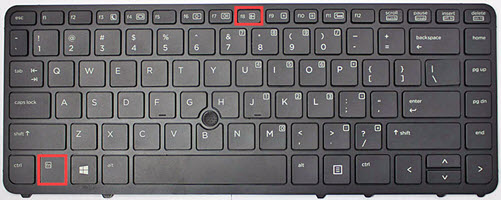
- Осмотрите устройство. Возможно, на нем есть кнопка активации и регулятор уровня звука. Проверьте, чтобы уровень был настроен на средние значения.
- Если вы используете ноутбук, на котором устройства включаются и отключаются через горячие клавиши, убедитесь, что вы не отключили встроенный модуль микрофона.
- Если вы заклеиваете веб камеру, убедитесь, что вместе с ней не было заклеено отверстие микрофона.
- При расположении отверстия звукозаписи на передней панели ноутбука, проверьте его на наличие пыли или другого мусора, который мешает работе.
- Осмотрите кабель подключения. Часто проблема заключается в штекере, в котором может пропадать контакт.
Устранение проблем с микрофоном
Если у вас возникают проблемы с функциями микрофона, следующие сведения помогут вам определить и устранить эти проблемы.
Убедитесь, что у приложений есть доступ к микрофону

Если после обновления Windows 11 ваш микрофон не обнаружен, может потребоваться предоставить приложениям разрешение на его использование. Для этого выполните следующие действия.
- Выберите Пуск>Параметры>конфиденциальности & безопасности> Микрофон и убедитесь, что включен доступ к микрофону.
- Убедитесь, что включено приложение «Доступ к микрофону», а затем выберите приложения, к которым у них есть доступ. Классические приложения не отображаются в этом списке.
Если вы хотите предоставить доступ к классическим приложениям, убедитесь, что включено приложение «Позволить классическим приложениям получать доступ к микрофону». Отключить доступ к микрофону для отдельных приложений нельзя.
Другие пользователи не слышат меня
Попробуйте выполнить следующие действия.
- Если ваша гарнитура оснащена кнопкой выключения звука, убедитесь, что она не нажата.
- Убедитесь, что микрофон или гарнитура правильно подключены к компьютеру.
- Убедитесь, что в качестве системного устройства для записи звука по умолчанию используется микрофон или гарнитура. Вот как это сделать в Windows 11:
- Выберите Начните >Параметры >Системный >Звук.
- В input(Вход) перейдитек выбору устройства для выступления или записи , а затем выберите нужное устройство.
- Чтобы проверить микрофон, говорите в нем. В областиГромкость убедитесь, что синяя Windows вас слышит.
Громкость микрофона слишком низкая или вообще не работает
Попробуйте выполнить следующие действия.
- Убедитесь, что микрофон или гарнитура правильно подключены к компьютеру.
- Убедитесь, что микрофон правильно размещен.
- Увеличьте громкость микрофона Вот как это сделать в Windows 11:
- Выберите Начните >Параметры >Системный >Звук.
- На вкладеВход выберите микрофон, чтобы увидеть его свойства.
- При громкостиввода убедитесь, что синяя греза корректируется при проговоре микрофона.
- Если это не так, перейдите к проверкам микрофона и Начать тестирование. Это поможет вам устранить неполадки с микрофоном.
Если у вас возникают проблемы с функциями микрофона, следующие сведения помогут вам определить и устранить эти проблемы.
Убедитесь, что у приложений есть доступ к микрофону
Если после обновления Windows 10 микрофон вашего устройства не обнаружен, может потребоваться предоставить разрешение приложениям на его использование.
- Чтобы разрешить приложению доступ к микрофону, нажмите Пуск и выберите Параметры >Конфиденциальность >Микрофон . Выберите Изменить, затем включите Разрешить приложениям доступ к микрофону.
- После того как вы разрешите доступ к микрофону, вы можете выбрать, какие приложения Microsoft Store могут получать доступ к этим функциям, в статье Выберите, какие приложения Microsoft Storeмогут получать доступ к микрофону , и предоплатите доступ к классическим приложениям, не входя в Microsoft-Store, задав для переключателя разрешить классическим приложениям доступ к микрофону значение В сети .
Другие пользователи не слышат меня
Попробуйте выполнить следующие действия.

- Если ваша гарнитура оснащена кнопкой выключения звука, убедитесь, что она не нажата.
- Убедитесь, что микрофон или гарнитура правильно подключены к компьютеру.
- Убедитесь, что в качестве системного устройства для записи звука по умолчанию используется микрофон или гарнитура. Вот как это можно сделать в Windows 10.
- Выберите Начните , а затем Параметры >Системный >Звук .
- Убедитесь, что в области Вход в поле Выбор устройства входа выбран микрофон.
- Чтобы проверить микрофон, проговорите его и проверьте микрофон, чтобы убедиться, Windows вас слышно.
Громкость микрофона слишком низкая или вообще не работает
Попробуйте выполнить следующие действия.
- Убедитесь, что микрофон или гарнитура правильно подключены к компьютеру.
- Убедитесь, что микрофон правильно размещен.
- Увеличьте громкость микрофона Вот как это можно сделать в Windows 10.
- Выберите Начните , а затем Параметры >Системный >Звук .
- Убедитесь, что в области Ввод в поле Выбор устройства ввода выбран микрофон, затем выберите Свойства устройства.
- На вкладкеУровни окна свойств микрофона нужным образом настройте ползунки Микрофон и Усиление микрофона, затем выберите ОК.
- Проговорите микрофон во время проверки в области Проверка микрофона, чтобы убедиться, что параметры работают. Если линия перемещается слева направо, ваш микрофон работает. Если вы не видите никаких изменений, микрофон не забирает звук.
Другие пользователи не слышат меня во время звонков Skype

Убедитесь, что в качестве устройства для записи звука в Skype по умолчанию используется микрофон или гарнитура. Для этого выполните следующие действия.
- Если Skype не открыт, выберите Начните , Skype, чтобы открыть его.
- В правом верхнем углу списка контактов в Skype выберите Еще , а затем Параметры .
- В области & видеов областиМикрофон убедитесь, что выбран микрофон или гарнитура.
- В области Динамикивыберите динамик или гарнитуру.
Почему не работает микрофон на ноутбуке или компьютере?
Что делать, если при подключении микрофона или гарнитуры к компьютеру устройство не распозналось? Или подключилось, но не выдает звука? Такие ситуации особенно критичны в моменты, когда на носу важные созвоны или другие мероприятия, связанные с общением голосом через интернет. Но не стоит поддаваться панике. В этом тексте расскажем, как проверить работоспособность устройства и устранить неполадки.
- Как проверить, работает ли микрофон на компьютере?
- Почему не работает микрофон: поиск причин и их устранение
Как проверить, работает ли микрофон на компьютере?
Если у вас перестал работать микрофон на ноутбуке или компьютере, то первым делом нужно провести стандартную проверку микрофона. Есть несколько способов, и каждый из них связан со звукозаписью. Первый вариант ведет нас в «Панель управления»:
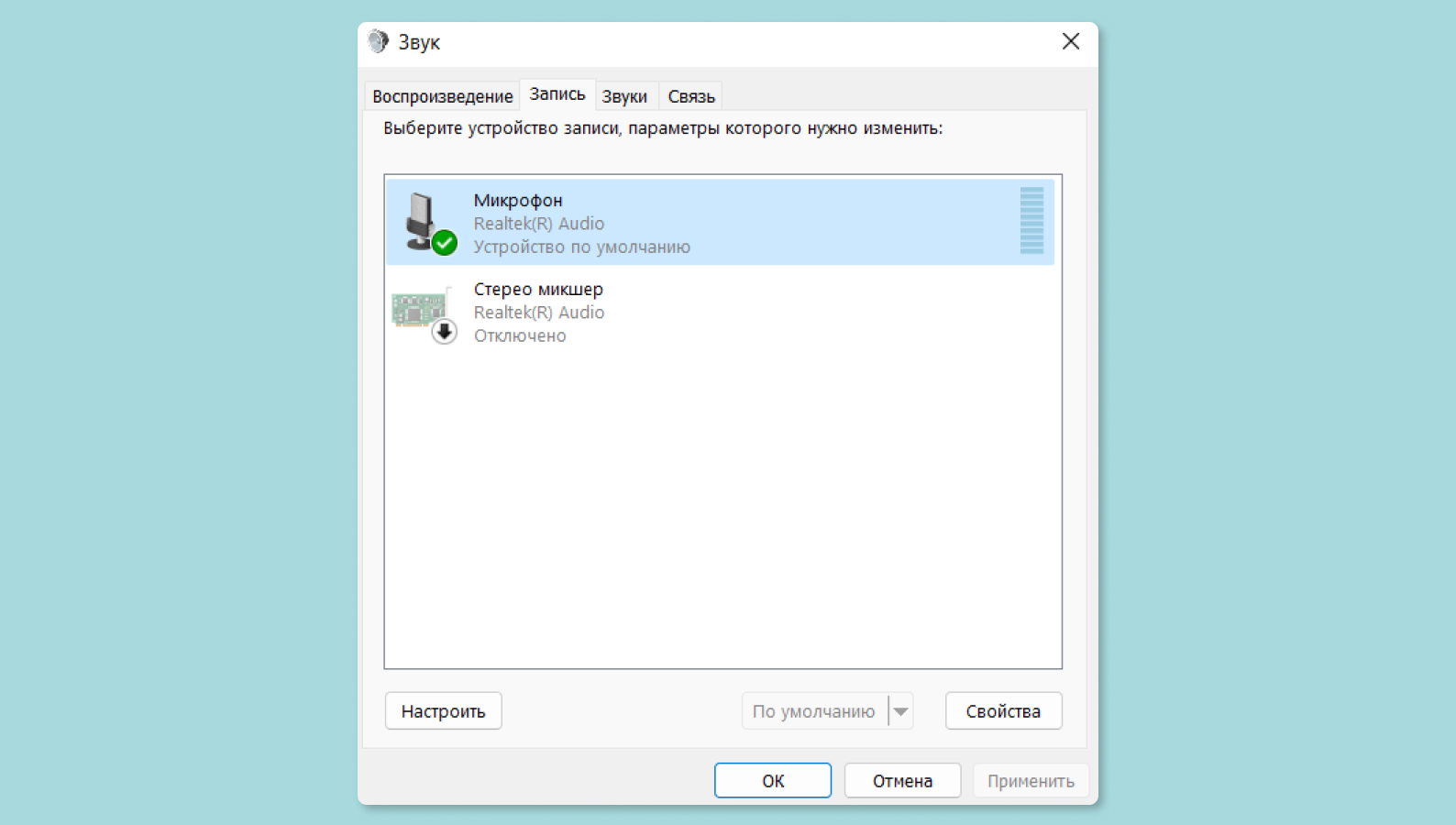
- Откройте «Панель управления».
- Выберите раздел «Оборудование и звук».
- Выберите пункт «Звук».
- В новом окне перейдите во вкладку запись.
- Нажмите на изображение микрофона и попробуйте что-нибудь сказать.
- Затем послушайте результат во вкладке «Прослушать».
Еще можно попробовать записать звук с помощью стандартной функции звукозаписи. В разных версиях ОС windows программа выглядит и работает по-разному, но суть у нее одна:
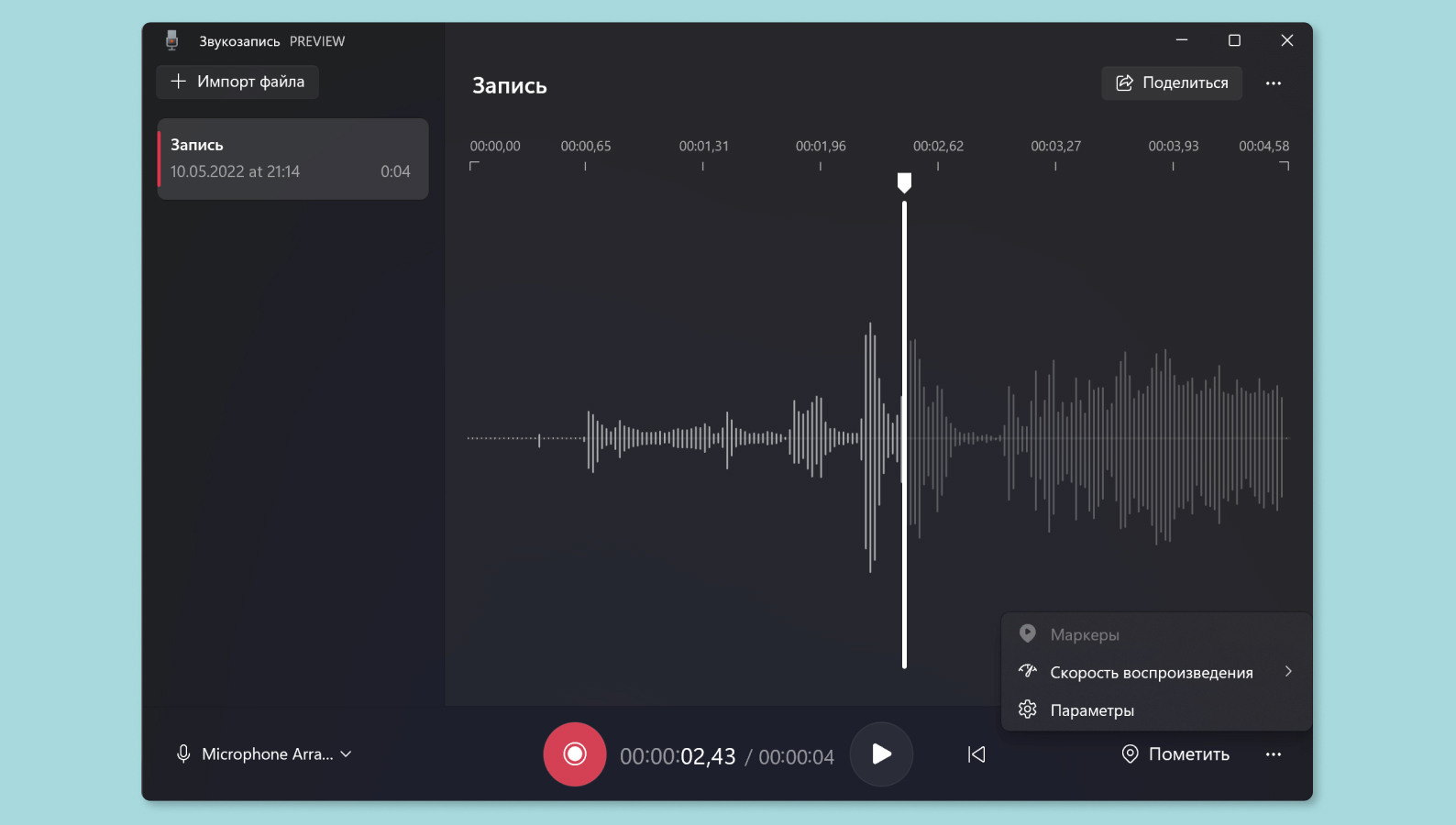
- В Windows 7 перейдите в меню «Пуск» ——> «Все программы» —> «Стандартные» —> «Звукозапись».
- В Windows 10 и 11 проще будет ввести в поисковой строке «Звукозапись».
- Запустив программу, нажмите «Начать запись» и что-нибудь скажите.
- Затем остановите запись и прослушайте получившийся аудиофайл.
Протестировать микрофон можно и в сторонних программах, включая те же Skype и Zoom, но это более времязатратно. Так что, если не получается сделать запись стандартными средствами, пора переходить к выяснению причин, почему не работает микрофон на компьютере.
Почему не работает микрофон: поиск причин и их устранение
Отсутствие или нарушение подключения
Первым делом при возникновении проблем с внешним микрофоном хорошо бы начать с разъемов подключения. Просто посмотрите, до конца ли вошел штекер в соответствующий разъем и достаточно ли плотно он там зафиксирован. Обратите внимание, что в некоторых моделях ноутбуков и полноразмерных компьютеров гнездо для микрофона может быть не совмещено с разъемом для наушников, а расположено отдельно.
В случае, если ваш микрофон входит в состав гарнитуры и имеет единый штекер с наушниками, а в компьютере разъемов два (чаще всего зеленый и розовый или с рисунками отдельно наушников и отдельно микрофона), придется купить разветвитель. И наоборот, если у вас гарнитура с двумя штекерами на 3,5 мм, а в компьютере один соответствующий разъем, придется подключать либо только наушники, либо только микрофон, либо вообще покупать переходник.
Еще один вариант подходит для тех гарнитур со встроенным микрофоном и отдельных устройств, у которых есть и штекеры на 3,5 мм, и разъемы для USB-проводов. Попробуйте подключить устройство к разъему другого типа — возможно, из-за проблем с программной частью один из вариантов подключения просто не работает.
Отсутствие обновлений
Windows 10 и 11 — не идеальные ОС, и время от времени даже в общедоступные версии операционных систем попадают ошибки, вызывающие баги. В ситуации, когда не работает микрофон на ноутбуке или стационарном компьютере, имеет смысл в первую очередь попытаться обновить саму систему, чтобы исключить фактор ее влияния на работу звукозаписывающей аппаратуры.
С недавнего времени Microsoft прекратила поддержку Windows 7, 8 и 8.1 — теперь для этих операционных систем либо не будет выходить обновлений, либо будут появляться обновления для корпоративных клиентов, которые будут исправлять уязвимости в системах защиты. В любом случае, если у вас стоит одна из перечисленных версий Windows и вы уже установили на нее все последние обновления, этот пункт можно пропустить. В противном случае инструкция аналогична современным версиям Windows.
Для обновления Windows 10 или 11 нужно сделать следующее:
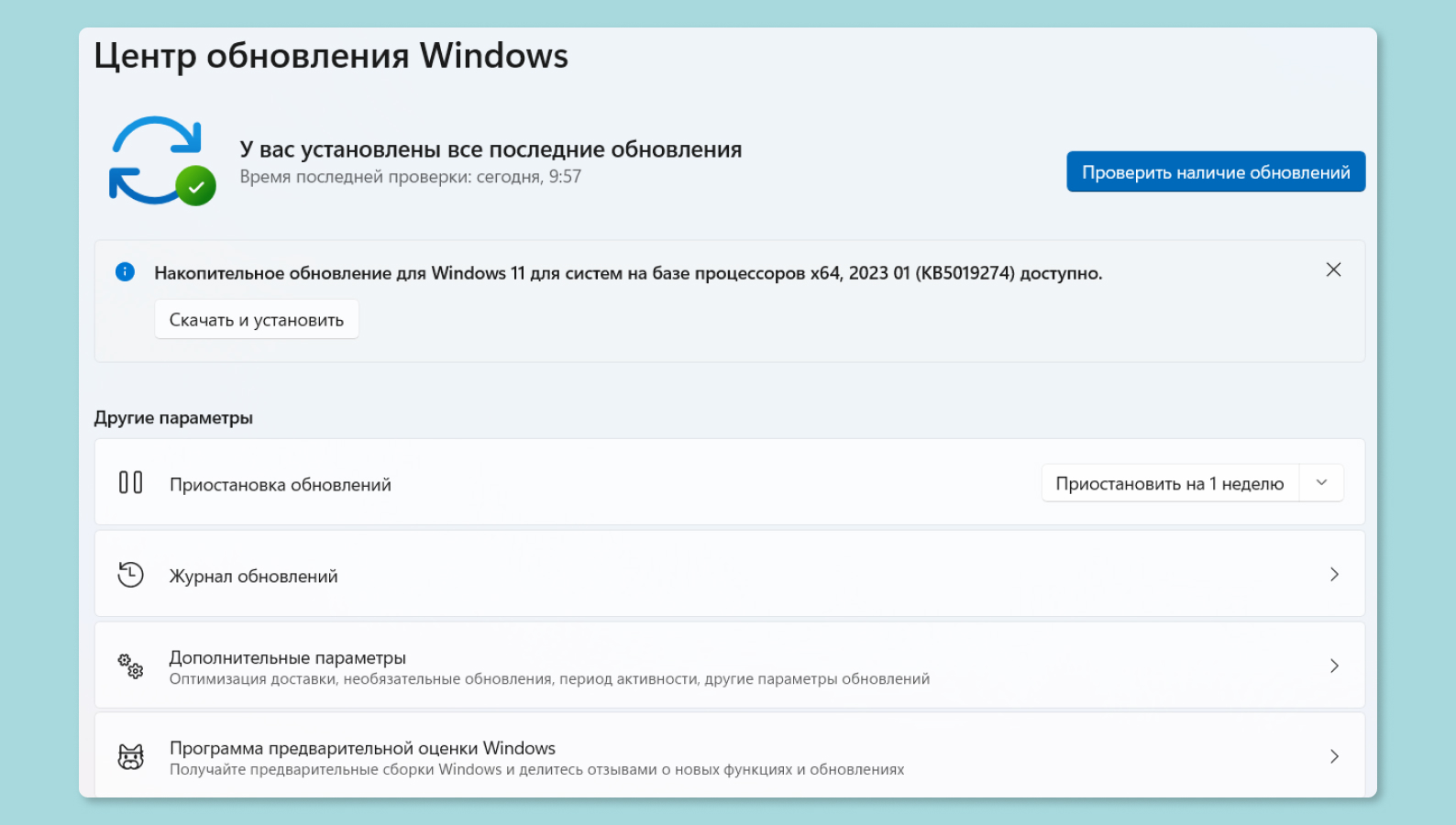
- Нажмите правой кнопкой мыши на значок «Пуск» и выберите «Параметры».
- В параметрах выберите «Центр обновления Windows».
Здесь будет указано, какая версия операционной системы от Microsoft у вас установлена и требуется ли ей обновление. Если кнопка «Скачать и установить» активна, то есть смысл попробовать загрузить свежее обновление Windows и после этого посмотреть, не помогло ли это микрофону заработать как надо.
Сбой в настройках
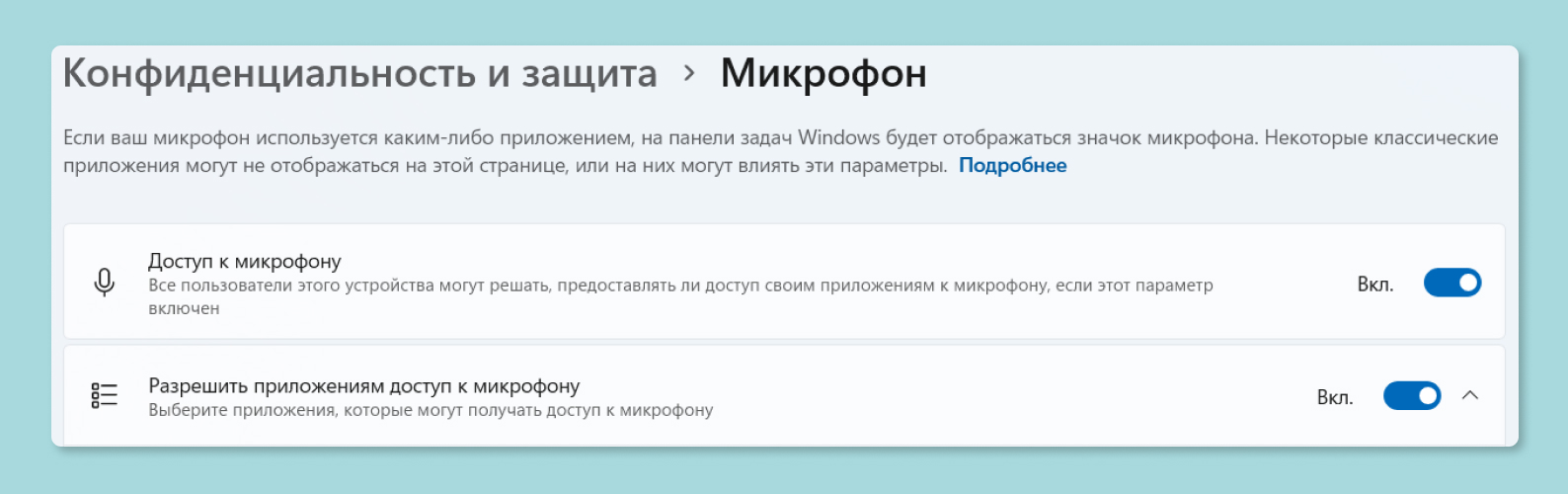
Если микрофон подключен и даже определяется системой, но все еще не работает, то нужно проверить правильность его настроек, в том числе и настройки конфиденциальности.
Для этого в Windows 10 и 11 проделайте следующее:
- Нажмите правой кнопкой мыши на значок «Пуск» и выберите «Параметры».
- В левом меню найдите пункт «Конфиденциальность» или «Конфиденциальность и защита» и нажмите на него.
- Затем выберите пункт «Микрофон» и перейдите в него.
Здесь нужно удостовериться, чтобы микрофон был включен, а доступ приложений к нему — разрешен. Для этого переключатели должны быть в положении «Вкл.» рядом с пунктами «Микрофон» и «Разрешить приложениям доступ к вашему микрофону».
Решить какие-то простые проблемы с микрофоном поможет и встроенное средство устранения неполадок Windows. Для того чтобы воспользоваться им, в Windows 10 и 11 сделайте следующее:
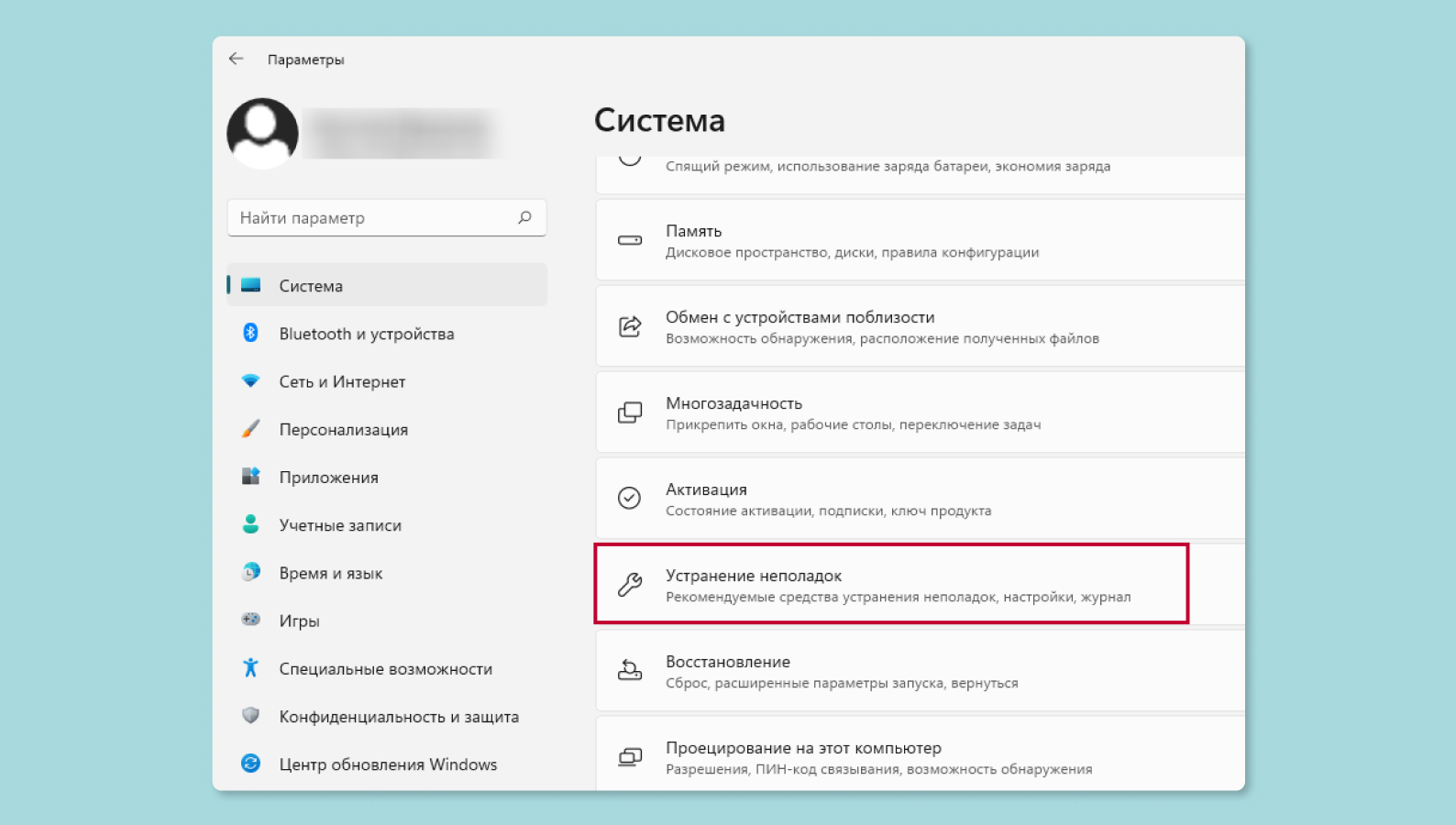
- Нажмите правой кнопкой мыши на значок «Пуск» и выберите «Параметры».
- Перейдите в пункт «Обновления и безопасность».
- В новом окне выберите «Устранение неполадок».
- Затем найдите внизу страницы надпись «Дополнительные средства устранения неполадок».
- Откроется список проблем, которые можно решить с помощью стандартного средства Windows. Промотайте его до конца и выберите «Речь».
После этого утилита начнет искать возможные неполадки и предложит решения. Следуйте инструкциям на экране.
Сбой в работе драйвера
Еще одна возможная причина возникновения неполадок — несоответствие установленных драйверов и прошивки устройства или неправильно загруженный драйвер. Этот вариант стоит рассмотреть, если при подключении компьютер обнаруживает ваш девайс или он отображается в приложениях Скайп, зум и других подобных, но при этом не работает.
Чтобы решить эту проблему, можно попробовать перейти на сайт производителя вашей гарнитуры или микрофона и попытаться найти свежую версию для конкретной модели. Впрочем, если не хочется разбираться с сайтами или моделями, можно попробовать сделать это через встроенные средства Windows:
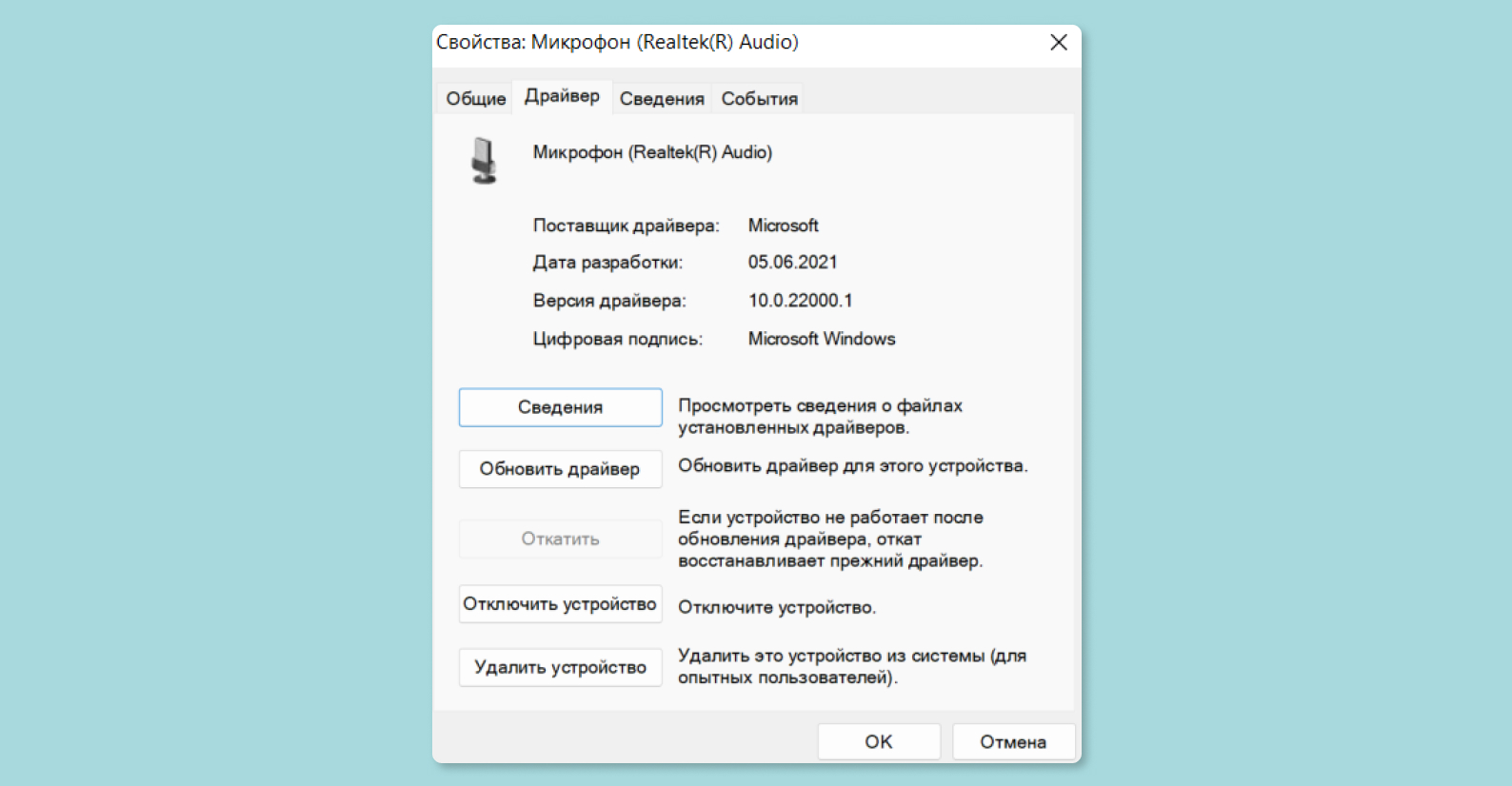
- Откройте «Панель управления» и перейдите в «Диспетчер устройств».
- Или нажмите правой кнопкой мыши на значок «Пуск» и выберите «Диспетчер устройств» там.
- Теперь найдите в открывшемся окне пункт «Аудиовходы и аудиовыходы» и раскройте его.
- В выпадающем списке найдите ваш микрофон или гарнитуру, нажмите на него правой кнопкой и выберите «Обновить драйвер».
- Если не уверены, какое именно устройство является микрофоном или гарнитурой, для уверенности обновите драйверы всех представленных устройств.
Возможно, вашему встроенному микрофону требуется не обновление драйверов, а их исправление. В некоторых случаях помочь может простая перезагрузка устройства, особенно если оно встроено в корпус компьютера. Такая схема часто используется в ноутбуках.
Для того чтобы перезагрузить встроенный микрофон, проделайте следующее:
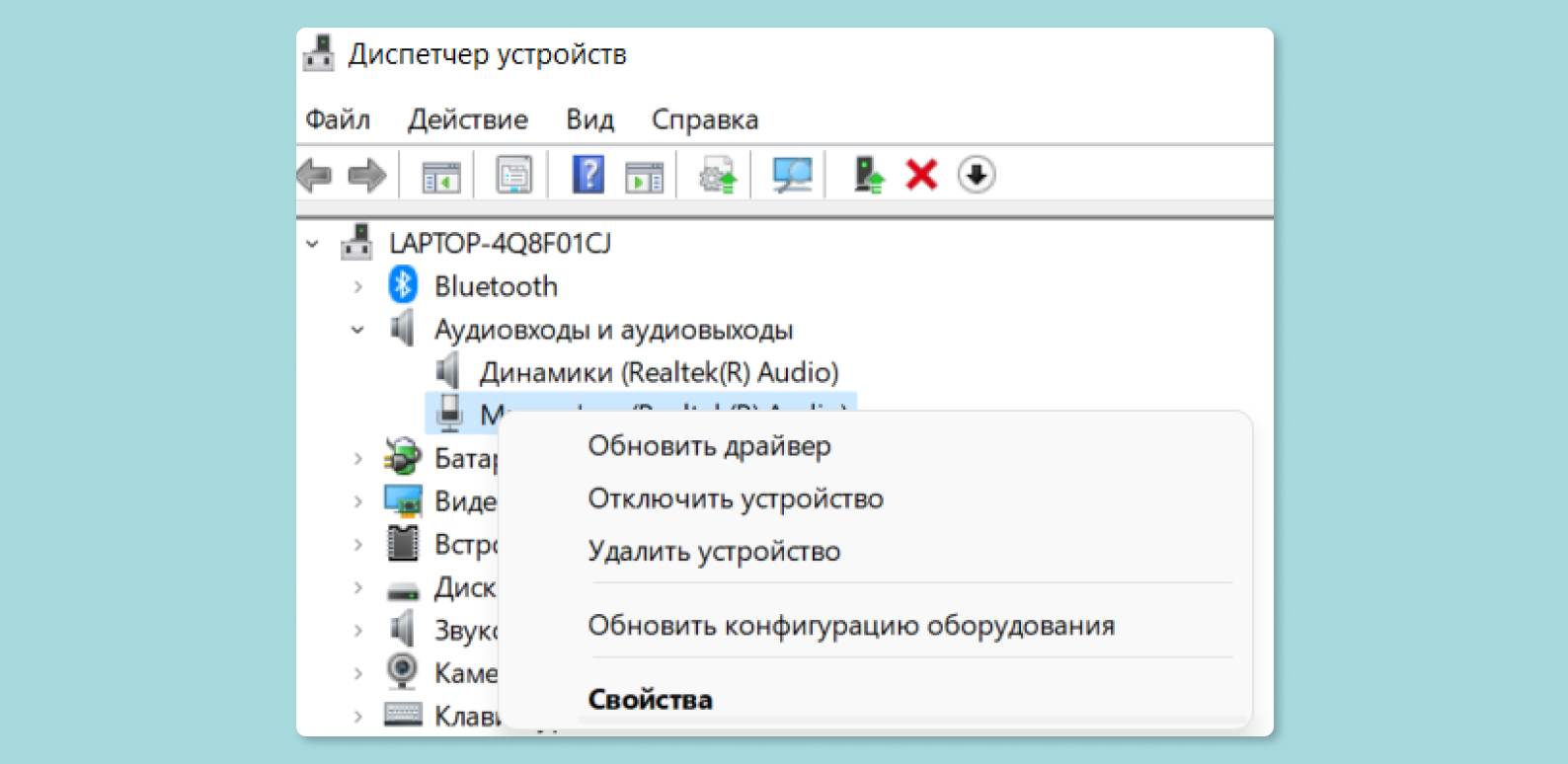
- Откройте «Панель управления» и перейдите в «Диспетчер устройств».
- Или нажмите правой кнопкой мыши на значок «Пуск» и выберите «Диспетчер устройств» там.
- Теперь найдите в открывшемся окне пункт «Аудиовходы и аудиовыходы» и раскройте его.
- В выпадающем списке найдите ваш микрофон или гарнитуру, нажмите на него правой кнопкой и выберите «Отключить устройство».
- После этого снова выберите это же устройство в списке, нажмите на него правой кнопкой и выберите «Включить устройство».
Этот же способ может помочь и в том случае, если Windows заметил подключение стороннего микрофона, но при этом не смог определить его и пометил как «Неопознанное устройство». После такой перезагрузки операционная система, возможно, сумеет определить девайс и попробует самостоятельно загрузить к нему соответствующий драйвер.
Если и после этого микрофон на ПК не заработал, то можно переходить к следующему пункту.
Ранее мы рассказывали:

Как выбрать хороший ноутбук: основные параметры и критерии
Звук блокируется другой программой
В некоторых случаях ситуации доходят до абсурда: не работает встроенный микрофон из-за того, что им пользуются сразу несколько приложений. Это может стать причиной сбоя в работе микрофона в тех ситуациях, когда в прошлый раз (будь он месяц или буквально час назад) микрофон работал, а сейчас перестал.
Например, вы решили совершить видеозвонок в одном из популярных мессенджеров, а микрофон отказывается работать. Причина в том, что у вас, к примеру, есть незакрытая вкладка в браузере, где микрофон уже использовался для голосовой команды или другого звонка. Еще более вероятен такой сценарий, если у вас на компьютере одновременно запущены Skype, Zoom, Microsoft Teams или другие приложения.
Решить конкретно эту проблему несложно — достаточно выключить доступ к микрофону в монопольном режиме в настройках. Если загвоздка действительно была в этом, то неполадка быстро устранится.
Правда, путь для Windows 7 и 8 в этом случае будет отличаться от того, что придется проделать на современных версиях системы. Чтобы не давать приложениям доступ к монопольному режиму использования микрофона в старых версиях ОС от Microsoft, проделайте следующее:
- Нажмите правой кнопкой на значке динамика на нижней панели Windows.
- В выпавшем списке выберите пункт «Звуки».
- В новом открывшемся окне перейдите во вкладку «Звукозапись» и нажмите на ваш микрофон правой кнопкой мыши.
- Откроется новое окно «Свойства: Микрофон», где нужно выбрать самую правую вкладку «Дополнительно».
- В ней есть пункт «Разрешить приложениям использовать устройство в монопольном режиме» — если рядом с ним стоит галочка, то ее надо убрать.
В Windows 10 и 11 следует проделать то же самое, только предварительно необходимо попасть в «Панель управления». Поскольку все прямые пути здесь ведут в обновленное приложение «Настройки», сделайте следующее:
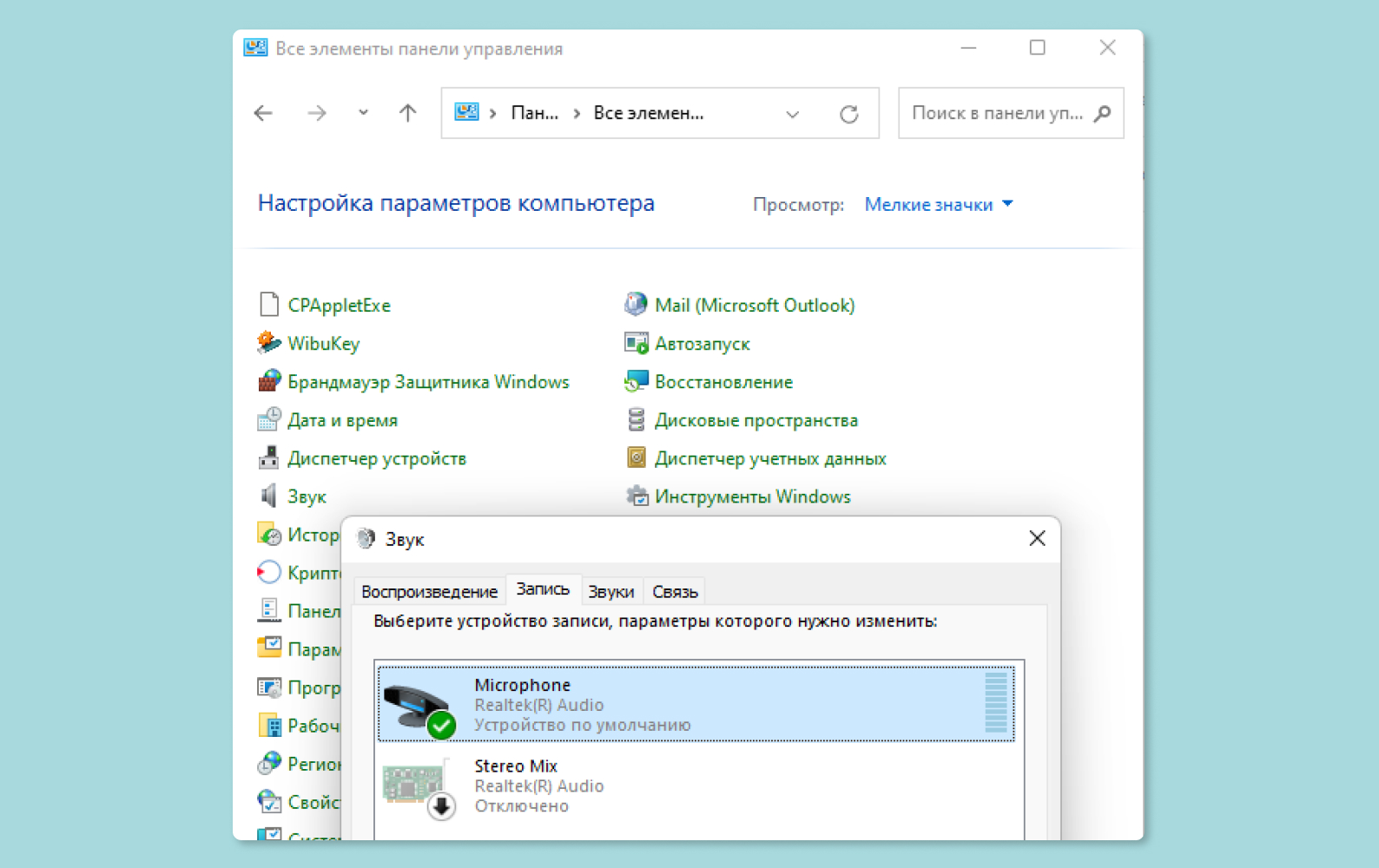
- Введите запрос «Панель управления» в поисковой строке операционной системы.
- Откройте «Панель управления» и в правом верхнем углу выберите режим просмотра «Мелкие значки» вместо «Категория».
- Теперь найдите пункт «Звук» и нажмите на него.
- В новом открывшемся окне перейдите во вкладку «Звукозапись» и нажмите на ваш микрофон правой кнопкой мыши.
- Откроется новое окно «Свойства: Микрофон», где нужно выбрать самую правую вкладку «Дополнительно».
- В ней есть пункт «Разрешить приложениям использовать устройство в монопольном режиме» — если рядом с ним стоит галочка, то ее надо убрать.
Ранее мы рассказывали:

Необычные поломки, которые можно починить по страховому сертификату «Эльдорадо»
Низкое качество записи звука
Если микрофон на ноуте или полноразмерном компьютере наконец заработал, но выдает низкое качество звука, то с этим тоже можно бороться с помощью встроенных средств Windows и сторонних программ.
Первым делом попробуйте улучшить качество звука стандартными методами Windows, которые есть в операционной системе по умолчанию. Для этого откройте меню «Свойства: Микрофон» так, как мы это делали в предыдущем пункте, и проделайте следующее:
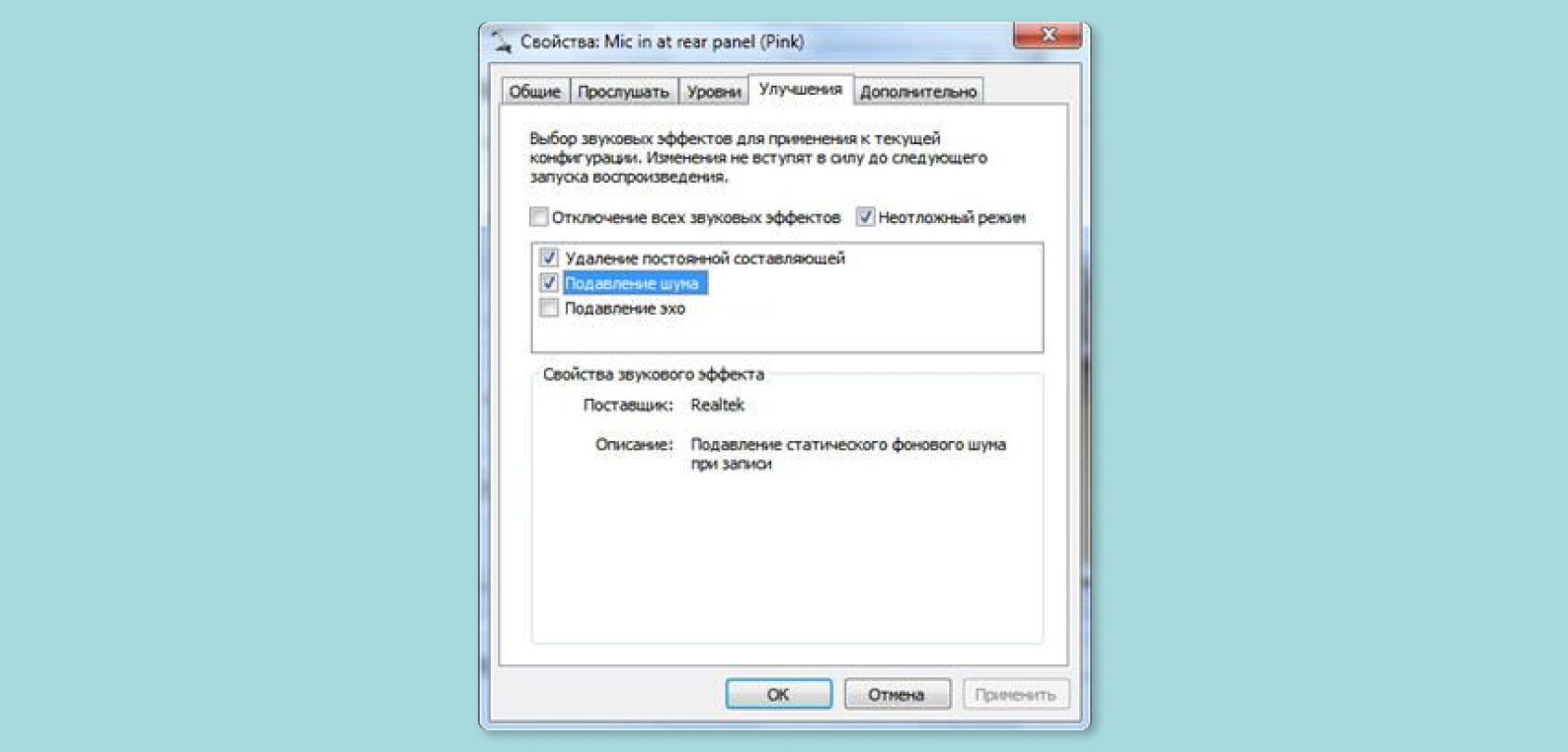
- Перейдите во вкладку «Улучшения».
- Здесь можно выбрать разные эффекты, которые будут применяться к звуку с микрофона: подавление шума, подавление эха и так далее. Проставьте галочки рядом с каждым из них.
- Сохраните настройки нажав «Применить» и протестируйте работу микрофона с этими улучшениями.
Если это не помогло, тогда обратимся к стороннему ПО. Стандартным решением в таких ситуациях будет использовать качественные кодеки Realtek HD. При правильных настройках это поможет улучшить качество звучания:
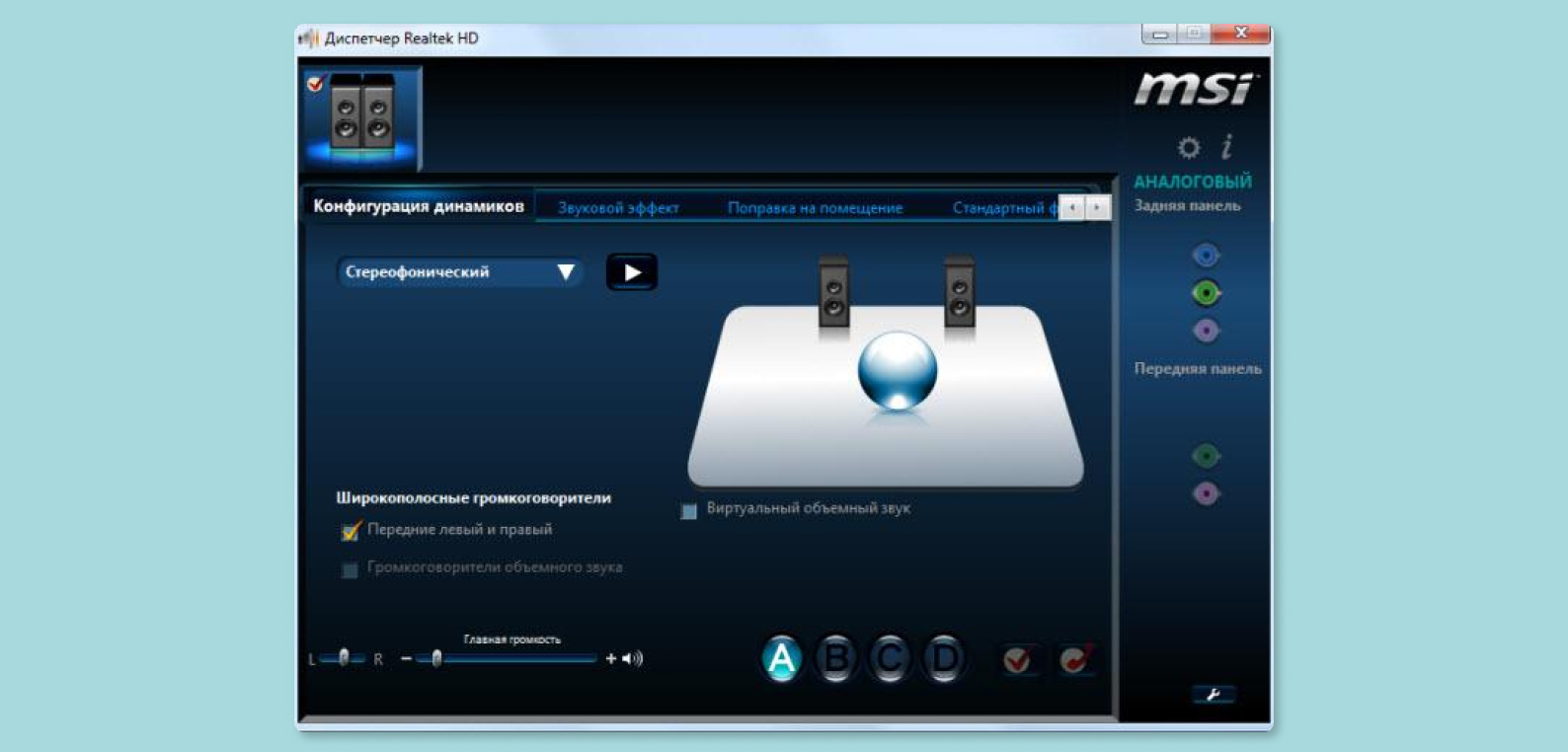
- Зайдите в «Панель управления» и проверьте, есть ли у вас там пункт «Диспетчер Realtek HD». Если есть, то переходите сразу к четвертому пункту.
- Если нет, то перейдите на официальный сайт Realtek и загрузите Realtek High Definition Codecs под свою версию операционной системы.
- После загрузки установите программу, следуя инструкциям на экране.
- Зайдите в «Панель управления» и найдите там пункт «Диспетчер Realtek HD».
- Откройте вкладку «Микрофон» и активируйте там функции подавления шума и эха.
- Чтобы выйти и сохранить изменения, нажмите «ОК».
Эти программные средства должны значительно повысить качество звучания даже недорогого, но исправного встроенного или внешнего микрофона.
Аппаратные проблемы
Впрочем, иногда дело не в программных неполадках, а в самых настоящих «железных» проблемах. К сожалению, в большинстве случаев тут нельзя что-либо сделать, за исключением похода в сервисный центр, где ваш встроенный микрофон попробуют починить. В случае с внешним, скорее всего, придется купить новое устройство.
Задуматься об аппаратных проблемах микрофона можно в ситуации, когда Windows либо полностью игнорирует подключение устройства, либо определяет его как неопознанный девайс. В последнем случае иногда помогает перезагрузка самого устройства в диспетчере подключенных устройств. Но если и это не помогло, то, скорее всего, проблема серьезная.
Отбросить версию поломки внешнего микрофона довольно просто — достаточно подключить его к другому компьютеру и протестировать там. Если с другим ПК микрофон заработал, то проблема либо все-таки в программной части, либо в гнезде компьютера.
Что в итоге?
- При возникновении проблем с микрофоном первым делом удостоверьтесь в качестве физического подключения.
- Попробуйте разные гнезда — дополнительные разъемы USB или аудиовходы на задней стороне компьютера (если до этого пытались подключиться только с фронтальной части корпуса).
- Если никакие советы не помогли, протестируйте микрофон на другом компьютере перед тем, как сдавать его по гарантии или отправлять в ремонт.
Ранее мы рассказывали:
Полезная инвестиция. Как спасти технику от сгорания?
Любите делиться своим мнением о технике? Тогда напишите обзор товара в «Эльдоблоге» и получите до 1000 бонусов на новые покупки!