Как узнать MAC адрес принтера?
Есть принтер Kyocera FS-1028MFP сканер его работает только по сети .
Я воткнул кабель принтера в роутер , но принтер не попросил назначить у роутера ему IP адрес => мне придется назначить его самому . В меню роутера IP адреса принтера нету .
Чтобы назначить принтеру IP адрес мне надо в настройках роутера указать MAC адрес принтера ( Роутер у меня Zyxel NBG334W EE) . Я облазил принтер со всех сторон — наклейка с MAC адресом отсутствует.
При печати пробной страницы MAC адрес принтера не указывается ( и тут облом) , сетевым сканером я его просканировать не могу , так как даже примерно не представляю какой сетевой диапазон мне выбирать:(
Лучший ответ
А почитать документацию никак?
Сайт www.kyocera.ru — там есть и на русском. Это если на диске нет.
Остальные ответы
В настройках на принтере должно быть меню распечатать сетевые настройки
в диспетчере оборудования в свойствах принтера должен быть
cmd
ipconfig /all
зайдите в мой компьютер и там он должен быть (открыть как обычную программу) и он автоматом перекинет на сайт и там все есть
Похожие вопросы
How to Find Printer’s IP and MAC Address in Windows 10 or 11
You might need to know Printer’s IP and MAC Address on Windows 10 at your home or workplace. The most common reason behind this is to troubleshoot the existing device or to install it on a different computer.
Various easy methods are out there that can easily help locate the IP or MAC configuration of a printer. So, we present you with a few interesting ways along with their steps to know the specification of the printer.
Find Printer’s IP and MAC Address in Windows 10 and 11
Here is how to find Printer’s IP and MAC Address in Windows 10 or 11 –
Way-1: Using Settings
On Windows 10 –
- Press – Windows + I.
- Select – Devices.
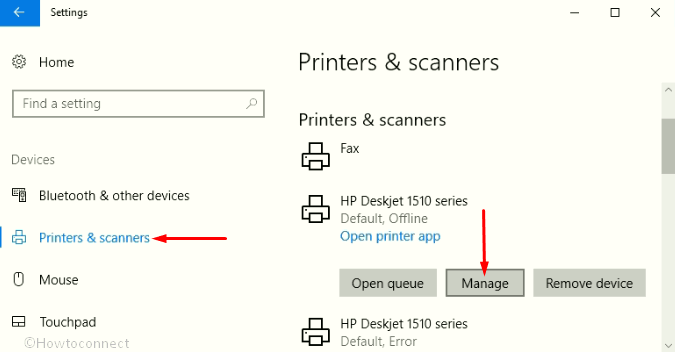
- Click on Printers & scanners in the left pane of the following page.
- From the right side, select your printer and click Manage.
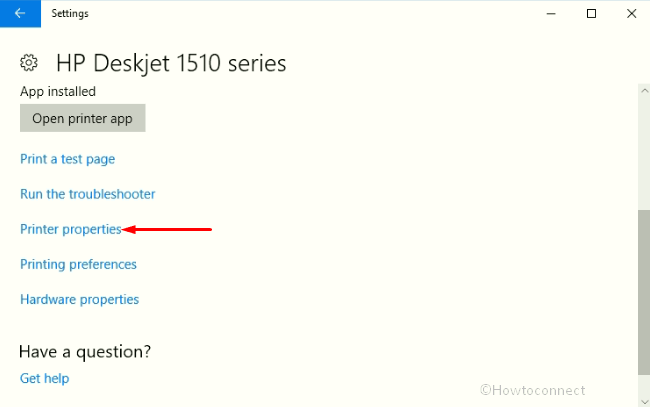
- Now click Printer properties option as shown in the below image.
- Switch to the Ports tab.
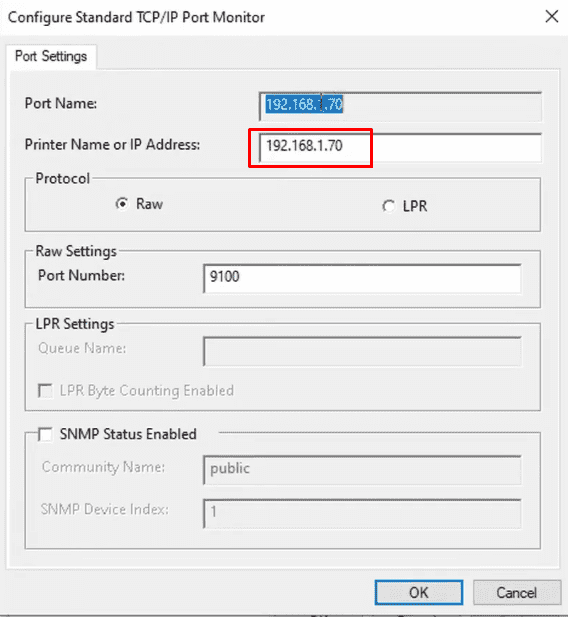
- Select the entry “Standard TCP/IPPort” and
- Click Configure Port.
- Finally, the printer’s IP address will be visible in the Printer Name or IP Address box.
On Windows 11 –
- Press and hold Windows Key and hit I.
- Select Bluetooth & devices on Settings app.
- From the right pane click on Printer & scanner.
- Click on your Printer’s name.
- Select Printer properties.
- Now follow Step 6 to 9 as on Windows 10.
In the process to Find Printer’s IP and MAC Address, you may like to read How to Scan Using Printer or Scanner in Windows 10.
Way-2: Find Printer’s IP Address Through Control Panel
- On taskbar search, type control.
- Select Control Panel that appears as the result.
- Click on Devices and Printers (see screenshot).
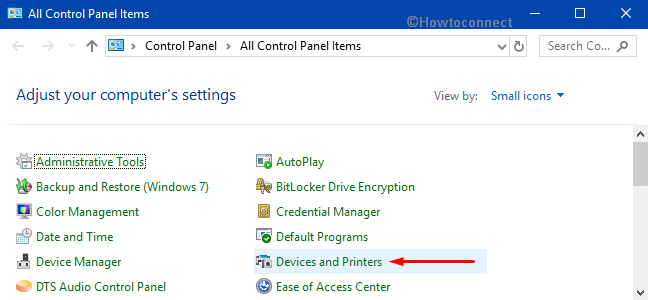
- Locate your printer and right-click on it. Select Printers properties.
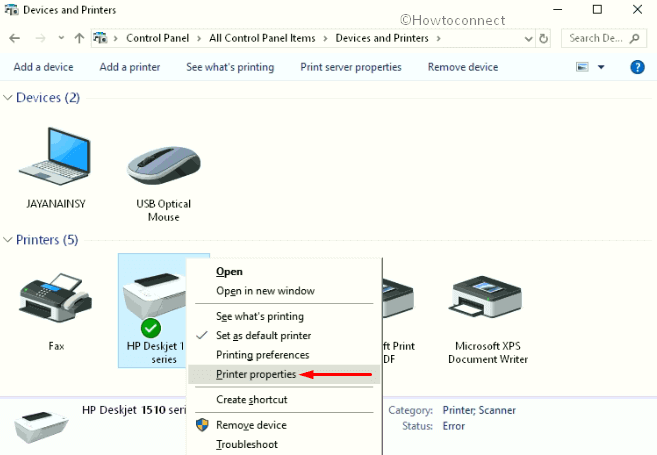
- Go to the Ports tab and see the IP address of the printer in the ports section.
Way-3: Using Configuration Sheet
Assuming you have physical access to the printer, you can easily take a printout of the configuration page. Usually, to do this, just hold the “Power” or “Go” button for nearly 5 to 10 seconds.
Few printers provide an option for the printer configuration page in their menu itself. For example – “HP LaserJet 3550” model hold this option under Menu => Information => Print Configuration.
However, you should keep in mind that every printer is different. So you have to obtain the user’s guide of your printer to know the exact process for this.
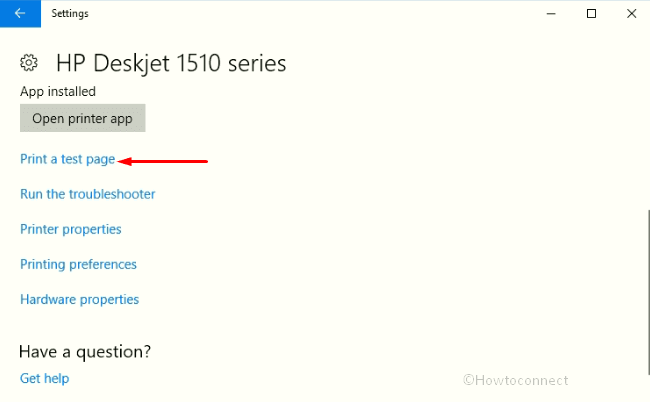
Windows 10 also provides an option to print the test page. First navigate to Settings => Devices => Printers & Scanners. On the right pane, select your printer. Here, click Print a test page and the printer’s IP address will be there on the sheet.
Way-4: Via Onboard Menu
The printer onboard configuration also lets you determine the IP address of the device. The menu screen where the IP address is situated actually varies from “printer to printer”. Consequently, you have to refer to the printer user guide to get the correct process. However, the below steps are applicable the most of the printers.
- Press the “Setup” or “Menu” button on the printer.
- Navigate to Network set up option or Networking by using the appropriate button.
- Press – Enter.
- Hit the arrows button to go to the Network options and select “TCP/ IP or IP Address”.
- That’s it and the printer’s IP address will be visible in this section.
Way-5: Using Command Prompt on Windows 10
- Click on Start.
- Type CMD.
- Press – Enter.
- Click on Yes on User account control dialog.
- In Command Prompt, copy/paste the below command and hit Enter.
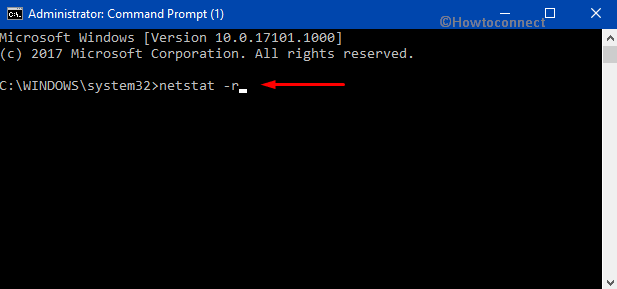
- A list of printers as well as other devices that are connected to your system will appear with IP address.
Way-6: Find Printer IP Address Through a Router
First of all, to proceed with this method, you should have access to all the rights to your router. Just navigate to the “router’s setup menu” to view the IP information.
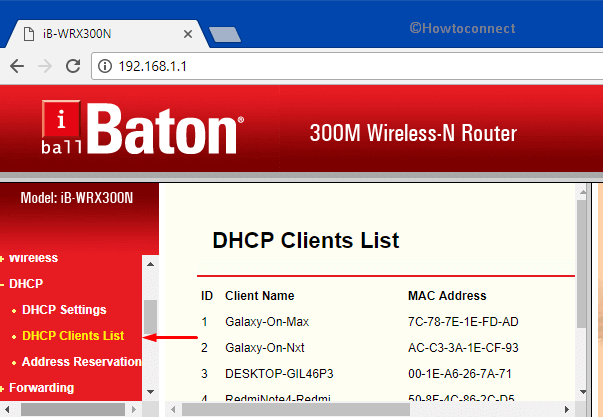
- Launch any web browser of your choice.
- In the “address bar“, type or copy/paste 192.168.1.1. Note that this IP address is for the users who have connection of Airtel. For other company’s router’s IP address make a google search.
- Hit Enter.
- Upon the prompt, provide the credentials and log into your router.
- Once you have access, locate the DHCP client table or any client list that appears. It is often located under Local Network section.
- The client list will open right away, locate the printer and note down its IP address.
Ways to Find Printer MAC Address
When you try to Find Printer’s IP and MAC Address in Windows 10 the later work is easier. See how –
Way-7: From Configuration Page
For several modern printers, Configuration page and the Test page are same. You can print it from the printer or computer.
- The front panel of the printer generally has a tool or configuration button. Press it and with the help of Arrow keys, go to the configuration page.
- Select OK.
- If you want to get the configuration page printed through your Windows 10 PC, then go to Settings > Devices > Printers & Scanners. Go to its Click on Manage.
- Select – Print a test page.
- If you are on Windows 11 then go to Settings > Bluetooth & devices > Your Printer’s name > Print test page.
Way-8: Find Printer’s MAC Address using cmd Command
- Press Windows.
- Type CMD.
- Now, press Ctrl + Shift + Enter“.
- Click Yes upon the prompt of UAC.
- Once on Command prompt type the below line. Ensure to replace 0.0.0.0 with the IP address of the printer.
- Hit Enter.
- Command prompt will show Printer’s MAC Address.
Aren’t easy to Find Printer’s IP and MAC Address in Windows 10 using different ways?
Как узнать MAC-адрес принтера
MAC-адрес — это уникальный идентификатор сетевого устройства, который состоит из шести пар шестнадцатеричных цифр, разделенных двоеточием. Каждый принтер имеет свой собственный MAC-адрес, который позволяет точно определить устройство в сети.
Зачем нужно знать MAC-адрес принтера? Существует несколько причин. Во-первых, он может быть полезен при настройке сетевого подключения принтера. Во-вторых, знание MAC-адреса принтера может помочь в случае необходимости его идентификации в сети или отслеживания активности устройства.
Существует несколько простых способов узнать MAC-адрес принтера. Один из самых простых — найти эти данные на самом принтере. Обычно MAC-адрес указывается на этикетке устройства, которая находится на его корпусе или на задней панели принтера.
Если вам не удалось найти MAC-адрес на самом принтере, вы можете воспользоваться командной строкой на компьютере, подключенном к принтеру. Для этого нужно открыть командную строку и ввести команду «ipconfig /all». В результате на экране отобразится информация о вашей локальной сети, включая MAC-адрес принтера. Обратите внимание, что этот метод подходит только для Windows-компьютеров.
Что такое MAC-адрес принтера
Каждый MAC-адрес состоит из двух частей: идентификатора производителя и уникального идентификатора устройства. Первые шесть символов MAC-адреса обычно отображают идентификатор производителя, который выдается производителем сетевого оборудования.
Зная MAC-адрес принтера, можно выполнить различные задачи, такие как настройка фильтрации доступа, мониторинг и анализ сетевого трафика, а также решение проблем с подключением и настройкой принтера в сети.
Зачем нужен MAC-адрес принтера
MAC-адрес принтера играет важную роль в сетевых настройках и безопасности. Вот некоторые основные причины, по которым так важно знать MAC-адрес принтера:
- Идентификация принтера в сети: MAC-адрес позволяет однозначно идентифицировать принтер в локальной сети. Это особенно полезно, когда в сети находятся несколько принтеров, и нужно точно определить, с каким из них происходит взаимодействие.
- Фильтрация сетевого доступа: MAC-адрес можно использовать для реализации сетевой фильтрации, когда требуется ограничить доступ к принтеру только определенным устройствам. Например, вы можете ограничить доступ к принтеру только для определенных компьютеров в офисе.
- Устранение конфликтов: Иногда в сети могут возникать проблемы связанные с конфликтом IP-адресов. Зная MAC-адрес принтера, можно легко устранить такие конфликты, присвоив принтеру уникальный IP-адрес.
- Отладка и управление сетью: Если возникают проблемы с подключением к принтеру или его настройкой, знание MAC-адреса может помочь системному администратору или технической поддержке в решении проблемы. Они смогут использовать этот идентификатор для анализа сетевых пакетов и установления причины возникших проблем.
В общем, MAC-адрес принтера является важной информацией для эффективной работы этого устройства в сети. Зная MAC-адрес, вы сможете настроить и управлять принтером более точно, а также повысить безопасность ваших сетевых ресурсов.
Как узнать MAC-адрес принтера на компьютере
Как правило, узнать MAC-адрес принтера на компьютере достаточно просто. Для этого можно использовать несколько методов:
1. Способ через панель управления:
— Откройте панель управления на компьютере, для этого нажмите на кнопку «Пуск» и выберите «Панель управления».
— В панели управления найдите раздел «Сеть и интернет» и откройте его.
— В разделе «Сеть и интернет» найдите подраздел «Сетевые подключения» и откройте его.
— В списке сетевых подключений найдите соответствующее подключение принтера, нажмите на него правой кнопкой мыши и выберите в контекстном меню пункт «Свойства».
— В открывшемся окне «Свойства » выберите вкладку «Сведения».
— В этой вкладке в поле «Физический адрес (MAC)» будет указан MAC-адрес принтера.
2. Способ через командную строку:
— Откройте командную строку на компьютере, для этого нажмите сочетание клавиш «Windows + R», в появившемся окне введите команду «cmd» и нажмите «Enter».
— В командной строке введите команду «ipconfig /all» и нажмите «Enter».
— Появится большой список сетевых подключений и информации о них. Найдите соответствующее подключение принтера и найдите строку «MAC-адрес» или «Physical Address», рядом с ней будет указан MAC-адрес принтера.
Теперь, когда вы знаете MAC-адрес вашего принтера, вы можете использовать его для настройки сетевых подключений и других задач, связанных с принтером.
Как узнать MAC-адрес принтера через панель управления
Узнать MAC-адрес принтера можно через панель управления компьютера. Для этого следуйте указаниям:
- Откройте «Пуск» и выберите «Панель управления».
- В поисковой строке введите «Сетевые подключения» и выберите соответствующий результат.
- В открывшемся окне выберите активное сетевое соединение, которое используется принтером.
- Нажмите правой кнопкой мыши на выбранном соединении и выберите «Свойства».
- В открывшемся окне перейдите на вкладку «Детали».
- В списке свойств найдите «Физический адрес» или «MAC-адрес». Это будет указано в виде шестнадцатеричного числа через двоеточия (например, 00:1A:2B:3C:4D:5E).
- Запишите MAC-адрес принтера для использования в дальнейших настройках или когда понадобится установить соединение через сеть.
Воспользуйтесь этими простыми инструкциями, чтобы узнать MAC-адрес принтера через панель управления компьютера.
Как узнать MAC-адрес принтера

Windows: MAC-адрес принтера Включите принтер и посмотрите в меню. Если принтер оснащен дисплеем, то есть хорошие шансы на то, что MAC-адрес вы сможете найти в настройках.
Альтернативно вы можете распечатать так называемую «тестовую» или «информационную» страницу. На этой странице тоже может быть отпечатан MAC-адрес. Если принтер дисплеем не оснащен, для печати такой страницы воспользуйтесь указанной в инструкции по эксплуатации нужной комбинацией нажатых кнопок.
Еще одним альтернативным путем для поиска MAC-адреса принтера является командная строка Windows. Для этого используйте команду «arp -a» (см. иллюстрацию). MAC-адрес вы найдете в колонке «Физический адрес». Однако, чтобы посмотреть на правильную строку, вам надо знать IP-адрес принтера. Фото: компании-производители