Как пользоваться Nvidia Profile Inspector
Мало кого в наше время можно удивить вопросом «Какая у вас в компьютере видеокарта?» Ответ на этот вопрос достаточно разнообразен, но важность наличия этого комплектующего в компьютере точно признают все. Как и любое другое основное комплектующее персонального компьютера, видеокарта требует наличия установленных драйверов, которые, в свою очередь, предлагают множество различных настроек и параметров для обработки изображения.
При этом многие настройки скрыты от глаз пользователя. Тем не менее, компанией Nvidia, к примеру, таки предоставляется программа, позволяющая осуществить настройки для конкретного приложения. Это Nvidia Profile Inspector. В этой статье мы рассмотрим как пользоваться Nvidia Profile Inspector для изменения параметров видеокарты.
Чем отличается Nvidia Profile Inspector от Nvidia Inspector
Nvidia Inspector — утилита для разгона видеокарт, позволяющая модифицировать частоту функционирования чипов видеокарты, напряжение тока для памяти и GPU, интенсивность охлаждения видеокарты.
В отличие от Nvidia Inspector, утилита Nvidia Profile Inspector — средство для конфигурирования «тонких» настроек видеокарты для конкретных приложений с целью улучшения совместимости и повышения быстродействия. Nvidia Profile Inspector позиционируется как дополнение к Nvidia Inspector.
Интерфейс программы
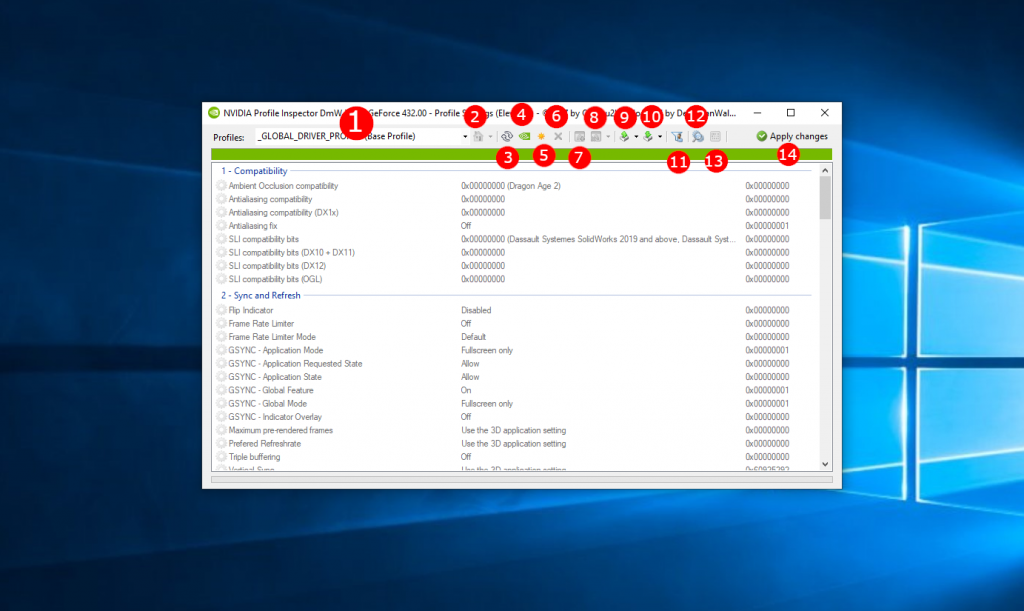
Рассмотрим интерфейс программы более подробно:
- Profiles — раскрывающийся список, в котором выводятся профили Nvidia Inspector. Позволяет выбрать уже сконфигурированный профиль с нужными вам параметрами для конкретного приложения.
- Back to global profile (Home) / User modified profiles — вернуться к глобальному (базовому) профилю / выбрать профиль из списка модифицированных пользователем профилей.
- Refresh current profile — обновить текущий профиль.
- Restore current profile to Nvidia defaults — восстановить текущий профиль до настроек по умолчанию от Nvidia.
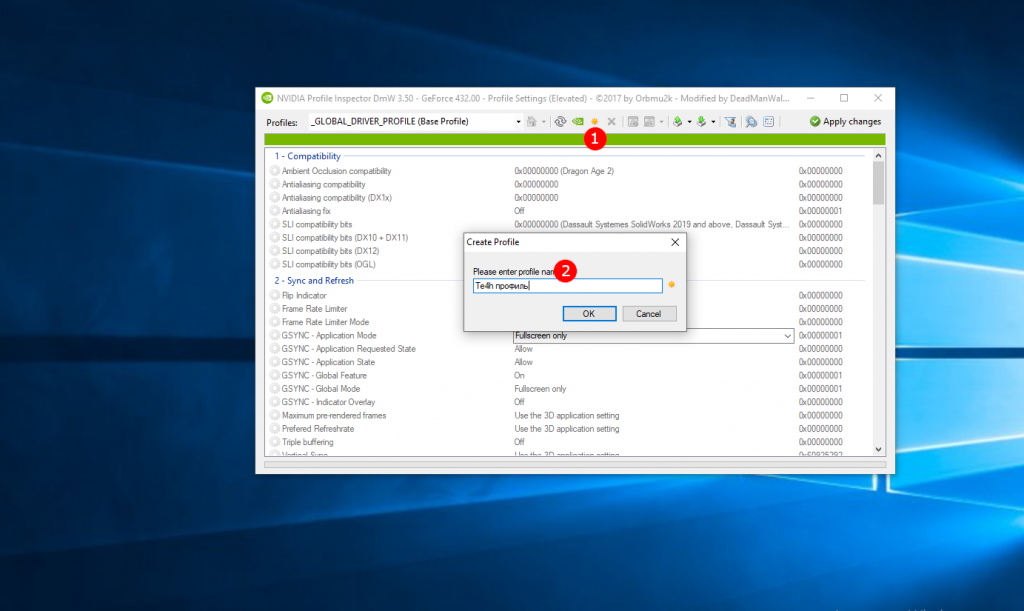
- Create new profile — создать новый профиль.
- Delete current profile — удалить текущий профиль.
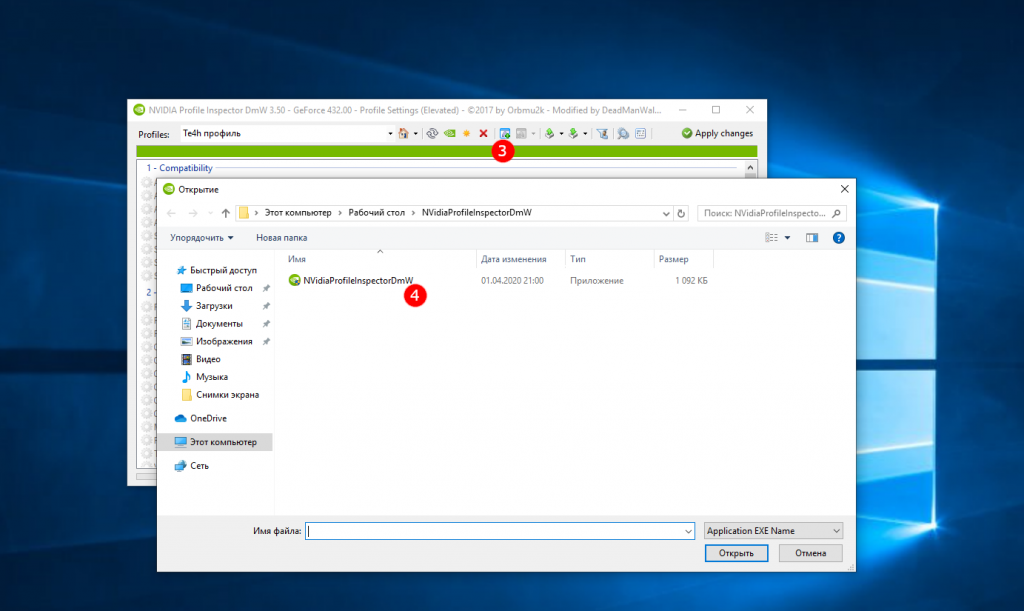
- Add application to current profile — добавить приложение, к которому будут применяться настройки профиля.
- Remove application from current profile — удалить приложение из текущего профиля.
- Export user defined profiles — экспортировать сконфигурированные пользователем профили.
- Import user defined profiles — импортировать сконфигурированные пользователем профили.
- Show the settings and values from CustomSettingNames file only — показывать только настройки, имеющие корректные семантически имена.
- Show unknown settings from Nvidia predefined profiles — показывать настройки, не имеющие корректных имён и имеющие переопределённые пользователем значения.
- Show bit value editor — показывать редактор значащего бита настраиваемого параметра. Позволяет увидеть список всех значимых значений текущего бита настройки и соответствующие этим значениям описания. Также позволяет задавать новые значения.
- Apply changes — применить настройки текущего профиля.
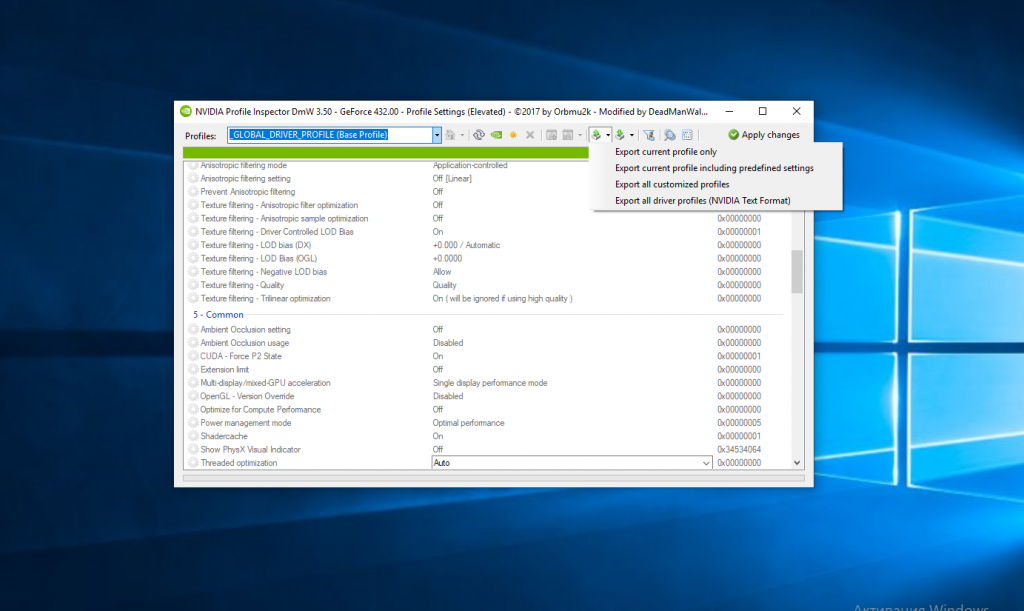
Режим Export user defined profiles содержит следующие возможные варианты выбора (в виде контекстного меню):
- Export current profile only — экспортировать только текущий профиль.
- Export current profile including predefined settings — экспортировать текущий профиль, включая переопределённые настройки.
- Export all customized profiles — экспортировать все изменённые профили.
- Export all driver profiles (Nvidia Text Format) — экспортировать все профили драйвера.
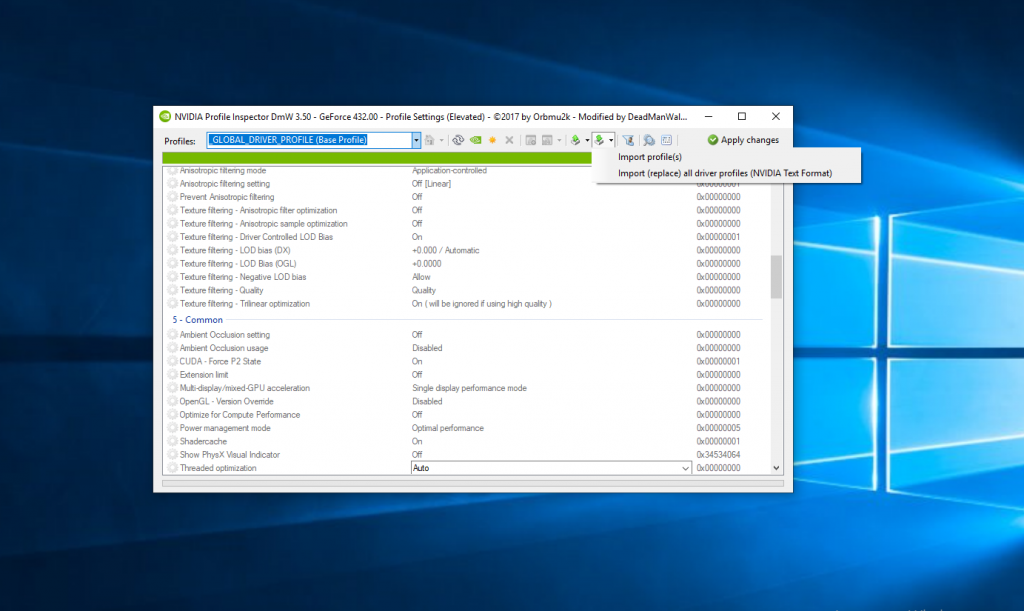
Режим Import user defined profiles содержит следующие варианты выбора (в виде контекстного меню):
- Import profile(s) — импортировать профили.
- Import (replace) all driver profiles (Nvidia Text Format) — импортировать (заменить) все профили драйвера.
Список параметров в интерфейсе Nvidia Profile Inspector разделён на следующие группы:
- 1 — Compatibility — группа настроек совместимости программы с различными функциями драйвера.
- 2 — Sync and Refresh — группа настроек синхронизации и обновления. Включает предел количества кадров, вертикальную синхронизацию, полноэкранный и оконный режим и многое другое.
- 3 — Antialiasing — настройки Antialiasing. Метод сглаживания ступенек при рендеринге изображения видеокартой.
- 4 — Texture Filtering — группа настроек фильтрации текстур.
- 5 — Common — группа общих настроек видеокарты.
- 6 — SLI — группа настроек, отвечающих за функционирование нескольких видеокарт Nvidia в рендеринге для указанного приложения.
- 7 — Stereo — предположительно это группа настроек, отвечающая за формирование 3D-картинки.
- 8 — Extra — дополнительные настройки профиля.
- Other — настройки, имеющие семантически понятные имена и не вошедшие в выше описанные группы.
- Unknown — настройки, которые не имеют семантически корректных имён.
Как пользоваться Nvidia Profile Inspector
Далее давайте более подробно разберемся как выполняется настройка Nvidia Profile Inspector. Надо отметить, что если у вас не открывается Nvidia Profile Inspector, то необходимо убедится, что драйвер Nvidia установлен, а также его версия не устарела и при необходимости обновить.
1. Настройка существующего профиля
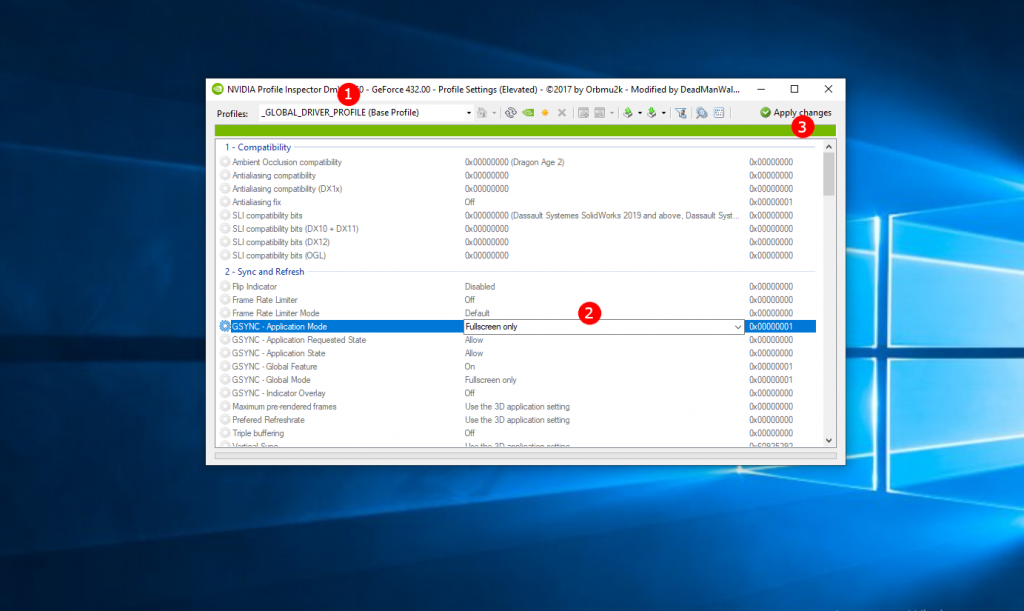
Порядок настройки существующего профиля приложения:
- Выбираем нужный нам профиль, ориентируясь на название.
- Изменяем нужные нам настройки параметров профиля.
- Сохраняем изменения, внесённые в существующий профиль, нажимая кнопку Apply changes.
2. Создание нового профиля
Для создания нового профиля кликните по иконке Create profile на панели, затем введите имя профиля:
После этого вы можете выбрать приложения, к которым будет применяться данный профиль:
Осталось изменить нужные параметры и применить изменения кнопкой Apply changes.
2. Настройка параметров
Рассмотрим настройку параметров в Nvidia Profile Inspector на примере параметра CUDA — Force P2 State. Видеокарты компании Nvidia могут работать в нескольких режимах. Такие режимы называют GPU Performance State Interface (P-State). Всего существует 16 режимов от P0 до P15. Самый производительный режим — P0, самый малопроизводительный режим — P15. Вот список основных режимов:
- P0/P1 — максимальная 3D-производительность;
- P2/P3 — сбалансированная 3D-производительность;
- P8 — проигрывание HD-видео;
- P10 — проигрывание DVD-дисков;
- P12 — минимальное энергопотребление в режиме бездействия.
Если параметр CUDA — Force P2 State включен, для видеокарты принудительно используется режим производительности P2 видеокарты при выполнении вычислений CUDA. По умолчанию этот он включён. Выключив его мы позволим видеокарте работать в более производительных режимах, например P1 и P0. Они могут быть полезны при выполнении научных вычислений. При этом, естественно, нужно следить, чтобы видеокарта не перегрелась.
Чтобы отключить фиксирование режима производительности видеокарты выберите Глобальный профиль (для всех приложений), затем найдите в разделе Common параметр CUDA — Force P2 State. Во второй колонке кликните по значению On и измените его на Off.
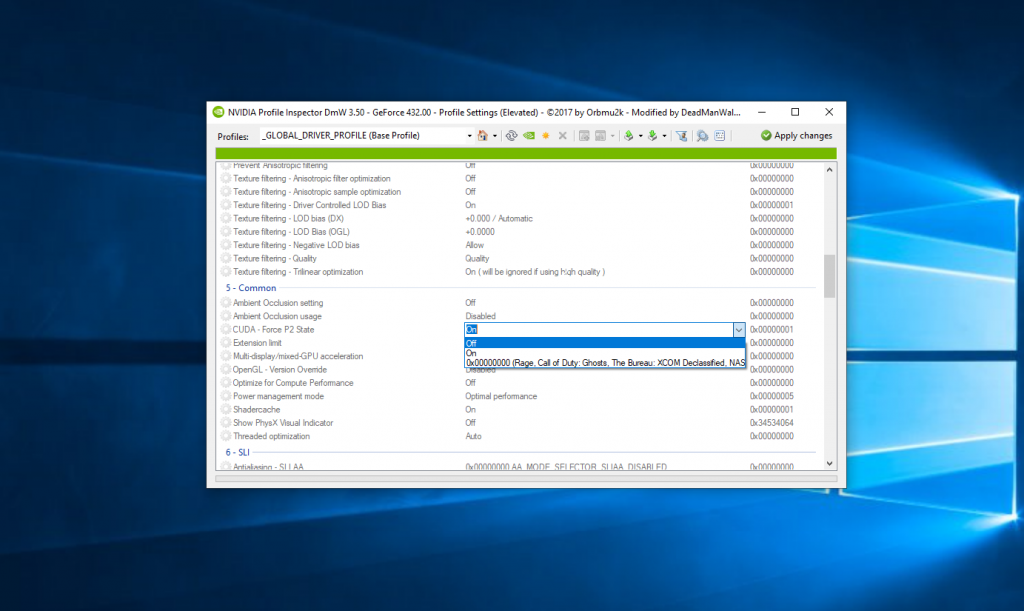
Затем нажмите кнопку Apply Changes чтобы применить изменения в верхнем правом углу окна программы. Теперь при вычислениях CUDA будет видеокарта будет работать с максимальной производительностью.
Выводы
Сегодня вы узнали как пользоваться Nvidia Profile Inspector. Были рассмотрены возможности редактирования существующих профилей и создания новых профилей для конкретных приложений. Был подробно рассмотрен интерфейс программы. Также были обозначены возможности утилиты для смены режимов производительности GPU для работы конкретных приложений.
Разгон видеокарты Nvidia
В данной статье пойдет речь о программах для разгона видеокарт от производителя Nvidia. К таким видеокартам относятся модели Geforce GTX 1080 Ti, 1080, 1070 Ti, 1070, 1060, 1050 Ti и множество других, более старых моделей.
Разгон с помощью утилиты NVIDIA Inspector
Разгон видеокарты это популярное занятие не только среди опытных оверклокеров, но и среди обычных пользователей, которые решили увеличить производительность своего компьютера. Для разгона видеокарты Вам потребуется специальная программа, в которой реализованы все необходимые инструменты. Одной из таких программ является NVIDIA Inspector. Данная утилита представляет собой очень мощный программный комплекс, который используется для изменения различных характеристик видеокарты и для полного мониторинга за состоянием карты.
Основные особенности NVIDIA Inspector
- Получить информацию о технических характеристиках и параметрах работы видеокарты
- Провести мониторинг частоты, напряжения и температуры ядра
- Контролировать температуру и работу системы охлаждения видеокарты
- Произвести независимый разгон для различных уровней производительности карты
- Повысить напряжение питания GPU
- Изменить скорость вращения вентилятора видеокарты
- Редактировать профиль драйвера NVIDIA
Программа работает без установки, сразу после скачивания Вы можете запустить ее и приступить к разгону.
Где скачать NVIDIA Inspector?
Скачать NVIDIA Inspector можно по этой ссылке.
Интерфейс NVIDIA Inspector и особенности разгона
Перед описанием процедуры разгона хочется обратить Ваше внимание на возможные последствия. Безграмотное использование программы для разгона видеокарты может привести к поломке. Повышение рабочих частот видеокарты приводит к росту температуры чипа и к увеличенной нагрузке на систему охлаждения. При контроле всех важных параметров риск поломки карты ничтожно мал. Просто перед реальным использованием NVIDIA Inspector внимательно ознакомьтесь с нашим руководством, мы обязательно уделим внимание всем потенциально опасным моментам.
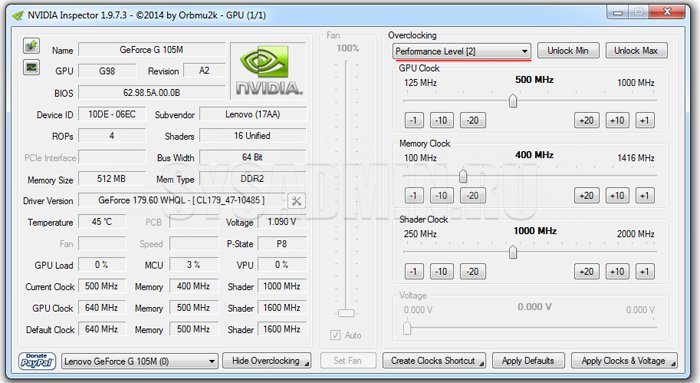
Запустите программу NVIDIA Inspector. Перед Вами появится главное окно, в котором указаны все основные технические характеристики Вашей карты. Для того, чтобы Вы нормально ориентировались в значении параметров (все они указаны на английском языке) мы продублируем их на русском языке.
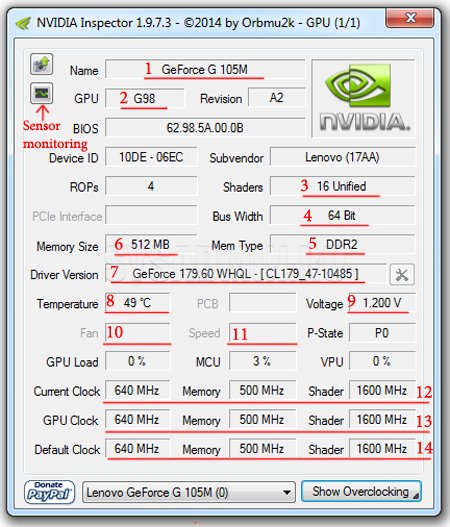
1. Полное название Вашей видеокарты
2. Название ядра
3. Версия установленных шейдеров
4. Разрядность шины памяти
5. Тип памяти видеокарты
6. Объем собственной памяти
7. Версия установленного драйвера
8. Текущая температура процессора видеокарты
9. Напряжение на процессоре
10. Текущая скорость вращения кулера системы охлаждения (в процентах)
11. Скорость вращения кулера (оборотов в минуту)
12. Настройки, получаемые при разгоне (частота ядра, памяти и шейдеров)
13. Рекомендуемые настройки
14. Настройки, установленные компанией производителем
Так как мы еще не осуществили процедуру разгона, параметры 12 и 13 идентичны. После того, как мы проведем разгон и сохраним полученный результат, эти строки будут различны.
Перед началом разгона необходимо запустить встроенную утилиту для мониторинга основных параметров видеокарты. Для этого нажмите кнопку “Sensor Monitoring”.
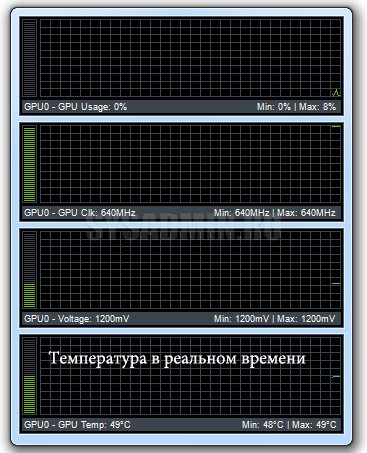
Наиболее важный для нас параметр это температура ядра. При высокой температуре, которая может быть следствием чрезмерного разгона, работа видеокарты станет нестабильной. В играх это может выражаться появлением артефактов, тормозами. При слишком высокой температуре компьютер перезагрузиться, поэтому видеокарта не должна сгореть, Но доводить до этого не нужно. Следите за показателем температуры во время разгона.
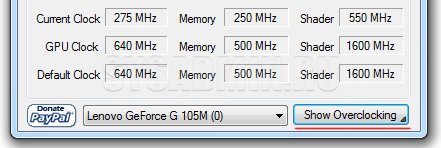
Нажмите кнопку “Show Overclocking” для открытия панели разгона.
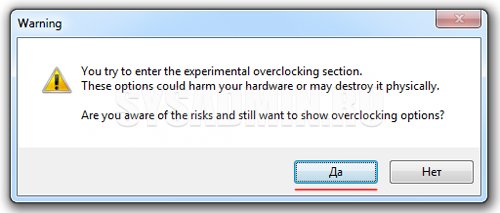
Должно появиться предупреждение об опасности повышения рабочих частота видеокарты, нажимаем “Да”.
В новой части окошка программы находим параметр “Perfomance level”. Убедитесь, что у Вас выставлено “Perfomance level 2 – (P0)”. Именно P0, а не P12 (энергосберегающий режим) или P8 (2D режим).
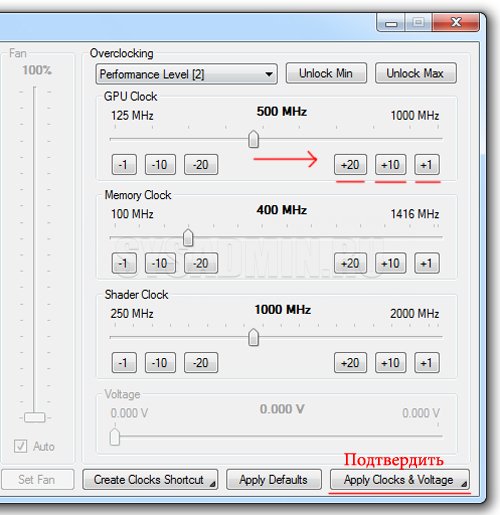
Начальный параметр для разгона — частота ядра (GPU clock). Наращивать частоту можно либо при помощи ползунка, либо при помощи кнопок “+20”, “+10”, “+1”, что эквивалентно увеличению частоты на 20, 10 и 1 МГц соответственно. Увеличиваем частоту на 20 МГц и нажимаем “Apply Clocks & Voltage” для подтверждения.
Теперь необходимо протестировать стабильность работы видеокарты с новой частотой. Если никаких проблем не возникло и температура ядра не зашкаливает, то можно продолжить увеличение частоты. Если проблемы возникли – немного уменьшаем частоту при помощи ползунка или кнопок “-10”, “-1” и снова тестируем на стабильность. Так находим максимальную частоту ядра, при которой видеокарта работает без сбоев.
Аналогичную процедуру разгона частот проводим для памяти и шейдеров. Не забывайте после каждого изменения частоты сохранять изменения при помощи нажатия кнопки “Apply Clocks & Voltage”. Если Вы в чем-то засомневались и не хотите подтверждать изменении частоты, нажмите “Apply Defaults” для сброса настроек.
С помощью программы NVIDIA Inspector можно изменить скорость вращения вентилятора видеокарты. Для этого измените параметр “Fan”. Он в процентном соотношении регулирует количество оборотов в минуту. Желательно всегда ставить галочку “Auto”. В этом случае драйвер видеокарты будет самостоятельно регулировать скорость вращения вентилятора в зависимости от температуры и уровня нагрузки на видеокарту (в тяжелых играх скорость выше, в нетребовательных приложениях или в простое — ниже).
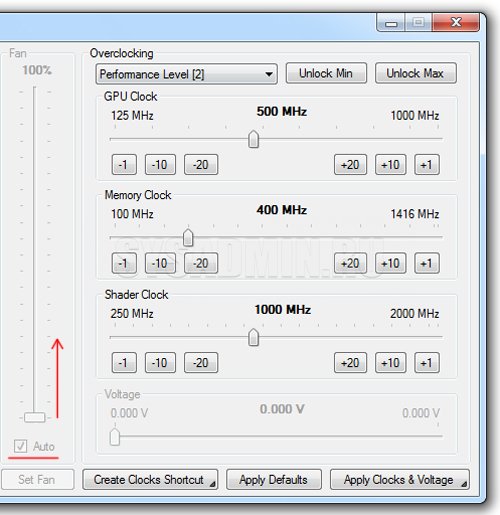
Обращаем Ваше внимание, что максимальный уровень разгона возможен на видеокартах с мощной системой охлаждения, которая сможет компенсировать значительное повышение температуры. Поэтому всегда следите за температурой ядра, ведь при чрезмерном разгоне штатный вентилятор даже на максимальных оборотах может не справиться с задачей.
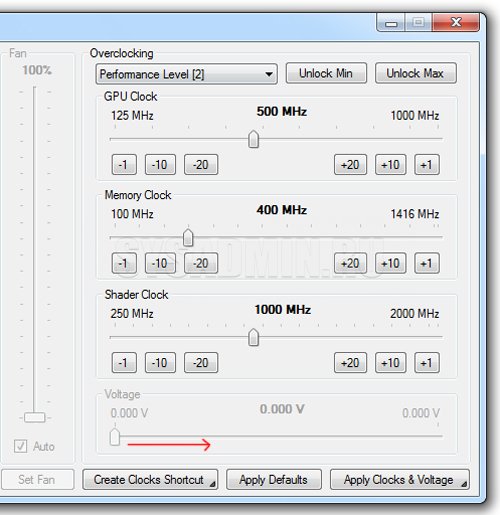
Еще один параметр, который может повысить производительность видеокарты это “Voltage” (вольтдобавка). В хороших оверклокерских видеокартах процедуру разгона можно провести при помощи добавки напряжения к частотам. Иногда бывает, что после повышения рабочих частот видеокарте просто не хватает напряжения для нормальной работы. Повышение напряжения в этом случае помогает. Увеличить его можно, передвинув вправо ползунок “Voltage”. Новичкам практиковать эту процедуру не рекомендуется без изучения характеристик и разгонного потенциала своей видеокарты.
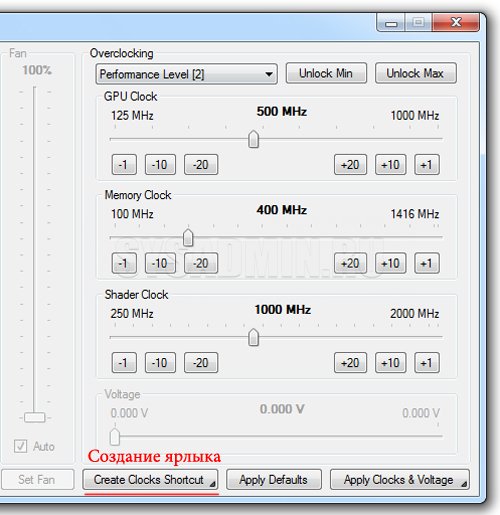
Разгон видеокарты с помощью программы NVIDIA Inspector осуществляется на уровне драйвера. Это значит, что после перезагрузки компьютера все измененные значения частот будут сброшены до исходного уровня. Решается эта проблема очень просто. После того, как Вы осуществили разгон и проверили стабильность видеокарты, нажмите кнопку “Create Clocks Shortcut”. На рабочем столе появиться ярлык с разогнанными частотами. После перезагрузки компьютера просто дважды кликните по ярлыку левой кнопкой мыши.
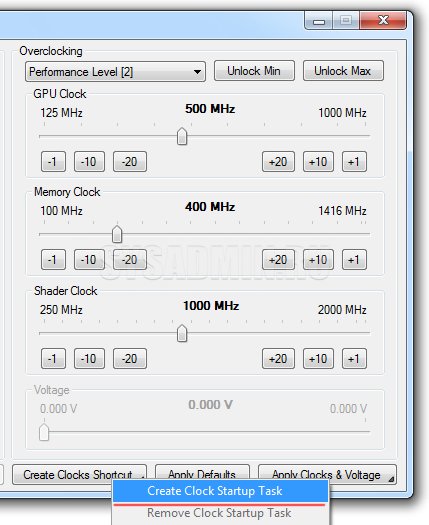
Если Вы хотите чтобы новые частоты устанавливались после перезагрузки автоматически, то нажмите правой кнопкой мыши на кнопку “Create Clocks Shortcut” и выберите пункт «Create Clock Startup Task”.
NVIDIA Inspector и антиразгон
Данная программа будет полезна не только для заядлых геймеров, которые жаждут выжать максимум FPS из своей видеокарты, но и обычным пользователям. С ее помощью можно уменьшить частоты видеокарты и тем самым добиться уменьшения энергопотребления и уменьшения нагрева. Понижение рабочих частот актуально для владельцев ноутбуков, которые хотят сэкономить заряд батареи.
К слову на некоторых современных ноутбуках эта процедура будет лишней. Все больше новых устройств изначально оснащаются двумя видеокартами: дискретной (используется под нагрузкой в требовательных приложениях) и встроенной (используется для экономии заряда).
Выводы
Напоминаем, что использовать программу NVIDIA Inspector нужно осторожно, внимательно следуя нашим рекомендациям. Бездумное использование не только этой, но и любой программы для разгона видеокарты может привести к печальным последствиям. Надеемся, наши советы помогут Вам увеличить производительность компьютера и получить более мощную видеокарту.
Nvidia Inspector: Скачать, как Пользоваться (Настройка)
Nvidia Inspector — это многофункциональная программа для настройки работы видеокарты. С ее помощью можно создать рабочий профиль с установкой тактовой частоты и скорости вращения кулера для соблюдения нужных вам требований. Кроме того, в программе можно использовать энергосбережение.
Нвидиа Инспектор позволяет избежать перегрева графического адаптера, увеличить FPS. Имеет графическую оболочку. Также можно задействовать командную строку. Изначально утилита разрабатывалась под разгон видеокарт для запуска требовательных по характеристикам игр. Также программа помогает, если отсутствует поддержка SLI.
Как пользоваться Nvidia Inspector
Шаг 1 — Скачайте программу
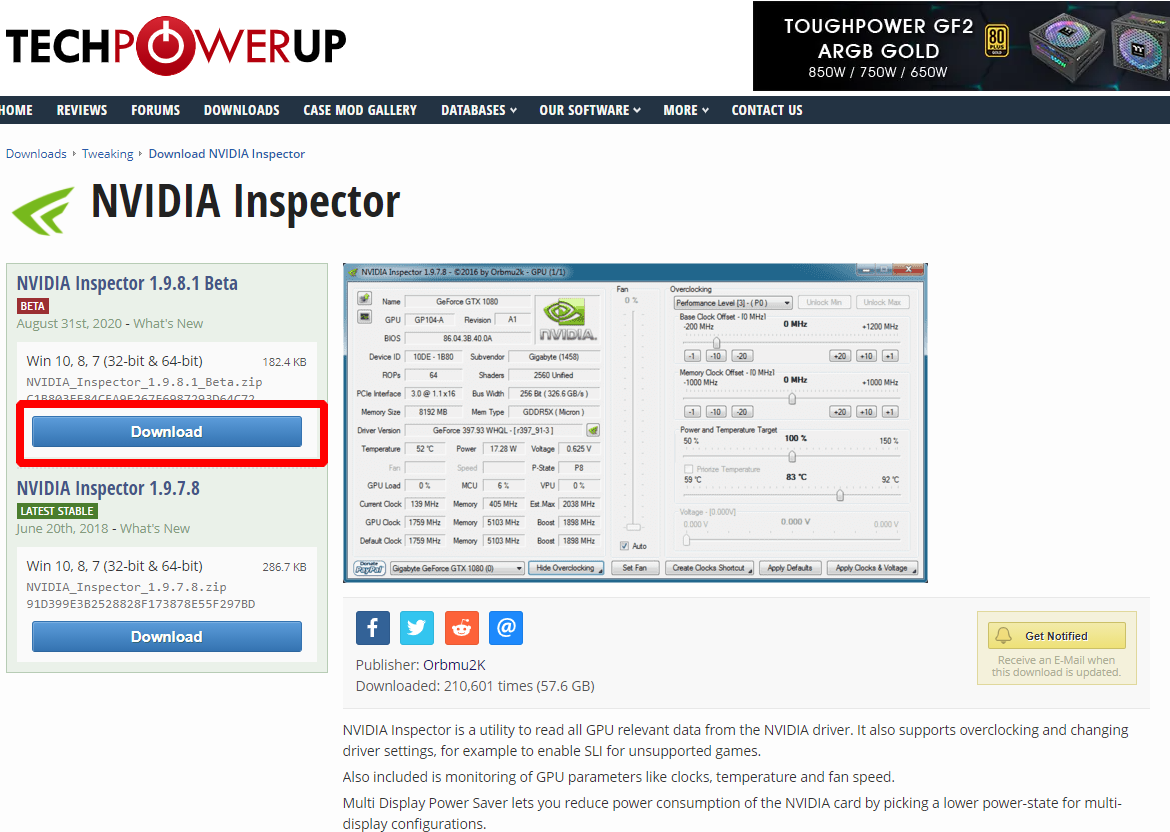
В первую очередь, заходим на официальный сайт и нажимаем скачать NVidia Inspector. Извлектие архив в любую удобную папку.
Шаг 2 — Установите программу
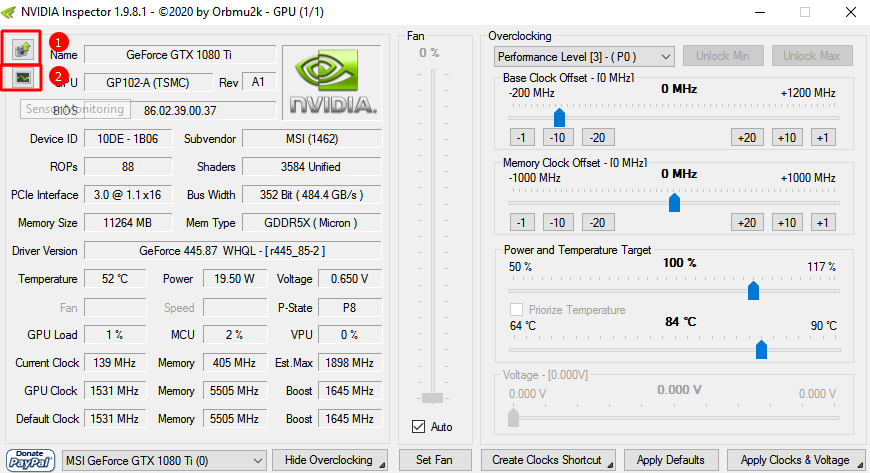
Запустите скачанный файл. Конфигуратор выполнен на английском языке, так что может потребоваться переводчик. Главное окно ПО отображает характеристику видеоадаптера. Однако, нам нужно стартовать программу. Для этого смотрим вниз окна, чтобы убедиться, что программа обнаружила правильное оборудование. Если нет, то нажимаем на данный пункт. 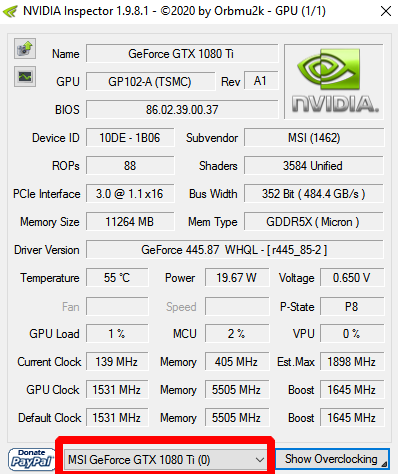 В этом окне содержится вся аппаратная информация видеокарте. В верхнем левом углу есть две кнопки:
- Первая кнопка загружает снимок экрана приложения на Techpowerup.org.
- Вторая кнопка ниже откроет аппаратный мониторинг.
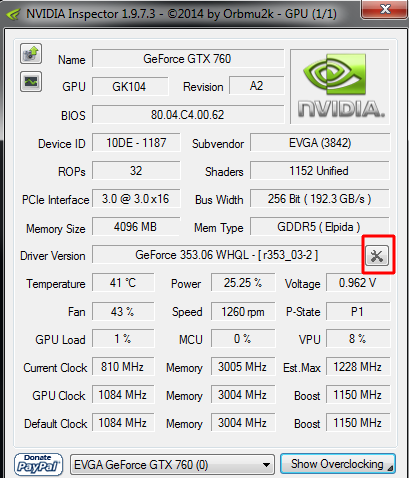
Справа от поля Driver Version (Версия драйвера) находится кнопка, открывающая плагин игровых профилей для Inspector — Driver Profile Settings.
Наконец, внизу есть баннер, разрешающий пожертвования, раскрывающийся список, позволяющий переключаться между несколькими графическими процессорами, и кнопка, которая открывает панель разгона. При нажатии кнопки Show Overclocking [Показать разгон] перед открытием панели появится предупреждение о разгоне.
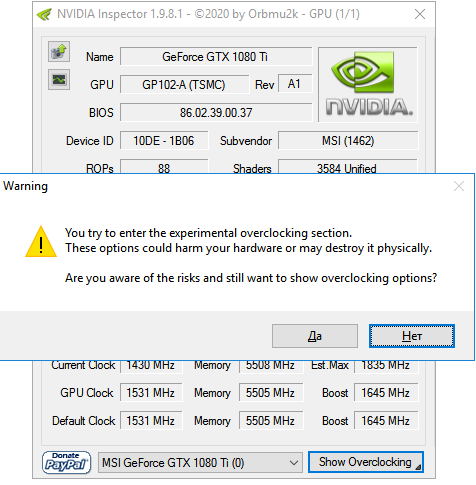
You try to enter the experimental overclocking section.
These options could harm your hardware or may destroy it physically.
Are you aware of the risks and still want to show overclocking options?
Вы пытаетесь войти в раздел экспериментального разгона.
Эти параметры могут повредить ваше оборудование или вывести его из строя.
Вы осведомлены о рисках и все еще хотите показать возможности разгона?
В появившемся окне выбираем нужную программу для которой будут задействованы настройки. Если ее в списке нет, то нажмите на иконку с зеленым знаком плюс для указания пути к требуемому файлу. В появившимся списке отображаются все параметры. Одни будут знакомы, другие нет. Нас интересуют настройки для производительности графической карты. Для этого нажмите кнопку «Show overclocking». Здесь выполняются следующие настройки:
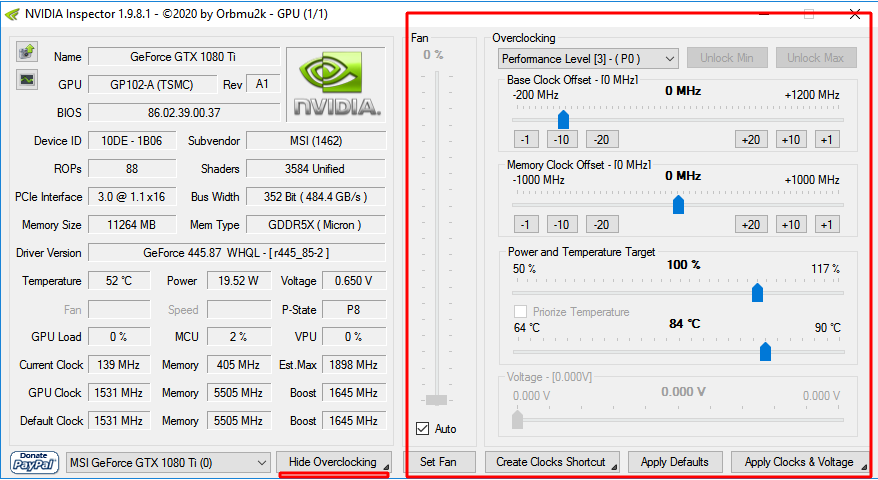
- Скорость работы вентилятора. Используя кнопку «Set Fan» можно задать конкретное значение.
- Изменение частоты. Пункт Base Clock Offset.
- Изменение тактовой частоты видеопамяти. Пункт Memory Clock.
- Указание показателя напряжения. Пункт Voltage.
Шаг 3 — Настройте производительность
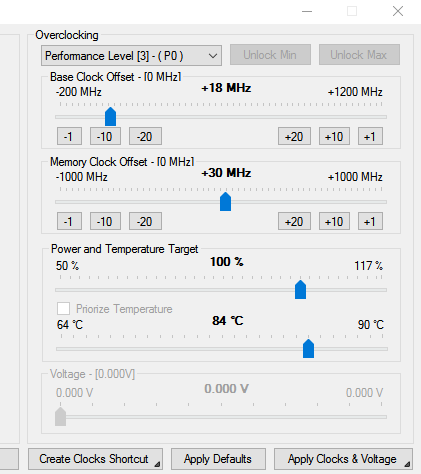
Для разгона используйте три последних команды (Memory Clock, Base Clock Offset и Voltage). Первая команда поможет поддерживать безопасную работу видеокарты. Разгон проводите осторожно. Каждый показатель вводите отдельно: указываете параметр → смотрите работу карты → меняете следующий параметр. Подтвердить выбранные параметры можно нажав на кнопку «Apply Clocks & Voltage». Далее запустите программу 3DMark или другой тестер, чтобы проверить работу устройства.
Видео Гид
Sensor Monitoring
Мониторинг датчиков может быть очень полезен при тестировании стабильности оборудования, выполнении разгона, тестирования модов или при тестировании новых настроек или изменений этих настроек. Для этого в Inspector входит 21 монитор. Из них наиболее полезные будут определяться задачей, для которой используются мониторы.
Настройка мониторов
Чтобы открыть мониторы, нажмите кнопку [Sensor Monitoring], расположенную на главном экране в верхнем левом углу. 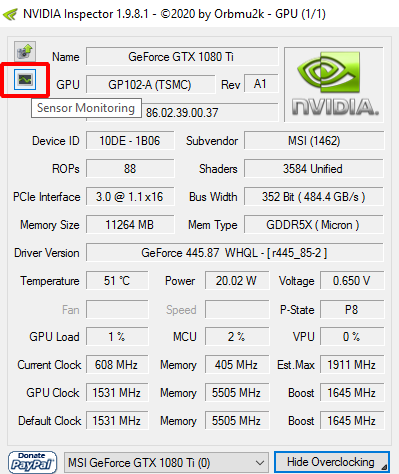 После открытия мониторы по умолчанию остаются поверх всех остальных окон. Чтобы изменить мониторы, просто щелкните правой кнопкой мыши окно монитора и наведите указатель мыши на «Мониторы». Мониторы, рядом с которыми стоит галочка, будут отображены. Пользователи могут отображать только одно или все из них.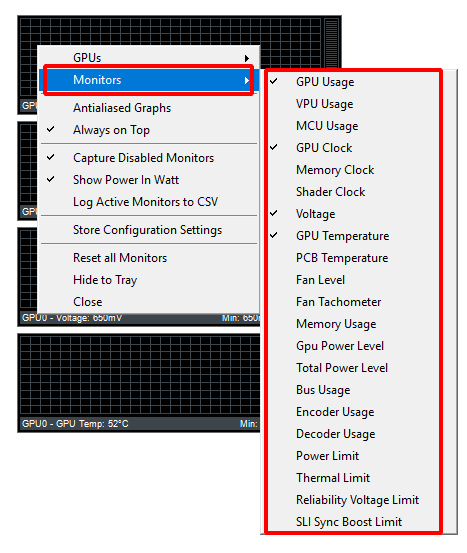
- Видеокарты (GPUs) — позволяет пользователям выбирать, какую видеокарту они хотят контролировать. Несколько видеокарт предназначены для пользователей, использующих SLI.
- Мониторы (Monitors) — предоставляет список всех доступных мониторов.
- Сглаженные графики (Antialiased Graphs) — делает графики менее зубчатыми.
- Всегда на сверху (Always on Top) — будут ли окна монитора оставаться поверх других окон или нет.
- Захват отключенных мониторов (Capture Disabled Monitors) — следует ли захватывать все данные монитора или только мониторы, отображаемые в меню «Мониторы». Включено по умолчанию.
- Записывать активные мониторы в CSV (Log Active Monitors to CSV) — следует ли записывать активные мониторы в файл CSV для последующего просмотра данных.
- Настройки конфигурации магазина (Store Configuration Settings) — при выборе этого параметра активные мониторы будут сохранены для следующего открытия Inspector; в противном случае набор мониторов по умолчанию появится при закрытии и повторном открытии Inspect.
- Сбросить все мониторы (Reset All Monitors) — сбрасывает мониторы, чтобы начать все заново.
- Скрыть в трей (Hide to Tray) — сворачивает окно монитора в системный трей. Это полезно при длительном мониторинге вашей системы.
- Закрыть (Close) — закрывает окно монитора.
Альтернативы
- NVIDIA nTune — нет необходимости прошивать BIOS.
- RivaTuner — без необходимости прошивки BIOS.
- NVIDIA BIOS Editor 6.06 (NiBiTor) — нужно прошивать.
- ThrottleStop — не нужно прошивать.
- GPU-Z — не нужно прошивать.
Как пользоваться Nvidia Inspector
Для настройки параметров видеокарт в основном используется ПО в составе драйверов. Данное программное обеспечение на сегодняшний день превратилось в целый программный комплекс, позволяющий решать широкий круг задач по настройке производительности GPU и дисплея. Это настройки цветов, различные алгоритмы и функции улучшения производительности и отзывчивости системы. Однако, некоторые аспекты настроек производители часто пытаются скрыть от пользователей или вообще запретить их редактирование.
Для реализации недостающей функциональности энтузиастами пишется отдельное ПО. Пример таких программ — утилита Nvidia Inspector. Она позволяет произвести разгон видеокарт семейства GeForce, сохранить подобранную конфигурацию и подгружать настройки после загрузки системы. В сегодняшней статье мы рассмотрим как пользоваться Nvidia Inspector для разгона видеокарты.
Установка Nvidia Inspector
Программу можно скачать по ссылке. Скачанный файл является архивом, который вам необходимо распаковать в нужную папку. Запускать программу нужно двойным щелчком по файлу nvidiaInspector.exe. Таким образом, ответить на вопрос как установить nvidia inspector не сложно, программа вовсе не нуждается в остановке.
Как пользоваться Nvidia Inspector
Программа позволяет настроить частоты GPU и памяти, TDP, параметры охлаждения. В некоторых случаях также доступна функция смены напряжения питания видеоядра. Запустите программу, для выполнения настроек нажмите кнопку Show Overclocking. Дальше мы разберемся как выполняется настройка Nvidia Inspector.
В первую очередь необходимо разобраться с охлаждением видеокарты, ориентируясь на температуру, которая бывает при 100%-ной нагрузке. После этого можно заняться разгоном GPU и памяти. Сначала частоты поднимаются без смены параметров напряжения. Когда же будет достигнуто значение, после которого начинаются проблемы со стабильностью, можно повысить напряжение. Повышать напряжение не рекомендуется более, чем на 10 % от значения, рекомендуемого производителем GPU. Данный параметр можно посмотреть в конфигурации референсных видеокарт. Стоит заметить, что за один шаг нежелательно повышать параметр более, чем на 5%. Стандартные приращения значений лежат в пределах 1-5%.
Для применения изменений в конфигурации необходимо нажать кнопку Apply Clocks & Voltage. В случае необходимости возврата к настройкам по умолчанию следует нажать кнопку Apply Defaults и сохранить параметры, нажав на кнопку Apply Clocks & Voltage.
После нахождения максимальных значений, при которых видеокарта сохраняет стабильность, необходимо сохранить настройки с помощью кнопки Create Clocks Shortcut. Будет создан ярлык, с помощью которого в дальнейшем можно будет восстановить необходимые параметры разгона.
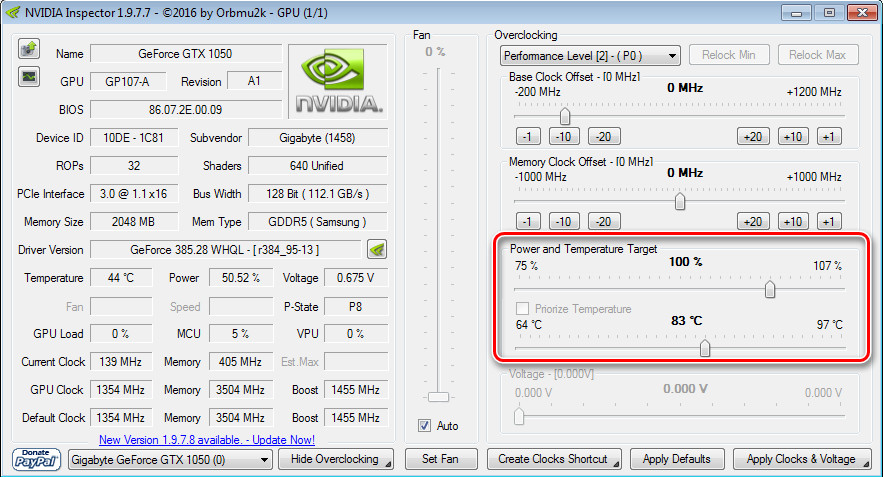
1. Интерфейс Nvidia Inspector
Ниже показан интерфейс программы, изучим все его особенности.
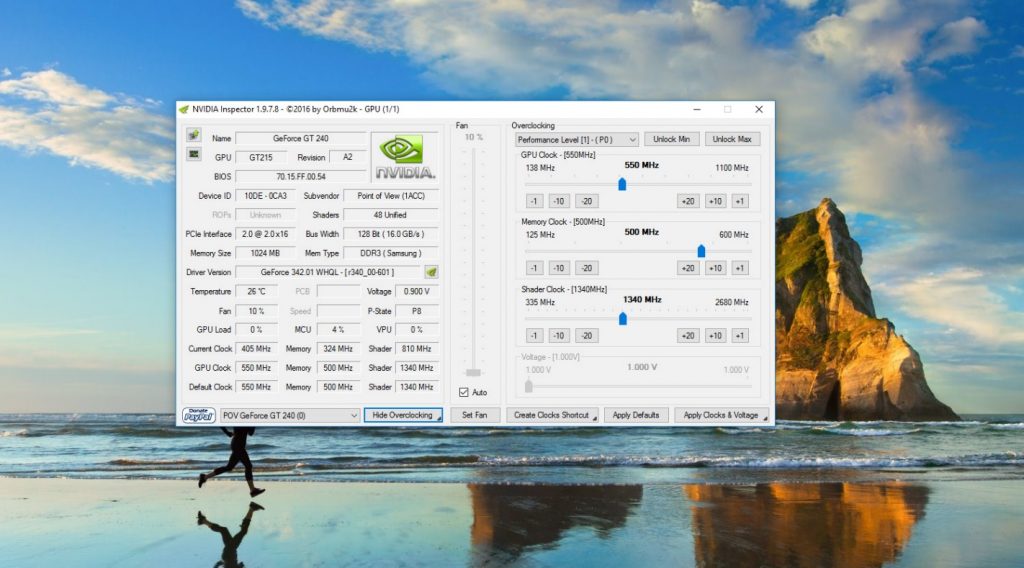
Здесь приведен список элементов главного окна утилиты:
- Name — наименование видеокарты;
- GPU — наименование GPU;
- BIOS — БИОС видеокарты;
- DeviceID — идентификатор устройства;
- Subvendor — производитель видеокарты;
- ROPs — количество модулей ROP (модулей вывода рендеринга);
- Shaders — количество модулей шейдеров;
- PCIeInterface — версия и тип PCI Express интерфейса;
- BusWidth — ширина шины памяти;
- MemorySize — размер видеопамяти;
- MemType — тип и производитель памяти;
- DriverVersion — версия видеодрайвера;
- Temperature — температура GPU;
- Power — потребляемая мощность видеокарты;
- Voltage — напряжение GPU;
- Fan — скорость вентилятора в процентах;
- Speed — фактическая скорость кулера видеокарты;
- P-State — текущее энергетическое состояние видеокарты (различные режимы мощности согласно нагрузке);
- GPULoad — загрузка видеочипа;
- CurrentClock — текущая частота видеочипа;
- GPUClock — частота видеочипа в разгоне;
- DefaultClock — частота видеочипа по умолчанию;
- Memory — текущая частота памяти / частота памяти при разгоне / частота памяти по умолчанию;
- Boost — частота GPU в режиме максимальной нагрузки.
- ShowOverclocking — показать опции разгона;
- HideOverclocking — скрыть опции разгона.
Раздел настроек Fan, отвечающий за вентиляторы видеокарты:
- SetFan — применить параметры для вентиляторов;
- Auto —активация автоматического регулирования системы охлаждения видеокарты.
Раздел, содержащий опции разгона видеокарты:
- UnlockMin — разблокировать минимальные значения допустимых параметров разгона;
- UnlockMax — разблокировать максимальные параметры разгона;
- BaseClockOffset — приращение базовой частоты GPU;
- GPUClock — частота графического процессора;
- MemoryClockOffset — приращение частоты памяти;
- MemoryClock —частота памяти;
- ShaderClock — частота функционирования шейдеров;
- PowerandTemperatureTarget — целевое значение мощности и температуры видеокарты;
- Voltage — напряжение GPU;
- CreateClocksShortcut — создать ярлык настроек GPU;
- ApplyDefaults — применить настройки по умолчанию видеокарты;
- ApplyClocks &Voltage — применить заданные параметры частот и напряжения.
В зависимости от видеокарты содержимое раздела разгона будет отличаться. Может отсутствовать раздел Power and Temperature Target. Для многих видеокарт раздел Voltage не является активным. Также не для всех GPU присутствует раздел Shader Clock. По принципу применения могут отличаться ползунки, регулирующие частоты. В одном случае они показывают приращения к базовому значению, а в другом — фактические значения частот.
Для показа раздела разгона необходимо нажать кнопку Show Overclocking, для скрытия раздела — Hide Overclocking.
2. Настройка частоты
Разберемся как правильно настроить nvidia inspector для изменения частоты. Частота настраивается с помощью ползунков. Для графического процессора это GPU Clock и Shader Clock, либо Base Clock Offset. Для памяти — Memory Clock или Memory Clock Offset. Добавлять частоты можно с помощью специальных кнопок: -1, -10, -20, +20, +10, +1. Рекомендуемое повышение за один шаг — 1-5% частоты.
При разгоне памяти необходимо учитывать то, что, во-первых, память на многих видеокартах не имеет охлаждения, во-вторых, зачастую датчики температуры не показывают параметры памяти. Память надо разгонять очень осторожно.
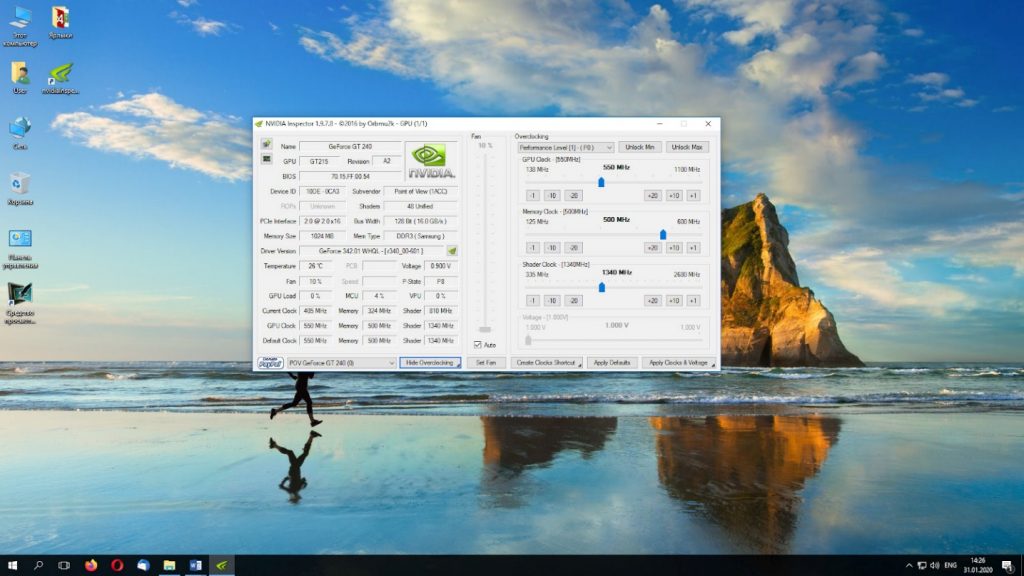
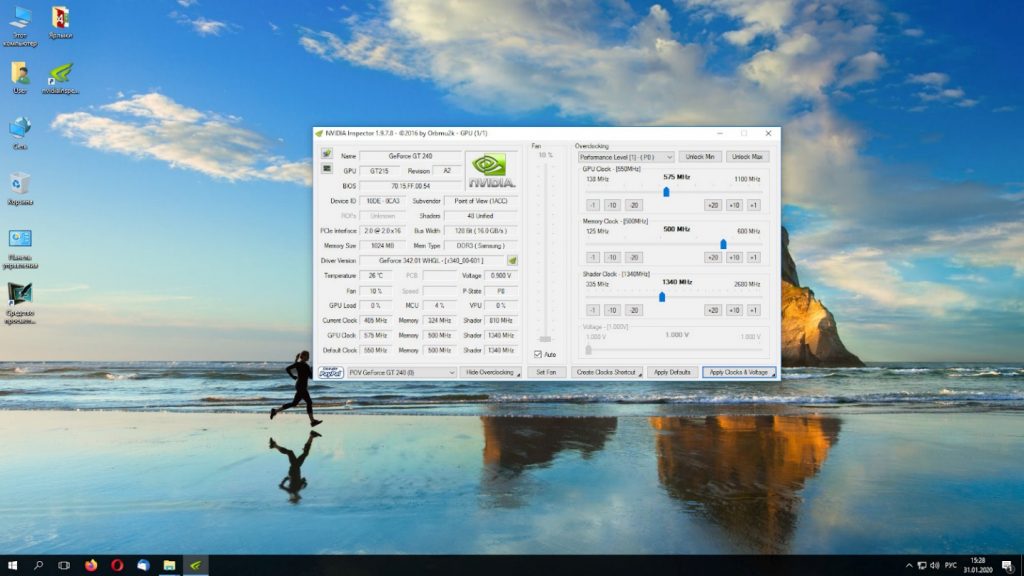
В случае, если видеокарта потеряла стабильность на текущем шаге, можно немного добавить напряжение. После каждого изменения частотных характеристик необходимо тестировать GPU при нагрузке.
3. Настройка кулера
Изменение настроек кулера производится с помощью ползунка Fan и с помощью раздела Power and Temperature Target. Для активации раздела Fan необходимо снять галочку Auto. Производить манипуляции с охлаждением необходимо, если температура при нагрузке превышает 80-85°. Если температура ниже, то необходимости редактировать настройки охлаждения нет. В разделе Power and Temperature Target также настраивается энергопотребление видеокарты. В случае превышения параметров потребления напряжение будет понижаться.
Обращаем внимание на то, что данный раздел может не отображаться в интерфейсе для некоторых моделей видеокарт.
4. Настройка напряжения
Разгон видеокарты nvidia inspector будет не полным без изменения напряжения. Напряжение меняется с помощью ползунка Voltage. При изменении данного параметра растёт энергопотребление видеокарты, поэтому часто также надо повышать и целевую температуру. Повышается температура видеокарты и при нагрузке. В случае превышения температурой 85°, необходимо повысить скорость вентиляторов для увеличения охлаждения. Как было сказано выше, параметр Voltage не желательно превышать более, чем на 10% от параметра, рекомендованного производителем.
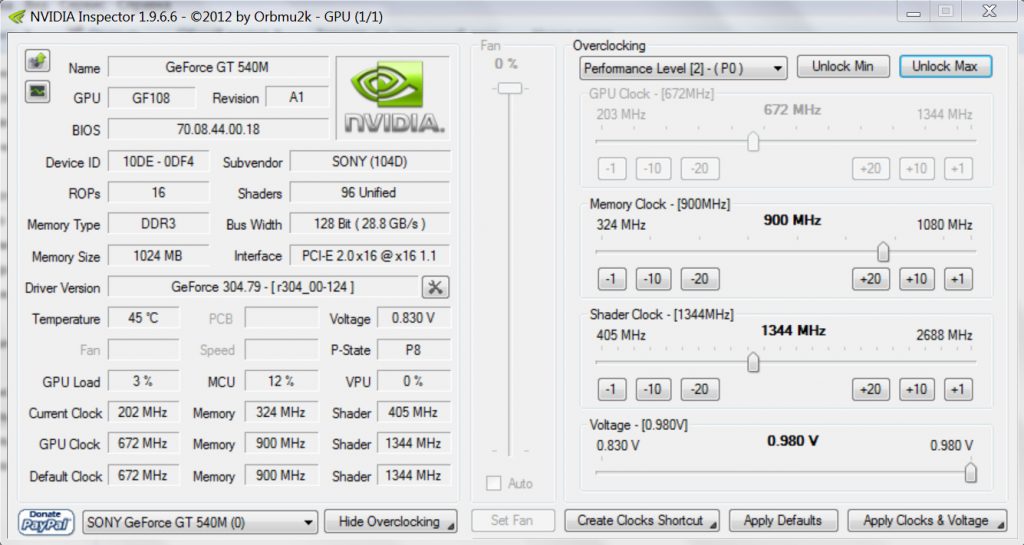
Для многих видеокарт в интерфейсе утилиты этот параметр заблокирован.
5. Тестирование видеокарты
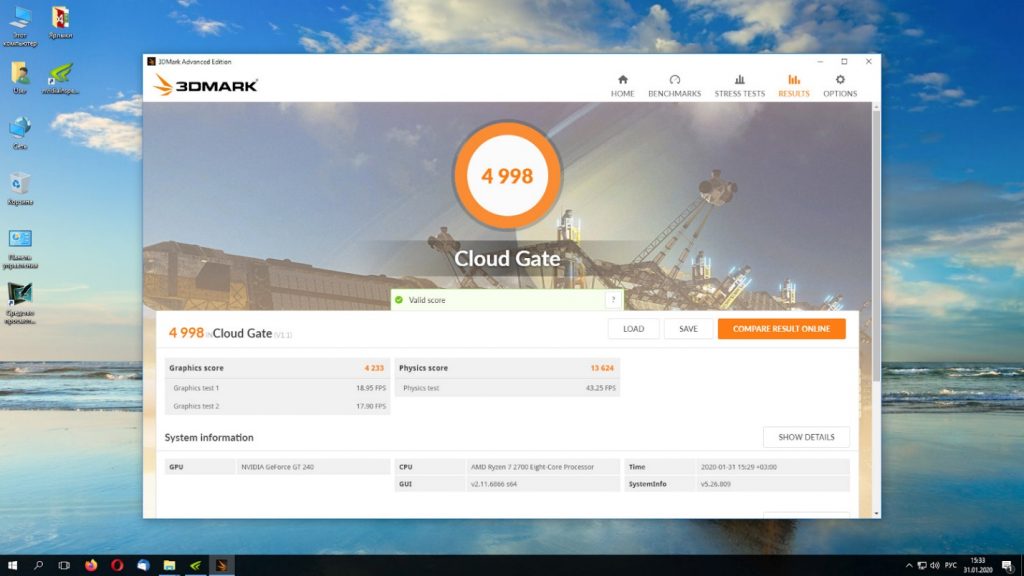
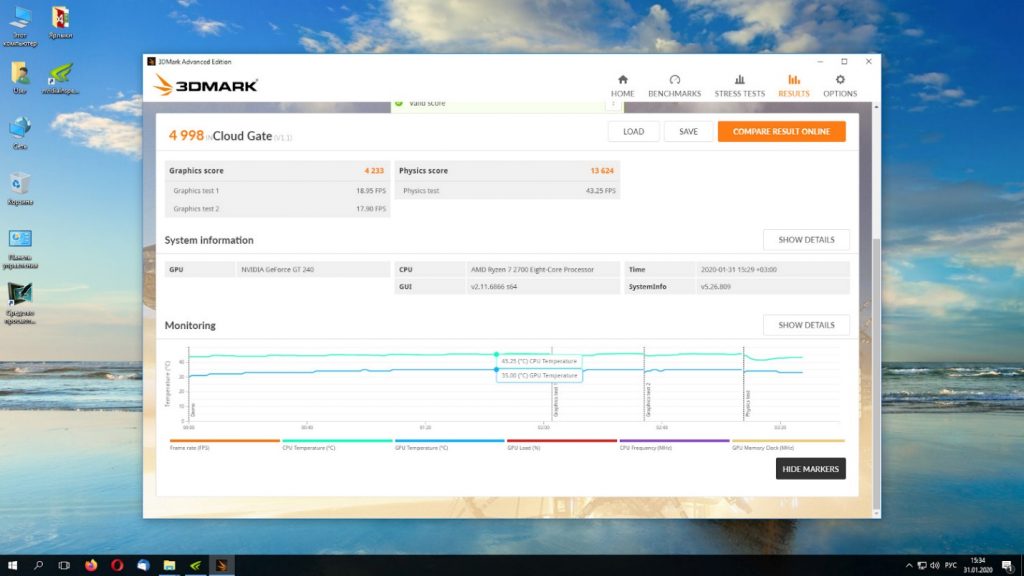
После каждого шага изменения частот, напряжения или параметров охлаждения необходимо проводить тест системы при нагрузке. Для этого подходит любой бенчмарк. Я пользуюсь 3DMark. В случае, если тест не был пройден, надо попробовать сделать какой-либо из шагов на выбор:
- откатиться на шаг назад;
- снизить величину приращения параметра;
- повысить напряжение, следя за параметрами охлаждения и потребления.
Хорошей практикой является проведение тестирования до любых манипуляций и после всех изменений настроек. Это покажет реальный прирост производительности.
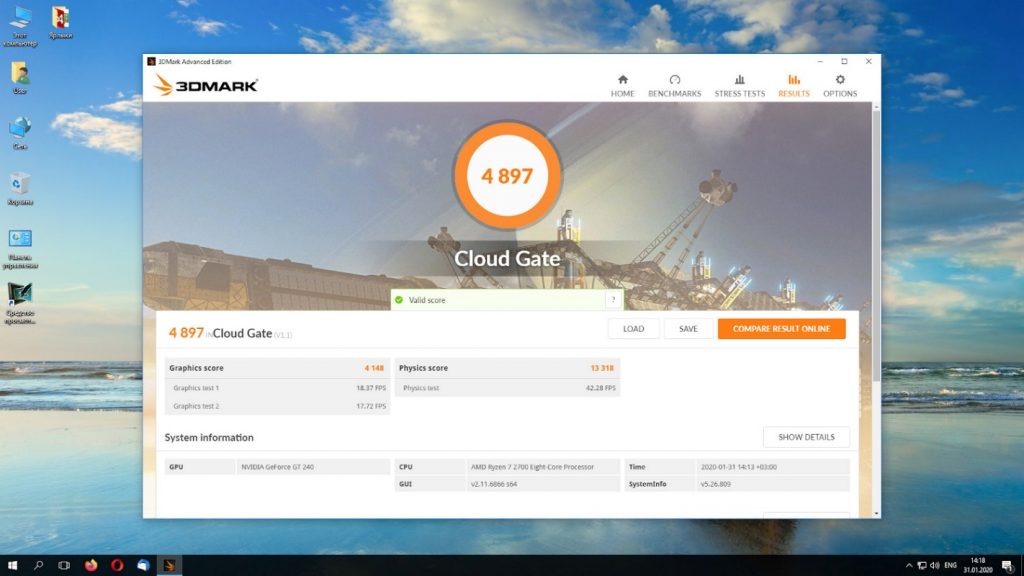
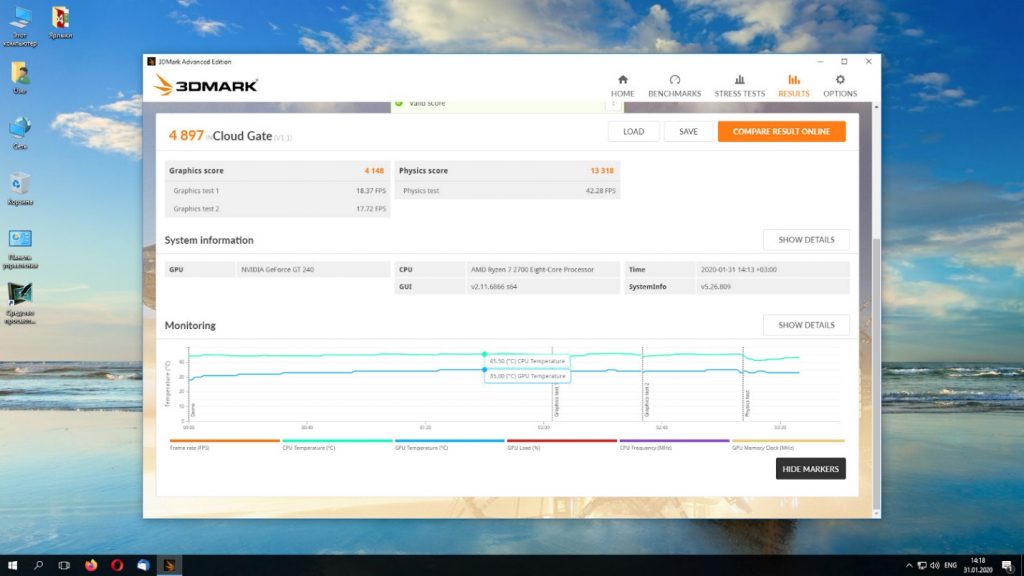
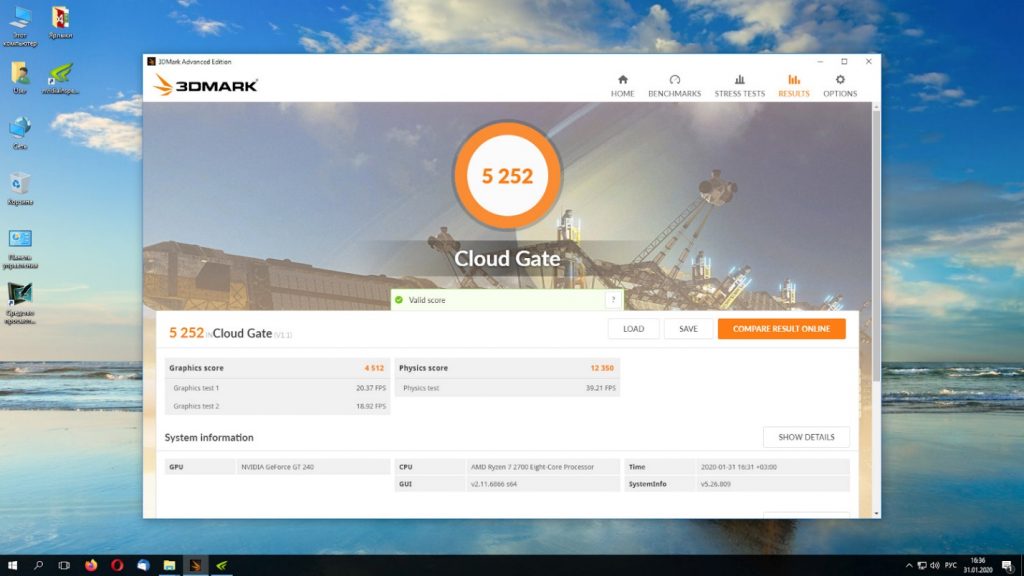
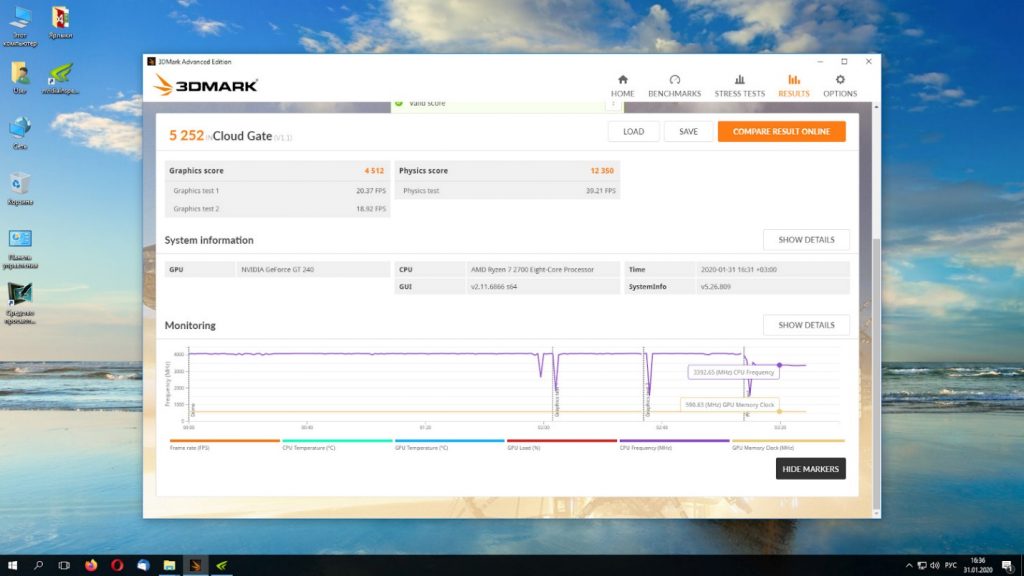
Теперь вы знаете как разогнать видеокарту nvidia inspector.
Выводы
В этой статье мы рассмотрели как пользоваться nvidia inspector, утилитой по разгону видеокарт семейства GeForce. Данная программа позволяет редактировать параметры охлаждения, частоты GPU и памяти, напряжение питания видеоядра, а также настройки энергопотребления и целевой температуры. Программное обеспечение может сохранять настройки с помощью создания ярлыка с параметрами. После перезагрузки системы данный ярлык позволяет восстановить сохранённую конфигурацию.
Утилита также содержит информационный блок, позволяющий посмотреть множество различных характеристик настраиваемой видеокарты.