ТОП-10: Лучшие расширения переводчики страниц сайтов для Google Chrome

Наша статья поможет вам разобраться, как перевести страницу в Хроме на русский. Переводчик в браузере Chrome встроен по умолчанию — кроме того, вы можете воспользоваться одним из удобных и практичных расширений, подобранных нами. Конечно, гораздо проще знать язык, на котором написаны тексты на сайте — но выучить все мировые наречия у вас вряд ли получится, а веб-странице далеко не всегда представлены на английском, немецком или итальянском.
При желании можно переводить данные и при помощи бумажного словаря или приложения, установленного на телефон — но это крайне непродуктивно. Вам придётся пролистывать страницу за страницей или переводить текст пословно — согласитесь, значительно комфортнее нажать на кнопку перевода и получить весь текстовый фрагмент на русском сразу, без лишних манипуляций.
Отметим, что расширения-переводчики, в том числе и для Google Chrome, в большинстве случаев распространяются бесплатно, без каких-либо скрытых условий или ограничений по частоте использования. Для вашего удобства мы собрали лучшие расширения для Google Chrome и предоставили ссылки на них. Установите один или несколько плагинов — и наслаждайтесь быстрым корректным переводом!
Как включить перевод страницы в Гугл Хром без расширения
Поскольку мировой гигант «Гугл» специализируется, в частности, на переводах текстов между едва ли не всеми языками мира, логично было ожидать, что в собственные технологии перевода будут встроены и в оригинальный браузер Хром. В этом разделе мы покажем, как включить автоматический переводчик в Гугл Хром. Автоматический перевод страницы осуществляется с использованием тех же алгоритмов, что и на сайте Google Translate: вы сможете узнать, о чём говорится на интернет-странице, буквально в пару кликов мышью.
Неоспоримый плюс встроенного переводчика от «Гугла» — поддержка множества языков, от самых распространённых направлений до экзотических наречий, а также искусственных и выдуманных языковых систем. Как показывает опыт миллионов пользователей, инструментарий Google Translate великолепно справляется с контекстным переводом, в том числе и с азиатских языков, включая японский, корейский или китайский.
Дополнительное преимущество, которое в особой мере оценят пользователи техники Apple, — возможность переводить тексты с веб-страниц на любой язык, а не только на системный. Вы можете свободно выбирать любые направления из доступных (список постоянно пополняется) — и всё это абсолютно бесплатно! Помимо прочего, вы можете добавлять в свой браузер Хром новые языки для автоматического перевода — или, наоборот, исключать из списка ненужные: например, те, которые вы хорошо понимаете и без Google Translate.
Покажем, как выполняется в Гугл Хроме перевод произвольного текста с веб-сайта:
- В Google Chrome откройте любую страницу на неизвестном языке.
- Кликните по расположенному в адресном окошке значку «Гугл-Переводчика», изображающему две языковые панели.
- Выберите, на какой язык должны быть переведены содержащиеся на странице сведения.

- Через пару мгновений вы получите адекватный текст на выбранном языке. Закрывать расширение-переводчик не требуется — можете сразу приступать к чтению.
Пользователю, который часто заходит на иноязычные сайты, полезно будет знать, как сделать переводчик в Google Хром. Переводчик Хром в автоматическом режиме будет переводить интернет-страницы, если вы выполните следующие несложные настройки:
- Вызовите щелчком Google Chrome.
- Перейдите к списку настроек. Для этого можете кликнуть по расположенным в правом верхнем углу трём точечкам, после чего выбрать заголовок «Настройки».
Читайте также: ТОП-11: Лучшие бесплатные программы для записи звука или голоса

- Далее вам нужно перейти к перечню дополнительных настроек. Здесь вы увидите пункт «Языки». Откройте его, а затем обратите внимание на поле «Язык».

- Активируйте в этом поле опцию «Предлагать перевод страниц…», передвинув ползунок в положение «Включено».
Больше никаких манипуляций не требуется. Чтобы изменения точно вступили в силу, можете закрыть Гугл Хром и снова открыть его — после чего приступать к чтению сайтов на любых поддерживаемых Google Translate языках.
10 лучших расширений переводчиков для Хрома
Расширение #1: Google Translate
Начнём наш небольшой обзор расширений для «Хрома» с собственного продукта Google под названием Google Translate. Именно этот инструмент используется и для онлайн-перевода, и для переводов в приложениях и браузерах на движках Chromium. Изначально расширение было создано для Chrome, затем распространилось и на прочие хромоподобные браузеры.

С этим расширением вам не придётся долго разбираться, как включить переводчик в Хроме. Перевод страницы в Google Chrome осуществляется практически так же, как с использованием встроенного инструмента. Собственно, в установке плагина по большей части нуждаются пользователи других браузеров, например, Оперы, Файрфокса, Вивальди и так далее.
При помощи расширения можно переводить как целые веб-страницы на иностранных языках, так и слова или фразы, в том числе скопированные из других окошек или приложений. Неплохой бонус со стороны разработчика — возможность не только посмотреть перевод, но и транслитерировать слова, чтобы узнать, как они произносятся, а также озвучить, применяя собственный голосовой модуль «Гугла». Последний, правда, в настоящее время представлен только в женском варианте и разнообразием интонаций не радует — но проверить правильность произношения вы всё-таки сможете. Готовый текст можно отредактировать, сохранить в файл, распечатать — или, к примеру, опубликовать в соцсети.
Расширение #2: Яндекс Переводчик
Российская альтернатива «Гуглу» также предлагает свой вариант расширения-переводчика. Вы сможете быстро переводить данные практически с любых языков мира, а также отключить назойливые предложения плагина, если перевод с текущего языка не требуется.

Перевод данных осуществляется почти мгновенно; разумеется, вам необходимо подключение к интернету — хотя бы для того, чтобы открыть интересующую страницу.
Тем, кто хотел бы автоматизировать работу переводчика, поможет наш небольшой рассказ, как настроить перевод страниц в Google Chrome. Перевести страницу в Гугл Хром в автоматическом режиме можно так:
- Откройте настройки расширения.
- Найдите и активируйте опцию «Автоматически переключаться на второй язык».
- Выберите, с какого исходного языка должен быть осуществлён автоматический перевод.
При помощи плагина можно переводить любые произвольные текстовые фрагменты: просто выделите мышкой текст и выберите в появившемся меню соответствующее действие.
В рамках расширения-переводчика возможна работа не только с текстами, но и с картинками. Чтобы узнать, что за надпись содержится на изображении, кликните по нему, а затем во всплывающем меню выберите пункт «Перевести».
Расширение #3: Mate Translator
Вполне приличный плагин для Google Chrome и аналогичных браузеров, предлагающий пользователю несколько несомненных преимуществ:
- Вы можете с целью последующего изучения и закрепления знаний сохранять в собственный словарик любые слова и словосочетания.
- Возможна синхронизация данных, включая личный словарь и историю переводов, в рамках единого аккаунта. Разумеется, на каждом подключённом устройстве необходимо выполнить вход в учётную запись.
- Вам не придётся долго искать, как включить переводчик в Гугл Хром. Расширение переводчик для Chrome включается нажатием на пиктограмму, располагающуюся рядом с адресной строкой.
- За счёт использования собственных технологий перевода информации расширение зачастую даёт более корректные результаты, чем «чистый» Google Translate.
- В настоящее время плагин поддерживает сто с лишним языков, от самых известных до малораспространённых.
- Помимо основного значения, переводчик предлагает синонимы, которые, возможно, покажутся вам более подходящими по контексту.
Читайте также: Как удалить драйвер принтера

Помимо версии для «стационарного» Google Chrome, можно скачать фирменные переводчики Mate для мобильных операционных систем.
Расширение #4: Reverso
Самый существенный плюс этого приложения для перевода — наличие множества примеров употребления как отдельно стоящих слов, так и словосочетаний. В словарь включены как устоявшиеся фразеологизмы, так и новые выражения, которые ещё нескоро появятся в официальных источниках.

Расширение подходит как для быстрого перевода, так и для изучения языка, в том числе с помощью просмотра видео на хостингах YouTube, Netflix и аналогичных. Слова, показавшиеся вам странными или особо значимыми, можно мгновенно добавить в собственный словарик для последующего углублённого изучения. В расширении представлен полноценный инструмент перевода иноязычных текстов: просто введите или скопируйте отрывок — и узнайте, о чём в нём говорится!
Расширение #5: Lingvo Translator+
Удобнейшее расширение для перевода страниц в Гугл Хром. Плагин переводчик для Chrome предлагает сразу несколько переводческих инструментов: собственный словарь пользователя, куда можно вносить слова и словосочетания, своеобразный разговорник со множеством примеров живой речи, список синонимичных выражений едва ли не для каждого переводимого слова.
Вы можете воспользоваться для перевода данными из сообщества пользователей Lingvo; здесь можно получить совет или ознакомиться с новыми словами и устойчивыми конструкциями, которые пока ещё не содержатся в официальных словарях.
Поскольку расширение функционирует на базе ABBYY, можете не опасаться за качество перевода: оно как минимум не хуже, чем при использовании инструментария Google Translate.
Расширение #6: LinguaLeo Translator
Самый серьёзный недостаток этого расширения для Гугл Хрома — возможность работать только с английским языком. Чтобы получить перевод словарной единицы, будь то слово или фраза, просто выделите её, а затем обратите внимание на окошко плагина: в нём почти сразу появится нужная вам информация. Если речь идёт об одном слове, достаточно дважды щёлкнуть по нему.

Любые данные можно добавить в собственный словарик — например, если вы хотите заучить их или подробнее разобраться в происхождении слова или фразеологизма. Кроме того, можно озвучить переведённый или исходный текстовый блок, а также посмотреть, как он транслитерируется, что особенно приятно для тех, кто изучает произношение.
Как видите, это очень неплохой переводчик для Хрома. Расширение с наибольшей точностью работает с текстовыми блоками небольшой длины; качество перевода заметно падает при попытках перевести длинные отрывки. Тем не менее, вы можете использовать плагин в Google Chrome для полноценного перевода — параллельно узнавая, о чём пишут на английских сайтах, и изучая язык.
Расширение #7: ImTranslator
Расширение способно работать с самыми разнообразными языками мира, от всем известных английского или японского до таких экзотических, как эсперанто или себуано. В настоящее время плагином для Гугл Хрома пользуется почти миллион человек, что однозначно свидетельствует о качестве перевода и надёжности расширения.

За один «подход» вы сможете перевести не более пяти тысяч символов. Ничего страшного в таком ограничении нет: скопируйте готовый фрагмент, очистите поле — и вставьте следующий текстовый блок.
Читайте также: Файл HOSTS
В работе расширение использует инструментарии «Гугла», «Яндекса» и «Майкрософта»; такой комплексный подход обеспечивает наилучшее качество перевода. Вы можете свободно выбирать любой из доступных движков — однако рекомендуем оставаться на установленном по умолчанию Google Translate.
И исходный, и переведённый текстовый фрагмент можно озвучить посредством голосового модуля. На сегодня такая функция доступна всего лишь для тридцати языков — будем надеяться, что со временем переводчик страниц для Chrome научится работать и с другими наречиями мира. Для большего удобства вы можете настроить горячие клавиши, позволяющие быстро вызывать окошко расширения-переводчика для Гугл Хрома.
Расширение #8: XTranslate
В общей сложности плагин способен работать более чем с сотней мировых наречий, от самых «популярных» до редких и даже искусственных. Для перевода используется три базовых движка: от «Гугла», «Майкрософта» и «Яндекса». Исходный язык обычно прекрасно определяется в автоматическом порядке; при возникновении ошибки вы всегда можете установить правильный язык вручную.

Чтобы быстро перевести текстовый фрагмент, выделите его, используя сенсорную панель или мышку, после чего щёлкните по пиктограммке переводчика. Слова поодиночке можно переводить двойным щелчком.
В отличие от большинства других расширений для перевода, это может работать не только с веб-страницами, но и с электронными документами, открытыми в браузере. И исходный, и полученный текст можно озвучить, задействуя предлагаемый плагином голосовой модуль.
Расширение #9: Multitran Popup

Отличный переводчик для тех, кому нужно как можно больше синонимичных значений и примеров употребления слов и фразеологизмов. Сложностей с тем, как включить переводчик в Google Chrome, не возникнет: просто выделите фрагмент текста и кликните по значку плагина.
В приложении доступен перевод:
- Во всплывающей панели. Вызовите окошко переводчика и мгновенно узнайте, что написано на странице иноязычного сайта.
- В электронном словаре. Вводите сюда любые тексты, в том числе скопированные из других окошек или программ, чтобы получить точный и быстрый перевод.
Расширение #10: Urban Dictionary Search
Неплохой продукт для тех, кому приходится работать с современной речью. Здесь вы найдёте огромное количество новомодных слов и устойчивых конструкций — и без труда узнаете, что они значат в сленговом или профессиональном контексте. Представлены здесь и слова, недавно возникшие и столь же быстро вышедшие из употребления — настолько быстро, что не успели попасть ни в один официальный словарь.
Самый серьёзный недостаток расширения — обязательное перенаправление на официальный источник: вы можете искать значение текста при помощи плагина, но результат всё равно будет показан на сайте «Урбана». Чтобы перевести любое слово, можно выделить его правым кликом и выбрать в меню необходимую опцию.
Заключительные советы
В статье мы рассмотрели встроенный переводчик в Гугл Хром и несколько самых, по нашему мнению, удачных расширений. При выборе инструментария советуем останавливаться на универсальном Google Translate или аналогичном ему «Яндекс.Переводчике». Выбирайте любой плагин— а если есть вопросы, не стесняйтесь задавать их в комментариях!
Вам также может быть интересно:
- ТОП-15: Лучшие расширения переводчики страниц сайтов для браузера
- ТОП-6: Лучшие расширения переводчики страниц сайтов для Opera
- ТОП-5: Лучшие расширения переводчики страниц сайтов для Opera GX
- ТОП-8: Лучшие расширения переводчики страниц сайтов для Mozilla Firefox
Николай Данилов
Пара слов об авторе от редакции smartronix.ru. Николай работает с нами с самого основания проекта. Он отлично разбирается в компьютерах и программном обеспечении. Также неплохо освоил мобильный сегмент и всегда готов подробно рассказать про особенности работы телефона и приложений.
Комментарии (1)
Ольга
Отличная обучающая статья, в которой приведены множество переводчиков с анализом их сильных и слабых сторон. Было очень познавательно и доступно. Ответить
Оставить комментарий
Навигатор по сайту
- Android & iOS
- Windows 10
- Windows 11
- вКонтакте
- Игровые приставки
- Интересные новости
- Как выбрать правильно?
- Как удалить вирус с компьютера
- Мессенджеры
- Настройка интернета и локальной сети
- Настройка программ и Windows
- Ноутбуки
- Одноклассники
- Принтеры
- Проблема с программой
- Проблемы с компьютером
- Разное
- Социальные сети
- Стационарные компьютеры
- Телевизоры
Копирование материалов сайта разрешено только при размещении обратной ссылки
Ознакомьтесь с политикой обработки персональных данных. Наш сайт использует файлы cookie.
Privacy & Cookies Policy
Продолжая использовать сайт, вы подтверждаете свое согласие с политикой обработки и защиты персональный данных.
Necessary Always Enabled
Сайт использует cookie-файлы.
ТОП-15: Лучшие расширения переводчики страниц сайтов для браузера

В статье мы расскажем, как выбрать и использовать автоматический переводчик сайтов. Такие программы, обычно представленные в виде плагинов, то есть надстроек, для браузера, очень помогают, если вам нужно получить информацию с веб-ресурса на иностранном, неизвестном вам языке.
Разумеется, вы можете взять словарь, попросить перевести интересующий текст, наконец — воспользоваться одной из специализированных программ для перевода — но всё это не слишком удобно и отнимает множество времени. Значительно проще и быстрее использовать расширение-переводчик, встраиваемое (или уже встроенное) в браузер — нажмите кнопку и мгновенно получите ответ!
Приложений и плагинов для перевода страниц сайта сегодня существует сколько угодно; большая их часть распространяется бесплатно, для пользования другими требуется подписка или разовая оплата. В статье мы перечислили самые лёгкие в освоении, дающие корректный перевод расширения, способные работать с самыми разными языками, от общеупотребительных до редко используемых.
Хотим заметить, что в статье не даны ссылки для расширений Яндекс Браузера, поскольку плагины для него можно установить только через сам браузер. Открыв программу для просмотра веб-страниц, вы сможете установить расширение, созданное специально для «Яндекса», или совместимое с браузерами Opera.
4 браузера, в которые переводчик уже встроен по умолчанию
Чтобы понять, о чём говорится на «зарубежных» сайтах, вовсе не обязательно скачивать дополнительные программы или расширения. Достаточно запустить встроенный переводчик веб-страниц, дающий достаточно точный перевод и, как правило, не требующий дополнительной корректировки готового текста: вы можете сразу скопировать результат, чтобы переслать, сохранить или распечатать его. И, конечно, такие плагины распространяются совершенно бесплатно — просто откройте браузер и начните знакомство с интересующей вас веб-страницей!
Яндекс.Браузер
Одна из известнейших российских компаний предлагает пользователям, помимо прочих продуктов, собственный браузер на основе Chrome и встроенный в программу переводчик. Преимущества использования известной архитектуры для пользователя — простота освоения: вам не придётся переучиваться, если раньше вы работали только в «Хроме». Тем, кто привык читать сайты в других браузерах, понадобится некоторое время на ознакомление с интерфейсом — впрочем, если использовать «Яндекс.Браузер» только для перевода, можно обойтись и без этих неудобств.
Существенный недостаток продукта — невозможность выбрать целевой язык: иностранный текст будет переведён на язык операционной системы, без каких-либо дополнительных вариантов. Зато расширение умеет переводить более чем с сотни языков мира — от английского или немецкого до некоторых диалектов.

Часто расширение начинает переводить страницы на другом языке автоматически, без участия пользователя. Если язык сайта вам известен или перевод не нужен по иной причине, можете деактивировать перевод по умолчанию.
Порядок использования расширения для перевода веб-страниц:
- Откройте заинтересовавший вас сайт.
- Нажмите на значок переводчика, расположенный в верхней панели браузера.
- Кликните «Перевести», чтобы получить текст на русском.
Аналогичным образом применяются и другие встроенные переводчики страниц. Расширение, как мы упоминали, переводит текст только на системный язык. Если вам нужен перевод веб-страницы на любой другой язык, поменяйте соответствующую настройку или в браузере (не всегда срабатывает), или в операционной системе.
Google Chrome
Разумеется, присутствует встроенный инструмент перевода сайтов и в одном из самых известных браузеров. Вполне логично, что для перевода в программе применяются точно те же алгоритмы, что в «стационарном» или онлайн-переводчике Google. Это значит, что вы получите перевод столь же высокого качества — но без необходимости постоянно переключать в окошко Google Translate или установленного на ПК приложения. В частности, расширение более чем сносно переводит не только с английского и прочих европейских языков, но и с азиатских, например, с китайского.
Значительное преимущество переводчика — отсутствие привязки к языку системы или браузера: вы сами определяете, на какой язык должен быть переведён сайт. В настройках плагина можно добавить языки, с которых по умолчанию будет выполняться перевод, а также исключить те, на которых вы можете читать и без перевода. Помимо прочего, можно добавить в список «непереводимых» отдельные сайты или веб-страницы — тогда вам не придётся регулярно сталкиваться с неплохим, но всё же слегка корявым автоматическим переводом.
Как пользоваться расширением-переводчиком:
- Откройте страницу сайта, которую необходимо перевести.
- Нажмите на кнопку Translate, размещённую в верхней панели браузера.
- Определите, на какой язык будет переведён текст с сайта.
Читайте также: Как узнать GPT или MBR схему разметки разделов диска в Windows
В течение нескольких мгновений расширение переводчик страниц выполнит свою работу — и вы получите текст на знакомом языке, пригодный для копирования, сохранения или распечатывания.
Safari
Для Apple было вполне закономерно создать не только собственный браузер, но и расширение для перевода сайтов. Плагин поставляется вместе с программой для просмотра веб-страниц, не требует тонких настроек, однако имеет два неприятных ограничения:
- Текст может быть переведён исключительно на язык операционной системы. К примеру, если это русский, вы не сможете выполнить перевод страницы на белорусский, польский или английский — а сменить язык системы в iOS/MacOS проблематично.
- Расширение-переводчик для «стационарных» браузеров работает значительно стабильнее, чем несколько месяцев назад, но всё ещё может не запускаться на отдельных сайтах или страницах — в мобильных браузерах такой проблемы не наблюдается.
Чтобы выполнить перевод страницы в браузере для MacOS:
- Откройте сайт, который представляет для вас интерес.
- Нажмите на значок в виде диалога из комиксов: найти его вы сможете в поисковой строке.
Если пользуетесь мобильным браузером, процесс перевода выглядит несколько по-иному:
- Зайдите на страницу сайта, которую хотите перевести.
- Нажмите на пиктограммку с буквой А, расположенную в строке поиска.
- Выберите в открывшемся окне пункт Translate.

Как видите, это достаточно простой в использовании переводчик сайтов. Расширение можно использовать без ограничений по времени или количеству переводов в день — неизменно получая точный перевод!
Microsoft Edge
Новый фирменный браузер «Майкрософта», отчасти основанный на движке «Хрома», также позволяет пользователям мгновенно переводить сайты на иностранных языках — с использованием собственной технологии Bing.

Расширение-переводчик, как и сам браузер, пока что находится в стадии разработки. Скорость работы плагина значительно ниже, чем в других рассмотренных нами продуктах, но и это не самое плохое. Текст, размещённый на иноязычной странице, может быть переведён неполностью, обрезан в произвольном месте — или перевод может быть сделан настолько некорректно, что вы всё равно не сможете понять, о чём идёт речь. Впрочем, встречаются и вполне удачные примеры работы переводчика; во всяком случае, рекомендуем попробовать это расширение и лишь потом делать выводы.
Чтобы воспользоваться расширением для перевода:
- Откройте сайт, который нуждается в переводе.
- Нажмите на иконку Bing, расположенную, как и во всех прочих браузерах, в верхней панели, справа от строки поиска.
- Укажите, на какой язык должен быть выполнен перевод.
- Кликните «Перевести», чтобы запустить процесс.
В течение нескольких секунд расширение переведёт веб-страницу на выбранный вами язык — как мы уже предупреждали, перевод не обязательно порадует вас качеством, но значения отдельных слов вы узнать сможете.
Как установить расширение для перевода в браузере
Ниже мы перечислим переводчики сайтов, нуждающиеся в предварительной установке. Больше никаких сложностей с их использованием не предвидится; мало того, такие плагины зачастую дают более точный перевод.
Первое, что нужно сделать, — установить расширение-переводчик в браузер. Ниже мы привели ссылки на страницы с плагинами перевода для различных браузеров. Кликните по подходящей, после чего, оказавшись на странице плагина, нажмите на кнопку «Установить» или аналогичную.
11 расширений для браузеров
Мини-приложения, встраиваемые в браузер, помогают переводить как отдельные слова, так и целые страницы сайтов. Особенно это полезно, если программа для просмотра веб-данных не содержит встроенного переводчика — так, в частности, обстоят дела с Mozilla Firefox. Кроме того, при помощи такого плагина вы сможете переводить страницы на любой требуемый язык, а не только на тот, что считается системным. Наконец, качество перевода при использовании стороннего приложения может оказаться существенно выше — особенно если речь идёт о Bing и прочих «экспериментальных» встроенных плагинах.
Расширение #1: Google Translate
Как ясно из названия, расширение относится к семейству переводчиков «Гугла» — а значит, вы получите более чем приличный перевод страницы сайта. По умолчанию фирменный переводчик страниц встроен в «Хром» и некоторые хромоподобные браузеры, а вот установить расширение можно практически в любую программу для просмотра веб-страниц — воспользуйтесь расположенными ниже ссылками.
Посредством расширения вы сможете выполнять перевод страниц сайта целиком, отдельных ссылок, предложений и даже слов. Чтобы конкретизировать задачу, выделите при помощи мышки или тачпада требуемый фрагмент текста, а затем кликните по кнопке «Перевести».
Помимо прочих полезных опций, плагин умеет озвучивать исходный или переведённый текст: просто щёлкните по значку динамика. Благодаря наличию двухпанельного окошка перевода вы сможете переводить в расширении не только текст, содержащийся на странице сайта, но и любые слова, фразы или абзацы: скопируйте нужный фрагмент или введите данные вручную.
Читайте также: ТОП-16: Лучшие бесплатные программы для записи дисков CD/DVD
Расширение #2: Яндекс Переводчик
Аналогичный предыдущему плагин, созданный крупнейшей отечественной IT-компанией. Расширение умеет переводить данные с веб-страниц, а также текстовые фрагменты, введённые вручную или вставленные из буфера обмена.
Чтобы перевести только фрагмент страницы, выделите его мышкой, а затем щёлкните по появившейся кнопке перевода. По желанию вы можете отключить автоматически всплывающее окошко, чтобы кнопка не появлялась при каждом заходе на иноязычный сайт.
Чтобы настроить плагин переводчик таким образом, чтобы он автоматически переводил тексты между двумя языками (например, русским и английским), активируйте опцию «Переключаться на второй язык». Перевод выделенного текста на сайте возможен и из контекстного меню — просто выберите несколько слов при помощи правой клавиши мышки, после чего выберите в списке пункт «Перевести…». Присутствует и функция перевода изображения: выберите картинку правой кнопкой мыши и кликните по кнопке с тем же названием.
Расширение #3: Mate Translator
Достаточно удобное расширение, отлично справляющееся с переводом отдельных слов, словосочетаний и целых веб-страниц на чужих языках. Преимущества плагина:
- В расширении реализована поддержка более сотни языков, от общеупотребительных до местных наречий.
- Нужные слова, фразы и небольшие текстовые заготовки можно сохранять для дальнейшего использования.
- Благодаря технологии машинного обучения справляется с переводом не хуже продукции «Гугла» — а иногда и лучше.
- Приводит для переведённых слов синонимы и альтернативные значения.
- Использование единой учётной записи позволяет пользоваться переводами и сохранёнными данными на разных устройствах.
Рассматриваемый нами переводчик для браузера распространяется бесплатно — в том числе и для мобильных устройств. За установку на ПК полноценной программы придётся платить — в результате вы получите стабильно работающий продукт с несколькими дополнительными функциями.
Расширение #4: Reverso
Удобнейший плагин, предлагающий помимо собственно перевода слов и фраз на целевой язык список примеров употребления, что крайне полезно, если вам нужно максимально точно понять сложный текст. При помощи расширения вы сможете переводить не только веб-страницы, но и субтитры фильмов и сериалов Netflix, а также роликов на YouTube. Таким образом, при желании вы сможете изучать иностранный язык, смотря любимые передачи — что, согласитесь, гораздо веселее, чем пользоваться стандартными учебниками.
Помимо прочего, при установке расширения вы получаете встроенный в браузер словарик, подходящий для перевода отдельных слов и фразеологизмов.
Расширение #5: Lingvo Translator+
Прекрасное расширение, созданное российским разработчиком ABBYY. Представляет собой словарь с сотнями тысяч словарных статей. Здесь вы найдёте значения слов и словосочетаний на множестве языков, а также примеры употребления, образцы произношения и прочую полезную информацию.
Отличительная особенность программы — возможность для пользователей пополнять базу данных. Вы можете добавлять собственные варианты перевода слов и фразеологизмов, таким образом помогая другим пользователям плагина со всего мира.
Расширение #6: LinguaLeo Translator
Используйте этот переводчик страницы сайта, чтобы получить корректный перевод отдельных слов или выражений, встречающихся на страницах иноязычных сайтов. Выделите заинтересовавший вас текстовый фрагмент, после чего ознакомьтесь с появившимся во всплывающем окошке переводом — вам даже не придётся нажимать на кнопки! Если вас интересует конкретное слово, можете просто дважды кликнуть по нему — получите точно такой же результат.
Расширение переводит с английского языка, и переводит отлично — вы сможете точно узнать, что написано на странице, без искажений или обрезания текста. Можно добавлять слова и словосочетания в базу изучаемых материалов, чтобы возвращаться к ним в дальнейшем. Помимо прочего, вы сможете просмотреть транскрипцию для любого слова на английском — или воспроизвести его при помощи встроенного голосового модуля.
Самые существенные недостатки расширения для браузера — поддержка только английского языка, а также сложности с переводом больших текстовых фрагментов. Рекомендуем переводить в плагине слова или короткие абзацы — так вы обеспечите себе гораздо более высокое качество текста. Как обычно, переведённые данные можно скопировать для пересылки или сохранения.
Читайте также: Как сбросить Виндовс 10 до заводских настроек: 4 способа сброса Windows 10 в исходное состояние
Расширение #7: ImTranslator
Очень неплохой переводчик-расширение; в настоящее время число пользователей перевалило за 850 тысяч и уверенно приближается к миллиону. Имеется ограничение по длине переводимого текста со страницы сайта: 5000 знаков. Впрочем, вы всегда можете выделять фрагменты меньшей длины, чтобы получить в итоге цельный текст.
В числе доступных языков — как общераспространённые, так и малоупотребительные, например, чева или люксембургский. Присутствует и поддержка искусственных языков, в частности, эсперанто. Для перевода используются движки сразу трёх разработчиков-гигантов: «Майкрософта», «Гугла» и «Яндекса».
Расширение автоматически определяет исходный язык текста, а также умеет озвучивать данные на более чем тридцати языках; будем надеяться, что со временем количество доступных голосовых движков увеличится.
Чтобы получить перевод текста с сайта, выделите исходный фрагмент при помощи правой кнопки мышки, после чего кликните по пиктограммке переводчика. Кроме того, можете назначить горячие клавиши для мгновенного перевода.
Расширение #8: XTranslate
Приложение использует в работе три базовых онлайн-сервиса: «Гугл», «Яндекс» и «Бинг». В общей сложности этот переводчик-дополнение поддерживает более сотни языков мира. Плагин умеет в автоматическом режиме определять исходный язык. Чтобы перевести отдельный фрагмент, выделите его посредством правой кнопки мышки, а затем нажмите на всплывающий значок переводчика. С отдельными словами всё ещё проще: дважды кликните по слову — и мгновенно получите перевод!
Приятная особенность продукта — возможность переводить текст не только в браузере, но и в электронных документах PDF; очень желательно, чтобы это были набранные с нуля, а не распознанные страницы — тогда качество перевода будет максимальным. Переведённый текст можно озвучить посредством встроенного голосового инструмента.
Расширение #9: Multitran Popup
Основной плюс расширения — максимальное количество предлагаемых вариантов перевода слова, а также наличие редко встречаемых примеров употребления. Плагин может работать в виде:
- Электронного словаря. Кликните по значку расширения, введите слово или предложение — и мгновенно получите перевод!
- Всплывающей панели. Выделите текстовый фрагмент, выберите в контекстном меню строку «Перевести» — вот и всё, что нужно, чтобы узнать, о чём рассказывает веб-страница!
Расширение #10: Urban Dictionary Search
Хороший переводчик-плагин, ориентированный в первую очередь на современный язык. При помощи программы вы сможете узнать значения модных слов, пока ещё не включённых в официальные словари.
Небольшой недостаток переводчика — отсутствие полноценного поиска по базе данных. При попытке найти значение слова или устойчивого выражения вы будете направлены на сайт Urban Dictionary, где и сможете отыскать интересующую вас информацию — конечно, если она там содержится. Чтобы несколько оптимизировать процесс, выделяйте слова при помощи правой кнопки мышки, после чего кликайте на всплывающую панель переводчика.
Расширение #11: Translator
Рассматриваемый в этом разделе переводчик сайтов использует, пожалуй, наибольшее количество сервисов перевода, включая такие популярные продукты, как DeepL, Babylon и PROMT.
Чтобы выполнить перевод текстового фрагмента при помощи плагина:
- Выделите левой кнопкой мышки интересующий вас текст, а затем нажмите на кнопку приложения в верхней панели.
- Или, наоборот, сначала кликните по кнопке расширения, а затем введите в открывшемся поле текст или вставьте его из буфера обмена. Остаётся щёлкнуть по плашке «Перевести» — и получить результат!
Если необходимо перевести веб-страницу полностью:
- Откройте сайт, после чего выберите в меню переводчика пункт «Перевести активную страницу».
- Чтобы автоматизировать процесс, в настройках плагина, вызываемых щелчком правой кнопкой по значку приложения, выберите строчку «Язык по умолчанию…», а затем активируйте опцию «Использовать… на каждой HTTP-странице».
Заключительные советы
В статье мы рассмотрели несколько самых простых и удобных плагинов для перевода текстов с иноязычных сайтов. Среднему пользователю будет вполне достаточно переводчика от Google или «Яндекса»: универсального, быстрого, дающего достаточно точный результат.
Для профессионального перевода лучше использовать такие продукты, как Multitran или Context Reverso: это бесплатные продукты, предлагающие множество вариантов слов и словосочетаний, а также дающие примеры их употребления в контексте.
Делитесь впечатлениями и задавайте вопросы о работе плагинов-переводчиков в комментариях — мы рады интересным обсуждениям!
Вам также может быть интересно:
- ТОП-6: Лучшие расширения переводчики страниц сайтов для Opera
- ТОП-5: Лучшие расширения переводчики страниц сайтов для Opera GX
- ТОП-10: Лучшие расширения переводчики страниц сайтов для Google Chrome
- ТОП-8: Лучшие расширения переводчики страниц сайтов для Mozilla Firefox
Николай Данилов
Пара слов об авторе от редакции smartronix.ru. Николай работает с нами с самого основания проекта. Он отлично разбирается в компьютерах и программном обеспечении. Также неплохо освоил мобильный сегмент и всегда готов подробно рассказать про особенности работы телефона и приложений.
ТОП-5: Лучшие расширения переводчики страниц сайтов для Opera GX

В статье мы дадим ответ на вопрос, как переводить страницы в Опере GX. Перевод страниц в Opera GX силами собственно браузера невозможен: вам придётся использовать специальное расширение, а также обеспечить подключение к интернету. Разумеется, можно применять и любые другие плагины-переводчики — не только перечисленные ниже: мы лишь подобрали для вас несколько наиболее интересных, простых в освоении и, что немаловажно, бесплатных продуктов.
Такие расширения для перевода великолепно заменяют обычные бумажные словари и разговорники, а список доступных языков постоянно пополняется. Самый сложный момент — качество перевода целых предложений и блоков текста: использование обучаемых нейросетей позволяет и в этом вопросе достичь самых лучших результатов.
Отметим: все расширения для Опера ГХ, перечисленные далее, совместимы с последними версиями браузера и, как правило, не требуют слишком долгих временных затрат на освоение. Изучайте наш мини-рейтинг, выбирайте плагин по душе — и читайте страницы сайта так легко, как будто они написаны на родном языке!
Как установить расширение переводчик для Оперы GX
Инсталляция плагина — пожалуй, самый простой этап в освоении переводчика для Opera GX. Вы будете проводить установку внутри браузера, без скачивания исполняемых файлов на жёсткий диск; в общем случае переводчик страниц в Opera GX может быть инсталлирован на ПК в следующем несложном порядке:
- Вызовите кликом мыши список настроек браузера. Здесь отметьте щелчком мыши пункт «Расширения», а затем кликните по ссылке во всплывающем окошке «Загрузить…».

- При помощи поисковой строки отыщите в магазине плагинов нужный — по целому названию или ключевым словам. Помимо прочего, можете воспользоваться приведёнными в нашей статье ссылками — просто кликайте по ним, чтобы перейти к заинтересовавшему расширению.

- Когда найдёте переводчик для Опера ГХ, кликните по зелёной кнопке «Добавить…», находящейся рядом с наименованием расширения.

- Через несколько секунд (возможно, чуть дольше) надпись на кнопке сменится на «Установлено». Теперь можете закрывать окошко магазина расширений и приступать к использованию плагина-переводчика.
Хотя больше никаких действий теоретически не понадобится, для большей надёжности советуем перезапустить браузер с установленным расширением и лишь затем пробовать переводчик в деле.
5 лучших расширений переводчиков для Opera GX
Итак, вы могли убедиться, что в установке плагина для Opera GX ничего сложного нет. Теперь пришло время выбрать расширение для перевода — ниже мы предлагаем несколько самых удачных, по нашему мнению, продуктов.
Расширение #1: Google Translate
Продолжаем рассказ, как перевести страницу в Опере GX. Переводчик страниц для Оперы GX, используемый огромным числом пользователей по всему миру, — Google Translate. Это один из старейших сервисов, дающий неизменно качественные переводы как с распространённых, так и с редких, искусственных и даже некоторых выдуманных языков. Как несложно угадать, расширение использует для работы онлайн-инструментарий «Гугла» — следовательно, точность перевода в плагине повышается с таким же постоянством, что и на сайте «Переводчика».
В возможности расширения входит перевод:
- Слов.
- Словосочетаний.
- Устойчивых выражений.
- Блоков текста.
- Целых интернет-страниц.
Читайте также: ТОП-10: Лучшие расширения переводчики страниц сайтов для Google Chrome
Технологии перевода, разработанные «Гуглом», применяются и многими другими компаниями, специализирующимися на работе с текстами; в нашей статье приведено несколько таких примеров. Как показывает практика, расширение-переводчик для Opera GX даёт великолепный результат и без совмещения со сторонними сервисами. Плагин не нагружает систему, не перерасходует трафик, предлагает пользователю предельно простой интерфейс — именно поэтому число установок Google Translate непрерывно растёт.

В исходном варианте это расширение на перевод страниц в Опера GX было адаптировано «Гуглом» для собственного браузера «Хром». Со временем плагин стал доступен и на хромоподобных или смешанных платформах, в том числе в Opera GX.
После щелчка по иконке переводчика (её вы найдёте в верхней панели браузера, рядом с адресным окошком) появляется двухоконная панель перевода. В ней можно вводить слова, фрагменты текста, целые веб-страницы. К сожалению, объём каждого перевода ограничен 5 тысячами символов; это значит, что по достижении предела вам потребуется скопировать или сохранить уже переведённый текст, а затем ввести или вставить в освободившееся окошко новый фрагмент.
Помимо приведённого выше способа перевода, можно выделить курсором мыши заинтересовавший вас текст на странице, а затем, кликнув по всплывающей иконке, перевести его на требуемый язык. Приятная особенность расширения для Оперы ГХ — возможность мгновенно озвучить как исходные данные, так и переведённую информацию с использованием уникального голосового движка от «Гугла».
Расширение #2: ImTranslator
Довольно удобный плагин для Оперы и некоторых других известных браузеров. Поддерживает почти сотню языков мира, от общераспространённых до малоупотребительных. В направлении на русский перевод страницы в Опере GX расширение использует онлайн-сервисы «Гугла» и «Майкрософта», что обеспечивает высокую точность интерпретации в контексте. Озвучивание при помощи голосового движка доступно пока всего для десяти языков, включая, разумеется, английский.
Преимущество плагина — наличие встроенного электронного словаря, работающего в том числе и в режиме офлайн. Вы легко можете настроить расширение по своему вкусу: например, добавить горячие клавиши, если часто запускаете продукт.

Разработчиками предусмотрено ограничение по длине переводимого в Opera GX текста: по достижении предела в 10 тысяч символов очистите окошко, после чего вводите (или копируйте и вставляйте) новые текстовый блок.
Расширение #3: Mate Translator

Оригинальное расширение для Opera GX и множества других браузеров, способное выполнять перевод как одного или нескольких слов, так и целых фрагментов текста и даже веб-страниц. К безусловным преимуществам продукта можно отнести:
- Простое добавление заинтересовавших вас или часто встречающихся слов и фраз в собственный словарик.
- Плагин предлагает пользователю достаточное количество альтернативных вариантов перевода: вы сами, основываясь на контексте, можете выбрать наиболее подходящее слово.
- Вам не придётся долго осваивать это расширение в Опере GX. Как включить перевод страницы в Opera GX, вопроса не возникнет: просто вызовите окошко переводчика и введите текстовый фрагмент, нуждающийся в переводе.
- В приложении реализована поддержка более чем сотни языков мира, включая местные диалекты.
- Использование сложных алгоритмов перевода позволяет расширению работать с данными с большей точностью, чем, к примеру, Google Translate.
- Вы можете завести собственный бесплатный аккаунт. Впоследствии учётную запись можно использовать на разных устройствах, таким образом мгновенно получая доступ к прежним переводам и словарю как с телефона или планшета, так и с персонального компьютера или ноутбука.
Читайте также: Как наложить музыку на музыку: программы для наложения звука, музыки, голоса или вокала
Расширение #4: LinguaLeo Translator
Профессиональный онлайн-сервис (и расширение для Opera GX и прочих браузеров) для перевода с английского языка. Другие направления пока недоступны — зато имеющееся реализовано на высочайшем уровне. Чтобы узнать, что значит то или иное слово, или перевести предложение, просто выделите текст мышью и выберите во всплывающем меню соответствующую опцию. Вы можете добавить интересные или часто встречающиеся словарные единицы в собственный словарик для дальнейшего изучения и запоминания.

Не возникнет сложностей и с тем, как в Опере GX включить переводчик страниц. Переводчик для Opera GX вызывается нажатием на иконку в панели браузера; кроме того, можете использовать, чтобы перевести текстовый блок, вышеописанный способ. Полученный перевод (или исходные слова) можно транслитерировать при помощи встроенного инструмента, а также озвучить, задействовав предлагаемый разработчиками голосовой движок.
К сожалению, имеются и небольшие недостатки. В частности, расширение отлично переводит недлинные фрагменты текста, а вот с обширными блоками справляется далеко не так успешно. Чтобы получить достаточно корректный перевод в Opera GX, разбивайте текст на фрагменты по два-три предложения — или воспользуйтесь любым другим инструментом из перечисленных в статье.
Вполне логично, что расширение, созданное разработчиками обучающего приложения, и само будет рассчитано в первую очередь на обучение пользователя. Рекомендуем использовать плагин именно с этими целями — а также если читаемые вами иностранные сайты — в подавляющем большинстве англоязычные.
Расширение #5: Translator
Расширение для Оперы ГХ прекрасно справляется с переводом и небольших кусочков текста, и целых веб-страниц, не говоря уже об отдельных словах. Исходный текст можно набрать на клавиатуре или вставить из буфера обмена; по желанию вы можете вручную определить, на каком языке написан текст — но обычно достаточно оставить в выпадающем меню параметр «Автоопределение».

Ничего сложного нет и в ответе на вопрос, как включить переводчик в Опере GX. Переводчик для браузера Опера GX активируется щелчком по иконке расширения, располагающейся в непосредственной близости от адресной строки. Кроме того, можно использовать контекстное меню: выделите текстовый блок и выберите вариант «Перевести».
Расширение работает с большим количеством онлайн-сервисом для перевода, от «Гугла» и «Яндекса» до «Бинга», «Промта» и прочих. Вы можете выбирать тот, что показывает наибольшую точность — или оставить выбор по умолчанию.
Как включить переводчик в Опере GX автоматически на примере расширения Translator
Во всех примерах использования расширений-переводчиков, перечисленных нами выше, перевод осуществлялся только после того, как вы вручную включали его. Можно настроить и автоматический перевод целых страниц сайта. Для каждого из приложений процесс настройки будет несколько отличаться, однако в общем случае процесс выглядит так:
- Вызовите в Опере ГХ меню настроек, после чего перейдите к параметрам расширения, с которым необходимо поработать. Чтобы быстрее получить доступ к нужному пункту, можете использовать сочетание клавиш Ctrl, Shift и, не отпуская предыдущие, E.
- Чтобы настроить авто перевод страниц в браузере Опера GX, откройте настройки плагина, кликнув по соответствующей плашке рядом с названием.

- В верхнем выпадающем меню выберите, с какого языка будет осуществляться перевод. Можете оставить пункт «Автоопределение» — тогда текст будет автоматически переводиться на русский с любого иного языка. В нижнем выпадающем списке укажите, на каком языке хотите видеть готовый текст; в нашем примере это русский.
Читайте также: Как пользоваться программой DMDE: пошаговая инструкция

- В следующем поле выберите инструментарий перевода текстов. Советуем оставить Google Translate — это универсальный, отлично зарекомендовавший себя вариант, справляющийся практически с любыми контекстными переводами.

- Когда перечисленные действия будут завершены, можете закрывать меню параметров и переходить к проверке. Откройте любую страницу на языке, с которого должен быть выполнен автоматический перевод, и посмотрите на результат — через несколько секунд вы должны увидеть текст на русском. Если автоматически этого не произошло, кликните по расположенной в верхней панели Opera GX кнопке «Перевести».
- К несчастью, расширение переводчик для Оперы GX не всегда функционирует так, как хотелось бы пользователю. Если и после нажатия на кнопку ничего не случается, обновите страницу и немного подождите. После этого рекомендуем перезапустить браузер и попробовать снова.
- Одна из возможных причин неудачи — блокировка расширения Оперой ГХ. Посмотрите на адресную строчку: если видите соответствующий значок, щёлкните по нему и прочтите уведомление о блокировке, после чего в ручном режиме дайте плагину разрешение на автоматический перевод страниц.
- К прочим способам решения вопроса относятся обновление Opera GX до последней версии, а также удаление браузера и установка с нуля.
Не менее простая задача, также решаемая при помощи рассматриваемого нами плагина, — перевод отдельных текстовых блоков. В этой ситуации вам необходимо будет выполнить следующие манипуляции:
- Используя мышь или сенсорную панель, выделите нуждающийся в переводе кусок текста.
- Не снимая выделения, щёлкните по пиктограмме расширения.
- Когда переводчик сайтов для Оперы GX будет запущен, проверьте, правильно ли указан исходный язык (от этого параметра зависит корректность перевода), а затем выберите инструмент (снова рекомендуем остановиться на Google Translate) и целевой язык.
- Результат можно скопировать из переводчика для Opera GX в текстовый документ или использовать любым другим способом: например, подкорректировать и распечатать прямо из браузера.
Как мы отмечали выше, вместо инструментария «Гугла» можно использовать любые другие доступные варианты. Как правило, в таком переключении нет смысла: Google Translate великолепно справляется с переводами любой степени сложности, а кроме того, умеет:
- Из расширения переходить на основной сайт переводчика. Это крайне полезно, если вам нужно вплотную поработать с онлайн-инструментом, а желания каждый раз вводить вручную адрес «Гугл-Переводчика» нет.
- Транслитерировать текстовые фрагменты, как исходный, так и конечный. Вы сможете убедиться, что правильно произносите слово, что особенно важно при обучении.
- Озвучивать слова и блоки текста. На сегодня компания предлагает механический женский голос — не самый приятный на слух, однако с достаточной точностью артикуляции.
Вы можете использовать как один переводчик для Опера GX, так и сразу несколько плагинов, в том числе и из тех, что не были перечислены в нашей статье. Советуем лишь не перегружать браузер: большое количество расширений неизбежно «затормаживает» как Opera, так и любую другую аналогичную программу.
Остались вопросы? Пишите в комментариях — поможем разобраться в деталях перевода в Opera GX!
Вам также может быть интересно:
- ТОП-6: Лучшие расширения переводчики страниц сайтов для Opera
- ТОП-15: Лучшие расширения переводчики страниц сайтов для браузера
- ТОП-8: Лучшие расширения переводчики страниц сайтов для Mozilla Firefox
- ТОП-10: Лучшие расширения переводчики страниц сайтов для Google Chrome
Николай Данилов
Пара слов об авторе от редакции smartronix.ru. Николай работает с нами с самого основания проекта. Он отлично разбирается в компьютерах и программном обеспечении. Также неплохо освоил мобильный сегмент и всегда готов подробно рассказать про особенности работы телефона и приложений.
Объяснение и установка расширения Google Translate в браузеры — полное руководство
Добавьте Google Translate в верхнюю панель компьютера в браузере. Гугл Хром и браузер Firefox
Браузер Опера и браузер Сафари.
Добавление Google Translate для Chrome имеет решающее значение для реализации онлайн-перевода в реальном времени. Поэтому в этой статье мы подробно расскажем, как установить расширение «Мгновенный перевод» для Chrome на компьютер.
Использование этого расширения позволяет легко переводить тексты без необходимости искать сайты перевода и копировать и вставлять текст. Его можно использовать в чате на платформах социальных сетей, таких как Facebook, Twitter и т. д., просто выделив текст и нажав вкладку перевода на верхней панели инструментов браузера.
Расширение также можно использовать для перевода текстов на компьютере, нажав на знак перевода после выбора. Мы объясним, как установить расширение с картинками, чтобы всем было проще понять процесс. Во-первых, мы кратко объясним, что такое надстройка для перевода и каковы ее преимущества.
Добавить перевод в браузере Google Chrome
Каков источник добавления перевода в браузер Google Chrome?
- Добавление Google Translate в браузер, созданный гигантом Google, является частью многих услуг, которые компания предоставляет пользователям. Google предоставляет услугу автоматического или синхронного перевода, которая позволяет пользователям вставлять текст, который они хотят перевести, через специальную страницу в Интернете или с помощью скрипта. Чтобы облегчить этот процесс, Google разработал расширение, которое можно установить в Google Chrome и других браузерах. Это расширение подключается к службе машинного перевода Google и позволяет пользователям мгновенно переводить любой текст на любой язык. Установка этого дополнения важна для экономии времени и сил при переводе текстов.
Как перевести в Google Chrome
Управление компанией, поиск работы или чтение в Интернете утомительно и сложно, когда вы сталкиваетесь с информацией на языке, который вы не понимаете. По этой причине я предлагаю вам решение, которое значительно упрощает задачу. Перевод можно добавить в ваш браузер Google Chrome, и это позволит вам с легкостью работать с веб-сайтами, опубликованными на разных языках, и лучше общаться с миром, если вы интересуетесь технологиями, чтением, коммерцией, промышленностью или любые другие действия в Интернете. Теперь вы можете пользоваться этой бесплатной функцией, которая позволяет легко и без проблем работать с большинством языков мира.
Установите Google Translate в браузере Google Chrome за несколько простых шагов
-
Объяснение установки расширения Google Translator в браузере Google Chrome Расширение Google Translate — это надстройка, которую можно установить в браузере Google Chrome и которая позволяет пользователям быстро и легко переводить текст, веб-страницы, аудиоконтент и изображения.
Чтобы установить расширение-переводчик в браузере Google Chrome, необходимо выполнить следующие действия:
1- Перейдите в магазин приложений Google Chrome в Интернете по следующей ссылке: https://chrome.google.com/webstore/category/extensions
2- Найдите «Google Translate» в поле поиска в верхней части страницы.
3- Выберите соответствующий результат и нажмите кнопку «Добавить в Chrome», расположенную рядом с названием расширения.
4- Подтвердите установку, нажав кнопку «Добавить расширение» в появившемся окне.
5- После установки значок расширения перевода добавляется на панель инструментов в браузере Google Chrome.
Когда вы нажимаете на значок плагина перевода, открывается небольшое окно, содержащее текстовое поле для ввода и кнопку для переключения на язык, на который вы хотите перевести. Пользователи также могут использовать функцию мгновенного перевода, щелкнув текст для перевода на любой странице и выбрав язык для перевода.
Перевод страницы также можно использовать в Google Chrome, где вся страница переводится нажатием кнопки «Перевести» на панели инструментов. Настройки субтитров также можно настроить для выбора предпочтительных языков и выбора других параметров, таких как отображение синхронного перевода и повышение точности перевода.
Объяснение установки расширения Google Translator
Объяснение установки плагина перевода в верхней панели с картинками:
Читайте также 5 лучших расширений для Google Chrome, чтобы читать новости 2023 года 2022
Расширение Simultaneous Translate доступно в двух версиях: одна для Google Chrome, другая для Firefox. Чтобы загрузить и установить расширение в браузере Google Chrome, выполните следующие действия:
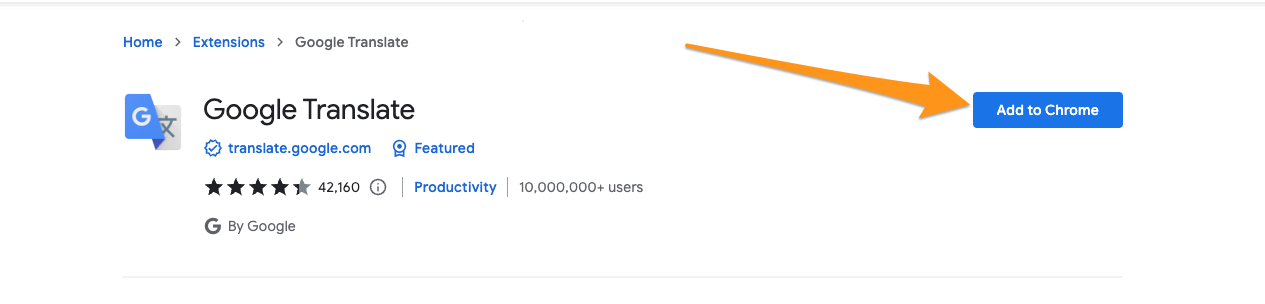
- Нажмите на предоставленную ссылку, чтобы загрузить расширение перевода для Google Chrome.
- Вы будете перенаправлены на страницу загрузки расширения Google Chrome, где вы можете установить расширение прямо сейчас. Эта процедура применима только к пользователям браузера Google Chrome.
- Google Переводчик
- Если вы являетесь пользователем Firefox, пожалуйста Нажмите здесь, чтобы перейти на страницу установки плагина. Оказавшись на странице, нажмите кнопку «Добавить в Firefox». Это аналогично шагам, которые необходимо выполнить для установки расширения перевода в Google Chrome. Шаги точно такие же, дорогой читатель.
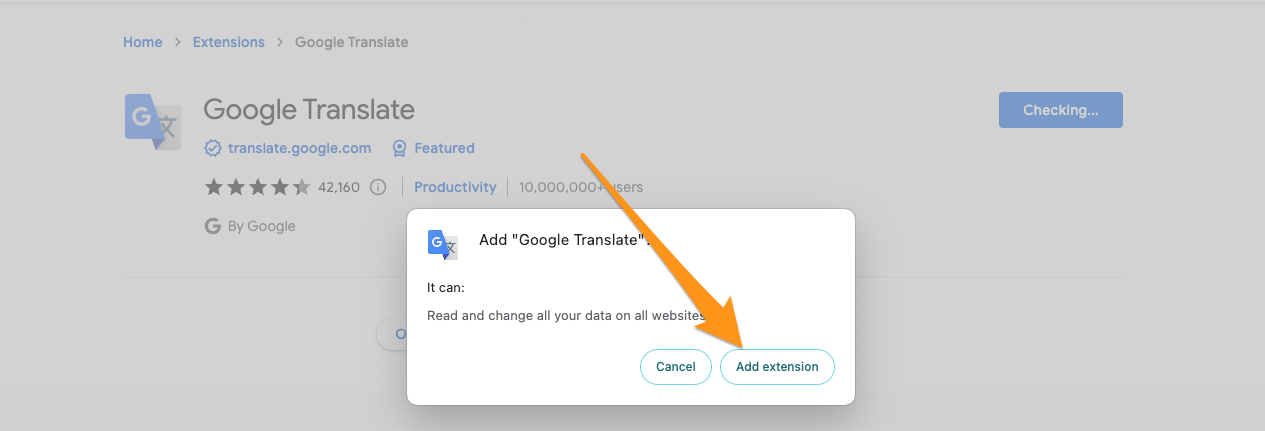 Когда вы нажимаете кнопку «Добавить в Chrome», вам нужно будет подождать несколько секунд, пока перевод не добавится в верхнюю панель Google Chrome. После завершения в верхней панели появится добавление перевода, и вы можете увидеть следующее изображение, чтобы прояснить процесс.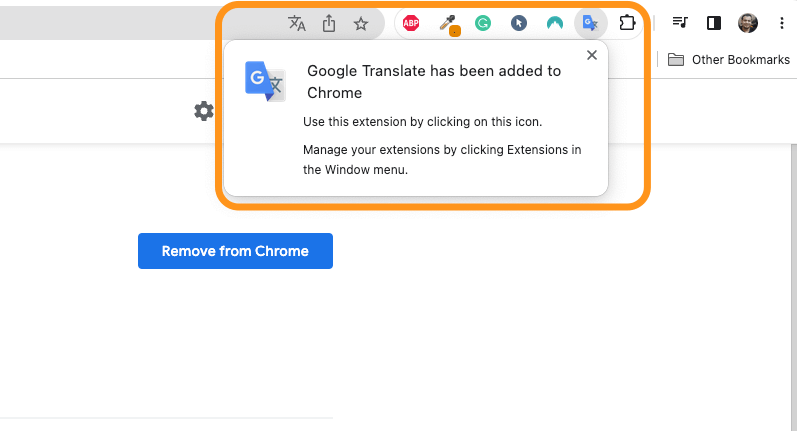
Объяснение того, как использовать расширение перевода для Google Chrome:
- Если вы хотите перевести текст, произнесенный кем-то на другом языке, вы можете выбрать его, а затем нажать на расширение для перевода в верхней панели браузера.
 , независимо от того, являетесь ли вы пользователем Google Chrome или Firefox. Таким образом, расширение устанавливается и используется одинаково в обоих браузерах.
 - Перед завершением статьи необходимо включить пример использования расширения для перевода в браузере Google Chrome. Следующее изображение можно просмотреть, чтобы проиллюстрировать, как переводить с помощью расширения перевода в браузере Google Chrome, и следует отметить, что упомянутые шаги также применимы к браузеру Firefox.
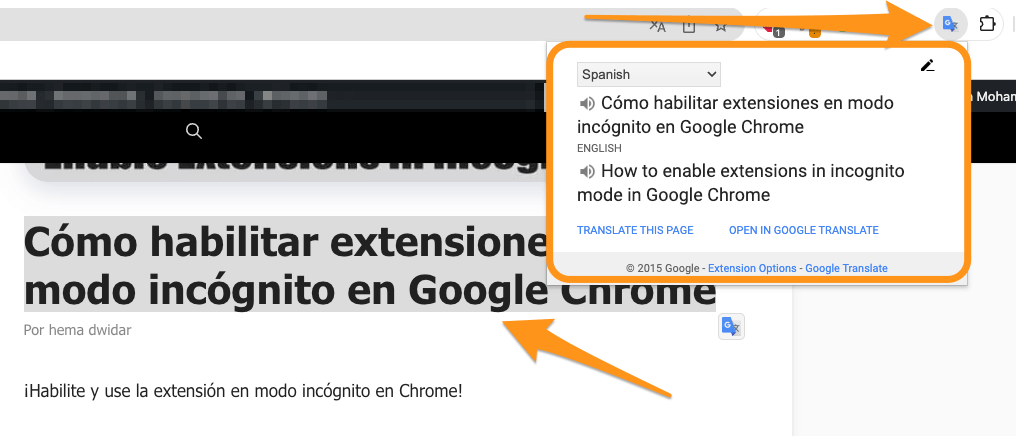
Первый шаг, как показано на изображении, — это выбрать текст, который вы хотите перевести,
А затем нажав значок перевода в верхней панели браузера, как показано в № 2,
Обновление дополнения к переводу: от 26
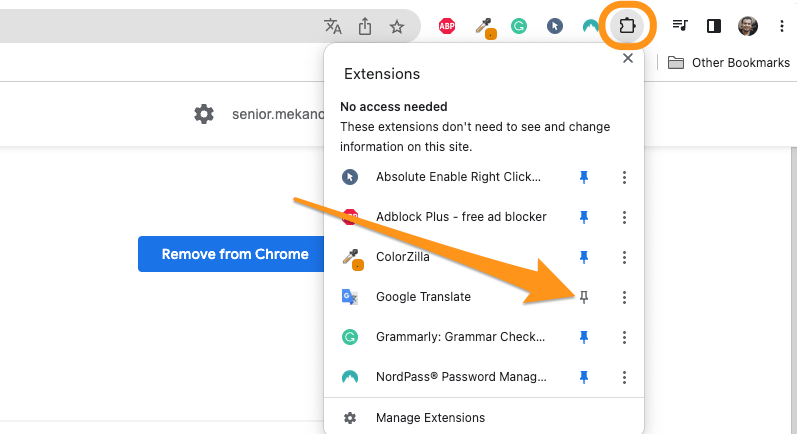
При добавлении перевода с использованием этого объяснения перевод появится где-то в браузере, и его необходимо включить, чтобы он отображался в верхней панели браузера, как показано на следующем рисунке.
Установите расширение Google Translate в браузере Firefox.
Чтобы установить расширение Google Translate в Firefox, выполните следующие действия:
- Откройте браузер Firefox на своем компьютере.
- Посетите магазин дополнений Firefox в Интернете по следующей ссылке: https://addons.mozilla.org/
- В верхней строке поиска введите «Google Translate».
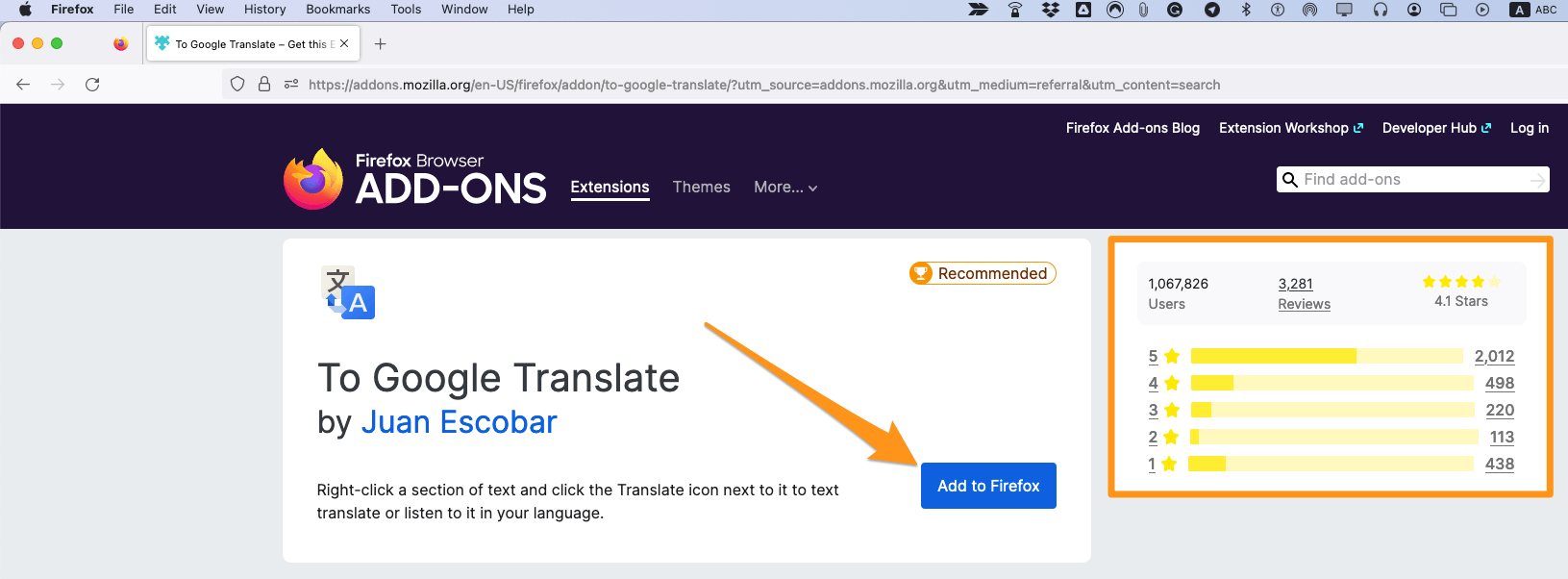
- Появится список доступных расширений. Выберите расширение, которое вам больше всего подходит, и нажмите кнопку «Добавить в Firefox».
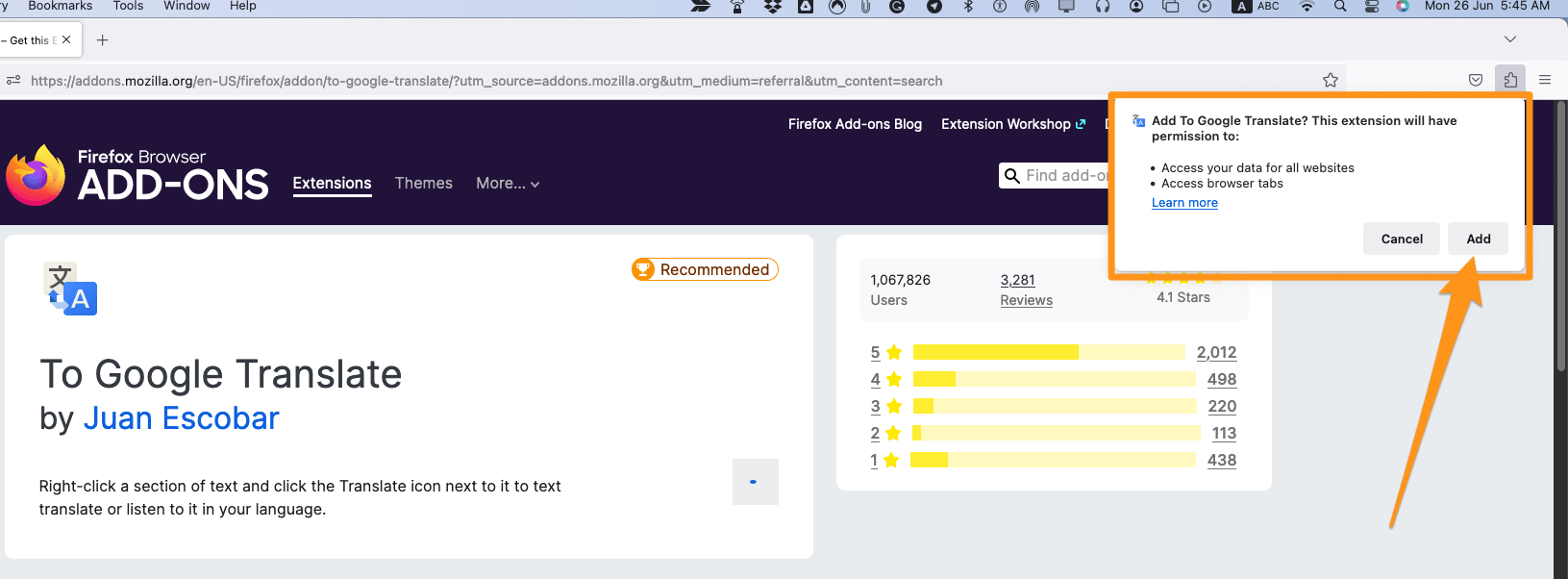
- Появится окно подтверждения. Нажмите кнопку «Установить», чтобы начать процесс установки.
- После завершения процесса установки появится подтверждающее сообщение. Нажмите кнопку «Перезапустить Firefox», чтобы перезапустить браузер и активировать расширение. Он может не отображаться в зависимости от операционной системы, в которой вы работаете.
- Браузер Firefox автоматически направит вас к настройкам расширения Google Translate, и здесь вы выберете свой основной язык, чтобы расширение могло переводить любой язык на ваш основной язык.
После перезапуска Firefox в браузере будет установлено расширение Google Translate. Значок перевода появится на панели инструментов или в списке расширений рядом с заголовком. Вы можете нажать на значок, чтобы открыть окно перевода и начать его использовать.
Установите расширение Google Translate в браузере Safari.
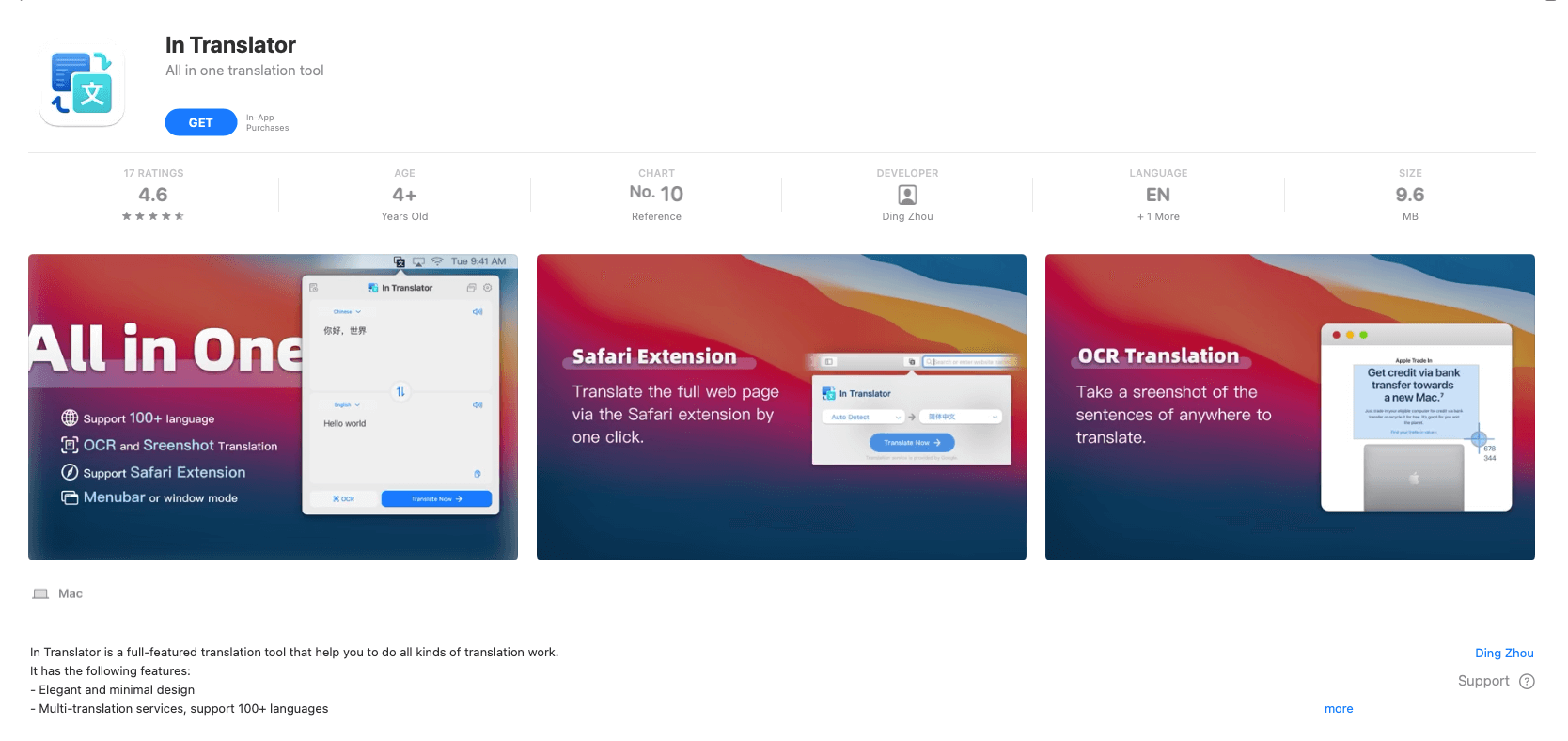
Расширение Google Translate официально недоступно в расширениях браузера Safari, но есть некоторые расширения, которые работают с этим подходом. Я провел исследование и выбрал для вас мощный плагин для перевода, который имеет большой рейтинг пользователей. Чтобы получить к нему доступ, нажмите здесь
Преимущества расширения Google Translate
Google Translate — одно из самых популярных приложений для перевода, доступных сегодня, и оно предлагает пользователям множество функций и преимуществ. Вот список некоторых преимуществ полного использования расширения Google Translate:
- Перевод текста: вы можете использовать расширение Google Translate, чтобы легко и быстро переводить тексты. Просто скопируйте и вставьте текст, который вы хотите перевести, в аддон, затем выберите два нужных языка, и он сразу же предложит вам перевод.
- Перевод веб-страниц: расширение Google Translate позволяет переводить веб-страницы целиком. После того, как расширение будет установлено и запущено в вашем браузере, вы увидите кнопку «Перевести» на веб-страницах, содержащих другой язык. Одним щелчком мыши вся страница переводится на предпочитаемый вами язык.
- Голосовой перевод: вы можете использовать расширение Google Translate для перевода голосовых текстов. Просто нажмите на значок микрофона в расширении и начните говорить. Технология преобразует ваши слова в текст и переводит их на целевой язык.
- Переводите электронные письма и чаты: вы можете использовать расширение Google Translate для перевода электронных писем и мгновенных чатов. Вы можете скопировать текст для перевода в сообщении и вставить его в приложение, чтобы получить мгновенный перевод.
- Обучение и исследования: вы можете использовать расширение Google Translate, чтобы изучать другие языки и расширять свой словарный запас. Вы можете переводить новые слова, фразы и предложения и сохранять их для дальнейшего использования.
- Поддержка многих языков: расширение Google Translate обеспечивает поддержку большого количества различных языков. Независимо от того, какой язык вам нужен, расширение, скорее всего, сможет удовлетворить ваши потребности.
- Перевод изображений: вы можете использовать расширение Google Translate для перевода текста в изображениях. Просто загрузите изображение в плагин и выберите два необходимых языка, а плагин проанализирует изображение и переведет в нем текст.
- Звуковое произношение: Помимо перевода текстов, вы можете использовать расширение Google Translate, чтобы слышать переведенный текст привлекательным голосом. Это может помочь вам выучить правильное произношение и понять целевой язык.
- Цитирование и академические исследования. Вы можете использовать расширение Google Translate для перевода статей и научных статей, чтобы иметь доступ к контенту, доступному на других языках, и использовать его в своих исследованиях и проектах.
- Общайтесь со всем миром: в связи с растущим глобальным присутствием и международным взаимодействием использование расширения Google Translate является эффективным способом общения с людьми, говорящими на разных языках. Вы можете переводить свои сообщения и сообщения в социальных сетях и легко общаться с другими.
- Международные поездки и торговля. Если вы путешествуете по странам, говорящим на разных языках, вы можете использовать расширение Google Translate для общения с местными жителями, понимания инструкций, вывесок и меню, а также работы с иностранной валютой.
- Образовательная помощь: Дополнение может быть полезным инструментом в образовании и учебе. Учащиеся могут использовать его для перевода учебных материалов, написанных на других языках, а учителя — для общения со школьниками, для которых школьный язык не является родным.
- Творчество и развлечения. Расширение Google Translate можно использовать для многих творческих и развлекательных целей. Вы можете переводить песни, фильмы, игры, книги, статьи и т. д., чтобы наслаждаться контентом на разных языках.
- Работа с документами и файлами. Расширение Google Translate можно использовать для перевода документов и файлов в различных форматах, таких как PDF-файлы, документы Word, электронные таблицы и т. д. Вы можете воспользоваться этой функцией на работе, учебе или в любом другом контексте, требующем перевода.
- Синхронный перевод речи: расширение Google Translate можно использовать для синхронного перевода во время живых разговоров, конференций и лекций. Вы можете воспользоваться этой функцией, чтобы общаться с людьми, говорящими на разных языках, без помощи переводчика.
- Профессиональный перевод: в некоторых случаях расширение Google Translate можно использовать для профессионального перевода. Расширение предоставляет простой пользовательский интерфейс, позволяющий переводить технический, технический, медицинский и другой контент с высокой точностью и в короткие сроки.
- Общайтесь с клиентами и деловыми партнерами. Если вы занимаетесь международным бизнесом, вы можете использовать расширение Google Translate для общения с клиентами и деловыми партнерами из разных культур и языков. Это может помочь вам построить прочные отношения и расширить свой бизнес.
Читайте также Добавьте копию и вставьте Chrome с сайтов, которые не позволяют
Вот некоторые из преимуществ, которыми вы можете воспользоваться, полностью используя расширение Google Translate. Плагин прост в использовании, быстр и точен, но очень важно полагаться на собственное суждение и редактировать переводы, когда точность имеет решающее значение.
Часто задаваемые вопросы о Google-переводчике
Можно ли использовать расширение Google Translate в образовании?
В целом, расширение Google Translate можно использовать в образовании для улучшения взаимопонимания и общения между учителями и учениками, для повышения языкового уровня и расширения знаний. Однако следует отметить, что использование машинного перевода не может полностью заменить изучение языка, и что для полного академического успеха над улучшением навыков говорения, аудирования, чтения и письма необходимо работать отдельно.
Можно ли использовать Google Translate для перевода длинных текстов?
Расширение Google Translate можно использовать для перевода длинных текстов, но имейте в виду, что иногда текст может быть переведен неточно. Таким образом, точность перевода должна быть проверена и внесены необходимые коррективы.
Можно ли использовать Google Translate для перевода терминов в определенных областях?
Расширение Google Translate можно использовать для перевода терминов для определенных доменов, но имейте в виду, что иногда термины могут быть переведены неточно. Поэтому желательно проверить точность перевода и убедиться, что переведенные термины соответствуют сфере, в которой вы работаете.
Читайте также Приложение Google и новые функции
Можно ли использовать расширение Google Translate в автономном режиме?
Расширение Google Translate нельзя использовать в автономном режиме, так как процесс перевода происходит на облачных серверах Google.
Отслеживается ли расширение Google Translate для пользователей?
Использование расширения Google Translate для пользователей контролируется Google с целью улучшения и развития качества обслуживания.
Можно ли перевести аудиоконтент с помощью расширения Google Translate?
Расширение Google Translate можно использовать для перевода аудиотекстов, но для этого необходимо использовать встроенную службу распознавания речи расширения Google Translate.
Использует ли расширение Google Translate технологию искусственного интеллекта?
Да, расширение Google Translate использует технологию искусственного интеллекта для повышения точности перевода и улучшения алгоритмов, используемых для перевода.
Могут ли пользователи расширения Google Translate повысить точность перевода?
Да, пользователи расширения Google Translate могут повысить точность перевода, отправив отзыв о переводе, когда он используется. Пользователи также могут редактировать свой собственный перевод и повышать его точность.
Можно ли использовать Google Translate для перевода целых веб-страниц?
Да, расширение Google Translate можно использовать для перевода целых веб-страниц с помощью функции перевода страниц в браузере.
Может ли Google Translate распознавать разные диалекты?
Это зависит от языка, на который нужно перевести, так как расширение Google Translate использует технологии для распознавания нескольких языков и разных диалектов, но может быть разница в точности перевода между разными диалектами.
Может ли Google Translate распознавать орфографические ошибки в переведенных текстах?
Да, расширение Google Translate может распознавать орфографические ошибки в переведенных текстах благодаря алгоритмам лингвистического анализа, используемым расширением.
Нужно ли загружать и устанавливать на компьютер расширение Google Translate?
Расширение Google Translate необходимо загрузить и установить в браузере, который вы используете, и его не нужно устанавливать на свой компьютер отдельно.
Можно ли использовать расширение Google Translate на смартфонах?
Да, расширение Google Translate можно использовать на смартфонах, загрузив приложение Google Translate на телефон.
Последнее слово
Можно сказать, что расширение Google Translate — это мощный и полезный инструмент в мире машинного перевода. Это расширение предоставляет пользователям множество преимуществ: от перевода текстов и веб-страниц до перевода электронных писем и чатов и даже перевода изображений. Дополнение также облегчает глобальное общение, обучение и общение в многоязычной среде.
Тем не менее, мы должны отметить, что, несмотря на все положительные стороны, дополнение Google Translate не может заменить человеческую работу и специализированный перевод в некоторых случаях, когда требуется большая точность и детализация. Использование машинного перевода должно сопровождаться ручной оценкой и корректурой на предмет точности и правильной концепции.
Короче говоря, расширение Google Translate — это полезный и доступный для всех инструмент для доступа к контенту на разных языках и облегчения глобального общения. Это помогает нам сближать культуры и достигать межъязыкового взаимопонимания, поддерживая глобальную коммуникацию и сотрудничество в эпоху глобализации.
Заключение
В заключение этой статьи я предлагаю всем пользователям воспользоваться расширением Google Translate и попробовать его самостоятельно. Откройте для себя преимущества и возможности этого приложения для расширения вашего языкового кругозора и улучшения вашего опыта общения с миром.
Не стесняйтесь использовать расширение в различных областях, будь вы студентами, учеными, профессионалами или просто пользователями Интернета. Могут быть проблемы и исключения, которые требуют ручной проверки, но в большинстве случаев будет полезно попробовать расширение.
Прежде всего, я призываю вас делиться своими комментариями и впечатлениями об использовании расширения Google Translate. Считаете ли вы инструмент полезным? У вас есть предложения по его улучшению? Поделитесь с нами своими мнениями и запросами, чтобы мы могли вместе научиться лучше использовать эту технологию и развивать ее в соответствии с потребностями пользователей.
Давайте все извлечем пользу из технологии интеллектуального перевода и внесем свой вклад в наведение мостов для общения и понимания между различными культурами в этом разнообразном и взаимосвязанном мире.