Блокировка сайтов
Блокировка сайтов — это закрытие доступа к конкретному интернет-ресурсу, либо целой группе веб-узлов. Как правило, для блокировки сайтов используют контент-фильтры, расширения для браузеров и файрволы. Выбор зависит от нескольких факторов: трудности обхода блокировки, гибкости настроек, простоты установки и цены. Рассмотрим преимущества и недостатки каждого решения.
Зачем блокировать сайты
Цель блокировки сайтов — это предотвращение посещения интернет-ресурсов. К примеру, родители хотят оградить детей от порнографии и насилия в сети. Руководители компаний стремятся повысить продуктивность работы сотрудников и ограничивают доступ к социальным сетям и новостным порталам. Образовательные заведения соблюдают законодательство в рамках защиты учащихся от информации, способной принить им вред. Задачи у всех разные, но цель одна — пресечь попытки открытия запретных сайтов.

Контент-фильтр — программа для блокировки сайтов
Сервисы контент-фильтрации разработаны специально для блокировки запрещенных сайтов. Как правило, они категоризируют множество отечественных и зарубежных ресурсов по собственной базе. Это означает, что они позволяют задать тип сайтов для блокировки. К примеру можно закрыть доступ сугубо к эротическим ресурсам, либо заблокировать все социальные сети.
Интернет-фильтры отличаются гибкой настройкой фильтрации. К примеру, они позволяют настроить разные правила доступа к сайтам для разных членов семьи, разных отделов и сотрудников внутри компании, а также разграничить права на посещение ресурсов между преподавательским составом и учащимися.
Также сервисы контент-фильтрации предоставляют своим пользователям возможность просмотра статитистики онлайн-активности пользователей домашенй и корпоративной сети, а также сети образовательного учреждения.
В качестве примера контент-фильтра мы рассмотрим SkyDNS. Сервис устанавливается за несколько минут. После этого в личном кабинете можно настроить интернет-фильтрацию.
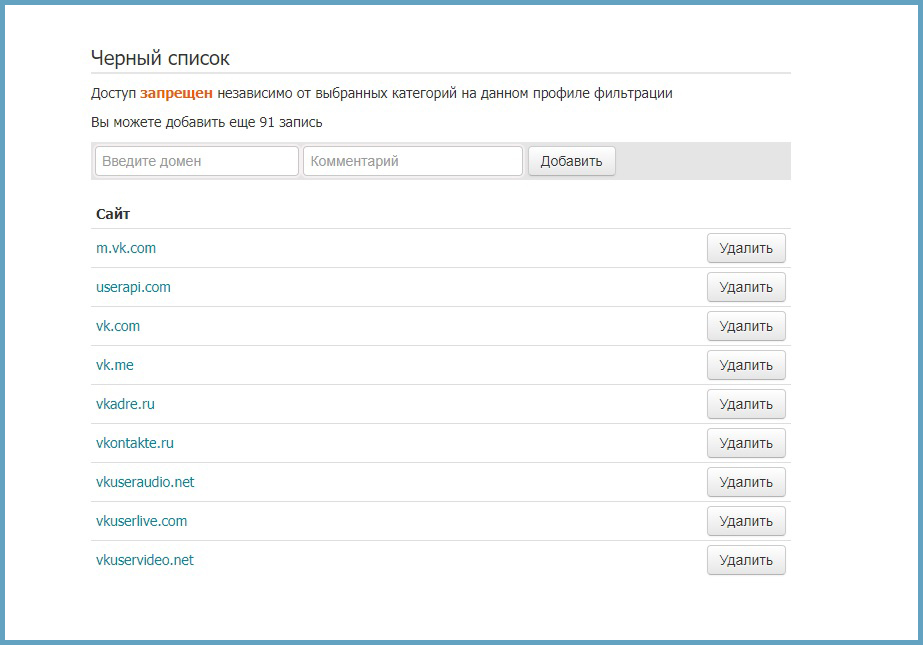
Заблокировать любой сайт можно двумя способами. Первый — это внести адрес нужного ресурса в «черный» список на вкладке «Домены». Система автоматически рекомендует добавить адреса, которые помогут надежно заблокировать работу ресурса. Рассмотрим пример на блокировке социальной сети Вконтакте.
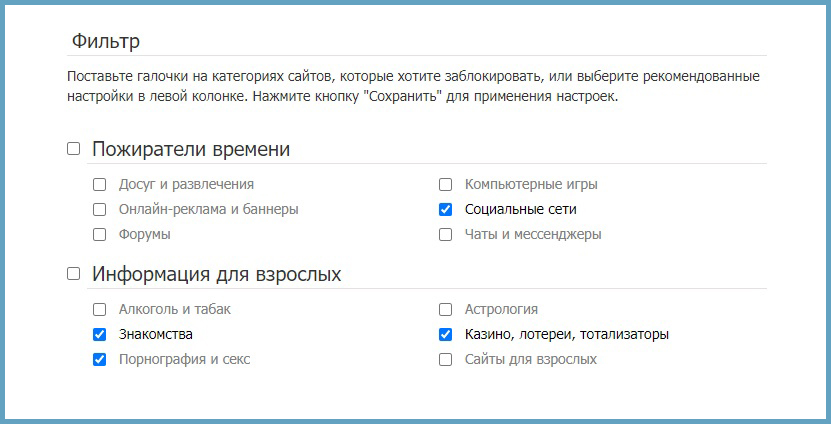
Доступ ко всем социальным сетям можно закрыть одним нажатием кнопки. Достаточно отметить одноименный чекбокс в списке категорий для блокировки. Делается это в личном кабинете, на вкладке «Фильтр».
Расширения для блокировки сайтов
Расширения — один из популярных способов блокировки интернет-ресурсов. Они бесплатны и устанавливаются практически на все браузеры. Чаще всего пользователи выбирают плагины Website Blocker, BlockSite, SiteBlocker или их аналоги.
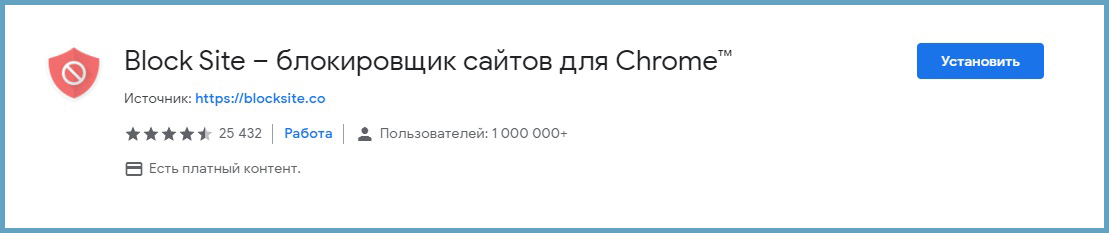
Мы рассмотрим работу расширений для блокировки на примере браузера Google Chrome. Первым делом необходимо зайти в интернет-магазин плагинов. В строке поиска нужно ввести любое название, к примеру Block Site. После этого останется нажать кнопку «Установить» и разрешить установку во вспывающем окне веб-браузера.
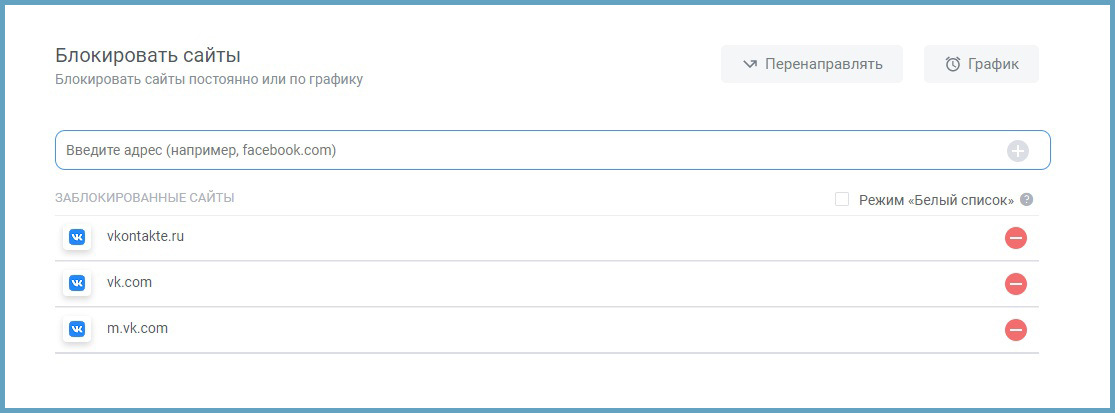
Заблокировать любой сайт можно двумя способами. Первый — открыть нужный ресурс и нажать левой кнопкой мыши на иконку с установленным расширением в правом верхнем углу браузера. В открывшемся окне останется кликнуть на большую красную кнопку «Блокировать этот сайт». Второй способ — нажать правой кнопки мыши на иконку с расширением и перейти в раздел «Параметры». На первой же вкладке можно указать все домены для блокировки.
У расширений есть один существенный недостаток. Любой пользователь сможет их легко обойти. Для этого достаточно выключить / удалить расширение, поставить прокси или же попросту использовать другой интернет браузер, на котором не установлен плагин блокировщика.
Как заблокировать сайт в брандмауэре Windows
В Windows 7, 8 и 10 есть встроенный фаервол. Он называется «Брандмауэр Windows» и позволяет блокировать отдельные сайты по IP-адресу.
Для закрытия доступа к сайтам необходимо открыть командную строку. В ОС Windows 10 это можно сделать, нажав на сочетание клавиш Win+X. В появившемся окне нажмите на строку «Выполнить». Далее в строке нужно прописать команду cmd и нажать клавишу Enter. После этого откроется командная строка.
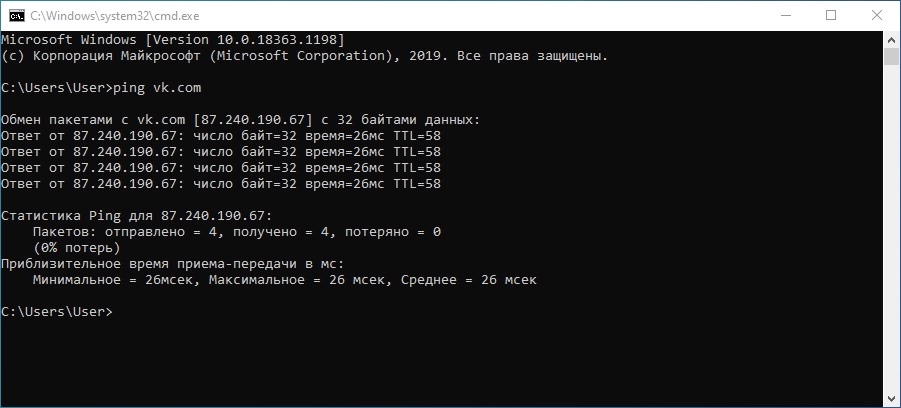
Откройте сайт, который необходимо заблокировать, к примеру, Вконтакте. В командной строке введите слово ping, поставьте пробел и введите адрес сайта без https и http и нажмите Enter. После этого запишите показанный IP-адрес, с которым ведется обмен пакетами.
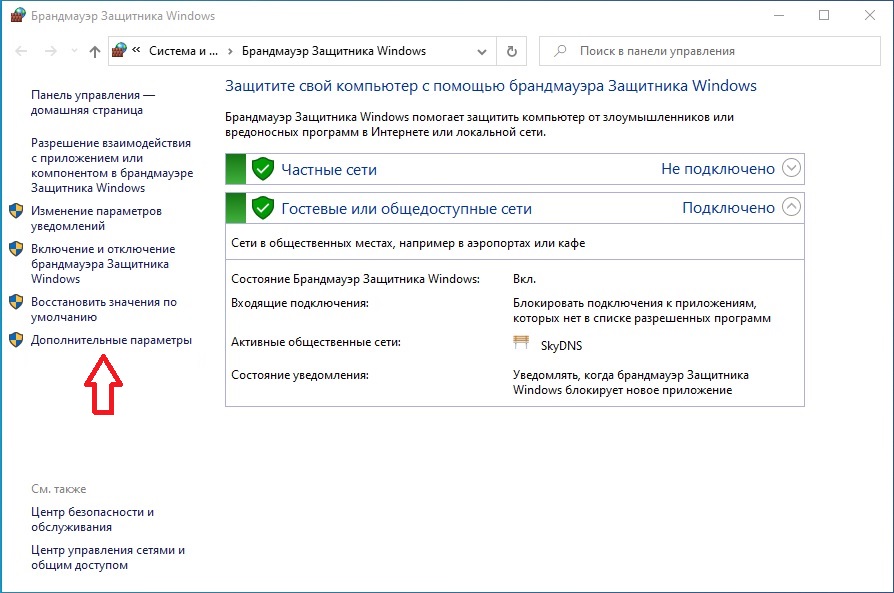
Откройте меню «Пуск» и зайдите в «Параметры». Перейдите в раздел «Система и безопасность». Затем откройте Брандмауэр защитника Windows. В появившемся окне кликните на подраздел «Дополнительные параметры».
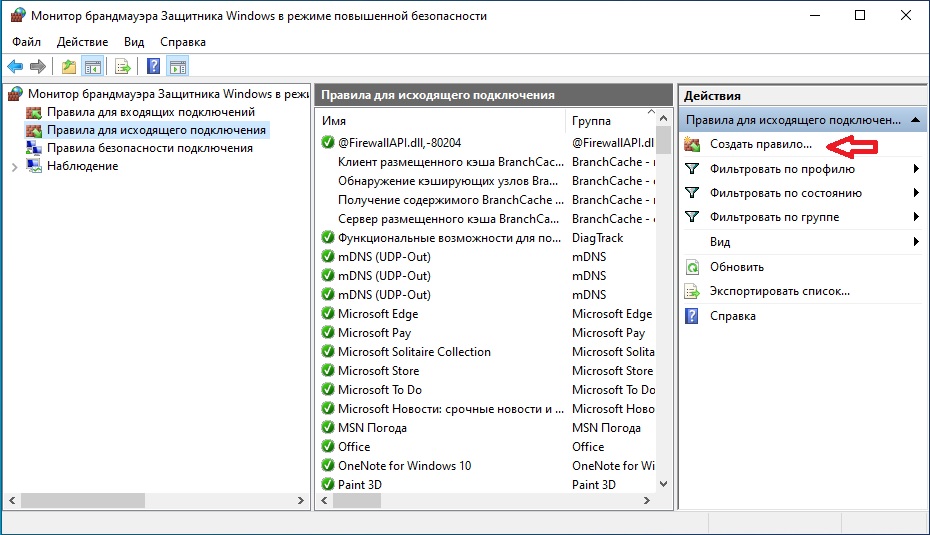
В открывшемся окне выберите подраздел «Правила для исходящего подключения» и нажмите в правом столбике на пункт «Создать правило».
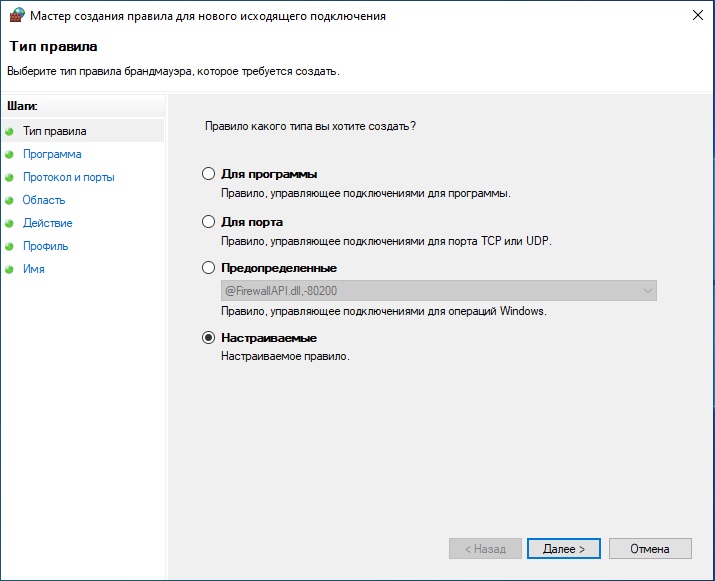
В типе правил укажите «Настраиваемые» и нажмите кнопку «Далее».
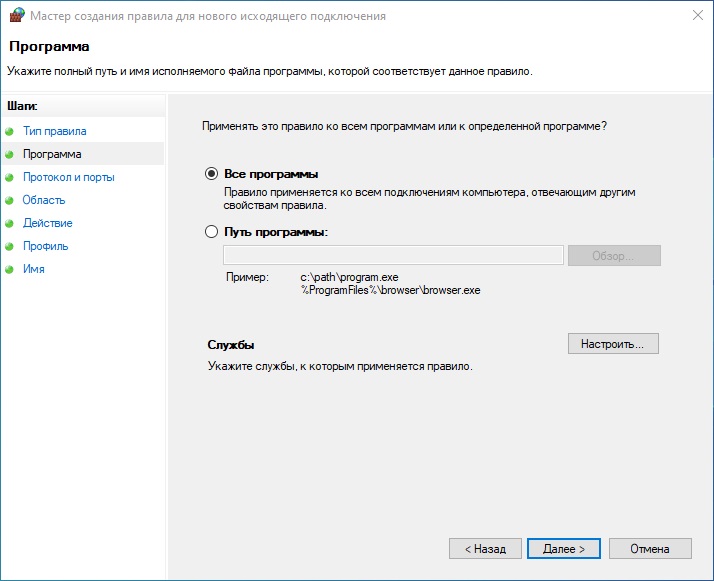
В следующем окне выберите «Все программы», после чего нажмите кнопку «Далее».
В окне «Протокол и порты» не меняйте настройки, а просто нажмите на кнопку «Далее».
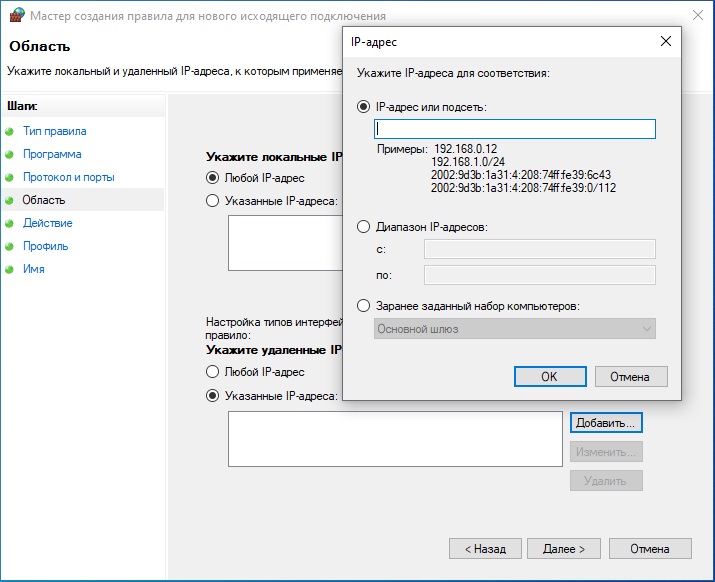
В следующем окне «Область» в подразделе «Укажите удаленные IP-адреса, к которым применяется правило» выберите пункт «Указанные IP адреса». После этого нажмите на кнопку «Добавить» и внесите IP-адрес сайта, который нужно заблокировать. В нашем случае — это IP-адрес Вконтакте.
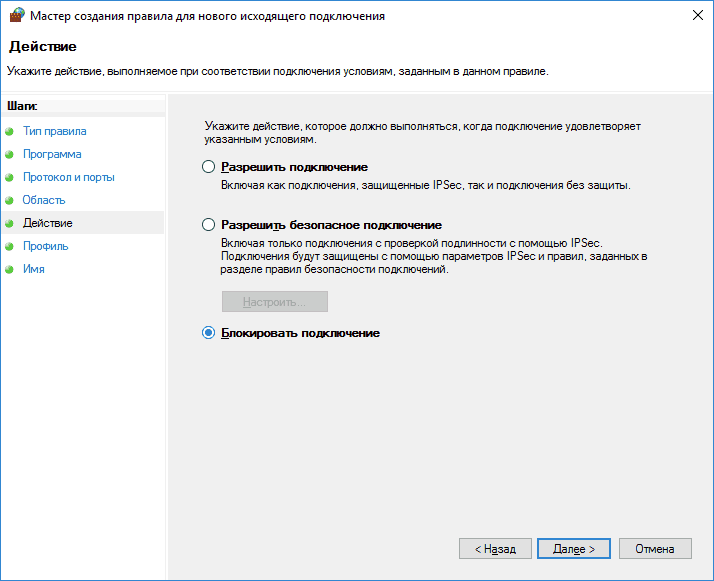
В окне «Действие» выберите пункт «Блокировать подключение» и нажмите кнопку «Далее».
В предпоследнем окне «Профиль» ничего не меняйте, а просто нажмите «Далее».
В последнем окне «Имя» вы можете придумать и указать название для своего правила блокировки, к примеру, «социальные сети».
После сохранения правила брандмауэр Windows начнет блокировать выбранный вами сайт по IP-адресу.
Шпаргалка
Для блокировки сайтов можно использовать сервисы контент-фильтрации, бесплатные расширения для браузеров, а также функционал Брандмауэра Windows. При выборе решения нужно учитывать следующие факторы:
- Контент-фильтры помогают блокировать не только конкретные сайты, но и целые категории запретных ресурсов. Они оснащены функциями по сбору статистики, созданию черно-белых списов и так далее. По большей части контент-фильтры — это платные решения. Однако некоторые сервисы предоставляют бесплатный тестовый период.
- Расширения для браузеров помогут быстро заблокировать нужные сайты. Главное преимущество этого решения — за расширения не надо платить. Однако у них есть один существенный недостаток — для обхода блокировок такого рода иногда достаточно просто удалить расширение или использовать для выхода в интернет любой другой браузер.
- Блокировка через Брандмауэр Windows — бесплатное решение для блокировки сайтов. Единственным недостатком можно назвать то, что при необходимости блокировки множества сайтов, придется точечно узнавать IP-адрес каждого ресурса и вносить его в списки для блокировок.
- Для дома
- Для бизнеса
- Для учебных заведений и библиотек
- Для провайдеров
- Для разработчиков
- Система аналитики SkyDNS Data
- Проверка безопасности
- О компании
- Контакты
- Партнерам
- Работа у нас
- Новости
- Условия использования
- Политика конфиденциальности
Как заблокировать соцсети на компьютере

Ни для кого не секрет, что социальные сети отбирают огромное количество времени, которое можно потратить с пользой. А ведь большинство людей целыми днями только и сидят Вконтакте и на Одноклассниках. На работе все обстоит все более печально-либо сидим в социальных сетях, либо играем в пасьянс. Если вы руководитель какой-нибудь фирмы, то для вас этот вопрос должен быть особо важен. Благодаря данной статье вы сможете сделать «подарок» своим сотрудникам и закрыть доступ ко всем бесполезным сайтам. Также, статья будет полезна и сотрудникам, чтобы разблокировать доступ к социальным сетям). Итак, давайте приступим.
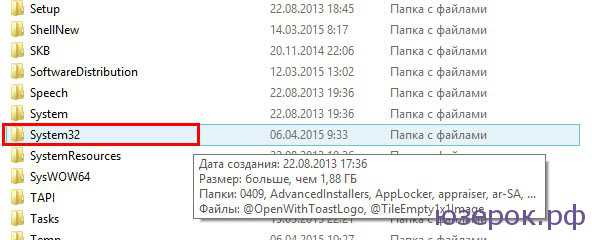
1. Открываем «Компьютер», заходим на Локальный диск С, далее открываем папку Windows. Ищем папку System32.
Далее идем в папку Drivers.
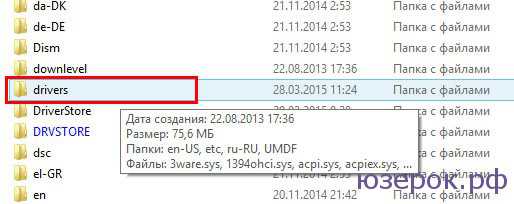
Наконец, открываем папку «etc».
В этой папке нас интересует файл «hosts». Его нам нужно открыть с помощью текстового редактора. Кликаем файлу правой кнопкой мыши и в меню выбираем «Открыть с помощью». Выбираем программу «Блокнот».
Открылся файл хост. Для того, чтобы заблокировать Одноклассники или любой другой сайт, нужно вписать в него всего лишь две строчки:
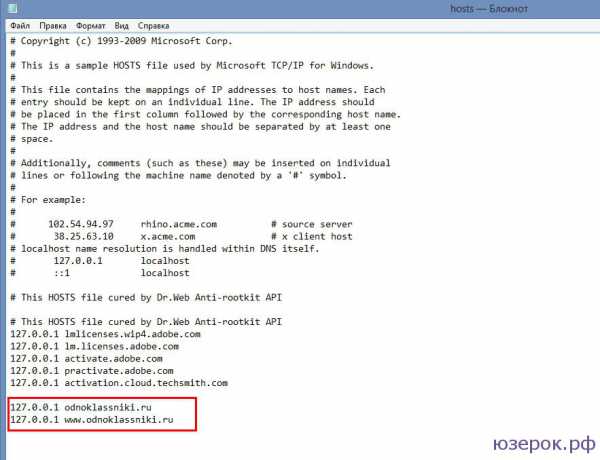
Если вы хотите заблокировать любой другой сайт (Вконтакте, Facebook), то вместо odnoklassniki, впишите другое название сайта.
Осталось закрыть окно и сохранить файл. Теперь если вы или кто-то другой захочет открыть сайт, который заблокирован в hosts, то он просто увидит пустую страницу.
Соответственно, для того, чтобы разблокировать и открыть сайты, вам нужно зайти в файл hosts и удалить строчки, связанные с закрытием доступа к сайту.
Также, для блокировки вредных сайтов можно использовать Интернет Цензор и родительский контроль в Windows 8.
Как заблокировать социальные сети
Cоциальные сети стирают грани реального расстояния. Они помогают людям поддерживать связь в любое время, в любом месте. Благодаря им, мы перестали «терять» своих дорогих и близких. Даже находясь в разных городах или странах, мы можем делиться пережитым с помощью сообщений, фотографий, видеороликов… Даже можем посылать подарки друг другу и открытки.
Кроме того, в соцсетях очень много полезной информации. Люди с их помощью находят себе работу, самосовершенствуются и даже… влюбляются.
К большому сожалению, социальные сети имеют и отрицательные стороны. Как не странно, но они вызывают зависимость. Некоторые люди настолько погружаются в мир соцсетей, что реальная жизнь уходит на второй план. Также, такие сайты могут отвлекать работников от их непосредственных обязанностей, или, скажем, школьников от выполнения домашних заданий. В таких ситуациях есть только один выход – заблокировать доступ к ним. Как заблокировать соцсети мы Вам расскажем в этой статье. А в предыдущей, кстати, мы Вам уже рассказывали, как их разблокировать.
- 127.0.0.1 vk.com
- 127.0.0.1 www.vk.com
Ну вот, теперь вы знаете, как заблокировать социальные сети. Заботливые родители отныне перестанут переживать за утраченное время их ребенка, а строгий начальник будет уверен в том, что его сотрудники не отвлекаются от работы для того, чтобы «поболтать» с виртуальными друзьями или «полайкать» их фотки.
Как заблокировать социальные сети (Вконтакте, Одноклассники), или обычный сайт в настройках роутера Tp-Link
Часто, возникает необходимость запретить доступ к популярным социальным сетям, таким как Вконтакте, Одноклассники, Facebook и т. д. Например, для сотрудников фирмы, или даже дома. Есть много способов это сделать. Можно, например, заблокировать с помощью специальных программ, в настройках антивируса, или фаервола, или в том же файле hosts.
Но, есть еще один интересный способ, это блокировка социальных сетей (да и любых сайтов), через роутер. В этой статье, я расскажу, как запретить доступ к социальным сетям, если устройства подключаются через роутер Tp-Link. Этим способом можно заблокировать не только социальные сети, а практически любой сайт. Большой плюс этого способа в том, что доступ будет закрыт на всех устройствах, таких как: планшеты, смартфоны, ноутбуки, и прочей технике, которая имеет возможность подключатся к интернету через маршрутизатор.
В роутерах компании Tp-Link, есть две возможности заблокировать доступ к сайтам (или открыть доступ только к определенным ресурсам). Через «Контроль доступа» (Access Control), или через «Родительский контроль» (Parental Control). Мы будем делать через «контроль доступа», так как «родительский контроль» предназначен немного для другого дела.
Инструкция подойдет для всех маршрутизаторов Tp-Link. Панель управления у всех практически одинаковая, включая такие популярные модели как: TL-WR740ND, TL-WR741N, TL-WR841N, TD-W8968, TL-WR843ND, TL-WR842ND и т. д.
Блокируем социальные сети через маршрутизатор Tp-Link
Что бы заблокировать нужные нам социальные сети, или просто сайты, нужно для начала зайти в панель управления маршрутизатором.
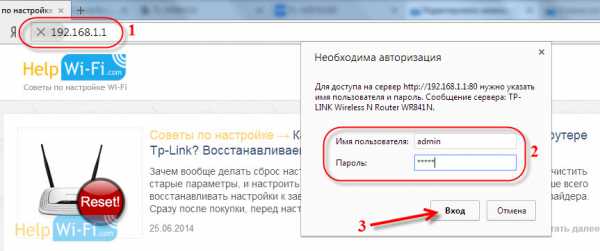
Все как обычно: подключаемся к маршрутизатору, открываем браузер и в адресной строке набираем адрес 192.168.1.1, или 192.168.0.1.
Откроется окно с запросом логина и пароля. По умолчанию, в Tp-Link, это admin и admin. Но, если вы уже меняли пароль на доступ к настройкам роутера, то нужно ввести установленные вами данные. Если логин и пароль по умолчанию не подходят, то придется делать сброс настроек к заводским, и настраивать роутер заново.
Вводим логин и пароль и входим в настройки.
Создаем список сайтов для блокировки
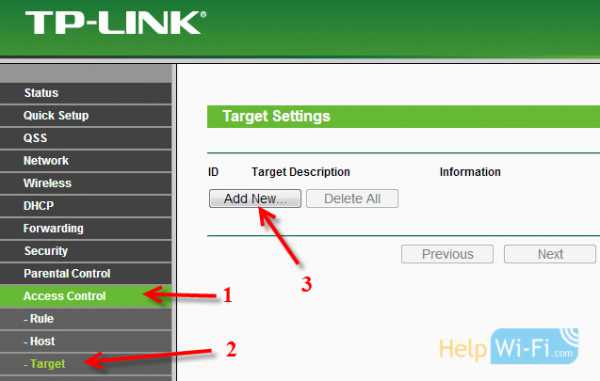
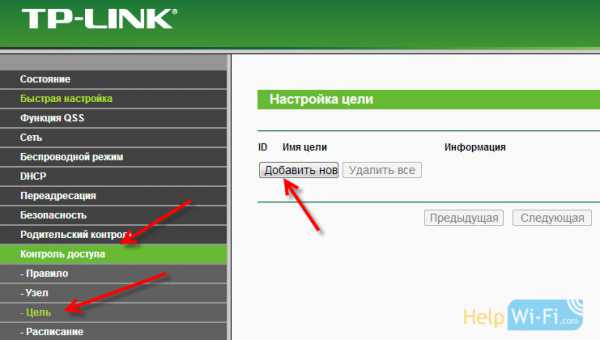
В панели управления переходим на вкладку Access Control (Контроль доступа) — Target (Цель). Мы сначала создадим список социальных сетей (или обычных сайтов), к которым хотим закрыть доступ, а затем, сможем применить это правило к любым устройствам.
Нажмите на кнопку Add New.. (Добавить. ).
Если у вас панель управления на русском языке
Напротив пункта Mode выбираем Domain Name (это значит, что блокировать ресурсы мы будем не по IP адресу, а по домену).
В пункте Target Description нужно указать любое описание для правила, на английском. Пишем там что-то типа «blocking vk».
В полях Domain Name указываем адреса сайтов, к которым хотим запретить доступ (адреса указываем без https://).
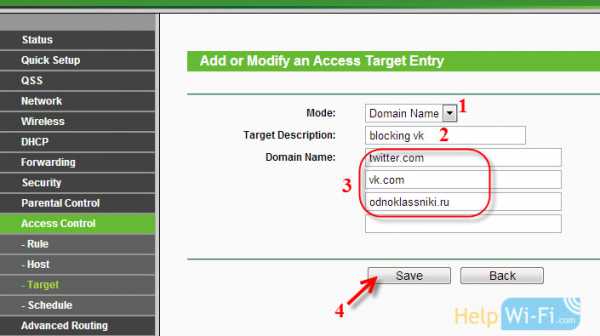
Отлично, список сайтов у нас готов. Вы можете создать несколько таких правил. Так же, их можно редактировать, или удалять.
Добавляем устройство, для которого нужно заблокировать доступ
Переходим на вкладку Access Control (Контроль доступа) — Host (Узел) и нажимаем на кнопку Add New.. (Добавить. ).
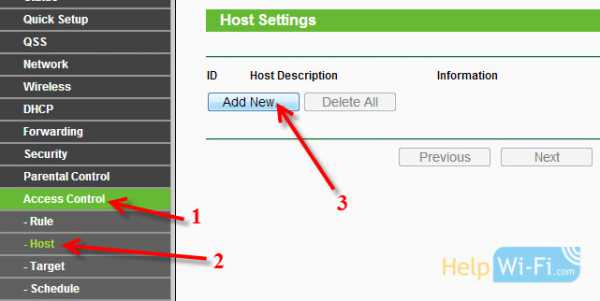
Если устройство подключается к этому роутеру, то это значит, что ему присвоен IP адрес. А если присвоен IP адрес, то можно и заблокировать по IP. Но, лучше всего, блокировать по MAC адресу, так как IP скорее всего динамический, и при каждом подключении меняется (хотя, можно и закрепить и статический).
Значит, в поле Mode (Режим) выбираем MAC Address (MAC-адрес).
В поле Host Description (Имя узла), нужно указать какое-то понятное название. Например, «blocking_PC1». Главное, что бы вы понимали, к какому устройству относится это правило.
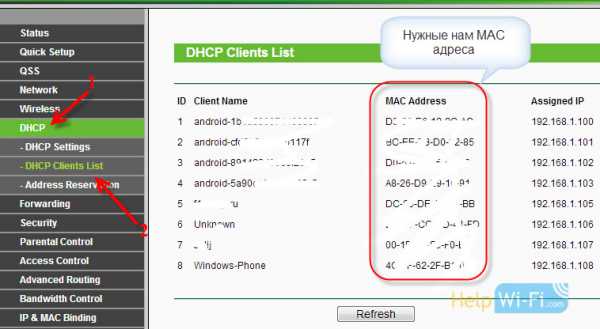
И самое главное, в поле MAC Address (MAC-адрес) нужно указать MAC адрес устройства, к которому вы хотите применить созданное выше правило, проще говоря, заблокировать социальные сети и прочие сайты.
Скорее всего, у вас возникнет вопрос, как узнать этот MAC адрес.
Если устройство уже подключено к этому роутеру, то его можно посмотреть на вкладке DHCP — DHCP Clients List (Список клиентов DHCP).
Просто скопируйте MAC адрес нужного устройства и вставьте его в поле.
Так же, MAC адрес можно посмотреть в настройках устройства (если это мобильное устройство).
В Android: Настройки — О телефоне — Состояние (на разных устройствах может отличатся, но примерно так).
Windows Phone: Настройки — Сведения об устройстве — Сведения и там ищите MAC адрес.
На компьютере немного сложнее, об этом я напишу в отдельной статье.
Значит так, указываем адрес нужного нам компьютера (или мобильного устройства) в поле MAC Address и нажимаем на кнопку Save (Сохранить).
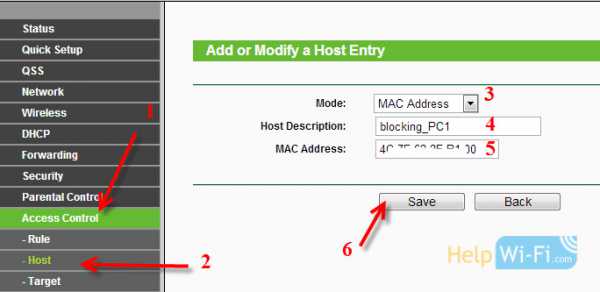
Список для блокировки у нас создан, устройство так же добавлено. Вы конечно же можете добавить несколько устройств, редактировать их, или удалять.
Нам осталось только соединить все это.
Заходим в пункт Access Control (Контроль доступа) — Rule (Правило).
Ставим галочку возле пункта Enable Internet Access Control (Включить управление контролем доступа к Интернет).
Ниже, так и оставляем пункт Deny the packets specified. (Запретить пакетам, не указанным. ).
Нажимаем на кнопку Save (Сохранить).
Дальше, нажмите на Add New.. (Добавить. ).
Поле Rule Name, в нем нужно указать любое имя для данного правила. Желательно, понятное название.
В поле Host выбираем нужный нам компьютер, который мы уже добавили.
В Target выбираем список сайтов для блокировки, который мы так же добавили.
Дальше, все оставляем как есть. Там еще можно настроить блокировку по времени, если нужно.
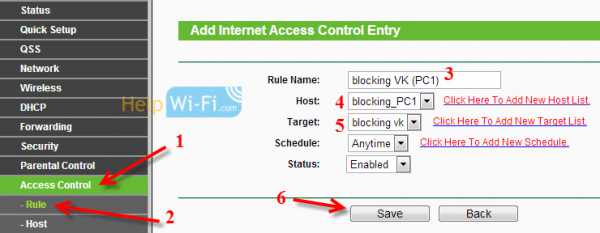
Все, правило создано. Можно создать много подобных правил. Редактировать их, отключать и удалять.
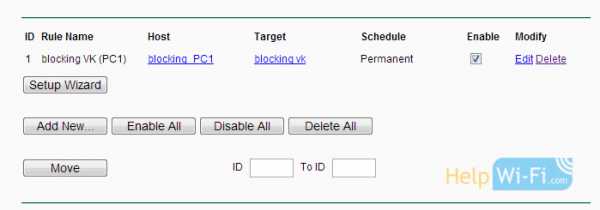
Все настройки будут задействованы даже без перезагрузки маршрутизатора. Сайты, которые вы заблокировали на определенном устройстве, уже не будут отрываться, пока вы не отключите, или не удалите правило в настройках.
Еще один момент, если вы заблокируете скажем vk.com, то мобильная версия m.vk.com так же не будет работать.
Как заблокировать ВКонтакте на компьютере
Покажу как закрыть доступ ВКонтакте на компьютере. Закрыть доступ вы можете своей подруге или детям, чтобы они не лазили с компьютера вконтакт и не тратили время. Этот способ закроет доступ сайту вконтакте только на компьютере.
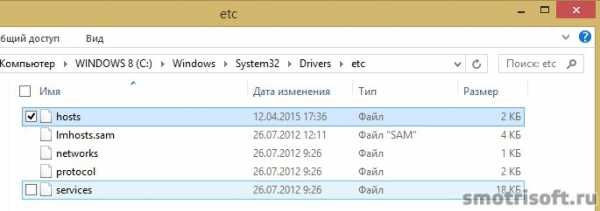
Заходим в папку etc, она находится по адресу C:\Windows\System32\Drivers\etc. Тут лежат файлы: hosts, Imhosts.sam, networks, protocol, services. Нас интересует файл hosts, в нем перечислены все сайты доступ к которым заблокирован вашему компьютеру, а также все переадресации. Мошенники часто прописывают в этом файле свои фишинг сайты и когда вы заходите на сайты, то вам открывается мошеннический сайт.
Вот один из примеров подобного нае…обмана и фишинга.
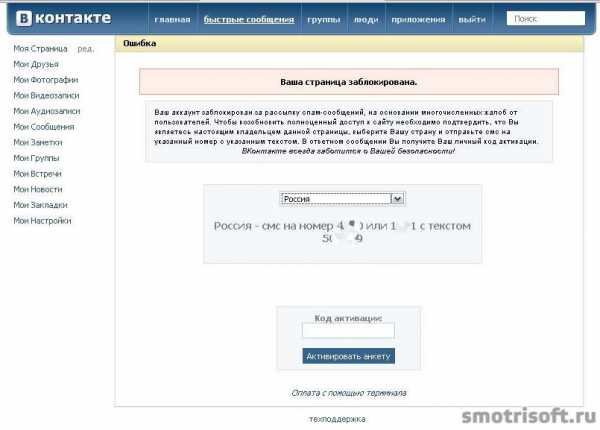
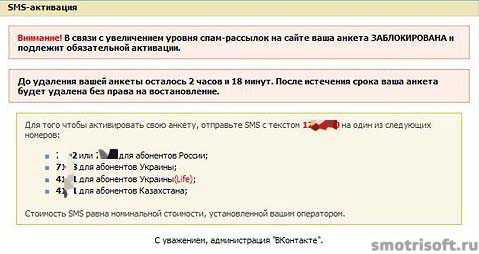
Вот еще один из пример, как мошенники зарабатывают на платных смс, которые им отправляют пользователи-жертвы, в чьих компьютерах заблокирован сайт вконтакте или идет переадресация с настоящего сайта на мошеннический.
Итак, вернемся к папке etc и фалу hosts. Нажимаем на на него правой кнопкой мыши.
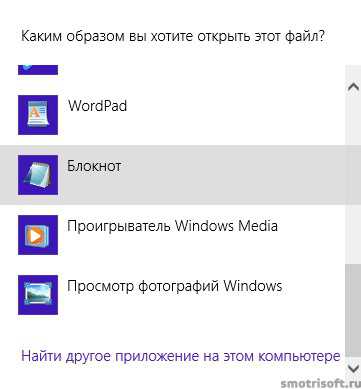
Далее выбираем открыть с помощью.
Каким образом вы хотите открыть этот файл?
Прокрутите список в самый низ. Выбираем блокнот или любой другой текстовый редактор (блокнот просто открывается быстрее всех).
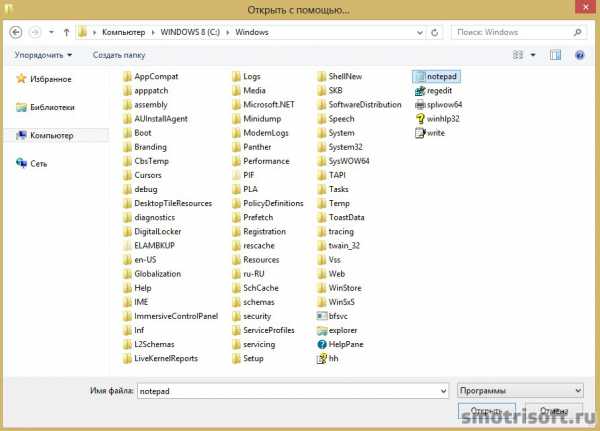
Если у вас у вас приложения блокнот нету, то нажмите «найти другое приложение на этом компьютере».
И откройте папку Windows, которая по адресу C:\Windows. В этой папке лежит приложение notepad — это и есть блокнот, выберите его и нажмите открыть (или дважды щелкните по нему).
Открывшийся файл hosts в блокноте покажет вам всё его содержимое.
По умолчанию в файле hosts написано:
# Copyright (c) 1993-2009 Microsoft Corp. # # This is a sample HOSTS file used by Microsoft TCP/IP for Windows. # # This file contains the mappings of IP addresses to host names. Each # entry should be kept on an individual line. The IP address should # be placed in the first column followed by the corresponding host name. # The IP address and the host name should be separated by at least one # space. # # Additionally, comments (such as these) may be inserted on individual # lines or following the machine name denoted by a ‘#’ symbol. # # For example: # # 102.54.94.97 rhino.acme.com # source server
# 38.25.63.10 x.acme.com # x client host
# localhost name resolution is handled within DNS itself. # 127.0.0.1 localhost
У вас могут быть тут написаны еще некоторые сайты, если вы используете не лицензионное ПО, которое блокирует проверку ключа путем запрещения компьютеру посещать сайты проверки лицензии. Например, для продуктов Adobe и прочих.
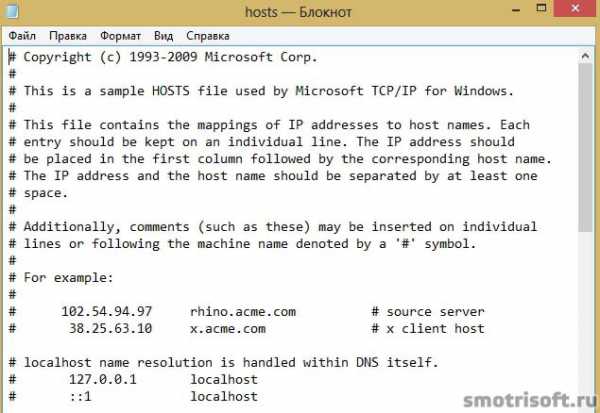
Теперь добавим несколько пустых строк в самый низ:
127.0.0.1 vk.com 127.0.0.1 vkontakte.ru
Адрес 127.0.0.1 это ваш компьютер и то, что написано дальше это адрес, на который будет закрыт доступ вашему компьютеру.
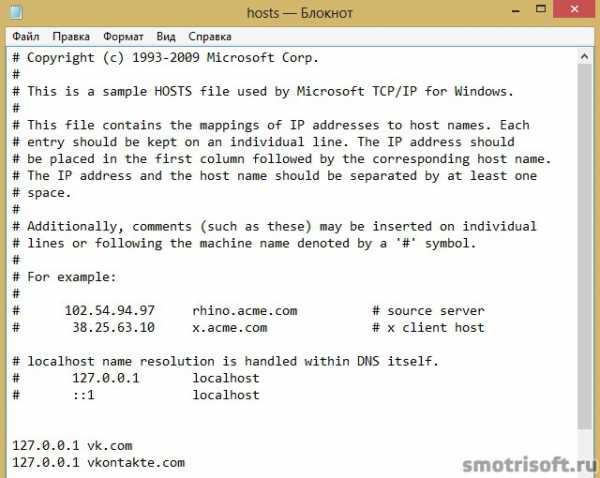
Таким образом мы запретили доступ нашему компьютеру на сайты вконтакте.
Теперь нажимаем сочетание клавиш Ctrl + S — это сохранение документа. И сохраняем измененный файл hosts. В папке C:\Windows\System32\Drivers\etc на Wndows 8 (На Windows 7 вроде можно) нельзя ничего сохранить из-за соображений безопасности, поэтому сохраняем измененный файл hosts в другом месте.
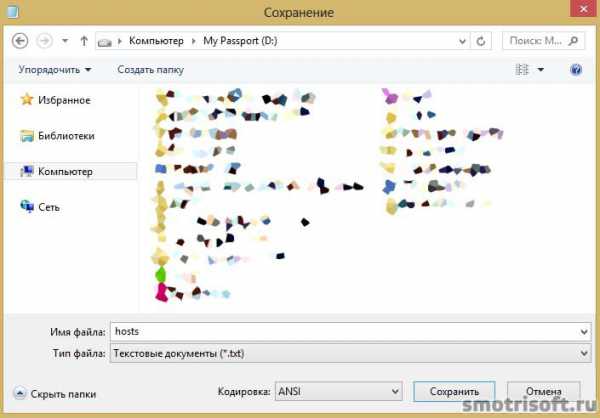
Теперь необходимо включить отображение расширений файлов, чтобы удалить расширение у сохраненного файла hosts.txt и сделать его файлом без расширения. Так как оригинальный файл hosts это просто файл без расширения.
Как включить отображение расширений файлов:
- В Windows 7: Нажимаем Сервис > Параметры папок > Вид и снимаем галочку с пункта скрывать расширения для зарегистрированных типов файлов.
- В Windows 8: Нажимаем на Вид > Показать или скрыть и ставим галочку на «расширения имен файлов».
Теперь выбираем файл hosts.txt и нажимаем на нем F2 (это редактирование).
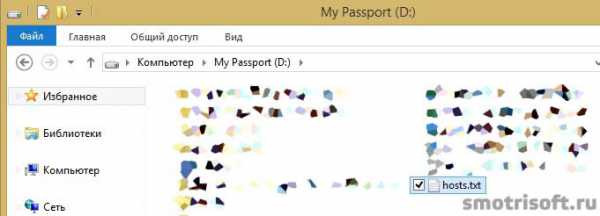
И удаляем из его названия расширение .txt
Чтобы осталось просто hosts.
Нажимаем Enter, чтобы завершить редактирование. Нас уведомляет система о том, что после изменения расширения этот файл может оказаться недоступным. Вы действительно хотите изменить его?
Готов. Файл hosts теперь без расширения.
Теперь его надо переместить в папку C:\Windows\System32\Drivers\etc и заменить оригинальный файл hosts на измененный нами. Нажимаем правой кнопкой на измененном файле hosts и выбираем «вырезать».
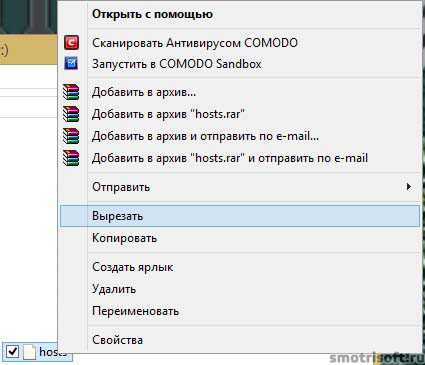
Переходим в папку C:\Windows\System32\Drivers\etc, затем нажимаем правой кнопкой на пустом месте и выбираем «Вставить».
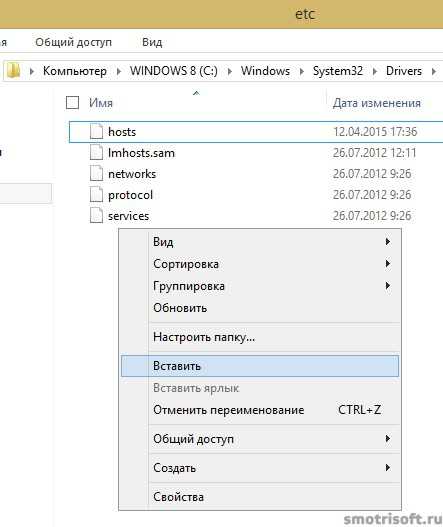
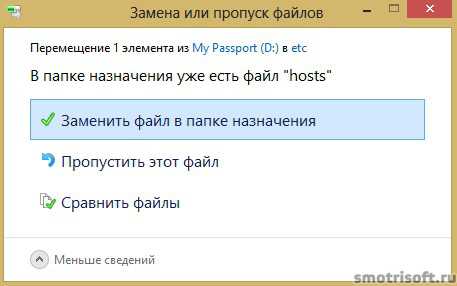
Нас уведомят о том, что в папке назначения уже есть файл «hosts». Нажимаем «Заменить файл в папке назначения».
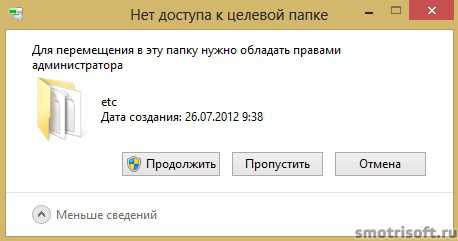
Далее будет написано, что нет доступа к целевой папке. Для перемещения в эту папку нужно обладать правами администратора.
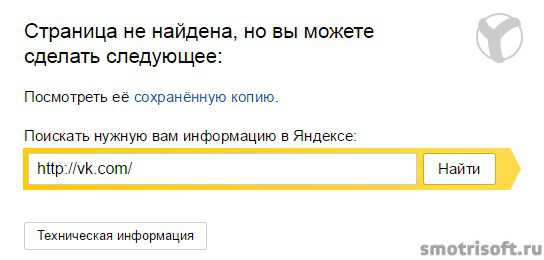
И все файл hosts изменен. Теперь при попытке открыть сайт vk.com на любом браузере будет выдаваться ошибка: Страница не найдена, но вы можете сделать следующее: посмотреть её сохраненную копию.
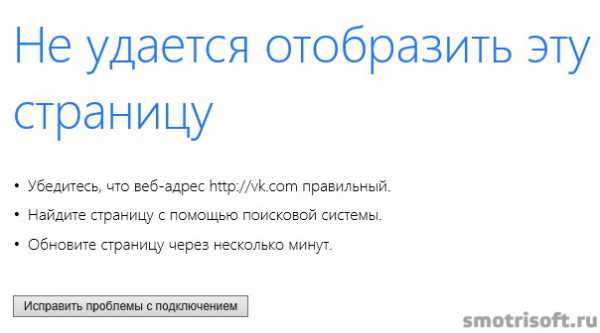
В Internet Explorer будет написано: Не удается отобразить эту страницу.
- Убедитесь, что веб-адрес правильный
- Найдите страницу с помощью поисковой системы
- Обновите страницу через несколько минут
Исправить проблемы с подключением.
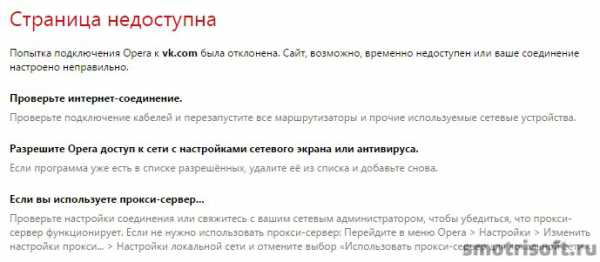
В браузере Opera будет написано: Страница недоступна. Попытка подключения Opera к vk.com была отклонена. Сайт, возможно, временно недоступен или ваше соединение настроено неправильно.
Проверьте интернет-соединение. Проверьте подключение кабелей и перезапустите все маршрутизаторы и прочие сетевые устройства.
Разрешите Opera доступ к сети настройкам сетевого экрана или антивируса. Если программа уже есть в списке разрешенных, удалите её из списка и добавьте снова.
Если вы используете прокси-сервер…
Проверьте настройки соединения или свяжитесь с вашим сетевым администратором, чтобы убедиться, что прокси-сервер функционирует. Если не нужно использовать прокси-сервер. Перейдите в меню Opera > Настройки > Изменить настройки прокси… > Настройки локальной сети и отмените выбор «Использовать прокси-сервер для локальной сети».
Как видите все интернет браузеры дают только бесполезные советы по решению данной проблемы и уводят совсем в другую сторону, и нигде нет ни слова о том, что запрет может быть прописан в файле hosts, хотя этой проблеме уже не один десяток лет. Неужели трудно написать проверьте не запрещен ли сайт в файле hosts.
Чтобы заблокировать вконтакт в вашей интернет сети надо войти в настройки вашего Wi-Fi роутера и заблокировать сайт вконтакте именно в настройках роутера. Об этом я рассказывал в видео про настройку роутера.
Другие статьи на схожую тему:
Как заблокировать Facebook, Twitter, ВКонтакте и других пожирателей времени
Как заблокировать ВКонтакте, Facebook, Twitter. Мы так часто хотим сделать что-то великое, например, написать книгу, пробежать марафон, сделать свой сайт, но как всегда ни на что не хватает времени. Между тем, каждый день находится пару часов на то, чтобы написать что-то в Facebook или ВКонтакте, проверить Twitter, поглазеть смешные ролики на YouTube. Автор утилиты BlockItFor.Me решает эту проблему, и довольно кардинальным образом.
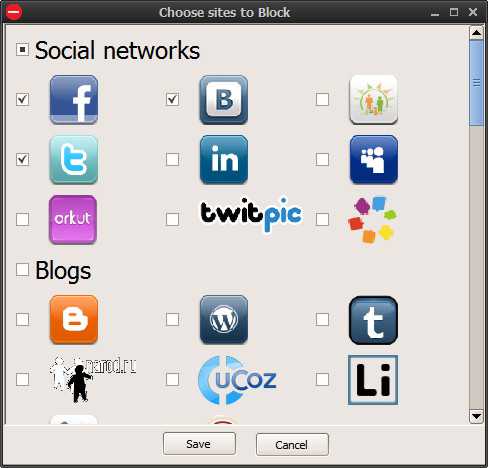
BlockItFor.Me — это крохотная утилита для Windows, предназначенная для блокирования некоторых социальных сетей, новостных сайтов, блоговых платформ и других сайтов, которые можно отнести к пожирателям времени. В настоящее время утилита может заблокировать Facebook, Twitter, Вконтакте, Одноклассники, LinkedIn, Blogger, WordPress, LiveJournal, YouTube, Flickr, Bash.org и десятки других сайтов.
Утилита не требует установки и может быть использована сразу после скачивания. После запуска программы мы увидим небольшое окошко с знаком стопа и кнопкой BlockItFor.Me. Не спешите нажимать на эту кнопку, потому что по умолчанию в настройках уже отмечено несколько сайтов, которые сразу же заблокируются. Лучше нажмите в правом верхнем углу кнопку Options, внимательно просмотрите список сайтов и отметьте то, с чем вы хотите распрощаться.
После применения сделанных настроек любая попытка открыть заблокированные сайты приведет к появлению в вашем браузере окна с призывом не убивать своё время на всякую ерунду и статистикой сохраненного времени.
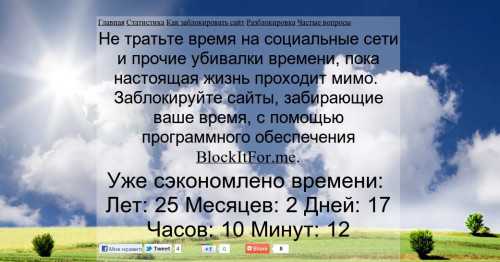
Ну а теперь вполне логичный вопрос: а как же в утилите защищены сделанные настройки? Ведь можно же как поставили блокировку, так же просто её и снять?
Оказывается, нет. Автор проявил в этом вопросе недюжинную изобретательность. Дело в том, что механизма разблокировки в утилите просто не существует. Вернее, способ есть, но довольно замысловатый. Для разблокировки сайтов вам придётся скачать с сайта утилиту UnBlockItFor.me, затем пройти пять раз проверку reCaptcha (ох, какое это удовольствие!), получить код разблокировки и самое главное хорошо подумать: Вам действительно необходимо разблокировать пожирающие ваше время сайты?
P.S. Для настоящих самураев есть возможность заблокировать и домашний сайт BlockItFor.me и тогда программу разблокировки можно будет получить только с другого компьютера.
P.S.S. Судя по комментариям на сайте — пожлуста отблакируйте мне одноклассники… OOHHH PLEASE HELP ME. I want to kill the [censored] who created this fucking app — метод действительно работает 🙂
Блокировщик соцсетей, который спасёт вашу продуктивность
В статье про то, как устроены адреса в интернете, мы упоминали, что можно самому, без Роскомнадзора, заблокировать себе соцсети. Например, вам нужно написать диплом, сдать проект или успеть с задачей к дедлайну: тогда вы запрещаете компьютеру заходить на определённые адреса в интернете и успешно сдаёте работу. Для блокировки использовался файл hosts — в нём хранится настройка внутреннего DNS-сервиса, который говорит компьютеру, по каким адресам ходить.
Сегодня мы возьмём ту же идею с блокировкой через hosts и выведем её на новый уровень: вместо Одноклассников или Фейсбука у вас появится страница-заглушка. А чтобы было ещё интереснее, эта страница будет считать, сколько раз вы сегодня пытались отвлечься от работы. Повысим, так сказать, уровень осознанности.
Принцип работы
Напомним, как обычно ведёт себя браузер:
- Вы вводите адрес в строку браузера, и теперь ему нужно перевести адрес из букв в цифры — IP-адрес.
- Перед тем как отправить запрос на DNS-сервер, браузер заглянет в файл hosts — там написаны основные правила для всего компьютера.
- Если там прописана наша соцсеть и IP-адрес, куда нужно отправлять запросы для этой соцсети, то браузер сразу будет отправлять запросы туда.
- Если мы там напишем, что все запросы на vk.com отправлять на 127.0.0.1, то такие запросы не выйдут за пределы компьютера и уйдут на этот адрес.
- Обычно по этому адресу нет никаких страниц, но с помощью программы Apache мы скажем компьютеру, какую страницу нужно показывать, когда есть запрос на этот адрес.
- Настроим сервер, положим в него нашу страницу-заглушку. Она будет считать, сколько раз вы попытались зайти в соцсети, которые сами себе закрыли.
Первые три пункта работают и так, там нам делать нечего. Начнём сразу с записей в hosts.
Добавляем соцсети в hosts
Если вы забыли, как вносить новые записи в файл hosts — посмотрите в прошлой статье раздел «Как заблокировать себе соцсети с помощью hosts». Там есть подробная инструкция, как открыть этот файл и добавить в него что-то новое.
Мы будем блокировать такие сайты:
- ВКонтакте;
- Фейсбук;
- Одноклассники;
- Твиттер.
Для этого наш hosts должен выглядеть так:
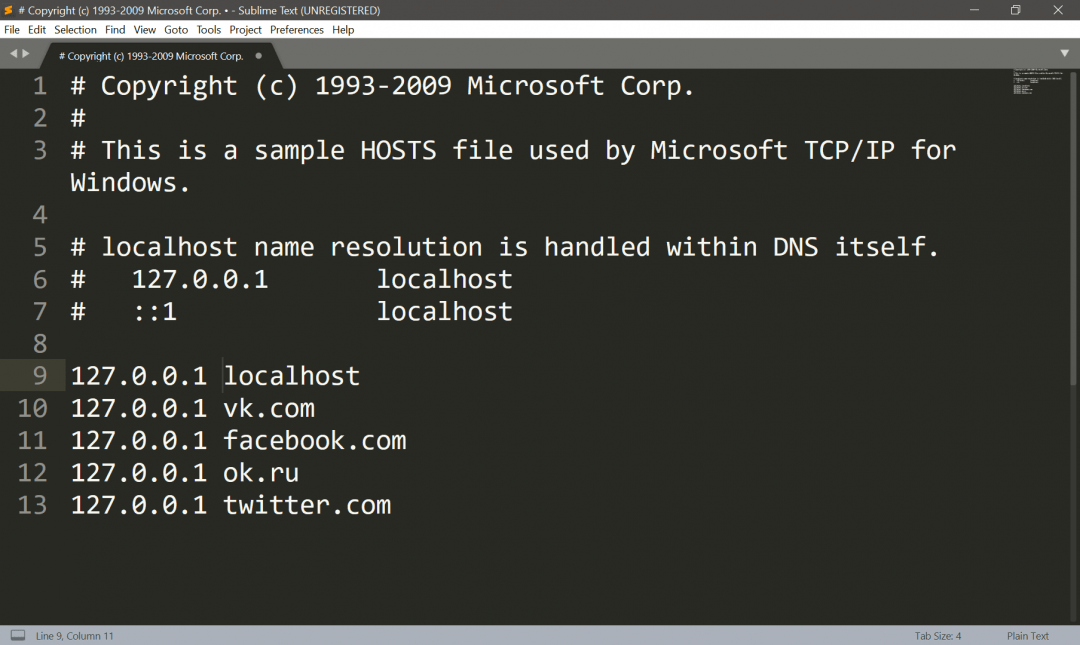
Делаем страницу-заглушку со счётчиком
Логика работы страницы такая:
- запоминаем, какое сегодня число;
- при загрузке страницы смотрим, заходили на неё сегодня или нет;
- если не заходили — меняем число последнего захода на сегодняшнее;
- а если уже заходили — увеличиваем счётчик посещений и выводим нужное сообщение самому себе.
За основу возьмём наш обычный шаблон, в котором будут две важных части — сообщение для пользователя и скрипт обработки посещений.
Начнём с сообщения, которое мы сделаем заголовком в разделе :
Привет! Вы сегодня 1-й раз хотели зайти в эту соцсеть.
Добавим стили для заголовка:
h1 text-align: center;
margin: 20;
font-family: Verdana, Arial, sans-serif;
font-size: 50px;
>
Смотрим, что получилось:

Теперь напишем скрипт, который будет считать, сколько раз за сегодня открывалась эта страница. Основное, что мы используем, — localstorage, именно там будем хранить всю информацию о посещениях:
// счётчик количества посещений var counter = 0; // запоминаем сегодняшнее число в переменную today var date = new Date(); var today = date.getDate(); // если мы загружаем эту страницу вообще первый раз на этом компьютере и в памяти нет сохранённого значения if (localStorage.getItem('today') == null) < // берём сегодняшнее число и отправляем его в хранилище today = date.getDate(); localStorage.setItem('today', today); // заводим в хранилище ячейку counter и обнуляем его, потому что посещений ни разу не было до этого localStorage.setItem('counter', 0); // если в хранилище уже есть информация о прошлом посещении >else < // если последнее посещение было не сегодня if (today != localStorage.getItem('today')) < // запоминаем сегодняшнее число и обнуляем счётчик посещений localStorage.setItem('counter', 0); localStorage.setItem('today', today); >> // если в счётчике посещений уже что-то есть… if (localStorage.getItem('counter') !== null) < // берём оттуда число посещений и увеличиваем его на единицу counter = parseInt(localStorage.getItem('counter')); counter += 1; // выводим сообщение document.getElementById('hello').innerHTML = 'Это уже ' + counter + '-я попытка зайти в эту соцсеть за сегодня.'; // сохраняем новое значение счётчика localStorage.setItem('counter', counter); // если счётчика посещений до сих пор почему-то нет в хранилище… >else < // отмечаем первое посещение counter = 1; // записываем его в хранилище localStorage.setItem('counter', counter); >;Пару раз обновляем страницу, чтобы убедиться, что всё работает:

Сохраняем файл под именем index.html — он нам пригодится, когда будем настраивать виртуальный сервер.
Полный текст страницы
Иди работать!
Минутка занудства о протоколах
Если сейчас открыть файл index.html в браузере, он будет работать, никаких проблем. Скрипт выполняется, заголовок выводится, красота. Но посмотрите на адрес, по которому идёт запрос. Скорее всего, он будет начинаться со слова file или «Файл». Это значит, что браузер работает с локальной файловой системой, не трогая никакие интернеты. Работает файловый протокол.
А когда мы делаем запрос в интернет (например, на vk.com), у нас в адресе стоит префикс http — это означает, что мы сейчас делаем http-запрос, то есть запрос по протоколу передачи гипертекста.
Пора рассказать, что такое протоколы.
Представьте, что вы находитесь дома. Вы берёте с полки книгу и читаете её. Вы по умолчанию считаете, что все книги в доме чистые, поэтому после прочтения вы не будете мыть руки.
Теперь вы берёте книгу и идёте в парк. Домой возвращаетесь в троллейбусе. Вы зашли домой с улицы и первым делом моете руки — потому что недавно держались за грязные поручни. Вы точно так же читали книгу, но из-за особенностей транспорта теперь ведёте себя по-другому.
Как вы ведёте себя в этих двух ситуациях — это протокол. Протокол — это определённые правила, по которым вы взаимодействуете с окружающим миром: после транспорта мыть руки, на пороге снимать обувь, на работе здороваться и так далее. У компьютеров то же самое: есть протоколы для веб-страниц (http), передачи файлов (ftp), работы с почтой (imap) и так далее.
Так вот: файловый протокол, по которому вы открываете файлы с диска, — это не то же самое, что http-протокол, по которому идут запросы из браузера.
За исполнение запросов по протоколу file отвечает ваша операционная система. А за исполнение http-запросов — специальная программа, которая называется веб-сервером. Когда в компьютер прилетает http-запрос, он ищет в памяти запущенный веб-сервер и кидает запрос в него. Разбирайся, мол.
Сейчас на вашем компьютере не работает никакого веб-сервера. Если вы наберёте в браузере http://127.0.0.1, вы получите ошибку, потому что у вас в памяти нет программы, которая обрабатывает http-запросы. Адрес действителен, но ответственного по http нет, поэтому и ошибка.
Настраиваем Апач
Нам нужно, чтобы между браузером и компьютером произошёл такой диалог:
Браузер: Алло, алло! Это 127.0.0.1?
Операционная система: Вам чего?
Браузер: У меня http-запрос.
Операционная система: ожидайте, перевожу вас на http-сервер.
Http-сервер: У аппарата. Диктуйте ваш запрос.
Браузер: Запрашиваю страницу по адресу vk.com, протокол http.
Http-сервер: Ждите, исполняю…
Для этого диалога в памяти нашего компьютера должна появиться программа-сервер, которая откликается на http-запросы. Серверных программ много, мы используем самую распространённую — Apache, она же Апач. Как индейское племя.
Пользователям MacOS повезло — Апач уже встроен в операционную систему и готов к настройке. Для Windows его придётся ставить отдельно.
Разработчики Апача исходят из того, что у вас достаточно квалификации для самостоятельной сборки программы из исходного кода. Нам приятно, что о нас так думают, но мы сделаем проще — возьмём официальную сборку XAMPP от партнёров Apache Software Foundation. В комплекте с сервером идёт база данных и поддержка PHP и Perl. Сейчас они нам не нужны, но пригодятся в будущих проектах. Скачайте и установите её как обычную программу.
После установки попадаем в панель управления всеми модулями и нажимаем Start напротив Апача, чтобы убедиться, что всё работает как нужно:
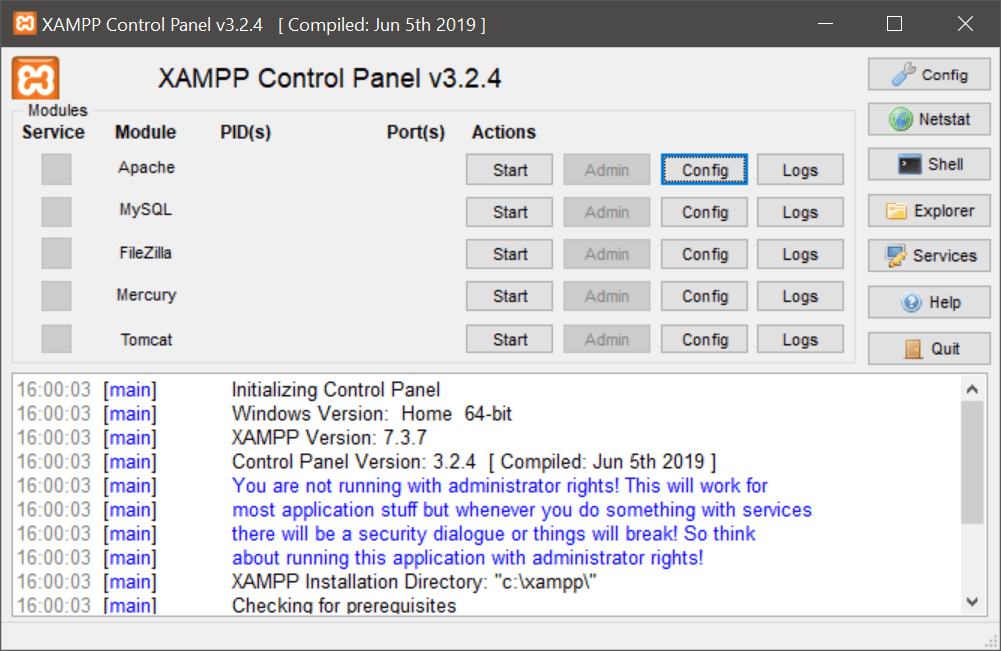
Теперь, когда мы наберём в строке браузера localhost и нажмём клавишу ввода, то увидим такую страницу. Она означает, что апач установлен и работает правильно:
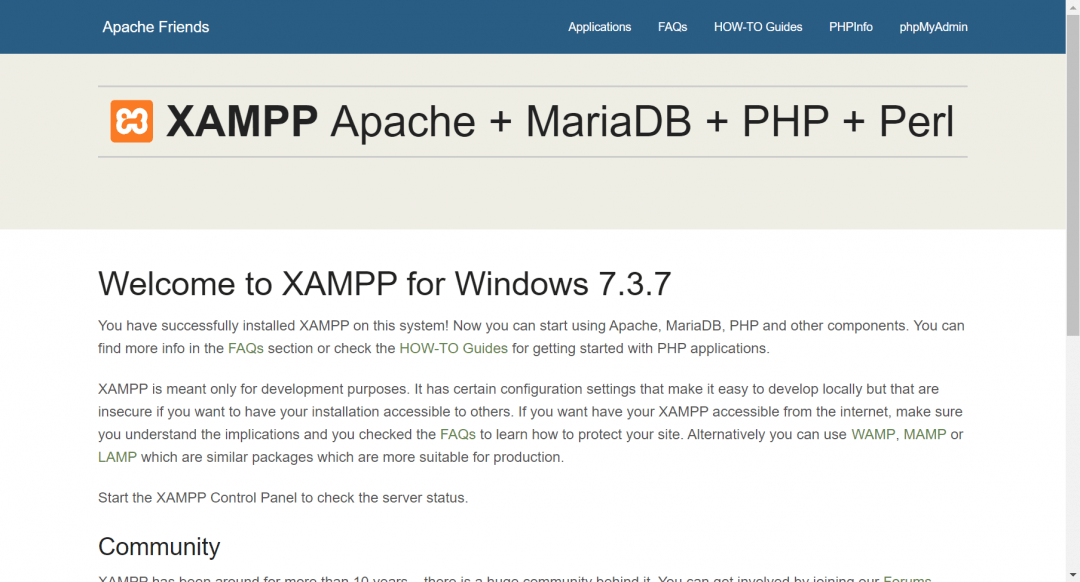
Если у вас Макинтош, то вместо скачивания и установки достаточно в терминале написать команду:
sudo apachectl start
После этого по адресу localhost будет страница с текстом It works, которая говорит нам о том, что всё работает.
Указываем путь к нашей странице
Последнее, что нам осталось сделать, — научить Апач показывать нашу страницу вместо своей заглушки.
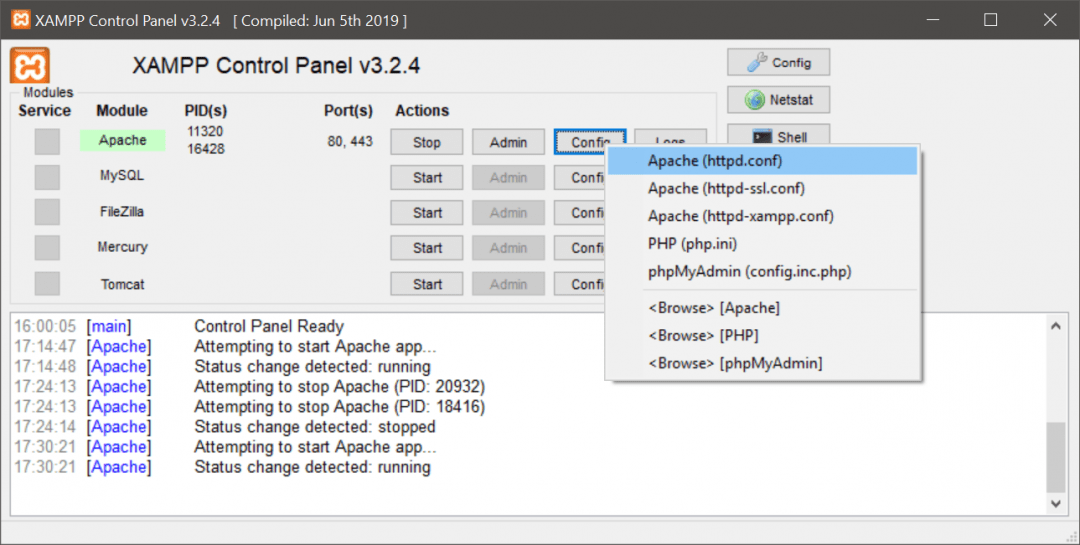
Для этого нам нужно найти путь, по которому Апач ищет файлы для отображения, и положить в эту же папку нашу страницу. Чтобы найти путь, нажимаем кнопку Config напротив Апача и выбираем первую строчку — httpd.conf:
Появляется окно редактора, в котором открылся файл с настройками нашего сервера. Нужно найти строчку DocumentRoot, которая покажет нам, куда Апач обращается за веб-страницами:
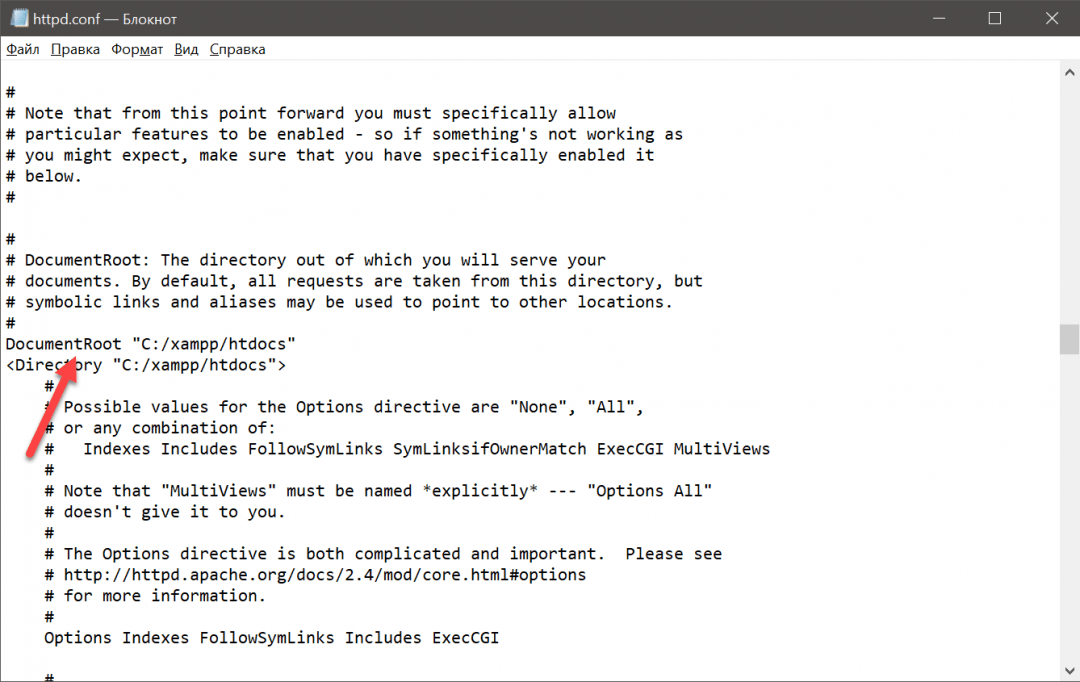
Мы видим, что Апач обращается к папке C:/xampp/htdocs. Это значит, что проще всего будет положить наш файл index.html в эту папку, а всё остальное содержимое папки — удалить, потому что оно нам не нужно.
Мы всё сделали, теперь можно спокойно работать — как только мы попробуем несколько раз зайти в Одноклассники, увидим такое:

К сожалению, с фейсбуком так не получится, и сайт покажет нам такое сообщение:
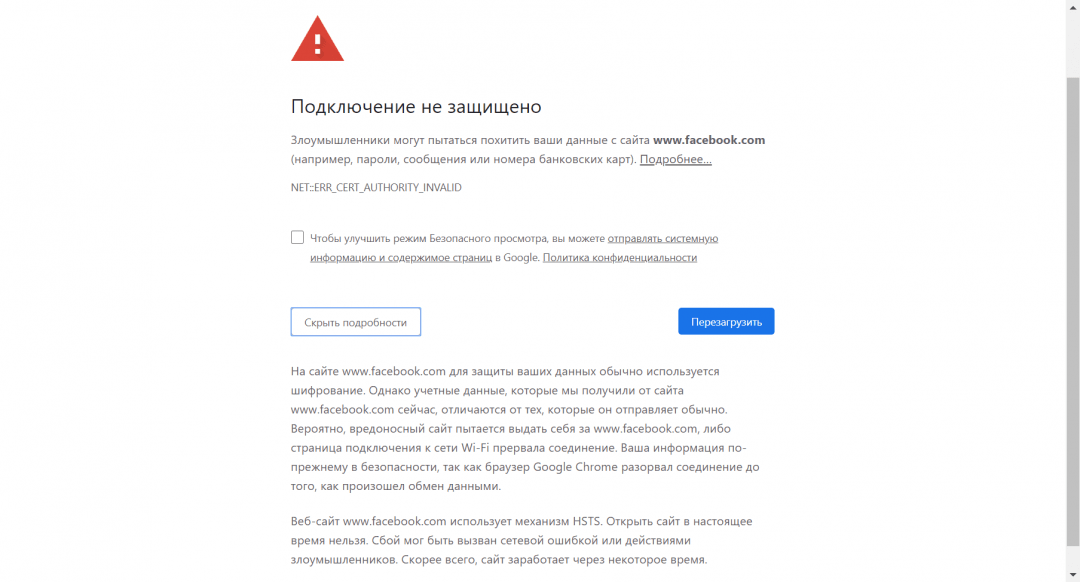
Всё дело в том, что современные браузеры используют технологию HSTS, которая отслеживает, всё ли в порядке с каналом связи от компьютера до сайта. Если HSTS видит, что что-то с каналом или настройками сети не так, то в целях безопасности он блокирует такое соединение и выводит сообщение об ошибке. Обойти штатными средствами это нельзя — сайты типа фейсбука или гугла уже вписаны в HSTS-настройки браузера и удалить их оттуда не получится.
Как сделать так, чтобы это не мешало нам показывать страницу и фильтровать трафик сильнее, чем сейчас, — расскажем в отдельной статье.
Веб-разработка — это новый чёрный
На базе веб-технологий делают всё — от сложного софта до высокобюджетных игр. Изучите технологии и начните карьеру в ИТ. Старт бесплатно. Попробуйте, вдруг вам понравится.
Получите ИТ-профессию
В «Яндекс Практикуме» можно стать разработчиком, тестировщиком, аналитиком и менеджером цифровых продуктов. Первая часть обучения всегда бесплатная, чтобы попробовать и найти то, что вам по душе. Дальше — программы трудоустройства.
Как заблокировать доступ на сайт: 8 проверенных способов
Интернет таит в себе массу опасностей, особенно для неокрепших умов подрастающего поколения. Но мало кому из родителей удается оградить свое чадо от вредной информации путем запретов и увещеваний. 90% школьников с легкостью обманывают папу с мамой и продолжают посещать недетские ресурсы.
Использованием Интернета в ненадлежащих целях «грешат» и взрослые. Ошибки офисных работников нередко возникают потому, что 50% времени они заняты не делом, а социальными сетями.
Решить проблему радикально помогает только одно средство — блокировка нежелательных ресурсов. Читайте, как заблокировать сайт от детей и нерадивых взрослых восемью проверенными способами.
Блокировка через файл Hosts
Метод блокировки веб-ресурсов через Hosts — локальную базу IP-адресов и сопоставленных им доменных имен, рассчитан на самых неопытных. Так как про Hosts сегодня знают даже младшие школьники, для многих не составит труда обнулить настройку и свести ваши старания на нет. Поэтому вам следует предпринять и меры по ее защите. Например:
- Создать для пользователя, которому вы собираетесь закрыть доступ к нежелательным сайтам, учетную запись с ограниченными правами. Тогда он не сможет ничего исправить в файле Hosts при всем желании.
- Использовать хитрости для сокрытия блокирующих записей.
Сама технология блокировки очень проста:
- Авторизуемся в Windows под учеткой администратора.
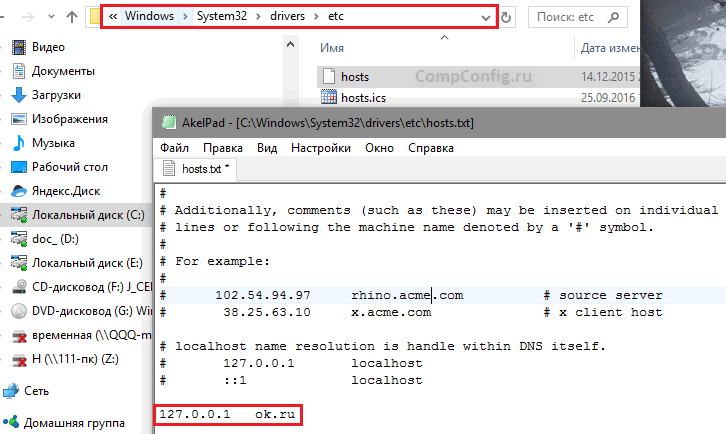
- Заходим в папку %Windir%\System32\drivers\etc, находим файлик без расширения с именем «Hosts» и открываем с помощью Блокнота или замещающей его программы. Чтобы не было проблем с сохранением изменений, можно сделать так: запустить Блокнот Windows (файл notepad.exe, находится в папке Windows) с правами админа, через меню «Файл» — «Открыть» перейти к Hosts и загрузить его в программу.
- В любое место файла с новой строки добавляем запись 127.0.0.1 сайт, где вместо «сайт» прописываем адрес блокируемого ресурса.
- Сохраняем файл на прежнем месте. Чтобы блокнот не приписал ему расширение txt, имя «hosts», пишем в кавычках, а из типов файла выбираем «все файлы».
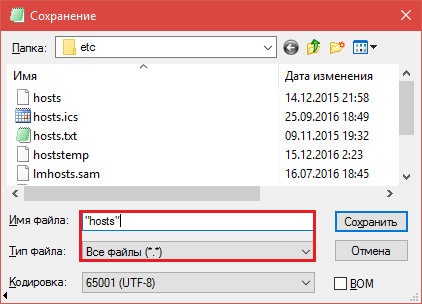
После этого сайт перестанет открываться в браузерах, так как компьютер будет искать его не в Интернете, а на самом себе.
Хитрости, которые помешают пользователю удалить вашу запись в Hosts
Первый вариант — это сокрытие самой записи в файле. Сделать ее невидимой невозможно, но между комментариями (строчками, начинающимися с #) и ней можно вставить 2-3 сотни пустых строк. Пользователь при открытии файла, скорее всего, не обратит внимание на полосу прокрутки документа и не увидит вашу запись, так как она будет далеко внизу.
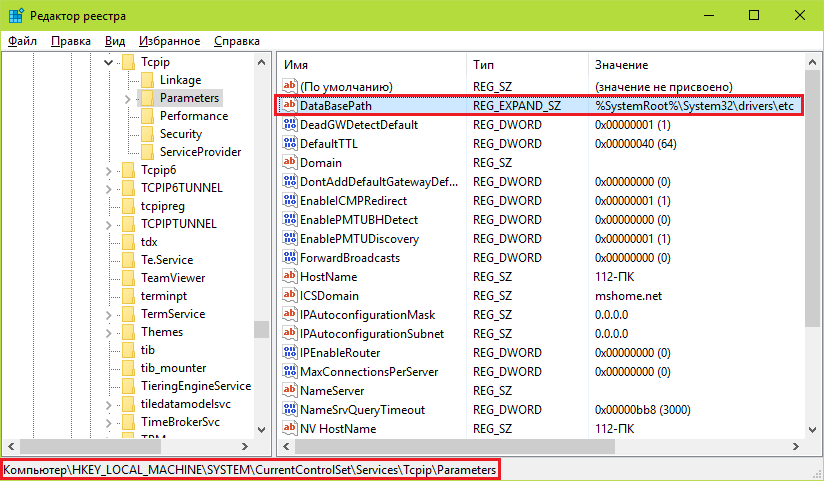
Второй вариант — это перемещение файла Hosts в другое, более укромное место. Куда его поместить, решайте сами, но чтобы система его не потеряла, придется внести небольшую правку в реестр. Откройте в редакторе RegEdit ветку HKEY_LOCAL_MACHINE\SYSTEM\CurrentControlSet\Services\Tcpip\Parameters и в значении параметра DataBasePath пропишите новый путь к Hosts.
Через DNS
Трафик компьютера, подключенного к Интернету, проходит через сервера DNS (которые, как и hosts, сопоставляют имена веб-сайтов их ИП-адресам). Кроме DNS, предоставленных провайдером, вы можете использовать другие, например, бесплатные публичные.
Некоторые публичные ДНС имеют систему фильтрации контента, то есть не загружают на компьютер сайты с определенным содержимым.
К сожалению, блокировать ресурсы по своему выбору с помощью ДНС нельзя, но если вы хотите закрыть доступ к контенту для взрослых или к потенциально вредоносным веб-сайтам, способ весьма эффективен. Чтобы им воспользоваться, достаточно прописать в свойствах подключения и протокола версии IPv4 нужные DNS-адреса.
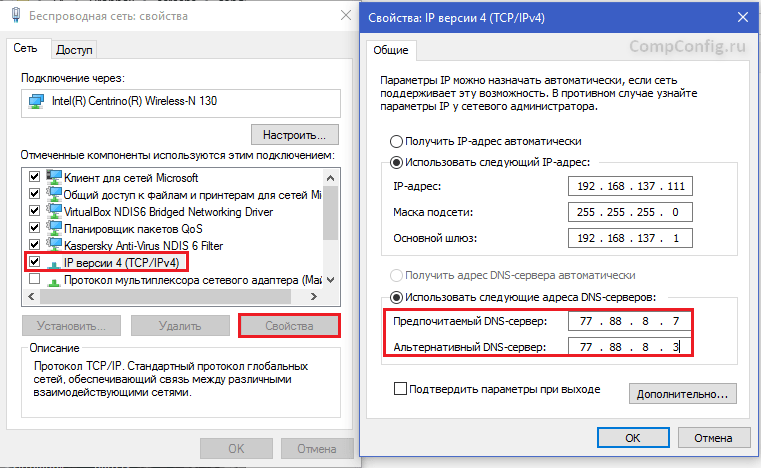
В этом примере использованы публичные ДНС Яндекс с фильтром взрослого контента.
Есть и другие варианты блокировок:
- Яндекс: 77.88.8.88 (основной) и 77.88.8.2 (альтернативный) — фильтрация фишинга и мошеннических ресурсов.
- Norton ConnectSafe (Symantec): 198.153.192.40 (основной) и 198.153.194.40 (альтернативный) — фильтрация фишинга, мошенничества, вредоносных программ.
- Norton ConnectSafe: 198.153.192.50 и 198.153.194.50 — то же плюс фильтр контента для взрослых.
- Norton ConnectSafe: 198.153.192.60 и 198.153.194.60 — то же плюс блокировка любой «недетской» тематики.
В браузерах
Современные браузеры содержат в себе много полезного, но функций блокировки сайтов по выбору пользователя в большинстве из них нет. Осталась она, пожалуй, только в Internet Explorer.
Чтобы возможность блокировать сайты появилась в вашем любимом браузере, достаточно установить в него специальное расширение, например, Block Site. Эта ссылка ведет в магазин Chrome, откуда вы можете скачать такой плагин (даже не один, а три с похожим именем) для Google Chrome и Яндекс.Браузер.
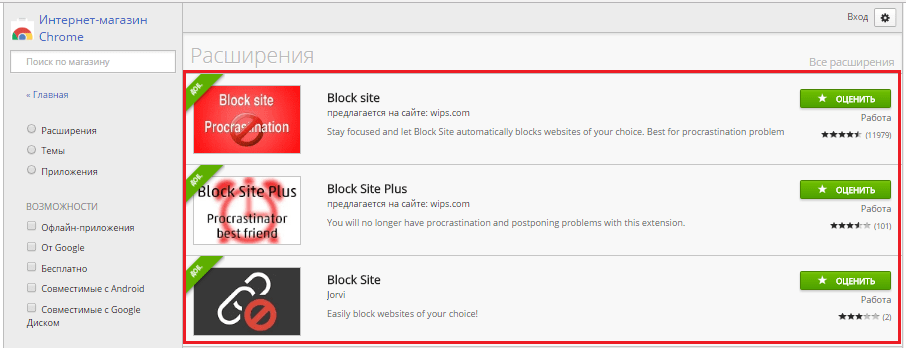
Принцип работы подобных расширений очень прост. Они добавляют функцию блокировки в контекстное меню. Щелкнув правой кнопкой мыши по любой ссылке (в том числе на скачивание файла) и выбрав команду «Заблокировать», вы занесете сайт в черный список. Причем целиком, а не отдельную страницу.

Некоторые из представленных расширений позволяют также пополнять черный список вручную и создавать пользовательские фильтры для блокировки по содержимому.
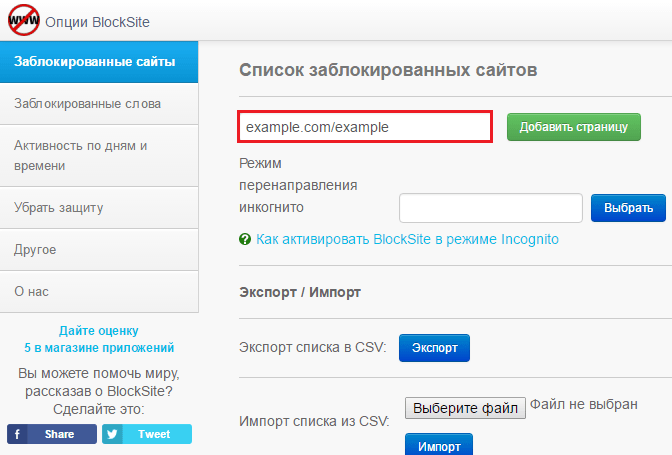
Плагины с функциями блока веб-ресурсов выпускаются не только для Chrome, но и для Opera, Mozilla Firefox и других, менее популярных браузеров.
C помощью брандмауэра Windows или стороннего файервола
Брандмауэр Windows может блокировать веб-сайты только по IP-адресам. Это не самый лучший способ, так как один IP иногда делят между собой несколько ресурсов, а большие порталы, такие как ВКонтакте и Одноклассники, занимают целые диапазоны адресов. Сторонние файерволы настраиваются более гибко — позволяют закрыть доступ даже к единственной странице. Для этого достаточно указать в программе ее URL, а не IP, что гораздо удобнее для пользователя.
Поскольку каждый файервол настраивается по-своему, а рассмотреть их все мы не можем, изучим принцип настройки универсального средства — брандмауэра Windows 10.
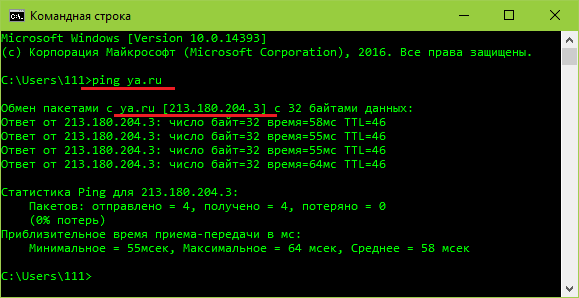
Для создания правила блокировки сначала определим IP сайта. Для этого удобно использовать команду ping_URL (например, «ping ya.ru») или whois-сервисы.
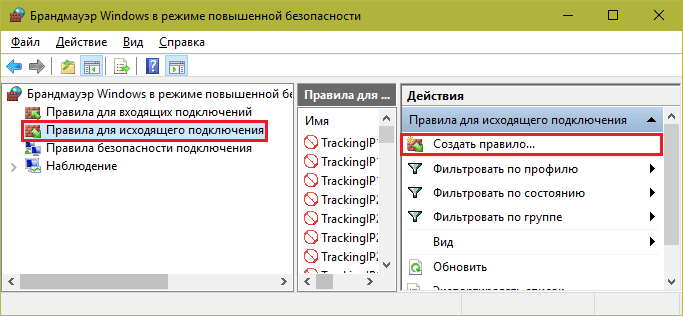
- Откроем брандмауэр. В левой панели выберем «Правила исходящих подключений», а в списке «Действия» — «Создать правило».
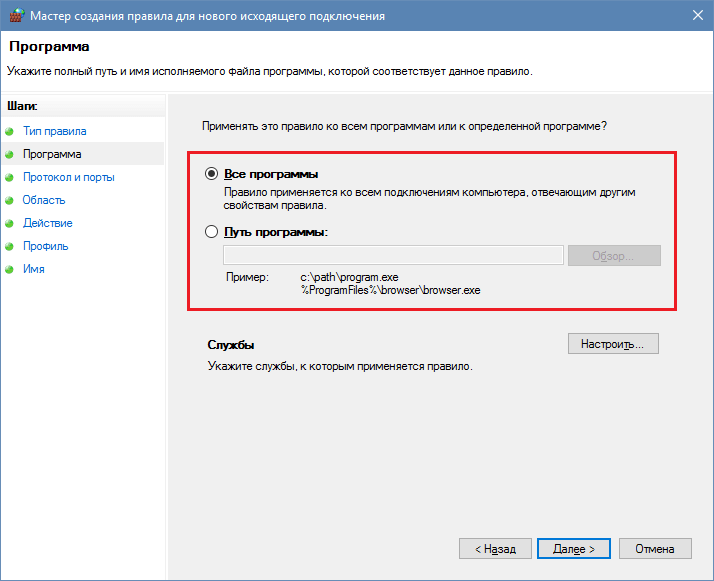
- В следующем окне отметим «Все программы» (если сайт должен блокироваться во всех браузерах) или «Путь программы» (если в одном). При выборе второго варианта укажем путь к исполняемому файлу браузера.
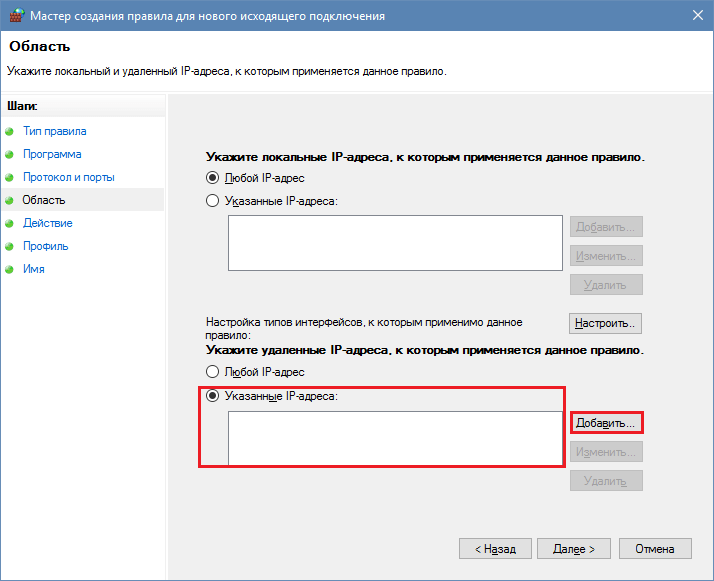
- Следующее окно пропустим. После него нам предстоит указать IP, подлежащий блокировке. Отметим в нижней части окна «Область» пункт «Указанные IP-адреса» и нажмем «Добавить». Верхнее поле не трогаем, так как оно предназначено для создания правил в локальных сетях.
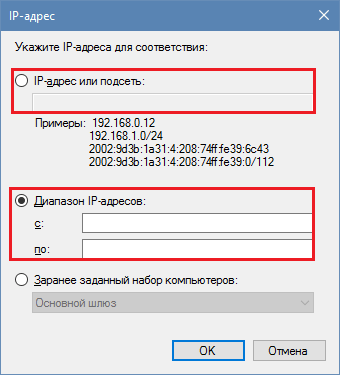
- Пропишем ИП-адрес или диапазон адресов веб-сайта и щелкнем ОК.
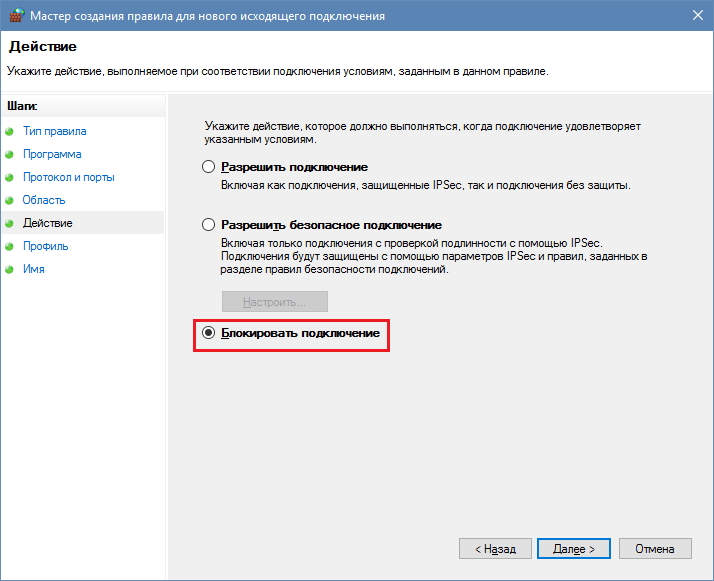
- Далее выберем «Блокировать подключение».
- Отметим сетевые профили, для которых собираемся использовать правило.

- И последним шагом присвоим правилу имя.

После нажатия «Готово» правило вступит в действие.
На роутере
Настройки контроля доступа на роутерах разных моделей неодинаковы, но их алгоритм во многом схож. Разберемся, как блокировать доступ к нежелательным сайтам на примере TP-Link.
Контроль доступа TP-Link (и не только) работает в режиме черного и белого списков. В первом случае доступ разрешается к любым веб-ресурсам, кроме указанных. Во втором — запрещается ко всем, кроме, опять же, указанных. Рассмотрим в качестве примера создание черного списка, так как он используется чаще.
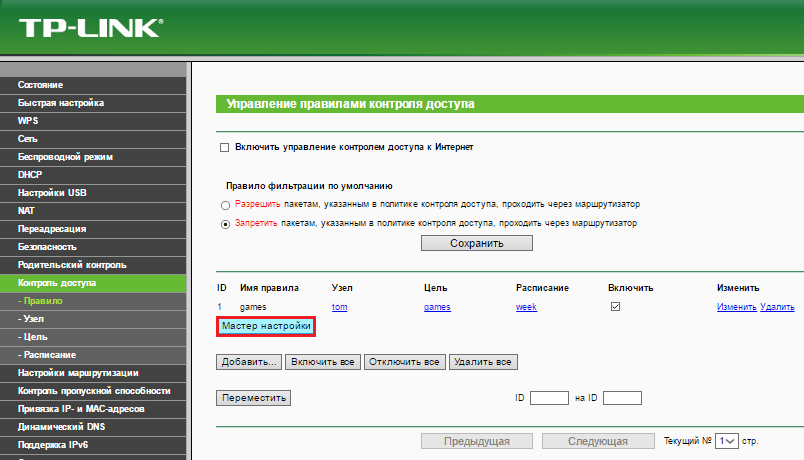
- Заходим в админ-панель, открываем раздел «Контроль доступа» и нажимаем «Мастер настройки».
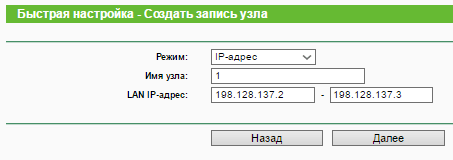
- В новом окне выбираем режим «IP-адрес», указываем имя узла, для которого создаем правило, и прописываем его IP или диапазон адресов.
- Далее выбираем режим «Доменное имя», пишем произвольное имя цели (для чего создается правило) и перечисляем запрещенные сайты.

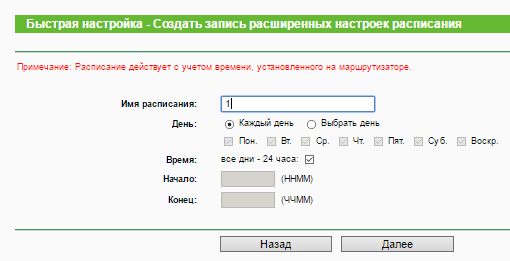
- Следующим этапом создаем расписание блокировки.
- Потом задаем имя правила, проверяем все параметры и нажимаем «Завершить».

- Последний шаг — выбор режима фильтрации (в нашем случае — запретить пакетам с указанных доменов проходить через маршрутизатор) и сохранение правила. Также не забываем отметить «Включить управление контролем доступа к Интернет».

На этом настройка закончена.
Средствами родительского контроля
Родительский контроль сегодня встраивают куда только можно. Он есть во многих роутерах, антивирусных программах и даже в самих операционных системах. До выхода Windows 7 родительский контроль был отдельной системной функцией. В Windows 10 он стал «семейной безопасностью с настройками через сайт Microsoft», однако суть его от этого не поменялась. Родители по-прежнему имеют возможность ограничивать с его помощью доступ ребенка к сетевым ресурсам.
Впрочем, что мы всё о Windows да о Windows? Давайте рассмотрим, как работает родительский контроль в Касперском Интернет Секьюрити.
- Настройка ограничений выполняется через специально выделенный раздел.

- Первое, что предстоит сделать после захода в него, это установить пароль на отключение функции и изменение настроек.
- Дальше вам откроется список учетных записей пользователей, для которых можно задействовать родительский контроль. Нажмите возле выбранной учетки «Настроить ограничения».

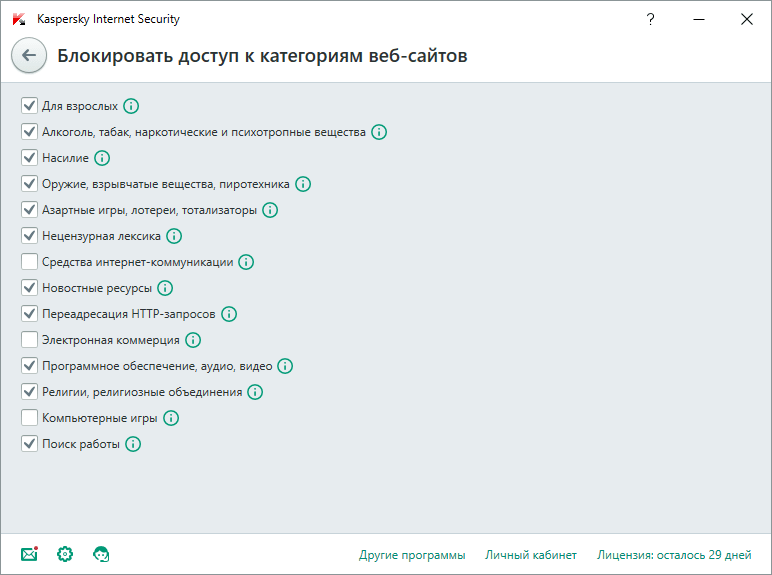
- Ограничения доступа к веб-контенту устанавливаются в разделе «Интернет». В наличии 2 режима блокировки: сайты для взрослых (черный список) и все сайты, кроме разрешенных (белый список).

- При выборе режима черного списка вы можете задать категории контента, подлежащего блокировке, но без указаний конкретных сайтов. При выборе режима белого списка разрешенные сайты необходимо добавить в исключения. Всё остальное будет блокироваться.
Ползунок включения/выключения контроля находится вверху окна настроек в списке пользователей.
С помощью статических маршрутов
Статический (постоянный) маршрут — это жестко заданный путь следования пакетов от одного сетевого узла к другому. Например, от вашего компьютера к серверу, на котором хостится веб-сайт. Прописав в реестре Windows или в настройках роутера ложный маршрут к интернет-ресурсу (точнее, к его IP-адресу), вы сделаете так, чтобы он не открывался.
Как это выполнить:
- Определите с помощью команды ping_URL IP-адрес нужного сайта.
- Не закрывая командной строки (она должна быть запущена от админа), выполните еще одну инструкцию: route -p add IP_целевого_сайта mask 255.255.255.0 192.168.1.0 metric 1.

Ответ «Ок» означает, что маршрут к сайту 213.180.193.3 создан. Теперь на этом компьютере ya.ru открываться не будет.
В реестре Windows все статические маршруты находятся в разделе HKEY_LOCAL_MACHINE\SYSTEM\CurrentControlSet\Services\Tcpip\Parameters\PersistentRoutes.
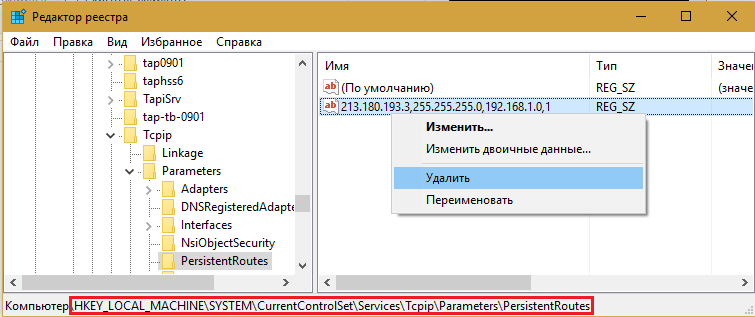
Чтобы убрать оттуда запись, ставшую ненужной, и возобновить доступ к сайту, щелкните по записи правой кнопкой мышки и выберите «Удалить». Или выполните в командной строке инструкцию route — f. Последний способ удаляет все существующие постоянные маршруты. Если хотите убрать только один из них, выполните команду route delete IP_целевого_узла, например, route delete 213.180.193.3. После этого сайт ya.ru снова станет доступным.
С использованием локальных политик IP-безопасности (IPSec)
Использование для ограничения доступа в Интернет политики безопасности IP (IPSec) — способ нетривиальный. О существовании такой возможности знают очень немногие (в отличие от Hosts), и тот, для кого вы заблокируете некий веб-ресурс, ни за что не догадается, как вы это сделали.
С помощью IPSec можно блокировать как отдельный IP сайта, так и пул адресов. Единственный недостаток этого метода в том, что оснастка управления политиками есть не во всех редакциях Windows. Так, в домашних выпусках она отсутствует.
Создание политики IP-безопасности может показаться сложным, но только в первый раз. После нескольких попыток оно не будет отнимать у вас больше 2-3 минут. Тем более, что каждый шаг настройки сопровождает Мастер.
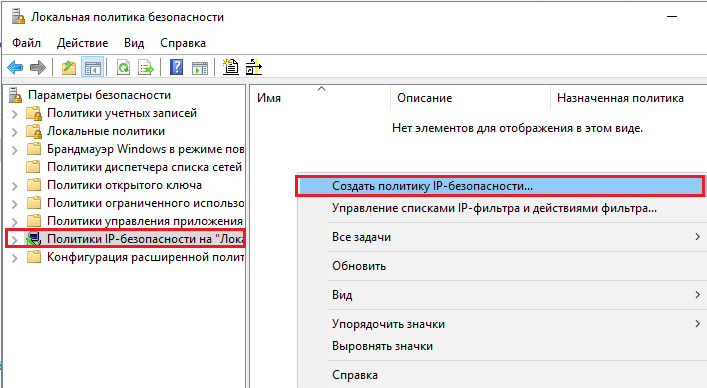
- Итак, для доступа к оснастке откройте в панели управления раздел «Администрирование», щелкните «Локальная политика безопасности» и выберите «Политики IP-безопасности на локальном ПК».
- Нажмите правой кнопкой мышки на пустую область правой половины окна «Локальных политик» и выберите «Создать политику ИП-безопасности». Запустится первый Мастер настройки.
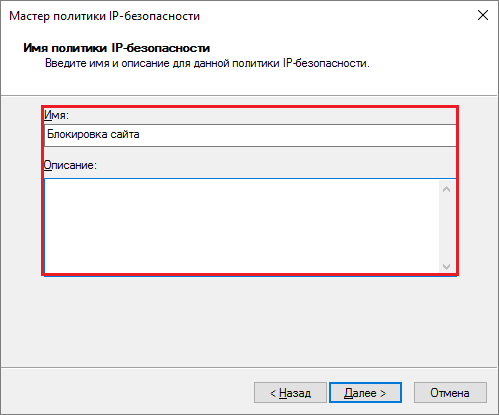
- В открывшемся далее окошке укажите имя новой политики и кратко опишите ее назначение. Можно оставить эти поля по умолчанию, но лучше заполнить, чтобы потом не запутаться.
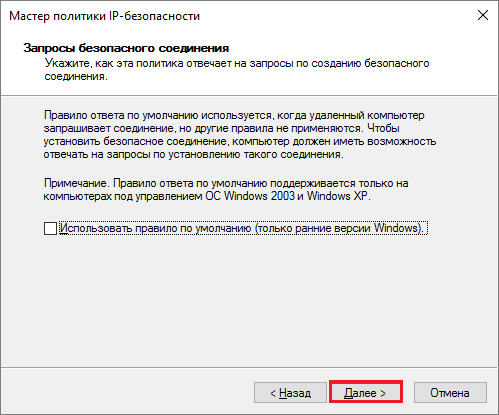
- Следом нажмите «Далее», ничего не меняя.
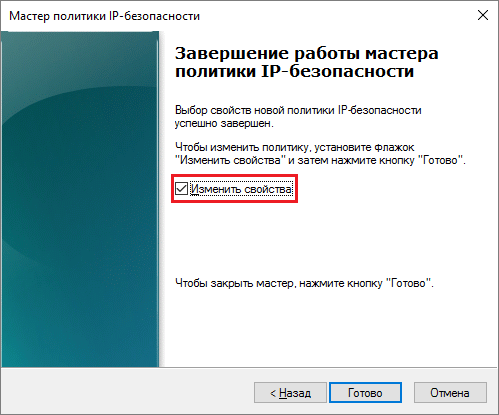
- Завершите работу Мастера, отметив «Изменить свойства» и щелкнув «Готово».
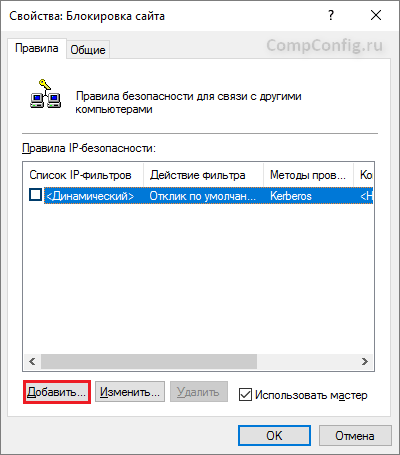
- В окошке свойств будущей политики IPSec кликните «Добавить». Это запустит следующий Мастер — создания правил IP-безопасности.
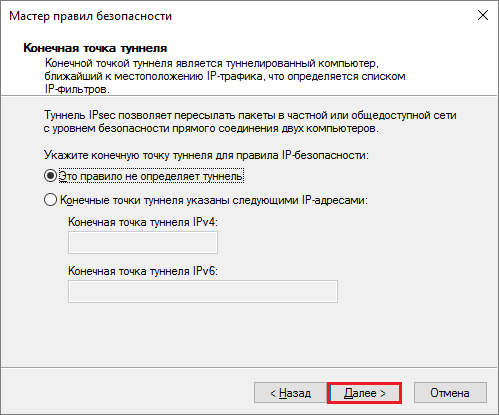
- В окне «Конечная точка туннеля» оставьте всё как есть.
- В разделе «Тип сети» выберите «Все подключения».

- В «Списке IP-фильтров» (их только предстоит создать) кликните «Добавить». Следом — дайте вашему списку имя и снова нажмите «Добавить». Запустится третий Мастер — IP-фильтров.

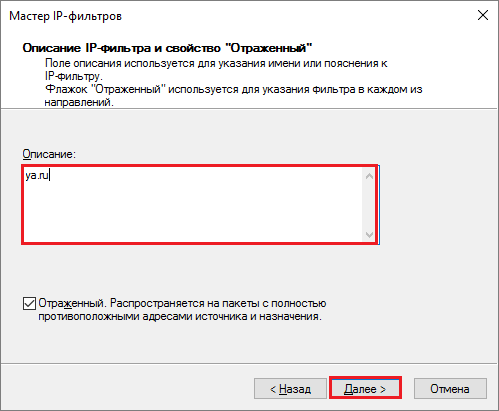
- Первым делом дайте новому фильтру описание (удобнее всего указать URL блокируемого сайта).
- Источником трафика укажите «Мой IP адрес».
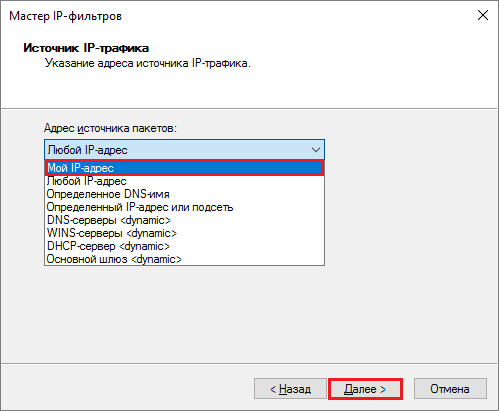
- Назначением — «Определенный IP или подсеть». Ниже пропишите адрес блокируемого сайта или подсети.

- В разделе «Тип протокола» отметьте «Любой».
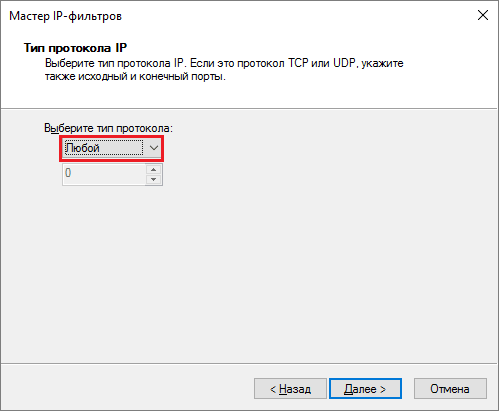
- Последним шагом нажмите «Изменить свойства» и «Готово». Осталось совсем немного.

- Подтвердите параметры нового фильтра.
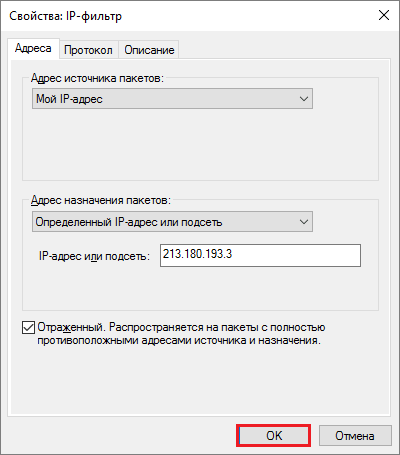
- Если хотите создать еще один, щелкните в следующем окне кнопку Добавить. Иначе — нажмите «ОК». Это запустит Мастер настройки действий фильтров.
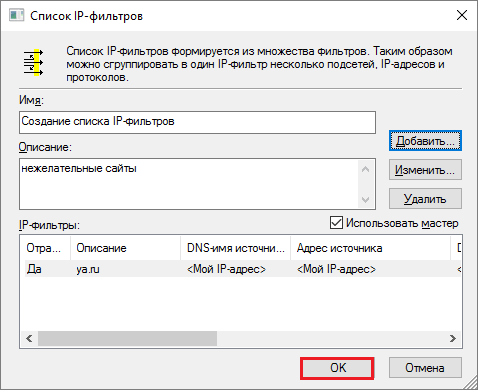 В «Списке ИП-фильтров» отметьте только что созданный и кликните «Далее».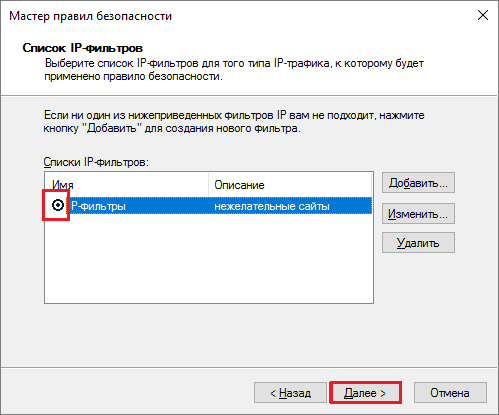
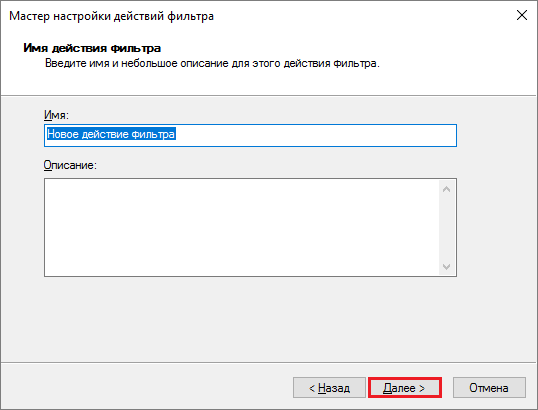
- Дайте имя и описание тому, что он будет делать (блокировать сайт).
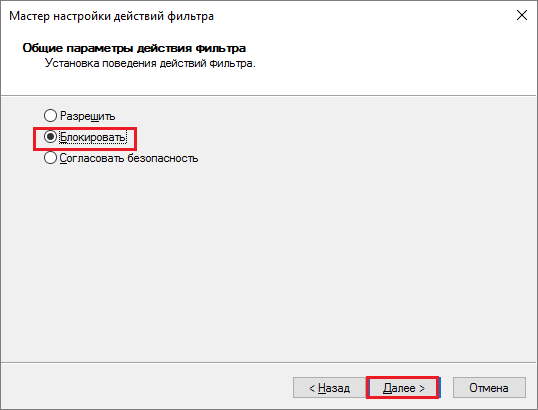
- В параметрах действия укажите «Блокировать».
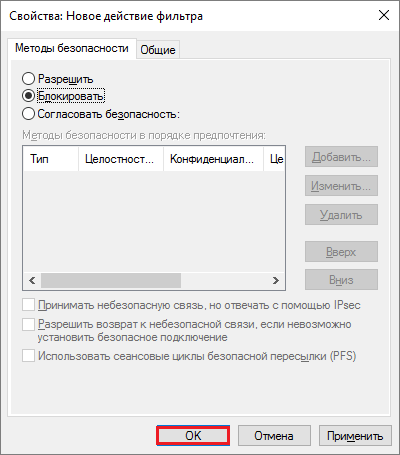
- Завершающий шаг этапа — «Изменение свойств» и завершение работы мастера.

- Теперь снова проверьте и подтвердите настройку.
- Последний рывок — создать правила безопасности. Этим займется пятый Мастер.
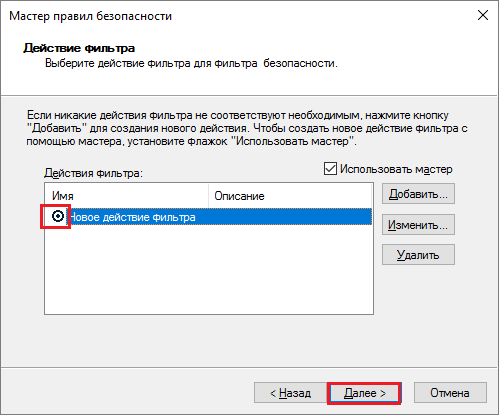
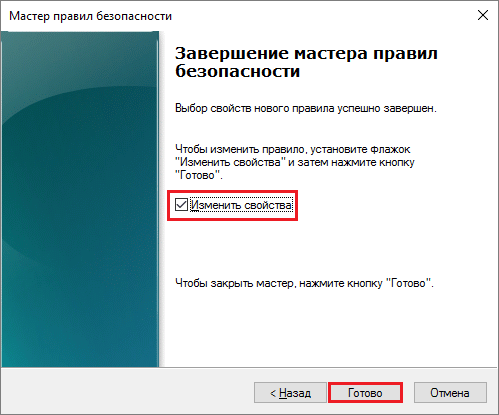
- По окончанию его работы опять измените свойства и нажмите «Готово».
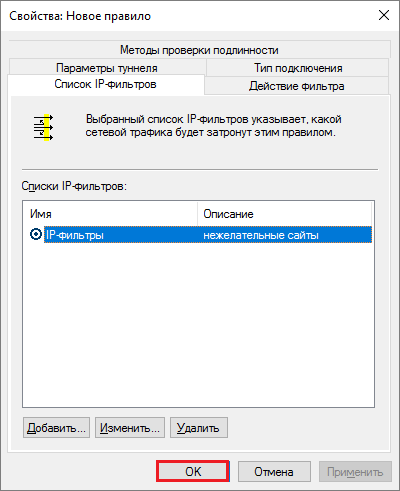
- Проверьте и подтвердите параметры нового правила.
- И напоследок — все свойства политики. Она создана и отображается в списке раздела.
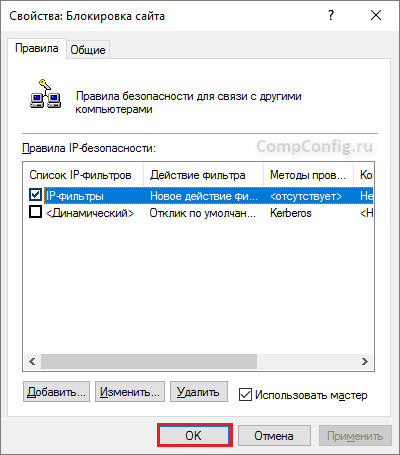
- Осталось привести политику в действие. Кликните по ней правой кнопкой мышки и выберите «Назначить».
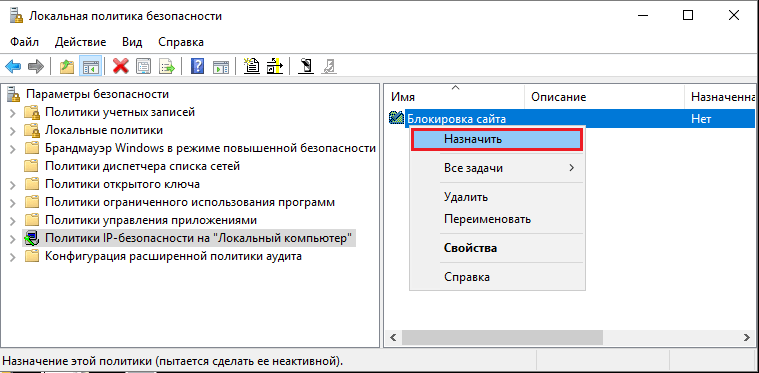
В разделе «Свойства» вы сможете в дальнейшем изменять любые параметры политики, а через контекстное меню — отключать, переименовывать и удалять.