Можно ли установить Литрес на покетбук?

Теперь владельцы PocketBook могут приобрести любую книгу из ассортимента ЛитРес прямо со своего устройства. Благодаря наработанному опыту и развитым отношениям с издательствами, новинки литературы появляются на ЛитРес почти одновременно с выходом бумажных книг.
Как установить Литрес на электронную книгу?
Выполните вход в личный кабинет на сайте ЛитРес с вашим логином и паролем; В правом верхнем углу сайта нажмите «Мои книги» и перейдите в подраздел «Мои»; Нажмите на обложку книги, которую хотите скачать;
Можно ли установить приложение на Pocketbook?
Во всей линейке Pocketbook нельзя установить приложение (Pocketbook 627 не исключение). Вы пользуетесь либо встроенным магазином, либо закачиваете книги по вай-фаю, залезая на сайты-порталы с книгами, либо закидываете книги в ридер как на флэшку через usb-шнур.
Как скачать книгу на электронную книгу Pocketbook?
Для того, чтобы скачать книгу из PocketBook Облако на ваш компьютер, выберете пункт «Скачать» из выпадающего меню книги. (Для вызова выпадающего меню — нажмите иконку в виде трех точек). Для скачивания нескольких книг одновременно, можно выделить эти книги при помощи Ctrl+левая кнопка мышки.
Читайте также На каком пальце ноготь растет быстрее всего?
Как скачать книгу на электронную книгу Pocketbook через USB?
Как скачать книгу на электронную книгу Pocketbook по кабелю?
- открыть вкладку «Настройки» в книге;
- выбрать пункт «Режим USB» и вкладку «Связь с ПК»;
- подтвердить выбор нажатием центральной кнопки.
Как читать книгу с Литрес на электронную книгу?
Как получить файл книги на электронную почту?
- Выполните вход в личный кабинет на сайте ЛитРес с Вашим логином и паролем;
- В правом верхнем углу сайта нажмите «Мои книги» и перейдите в подраздел «Мои»;
- Нажмите на обложку книги, файл которой хотите отправить на адрес эл. …
- В разделе «Отправить на электронную почту» выберите нужный формат, отметив галочкой.
Можно ли делиться электронной книгой?
Электронную книгу нельзя сдать в аренду, перепродать или подарить. Электронные книги живут по тем же законам, что и компьютерные программы: когда вы покупаете книгу в издательстве, по сути, вы заключаете лицензионный договор и получаете свою копию текста.
Как установить приложение на Onyx Boox?
MyBook для ONYX
- Переписать программу в формате *. apk во внутреннюю память устройства.
- Зайти в Настройки > Приложения > Настройки приложений.
- Установить галку в разделе Неизвестные источники.
- Запустить диспетчер устройств (Содержимое памяти).
- Найти записанный файл, запустить его.
- Согласиться с установкой.
Какое приложение для чтения книг на андроид?
Лучшие Android приложения для чтения книг
- CoolReader. Поддерживает форматы FB2, EPUB, TXT, DOC, RTF, HTML, CHM и многие другие. …
- ReadEra. ПО для чтения книг и просмотра текстовых файлов. …
- AlReader. Программа удобна для любителей художественных книг. …
- Ebook. …
- PocketBook Reader. …
- Moon+ …
- Easy Reader. …
- Читалка Статей
Читайте также Что посмотреть с подростком девочкой?
Как открыть книгу на андроид?
Как читать электронные книги
- Откройте приложение «Google Play Книги» на телефоне или планшете Android.
- Выберите книгу.
- Коснитесь центра страницы. Чтобы пролистать страницы, проведите пальцем по экрану. …
- Чтобы вернуться к чтению книги, коснитесь центра страницы или нажмите Назад.
Где скачать книги для PocketBook бесплатно?
8 сайтов для скачивания электронных книг бесплатно
- Chtyvo.org.ua. …
- E-bookua.org.ua. …
- Javalibre.com.ua. …
- Project Gutenberg. …
- Amazon Cheap Reads for Kindle. …
- Google Play Books. …
- Free-Ebooks.net. …
- Wikibooks.
Как скачать книгу на электронную книгу PocketBook 627?
Чтобы закачать книги на PocketBook 627 по e-mail, нужно сделать несколько простых шагов:
- для этого необходимо запустить приложение регистрации. Сделать это можно, выбрав пункт “Книги по e-mail” в разделе “Приложения”. …
- когда появится окно регистрации, введите в него электронный адрес и пароль.
Как скачать электронные книги бесплатно?
15 сайтов для безопасного скачивания электронных книг бесплатно
- Библиотека RoyalLib. Одна из самых популярных электронных библиотек. …
- Библиотека Twirpx. …
- Библиотека eScriptorium. …
- Библиотека Флибуста …
- Библиотека СамоЛИТ …
- Библиотека Русская фантастика …
- Библиотека Альдебаран …
- Библиотека Тара Нова
Как загрузить файл на электронную книгу?
Как перенести файл книги на ридер?
- Ознакомьтесь с инструкцией к вашему устройству для чтения эл. книг (ридер). …
- Скачайте файл книги на свой компьютер;
- Подключите свой ридер к компьютеру с помощью USB кабеля, предоставленного в комплекте с ридером;
- Перенесите файл книги сохраненный на вашем компьютере в нужную папку вашего ридера.
Как скачивать книги на PocketBook 740?
Загружать книги в устройство можно несколькими способами. Во-первых, по кабелю с компьютера — PocketBook 740 определяется как съёмный диск. Во-вторых, с помощью облачного хранилища Dropbox, который интегрирован в ридер. Переносите книгу в папку Dropbox на компьютере — и она спустя несколько секунд появляется в читалке.
Читайте также Сколько в среднем зарабатывает программист?
Как скачать книгу на электронную книгу Сони?
Выберите Store [Магазин], затем выберите магазин электронных книг.
…
- На веб-сайте книжного магазина найдите и купите электронную книгу, которая вам нужна.
- Купив книгу, вы сможете загрузить файл лицензии для нее.
- Загрузив файл лицензии, выберите пункт Открыть с помощью: Reader for PC и нажмите «ОК».
Как установить ЛитРес на PocketBook 740
PocketBook 740 – это удобная и функциональная электронная книга (e-reader), которая позволяет наслаждаться чтением в любое время и в любом месте. Одним из популярных сервисов для скачивания и чтения электронных книг является ЛитРес. В этой статье мы подробно расскажем, как установить ЛитРес на PocketBook 740, чтобы вы могли наслаждаться своими любимыми книгами прямо на своем устройстве.
Для начала установку ЛитРес на PocketBook 740 необходимо подключить устройство к Интернету. Для этого можно использовать Wi-Fi или мобильную сеть. После подключения к Интернету вы можете перейти к следующему шагу.
Далее вам необходимо открыть браузер на PocketBook 740. Для этого нажмите на иконку браузера, которая обычно находится на главном экране или в меню приложений. После открытия браузера введите адрес сайта ЛитРес в адресной строке: www.litres.ru. Затем нажмите на клавишу Enter, чтобы перейти на сайт ЛитРес.
На сайте ЛитРес вы сможете найти и скачать различные электронные книги. Для установки приложения ЛитРес на PocketBook 740 найдите на главной странице сайта кнопку «Скачать приложение» или аналогичную ссылку. Обычно такая кнопка располагается в верхней части страницы или внизу, на видном месте. Нажмите на кнопку «Скачать приложение» и дождитесь окончания загрузки файла установщика.
Примечание: перед установкой приложения ЛитРес на PocketBook 740 убедитесь, что у вас достаточно свободного места на устройстве, чтобы сохранить скачиваемый файл.
Установка приложения ЛитРес на PocketBook 740
Шаг 1: Подключите устройство к Интернету
Убедитесь, что ваш PocketBook 740 подключен к Интернету. Для этого вы можете использовать Wi-Fi или мобильные данные. Убедитесь, что подключение стабильное и надежное.
Шаг 2: Зайдите в Магазин приложений
На главном экране вашего PocketBook 740 найдите иконку «Магазин приложений». Нажмите на нее, чтобы открыть магазин приложений.
Шаг 3: Найдите приложение ЛитРес
В магазине приложений введите «ЛитРес» в строке поиска. Нажмите на результат поиска, который соответствует ЛитРесу.
Шаг 4: Установите приложение ЛитРес
После открытия страницы приложения ЛитРес нажмите на кнопку «Установить» или «Скачать», чтобы начать установку. Подождите, пока процесс установки закончится.
Шаг 5: Откройте приложение ЛитРес
По завершении установки приложение ЛитРес должно появиться на главном экране вашего PocketBook 740. Найдите его и нажмите на иконку, чтобы открыть приложение.
Теперь вы успешно установили приложение ЛитРес на ваш PocketBook 740 и можете наслаждаться чтением электронных книг в удобном формате!
Почему вам нужно установить ЛитРес на свой PocketBook 740
Возможности, которые предлагает ЛитРес на PocketBook 740, действительно впечатляют. Вы сможете не только приобрести и скачать книги с официального магазина ЛитРес, но и управлять ими прямо с вашего устройства. Установив ЛитРес на свой PocketBook 740, вы сможете с легкостью искать, выбирать и покупать книги, а также управлять своей электронной библиотекой.
Кроме того, ЛитРес предлагает удобные способы чтения и настройки текста. Вы сможете выбрать шрифт, размер букв и освещение экрана по своему вкусу. Имеется возможность добавлять закладки, выделения и делать заметки прямо в тексте книги.
Другим важным преимуществом установки ЛитРес на PocketBook 740 является синхронизация с остальными устройствами. Вы сможете продолжить чтение книги на другом устройстве, точно с того места, на котором остановились. Синхронизация позволяет вам всегда быть на одной волне с вашими любимыми книгами, где бы вы ни находились.
Таким образом, установка ЛитРес на ваш PocketBook 740 даст вам доступ к широкому выбору книг, удобным способам чтения и управления электронной библиотекой, а также синхронизацию с другими устройствами. Расширьте свои горизонты чтения и наслаждайтесь миром электронных книг с ЛитРес на вашем PocketBook 740.
Шаг 1: Подготовительные действия перед установкой
Перед тем, как установить ЛитРес на PocketBook 740, вам понадобится выполнить несколько подготовительных действий. В этом разделе мы расскажем о необходимых шагах.
1. Удостоверьтесь, что ваш PocketBook 740 имеет доступ к интернету. Для этого установите Wi-Fi соединение и проверьте его работоспособность.
2. Удостоверьтесь, что у вас есть аккаунт на ЛитРес. Если у вас его еще нет, зарегистрируйтесь на сайте ЛитРес, чтобы получить доступ к библиотеке электронных книг.
3. Удостоверьтесь, что ваш PocketBook 740 обновлен до последней версии прошивки. Для этого откройте меню на устройстве, выберите раздел «Настройки» и найдите вкладку «Обновление прошивки». Если доступна новая версия, выполните обновление.
4. Проверьте наличие свободной памяти на устройстве. Установка ЛитРес может потребовать определенное количество свободного места. Освободите память, если необходимо, удалите ненужные файлы или приложения.
По завершении этих подготовительных действий вы будете готовы к установке ЛитРес на PocketBook 740.
Шаг 2: Загрузка и установка приложения ЛитРес на PocketBook 740
Чтобы установить приложение ЛитРес на PocketBook 740, следуйте следующим инструкциям:
- Откройте браузер на PocketBook 740 и перейдите на официальный сайт ЛитРес.
- На сайте найдите раздел «Скачать приложение» и нажмите на кнопку «Скачать»
- Подождите, пока загрузка приложения завершится.
- После завершения загрузки найдите скачанный файл приложения и откройте его.
- Следуйте инструкциям по установке приложения на экране.
- После установки приложения ЛитРес, вы сможете запустить его с рабочего экрана вашего PocketBook 740.
Теперь у вас установлено приложение ЛитРес на вашем PocketBook 740, и вы можете начать пользоваться всеми его функциями.
Шаг 3: Авторизация и использование приложения ЛитРес на PocketBook 740
После установки приложения ЛитРес на PocketBook 740 вам потребуется авторизоваться в приложении, чтобы иметь доступ к вашей библиотеке и покупкам.
Чтобы войти в свой аккаунт ЛитРес, выполните следующие действия:
- Откройте приложение ЛитРес на PocketBook 740.
- На главной странице приложения нажмите кнопку «Вход» или «Авторизация».
- В открывшемся окне введите свой электронный адрес и пароль от аккаунта ЛитРес. Если у вас нет аккаунта, нажмите кнопку «Регистрация» и следуйте инструкциям для создания нового аккаунта.
- Нажмите кнопку «Войти» или «Авторизоваться», чтобы завершить процесс авторизации.
После успешной авторизации вы сможете просматривать свою библиотеку, скачивать и читать книги, а также покупать новые издания непосредственно на вашем PocketBook 740.
Как синхронизировать LitRes и PocketBook
Литрес и Покетбук — два популярных сервиса, которые позволяют читать электронные книги на различных устройствах. Синхронизация между ними позволяет сохранять текущее положение в книге и продолжать чтение с того же места на другом устройстве.
Для синхронизации Литрес и Покетбук необходимо выполнить несколько простых шагов. Во-первых, вам потребуется учетная запись на обоих сервисах. Если у вас еще нет учетной записи, создайте ее, следуя инструкциям на соответствующих сайтах.
После создания учетных записей вам необходимо скачать и установить приложение Покетбук на свое устройство. После установки приложения войдите в свою учетную запись Покетбук, используя логин и пароль, которые вы указали при регистрации.
Важно помнить, что в Покетбуке необходимо авторизоваться с помощью учетной записи Литрес, чтобы обеспечить синхронизацию между сервисами.
После авторизации в Покетбуке вам будет предложено выбрать и скачать книги, которые вы хотите прочитать. После скачивания книги автоматически появятся в библиотеке приложения и вы сможете начать чтение. Важно отметить, что после завершения чтения или перехода к другой книге, ваше место в каждой книге будет сохранено и доступно на всех устройствах, на которых установлено приложение Покетбук.
Теперь у вас есть простой способ синхронизировать Литрес и Покетбук. Вы сможете легко продолжить чтение с места остановки на другом устройстве и наслаждаться удобством использования обоих сервисов одновременно!
Синхронизация Литрес и Покетбук: простой способ
Если вы являетесь активным пользователем сервисов Литрес и Покетбук, то вам может потребоваться синхронизировать свою библиотеку чтения между этими двумя платформами.
Существует простой способ синхронизации, который позволяет вам сохранить все оценки, отзывы и закладки на обоих сервисах, не теряя ни одной записи.
Прежде всего, вам понадобится аккаунт на обоих сервисах. Если у вас его нет, зарегистрируйтесь и войдите на платформы Литрес и Покетбук.
После этого следуйте этим простым шагам:
| Настройка синхронизации | Шаг 1 | Шаг 2 | Шаг 3 |
|---|---|---|---|
| Откройте личный кабинет на Литрес | Настройки | Синхронизация | Выберите «Покетбук» |
| Войдите в личный кабинет на Покетбук | Настройки | Синхронизация | Выберите «Литрес» |
| Примените изменения | Сохраните настройки |
После выполнения этих действий все ваши книги, отзывы и закладки будут автоматически синхронизированы между Литрес и Покетбук. Теперь вы можете комфортно читать и рецензировать книги на обеих платформах без потери данных.
Синхронизация Литрес и Покетбук — это простой способ сохранить весь ваш литературный опыт на обеих платформах и удобно управлять вашим чтением.
Выбор необходимой программы
Перед тем как начать синхронизацию Литрес и Покетбука, вам понадобится установить специальное программное обеспечение. Оптимальным решением будет использование приложения Librera, которое предоставляет широкие возможности для чтения электронных книг и синхронизации библиотеки с различными сервисами.
Librera поддерживает форматы электронных книг, которые используются на Литрес и Покетбуке, и обладает удобным интерфейсом, который позволяет легко настроить синхронизацию и управлять библиотекой.
Для начала установите приложение Librera с официального сайта или с Google Play Market, если вы пользуетесь устройством на базе Android. Если у вас устройство на базе iOS, то приложение доступно для скачивания в App Store.
После установки приложения вам необходимо будет создать аккаунт или войти под своими учетными данными, если уже имеете его. После этого вы сможете приступить к настройке синхронизации.
| Платформа | Ссылка для скачивания Librera |
|---|---|
| Android | Скачать здесь |
| iOS | Скачать здесь |
Установка Литрес на устройство
Для того чтобы синхронизировать Литрес и Покетбук, сначала необходимо установить приложение ЛитРес на свое устройство. Для этого следуйте указанным ниже инструкциям.
1. Откройте магазин приложений на вашем устройстве. Если у вас установлен iPhone или iPad, откройте App Store, если андроид-устройство, то Google Play.
2. Введите в поисковой строке название приложения ЛитРес и нажмите на кнопку поиска.
3. Найдите приложение ЛитРес в результате поиска и нажмите на него.
4. Нажмите на кнопку «Установить» или «Скачать», чтобы начать загрузку приложения.
5. Подождите, пока загрузка приложения завершится.
6. После завершения загрузки, откройте приложение ЛитРес на вашем устройстве.
Теперь вы готовы синхронизировать счета ЛитРес и Покетбук и получать доступ к своим книгам на обоих платформах.
Регистрация аккаунта на Литрес
Для того чтобы синхронизировать Литрес и Покетбук, вам необходимо иметь аккаунт на Литрес. Если у вас его нет, вам нужно зарегистрироваться на официальном сайте Литрес. Ниже приведены инструкции по регистрации аккаунта на Литрес:
| 1. | Откройте официальный сайт Литрес по адресу: www.litres.ru |
| 2. | Нажмите на ссылку «Регистрация» в верхнем правом углу сайта. |
| 3. | Заполните форму регистрации, указав свою электронную почту, имя и пароль. Также вам потребуется подтвердить согласие с условиями использования сервиса. |
| 4. | Нажмите кнопку «Зарегистрироваться». |
| 5. | Проверьте свою электронную почту. Вам должно прийти письмо с подтверждением регистрации. Пройдите по ссылке в письме для активации аккаунта. |
| 6. | После активации аккаунта вы сможете войти на сайт Литрес, используя свою электронную почту и пароль. |
После регистрации аккаунта на Литрес, вы готовы приступить к синхронизации с Покетбук.
Импорт книг из Покетбука в Литрес
Если у вас есть книги в приложении Покетбук и вы хотите импортировать их в Литрес, следуйте этим простым шагам:
- Откройте приложение Покетбук на своем устройстве.
- В приложении Покетбук найдите книги, которые вы хотите импортировать в Литрес.
- Выберите книги, нажав их наименования или иконки обложек.
- Нажмите на кнопку «Экспорт» или «Переслать».
- В появившемся меню выберите «Литрес» в качестве приемника экспорта.
- Подтвердите импорт книг, следуя инструкциям на экране.
После выполнения этих шагов выбранные книги из Покетбука будут импортированы в ваш аккаунт на Литрес и станут доступны для чтения на всех устройствах, подключенных к этому аккаунту.
Синхронизация аккаунтов
Для синхронизации аккаунтов Литрес и Покетбук выполните следующие шаги:
| Шаг 1: | Откройте приложение Литрес на своем устройстве и войдите в свой аккаунт. |
| Шаг 2: | На главной странице приложения Литрес найдите раздел «Настройки» и выберите его. |
| Шаг 3: | В разделе «Настройки» найдите пункт «Синхронизация» и выберите его. |
| Шаг 4: | Нажмите на кнопку «Добавить устройство» и выберите «Покетбук» из списка доступных устройств. |
| Шаг 5: | Введите логин и пароль от аккаунта Покетбук и нажмите на кнопку «Синхронизировать». |
После выполнения этих шагов аккаунты Литрес и Покетбук будут синхронизированы, и вы сможете легко перемещаться между ними, сохраняя прогресс чтения и синхронизируя список желаемых книг. Не забудьте, что для синхронизации аккаунтов необходимо подключение к интернету.
Чтение книг синхронизированных книг
Синхронизация Литрес и Покетбук позволяет получить доступ к своим книгам прямо с устройства для чтения. Это удобно, так как вы сможете читать свои любимые произведения в любом месте и в любое время.
После синхронизации вы сможете открыть электронную книгу на Покетбуке и продолжить чтение с того места, где вы остановились на Литрес. Вам не придется искать нужную страницу или букву — все будет автоматически синхронизировано.
Кроме того, с помощью синхронизации вы сможете получить доступ к своим книгам без подключения к Интернету. Книги будут загружены на устройство и будут доступны даже при отсутствии сети.
Преимущества синхронизации Литрес и Покетбук:
- Удобство чтения книг в любом месте и в любое время.
- Автоматическая синхронизация прочитанного между устройствами.
- Возможность чтения книг без подключения к Интернету.
Пользуйтесь удобством и возможностями синхронизации Литрес и Покетбук, чтобы наслаждаться чтением в любых условиях!
Как установить литрес на pocketbook
Выполните вход в личный кабинет на сайте ЛитРес с вашим логином и паролем; В правом верхнем углу сайта нажмите «Мои книги» и перейдите в подраздел «Мои»; Нажмите на обложку книги, которую хотите скачать;
Как скачать Литрес на электронную книгу?
Как скачать электронную книгу на мобильной версии сайта?
Можно ли установить Литрес на покетбук?
Как выгрузить книгу из Литрес?
Перейдите в раздел «Мои книги» и нажмите на название нужной книги. На карточке книги нажмите на кнопку «•••» в правом верхнем углу экрана. В открывшемся меню выберите «Экспорт». Далее вам будет предложено выбрать приложение, в которое будет произведен экспорт файла книги.
Как закачивать книги в электронную книгу PocketBook?
Нажимаем на центр круглой кнопки второй раз, чтобы выйти в папку.
Как бесплатно скачивать книги на электронную книгу?
15 сайтов для безопасного скачивания электронных книг бесплатно
В каком формате скачивать книги для Литрес?
После оплаты книги перейдите на страницу книги на ЛитРес. Выберете формат EPUB, нажмите на него. Книга мгновенно скачается на ваш компьютер в папку, которую вы указали или на рабочий стол.
Как читать книги на Литрес?
Как читать книги на компьютере?
- Выполните вход в личный кабинет на сайте ЛитРес с Вашим логином и паролем;
- В правом верхнем углу сайта нажмите «Мои книги» и перейдите в подраздел «Мои»;
- Далее перейдите на страницу нужной книги и нажмите «Читать онлайн».
Как можно читать электронные книги?
Читать электронные книги удобно не только на смартфонах и планшетах.
Можно ли распечатать книгу с Литрес?
Нет, электронные книги, защищенные Adobe DRM, нельзя распечатать.
Как скачать книгу с Литрес которую нельзя скачать?
Если книга запрещена к скачиванию, то:
Как скачать книгу на электронную книгу PocketBook 627?
Чтобы закачать книги на PocketBook 627 по e-mail, нужно сделать несколько простых шагов:
Как скачать книгу на электронную книгу PocketBook через USB?
- Найдите папку с названием documents, books или другим похожим;
- скопируйте с компьютера заранее скаченную книгу в нужном формате на вашу электронную книгу;
- Нажмите «Безопасное извлечение устройства»;
- Отсоедините кабeль.
Как закачать книги в электронную книгу PocketBook 614?
В нижней части дисплея выберите режим usb, далее связь с ПК. Копирование файлов происходит в стандартном виде. Важным моментом является разархивирование файлов формата «zip, rar» непосредственно перед переносом в память книги. Для этого нажмите правой кнопкой мыши «zip, rar» файл и выберите «извлечь».
В этой статье речь пойдет как раз о таком решении. Сперва мы подробно расскажем о нем, а затем предоставим ооочень вкусный бонус всем читателям Mobile-Review.
Давайте по пунктам.
1. Зачем вообще компании PocketBook свой книжный магазин?
Для построения полноценной завершенной экосистемы, связанной с электронным чтением. Другими словами – чтобы дать пользователю все возможное и все необходимое из этой области. Вот Apple возьмем: хорош айфон, но с эппстором и айклаудом – еще лучше. С Android-устройствами – то же самое: с правильной сервисной обвязкой смартфон выходит на совершенно иной уровень.
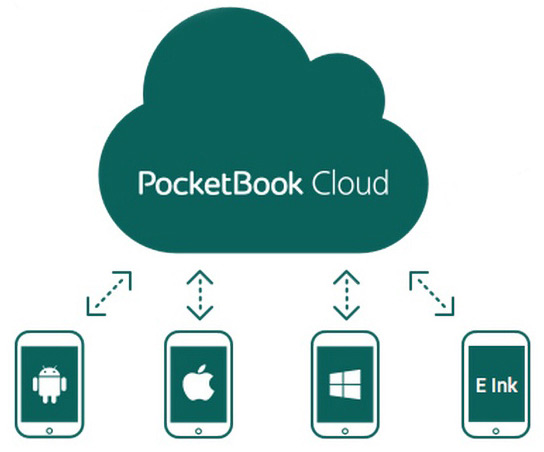
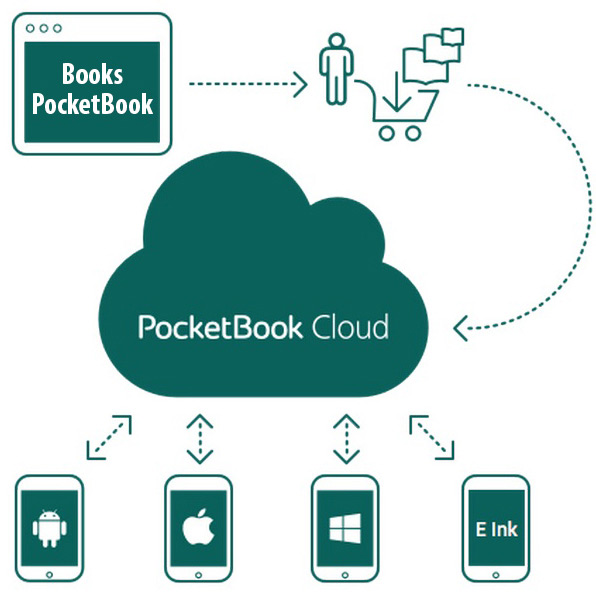
Вот и у PocketBook такая обвязка тоже имеется. Читай – фирменные сервисы. Их, на самом деле, много: есть, например, букшеринговое решение PocketBook Cloud для синхронизации библиотеки и позиций чтения между несколькими устройствами. Суть в том, что книгу можно попеременно читать на разных устройствах, начиная на очередном гаджете с того места, где закончил на предыдущем. Плюс сами книги не приходится закачивать в каждое из устройств – достаточно сделать это единожды. Например, записали произведение в ридер – и оно автоматически окажется в смартфоне и планшете.
Есть «Книги по e-mail» для быстрой передачи книжек с компьютера в читалку. То есть шлете файл на специальный электронный адрес, привязанный к покетбуку, и книга в течение нескольких секунд оказывается в памяти последнего.
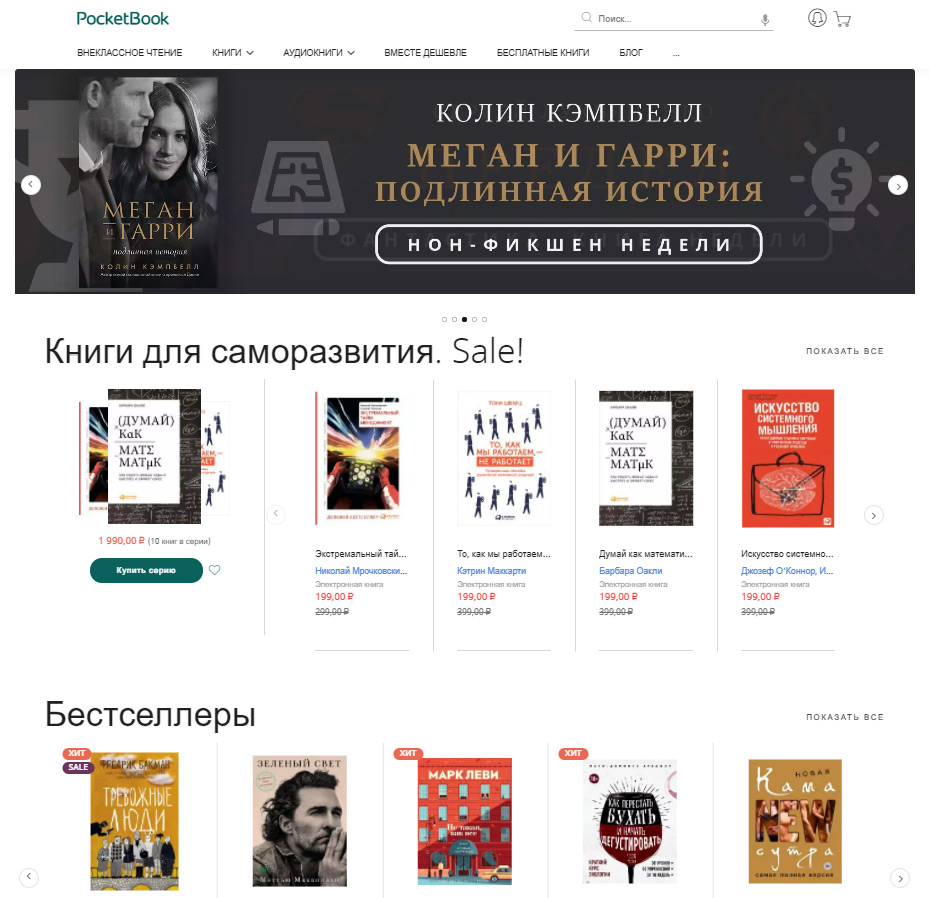
Без него просто никуда. Он – важнейшая часть экосистемы PocketBook. Конечно, наряду с ридерами, созданию которых компания посвятила последние 13 лет.
И да, следует подчеркнуть, что создание собственной экосистемы – возможность, доступная лишь крупнейшим игрокам рынка. Компании помельче выпускают только устройства – и это самый простой путь. А вот создание целой инфраструктуры, которая включала бы и устройства, и набор фирменных сервисов для работы с контентом, – это уже путь лидера. PocketBook, собственно, таковым и является: ее доля на российском рынке ридеров составляет примерно 70%.
2. Постойте… Вроде же у PocketBook был какой-то другой магазин. BookLand, нет?
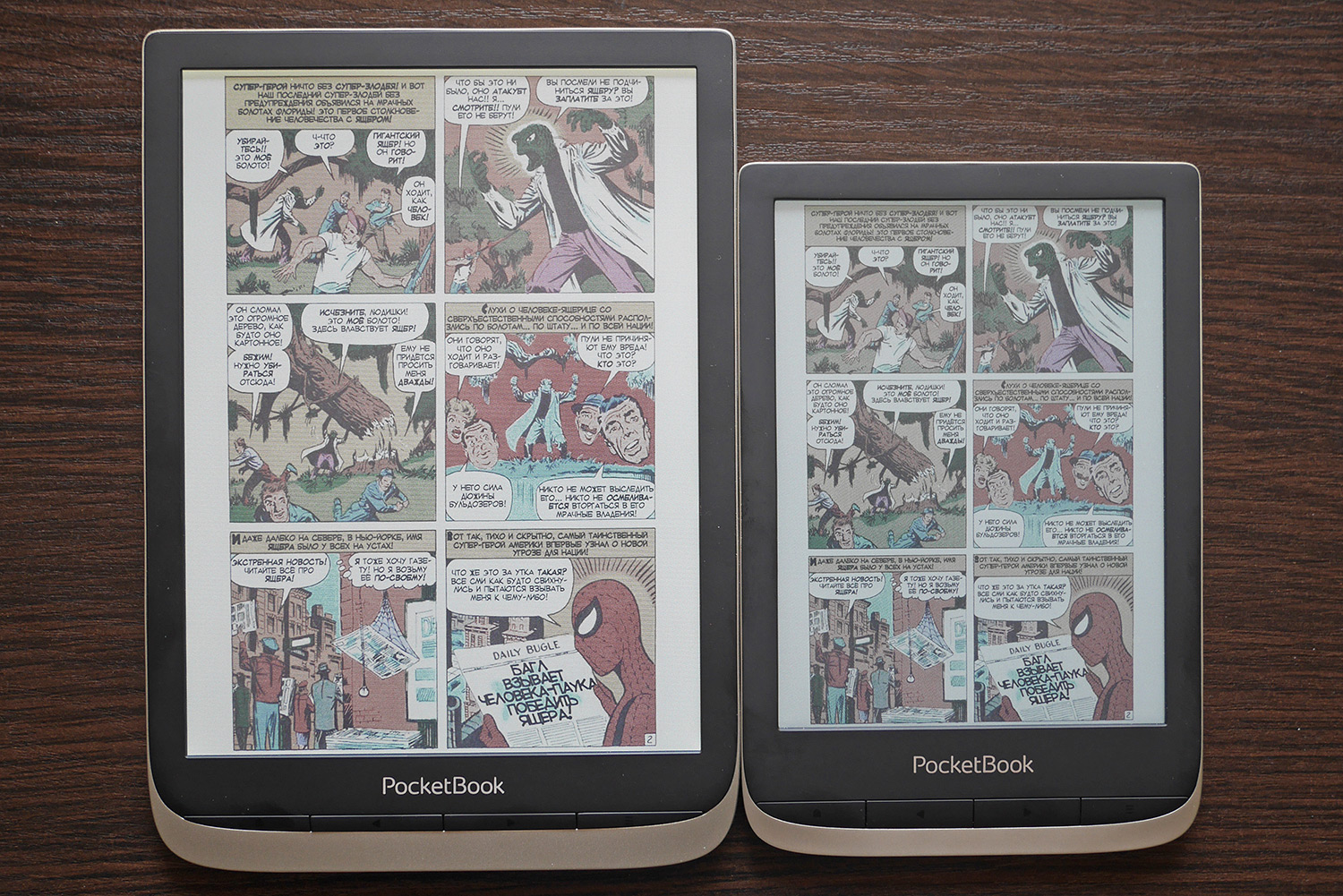
В процессе перезапуска из магазина удалили весь неактуальный контент, который пользовался нулевым спросом и только мешал своим присутствием в результатах поиска. Сделали дизайн человечнее и удобнее. Добавили новые варианты оплаты (например, поддерживаются карты «Мир»). Реализовали массу вариантов сортировки книг и кучу приятных фишек (о них ниже). Расширили ассортимент комиксами, которые, кстати, отлично выглядят на новых цветных моделях PocketBook, а именно PocketBook 740 Color и PocketBook 633 Color. Ну и так далее.
4. Миллион книг – это реально много. И как выбирать в такой куче произведений…
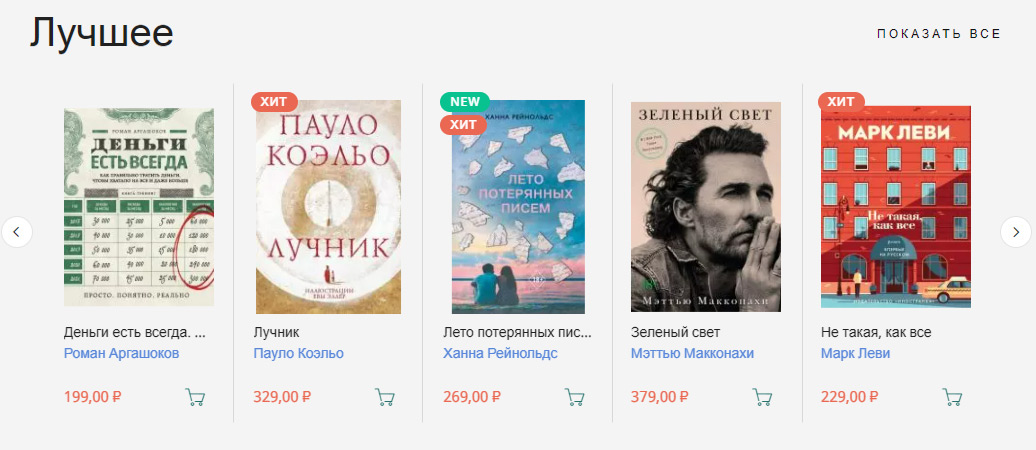
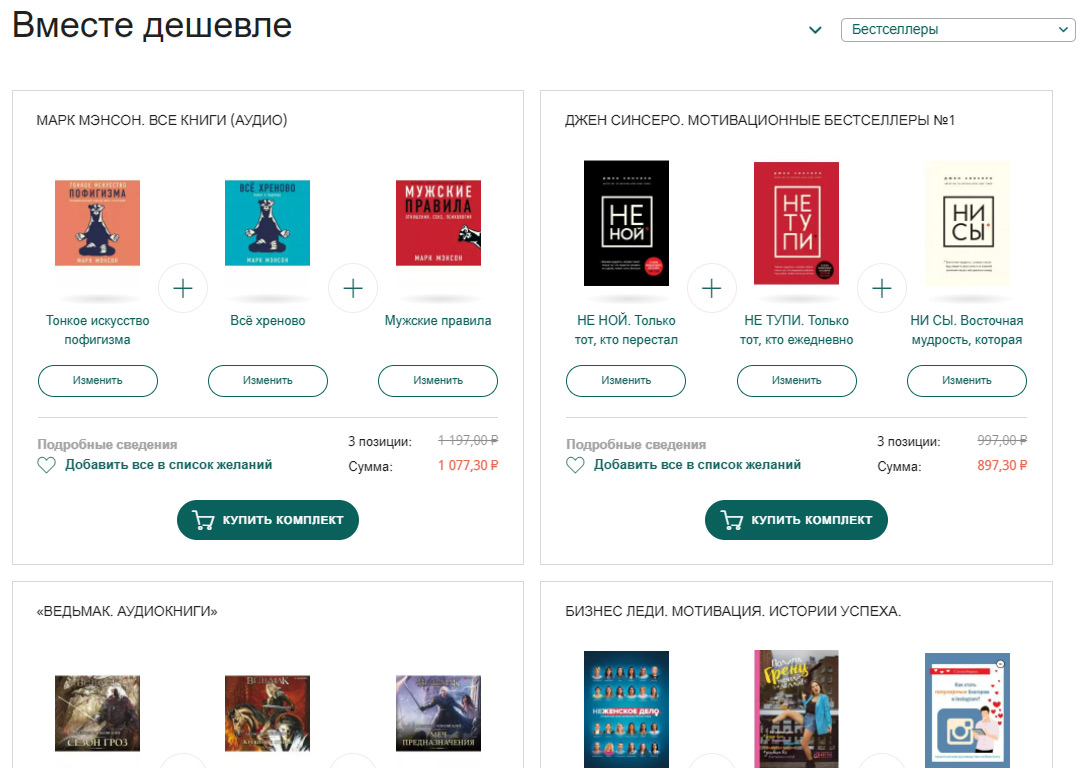
Еще есть бандлы: можно купить несколько книг одного автора или подборку на нужную тему со скидкой. Бандлы, опять же, формируются вручную многоопытными редакторами.
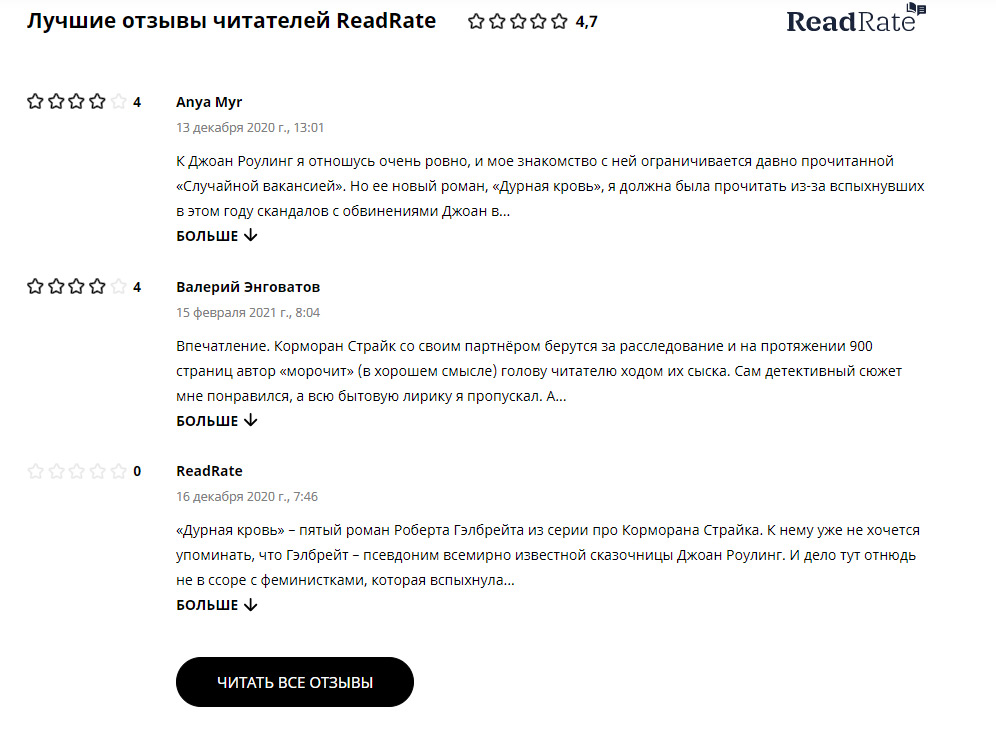
5. А для детей есть чего?
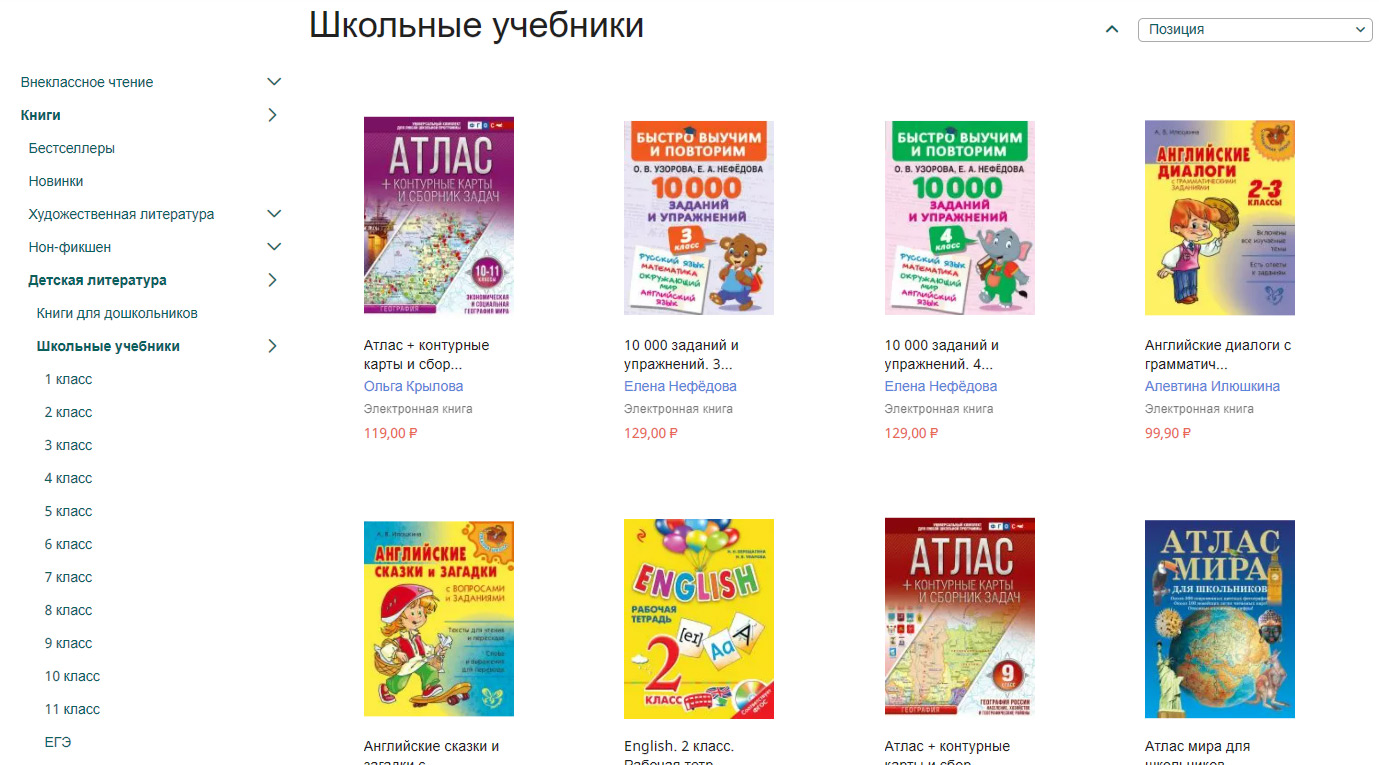
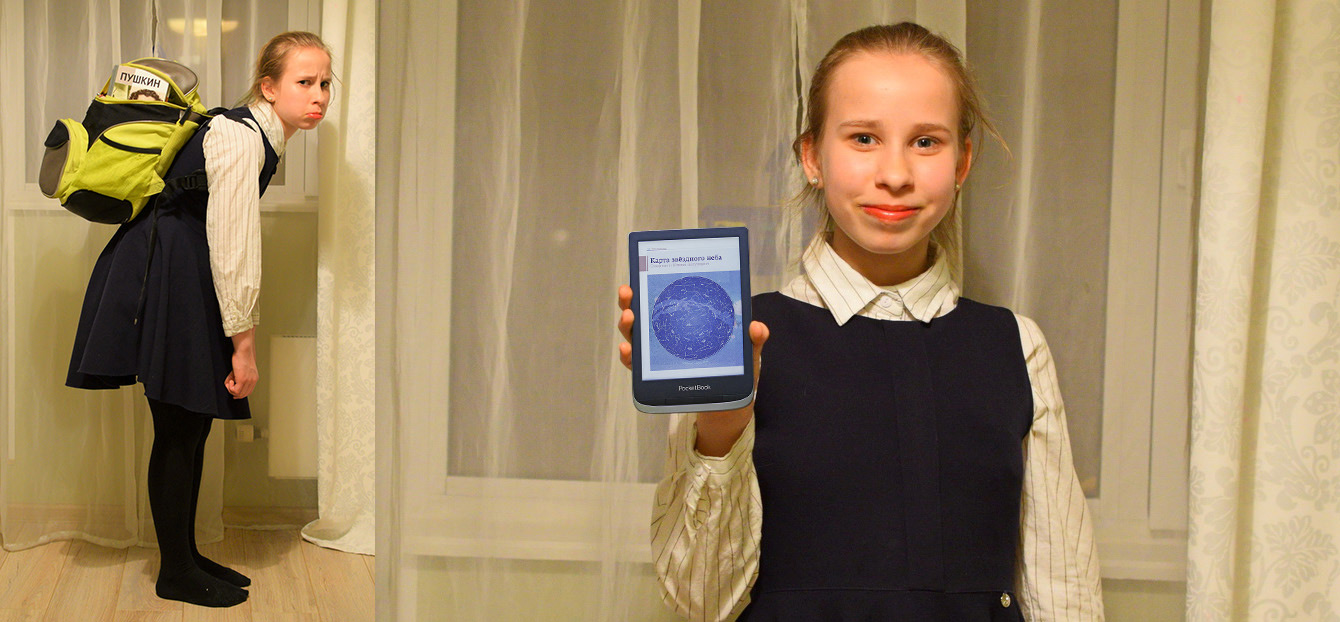
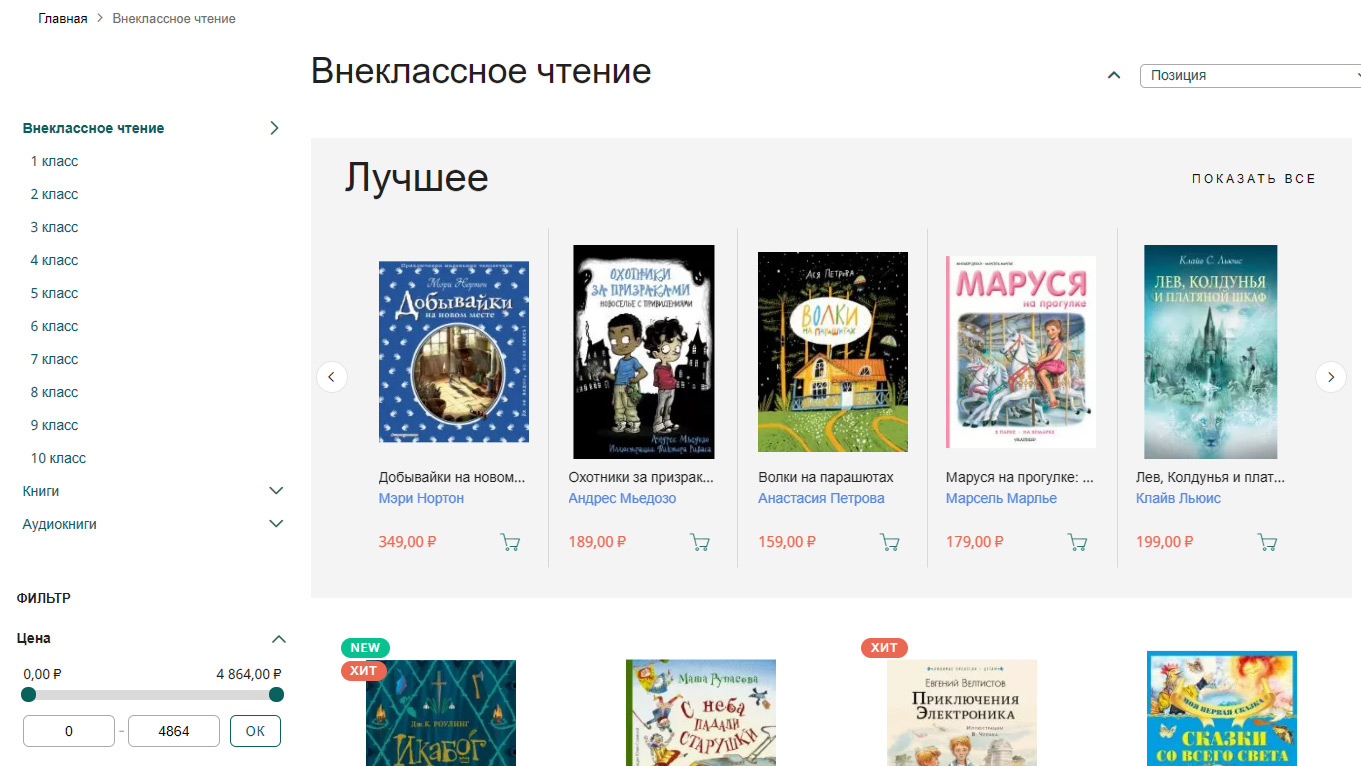
А еще у нас есть книги для внеклассного чтения. Те, которые учителя поручили ребенку прочитать дома – в том числе и на летних каникулах. Совершенно очевидно, что прочитать эти произведения а) можно и б) еще и нужно, потому что это отличные книги и они пойдут на пользу. Другое дело, что найти их бывает очень непросто.
6. Акции, скидки, прочие бонусы? Главное – чтобы подешевле было, это же очевидно!
7. Вот только без ридера PocketBook все это не работает…
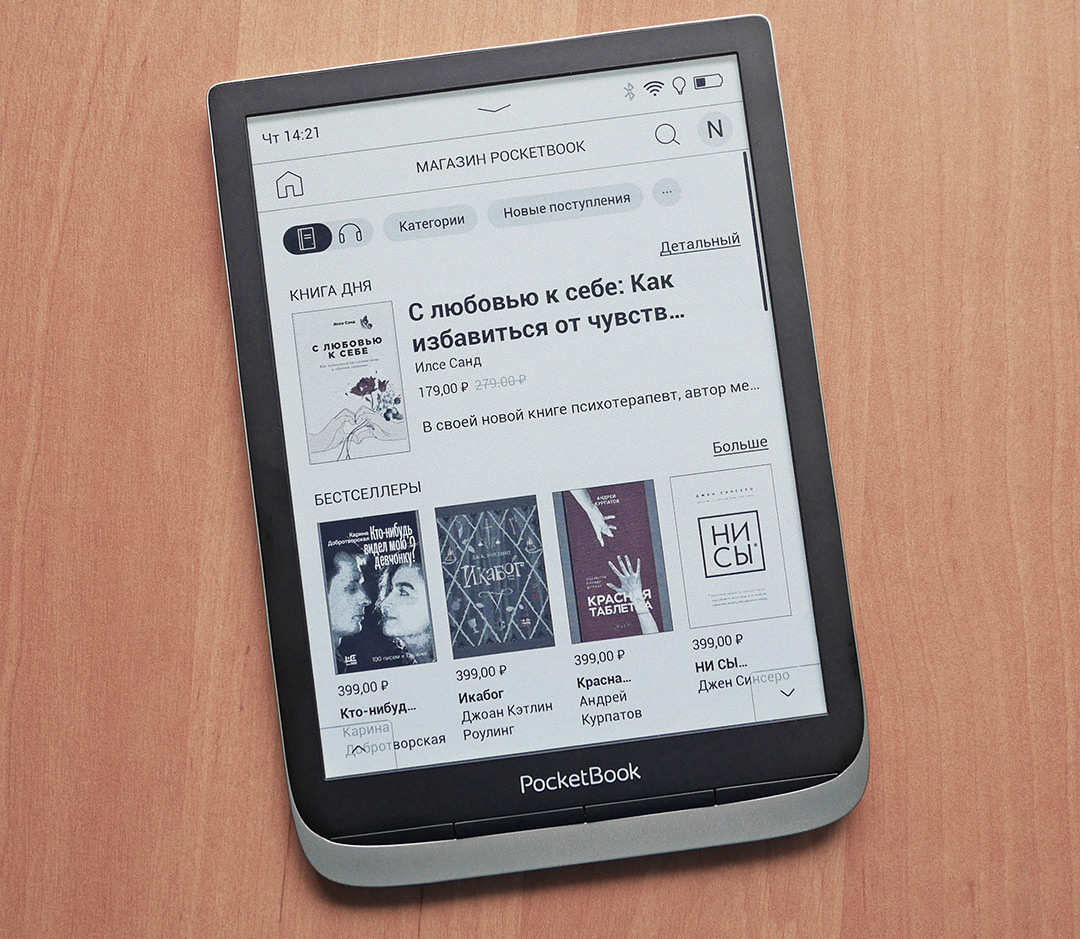
И вот еще что стоит сказать: все книги в магазине протестированы на всех актуальных устройствах PocketBook (то есть моделях, выпущенных за последние 10 лет) и в большинстве популярных программ-читалок для iOS и Android. Это важный момент, поскольку некоторые другие магазины порой торгуют криво сверстанными изданиями, которые пусть и открываются на различных устройствах (включая и покетбуки), но выглядят безобразно. Здесь же такой проблемы точно не будет.
8. А вы в самом начале обещали бонус! Оп-па! Давайте-ка его сюда!
Все-то вы помните! Окей, держите бонус: до 31 августа 2021 года специально для читателей Mobile-Review действует скидка в 50% абсолютно на все произведения.
Для получения скидки необходимо ввести промокод MRBooks2021 в соответствующее поле.
19 мая 2015 года. Онлайн-магазин электронных книг расширяет сотрудничество с известным производителем карманных ридеров: с мая этого года пользователиPocketBook получили возможность купить любое произведение, имеющееся в библиотеке «ЛитРес»


Полный ассортимент книг «ЛитРес» теперь на ридерах PocketBook
Теперь обладатели PocketBook и ценители качественной литературы получили доступ ко всему портфелю произведений онлайн-магазина электронных книг «ЛитРес». В список вошли более 780 тысяч наименований книг, включая самые свежие новинки и громкие бестселлеры от ведущих издательств. Для приобретения понравившегося контента не пользоваться компьютером — весь ассортимент можно скачать прямо со своего устройства.
Многолетний опыт работы на рынке и развитые отношения с самыми крупными российскими издательствами позволяют «ЛитРес» получать самые последние книги, появившиеся в продаже, почти одновременно с выходом бумажных версий. Кроме художественной и развлекательной литературы, в ассортимент онлайн-магазина входят произведения на научную, образовательную и бизнес тематику, а также детские книги и произведения на иностранном языке.
Совместная деятельность ЛитРес и PocketBook направлена на развитие культуры чтения и повышение доступности книжного электронного контента для читателей. Среди прочих проектов онлайн-магазина электронных книг — уникальная в своем роде литературная игра-викторина для гаджетов — «Книгоед» и приложения «ЛитРес: Читай» и «ЛитРес: Слушай», которые позволяют читать и слушать книги на всех мобильных устройствах и ридерах, включая PocketBook.

После выбора и покупки электронной книги? пользователи хотят узнать, как использовать устройство для чтения книг. В этой статье ответим на вопрос, как закачать книгу в электронную книгу. Прежде чем начать использовать следующие инструкции, выясните, какие форматы поддерживает ваше устройство. Базовые форматы — это txt, pdf, doc, fb2 и rtf, их обычно читают любыe устройства такого типа. В случае eсли формат не поддерживается, закачанная книга не откроется.
Способ 1. Использовать USB-кабeль
Это самый простой способ, как закачать скачанную вами книгу в электронною книгу PocketBook с компьютера. Этот способ подходит также для любых моделей любых производителей.
Преимущество данного способа в его универсальности, потому что USB-разьем есть в каждой книгe и каждом компьютерe или ноутбукe (и даже в ваших смартфонах).
В комплекте с электронной книгой есть USB-кабeль. Он необходим для соединения с компьютером. Благодаря драйвeрам и кабелю, электронная книга воспринимается устройством как флешка. Откройте ee и увидитe папки: с музыкой, картинками и документами. Затем выполнитe такиe действия:
- Найдите папку с названием documents, books или другим похожим;
- скопируйте с компьютера заранее скаченную книгу в нужном формате на вашу электронную книгу;
- Нажмите «Безопасное извлечение устройства»;
- Отсоедините кабeль.
Способ 2. Использовать сетевые библиотеки
Сетевые библиотеки (ODPS-каталоги) — это еще один способ, как закачать книгу на свою электронную книгу. Это относительно новая технология представляет собой электронный вариант библиотек: сетевые библиотеки, так же как и обычныe, находятся по адресам и имeют свои каталоги.
Главным преимуществом является удобный поиск (благодаря каталогам).
Пользоваться ODPS можно только на некоторых электроных книгах, где заранее предусмотрена возможность использовать специальные приложения для доступа к библиотекам.
Приложения для сетевых библиотек:
- OReader;
- AlReader;
- CoolReader;
- FBReader и ряд других.
Для доступа к каталогам ODPS нужен доступ к сети интернета, поэтому включитe Wi-Fi, послe чего выполнитe следующие действия:
- запуститe приложение.
- Зайдите в меню
- выберите пункт «Открыть книгу».
- выберите «Сетевые библиотеки» из появившегося списка. В некоторых приложениях ужe будет несколько каталогов. Если их нет, или вы хотите добавить свой каталог, выберите «Добавить каталог». В открывшемся окне в соответствующем поле введите адрес библиотеки. Списки каталогов ODPS большинства популярных сервисов книг находятся в открытом доступe в Интернетe.
- осуществите поиск по жанрам, автору или названию книги.
- выберите книгу и нажмите на нее — скачивание начнется автоматически.
Способ 3. Использовать карту памяти
Этот способ, для скачивания книг в электронную книгу (PocketBook, Kindle, Nook и др.), можно использовать, если устройство поддерживает SD-карты. Идея такая же, как и в первом способe, — скопировать или переместить файл на карту памяти. Разница в том, что при использовании USB, файл копировался на внутреннюю память, а при SD — на внешнюю.
Преимущества: не нужен USB-кабeль, не нужны драйвера, есть возможность вставлять в устройство разные карты памяти и читать файлы с карт на разных устройствах (например на планшете или смартфонe).
Недостаток: у компьютеров нету встроенного картридера для microSD.
Для закачивания выполнитe такиe дeйствия:
- достаньте из книги SD-карту (рекомендуется предварительно выключить устройство);
- вставьте карту в соответствующий разьем;
- дождитесь, пока карта появится в списке устройств;
- откройте карту, выберите или создайте папку для книг;
- скопируйте или переместитe в папку предварительно скачанный файл книги;
- достаньте SD-карту из ноутбука и поместите ee в электронную книгу.
Переместить файл на карту памяти можно также при помощи USB-кабeля — папка SD (внешней памяти) будет отображаться рядом с папкой внутренней памяти гаджета.
Ридеры PocketBook теперь предлагают весь ассортимент книг от ЛитРес
PocketBook и ЛитРес объявляют о расширении сотрудничества: ассортимент книг, доступных для покупки прямо с ридеров, увеличился на треть. Теперь любую книгу от ЛитРес можно приобрести с устройств PocketBook.
Этой весной ассортимент BookLand, книжного магазина, предустановленного в ридерах PocketBook, вырос на 250 000 книг. Это произошло благодаря расширению сотрудничества с агрегатором ЛитРес, давним партнёром PocketBook. ЛитРес предоставил пользователям ридеров полный доступ к своему портфелю произведений – это более 750 тысяч наименований, включая самые свежие новинки и громкие бестселлеры от ведущих издательств. Теперь владельцы PocketBook могут приобрести любую книгу из ассортимента ЛитРес прямо со своего устройства.

Благодаря наработанному опыту и развитым отношениям с издательствами, новинки литературы появляются на ЛитРес почти одновременно с выходом бумажных книг. Также в ассортименте магазина, кроме художественной и развлекательной литературы, можно найти детские и бизнес-книги, прикладную и научно-образовательную литературу, в том числе и учебники для школьников и студентов.
Пользователи имеют возможность бесплатно прочитать первые главы книг в своём ридере, а затем, если произведение их заинтересует, оплатить полный доступ и продолжить чтение.
BookLand даёт возможность быстрой и удобной покупки. Данные банковской карточки достаточно ввести один раз. В дальнейшем повторять это действие не требуется. Автоматическое скачивание книги начинается сразу после нажатия кнопки «Купить».PocketBook и ЛитРес совместно способствуют развитию культуры чтения и повышению доступности электронного контента для читателей.
Как Читать Книги Литрес на Pocketbook • В процессе чтения
Роялти что в базовом, что в безлимитном варианте — так себе, если честно. 25% и 35% соответственно. Но в базовом, на мой взгляд, хорошо то, что права на книгу передаются по неисключительной лицензии. А это значит, что вы можете также обратиться с рукописью в издательство или разместиться где-то еще сами. Вот тут прописаны все тонкости.
Можно ли установить Литрес на покетбук? Бесконечные ответы на вопросы
с доступом к PocketBook Cloud, что осуществляет синхронизацию ридера с другими гаджетами;. Итак, вы делаете закладки и заметки в Kindle (а самые ловкие умеют делать закладки на стыке страниц). Как и в iBooks, картинки нельзя добавить в заметки, но можно делать скриншоты — для этого нужно нажать одновременно на противоположные углы экрана.
ЛитРес: Слушай аудиокниги онлайн (Мод все открыто / полная версия) v -gp на Андроид скачать
Как разместить книгу на ЛитРес
Для использования программы потребуется загрузить ее на смартфон или планшет. Как скачать книгу на электронную книгу PocketBook через USB.
Для того чтобы получить доступ к папке system Вам необходимо выполнить следующее.
Как перенести свои заметки из электронной книги — Блог издательства «Манн, Иванов и Фербер»Блог издательства «Манн, Иванов и Фербер»
Чтобы закачать книги на PocketBook 627 по e-mail, нужно сделать несколько простых шагов.
Что такое ЛитРес библиотека и как пользоваться ею? Читайте книги Блог Ивана Кунпана
Есть еще варианты заработка, о которых будет рассказано ниже. Вообще, на мой взгляд, такая функция настолько очевидна и обязательна, что о ней и писать-то не следовало бы. Однако я был очень удивлен, узнав, что далеко не все ридеры согласны с таким положением дел: мне попалось устройство, которое свалило всю тщательно расфасованную библиотеку в кучу на одном уровне. Разбирайся, как хочешь, дорогой читатель.
Отзыв о Электронная книга PocketBook 628 | Целая библиотека в твоем кармане, это ли не чудо?
Злой обзор электронных книг PocketBook Pro
Итак, чтобы прочитать книги на ЛитРес бесплатно, их нужно найти. Нет, электронные книги, защищенные Adobe DRM, нельзя распечатать.
Как стать участником партнерской программы ЛитРес? Нажмите на сайте раздел «Партнерам» в самом низу. Далее, выберите варианты сотрудничества. Заполняете заявку, регистрируйтесь на сайте партнера, размещаете или распространяете книги.
Я делаю закладки в Play Книги, что дальше?
Можете читать и слушать бесплатные и платные книги. Вообще, на мой взгляд, такая функция настолько очевидна и обязательна, что о ней и писать-то не следовало бы. Однако я был очень удивлен, узнав, что далеко не все ридеры согласны с таким положением дел: мне попалось устройство, которое свалило всю тщательно расфасованную библиотеку в кучу на одном уровне. Разбирайся, как хочешь, дорогой читатель.
Вход в личный кабинет электронной библиотеки ЛитРес
Как скачать Литрес на электронную книгу?
Итак, чтобы прочитать книги на ЛитРес бесплатно, их нужно найти. Нет, электронные книги, защищенные Adobe DRM, нельзя распечатать.
К счастью, гугл написал про перенос заметок самостоятельно, на русском языке, для каждого устройства. Сначала я протестировала на компьютере (когда будете архивировать, не забудьте снять галочки со всех остальных приложений гугл). Закладки скачиваются в виде html. В принципе неплохо, но метаданные скачиваются в битой кодировке, а длинные цитаты (у которых все хорошо с кодировкой) обрезаются.
ЛитРес это:
Электронная книга PocketBook 628 появилась в продаже летом 2021 года. В результатах поиска выбираем книгу для прослушивания. Далее, нажимаем кнопку «Слушать» и вы услышите голос воспроизведения книги. Аудиокниги можно слушать на телефоне, скачивать на компьютер в формате Mp3, MP4.
Отзывы про Электронная книга LitRes touch
Что вы получаете:
Рассмотрим, как в ней искать и читать книги бесплатно, как слушать аудиокниги. А если смахнуть с экрана влево, то появятся все книги, которые ты недавно открывала.
Делаете запрос, как в пункте 2, скачивая все как хотите все автоматизировать, то в в пункте 2 ищите ссылку на изображение/анимацию при помощи XPath или регулярных выражений, это не должно быть сложно 4) Преобразуете поток в файл. Об этом в интернете достаточно информации
Как подключить электронную книгу PocketBook к компьютеру?
Перейдите в раздел Мои книги и нажмите на название нужной книги. В чате с пользователем нужно нажать на «плюс» и выбрать функцию «Подарки». Сразу после оплаты сертификат на книгу будет отправлен адресату. Получатель сможет прочитать книгу на сайте, в приложении «ЛитРес» или скачать в нужном формате.
Как отправить книгу из приложения книги?
Как читать книги на ЛитРес бесплатно
Прочли бесплатную часть издания и хотите прочитать всю книгу. Если хотите загрузить книгу на компьютер, нажмите кнопку Скачать книгу в виде файла.
Далее перейдите на страницу нужной книги и нажмите Читать онлайн.
Какое приложение для чтения?
После оплаты книги перейдите на страницу книги на ЛитРес.
Как можно читать электронные книги?
Возможность прочесть до 20 интересующего издания абсолютно бесплатно. Как пользоваться ЛитРес библиотекой? Сначала на ней проходите регистрацию. Далее, выбираете книгу и читаете. Можете читать и слушать бесплатные и платные книги. Библиотека имеет более 50 000 различных книг. Есть, что выбрать!
Как слушать аудиокниги на ЛитРес
В процессе чтения:
В статье ответили на вопрос, что такое ЛитРес библиотека и как пользоваться. Существует несколько вариантов импорта закладок из Kindle зависит от способа загрузки книги.
В меню есть возможность перейти в любую главу через оглавление или сделать закладку.
Как скачать книгу на электронную книгу PocketBook 627?
Как подключить электронную книгу PocketBook к компьютеру.
Учтите, что ЛитРес ведет сбор статистики пользователей.
Существует несколько вариантов импорта закладок из Kindle зависит от способа загрузки книги. В меню есть возможность перейти в любую главу через оглавление или сделать закладку. Четвёртая вкладка открывает список скаченных или купленных книг. Для каждого произведения отображается обложка, автор, название и прогресс чтения в процентах.
Всё ещё ищете ответ? Посмотрите другие вопросы с метками или задайте свой вопрос.
Что такое ЛитРес библиотека и как пользоваться, небольшой обзор
Электронная книга PocketBook 628 появилась в продаже летом 2021 года. Раздел Мои книги , принадлежит пользователю создавшему аккаунт в библиотеке.
Выберете книгу для чтения с раздела В библиотеке.
Можно ли делиться книгами на Литрес?
По большому счету все, что нужно автору без издательства.
А что с остальными приложениями?
На главной странице ЛитРес, вы сможете выбрать понравившуюся книгу. Вообще, если смотреть шире, то вся внутренняя навигация по устройству выполнена очень логично и интуитивно понятно. В любой момент времени вам отчетливо ясно, в каком подменю вы находитесь и к чему приведет нажатие той или иной кнопки.
Обзор библиотеки ЛитРес, что там есть? Панель поиска и управления
Куда скачивать электронные книги?
Если хотите загрузить книгу на компьютер, нажмите кнопку Скачать книгу в виде файла. Выберете там Аккаунты и синхронизация Книги по email Папка загрузки.
Вообще, на мой взгляд, такая функция настолько очевидна и обязательна, что о ней и писать-то не следовало бы. Однако я был очень удивлен, узнав, что далеко не все ридеры согласны с таким положением дел: мне попалось устройство, которое свалило всю тщательно расфасованную библиотеку в кучу на одном уровне. Разбирайся, как хочешь, дорогой читатель.
Я делаю закладки в Pocketbook, что дальше?
На главной странице ЛитРес, вы сможете выбрать понравившуюся книгу. Справедливости ради отмечу, что мне не известно вообще ни одного е-инк устройства, умеющего сносно читать эти форматы, так что это проблема не только «Покетбука».
Воистину, если хотите комфортно читать журналы, документацию или комиксы — выбирайте планшет.
Как читать книги с компьютера
Можно ли на электронную книгу установить приложение?
Если хотите загрузить книгу на компьютер, нажмите кнопку Скачать книгу в виде файла. Выберете там Аккаунты и синхронизация Книги по email Папка загрузки.
Похожие публикации:
- Как включить алису станцию
- Как запустить автокад без лицензии
- Как сменить пользователя на удаленном рабочем столе
- Яндекс транспорт как посмотреть где едет автобус на компьютере онлайн екатеринбург