Вопрос по Подпискам Ютуба?
Приветствую Люди!
Кто нибудь знает способ как сохранить свои подписки со своего Ютуб канала и быстро их перенести на другой чистый канал, я для себя определил только три способа, но они отнимают всё равно много времени 1) сохранение ссылок со всех каналов на компе и потом поочередное их открытие. 2) сделать запись экрана всех своих подписок и потом её проигрывая поочередно подписываться. 3) Открыть просмотр своих подписок, авторизоваться в другом браузере на новом канале с него зайти на свой старый с подписками и также поочередно открывать ссылки и подписываться.
Но все эти способы не очень удобны и отнимают время, есть ли какая то программа, расширение для браузера или онлайн сервис которые бы позволяли сохранять все подписки в файл либо в онлайн сервисе, а потом автоматически подписываться на все сохраненные подписки?
Лучший ответ
а 1 акк на два устройства никак ?
ВладимирМудрец (18305) 3 года назад
объясните пожалуйста что вы имеете ввиду, не понимаю?
У меня есть необходимость в нескольких каналах и быстром переносе подписок с одного канала на другой, а любой аккаунт можно открывать на множестве устройств поддерживающих Ютуб, так что не понимаю что вы хотели сказать?
пробро нямкэт Просветленный (36290) Владимир Романов, а, ясно, только в ручную, тогда 1 способ
Остальные ответы
КАК перенести все подписки на каналы с одного Ютуб (гугл) аккаунта на другой?
Создал чистый аккаунт. Разумеется, все расширения пришлось заново ставить. А как перенести с прошлого ютуб-канала на этот все те каналы, на которые я был подписан. Их там просто очень много.
Голосование за лучший ответ
я переносила вручную у меня сотни полторы подписок. открывала каналы в браузере на старом аккаунте потом заходила в новый и добавляла обновив страницу
Похожие вопросы
Ваш браузер устарел
Мы постоянно добавляем новый функционал в основной интерфейс проекта. К сожалению, старые браузеры не в состоянии качественно работать с современными программными продуктами. Для корректной работы используйте последние версии браузеров Chrome, Mozilla Firefox, Opera, Microsoft Edge или установите браузер Atom.
Как экспортировать подписки youtube?
Они видно убрали эту функцию в менеджере подписок. Ее там просто нет. Как в 2021 экспортировать и импортировать подписки с одного канала на другой?
Лучший ответ
Её не убрали, её и раньше не было, экспортировать что бы то ни было с канала на канал нельзя
КузнецГуру (2676) 2 года назад
Да нет, было:
https://www.youtube.com/watch?v=xJRAx8y0YSE
Dr.leftbehind ✪ Искусственный Интеллект (184580) Так это для андроидов, через танцы с бубнами, обычно такая фигня не работала, не работает и работать не будет
Остальные ответы
Похожие вопросы
Ваш браузер устарел
Мы постоянно добавляем новый функционал в основной интерфейс проекта. К сожалению, старые браузеры не в состоянии качественно работать с современными программными продуктами. Для корректной работы используйте последние версии браузеров Chrome, Mozilla Firefox, Opera, Microsoft Edge или установите браузер Atom.
Как сохранить подписки из ютуба
Сначала нужно экспортировать данные подписок из старого аккаунта. Для этого перейдите на страницу Менеджера подписок и в самом низу нажмите кнопку Экспортировать подписки. После чего скачается . xml-файл, который можно экспортировать в RSS-читалку или в новый YouTube-аккаунт.
Как сменить аккаунт в ютубе на телефоне?
Чтобы избежать этого, можно просто включить в приложении YouTube режим инкогнито.
- Нажмите на значок аккаунта .
- Выберите Сменить аккаунт.
- Нажмите Управление аккаунтами.
- Выберите аккаунт, который хотите удалить.
- Нажмите Удалить аккаунт.
Как удалить свой аккаунт на ютубе?
Как удалить канал
- Войдите в аккаунт и перейдите в Творческую студию YouTube.
- В меню слева выберите Настройки .
- Нажмите Канал Расширенные настройки.
- Внизу выберите Удаление контента с YouTube.
- Выберите Я хочу навсегда удалить свой контент.
- Установите флажки, чтобы подтвердить действие.
- Нажмите Удалить контент.
Как привязать канал YouTube к другому аккаунту?
Как перенести аккаунт бренда из одного аккаунта Google в другой
- Откройте сайт YouTube и войдите как владелец аккаунта бренда.
- Нажмите на значок канала в правом верхнем углу страницы .
- В разделе «Аккаунт» выберите Добавить или удалить администраторов.
- Нажмите Настроить разрешения.
- Выберите Пригласить пользователей .
Как перенести пароли с одного аккаунта Google на другой?
Экспорт и импорт паролей:
- Мы открыты Chrome с нашим текущим аккаунтом.
- Нажмите на кнопку меню браузера, чтобы войти Настройки .
- Нажимаем пароли в Автозаполнения раздел.
- Мы нажимаем на кнопку меню, которая появляется рядом с сохраненными паролями.
- Выберите Экспорт паролей.
- Снова нажимаем на Экспорт пароля.
Как перенести почту Gmail на другой аккаунт?
- Откройте Gmail на компьютере.
- В правом верхнем углу нажмите на значок «Настройки» Все настройки.
- Откройте вкладку Аккаунты и импорт или Аккаунты.
- Нажмите Импортировать почту и контакты.
- Следуйте появляющимся инструкциям.
- Нажмите Начать импорт.
Как перенести аккаунт гугл на новый телефон?
Как перенести данные на новый телефон Android
- Войдите в аккаунт Google. Чтобы узнать, есть ли у вас аккаунт Google, введите адрес своей электронной почты на этой странице.
- Синхронизируйте данные с аккаунтом Google. Подробнее о резервном копировании…
- Убедитесь, что телефон подключен к Wi-Fi.
Как перенести приложения со старого телефона на новый?
Во-первых, убедитесь, что сервис резервного копирования есть на вашем текущем телефоне.
- Откройте Настройки с главного экрана устройства.
- Перейдите в Восстановление и сброс.
- Переключите Копирование данных в Вкл.
- Проверьте, правильно ли указан резервный аккаунт Google в который будет сохраняться резервная копия.
Как перенести приложения со старого телефона на новый айфон?
Включите новый iPhone и откройте экран «Программы и данные». Далее выберите «Перенести данные с Android»….Все просто — вам достаточно расположить оба устройства рядом друг с другом и следовать инструкции:
- Включите новый iPhone и положите его рядом с используемым.
- Убедитесь, что на обоих устройствах включен Bluetooth.
Как перенести все приложения с одного андроида на другой?
Установите APK Extractor при помощи Google Play Market. Запустите файл, найдите в нем нужную программу, нажмите на нее и дождитесь, пока появится выпадающее меню. Выберите пункт “Отправить”, способ передачи — Bluetooth. Найдите второй гаджет в списке устройств, доступных для подключения через Bluetooth.
Как перенести все приложения с андроида на айфон?
Команда «Перенести данные с Android» Во время настройки нового устройства iOS откройте экран «Приложения и данные». Затем нажмите «Перенести данные с Android». (Если настройка уже завершена, необходимо стереть данные с устройства iOS и начать заново. Ели вы не хотите этого делать, просто перенесите содержимое вручную.)
Как перенести данные Вайбер с андроида на айфон?
Шаг 1: Сохраните историю сообщений на старом смартфоне
- Откройте Viber на смартфоне
- Нажмите на кнопку «
Как перенести данные с андроид на айфон 12?
- Поставьте на зарядку оба устройства.
- Подключите телефоны к Wi-Fi.
- Проверьте, хватит ли памяти в iPhone, чтобы переместить туда все данные со старого телефона, в том числе с Micro SD.
Как перенести заметки с андроид на айфон?
Как синхронизировать заметки с iPhone на Android-смартфоне
- Перейдите в Настройки – Пароли и учетные записи – Добавить учетную запись.
- Добавьте учетную запись Gmail.
- Перейдите в Настройки – Заметки – Учетная запись по умолчанию и активируйте добавленную запись Gmail.
- Не забудьте настроить перенос заметок из учетной записи на Android-смартфоне.
Как сохранить фото с андроида на айфон?
Выполните следующие действия.
- Подключите устройство Android к компьютеру и найдите свои фотографии и видео.
- Выберите фотографии и видео, которые необходимо перенести, и перетащите их в папку на компьютере.
- Отключите от компьютера устройство Android и подключите iPhone, iPad или iPod touch.
Как передать файл через блютуз на айфоне?
Отправка файлов на устройство Bluetooth Если Вы не видите значка статуса Bluetooth, выберите пункт меню «Apple» > «Системные настройки», нажмите «Bluetooth» и установите флажок «Показывать Bluetooth в строке меню». Выберите файл и нажмите «Отправить». Выберите устройство в списке и нажмите «Отправить».
Как через блютуз передать фото с телефона на телефон айфон?
Для передачи данных нужно активировать Блютуз в настройках iPhone, затем зайти в iBluetooth и выбрать через это приложение изображение, которое следует отправить.
Как через блютуз передать фото с телефона на телефон?
Откройте приложение Файлы, нажмите и удерживайте файл, который хотите отправить, затем перейдите в Еще > Отправить > Bluetooth. Следуя инструкциям на экране, включите Bluetooth.
Как перекинуть фото с айфона на компьютер через блютуз?
Важно: чтобы все прошло гладко, на телефоне и компьютере активируйте Bluetooth. Откройте Finder и с левой стороны кликните по надписи AirDrop. Затем зайдите в папку с фотографиями на своем IPhone и выберите нужные файлы для передачи. Для этого нажмите «Выбрать» в правом верхнем углу и отметьте фотографии.
Как передать фотографии с телефона на компьютер через Bluetooth?
На странице параметров «Устройства Bluetooth и другие устройства» выберите Отправка и получение файлов по Bluetooth. В разделе «Передача файлов через Bluetooth» выберите Отправить файлы, выберите устройство, на которое необходимо отправить файлы, и нажмите кнопку Далее.
Как перенести фото с iPhone на компьютер через wifi?
Синхронизация фото через Wi-Fi Для начала необходимо подключить телефон с помощью USB и открыть программу iTunes. В приложении iTunes во вкладке «устройства» выбираете для синхронизации свой айфон. Далее в разделе «обзор» находим «параметры» и ставим галочку напротив строки «синхронизация этого айфона по Wi-Fi».
Как через Airdrop передать фото на компьютер?
В правом верхнем углу экрана будет кнопка «Выбрать», нажмите её чтобы стало возможным выделение нужных вам фотографий. После того как вы выбрали все фото, которые нужно перенести, в левом нижнем углу экрана нажмите кнопку «Поделиться». Затем выбирайте Airdrop и в списке доступных устройств — свой компьютер Mac.
Как перенести подписки YouTube в программу RSS-ридер
Просматривать обновления подписок в YouTube удобнее и естественнее в браузере или мобильном приложении, но иногда может возникнуть необходимость сделать это в приложении для чтения RSS -лент. Но тут сразу возникает вопрос: а как перенести подписки на любимые каналы в стороннюю программу, если каналами не поддерживается RSS-подписка? Оказывается, очень просто — воспользоваться маленьким трюком, о котором, как мы подозреваем, не знают большинство пользователей популярного видеохостинга.
Итак, перейдите по ссылке www.youtube.com/subscription_manager в менеджер подписок и прокрутите список каналов, на которые вы подписаны, до самого конца. Внизу будет кнопка экспорта подписок в файл для последующей передачи его в программу для чтения RSS .
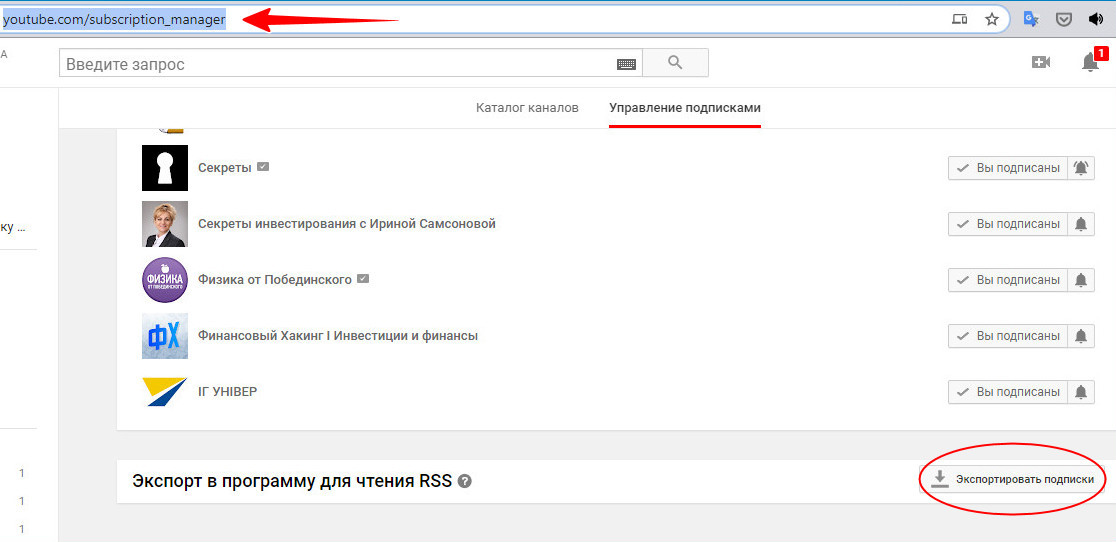
В результате на ПК будет скачан файл subsсription_manager.xml , который затем можно будет скормить RSS -ридеру, главное, чтобы программа поддерживала такой импорт.
В популярном RSS -ридере QuiteRSS, к примеру, импортировать лист подписок можно через пункт меню «Импортировать ленты».
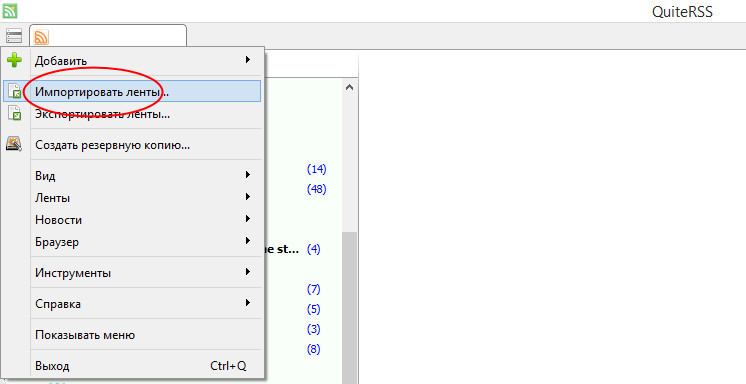
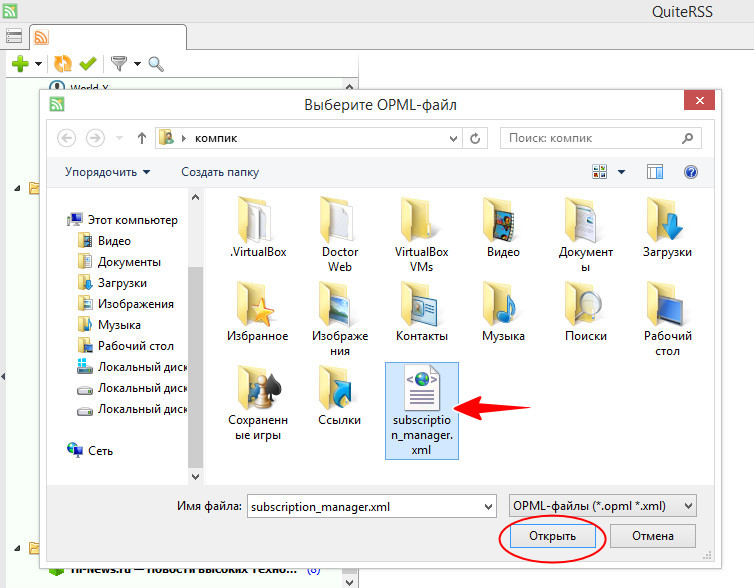
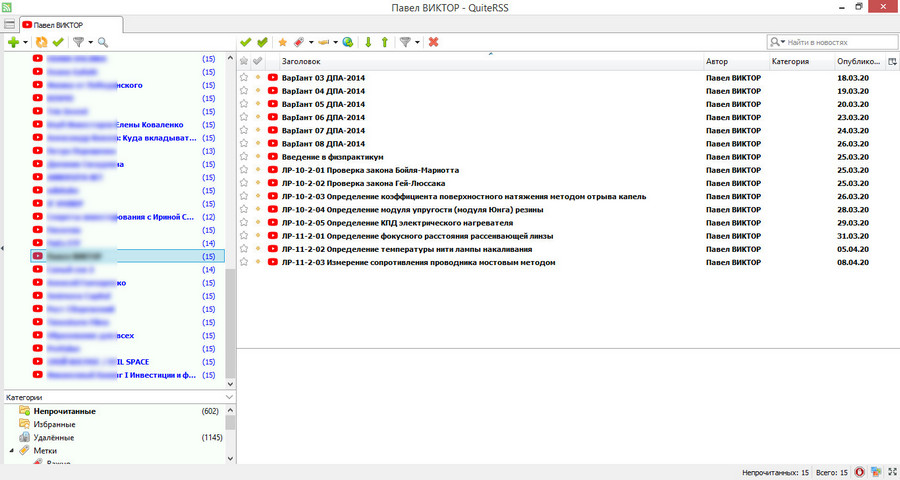
В других программах процедура может в деталях отличаться, но суть одна.
Раньше с помощью этой собственной фишки YouTube и веб-приложения «Youtube Subsсriptions Importer» можно было переносить подписки со старого Ютуб-канала на новый, но сегодня, к сожалению, этот способ более не работает.
Импорт и экспорт подписок YouTube
Привет уважаемый читатель!
Сегодня, я расскажу тебе, как я решил задачу по переносу подписок в аккаунте YouTube.
Первым делом хочу сказать, что данный способ не для рядового пользователя, который знает только, что такое Word’дик, Excel’чик, YouTube’чик, Вконтактик и Однокласснички, а для продвинутого юзера, хотя с другой стороны разобраться можно, если захотеть, сложностей особых нет…
Так же хочу отметить, что я не программист(это важно… :)), мне нравится сам процесс создания автоматизированных вещей, как говорится Лень — двигатель прогресса…
Если у вас количество подписок
30. то заморачиватся с этим не стоит, у меня же их было 130(не скажу, что много но у некоторых и по 1 000 есть), сервис YouTube сделал экспорт подписок, но не сделал их импорт и мне не хотелось открывать один аккаунт, копировать url канал, открывать другой браузер, логинится там под другим аккаунтом, переходить по ранее скопированному линку, нажимать кнопку «Подписаться», и все это повторять 130 раз… Погуглил я на предмет «Импорта/Экспорта подписок YouTube» ничего нет, уныло как то…
Вспомнилось мне, что есть некий инструмент позволяющий автоматизировать действия в браузере, загуглил, нашел!
Выдержка из вики:
Selenium — это Java-приложение, которое может анализировать файлы определенной структуры для того, чтобы находить в них команды для манипуляции браузером и команды для выполнения определенных действий и проверок.
Selenium поддерживается Microsoft Internet Explorer, Google Chrome, Mozilla Suite и Mozilla Firefox для Microsoft Windows, Linux и Apple Macintosh.
Первым делом нам потребуется Python, берем его здесь. С установкой проблем возникнуть не должно… далее нам необходим сам модуль Selenium
Открываем меню Пуск->Выполнить, либо нажимаем клавиши Win+R в появившемся окне вводим «cmd» без кавычек, запустится Коммандная строка, вводим туда:
тем самым мы установим модуль Selenium для Python, после этого нам необходимо скачать драйвер Selenium для Chrome(именно через хром мы будем проводить все манипуляции), скачать можно тут или тут, на момент написания статьи, версия была 2.16
Скачиваем архив, распаковываем в какую нибудь папку, например C:\Selenium, далее открываем браузер логинемся на YouTube по старым логином с которого мы будем забирать подписки и переходим по ссылке https://www.youtube.com/subscription_manager, проматываем страницу в самый низ, там есть кнопка «Экспортировать подписки», жмем ее и скачиваем файл subscription_manager.xml в папку C:\Selenium, выходим из аккаунта YouTube и логинемся снова, но уже под другим аккаунтом в который мы будем импортировать подписки, закрываем все открытые вкладки, что бы ничего нам не мешало, после последней закрытой вкладки , закроется и сам Chrome, то что нам нужно…
В папке C:\Selenium создаем новый текстовый файл и называем его import.py, открываем его в блокноте и вставляем туда следующее:
Внимание! Если вы не знакомы языком Python, то у вас могут возникнуть(и скорее всего возникнут) проблемы после копирования ниже указанного текста, лучше скачайте прикрепленный архив с готовым файлом, дабы избежать проблем!
# coding=utf-8
from selenium import webdriver
from xml . dom import minidom
import re , time , sys
options = webdriver. ChromeOptions ( )
options. add_argument ( ‘—user-data-dir=C:/Users/user/AppData/Local/Google/Chrome/User Data’ )
driver = webdriver. Chrome ( chrome_options = options )
def subscription ( id ) :
#Открываем URL канала
url = u ‘https://www.youtube.com/channel/’ + id [ 0 ]
driver. get ( url )
#Находим кнопку подписки
button = driver. find_element_by_xpath ( ‘//*[@id=»c4-primary-header-contents»]/div/span/button[1]’ )
#Если на кнопке нет атрибута ‘data-is-subscribed=»true»’ — значит подписка не оформлена
if button. get_attribute ( ‘data-is-subscribed’ ) == None :
#то кликаем на кнопку
button. click ( )
#Засыпаем на три секунды что-бы клик успел отработать, необходим при медленном интернете
time . sleep ( 3 )
sys . stdout . write ( » +++ \r \n » )
else :
#Иначе пишем:
sys . stdout . write ( » — \r \n » )
### Парсим XML файл подписок subscription_manager.xml берем здесь https://www.youtube.com/subscription_manager
### в самом низу страницы, есть кнопка «Экспортировать подписки», кладем его рядом с этим скриптом
xmldoc = minidom. parse ( ‘subscription_manager.xml’ )
itemlist = xmldoc. getElementsByTagName ( ‘outline’ )
#Печатаем количество подписок
print ( len ( itemlist ) )
#Цикл обработки XML документа
for s in itemlist:
try :
feed_url = s. attributes [ ‘xmlUrl’ ] . value
#Находим ID канала регулярным выражением
p = re . compile ( ‘channel_id=(.*)$’ )
m = p. findall ( feed_url )
#Печатаем название канала
sys . stdout . write ( s. attributes [ ‘title’ ] . value )
#Вызываем функцию подписки
subscription ( m )
except :
pass
Очень важно. В строке options.add_argument(‘—user-data-dir=C:/Users/ВАШ_ПОЛЬЗОВАТЕЛЬ/AppData/Local/Google/Chrome/User Data’) в параметре «—user-data-dir=» необходимо указать путь к вашему профилю браузера, это нужно для того, чтобы запустился браузер с вашими настройками и с вашим аккаунтом YouTube
сохраняем и запускаем его двойным щелчком мыши, скрипт запустится и если все хорошо, то вы увидите строки с названием канала и символы «+++» — канал добавлен в подписки, либо «—» подписка уже была оформлена.
Похожие публикации:
- Windows to go что это в windows 10
- Как отключить адд блок в яндекс браузере
- Как самому заправить картридж для принтера
- Почему пдф файл поврежден