How to improve your sound in CS:GO? Complete guide by SCOPE.GG


The sound in CS:GO is your most trusted friend and companion. It’s just as important as a good aim. The more attention you pay to the sounds on the map during the match, the easier it will be for you to understand your opponent’s intentions and what to do to counter it.
You’ve probably already got a pair of good gaming headphones and now you are wondering how to set up your in-game sound for the purchase to be worth it. In this article we will tell you how to adjust the sound in CS:GO to hear any noise your enemies make, including how they shake in fear.
CS:GO main menu
The first place we should go to are the settings in the main menu of the game. First thing for you to know — these settings are not flexible at all. We are only interested in a few parameters here.
As Audio Output Configuration we select the «Stereo headphones». Other settings are absolutely useless if you are going to play competitive CS:GO. The game itself will set the desired frequency range for headphones.
If you don’t have any sound in the game, make sure that the «Audio Device» is set to the same setting as the sound output in Windows. Usually, it’s something like «Realtek High Definition Audio”. If you don’t have an integrated sound card, select yours from the list. If your headphones are connected via USB and have it’s own sound card, you can also select it from the list.
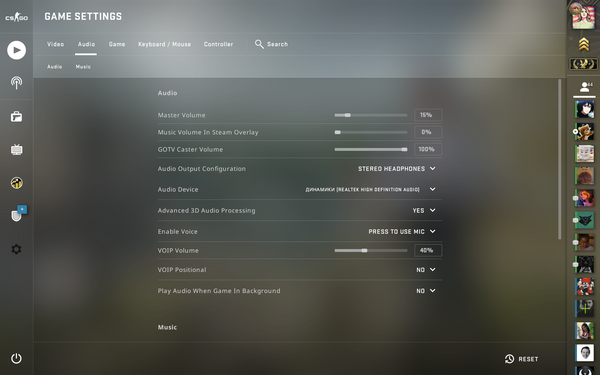
Next setting is one of the most important ones — «Advanced 3D Audio Processing». This setting should be turned off. Valve has added a cool 3D sound to the game: if you are indoors, the external sounds will be a little quieter for you. And we don’t need that, right? We want to clearly hear any movement your opponent makes around the map.
The next two parameters are «VOIP Volume» and «VOIP Positional». The first one should be set as you see fit, however loud you want your teammates to be in the in-game voice chat. As for the second setting, we recommend to turn it off. It changes the direction the sound is coming from depending on your teammate’s position. If he’s behind you, you’ll hear his voice from behind. Sounds creepy, doesn’t it? It can be immersive, but overall it’s an unnecessary distraction.
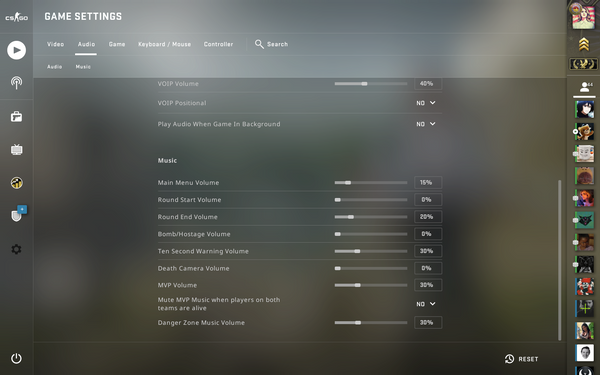
Next, the music settings. There are tons of music packs in the game that play tunes whenever something happens in the game. On a casual level this can be pretty funny stuff but if you’re going to play seriously, you’d better set all the sliders to zero right away.
Time to set up sound in Console
As usual, the console gives us a lot more freedom to customize the in-game settings in CS:GO however we like, including sounds. Using a console might be more flexible, but in order to avoid breaking anything, it’s better not to change anything there, even for the sake of experimentation. We will cover the basic tips and commands that will definitely improve your hearing on the map and help you better react to various sounds.
Remember, don’t take any advice of playing with the stereo settings in the console. That’s the easiest way to break how the sound works and make sound orientation absolutely worthless. The developers have already calibrated everything perfectly for us, all you have to do is slightly adjust it to your own computer. That’s why we’ll be staying away from commands like dsp_enhance_stereo and snd_headphone_pan_exponent, as they’ll only make things worse.
The parameter we are interested in is snd_mixahead. This command affects the speed of sound processing by your processor. The lower the number, the lower the delay of sound output. The default value is 0.1. You can lower it to 0.05, so the command you need would look like «snd_mixahead 0.05» without the quotes. This way the speed of sound output will be close to ideal. If you have a weaker PC and your game started freezing after entering this command, try increasing the value to 0.06-0.07.
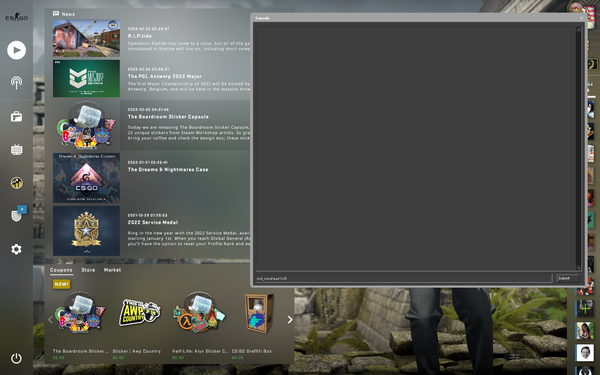
You can also use the “volume” command to quickly change the overall in-game volume. We’d recommend setting it below 1.
Tone Compensation
Sometimes the game’s sound is extremely quiet and no matter how you adjust it in the main menu or with the console, nothing changes. There is a solution to that. We’ll need to use the Realtek HD driver program for that. In the «Sound Effects» tab find the «Tone Compensation» box and make sure it’s checked. It should align the in-game sounds with the overall Windows sound settings.
On some systems and driver versions this parameter is called «Loudness Equalization»
Sound lifehacks in CS:GO
Increase your rank, win rate, and KDA in CS:GO
Sign up at Scope.gg, analyze your matches, learn mistakes, fix them and win more.

And now we’ll cover some CS:GO sound tuning tips and tricks that very few people use simply because almost nobody knows about those. We don’t even need the game itself for this, just the Windows Sound settings. Most modern computers use Realtek HD as the sound driver, the same we mentioned above.
Often this driver is immediately installed along with Windows, so just look for the sound icon in the tray. On some computers the driver is hidden in the Start menu. You can easily find it through search, just type in «Realtek HD Audio Manager». The setting we are looking for is the «Equalizer» under the «Sound Effects» tab. The default setting here is “None” and that’s probably the one you have. Try to play around with the different settings, but we’d recommend setting it to «Powerful». This will boost the high frequencies and add bass to all the sounds not just in the Counter-Strike, but also in Windows.
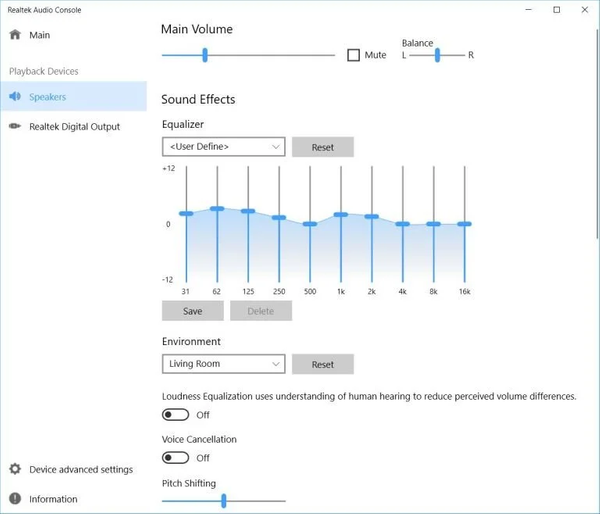
This way you’ll get a mind-blowing sound for watching action movies and listening to music. And what’s even more important for us, you’ll start hearing so many things you need around the map during the game, that you’ll probably wonder how the hell you’ve played without this setting before.
At first you’ll probably feel like it’s too much and the game hits your ears too hard. To counter this just make the in-game sound a little quieter. But still, enabling this would allow you to hear even your opponent blinking on the opposite part of the map.
After all, CS:GO is a game. It is made to entertain, that’s why playing with an excellent sound quality enhances the overall quality and enjoyment of a game.
The last thing we want to warn you about is using the 5.1 and 7.1 sound in the game — don’t use it at all. Firstly, it’s implemented extremely poorly even with the best headphones (we hope you don’t play CS:GO with speakers). Secondly, that sound setting will confuse you a lot. Stereo mode is implemented just perfectly, that’s why it’s better to use the standard two-speaker combination. And you should also make sure that 7.1 isn’t enabled on your headphones’ sound card if you have one.
Now you can hear every enemy in the game! Ready to show your skills on the server?
Increase your rank, win rate, and KDA in CS:GO
Sign up at Scope.gg, analyze your matches, learn mistakes, fix them and win more.

Start now
Как прокачать звук в CS:GO? Полный гайд по настройке от SCOPE.GG

Звук в CS:GO — твой друг и товарищ. Он так же важен, как и хорошая стрельба. Чем больше внимания ты уделяешь звукам на карте во время матча, тем проще тебе будет понять, что замышляет противник и как этому противостоять.
Ты, наверное, уже купил хорошие игровые наушники и теперь думаешь, как бы правильно настроить звук в игре, чтобы покупка оправдала себя. Сегодня мы тебе расскажем о том, как настроить звук в CS:GO, чтобы слышать любой шум, издаваемый противником, даже дрожание его нервов.
Главное меню игры
Первое, куда нам стоит отправиться — это настройки в главном меню игры. Скажем сразу — оно не отличается гибкостью. Здесь нас интересует только несколько параметров.
В качестве типа звукового устройства необходимо выбрать «Стерео наушники». Другие параметры никак не годятся, если ты собрался играть в соревновательный CS:GO. Для наушников игра выставит нужный диапазон частот.
Если у тебя нет звука в игре, убедись, что в пункте «Устройство воспроизведения» выставлен тот же параметр, что и для вывода звука в Windows. Как правило, это «Динамики Realtek» в разных вариациях. Если же у тебя есть отдельная звуковая карта, то выбери из списка ее. Если твои наушники подключаются через USB и имеют звуковую карту на проводе, то они будут в списке.
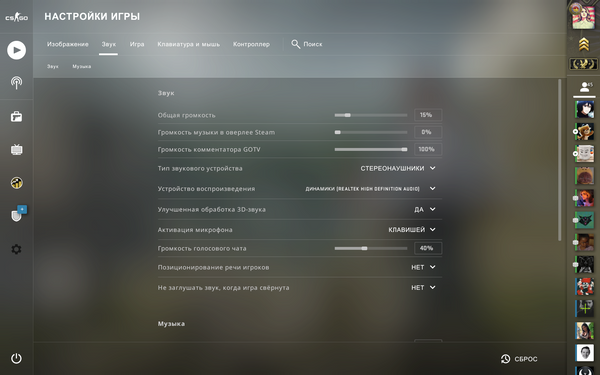
Далее одна из самых важных настроек — «Улучшенная обработка 3D-звука». Эту настройку нужно выключить. Valve добавили в игру крутой 3D-звук: если ты находишься в помещении, то внешние звуки будут для тебя немного приглушены. Нам ведь это не нужно, верно? Мы хотим четко слышать любое движение на карте.
Еще два параметра — это «Громкость голосового чата» и «Позиционирование речи игроков». В первом случае просто выставляешь нужную громкость голосов тиммейтов, а вот вторую настройку лучше выключить. Она включает возможность понять, откуда вещает твой товарищ по команде. Если он сзади, то и голос его ты будешь слышать сзади. Звучит крипово, не так ли? Лишний отвлекающий фактор.
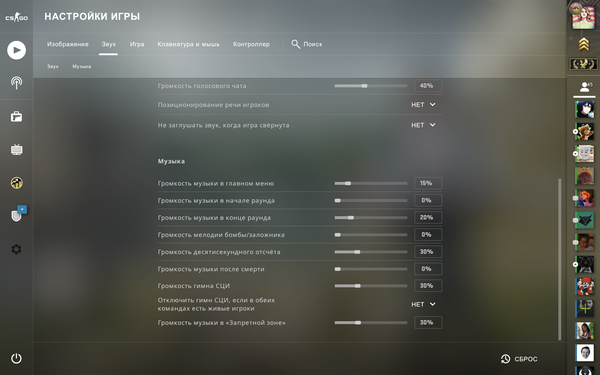
Далее нас интересуют музыкальные настройки. В игре есть уйма музыкальных пакетов, которые отыгрывают мелодии, когда в игре что-то происходит. На казуальном уровне это весьма забавная штука, но если ты собрался играть серьезно, то лучше сразу выставляй все ползунки на ноль.
Время разобраться в консоли
Консоль дает нам намного больше параметров для настройки звука в CS:GO. Это более гибкий вариант, но чтобы ничего не сломать, лучше ничего там не менять даже ради эксперимента. Мы дадим тебе только основные советы и команды, которые точно улучшат слышимость на карте и помогут лучше реагировать на звуки.
Во-первых, не верь советам знакомых, которые рекомендуют играться с настройками стерео в консоли. Так ты испортишь себе понимание окружения в игре. Разработчики все отлично откалибровали, нужно лишь слегка подстроить это под свой компьютер. Соответственно, команды вроде dsp_enhance_stereo и snd_headphone_pan_exponent сделают только хуже.
Первая настройка, которая нас интересует — это snd_mixahead. Эта команда отвечает за скорость обработки звуков твоим процессором. Чем ниже число, тем меньше задержка для вывода звука. Дефолтное значение команды — 0.1. Можешь понизить его до 0.05, таким образом полностью команда должна выглядеть «snd_mixahead 0.05» без кавычек. Таким образом скорость вывода звука будет приближена к идеалу. Если у тебя слабый ПК, а после введения команды ты наблюдаешь небольшие фризы, то попробуй увеличить значение до 0.06-0.07.
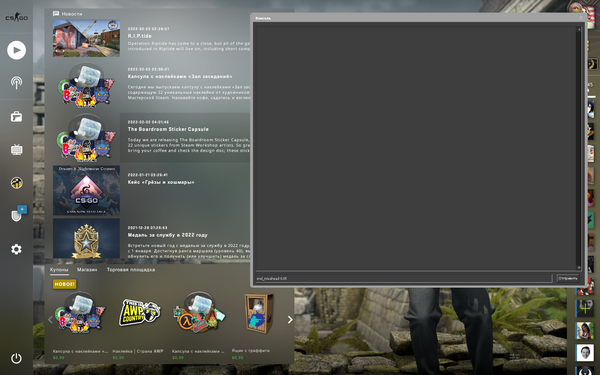
Для быстрого управления звуком есть команда volume, она изменяет громкость всей игры. Лучше ставить меньше единицы;
Тонкокомпенсация
Иногда тебе может показаться, что звук игры крайне тихий, и как бы ты ни регулировал его в главном меню или через консоль, ничего не будет меняться. У этого есть решение. Нам потребуется зайти в меню драйвера Realtek HD и во вкладке «звуковой эффект» найти пункт «Тонкомпенсация» и поставить напротив него галочку. Теперь звуки в игре выровняются с общим балансом самой Windows.
В некоторых системах и версиях драйвера, а также на английском языке данный параметр называется «Loudness Equalization».
Лайфхаки со звуком в CS:GO
Повысь свой ранг, винрейт и KDA в CS:GO
Регистрируйся на Scope.gg, анализируй свои матчи, изучай ошибки, исправляй их и побеждай чаще
А сейчас мы расскажем о секретах настройки звука в CS:GO, которые мало кто использует, потому что просто не знает о них. Для этого нам даже не понадобится сама игра, зато мы отправимся в эквалайзер Windows. На современных компьютерах наиболее частым драйвером для звука является Realtek HD, о котором мы упоминали выше.
Чаще всего этот драйвер ставится вместе с установкой Windows, так что ищи иконку звука в трее. На некоторых компьютерах этот драйвер прячется в меню «Пуск». Чтобы найти эту программу, отправляемся в поиск и пишем туда «Realtek Audio Console». Настройка, которая нас интересует, находится во вкладке «Звуковые эффекты» в графе «Эквалайзер». Скорее всего у тебя там выставлен параметр «Нет». Попробуй поиграться с разными настройками, но мы советуем поставить параметр «Мощный». Таким образом взлетят высокие частоты, а также добавится бас ко всем звукам не только в игре, но и в Windows.
Во-первых, ты получишь умопомрачительный звук для просмотра боевиков и прослушивания музыки. Во-вторых, ты начнешь слышать столько всего нужного на карте, что будешь думать о том, как раньше жил без этой настройки.
Да, в первое время тебе будет казаться, что игра здорово бьет по ушам. Чтобы это пофиксить, достаточно сделать саму игру чуть тише. Зато ты, образно выражаясь, сможешь слышать, как моргает твой противник на своем респе в начале раунда.
В конце концов, CS:GO — это игра. Ее задача развлекать, так что с хорошим звуком и крутыми настройками эквалайзера ты добавишь себе кайфа от геймплея.
Последнее, от чего мы хотим тебя предостеречь — не используй в игре звук 5.1 и 7.1. Во-первых, это очень плохо реализовано даже в крутых наушниках (ты ведь не играешь в CS:GO на колонках, верно?). Во-вторых, такой звук будет тебя очень сильно путать. Стерео режим отлично реализован в игре, так что лучше пользоваться стандартной комбинацией из двух динамиков. Убедись, что 7.1 не включен на твоей звуковой карте на проводе от наушников, если таковая имеется.
Теперь ты сможешь услышать каждого противника в игре! Готов показать класс на сервере?
Повысь свой ранг, винрейт и KDA в CS:GO
Регистрируйся на Scope.gg, анализируй свои матчи, изучай ошибки, исправляй их и побеждай чаще.
Начать сейчас —>
Как стать лучше в CS:GO?
Регистрируйся на Scope.gg — аналитическом сервисе, который сканирует твой геймплей в CS:GO и покажет как играть и получать результат.
Как увеличить громкость и дальность звуков в CS:GO


Гайды
Автор Chenge На чтение 2 мин Просмотров 25.2к. Обновлено 14.08.2021
Увеличиваем громкость и дальность звуков в игре CS:GO, чтобы повысить уровень своей игры, за счет получения преимущества перед противником. Оказывается, существуют скрытые команды, которые улучшают звук в CS:GO и об этом подробно расскажем.
Заходим в CS:GO и включаем консоль (Ё или ~). Затем выбираем консольные команды, которые нам нужны и вводим их в консоль по очереди.
Может выдать, что таких команд нет, тогда вводите без «-«.
- -snd_mixahead «0.05» — команда делает все происходящие звуки максимально приближенными к реальному времени (стандартное значение 0.10);
- -snd_headphone_pan_exponent «1.5» — звук на дальних дистанциях становится лучше, за счет чего можно услышать громче звуки, которые происходят далеко от вас (стандартное значение 1);
- -snd_front_headphone_position 45.0 — появляется более объемное звучание для фронтальных звуков в игре. Хорошо работает с программой Razer Surround (стандартное значение 90);
- -snd_rear_headphone_position 135.0 — улучшает звуки происходящие позади вас (стандарт 90).
Рекомендуем: Как включить WallHack в CS:GO
Внимание! Данные консольные команды понадобится писать каждый раз, при выходе из CS:GO. Чтобы этого не делать, необходимо добавить их в конфиг. Пошагово объясняем как это сделать:
- host_writeconfig «csgamer» (название любое)— конфиг будет сохранён по пути \Steam\userdata\ваш id\730\local\cfg
Чтобы вы могли каждый раз использовать его, копируем в папку: \Steam\steamapps\common\Counter-Strike Global Offensive\csgo\cfg - При последующих запусках CS:GO вводим в консоль следующее:
exec csgamer (название любое) - Лучше прописать следующее, чтобы автоматически применялись настройки при игры:
+exec csgamer.cfg

Для улучшения звуков в CS:GO после данных настроек рекомендуем в свойствах ваших динамиков, во вкладке «Улучшения» поставить галочку напротив «Тонкомпенсация».
Как улучшить звуки в кс го
Для начала нужно включить консоль, для этого в стиме кликаем ПКМ по CS:GO и выбираем «Свойства» -> «Установить параметры запуска» и вводим следующее:
- -snd_mixahead «0.05» //Делает все происходящие звуки максимально приближенными к реальному времени (дефолт 0.10)
- -snd_headphone_pan_exponent «1.5» //Улучшает громкость звучания с увеличением дистанции, за счет чего можно услышать громче звуки которые происходят далеко от вас (дефолт 1)
- -snd_front_headphone_position 45.0 //Помогает в создании более объемного звучания для фронтальных звуков в игре (особенно хорошо работает с программой Razer Surround, описание которой есть чуть ниже) (стандарт 90)
- -snd_rear_headphone_position 135.0 //Помогает в создании более точных звуков позади вас (стандарт 90)
- host_writeconfig «Имя конфига» //конфиг будет сохранён по пути \Steam\userdata\ваш id\730\local\cfg
Для того чтобы вы могли каждый раз инжектить его копируем его в папку
\Steam\steamapps\common\Counter-Strike Global Offensive\csgo\cfg - И при последующих запусках CS:GO вводим в консоль следующее:
exec имя конфига - Либо же прописываем в параметрах запуска автоинжект при запуске:
+exec имя конфига.cfg - И последнее:
Заходим в «Устройства воспроизведения»
https://miped.ru/f/attachments/screenshot_1-png.33082/ (ссылка на фотку)
Кликаем 2 раза на ваше устройство воспроизведения -> Улучшения
И ставим галочку на улучшении «Тонкомпенсация»
https://miped.ru/f/attachments/screenshot_2-png.33083/ (ссылка на фотку)
Автор сообщения: author
Спасибо за просмотр и оценку
Кто нажимает наградить и дарит награды, ОГРОМНОЕ спасибо
Моё другое руководство Ссылка
trade за отправку трейда огромное спасибо

46

8

9

8

1

7

1

1

1

1
В избранное
В избранном
Поделиться
Этот предмет добавлен в избранное.

Ki_sss
Не в сети
Григорий Дд-хович
Не в сети
8 окт. 2020 в 18:38
19 окт. 2020 в 11:22
| 53,671 | уникальных посетителей |
| 1,169 | добавили в избранное |
Оглавление руководства

Комментарии
Комментариев: 855
зубоу нiма 1 окт. 2023 в 14:24
RUS : Выберите что-то ОДНО ИЗ ЭТОГО СПИСКА и напишите в моём профиле, отвечу тем же!
TR :Bunlardan birini seç profilime yapıştır bende senin profiline yapıştırıcagım
ENG: Choose the one that’s on the list and write in my profile, I will answer the same!
GER: Such dir eine Sache aus der Liste aus und schreib es unter mein Profil und ich mache es auch bei dir
CHN : 從這個列表中選擇一些東西並寫在我的個人資料中,我會回答同樣的問題!
+Rep Clutch King i know
+Rep 300 iq
+Rep ak 47 god
+Rep SECOND S1MPLE ��
+Rep relax teammate ��
+Rep Killing Machine ��
+Rep AWP GOD
+Rep kind person
+Rep ONE TAP MACHINE ��
+Rep nice flicks
+Rep king deagle
+Rep best
+Rep killer
+Rep Good player
qw1lezz 20 авг. 2023 в 9:14
76561199179036586 30 мая. 2023 в 10:13
RUS: Выберите что то одно из этого списка и напишите в моём профиле, отвечу тем же!
ENG: Choose the one that’s on the list and write in my profile, I will answer the same!
GER: Such dir eine Sache aus der Liste aus und schreib es unter mein Profil und ich mache es auch bei dir!
PL: Wybierz jeden z komentarzy ponizej i zamieść w moim profilu, odwdzięcze się tym samym!
+rep Clutch King ��
+rep 300 iq ��
+rep ak 47 god
+rep SECOND S1MPLE
+rep relax teammate
+rep Killing Machine ��
+rep AWP GOD ��
+rep kind person
+rep ONE TAP MACHINE ��
+rep add me pls
+rep u real scream!?
+rep nice flicks
+rep king deagle
+rep top player
солнышкоTrader 25 апр. 2023 в 11:03
s a p .xxx 10 мар. 2023 в 8:20
ChuckieBluebtw 16 янв. 2023 в 8:00
RUS: Выберите что то одно из этого списка и напишите в моём профиле, отвечу тем же!
ENG: Choose the one that’s on the list and write in my profile, I will answer the same!
GER: Such dir eine Sache aus der Liste aus und schreib es unter mein Profil und ich mache es auch bei dir!
PL: Wybierz jeden z komentarzy ponizej i zamieść w moim profilu, odwdzięcze się tym samym!
+rep Clutch King ��
+rep 300 iq ��
+rep ak 47 god
+rep SECOND S1MPLE
+rep relax teammate
+rep Killing Machine ��
+rep AWP GOD ��
+rep kind person
+rep ONE TAP MACHINE ��
+rep add me pls
+rep u real scream!?
+rep nice flicks
+rep king deagle
+rep top player
ChuckieBluebtw 16 янв. 2023 в 8:00
RUS: Выберите что то одно из этого списка и напишите в моём профиле, отвечу тем же!
ENG: Choose the one that’s on the list and write in my profile, I will answer the same!
GER: Such dir eine Sache aus der Liste aus und schreib es unter mein Profil und ich mache es auch bei dir!
PL: Wybierz jeden z komentarzy ponizej i zamieść w moim profilu, odwdzięcze się tym samym!
+rep Clutch King ��
+rep 300 iq ��
+rep ak 47 god
+rep SECOND S1MPLE
+rep relax teammate
+rep Killing Machine ��
+rep AWP GOD ��
+rep kind person
+rep ONE TAP MACHINE ��
+rep add me pls
+rep u real scream!?
+rep nice flicks
+rep king deagle
+rep top player
tr1pl 12 янв. 2023 в 5:58
RUS: Выберите что то одно из этого списка и напишите в моём профиле, отвечу тем же!
ENG: Choose the one that’s on the list and write in my profile, I will answer the same!
GER: Such dir eine Sache aus der Liste aus und schreib es unter mein Profil und ich mache es auch bei dir!
PL: Wybierz jeden z komentarzy ponizej i zamieść w moim profilu, odwdzięcze się tym samym!
+rep Clutch King ��
+rep 300 iq ��
+rep ak 47 god
+rep SECOND S1MPLE
+rep relax teammate
+rep Killing Machine ��
+rep AWP GOD ��
+rep kind person
+rep ONE TAP MACHINE ��
+rep add me pls
+rep u real scream!?
+rep nice flicks
+rep king deagle
+rep top player
Try To stop Me 6 дек. 2022 в 14:41
RUS: Выберите что то одно из этого списка и напишите в моём профиле, отвечу тем же!
ENG: Choose the one that’s on the list and write in my profile, I will answer the same!
GER: Such dir eine Sache aus der Liste aus und schreib es unter mein Profil und ich mache es auch bei dir!
PL: Wybierz jeden z komentarzy ponizej i zamieść w moim profilu, odwdzięcze się tym samym!
+rep Clutch King ��
+rep 300 iq ��
+rep ak 47 god
+rep SECOND S1MPLE
+rep relax teammate
+rep Killing Machine ��
+rep AWP GOD ��
+rep kind person
+rep ONE TAP MACHINE ��
+rep add me pls
+rep u real scream!?
+rep nice flicks
+rep king deagle
+rep top player
я абсолют мне пох 27 авг. 2022 в 4:45
RUS: Выберите что то одно из этого списка и напишите в моём профиле, отвечу тем же!
ENG: Choose the one that’s on the list and write in my profile, I will answer the same!
GER: Such dir eine Sache aus der Liste aus und schreib es unter mein Profil und ich mache es auch bei dir!
PL: Wybierz jeden z komentarzy ponizej i zamieść w moim profilu, odwdzięcze się tym samym!
+rep Clutch King ��
+rep 300 iq ��
+rep ak 47 god
+rep SECOND S1MPLE
+rep relax teammate
+rep Killing Machine ��
+rep AWP GOD ��
+rep kind person
+rep ONE TAP MACHINE ��
+rep add me pls
+rep u real scream!?
+rep nice flicks
+rep king deagle
+rep top player