У вас большие запросы!
Точнее, от вашего браузера их поступает слишком много, и сервер VK забил тревогу.
Эта страница была загружена по HTTP, вместо безопасного HTTPS, а значит телепортации обратно не будет.
Обратитесь в поддержку сервиса.
Вы отключили сохранение Cookies, а они нужны, чтобы решить проблему.
Почему-то страница не получила всех данных, а без них она не работает.
Обратитесь в поддержку сервиса.
Вы вернётесь на предыдущую страницу через 5 секунд.
Вернуться назад
Как удалить друга в ВКонтакте с телефона
Многие пользователи ВК имеют огромное количество друзей на своей страничке, сотни и даже тысячи человек, особенно это касается молодое поколение.
Со временем, кто-то из них может проявить себя мягко говоря не с лучшей стороны, и начать портить настроение, своими выходками.
Церемонится, проявлять слабость, или кого то уговаривать, я крайне не рекомендую. Накосячил, вон из списка друзей.
Для того чтобы удалить друга в социальной сети ВКонтакте, не обязательно использовать полную версию сайта на компьютере.
Так как это можно сделать и с телефона Андроид, в приложении и мобильной версии ВКонтакте.
Как удалить друга в ВК с телефона
В приложении
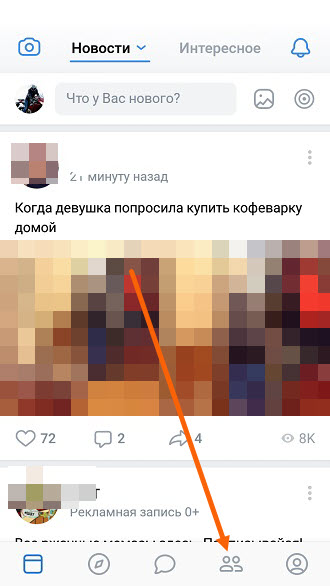
1. Запускаем приложение, далее переходим в раздел «Друзья».
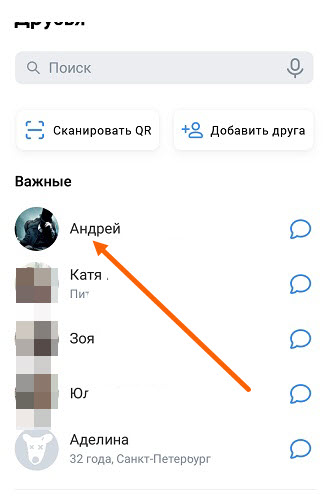
2. Находим друга которого необходимо удалить и открываем его страничку.
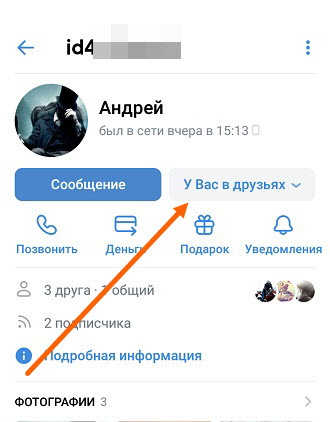
3. Жмём на кнопку «У Вас в друзьях», она расположена под фотографией.
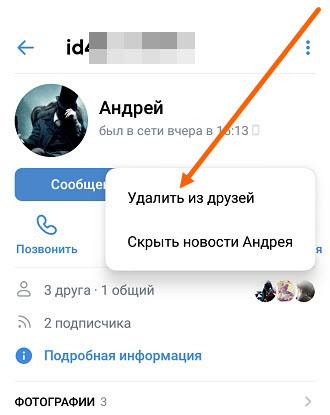
4. В открывшемся окне, жмём на пункт «Удалить из друзей».
В мобильной версии
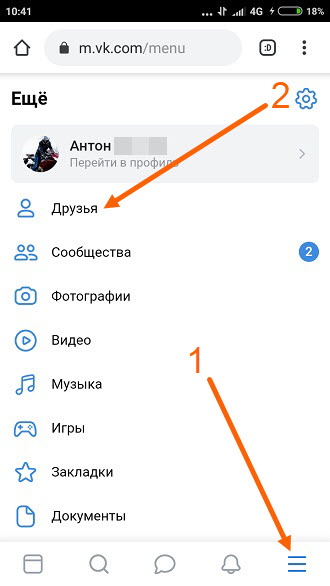
1. Открываем раздел Друзья.
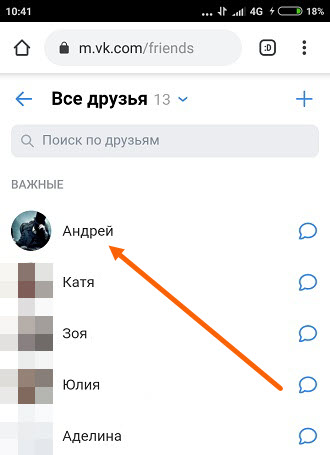
2. Находим необходимого друга, если список слишком большой, можно воспользоваться поиском.
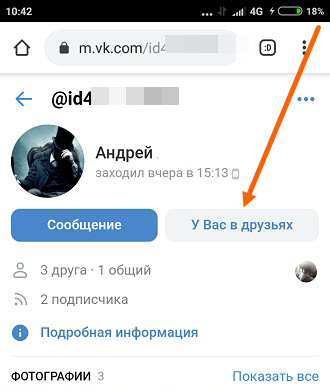
3. Здесь нам необходимо нажать на кнопку «У Вас в друзьях».
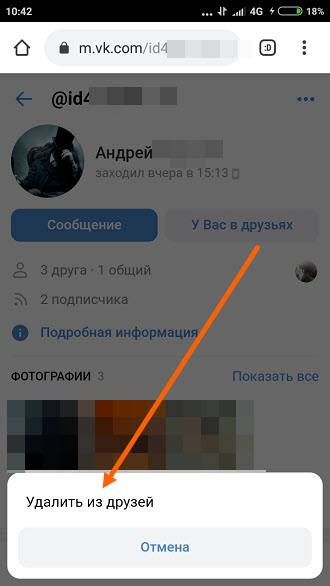
4. В открывшемся окне, выбираем соответствующий пункт.
После удаления, бывший друг автоматически становится вашим подписчиком. В его новостной ленте, по-прежнему будут отображаться ваши добавленные фотографии, посты и публикации.
Если такая ситуация вас не устраивает, то обязательно прочитайте мою следующую статью.
- ВКонтакте
- Одноклассники
Как удалить друга из ВКонтакте, чтобы он не обиделся


Внимание! Некоторые друзья могут особенно огорчиться от того, что вы их удалили. Перед удалением убедитесь, что они выдержат такую утрату. В противном случае рекомендуется оставить этого человека у себя в друзьях, вам же все равно
Друзья, приветствую вас в очередной статье на нашем расчудесном портале WiFiGid!))) Последние события не оставили нам выбора – в мире социальных сетей почти не осталось выбора, приходится пользоваться или ВК, или Одноклассниками (тьфу-тьфу-тьфу). И вот заходите вы в свой аккаунт ВКонтакте, протираете его тряпочкой от десятилетней пыли и обнаруживаете в списке своих друзей каких-то странных личностей…
Когда-то эти дядечки и тетечки (а то и бабушки) были вашими добрыми друзьями и одноклассниками, с которыми вы весело проводили свое время. Но сейчас по прошествии стольких лет что-то мне подсказывает, что о ваших «успешных успехах» им лучше и не знать. Остается единственное решительное действие – удалить друга, пока не поздно. Эту статью и посвятим вопросу, как можно удалить друзей из ВК.
Все действия не проводятся на живых людях, которых может травмировать подобный жест. В качестве жертвы выбран наш вайфайгидовский Бородач. Успокойтесь, он абсолютно бесчувственен и ничего не заметит.
На странице списка друзей
Без лишних слов, просто делаем так:
- Заходим в ВК.
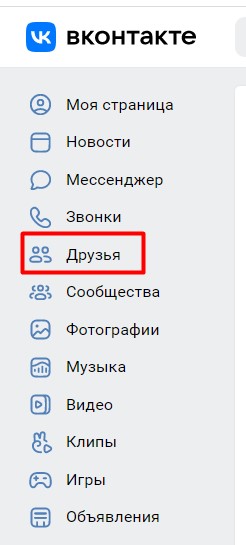
- В меню выбираем «Друзья»:
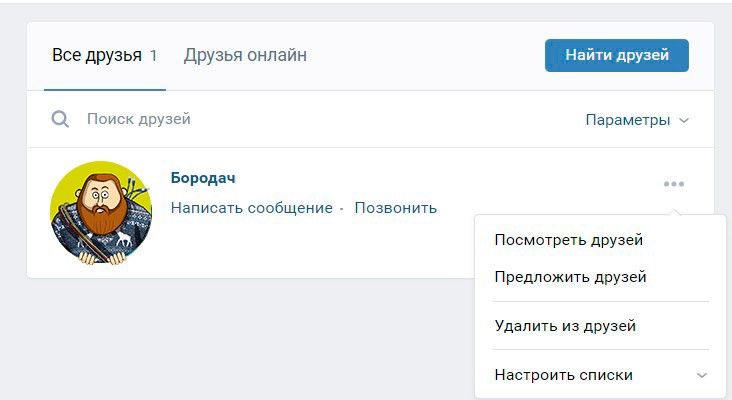
- В списке своих друзей находим нужного. Щелкаем по «трем точкам» возле него и в выпавшем меню выбираем «Удалить из друзей».
На страничке друга – Очень быстро
Здесь тоже ничего сложного.
- Переходим на страницу вашего друга (считайте, что уже бывшего друга).
- Прямо под его фотографией ищем ищем надпись «У вас в друзьях». Обращаем внимание на галочку справа и щелкаем по ней:
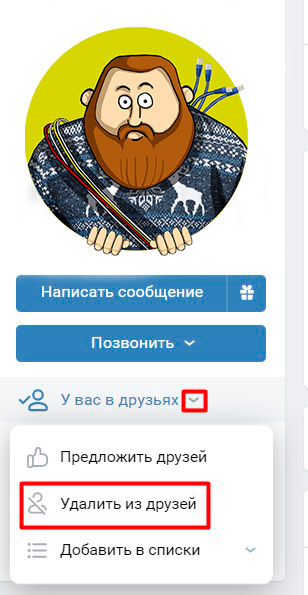
- Щелкаем на «Удалить из друзей».
Примечание! Удаленный из друзей пользователь переходит в статус «Подписчиков» и продолжает видеть все ваши изменения в своей ленте. Чтобы убрать его и из списка подписчиков, в этом же меню можно щелкнуть на пункт «Заблокировать» – так пользовать «отпишется» от вас (но и не сможет писать вам сообщения и добавлять в друзья снова).
В приложении с телефона
Абсолютно то же самое можно сделать и в мобильном приложении (что для iOS, что для Android). Показываю лишь основной вариант:
- Переходим на страницу своего друга. Ищем знакомую надпись «У вас в друзьях», нажимаем по ней.
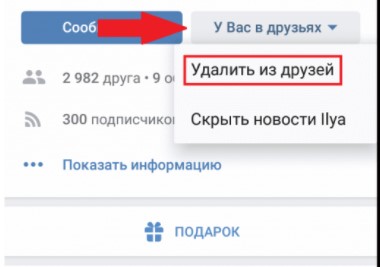
- Выбираем «Удалить из друзей».
Интерфейсы на телефоне нередко меняются, но суть вы уже уловили, так было почти всегда за все время существования ВКонтакте.
Частые вопросы
Так он же сможет добавиться еще раз. Как ему вообще закрыть доступ к странице?

Все просто. Сначала удаляем из друзей, после через менюшку закидываем его в черный список.
Сможет ли он позже снова добавиться в друзья?
Во ВКонтакте с этим чуть интереснее – удалив человека из друзей, он остается вашим подписчиком. Хотите взаимную дружбу – это вы должны снова подписаться на него. С другой стороны, если вы хотите удалить этого человека и из подписавшихся на вас, это уже нужно делать именно в списке подписчиков.
Видео по теме
Ну вот и все. Вот же удивится Бородач, когда узнает, что совсем не стало друзей… у меня… У-у-пс!!
Как удалить друга в вк быстро и незаметно
Если вы удалили друга из френд-листа, это ещё не значит, что он лишился возможности писать вам сообщения или комментарии к публикациям.
Чтобы полностью ограничить общение, необходимо правильно выставить параметры публичности аккаунта. Для этого вы должны перейти в настройки и во вкладке «Публичность» в нужных пунктах проставить режим «только друзья». Тогда всем прочим общение с вами в любой форме станет недоступно.
В удалении друга из Одноклассников нет ничего сложного – это в несколько кликов можно сделать с любого устройства, но расстаться без оповещения получится только с компьютера.
Как изменить порядок сортировки списка друзей
При желании Вы можете повысить в списке
определённого друга. Для этого достаточно почаще с ним общаться, посещать его страницу, проявлять активность (ставить лайки, делать репосты, комментировать записи/фото).
Таким образом через небольшой промежуток времени, выбранный пользователь, займёт первое место в списке Ваших друзей. Обратным способом можно .
Не знаю, в курсе ли вы, но у вас есть возможность с помощью простейших действий сместить вашего друга с верхних позиций списка друзей ВКонтакте. Всё, что вам нужно сделать, это при помощи пары-тройки кликов понизить приоритет вашего друга в разделе новостей, после чего он опустится в нижнюю часть вашего списка друзей. Разберём 3 способа, которыми это можно сделать.
Инструкция №1: через проявленную активность:
Наиболее известный способ сместить друга с верхушки вашего списка друзей – поднять в топ других друзей. Делается это всё очень долго и вручную, ибо для этого требуется как можно чаще посещать страницы друзей, оценивать и комментировать их публикации и общаться с ними посредством личных сообщений. Чем больше вы совершаете действий по отношению к определённым пользователям, тем выше они становятся в списке ваших друзей. Именно таким образом вы можете сместить своего недруга. Просто проявляйте активность на страницах других друзей из вашего списка, а что касается недруга, – забудьте про него. Чтобы метод сработал, вы не должны поддерживать контакт с этим пользователем, иначе он может не просто остаться на том же месте в вашем списке, но и подскочить ещё выше!
В общем, немного потраченного времени, чуточку терпения и капельку осторожности – и вы у заветной цели!
Инструкция №2: через раздел новостей:
Не обязательно всё делать вручную. У всех вас есть личная жизнь и более важные дела, а для смещения своего друга с верхних позиций списка друзей ВКонтакте есть функция и попроще. На этот раз нам понадобится запись нашего недруга в новостной ленте. Способ, к сожалению, работает не всегда. Если человек давно не публиковал новых записей на своей стене, этот способ не поможет, а значит воспользуйтесь третьим способом. Но если ваш друг активно публикует новые посты или публиковал недавно, вы можете прокрутить ленту вниз и с лёгкостью найти один из его постов. Но чтобы его пост было проще найти, сделайте следующее:
Когда вы нашли пост вашего друга или скрыли все остальные новости, чтобы найти пост вашего друга, следуйте инструкции ниже:
Инструкция №3: через страницу пользователя:
Этот способ намного проще первых двух. Впрочем, чтобы не ломать себе голову и сэкономить кучу времени, лучше сразу используйте этот метод! Здесь всё выполняется вот так: В силу особенностей работы социальной сети ВКонтакте порядок друзей изменяется не сразу, а спустя несколько часов после произведённых манипуляций. Поэтому после того, как вы проделали вышеописанные действия, просто наберитесь терпения!
По прошествии некоторого времени ваш друг сместится с верхних позиций вашего списка друзей. Проверено, что друг может оказаться как в середине вашего списка, так и в самом конце. Всё зависит от проявленной вами активности по отношению к этому человеку. Например, если вы только что добавили нового друга и он оказался в топе ваших друзей, скрытие его новостей опустит его в самый-самый конец вашего списка друзей. А в случае, если человек был в топе, потому что вы часто посещаете его страницу, отправляете ему сообщения и ставите лайки на его фотографиях, после скрытия новостей он окажется примерно в середине списка или чуть выше.
Стоит отметить, что описанные выше методы работают также и с сообществами. То есть понизив приоритет ваших групп, встреч или публичных страниц, вы сместите их в нижние позиции вашего списка сообществ.
Рассмотрим несколько способов, с помощью которых вы сможете понизить любого пользователя в своем списке друзей. Самый простой – не проявлять по отношению к нему активность: не посещать страницу, не писать сообщения, не комментировать фотографии и записи. Со временем его вытеснят те люди, с которыми вы чаще всего общаетесь. Главное не поддерживать никаких контактов, иначе план не сработает. Также вы всегда можете , чтобы посторонние совсем не видели его среди ваших друзей.
Как убрать человека из ВК на ПК или телефоне
Существует несколько эффективных способов, как убрать важных друзей ВКонтакте с верхней части списка. Каждый из методов работает и дает ожидаемый результат, но нюансы реализации немного отличаются.
Как убрать людей на ПК
Для начала рассмотрим, как убрать друга из важных в ВК на полной версии сайта с помощью компьютера. Используйте один из следующих способов.
Проявление активности
Наиболее простой метод, позволяющий убрать человека в ВК с верхних позиций — больше общаться с другими людьми в социальной сети. Эта методика долгая и требует ручных действий. В частности, необходимо заходить на странички пользователей, которых вы хотите поднять, писать им сообщения, оставлять комментарии и т. д. Таким способом ненужный человек постепенно «выдавливается» из списка. Кроме того, с «лишними» людьми вообще не нужно общаться.
Сокрытие новостей товарища
Чтобы убрать людей в ВК из важных, исключите из ленты любые новостные оповещения от человека. Не обязательно вовсе отказываться от новостей, поэтому используйте эту опцию временно.
- войдите на страницу человека, которого вы хотите убрать из списка важных друзей в ВК;
- жмите на три точки для входа в меню и выберите раздел Скрывать новости;
- оставьте изменения на несколько дней.
После снижения уровня последний можно восстановить с помощью упомянутой инструкции и выбрать раздел Показывать новости. О том, как отметить человека в группах, постах итд мы расскажем в другой статье.
Если метод не дал результата, можно скрыть новости другим способом:
- войдите в раздел Новости в главном меню ВК;
- справа перейдите во вкладку Новости и жмите на «плюс»;
- в появившемся списке жмите Добавить вкладку;
- выделите одного или нескольких людей и жмите Сохранить.
После обновления страницы найдите в новостях запись от человека, которого нужно убрать из важных друзей. Кликните на три точки и выберите Это мне не интересно, а после Не показывать новости. Для надежности лучше использовать две рассмотренные выше методики.
Блокировка
Чтобы поменять расположение важных друзей в перечне в ВК и убрать каких-то людей из этого перечня, воспользуйтесь черным списком. Суть в том, чтобы временно удалить человека из категории друзей. Для временного разрыва дружбы сделайте следующие шаги:
- войдите в главное меню сайта и перейдите в раздел Настройки;
- кликните на кнопку Добавить в черный список;
- вставьте в специальное поле ID человека;
- жмите кнопку Заблокировать, которая находится с правой стороны;
- выждите несколько часов и снова разблокируйте пользователя, добавив его в товарищи.
Данный метод весьма рисковый, поэтому использовать его рекомендуется в крайних случаях (если вы, конечно, дорожите дружбой с человеком).
Временное удаление
Чтобы убрать людей из категории важных товарищей, можно временно удалить их из перечня друзей. Для этого:
- войдите в список друзей;
- отыщите нужный профиль;
- кликните на троеточие и выберите раздел Убрать из друзей;
- жмите на кнопку Отмена, которая появится рядом и обновите страничку.
После выполнения этих действий товарищ может опуститься на много позиций. При этом владелец странички также теряет место в рейтинге пользователя, которого он опустил.
Как убрать людей на телефоне
Здесь работают те же методы, что рассмотрены выше. Кратко рассмотрим их особенности:
- Сокрытие новостей. Среди постой найдите новость друга, которого планируете скрыть, и кликните на ссылку Скрыть новости источника.
- Прекратите общаться. Игнорируйте любые отправления и обновления пользователя, не отвечайте на СМС и ничего не делайте на его страничке. При этом будьте активными с другими людьми.
- Уберите из друзей. Войдите в перечень товарищей, выберите необходимый профиль и кликните под фото раздел «У Вас в друзьях». Далее выберите пункт Удалить из друзей. Войдите на страницу субъекта и примите заявку.
Указанные действия позволяют убрать людей из перечня и опустить их на более нижние позиции.
Кто удалился из друзей ВКонтакте: надежные и простые способы
Иногда перед пользователем популярной социальной сети возникает вопрос, как узнать, кто удалился из друзей в ВК. Для этого не нужно запоминать все контакты. Способы «разоблачения» удаленных друзей, рассмотрим ниже в статье.
Каждый из методов действенный, со своими особенностями. При этом можно не применять специальные программы и расширения. Вычисляйте удалившихся без ввода на постороннем ресурсе персональных данных, не тратя деньги.
Через телефон
Пользователи чаще посещают социальные сети со смартфона. Это мобильный способ быть на связи и следить за интересующими новостями.
Чтобы узнать, кто и когда удалился из друзей вк с помощью мобильного телефона на android, выполните следующий алгоритм действий:
- Войдите ВКонтакте через смартфон.
- В правом углу нажмите на три полоски.
- Выберите вкладку «Друзья».
- В выпадающем списке найдите раздел «Заявки».
- Нажмите на столбец «Исходящие».
- Список людей, который выйдет и будет говорить о том, кто удалился или не принял заявку дружить.
На компьютере
Изначально социальная сеть ВК разрабатывалась на платформу ПК и посмотреть, кто удалился из друзей в ВК получалось только через персональный компьютер. Поэтому алгоритм отработанный и легкий:
- Зайдите в социальную сеть ВКонтакте.
- Перейдите в раздел «Друзья».
- Справа найдите слово «Заявки в друзья», нажмите на него.
- Кликните по исходящим.
- Смотрим список контактов – это удалившиеся из друзей.
Как видим, метод мало отличается от мобильного приложения и сложностей не представляет.
Возле каждого профиля расположена вкладка «Отписаться». Кликнув по ней возле каждого друга, получится удалить подписки и отписавшихся.
С помощью приложений
Оба приложения работают независимо от установленного браузера
Важно, чтобы в веб-обозревателе корректно отображались утилиты ВК. Только тогда станет понятно, кто меня убрал из списка друзей
Мои гости
- Откройте веб-браузер и войдите в социальную сеть ВК.
- Через меню перейдите в раздел «Игры».
- Листайте страницу до строки поискового запроса.
- В поисковом запросе наберите: «Мои гости».
- Выберите самое популярное приложение «Мои гости» и войдите в него.
Преимущества приложения заключаются в почти полном отсутствии раздражающей рекламы, простоте интерфейса, автоматического уведомления о действиях друзей. Приложение популярное и распространенное среди тех, кто активно следит за своим аккаунтом.
Однако здесь есть и недостатки. Это неточность работы приложения, а также неверные сведения о пользователе, который удалился недавно.
Это приложение интересно тем, что работает не только в социальной сети ВК, но и во многих других подобных.
Чтобы приложение помогло узнать удалившихся, выполните следующее:
- Войдите в свой профиль ВК.
- Спуститесь по меню в подраздел «Игры».
- Найдите в поиске и зайдите в приложение – “Друзья: кто добавился и удалился”.
- Поставьте курсор в центральное поле “Ссылки на страницы от социальных сетей”.
- Введите в поле электронный адрес. На него будут приходить необходимые отчеты.
- Нажмите кнопку «Подписаться».
- Появится личный менеджер, которого необходимо добавить в друзья.
- Над подразделом, где вводится ссылка на страницу, станет видна клавиша «Полный отчет».
- Нажмите на вкладку для получения итога.
Это приложение менее популярно. Протестировав лично, мы сделали следующие выводы:
- согласно аналитике, у приложения низкий рейтинг – всего две звезды;
- страница менеджера, которого предложили в качестве персонального, оказалась заблокирована за подозрительную активность;
- необходимый отчет выгружается через посторонний ресурс, что может привести к утечке личной информации;
- результат отслеживания за 24 часа оказался нулевым, хотя два друга специально удалились (чтобы протестировать продукт). Конечно, как вариант, что информация показывается с опозданием.
Можно легко вычислить, кто удалился из друзей, однако, нет возможности увидеть тех, кто добавил вас в черный список. Для этого придется войти в личный профиль друга, изначально раздобыв его логин и пароль и там увидеть, что пользователь заблокировал тебя.
Редактирование списка друзей
Порядок действий при исключении будет несколько отличаться в зависимости от того, через браузер ли посещает ВКонтакте пользователь или через какое-то мобильное приложение.
В веб-версии m.vk.com
При заходе на мобильную версию соц.сети через браузер https://m.vk.com , для удаления пользователя потребуется:
- Откройте список всех друзей. Если он очень обширен, искомого человека проще найти, введя в строке сверху часть его имени или фамилии. Если короток – до нужной строчки можно просто пролистать страницу;
- Перейти в профиль того, кого требуется убрать;
- Под фотографией пользователя и личной информацией найти в разделе «действия» пункт «удалить из друзей».
Увы, удалять друзей прямо из общего перечня, не переходя на их странички, невозможно.
В Katemobile
Katemobile (http://katemobile.ru/) – едва ли не более популярное приложение для ВКонтакте, чем официальное, за счет удобства интерфейса и наличия несколько расширенного функционала. У этого приложения есть сразу два способа, как удалить друзей:
В общем списке нажать напротив нужного человека кнопку в виде трех расположенных вертикально точек, в меню выбрать «удалить из друзей»;
Перейти в профиль человека, нажать в правом верхнем углу экрана аналогичную кнопку в виде многоточия и в появившемся меню выбрать первый пункт.
Хотя возможность удалять человека из списка друзей, не переходя на его страничку ВКонтакте – это полезная опция, некоторые пользователи отмечают, что им не хватает возможности убирать несколько человек разом.
В официальном приложении ВК на iPhone или Android
- Откройте страничку пользователя;
- Чуть ниже его аватарки около пункта «сообщение» найти «у вас в друзьях»;
- Кликом по этой кнопке вызвать выпадающий список и выбрать там нужный пункт.
Важная деталь: после исключения из друзей во ВКонтакте человек остается подписанным на страничку того, кто его удалил.
Почему при работе вконтакте – исчезли друзья
Пользователи вконтакте иногда встречаются с такой проблемой. В определенный период времени, вконтакте исчезают друзья. Давайте попытаемся разобраться с этой проблемой. Почему вконтакте исчезли друзья?
Тут может быть несколько причин: — в некоторых случаях, перед тем как исчезли друзья, от некоторых из них приходили спам сообщения с просьбой прочитать чужое сообщение смс. Может быть, спам боты и блокируют такие аккаунты; — также это может происходить из-за сбоя на сервере; — причина может быть в том, что спам боты взламывают Вашу страницу или просто рассылают спам; — есть еще причина, почемуисчезли друзья . Это может быть из-за того, что какой-нибудь хакер их попросту удалил. Если это так, то Вам необходимо в срочном порядке поменять Ваш пароль. Пароль делайте сложным, не просто «123456», а кроме цифр используйте и буквы. Только сами его не забудьте; — не переходите по ссылкам сомнительного содержания; — может быть, паленая версия программы vksaver; — в данных случаях принято писать в техническую поддержку. Как бы то ни было, а техническая поддержка всегда обладает большей информацией, чем мы с Вами; — если это произошло то, скорее всего это вирус, которым заразился Ваш компьютер, когда Вы переходили через спамерские ссылки. В этом случае Вам необходимо открыть файл hosts, и удалить из него все то, что связано с вконтакте. Данный файл ищите в папке: \WINDOWS\system32\drivers\etc\hosts. Чтобы его открыть, Вы можете использовать обыкновенный блокнот; — и напоследок, проверьте Ваше интернет соединение. Проверьте другие приложения, которые используют интернет соединение.
Дополнительные советы
Если вы удалили друга из френд-листа, это ещё не значит, что он лишился возможности писать вам сообщения или комментарии к публикациям.
Чтобы полностью ограничить общение, необходимо правильно выставить параметры публичности аккаунта. Для этого вы должны перейти в настройки и во вкладке «Публичность» в нужных пунктах проставить режим «только друзья». Тогда всем прочим общение с вами в любой форме станет недоступно.
В удалении друга из Одноклассников нет ничего сложного – это в несколько кликов можно сделать с любого устройства, но расстаться без оповещения получится только с компьютера.
Очистка удаленных страниц друзей ВК
Как нетрудно догадаться, ни на официальном сайте ВКонтакте, ни в мобильном приложении по умолчанию не предусмотрено средств для автоматического удаления приятелей, включая удаленные страницы. В связи с этим в обеих версиях придется воспользоваться сторонним, но все же достаточно безопасным ПО.
Вариант 1: Расширение для браузера
На сегодняшний день существует не так много ПО для ВКонтакте, способного оказать реальную помощь в решении тех или иных задач. Одним из подходящих вариантов является расширение Tool 42, доступное для установки в интернет-обозреватель Google Chrome.
- Перейдите по представленной выше ссылке на официальную страницу расширения и воспользуйтесь кнопкой «Установить». Добавление необходимо будет подтвердить через всплывающее окно браузера.
Кликните ЛКМ по значку Tool 42 на верхней панели расширений Google Chrome, чтобы открыть настройки. Тут в первую очередь воспользуйтесь кнопкой «Авторизоваться через ВКонтакте», и если нужно, укажите данные от учетной записи.
Выполнив авторизацию через социальную сеть, предоставьте приложению доступ к учетной записи. Большое количество требований связано с возможностями расширения, способными выполнить многие задачи в автоматическом режиме.
Оказавшись на главное странице Tool 42, в блоке «Категории» разверните список «Друзья». Для продолжения необходимо выбрать функцию «Очистка друзей».
По завершении поиска отобразится еще одно меню с несколькими списками и автоматически выполненным подсчетом. Установите галочку рядом с полем «Удаленные», и если нужно, «Забаненные».
Чтобы начать очистку, воспользуйтесь расположенной ниже кнопкой «Удалить из друзей».
На свое усмотрение снимите галочки рядом с некоторыми из пользователей и нажмите «Удалить». После этого начнется процедура очистки, как правило, выполняемая менее чем за минуту и полностью безопасная для аккаунта.
В качестве дополнения не будет лишним упомянуть веб-приложение Tool 42, доступное для запуска в официальном сообществе ВК и ограниченное только функциями просмотра. Его можно использовать для быстрого поиска имен удаленных пользователей, чтобы впоследствии вручную произвести удаление.
Благодаря представленной инструкции вы легко избавитесь сначала от удаленных страниц, а потом и от входящих заявок в друзья. Однако помните, обратить действия будет невозможно, так как расширение не предоставляет таких функций, а удалившиеся пользователи вряд ли смогут снова отправить заявку по техническим причинам.
Вариант 2: Приложение для телефона
Если вы предпочитаете использовать мобильное устройство или попросту не имеете доступа к ПК, существует альтернативная версия того же расширения Tool 42, представленная отдельным приложением. Преимуществом над любыми другими аналогами является поддержка им и iOS, и Android.
- Разверните установленное приложение и на стартовой странице нажмите кнопку «Авторизоваться через ВКонтакте». После этого потребуется выполнить вход с использованием данных от учетной записи и предоставить доступ к странице.
Оказавшись на экране с главным меню, коснитесь пункта «Друзья», а далее воспользуйтесь опцией «Очистка друзей».
Установите метку рядом со строкой «Удаленные» и «Забаненные», если хотите избавиться от «собачек». Для продолжения воспользуйтесь кнопкой «Удалить из друзей» в нижней части экрана.
На завершающем этапе снимите галочку с пользователей, которых хотите оставить, и нажмите «Удалить из друзей». Это действие запустит работу приложения, и все выбранные друзья окажутся в подписчиках.
Если вы не хотите отдельно выполнять очистку подписчиков от удаленных страниц, но «собачки» все равно требуется удалить, используйте кнопку «Добавить в черный список» на экране с выбором списка. Такой подход позволит заблокировать пользователей, а не переносить в подписчики.
- Кроме очистки друзей от удаленных страниц, если вы не стали сразу блокировать пользователей, можно воспользоваться другой опцией приложения. Для этого откройте главное меню, разверните пункт «Подписчики» и выберите «Очистка подписчиков».
Выберите один из представленных списков и нажмите кнопку «Добавить в черный список». Как и в случае удаления, дополнительно можете отключить блокировку некоторых пользователей.
Иногда во время работы программы на Android ниже седьмой версии могут возникать проблемы с открытием, несмотря на указанную поддержку пятой и шестой.
Как скрыть отдельных друзей ВКонтакте?
Как удалить подписчиков из ВКонтакте и Instagram?
Для того чтобы скрыть конкретного человека из общедоступного списка друзей вам нужно будет перейти в меню «Настройки», и открыть вкладку «Приватность». В разделе «Моя страница» есть пункт «Кого видно в списке моих друзей и подписок». Зайдя в него, необходимо выбрать всех подлежащих скрытию друзей, отметив их страницы галочками с правой стороны. После того, как все необходимые профили будут отмечены, останется нажать кнопку «Сохранить изменения».

Теперь вы увидите, что в разделе появилась надпись «Всех, кроме:», после которой будут перечислены все только что скрытые профили ваших друзей.
Чуть ниже есть опция «Кто видит моих скрытых друзей». Если вы хотите, чтобы ваши скрытые друзья отображались у тех, кому вы полностью доверяете, то можете отметить их. Скрытые в вашем профиле друзья станут отображаться не только у вас, но и у указанных в этом списке людей. Если же настолько надежных людей в вашем виртуальном круге общения нет, то выставите здесь значение «Только я».
Как удалить подписчиков с телефона (компьютера)
Единственным верным и нормально работающим методом удаления подписчиков является занесение их в черный список. Таким образом можно избавиться от всех подписчиков сразу, либо только от определенных при необходимости.
Доступен он как с телефона, так и с компьютера. Человек, которого удалили таким способом из подписчиков, даже не узнает о содеянном. Лишь после занесения он может узнать, если зайдет на вашу страничку или попытается написать вам сообщение. Однако позже мы уберем его из черного списка. Вот краткая инструкция занесения в ЧС (черный список) через телефон или компьютер:
- Открыть вкладку «Моя страница»;
- Под описанием выбрать пункт «Подписчики»;
В появившемся списке людей нажать на крестик над их аватарками. Крестик появляется только если навести мышкой на аватарку.;
Убрать всех ненужных людей таким образом.
После проделанной операции выбранные аккаунты больше не будут является подписчиками страницы. Но все они на данном этапе находятся в черном списке. Убрать их оттуда можно хоть сейчас, но в таком случае подписчики вернуться в количество. Для предотвращения этого существует лайфхак.
Для телефона инструкция такая:
- Перейти в свой профиль и кликнете по количеству подписчиков из списка информации;
- Откройте страницу из списка подписчиков для удаления;
- Откройте меню по кнопке с тремя кнопками вверху справа;
- Выберите «Заблокировать».
Удаление из списка существующих друзей
Если в вашем списке есть пользователь, с которым вы уже не хотите продолжать общение и оставлять его в разделе своих друзей, вы можете просто убрать его. Для этого:
- Откройте пункт меню «Мои друзья».
- Найдите человека, которого хотите удалить.
- В меню рядом с его именем, либо фотографией выберите пункт «Убрать из друзей».
- Нажмите на него.
После этого пользователь больше не будет виден в списке. Сайт предусмотрел то, что эту функцию можно выбрать ошибочно и поэтому вместо меню сразу после удаления вы увидите только один пункт – «Вернуть в друзья».
Нажав на него, человек автоматически появится в разделе «Мои друзья» и для этого вам не нужно повторно подавать ему заявку. По такому же принципу вы можете решить вопрос как восстановить переписку в контакте, если удалили ее по ошибке.
Если вы вовсе не хотите больше пользоваться сайтом, тогда прочитайте статью, как удалить страницу в контакте. Но делать этого не рекомендуем, ведь друзья вконтакте обязательно станут за вами скучать!
Как удалить друга в Контакте: пошаговая инструкция по чистке
Многим людям интересно, как удалить друга в Контакте, кстати, этот запрос далеко не редкий, что и понятно, ведь соцсеть создана для общения, а в его процессе могут возникать недопонимания. Если вас перестала устраивать чья-то дружба, вы с кем-то поссорились или добавили пользователя в контакт-лист по ошибке — не переживайте, ситуацию легко исправить.
В этой статье мы рассмотрим, как удалить друга из Контакта, как сделать так, чтобы он больше не видел ваши новости, не мог вам писать и вообще, присутствовать в вашей виртуальной жизни. Мы приведем простые и подробные инструкции, с которыми вы без труда справитесь с чисткой френд-листа как с компьютера, так и с телефона.
Ну что же, как быстро удалить друзей в ВК — давайте приступим к инструкциям, начнем с версии для компьютера.
Как заблокировать друга в ВКонтакте
Заблокированные пользователи не смогут просматривать вашу страницу, получать информацию об обновлениях, оставлять комментарии или писать вам сообщения. На вашей странице им будет видно только ваше фото и имя.
Для того чтобы заблокировать одного из пользователей ВК, необходимо зайти в настройки.
Там в правой части экрана выбрать раздел — чёрный список.
Именно в этот перечень необходимо внести того, кого больше не хотите видеть своим другом, а также кому вы хотите ограничить доступ ко всей информации на своей странице.
Нужно заметить, что ВК автоматически предложит вам заблокировать кого-то из своих подписчиков.
Если же этого человека нет у вас в подписчиках, вам нужно ввести в строку поиска ссылку на его страницу ВК (не имя, а именно ссылку на страницу)
После этого человек из черного списка не сможет с вами связаться в ВКонтакте.
Случается так, что администраторы соцсети сами блокируют страницы людей по ряду причин, одна из которых — подозрительная активность страницы. Друга, чья страница заблокирована таким образом, убрать из вашего списка тоже просто. Для этого необходимо зайти в список ваших друзей, после — найти заблокированного друга, которого желаете удалить, а напротив его фото нужно нажать на троеточие и выбрать опцию “убрать из друзей
Стоит обратить внимание, что сегодня существуют программы, которые разработаны специально для удаления друзей ВКонтакте. Видеокурс по удалению друзей ВКонтакте:
Видеокурс по удалению друзей ВКонтакте: