Как делать памятку в ворде образец. Как сделать буклет в ворде пошаговая инструкция
Мы рассмотрим несколько вариантов, как сделать буклет в Word . Как делать брошюру, буклет в Word с помощью таблицы, читайте в статье «Создание буклета в Word «. Здесь рассмотрим вариант разбивания текста на колонки.
Создание буклета в Word лучше начать с настройки полей, колонок на чистой странице, а потом писать текст, вставлять картинки. Тогда не будет проблем с оформлением буклета. Можно сделать колонки на странице с уже набранным текстом. Но тогда, текст, при разбивании его на колонки, может расположиться на странице не там, где нам нужно, если не сделать разрывы текста. Мы будем складывать буклет три раза — сделаем три колонки.
Итак, в новом документе на чистой странице, устанавливаем «альбомный» формат страницы.
Устанавливаем поля на странице (по 1,2 см. каждое). Как настроить поля, развернуть лист, др. параметры, смотрите « Параметры страницы Word ».
Устанавливаем количество колонок на странице. На закладке «Разметка страницы» в разделе «Параметры страницы» выбираем «Другие колонки». В появившемся диалоговом окне делаем все настройки сразу.

Здесь мы поставили 3 колонки. Размер промежутка поставили 2,4 см., потому что поля на странице 1,2 см. Буклет мы будем складывать по колонкам. Чтобы у сложенной странички буклета были одинаковые поля со всех сторон.
Если вся страница заполнена текстом, можно текст Word разбить на колонки в нужном нам месте .
Устанавливаем курсор в нужном месте текста. В разделе «Параметры страницы» выбираем функцию «Разрывы» и выбираем «Столбец». Затем, когда установим функцию колонок, то колонки будут формироваться по этим разрывам текста.
Вставлять картинки, фото, работать по оформлению так же, как на обычном листе Word. Смотрите статьи — » Закладка Word «Главная» » , » Как вставить фото, рисунок в документ Word » . Получилось так.
 Часть текста Word разбить на колонки.
Если нужно сделать колонки из фрагмента текста, то сначала выделяем этот текст, затем настраиваем колонки в диалоговом окне, «применить» — указываем «к выделенному тексту».
 Чтобы не было больших расстояний между словами, можно установить функцию « Расстановка переносов» тоже в разделе «Параметры страницы». Сделать выравнивание текста «По ширине» в разделе «Абзац» на закладке «Главная». Получились ровные колонки.
 В буклете можно разместить текст столбиком или развернуть — это разный вид текста получается. Можно вставить фон, границы, т.д. Распечатать текст на обеих страницах листа, т.д. Подробнее, смотрите в статье «Как напечатать в Word».
Готовый буклет можно распечатать на цветной бумаге, если нет цветного принтера.
Есть еще один вариант, как настроить лист Word для создания брошюры. Смотрите об этом статью «Как сделать брошюру в Word «.
Как копировать таблицу Word, смотрите в статье «Копировать таблицу, бланк из Word в Excel «.
Статья рассказывает, как создавать буклет в программе «Microsoft Word».
Если вы работаете на компьютере и выполняете домашнее задание для школы, пишите книгу, занимаетесь рекламными материалами, то вам не помешает использовать красивую брошюру для своей работы.
Брошюра – это хорошее средство для изложения в ней необходимой информации:
- Рекламы
- Краткая рецензия
- Различные рекомендации, например, по ремонту в доме, физическим упражнениям и прочим важным материалам.
Как правило, брошюра, как и буклет, делается на качественной бумаге и с хорошим оформлением. Брошюра не должна занимать много места. Если у вас имеется хороший принтер, специальные программы по распечатке и текстовой редактор «Word », то этот обзор для вас. Сегодня мы поговорим о том, как следует создавать брошюры и буклеты в программе «Microsoft Word 2003/2007/2010 ».
Как делаются брошюры и буклеты?
Перед тем как начать создавать буклеты, нужно понимать, о чём идёт речь. Буклет – это распечатанная на листе А4 информация, которую вы предварительно подготовили в текстовом редакторе. У буклета имеется внешняя и внутренняя сторона. Его делят на 3 части и сворачивают. Теперь вы знаете, что вам следует сделать:

Как сделать брошюру в Ворде в книжном формате, буклет Шаблоны брошюр и буклетов для Word
Кстати, не помешает ознакомиться и с размерами листов различных форматов (мм):

Как сделать брошюру в Ворде в книжном формате, буклет Шаблоны брошюр и буклетов для Word
Текстовой редактор «Word » даёт возможность создавать брошюры и буклеты для дальнейшей их распечатки на принтере. В различных версиях «Word » буклеты делаются немного по-своему. Мы ниже поговорим об этом. Но в любом случае вы сможете сделать брошюру полностью сами, либо применять уже готовые шаблоны.
Как сделать буклет в «Word 2003»?
Итак, делаем буклет в программе «Word 2003 »:
- Запустите текстовой редактор и в верхнем меню пройдите в «Файл », далее «Создать… », а затем нажмите в правой части на «Создание документа ». Дальше чуть ниже кликните на «Общие шаблоны ».

Как сделать брошюру в Ворде в книжном формате, буклет Шаблоны брошюр и буклетов для Word
- Откроется окно. В нём вам нужно будет нажать на «Публикации » и на «Брошюра »

Как сделать брошюру в Ворде в книжном формате, буклет Шаблоны брошюр и буклетов для Word
- В итоге, программа вам предложить брошюру, которую вы сможете заполнить необходимой вам информацией. Программа будет выдавать вам подсказки, разобраться в этом будет не сложно. После того, как вы заполните всё необходимое, распечатайте документ и сложите его втрое.
Как сделать буклет в «Word 2007/2010»?
В «Word 2007/2010 » брошюры делаются следующим образом:
- Запустите программу. В верхнем меню нажмите на раздел «Разметка страниц », затем в разделе «Параметры страниц » в правом нижнем углу нажмите на стрелочку, как указано на картинке.

Как сделать брошюру в Ворде в книжном формате, буклет Шаблоны брошюр и буклетов для Word
- Далее в раскрывшемся окне зайдите на вкладку «Поля ». Напротив пункта «Переплёт » выберите размер – это будет расстояние между границами текста и линией изгиба брошюры. Ниже в разделе «Страницы » выберите в выпадающем меню пункт «Брошюра ».

Как сделать брошюру в Ворде в книжном формате, буклет Шаблоны брошюр и буклетов для Word
- Затем вам нужно будет заняться содержимым вашей брошюры. Посмотрите внимательно на скриншот. Это будет предварительный вид вашей брошюры, после распечатывания он будет выглядеть не так, как на экране. «Page 1 » и «Page 2 » будут со внутренней стороны брошюры, «Page 3 ” и «Page 4 » — с обратной. Каждая страница равняется размеру от линии переплёта до края.

Как сделать брошюру в Ворде в книжном формате, буклет Шаблоны брошюр и буклетов для Word
- Теперь документ можно распечатывать. В программе «Word 2007/2010 » нажмите на «Файл-Печать-Страницы-Параметры печати ». Затем распечатайте документ на принтере.
Видео: Word для начинающих. Урок 26: Делаем брошюру
Буклет — удобный формат размещения полезной информации. Это:
- реклама;
- краткое ознакомление с материалом по работе;
- основные рекомендации для решения вопросов о состоянии здоровья, организации ремонта и т.п.
Буклет выполняется на хорошей бумаге с привлекательным цветовым оформлением. Он занимает мало места. Проспект (брошюра) выполняется по аналогии с буклетом и несет основную информацию с предоставлением контактов для полного ознакомления, уточнения деталей.
Как сделать буклет в ворде
Совет! Прежде чем приступать к исполнению, нужно представить, что буклет это информация, которая размещена на листе формата А4. У него есть внутренняя и внешняя стороны. На внутренней — информация, внешняя — обложка. Лист А4 делится на три части и затем сворачивается. Осознав это проще приступать к созданию буклета.
Microsoft Word 2003, 2007, 2010, 2013 предоставляет инструмент для изготовления буклетов. В зависимости от версии есть особенности этой процедуры.
Но каждая из них предоставляет два способа:
- сделать буклет самостоятельно;
- использовать готовые шаблоны.
Word 2003 с помощью шаблона
При этом откроется окно, в котором нужно вводить заданный текст и, используя подсказки, сформировать необходимый вам, буклет. Можно задействовать предлагаемый стиль по умолчанию или выбрать другие стили. После ввода информации одной и второй стороны буклета останется распечатать и свернуть втрое лист.
Как сделать буклет в ворде 2007: пошаговая инструкция
В этих версиях процедура отличается тем, что в меню «Файл» → «Создать» выбираем «Буклет» и из предлагаемого набора буклетов используем более подходящий под наши требования. Вносим информацию и печатаем. Все просто.
Данная процедура может вызвать затруднения в части правильного размещения информации. Небольшое пространственное воображение исключит трудности. Как сделать буклет в ворде: пошаговая инструкция:

Теперь страница разделена на три части.
Вносим нужную информацию. Первая страница:
- первая колонка — титульное изображение, логотип, название и т.п;
- вторая и третья колонки — текст, несущий содержание о продукте или услуге;
- первая колонка — контактные данные (телефоны, факсы, электронные адреса и адреса web-страниц (при складывании это последняя колонка проспекта);
- вторая колонка заполняется рисунком, либо общим фоновым цветом.
Для эстетики и привлекательности обе страницы заполняют фоновым рисунком. Также рекомендуем ознакомится с возможностями Word по написанию текста вертикально .
Важно! Положение фонового рисунка следует выбрать «за текстом».
Следующий этап — отправка проспекта на печать. Настройки печати зависят от марки и модели принтера. При односторонней печати придется переворачивать страницу вручную.
Важно! При двусторонней нужно правильно выставить переплет — «Переворачивать страницы относительно короткого края».
Соберите ваши изображения. Сделайте цифровые копии изображений, чтобы использовать их при проектировании буклета. Есть несколько мест, где можно найти хорошие изображения:
- Наймите профессионального фотографа для съемок вашего офиса, рабочих или того, о чем собственно буклет. Стоимость 1 часа работы профессионального фотографа может варьироваться от 50 до 500 долларов, поэтому поищите оптимальную стоимость и заказывайте такого фотографа, которого можете себе позволить. Помните о том, что хорошие фотографии увеличивают эффективность буклета.
- Найдите или купите уже готовые фото. Воспользуйтесь любым поисковиком и найдите нужное фото. Нажмите на изображение и узнайте, открыто ли оно для использования, или его нужно купить. Хорошие готовые изображения стоят в пределах 5 долларов или ниже.
- Купите права на фотографии в социальных сетях или у местных фотографов. Если вам нужно ошеломляющее фото для одного проекта, то покупка фото из предложенного ассортимента, станет превосходной инвестицией. Сравните стоимость фотографий и обсудите ограничение прав собственности, если это изображение вы будете использовать только в одном проекте.
Выберите программу, которая создает буклеты. В этом секторе тоже очень большой выбор:
- Такую возможность предоставляет Microsoft Word. Используйте последнюю версию этой программы, нажмите на «Файл», «Создать с шаблона». В показанной таблице выберите «Брошюры и буклеты».
- Программа Pages от компании Apple используется многими любителями графического дизайна из-за высокого качества шаблонов и легкости в обращении. Нажмите на кнопку «Брошюры» слева в списке программы Pages. Вы можете купить эту программу на свой компьютер Mac за 19.99 долларов или на iPad за 9.99 долларов.
- Графические дизайнеры могут превратить ваш шаблон в законченный продукт, используя такие программы как Adobe InDesign или Illustrator. Наймите кого-нибудь из ваших сотрудников или частных графических дизайнеров. Большинство дизайнеров имеет образцы своих работ, поэтому вы сможете их просмотреть.
- Не забудьте вставить свой логотип в нескольких местах буклета.
- Будьте осторожнее, когда копируете и вставляете текст из Microsoft Word в Pages. Возможно, вы захотите сохранить текст в другой программе, например, Notepad или Textedit, и тем самым убрать все форматирование.
- Не забудьте указать ваши контактные данные.
- Форматируйте вашу информацию, используя меню форматирования в Word/Pages. Обе программы похожи и используют как верхнее меню для форматирования, так и выскакивающее окно. Нажмите на меню форматирования, чтобы увидеть различные функции.
- Вместе с тем, как вы отправите электронную версию буклета на проверку своим коллегам, распечатайте пробную копию буклета на своем принтере. В распечатанном виде вы сможете заметить различные ошибки.
Брошюра в word. Вы хотите распечатать в типографии небольшую брошюру с рекламой вашей организации или фирмы. Хорошее дело. Но есть одно, НО. В типографии принимают уже готовые проекты. Никто не будет сидеть и «ломать голову», где и что написать, и как расположить ваши фотографии. А тут еще начальник – пышет огнем из всех ноздрей, топает ногами, стучит кулаком по столу, и кричит, ЧТОБЫ ЗАВТРА ВСЁ БЫЛО ГОТОВО! Знакомая ситуация? Наверное, все начальники одинаковые. Они не хотят ничего понимать, и как маленькие дети, требуют все и сейчас. Вам ничего не остается, как идти и делать брошюру. Могу вас успокоить – это делается легко и быстро. Главное, что бы у вас под руками был готовый текст и фотографии.
Прежде чем создавать брошюру, неплохо было бы научиться правильно и создавать красивые в Ворде.
А теперь переходим к созданию брошюры.
Открываем меню – Файл – Создать .
С правой стороны откроется меню Создание документа . В нем выбираем На моем компьютере .

Откроется вот такое окно Шаблоны . Переходим на вкладку Публикации и выбираем шаблон Брошюра . Жмем внизу кнопку ОК .

У нас откроется вот такой новый документ в виде брошюры, в котором даны подробные инструкции.

Теперь нам предстоит только вставить свой текст, фотографии и все откорректировать.
Вот такой буклет или брошюру мне пришлось делать для нашей организации.


Лучше каждый лист создавать в отдельном документе Word. Так в типографии легче будет его тиражировать. Там же можно попросить, что бы его сделали на каком-нибудь фоне. Нам её сделали на голубом фоне. Хотя это можно сделать и самим.
Выбираете внизу на панели Рисование иконку Прямоугольник .

Мышкой растягиваете рамочку на весь лист с текстом вашей брошюры. У вас получиться вот такой пустой лист с рамочкой. Не пугайтесь. Так и должно быть.
Совет
Прежде чем это делать лучше создайте копию документа. И вообще каждое свое изменение фиксируйте в новой копии, что бы потом легко можно было вернутся к тому варианту, который вам понравился больше и продолжить работу над документом.

Теперь заходим на панели Рисование во одноименную вкладку Рисование , и выбираем — Порядок – Поместить за текстом .

Ваш текст вернется на место, только теперь он пока будет заключен в рамочку. Теперь выделите эту рамку вокруг документа, и выберите опять же на панели Рисование Цвет заливки . Я выбрала светло-желтый.
Вот, что у нас получилось. Наша брошюра готова!

Как видите ничего сложного в создании брошюры в Word – нет. Только вы не говорите об этом своему начальнику. Пусть думает, что вы создавали этот шедевр всё ночь.
Брошюра в ворде 2007 и 2010 делается еще быстрее и проще.
Поделиться

Специальность управление качеством – это молодая и перспективная специальность, которая является новой областью деятельности, сформировавшейся на пересечении организации производства или предоставления.
Управление качеством, что за специальность?
Полный гид: как сделать памятку в Word с нуля за 5 минут

Как часто вы забываете важные вещи и события? А ведь существует простой способ всегда иметь нужную информацию под рукой — создать памятку в Word. В этой статье мы расскажем, как сделать памятку в Word с нуля за 5 минут. Узнайте, какие бывают виды памяток, как правильно спланировать памятку и как ее оформить в Word. Следуйте нашим советам — и теперь вы всегда будете помнить самое важное!
Виды памяток и сферы их применения
Памятка — это краткий документ, содержащий структурированную информацию, предназначенную для запоминания и быстрого использования. Памятки применяются в самых разных сферах:
- Учебные памятки — конспекты лекций, инструкции по выполнению заданий;
- Рабочие памятки — пошаговые алгоритмы, техническая документация;
- Бытовые памятки — список дел, список покупок, рецепт блюда;
- Медицинские памятки — рекомендации для хронических больных;
- Памятки по безопасности — правила поведения в опасных ситуациях;
- Рекламные памятки — краткое описание товара/услуги.
Памятки могут быть представлены как на бумаге, так и в цифровом формате. Цифровые памятки обладают рядом преимуществ:
- Легко редактируются и обновляются;
- Занимают минимум места для хранения;
- Их можно легко тиражировать и передавать.
Поэтому в наше время цифровые памятки в Word являются очень удобным инструментом для хранения и использования полезной информации в самых разных сферах деятельности.
Планирование памятки в Word
Перед тем как приступить к созданию памятки в Word, необходимо хорошо продумать ее содержание и структуру:
- Определить тему и целевую аудиторию памятки;
- Решить, какой объем информации нужно в нее включить;
- Структурировать материал по блокам;
- Продумать удобочитаемость и запоминаемость информации.
При планировании памятки следует максимально использовать визуальные элементы — списки, схемы, таблицы, которые облегчат восприятие информации. Например, структура памятки для студентов может выглядеть так:
- Краткое содержание лекции в виде списка;
- Схема с взаимосвязями основных понятий;
- Пошаговая инструкция по выполнению задания;
- Таблица с формулами и примерами.
А памятка по эксплуатации техники:
- Инструкция по настройке и подключению;
- Пошаговое руководство по использованию функций;
- Схема с обозначением основных элементов;
- Таблица по устранению неполадок.
Создание памятки в Word: пошаговая инструкция
Итак, перейдем непосредственно к процессу создания памятки в Word. Вот основные этапы:
- Запускаем Word и создаем новый пустой документ. Выбираем нужный размер страницы, ориентацию (книжная или альбомная), уменьшаем поля.
- Добавляем необходимое количество колонок, например, две или три. При желании можно добавить разделитель.
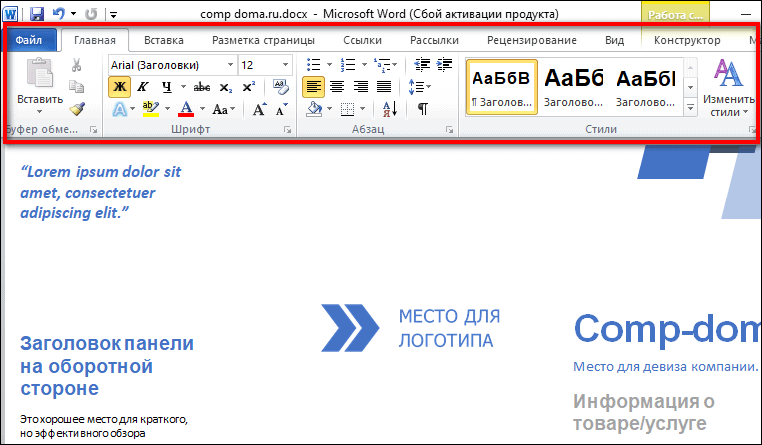
- Набираем и форматируем текст — меняем шрифт, выравнивание, отступы.
- Добавляем списки, нумерованные и маркированные.
- Вставляем таблицы, изображения, схемы по необходимости.
- Оформляем заголовки, выделяем ключевые моменты цветом, используем стили.
- Проверяем и корректируем текст, убираем ошибки.
- Печатаем готовую памятку или сохраняем в удобном формате.
Давайте рассмотрим конкретный пример создания памятки для путешественника в Word.
- Создаем альбомный документ А5 с узкими полями.
- Добавляем две колонки и заголовок «Памятка туриста».
- В первой колонке делаем список со снаряжением, во второй — правила безопасности.
- Добавляем таблицу с перечнем документов и телефонами экстренных служб.
- Вставляем карту местности и фото достопримечательностей.
- Задаем стиль заголовкам, выделяем цветом первые пункты в списках.
- Проверяем текст и печатаем памятку.
Следуя этим простым рекомендациям, можно создать качественную удобную памятку в Word за 5-10 минут.
Полезные советы по использованию памяток
После того как памятка создана, важно правильно ее использовать:
- Храните цифровые памятки в надежном и удобном месте — на компьютере, в облачном хранилище, на внешнем носителе.
- Периодически открывайте и просматривайте памятку, чтобы обновить информацию в памяти.
- Убедитесь, что у вас есть доступ к памятке на всех используемых устройствах — компьютере, смартфоне, планшете.
- При необходимости сделайте резервную копию памятки на другом носителе.
- Распечатайте памятку на бумаге — так будет удобнее пользоваться ею вне дома или офиса.

Ошибки при создании памяток в Word
Чтобы памятка была действительно эффективной, стоит избегать типичных ошибок:
- Перегрузка текстом — памятка должна содержать только самое важное.
- Слишком мелкий шрифт и плохая читабельность.
- Отсутствие структуры и логичного изложения материала.
- Недостаточное количество схем, рисунков, таблиц.
- Плохое форматирование и оформление.
- Неправильный выбор размера и ориентации страницы.
- Ошибки при печати — неверный масштаб, слишком большие поля.
Проверяйте памятку перед использованием, чтобы избежать подобных недочетов.
Программы для создания памяток
Помимо Word, существует множество других программ для удобного создания памяток:
- Google Документы — удобно для коллективной работы над памяткой;
- Evernote — можно добавлять мультимедиа;
- OneNote — удобны инструменты для рукописного ввода;
- Simplenote — простой минималистичный интерфейс;
- Dropbox Paper — встроенные инструменты для совместной работы.
Выбирайте программу исходя из особенностей вашей памятки и личных предпочтений.
Альтернативы цифровым памяткам
Несмотря на удобство цифровых памяток, у традиционных бумажных вариантов есть свои плюсы:
- Не требуют технических устройств, чтобы ими воспользоваться.
- Можно сделать пометки, выделения маркером.
- У некоторых людей лучше работает визуальная память на бумажные носители.
- При сбое техники или отсутствии интернета бумажная памятка остается доступной.
Поэтому, прежде чем создавать памятку, подумайте, в каком формате для вас будет удобнее ею пользоваться.
Как сделать буклет в Ворде: с помощью шаблона и без него

Начинающий предприниматель Дима заказывает рекламные буклеты в модной студии: «Плачу за самое лучшее. Ну, дизайн там, бумага. Да, побольше, подороже». И, подсчитывая в уме баснословную будущую прибыль, выкладывает последние кредитные деньги. А клиентов как не было, так и нет.
Опытный бизнесмен Сережа знает, что супер-пупер дизайн и дорогая бумага не гарантируют ему золотые горы, и выбирает бюджетную, но эффективную альтернативу – сделать буклет в Ворде и распечатать на обычном принтере. Его бизнес процветает, ведь Сережа не выбрасывает средства на ветер. Так давайте последуем его примеру и научимся своими руками создавать буклеты по шаблонам и с нуля.
Типы и назначения буклетов, которые можно создавать в Word
Буклеты бывают разные – синие, белые, красные, а также имиджевые, рекламные и информационные (например, памятки с инструкцией). Но это деление условно.
Печатают буклеты обычно на листах А4, которые затем сгибают в нескольких местах в зависимости от способа верстки. Элементы на них чаще размещают в 3 полосы и разделяют последние двумя сгибами. Такой макет называется еврокнижка. Если вы создаете буклет в первый раз, выбирайте этот тип, так как его делать гораздо проще, чем остальные.
В Microsoft Word не слишком богатый функционал для создания буклетов. Эта программа подойдет тем, кому не нужен навороченный дизайн. Ведь в Ворде нет тех инструментов, которые есть в профессиональных графических редакторах, например, в Adobe Illustrator.
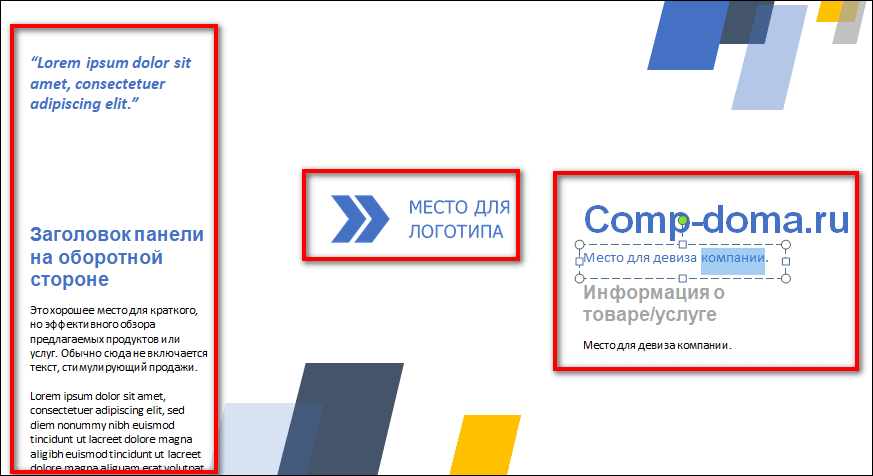
Тем не менее, здесь есть удобные шаблоны простого, но элегантного стиля. К тому же, они снабжены подсказками, где и что писать. В них можно настраивать фон страниц, добавлять изображения (логотип компании и не только), изменять вид картинок, выбирать шрифты для текста и т. д.
Есть в Ворде и возможность создания буклета с нуля. Но это более сложный вариант. Он подойдет для тех, кто уже освоил работу с шаблонами.
Создание буклета на основе готового шаблона
Перед созданием буклета обязательно продумайте, что именно вы будете на нем размещать: заголовки, текст, изображения и прочее. Чтобы составить убедительный текст, нужно изучить свою целевую аудиторию: узнать мечты, потребности и опасения клиентов. А затем ответить на вопросы, которые им интересны.
Затем можно приступать к разработке макета буклета:
- Запустите программу «Word». Откроется пустой документ.
- Перейдите на вкладку «Файл» в левом верхнем углу экрана. Откройте раздел «Создать». В блоке «Шаблоны» щелкните дважды по пункту «Буклеты».

- Выберите нужный макет. Учтите, что в этом разделе помимо буклетов есть еще шаблоны для брошюр и простых листовок. Брошюра и буклет – разные полиграфические изделия. Они отличаются по форме, размеру и количеству страниц. Брошюра – это многостраничная книжка, буклет – один лист бумаги, сложенный несколько раз (от 1 до 7 сгибов). Если у вас много информации для размещения, выберите брошюру, если нет – возьмите буклет. Или листовку.

- Подождите, пока выбранный шаблон загрузится в документ. В нем уже будут определены все основные параметры: альбомная ориентация страниц, их размер и количество. В брошюре две страницы, которые печатаются на разных сторонах листа.

Сохраните документ сразу. Для этого откройте вкладку «Файл» и нажмите «Сохранить как». Либо щелкните по иконке в виде дискеты в левом верхнем углу.



Создание буклета с нуля без шаблона
Буклет без шаблона создается в несколько этапов. Первый этап – изменение формата листа с книжного на альбомный и настройка полей (сверху, снизу, справа и слева). Второй этап – планировка макета: определение места для полос и линий сгиба. Третий – создание и верстка: размещение материалов на макете.
Теперь обо всем по порядку:
- Запустите программу «Ворд». Нажмите на кнопку «Поля» во вкладке «Разметка страницы». Вкладка может называться по-другому – «Макет» или «Формат», в зависимости от версии Word.

- Кликните по пункту «Настраиваемые поля».

- В первой вкладке «Поля» укажите отступ 1 см от верхнего, нижнего, левого и правого краев. Выберите альбомную ориентацию.


Перейдите во вкладку «Размер бумаги» и выберите при необходимости формат буклета. Обычно это лист А4. Нажмите «ОК», чтобы сохранить настройки будущего буклета.


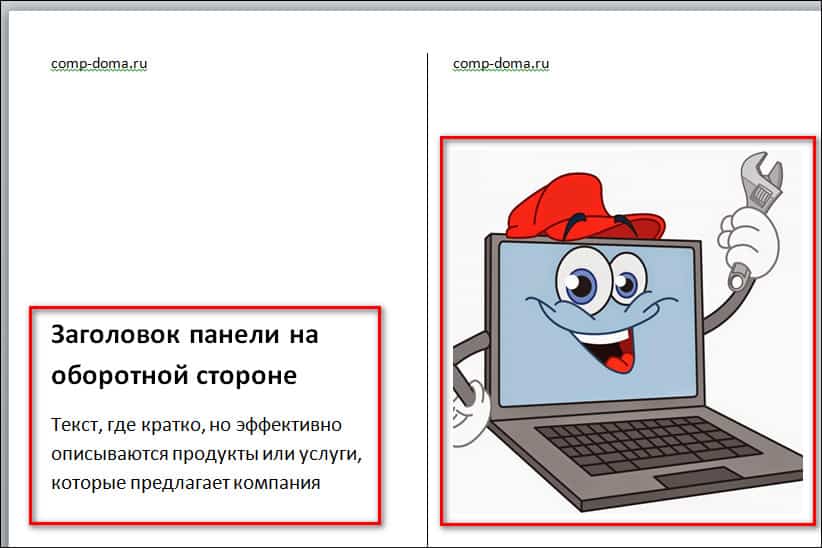

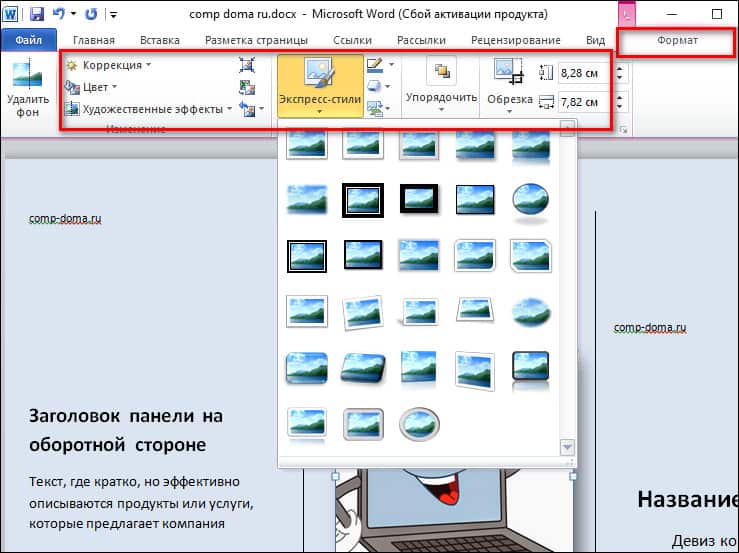
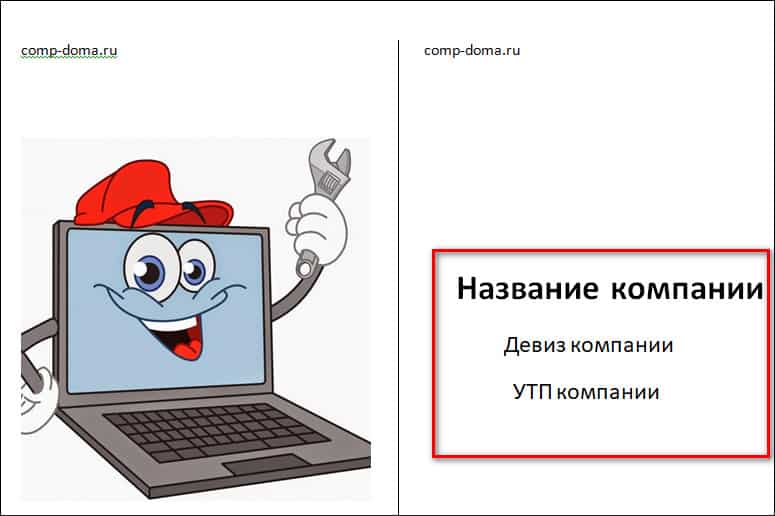


Дизайн буклета зависит от вашей фантазии. Вы можете менять расположение элементов (заголовков, контактов компании и т. д.) на свой вкус. Я дала лишь образец. Однако помните, что внешняя сторона буклета служит его обложкой – она предназначена для краткой информации с целью привлечения внимания. Большая часть текста о компании и продукте должна располагаться на внутренней стороне.
Презентабельный буклет: как выбирать цвета и шрифты
Чтобы буклет имел более выигрышный вид, уделите внимание цветовым сочетаниям и шрифтам. Наружная сторона изделия должна радовать взгляд потенциального клиента, привлекать его внимание. Если буклет понравится человеку внешне, скорее всего, он захочет открыть и изучить его.
Для подбора гармоничный сочетаний цветов используйте круг Иттена.

Ниже несколько рекомендованных профессионалами схем по работе с кругом:
- Комплементарное сочетание. Комплементарные цвета – те, что расположены на противоположных краях круга. Это максимально насыщенные и контрастные цветовые модели.
- Комбинация трех цветов – триада. Хорошее сочетание создают тона, расположенные на одинаковом расстоянии друг от друга. Контрастная, но при этом гармоничная композиция сделает буклет эффектным, даже если выбрать неяркие оттенки.
- Аналогичное сочетание подразумевает использование двух-трех тонов, расположенных рядом. Эта цветовая модель транслирует уверенность, спокойствие, стабильность.
- Квадрат. В нем используются 4 цвета, расположенные на одинаковом расстоянии друг от друга. Такое сочетание придает буклету яркость и ассоциируется с праздником, движением, развитием.
Цвета и их сочетания создают не только настроение. Они вызывают ассоциации с той или иной деятельностью, явлением или событием.
- Зеленый – цвет спокойствия и природы. Чтобы придать ему теплоты, можно добавить немного желтого.
- Красный – агрессивный, воинственный цвет. С ним важно не переборщить. Слишком много красного, особенно в сочетании с черным, взывает чувство опасности.
- Голубой – тоже цвет природы, воды и неба. Он помогает сосредоточиться и успокоиться. Оттенки голубого удачно сочетаются с лимонно-желтым, алым, белым и насыщенным зеленым.
- Белый – базовый цвет, который можно комбинировать с большинством оттенков. Символизирует чистоту, беспристрастность и справедливость.
- Фиолетовый – цвет творчества, таинственности, магии. Ассоциируется с компетентностью и благополучием, располагает к доверию. Фиолетовый сочетается не со всеми цветами. Наиболее удачные композиции он создает с бежевым, розовым, серым, желтым, оранжевым.
- Черный – цвет авторитета, власти, труда и закона. Когда его слишком много, может придавать композиции мрачный эффект. Выбирайте его как основной только в том случае, если он близок тематике буклета.
Несколько советов по выбору шрифтов и форматированию текста:
- Используйте взаимодополняющие шрифты. Например, для названия компании или слогана можно взять декоративный шрифт, а для основного текста – четкий геометрический без засечек.
- Следите за выравниванием строк – они не должны съезжать вправо или влево. Это сразу «удешевляет» макет. Выравнивайте текст по одной схеме, например, только по левому краю.
- Если аудитория женская, используйте шрифты с плавными линиями и сглаженными углами. Если мужская – смело используйте угловатые буквы с четкими границами.
- Выбирайте шрифты такого размера, чтобы читателю не пришлось напрягать глаза. Заголовки обычно пишут более крупными буквами. Допустимо использовать Caps Lock, но без фанатизма и аккуратно – только для выделения одной-двух фраз, иначе текст будет «кричать» на читателя (и это ему явно не понравится).
- Если используете мелкий шрифт, увеличьте интервал между буквами и строчками. Такой прием облегчает восприятие написанного.
Когда на буклете «простыня» сплошного текста, он кажется «тяжелым». Поэтому оставляйте на странице достаточно «воздуха» – пустого пространства с графическими элементами и без. Исключение – информационный буклет, где текста по определению много. Но даже если вы стремитесь дать читателю максимум полезных сведений, делайте это в концентрированной форме.
Как печатать буклеты: пошаговая инструкция
Перед отправкой макета на печать следует убедиться, что обе его части – наружная и внутренняя, будут на одном листе бумаги. А также в том, что их верх расположен правильно – направлен в одну сторону.
- Откройте буклет, который хотите распечатать. Предварительно подключите принтер к компьютеру по инструкции.
- Перейдите во вкладку «Файл». Нажмите «Печать».

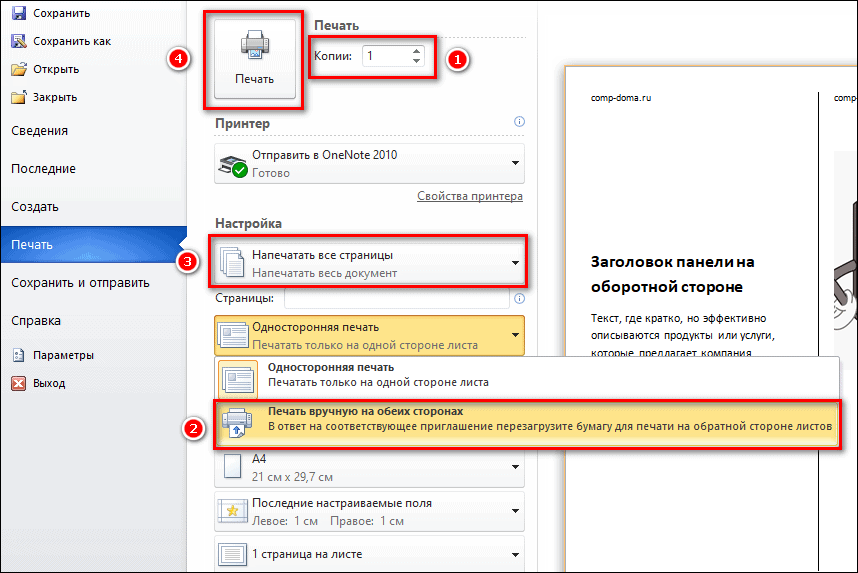
- Откроется панель с настройками печати. Укажите количество копий буклета, которые нужно распечатать.
- Выберите двустороннюю печать, если ваш принтер умеет сам переворачивать листы. Либо «Печать вручную на обеих сторонах» – здесь придется переворачивать листы самостоятельно: по короткому краю либо по инструкции вашего принтера.
- Убедитесь, что выбран пункт «Напечатать все страницы».
- Нажмите на кнопку «Печать», чтобы запустить процесс.
Остался последний штрих – сложить буклет, согнув по заранее намеченным линиям. И можно отправлять его «в люди».
Как видите, создать красивый буклет довольно просто, даже не будучи дизайнером. Если вам не нужны изыски, достаточно возможностей программы «Word». В ней есть все основные инструменты редактирования макета, а также шаблоны с готовым дизайном, куда остается только вставить текст (подсказки, что и куда вписывать, прилагаются). Для более продвинутых пользователей имеется вариант посложнее – создание буклета с нуля, где можно реализовать весь свой творческий потенциал.
Два способа, как в Word сделать буклет
Буклет — это лист бумаги, сложенный несколько раз. Зачастую они рекламируют что-то. Многие фирмы и компании раздают на улицах свои буклеты прохожим, чтобы люди ознакомились с их продукцией или услугами. Основной отличительной особенностью является то, что информация в них подается в краткой форме.
Если вы хотите сделать себе буклет, то у вас есть несколько вариантов: обратиться в полиграфию либо же сделать все самостоятельно. Как раз в статье и будет рассказано, как в Word сделать буклет. Даже более того, будет предложено несколько способов исполнения.
Первый способ: вручную
Первый способ, как в Word сделать буклет, будет подразумевать выполнение всех действий вручную. То есть вы самостоятельно создадите свой буклет, который не будет похож ни на какой другой. К слову, заоблачных знаний в программе иметь не нужно, чтобы выполнить все действия, просто следуйте инструкции ниже, и у вас все получится.
Шаг 1: корректируем поля страницы
Первым делом необходимо подготовить разметку листа: изменить поля и ориентацию. Делается это проще простого:
- Перейдите во вкладку «Макет», если у вас программа 2016 года, во вкладку «Разметка страницы», если 2007-го и 2010-го, и «Формат», если 2003-го.
- Кликните по кнопке на панели инструментов «Поля», что располагается в левой части.
- Из выпадающего списка выберите пункт «Настраиваемые поля».
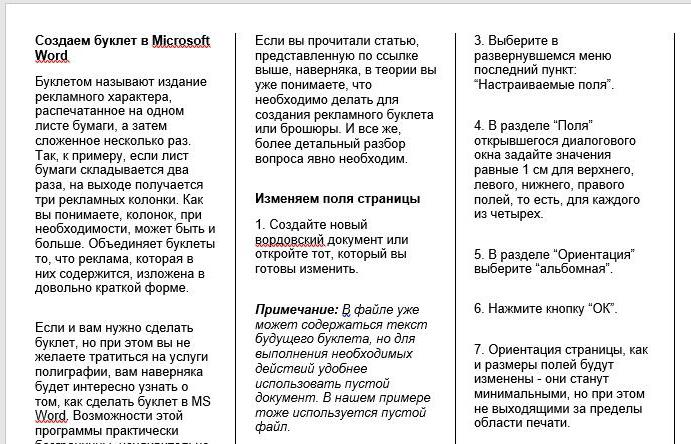
- В появившемся окне вам необходимо задать параметры полей. Внесите значения 1 см для всех полей (верхнего, нижнего, левого и правого).
- Измените ориентацию листа с книжной на альбомную.

Вот вы и выполнили первый шаг инструкции, как в Word сделать буклет. Как можно заметить, теперь лист в программе расположен горизонтально, а его поля расширились так, чтобы охватывать больше места, но при этом не выходить за пределы области печати. Таким образом получится вместить больше текста в наш будущий буклет.
Шаг 2: разбиваем лист на колонки
Вторым этапом будет разбиение листа на колонки. Данное действие также довольно просто выполнить, поэтому справится каждый. Вот что вам необходимо сделать:
- Перейти во вкладку «Макет», «Разметка страницы» или «Формат» в зависимости от версии программы.
- Нажать на кнопку «Колонки», которая располагается также в левой части панели инструментов, к слову, рядом с кнопкой «Поля».
- В выпадающем списке определите, сколько колонок будет в вашем буклете. По умолчанию вы можете выбрать три варианта: «Одна», «Две», «Три». Но если вы хотите больше колонок, то нажмите «Другие столбцы» и в появившемся окне введите в поле «Число колонок» необходимое их количество.
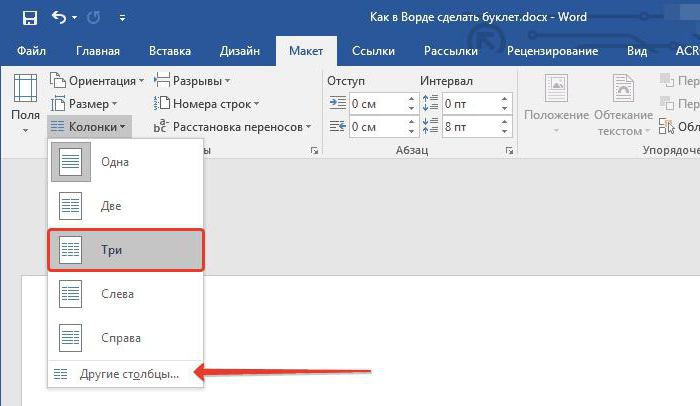
После этого лист будет разбит на то количество колонок, которое вы указали. Однако этого вы не заметите, пока не наберете текст. Есть возможность, к слову, разграничить каждую колонку линией. Это не только облегчит укладку будущего буклета, но и визуально улучшит его. Делается это так:
- Снова откройте выпадающий список «Колонки».
- Из выпадающего списка выберите «Другие колонки».
- В появившемся окне поставьте галочку рядом с «Разделитель».
- Нажмите ОК.
После этого разделители сразу не появятся, вам необходимо будет ввести текст, чтобы увидеть их. Но в любом случае теперь вы знаете, как в Word сделать буклет.
Способ второй: используя шаблоны
Те, кто давно пользуется программой, знают, что такое шаблоны Word и как они облегчают жизнь. С их помощью можно в несколько кликов сделать красивый буклет, сейчас будет рассказано как.
- Откройте программу.
- В меню «Файл» кликните по «Создать из шаблона».
- Выполните поисковой запрос со словом «брошюра» (это то же, что и буклет).
- Выберите для себя шаблон и нажмите по нему дважды.
После этого шаблон загрузится и откроется в программе. Вам останется всего-навсего ввести необходимый текст. Как можно заметить, в Word шаблонов буклета очень много, поэтому вы точно сможете подобрать что-то интересное.