Как скачать музыку со Spotify на телефон Android и слушать в автономном режиме
Итоги
Хотите слушать песни Spotify в автономном режиме на телефоне Android без Premium? В этой статье вы узнаете, как бесплатно скачать музыку из Spotify на телефон Android, а затем сможете воспроизводить Spotify Music в автономном режиме на телефонах Android, таких как Samsung, Huawei, Sony, Xiaomi и т. Д.
«Есть ли способ скачать музыку со Spotify на телефон Android бесплатно? Я хочу слушать песни Spotify в автономном режиме на моем HUAWEI P40 Pro без Premium ».
Android — это мобильная операционная система, которая в основном предназначена для мобильных устройств с сенсорным экраном, таких как смартфоны и планшеты. Многие пользователи предпочитают Android системе iOS, поскольку она обеспечивает большую гибкость, функциональность и свободу выбора. То есть пользователи Android могут выбирать разные марки и типы телефонов по разной цене.
В стремительном ритме жизни прослушивание музыки на телефонах Android стало выбором большинства людей. Spotify — лучший выбор для многих любителей музыки, потому что они могут легко получить доступ к миллионам песен, если у них есть подключение к сети. Итак, как вы можете воспроизводить Spotify Music на телефоне Android в автономном режиме? Обновление Spotify Premium и автономное воспроизведение загруженных песен в приложении Spotify — не единственный способ. Сегодня мы познакомим вас с лучшим способом скачать музыку со Spotify на телефон Android, включая Samsung, Huawei, Sony, Google Pixel, LG, HTC и другие смартфоны Android.
Часть 1. Как загрузить музыку Spotify на компьютер для автономного воспроизведения
Как мы все знаем, Spotify позволяет только пользователям Premium загружать музыку высокого качества для автономного воспроизведения во время подписки. По истечении срока подписки загруженная музыка исчезнет. Это потому, что Spotify предоставляет только песни с DRM-шифрованием, что не позволяет пользователям загружать и передавать песни на другие устройства для прослушивания в автономном режиме. При таких обстоятельствах можно ли сохранить песни Spotify на телефон Android?
Чтобы избавить вас от лишних хлопот, мы порекомендуем одношаговый инструмент, который поможет вам бесплатно скачать музыку из Spotify. Музыкальный конвертер TunesBank Spotify является одним из таких программ для загрузки Spotify Music в виде файлов MP3, M4A, WAV, FLAC без учетной записи Premium. Помимо функции загрузки, он также может загружать песни Spotify со скоростью до 10X и партиями, не касаясь исходного качества. Более того, TunesBank поддерживает сохранение высококачественных песен со скоростью 320 кбит/с и информацию о тегах ID3, такую как имя, альбом, исполнитель, в выходных песнях. Таким образом, вы можете получить бесплатную музыку Spotify, загруженную на компьютер и сохраняйте песни Spotify на телефоны Android, такие как Samsung, HUAWEI, Sony, LG, Nokia, HTC, Redmi и т. д. без ограничений.
Основные моменты TunesBank Spotify Music Converter:
- Загрузите Spotify Music, не касаясь исходного качества.
- Сохраняйте музыку Spotify в виде файлов MP3, M4A, WAV, FLAC.
- Сохраняйте теги ID3 и информацию о метаданных в выходных файлах.
- Воспроизведение Spotify Music на любых устройствах без каких-либо ограничений.
- Поддерживает 10-кратную скорость и пакетную загрузку треков.
- Слушайте Spotify в автономном режиме на Android / iPhone без Premium.
Руководство по загрузке музыки Spotify на компьютер
В следующем руководстве вы узнаете, как загрузить Spotify Music на локальный диск с помощью TunesBank Spotify Music Converter. Прежде всего, загрузите, установите и запустите TunesBank Spotify Music Converter на компьютере. просто нажмите «Открыть веб-плеер Spotify».
Затем войдите в свою учетную запись Spotify (будь то Spotify Free или Premium).
Шаг 1. Добавьте песни Spotify в конвертер TunesBank
Перетащите треки из веб-плеера Spotify на значок «+».
Или вы можете напрямую перетащить плейлист/альбомы из Spotify на значок «+».
Шаг 2. Выберите MP3 в качестве формата вывода
Нажмите кнопку «Преобразовать все файлы в:», чтобы выбрать MP3 в качестве выходного формата. MP3 совместим с телефонами Android. Есть еще три выходных формата на выбор: M4A, WAV, FLAC.
Шаг 3. Настройка параметров вывода
Нажмите «Настройки» и перейдите к «Дополнительно», вы можете установить битрейт, частоту дискретизации в соответствии с вашими потребностями.
Шаг 4. Начните загрузку треков Spotify.
Нажмите кнопку «Преобразовать все», чтобы начать загрузку Spotify Music на компьютер.
Подождите несколько минут, вы можете найти загруженные песни, нажав «Готово»> «Просмотреть выходной файл», после чего вы сможете бесплатно слушать Spotify в автономном режиме.
Часть 2. Как перенести загруженную музыку Spotify на телефон Android
Теперь вы получаете загруженные песни Spotify на свой локальный диск. Когда дело доходит до переноса загруженной музыки Spotify Music на телефон Android, iOS & Android Manager является хорошим помощником для передачи и резервного копирования музыки, контактов, текстов, фотографий, видео и многого другого на ваших устройствах iOS и Android. Вот подробное руководство о том, как перенести загруженную музыку Spotify Music на телефон Android.
Шаг 1. Запустите Phone Toolkit на компьютере
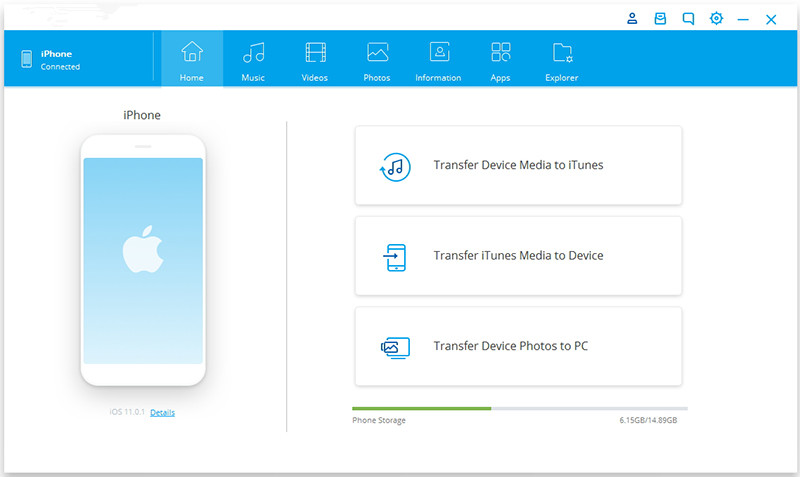
Установите и запустите Phone Toolkit на свой компьютер, нажмите кнопку «Перенести», чтобы перенести файлы с компьютера на телефон Android.
Шаг 2. Подключите свой телефон Android к компьютеру
Подключите телефон Android к компьютеру с помощью USB-кабеля.
Шаг 3. Добавьте музыку на телефон Android
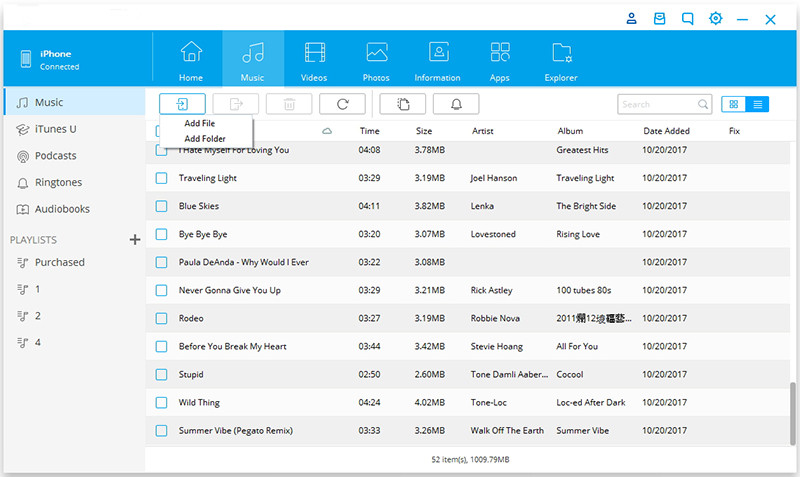
В верхнем столбце нажмите кнопку «Музыка», и Phone Toolkit начнет компилировать все музыкальные папки на вашем устройстве. Нажмите кнопку «Добавить», чтобы добавить музыкальный файл / папку, которую вы хотите перенести, в Phone Toolkit.
Итоги
Из-за шифрования DRM даже Spotify Premium не может передавать загруженные песни Spotify на другие устройства для прослушивания в автономном режиме. С помощью TunesBank вы можете не только с легкостью взломать шифрование DRM, но и загрузить песни Spotify на компьютер и без каких-либо ограничений передавать их на другие устройства. Таким образом, вы можете перенести их на любой мобильный телефон с ОС Android / iOS / Windows / BlackBerry OS для прослушивания в автономном режиме, независимо от того, используете ли вы последнюю версию телефона Android (например, OnePlus 9 Pro, Google Pixel 4a, Samsung Galaxy S21 / Note 20, Moto G Power, Huawei Mate 40 / P50) или старый телефон Android, даже если вы не можете загрузить приложение Spotify на свой старый мобильный телефон.
Статьи по теме
- Как копировать музыку Spotify в файлы MP3
- Как конвертировать Spotify в MP3 / M4A / FLAC на Mac
- Как играть музыку Spotify на MP3 Player
- Бесплатный загрузчик музыки в формате MP3 для YouTube, Spotify и Apple Music
Как скачать музыку из Spotify бесплатно в 2024 году (Ultimate)
Бесплатная служба потоковой передачи музыки, предлагаемая Spotify, является одной из причин ее особой популярности. Однако не у всех есть возможность загружать песни для прослушивания в автономном режиме, что в некоторой степени ухудшает пользовательский опыт. Подписка на Spotify Premium за 10.99 долларов в месяц, в первую очередь для периодического прослушивания в автономном режиме, может стать тяжелым бременем для многих людей.
Итак, как можно скачать плейлисты Spotify бесплатно? Не волнуйтесь, я проведу вас дальше как легко скачать музыку со Spotify бесплатно. Это руководство, адаптированное к различным потребностям, не только охватывает бесплатные загрузки для Windows и Mac, но также предоставляет пошаговые инструкции для пользователей платформ Android и iOS. Проверь их!
Ключ на вынос:
Методы, представленные в этой статье, имеют свои преимущества и недостатки.
● Бесплатные загрузчики Spotify или APK-файлы модов помогут вам скачать музыку со Spotify, не заплатив ни копейки, но вероятность успешной загрузки у них низкая, а звук, который вы получаете после загрузки, имеет плохое качество.
● Нельзя отрицать, что официальная бесплатная пробная версия Spotify также является хорошим выбором для бесплатной загрузки песен Spotify, но следует учитывать, что срок действия пробной версии через один день истечет.
● В целом, по сравнению с TuneFab Spotify Music Converter — лучший выбор для бесплатного воспроизведения музыки Spotify. Потому что он на 100% безопасен в использовании и может помочь вам обрабатывать загрузку музыки со скоростью конвертации 35x с оригинальным качеством вывода музыки.
Как скачать плейлисты Spotify бесплатно на компьютер
Первый способ самый безопасный, надежный и быстрый один с помощью мощного и профессионального загрузчика песен Spotify, TuneFab Spotify Music Converter. Благодаря передовым технологиям и технической поддержке он может помочь как бесплатным, так и премиум-пользователям Spotify бесплатно загружать музыку из Spotify в MP3 и навсегда хранить ее локально.
Благодаря пакетной загрузке в 35 раз быстрее, TuneFab Spotify Music Converter может загружать плейлисты Spotify или альбомы из Spotify одновременно всего несколькими щелчками мыши, экономя вам много времени. Более того, загруженные песни Spotify будут сохранены в форматах MP3, M4A, WAV, FLAC, AIFF, ALAC или AAC и сохранят такое же превосходное качество звука, как и исходное.
Особенности TuneFab Spotify Music Converter
● Обеспечить пакетное преобразование в 35 раз быстрее— Эта программа может быстро загружать плейлисты Spotify со скоростью не менее 35 раз, а функция пакетного преобразования также обеспечивает большую эффективность, экономя ваше время и усилия.
● Конвертировать музыку Spotify в MP3— Это поможет вам бесплатно загружать Spotify в форматах MP3, M4A, FLAC и WAV, AIFF, ALAC и AAC.
● Гарантия лучшего качества звука— Песни Spotify, загруженные с помощью этого программного обеспечения, сохранят лучшее качество, такое же, как и оригинальные, для вашего наилучшего качества прослушивания. Вы также можете настроить качество звука, настроив выходной формат, битрейт и частоту дискретизации.
● Сохранять теги ID3 и метаданные— Все теги ID3 и метаданные песен Spotify будут сохранены, поэтому вы сможете легко управлять загрузками на основе сохраненных данных.
● Гибкое архивирование выходных дорожек— Эта программа также позволяет вам предустановить название файла для загруженного аудио и архивировать загруженные песни в папки на основе информации из ваших тегов ID3.
Если вы считаете, что этот загрузчик Spotify того стоит, следуйте приведенному ниже руководству, и вы сможете легко скачать музыку из Spotify бесплатно.
Шаг 1. Подготовьте музыкальный конвертер TuneFab Spotify
TuneFab Spotify Music Converter можно бесплатно загрузить как на Windows, так и на Mac. Загрузите подходящую версию TuneFab Spotify Music Converter для своего компьютера. После установки запустите приложение.
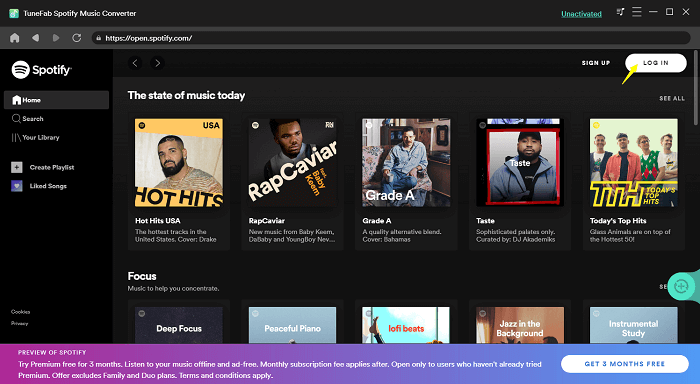
Нажмите кнопку «Откройте веб-плеер Spotify» в главном интерфейсе, чтобы активировать встроенный веб-плеер Spotify. Затем вы можете войти в свою учетную запись Spotify, чтобы позволить этому инструменту читать вашу библиотеку Spotify.
Шаг 2. Выберите песни / плейлисты Spotify для бесплатной загрузки
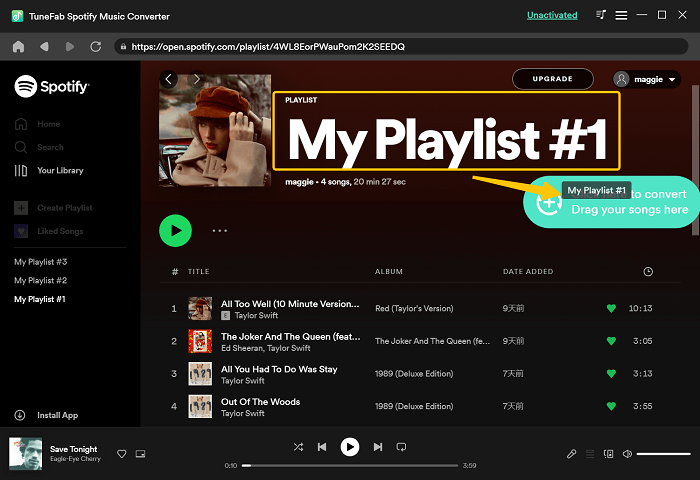
Чтобы загрузить песни/плейлисты Spotify бесплатно, сначала перетащите песни Spotify из своей библиотеки или плейлиста на зеленую кнопку «+» в правой части экрана, затем TuneFab Spotify Music Converter добавит все песни в конвертирование. список.
Шаг 3. Отрегулируйте выходные параметры
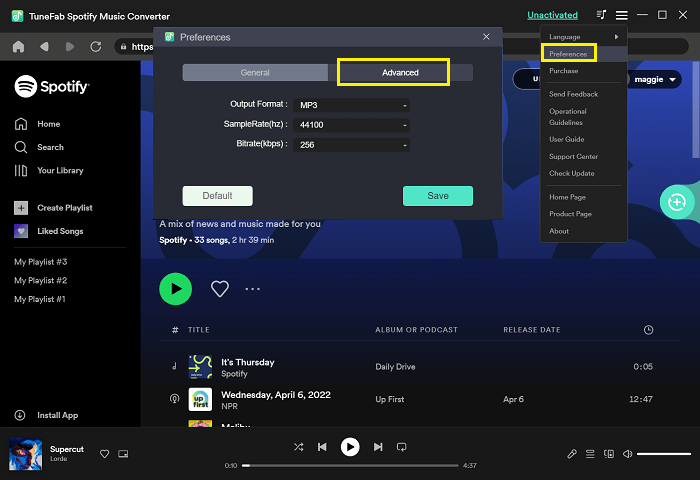
Прежде чем начать бесплатно загружать песни/плейлисты Spotify, нажмите кнопку ≡ в правом верхнем углу. Выбирать «Предпочтение«>»Фильтр«, и выберите выходной формат (MP3, M4A, WAV, FLAC, AIFF, ALAC и AAC). Кроме того, необязательно изменять частоту дискретизации (до 48000 320 Гц) и битрейт (макс. XNUMX кбит/с).
Шаг 4. Начни скачивать Spotify Songs бесплатно
Когда все настройки будут выполнены, нажмите «Предпочтение«>»Конвертировать все«. Затем эта программа будет пакетно загружать эти песни из плейлиста Spotify со скоростью более чем в 35 раз быстрее. После завершения преобразования вы можете слушать Spotify в автономном режиме без премиум-класса.
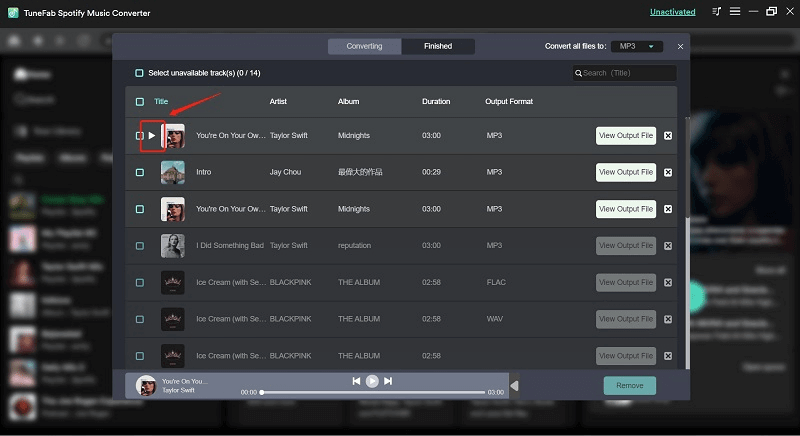
Для пользователей, которым нравится слушать песни Spotify на мобильных устройствах, вы можете легко перенести эти загруженные файлы на свои мобильные устройства. Весь процесс полностью удобен для пользователя и занимает очень мало времени.
Советы: Читать обзор 6 лучших загрузчиков Spotify для компьютеров чтобы найти другие методы, а также надежные и эффективные инструменты для бесплатной загрузки песен Spotify.
Или вы можете посмотреть видео ниже, чтобы узнать, как бесплатно скачать музыку Spotify в MP3.
Часть 2. Загрузите музыку из Spotify бесплатно в Интернете
Если вы хотите бесплатно скачать несколько любимых песен Spotify без установки какого-либо программного обеспечения, воспользуйтесь онлайн-инструментами. Лучше всего вам подойдут SpotiDown Free Spotify Downloader и SpotifyMate.
Примечание:Недостатком онлайн-инструментов является то, что большинство из них не поддерживают массовую загрузку. Это означает, что вам нужно копировать ссылки и загружать песни Spotify одну за другой, что может занять много времени. Итак, если вы хотите легко загружать песни, плейлисты и альбомы из Spotify, TuneFab Spotify Music Converter это лучший вариант.
Как бесплатно загрузить Spotify Online через бесплатный загрузчик Spotify SpotiDown
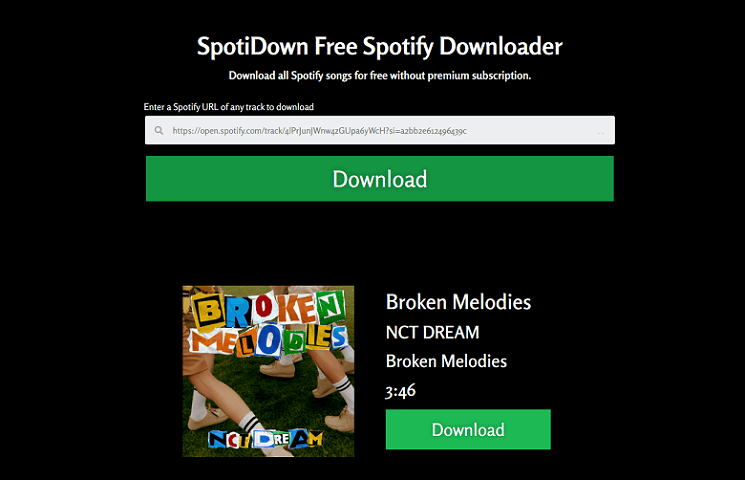
SpotiDown Бесплатный загрузчик Spotify это бесплатный онлайн-инструмент, который позволяет вам легко загрузить одну ссылку на песню Spotify в файл MP3 бесплатно в высоком качестве (256кбит/с). Более того, он может сохранять теги ID3, включая обложку альбома, название трека, имя исполнителя и т. д. Кроме того, для работы не требуется регистрация или какая-либо личная информация. Будучи онлайн-загрузчиком музыки Spotify, он поддерживает бесплатную загрузку песен Spotify на Windows, Mac, iOS и даже Android, поэтому вам не нужно беспокоиться о том, что ваше устройство не поддерживает его.
Если вы хотите бесплатно загрузить музыку из Spotify с помощью SpotiDown Free Spotify Downloader, вот пошаговое руководство по его использованию.
Шаг 1. Перейдите в приложение Spotify, чтобы скопировать ссылку на песню, которую вы хотите скачать бесплатно. Затем перейдите на официальный сайт SpotiDown Free Spotify Downloader.
Шаг 2. Вставьте ссылку на песню Spotify в поле ввода и нажмите «Скачать«, чтобы получить информацию о музыкальной дорожке из Spotify.
Шаг 3. Когда преобразование URL завершится, просто нажмите «Скачать» рядом с обложкой трека. После этого онлайн-инструмент начнет бесплатно загружать песни на Spotify.
Как скачать песни Spotify без Premium через SpotifyMate
SpotifyMate также является одним из самых мощных онлайн-конвертеров Spotify. По сравнению с другими онлайн-инструментами, он имеет более понятный интерфейс и отсутствие рекламы. Таким образом, его безопасно использовать. С помощью этого онлайн-конвертера вы можете загружать музыку из Spotify без дополнительной платы. Он поддерживает все браузеры и персональные устройства, такие как телефоны, компьютеры и планшеты.
Однако, поскольку это бесплатный онлайн-инструмент, его успешность загрузки песен Spotify немного низка, и в лучшем случае качество звука может достигать 128 кбит/с. Если вас не волнует качество загружаемого звука, вы можете попробовать использовать это онлайн-программное обеспечение. Вот более подробный обзор того, как загружать песни Spotify без премиум-класса.
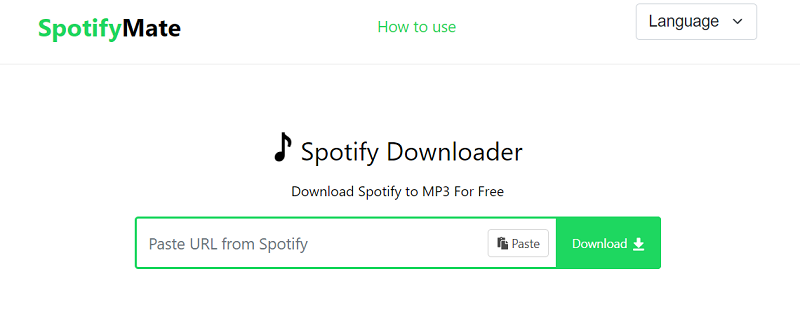
Шаг 1. Откройте приложение или веб-сайт Spotify в браузере. Затем выберите песню, которую хотите сохранить в формате MP3.
Шаг 2. Затем нажмите «Три точки, а такжеПоделиться«. Выберите «Копировать ссылку на композицию«, чтобы скопировать URL-адрес.
Шаг 3. Затем посетите онлайн-инструмент SpotifyMate. И вставьте ссылку в поле адреса и нажмите кнопку «Скачатькнопку рядом с ним.
Шаг 4. Когда песня будет определена, выберите «Скачать Mp3» под обложку песни, чтобы начать загрузку.
Часть 3. Загрузите песни Spotify бесплатно на iOS
Помимо загрузки песен Spotify на компьютер, вы также можете загружать песни Spotify без дополнительной платы на телефоны, если на вашем телефоне достаточно места для хранения данных. В этом случае вам также помогут приложения для iOS. скачать плейлисты из Spotify бесплатно. Здесь в качестве примера мы возьмем Spotifydl Bot и Spotify to MP3 Shortcut.
Примечание: Иногда инструменты iOS для бесплатного скачивания песен/плейлистов Spotify могут быть легко заблокированы. Если вы обнаружите, что его не удается загрузить, вы можете обратиться к надежному и безопасному настольному инструменту — TuneFab Spotify Music Converter, чтобы загрузить песни/плейлисты Spotify на свой компьютер, а затем перенести их на свой iPhone.
Как скачать музыку Spotify без премиум-версии через бота Spotifydl в Telegram
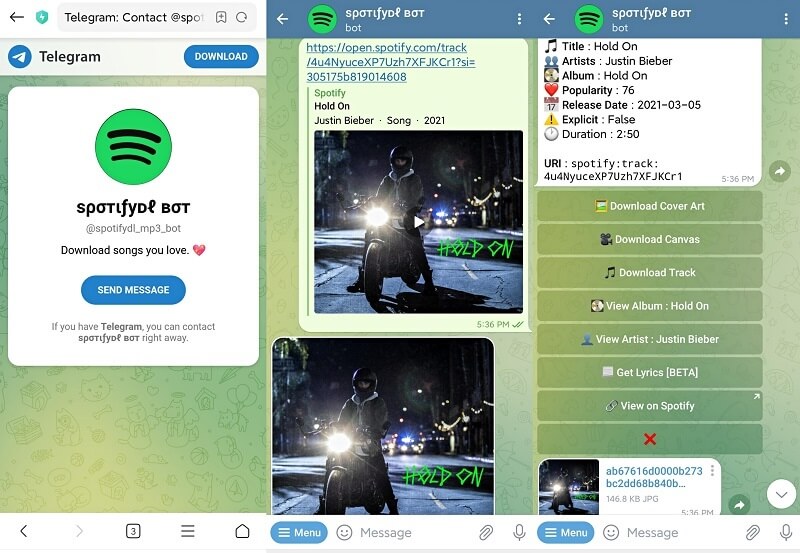
Spotifydl Bot — это бот в Telegram, который вы можете использовать для поиска в базе данных Spotify и бесплатного скачивания любимой музыки Spotify. Более того, его легко использовать новичкам. Вы можете легко ввести URL-адреса песен или плейлистов Spotify с помощью бота Spotifydl, после чего он автоматически сгенерирует ссылки Spotify бесплатно как на Android, так и на iPhone.
После загрузки песен или плейлистов Spotify в MP3 их теги ID3, включая названия, названия альбомов, исполнителя, жанры и т. д., также будут сохранены. Более того, если вам необходимо загрузить много песен одновременно, вы даже можете скопировать и вставить URL-адрес плейлиста, чтобы бесплатно загрузить весь плейлист Spotify, но скорость конвертации может быть немного медленной.
Шаг 1. Загрузите Telegram из Google Play Store на Android или из Apple Store на устройства iOS. Затем установите его.
Шаг 2. Скопируйте и вставьте URL-адрес бота Spotifydl в Telegram, затем щелкните URL-адрес, чтобы загрузить бота Spotifydl.
Шаг 3. Перейдите в Spotify и найдите песню/плейлист, который хотите загрузить, а затем скопируйте ее URL-адрес.
Шаг 4. Перейдите в окно чата бота Spotifydl и отправьте ему URL-адрес музыки, после чего он автоматически предложит бесплатные ссылки для скачивания музыки Spotify.
Шаг 5. Ударь «Скачать трек«, чтобы бесплатно загрузить песни или плейлисты Spotify, а затем вы сможете слушать музыку Spotify в автономном режиме на Android/iPhone.
Как скачать песни Spotify без Premium с помощью ярлыка Spotify в MP3
Благодаря приложению Shortcut вы можете пользоваться дополнительными функциями iOS. Также можно загружать музыку из Spotify без дополнительной платы на свой iPhone с помощью ярлыка Spotify to MP3. Этот ярлык разработан Chrunos и позволяет получать данные по ссылке и бесплатно загружать песни Spotify.
Недостатком является то, что его нельзя использовать на iOS 16 и более поздних версиях. Если вы используете iOS 15 или более раннюю версию, вы можете проверить метод выше. Или используйте TuneFab Spotify Music Converter бесплатно загрузить музыку из Spotify на свой компьютер, а затем перенести ее на свой iPhone.
Шаги по загрузке песен Spotify без премиум-класса на мобильный телефон:
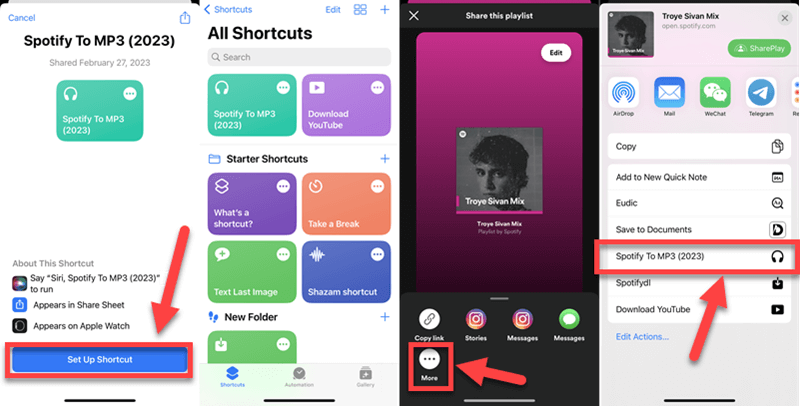
ШАГ 1. Откройте приложение страница ярлыка Spotify to MP3 в Safari и получите ЭТО ярлык на своем iPhone.
ШАГ 2. Нажмите «Настроить ярлык» и выберите свой регион. После этого он появится в вашем списке.
ШАГ 3. Запустите приложение Spotify и воспроизведите песню. После этого нажмите «Поделиться«>»Больше«.
ШАГ 4. Выбрать «Spotify в MP3 (2023)» и разрешите ярлыку получать данные по ссылке. Затем ярлык начнет загрузку нужной музыки Spotify на ваш iPhone.
Примечание:
Часть 4. Загрузите Spotify Music бесплатно на Android
Как и в системе iOS, пользователи Android также могут использовать дополнительные инструменты для загрузки музыки Spotify без дополнительной платы и даже проще. Вот два приложения, которые вам нужны: «SpotiFlyer» и «Spotify Premium Mod APK». Оба приложения для телефонов Android предоставляют вам различные способы загрузки музыки из Spotify на мобильный телефон.
Как скачать Spotify без премиум-версии через Spotify Mod APK
Использование Spotify мод APK также может помочь вам скачать музыку из Spotify бесплатно. С помощью APK-мода Spotify вы можете взломать премиум-функцию Spotify, не платя за нее. Существует множество источников, из которых вы можете получить некоторые модифицированные версии Spotify, которые включают дополнительные функции, такие как возможность загрузки музыки, например: некоторые сторонние веб-сайты, онлайн-сообщества и форумы и даже некоторые клоны приложений.
Однако важно отметить, что существуют риски, связанные с использованием модифицированных версий приложений, включая уязвимости безопасности, проблемы со стабильностью и потенциальные нарушения условий обслуживания. Важно принять осознанное решение и осознавать возможные последствия. С учетом вышесказанного, если вы все же хотите продолжить, вот шаги, которые вы можете предпринять:
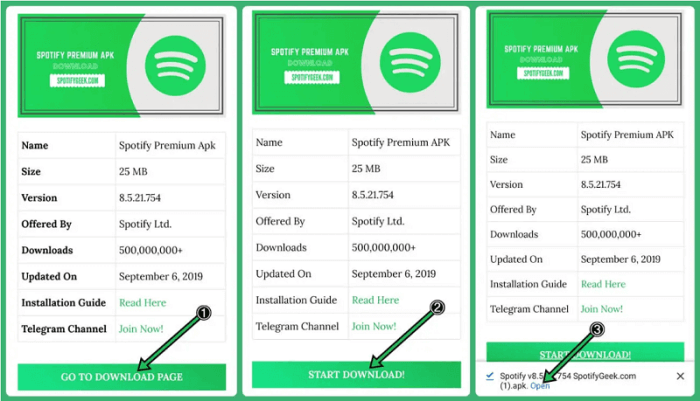
Шаг 1. Поищите «Spotify Mod APK» в поисковых системах, чтобы найти некоторые веб-сайты. (здесь в качестве примера мы возьмем сайт Spotifygeek)
Шаг 2. Выберите версию Mod APK, которую вы хотите скачать. Не забудьте прочитать некоторые отзывы пользователей и проверить репутацию веб-сайта, чтобы не загружать вредоносные файлы.
Шаг 3. После завершения загрузки вы можете использовать USB-накопитель или электронную почту для передачи APK-файла на свое устройство Android.
Шаг 4. На вашем Android-устройстве включите установку из неизвестных источников в настройках вашего устройства и продолжите установку.
Шаг 5. Откройте установленное приложение, войдите в свою учетную запись Spotify и используйте опцию загрузки музыки, чтобы бесплатно загрузить музыку из Spotify.
Как скачать музыку Spotify бесплатно через SpotiFlyer
Спотифлайер — полезное приложение для загрузки песен со многих музыкальных онлайн-платформ, таких как Spotify, Youtube, Gaana и Soundcloud. Это приложение поддерживает различные устройства, такие как Android, Windows, Mac, Linux и т. д., и хорошо работает даже для бесплатных пользователей Spotify.
В отличие от других загрузчиков Spotify для мобильных телефонов, Spotifyer позволяет настроить папку вывода в настройках, что помогает лучше управлять загрузками. Что еще более удивительно, это приложение позволяет вам заранее настроить качество вывода загруженных песен в диапазоне от 128 до 320 кбит/с, что означает, что вы можете загружать их в оригинальном музыкальном качестве. Теперь узнайте, как использовать его для бесплатной загрузки музыки из Spotify.
Примечание: Иногда по неизвестной причине может не загрузиться песня.
Шаг 1. Нажмите «Загрузить для Android (APK)», чтобы загрузить APK-файл Spotiflyer. Затем установите его на свой Android.
Шаг 2. Зайдите в Spotify и скопируйте ссылку на песню, которую хотите скачать бесплатно.
Шаг 3. Вернитесь в Spotiflyer и вставьте URL-адрес в поле поиска. Затем нажмите «Поиск», чтобы получить источник музыки.
Шаг 4. Нажмите кнопку загрузки, и песня начнет загружаться на ваш телефон.
Часть 5. Получите бесплатную пробную версию Spotify Premium, а затем наслаждайтесь бесплатными загрузками Spotify Music
Фактически, Spotify предоставляет бесплатные пробные версии Premium для бесплатных учетных записей Spotify, которые не подписались ни на один из его планов, чтобы они могли опробовать услуги Spotify Premium, прежде чем решить, подписываться ли на них. Помимо использования сторонних инструментов для бесплатной загрузки песен Spotify, вы даже можете в полной мере использовать бесплатный премиум-сервис Spotify скачать бесплатно песни и плейлисты Spotify! (Хотя это предложение ограничено по времени.)
Внимание: Не забудьте отменить подписку Spotify Premium до окончания следующей даты выставления счета. Обратите внимание, что срок действия всех песен, которые вы загрузили с помощью пробной версии, истечет, когда пробная версия закончится, если вы не продлите подписку.
Доступ к бесплатным песням, загруженным Spotify, станет невозможен после окончания срока действия бесплатной пробной версии. Таким образом, вы можете использовать TuneFab Spotify Music Converter чтобы загрузить их снова и сохранить навсегда.
Затем выполните следующие действия, чтобы бесплатно получить Spotify Premium.
Шаг 1. Перейдите на веб-сайт Spotify, а затем нажмите «Премиум» в правом верхнем углу веб-страницы.
Шаг 2. Нажмите «НАЧАТЬ«, чтобы войти в свою учетную запись Spotify. Если у вас нет учетной записи, нажмите «Зарегистрироваться«, чтобы создать его перед входом в систему.
Шаг 3. Следуйте инструкциям на экране, чтобы получить бесплатную пробную версию, после чего ваша учетная запись Spotify будет повышена до Премиум. Перейдите к плейлисту, который вы хотите слушать в автономном режиме, нажмите кнопку загрузки, и он будет загружен.
Советы:
● Если вы не хотите, чтобы Spotify Premium взимал плату после окончания бесплатного пробного периода, не забудьте отменить подписку до окончания следующей даты выставления счета.
● Доступ к бесплатным песням, загруженным со Spotify, станет невозможен после окончания срока действия бесплатной пробной версии. Таким образом, вы можете использовать TuneFab Spotify Music Converter чтобы загрузить их снова и сохранить навсегда.
Часть 6: Часто задаваемые вопросы о бесплатной загрузке песен Spotify
Q1: Как повторять песни на Spotify без премиума на мобильном телефоне?
Spotify не позволяет пользователям бесплатной версии Spotify легко зацикливать или повторять песни в своем мобильном приложении. Если вы хотите повторять песни на Spotify без премиум-класса на мобильном телефоне, вам могут помочь эти два метода.
Метод 1: откройте веб-плеер Spotify в браузере, чтобы прослушать любимые треки с функцией повтора.
Метод 2: Загрузите понравившиеся песни в формате MP3 бесплатно с помощью TuneFab Spotify Music Converter и перенесите их на свой мобильный телефон. Затем вы можете воспроизвести эти музыкальные файлы с помощью музыкального проигрывателя по умолчанию и нажать кнопку «Петля», чтобы повторить песни.
Q2: Как играть без перемешивания на Spotify Free?
Если вы платный пользователь Spotify, отключить случайное воспроизведение очень просто, потому что независимо от того, на мобильных устройствах или в веб-плеерах с настольных компьютеров, вам просто нужно нажать кнопку «Перемешать» и отключить его. Но если вы используете бесплатную учетную запись Spotify, в последних обновлениях Spotify у вас есть только опция «Только в случайном порядке» во время воспроизведения.
Однако иногда можно обнаружить, что существуют плейлисты, в которых бесплатные пользователи могут отключить «Произвольное воспроизведение» и слушать музыку в порядке списка. Например, некоторые плейлисты «Сделано для вас», «Ежедневные миксы» и т. д. Эти случаи зависят от ситуации.
Следовательно, если вы хотите играть на Spotify без перемешивания бесплатно в любом месте и в любое время, я настоятельно рекомендую вам загрузить свою любимую музыку, плейлисты и альбомы с помощью TuneFab Spotify Music Converter, чтобы вы могли слушать их в предпочитаемом вами порядке.
Заключение
Это все способы бесплатной загрузки песен Spotify. Вы можете выбрать один Spotify Song Downloader в зависимости от вашего устройства, предпочтений и потребностей в загрузке, указанных выше.
Если вы хотите быстро, легко и безопасно загружать песни, плейлисты, альбомы, подкасты и даже аудиокниги Spotify, это мощное настольное приложение TuneFab Spotify Music Converter настоятельно рекомендуется из-за его быстрой работы, простоты использования и высокой надежности. Теперь ваша очередь попробовать скачать песни Spotify бесплатно!
Как скачать песни на Spotify на Android [Полное руководство]
В сегодняшнюю цифровую эпоху потоковые платформы, такие как Spotify, стали чрезвычайно популярными из-за их удобства. Однако бывают случаи, когда загрузка треков для автономного воспроизведения становится необходимостью. Будь то прослушивание музыки в автономном режиме в районах с ограниченным доступом в Интернет или экономия на использовании данных, необходимо знать, как загружать песни Spotify на ваше мобильное устройство.
Хотя и Android, и iPhone поддерживают автономную загрузку на Spotify, эта статья специально предназначена для пользователей Android, учитывая их широкое использование и значимость на рынке, и будет рассмотрено несколько методов загрузки песен Spotify на Android, включая официальный метод использования Spotify Premium. функция загрузки и 2 дополнительных способа использования Рипперы песен Spotify без Премиум подписки.
Давайте углубимся в это, чтобы улучшить ваше путешествие по прослушиванию музыки!
Часть 1: Как скачать музыку из Spotify на телефон Android с помощью Premium
В этом разделе мы рассмотрим методы, предоставляемые официальным приложением Spotify для загрузки музыки для прослушивания в автономном режиме. Эта функция доступна для всех пользователей с подпиской Spotify Premium. Вы можете использовать эту функцию независимо от того, используете ли вы телефон Android, планшет или любое другое устройство, совместимое с официальным приложением.
Вот как скачать песни на Spotify на Android с Premium:
Шаг 1. Запустите приложение Spotify на своем устройстве Android, а затем войдите в свою учетную запись Premium.
Шаг 2. Найдите песню, которую хотите загрузить, и коснитесь направленной вниз стрелки, чтобы начать процесс загрузки.
Шаг 3. Когда загрузка завершится, стрелка вниз станет зеленой. Вы можете найти все загрузки в вашей библиотеке.
Часть 2: Как скачать песни Spotify на Android без Premium
Хотя официальный подход к загрузке песен Spotify предлагает удобство, он имеет несколько ограничений. Примечательно, что для этого требуется членство Premium, а загруженные песни защищены DRM, что ограничивает воспроизведение исключительно в приложении Spotify и предотвращает использование на любом другом устройстве в любое время.
Если вы предпочитаете не платить за подписку Premium или хотите продолжать наслаждаться песнями Spotify в автономном режиме после истечения срока действия вашего членства Premium, мы рекомендуем обратиться к сторонним программным решениям. С его помощью вы можете загружать песни из Spotify бесплатно в виде локальных файлов, а затем воспроизводить их на любом устройстве в любое время.
Способ 1: использование музыкального конвертера TuneFab Spotify
В этой части мы хотели бы представить профессиональный сторонний инструмент, TuneFab Spotify Music Converter, чтобы помочь вам скачать музыку Spotify без Premium. С помощью этого загрузчика вы можете легко загружать песни, плейлисты и подкасты Spotify на свой компьютер (Windows и Mac) без ограничений, а затем переносить их на свое устройство Android и любые другие проигрыватели.
Его удобный интерфейс, поддержка различных выходных форматов, пакетная загрузка одним щелчком мыши и возможность обхода защиты DRM делают его надежным и эффективным инструментом для расширения вашей музыкальной коллекции и без проблем прослушивания любимых песен Spotify на нескольких устройствах. Как бесплатные, так и премиальные пользователи Spotify могут легко войти в свою учетную запись Spotify во встроенном веб-плеере Spotify, а затем загружать песни Spotify в виде файлов MP3 без ограничений.
Основные характеристики TuneFab Spotify Music Converter:
- • Скачать и конвертировать музыку Spotify — Он позволяет пользователям загружать и конвертировать песни, плейлисты, альбомы и даже подкасты потокового видео Spotify в основные форматы, такие как MP3, M4A, WAV, FLAC, AIFF, ALAC и т. д.
- • Удалить защиту DRM — TuneFab Spotify Music Converter может обходить защиту DRM, применяемую к песням Spotify, делая их доступными за пределами приложения Spotify.
- • Сохраняйте исходное качество звука — Программное обеспечение гарантирует, что преобразованные песни сохранят исходное качество звука, обеспечивая высокое качество воспроизведения музыки.
- • Пакетное преобразование в 35 раз быстрее — Пользователи могут одновременно конвертировать несколько треков Spotify или целые списки воспроизведения с 35-кратной скоростью загрузки, что значительно экономит время и усилия.
- • Сохранение тегов и метаданных ID3 — Он сохраняет все теги ID3, включая названия песен, исполнителей, альбомы и обложки, обеспечивая хорошо организованную музыкальную библиотеку.
- • Категоризация выходных песен — Он поддерживает категоризацию загруженных песен Spotify в разные выходные папки и позволяет пользователям настраивать имена преобразованных аудиофайлов, расширяя возможности организации и персонализации.
Благодаря всем вышеперечисленным мощным функциям вы можете без проблем загружать песни Spotify на свой Android.
Шаг 1. Запустите TuneFab и войдите в систему.
Запустите TuneFab Spotify Music Converter на своем компьютере, а затем войдите в свою учетную запись Spotify во встроенном веб-плеере Spotify.
Шаг 2. Выберите, что вы хотите скачать
Найдите нужные песни/плейлисты/подкасты в строке поиска, а затем перетащите их на синий значок «+» справа. Вы также можете скопировать URL-адрес Spotify, а затем вставить его в Spotify Music Converter, чтобы начать работу.
Шаг 3. Настройка параметров вывода
Выберите MP3 в качестве выходного формата. Вы также можете настроить другие параметры, такие как битрейт и частота дискретизации, перейдя в настройки предпочтений.
Шаг 4. Конвертируйте песни Spotify в MP3
Просто нажмите кнопку «Конвертировать все», чтобы начать процесс преобразования. После этого вы можете найти все загрузки в разделе «Готово».
Шаг 5. Перенесите загрузки на телефон Android
Просто подключите телефон Android к компьютеру с Windows или Mac с помощью USB-кабеля, а затем перетащите загруженную музыку Spotify на внешнее хранилище вашего устройства Android.
После завершения переноса вы можете наслаждаться любимыми мелодиями Spotify на популярных Android-брендах, таких как Samsung, OnePlus, Pixels и других.
Способ 2: Использование SpotiFlyer
Если вам не нравится компьютерная операция по загрузке песен Spotify на ваш компьютер и преобразованию их в Android, есть еще один вариант. Вы можете использовать SpotiFlyer, удобный для пользователя загрузчик музыки, позволяющий легко загружать музыку Spotify прямо на ваше устройство Android и наслаждаться прослушиванием в автономном режиме без подписки Premium.
�� Советы: Хотя SpotiFlyer очень удобен, у него есть ограничения, такие как отсутствие пакетной загрузки, периодические ошибки и ограничения на устройства. Для более универсального решения для прослушивания песен Spotify на нескольких устройствах мы рекомендуем использовать TuneFab Spotify Music Converter который предлагает высокую стабильность, пакетную загрузку одним щелчком мыши и широкую совместимость с устройствами.
Вот простые шаги по загрузке песен на Spotify на Android с помощью SpotiFlyer.
Шаг 1. Загрузите и установите приложение SpotiFlyer на свой телефон Android.
Шаг 2. Откройте приложение Spotify и выберите песню/плейлист, который хотите загрузить. Коснитесь трех точек в правом верхнем углу, затем нажмите «Поделиться», чтобы скопировать ссылку.
Шаг 3. Вставьте ссылку в поле ввода SpotiFlyer и нажмите кнопку загрузки, чтобы загрузить песни Spotify без премиум-аккаунта на Android.
Часто задаваемые вопросы о загрузке песен на Spotify на Android
Q1: Почему я не могу загружать песни в приложении Spotify на Android?
Может быть несколько причин невозможности загрузки песен в приложении Spotify для Android. Мы перечислили некоторые из этих причин и решений.
- • Нет Премиум-подписки: Обновитесь до Spotify Premium, чтобы получить доступ к функции загрузки.
- • Недостаточно места для хранения: Освободите достаточно места на вашем устройстве для загрузки.
- • Плохое подключение к Интернету: Обеспечьте стабильное интернет-соединение во время загрузки.
- • Превышение лимита устройств для прослушивания в автономном режиме: Проверьте и сократите количество устройств, используемых для автономного прослушивания, до трех или менее.
- • Достигнут максимальный лимит загрузки: Удалите некоторые загруженные песни, чтобы освободить место для новых загрузок.
Чтобы решить все эти проблемы в один клик и сделать загрузку музыки Spotify простой и беспроблемной, мы рекомендуем TuneFab Spotify Music Converter для лучшего взаимодействия с пользователем.
Q2: Как выпустить Spotify Storage на Android?
Spotify может занимать много памяти вашего телефона из-за таких факторов, как загрузка в автономном режиме, кэширование, обложка альбома и настройки качества потоковой передачи. Вы можете уменьшить объем памяти Spotify на своем Android следующими способами.
- • Очистить кеш Spotify:1. Откройте приложение Spotify и перейдите в «Настройки». 2. Коснитесь «Хранилище», затем выберите «Очистить кэш».
- • Удалить загрузки Spotify:1. В приложении Spotify перейдите в «Ваша библиотека» > «Загрузки». 2. Выберите песни/плейлисты и нажмите «Удалить загрузки».
- • Уменьшите размер загрузки файлов Spotify:1. В приложении Spotify перейдите в «Настройки» > «Качество музыки». 2. Выбирайте настройки более низкого качества для загрузки.
Итоги
Рассмотрев различные способы загрузки песен в Spotify на Android в предыдущих разделах, теперь у вас есть возможность выбрать наиболее подходящий подход для прослушивания любимых песен в автономном режиме.
Независимо от того, предпочитаете ли вы официальный метод Premium или выбираете удобные сторонние инструменты, такие как TuneFab и SpotiFlyer, ключ в том, чтобы улучшить ваши музыкальные впечатления и максимально использовать вашу библиотеку Spotify.
В итоге еще раз настоятельно рекомендуем TuneFab Spotify Music Converter как лучший выбор для бесшовного и универсального решения. С TuneFab вы можете загружать и конвертировать песни Spotify без подписки Premium, обходя защиту DRM и наслаждаясь ими в автономном режиме на нескольких устройствах. Улучшите свои музыкальные впечатления и раскройте весь потенциал Spotify с помощью TuneFab Now!
TuneFab Spotify Music Converter
Пакетное преобразование Spotify в MP3 320kbps с качеством без потерь
Как скачать и перенести музыку с Spotify на Android
Итоги
Хотите скачать музыку с Spotify на телефон Android без премиум? Эта статья предоставляет полезное решение для синхронизации музыки или списка воспроизведения из Spotify на устройствах Android для автономного прослушивания.
Вы хотите скачать музыку Spotify без премиму, затем перенести на Android? Как крупнейший сайт потоковой музыки Spotify в настоящее время предоставляет более 35 миллионов песен 75 миллионам платных подписчиков и 95 миллионам бесплатных пользователей по всему миру. Кроме того, к службе потоковой передачи музыки Spotify можно получить доступ со смартфонов (iOS и Android), настольных компьютеров, Smart TV, Microsoft Xbox, Sony PlayStation, Apple Carplay и Android Auto. Spotify предлагает каждому новому участнику бесплатную пробную версию в течение одного месяца. Если вы готовы платить за Spotify Premium — 9.99 фунтов стерлингов в месяц, чтобы стать участником Spotify Premium, вы можете наслаждаться высококачественной потоковой передачей звука без рекламы, а также возможностью загружать песни и плейлист для прослушивания в автономном режиме. Кроме того, только пользователи Premium могут использовать функцию Spotify Connect, которая позволяет пользователям управлять Spotify на одном устройстве с других устройств, с которых вы его слушаете.

По мере того, как мы просматриваем Интернет, мы находим все больше и больше пользователей, которые ищут «Как получить Spotify Premium бесплатно». Однако все песни в Spotify защищены DRM, своего рода технологией, используемой для защиты цифрового шифрования, пользователи не смогут свободно копировать, передавать или редактировать песни. Это означает, что только после удаления DRM-защиты из Spotify Music вы можете свободно загружать песни, какие хотите, и слушать их в автономном режиме без Spotify Premium.
Пользователи Spotify Premium могут загружать песни из Spotify для автономного использования. Кроме того, вы можете синхронизировать автономные плейлисты из Spotify на устройства Android, если подписка действительна. Если вы не знакомы с процессом перевода музыки Spotify в автономном режиме на Android, мы собрали все шаги, чтобы научить вас переносить автономные локальные файлы из Spotify в Android и бесплатно загружать музыку из Spotify в Android без Premium.
СОДЕРЖАНИЕ
Часть 1. Загрузка и передача музыки Spotify на Android с помощью Spotify
Говоря о загрузке музыки из Spotify на Android, это можно сделать с помощью Spotify Premium, который стоит £ 9.99 в месяц. Если вы хотите загружать музыку из Spotify на Android в автономном режиме, все, что вам нужно сделать, — это синхронизировать свою учетную запись Spotify с вашим устройством Android, а затем вы можете слушать свои любимые треки в автономном режиме. Вот подробное руководство:
Шаг 1. Войдите в Spotify настольного клиента на вашем компьютере с премиум аккаунтом.
Шаг 2. Подключите ваш телефон Android к компьютеру через USB-кабель, в противном случае вы можете использовать соединение Wi-Fi.
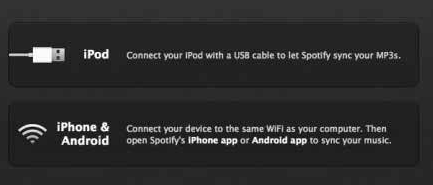
Шаг 3. Установите и запустите приложение Spotify на своем телефоне Android и войдите в систему с той же учетной записью.
Шаг 4. Перейдите к «Устройству» на левой боковой панели, щелкните по нему и найдите имя своего устройства Android.
Шаг 5. Щелкните правой кнопкой мыши, чтобы выбрать свой телефон, и выберите «Синхронизировать имя вашего устройства с Spotify». Он покажет вам все плейлисты из Spotify или локальных файлов.
Шаг 6. Теперь вы можете щелкнуть плейлисты, которые хотите синхронизировать, для прослушивания в автономном режиме.
Шаг 7. На экране Spotify вы можете выбрать «Синхронизировать всю музыку с этим устройством Android» или «Выбрать плейлисты для синхронизации вручную», чтобы управлять определенными плейлистами для синхронизации.
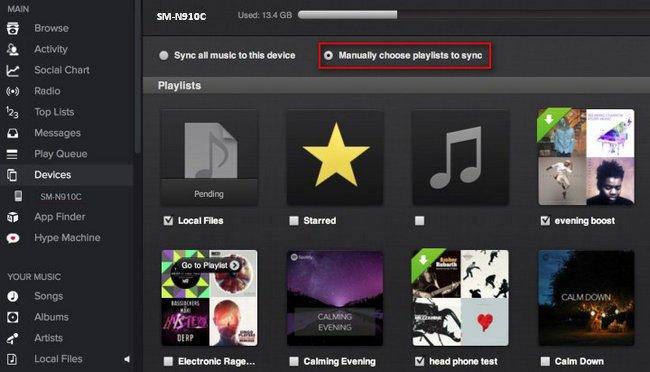
Если у вас есть легкая библиотека Spotify, вы можете попробовать это решение. Однако это только для пользователей Spotify Premium. Если вы используете Spotify Free, вам следует перейти к другому альтернативному методу, который покажет вам, как бесплатно загружать музыку Spotify и переносить ее на устройство Android для прослушивания в автономном режиме.
Часть 2. Загрузка и передача музыки из Spotify на Android без Premium
UkeySoft Spotify Music Converter это замечательно Spotify Music Downloader, что позволяет загружать и конвертировать любую музыку из Spotify в распространенные MP3, AAC, WAV и другие форматы без потери качества. Предполагая, что вам это нужно, вы также можете отредактировать качество выходной музыки, отрегулировав битрейт, канал, частоту дискретизации и т. Д. Кроме того, он преобразует музыку Spotify в аудиоформат, поддерживаемый устройствами Android со скоростью преобразования 5x, а также сохраняет оригинальные теги ID3, такие как названия треков, номера, исполнители, альбомы, обложки и многое другое.
Независимо от того, используете ли вы бесплатную учетную запись или премиум-аккаунт, UkeySoft Spotify Music Converter позволяет вам наслаждаться всей музыкой Spotify в автономном режиме без рекламы на любом популярном MP3-плеере (включая Apple iPod, Sony Walkman, PSP и т. Д.) И любых телефонах Android и таблетки для хранения навсегда.
Лучшее решение для загрузки музыки Spotify без Spotify Premium
Шаг 1. Откройте UkeySoft Spotify Music Converter
Сначала загрузите и установите UkeySoft Spotify Music Converter (бесплатная пробная версия или приобретенная). Затем запустите его, и вы получите доступ к его главной странице, как показано ниже.
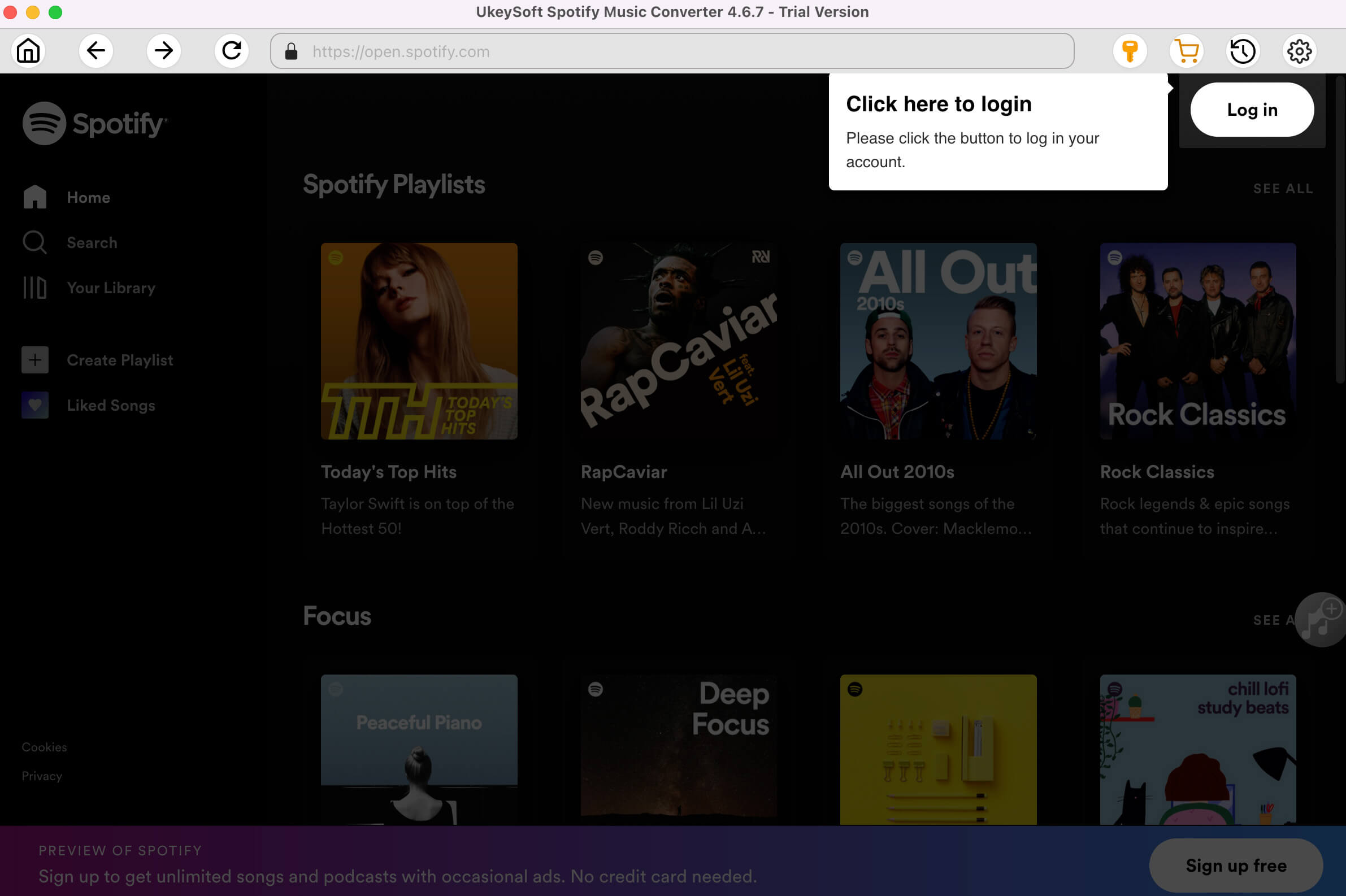
Шаг 2. Добавить файлы Spotify Music
Нажмите «Добавить файлы» в UkeySoft Spotify Music Converter. Затем вставьте ссылку в пустое поле ниже. Обратите внимание, что UkeySoft Spotify Music Converter может помочь вам конвертировать столько песен, сколько захотите.
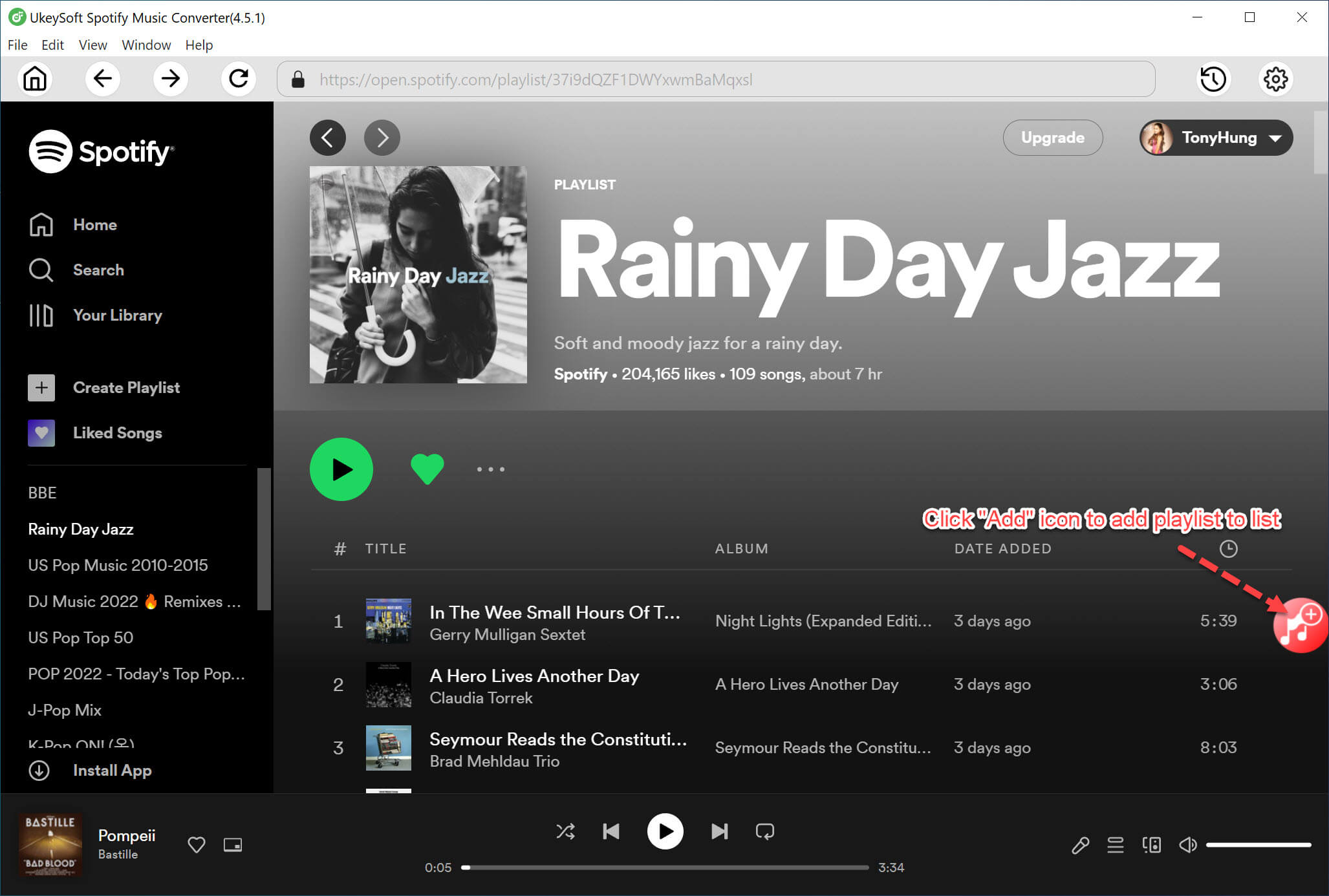
Наконец, нажмите кнопку «+»> «Добавить», чтобы завершить добавление песен Spotify.
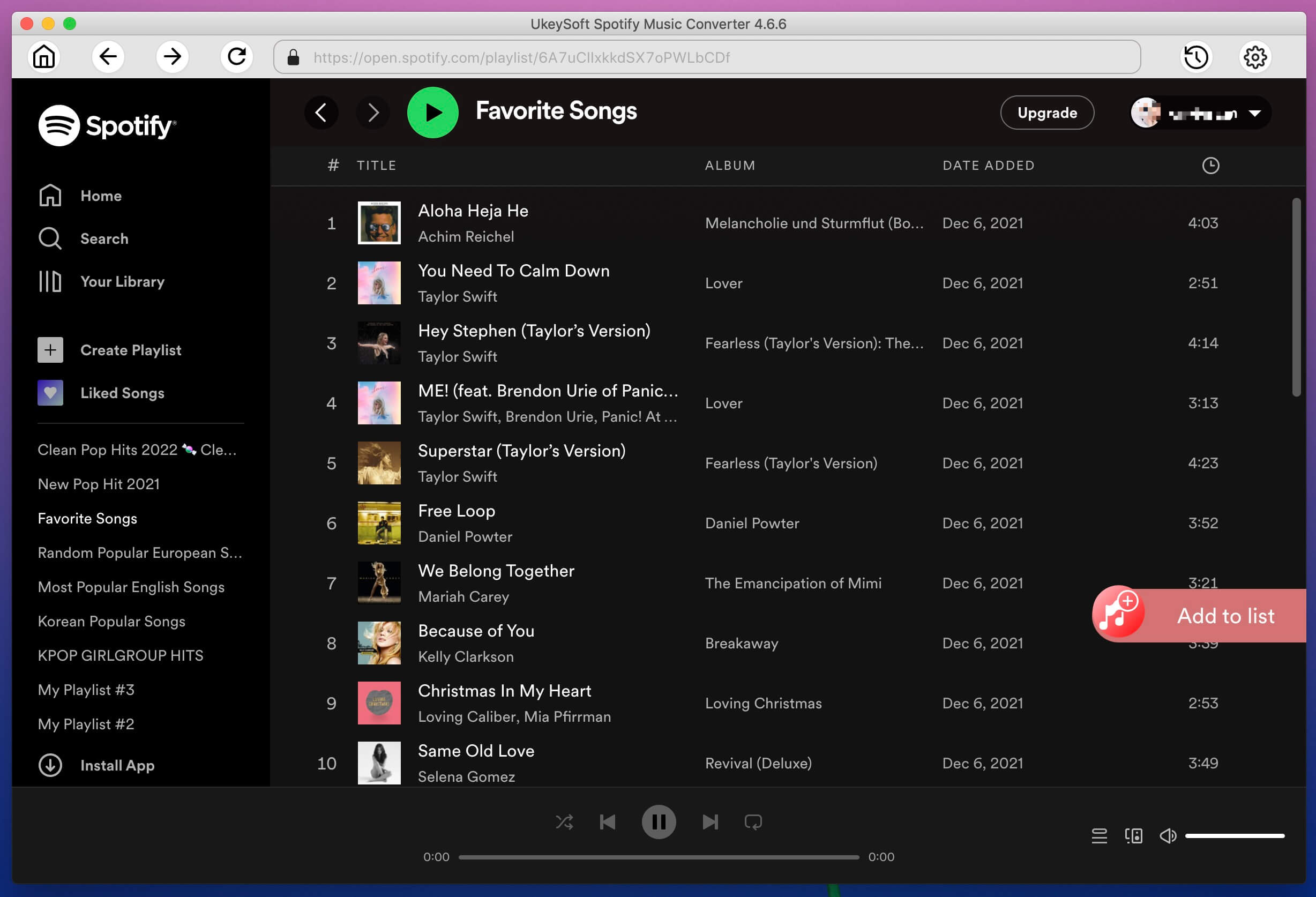
Внимание: Перетаскивание песен из Spotify в UkeySoft Spotify Music Converter напрямую также разрешено.
Шаг 3.Выберите выходные форматы
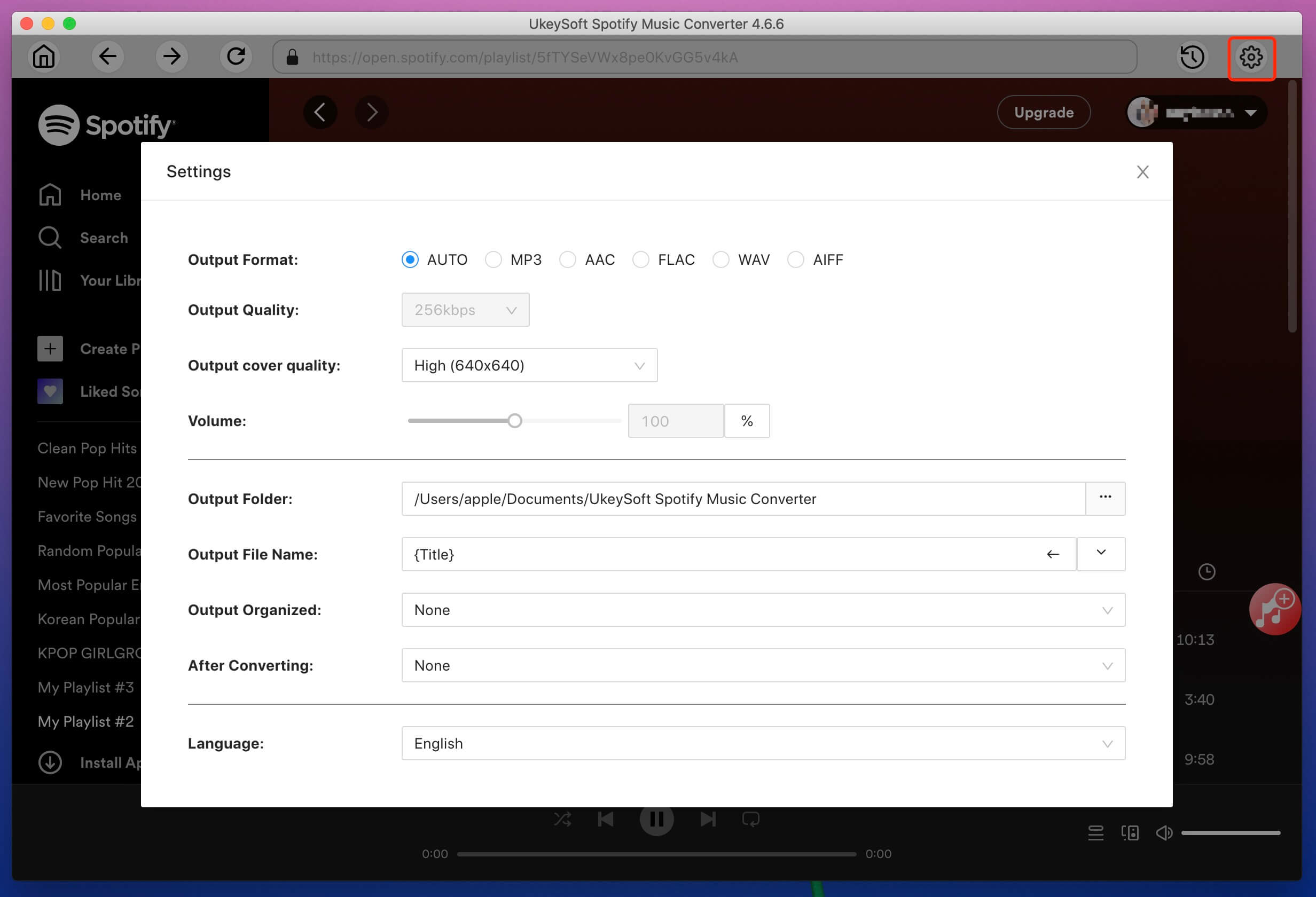
Перейдите в «Параметры»> «Дополнительно» и выберите выходной формат, например MP3, AAC, FLAC или WAV. Кроме того, вы можете изменить частоту дискретизации и битрейт перед преобразованием. Кроме того, вы можете выбрать выходную папку, нажав «Общие».
Шаг 4. Загрузите Spotify Music в MP3
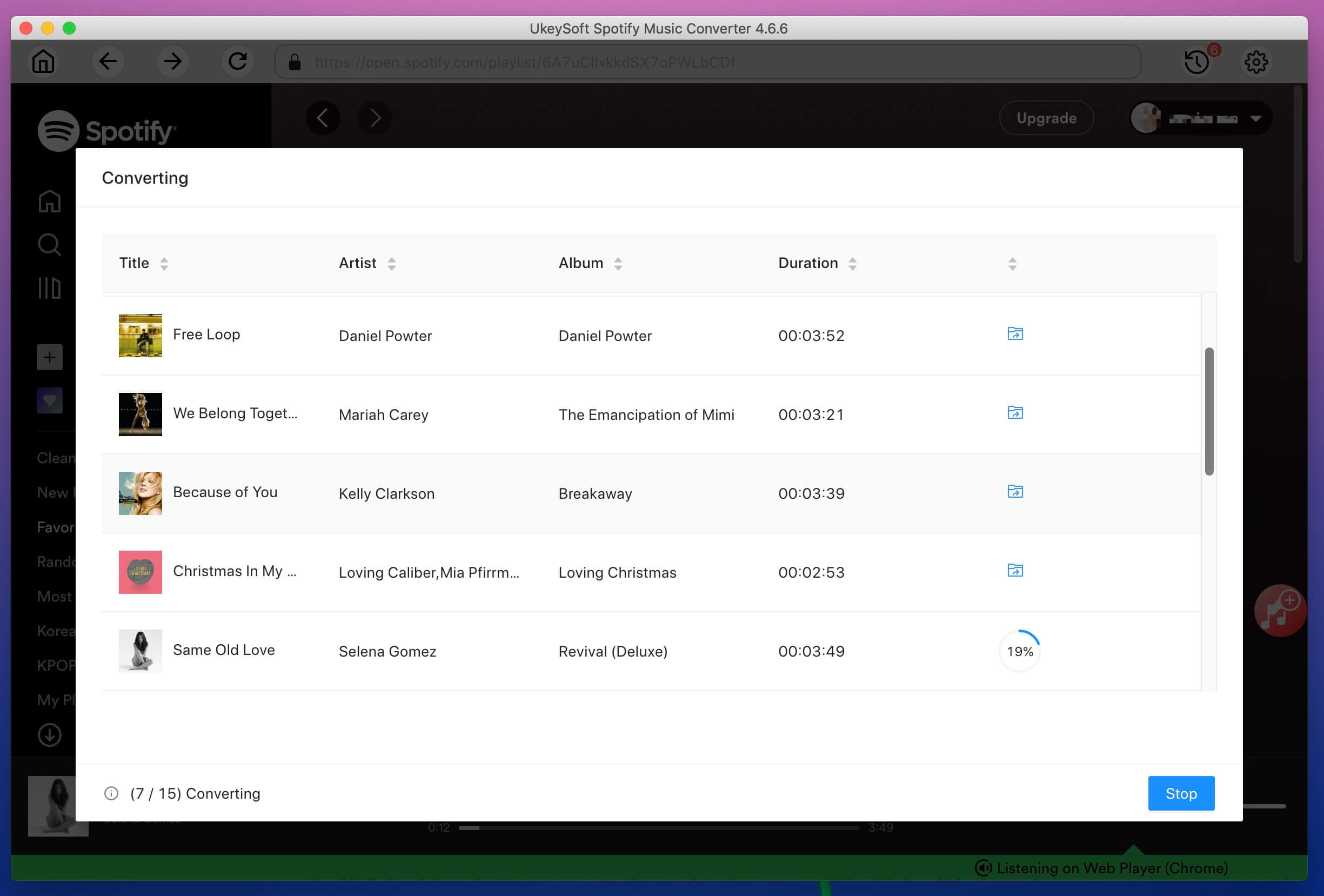
Теперь нажмите кнопку «Конвертировать», чтобы удалить DRM и преобразовать этот аудиофайл в формат без DRM без потери качества.
Часть 3. Перенос загрузки Spotify Music на Android через Android Manager
После загрузки Spotify to MP3 все загруженные песни Spotify сохраняются в виде локальных файлов на компьютере. Чтобы перенести конвертированную музыку Spotify на ваши устройства Android для прослушивания в автономном режиме, у вас есть 2 способа. Android Manager хорош для вас.
Мощный музыкальный менеджер — Android Manager поможет вам легко переносить, экспортировать и резервировать музыку Spotify на телефоны Android. Помимо музыкальных файлов, вы также можете использовать его для управления фотографиями, видео, приложениями между компьютером и Android-устройствами. Следуйте приведенным ниже инструкциям, чтобы перенести загруженную музыку Spotify на телефон Android без ограничений.
Шаг 1. Запустите Android Manager на компьютере
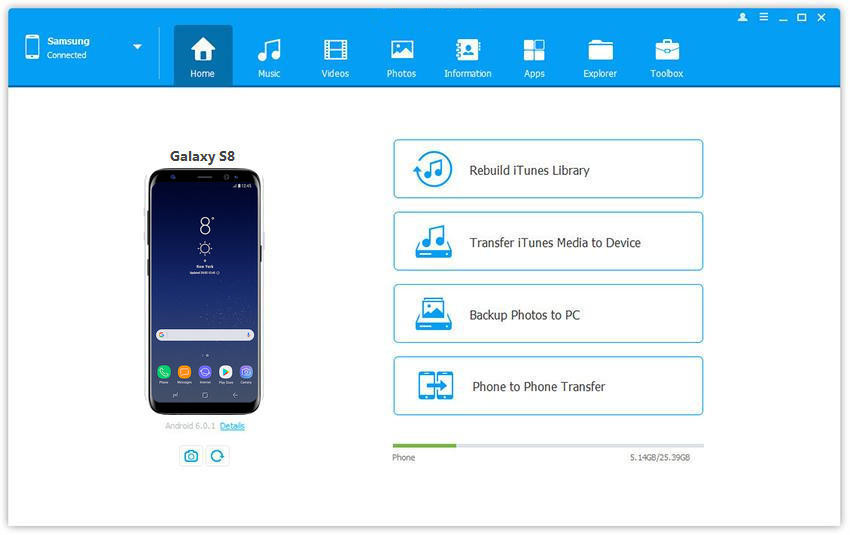
Бесплатно скачайте и установите Android Manager на свой компьютер. Соедините ваш телефон Android с compupter с помощью USB-кабеля, и вы получите интерфейс, как показано ниже, если он запущен.
Шаг 2. Перенос музыки на телефон Android для воспроизведения
Найдите вкладку «Музыка» вверху и нажмите «Добавить» ниже. Вам будет предложено два варианта: «Добавить файл» или «Добавить папку». Откройте папку, в которой сохранена загруженная музыка Spotify, выберите музыку, которую вы хотите передать, вы можете выбрать их все и нажать «Открыть», чтобы начать передачу музыки с ПК на устройство Android.
Скачайте бесплатно UkeySoft Spotify Music Converter здесь, и вы сможете в полной мере использовать свои собственные песни Spotify и загружать песни Spotify в MP3 для автономного прослушивания без ограничений.