HackWare.ru
Этичный хакинг и тестирование на проникновение, информационная безопасность
Как в Linux сбросить забытый пароль входа
Если вы не можете войти в систему Linux из-за того, что забыли пароль учётной записи пользователя, то не всё потеряно! Хотя этот пароль нельзя узнать (простыми методами), но его можно сбросить и заменить на новый, данная инструкция расскажет, что делать, если забыли пароль пользователя в Linux.
Как поменять пароль для пользователя Linux
Любые пользователи из группы администраторов (чей аккаунт входит в группу wheel) могут поменять пароль для любого другого пользователя – как для непривилегированных учётных записей, так и для других администраторов, в том числе для root’a. Т.е. если вы забыли пароль root, но помните пароль пользователя, имеющего право на выполнение команд с sudo, то пароль может восстановить командой passwd. Чтобы поменять пароль пользователя root выполните:
sudo passwd
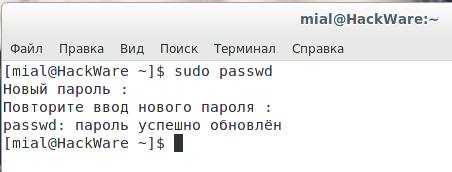
Чтобы поменять пароль любого пользователя выполните:
sudo passwd имя_пользователя
Где вместо имя_пользователя нужно подставить имя учётной записи пользователя Linux.
Что делать если забыт пароль от входа Linux
Если у вас нет других административных учёток и, забыв пароль учётной записи Linux, вы не можете войти в операционную систему, то для сброса пароля нам понадобиться однопользовательский режим.
В однопользовательском режиме для входа не спрашиваются учётные данные (логин, пароль), при этом вошедший обладает правами суперпользователя. В данном режиме, используя знакомую команду passwd, есть возможность задать новый пароль.
Алгоритм во всех дистрибутивах Linux схож:
- Прерывание работы загрузчика GRUB
- Добавление опции загрузки, включающей однопользовательский режим
- Возобновление загрузки
- Изменение пароля командой passwd
- Перезагрузка в обычном режиме
Обратите внимание, что изменения, внесённые на втором шаге (изменение опций загрузки), являются временными – действуют только на одну последующую загрузку. Поэтому при перезагрузке на пятом шаге не нужно ничего предпринимать – система включится в обычном режиме.
Для перемещения в конец строки и в начало строки (на втором шаге) используйте сочетания клавиш Ctrl+a и Ctrl+e.
Хотя алгоритм сброса пароля root схож, но в различных дистрибутивах могут быть свои нюансы, рассмотрим их подробнее.
Примечание для UEFI: Если у вас используется UEFI вместо GRUB, то смотрите также эту статью, в ней рассказано, как изменить опции загрузки в этом случае.
Кстати: если вы хотите защитить систему от смены пароля, описанного в этой статье, смотрите материал «Как защитить загрузчик GRUB паролем».
Сброс пароля в Linux Mint, Ubuntu, Debian, Kali Linux (также должно работать для других производных Debian)
Чтобы прервать загрузку GRUB (первый шаг) во время запуска компьютера нажмите и удерживайте клавишу SHIFT – это работает всегда, даже на Linux Mint, где по умолчанию показ меню GRUB отключён.
Остановите загрузку удерживая клавишу SHIFT при запуске компьютера, вы увидите:
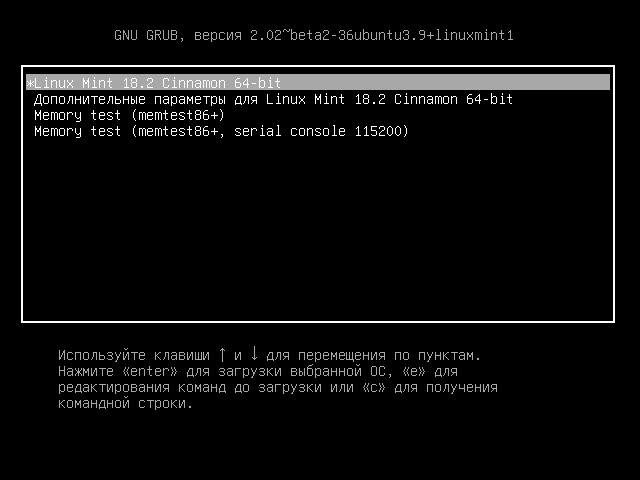
Нажмите клавишу «e» и вы перейдёте к редактированию настроек загрузки:
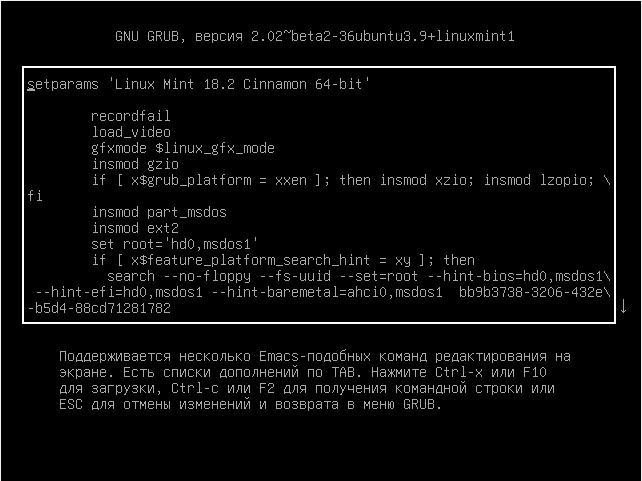
На экране отсутствует нужная нам строка, пролистните курсорными клавишами вниз и найдите строку, начинающуюся с linux:
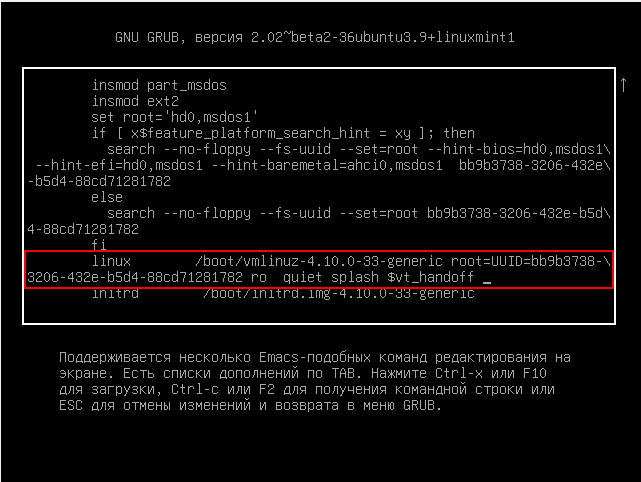
Перейдите в конец этой строки, поставьте пробел и допишите:
single init=/bin/bash
Должно получиться примерно так (номер ядра может отличаться):
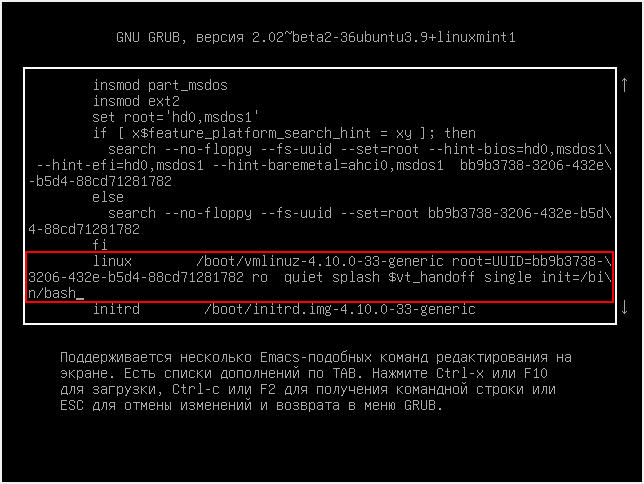
Когда всё готово нажмите Ctrl+x или F10, чтобы загрузка продолжилась с установленными опциями.
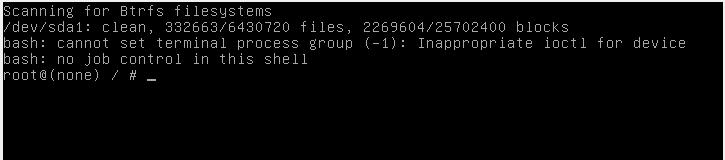
Вы увидите приглашение оболочки, также обратите внимание, что мы вошли как root, т.е. у нас имеются повышенные привилегии, в том числе на использование команды passwd:
Командой passwd меняем пароль, как можно увидеть, команда passwd завершилась ошибкой:
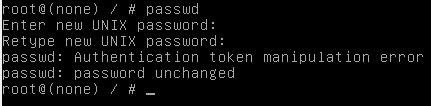
passwd: Authentication token manipulation error passwd: password unchanged
Чтобы понять причину ошибки, введём команду:
mount
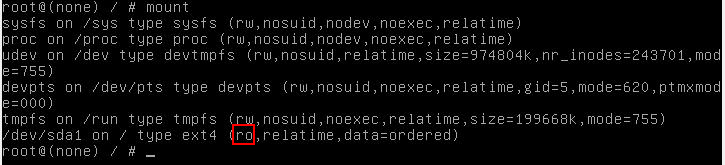
Буквы ro говорят о том, что файловая система смонтирована только для чтения и по этой причине сделанные изменения не могут быть сохранены. Перемонтируем файловую систему:
mount -rw -o remount /
Как видим, после этого смена пароля прошла успешно:
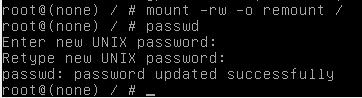
Для выхода наберите:
sync umount /
Чтобы выключить компьютер выполните:
poweroff -f
Или перезагрузите компьютер командой:
reboot -f
Как сбросить пароль в Arch Linux, BlackArch (а также в других производных Arch Linux)
Во время появления меню GRUB нажмите клавишу «a», чтобы остановить загрузку:

Затем нажмите «e» для перехода к редактированию параметров загрузки:
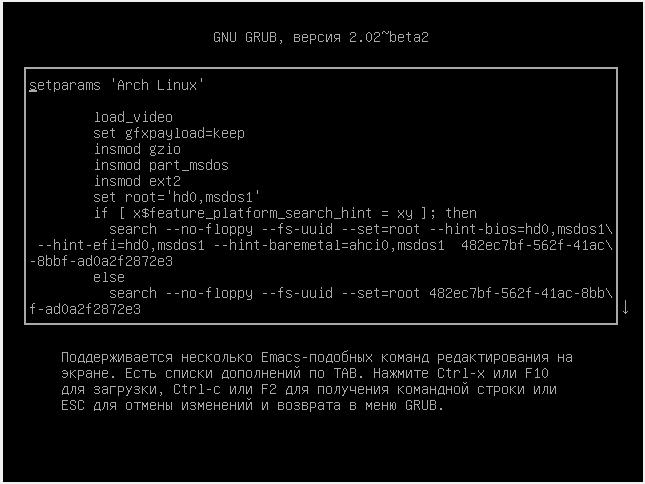
На экране отсутствует нужная нам строка, пролистните курсорными клавишами вниз и найдите строку, начинающуюся с linux.
Перейдите в конец этой строки, поставьте пробел и допишите:
single init=/bin/bash
Должно получиться примерно так:
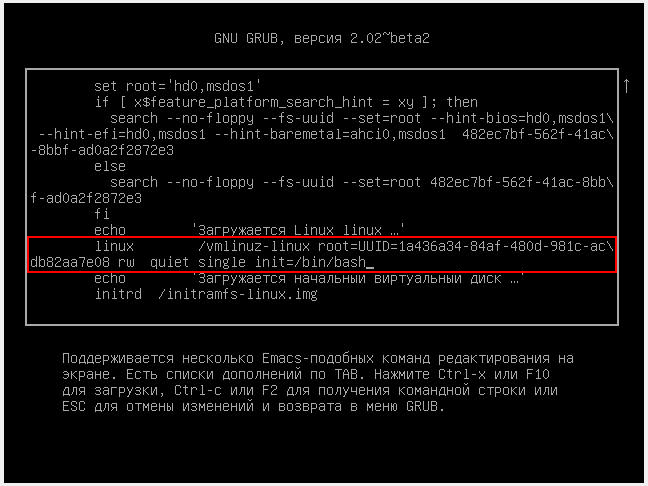
Когда всё готово нажмите Ctrl+x или F10, чтобы загрузка продолжилась с установленными опциями.
В Arch Linux файловая система по умолчанию монтируется с правами на запись. Поэтому можно сразу перейти к смене пароля с помощью команды
passwd
Для выхода наберите:
sync umount /
Чтобы выключить компьютер выполните:
poweroff -f
Или перезагрузите компьютер командой:
reboot -f
Сброс пароля в RHEL/CentOS 7
Кроме необходимости смонтировать файловую систему для запиши, в RHEL/CentOS 7 также имеется особенность, связанная с наличием SELinux.
Во время появления меню GRUB нажмите клавишу «a», чтобы остановить загрузку:
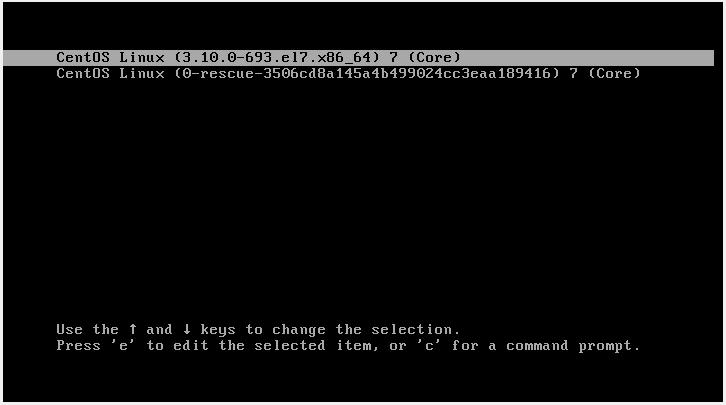
Затем нажмите «e» для перехода к редактированию параметров загрузки:
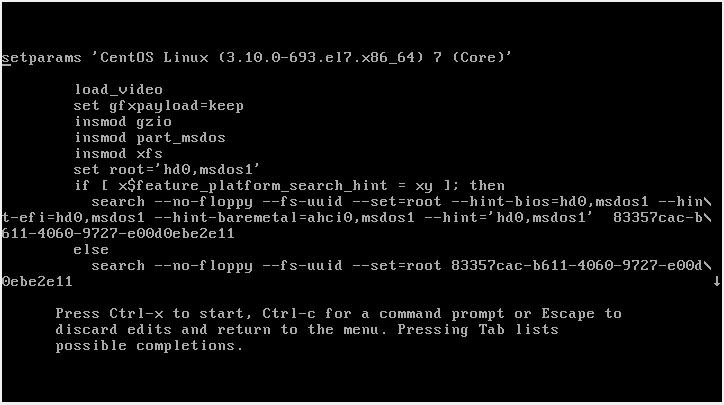
На экране отсутствует нужная нам строка, пролистните курсорными клавишами вниз и найдите строку, начинающуюся с linux16:
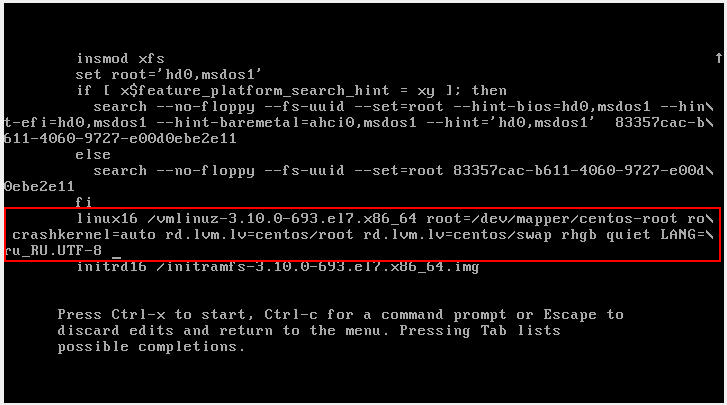
Найдите часть строки
rhgb quiet
init=/bin/bash
Должно получиться примерно так:
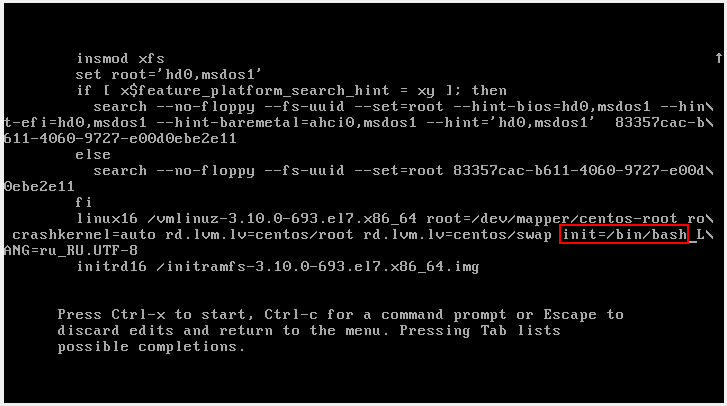
Когда всё готово нажмите Ctrl+x или F10, чтобы загрузка продолжилась с установленными опциями.
Проверим права на запись:
mount | grep root
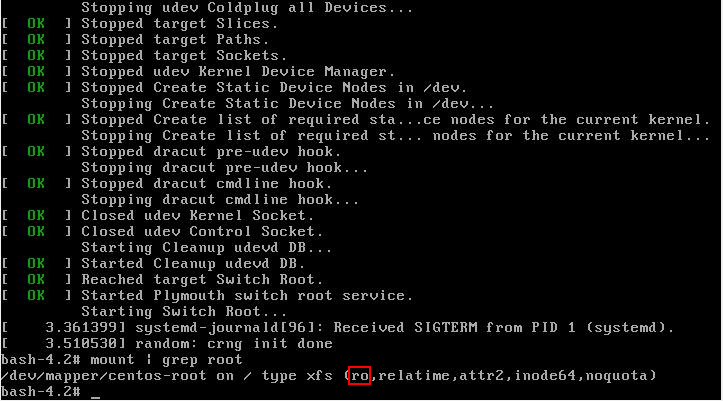
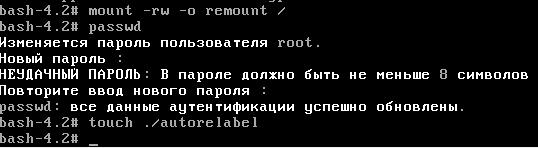
Как можно убедиться, права на запись отсутствуют. Перемонтируем файловую систему с правами записи:
mount -rw -o remount /
passwd
Пароль изменён, но дело ещё не закончено. Нам нужно переобозначить контекст SELinux. Если мы не выполним переобозначение всего контекста SELinux, мы не сможем войти используя новый пароль. Для этого:
touch /.autorelabel
Для выхода наберите:
sync umount /
Чтобы выключить компьютер выполните:
poweroff -f
Или перезагрузите компьютер командой:
reboot -f
Что такое группа wheel в Linux
Применительно к компьютерам, термин wheel относится к учётным записям пользователя с битом wheel – системному параметру, который предоставляет дополнительные специальные системные привилегии, которые позволяют пользователю выполнять команды для служебного пользования, к которым обычные пользователи не могут получить доступ. Этот термин происходит от сленговой фразы big wheel (букв. «большое колесо»), отсылающего на человека с большой властью или влиянием. Он был впервые использован в этом контексте в отношении операционной системы TENEX, позже распространенной под названием TOPS-20 в 1960-х и начале 1970-х годов.
Этот термин был принят пользователями Unix в 1980-х годах из-за движения разработчиков операционной системы и пользователей от TENEX/TOPS-20 к Unix.
Современные системы Unix обычно используют группы пользователей в качестве протокола безопасности для управления правами доступа. Группа wheel – это особая группа пользователей, используемая в некоторых системах Unix для управления доступом к команде sudo, которая позволяет пользователю маскироваться как другой пользователь (обычно суперпользователь).
Что такое однопользовательский режим в Unix
Однопользовательский режим – это режим, в котором многопользовательская компьютерная операционная система загружается в одиночного суперпользователя. Этот режим в основном используется для обслуживания многопользовательских сред, таких как сетевые серверы. Для некоторых задач может потребоваться эксклюзивный доступ к общим ресурсам, например, запуск fsck в сетевом ресурсе. Этот режим также может использоваться в целях безопасности – сетевые службы не запускаются, что исключает возможность внешних помех. В некоторых системах потерянный пароль суперпользователя можно изменить, переключившись на однопользовательский режим. Поскольку при входе в этот решим не запрашивается никакой пароль, это можно рассматривать как уязвимость безопасности.
Unix-подобные операционные системы обеспечивают однопользовательский режим работы либо с помощью уровня выполнения в стиле System V, либо с загрузчиками в стиле BSD, либо с другими параметрами загрузки.
Уровень выполнения обычно изменяется с помощью команды init, уровень выполнения 1 или S будет загружаться в однопользовательский режим.
Параметры загрузчика могут быть изменены во время запуска перед выполнением ядра. В FreeBSD и DragonFly BSD он может быть изменен перед перезагрузкой системы с помощью команды nextboot -o «-s» -k kernel, и ее загрузчик предложит возможность загрузки в однопользовательском режиме. В Solaris команда
reboot -- -s
приведет к перезагрузке в однопользовательском режиме.
В GRUB 2 нельзя изменить пароль в однопользовательском режиме?
В официальной документации Red Hat мне встретилось утверждение, что в GRUB 2 больше не выполняется сброс пароля в однопользовательском режиме, как это было в GRUB. И что теперь для работы в однопользовательском режиме, а также в аварийном режиме требуется пароль рута. Возможно, это применимо только к последним версиям Red Hat Enterprise Linux, поскольку, как видно из этой инструкции и скриншотов, в GRUB 2 можно изменить пароль в однопользовательском режиме. В документации, на которую дана ссылка, описано два способа сброса пароля root в Red Hat Enterprise Linux на тот случай, если описанный здесь метод не сработал.
Связанные статьи:
- Какой пароль рута MySQL в Kali Linux. Как сменить/сбросить пароль рута MySQL в Kali Linux (83.9%)
- Как защитить загрузчик GRUB паролем (67.5%)
- Как установить Router Scan в Linux (61.2%)
- Как установить Intercepter-NG в Linux (61.2%)
- Как установить VeraCrypt в Linux (61.2%)
- Настройка программ и операционных систем для работы через прокси (RANDOM — 0.8%)
факультете информационной безопасности от GeekBrains? Комплексная годовая программа практического обучения с охватом всех основных тем, а также с дополнительными курсами в подарок. По итогам обучения выдаётся свидетельство установленного образца и сертификат. По этой ссылке специальная скидка на любые факультеты и курсы!
Сброс пароля в Linux
Все, наверное, когда-либо забывали пароли от различных веб-сайтов, социальных сетей или интернет сервисов, которыми давно не пользовались. Такая ситуация может произойти и с паролем от вашего дистрибутива Linux. Его можно забыть, особенно если у вас много различных дистрибутивов и там разные пароли, сломать в результате экспериментов с операционной системой или же затереть каким-либо другим образом.
В сегодняшней статье мы разберемся что делать если забыл пароль от linux, как его правильно сбросить и не стереть при этом свои данные. Сброс пароля Linux — не очень сложная задача. Но следует уточнить, что узнать пароль нельзя, его можно только сбросить.
Сброс пароля Linux с помощью LiveCD
Для сброса пароля нам понадобиться LiveCD диск с любым Linux дистрибутивом, важно только чтобы совпадала разрядность системы которую надо восстановить и системы на диске. Желательно также брать более свежие версии дистрибутивов, так как с ними удобнее работать, хотя подойдут даже Gentoo и ArchLinux.
Загрузитесь с вашего LiveCD диска и откройте терминал. Если диск загрузился в командную оболочку без графического интерфейса, тоже хорошо. Вам нужно знать на каком жестком диске находится корневая файловая система дистрибутива, который вы собрались устанавливать. Посмотреть все доступные диски можно командой:
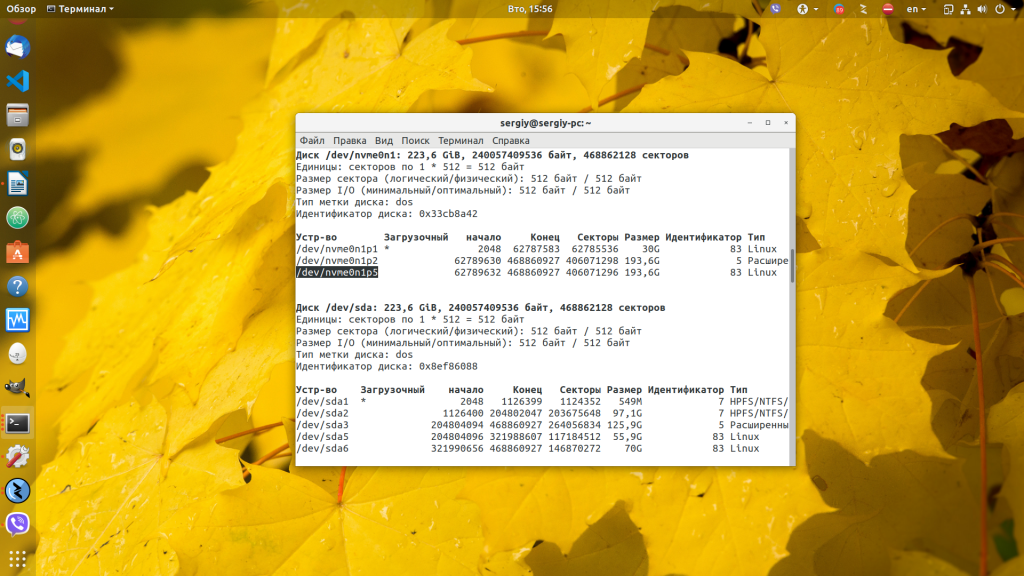
Обычно название диска начинается с букв sd для обычных дисков и с nvme для SSD M.2. Обычно корневой раздел не очень большой, если вы выделили под домашнюю папку отдельный раздел во время установки и имеет файловую систему Linux (ext4 или другую). Если вы не делали отдельный раздел для загрузчика, то корневой раздел ещё и будет отмечен звездочкой как загрузочный. В моем примере это /dev/nvme0n1p1. Его надо примонтировать в /mnt:
mount /dev/nvme0n1p1 /mnt/
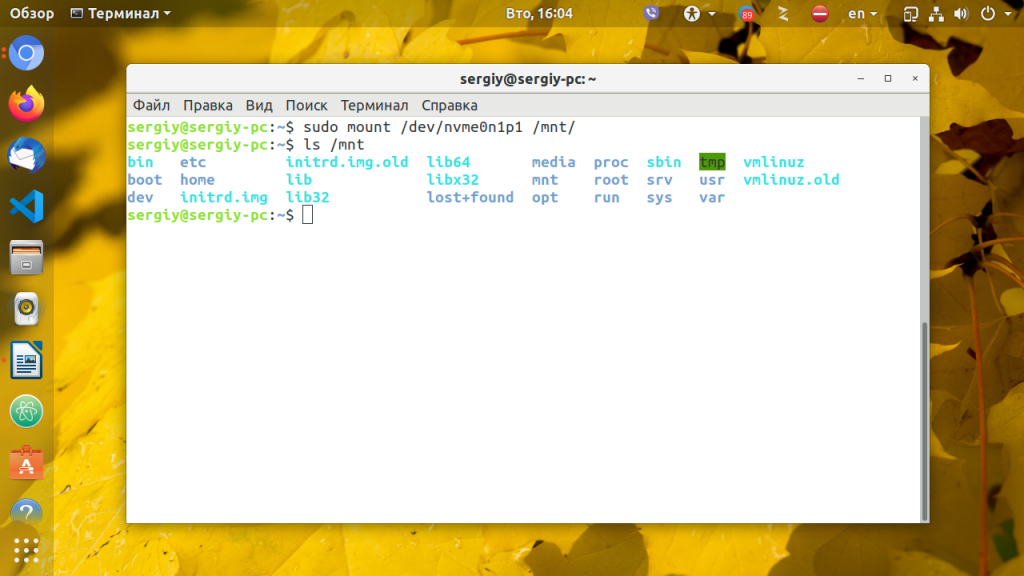
Здесь /dev/nvme0n1p1 — раздел куда была установлена система. С тем же успехом это может быть /dev/sda1 или /dev/sdb5. Затем войдите в chroot окружение:
chroot /mnt /bin/bash
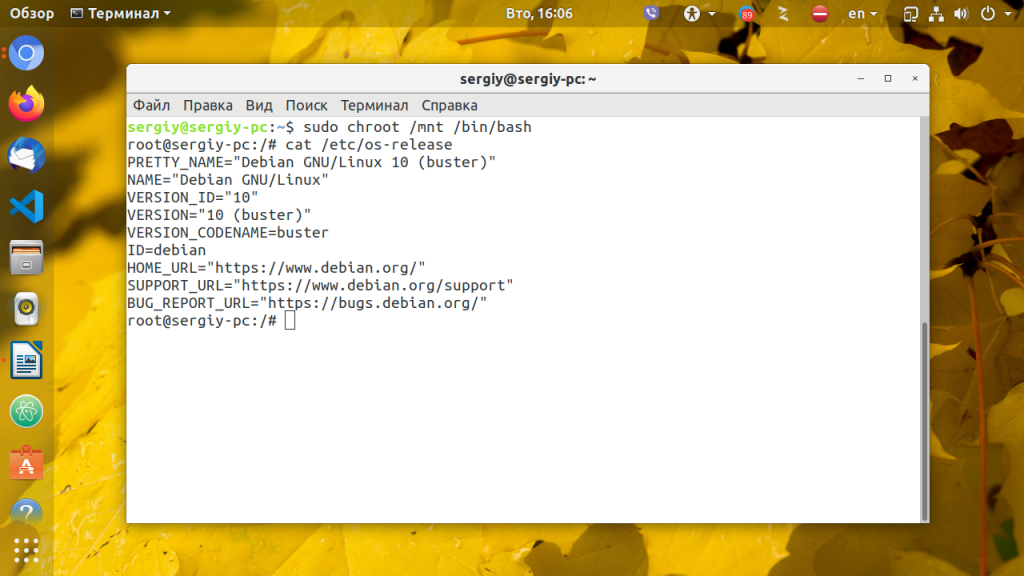
После этого мы попадаем в окружение того дистрибутива, который установлен на примонтированном диске. Это такой вариант режима восстановления без запуска операционной системы.
Теперь вы можете установить пароль пользователя root linux с помощью команды passwd:
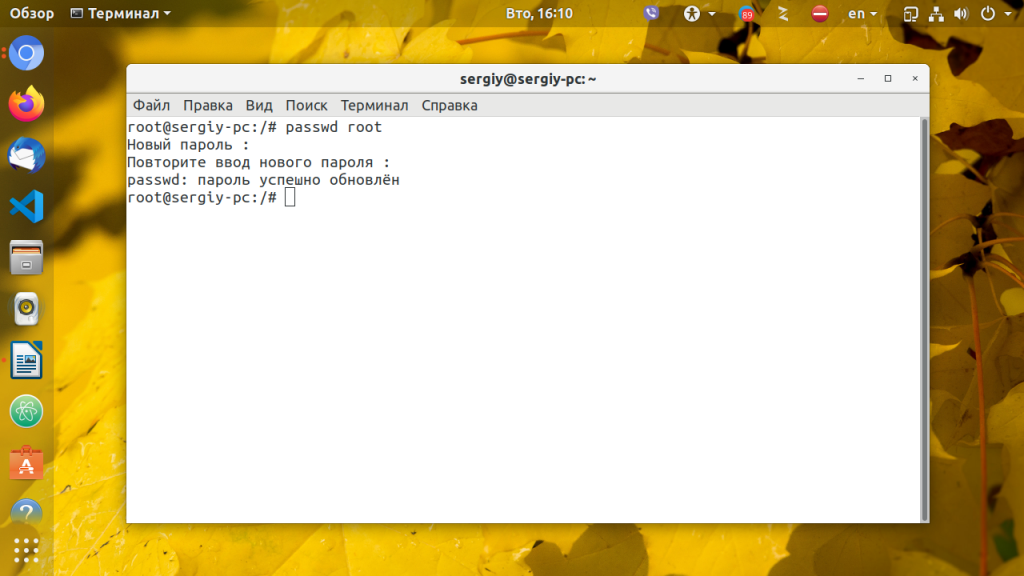
Если утилита не выдала ошибок, пароль был успешно обновлен и вы можете пользоваться своей системой.
Есть ещё один способ. Пароли всех пользователей хранятся в файле /etc/shadow в таком виде:
имя_пользователя : зашифрованный_парлоь : идентификатор_пользователя : идентификатор_группы
root:AAAAAAAAAAAAAAAAAAAAAAAAAAAAAAAAAAAAAAAAAAAAAA:0:0.
bin. 9797:0.
daemon. 9797:0.
Для каждой записи все параметры разделены двоеточиями, первый параметр (root) — это имя пользователя, второй — (AAAAAAAAAAAAAAAAAA. ) — хеш пароля. Чтобы изменить пароль на нужный, сначала надо вручную создать его хэш. Для этого можно воспользоваться такой командой:
openssl passwd -1 -salt xyz новый_пароль
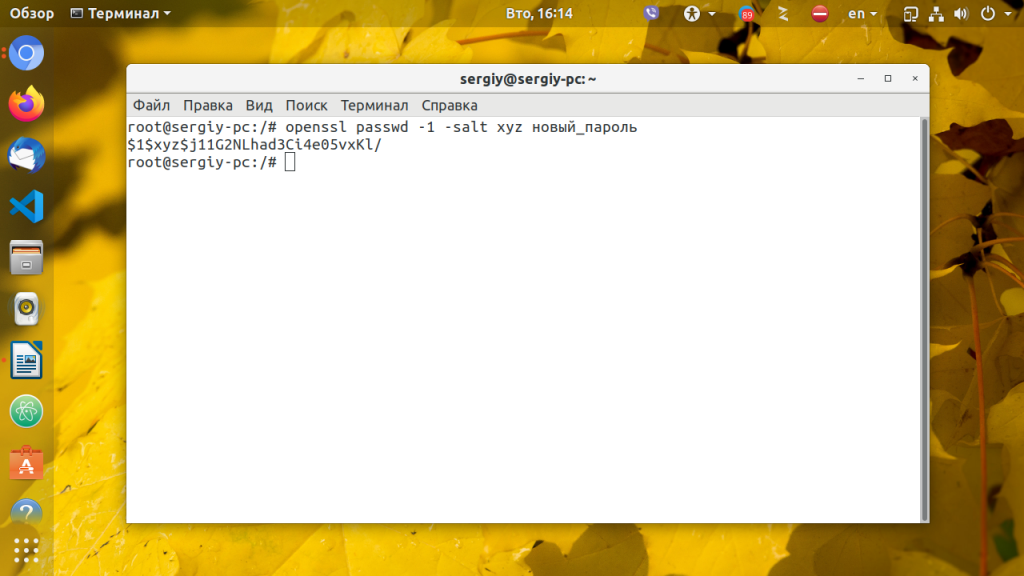
Осталось вставить его вместо старого:
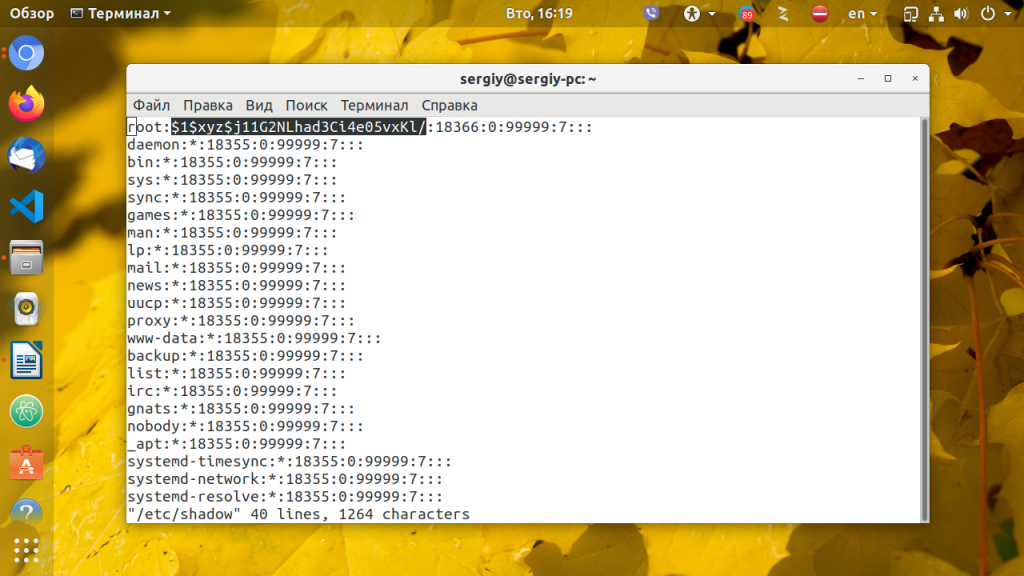
Полностью убрать пароль Linux тоже не получится, без пароля вы не сможете авторизоваться в с системе, здесь самый оптимальный вариант — заменить на новый. После замены сохраните изменения и всё готово. Перед перезагрузкой не забудьте выйти из chroot и отмонтировать корень системы:
Сброс пароля с помощью Grub
Если под рукой LiveCD диска нет, а сбросить пароль пользователя linux надо и загрузчик Grub работает, можно воспользоваться им. В меню выбора вариантов загрузки нажмите E для редактирования параметров ядра:
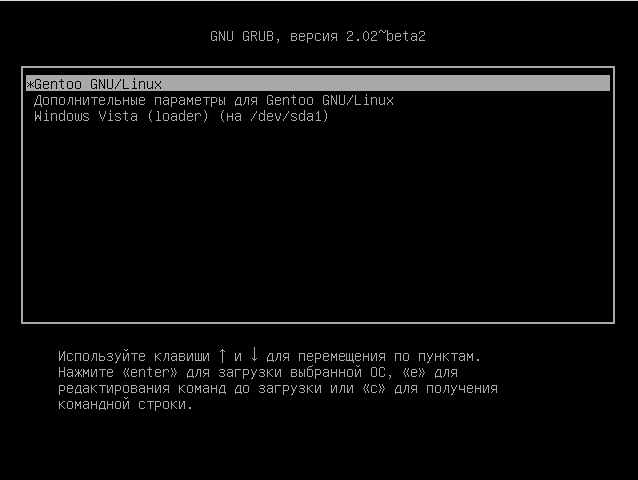
Здесь в строчке vmlinuz в после всех параметров (см скриншот) нужно дописать параметр init=/bin/bash:
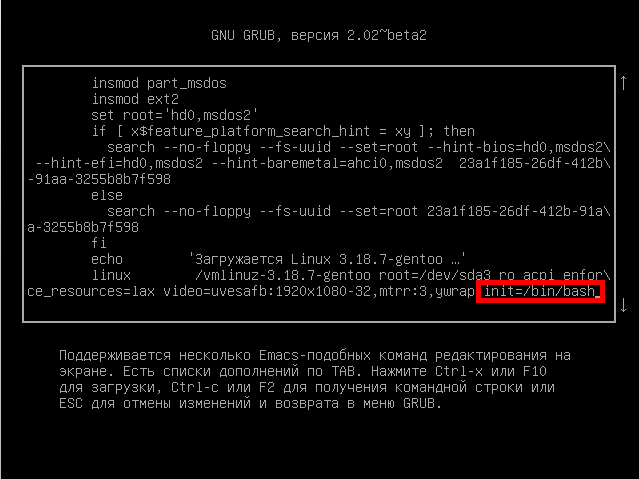
Для продолжения загрузки нажмите Ctrl+D. Как только ядро завершит инициализацию оно передаст управление командой оболочке bash, которую мы передали в параметрах ядра где вы сможете восстановить пароль. По умолчанию файловая система монтируется в режиме read-only, чтобы иметь возможность что-то менять надо перемонтировать её для записи:
mount -o remount,rw /
Все остальные действия с файлом /etc/shadow аналогичны первому пункту. Теперь вы знаете как выполняется сброс пароля root Linux, более подробно про смену пароля пользователей читайте в статье Как сменить пароль пользователя в Linux. Удачи вам, и лучше бы информация из этой статьи не пригодилась!
Как сменить пароль в Linux
Операционная система Linux изначально проектировалась как многопользовательская и безопасная система. Поэтому здесь у каждого пользователя есть пароль. Полномочия пользователей и способ их аутентификации заложен на уровне системы.
Иногда возникает необходимость изменить пароль в Linux. Во-первых, это может произойти, если вы забыли пароль или просто хотите его поменять. Другая же причина — это безопасность. Пароли нужно менять по крайней мере несколько раз в год, и, если вы системный администратор компании, важно заставить ваших пользователей тоже менять пароли время от времени, и у Linux для этого тоже есть инструменты. В этой статье мы рассмотрим, как поменять пароль в Linux.
Основы
В Linux есть несколько утилит с помощью которых может быть выполнена смена пароля Linux. В этой статье мы будем рассматривать только способы сделать это с помощью терминала, с графическими способами, я думаю, вы и так без труда разберётесь, к тому же они не дают нужной нам гибкости.
Список пользователей в Linux хранится в файле /etc/passwd, вы можете без труда открыть его и посмотреть, пароли же выделены в отдельный файл — /etc/shadow. Этот файл можно открыть только с правами суперпользователя, и, более того, пароли здесь хранятся в зашифрованном виде, поэтому узнать пароль Linux не получиться, а поменять вручную будет сложно.
В большинстве случаев смена пароля выполняется с помощью утилиты passwd. Это очень мощная утилита, она позволяет не только менять пароль, но и управлять сроком его жизни. У неё такой синтаксис:
$ passwd опции пользователь
Рассмотрим опции, чтобы лучше ориентироваться в использовании утилиты:
- -d — удалить пароль пользователя, после этого он не сможет войти
- -e — сделать пароль устаревшим
- -i — через сколько дней после того, как пароль устарел, отключить аккаунт, если пользователь не сменил пароль
- -l — запретить пользователю входить в систему
- -n — минимальное количество дней между сменами пароля
- -S — отобразить информацию об аккаунте
- -u — отменяет действие параметра -l
- -x — максимальное количество дней, пока пароль можно использовать.
- -w — количество дней, после которых нужно предупреждать пользователя о том, что надо сменить пароль.
Возможно, сейчас всё выглядит очень непонятно, но на примерах станет проще. Мы рассмотрим, зачем и в каких случаях нужно использовать все эти опции, чтобы сменить пароль в Linux. Переходим к практике.
Если вы забыли пароль и вам его надо не просто сменить, а сбросить, вам будут полезными эти две статьи:
- Как сбросить пароль в Linux;
- Как сбросить пароль в Ubuntu.
Как сменить пароль пользователя
Вы можете сменить свой пароль, когда захотите. Для этого вам не нужно особых прав суперпользователя, только знать свой текущий пароль. Просто откройте терминал и выполните утилиту passwd без параметров:
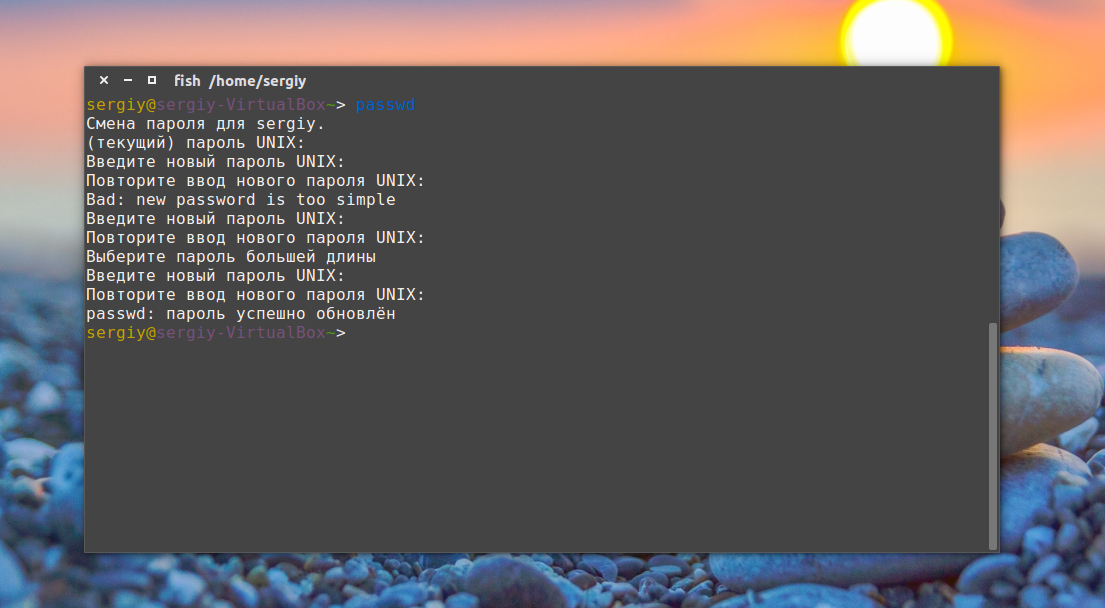
Дальше необходимо ввести новый пароль — и готово, теперь он измеён. Он кодируетсятся с помощью необратимого шифрования и сохраняется в файле /etc/shadow Но заметьте, что вы не можете использовать здесь любой пароль. Система Linux заботится о том, чтобы пользователи выбирали достаточно сложные пароли. Если он будет очень коротким или будет содержать только цифры, вы не сможете его установить.
Общие требования для пароля такие: должен содержать от 6 до 8 символов, причём один или несколько из них должны относиться как минимум к двум из таких множеств:
- Буквы нижнего регистра
- Буквы верхнего регистра
- Цифры от нуля до девяти
- Знаки препинания и знак _
Теперь рассмотрим, как изменить пароль Linux для другого пользователя.
Как сменить пароль другого пользователя
Со своим паролем всё понятно, но если вы захотите поменять код для другого пользователя, то придётся вопользоваться правами суперпользователя. А во всём остальном процесс тот же:
sudo passwd user
Здесь user — это пользователь, для которого нужна смена пароля Linux. Требования для пароля такие же: вы не сможете установить слишком простой пароль.
Вы можете удалить пароль Linux для пользователя, тогда он не сможет войти в систему:
sudo passwd -d user
Как поменять пароль группы
Наверное вы видели в своей системе файл /etc/gshadow. Этот файл эквивалентен /etc/shadow, только содержат пароли для групп. Вы не можете войти от имени группы, но зато, зная её пароль, можете получить доступ к предоставляемым ею функциям в отдельной командной оболочке с помощью команды newgrp.
Для установки пароля на группу используется утилита очень похожая на passwd — gpasswd. Естественно, нам нужны права суперпользователя. Например:
sudo gpasswd disk
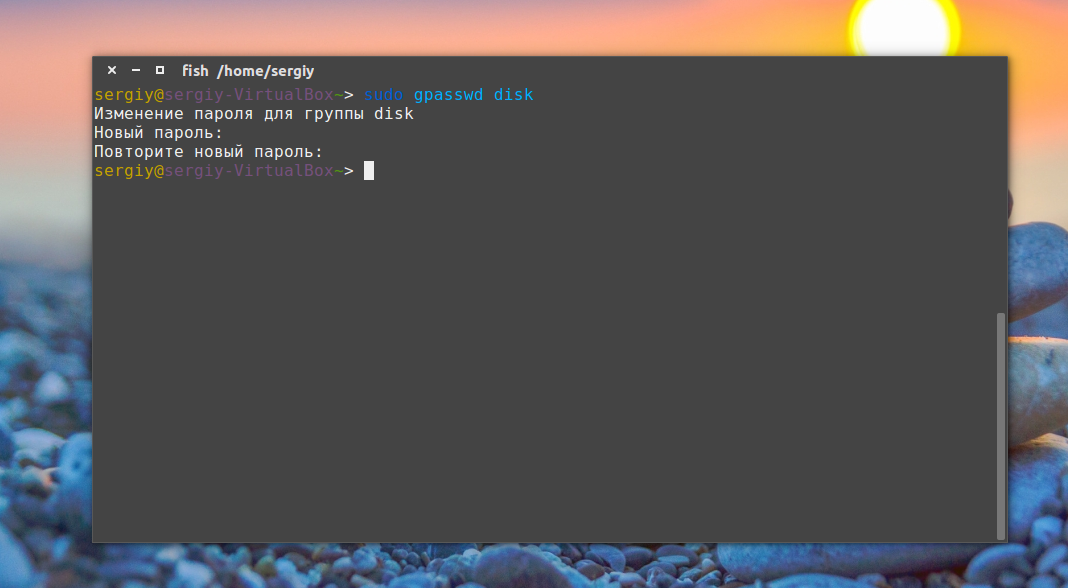
Теперь попробуем получить полномочия группы:
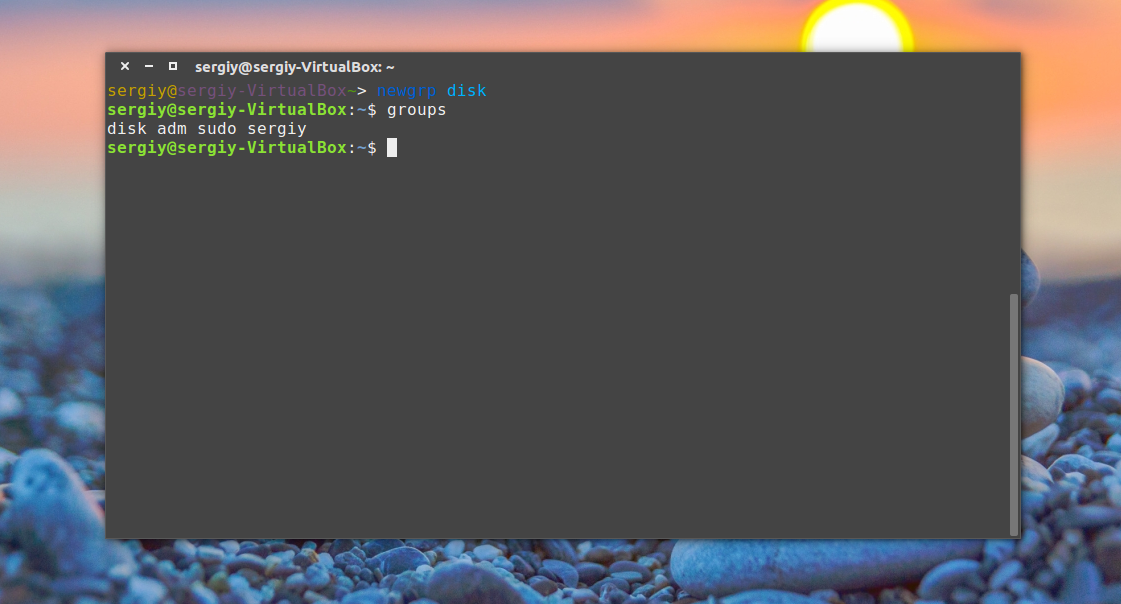
После ввода пароля мы временно оказываемся в этой группе и можем работать с теми файлами, к которым разрешен доступ этой группе. Чтобы удалить пароль Linux из группы, используется опция -r:
sudo gpasswd -r disk
Как заставить пользователя поменять пароль
Безопасность сервера — это одна из самых важных вещей. Часто причиной проблем с безопасностью становятся сами пользователи, которые недостаточно часто меняют пароли или делают их слишком простыми. Если вы администратор, у вас есть возможность заставить пользователей выполнять смену пароля время от времени, а также автоматически отсылать им предупреждения о том, что пора сменить пароль пользователя Linux.
Всё это позволяет сделать утилита passwd. Сначала давайте рассмотрим, как посмотреть информацию о пароле в passwd. Для этого используется опция -S:
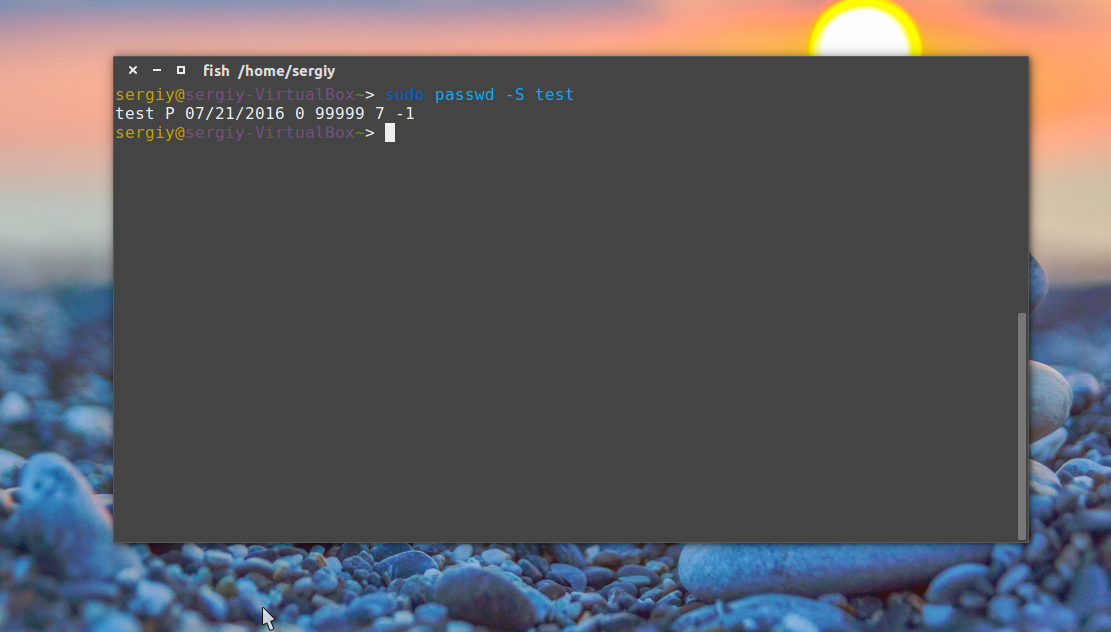
- Первое поле — имя пользователя
- Второе поле показывает одно из значений: P — пароль установлен, L — пользователь заблокирован, NP — пароля нет.
- 07/21/2016 — дата последнего изменения пароля.
- 0 — минимальное время до смены пароля
- 99999 — максимальное время действия пароля
- 7 — за сколько дней нужно предупреждать об истечении срока действия пароля
- -1 — через сколько дней пароль нужно деактивировать.
Например, через тридцать дней после смены, пароль пользователя станет устаревшим:
sudo passwd -x 30 test
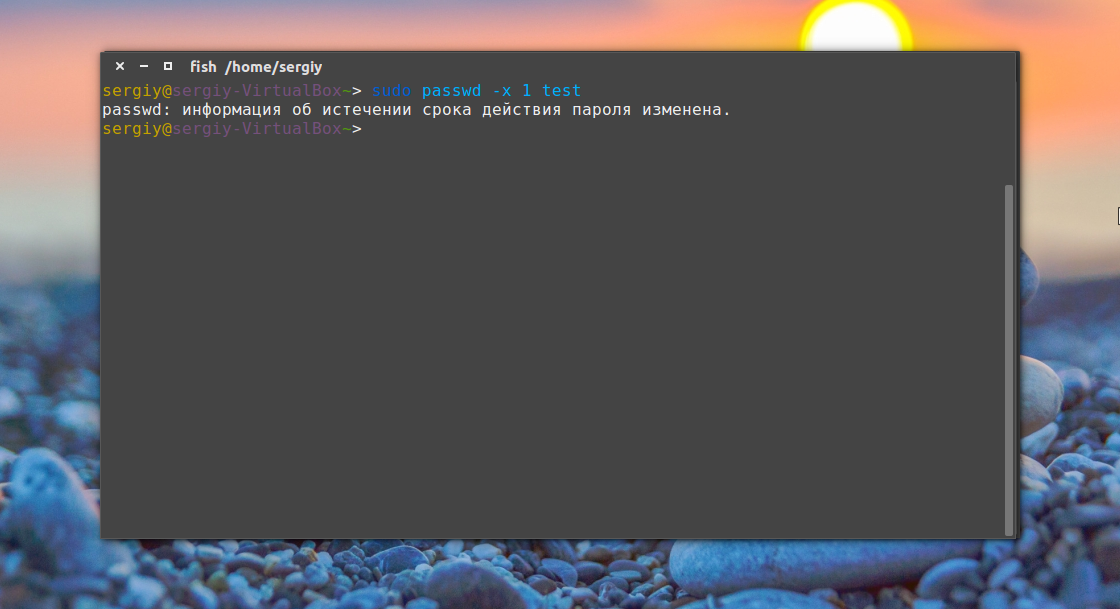
За три дня до того, как пароль устареет, предупредим пользователя, что его нужно сменить:
sudo passwd -w 3 test
Если он этого не сделает в течении пяти дней, аккаунт нужно отключить:
sudo passwd -i 3 test
Пароль можно менять не чаще, чем раз в 10 дней:
sudo passwd -n 10 test
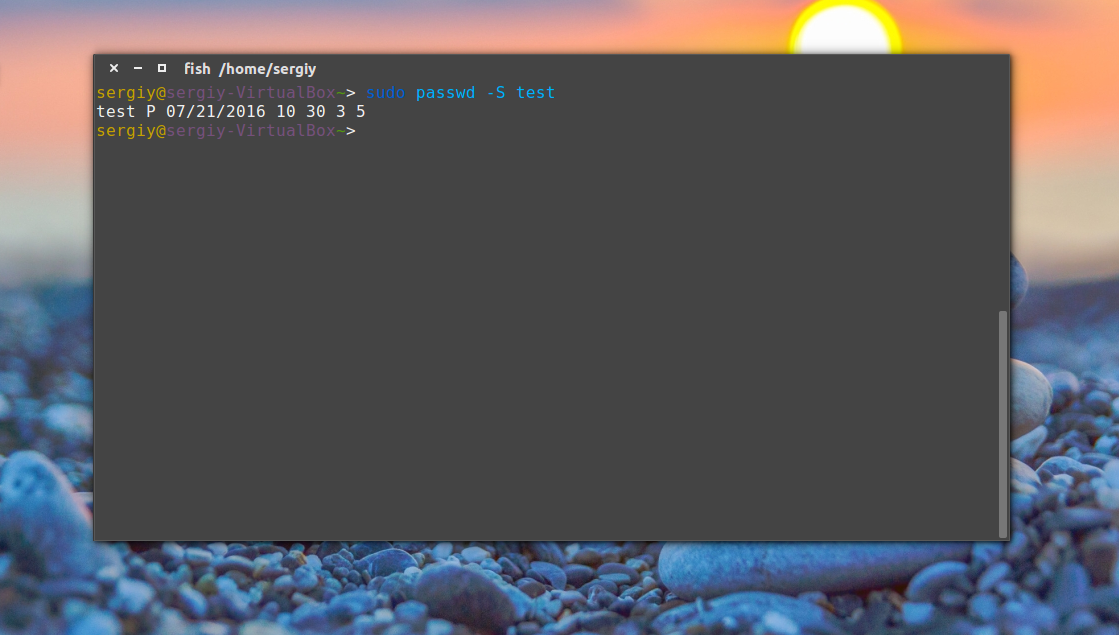
Смотрим теперь, что у нас получилось:
sudo passwd -S test
Как поменять пароль root
Изменить пароль Linux для root очень просто, точно так же, как и для любого другого пользователя. Только нужно иметь права суперпользователя. Вот так это будет выглядеть:
sudo passwd root
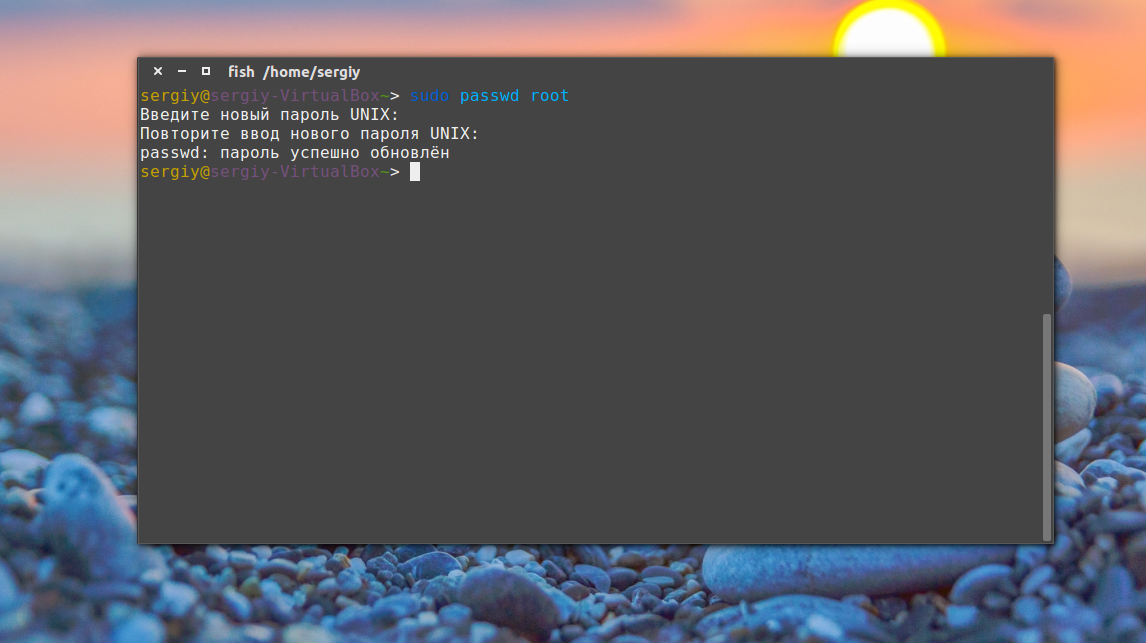
Всё работает. Таким же способом можно задать пароль root в Ubuntu.
Как вручную поменять пароль
Операционная система Linux не была бы Linux, если бы мы не имели возможность настроить пароль вручную безо всяких утилит. Как я уже говорил, пароли хранятся в файле /etc/shadow. И хранятся они там в зашифрованном виде. Расшифровать пароль невозможно.
Когда система сохраняет пароль, она выполняет шифрование по определённому алгоритму и сохраняет уже зашифрованный результат, а когда пользователю нужно войти в систему, она просто берёт его пароль, опять же шифрует и сверяет с тем, что хранится в /etc/shadow. Если совпадает — пользователь авторизован.
Даже таким способом сменить пароль пользователя Linux не так уж сложно. Итак, сначала нам нужно получить зашифрованный пароль. Это можно сделать несколькими способами, например с помощью openssl:
openssl passwd -1 -salt xyz yourpass
Замените xyz на любую случайную комбинацию символов, чем больше, тем лучше; yourpass — это ваш новый пароль.
Скопируйте полученный результат в буфер обмена, затем откройте файл /etc/shadow и найдите там нужного пользователя. Я хочу сменить пароль Linux для test:
sudo vi /etc/shadow
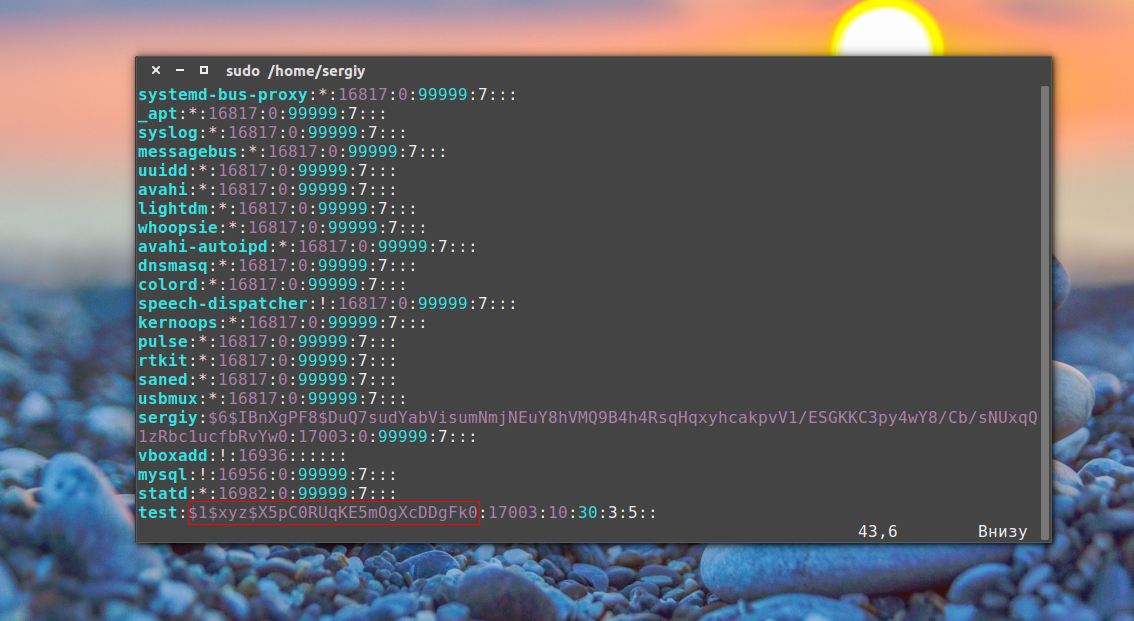
Синтаксис этого файла такой:
имя_пользователя: пароль: .
Следующее поле указывает на последнее изменение пароля в виде количества дней, прошедших с первого января 1970. Остальные поля нас не интересуют, да и вы с ними очень просто разберётесь, просто сопоставив данные.
Теперь замените пароль на полученный выше и сохраненный в буфер обмена. Сохраните файл и можете пробовать войти под новым паролем:
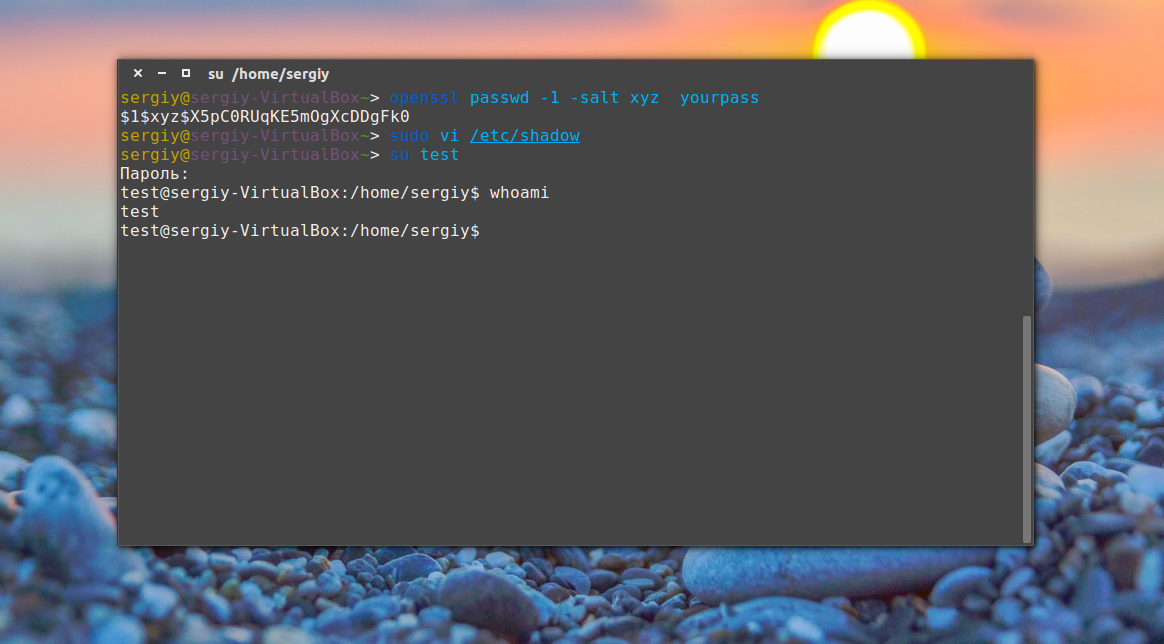
Всё работает. Как я уже говорил, есть ещё несколько алгоритмов шифрования, с помощью которых вы можете получить пароль, вот они:
makepasswd —clearfrom=- —crypt-md5 mkpasswd -m sha-512 -S salt -s perl -e ‘print crypt(«YourPass», «salt»),»\n»‘
openssl passwd -crypt -salt XRYourPass
Во всех этих примерах salt — это случайная строка для увеличения надёжности шифрования, а YourPass — ваш пароль. Что делать с полученным данными вы уже знаете.
Выводы
Из этой статьи вы узнали, как сменить пароль Linux. Я рассмотрел все возможные способы и даже не очень стандартные. Если у вас остались вопросы, пишите комментарии!
Сброс пароля в Ubuntu
Все знают, что с паролями нужно обращаться аккуратно, записывать их в надежном месте, чтобы не забыть. Но знание это одно, а на деле получается совсем по-другому. У многих пользователей часто пароли теряются, особенно, если вы ими не пользуетесь. А как вы знаете, архитектура Linux не позволит выполнить какие-либо административные действия без прав суперпользователя.
Поэтому даже если при серфинге в интернете пароль пользователя вам не нужен, при условии, что вы настроили автоматический вход в систему, то уже установить программу без него или изменить настройки системы вы не сможете. В этой статье мы рассмотрим как выполняется сброс пароля Ubuntu если вы его забыли.
Какие пароли бывают в Ubuntu
Сначала нужно обговорить какие пароли бывают и что мы будем сбрасывать. Потому что Ubuntu несколько отличается от других дистрибутивов в этом плане. В большинстве дистрибутивов Linux есть пользователь root, он имеет полномочия на выполнение всех действий и от его имени можно авторизоваться, как и от любого другого пользователя.
Но Ubuntu пошла другим путем. Здесь тоже есть суперпользователь, но из соображений безопасности, по умолчанию, вы не можете авторизоваться от его имени. Все действия выполняются через утилиту sudo от имени обычного пользователя. Пароль для пользователя root не задан и трогать его мы не будем. А будем восстанавливать пароль для текущего пользователя.
Если вы не знаете какое имя у вашего текущего пользователя, его можно посмотреть с помощью такой команды:
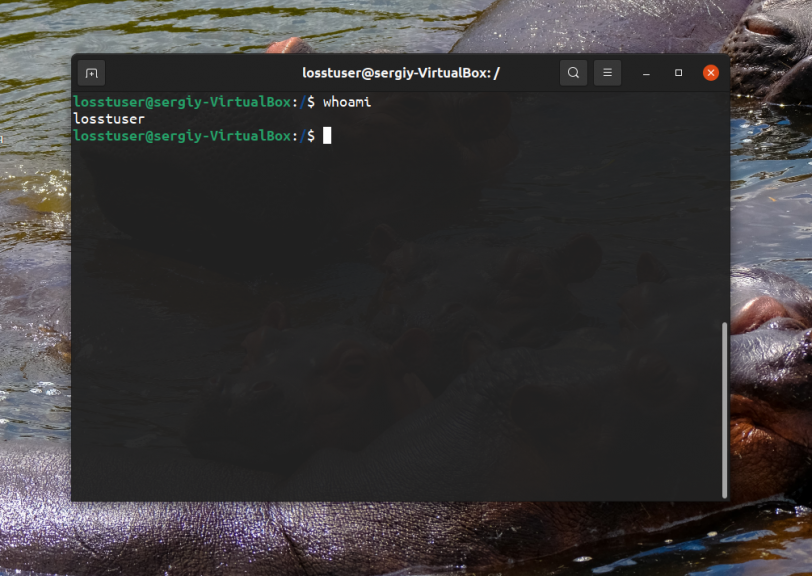
Это имя пригодится вам для сброса пароля.
Сброс пароля Ubuntu с помощью sudo
Сброс пароля Ubuntu — дело не такое уж сложное. Все может оказаться еще проще, если у вас есть другие пользователи, к которым вы помните пароль и у которых есть право использования утилиты sudo. Для того чтобы изменить пароль для пользователя достаточно авторизоваться от имени другого пользователя и выполнить команду passwd, передав ей имя нужного пользователя, например losstuser:
sudo passwd losstuser
А затем ввести пароль текущего пользователя:
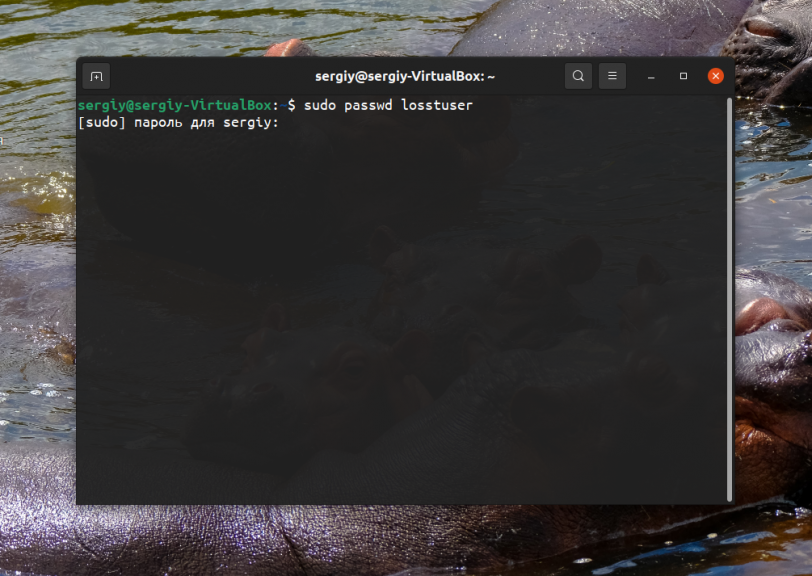
И два раза ввести новый пароль для пользователя, пароль которого вы забыли.
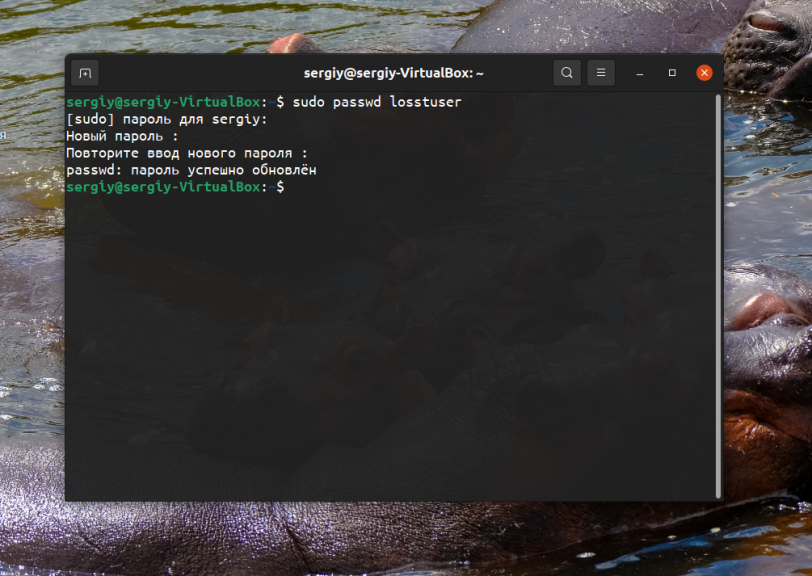
Но не всегда все так просто и о запасном варианте мы вспоминаем только тогда, когда создавать его уже поздно. Поэтому есть еще один способ, которым можно выполнить восстановление пароля Ubuntu.
Как сбросить пароль с помощью Grub
Если у вас нет пользователя, с помощью которого вы могли бы изменить пароль в системе, то это можно сделать с помощью другого Linux дистрибутива или Recovery Mode. В загрузчике Grub вы можете менять параметры, передаваемые ядру. Например, вы можете передать параметр init, который попросит ядро выполнить вместо системы инициализации вашу команду. Но для этого вам надо меню загрузчика Grub. Если меню Grub вообще не показывается, а вместо этого сразу начинается загрузка операционной системы, зажмите правый Shift до начала загрузки системы, меню должно появится:
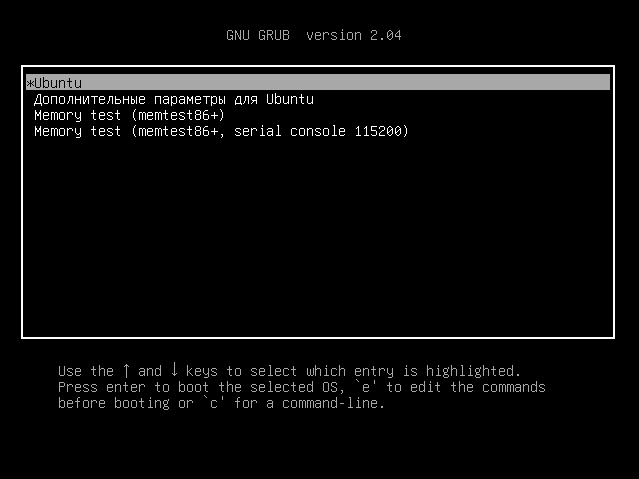
Для того чтобы настроить параметры ядра, выберите пункт меню, с которым вы обычно загружаетесь, например, первый и нажмите клавишу E. Откроется редактор конфигурации выбранной секции. Вы можете использовать стрелки вверх-вниз, вправо-влево для перемещения по тексту. Тут вам необходимо найти строчку, начинающуюся со слова linux. В конце неё есть два параметра: quiet splash.
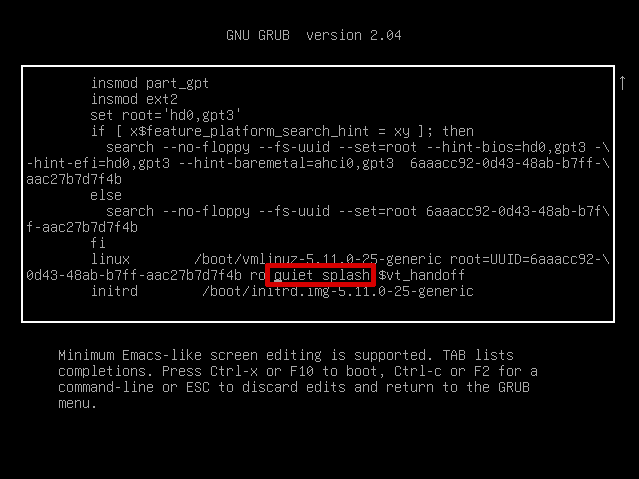
Первый параметр указывает, что надо выводить минимум информации во время загрузки, а второй — показывает заставку. Если заставку не отключить, то в последних версиях Ubuntu вы можете не увидеть консоль восстановления. Поэтому удалите их, а вместо них добавьте: verbose init=/bin/bash. Должно получится вот так:
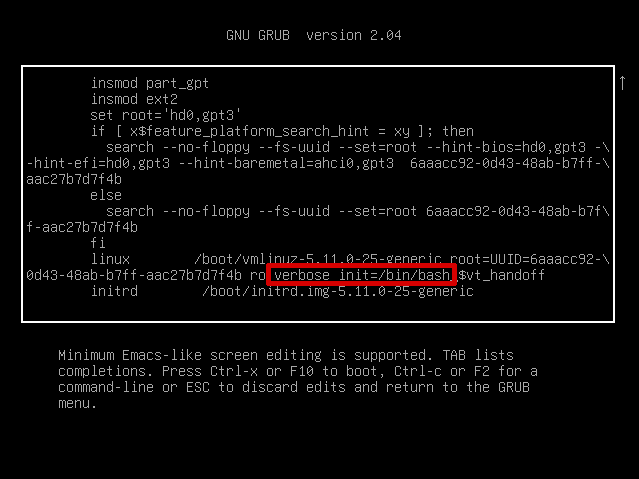
Для загрузки с этой конфигурацией нажмите Ctrl+X. Обратите внимание, что измененная конфигурация действует только для текущей загрузки и никуда не сохраняется. Если всё прошло хорошо, то вы увидите такую консоль:
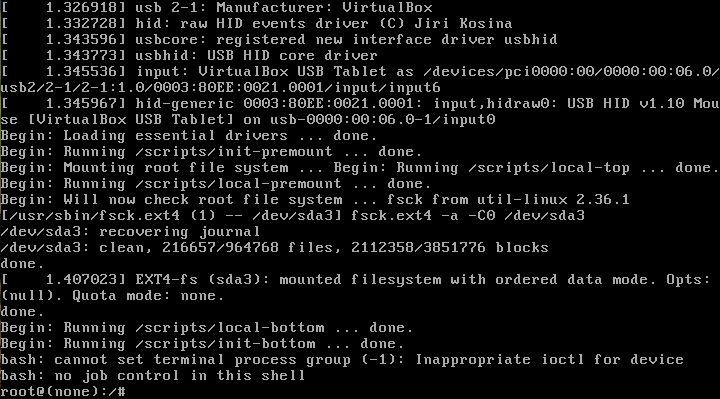
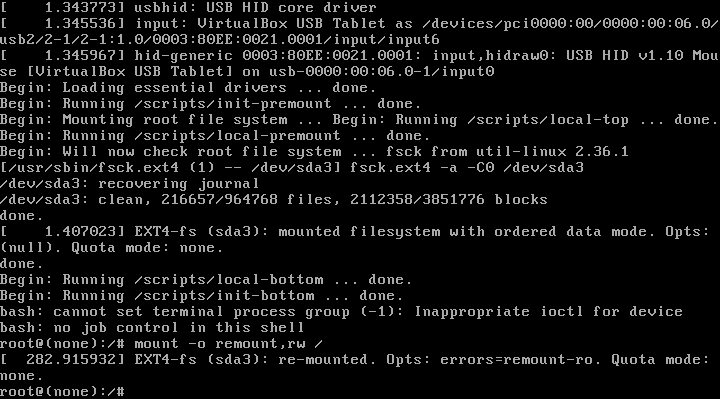
По умолчанию, в режиме восстановления корневая файловая система монтируется только для чтения чтобы вы случайно ничего не повредили, но так мы не сможем изменить пароль, поэтому нужно перемонтировать ее для чтения/записи:
mount -o remount,rw /
Затем осталось восстановить пароль Ubuntu. Можно вернутся к команде passwd, которая использовалась в предыдущем пункте для восстановления пароля. Например, для того же пользователя losstuser команда будет выглядеть вот так:
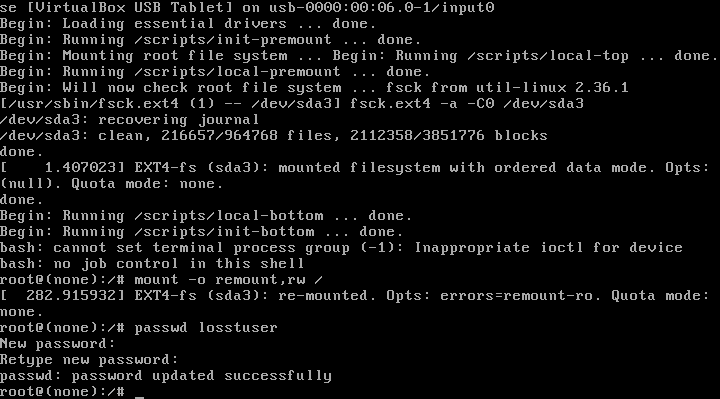
Осталось только ввести новый пароль. В результате команда должна вывести сообщение: password updated successfully. Это будет означать, что команда выполнена успешно. Если вы хотите сбросить пароль root Ubuntu, то имя пользователя достаточно изменить на root:
Но я бы не советовал выполнять сброс пароля root ubuntu, если вы не уверенны что вам это нужно. Лучше придерживаться решения разработчиков дистрибутива.
Выводы
В этой небольшой статье мы рассмотрели как сменить пароль в Ubuntu в операционной системе или с помощью режима восстановления. Как видите, это не так сложно. Если вы хотите чтобы никто не смог получить доступ к вашему паролю нужно использовать шифрование всего диска, например, LUKS. Более подробно узнать о работе утилиты passwd вы можете в статье как сменить пароль Linux. Пусть у вас никогда не возникает ситуации забыл пароль ubuntu, пароли надо надежно сохранять, запоминать, или, на крайний случай, записывать на бумаге!
Похожие записи
Оцените статью
(12 оценок, среднее: 5,00 из 5)
Об авторе
Основатель и администратор сайта losst.ru, увлекаюсь открытым программным обеспечением и операционной системой Linux. В качестве основной ОС сейчас использую Ubuntu. Кроме Linux, интересуюсь всем, что связано с информационными технологиями и современной наукой.
31 комментарий к “Сброс пароля в Ubuntu”
Правильно ли я понимаю, что любой, имеющий физический доступ к моему лаптопу, может особо не напрягаясь изменить пользовательский пароль, тем самым закрыть мне вход в систему и легко пройтись по всем файлам?
Какая дружелюбная ось! Ответить
Кащей Бессмертный
Правильно. Даже более того, ему не нужно будет пароль твой менять для того чтобы просто скопировать или посмотреть все твои файлы. И так в любой ОС, если не использовать шифрование. Ответить
Скопировать и посмотреть это мне понятно. Но в винде, если я не ошибаюсь, пароль можно только сбросить, сторонними программами. Здесь же получается пользователю можно закрыть доступ в систему (со всеми настройками окружения) просто поменяв пароль. Причем стандартными средствами. Ответить
Кащей Бессмертный
А в винде сбросить — это не то же самое что и поменять? Сбросил я пароль (это, кстати, тоже можно сделать вполне стандартными ср-вами), зашел в твою систему и поменял пароль на другой. Вуаля, хозяину закрыт доступ в систему.
Ну а если с другой стороны, то что мешает хозяину Linux ОС точно также стандартными ср-вами снова поменять пароль на свой? Не так страшно не войти в систему, как потерять все свои драгоценные файлы. Ответить
можно поставить пароль на root и никто ничего не сделает
Ставьте пароль на bios / uefi и тогда ни кто не воспользуется вашим лэптопотм Ответить
Вроде как не совсем правильно Вы понимаете. Линукс предлагает обезопасить ваши данные и саму систему от вмешательства разными способами.
Например, в девственном состоянии рут пароля не имеет. Поэтому теоретически (сам не пробовал, но по логике вещей так должно быть), чтобы никто не смог сбросить ваш пароль, надо устанавить пароль для рута. Таким образом, если кто-то решит указанным выше способом изменить/сбросить ваш пароль (т.е. получить доступ к вашим данным/системе) — а ему придется залогиниться под рутом для сброса вашего пароля — нарушитель столкнется с тем, что ему нужно будет теперь знать пароль рута и правильно его ввести для выполнения всех вышеописанных команд.
В итоге, если вы имеете в своей системе пользователя root с установленным паролем, взломщик не сможет сбросить никакой пароль без знания пароля рут.
Для безопасности так же можно включить шифрование личных данных в домашнем каталоге (или для отдельных директорий — по желанию). С шифрованием не проверял, но теоретически (опять же по логике вещей), если у вас всё же не установлен пароль для рута и взломщик получил доступ к вашему компутеру, то при сбросе взломщиком вашего пароля и если личные данные зашифрованы — взломщик может получить доступ в систему с помощью вашего логина, а вот к личным данным нет, потому как личные данные имеют шифрование с вашим ключом, отличающимся от предложенного взломщиком (ну разве что он угадает, что у вас был пароль 11111111 ��
П.С. Всё описанное сной — читсо теоретичекие предположения исходя из моего понимания работы системы. Ответить
. да, еще конечно же очень серьезное замечание по сбросу пароля вашей учетной записи и пароля root — сбросить пароль root к сожалению тоже можно и очень легко (поэтому предлагал шифрование личных данных). И так.
Конечно, при установке пароля для рута время для сброса пароля к Вашей учетной записи всего лишь увеличиться (взломщику придется повозиться дольше).
Поэтому, важно не дать сбросить пароль root. Для этого, чтобы обезопасить себя от этого взлома, необходимо установить пароль доступа к редактированию конфигурации менеджера загрузки системы.
Вот тогда (опять же, чисто теоретически) взломщик будет в шоке ��
Как установить пароль доступа к редактированию конфигурации менеджера загрузки системы — думаю найти можно на просторах интернета.
Успехов.
П.С. Подобъем всё вышесказанное:
(в тексте надежный пароль подразумевает 8 и более символов в разном регистре, включая цифры и спецсимволы, без смысловой нагрузки)
1. Надежный пароль пользователя
2. Шифрование личных данных пользователя (необходимых дирректориев)
3. Надежный пароль root
4. Надежный пароль доступа к редактированию конфигурации менеджера загрузки системы П.С.2. Не рекомендую забывать после этого пароли �� Ответить
Если нужно сбросить пароль root`a: При загрузке системы, когда появиться меню GRUB`а, нажать `e`, откроется новое окно.
Найти строчку, которая выглядит примерно так:
linux /boot/vmlinuz-3.18 . quiet В конце строки добавить:
Init=/bin/bash Получиться linux /boot/vmlinuz-3.18 . quiet init=/bin/bash Нажать `F10`, откроется окно терминала и выполнить команды: # mount -rm -o remount /
# passwd root Ввести новый пароль для root`a. Перезагрузиться. Ответить
Почему на вашем сайте нет новости про то что выпустили Ubuntu 16.04.4 LTS?
http://www.opennet.ru/opennews/art.shtml?num=48175
Безопасно ли ставить 16.04.4 второй ОС на lenovo uefi? Написано что в состав 16.04.4 включены улучшения из 1710 которая повреждала uefi lenovo. Не на косячили ли разработчики в этот раз?
Конечно можно перевести uefi на bios но тогда надо будет сносить win 10, форматировать хард из gpt в mbr но это возня! Ответить
Таких «улучшений» там нет! gpt можно и в bios. В 16.04 и 17.10 все пофиксили проблем с UEFI не будет! Ответить
SRGAZH мне на 1710 наплевать даже если они и исправили. После такого большого кол-ва пострадавших от установки 1710 даже в мыслях нет ее ставить. Хорошо что я не стал ставить 1710 на свой lenovo g50-30 перед НГ а то получил бы кирпич. Я спрашивал конкретно про 16.04.4 точно в нем нет этого SPI Flash? Ответить
Ubuntu как-то раз аппаратно заблокировала мне WiFI, кстати на леново. Так что с этой осью я не связываюсь. Ответить
У меня в ubuntu 1404 не работали вафля и блюпуп на lenovo g50-30. Это из-за ядра так то аппаратно нечего не блокировалось. Ответить
Yoga 2 13, заблокировалось аппаратно, и дальше ни в какой системе ВайФай не работал. Помогла загрузка в реальный режим в Hirens bootcd и прошивка карточки. Ответить
Нифига себе что творит ubuntu. Она теперь вредоносная ось получается )
«В ubuntu тоже есть суперпользователь, но из соображений безопасности, по умолчанию, вы не можете авторизоваться от его имени». А можно как-то обойти это ограничение? Ответить
sudo passwd root
Но лучше «sudo su» — и все вы под рутом Ответить
Спасибо, но «sudo su» — вариант работы в терминале, а мне бы хотелось, так сказать, полноценно залогиниться в DE под root. Например, в Linux Mint Mate эта опция доступна из центра управления, а в Ubuntu не нашел. Я прекрасно осознаю все риски работы под суперпользователем, но уж больно надоело постоянно вводить пароль администратора практически при каждом действии. Ответить
Флешка с ключом (pamusb) в помощь! Ответить
Просто поменяй пароль рута, выйди на экран выбора пользователя, введи логин root и установленный пароль и добро пожаловать Ответить
спасибо ребята, вы лучшие, перелопатил кучу инфы, и только ВЫ. Ответить
(почему-то продолжение моего комментария выше — об установке пароля root — куда-то пропал. поэтому уже вкратце напишу еще раз)
.. установка рута всего лишь увеличит время взлома вашего компа, так как пароль рута тоже можно сбросить. Поэтому необходимо зашщитить доступ к редактированию менеджера загрузки системы. Как? Просто установить пароль доступа к редактированию конфигурации менеджера загрузки системы.
Тогда взломщик будет в шоке ��
(Опять же повторюсь, сам я этого не делал, вопрос освещал чисто теоретически).
И не забываем зашифровать личные данные, если есть что секретить. Ответить
всем привет. Может поможете? Я проделал всю операцию несколько раз, но как только выходит надпись введите новый пароль клавиатура не реагирует вообще кроме клавишы энтэр. Что делать. так и не скинул парол. и не могу пользоваться ноутом. Ответить
Смысл тот же: https://losst.pro/ne-vvoditsya-parol-v-terminale-ubuntu Ответить
Я крутой программист. Влегкую (зачем-то))) сменила пароль рута. А пароль пользователя — не могу. Ему не нравится команда «mount». Пишет Wrong usage и выдаёт мне список подобных команд, из которых ни одна не работает. Ответить
Не получается сбросить пароль через root, когда дважды ввожу новый, пишет что ошибка и пароль не изменен. Помогите плиз! Ответить
Супер ! Не с первого раза, но все получилось. Вы лучшие.
Только вот бы для «чайника» 64 лет со «стажем» еще бы написать , что пароль должен быть «серьезным». Одни цифры не «прокатят». Я вот меня, менял, а приложение не ставится, но как то вот «дошел». Ответить