Как можно очистить чат с сообщениями в мессенджере Дискорд – 5 способов

Discord – одно из самых известных приложений для общения. Старые сообщения могут занимать память устройства и снижать производительность. Особенно важно удалять ненужные сообщения в групповых чатах (количество пользователей в них не ограничено, поэтому переписка может насчитывать тысячи старых посланий). Очистить чат или личную переписку в Дискорде можно как с помощью плагинов, так и используя сторонние утилиты.
Полное удаление

В стандартных настройках клиента Discord отсутствуют пункты для управления историей сообщений. Однако, благодаря тому, что приложение имеет полную документацию, у пользователей есть возможность писать собственные плагины, добавляющие эту функцию.
Применение ботов
- Перейти в каталог «carbonitex.net».
- Добавить плагин из списка.
- Авторизовать бота на сервер.
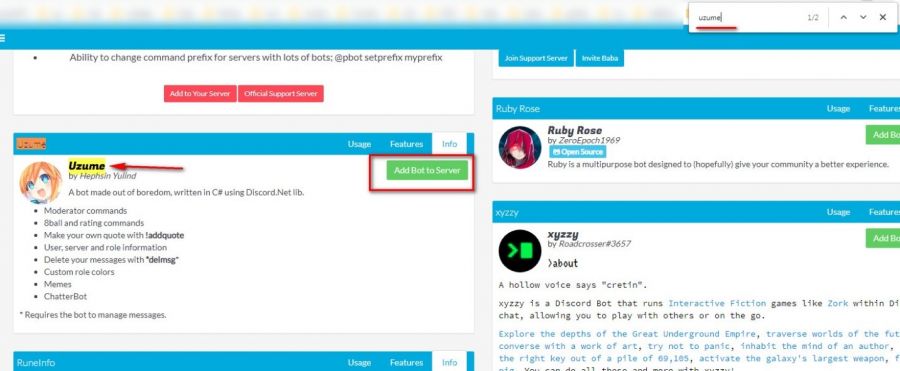
Важно! Перед установкой потребуется авторизоваться под учетной записью админа канала в браузере.
Затем можно перейти к процедуре очистки чата в Discord:
- Авторизуйте бота через настройки сервера.
- Откройте чат.
- Введите в поле необходимую команду.
- Нажмите отправить.
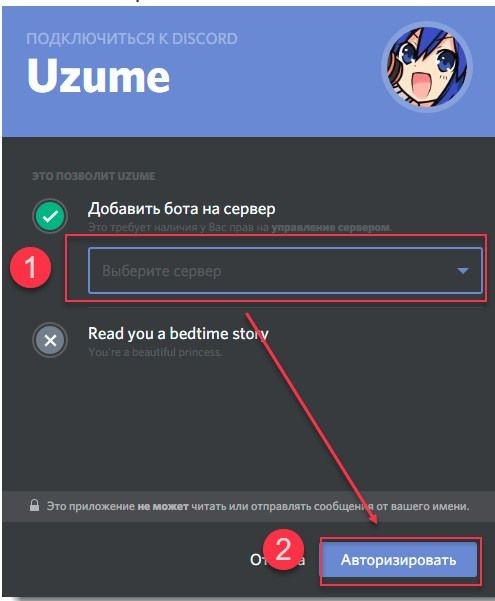
Найти команду очистки можно в описании бота. Например, для Uzume Bot за удаление отвечает «*delmsg*». Обычно, такая функция помечается словами «Delete» или «Clear messages».
Процесс может занять некоторое время (обычно 5-10 секунд). Если чат не очистился, необходимо проверить, есть ли у бота доступ к редактированию сервера. Сделать это можно в настройках канала.
- Выберите пункт «Участники».
- Дайте подключенному боту роль «Администратор».
- Подтвердите изменения.

Скрипты
В приложении Дискорд поддерживаются сторонние .js файлы – скрипты, которые автоматизируют действия пользователя. Подобные файлы используются для изменения элементов интерфейса, фона, а также добавляют такие возможности, как скрытие или удаление истории сообщений. Найти их можно на специализированных сайтах, например, greasyfork.org.
Важно! Скачивать скрипты и другие модификации можно только с проверенных ресурсов. Ошибки в коде программы могут привести к неработоспособности приложения. Кроме того, встречаются файлы, которые могут привести к утечке персональной информации или данных для входа.
Запустить скрипт очистки диалога можно следующим образом:
- Откройте скачанный файл через «Блокнот».
- Скопируйте весь текст («Ctrl+A», затем «Ctrl+С»).
- Нажмите «Отправить» (или клавишу «Enter»).
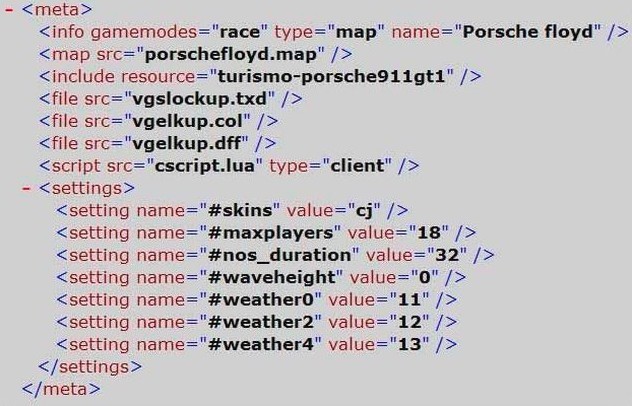
Также код JavaScript выполняется с помощью сторонних модификаций. Самая известная – BetterDiscord. Она добавляет новые пункты в настройки программы, среди которых есть загрузчик .js файлов.
- Перенесите скрипт в корневую папку Discord.
- Перейдите во вкладку «Plugin» в настройках клиента.
- Запустите нужный пункт из списка.
В обоих случаях сообщения удалятся полностью, без возможности восстановления. Поэтому, при удалении важных переписок, следует сделать бэкап сообщений. Для этой задачи существуют соответствующие плагины, в том числе DiscordChatExporter.
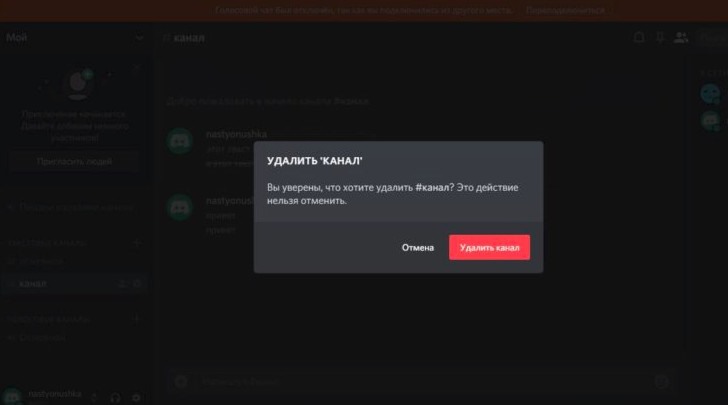
Удаление канала
Удаление сервера приводит к полному стиранию всей переписки. Для этого способа не понадобятся сторонние плагины и боты: все можно сделать через стандартное приложение, как с компьютера, так и с телефона.
- Откройте мессенджер.
- Выберите нужный чат.
- Нажмите на шестеренку.
- В появившемся списке нажмите «Удалить канал».
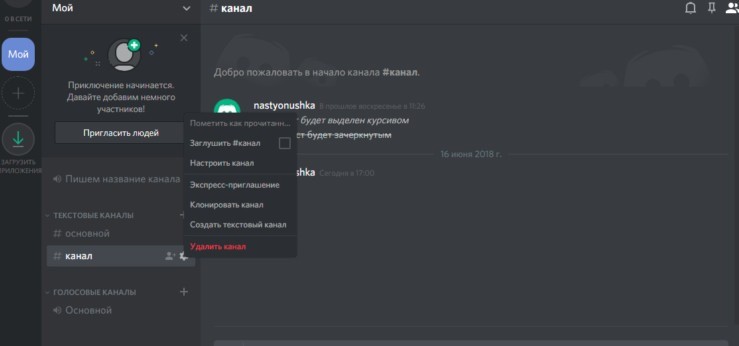
Эти манипуляции позволят почистить как переписку на сервере, так и сообщения от пользователя. После того, как текстовые сообщения удалены, можно создать сервер заново – в этом случае он не пропадет из списка диалогов.
Выборочное удаление
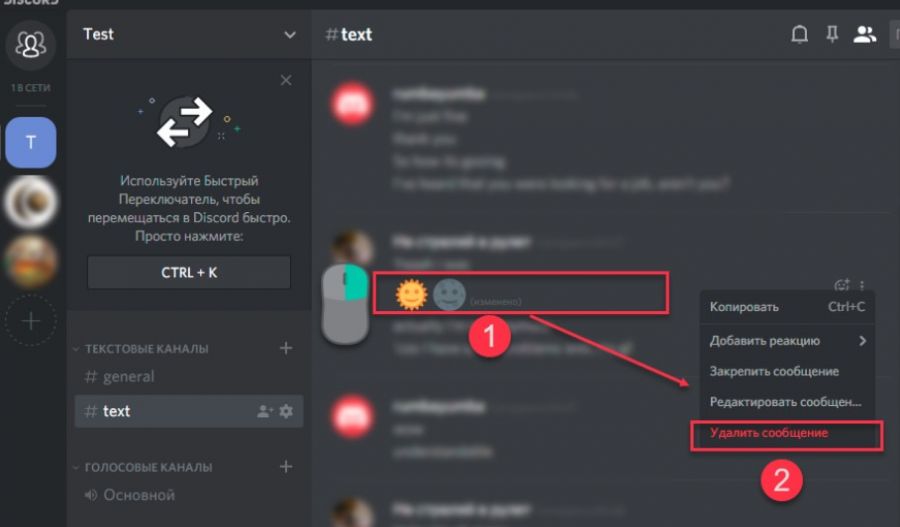
Discord позволяет помечать, пересылать и удалять сообщения. Соответствующие функции доступны при открытии чата любого типа. Управление сообщениями доступно в контекстном меню, которое открывается через кнопку с тремя точками.
Свои сообщения
Убрать сообщения на сервере или в личном диалоге можно следующим образом:
- Выделить сообщение.
- Раскрыть меню нажатием на три точки.
- В появившемся списке нажать «Удалить».
Чтобы текст не отображался другим участникам конференции, стереть его должен администратор. В противном случае он пропадет из чата только визуально.
Чтобы убрать текст сообщения у собеседника, необходимо его изменить:
- Навести курсор на текст.
- Нажать на иконку с ручкой.
- Поменять текст на желаемый.
- Применить изменение с нажатием клавиши «Отправить».
Убрать сообщение у другого участника полностью не получится. Уведомление о том, что пользователь прислал что-то, придет даже после редактирования содержания текста. Кроме того, все измененные СМСки имеют специальную пометку о том, что их отредактировали.

Бан
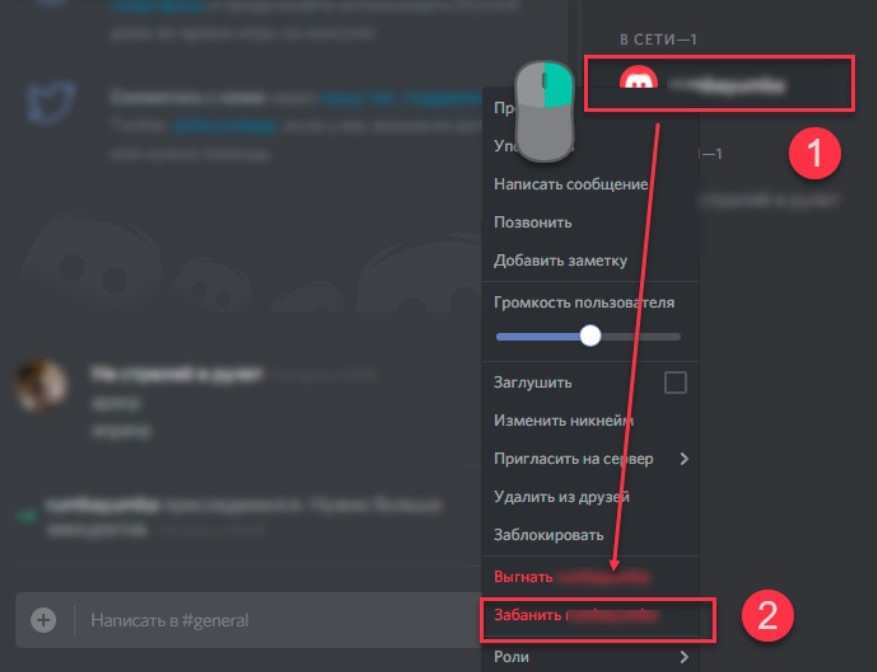
Этот способ подойдет пользователям с правами администратора или модератора сервера. С его помощью можно выборочно удалить сообщение от одного из участников чата.
- Перейдите в список пользователей сервера.
- Нажмите на любой никнейм.
- В меню выберите пункт «Block user».
Появится окно, в котором можно выбрать срок блокировки пользователя. Минимальный промежуток бана – 24 часа, максимальный – 7 дней. Таким образом, можно удалить все сообщения от юзера за последние сутки или неделю. Подтвердите введенные данные нажатием кнопки «Забанить».
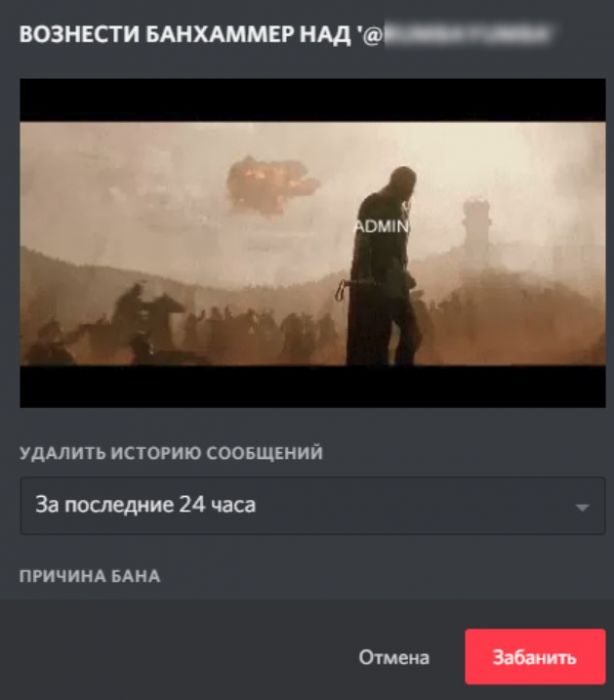
После вышеописанных манипуляций участник будет изгнан из конференции. Если целью было очистить чат от ненужных сообщений, его следует разбанить, чтобы он смог дальше общаться на публичном сервере. Сделать это можно в подпункте «Баны» в параметрах канала.
Как удалить сообщения в Discord [Обновлено 2024]
Если хотите массово удалять свои сообщения с сервера или канала в Discord, вот как вы это сделаете для настольной и мобильной версий.

Мария Матвеева
Время обновления: 04 Jan 2024 г.
Dsicord позволяет пользователям хранить историю своих сообщений вечно, сохраняя миллиарды сообщений в блоге. И в отличие от других приложений, Discord не позволяет пользователям массово удалять историю своих сообщений. Для некоторых это может показаться кошмаром из соображений конфиденциальности и безопасности. Придется пробираться через каждое сообщение, удаляя каждое из них, одно за другим.
Однако, если окажетесь в таком положении, не волнуйтесь, потому что есть несколько решений, которые помогут вам обойти это ограничение. К сожалению, ни один из них не идеален.
Поскольку официального метода массового удаления сообщений не существует, эти обходные пути довольно дрянные, но пока Discord не предложит официальное решение, нам придется довольствоваться ими.
Если хотите массово удалять сообщения с сервера или канала в Discord, вот как это сделаете для настольной и мобильной версий:
- Часть 1: Понимание типов сообщений Discord
- Часть 2: Как удалить прямые сообщения в Discord
- Часть 3: Удаление сообщений канала в Discord
- Часть 4: Удаление сообщения с помощью Discord Clear Chat Bot
- Часть 5: Очистите все чаты и удалите все сообщения в Discord
Часть 1: Понимание типов сообщений Discord
В Discord увидите два типа сообщений: прямые сообщения и Сообщения канала на серверах. Вот различия между этими двумя:
- Прямые сообщения: Эти сообщения являются частными и хранятся между двумя пользователями.
- Сообщения канала: Эти сообщения отправляются в канале или определенной группе.
Оба этих типа сообщений подчиняются разным правилам и функциям. В первые дни существования Discord пользователи могли позволить себе роскошь массового удаления сообщений.
Однако вскоре это было изменено, поскольку массовое выполнение напрямую повлияло на базу данных приложения. С тех пор приложение приняло особые правила, касающиеся удаления сообщений.
Часть 2: Как удалить прямые сообщения в Discord
Если используете Discord на настольном компьютере, в этом разделе будут описаны шаги, которые необходимо выполнить для удаления ваших прямых сообщений.
Однако имейте в виду, что Discord не позволяет вам удалять прямые сообщения. Если не хотите показывать сообщения от определенного друга, можете удалить копию чата, и она временно исчезнет из сообщений, хотя по-прежнему будет видна в чатах получателя. И если друг свяжется с вами снова, сообщения будут отображаться.

Можете удалить локальную копию сообщений, выполнив следующие действия:
- Откройте программу Discord на компьютере и перейдите на панель чата человека, которому направили сообщение.
- Нажмите на параметр «Сообщение» с левой стороны, а затем выберите параметр «Прямое сообщение» в левом верхнем углу;
- Выберите сообщение, которое хотите удалить, и нажмите на 3 точки, чтобы нажать на Удалить сообщение, после чего отправленное сообщение будет удалено в конце.

Процедура удаления DMS из приложения Discord для смартфона применяется как для приложений Android, так и для IOS, и она заключается в следующем:
- Откройте приложение Discord на смартфоне
- Найдите сообщение, которое хотите удалить
- Нажмите и удерживайте сообщение. Вам будет представлен список
- Нажмите «Удалить» в этом списке
- Подтвердите свое решение, нажав «Удалить» еще раз
- Сообщение будет удалено
Часть 3: Удаление сообщений канала в Discord
Этот метод должен быть наиболее эффективным и простым способом удаления сообщения Discord, и это простая и понятная процедура:
- Перейдите к сообщению и проведите по нему, чтобы открыть трехуровневый значок настроек.
- Нажмите на него, чтобы отобразить параметры, а затем выберите Удалить сообщение.
Чтобы сделать это индивидуально, вам нужно будет последовательно использовать мышь, что отнимает много времени. Если хотите сделать это с помощью клавиатуры, можете сделать это, если знаете последовательность клавиатурных команд для удаления.
Вот более подробная разбивка последовательности:
- Выберите панель чата, которую хотите удалить
- Наведите курсор на сообщения, которые хотите удалить
- В правой части сообщения появится значок с тремя точками
- Нажмите на значок, и появится всплывающее меню
- Во всплывающем меню выберите пункт «Удалить»
- Вам будет предложено подтвердить удаление сообщения
- Отметьте галочкой подтверждение и нажмите кнопку «Удалить»
- Ваше сообщение будет удалено
На первый взгляд, это кажется долгим и утомительным процессом, но как только приступаете к его выполнению и вырабатываете ритм, это становится легкой задачей.
Часть 4: Удаление сообщения с помощью Discord Clear Chat Bot
Пожалуйста, имейте в виду, что Discord изменил свою политику в отношении ботов, перейдя от запрета их использования к прямому помету их как нарушение своих условий.
Использование ботов может подвергнуть вас риску удаления из приложения, поэтому мы не советуем использовать этот метод, а если это сделаете, действуйте осторожно.
С учетом сказанного, многие пользователи сообщают, что использование само-ботов существенно не приводит к каким-либо дисциплинарным взысканиям со стороны Discord, учитывая, что причина использования не является вредной или разрушительной.
Discord требует, чтобы все боты отслеживались через его «Портал разработки». Само-боты работают на токене Discord API и могут обойти это правило, предоставляя им доступ к запросам API, что позволяет автоматизировать многие задачи, такие как удаление сообщений.
Discord API поддерживает POST-запрос, позволяя ботам быстро отбрасывать сообщения возрастом менее четырнадцати дней. Сообщения, которые старше этого периода времени, могут помещаться в очередь и отбрасываться одно за другим.
Один конкретный бот, который представляет для нас интерес, — это MEE6. Используется для управления модерацией, настройки уровней, управления музыкой и многого другого, включая массовое удаление сообщений в Discord.
Описали несколько команд, которые можете использовать для удаления чатов. Они заключаются в следующем:
- Перейдите на официальный сайт MEE6 и нажмите на кнопку с надписью Добавить в Discord.

- Вам будет предложено авторизоваться, чтобы бот MEE6 мог получить доступ к вашему имени пользователя и узнать, на каком сервере вы находитесь.
- Укажите сервер, на который хотите добавить бота, а затем настройте подключение MEE6 к серверу Discord.

- Нажмите «Авторизовать» еще раз, и вскоре бот будет добавлен на сервер Discord.
- Чтобы разрешить MEE6 очищать чат, должны сначала включить плагин модератора. Сначала выберите параметр Модератор в разделе Плагины, а затем нажмите Да.

- Теперь перейдите на сервер в Discord и введите «!очистить @username», чтобы удалить все сообщения, отправленные пользователем, которого вы упомянули.

Чтобы очистить последние 100 сообщений на сервере, введите «!очистить 100». Можете заменить 100 любым числом по вашему выбору. Однако MEE6 не может удалять сообщения за последние 2 недели.
Часть 5: Очистите все чаты и удалите все сообщения в Discord
В разделе выше мы говорили об удалении сообщений без использования мыши. Это приводит нас к возможности использования скрипта AutoHotkey для автоматизации процесса.
Большинство разработчиков придумали коды, которые могут массово удалять сообщения Discord из вашей учетной записи. Мы подробно остановимся на одном из самых популярных примеров этого: скрипте AutoHotkey.
Прежде чем начнете с этим, вам понадобится программа установки AutoHotkey. Продолжите процесс, выполнив:
- Загрузите и установите программу установки AutoHotkey.
- Перейдите на свой рабочий стол, щелкните правой кнопкой мыши и выберите «Создать» в выпадающем меню.
- Выберите «Сценарий Autohotkey», щелкните правой кнопкой мыши на этом файле и отредактируйте его с помощью «Блокнота».
- Удалите все в скрипте и вставьте следующий код:
- Сохраните файл под любым именем, которое пожелаете.
- Как только это сделаете, запустите Discord и дважды щелкните файл сценария.
- Откройте данные чата, которые хотите удалить, и нажмите T.
- Теперь скрипт удалит все сообщения.
Чтобы остановить сценарий, нажмите на значок H, расположенный в правой части панели задач, и выберите Приостановить сценарий.
Это процесс, с помощью которого вы можете использовать «Скрипт Autohotkey» для массового удаления сообщений. Пожалуйста, обратите внимание, что эта опция доступна только пользователям Windows, поскольку AutoHotkey в настоящее время не работает на macOS.
В идеале вам понадобятся следующие действия из вашего скрипта AutoHotkey:
- Клавиша переключения для его включения и выключения
- Полная последовательность клавиш с остановками между каждым шагом
Отказ от ответственности: Можете удалить отправленное вами сообщение, но нельзя сказать, сделал ли другой человек снимок экрана до того, как удосужились его удалить. Вещи в Интернете, как правило, остаются неизменными. Поэтому, на всякий случай, рекомендуется потратить некоторое время на обдумывание того, что написали, прежде чем нажимать «Отправить», чтобы избежать каких-либо сожалений.
Вас также может заинтересовать:
- Лучшие генераторы шрифтов Discord [Онлайн / для iPhone / Android]
- Лучшие создатели смайликов Discord
- 10+ лучших бесплатных программ для изменения голоса в Discord
Часто задаваемые вопросы об удалении сообщений Discord
1. Могу ли я восстановить удаленное сообщение в Discord?
К сожалению, после удаления сообщения пользователи Discord не могут повторно обработать его.
2. Могу ли я просматривать удаленные сообщения?
К сожалению, нет никакого способа просмотреть удаленные сообщения. Администраторы канала и сервера могут видеть, было ли сообщение удалено, но они не могут видеть содержимое удаленного сообщения.
3. Как я могу удалить сообщения других людей?
Если являетесь администратором или владельцем сервера, можете удалять сообщения других людей, следуя одному из методов, упомянутых выше.
Как удалить переписку в Дискорде

Большое количество аудитории Discord использует этот мессенджер на компьютере, скачав для этого фирменное приложение. Поэтому сначала разберем примеры того, как удаляются сообщения и вся переписка в этой программе. Выберите один из вариантов ниже в соответствии с вашими потребностями и следуйте ему.
Закрытие переписки с пользователем
Если разговор с определенным пользователем уже завершен и нет необходимости сохранять весь диалог, вы можете закрыть его, удалив из списка личных сообщений. Обратите внимание, что предыдущая история снова будет видна, если этот пользователь или вы отправите новое сообщение с помощью других средств, таких как быстрый переход на общение через канал на сервере.
- Для реализации задачи в левой панели нажмите на первую иконку, таким образом перейдя к списку диалогов.
- Найдите там переписку с нужным человеком, наведите на нее курсор и нажмите на появившуюся кнопку в виде крестика.
- Никакие предупреждения или уведомления не появятся, а текущий разговор будет немедленно закрыт. Как уже было сказано, он будет восстановлен при отправке нового сообщения.
Поочередное удаление сообщений в личной переписке
Стандартный функционал Discord не позволяет безвозвратно удалить личную переписку сразу из всех сообщений, поэтому вам придется чистить их по очереди, выбирая и удаляя каждую реплику. Да, это займет какое-то время, но при этом нет возможности восстановить сообщение.
- Перейдите к списку диалогов и выберите нужный, как показано выше.
- Наведите указатель мыши на одну из реплик и щелкните появившийся значок с тремя точками.
- Появится контекстное меню действий, где нужно выбрать пункт «Удалить сообщение».
- Появится предупреждение об удалении, и вам останется только подтвердить его, еще раз нажав «Удалить».
- Проделайте то же самое со всеми остальными сообщениями, чтобы избавиться от них всех и иметь чистую переписку с этим пользователем или вообще закрыть его позже, как продемонстрировано в инструкции выше.
Если вы вдруг захотите избавиться от своих сообщений на каком-либо сервере в текстовом канале, выполните те же действия, удаляя каждую реплику по очереди. Если он еще не был прочитан другими пользователями, никто другой его не увидит.
Добавление пользователя в список заблокированных
Одна из рекомендаций разработчиков по очистке чата — заблокировать надоедливого пользователя. Рекомендуем совместить этот способ с первой инструкцией, заблокировав аккаунт и одновременно удалив ЛС, что позволит избежать ситуации, когда все сообщения будут восстановлены.
- Для блокировки можно найти пользователя на сервере или перейти с ним в переписку.
- Найдите его в списке и щелкните правой кнопкой мыши, чтобы вызвать меню с функциями, или щелкните левой кнопкой мыши, чтобы отобразить основную информацию об учетной записи.
- Нажмите на значок с тремя точками, чтобы увидеть дополнительные параметры.
- Выберите опцию «Заблокировать».
- Вы будете уведомлены о том, что пользователь добавлен в черный список, а это значит, что вы можете закрыть с ним переписку и быть уверенным, что он никогда не будет восстановлен (если только вы не отправите сообщение первым).
Если действия на сервере выполняются его администратором или создателем, возможна блокировка пользователя на неопределенный срок с автоматическим удалением сообщений, оставленных за последние сутки или семь дней. Вызовите окно бана так же, как показано выше, но уже на сервере, введите причину блокировки и выберите вариант удаления переписки.
Другие пользователи увидят, что сообщения заблокированы, и больше не смогут видеть их содержимое.
Удаление текстового канала
Последний способ — удалить текстовый канал, чтобы очистить весь флуд, произошедший там за время его существования. Этот вариант подходит только в том случае, если вы не просто являетесь участником сервера, а создали его, и текстовый канал больше не нужен, то есть вы можете в любой момент создать новый и использовать его для тех же целей.
- Выберите нужный сервер, щелкнув его значок на левой панели.
- Щелкните правой кнопкой мыши на канале или перейдите в его настройки.
- В контекстном меню вас интересует последний пункт — «Удалить канал».
- Подтвердите удаление, приняв информацию о том, что это действие нельзя отменить.
Теперь вы можете выбрать один из вышеперечисленных методов или комбинировать их, чтобы удалить отдельные сообщения и целые разговоры в Discord. Обратите внимание, что многие из этих действий необратимы.
Выборочное удаление смс
Свои сообщения в чате
Если вы хотите удалить личные сообщения в канале, используйте встроенные функции Discord.
Щелкните правой кнопкой мыши SMS, которое хотите удалить. В списке вариантов нажмите «Удалить сообщение».
Второй вариант — в панели SMS нажать на меню (иконка «Три точки»). И выберите соответствующую команду из выпадающего меню.
Полная очистка диалога с человеком
Вы можете удалить диалог в Дискорде целиком, а не по отдельным сообщениям. С очисткой различных сообщений сможет справиться и человек, не знакомый с функциями приложения. Другое дело удаление всего канала, в котором много информации. Вы можете очистить историю сообщений в Discord, следуя инструкциям:
- Запустите приложение с экрана устройства (компьютер или смартфон, iPhone).
- Выберите диалоговое окно, которое вы хотите удалить (оно находится в левой части меню).
- Нажмите кнопку в виде шестеренки рядом с названием канала.
- См появившееся меню с доступными опциями.
- Нажмите на опцию «Удалить».
- Вам нужно подтвердить действие.
Если речь идет о мобильном телефоне, то они действуют немного по-другому. После того, как вы вошли в список каналов, вам нужно провести пальцем по экрану устройства. Откроется меню с опциями, доступными пользователю. Вам нужно выбрать соответствующую функцию и нажать на нее.
С компьютера
Возможно удаление нескольких сообщений в Discord или целых чатов, если приложение установлено на компьютере или ноутбуке пользователя. Если вы хотите удалить сообщение, сделайте следующее:
- Откройте мессенджер на экране мобильного телефона.
- Найдите беседу, содержащую нужное сообщение.
- Нажмите на три вертикальные точки внизу диалога.
- Появится новое меню.
- Выберите опцию «Удалить».
Вы можете удалить личные сообщения в Discord со своего компьютера и все сразу. Алгоритм такой:
- Запустите приложение с компьютера.
- Выберите диалоговое окно, которое хотите удалить.
- Нажмите кнопку в виде шестеренки рядом с названием канала.
- См появившееся меню с функциями, доступными пользователю.
- Нажмите на опцию «Удалить».
Диалог удален навсегда. Если в нем были картинки текста или аудиоданные, которые теоретически могут понадобиться в будущем, то лучше их предварительно сохранить.
Последний вариант удаления каналов — полное удаление учетной записи. Данные, хранящиеся в учетной записи, удаляются. Но это рискованный шаг, который актуален только при наличии серьезной причины.
С телефона
Удаление сообщений по одному или всех доступно с телефона для всех. Удаление отдельных сообщений выполняется следующим образом:
- Откройте мессенджер на мобильном телефоне.
- Выберите сообщение для удаления.
- Нажмите на несколько секунд на экране.
- В появившемся меню выберите опцию «Удалить».
Если вы хотите удалить несколько сообщений, отправленных пользователями в личку, предварительно выберите их и только потом нажимайте кнопку Удалить.
Если сообщений много и они неактуальны для пользователя Discord, то проще сразу удалить канал, чем чистить по одному сообщению. Алгоритм:
- Нажмите на разговор, который хотите удалить;
- Нажмите кнопку в виде шестеренки рядом с названием канала.
- См появившееся меню с доступными опциями.
- Нажмите на опцию «Удалить».
Меню также открывается долгим нажатием на экран мобильного телефона. Но нужно внимательно следить, чтобы меню появлялось только на выбранном канале. В противном случае вы можете случайно удалить не тот канал или сразу несколько каналов.
Способ второй: удаляем каждое сообщение по отдельности
Самая долгая уборка в истории. Из-за больших затрат времени он подходит только для удаления небольшого количества. Инструкции по применению:
- Открытый разговор.
- Щелкните правой кнопкой мыши сообщение, которое хотите удалить, и выберите Удалить.
- Подтвердите свое решение.
Удаленные сообщения будут потеряны для всех пользователей канала. Если он был проверен, он исчезнет.
Немного о программе Дискорд
Приложение Discord — это программа, которая позволяет игрокам общаться друг с другом во время онлайн-сессии в игре. Конечно, все остальные пользователи могут использовать Discord для повседневного общения, но вам, наверное, лучше использовать для этого традиционные мессенджеры. Тем не менее, Discord имеет ярко выраженную игровую направленность. Здесь они могут не только звонить друг другу посредством голосовой связи, но и общаться.
Кроме того, есть возможность форматировать текст, а также прикреплять к своим сообщениям смайлики, эмодзи и файлы. Вы можете загружать собственные наборы смайликов. Хорошей новостью является то, что Discord бесплатен и доступен на многих платформах, как мобильных, так и настольных. Кроме того, он практически полностью русифицирован, поэтому пользователю не придется искать какой-то сторонний взломщик, порой сомнительного происхождения и качества. Как видите, есть еще способ удалить чат в Discord. Хотя и не так быстро, как многим хотелось бы.
Удаление всех сообщений за последние семь дней
Пользователи могут удалять сообщения, полученные за последнюю неделю. Эта процедура в Discord называется баном. Для владельцев мобильных телефонов или компьютеров разработаны различные инструкции. Если человек использует десктопную версию, то алгоритм такой:
- Запустите приложение на устройстве.
- Найдите в опции каналы человека, от которого вы хотите заблокировать сообщения.
- Выберите функцию ПКМ.
- Подтвердите действие «Запретить» — оно появится в новом выпадающем меню.
- Пользователи могут выбрать время бана. Есть варианты: день, неделя. Отказ от продолжения.
Если пользователь установил Discord на мобильный телефон, ему предлагается воспользоваться другой инструкцией:
- Откройте приложение на гаджете.
- Выберите опцию «Настройки сервера».
- Перейти в категорию «Участники».
- Выберите «Управление каналами».
Далее нужно нажать на имя человека, с которым вы не будете продолжать общение. Здесь же можно выбрать период блокировки на день, неделю.
Что будет если заблокировать человека в лайке?
«Как заблокировать человека в лайках?» — закономерный запрос пользователей соцсети в 2021 году. Если коротко: человек не сможет вам ничего отправить.
Как упомянуть человека в ДС?
Чтобы упомянуть всех, просто введите «@everyone», и весь сервер будет уведомлен, даже те, кто не подключен.
Закрываем переписку
Есть еще один ответ на вопрос, как удалить беседу в Дискорде. Вряд ли это удовлетворит всех пользователей, но для некоторых будет достаточно просто скрыть беседу из основного списка.
- Найдите чат, который хотите удалить, на левой панели;
- Наведите курсор и нажмите крестик, который появится справа.
Готово! Чат исчезнет из списка и больше не будет постоянно привлекать ваше внимание. Однако его можно легко восстановить.
Чтобы просмотреть удаленные сообщения в Discord, просто введите имя звонящего в строке поиска или дождитесь его получения. Разговор мгновенно восстановится и продолжится с того места, где он был прерван.
Он не идеален, но его можно использовать для определенных целей. Стоит попробовать!
Удалить сообщения канала
Удалить сообщения Discord вручную
- Откройте текстовый канал с сообщением, которое нужно удалить.
- Наведите указатель мыши на сообщение, и вы увидите значок с тремя точками. Нажмите на него и выберите Удалить.
- Откроется окно для подтверждения удаления и просто нажмите «Удалить» .
Это хороший способ удалить некоторые проблемные сообщения, но не используйте его для массового удаления сообщений Discord. Чтобы удалить большое количество текстовых сообщений, попробуйте один из следующих способов.
Блокировка
Как полностью удалить переписку в Discord и перестать получать входящие сообщения от собеседника? Есть радикальный способ — можно заблокировать человека!
Когда пользователь занесен в черный список, вы не сможете с ним связаться, не будет исходящих оповещений. Также человек будет автоматически удален из списка друзей.
- Откройте мессенджер и найдите беседу с человеком, которого хотите занести в черный список.
- Щелкните правой кнопкой мыши на их имени (на левой панели).
- Появится небольшое меню, где есть пункт «Заблокировать».
- Нажмите и снова нажмите кнопку блокировки.
А теперь обратите внимание на переписку: ему удалось почти полностью удалить сообщения в Discord. Все входящие сообщения скрываются под баннером «Заблокированные сообщения».
Вы по-прежнему можете просмотреть любую запись, нажав соответствующую кнопку. Но этого делать нельзя! Просто нажмите на крестик, чтобы удалить беседу из основного списка и забыть о ней навсегда.
Как подключиться к серверу в Дискорде?
Нажмите кнопку добавления сервера (кнопка «+», обведена красным на скриншоте): Затем в появившемся диалоге нужно нажать кнопку «Присоединиться к серверу»: Y затем в следующем окне нужно вставьте эту ссылку в специальное окно для ссылки: https://discord.gg/QCeD8YT: 3.
Как запретить писать в чат Майнкрафт?
Чтобы отключить чат на сервере Майнкрафт, просто скачайте аддон Worlds Of Silence, установите его на свой сервер и укажите в настройках миры, в которых вы хотите отключить возможность печатать в чате.
Как удалить все сообщения в ЛС в Дискорде?
Наведите указатель мыши на сообщение, пока справа не появится значок с тремя точками. Щелкните значок, а затем выберите «Удалить» в меню. Откроется окно с просьбой подтвердить ваш выбор. Нажмите кнопку Удалить .
Что такое команды для чата в Дискорд
Невозможно удалить сразу все сообщения в Discord, но есть метод, позволяющий удалить до 100 сообщений одновременно. Для этого установлен бот Mee6, в котором есть команды для общения в Discord, с помощью которых переписка удаляется. Процедура следующая:
- перейти на сайт с доступными ботами;
- добавьте его в друзья, нажав кнопку «Добавить в Discord»;
- если вы администратор, подключитесь к серверу, выбрав пункт «Авторизоваться».
Далее очистите историю сообщений:
- открытая переписка с Mee6;
- в приветственном сообщении появится ссылка, по которой необходимо перейти для доступа к панели инструментов;
- подключить «Плагин модератора», именно здесь находится команда на удаление «!Удалить» (это делается нажатием на желтый пункт «Отключено» в открывшемся окне, после чего он меняется на «Включено» и становится синим , что свидетельствует об успешном подключении).
Пожалуйста, внимательно прочитайте правила использования команд. Затем вы можете перейти в приватный чат или текстовый канал и выполнить очистку, выбрав команду «!clear@username». В результате последние 100 сообщений будут удалены.
Если вы хотите очистить только некоторые сообщения, используйте команду «!clear xx», где вместо xx вы указываете количество сообщений от 1 до 99.
Используйте MEE6 Bot
MEE6 — один из популярных ботов, и вы можете использовать его, если ищете ответ на вопрос «как массово удалять сообщения в Discord».
Вот как заставить MEE6 удалять сообщения:
- Войдите в Discord и перейдите на сайт MEE6 .
- Нажмите «Добавить в Discord» и разрешите боту работать на вашем сервере, нажав «Авторизовать» .
- Выберите сервер, чтобы продолжить.
- MEE6 запросит у вас определенные разрешения на удаление сообщений, и вам нужно нажать «Авторизовать» .
После установки MEE6 вы можете удалять различные сообщения в Discord с помощью нескольких команд:
- Чтобы удалить предыдущие 100 сообщений, используйте ! Удалить @имя_пользователя .
- Чтобы удалить последние 500 сообщений из канала, используйте ! Конечно, 500. Вы также можете изменить число в зависимости от того, сколько сообщений вы хотите удалить. Максимум 1000.
Способ третий: чистка за последних 7 дней
Этот метод применим только к сообщениям пользователя, которого вы хотите забанить. Перед отправкой в черный список вам будет предложено выбрать, за какой период удалить историю графика пользователя:
- На двадцать четыре часа.
- Или последние семь дней (и ночей).
Как внести человека в черный список:
- щелкните правой кнопкой мыши имя пользователя и выберите — Запретить (никнейм пользователя будет указан ниже).
При желании укажите причину, поле можно оставить пустым.
Вариант 2: Мобильное приложение
На устройствах iOS или Android принцип удаления сообщений всеми продемонстрированными выше способами практически одинаков, но есть разница в дизайне интерфейса и некоторых мелочах, связанных с расположением кнопок. Давайте рассмотрим все возможные ситуации с удалением чатов, а вы выберете наиболее подходящую.
Поочередное удаление сообщений в личном чате
При использовании мобильного приложения чаще всего требуется удалить сообщения в личной переписке с конкретным пользователем. Если вы уже читали предыдущие разделы статьи, то знаете, что это можно сделать безвозвратно, удалив по очереди каждую реплику, что делается следующим образом:
- Запустите приложение и выберите первую вкладку в панели ниже, где вы можете перейти в раздел с личными сообщениями.
- Нажмите на пользователя, с которым хотите удалить беседу.
- Появится история, в которой нужно держать палец на необходимом сигнале.
- Через секунду появится меню с доступными действиями, среди которых используйте пункт «Удалить».
- Подтвердите решение и проделайте то же самое с остальными сообщениями, которые вы больше не хотите видеть в текущем чате.
Закрытие личных сообщений с пользователем
Закрытие личных сообщений в Discord позволяет избавиться от чата с определенным человеком, пока кто-то из участников снова что-то не напишет. Чтобы скрыть разговор, выполните следующие действия:
- Перейдите в раздел «Личные сообщения», как показано выше.
- Удерживайте палец на имени пользователя в течение нескольких секунд.
- Появится меню настроек разговора, где нужно нажать на кнопку с тремя вертикальными точками.
- В контекстном меню активируйте последний пункт: «Закрыть локальную сеть».
- Вернитесь к предыдущему списку разговоров и убедитесь, что цель больше не указана в нем.
Блокировка пользователя
Мы только что придумали, как закрыть локальную сеть. Также рекомендуем заблокировать пользователя, если вы больше не хотите получать от него сообщения. При управлении беседой это можно сделать с помощью тех же кнопок, но если блокировка осуществляется через канал на сервере, то процедура немного другая.
- Через левую панель в мобильном приложении выберите нужный канал на сервере и проведите пальцем влево, чтобы перейти к прочтению текущей переписки.
- Сделайте долгое касание имени нужного пользователя.
- Когда появится меню, снова коснитесь значка с тремя вертикальными точками.
- Выберите действие «Заблокировать».
Теперь вы можете быть уверены, что ранее удаленная переписка с пользователем больше не появится, если он решит отправить сообщение, так как установленный запрет этого не допустит. Что касается блокировки на сервере, то в данном случае действует то же правило, что и в программе для ПК: вы можете выбрать, на какой период времени снимать диалог во всех текстовых чатах.
Очистка чата в программе Discord
Сразу нужно сказать, что приложение не предоставляет пользователям инструментов для мгновенного удаления всех сообщений, скопившихся в канале. Удаление возможно только для отдельных записей (сообщений). Однако есть способ ускорить процесс очистки. Речь идет о таком термине, как «реакция», то есть реакция других участников беседы на размещаемые сообщения.
Для удаления всех доступных в чате реакций предусмотрена следующая процедура:
- Войти в программу Discord;
- Выберите интересующий канал;
- Справа от выбранного сообщения нажмите на иконку «двоеточие»;
- В выпадающем меню выберите «Удалить все реакции».
Конечно, таким образом невозможно очистить все сообщения одним кликом, но это значительно сократит время, необходимое для полной очистки. Сами сообщения нужно будет удалять вручную по одному.
- Войти в приложение;
- Выберите интересующий канал;
- Напротив каждого сообщения нажмите на иконку «двоеточие»;
- В выпадающем меню выберите опцию «Удалить».
Вы также можете удалить его, выделив текст сообщения правой клавишей, а затем нажав на предложенную опцию «Удалить».
В том случае, если потребность в канале отпадет, его можно будет просто удалить, причем для этого потребуется всего несколько нажатий клавиш. Для этого требуется следующий набор шагов:
- Войти в приложение;
- Выберите интересующий канал;
- Перейдите в раздел «Меню» или щелкните правой кнопкой мыши;
- Из списка предлагаемых действий выберите вариант «Удалить канал».
Таким образом, можно удалить как канал, так и содержащиеся в нем записи. Пусть последняя процедура потребует некоторой потери времени.
Полностью
Как удалить личную переписку в Дискорде с человеком может разобраться любой желающий; это не сложно, справится даже начинающий пользователь. Если вы хотите удалить канал, не несущий смысловой нагрузки, воспользуйтесь следующей инструкцией:
- Запустите приложение;
- Найдите в списке слева диалог, который вам больше не нужен;
- Нажмите на шестеренку рядом с именем;
- Появится небольшое меню, где нужно выбрать пункт «Удалить».
Если вы хотите понять, как удалять сообщения в Discord на телефоне, а не только на компьютере, то вам пригодится этот алгоритм:
- Откройте приложение Discord и войдите в список каналов;
- Проведите пальцем по экрану, чтобы открыть дополнительное меню;
- Нажмите на значок удаления и завершите действие, нажав соответствующую кнопку.
Все прошло хорошо, вы смогли убрать диалог в Discord! Сделать это можно и с более ненужной перепиской — все только в ваших руках, зависит от ваших пожеланий.
Специальный бот для удаления сообщений
Бот позволяет быстро удалять сообщения в канале полностью или частично. Он хранится на сервере. Существуют разные виды ботов, но принцип их работы идентичен. Боты находятся в открытом доступе, их можно скачать через приложение или в каталогах. Принцип работы:
- Скачать бота для Discord.
- Получить авторизацию.
- Добавьте помощника на сервер.
- Определите права, предоставленные боту.
- Изучите правила командной строки.
У каждого бота разные команды. Чтобы активно и безопасно ими управлять, нужно внимательно читать условия и изучать команды.
Каким образом можно очистить чат в Дискорде?
И еще, есть ли способ удалить все сообщения в Discord? К сожалению, в Discord нет инструментов для удаления всего чата сразу. Вам придется удалять каждое отдельное сообщение. Однако в этой программе есть «реакция» — это ответ собеседников на то или иное сообщение.
Здесь вы можете удалить их все сразу. Для этого:
- Скачать программу Дискорд;
- Заходим в нужный нам чат;
- Наведите курсор мыши на область справа от сообщения, для которого вы хотите удалить все реакции;
- Нажмите здесь на многоточие и выберите «Удалить все реакции».
Конечно, это не способ удалить весь чат в Discord, и он может сэкономить много времени, если вам нужно удалить большое количество текстовых сообщений одновременно.
Если говорить о том, как очистить историю чата в Discord, то остается только один способ: удалять каждое сообщение пользователя по одному. И для этого:
- Загрузите Discord на свое устройство;
- Зайти в чат, который нужно почистить;
- Наведите указатель мыши на правую область рядом с сообщением и щелкните появившиеся здесь многоточия;
- Выберите пункт «Удалить».
Готово. Сообщение будет удалено. Его также можно удалить, щелкнув правой кнопкой мыши по тексту сообщения и выбрав в контекстном меню пункт «Удалить».
В том же случае, если вы просто хотите избавиться от чата, есть способ удалить текстовый канал в Discord в пару кликов. А для этого нужно сделать следующее:
- Загрузите приложение Дискорд;
- Выберите чат (канал), который хотите удалить);
- Щелкните по нему правой кнопкой мыши или щелкните значок шестеренки рядом с названием канала;
- В появившемся меню выберите пункт «Удалить канал», выделенный красным».
В принципе, если нужно не только удалить чат, но и избавиться от него полностью, то этот способ оптимален. Кстати, все описанные способы отлично работают не только в случае с текстовыми, но и с голосовыми чатами.
Что будет если удалить заблокированный контакт?
Если вы заблокируете номер человека на телефоне, а затем удалите его номер, блокировка будет снята? После того, как вы удалите контакт, человек останется заблокированным.
Как удалить переписку в Дискорде
Огромное количество зрителей Discord используют этот мессенджер на своих компьютерах, скачивая для него проприетарное приложение. Поэтому давайте сначала рассмотрим примеры того, как в этой программе удаляются сообщения и вся переписка. Выберите один из следующих вариантов в зависимости от ваших потребностей и следуйте ему.
Закрытие переписки с пользователем
Если разговор с конкретным пользователем уже завершен и вам не нужно сохранять все диалоговые окна, вы можете закрыть его, удалив его из списка личных сообщений. Обратите внимание, что предыдущая история будет снова видна, если этот пользователь или вы отправите ему новое сообщение, используя другие средства, такие как быстрое переключение на связь через канал на сервере.
-
Чтобы реализовать поставленную задачу, на левой панели щелкните по первому значку, тем самым перейдя к списку диалоговых окон.


Поочередное удаление сообщений в личной переписке
Стандартная функциональность Discord не позволяет вам окончательно удалить сразу все сообщения из вашей личной переписки, поэтому вам придется очищать их одно за другим, выбирая и удаляя каждый ответ. Да, это займет некоторое время, но получить сообщение невозможно.
-
Перейдите в список диалогов и выберите нужный, как показано выше.


Если вы вдруг захотите удалить свои сообщения на любом сервере в текстовом канале, просто выполните те же действия, один за другим, удаляя каждый ответ. Если его еще не прочитали другие пользователи, никто его не увидит.
Добавление пользователя в список заблокированных
Один из советов разработчиков по очистке чатов — заблокировать надоедливого пользователя. Мы рекомендуем вам объединить этот метод с первой инструкцией, заблокировав учетную запись и одновременно удалив LAN, что предотвратит ситуацию, когда все сообщения будут восстановлены.
-
Для блокировки вы можете найти пользователя на сервере или перейти с ним в переписку.


Если действия производятся на сервере его администрацией или создателем, есть возможность заблокировать пользователя на неопределенный период времени с автоматическим удалением сообщений, оставленных в последний день или семь дней. Вызовите окно бана так же, как показано выше, но уже на сервере, введите причину блокировки и выберите вариант отмены сопоставления.

Другие пользователи увидят, что сообщения заблокированы, и больше не смогут просматривать их содержимое.
Удаление текстового канала
Последний метод — удалить текстовый канал, чтобы устранить все наводнения, которые возникли в нем за время его существования. Этот вариант подходит только в том случае, если вы не просто являетесь участником сервера, а создали его, а сам текстовый канал больше не нужен, то есть в любой момент вы можете создать новый и использовать его для тех же целей.
-
Выберите нужный сервер, щелкнув его значок на левой панели.


Теперь вы можете выбрать один из вышеперечисленных методов или объединить их, чтобы удалить как отдельные сообщения, так и полные разговоры в Discord. Однако имейте в виду, что многие из этих действий необратимы.
Можно ли восстановить сервер в Дискорде?
Пользователи часто спрашивают, можно ли восстановить удаленный сервер до нормальной работы. Администрация обнаруживает, что восстановление сервера Discord больше невозможно.
Как посмотреть удаленные сообщения в контакте?
Самый простой способ — воспользоваться функцией «Восстановить», нажав одноименную кнопку вместо удаленного сообщения. Это работает, если страница не обновлялась или не закрывалась после удаления. ! Однако, если вы удалили сообщение и обновили диалоговое окно, этот параметр вам не подойдет.
Как запросить архив ВК?
Нужно ли мне переходить на vk.com/data_protection, чтобы скачать информацию? section = rules, прокрутите вниз и нажмите кнопку «Запросить архив». Затем вам нужно выбрать необходимые данные и нажать «Отправить запрос».
Блокировка
Как я могу полностью удалить беседу в Discord и перестать получать сообщения от собеседника? Есть радикальный способ: заблокировать человека можно!
Когда пользователь находится в черном списке, он не сможет связаться с вами — никаких исходящих предупреждений. Кроме того, человек будет автоматически удален из списка друзей.
- Откройте мессенджер и найдите разговор с человеком, которого хотите внести в черный список.
- Щелкните правой кнопкой мыши по его названию (на левой панели).
- Появится небольшое меню, где есть пункт «Заблокировать».
- Щелкните и снова щелкните кнопку блокировки.
Теперь обратите внимание на переписку — вам удалось практически полностью удалить сообщения в Discord. Все входящие сообщения скрываются под баннером «Заблокированные сообщения».
Вы по-прежнему можете просматривать любые входящие записи, нажав соответствующую кнопку. Но не обязательно! Достаточно нажать на крестик, чтобы удалить беседу из основного списка и навсегда забыть о ней.
Вариант 2: Мобильное приложение
На устройствах под управлением iOS или Android принцип удаления сообщений с использованием всех методов, которые мы продемонстрировали выше, почти такой же, но есть разница в дизайне интерфейса и некоторых деталях, касающихся расположения кнопок. Давайте по очереди рассмотрим все возможные ситуации с удалением чатов, и вы выберете ту, которая вам больше всего подходит.
Поочередное удаление сообщений в личном чате
При использовании мобильного приложения очень часто возникает необходимость удалить сообщения в личной переписке с конкретным пользователем. Если вы уже читали предыдущие разделы статьи, то знаете, что это можно безотзывно реализовать, поочередно удаляя каждый ответ, что делается следующим образом:
-
Запустите приложение и выберите первую вкладку в нижней панели, где вы перейдете в раздел личных сообщений.


Закрытие личных сообщений с пользователем
Закрытие личных сообщений в Discord позволяет удалить чат с конкретным человеком, пока один из участников не напишет что-нибудь еще раз. Чтобы скрыть разговор, сделайте следующее:
-
Перейдите в раздел «Личные сообщения», как показано выше.


Блокировка пользователя
Мы только что придумали, как выключить LAN. Также мы рекомендуем вам заблокировать пользователя, если вы больше не хотите получать от него сообщения. При управлении разговором это можно сделать с помощью тех же кнопок, но если блокировка осуществляется через канал на сервере, принцип действия немного меняется.
-
Используя левую панель в мобильном приложении, выберите нужный канал на сервере и прокрутите влево, чтобы прочитать текущее совпадение.


Теперь вы можете быть уверены, что ранее удаленная переписка с пользователем больше не появится, если он решит отправить какие-либо сообщения, поскольку установленный бан не позволит этому произойти. Что касается блокировки на сервере, в этом случае действует то же правило, что и для программы для ПК: вы можете выбрать, на какой период времени удалять диалог во всех текстовых чатах.
Как войти в группу в Дискорде?
Чтобы найти нужную чат-группу в Discord и присоединиться к разговору в ней, пользователю необходимо произвести следующие манипуляции:
- В списке групп серверов в левой части окна приложения нажмите «подробнее».
- В появившемся окне выберите пункт «Вход».
- После этого появится форма для ввода приглашения. …
- Щелкните «ОК».
Вы можете сообщить об удаленном сообщении?
Эти три идентификатора необходимы службе поддержки Discord для обработки вашего запроса и принятия соответствующих мер против отправителя оскорбительного сообщения. Поэтому всякий раз, когда вы получаете неправильное сообщение, вам необходимо немедленно зарегистрировать все три идентификатора и сделать снимок экрана с сообщением.
Даже если сообщение будет удалено, если у вас есть идентификатор сервера и идентификатор пользователя, вы все равно можете сообщить об этом и приложить снимок экрана в качестве доказательства. Вы можете использовать официальную форму или отправить по электронной почте (электронная почта защищена).
Сменить имя пользователя в Discord очень просто, и онлайн-преследователи, как правило, часто это делают, поэтому вам нужно будет отправить идентификатор вместе со своим снимком экрана. В противном случае вы все равно можете попытаться отправить отчет, но служба поддержки может быть не в состоянии идентифицировать отправителя и предпринять соответствующие действия.
Как сообщить о преследовании в Интернете по поводу раздора
Если по какой-либо причине это сообщение (еще) не было удалено, вы можете сообщить о нарушающем сообщении и отправителе в службу поддержки Discord, нажав красную кнопку «Сообщить» в своем мобильном приложении.
На настольном компьютере этот процесс немного сложен, потому что кнопка «Отчет» отсутствует. Вместо этого вам нужно собрать несколько идентификационных номеров, записать их и отправить команде Discord через форму отчетности.
Вот что вам нужно сделать:
- В левом нижнем углу экрана щелкните значок шестеренки, чтобы получить доступ к настройкам.

- Нажмите «Внешний вид» и найдите раздел «Дополнительно».
- Включите переключатель рядом с режимом разработчика».

- Найдите сообщение, о котором хотите сообщить, щелкните правой кнопкой мыши имя пользователя и выберите Копировать идентификатор. Поскольку вы будете копировать другие идентификаторы, вставьте их в документ Word и сохраните, прежде чем двигаться дальше.
- Далее вам понадобится идентификатор самого сообщения. Процесс более или менее аналогичен: щелкните правой кнопкой мыши в любом месте сообщения, выберите Копировать идентификатор и вставьте этот идентификатор в тот же документ.

- Наконец, вам нужен идентификатор сервера, на котором произошли злоупотребления. Опять же, вам нужно будет щелкнуть правой кнопкой мыши имя сервера, выбрать Копировать идентификатор и вставить его в тот же документ. Убедитесь, что все три идентификатора помечены правильно (идентификатор пользователя, идентификатор сообщения, идентификатор сервера), и переходите к следующему шагу.
- Перейдите к официальной форме приложения Discord и выберите Trust. Безопасность »в раскрывающемся меню. Введите свой адрес электронной почты в назначенную форму и продолжите заполнение оставшейся части формы.

- В разделе «Тип сообщения» выберите «оскорбление» или любой другой вариант, который вы считаете подходящим. В поле «Тема» ниже введите «Отчет о злоупотреблении» или что-нибудь подобное.
- Вставьте все три четко обозначенных идентификатора в поле «Описание» ниже и добавьте любые другие примечания, которые могут у вас быть. Вы также можете использовать поле «Вложения» ниже, чтобы прикрепить снимок экрана.
- После заполнения формы установите флажок reCAPTCHA ниже, чтобы подтвердить, что вы не робот, и нажмите «Отправить». Ваш запрос будет отправлен в службу поддержки Discord, и вы получите ответ по электронной почте, как только он будет обработан и обработан.
Полностью
Разобраться, как удалить личную переписку в Discord с человеком может любой желающий — это несложно, с этим справится даже начинающий пользователь. Если вы хотите удалить канал, не имеющий смысла, используйте следующие инструкции:
- Запустите приложение;
- Найдите диалог, который вам больше не нужен, в списке слева;
- Нажмите на шестеренку рядом с именем;
- Появится небольшое меню, в котором нужно выбрать пункт «Удалить».

Если вы хотите понять, как удалять сообщения в Discord на телефоне, а не только на компьютере, то вам пригодится следующий алгоритм:
- Откройте приложение Discord и получите доступ к списку каналов;
- Проведите пальцем по экрану, чтобы открыть дополнительное меню;
- Щелкните значок «Удалить» и завершите действие, нажав соответствующую кнопку.
Все заработало, удалось исключить диалоги в Discord! Сделать это можно с любой перепиской, которая больше не нужна — все только в ваших руках, это зависит от ваших пожеланий.
Как удалить канал
Удаление всего канала в Discord — лаконичный ответ на вопрос из категории: как быстро удалить чат в Discord? Для этого вам понадобятся:
- Запустите программу, при этом тип клиента не имеет значения, поскольку (как было сказано выше) все версии имеют идентичный функционал.
- Выбираем канал для последующей очистки всех букв и нажимаем перед ним шестеренку.

- После этого откроется вкладка, где нужно нажать на «Удалить канал».

- Появится всплывающее окно «Удалить канал», в котором нужно нажать «Да».

- Если вы хотите удалить личные чаты, выберите и один, но вам нужно щелкнуть по нему правой кнопкой мыши и выбрать из списка «Закрыть личную переписку».

Куда дискорд сохраняет файлы?
Если вы используете Discord в своем браузере, он сохранит свои данные в папке кеша вашего браузера. Таким образом, очистка кеша браузера также приведет к удалению ваших файлов Discord.
Можно ли восстановить удаленные сообщения в Ватсапе?
Вы можете восстановить удаленные сообщения WhatsApp, используя новые резервные копии истории чата. Для этого нужно удалить WhatsApp со своего телефона, затем переустановить, в процессе установки приложение предложит восстановить историю чата, нажмите кнопку сброса.
Как в дискорд найти человека?
- Зайдите в раздел «Добавить в друзья»;
- Поиск по тегу и четырехзначное число между ними должно быть # или используйте поиск по адресу электронной почты;
- Система покажет найденного пользователя, если введенные данные верны.
Как вернуть удаленное сообщение получателю
Пытаясь восстановить удаленное сообщение, пользователи программы связывают все виды ботов. Одна из них — Рексана, в которой тоже есть некоторые особенности работы.
Бот Rexana
Специализированный бот Rexana дает возможность легко управлять сервером и при необходимости радоваться трудным временам. Одна особенность — это способность быстро развиваться и наличие быстрого увеличения общего количества команд с функциями. Основные особенности:
- одновременное модерируемое администрирование сообществ;
- вести специализированный журнал и следить за действиями;
- обработка жалоб, поступивших на полученные сообщения;
- проведение привлекательных розыгрышей и акций.
Функционал бота регулярно обновляется, но пользователи не могут использовать его для восстановления удаленной информации, что подтверждают многочисленные отзывы.
Как восстановить сообщение его отправителю
Многих пользователей интересует вопрос, есть ли плагин для просмотра удаленных сообщений Discord и как им пользоваться в целом. Изначально рекомендуется освоить принцип стирания сообщений:
- Пользователь читает полученное или отправленное сообщение.
- Функция удаления активирована.
- Сообщение автоматически удаляется с сервера.
Процесс занимает несколько секунд. Поскольку сообщение удалено с системного сервера, восстановить его невозможно.
Добавить ботов
Если вы устали от вредоносного контента на вашем сервере (или от того, что вы отслеживаете) и хотите более простой способ захвата контента, чем скриншоты, для этого есть бот. Вы можете сделать ленту доступной только для чтения, но вам все это понравится. Боты действительно делают настройку Discord более интересной и настраиваемой.
Допустим, вам очень нравится ваша игра, и на вашем сервере Discord появился знаменитый тролль. Вы можете прекратить то, что делаете, сделать быстрый снимок экрана и сообщить об этом, или вы можете использовать бота, который позволяет вам возвращать удаленные сообщения на ваш сервер.
recorder Кажется, это отличный ресурс для тех, кто хочет вести журналы сообщений на своих серверах. Более опытные пользователи могут создавать свои собственные, но у этого есть отличные обзоры и продвинутые, чтобы сосредоточиться на информации журнала.

Добавить бота на сервер Discord невероятно просто. В зависимости от источника нажмите «Получить» или «Пригласить» и продолжите процесс проверки.
Как только ваш бот будет готов; перейдите в приложение Discord или в веб-браузер и войдите на свой сервер. Поиграйте с настройками и убедитесь, что бот работает правильно, прежде чем полагаться исключительно на него для автоматизации.
Закрываем переписку
Есть еще один ответ на вопрос, как удалить беседу в Discord. Вряд ли это понравится всем пользователям, но некоторым будет достаточно просто скрыть беседу из основного списка.
- Найдите чат, который хотите удалить, на левой панели;
- Наведите указатель мыши на появившийся справа крестик.
Готовый! Чат исчезнет из списка и больше не будет постоянно привлекать ваше внимание. К тому же его легко восстановить.
Чтобы просмотреть удаленные сообщения в Discord, вам просто нужно ввести имя собеседника в строке поиска или дождаться любых входящих сообщений от него. Разговор немедленно возобновится и продолжится с того места, где он был остановлен.
Это не идеально, но его можно использовать для определенных целей. Стоит попробовать!
Как написать человеку в Дискорде не добавляя в друзья?
Щелкните правой кнопкой мыши по нику пользователя → Написать сообщение. Щелкните по нику левой кнопкой: появится поле «Отправить сообщение пользователю». Введите туда, нажмите Enter — сообщение будет отправлено.
Как сообщить о запугивании онлайн на Discord
Если по какой-либо причине рассматриваемое сообщение (еще) не было удалено, вы можете сообщить о нарушающем сообщении и отправителе в службу поддержки Discord, нажав красную кнопку «Сообщить» в своем мобильном приложении.
На настольном компьютере этот процесс немного сложен, потому что кнопка «Отчет» отсутствует. Вместо этого вам нужно собрать несколько идентификационных номеров, записать их и отправить команде Discord через форму отчетности.
Вот что вам нужно сделать:
- В левом нижнем углу экрана щелкните значок настроек, чтобы получить доступ к настройкам.

- Нажмите «Внешний вид» и найдите раздел «Дополнительно».
- Включите переключатель рядом с режимом разработчика».

- Найдите сообщение, о котором хотите сообщить, щелкните правой кнопкой мыши имя пользователя и выберите Копировать идентификатор. Поскольку вы будете копировать другие идентификаторы, вставьте их в текстовый редактор и сохраните, прежде чем продолжить.
- Далее вам понадобится идентификатор самого сообщения. Процесс более или менее аналогичен: щелкните правой кнопкой мыши в любом месте сообщения, выберите Копировать идентификатор и вставьте этот идентификатор в тот же документ.

- Наконец, вам нужен идентификатор сервера, на котором произошли злоупотребления. Опять же, вам нужно щелкнуть правой кнопкой мыши имя сервера, выбрать «Копировать идентификатор» и вставить его в тот же документ. Убедитесь, что все три идентификатора помечены правильно (идентификатор пользователя, идентификатор сообщения сервера), и переходите к следующему шагу.
- Перейдите к официальной форме приложения Discord и выберите «Доверие и безопасность» в раскрывающемся меню. Введите свой адрес электронной почты в предоставленную форму и приступайте к заполнению оставшейся части формы.

- В разделе «Тип сообщения» выберите «оскорбление» или любой другой вариант, который вы считаете подходящим. В поле «Тема» ниже введите «Отчет о злоупотреблении» или что-нибудь подобное.
- Вставьте три четко обозначенных идентификатора в поле «Описание» ниже и добавьте любые другие заметки, которые могут у вас быть. Вы также можете использовать поле «Вложения» ниже, чтобы прикрепить снимок экрана.
- При заполнении формы установите флажок reCAPTCHA внизу, чтобы подтвердить, что это не робот, и нажмите «Отправить». Ваш запрос будет отправлен в службу поддержки Discord, и вы получите ответ по электронной почте, как только он будет обработан и обработан.
Как можно увидеть удаленные сообщения в Ватсапе?
Если вы случайно удалили чат, который содержал важную информацию, вы можете восстановить его с помощью опции «Резервное копирование чата WhatsApp». Дело в том, что синхронизация сообщений с облачным хранилищем по умолчанию происходит каждый день в 2 часа ночи.
За последние семь дней
Вы можете удалить историю сообщений в Discord с конкретным пользователем за последние семь дней — это действие называется баном! Для компьютера и смартфона подготовлены отдельные инструкции.
Если вы используете настольную версию, вы можете удалять сообщения в Discord по локальной сети следующим образом:
- Запустите мессенджер Discord;
- Найдите в списке каналов человека, от которого вы устали;
- Щелкните правой кнопкой мыши и в раскрывающемся меню выберите «Запретить;
- Определить период отмены истории переписки — на день, неделю или отказаться от этой возможности;

- Подтвердите действие. Готовый!
Вперед, продолжать. Вы можете удалить личные сообщения в Discord на своем телефоне за одну неделю следующим образом:
- Откройте программу и перейдите в настройки сервера;
- Найдите в блоке «Управление» раздел «Участники»;
- Нажмите на имя человека, которого нужно забанить;
- Появится меню: необходимо выбрать пункт «Запретить»;
- Подтвердите действие и выберите желаемый вариант: удалить совпадение за день, неделю или ничего не удалять.
Вы можете выгнать любого участника сервера, вы не ограничены в полномочиях! Как правило, вы можете получить бан только за серьезные проступки, но решать вам.
Не будем останавливаться на рассмотрении последнего варианта — вы удивитесь, но для удаления сообщений в Discord есть специальный бот! Поговорим об этом подробнее.
- https://lumpics.ru/how-to-delete-chat-in-discord/
- https://gresgroup.ru/kak-posmotret-udalennye-soobscheniya-diskord/
- https://twitchgid.ru/kak-ochistit-chat-v-diskorde/
- https://tehnografi.com/%D0%BA%D0%B0%D0%BA-%D0%BF%D1%80%D0%BE%D1%81%D0%BC%D0%BE%D1%82%D1%80%D0%B5%D1%82%D1%8C-%D1%83%D0%B4%D0%B0%D0%BB%D0%B5%D0%BD%D0%BD%D1%8B%D0%B5-%D1%81%D0%BE%D0%BE%D0%B1%D1%89%D0%B5%D0%BD%D0%B8%D1%8F-3/
- https://milestone-club.ru/kak-uvidet-udalennye-soobshhenija-na-discord
- https://messenge.ru/kak-udalit-perepisku-v-diskorde/
- https://UstanovkaOS.ru/obshchenie/kak-ochistit-chat-v-diskorde.html
- https://discordik.ru/instrukcii/kak-posmotret-udalennye-soobshcheniya-v-diskorde/