Создание брошюры или книги в Word
Если вы хотите создать брошюру для мероприятия или распечатать амбициозный проект книги, рассмотрите возможность использования готовых параметров страницы для буклетов, которые поступают с Word. Макет «Брошюра» поможет вам автоматически распечатать документ так, как требуется для их сложения и переплета.
Для достижения наилучших результатов измените макет документа перед тем, как приступать к его написанию. Так вам не придется выполнять лишние действия, если окажется, что таблицы или другие объекты в документе расположены неправильно.
Создание книги или брошюры
- Перейдите в раздел Макет и щелкните значок запуска диалогового окна Параметры страницы в правом нижнем углу.
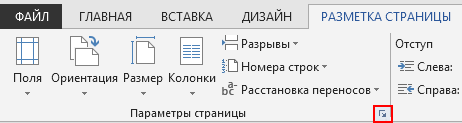
- На вкладке Поля измените параметр для параметра Несколько страниц на Забронировать свертывание. Ориентация автоматически изменяется на Альбомная.
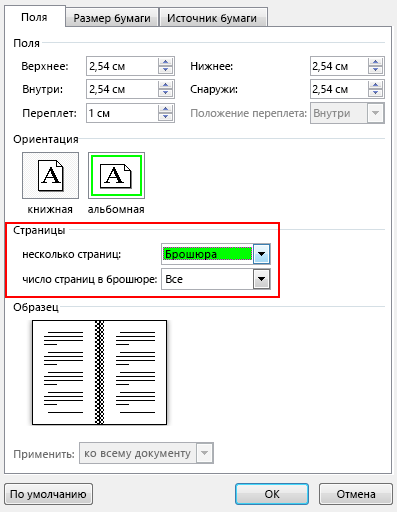
Совет: Если документ длинный, может потребоваться разделить его на несколько брошюр, а затем соединить их в одну книгу. В разделе число страниц в брошюре выберите нужное количество страниц в каждой брошюре.
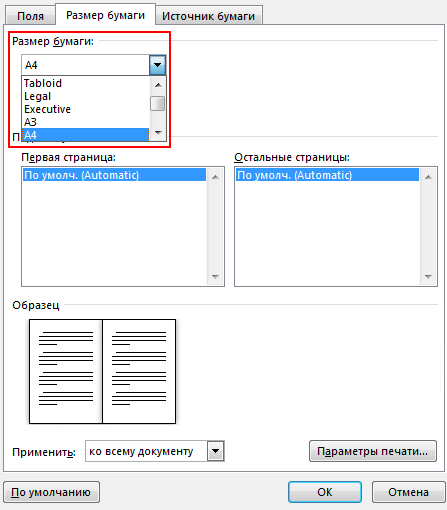
Совет: Вы можете добавить украшения в внешний вид вашей брошюры. Например, чтобы добавить границы на каждую страницу, на вкладке Макет окна Параметры страницы выберите Границы.
Параметры печати буклетов
Когда вы будете готовы напечатать брошюру, проверка параметры печати, чтобы убедиться, что вы печатаете с обеих сторон бумаги. Кроме того, будьте готовы правильно перевернуть бумаги, чтобы печать работала правильно.
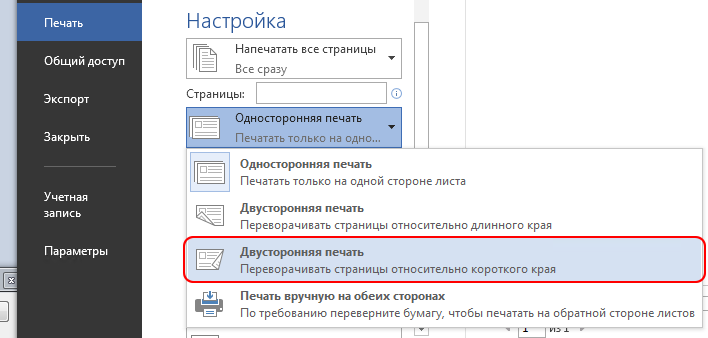
- Щелкните Файл >Печать.
- Если принтер поддерживает автоматическую печать с обеих сторон, измените параметр Печать с одной сторонына Печать с обеих сторон. Выберите параметр Переворачивать страницы относительно короткого края, чтобы текст на обратной стороне не был перевернут.
- Если принтер не поддерживает автоматическую печать с обеих сторон, выберите Пункт Печать вручную с обеих сторон. Затем при появлении запроса переведите страницы обратно на принтер. Чтобы страницы печатались правильно, переворачивайте их относительно короткого края бумаги согласно инструкциям принтера.
Совет: Чтобы документ выглядел профессионально, вы можете добавить номера страниц в верхний или нижний колонтитул. Дополнительные сведения см. в разделе Добавление номеров страниц.
См. также
Создание книги или брошюры
- Перейдите в раздел Макет >поля >Настраиваемые поля.
- Измените параметр для параметра Несколько страниц на Забронировать свертку. Ориентация автоматически изменяется на Альбомная.
Совет: Если документ длинный, может потребоваться разделить его на несколько брошюр, а затем соединить их в одну книгу. В разделе Листы в брошюре укажите, сколько страниц нужно распечатать на каждый буклет.
Параметры печати буклетов
Когда вы будете готовы напечатать брошюру, проверка параметры печати, чтобы убедиться, что вы печатаете с обеих сторон бумаги. Кроме того, будьте готовы правильно перевернуть бумаги, чтобы печать работала должным образом.
Если принтер поддерживает автоматическую печать с обеих сторон, выполните следующие действия:
- Выберите Файл >Печать.
- В разделе Двусторонний выберите Брошюра.
Совет: Чтобы документ выглядел профессионально, вы можете добавить номера страниц в верхний или нижний колонтитул. Дополнительные сведения см. в разделе Добавление номеров страниц.
Примечание: Если принтер не поддерживает автоматическую печать с обеих сторон, вам потребуется печатать страницы вручную.
Как в Word сделать книжный формат: делаем книжку вместе

Всем привет! В нашем сегодняшнем уроке я покажу вам, как легко можно сделать и распечатать книгу в Ворде. Статью я разбил на два шага. В первой главе я покажу вам, как правильно подготовить текст и документ. Во второй мы уже приступим к печати. Советую прочесть статью от начала и до самого конца, так как по ходу я буду рассказывать о мелких нюансах, о которых вы должны знать заранее. Если у вас что-то будет не получаться, или возникнут вопросы – пишите в комментариях под этой статьей.
ШАГ 1: Создание самой книги
В первую очередь откройте сам документ, который вы хотите оформить и превратить в книжку. Или вы можете создать его заново, напечатав сам текст. Если вы хотите попрактиковаться, то можете взять любой текст. Самое главное, чтобы там было как минимум 4 странички.
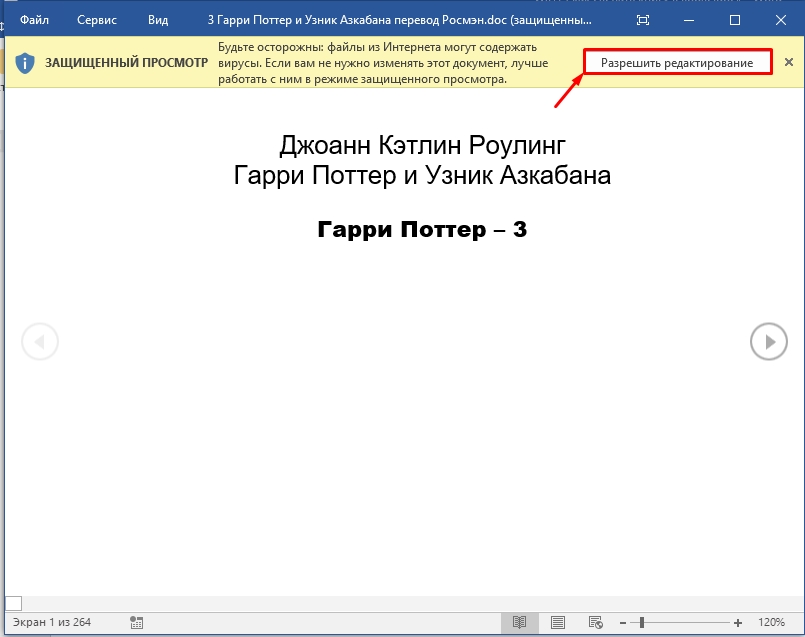
- В качестве примера я покажу на книге Джоанн Кэтлин Роулинг – Гарри Поттер и Узник Азкабана. Не переживайте, книгу я прикупил достаточно давно, поэтому авторские права не нарушаю. При открытии скаченных документов из интернета вы можете увидеть сообщение «Защищённый просмотр» – жмем «Разрешить редактирование».
- Если вы скачали книгу с интернета или облака, то я вам советую перед началом пройтись по всем страницам и отредактировать её. Например, стоит удалить некоторые пустые страницы, или посмотреть, чтобы слова и символы отображались корректно.
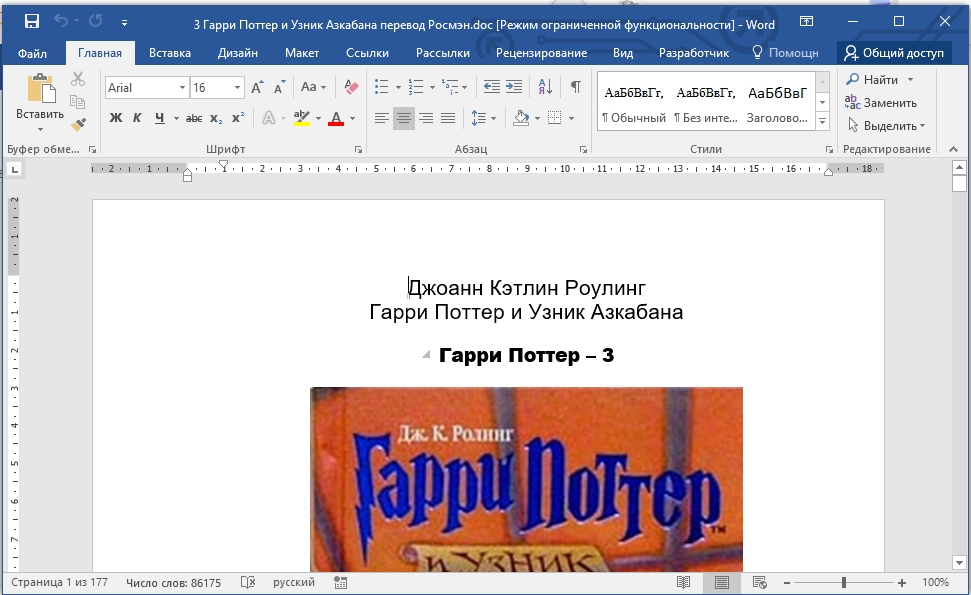
- Теперь нам нужно выделить весь текст. Чтобы не делать это вручную с помощью мыши, мы воспользуемся волшебными горячими клавишами. Зажимаем сначала кнопку «Ctrl», теперь, не отпуская её, жмем по английской букве «A» ( Ctrl + A ). Текст полностью выделится и будет подсвечен темным.
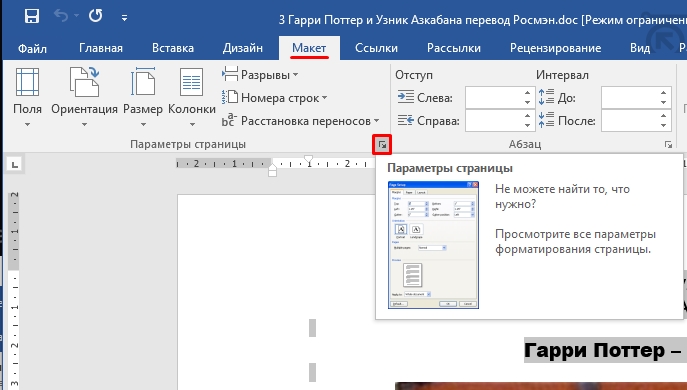
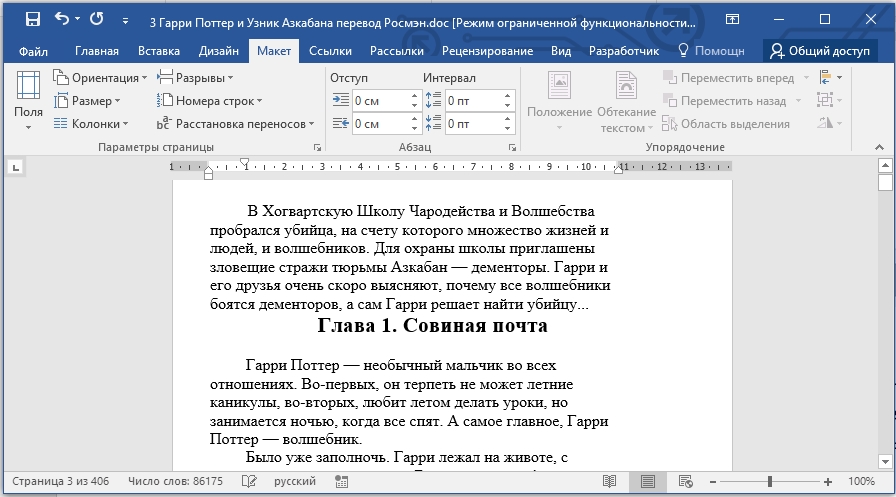
- Теперь сверху перейдите на вкладку «Макет». Если у вас старая версия Microsoft Word (2007 или 2010 года выпуска), то вам нужен раздел под названием «Разметка страницы». Теперь нам нужно открыть дополнительное меню с параметрами, для этого жмем по маленькой стрелочке с квадратиком в правом нижнем углу блока.
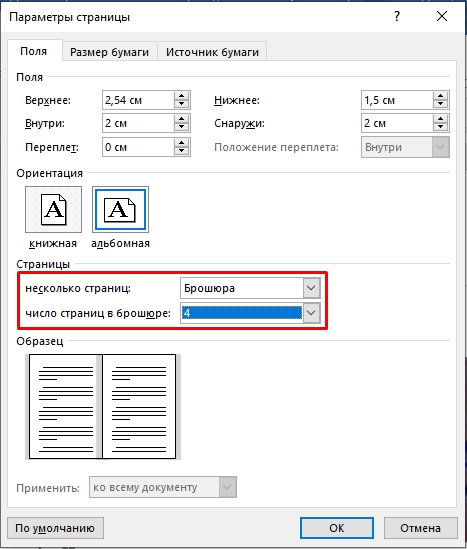
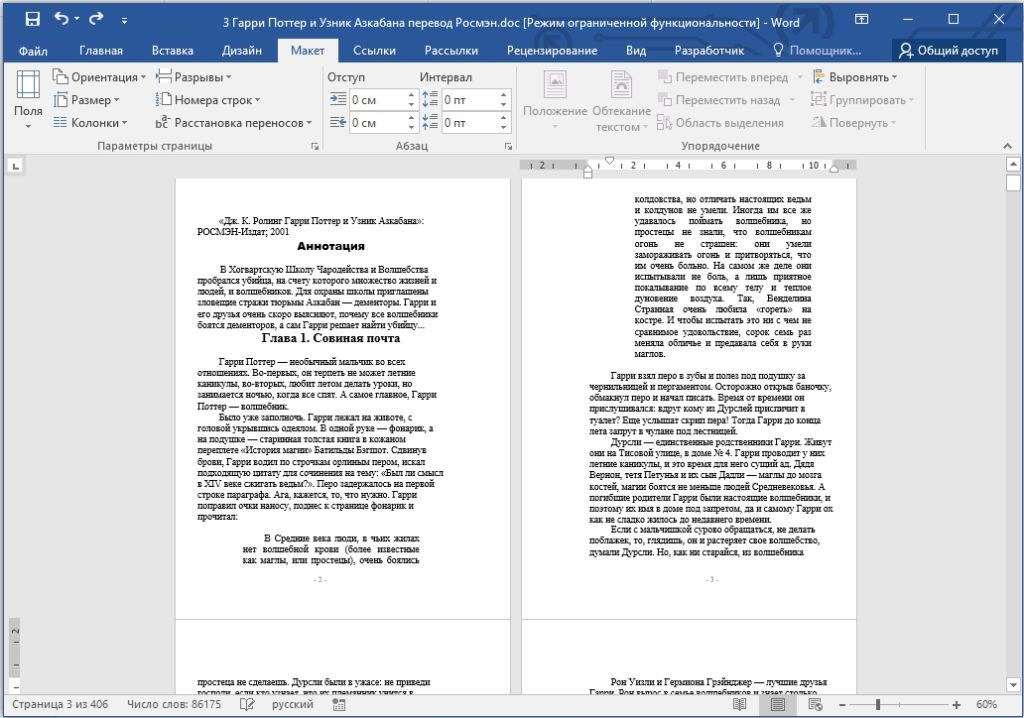
- В первой вкладке в блоке «Страницы» выставляем тип – «Брошюры», а ниже ставим число страниц на двух листах. Как вы уже догадались, на двух листах будет 4 странички с одной и с другой стороны. Ниже вы можете смотреть на образец.
- Теперь немного сложнее, нам нужно правильно указать отступ от переплета, в противном случае какой вообще толк от данной затеи. Сейчас вы все поймете. Посмотрите в первый блок под названием «Поля». В первую очередь нам нужно установить два отступа:
- «Внутри» – отступ текста непосредственно от переплета. Если страничка в книге расположена слева, а переплет справа, то это и есть правый переплет.
- «Снаружи» – отступ от внешней границы, так где заканчивается лист.
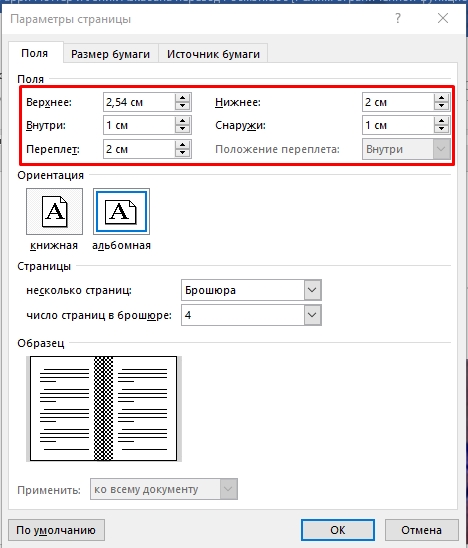
- «Верхний» и «Нижний» отступ выставляйте уже по своему вкусу. Ну и самое главное – это сам «Переплет», если вы выставите слишком маленькое значение, то текст при сшивании может попасть в слепую зону. Лучше ставить это значение не меньше 2 см, а лучше даже 2,5 – особенно если книга будет очень большой.
- Жмем «ОК» и проверяем, чтобы текст в документе не поплыл. Если вы видите, что отступы слишком большие, то можете их изменить. Помните, что значение «Переплета» и «Внутренний» отступ складываются. Возможно, нужно немного уменьшить отступ «Внутри»
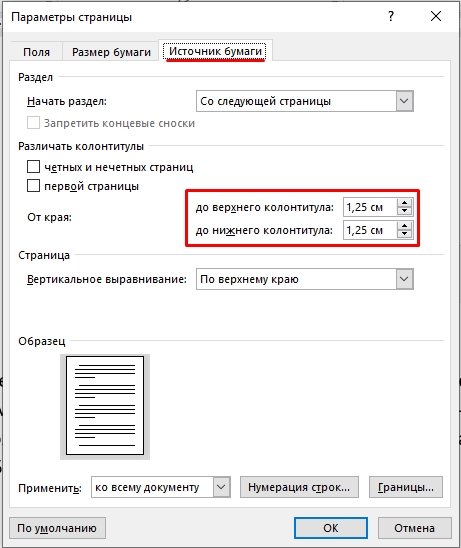
- Следующая проблема, с которой вы можете столкнуться – это неправильно выставленные отступы от колонтитулов. Нумерация страниц, которая расположена снизу или сверху, может дополнительно прибавлять расстояние – и их можно уменьшить. Зайдите в «Параметры страницы» и перейдите в «Источник бумаги». Здесь немного уменьшите нижний или верхний колонтитулы.
- Еще раз просмотрите весь документ. Чтобы немного отдалить странички и просмотреть на разметку издалека – зажмите кнопку «Ctrl» и покрутите колесико мыши. Вы можете изменить шрифт текста или даже отдельных глав. Также в многих книгах добавляют разрыв страницы после каждой крупной главы – об этом подробно можно почитать тут.
СОВЕТ! Советую почитать про то, как добавить другой шрифт. Также посмотрите статью про изменение отступов – это может сильно сэкономить вам бумагу в будущем при распечатывании книжки.
ШАГ 2: Печать
Теперь давайте посмотрим, как можно напечатать книгу в Ворде. Проверьте, чтобы ваш принтер был подключен к компьютеру, а в нем было достаточно бумаги и краски. Теперь давайте приступим непосредственно к печати документа в книжном формате.
СОВЕТ! На всякий случай держите запасной картридж.
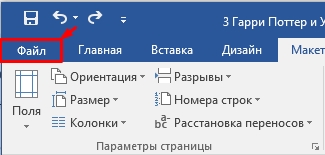
- Жмем по надписи «Файл» в правом верхнем углу окна.
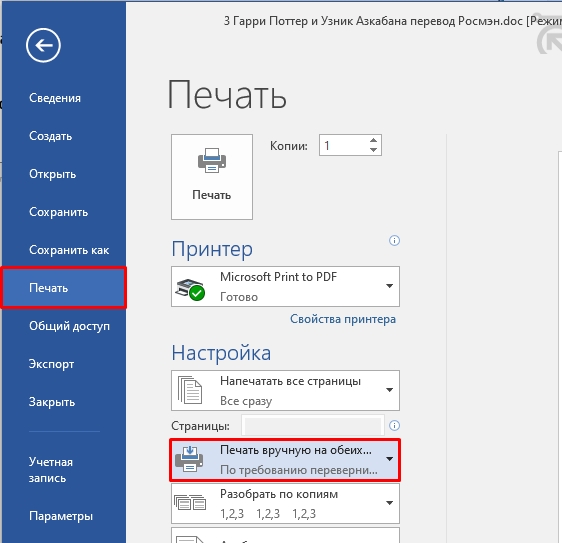
- В блоке слева откройте подраздел «Печать». Кстати туда же можно попасть с помощью горячих клавиш Ctrl + P . Теперь устанавливаем настройку (как на скриншоте ниже), которая позволяет делать ручную печать на двух сторонах каждого листа. В таком случае вам придется в определенное время перевернуть листы с бумагой. Если ваш принтер позволяет, то можно выставить настройку «Двусторонняя печать» – в таком случае устройство сделает все само.
Теперь жмем печать. Если вы выбрали ручной режим, то после того, как все листы будут напечатаны, вам нужно будет взять этот блок бумаги, перевернуть другой стороной и установить его обратно в лоток. Как только вы выполните все правильно, нажмите по кнопке «ОК».
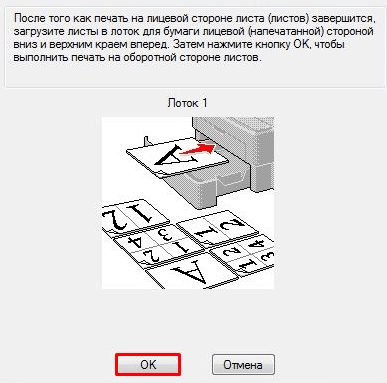
Но тут хочу вас предупредить – вы увидите стандартную инструкцию, которая может немного отличаться в зависимости от вида и типа принтера. Поэтому вам нужно будет самостоятельно понять, какой стороной класть бумагу в лоток, таким образом, чтобы текст напечатался правильно.
СОВЕТ! Если вы не можете понять, каким образом класть бумагу, то советую выполнить пробную печать первых четырех страничек.
После этого можете склеивать или сшивать все листы. Ориентируйтесь на нумерацию. На этом все, дорогие друзья. В этом уроке мы узнали, как создать, отредактировать и распечатать документ в виде книги. Если я что-то упустил, или у вас остались дополнительные вопросы – пишите в комментариях.
7 методов переплёта в домашних условиях
Привет, хабралюди!
Прочитал на Хабре про сшивку книги и понял — не одному мне интересна тема. Душа встрепенулась: предложенный метод классической прошивки даёт качественную книжку, но затраты сил и времени, вложенные в этот трудовой подвиг, осилит не всякий. Плюс нужна немалая сноровка — никто не сможет сделать более-менее качественную книгу с первого раза. Чего стоит один только срез блока — вы и вправду думаете, что хоть раз в жизни сможете сделать это ровно для блока от 200 листов с помощью канцелярского ножа? А если хочется делать не единственную книгу в год, а хотя бы 2-3 в неделю? Нам бы методы попроще, и желательно не менее эффективные. Делюсь!Метод 1
При объеме до 40 листов (а это уже 80 страниц!) сшиваем простым поворотным степлером посередине листов, делая обычную тетрадку (типа ученической). Для этого покупаем поворотный степлер, рассчитанный на скобу большой глубины. Его рабочая часть способна поворачиваться на 90 градусов, а скоба большой глубины (не ширины, а именно глубины) способна легко пробить до 40 листов. За несколько секунд имеем аккуратно сшитую книжку.Метод 2 (практически без ограничения объёма книги)
Распечатываем книгу на бумаге формата А4 или меньше. Берём канцелярский дырокол, и отбирая из стопки по 20-25 листов, делаем в них отверстия. Здесь очень важно, чтобы дырочки находились на всех листах на одинаковом расстоянии, как от края листа, так и сверху-снизу. Для этого нужно иметь дырокол со встроенной линейкой выравнивания. Стоит такой дырокол ровно столько, сколько и без линейки, но позволит вашей будущей книге выглядеть довольно аккуратно. Полученные таким образом листы с отверстиями мы просто вставляем в заранее приобретённую папку-скоросшиватель. Всё разнообразие таких папок сводится к таким видам: скоросшиватели на ползунках, на верёвках, на скобах. Мы выбираем папку на скобах, обращая внимание на следующее:
:: Размер скобы должен быть чуть больше, чем вам требуется для вставки всех листов. Листы не должны вмещаться впритык! После вставки страницы должны свободно переворачиваться.
:: Скобы должны разъединяться как можно туже.
:: Когда скобы соединены, между ними не должно быть малейшего зазора, иначе лист не выпадет, но будет цепляться при переворачивании, что очень раздражает.
:: Желательно, чтоб скобы разъединялись руками — на разрыв, или с помощью язычков внизу и вверху папки. Не покупайте папку, где скобы разводятся громоздким механизмом — будет не удобно пользоваться, пропадёт ощущение «книги».
:: Обложку папки желательно выбрать мягкую. Её размер должен быть больше, чем помещаемые туда листы. Лучшая обложка — из пластика.
Просто вставьте листы в такую папку — и книга готова. И не нужно думать, что это примитив: я встречал такие книги, выпущенные зарубежными издательствами (правда, скобы там неразъёмные). Сначала думал, что надо мной просто смеются. Ан нет — забугорские обитатели воспринимают такие «книги» как книги. Ну, для них и МакДональдс — ресторан.Метод 3
Покупаете тетрадку для записей подходящего размера и объема (они бывают вплоть до 200 листов, это 400 страниц), на пластиковой или на металлической пружине, обязательно с чистыми листами (никакого «в клетку» или «в полоску»). Аккуратно снимаете пружину (без каких бы то ни было инструментов). Печатаете на полученных листах книгу. Вставляете назад. Очень аккуратно обжимаете пружину пальцами, равномерно надавливая на каждый «зубец». Не пережмите и не помните зубцы (иначе у книги будет неопрятный вид), листы и так не выпадут. Книжка приличного качества готова.Метод 4
Распечатываем книгу. С помощью канцелярского дырокола, как в методе №2, делаем отверстия. Но теперь делаем ряд из 4 отверстий — 2 повыше, 3 пониже. Не забываем таким же образом подготовить нижнюю и верхнюю обложку. В хозяйственном магазине покупаем устройство для посадки заклёпок или люрексов. Через полученные отверстия с помощью заклёпок или люрексов соединяем страницы и обложки. Если обложки из картона или полукартона — нужно с помощью линейки обжать обложку по линии раскрытия до первого раскрытия книги. Если обложка из пластика — нужно по линии раскрытия гвоздём сцарапать половину глубины пластика — по этой линии она и будет открываться (с первого раза сделать аккуратную бороздку может не получиться). Разумеется, такая книга не будет раскрываться «до самого корешка» — это нужно учитывать при распечатке содержимого. Получается очень удобная и красивая книга. При определённой сноровке можно сделать обложку из единого куска материала — тогда снаружи не будет виден «корешок».Метод 5
Покупаем машинку для переплёта на пластиковую пружину (такая «пружина» мало похожа на пружину). Стоит машинка от 30$, и пользоваться ею не сложнее, чем тостером. С помощью пластиковых пружин можно сшить до 500 листов. Бывают аналогичные машинки для сшивания на металлическую пружину, но они и пружины для них стоят дороже, и сошьют вам не более 130 листов. Полученными книжками очень удобно пользоваться. Правильное название таких машинок «Биндер для переплёта на пластиковую (металлическую ) пружину». При покупке обратите внимание на следующее: корпус и ручки должны быть металлические; ножи должны отключаться по отдельности — чем больше, тем лучше; должна быть регулировка отступа от края; выбирайте машинку, рассчитанную на максимально количество прошиваемых страниц, и на максимум одновременно перфорируемых страниц — здесь не экономьте; все ножи должны двигаться синхронно и без малейшего зацепа; остальное, включая фирму-производителя — не имеет особого значения для индивидуального пользователя.Метод 6
Будем делать настоящие книги. «Настоящие» бывают двух видов: сшитые и склеенные. Сшитые — это самые качественные, но и самые сложные в изготовлении, а значит — не в теме этой статьи. Склеенные — наиболее распространённые, загляните на свою книжную полку: если страницы книги в области корешка, под обложкой, соединены полумиллиметровым слоем затвердевшего клея — это именно она. Вот такие книги, причём профессионального качества, и без проблем мы и будем делать дома. Для этого понадобится купить машинку для термопереплёта за 50$ и термоклей. Машинка растапливает изначально твёрдый термоклей. После распечатки и обрезки, блок листов вставляется внутренней стороной в машинку, и обжимается нею. На готовый блок книги вручную клеится обложка. Вот и всё. Этим методом можно сшивать до 700 листов (в зависимости от толщины бумаги).Метод 7
Переплет металлическим каналом (металбинд) обещает высокое качество, мгновенность и дешевизну переплёта толщиной до 300-600 листов А4 80г/кв.м в домашних условиях. Аппарат ценой около 200$ сжимает блок металлической скобой вдоль всего блока. По отзывам — очень надёжно. Интересная особенность — скобу можно разжать, и использовать повторно, до 10-20 раз.Примечание:
Все эти методы (кроме металбинда) я опробовал сам. Имею массу сшитых таким образом книг. Это просто, быстро, и действительно доступно каждому. Удачи!Создание книги с твердым переплетом в домашних условиях
Я давно уже хотел распечатать книгу самостоятельно и сделать для нее твердый переплет.
Но для того чтобы сделать книгу с твердым переплетом необходимо много времени, а его постоянно не хватает, да и печатать абы что не хотелось. И вот недавно у меня появилось свободное время и книга, которую я не мог нигде купить.
Книга Дэвида Флэнагана “JavaScript. Подробное руководство” (6-е издание) оказалась крепким орешком, во всей Уфе я не смог найти книгу, а если заказывать, выходило порядка 2500 рублей. Я смог найти электронную версию (скачал с вконтактика), но у меня есть заморочка: не люблю читать книги с планшета, особенно технические. Поэтому я решил что все же надо попробовать распечатать книгу.
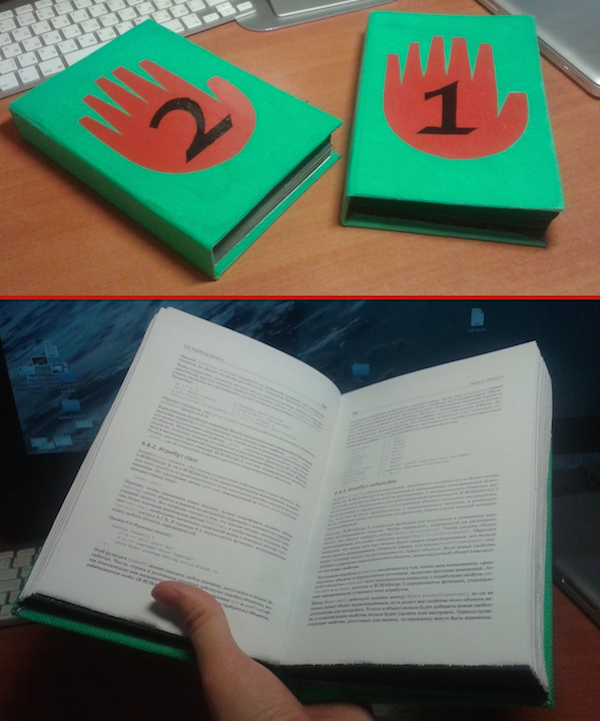
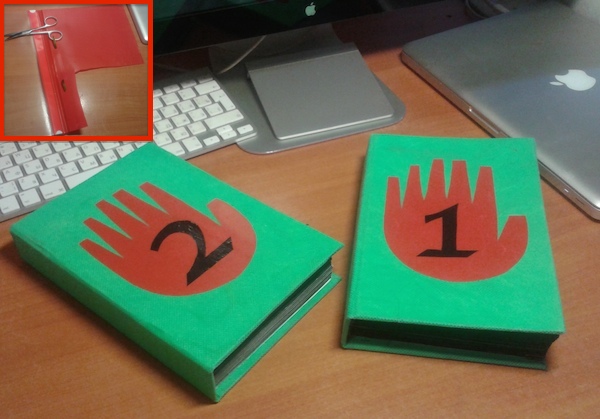
Начать статью я хочу с показа того, что получилось. Страниц в книге больше 1000, а так как я печатал на обычных листах, пришлось разделить книгу на два тома, потому что обычные листы гораздо толще, чем те, что используются в типографии.
Этими статьями я вдохновлялся при распечатывании и сборки книги:
- Краткое руководство по созданию книги, ничего лишнего.
- Основательная и подробная статья на хабаре с фотоотчетом.
- Основной упор на создании переплета.
- В данной статье автор использует пропилы для “армирования” корешка книги.
- Еще одна замечательная статья на хабаре.
- И снова статья, где используют пропилы.
Так как книга у нас очень толстая, то печатать будем по блокам из 8 листов, затем их согнем пополам и получим небольшую брошюрку (тетрадку). Затем все тетрадки сошьем между собой и вуаля, получается книга!
Но к сожалению тут много нюансов, к примеру как же распечатать эти брошюрки так, чтобы соединив их, мы получили бы книгу. Я советую вам переконвертировать книгу в pdf (благо у меня и так была в pdf формате) и воспользоваться бесплатной версией Adobe Reader.
Вначале необходимо написать диапазон с какой страницы по какую будут брошюрки, к примеру у меня брошюрки по 8 листов, на одной стороне 2 страницы, печатается с двух сторон и того на 8 листах располагается 32 страницы из книги.
Приведу пример как я написал диапазоны:
- 2 – 33
- 34 – 65
- 66 – 97
- ………..
- 1026 – 1057
После того как мы определились с диапазонами нажимаем печать в Adobe Reader, после чего появится окно, которое показано на рисунке снизу.
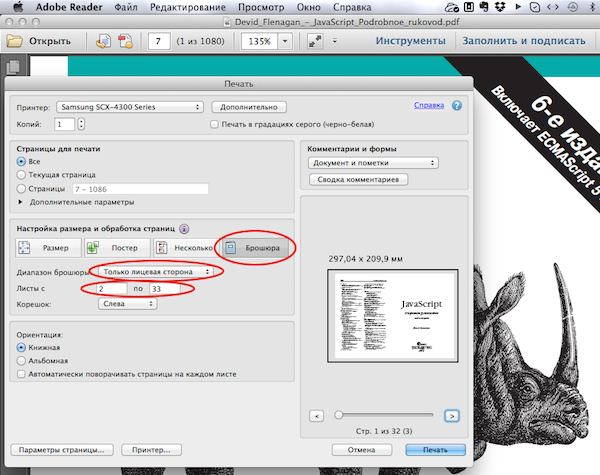
В настройках размера и обработки страниц необходимо выбрать тип «Брошюра», затем в диапазоне брошюры выбрать «Только лицевая сторона», и наконец указать листы: с 2 по 33. Распечатав 8 страниц, переверните страницы и распечатайте на обратной стороне, указав те же настройки, кроме диапазона брошюры, здесь необходимо выбрать «Только тыльная сторона». Таким образом один и тот же диапазон страниц (с 2 по 33) мы распечатываем два раза, сначала с настройкой «Только лицевая сторона», затем «Только тыльная сторона».
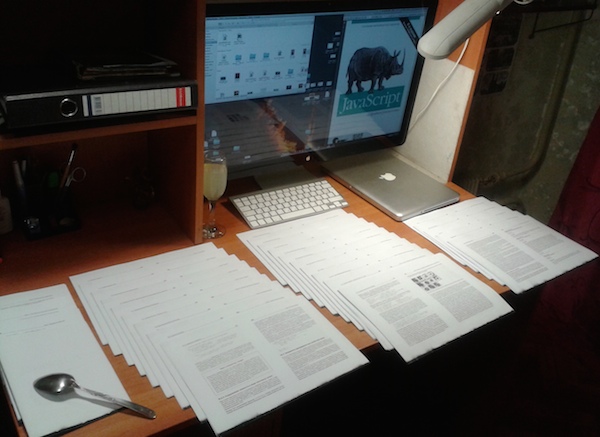
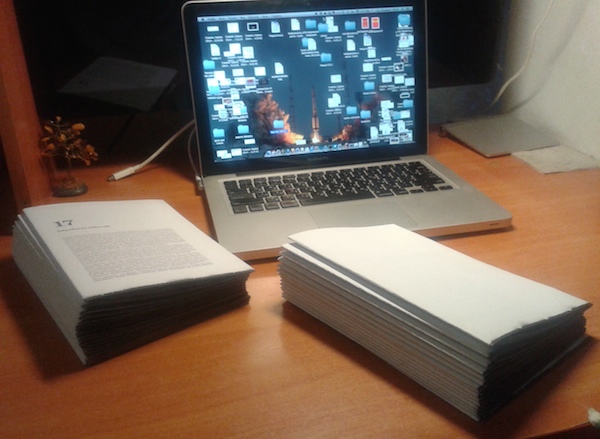
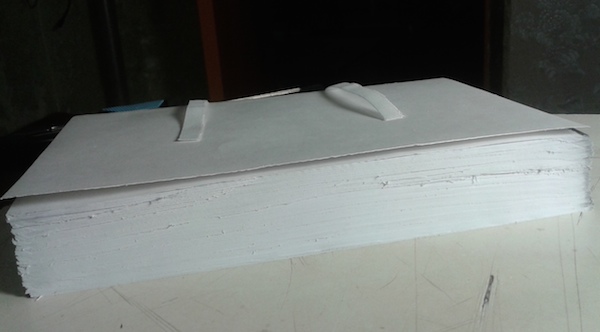
Распечатав все брошюрки мы получим в итоге что-то похожее на то, что показано на фотографии снизу.
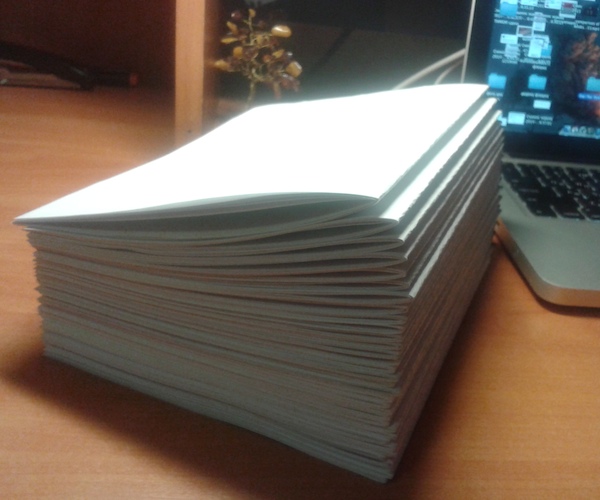
Теперь необходимо согнуть листы так, чтобы получились аккуратные брошюрки по 8 листов, ложка нам в этом поможет. Ложкой удобно прижимать линию сгиба.
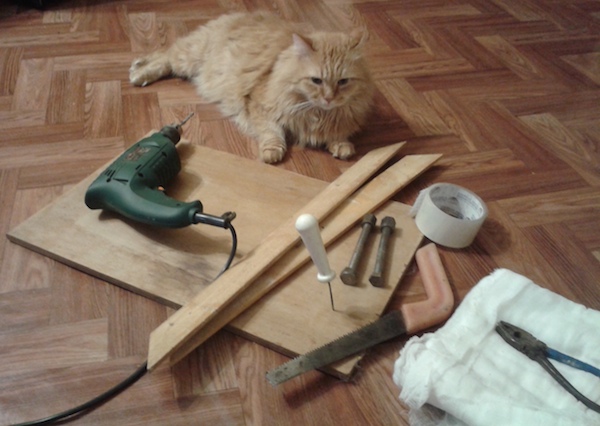
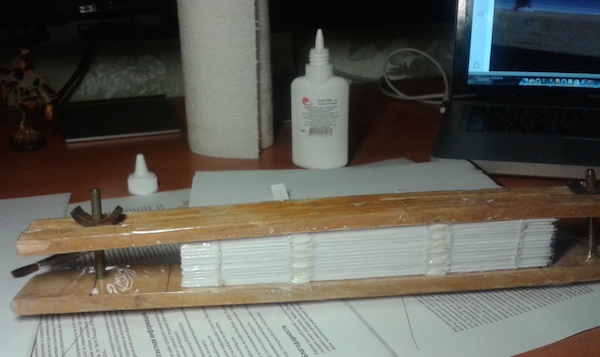
Необходимо сделать пресс для книги, он нам еще не раз пригодится. Для того чтобы его сделать нам понадобится:
- две дощечки;
- дрель;
- ножовка;
- скотч;
- два болта.
Скотчем можно обмотать доски, если они у вас необработанные.
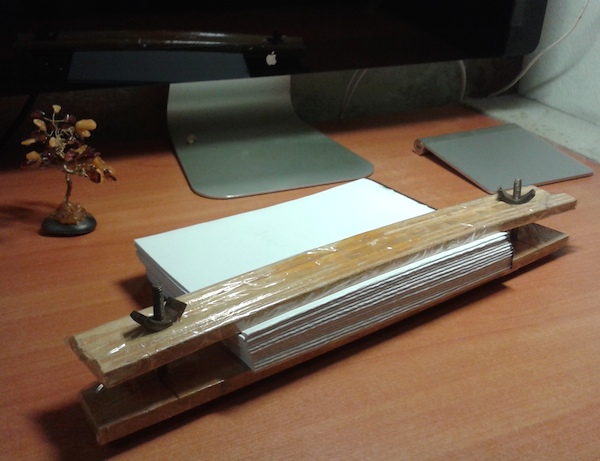
Переходим к сшиванию книжного блока. Для этого нам понадобиться:
- шило;
- картон (для шаблона);
- толстые нитки;
- большая иголка;
- клей ПВА;
- кисточка;
- марля (для оклеивания торца книги);
- узкие ленты для «армирования» торца книги;
- небольшой широкий кусочек ленты для капталов;
- хороший нож для бумаги.
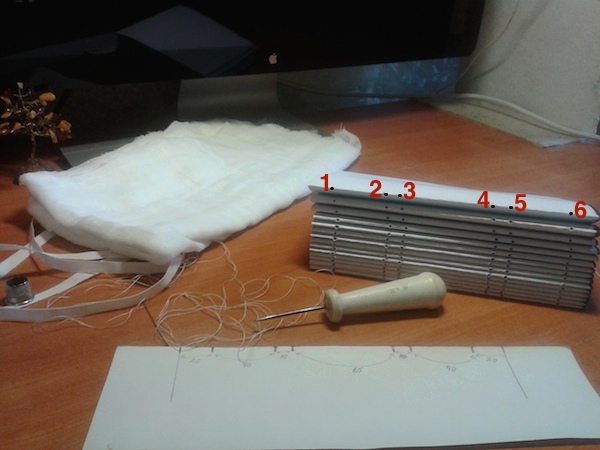
Перед тем как сшить книжный блок, необходимо проделать отверстия в каждой тетрадке шилом, от пропилов я отказался. Сначала сделаем шаблон, для этого разметим на картоне места, где нужно будет прокалывать отверстия. Отверстий должно быть 6, располагаться они должны примерно так же, как показано на рисунке снизу. Прокалывать необходимо изнутри.
Расстояние между отверстиями 2, 3 и 4, 5 должны быть шире на пару миллиметров чем ваша лента для «армирования», учитывайте это в вашем шаблоне. Лента будет располагаться между этими отверстиями.
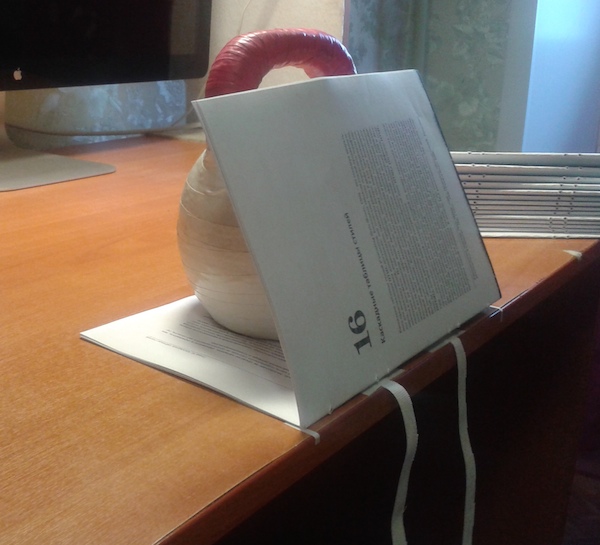
Берем наши «армирующие» ленты и приклеиваем их изолентой к краю стола (для фиксации), теперь приступаем к сшиванию блока. Чтобы тетради при шитье не ездили одна относительно другой, необходимо использовать груз, как показана на рисунке снизу.
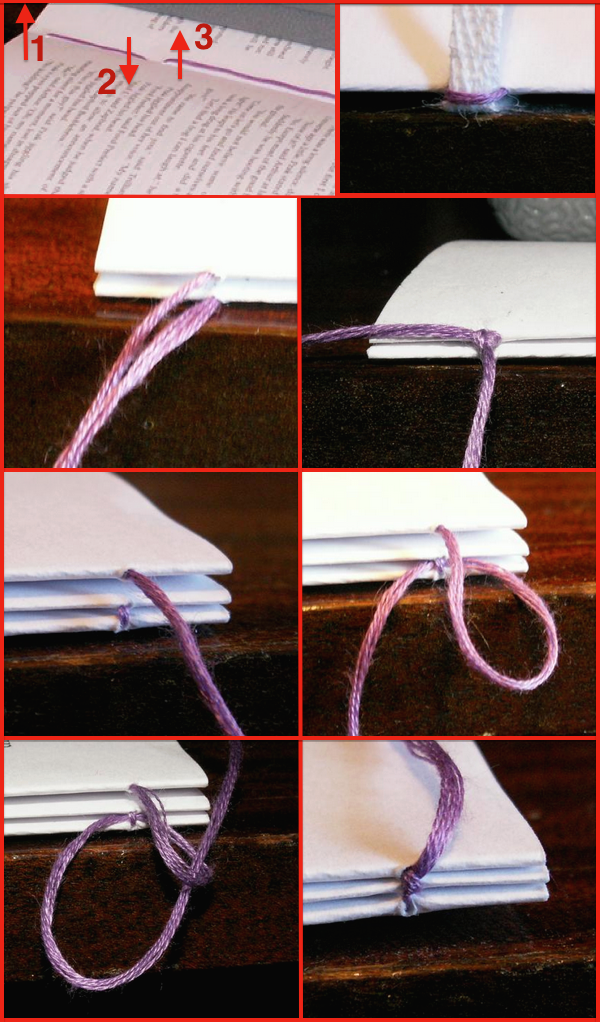
Как именно надо сшивать книжный блок показано на рисунке снизу. Каюсь, фото для данного коллажа я взял из этой статьи. Как говорится лучше один раз увидеть, чем сто раз услышать. Сделать собственные фотографии во время сшивания я забыл.
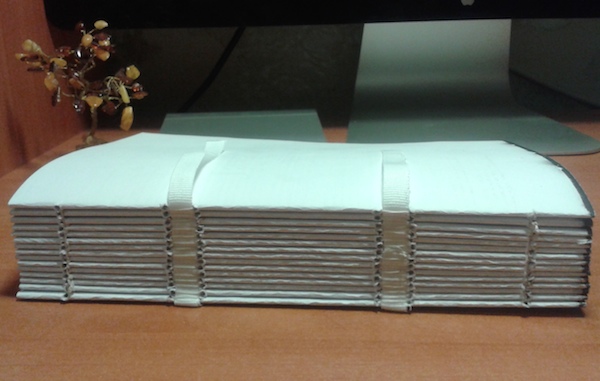
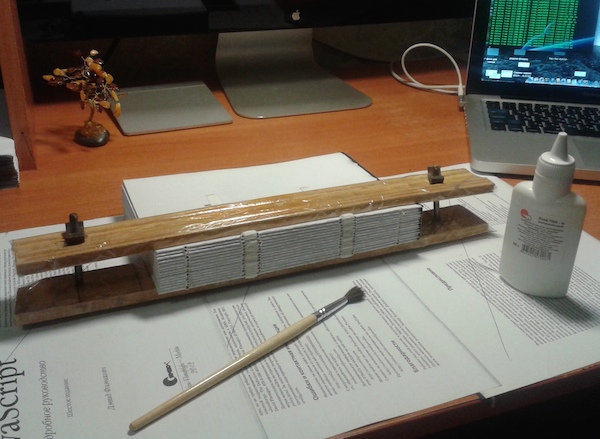
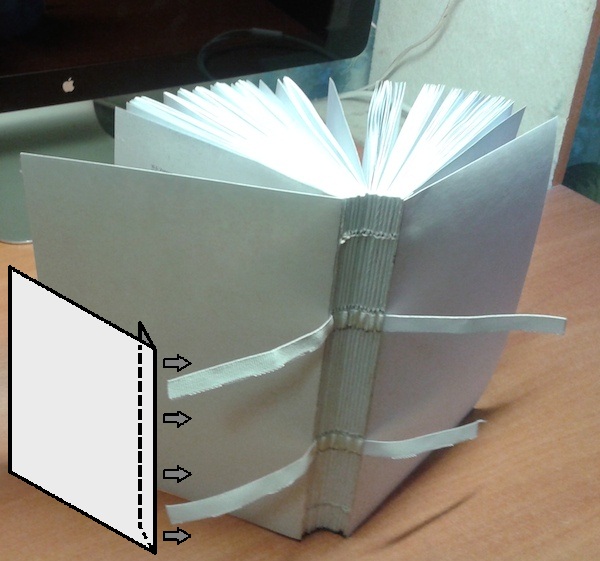
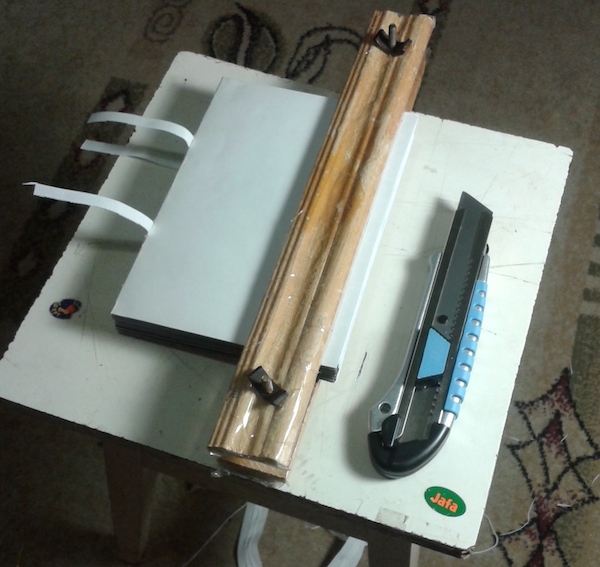
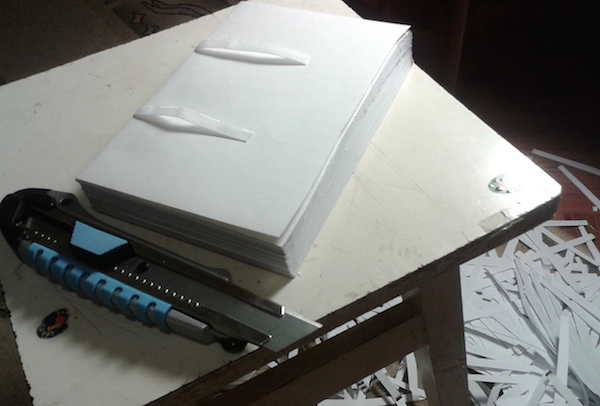
Теперь необходимо обрезать неровный край ножом для бумаги, отнеситесь к этому серьезно, лично у меня не получилось сделать это достаточно ровно.
Закрепляем край книжного блока (тот который будем обрезать) в наш зажим, берем хороший нож для бумаги и меняем лезвие на новое (отламываем), все готово, приступаем к выравниванию края.
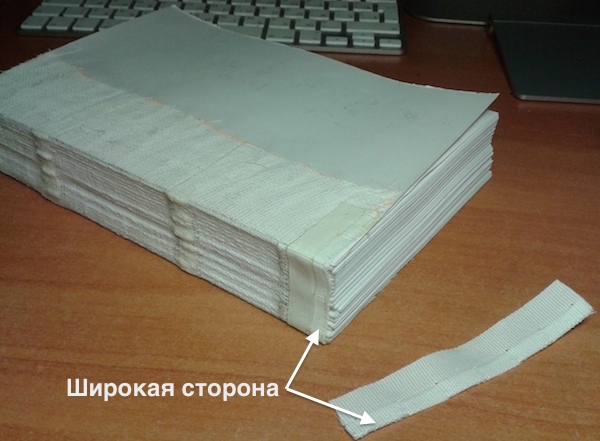
Теперь необходимо увеличить прочность нашего корешка, для этого мы приклеим с помощью ПВА на торец книги марлю и кладем под пресс. После того как марля высохнет, нужно приклеить капталы на нижнюю и верхнюю часть корешка.
Каптал – полоска материи с утолщённым краем, наклеиваемая на края корешка книжного блока для увеличения прочности.
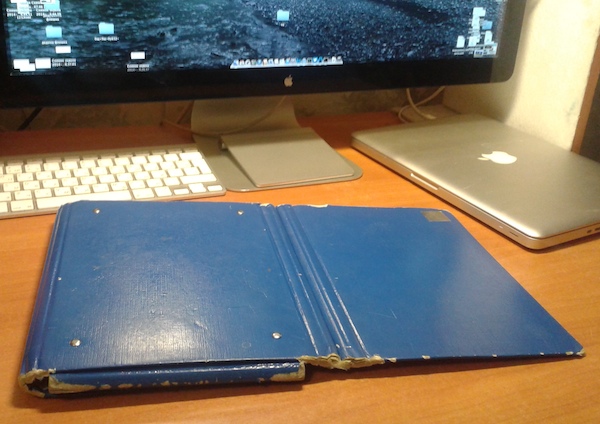
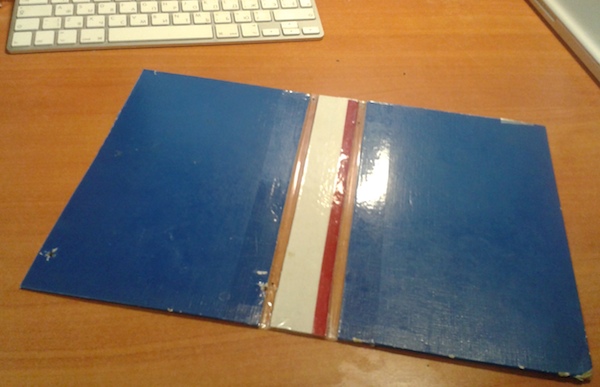
Из папки вырезаем две картонки, по размеру они должны быть больше, чем книжный блок на несколько миллиметров с каждой стороны. Между картонками лежит полоска картона – это торец книги. Расстояние между картонками 5 миллиметров.
Я закрепил картонки с помощью скотча, в этом была ошибка, пришлось обклеивать переплет с помощью клея момент. Надо было использовать либо бумажный скотч (для окон), либо медицинский лейкопластырь на тканевой основе.
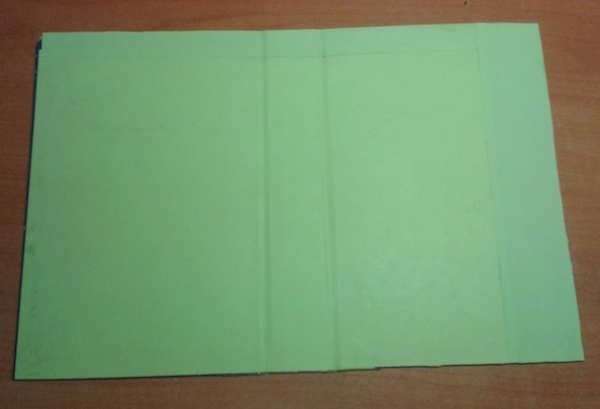
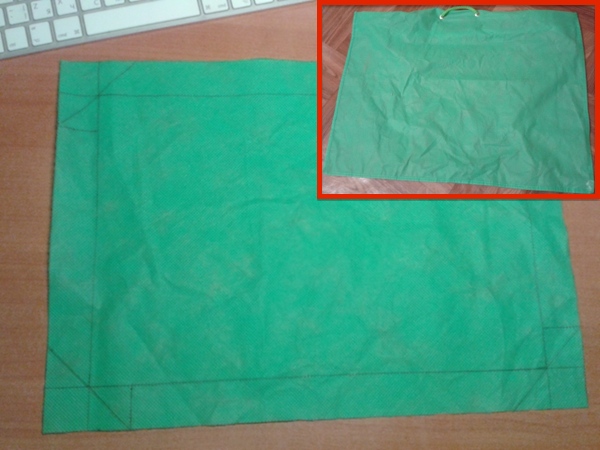
На самом деле книгу я буду обклеивать не совсем тканью, а если точнее то совсем не тканью. Обклеивать переплет я буду спанбондом (нетканый материал из расплава полимера), он дешевый и встретить его можно где угодно, в частности из него делают одноразовые медицинские халаты, а я взял его из сумки, которую продавали вместе с одеялом.
Если вы будете обклеивать переплет так же, как и я спанбондом, то не повторяйте моих ошибок. Его нельзя гладить утюгом напрямую, только через толстый слой марли.
После всех предварительных подготовок вырезаем нужного размера кусок ткани и делаем разметку, как показано на фотографии снизу (внутренний прямоугольник, это размер картонок).
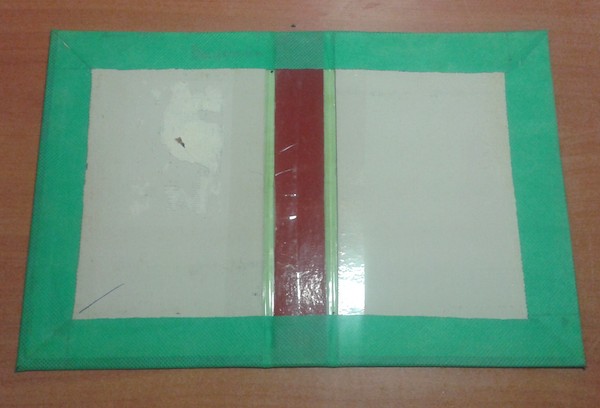
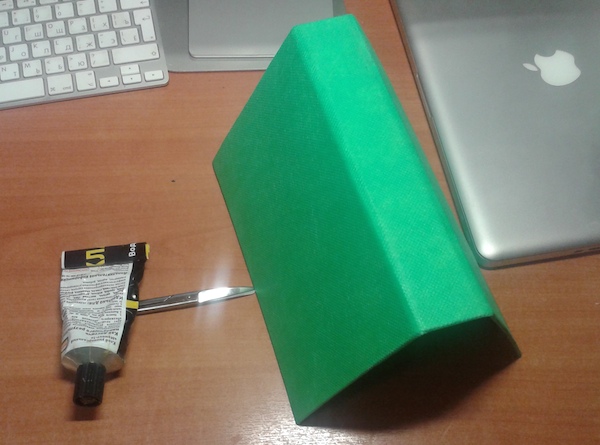
Теперь нужно соединить переплет с нашим книжным блоком. Для этого нужно просто-напросто приклеить форзацы к переплету. Для этого смазываем форзацы клеем, а чтобы не осталось сухих мест используем кисточку.
Ну и в качестве завершающего штриха я украсил обложку в стиле мультфильма Gravity Falls, осталось мне заиметь третий том и я буду всесилен )))
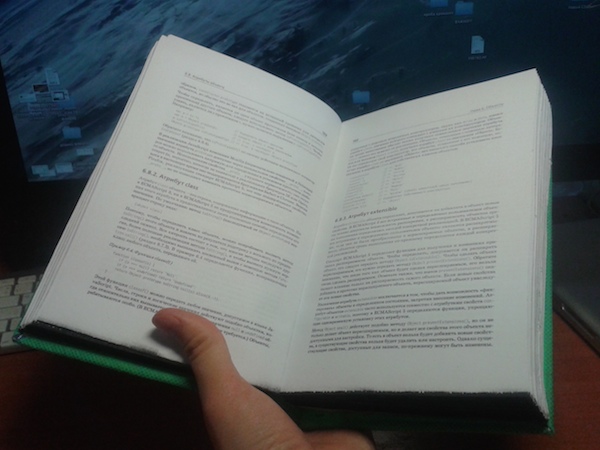
В заключение хочу сказать, что процесс все же довольно трудоемкий, но зато вы можете проявить себя и подойти к процессу творчески. Можете сделать абсолютно любую книгу, здесь вы ограничены лишь своим воображением.