Пресеты для Lightroom и Photoshop: как сохранить, установить и выгрузить
Пресет для фото — это небольшой файл с заранее установленными настройками. Его накладывают на фотографию в один клик, тем самым изменяя её. Например, всего за пару секунд можно одновременно осветлить кадр, поднять резкость, поправить баланс белого и изменить цвета.
С помощью пресетов фотографы быстро обрабатывают сотни кадров в одном стиле, не выкручивая ползунки на каждом снимке отдельно. Это особенно удобно для репортажников, свадебщиков или тех, кто уже нашёл свой стиль и не хочет каждый раз ставить одни и те же настройки.
Рассказываем, как: сохранить свой пресет, если вы нашли идеальную комбинацию настроек; установить скачанные из интернета или купленные пресеты; выгрузить пресеты из Lightroom и Photoshop, чтобы поделиться с друзьями или продать.
Как добавить пресет
Если вы скачали или купили пресеты для Lightroom, первое, что нужно сделать — разархивировать папку с этими файлами. После пресеты можно устанавливать в Photoshop или Lightroom.
Как установить пресеты в Lightroom
1. Для начала нужно скачать пресеты, а после открыть Lightroom и перейти во вкладку Разработка/Develop.
2. В левой части экрана найдите выпадающее меню Пресеты/Presets.

Кликните правой кнопкой мыши по папке Пользовательские настройки/User Presets/Иллюстрация: Елизавета Чечевица, Фотосклад.Эксперт
3. Нажмите Импорт/Import. В открывшемся окне выберите скачанные или купленные заранее пресеты. Кликните Импорт/Import. Пресеты автоматически подгрузятся в папку Пользовательские настройки/User Presets.
Лайфхак: пресеты для Lightroom можно переносить из Photoshop! Для этого в третьем пункте пройдите по ссылке: C:\Users\Имя компьютера\AppData\Roaming\Adobe\CameraRaw\Settings и выберите ваши пресеты.
Как установить пресеты для Photoshop
Пресеты в Photoshop устанавливаются в Adobe Camera Raw. По сути, это программа в программе, или плагин, который является практически копией Lightroom. Разница лишь в расположении некоторых окон и том, что, работая в ACR, вы сразу попадаете в Photoshop, не используя две разные программы.
- Откройте Photoshop и зайдите в Adobe Camera Raw.
Для этого выберите любую фотографию в RAW-формате. Тогда модуль откроется автоматически.

Если снимаете в JPEG, откройте в программе любой снимок и выберите Фильтр/Filter — Camera Raw Filter/Иллюстрация: Елизавета Чечевица, Фотосклад.Эксперт
2. В открывшемся окне нажмите на значок с тремя точками справа. Выберите команду Загрузить настройки/Load Settings.

В открывшемся окне выберите заранее скачанные или купленные вами пресеты. Это файлы в формате .XMP/Иллюстрация: Елизавета Чечевица, Фотосклад.Эксперт
3. Когда выделите все нужные пресеты, нажмите кнопку Открыть. Программа загрузит пресеты в Photoshop.

Нажмите на иконку с двумя пересекающимися чёрно-белыми кругами в левой части экрана. Все установленные пресеты появятся в списке/Иллюстрация: Елизавета Чечевица, Фотосклад.Эксперт
Как сохранить пресет
Вы нашли идеальные настройки для цветокоррекции? А может, вы покрутили ползунки и нашли идеальное сочетание для конкретной фотосессии? Тогда сохраните результат в пресет, чтобы в любое время применить его к вашей серии и любым другим фотографиям.
Как сохранить пресет в Photoshop
- Откройте Photoshop и зайдите в Adobe Camera Raw.
- Поставьте нужные настройки — пресет сохранит их в неизменном виде.

Нажмите на значок с тремя точками слева. Выберите команду Сохранить настройки/Save Settings/Иллюстрация: Елизавета Чечевица, Фотосклад.Эксперт
3. Откроется окно с выпадающими списками. В нём содержатся все изменения, которые вы применяли к фотографии. Если снять галочку с настройки, в пресете её не будет.
Так, часто снимают галочки с Заплатки/Spot Removal и Кадрирования/Crop. Если этого не сделать, возникнут проблемы с дальнейшей обработкой фото. Например, заплатки, которые на одном кадре скрывали прыщи у модели, появятся на всех фото с пресетом. То же самое с кадрированием: если вы где-то поправили заваленный горизонт, остальные снимки также будут наклоняться, даже если им коррекция не требовалась.

Когда вы снимете нужные вам галочки, нажмите Сохранить/Save…/Иллюстрация: Елизавета Чечевица, Фотосклад.Эксперт
4. Дайте пресету запоминающееся название, по которому его легко узнать. После нажмите Сохранить/Save.

Сохранённый пресет появится в меню Пресеты/Presets. Чтобы его открыть, нажмите на иконку с двумя пересекающимися кругами в левой части экрана / Иллюстрация: Елизавета Чечевица, Фотосклад.Эксперт
Как сохранить пресет в Lightroom
- Откройте фотографию в Lightroom.
2. Во вкладке Разработка/Develop задайте нужные настройки с помощью панели в правой части экрана.

Чтобы сохранить пресет, нажмите на + рядом с выпадающим списком Пресеты/Presets в левой части экрана и выберите Создать пресет/Create Preset/Иллюстрация: Елизавета Чечевица, Фотосклад.Эксперт
3. В открывшемся меню выберите те настройки, которые хотите оставить у пресета, и нажмите Создать/Create.

Сохранённый пресет появится в Пресеты/Presets в папке Пользовательские настройки/User Presets/Иллюстрация: Елизавета Чечевица, Фотосклад.Эксперт
Как выгрузить пресет
Хотите поделиться пресетами с друзьями или подписчиками? А может, ваш авторский стиль обработки настолько хорош, что подписчики даже готовы купить пресеты? Рассказываем, как вытащить ваши труды из недр Lightroom и Photoshop.
Как выгрузить пресет из Photoshop
Все созданные вами и сохранённые пресеты находятся в той папке, куда вы их сохраняли.
- Откройте Мой компьютер.

Пройдите по пути: C:\Users\Название вашего компьютера\AppData\Roaming\Adobe\CameraRaw\Settings / Иллюстрация: Елизавета Чечевица, Фотосклад.Эксперт
2. В открывшейся папке скопируйте нужные пресеты. Теперь их можно перенести в любую папку на компьютере, сохранить в облаке, продать или переслать другу.
Важно: копируйте, а не вырезайте файлы, иначе созданные вами пресеты исчезнут из Photoshop. Горячие клавиши — Ctrl + C, а не Ctrl + X.
Как выгрузить пресет из Lightroom
Откройте Lightroom. В левой части экрана в выпадающем меню Пресеты/Preserts найдите нужный вам пресет.

Кликните по нему правой кнопкой мыши и нажмите Показать в папке/Show in Explorer / Иллюстрация: Елизавета Чечевица, Фотосклад.Эксперт
2. Найдите один или несколько нужных пресетов (все они будут лежать в одной папке) с расширением .XMP и скопируйте их.
3. Сохраните на компьютере в отдельной папке. Готово! Сохранённые пресеты можно загружать на любые облачные сервисы и флешки, делиться ими бесплатно или продавать.
Пресеты в Lightroom: где найти, как добавить и применить
Adobe Lightroom — одна из самых популярных программ для редактирования фотографий. В нашем блоге есть много полезных уроков и статей, которые помогут новичку освоить эту программу. Сегодня расскажем о том, где взять, как добавить и как применить пресет в Лайтрум (Lightroom) на компе и в телефоне.

Пресеты — комбинации настроек для быстрой коррекции фотографий. Фото: ashvircreations.com
Что такое пресеты
Это готовые настройки для обработки изображений.
В среднем обработка одного снимка занимает до 30 минут. Это время уходит на подбор фильтров, коррекцию баланса белого, экспозиции и другие настройки. С готовыми пресетами скорость обработки можно увеличить в 3–6 раз. Как только вы используете пресет в Лайтрум (Lightroom), применяются настройки, собранные в нём. И происходит моментальная коррекция изображения.
В англоязычных фоторедакторах такие настройки называются «Presets». В русскоязычных — «Пресеты» или «Стили».
Купить или скачать такие комбинации можно в виде файлов. Подробно о том, какие они бывают, расскажем ниже. Работают эти файлы только внутри самого приложения. Нельзя их каким-либо образом применить на само фото. Сначала нужно загрузить пресеты в программу Лайтрум (Lightroom) на компьютере или телефоне, установить их. И только после этого можно применить для редактирования фото.
Форматы файлов
Это расширение, которое «понимает» программа. Указывается оно после названия файла (после точки). Всего есть 3 доступных расширения:
– DNG — это готовое изображение вместе с набором настроек для коррекции. Их можно будет применить к своим фото. Удобство такого файла — сразу видно, как будет выглядеть отредактированный снимок (для этого и есть фотопример);
– XMP — файл со всеми готовыми настройками, но только без фотографии с примером;
– Lrtemplate — формат, который использовали до 2018 года. Программа до сих пор распознаёт его, но конвертирует в более современный — XMP. Происходит это автоматически после загрузки.

Пример обработки разных снимков с помощью одного стиля. Фото: ashvircreations.com
Где взять готовые комбинации настроек
Платно
Купить у блогеров, фотографов, художников. Многие люди, создающие свои пресеты, готовы продавать их. Иногда наборы стилей входят в платные обучающие курсы.
Чаще всего блогеры продают файлы в формате DNG. Их можно установить на ПК, но чаще всего ими пользуются в мобильном приложении.
Бесплатно
Где взять бесплатные пресеты для Лайтрума?
- Иногда их раздают блогеры, фотографы. Например, это может быть акция при покупке курса, розыгрыш и т. д.
- Скачать в интернете. Иногда люди бесплатно делятся на форумах своими работами.
- Использовать встроенные. В самом Лайтруме есть готовые «Стили», но их ограниченное количество.
- Сделать свои.
Как добавить и сохранить пресеты для Лайтрум (Lightroom) на компьютере (ПК)
Где вообще находятся «Стили»? Найти их просто. Нужно:
- зайти в Лайтрум;
- выбрать раздел Develop / «Обработка»;
- с левой стороны будет панель с разными инструментами. Среди них нужно найти Presets/ «Пресеты» (может называться «Стили», зависит от версии программы).
Если нажать на эту вкладку, то откроется список со стилями, которые уже установлены. Чтобы проверить их, достаточно навести на каждый. В режиме реального времени изображение изменится — это пример того, как будет выглядеть фото после применения стиля.

Все сохранённые пресеты выводятся в одном списке. Его можно разбить на отдельные папки. Фото: lightroomhdrpresets.blogspot.com
lrtemplate (XMP)
Этот способ поможет установить пресеты в формате lrtemplate (XMP) в Лайтрум на компьютер. Нужно:
- открыть «Пресеты», как это описано выше;
- нажать на значок «+» рядом со словом «Пресеты»;
- откроется небольшое меню. В нём нужно выбрать «Импорт»;
- выбрать скачанный файл в формате lrtemplate (XMP);
- нажать «Импорт».
Всё, вы загрузили новый стиль в программу. Где он появится? В общем списке слева. Обычно новые загрузки размещаются в конце списка, но в некоторых версиях программы они сразу появляются в алфавитном порядке. Достаточно нажать на него, чтобы применить к открытому изображению.
Переименовать файл можно даже после загрузки в программу. Достаточно нажать на него правой кнопкой мыши, выбрать нужный пункт в открывшемся меню, ввести новое имя и сохранить его.
Решили загрузить много файлов? Тогда можно рассортировать их по папкам, чтобы не запутаться. Для этого нужно:
- нажать на любой фильтр правой кнопкой мыши;
- кликнуть на «Переместить»;
- нажать на «Новая группа» (чтобы создать новую папку) или на папку, которая уже создана;
- сохранить настройки.

Пресеты нужны не только для упрощения процесса обработки. А, например, если нужно оформить группу, страницу в социальных сетях в одном стиле. Фото: pinterestpresetlightroom.blogspot.com
DNG
Особенность этого формата — содержит не только настройки, но и готовое изображение. Из-за этого добавить его через «Импорт» нельзя. Открыть его можно только через Library / «Библиотеку». Нужно:
- перейти в раздел «Библиотека»;
- переместить туда файл в нужном формате;
- нажать «Импорт»;
- на основном экране будет открыто фото с нужным стилем. Теперь надо открыть раздел «Обработка», с левой стороны, на панели с инструментами выбрать «Пресеты»;
- нажать на «+», выбрать Create / «Создать»;
- дать название новому стилю.
Как пользоваться пресетами в Лайтрум
- Нажать на «Добавить фото» / Add Photo.
- Выбрать папку с нужным изображением, нажать на саму фотографию.
- Дождаться, пока изображение загрузится и появится на рабочем экране программы.
- Выбрать раздел «Обработка» / Develop.
- С левой стороны, на панели с инструментами, выбрать «Пресеты» / «Стили»/ Presets.
- Применить нужный (нажав на него).
Как установить пресеты для Лайтрум (Lightroom) на телефон
У Adobe Lightroom есть приложение на смартфон (на iOS и Android). Оно вошло в топ 7 лучших приложений для обработки фото по версии нашей редакции. Это неудивительно, ведь в приложении есть сотни инструментов для редактуры снимков, большое комьюнити и возможность делиться своим творчеством.
Где найти готовые стили в Лайтрум на телефоне? Нужно:
- открыть приложение;
- на главном экране в правом нижнем углу нажать на изображение с «+»;
- выбрать нужную картинку;
- открыть из библиотеки эту картинку;
- в нижнем меню четвёртый значок — стили, которые нужны. Нужно нажать на них;
- откроются 3 категории «Рекомендуемые» (искусственный интеллект анализирует фото и подбирает лучшие фильтры для него), «Премиум» (фирменные наборы фильтров), «Ваши». Бесплатные только последние (их там больше 50 штук). Цена платной версии: 1499 рублей в год или 149 рублей в месяц (на момент написания статьи);
- чтобы пресет применился, достаточно нажать на него и сохранить отредактированное фото.

Пользователю доступны платные и бесплатные наборы фильтров. А искусственный интеллект может подобрать лучшие, проанализировав изображение. Иллюстрация: Елизавета Чупикова, Фотосклад.Эксперт
Как открыть новый пресет в Лайтруме на смартфоне
На телефоне можно открыть только формат DNG. Он сохраняется в Галерее картинкой. Нужно:
- зайти в Галерею, открыть нужную картинку;
- выбрать приложение, чтобы открыть её. Такая возможность может быть спрятана в меню (обычно 3 точки или полоски в правом верхнем углу). В нашем случае (на Xiaomi) — нужно тапнуть на экран. Появится нижнее меню. Нужно выбрать первый значок и из списка всех приложений выбрать Lr. После завершения загрузки придёт пуш-уведомление;
- зайти в приложение Lightroom;
- открыть вкладку «Библиотека»;
- нажать на фото пресета;
- нажать на 3 точки в верхнем правом углу — откроется меню, выбрать «Создать стиль»;
- назвать стиль, поставить галочки напротив тех настроек, которые хочется скопировать. Нажать на «галочку» в верхнем правом углу.

Инструкция по сохранению пресета. Если выбрать «Скопировать настройки», то пресет с фото можно будет перенести на другой снимок один раз. Чтобы не повторять это действие каждый раз, проще сразу сохранить этот стиль. Иллюстрация: Елизавета Чупикова, Фотосклад.Эксперт
Как применить новый пресет в Лайтрум? Нужно:
- загрузить любое фото или выбрать из загруженных;
- нажать на вкладку «Стили» на нижней панели;
- во вкладке «Ваши» теперь появился пункт «Наборы пользователя». Это папка с загруженными пресетами Лайтрум. Нужно зайти туда и выбрать фильтр, который ранее сохранили.

Новый стиль программа сохраняет в папке «Наборы пользователя». А выбрав пункт «Создать стиль», можно сделать собственный фильтр. Иллюстрация: Елизавета Чупикова, Фотосклад.Эксперт
Как создать свой пресет в Лайтрум (Lightroom)
Если предложенные фильтры не нравятся, а покупать дорогие не хочется, можно сделать свои пресеты в Лайтруме. Достаточно:
- открыть фотографию (с телефона или Пк);
- отредактировать её так, как нравится;
- сохранить результат.
Как сохранить стиль на ПК:
- с левой стороны, на панели с инструментами, выбрать «Пресеты»;
- нажать на «+», выбрать «Создать»;
- дать название новому стилю и сохранить.
Как сохранить пресет на смартфоне:
- после редактуры нажать на 3 точки в правом верхнем углу;
- выбрать «Создать стиль»;
- назвать пресет;
- нажать на «галочку» в верхнем правом углу.
После этого все созданные варианты готовых пресетов сохранятся в одном списке с теми, что были предустановлены или скачаны из других источников.
Try best Lightroom presets for Professional photographers
Try best Lightroom presets for Professional photographers


Lightroom
presets
Пресеты в твоей корзине
Корзина пустая
Сначала добавьте пресеты в вашу корзину, затем делайте заказ
Подробная инструкция как установить в телефон мобильные пресеты для Lightroom
Общая информация
Пресеты Lightroom загрузить в мобильный телефон очень легко. К сожалению, как оказалось, большая часть пользователей Lightroom очень слабо знакома как с самой программой lightroom, так и не грамотна в сфере информатики (назовем общим словом). Но самое не приятное в этом то, что возникают конфликтные ситуации по причине непонимания как пользоваться тем, что купили. В этой инструкции мы попытаемся доступно объяснить о процессе загрузки и применения пресетов Lightroom на мобильном телефоне.
Начнем с того, что познакомимся с форматами пресетов для Lightroom. Под форматами пресетов, если быть совсем правильным, то понимаются файлы с расширением lrtemplate, xmp и dng.
Первые два расширения это для настольной версии Lightroom и файлы с такими расширениями содержат в себе информацию об обработке фотографии, а именно: контрастность, экспозицию, оттенки, температуру, насыщенность и т.д. Таким образом сохранив эти данные в файл получится пресет, который можно перекинуть на другой компьютер, загрузить этот файл в Lightroom и применить к другой фотографии.
Пресеты с расширением DNG рассмотрим более подробно.
Что такое мобильные пресеты для Lightroom?
По своей сути мобильные пресеты, это фотографии в формате dng, такие фотографии, проще говоря, несут в себе информацию о том, как они были обработаны, а расширение dng позволяет прочитать эту информацию и применить к другим фотографиям. Т.е. перед нами стоят задачи:
- скачать такую фотографию с расширением dng на телефон;
- открыть ее с помощью lightroom;
- скопировать настройки (ту самую информацию о том, как эта фотография была обработана);
- применить эти настройки к другой фотографии или создать стиль.
Если ты не знаешь, что такое ZIP или RAR архив, то ОБЯЗАТЕЛЬНО прочти следующие 2 абзаца.
Прежде чем начать выполнять поставленные перед нами задачи, считаю, что новичкам нужно ознакомиться с rar и zip архивами т.к. покупая пресеты на этом сайте, да и на других тоже, понадобиться распаковать архив и извлечь пресеты. Упаковка пресетов делается с целью объединить множество файлов в один для упрощенной передачи пользователю. Если, допустим, пользователь покупает 10 пресетов, то легче передать все одним файлом, при этом размер файла при упаковке уменьшается.
После покупки пресетов (включая lr-presets.com) к вам на электронную почту приходит письмо со ссылкой для скачивания пресетов. После того как вы его скачали, а у нас это zip архив, его нужно расспаковать. Делается это любыми программами работы с rar и zip архивами. На настольном компьютере это обычно Winrar, однако в Windows обычно уже присутствует встроенный распаковщик. А на мобильном телефоне в Play маркете или в App Store вводим в поиске zip архиватор и качаем любой из тех, что понравится.
Процесс распаковки мобильных пресетов на мобильном телефоне:
ANDROID: Процесс распаковки мобильных пресетов на мобильном телефоне:
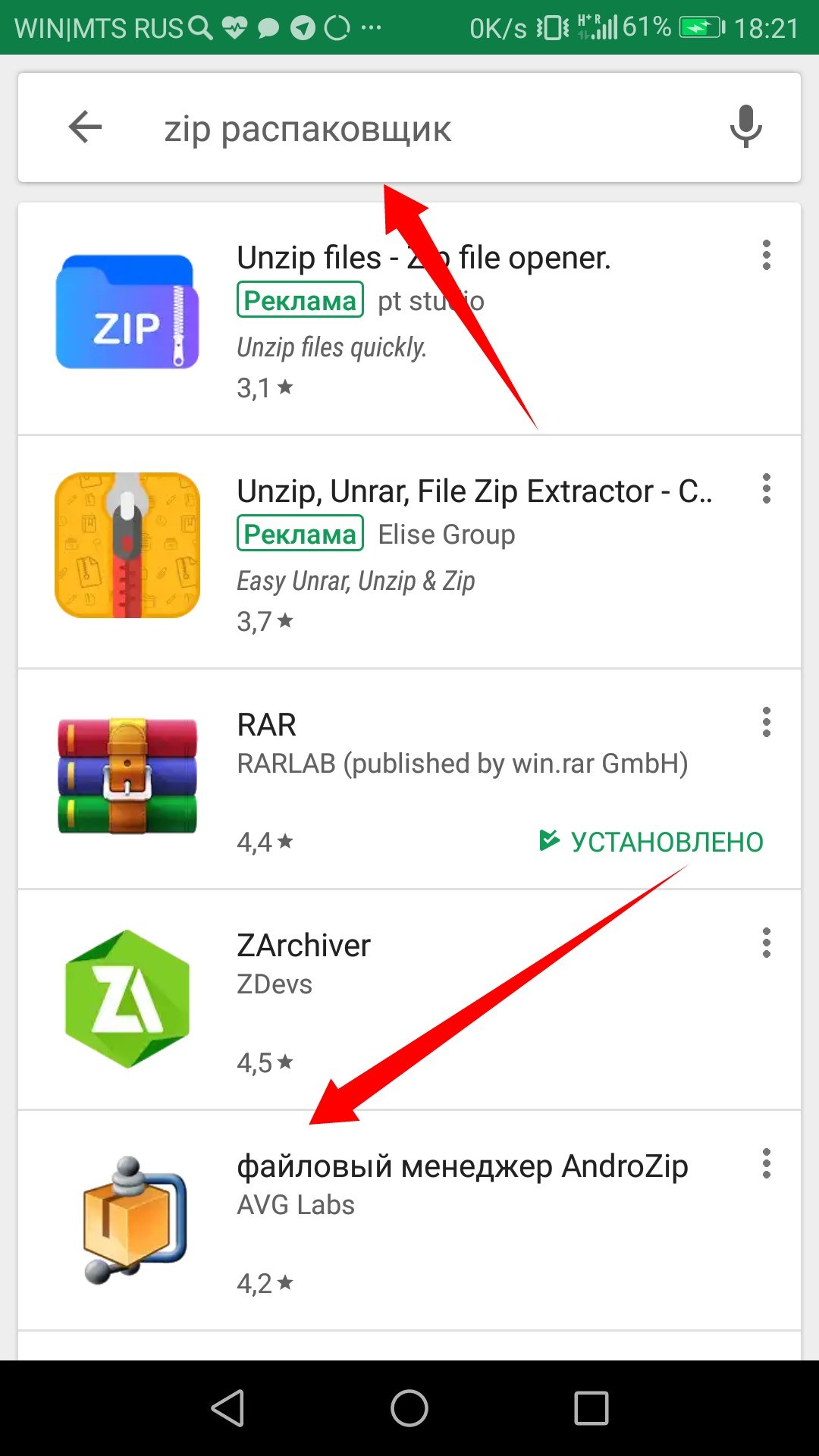
1. На Android в Play маркете вводим в поиске Zip распаковщик. По результату поиска выбираем из перечисленных программ, допустим, AndroZip и устанавливаем его.
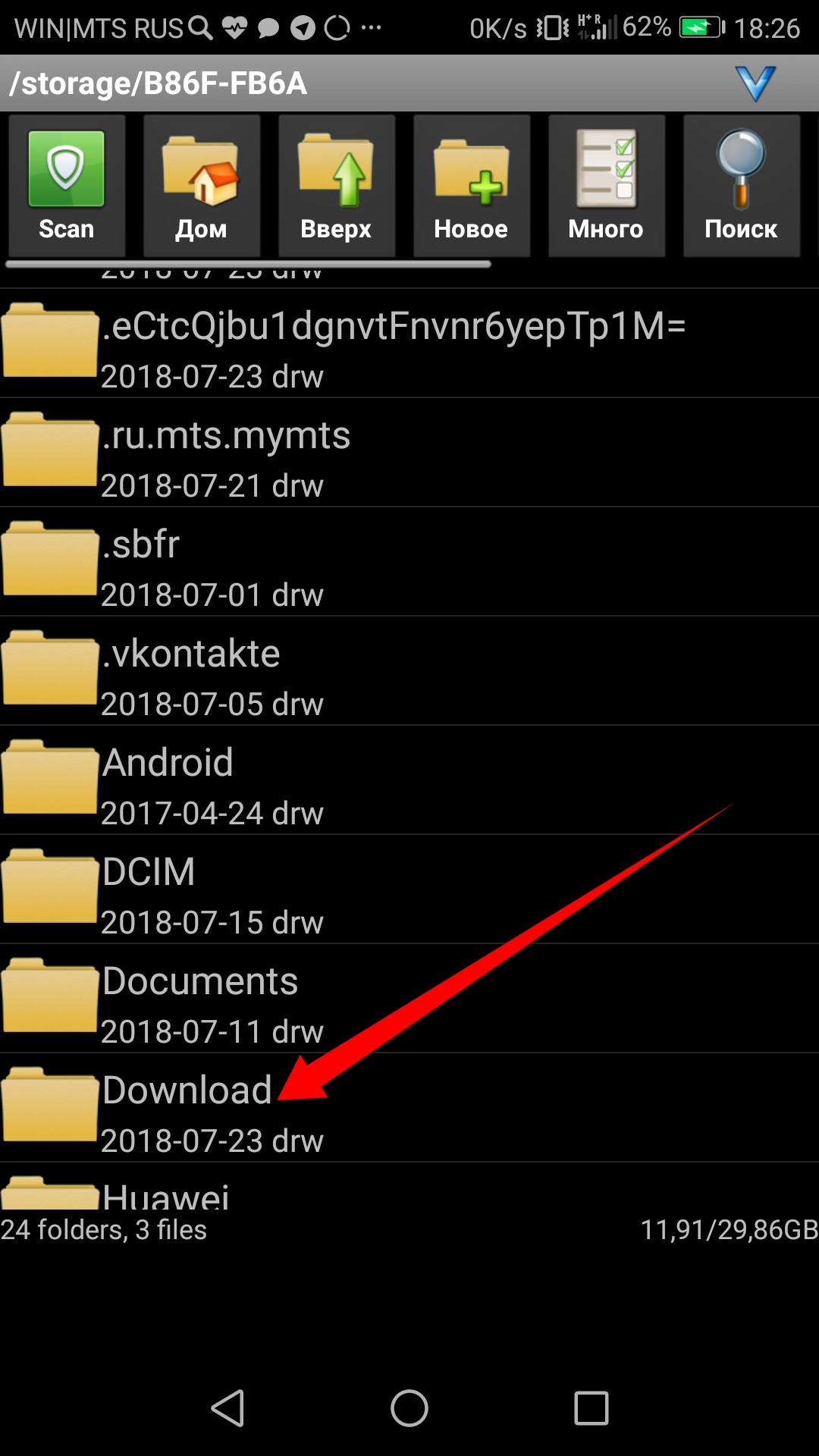
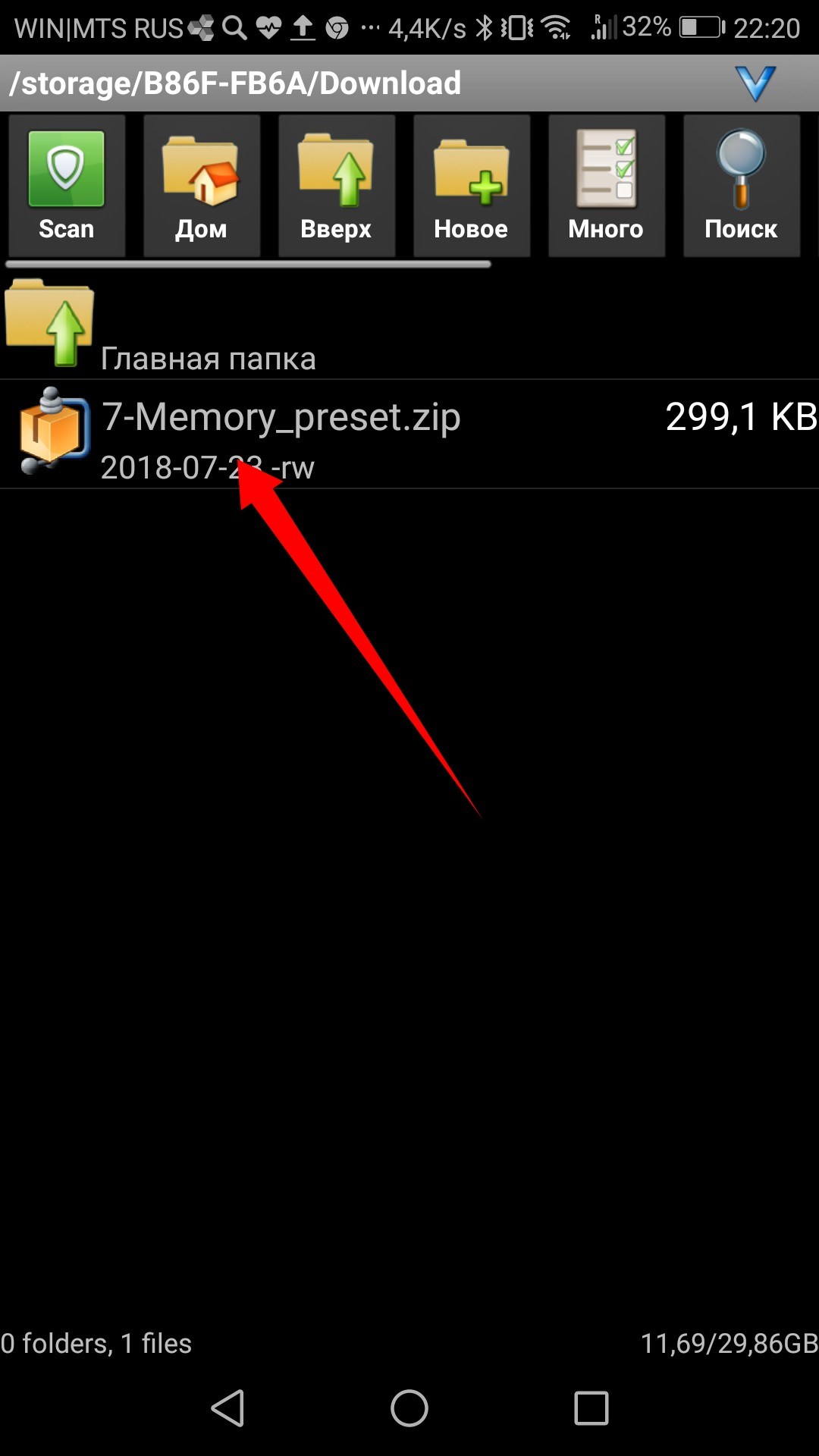
2. Теперь через программу AndroZip находим наш скаченный архив, обычно скачивание происходит в папку Download. Нашли архив, в моем случае он называется 7-Memory_presets.zip и нажимаем на него.
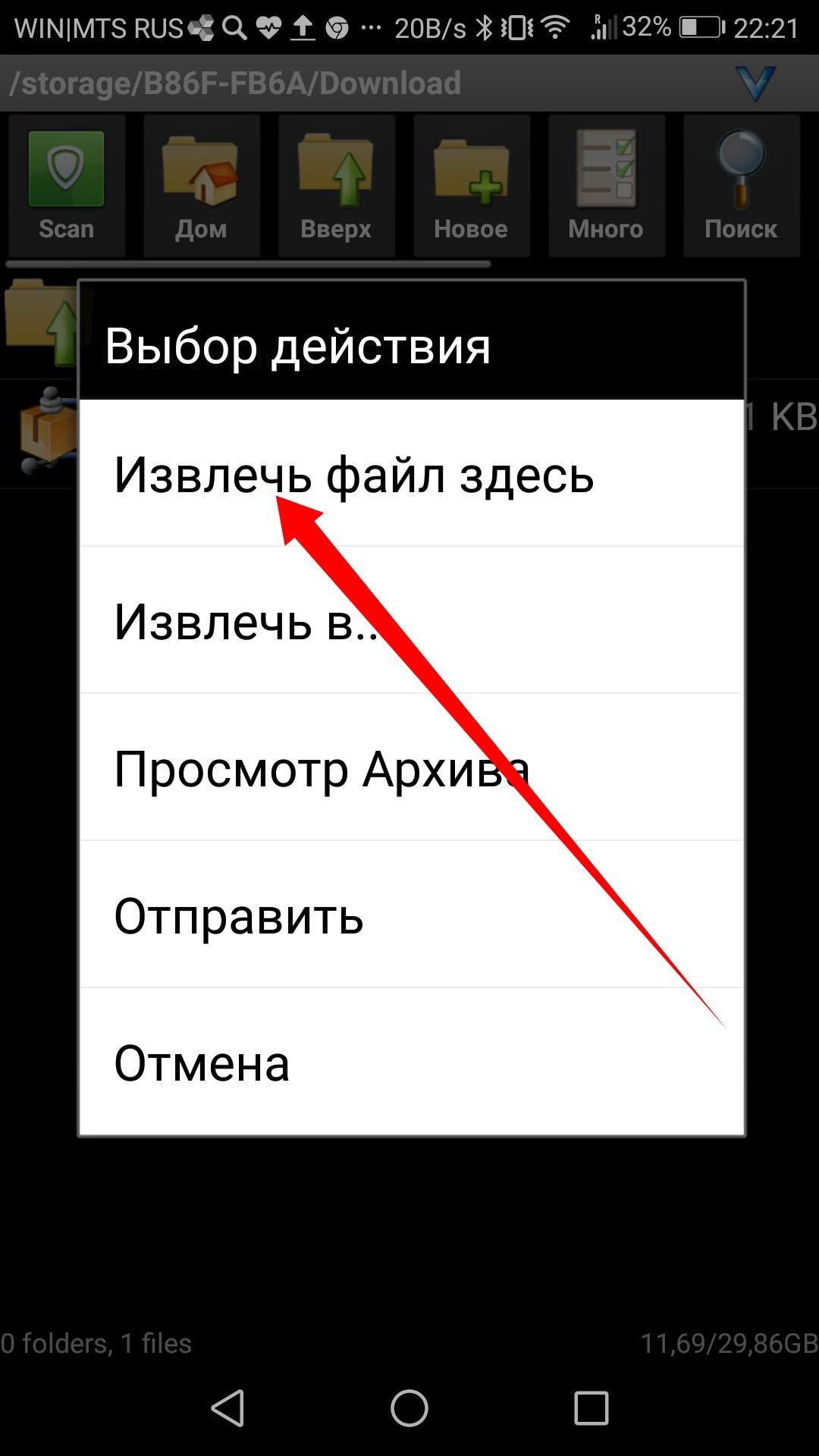
3. Выбираем ИЗВЛЕЧЬ ФАЙЛ ЗДЕСЬ. Произошло извлечение файлов из архива в ту папку, в которой мы только что находились.
4. Заходим в Lightroom на телефоне и нажимаем добавить фотографию.
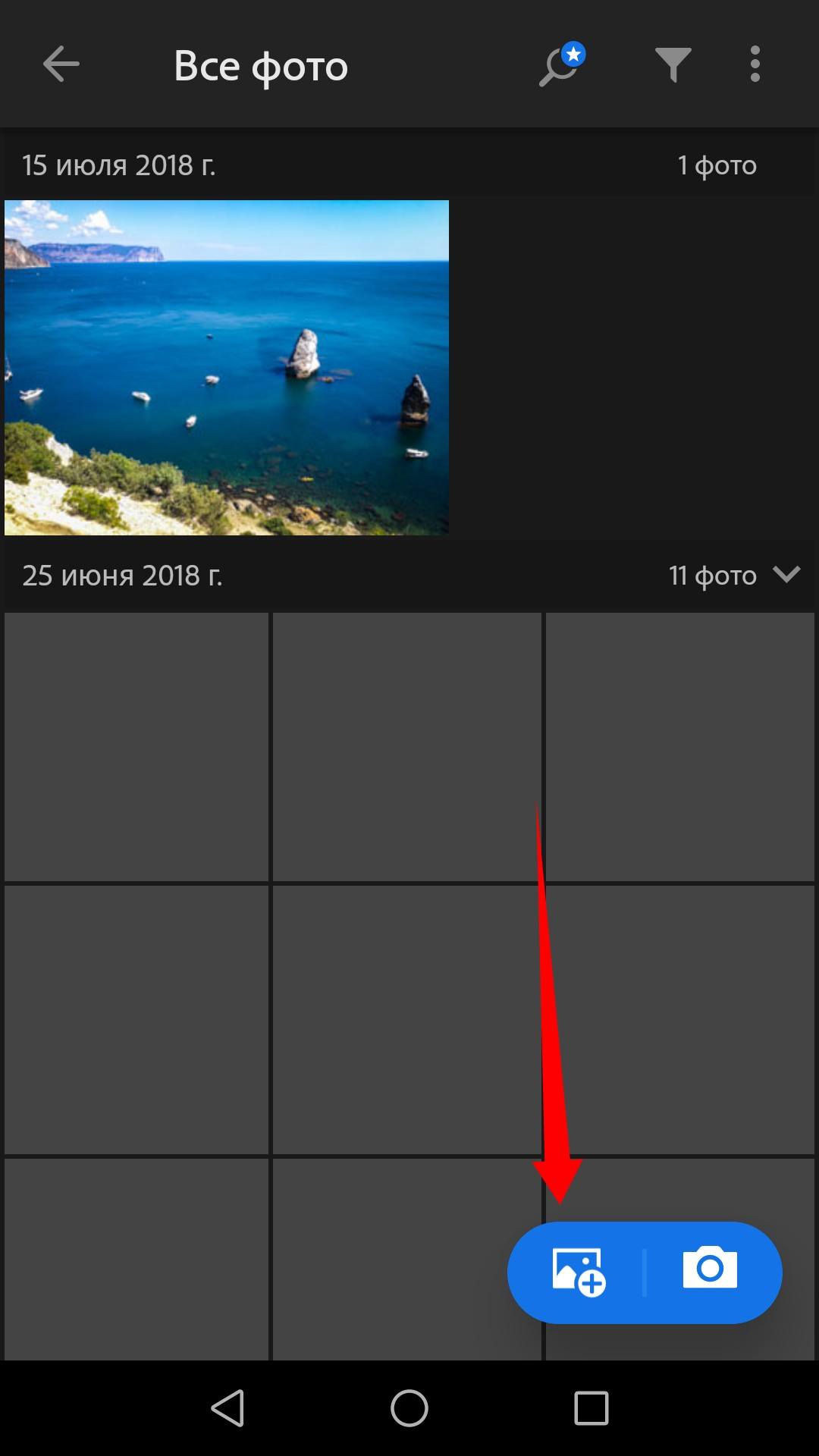
5. Находим сверху вкладку ВРЕМЯ, нажимаем на нее.
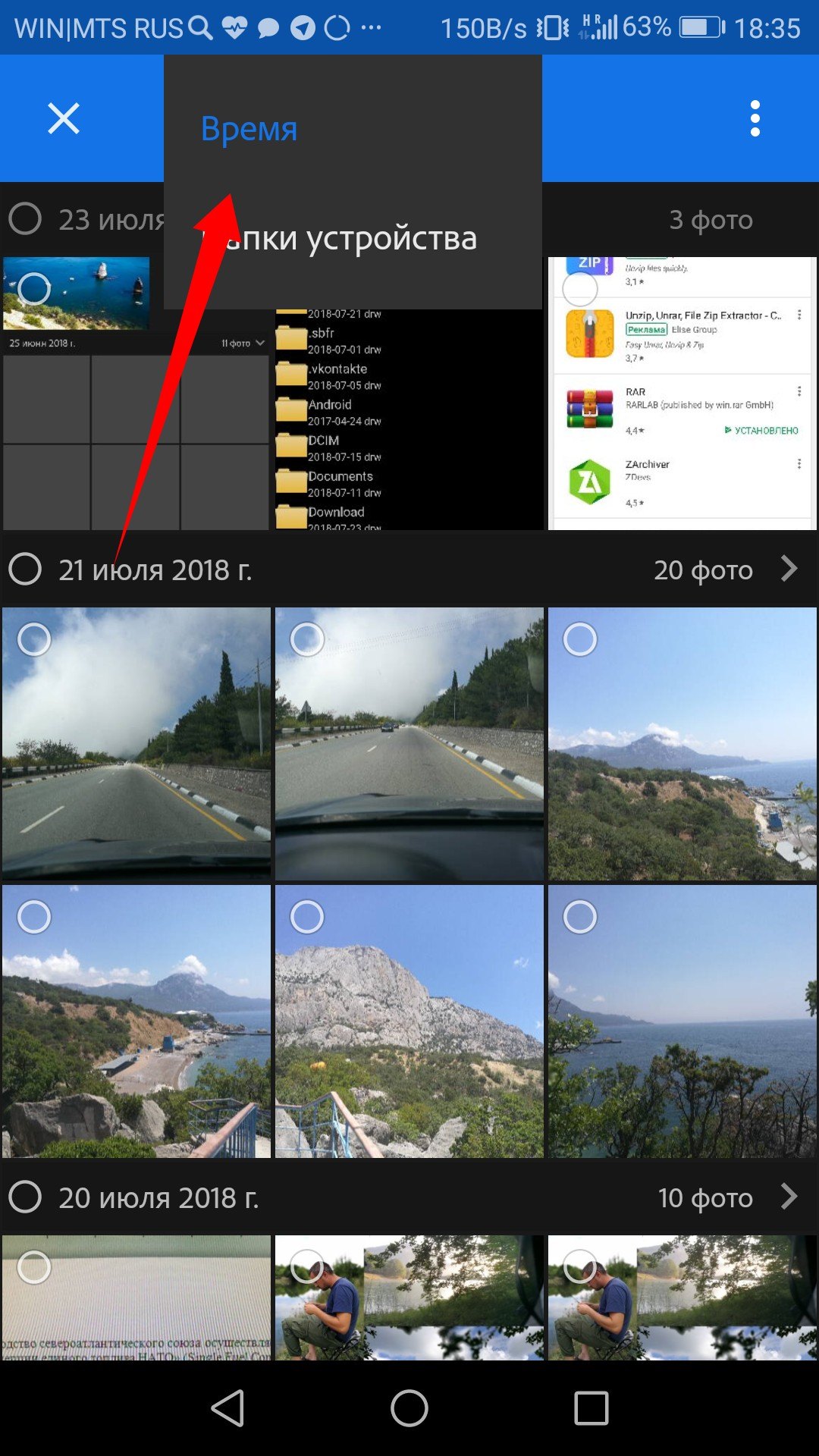
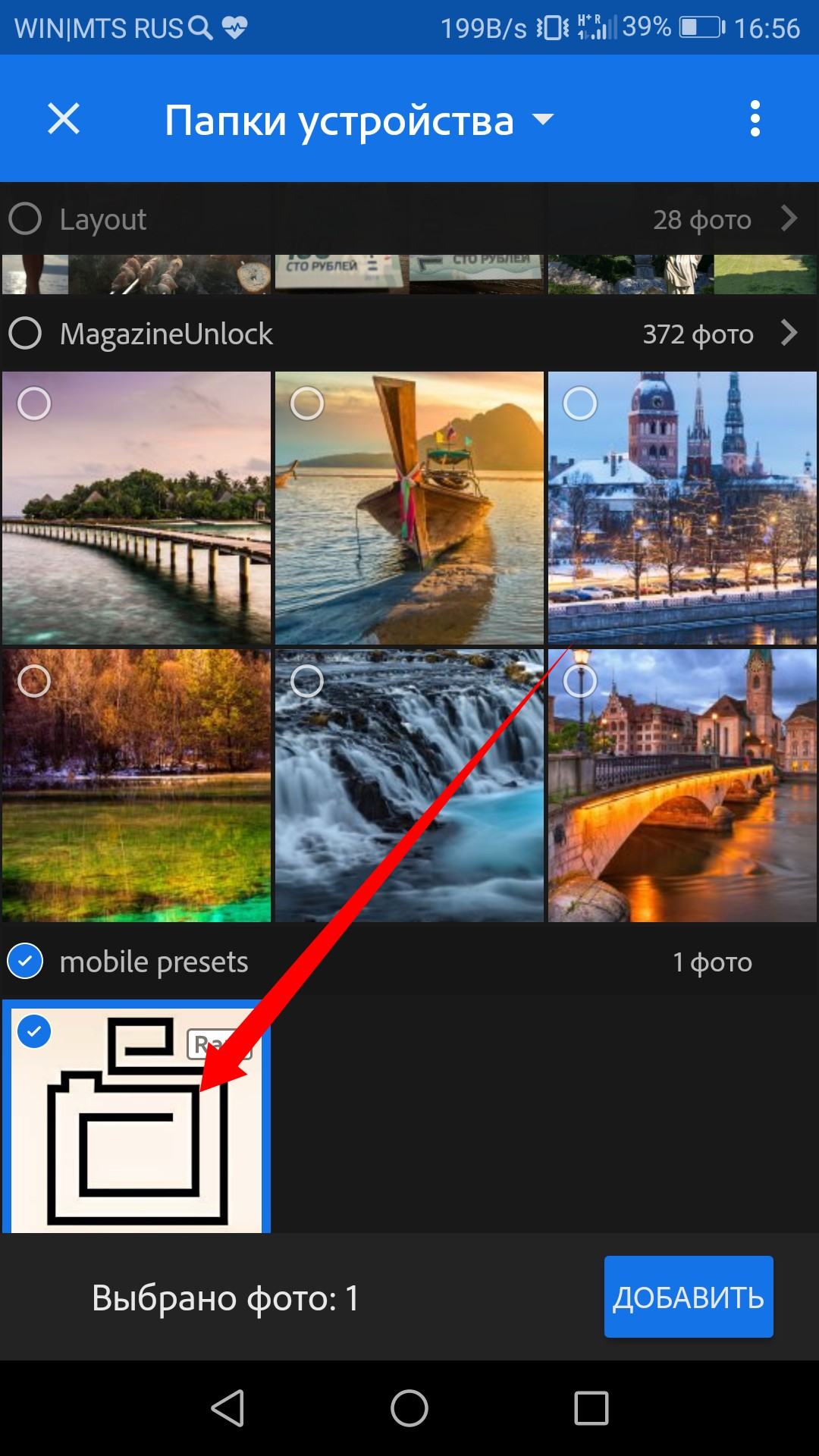
6. Выбираем ПАПКИ УСТРОЙСТВА. В перечне папок находим папочку mobile_presets и там выбираем наш пресет. Жмем добавить.
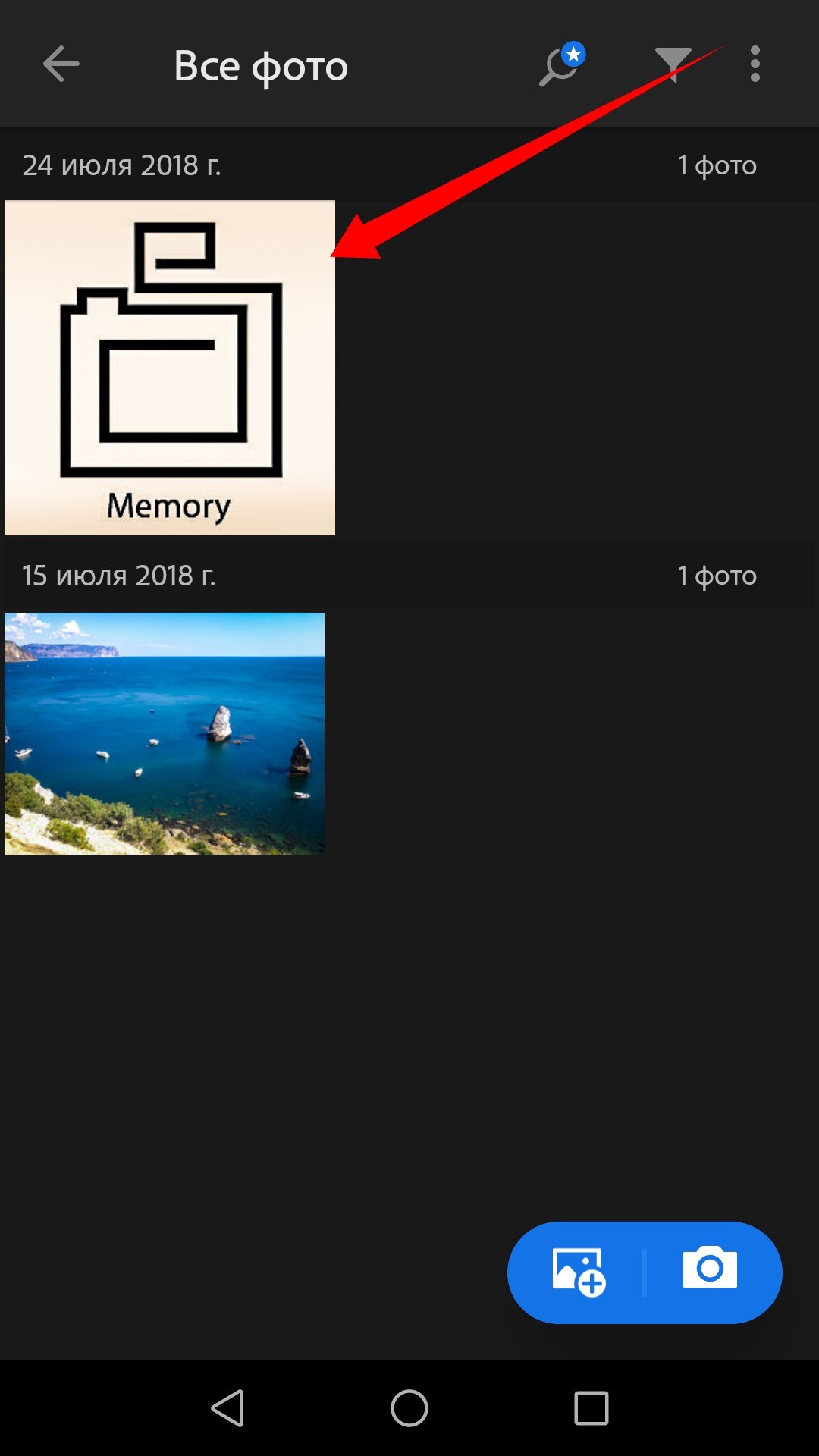
7. Далее нажимаем в lightroom ВСЕ ФОТО и видим пресет который добавили. Все готово.
Ниже рассмотрим как им пользоваться.
IOS(iphone) Способ 1: Процесс распаковки мобильных пресетов на мобильном телефоне:
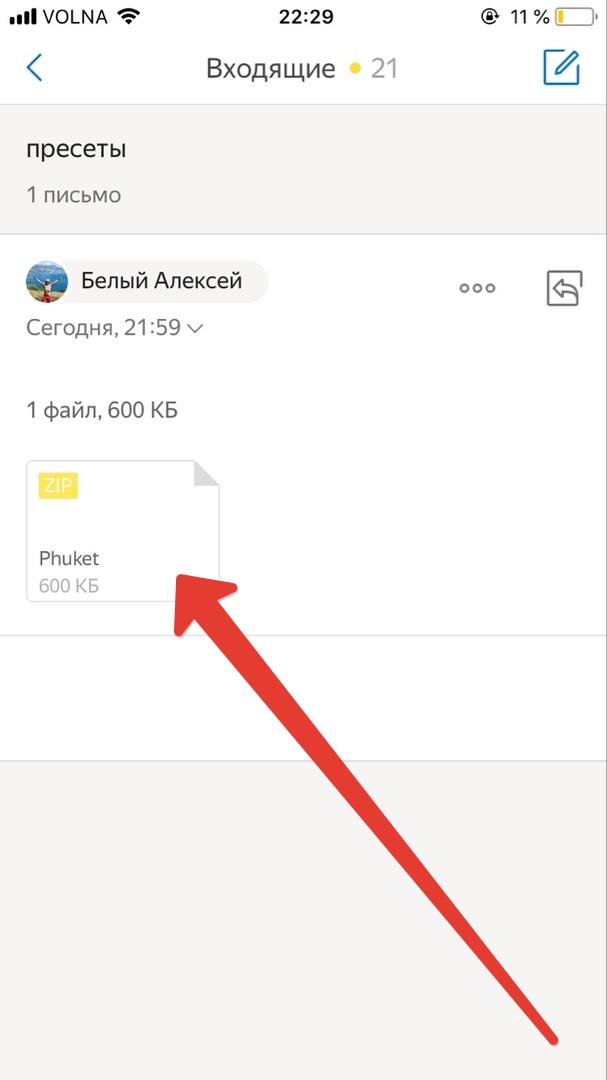
1. Открываем свой почтовый ящик (у нас к примеру почта Яндекса) находим письмо. В письме находим прикрепленный архив с пресетами и нажимаем на него.
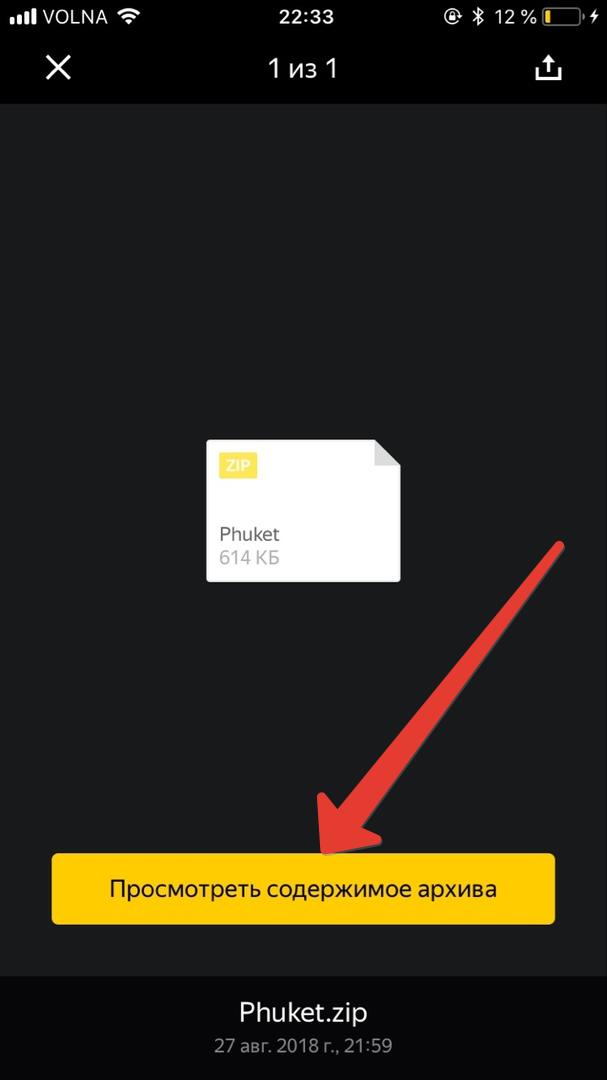
2. Нажимаем на кнопку просмотреть содержимое архива.
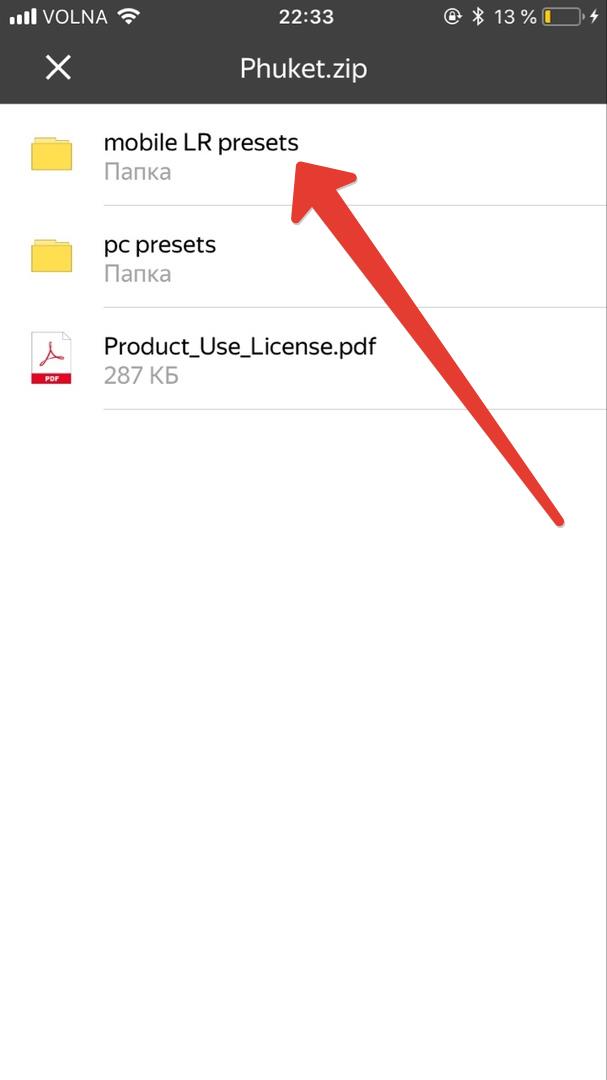
3. Открывается содержимое архива, нажимаем на папку mobile LR presets
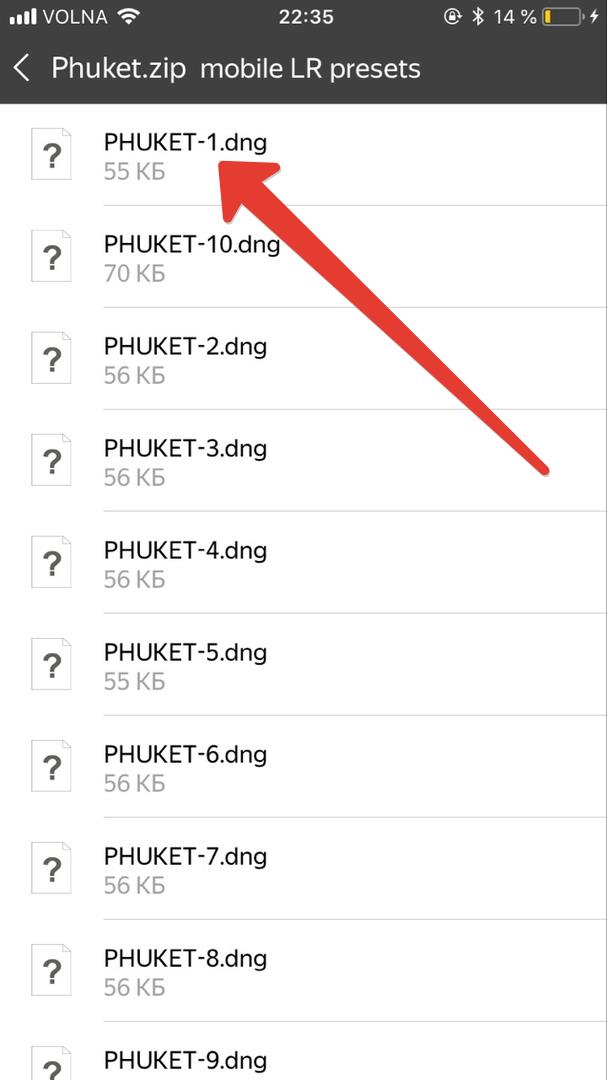
4. Перед нами появляется список с пресетами с расширением DNG, нажимаем на пресет
5. Появляется окно как на скриншоте. Нажимаем на значок как показано на скриншоте.
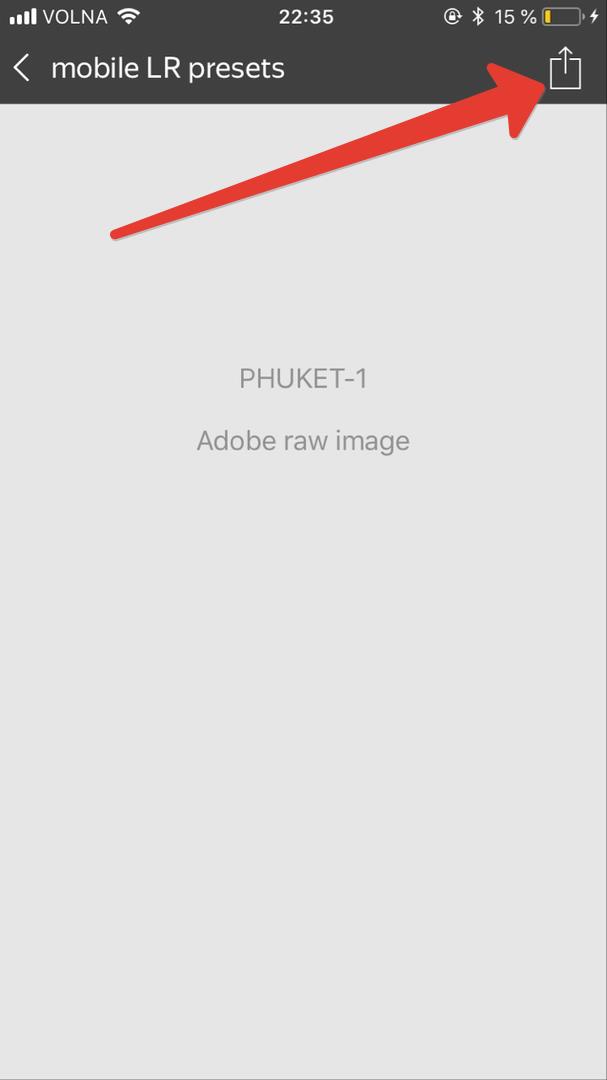
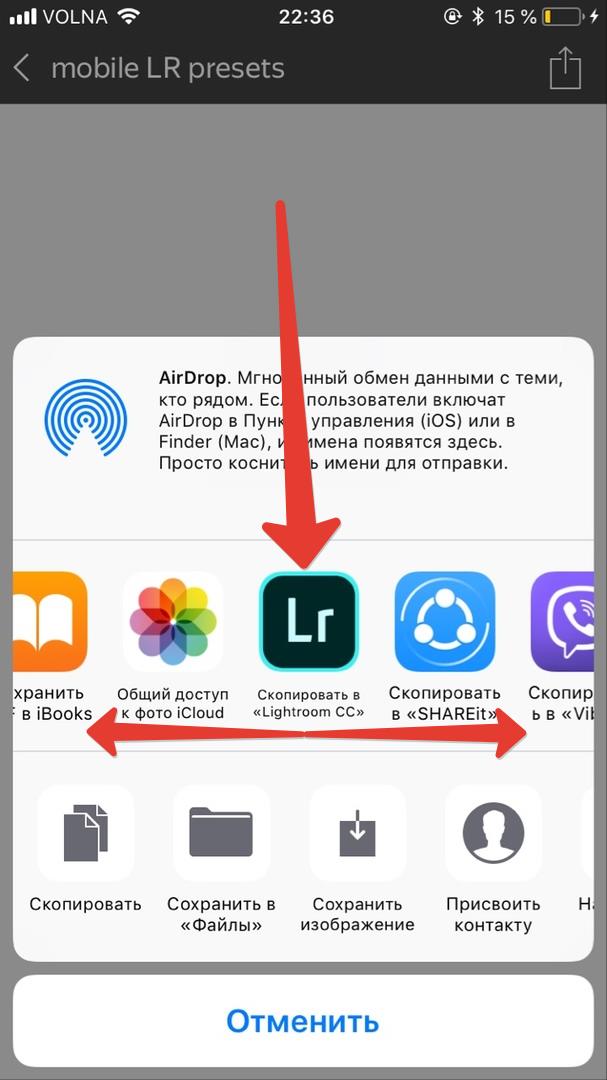
6. На следующем этапе прокручиваем список программ, которые на предлагаются для открытия данного пресета и нашимаем на Lightroom.
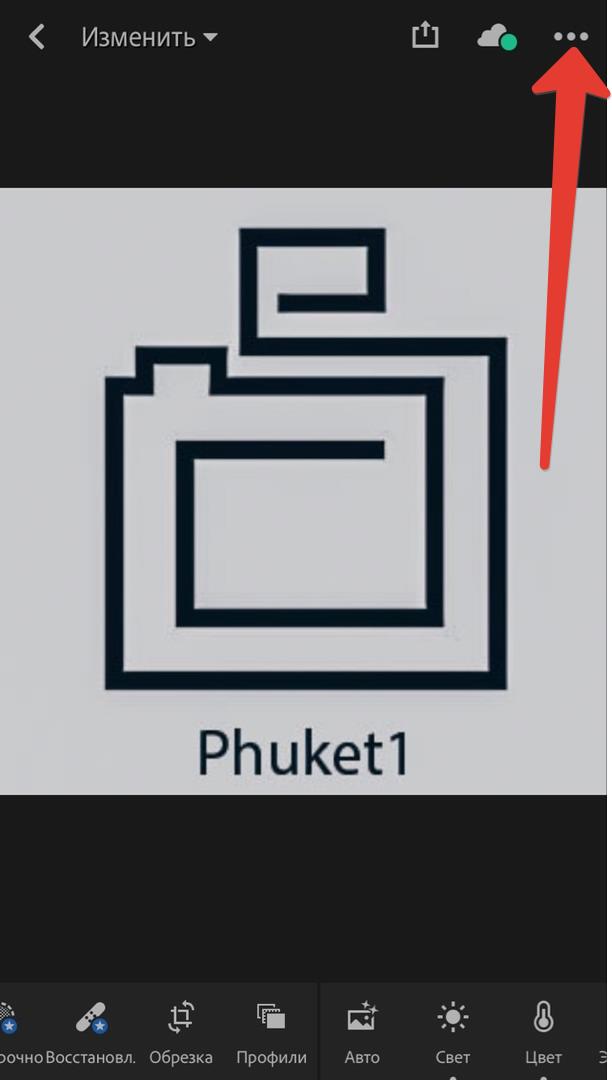
7. На данном этапе пресет загружен в мобильное приложение lightroom. Нажимаем меню в приложении.
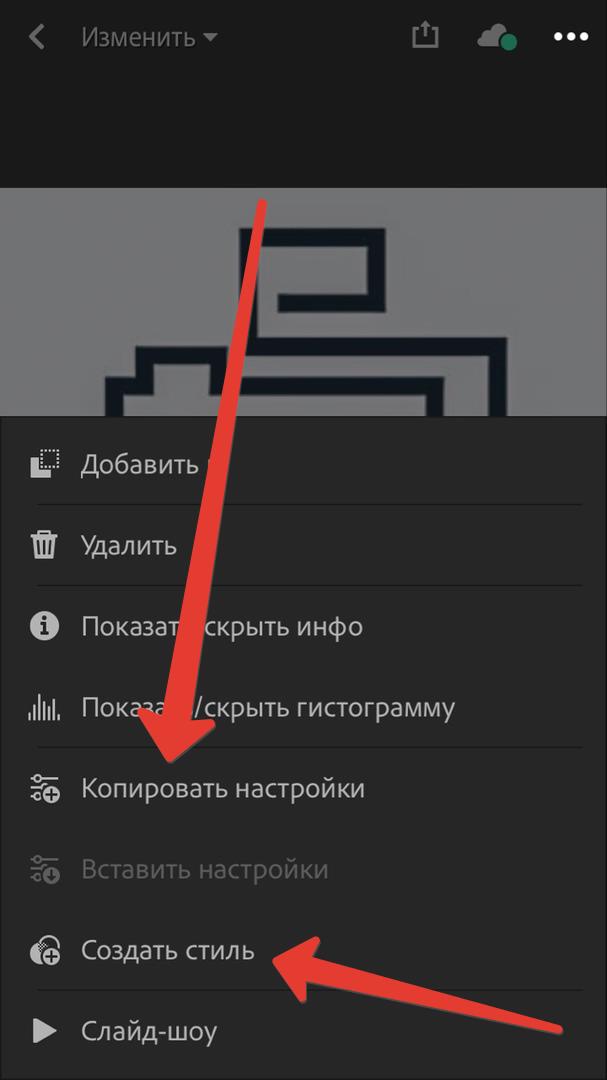
8. Применяем пресет к фотографии двумя способами, которые описаны ниже в данной статье в разделе 2 варианта применения пресета.
IOS(iphone) Способ 2: Процесс распаковки мобильных пресетов на мобильном телефоне:
1. Первое что нужно нам сделать, так это скачать приложение типа FileManager. После установки этого приложения или любого другого, позволяющего работать с файловой системой телефона заходим в почту и нажимаем на прикрепленный архив с пресетами.
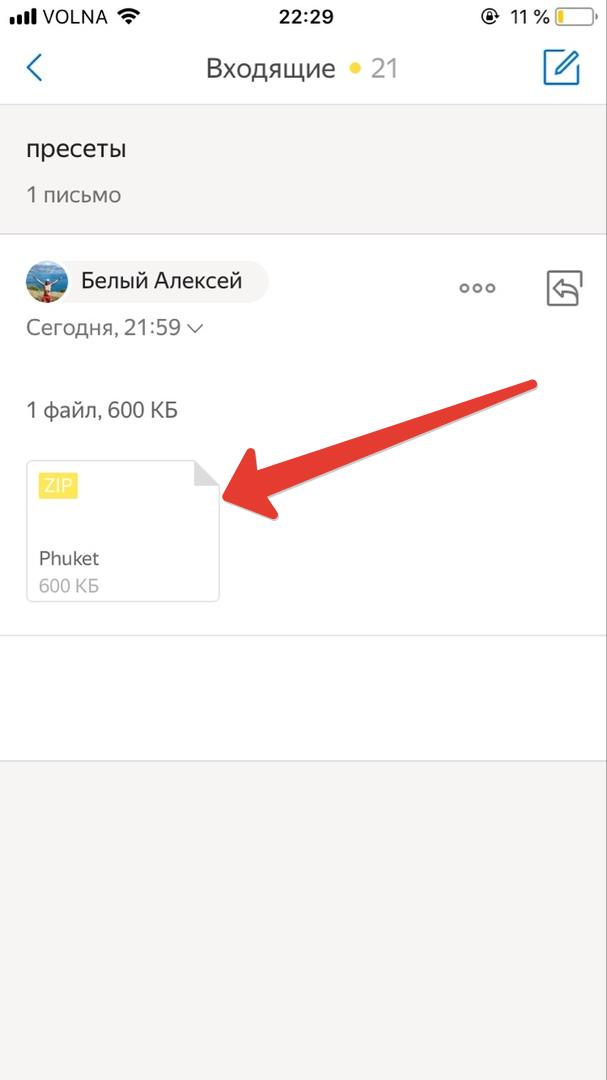
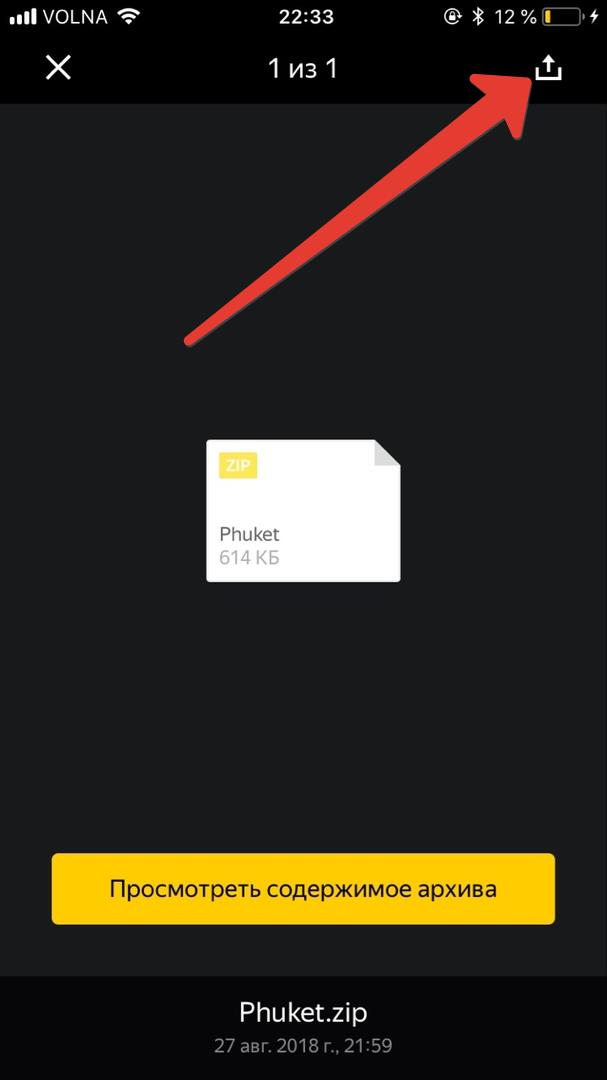
2. Нажимаем на значок как показано на скриншоте
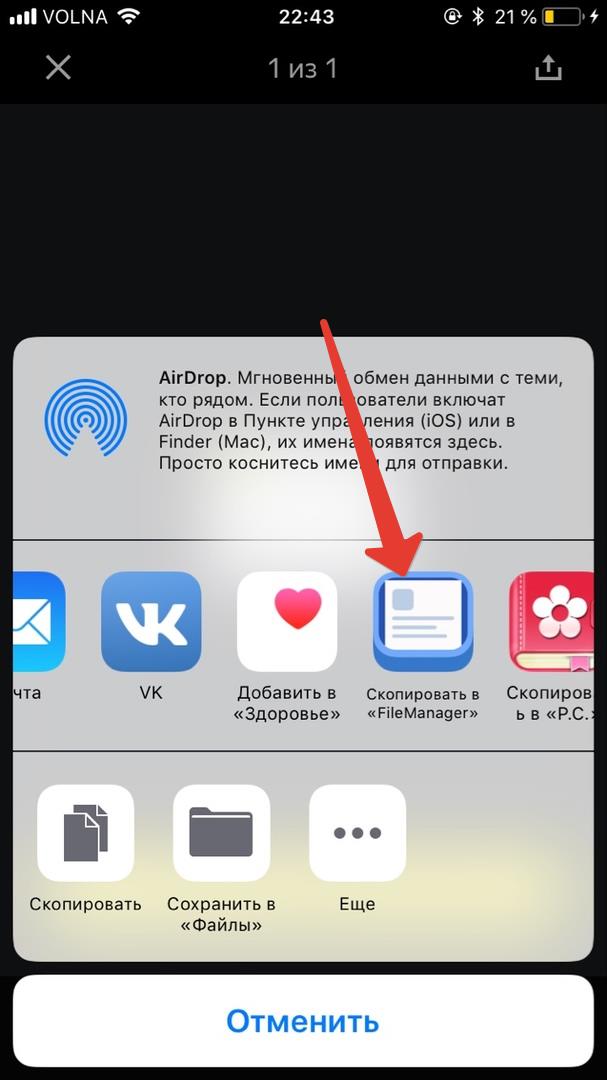
3. Выбираем наше приложение FileManager.
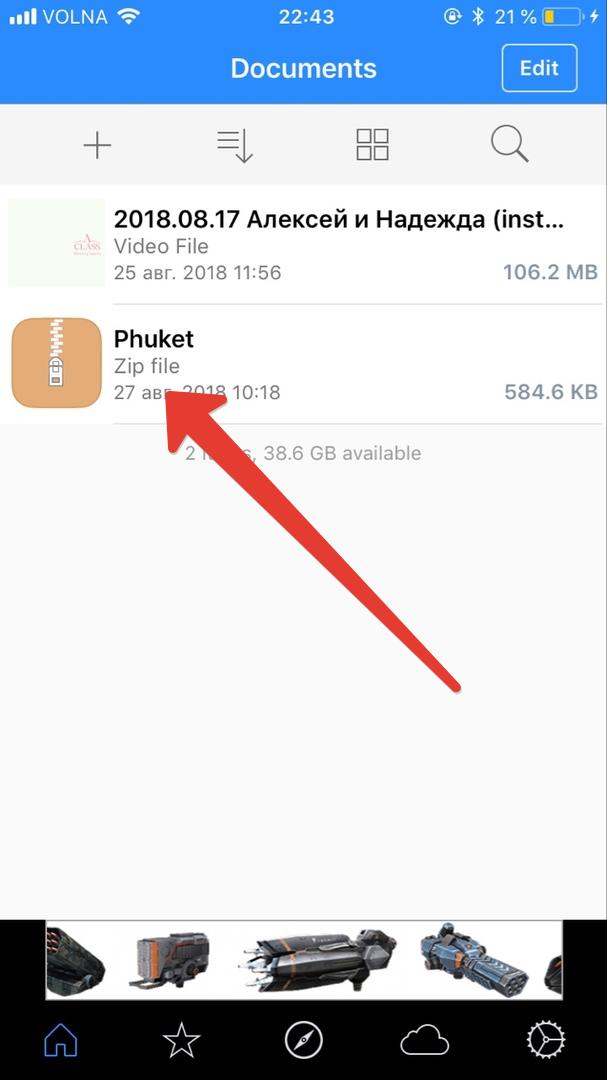
4. Теперь архив с пресетами в файловой системе нашего телефона. Нажимаем на архив.
5. Появляется окно с предложением распаковать архив. Нажимаем Unzip.
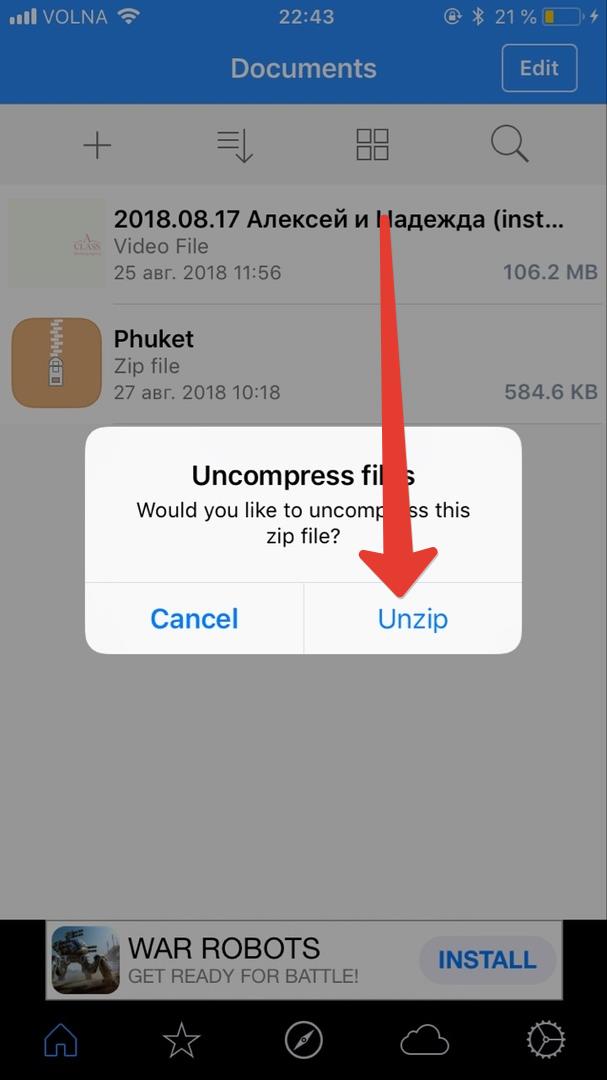
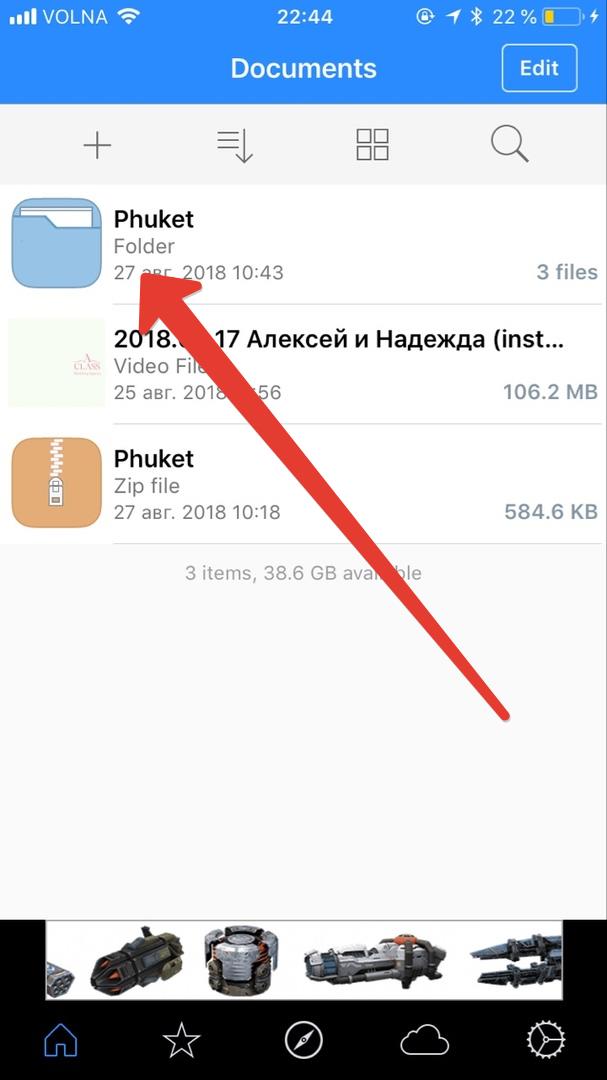
6. Теперь наш архив распакован и появилась папка с пресетами. Заходим в нее.
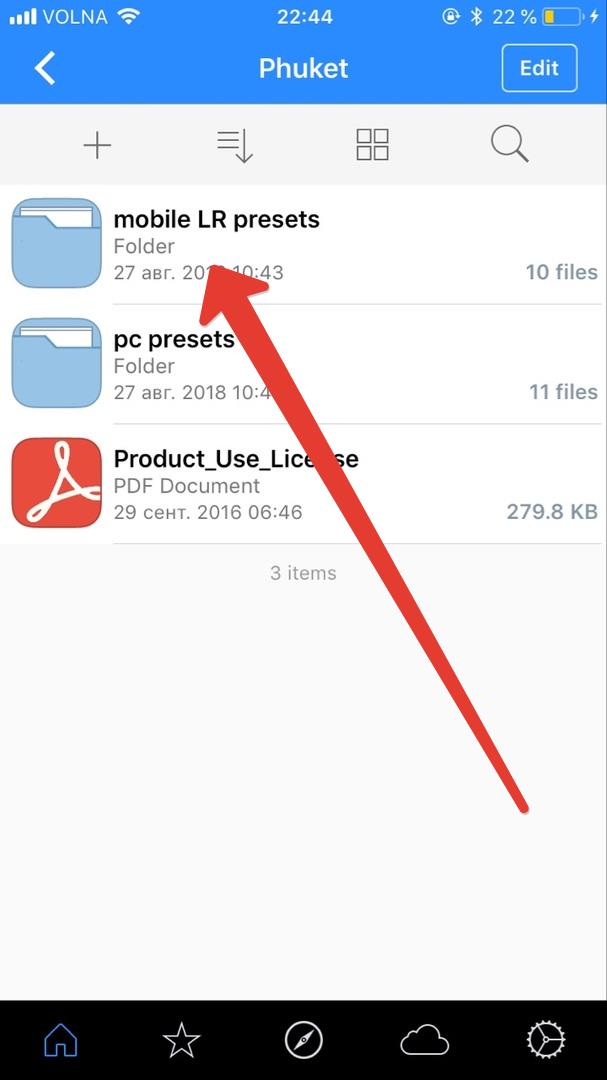
7. Выбираем папку с мобильными пресетами mobile LR presets
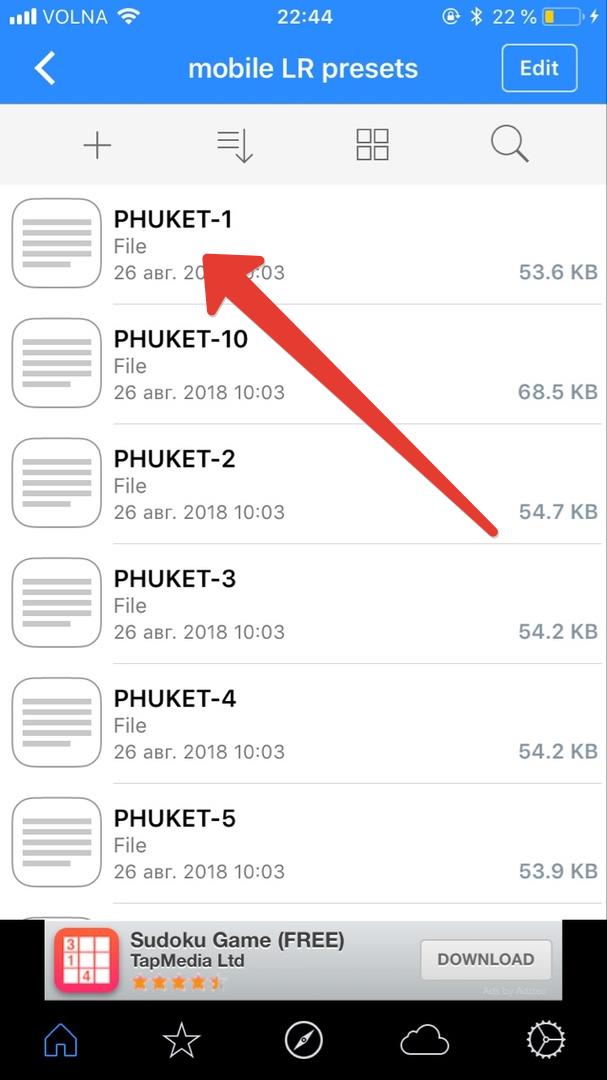
8. Нажимаем на пресет.
9. В следующем окне нажимаем на значок, как продемонстрировано на скриншоте.
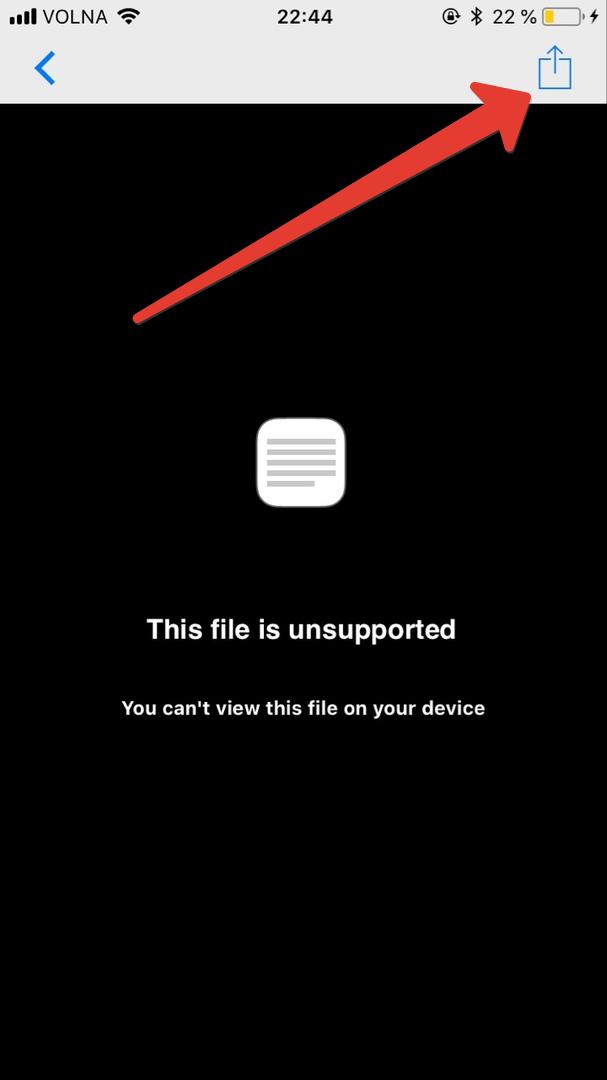
10. На следующем этапе предлагается выбрать как мы хотим использовать выбранный пресет. Нажимаем на Open in..
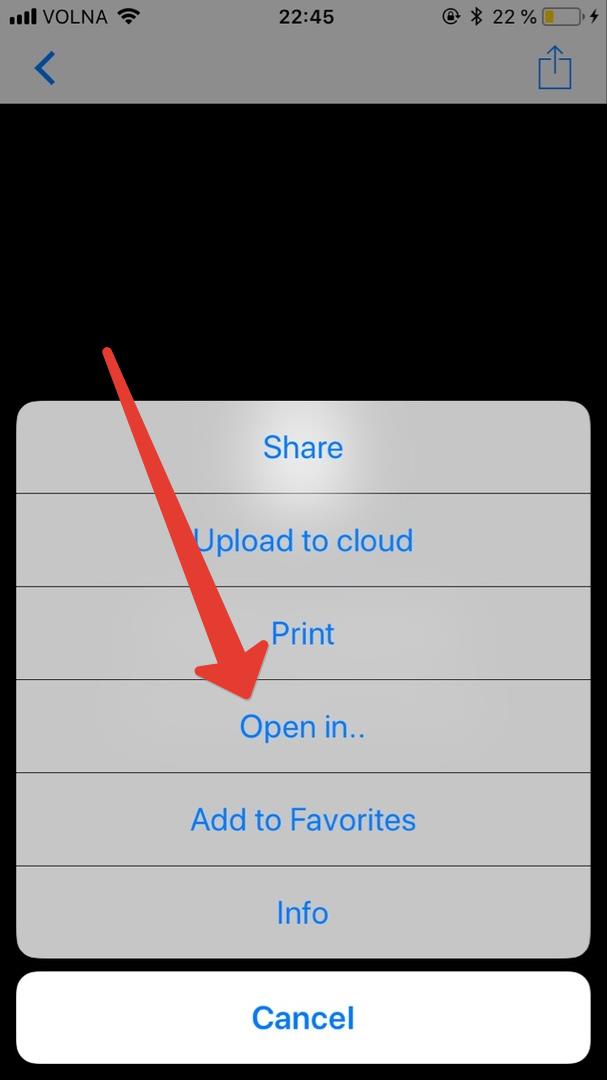
11. Далее процесс работы с пресетами аналогичен начиная с пункта №6 первого способа распаковки пресетов для Iphone.
Import presets in Lightroom for mobile
Easily import presets in Lightroom and add user presets of your choice to the Presets panel.
Enhancing your photos using presets is quick and easy, but did you know you can add user presets to your Lightroom presets panel? Quickly download and import presets from other creators in Lightroom for mobile and expand your presets library.
If you have subscribed to Adobe Creative Cloud plan and are signed in using the Adobe ID, the user presets you create in the Lightroom Desktop app will automatically sync to your Lightroom mobile apps via cloud storage.
Import user presets in Lightroom for mobile
Follow these steps if you wish to import presets in Lightroom for mobile (Android):
Download the preset or group of presets you want to install on your device. You can also use the sample preset group file.
*Sample presets for practice
* These files contain Adobe stock assets. You can only use these assets to try out the import presets workflow. To publicly use this file, you should purchase a license on Adobe Stock.
Open the Lightroom for mobile app and open an image.
Select Presets . Navigate to the three-dot menu at the top-right of the screen and select Import Presets and select the presets file that you wish to import from your device.
If the user preset that you want to import is downloaded as a ZIP file, you can import the file without unzipping it.
Once the presets file is imported, select Presets > Yours > User Presets . All the imported presets can be accessed from the User Presets menu.
Import DNG preset
Before you import any DNG preset to your Presets library, you first need to unzip the downloaded presets folder and save the files on your mobile device or upload them on cloud storage.
To unzip the downloaded presets on your desktop or mobile device, do the following:
- On Mac, double-click the zipped file. Your file will be automatically unzipped by the Mac utility.
- On Windows, right-click the zipped file and click Extract All to unzip the files.
- On mobile devices, you can use any app that lets you unzip a downloaded zipped file.
Once you unzip the presets folder, you will find one or more presets. To add a DNG preset to your Presets library in Lightroom for mobile, follow the steps given below:
Open the Lightroom app on your mobile device and tap Add Photos .
- If you are using an iOS device, tap » From Camera Roll » to proceed.
- If you are using an Android device, tap » Gallery/Folder «.
If you saved the DNG files on cloud storage, tap » From Files » on iOS devices and the specific cloud storage folder on Android devices.

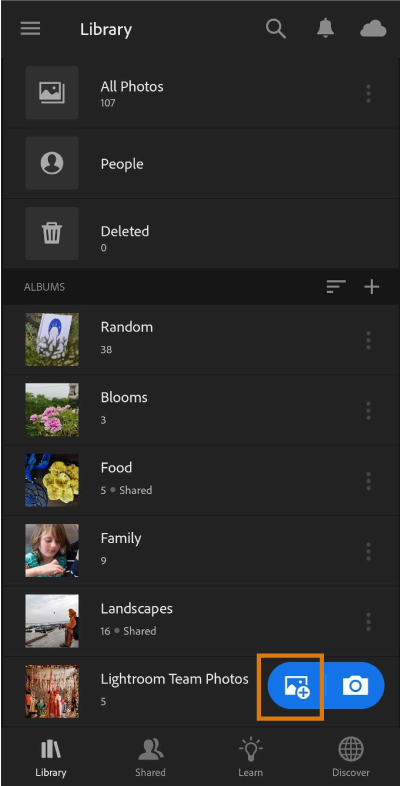
As preset files are DNG files, you may see a «Cannot Load File» error message when you open the file. Continue following the steps to import DNG presets to your Lightroom Library .
Once you open the file that you imported, tap the three-dot icon on the upper-right corner of the screen.